Transkripte
1. Kursübersicht: Hallo und willkommen.
Ich bin Kara Plitin und habe eine Frage an dich Wussten Sie, dass
Sie in
Flatsa ganz einfach,
quasi so einfach, eine Animation mit nichts weiter
als einem einzigen Standbild erstellen können? in
Flatsa ganz einfach,
quasi so einfach, eine Animation mit nichts weiter
als einem einzigen Standbild erstellen Flatsa ganz einfach,
quasi so einfach, eine Animation mit nichts weiter
als einem einzigen Standbild Und ich werde dir
in diesem schnellen und einfachen Kurs zeigen, wie in diesem schnellen und einfachen Kurs Jetzt können Sie den Vorgang anhand
der Bilder verfolgen , die ich
verlinkt habe, damit Sie sie im Bereich Projekte und
Ressourcen direkt
unter diesem Video
herunterladen können. Aber wenn Sie
mit Ihren eigenen Bildern arbeiten oder
Ihre eigenen Archivdateien zum Ausprobieren auswählen möchten, ist
das auch großartig. Du wirst die besten
Ergebnisse erzielen, wenn du
die folgenden Dinge in Mir behältst . werden wir nicht viel Zeit
damit verbringen, eine In diesem Kurs werden wir nicht viel Zeit
damit verbringen, eine Auswahl zu treffen . Wählen Sie
daher am besten
Bilder aus, bei denen es für Sie
wirklich einfach ist, Ihr Thema
vom Hintergrund zu trennen Natürlich gibt es immer
Ausnahmen, aber ich würde sagen,
dass es
auch hilft, offensichtliche Dinge zu
vermeiden , die
sich in einem bewegten Bild bewegen sollten , Beispiel wenn Vögel
im Hintergrund Ich würde auch alle
Bilder vermeiden, auf denen die Sonne untergeht
oder das
Licht offensichtlich gerichtet ist Sonne untergeht
oder ,
denn wenn wir den Himmel zum
Leben erwecken und ihn
durch unser Bild bewegen, könnte
das
irgendwie geradlinig erscheinen. Aber hey, wenn du
es magst, tust du es auch. Denken Sie auch daran
, dass Sie
den Himmel verwenden können , der bereits in der Szene
vorhanden ist, oder, wenn
Sie möchten, können Sie
einen anderen Himmel hinzufügen, und das würde genauso gut
funktionieren. Laden Sie also die Projektdateien oder sammeln Sie Ihre eigenen und
im nächsten Video bereiten
wir das
Bild für die Animation
2. Bereite das Bild vor: Jetzt, wo wir unsere Dateien haben, werden
wir damit beginnen das
Bild
für die Animation vorzubereiten Sie also aus all den verschiedenen
Übungsdateien, die ich
hinzugefügt habe und die meiner Meinung nach
für dieses Projekt gut Wählen Sie also aus all den verschiedenen
Übungsdateien, die ich
hinzugefügt habe und die meiner Meinung nach
für dieses Projekt gut geeignet sind, Ihre Lieblingsdatei Öffnen Sie es in Photoshop. Als erstes
müssen wir also unser Thema auswählen. Also
drücke ich die WQ, um
unsere Wizard-ähnlichen Auswahlwerkzeuge aufzurufen , und dann haben wir auch
Zugriff auf diese magische Schaltfläche, die „Betreff auswählen“
heißt Ich stelle sicher,
dass die
Verarbeitung in der Cloud aktiviert ist, um optimale Ergebnisse zu erzielen, und
klicke dann auf Betreff auswählen Es wird eine Minute lang herumkauen, und wir können sehen, dass es
eine Auswahl um sie herum trifft, und es macht einen ziemlich guten Job Es gibt
genau hier eine kleine Stelle, die es übersehen hat. Also werde ich gleich hier zu
meinem
Schnellauswahl-Tool wechseln . Und das funktioniert wie ein
magischer Pinsel, also werde ich den Pinsel
kleiner machen , indem ich die
linke Klammertaste verwende. der rechten Klammertaste
wird er größer, sodass wir die Pinselgröße anpassen können. Und dann, weil ich diesen Bereich
von der Auswahl
abziehen möchte , weil sie
gerade ausgewählt ist
und diese kleine Tasche nicht zu ihr gehört Ich werde
die Alt- oder Optionstaste gedrückt halten. Sie werden feststellen
, dass sich der Cursor in ein
kleines Minuszeichen verwandelt, und dann kann ich
hier reingehen und einfach klicken Und wenn ich loslasse, wird automatisch diese kleine Tasche
ausgewählt. Das sieht also ziemlich gut aus. Wir haben diesen Bereich in ihren Haaren
hier oben , der nur noch einmal überprüft
werden muss, oder? Klicken wir also auf „Auswählen und maskieren und wir können sehen, wie
das aussieht. Wenn ich es vergrößere. Ja, das sollten
wir aufräumen. Also werde ich die linke
Klammertaste drücken, um meinen
Pinsel etwas kleiner zu machen. Ich werde mir
dieses Werkzeug hier schnappen, das ist der Pinsel zum Verfeinern von Kanten. Und jetzt kann ich
das einfach übermalen und Photoshops werden es noch einmal versuchen
und es besser auswählen Jetzt muss es nicht absolut perfekt
sein, denn wir
ersetzen nicht den Himmel Wir animieren ihn nur. Also wird es sowieso da sein Also werde ich
wegen dem Zeug nicht zu viel Schlaf verlieren. Wir machen weiter und überlassen
es der Ausgabe zur Auswahl. Das ist großartig. Wir klicken auf Okay. Ich drücke Commander
Control Null , damit es auf dem Bildschirm angezeigt wird,
und das sieht gut aus. Nun, da unsere
Auswahl abgeschlossen ist, wollen
wir nur eine Kopie
davon in eine eigene Ebene verschieben. Und tatsächlich werden wir es gleichzeitig aus der
Hintergrundebene
herausschneiden. Also statt
Commander Control J, was es nur duplizieren würde, drücken
wir Shift
Command oder Control J. Damit ihr hier sehen könnt, dass
wir sie tatsächlich aus dem Hintergrund
in
ihre eigene Ebene gerissen haben aus dem Hintergrund
in
ihre eigene Ebene Wenn wir sie also verstecken, haben
wir jetzt ein Loch in
der Hintergrundebene Um dieses Loch zu füllen, wollen
wir diese
Hintergrundebene als Ziel auswählen
und können die
Auswahl, die wir um
sie herum getroffen haben, wieder aufrufen, indem wir einfach mit Befehl oder Ctrl auf ihr Vorschaubild
klicken Wir befinden uns also immer noch auf der
Hintergrundebene, aber wir haben eine
Auswahl um sie herum Im nächsten Schritt wollen wir die Auswahl
ein wenig
erweitern. Es wird in einer
Minute hilfreich sein. Du wirst sehen warum. Also gehen wir
zum Auswahlmenü. Wir wählen
Modifizieren Erweitern. Und lassen Sie uns
hier einen Wert von
etwa 40 Pixeln eingeben . Was Sie hier wählen, hängt von der Größe
Ihres Bildes ab. Wenn es sich um ein Bild mit wirklich hoher
Auflösung handelt, benötigen
Sie eine höhere Zahl. Wenn es sich um ein Bild mit niedriger Auflösung handelt, benötigen
Sie ein kleineres. Wenn Sie also eine
Zahl eingeben und auf Okay klicken und Ihnen nicht gefällt, was Sie erhalten, machen Sie es
einfach rückgängig, indem Sie
Commander Strg+Z drücken und
es erneut versuchen. Also hier, das ist es, was ich will. Ich will nur ein bisschen
mehr Grenze um sie herum haben. Und jetzt werden wir
Generative Fill verwenden , um das auszufüllen. Ziemlich cool, oder? Stellen
wir also sicher, dass unsere
Aufgabenleiste zum generativen Füllen geöffnet ist. Wir gehen zum Fenstermenü
und wählen die kontextuelle Das wird als kontextuelle Taskleiste bezeichnet
. Das ist immer so schwer zu sagen. Wie dem auch sei, wir haben das ausgewählt. Jetzt müssen wir nur noch
auf diese kleine
Taskleiste klicken, die auftaucht Wir werden einfach
auf Generative Pill klicken. Wir lassen
die Eingabeaufforderung leer und klicken auf Generieren. Und wir werden einfach warten. Photoshop wird
seine Magie entfalten. Und sieh dir das an. Sie ist
einfach verschwunden. Jetzt können wir das mit
einer von drei verschiedenen
Möglichkeiten ausfüllen . Also schaue ich mir
diese an. Oh. Schwer zu sagen,
welcher mir am besten gefällt. Ich weiß es nicht. Ich schätze,
ich nehme Version Nummer zwei. Wenn wir also
mit unserer Version zufrieden sind, werden wir diese Ebene mit dem Hintergrund zusammenführen, indem wir die Befehlstaste oder
die
Strg-Taste E
drücken , um sie aufzufressen, sodass sie alle in einem sind. Jetzt, wo wir das alles gemacht haben, haben
wir unser Motiv auf einer eigenen Ebene
isoliert, und wir haben unseren Hintergrund
mit dem gesamten Objekt auf magische Weise mit der
generativen Füllung von Adobe ausgefüllt Adobe Ist das nicht einfach unglaublich? Schließ dich mir im nächsten Video und wir bereiten den
Himmel für eine nahtlose Wiederholung
3. Den Himmel nahtlos machen: In Ordnung, wir haben
unser Thema getrennt. Wir haben das Loch
im Hintergrund gefüllt. Wir werden sie jetzt für einen Moment hier
verstecken. Und nur um
sicherzugehen, dass
keine seltsamen Dinge
passieren, falls du das
woanders manipuliert hast oder an wer weiß welchem Bild
arbeitest Wir werden das Bild einfach
schnell zuschneiden. Also werde ich
C für das Zuschneidewerkzeug drücken. Und ich
lasse das Verhältnis einfach unverändert
und beschneide und beschneide nichts anderes als die tatsächlich vorhandene
Größe des Bilds Okay. Aber wir wollen sichergehen , dass diese Option
hier aktiviert ist. Also
muss die Option „Zugeschnittene Pixel löschen“ aktiviert sein, und dann machen wir einfach
weiter und schneiden es Also stellen wir nur
sicher, dass wir keine zusätzlichen Dinge
haben auf einer
Zwischenablage
herumschwirren Ordnung, jetzt, wo wir
das getan haben, wollen wir sehen, mit welcher Bildgröße
wir arbeiten Und eine Möglichkeit, das zu tun,
besteht darin, unter Bild nachzuschauen. Wir gehen zu
Bild, Bildgröße. Und hier können wir unser
Bild in Pixeln sehen. Und eigentlich
möchte ich hier Größe ändern, nur damit es einfacher ist,
damit zu arbeiten Also werde ich sicherstellen
, dass Resampling aktiviert ist, und ich werde hier zur Breite
herunterkommen, und ich werde
2000 eingeben und das auf Pixel setzen Und das wird die
Dinge zu
Demonstrationszwecken nur ein bisschen
einfacher machen Demonstrationszwecken nur ein bisschen
einfacher Also machen wir weiter
und klicken darauf. Und jetzt, wo wir
die Breite des Bildes kennen, wird uns
das bei unserem nächsten Schritt weiterhelfen. Was müssen wir also tun, damit unser Himmel einfach
nahtlos hindurchfließen
kann. Es wird einfach
herumlaufen, wie auf einem Karussell. Um das zu tun, müssen
wir die
Naht unsichtbar machen Und um an die Naht zu kommen, müssen
wir das Bild verschieben. Deshalb ist es wichtig, dass wir die Breite
kennen, in diesem Fall 2000 Pixel, weil wir
sie genau zur Hälfte verschieben wollen . Also kommen wir
hier zum Filtermenü und
wählen „Andere“ und dann „Offset“. Da es sich also um
ein Bild mit 2000 Pixeln handelt, geben
wir einfach einen horizontalen Versatz
von 1.000 Pixeln ein. Das sollte uns also eine Naht
genau hier in der Mitte zeigen. Wenn es sich bei Ihrem Bild um
eine größere Zahl handelt oder um eine
schwierige Zahl, die Sie
nicht so einfach selbst
berechnen können, können
Sie auch einfach eine
beliebige Breite eingeben,
in diesem Fall ist es 2000, und dann können Sie
einfach Schrägstrich zwei eingeben, und Photoshop rechnet
für Sie. Wie cool ist das? Jetzt haben wir diese Linie in
der Mitte unseres Bildes, und das ist genau das, was wir wollen. Wir haben diese Einstellung so eingestellt, dass sie
umläuft und die Vertikale bei
Null belassen wird, und wir klicken auf Okay. Okay, wir sind so nah dran. Also das ist jetzt im Grunde
die Naht. Im Grunde genommen
nimmt der
Offsetfilter in diesem Fall unseren Himmel und verschiebt ihn um die Hälfte, und dann schneidet er den Teil ab
, der von der Leinwand war, und er dreht ihn,
dreht ihn um und bringt ihn
auf die andere Seite Jetzt können wir also sehen, wie
die Naht aussehen würde. Und wir können sehen,
dass es sehr offensichtlich ist. Also werden wir das beheben, indem unser Marquee-Tool
drücken Und dann komme ich einfach
hierher und klicke
und ziehe, um eine Auswahl zu treffen, und ich mache sie vielleicht etwas
größer, etwa so Also wollen wir Photoshop
etwas Platz zum Arbeiten geben ,
denn wir werden es bitten,
KI zu verwenden, um diesen
Bereich auszufüllen und die linke Seite
des Bildes mit der
rechten Seite des Bildes zu vermischen . Wir haben also immer noch unsere
kontextbezogene Taskleiste geöffnet. Also kommen wir wieder
hierher zurück und wählen
erneut Generatives Füllen Wir lassen die Eingabeaufforderung leer
und klicken einfach auf Generieren. Und dann drücken wir die Daumen und hoffen, dass es gut funktioniert. Und da ist es. Es
gibt eine Möglichkeit. Hier ist eine weitere Möglichkeit
und noch eine dritte Möglichkeit. Ich weiß also nicht, welcher mir am besten
gefällt, wahrscheinlich dieser. Jetzt wollen wir das wieder mit dem Hintergrund zusammenführen. Also werde ich die
Befehlstaste oder die Strg-Taste E drücken und los geht's. Und jetzt
wird unser Hintergrund nahtlos sein,
wenn er sich wiederholt Aber wir müssen es duplizieren,
damit es doppelt so breit ist. Um das zu tun,
drücken wir Commander Control J. Also haben wir einfach eine Kopie
davon gemacht, direkt über sich selbst. Dann
greifen wir zu unserem Verschiebewerkzeug indem wir den Buchstaben V
für M V drücken .
Und wir nehmen einfach die Himmelsebene und ziehen sie einfach direkt an den
Rand unseres Dokuments. Also werde ich die
Umschalttaste gedrückt halten, um es in der Reihe zu halten. Und du siehst das, ich verschiebe es
gerade. Und du kannst sehen, wie sich meine lila
intelligenten Hilfslinien einschalten. Das ist wichtig, weil
ich wirklich,
wirklich sichergehen möchte , dass
ich das genau am Rand dieses
Dokuments anordne. Ich will keine Lücke. Ich will nicht irgendwo hier
drüben sein. Ich will das direkt am Rand haben. Wenn du also genau
hinschaust, kannst du
vertikal am
Bildrand eine magentafarbene Hilfslinie erkennen. Deshalb weiß ich, dass das an der richtigen Stelle
ist. Wenn Sie diese Hilfslinien nicht
sehen, können
Sie zur Ansicht „Intelligente Hilfslinien
anzeigen“ wechseln. Das sind also die intelligenten Leitfäden. Wir wollen
sichergehen, dass diese aktiviert sind. Ordnung. Also, wenn wir uns ziemlich sicher sind, dass wir das
an der richtigen Stelle haben. Bevor wir das zusammenführen, müssen
wir diese
Hintergrundebene entsperren. Also werden wir das tun,
indem wir auf das
kleine Schlosssymbol klicken. Dann kehren wir zu unserer Kopierebene
im Hintergrund zurück,
und jetzt können wir sie zusammenfügen, indem wir
erneut die
Befehlstaste oder die Strg-Taste drücken
. Um
uns selbst zu überprüfen und sicherzugehen und jetzt können wir sie zusammenfügen, indem erneut die
Befehlstaste oder die Strg-Taste drücken . Um
uns selbst zu überprüfen , dass wir
dort keine Lücken haben, nehmen Sie das Verschieben-Werkzeug, und
wenn Sie es darüber ziehen, sollten
Sie einfach
ein perfektes Bild sehen. Keine Lücken, oder? Wenn
Sie eine Lücke haben, sie
einfach rückgängig und kehren Sie zu
dem Teil zurück, an dem Sie sie
etwas zu weit verschoben haben, und legen Sie sie
direkt an die Kante In Ordnung, also können wir das
zurück zum Ausgangspunkt ziehen. Also, wir sehen, womit wir
arbeiten, oder? Wenn ich herauszoome und
Commander Control T drücke , damit Sie das ganze Bild
sehen können , haben wir
das hier. So hat unser Bild also, glaube
ich, angefangen, oder? Und dann haben wir es ausgeglichen, das
zusammengemischt
und dann
das Ganze genommen und es so
dupliziert Jetzt kann es so durch
das Bild rollen
und es wird bis zu diesem Punkt kommen, und dann wird es sich einfach endlos
wiederholen,
und es wird keine Nähte mehr geben Es wird ziemlich beeindruckend sein. Ordnung. Aber
vorerst wollen wir das gegen die rechte
Kante stellen. In Ordnung. An diesem Punkt sind wir
bereit, das zu animieren. Schließ dich mir im nächsten Video und wir werden es zum Leben erwecken
4. Bewege es!: In Ordnung, als
Erstes müssen wir unser Zeitleistenfenster
öffnen. Also gehen wir
zur Fenster-Timeline. Und hier drüben solltest du in der Mitte eine Schaltfläche
sehen,
auf der entweder „
Video-Timeline erstellen“ oder „Frame-Animation erstellen“ steht . Wenn es also heißt,
Frame-Animation erstellen, dann sollten Sie
auf
diese kleine Karotte klicken und Video-Timeline
wählen. Erstellen Sie eine Video-Timeline. Und dann macht das
eigentlich nichts. Sie müssen tatsächlich klicken, um
dann die Timeline zu generieren. Standardmäßig erstellt Photoshop also
eine fünfsekündige Animation. Was wir
hier sehen, ist unser Bild im Laufe der Zeit. Und jetzt können wir sie im
Ebenenbedienfeld tatsächlich wieder
einschalten. Wir haben also unsere beiden Ebenen hier, und sie befinden sich auch
hier unten in der Timeline. Und wir
lassen ihre Ebene in Ruhe
und wir wollen
sicherstellen, dass wir uns
in der Timeline auf
der Ebene Wolkenhimmel befinden . Sie können diese Ebene also
im Ebenenfenster auswählen oder einfach in der Timeline darauf
klicken. Am Ende ist es dasselbe. Bevor wir damit anfangen, stellen
wir sicher, dass
wir das Gerät
mit einer
Auflösung von etwa 50% für die Wiedergabe haben mit einer
Auflösung von etwa 50% für die Wiedergabe Und dann wollen wir sicherstellen, dass die Loop-Wiedergabe aktiviert ist Das ist also unter diesem
kleinen Zahnrad genau hier zu finden. Weitere wichtige
Dinge, die Sie über
die Timeline wissen sollten , sind dieser
kleine Slider hier Damit können Sie
im Grunde die Timeline vergrößern oder verkleinern. Also werde ich
meine Zeitleiste hier so einstellen , dass alle 5 Sekunden einfach gut auf meinen Bildschirm
passen. Also gut, ich habe
dir gesagt, dass das einfach ist, und ich habe keine Witze gemacht Alles, was wir tun müssen, ist zwei Keyframes
einzustellen. Um die Keyframes festzulegen, müssen
wir das Keyframing aktivieren Und das wollen wir auf
der Cloud-Ebene aktivieren. Also, wenn die Cloud-Ebene aktiv ist, werden
wir dieses
kleine Stück öffnen und es genau hier tragen Und diese kleinen Stoppuhren
sind der wichtigste Rahmen. also zwischen drei Eigenschaften Wir können also zwischen drei Eigenschaften
wählen: Animation,
Position, Opazität In diesem Fall animieren
wir einfach die Position. Keyframes teilen Photoshop mit,
wo sich eine Ebene befinden soll, in diesem Fall die Wolkenebene, wo sich die Position in
wichtigen Momenten der Animation befinden sollte in
wichtigen Momenten der Animation Und unsere Animation ist so einfach. Sie hat nur zwei Schlüsselmomente, den Anfang und das Ende. Wir müssen Photoshop also nur
sagen, wo sich die Himmelsebene am Anfang und wo
sie am Ende befinden soll, und Photoshop wird
all das dazwischen herausfinden. Um diese
Positions-Keyframes zu aktivieren, klicken
wir hier auf diese
kleine Stoppuhr. Und wir wollen sicherstellen, dass sich unser Abspielkopf am
Anfang unserer Timeline befindet, und wir klicken,
und wenn wir
einfach auf die Stoppuhr
klicken, erscheint dieser kleine
Diamant Das ist das Schlüsselbild. Photoshop weiß jetzt also
, wo sich die Wolkenebene am Anfang
der Timeline befinden
sollte. Als Nächstes springen wir
den Abspielkopf
bis zum Ende Ich
klicke also buchstäblich auf den Abspielkopf
und ziehe ihn, bis er
sich nicht mehr bewegt Und jetzt werden
wir
diesen zweiten Keyframe automatisch generieren , indem wir einfach die Cloud-Ebene
verschieben Ich habe also mein Verschiebewerkzeug und werde einfach
klicken und bis
zum Ende ziehen bis
zum Ende Hier kannst du das Ende sehen. Ich möchte, dass das genau am Rand
des Dokuments anliegt. Es sollte hoffentlich
genau da oben für uns ankommen. Wenn Snap Two nicht angezeigt und aktiviert wird, ist
das Dokument begrenzt. Und dann wollen wir
sicherstellen, dass Snap aktiviert ist. Sobald wir
das jetzt am Ende positioniert haben, oder? Also ich habe es
hier oben gegen Ende. Photoshop weiß
, dass sich diese Position von der Position unterscheidet,
an der sie angefangen hat, daher automatisch
das Schlüsselbild. Und das, meine Freunde, ist alles, was dazu gehört. Also sind wir fertig. Wir wollen
sehen, wie das aussieht. Bist du? Bereit zum Staunen. Jetzt kommen wir einfach
her und drücken auf Play. Und da ist unser
Himmel. Und sieh dir das an. Und wenn es zu Ende ist,
wird es sich wieder drehen. Es könnte beim ersten Mal ein wenig
stottern ,
weil es gerendert Aber jetzt
, wo es gerendert ist, können Sie sehen, dass es einfach durchgespielt und für immer
nahtlos animiert wird Das ist das Coolste, oder? Herzlichen Glückwunsch. Du hast gerade ein Foto
animiert. Und im nächsten Video zeige ich Ihnen, wie Sie das speichern und der
Welt zugänglich
machen können.
5. Exportiere dein bewegtes Bild: Ordnung, also
zuerst sollten wir
verhindern, dass das abgespielt wird ,
bevor wir verrückt Also werde ich genau hier den
Stop-Knopf drücken. Also haben wir Play und
der Play-Button
verwandelt sich in Stopp, während das Spiel läuft. Ordnung, also
zuerst wollen
wir die PSD-Version davon speichern Das ist also unsere Arbeitsdatei. Also werden wir Datei wählen. Wir wählen Speichern unter
und platzieren das, wo immer
wir es hinstellen möchten. Ich nenne es
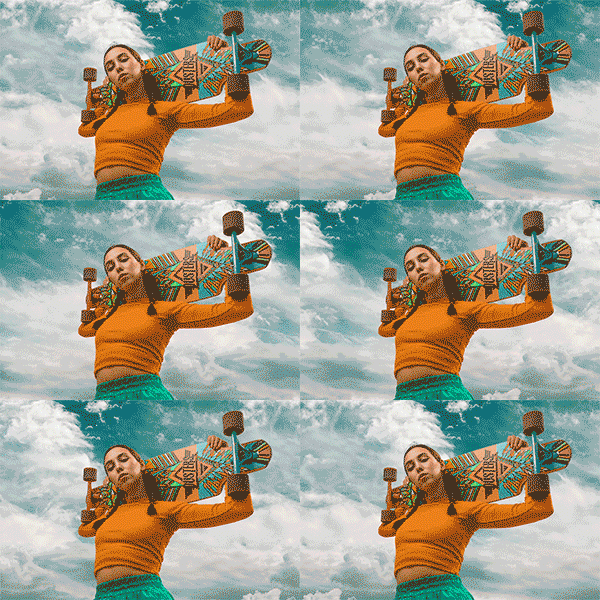
Skateboard-Animation. Und wir wollen sichergehen, dass wir Photoshop als Format
wählen Es sollte automatisch auftauchen. Und dann klicken Sie auf Speichern. Okay, das hat
unsere Arbeitsdatei gespeichert, aber das ist nicht die Datei,
die wir online posten
oder irgendwo teilen würden , weil Sie
Photoshop haben müssen, um sie zu öffnen Es gibt also zwei verschiedene
Möglichkeiten, wie wir das speichern können. Wir können es als MP Four, als Filmdatei oder als animiertes Geschenk speichern
. Schauen wir uns also beide an. Um dies als MP Four zu speichern, rufen
wir das Burger-Menü hier im Zeitleistenfenster und
wählen einfach „Video rendern“. So einfach, oder? Es wird hier eine Menge Zeug sagen. Wir können wählen, wo
wir es hinstellen wollen. Also werde ich dieses Paket zusammen mit
allem anderen unter der Sonne auf
meinen Desktop legen . Eine Sache, die Sie hier überprüfen
möchten, ist welche Größe Sie festgelegt haben. In diesem Fall
werde ich das
als Dokumentgröße speichern . Das wird also die
bestehende Größe von 2000
Pixeln mal 1.333 Pixeln sein Pixeln mal 1.333 Pixeln Das ist es. Dann klicken
wir auf Rendern und Photoshop
wird es senden. Und das ist es. Wir werden
uns das gleich ansehen. In der Zwischenzeit sollten wir uns das als Geschenk
speichern. Nun zu den Geschenken, wir wollen
das wahrscheinlich wirklich verkleinern. Also lass uns das ganz schnell machen. Bildgröße. Stellen wir sicher, dass
Resampling aktiviert ist. Du kannst dieses Geschenk also in
beliebiger Größe gestalten, aber poste es in
den unten stehenden Projekten, damit wir es
alle sehen und dich anfeuern können Es muss weniger als acht
Megabyte sein, wenn es animiert ist. Damit das Ziel leicht
zu erreichen ist, setze ich die längste Seite auf nur 300 Pixel und
dann klicken wir Sie wissen also, dass es auf unserem Bildschirm wirklich
winzig geworden ist. Aber es wird
großartig sein, wenn wir es exportieren. Um das zu tun, wählen
wir Datei Exportieren, Für Web speichern. Es gibt viele verschiedene
Möglichkeiten, dies zu tun, aber das gibt uns die
Möglichkeit, es
und die Dateigröße zu sehen , bevor wir es in die Welt
schicken. Also hier oben können wir das Format
wählen. Standardmäßig
könnte in deinem JPEG stehen. Wir möchten sichergehen, dass
wir uns für ein Geschenk entscheiden. Die maximale Anzahl von Farben
, die ein Geschenk haben kann, beträgt 256. Wenn das also für Sie in Bezug auf die
Dateigröße funktioniert, ist das großartig. Sie können das auch herunterklappen, und Sie können mit mehr
davonkommen , als
Sie hier sagen könnten. Um es dir zu beweisen, werde
ich das
mit nur 64 Farben exportieren. Sie können das hier unten sehen, das gibt mir eine
Dateigröße von drei MB. Um es hier in den
Skill-Share-Projekten
für diesen Kurs zu veröffentlichen , müssen
es weniger als acht sein Das wird also in Ordnung sein. Hier können wir die Größe
bestätigen, und Sie können
die Größe auch ändern , wenn Sie hier sind. Wenn du es vergessen hast
und hier reingekommen bist und es immer noch 2000 Pixel waren, könntest
du einfach 300
Pixel für die längste Seite eingeben. In diesem Fall ist das die Breite. Und es wird eine Minute dauern, aber Photoshop wird
daran herumkauen und die Größe gleich hier Hier unten, unter den
Loop-Optionen, wollen
wir sichergehen, dass
es auf ewig eingestellt ist Und wenn wir
es ganz schnell wiedergeben wollen, können
wir hier auf die Play-Taste klicken. Und das sieht toll aus. Sie könnten also versucht sein, auf Fertig zu klicken, aber dadurch wird dieses Fenster einfach
geschlossen Wir möchten also
sichergehen, dass wir auf Speichern klicken, und ich lege das Ganze mit allem auf den
Desktop, und ich werde weitermachen und es speichern Ordnung, schauen wir uns
diese Dateien an und
sehen, wie sie aussehen. Also hier ist unser MP Four, also werde ich das
im QuickTime Player öffnen Das sieht wunderschön aus. Und hier ist unser animiertes Geschenk. Es ist sehr klein, weil
es nur 300 Pixel hat, aber es sieht auf jeden Fall großartig aus.
6. Teile deine Arbeit!: Ich hoffe, dir hat
dieses Tutorial gefallen. Es ist erstaunlich, was
Sie mit nur einem einfachen vorhandenen
Standbild machen können, oder? Ich würde gerne deine Arbeit sehen. Welches Projekt auch immer Sie gemacht haben, welche der
Projektdateien ich zur Verfügung gestellt habe, oder ob Sie eine
mit Ihren eigenen Bildern erstellt haben, posten
Sie sie bitte
unten unter den Projekten Du möchtest
die Geschenkversion posten, damit sie angezeigt wird und
wir alle
deine Animation sehen und deiner Kreation
applaudieren können deine Animation sehen und deiner Kreation
applaudieren Denken Sie daran, dass Sie der längsten Seite einstellen müssen,
um die maximale
Uploadgröße von acht MB Ihr Bild auf 300 Pixel an der längsten Seite einstellen müssen,
um die maximale
Uploadgröße von acht MB
zu erreichen Und möglicherweise
müssen Sie die Farben auf 64 reduzieren Vielen Dank
, dass du hier bist. Ich bin Caro Plitni und
bis zum nächsten Mal, viel
 Khara Plicanic, Photographer, Designer, Adobe Educator