Transkripte
1. EINFÜHRUNG: Hey, du bist hier. Danke, dass du mir beigetreten bist. Ich bin Jenny. Ich bin Illustrator, Handbrief und Oberflächenmuster-Designer aus Finnland. Ich habe einfache Animationen immer geliebt und in letzter Zeit habe ich viele Geschenkaufkleber wie diese erstellt , die in den letzten sechs Monaten
irgendwie über eine Milliarde Impressionen bekommen haben , hauptsächlich auf Instagram und Snapchat. Man könnte sagen, dass ich ein Faible für einfache Animationen habe. Wie auch immer, jahrelang dachte ich, dass selbst einfache Animationen schwer zu machen sind, und vielleicht stimmte das damals, aber sie sind heute nicht schwer zu machen. Ich habe vor einigen Jahren meine allererste Animation in Photoshop gemacht, aber ich war von der Methode nicht beeindruckt. Dann kamen geeignete fünf, und oh Junge,
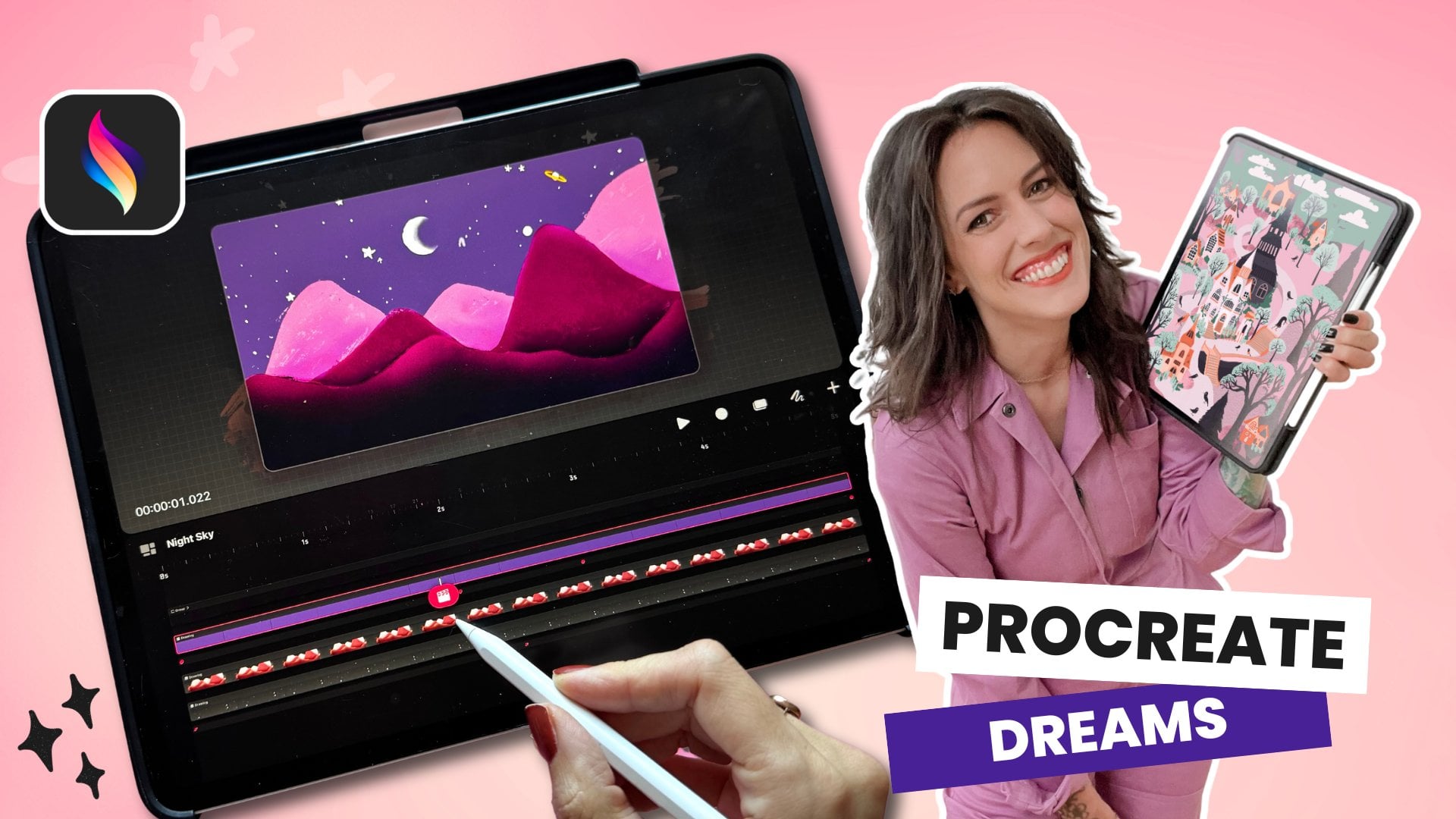
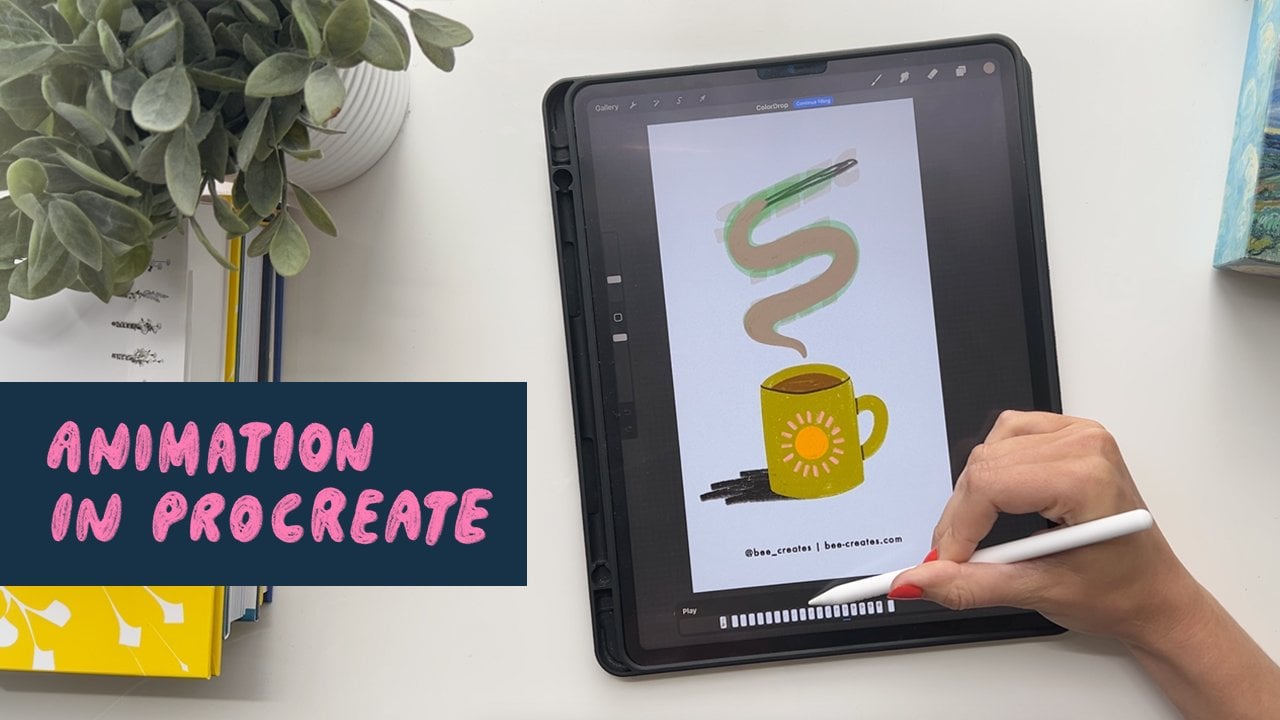
wurde es einfach, einfache bewegliche Illustrationen zu machen oder was? In dieser Klasse lernen Sie die einfachen Animationstools in procreate kennen. Alles was Sie brauchen ist ein iPad, Apple Pencil und die Procreate-App. Die App kostet ungefähr 10 Dollar. Ich werde viele supereinfache Animationstechniken behandeln wie Sie Ihre Animation bewegen können, indem Sie nur ein paar Details optimieren. Oder wie man Animationen mit Schriften erstellt. Oder wie man mit Textur animiert. Oder wie Sie Ihren Handschriftzug
mit einer Vielzahl von supereinfachen Methoden animieren können, und das ist erst der Anfang. Es wird eine Menge mehr Supereinfachheit in dieser Klasse geben. Sie sagen, dass ein sich bewegendes Objekt das Auge automatisch viel besser
anzieht als ein Standbild. Diese 3D-Animationen können verwendet werden, um Ihre Website oder einen Newsletter zu interessieren. Oder du kannst sie hochladen, um sie zu geben und zu verwenden , um dir Instagram-Geschichten
und -Reals und zusätzlichen Schub zu geben . Ich wollte etwas
Super-Einfaches ändern , das in ein paar Stunden gelernt werden kann, und wir sind die Lernkurve ist so sanft wie möglich, lasst uns animieren.
2. Terminologie und Verwendung: Beginnen wir zu klären, was ich mit Animation in dieser Klasse meine. Wir sprechen nicht von Cartoons im
Disney-Stil oder Toy Story-Animationen. Wir sprechen nicht einmal von animierten Werbeanzeigen oder größeren Illustrationen, die bewegliche Teile enthalten, wie diese. In dieser Klasse werden
wir uns auf die einfachste animierte Branche konzentrieren, wie meine GIFs hier. Wenn ich über Animationen in dieser Klasse spreche, meine
ich alles von Illustrationen bis hin zu Text, der animiert ist,
was bedeutet, dass er sich bewegt. Der Schwerpunkt
dieser Klasse wird darauf liegen, die wichtigsten Werkzeuge für die
Animation in Procreate und verschiedene Möglichkeiten zu erlernen Animation in Procreate und verschiedene Möglichkeiten eine Illustration oder einen
Text zu
animieren , ohne sie kompliziert zu machen. Ich möchte das Licht und Spaß für dich behalten. Sobald Sie die Werkzeuge und Techniken herausgefunden haben, können
Sie Ihre Animationen
weiterführen und kompliziertere Dinge erstellen, wie diese hier kaputt sind, und selbst das gilt als einfach. Was ist der Unterschied zwischen GIFs und GIF-Stickern? Zuallererst bin ich kein technischer Experte und GIFs
gibt viel mehr als das, was ich hier teile. Dies ist nur meine Interpretation ihrer Unterschiede. GIF, das von vielen auch „jif“ ausgesprochen
wird, ist die Abkürzung für das Grafikaustauschformat. Sie eignen sich zum Beispiel
für einfache Strichzeichnungen mit kleinen Mengen an Farben wie Logos oder kleinen einfachen Animationen und Videoclips wie diesen mit niedriger Auflösung. Was sind dann GIFs Sticker? Der Hauptunterschied zwischen einem GIF und einem GIF-Aufkleber besteht darin, dass GIFs im
Allgemeinen einen vollständigen Hintergrund wie diesen haben und GIF-Aufkleber
transparente oder teilweise transparente Hintergründe haben . Beide gelten als GIF-Aufkleber da mindestens 20 Prozent ihres Hintergrunds transparent sind. Der eigentliche Hintergrund der GIF-Aufkleber auf der rechten Seite zeigt den blinkenden grauen Hintergrund, und das GIF auf der linken Seite hat
ein solides weißes Quadrat auf der Rückseite , das den gesamten Hintergrund abdeckt. Zum Beispiel
hat GIPHY
, eine Online-Datenbank, in der Sie
GIFs speichern können , um sie später in sozialen Medien zu verwenden, die Regel, dass 20 Prozent des Hintergrunds
transparent sein müssen , damit ein GIF sein kann kategorisiert als GIF-Aufkleber. Der Unterschied zwischen den beiden besteht also nur in der Transparenz oder dem Fehlen davon. Hier sind einige Ideen, wo Sie
Ihre animierten GIFs und GIF-Sticker verwenden können. Sie können sogar einen animierten Hintergrund für Ihre Zoom- oder
Team-Anrufe wie diesen erstellen, den ich für meine Zoom-Meetings gemacht habe. Ich meine, du kannst immer noch sehen, dass ich hier in der Mitte eindeutig ein Ausschnitt bin, aber es macht immer noch etwas Spaß,
damit zu spielen , wenn das etwas ist, an dem du interessiert bist. Sie können sie auch in
sozialen Medien oder iMessages verwenden , wenn Sie ein iPhone haben, die Möglichkeiten sind vielfältig und ich kratze hier nur an der Oberfläche.
3. INSPIRATION: Ich weiß, dass Sie
bereits viele Beispiele für animierte Illustrationen gesehen haben . Aber wenn Sie noch mehr Ideen wünschen, habe ich für Sie einen Pinterest-Port
namens Animated Art erstellt . Sie können über
den Link in der Klassenbeschreibung darauf zugreifen . Ich habe versucht, hier nur einfache zu sammeln. Hier ist eins mit dem geschäftigen Verstand. Dieser hat nur Text. Das ist mein Liebling, das glückliche Sun Doodle. Endlich ein bisschen Eiswaffel. All dies wurde mit einer anderen Technik gemacht. Ein weiterer großartiger Ort , um nach Inspiration zu suchen, ist Giphy, der Ort, an dem alle Geschenke und Geschenkaufkleber schlafen. Werfen wir einen Blick darauf. Hier können Sie Geschenke und Geschenkaufkleber mit Suchwörtern suchen, so gut. Als Ergebnis erhalten Sie einige Geschenke, die damit in Verbindung stehen. Oder Sie können auf Aufkleber klicken, um
alle Geschenkaufkleber zu sehen , an denen dieser Tag angebracht ist. So können Sie nach verschiedenen Themen suchen. Sie können auch mit dem Benutzernamen der Person suchen. Ich benutze meins als Beispiel. Ich habe eigentlich nicht viele Geschenke, also klicke ich hier oben auf den Button Stickers. Du siehst meine Aufkleber und ich habe eine Menge. Sie können
die Suche einschränken , indem Sie ein Suchwort nach dem Benutzernamen hinzufügen. Hier sind alle Aufkleber, bei denen ich
ein Etikett benutzt habe , Jeahdesign und Liebe. Ich verwende tatsächlich meinen Benutzernamen
jeahdesign auch als Tag, wenn ich
meine eigenen Gifs markiere , um sie später in Suchanfragen in sozialen Medien zu
finden. Wenn Sie daran interessiert sind,
mehr über Giphy zu erfahren , machen Sie sich keine Sorgen, am Ende des Kurses
gibt es eine kurze Lektion darüber.
4. KURSPROJEKT: Ihr Klassenprojekt besteht darin, eine animierte
Illustration oder einen Handschriftzug zu erstellen . Ich zeige Ihnen viele verschiedene Möglichkeiten, wie Sie dies tun können. Sie werden viele Techniken
und Ideen haben , aus denen Sie schöpfen können. Hier sind einige Beispiele dafür, wie es aussehen könnte. Alles, was Sie zum Erstellen
Ihres Projekts benötigen , ist ein Apple Pencil, ein iPad, das mit einem Apple Pencil kompatibel ist, und die Procreate App Version 5 oder neuer. Sobald deine Animation fertig ist, hoffe
ich wirklich, dass du sie mit der Welt teilst. Sie können dies tun, indem Sie es auf
Skillshare Projekt- und Ressourcenseite hochladen . Wenn Sie möchten, können Sie es mit dem Hashtag learn with Jinny,
Jinny mit einem I und meinem Handle „Yeah“ -Design auf
Instagram posten mit dem Hashtag learn with Jinny,
Jinny mit einem I und meinem Handle „Yeah“ -Design auf
Instagram . Ich habe versucht, Studentenprojekte in
meinen Insta-Geschichten zu teilen , wann immer möglich. Ich liebe es zu sehen, was andere Kreative machen, also
teile bitte deine Animationen.
5. Erste Schritte: Los geht's. Ich beginne damit,
Procreate zu öffnen und eine neue Leinwand zu erstellen. Klicken Sie auf das kleine Plus Melden Sie sich hier an und dann auf das andere Pluszeichen hier, damit Sie die Maße für Ihre Datei angeben können. Sie können wählen, ob Sie mit
Millimetern, Zentimetern, Zoll oder Pixeln arbeiten möchten , ich gehe mit Pixeln und erstelle eine Leinwand
von 1.000 mal 1.000 Pixel. Ich lasse es bei 150 Punkten pro Zoll und nenne meine Vorlage als Mini-Animationen. Dann haben Sie es bereit,
wenn Sie das nächste Mal eine weitere Mini-Animation erstellen möchten. Klicken Sie dann auf „Erstellen“. Stellen Sie einfach sicher, dass Sie, egal welche Größe
Sie wählen, sie nicht zu groß machen. Da
Ihre Dateigröße beispielsweise für Skillshare maximal acht Megabyte betragen kann, halten Sie sie
also relativ klein. Auch wenn Sie es für
Ihren Newsletter oder Ihre Website verwenden möchten , möchten
Sie nicht, dass Ihre Datei massiv ist und Ihre Website
verlangsamt. Diese 1.000 mal 1.000 große Quelle ist ein ziemlich guter Ausgangspunkt. Bevor wir anfangen, möchte
ich Ihnen schnell die Tools zeigen. Ich werde mich nicht zu tief auf sie einlassen, da
ich einen Procreate-Basics-Kurs habe, der die Grundlagen abdeckt. Auf dieser Seite haben Sie die grundlegenden Werkzeuge, das Pinselwerkzeug. Hier finden Sie alle Pinsel, die mit Procreate geliefert werden sowie diejenigen, die wir gekauft
und in Procreate importiert haben . Hier ist das Wischwerkzeug , das genau den gleichen Prozess hat, außer dass Sie es zum Verschmieren verwenden. Hier ist das Radiergummi-Werkzeug, das Gleiche, genau die gleichen Pinsel. Sie können tatsächlich mit
genau dem gleichen Pinsel löschen , den Sie zum Zeichnen verwendet haben. Hier finden Sie Ihr Ebenenbedienfeld und Ihr Farbwerkzeug. Ich werde später ein bisschen mehr
über das Farbwerkzeug erklären . Auf dieser Seite finden Sie das Aktionsmenü mit verschiedenen Unterkategorien. Hier haben Sie die Anpassungen. Dies ist Ihr Auswahlwerkzeug, dem Sie
hier ein kleines Pop-up mit verschiedenen Aktionen erhalten . Sie können einen Teil
Ihrer Illustration damit und mit dem Pfeil auswählen , also Ihre Transformationswerkzeuge. Dadurch erhalten Sie eine neue Reihe von Aktionen, die Sie ausführen können. Auf der linken Seite können Sie
dies tatsächlich zu
beiden Seiten bewegen, können Sie
dies tatsächlich zu
beiden Seiten bewegen je nachdem, ob Sie Links
- oder Rechtshänder sind oder was auch immer Sie bevorzugen. Dies ist Ihr Schieberegler für die Pinselgröße, sodass Sie Ihren Pinsel größer oder kleiner machen können. Hier passen Sie die Deckkraft
Ihres Pinsels an, damit Sie ihn transparenter gestalten können. Dies ist Ihre Rückgängig-Schaltfläche, und dies ist Ihre Wiederholen-Button. Dieses kleine quadratische Symbol können
Sie es für verschiedene Tools verwenden. Wenn ich darauf tippe, aktiviert
es für mich die Pipette, damit ich damit eine Farbe aus meiner Illustration
auswählen kann . Um das Werkzeug zu ändern, das Sie dafür verwenden, gehen
Sie zu Aktionen, Einstellungen, Gestensteuerungen und wählen hier aus, welches Werkzeug Sie für Ihr quadratisches Symbol verwenden
möchten. Ich habe mich für die Pipette entschieden. Ich habe auch eine andere Aufgabe zugewiesen. Um den Radiergummi zu aktivieren, halte
ich das kleine Quadrat gedrückt und benutze meinen Apple Pencil. Ich zeig dir was ich meine. Anstatt den Radiergummi-Pinsel zum Löschen auswählen und dann den Pinsel erneut auswählen zu müssen, um mit dem Zeichnen zu beginnen, kann
ich einfach
das Quadrat gedrückt halten und meinen Apple Pencil zum Löschen verwenden. Wenn ich meinen Finger hebe, ist
mein Apple Pencil wieder ein Pinsel. Dies macht meinen Workflow ein bisschen schneller, da ich hier
nicht zwischen den beiden Tools wechseln muss. Das war's also.
6. Farbwerkzeug: Wie versprochen zeige
ich Ihnen, wie das Color Tool funktioniert. Tippen Sie
hier oben auf den kleinen Punkt , um das Farbwerkzeug zu aktivieren Sie erhalten fünf verschiedene Registerkarten. Die erste Registerkarte sind die Paletten, in denen alle Paletten leben, die Sie erstellt haben, sowie diejenigen, die mit Procreate geliefert werden. Sie können eine neue Palette erstellen, indem das kleine Pluszeichen
tippen, das obere Zeichen, erstellen Sie eine
neue Palette geben Ihnen eine leere, und dann geben
Ihnen die drei anderen eine fertige Palette von, zum Beispiel das neue von Fotos,
was bedeutet, dass es
die Farben aus einem Foto auswählt die Farben aus einem Foto , das Sie aus Ihrer Galerie auswählen. Ich habe einen hier, der aus einem Bild erstellt wurde. Dasselbe hier können Sie
die Farben aus einer Datei auswählen, die Sie haben, oder dann können Sie die Kamera des iPads aktivieren und die Farben aus dem
auswählen, von dem Sie ein Foto machen. Die Farbpaletten im Farbwerkzeug wurden
für die Version Procreate 5.2.1 aktualisiert . Sie können jetzt zwischen zwei verschiedenen Ansichten wählen. Sie können die traditionelle Ansicht haben, die als kompakt bezeichnet wird, wo die Farbmuster klein sind und Sie mehrere Paletten gleichzeitig sagen können. Oder Sie können sich
Ihre Palette genauer ansehen , indem Sie die Kartenoption auswählen. Sie können weiterhin durch Ihre Paletten scrollen, aber Sie sehen jede Farbe
als größeres Farbfeld oder Karte, wie sie sie in Procreate nennen. Darüber hinaus werden Ihre Farben automatisch von Procreate benannt, aber Sie können diese Namen nach Belieben bearbeiten. Das nächste Panel ist Wert. Wenn Sie eine genaue Farbe im Auge haben und den Farbcode dafür haben, können Sie
diese Informationen hier eingeben. Also hexadezimale RGB- oder HSB-Codes. Die Registerkarte „Farbharmonie“ ist sehr interessant, sie kann sehr nützlich sein, um
Farbpaletten zu wählen , wenn Sie damit zu kämpfen haben. Auch wenn Sie es nicht tun, ist dies ein lustiges Werkzeug, mit dem Sie spielen können. Sie können aus fünf verschiedenen Farbharmonien wählen , die Sie verwenden können, und Procreate hilft Ihnen dabei. Das Komplementär bedeutet, dass Sie
automatisch die Komplementärfarbe
für jede Farbe erhalten, die Sie wählen. Wenn ich mit einem Gelb gehen möchte, es mir automatisch ein Blau , das die Komplementärfarbe dieses Gelbes ist. Pastellgelb wird
mehr Pastellblau haben , da es komplementär ist und so weiter. Die geteilte Ergänzung bedeutet, dass Sie,
anstatt die Komplementärfarbe auf der gegenüberliegenden Seite des Farbrads zu
erhalten, die zwei Farben erhalten, die neben der Komplementärfarbe
befinden. Das nennt man „Split komplementär“. Ich finde, dass das wirklich damit herumspielen muss. Dann haben wir das Analoga, mein Gott, das ist ein schweres Wort für mich, analoge Farbharmonie. Das bedeutet, dass Sie
eine Farbe auswählen und Procreate
Ihnen automatisch die beiden Farben gibt, die sich auf beiden Seiten Ihrer gewählten Farbe befinden. Das schafft zusammen eine analoge Farbharmonie. Dann haben Sie die triadische Farbharmonie, was bedeutet, dass die drei Farben auf dem Farbrad
gleichermaßen voneinander entfernt sind . Tedratic bedeutet,
dass Sie eine Reihe von zwei Komplementärfarben erhalten. Diese beiden ergänzen sich gegenseitig, und diese beiden ergänzen sich gegenseitig. Du bekommst eine Reihe von vier Farben, die gut zusammenpassen. Dann haben wir die Registerkarte „Klassisch“,
was bedeutet, dass Sie hier
einen Farbton auswählen und dann seine Sättigung anpassen können. Sie können sehen, wie sich der Farbwähler dorthin bewegt, Sie können ihn auch so verschieben. Dann können Sie auch die Helligkeit einstellen. Die Disc ist im Grunde das Gleiche, aber in einem anderen Format. Hier ist dein Farbton, und dieser mittlere hier bewegt deine Sättigung und Helligkeit gleichzeitig. Das ist das Farbwerkzeug. Ich empfehle, die verschiedenen Tabs auszuprobieren, wenn Sie vorher
nicht mit ihnen vertraut sind, und ein wenig spielen und sehen, wie es funktioniert.
7. Animiertes handschriftliches Wort: Lasst den Spaß beginnen. Lassen Sie uns unser erstes Ding animieren, ein Wort mit Handschrift. Um mich aufzuwärmen und die Grundlagen der Procreate Animation zu erlernen, wollte
ich mit dem
einfachsten beginnen , was mir einfällt, animierten Wörtern wie diesen. Wenn Sie möchten, können Sie
diesen Gliederungspinsel verwenden , den ich erstellt habe. Sie finden es zusammen mit Anweisungen zur Installation im Ressourcenbereich. Jetzt fangen wir an. Sie sollten Ihre zuvor erstellte Leinwand mal 1.000 Pixeln bereit haben. Wir schalten den Animationsassistenten ein
, den Sie hier im Actions,
Canvas und Animation Assist finden . Schalten Sie das einfach ein, und
hier sollte ein kleines Panel für Ihre Animationseinstellungen angezeigt werden. Als Nächstes wählen wir einen Pinsel aus. Ich werde mit dem Gliederungspinsel gehen, den ich im Ressourcenbereich
bereitgestellt habe , und ich wähle eine Pinselgröße von 50 Prozent. Ich neige immer dazu, meine
Pinselgrößen so zu wählen , dass sie durch 10 oder fünf teilbar sind. Auf diese Weise ist es einfacher für mich herauszufinden, welche Pinselgröße ich verwendet
habe, wenn ich das Bild leichter bearbeiten muss und ob ich die Pinselgröße immer noch gleich halten möchte. Es ist einfach zu testen, ob ich präzise 20,
25, 30 verwendet habe, anstatt ob es ein zufälliger 27 war. Eine andere Möglichkeit besteht darin, eine leere Ebene zu erstellen, in
der Sie den Namen Ihres Pinsels und
die von Ihnen verwendete Pinselgröße schreiben der Sie den Namen Ihres Pinsels und . Fangen wir mit unserem Wort an. Wenn Sie sich entschieden haben, mit
dem Umrisspinsel zu gehen , wie ich es getan habe, gibt es ein paar Dinge, die Sie berücksichtigen
müssen. Wenn Sie mit
den Umriss-Pinselbuchstaben zeichnen , die kreuzende Striche haben oder die Linien kreuzen, ist das Endergebnis nicht sehr schön, da die Linien nicht sehr reibungslos zusammenpassen. Dafür gibt es ein paar Problemumgehungen, aber keine von ihnen ist perfekt. Die schnelle Problemumgehung besteht darin, Ihren Stift nicht anzuheben und einfach der Linie zu folgen, die Sie gerade so
gezeichnet haben ,
aber das ist wirklich schwierig, ohne wackelige Buchstaben zu haben. Andererseits, wenn wackelig der Stil ist, den Sie anstreben, könnte
das genau das Richtige für Sie sein. Es gibt eine andere Möglichkeit, mit dem Umrisspinsel wirklich
hübsche Schriftzüge zu erstellen , aber das ist mühsamer. Sie müssen alle Striche auf separaten Ebenen erstellen. Ich zeige dir diese Methode später. Da es aber nicht für supereinfache Animationen geeignet ist, zeige
ich dir das später als Extra. Meine Lösung besteht darin, kursive Schriftzüge zu verwenden
und Wörter zu wählen, bei denen Sie Ihren Stift nicht anheben müssen. Ich schreibe das Wort Hi auf einmal so. Sobald Sie mit dem von Ihnen erstellten Wort zufrieden sind, möchten
Sie es vielleicht in die Mitte verschieben. Sie tun dies, indem Sie das Transformationstool aktivieren, den kleinen Pfeil hier oben, und sobald Sie anfangen, Ihr Wort
zu verschieben, sollten
Sie kleine Kreuzrichtlinien erhalten sollten
Sie kleine Kreuzrichtlinien erhalten, die Ihnen zeigen, wann Sie die Mitte erreicht haben, also dort. Dann deaktivieren Sie das Transformationswerkzeug,
indem Sie auf ein anderes Werkzeug oder ein Ebenenbedienfeld klicken. Wenn Sie
mit der Platzierung und Ihrem Wort zufrieden sind , klicken Sie auf das Layer-Werkzeug und fügen Sie eine weitere Ebene hinzu. Ihre vorherige Ebene wurde ein wenig transparent, sodass Sie auf diese Weise wissen, welche Ebene aktiv ist. Dann erstelle dein Wort neu. Sie können entweder versuchen, es relativ genau nachzuahmen. Sie möchten es nicht genau gleich machen denn dann wird es
keine Bewegung in Ihrer Animation geben . Abhängig davon, wie viele Variationen Sie in Ihrer zweiten Version des Wortes erstellen, wirkt sich dies auf das Aussehen Ihrer Animation aus. Aber das werde ich in einer Minute demonstrieren. Hier ist meine erste Version. Wenn ich auf Play klicke, kann
ich es in Bewegung sehen. Das ist eine sehr nervige Bewegung und ich mag das Aussehen nicht. Das liegt daran, dass es bei 15 Frames pro Sekunde läuft. Wenn ich das absenke, gehen
Sie zu Einstellungen und ändern dann die Frames pro Sekunde. Ich werde wahrscheinlich mit drei Frames pro Sekunde gehen. Dies ist eine ganz persönliche Präferenz, sodass Sie sich entscheiden können, dass es sich so langsam
oder schnell bewegt, wie Sie möchten. Man sieht, dass das Wort ganz gut wackelt. Ich habe die Schichten relativ ähnlich gemacht. Ich habe das Wort nicht zu sehr geändert. Lassen Sie mich Ihnen zeigen, was passiert, wenn ich die zweite Version wirklich anders
mache. Ich habe die andere Ebene deaktiviert ,
indem ich das Kästchen hier habe
und dazwischen eine neue Ebene erstellt habe. Jetzt schreibe ich das Wort noch einmal, aber dieses Mal werde ich es viel größer machen ,
damit es viel anders ist als die ursprüngliche Ebene. Wenn ich jetzt auf Play klicke, sieht
man, dass die Bewegung ganz
anders ist als bei dem kleineren Wort. Es ist fast wie ein blinkender Effekt. Spielen Sie mit den Versionen herum und sehen Sie, was Ihnen gefällt. Ich bevorzugte eigentlich diejenige , bei der die Bewegung subtiler war. Es sah ein bisschen mehr so aus, als würde das Wort wackeln als blinken. Ich bin damit zufrieden. Als Nächstes zeige ich Ihnen, wie Sie Ihren eigenen Hintergrund
erstellen können.
8. Animiertes Wort: Hintergrund: Wenn Sie einen Hintergrund haben
möchten , der Ihr gesamtes Bild abdeckt, können
Sie es so lassen, wie es ist, und Sie sind
bereit , mit der nächsten Phase fortzufahren. Wenn Sie die Farbe Ihres Hintergrunds ändern
möchten , gehen
Sie hier einfach zur Hintergrundfarbe, tippen
Sie darauf und Sie können auf
Ihre Farbpaletten zugreifen und Sie können verschiedene Farben dafür auswählen. Ja, das ist einfach. Wenn Sie nur einen transparenten Hintergrund haben möchten, müssen Sie
lediglich
die Hintergrundebene deaktivieren und jetzt haben Sie nur
noch Ihren Schriftzug. Sie werden ein animiertes Wort haben, das einen völlig transparenten
Hintergrund
hat , und Sie sind bereit. Manchmal möchten Sie jedoch möglicherweise
Ihren eigenen Hintergrund erstellen , der sozusagen nicht von Wand zu Wand ist. Sie tun dies, indem Sie eine neue Ebene erstellen, indem Sie auf das Pluszeichen Dies ist
dann sehr wichtig, ziehen Sie die Ebene ganz unten in Ihrer Animation. Dann wähle ich eine cremefarbene Farbe und wähle einen neuen Pinsel, da der
Umrisspinsel dafür nicht sehr gut funktioniert. Ich gehe mit einem wackeligen quadratischen Hintergrund. Wie Sie sehen können, deckt der Hintergrund nicht das gesamte Bild von Wand zu Wand ab, es wird ein transparenter Rahmen um ihn herum sein, der Teil der Datei sein wird. Jetzt kann ich
die Farbe einfach von hier ziehen und in die Mitte fallen lassen und sie füllt den ganzen Bereich ohne dass ich das manuell tun muss. Wenn
Sie dies tun, passiert jedoch, dass hier möglicherweise transparente Pixel zurückgelassen wo diese von mir
erstellte Linie auf den farbigen Mittelteil trifft. Sie können überprüfen, ob dies für Sie passiert. Ich muss das in Schwarz ändern , damit Sie die Demonstration sehen können. Aber du musst diese Schritte nicht machen,
ich mache das nur, um es zu demonstrieren. Hier ist mein Hintergrund, und um zu überprüfen, ob dies transparente Pixel hat, schalte
ich auch den Schriftzug aus, nur damit Sie es sehen können. Ich gehe zu Aktionen, Animiertes GIF teilen. Hier, sehen Sie, ich hoffe, dass sie es zeigen, aber all diese weißen Bits hier sind tatsächlich transparente Pixel in meiner Hintergrundebene. Sie möchten nicht, dass dies geschieht, weil dies nicht sehr gut aussieht, wenn Sie diesen Asam GIF-Aufkleber
beispielsweise später verwenden . Oder auch wenn Sie es als Animation verwenden, wie normale Animationen überall. Wenn Ihnen das passiert, ist die schnelle Lösung, ich einfach löschen werde, was ich getan habe, und das wiederholen. Ich zeichne meinen Hintergrund und wenn ich anfange, ihn auszufüllen, ziehe
ich diesen in die Mitte, aber ich hebe meinen Stift nicht an, ich werde ihn gedrückt halten und meinen Stift nach rechts schieben. Dies erhöht den Schwellenwert des Color Drop-Werkzeugs und das wird die transparenten Pixel loswerden. Schauen wir uns das an. Ich ziehe es, ich halte es gedrückt und ziehe es nach rechts und du kannst sehen, wie der Farbschwellenwert steigt. Wenn ich es ganz nach oben nehme, färben Sie
manchmal den gesamten Bereich. Diesmal ist es nicht passiert, ich denke, es liegt daran, dass ich einen dicken Pinsel hatte und es verstand, dass er nicht über den Rand gehen sollte. Aber manchmal, wenn Sie eine sehr dünne Linie haben, kann
dies Ihre gesamte Ebene abdecken. Sie wollen es nicht bis zu 100 Prozent bringen, als ob etwas rund 90 Prozent gut funktionieren sollte. Wenn wir das jetzt testen und zu Animated GIF gehen, schalten
wir den Schriftzug aus und versuchen es erneut. Jetzt sollten Sie sehen, dass
keine transparenten Pixel mehr übrig sind . Ich wollte dir das nur zeigen, weil es manchmal
passiert und die Leute verwirrt sind, was mit meiner Akte passiert. Ich werde das wieder in
Weiß verwandeln , weil ich das ursprünglich wollte. Ich schalte auch meine verstreuten Schichten ein. Wenn ich jetzt auf „Play“ klicke, wird der Hintergrund angezeigt, den ich als separate Ebene
erstellt habe , und er wird auf sehr unstilistische
Weise blinken . Um dies zu vermeiden, gehen Sie hier runter und wählen die Ebene aus, auf der sich Ihr handgezeichneter Hintergrund befindet, klicken darauf und schalten die Hintergrundschaltfläche so ein. Dadurch wird Ihr handgezeichneter Hintergrund in eine Hintergrundebene verwandelt, die immer sichtbar
ist, unabhängig
davon , was Sie sonst noch darauf zeichnen. Schauen wir uns das noch einmal an. Das sieht viel besser aus. Ich denke, mein Hintergrund könnte etwas größer sein, also gehe ich auf diese Ebene, aktiviere das Transformationswerkzeug, ziehe eine der Ecken und bewege meinen Hintergrund so in die Mitte und deaktivieren Sie es dann, indem Sie auf ein anderes Tool klicken. Ich bin sehr zufrieden damit. Sobald du mit deinem Hintergrund zufrieden bist, war's das. Dies ist dein erstes Zeichentrickstück. Habe ich nicht gesagt, dass es einfach ist?
9. Supereinfache Techniken: Als Nächstes schauen wir uns vier neue Möglichkeiten den Handschriftzug
zu animieren, den wir gerade erstellt haben. Wir beginnen mit der Technik, die ich „Vergrößern“ nenne. Wir werden mit
dem gleichen Handschriftzug fortfahren , den wir bereits erstellt haben. Aber jetzt entferne ich die Ebene mit dem größeren Handbeschriftung und deaktiviere die andere. Jetzt bleibt mir nur noch die Hintergrundebene aktiv und die ursprüngliche Handbeschriftung. Ich dupliziere den ursprünglichen Handbeschriftung, indem auf der Ebene nach links
schiebe und auf „Duplizieren“ klicke. Nun, die zweite Ebene, die erstellt wurde, werde
ich diese transformieren,
indem ich auf den kleinen Pfeil hier oben klicke. Ich ziehe die Ecke und mache den Handschriftzug ein bisschen größer als das Original, nicht viel aber ein wenig. Dann verschiebe ich es ungefähr in die Mitte. Jetzt schauen wir uns an, wie das aussieht. Nun, anstatt zu blinken, sieht
das ein bisschen mehr so aus, als würde es pulsieren. Wieder einmal kann ich kontrollieren, wie schnell es pulsiert oder wie langsam es ist. Auch das ist auch ein netter Effekt und super einfach. Zuerst entferne ich die zuvor erstellte Ebene dupliziere
dann die ursprüngliche Ebene noch einmal. Dieses Mal werde ich es nicht größer machen, aber ich gehe zum Transformationstool, und dieses Mal werde ich es ein bisschen nach rechts kippen, einfach so, und schauen wir uns mal an. Jetzt sieht es so aus, als würde es ein wenig von einer Seite zur anderen
zittern, so dass ein weiterer Effekt auf sehr einfache Weise erzeugt wird. Ich lösche das noch einmal und dupliziere die ursprüngliche Ebene. Ursprüngliche Ebene noch einmal. Jetzt werde ich das neu einfärben. Meine Methode, dies sehr schnell zu tun, besteht darin , die Ebene mit zwei Finger nach rechts zu
schieben. Dadurch wird das Alpha Lock eingeschaltet. Sie können sehen, dass es an ist, weil der Hintergrund
eine kleine karierte Textur hat . Eine andere Möglichkeit besteht darin, auf die Miniaturansicht klicken
und hier auf das Alpha Lock zu klicken. So kriegen Sie es an. Sobald Sie das Alpha Lock aktiviert haben, bedeutet
dies, dass alles, was Sie auf der Ebene
tun, nur
auf die Pixel wirksam wird , die Sie bereits darauf erstellt haben. Ich kann nicht nach draußen zeichnen, da diese Ebene nur den Schriftzug Hi enthält, kann
ich beispielsweise nicht außerhalb des Textes zeichnen. Ich wähle eine neue Farbe , ich wähle die Farbe Rot. Zum Beispiel geht die Farbe nur
in den Schriftzug, da dies das einzige ist, was auf der Ebene ist. Um diese sehr schnell zu färben, klicke ich
jetzt, da ich die Alpha-Sperre aktiviert
habe, einfach auf „Ebene füllen“ und es
färbt das Textraster ein. Mal sehen, wie das aussieht. Das ist auch ein pulsierender Effekt, aber jetzt ändert sich nur die Farbe. Noch eine sehr schnelle und einfache Möglichkeit , Ihren Schriftzug zu animieren. Das sind drei verschiedene Möglichkeiten, dies zu tun. Ich hab noch eins. Ich werde die rote Ebene löschen und jetzt erstelle ich eine neue Ebene, aber ich werde nichts darauf legen. Ich habe meinen Hintergrund, meinen Originalbeschriftung und eine leere Ebene. Mal sehen, was das bedeutet. Jetzt gibt mir das den Blinkeffekt, und ich kann ihn sehr schnell blinken lassen. Tut mir leid, das könnte etwas Migräne für jemanden verursachen. Oder ich kann es super langsam machen, noch langsamer als das. Ja, um den blinkenden Effekt zu erzeugen, ist es am schnellsten,
eine leere Ebene in Ihrem Ebenenbedienfeld hinzuzufügen . Da gehst du. Das sind vier verschiedene Möglichkeiten, Ihre Animation in Bewegung zu bringen. Fangen wir mit diesen beiden an. Auf der linken Seite befindet sich die pulsierende, die durch Duplizieren
der Ebene mit der Handschrift
und dann ein
geringfügiges Vergrößern einer duplizierten Schicht und Zentrierung erzeugt wurde der Ebene mit der Handschrift und dann ein
geringfügiges Vergrößern einer duplizierten Schicht . Auf der rechten Seite haben wir das Schütteln, das auch durch Duplizieren
und dann die duplizierte Ebene ein wenig kippt. Als nächstes haben wir den blinkenden auf der rechten Seite, durch
das
Hinzufügen einer leeren Ebene im Ebenenbedienfeld erstellt wurde . Derjenige auf der linken Seite, der mit Farbe pulsiert, wurde durch Duplizieren der handgeschriffenen Ebene
und dann das erneute Einfärben des duplizierten Textes mit Rot erstellt . Darüber hinaus sind hier diejenigen
, die in der vorherigen Lektion erstellt wurden. Auf der linken Seite haben wir das Wackelige, das durch Umschreiben des Textes auf einer neuen Ebene erstellt wurde. Der rechts
mit dem blinkenden oder pulsierenden Effekt wurde ebenfalls durch Umschreiben des Textes erstellt, aber dieses Mal, indem er deutlich größer als der ursprüngliche Handschriftzug, also dort. Jetzt haben wir verschiedene Tricks, mit denen wir unsere Animation
auf verschiedene Arten bewegen können. Das bedeutet, dass es an der Zeit ist, mit der
Animation unserer ersten Illustration fortzufahren .
10. Animierte Pfirsich – Grundlagen: Schließlich ist es an der Zeit, eine Illustration zu animieren. Jetzt, da wir bereits wissen, wie man einem Wort Bewegung hinzufügt, können
wir dieselben Techniken auf die Illustration anwenden. Beginnen wir
also damit, eine neue Leinwand zu erstellen. Klicken Sie auf das kleine Plus Melden Sie sich hier und öffnen Sie eine neue Vorlage. Derjenige, den wir gerade erstellt haben, sollte am Ende Ihrer Liste stehen, es sei denn, Sie haben sie verschoben. Wie ich meine habe, ist hier oben. Die Idee ist, etwas super Einfaches zu zeichnen. Wir konzentrieren uns mehr auf die Technik als auf die Illustration selbst. Ich entscheide mich für einen Monolinpinsel. Ich wähle eine korallenrote Farbe aus. Mein Plan ist es, einen Pfirsich zu zeichnen, dem Sie folgen können , oder Sie können etwas
anderes auswählen , das Sie leicht zeichnen können. Stellen Sie einfach sicher, dass es etwas Einfaches ist. Ich beginne damit, den Umriss
so zu erstellen und dann fülle ich ihn mit Farbe aus und passe die Form nur ein wenig an. Okay, das reicht. Wenn du willst, kannst du es zentrieren. Sie können das auch später tun, aber ich mache es jetzt, also klicken Sie auf das „Transformationstool“ und verschieben Sie es dorthin, wo Sie das Gefühl haben, dass es am besten aussieht. Wenn Sie das Fangen hier unten aktiviert haben, haben
Sie die kleinen Richtlinien, die
Ihnen helfen, das Zentrum so zu bestimmen. Sobald Sie mit der Form Ihrer Zeichnung zufrieden sind, erstellen
Sie eine neue Ebene, um einige Details hinzuzufügen. Dies ist sehr wichtig.
Versuchen Sie, alle Ihre Elemente auf separaten Ebenen zu belassen,
damit
es einfacher ist, sie zu animieren . Ich ändere die Farbe und füge hier ein paar Details hinzu. Ich werde alle meine Details auf derselben Ebene hinzufügen, aber immer noch anders als die tatsächliche Form der Birne. Dann erstelle ich eine weitere Ebene und hier zeichne
ich ein kleines Gesicht für meinen Pfirsich. Kleine Augen wie diese und ein kleiner Mund, und ein kleiner Mund,
also wird das
meine Illustration sein , die ich animieren werde. Sehr einfach und nur drei Schichten. Jetzt schalten wir den Animationsassistent ein
, den Sie unter Aktionen den kleinen Schraubenschlüssel und
dann Canvas und Animation Assist finden , und dieser kleine Abschnitt sollte hier erscheinen. Jetzt können Sie auch sehen, dass ein
Teil meiner Illustration transparent wurde. Grundsätzlich
wird die Ebene, auf der Sie sich befinden, in voller Farbe angezeigt, und dann sind alle anderen Ebenen transparent. Alle Ihre Ebenen sind auch Frames hier in der Timeline und hier in den Einstellungen können
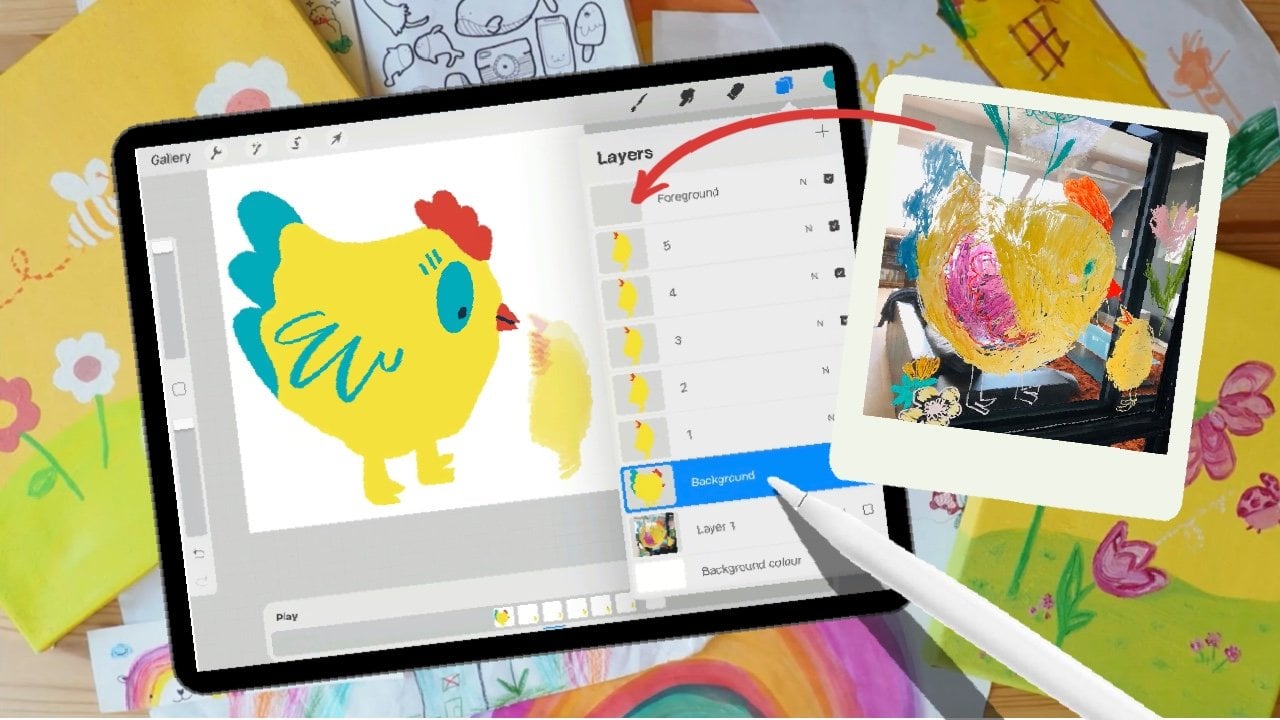
Sie Ihre Ebenen sehen und anpassen. Alle inaktiven Ebenen werden als Onion Skin
Frames bezeichnet . Wenn Sie hier ihre Deckkraft anpassen, können
Sie sehen, wie sich die Farbe ändert. Wenn ich es auf max setze, werden
alle meine Ebenen in
voller Deckkraft angezeigt und es ist wirklich schwer zu sagen, an welcher Ebene ich arbeite.
Daher ist es eine gute Idee, die anderen Schichten zu erstellen, die auch als Zwiebelhautrahmen bekannt sind, etwas transparenter. In diesem hier bestimmen Sie auch, wie viele Zwiebel-Skin-Frames gleichzeitig sichtbar sind,
was bedeutet, wie viele Ihrer Ebenen Sie gleichzeitig sehen können. Dies ist für unsere Animation nicht wichtig, aber wenn Sie zum Beispiel an einer Gehsequenz
arbeiten, wird dies wichtig. Aber darüber musst du dir keine Sorgen machen. Jetzt sind wir bereit, mit der Animation der Illustration zu beginnen. Sie müssen auswählen, welche Teile Ihrer Illustration Sie verschieben möchten. Ich möchte das Gesicht und die Details bewegen lassen, also erstelle ich eine neue Ebene und zeichne das Gesicht erneut. Ich werde sicherstellen, dass das etwas an
einer anderen Stelle und als Originalzeichnung ist , und ich möchte auch
das andere Auge blinzeln lassen , damit ich dort ein kleines geschlossenes Augenlid zeichnen
werde. Ich werde
auch wieder den Mund ziehen , damit sich auch das bewegt. Außerdem erstelle ich dann eine weitere Ebene. Ich werde
wieder die Detailfarbe auswählen und die Details neu zeichnen,
sehen, was dort passiert ist? Jetzt ist meine Pfirsichform verschwunden, und das liegt daran, dass ich in den Einstellungen gewählt habe, dass ich nur drei Zwiebelhautrahmen sehe, also sehe ich die drei vorherigen, 1, 2, 3. Da dies der vierte ist, wird es nicht angezeigt. Wenn ich das aufdrehe, zeigt
es auch die Pfirsichform. Ja, vielleicht möchten Sie
Ihre Zwiebelhautrahmen
für unsere Zwecke maximal halten Ihre Zwiebelhautrahmen
für unsere Zwecke maximal . Wo war ich? Die Details. Ich zeichne die Details neu. Ich werde sicherstellen, dass es Bewegung geben wird, also werde ich das kleine bisschen im
Vergleich zur ursprünglichen Detailebene
und dasselbe für diese neu zeichnen Vergleich zur ursprünglichen Detailebene . Ich möchte, dass sie sich auch leicht bewegen. Um zu sehen, wie sich das bewegt, muss
ich zur Birnenform gehen und diese
zur Hintergrundebene machen. Denken Sie daran, dass wir das auch mit dem Wort gemacht haben. Du tippst hier unten auf den Rahmen, um
Frame-Optionen zu erhalten und den Hintergrund zu aktivieren. So wie das. Dies ist der Hintergrund
für die gesamte Animation
und es wird immer angezeigt,
unabhängig davon, auf welcher Ebene Sie sich für die gesamte Animation und es wird immer angezeigt befinden. Sie können sehen, dass es nicht
undurchsichtig wird , weil es der Hintergrund ist. Während die anderen Ebenen hier undurchsichtig werden. Wenn ich das Stück jetzt einschalte, tut
es nicht das, was ich tun wollte. Es zeigt jeden der Layer einzeln an und das wollen wir nicht. Zuallererst möchte ich die Frames pro Sekunde
auf etwas langsamer, vielleicht vier, reduzieren . Jetzt muss ich das Gesicht und
die Details auf dieselbe Ebene legen , damit sie gleichzeitig angezeigt werden. Ich klicke auf die „Ebene“ und führe nach unten zusammen,
also werden diese beiden zusammengeführt , dann gehe ich auf die andere Detailebene, klicke darauf und führe sie zusammen. Jetzt ist es mit dem Gesicht verschmolzen. Wenn Sie dasselbe erstellen wie ich,
stellen Sie sicher, dass Sie
ein Gesicht und eine Reihe von Details zusammenführen . Werfen wir einen Blick darauf. Jetzt funktioniert es genau so, wie ich es beabsichtigt habe. Ja, dies ist die erste Version einer animierten Illustration. Super einfach, nicht wahr?
11. Animierte Apple – Gruppierung: Als Nächstes betrachten wir Illustrationen mit überlappenden Teilen, die nicht Teil der Hintergrundebene werden können. Lasst uns eine neue Leinwand erstellen und eine neue Frucht zeichnen. Diesmal zeichne ich so einen Apfel, und dann erstelle ich eine neue Ebene und zeichne meine kleinen Details, den Stiel,
so und einige Details wie diese. Außerdem werde ich ein kleines Gesicht machen. Erschaffe dieses Mal vielleicht ein bisschen anderes Gesicht und einen winzigen kleinen Mund, also da. Als Nächstes aktiviere ich den Animationsassistent im Aktionsbedienfeld unter der Registerkarte „Canvas“. Dann erstelle ich das Blatt auf einer separaten Ebene, also gibt es keine Probleme, es später zu bearbeiten. Jetzt kann ich diese so in die Hintergrundebene einbringen, damit sie immer sichtbar sind. Aber wenn ich jetzt anfange, die neuen Versionen des Blattes, der Details
und des Gesichts zu
erstellen , um diese Bewegung zu haben, und wenn ich sie nicht zusammenfüge, was werde ich tun? Es gibt einen Trick. Ich aktiviere alle drei Ebenen. Ich mache das, indem ich einen von ihnen auswähle, dann mit
meinem Finger nach links wische dann mit
meinem Finger nach links wische, damit sie alle blau werden, und dann klicke ich auf Gruppe. Jetzt haben sie sich in
eine Gruppe verwandelt und sehen, was hier unten passiert ist. Sie alle erzeugen nur einen einzigen Frame. Wenn ich das rückgängig mache, kannst
du sehen, dass ich
hier drei Frames habe , da ich drei Ebenen habe. Wenn ich die drei Ebenen zu einer Gruppe kombiniere, werden sie zu einem einzigen Frame. Das bedeutet, dass all diese drei Ebenen gleichzeitig in meiner Animation
angezeigt werden . Jetzt kann ich eine weitere Ebene über der Gruppe erstellen ,
die hier unten in der Timeline
einen neuen Frame erstellt . Ich kann jetzt mein Blatt erstellen, das später einfach zu bearbeiten ist. Wenn mir die Bewegung, die sie erstellt, nicht mag
, erstelle ich eine neue Ebene und erstelle meine Details. Ich werde sicherstellen, dass sich der Stiel auch bewegt und dass sich meine Details ein wenig bewegen. Jetzt hier in der ersten Version habe ich den Stiel unter dem Blatt und ich möchte, dass das auch
in der anderen Gruppe passiert . Ich bewege das Blatt über die Details und dann muss ich das Gesicht zeichnen. Auch hier spielt
dies keine Rolle, ob das Gesicht über oder
unten liegt , da es sich nicht überlappt. Es spielt keine Rolle, ob es sich unter den anderen Ebenen oder
über ihnen über ihnen befindet. Ich glaube, das war meine Gesichtsfarbe. Ich bringe den Apfel auch zum Blinzeln. Nein, das wollte ich nicht. Ich werde dem Mund auch ein wenig Bewegung geben. Jetzt habe ich auch
die neuen Ebenen für alle anderen Elemente erstellt . Ich wähle eine Ebene aus und schiebe dann nach
rechts, um den Rest auszuwählen und eine Gruppe zu erstellen. Sehen Sie noch einmal, was hier passiert. Ich habe drei Ebenen auf einer Seite, gruppiere sie, sie werden zu einem einzigen Frame. Der schwierige Teil ist, dass die Arbeit in Gruppen es
schwieriger macht , Ihr Farbmanagement durchzuführen. Lassen Sie mich demonstrieren, was ich meine. Sagen wir, ich möchte ein paar Details für das Blatt machen. Ich erstelle eine neue Ebene darüber und
wähle eine dunkelgrüne Farbe, mit der ich die Details zeichnen kann. Jetzt wo ich meine Daten zeichne, sieht das gut aus. Aber in Wirklichkeit ist dies nicht wirklich die Farbe, die ich gewählt habe. Hier ist die wahre Farbe. Wenn ich hier seitlich zeichne, sieht
man, dass es sehr,
sehr dunkelgrün ist und nicht so viel helleres Grün. Was hier passiert, ist, dass die andere Gruppe, die ein einzelner Rahmen
ist, ein Zwiebelhautrahmen ist. Es hat eine transparente Version auf
meiner aktuellen Ebene, an der ich arbeite und die meine Farben beeinträchtigt. Um dieses Problem loszuwerden, lösche
ich einfach, was ich gerade gezeichnet habe. Sie können die gesamte Gruppe ausschalten. Jetzt können Sie die Farben richtig sehen und Sie können entscheiden ob Ihnen die Farben gefallen, die Sie ausgewählt haben. Stellen Sie sicher Sie
die gesamte andere Gruppe ausschalten und dann mit Ihrer aktuellen Gruppe von Layern
arbeiten können . Sobald Sie damit zufrieden sind und wissen, dass alle Farben gut zusammenpassen, können
Sie die andere Gruppe einschalten. Jetzt muss ich
die Details auch in diese Gruppe erstellen , also füge ich eine Ebene hinzu. Jetzt muss ich
die andere Gruppe nicht ausschalten , weil ich bereits weiß, dass meine Farben funktionieren, also lasse ich die Ebenen in
der anderen Gruppe eingeschaltet, damit ich sehen kann, wo sich die Details befinden und ich kann zeichne es jetzt auf meine neue Ebene. Mal sehen, wie das aussieht. Ich mag es, außer dass es viel zu schnell für meinen Geschmack ist. Ich werde die Frames pro Sekunde,
5, 4,
3, 2, unten drehen 5, 4,
3, 2, . Okay, drei. Ich mag drei Frames pro Sekunde, das ist ziemlich nett. Also da. Dies ist ein netter Trick, wie Sie Ihre separaten Ebenen behalten und einzeln bearbeiten und trotzdem gut für Ihre Animation funktionieren
lassen können.
12. Animiertes Herz – Schriftarten: Als Nächstes zeige
ich Ihnen, wie Sie so etwas erstellen können. Lassen Sie uns ein neues Dokument erstellen, indem Sie auf das Plus klicken, registrieren Sie sich hier und wählen Sie die Vorlage aus, die wir zuvor erstellt haben. Dann wähle einen Pinsel, den du magst. Ich gehe mit dem Monoline. Wähle eine Farbe aus. Ich gehe mit dem Korallenrot und dann zeichnen wir unser Herz. ist nur ein kleiner Schluckauf da. Ich könnte das so ein bisschen größer machen. Jetzt können Sie Ihren Text mit Ihrer Handschrift schreiben, wenn Sie möchten. Sie erstellen eine neue Ebene und schreiben darauf. Aber der Sinn dieser Animation ist es, Ihnen zu zeigen, wie das Textwerkzeug funktioniert. Wir gehen zu Aktionen, und bitte beachten Sie hier, Sie,
wenn
Sie Ihre Finger benutzen , eine andere Art von
Ansicht des Tools erhalten , als wenn Sie Ihren Stift verwenden. Ich benutze lieber meine Finger, weil es mir
eine breitere Sicht gibt . Nehmen wir das nochmal. Sie gehen zu Aktionen, Hinzufügen, Text hinzufügen, und diese Art von Ansicht sollte angezeigt werden. Aber wenn Sie Ihren Stift benutzt haben, erhalten
Sie möglicherweise eine kleinere Ansicht. Es stehen Ihnen dieselben Dinge zur Verfügung, aber Ihre Startansicht ist anders. Ich weiß nicht, warum Procreate das macht, ich finde es verwirrend. Aber ich möchte die Schriftart bearbeiten, also klicke ich
hier auf das Double A und ich bekomme eine Ansicht wie diese. Sie landen auch hier, wenn Sie Ihr N zur Aktivierung des Tools
verwendet haben , aber die erste Ansicht ist anders. Hier kann ich eine Schriftart wählen, die mir gefällt. Ich gehe mit Punch Needle, einer Schriftart, die ich selbst erstellt habe. Wenn Sie das nutzen möchten, können
Sie es in meinem Creative Market Shop kaufen. Sie können jedoch einfach eine der Schriftarten verwenden ,
die mit Procreate geliefert werden. Oder wenn Sie Schriftarten haben, die Sie gekauft haben, die Sie auf Ihrem PC haben oder auf Ihrem Mac haben, können
Sie sie auf Ihr iPad exportieren, und dann können Sie diese auch verwenden. Sie können die Größe auch bearbeiten. Ich glaube,
ich werde mit 130 gehen . Ja, das ist ziemlich gut. Hier können Sie das Nummern-Panel aktivieren,
indem Sie hier auf einen dieser Abschnitte tippen. Wenn Sie die Schriftgröße bearbeiten
und eine genaue Zahl angeben möchten , können
Sie dies hier tun. Sie können auch den Schieberegler verwenden. Es liegt an dir. Ich gehe mit 140. Dann zentriere ich meinen Text ein bisschen besser. Auch jetzt ist mein Text rot, daher wird es unmöglich sein, ihn oben auf dem roten Herzen zu sehen. Um das zu ändern, muss ich tatsächlich hier
aussteigen und meinen Text erneut aktivieren. Klicken Sie im Ebenenbedienfeld auf „Text“, klicken Sie auf „Text bearbeiten“ und wählen Sie dann eine neue Farbe aus Ihrem Farbwerkzeug aus. Es ist da. Ich glaube nicht, dass es an der richtigen Stelle ist, also klicke ich auf „Transformieren“ und verschiebe es dorthin, wo ich denke, dass es besser ist. Es ist gut. Jetzt möchte ich den Text bearbeiten. Ich wollte Liebe sagen, also tippe ich auf die Textebene,
klicke auf „Text bearbeiten“
und tippe dann einfach auf den Text selbst
und lösche dann alles, und tippe dann einfach auf den Text selbst was da war, und schreibe dein Wort. Ich gehe mit Liebe. Sobald Sie Ihr Wort auf einer Textebene haben, können
Sie es einfach
so oft kopieren, wie Sie Buchstaben in Ihrem Wort haben. Wenn du das Wort Liebe benutzt, brauchst
du vier Ebenen, weil Liebe vier Buchstaben hat. Die oberste wird das vollständige Wort bleiben. Derjenige, unter dem Sie Text bearbeiten
aktivieren, und Sie entfernen den E. Der darunter liegende,
tippen Sie erneut auf die Ebene, Text bearbeiten, und löschen Sie das E und das V. Sie können sehen, wie Die Buchstaben verschwinden. Auf der unteren Seite, Text bearbeiten, entfernen
Sie alle Buchstaben mit Ausnahme des L. Ich weiß, dass es ein bisschen schwer ist zu sehen, was Sie dort haben. Es wäre eine gute Idee gewesen,
den Animation Assist tatsächlich zu aktivieren , bevor wir damit begonnen haben. Aber wir können es jetzt auch machen. Gehe zu Aktionen, Canvas, Animation Assist. Jetzt ist es ein bisschen einfacher zu sehen, was sich auf
Ihrer Ebene befindet , die Sie bearbeiten, da die anderen zu Zwiebel-Skin-Frames werden. Außerdem denke ich, dass meine Zwiebelschalen ziemlich blass sind. Ich möchte das ein bisschen aufstellen. Wenn ich jetzt Play,
Oops, klicke , funktioniert das nicht sehr gut. Was hier passiert ist, dass ich
meine Herzschicht noch nicht geändert habe , um den Hintergrund zu sein. Tippen Sie also hier
unten auf die Herzebene und aktivieren Sie das Hintergrund-Feature. Jetzt wird das Herz unten bleiben, aber der Text geht schrecklich schnell. Ich werde die Frames pro Sekunde auf
vielleicht drei ändern , damit es immer noch leicht zu lesen ist. Ja, ich denke, das sieht ziemlich gut aus. Jetzt möchte ich, dass das vollständige Wort etwas länger angezeigt wird. Ich kann dies tun, indem ich entweder die Ebene dupliziere, also mehrere Ebenen davon habe. Lasst uns das noch einmal machen. Ich habe drei Ebenen mit dem Wort Liebe. Ich lösche diese beiden zusätzlichen. Die andere Option wäre, auf die richtige Ebene zu gehen. Hier unten sehe ich jetzt, dass unter diesem Rahmen
ein kleiner blauer Balken steht, also kann ich jetzt sagen, dass ich auf diesem Rahmen bin. Ich tippe auf diesen Frame und hier kann ich die Dauer dieses Frames ändern. Ich kann es für drei Frames stehen lassen. Das bedeutet, dass ich meine Layer hier nicht duplizieren muss, und ich speichere Ebenen da Ihnen manchmal keine Ebenen fehlen. Meine Illustration ist so klein, dass ich dieses Problem nicht habe, aber manchmal ist es nützlich, diese Option zu haben. Anstatt drei Ebenen derselben zu haben, wird
es mein letztes Bild
so lange halten , wie ich es in den Einstellungen gesagt habe. Für drei Frames wird
es mein Wort Liebe halten. Lass uns das sehen. Das Endergebnis ist genau das gleiche. Es wird das noch halten. Ich denke, es ist eigentlich zu langsam. Es hält es zu lange, also halten Sie vielleicht die Dauer für zwei. Mal sehen, wie das aussieht. Ja, das gefällt mir besser. Außerdem möchte ich keinen vollen weißen Hintergrund haben, also schalte ich den Hintergrund aus. Ich erstelle eine neue Ebene , auf der ich meinen Hintergrund erstellen werde. Aber jetzt habe ich
mein Herz als Hintergrundebene zugewiesen . Das wird nicht funktionieren, denn das muss die unterste Ebene sein. Vorerst
deaktiviere ich die Hintergrundebene. Jetzt wurde die Herzschicht zu einer normalen Ebene. Ich kann diese neue Ebene nach unten verschieben. Ich kann meinen Hintergrund zu
diesem erstellen und dann kann ich sie danach zusammenführen. Ich werde ein bisschen wackeliges Quadrat machen, was ich so sehr liebe, und das werde ich ausfüllen. Jetzt ist das Herz zu groß für den Hintergrund, also werde ich diese Größe reduzieren. Ich aktiviere das Transformationswerkzeug, schnappe die Ecke und mache sie kleiner und ziehe es dann so in die Mitte. Jetzt mag es sein, dass mein Wort zu groß ist, aber machen wir uns später darüber Sorgen. Jetzt bin ich mit
dem Herzen zufrieden und bin mit dem Hintergrund zufrieden, also bin ich bereit, sie zusammenzuführen. Bevor Sie sie jedoch zusammenführen, stellen Sie sicher, dass Sie
weder Änderungen an Ihrem Herzen noch an Ihrem Hintergrund
vornehmen möchten Änderungen an Ihrem Herzen noch an Ihrem Hintergrund
vornehmen , da es schwierig sein
kann, diese später zu bearbeiten. Hängt davon ab, was genau Sie tun möchten, aber versuchen Sie einfach, sie fertig zu machen, bevor Sie zusammenführen. Wenn Sie zum Zusammenführen bereit sind, tippen Sie auf den Layer, den Sie
zusammenführen möchten , und klicken Sie auf „Zusammenführen“. Jetzt habe ich eine Ebene mit dem Hintergrund und dem Herzen, und ich kann hier runtergehen und darauf tippen und diese als Hintergrundebene zuweisen. Wenn ich jetzt auf Play klicke, verstehe ich das. Ja, das ist ziemlich gut. Aber ich möchte das Wort ein wenig nach oben verschieben. Ich wähle sie alle aus, indem ich nach rechts schiebe, dann auf das Transformations-Werkzeug klicke und sie besser zentriere. Mal sehen. Ja, das ist perfekt. Das war's. Es ist fertig. Ziemlich cool, was?
13. Animierte Banane – Textur mit Farbe: Als Nächstes zeige
ich dir, wie du so etwas kreierst. Wir gehen zurück zur Galerie und erstellen eine neue Leinwand wie diese. Dann wähle ich den Monolinpinsel. Ich wähle Schwarz für Farbe aus. Dann zeichne ich die Banane so, mache ein paar Zeilen wie diese. Das werde ich so etwas vergrößern. Als nächstes erstelle ich eine neue Ebene und färbe die Banane mit gelber Farbe. Jetzt können Sie wählen, wie Sie es einfärben möchten. Aber es geht nicht darum, es mit gelber Farbe auszufüllen, sondern es so zu färben, als würden Sie eine
Malvorlage ausmalen. Es muss nicht perfekt gefärbt sein. Die ganze Idee ist, dass es sehr grob ist. Als nächstes verschiebe ich
die Umrissebene so über die farbige Ebene. Dann erstelle ich eine weitere neue Ebene. An dieser Stelle empfiehlt es
sich , den Animations-Assist einzuschalten. Gehen Sie zu „Aktionen“, „Canvas“ und schalten Sie den Animationsassistenten ein. Jetzt bin ich auf meiner neuen Ebene und werde die Banane wieder
färben. Ich sorge dafür, dass es anders gefärbt ist. Offensichtlich ist es als das erste Mal. Ich werde auch den Text hinzufügen, also gehe ich zurück zu Schwarz und da ich möchte, dass der Text verschoben wird, schreibe
ich ihn auf beide Ebenen. Machen wir es auf einer separaten Ebene, also haben wir die Möglichkeit,
die Farben ohne Probleme zu bearbeiten . Ich werde die Verschmelzung der Schichten bis zum Ende belassen. Banana, das reicht. Dann eine neue Version davon. Stellen Sie sicher, dass ich es nicht zu genau verfolge. So. Ich bin mir eigentlich sicher, dass ich die gelbe Farbe nicht bearbeiten möchte, also werde ich einfach
den Bananentext mit meiner gelben Färbung zusammenführen und den Bananentext mit meiner gelben Färbung zusammenführen und dann die andere gelbe Farbe darüber verschieben und
die andere Banane zusammenführen Text mit der gelben Banane. Jetzt werden wir etwas
anderes machen als zuvor. Bevor wir einen Teil
der Illustration als Hintergrundebene festgelegt haben. Dieses Mal werden wir
den Umriss ganz oben im Ebenenbedienfeld haben , und das werden wir als Vordergrund setzen. Das bedeutet, dass alles, was Sie als Vordergrund festlegen, die oberste Ebene in Ihrem Bedienfeld sein muss, genauso wie die Hintergrundebene die unterste Ebene sein
muss, die Vordergrundebene die oberste Ebene sein muss. Was auch immer sich in Ihrer Vordergrundebene befindet, wird über
allem anderen
angezeigt , was Sie auf den normalen Ebenen haben. Wenn ich das spiele, wird
die Vordergrundebene oben auf meiner gelben Bananenfarbe
angezeigt. Wieder einmal läuft dies bei 15 Bildern pro Sekunde, und es könnte
eine gute Idee sein , das ein wenig zu verlangsamen, also habe ich vier gemacht. Los geht's. Es gibt meine kleine Bananen-Illustration. Außerdem schalte ich die Hintergrundebene aus. Das könnte gut funktionieren, aber ich habe gerne etwas Hintergrund. Ich erstelle eine neue Ebene und ziehe diese nach unten. Darauf
zeichne ich meinen Hintergrund und setze ihn dann als Hintergrundebene ein. Los geht's. Ich mache mein übliches Quadrat, das ich oft benutze. Versehentlich habe ich das an der Ecke zu
hart gemacht , um runder zu sein. Das wird reichen. Jetzt bin ich auf der untersten Ebene. Ich tippe hier unten darauf und verwandle das in die Hintergrundebene. Dann klicke auf „Play“ und voila, hier haben wir eine kleine coole, bewegende Bananen-Animation.
14. Gliederung: Genau wie ich es versprochen
habe, zeige ich Ihnen, wie Sie
Ihren Umrisspinsel verwenden können und
sich keine Sorgen um die überlappenden Striche machen können. Lassen Sie uns einen Umrisspinsel wählen. Wähle eine Farbe, die dir gefällt, ich gehe mit Schwarz. Dann lasst uns etwas erstellen. Ich werde ein bisschen kreuzen. Nun, das ist der wichtige Teil. Sie müssen alle Ihre Linien auf separaten Ebenen erstellen. Wann immer Sie Ihren Stift hochheben, müssen
Sie eine neue Ebene erstellen. Ich werde das so sehr einfach halten. Jetzt, da ich mit
der ausgewählten horizontalen Linie auf der obersten Ebene bin, gehe
ich zu „Auswahlwerkzeug“. Hier unten stelle ich sicher, dass ich „Automatisch“ ausgewählt habe. Wenn nicht, funktioniert das nicht. Automatisch ausgewählt. Tippen Sie dann in die Mitte der horizontalen Linie. Klicken Sie hier unten auf „Speichern und laden“ dann auf das kleine Pluszeichen. Jetzt wird meine kleine Auswahl hier unten gespeichert. Jetzt mache ich das Gleiche mit der anderen Ebene. Ich gehe auf die vertikale Ebene. Ich tippe einmal auf, um die Auswahl der vorherigen Auswahl aufzuheben und tippe auf ein anderes Mal, um sie erneut auszuwählen. Ich gehe und wähle die vertikale Linie aus, klicke auf „Speichern und laden“ tippe auf Pluszeichen. Jetzt habe ich sie beide hier unten bei separaten Auswahlen
gespeichert. Ich habe die Vertikale ausgewählt und gehe zum Ebenenbedienfeld und wähle
den entgegengesetzten Strich aus. Nicht derselbe Schlaganfall. Ich habe
hier vertikal ausgewählt , also wähle ich hier oben die Horizontale aus. Dann klicke ich auf „Löschen“ und sehe, diese kleinen Zeilen sind verschwunden. Dann mache ich das Gegenteil. Ich wähle die vertikale Linie hier im Ebenenbedienfeld aus. Hier unten wähle ich den Horizontalen aus. Noch einmal tippe ich auf das kleine Miniaturbild und klicke auf „Löschen“. Da haben wir es. Jetzt verbinden sich die Umrisse gut miteinander. Dann gehe ich zur obersten Ebene, tippe einmal und klicke auf „Zusammenführen“. Jetzt habe ich den ganzen Charakter auf einer Ebene gut miteinander verbunden. Jetzt gibt es eine andere Möglichkeit, dies zu tun, die einfacher ist und es weniger zu merken gibt, aber es erfordert eine stabilere Hand. Ich zeige dir, wie das geht. Wir schalten das aus und erstellen eine neue Ebene. Erstellen Sie die erste Zeile. Wieder einmal benötigen wir eine zusätzliche Schicht für den anderen Strich. Jetzt müssen Sie nur noch das mittlere Bit löschen. Wähle einen Radiergummi, der ein Monolin hat. Das ist ein Monolinpinsel, aber ich habe ihn gerade Radiergummi genannt. Dann fange an, den Mittelteil zu löschen. Sie möchten hier vorsichtig sein, damit das Endergebnis ordentlich ist. Um zu sehen, ob ich das mache, bekomme
ich hier kleine unebene Teile. Du willst versuchen, es so
sauber und gerade zu halten . Da sind wir los. Das Gleiche hier. Ich gehe auf die oberste Ebene und füge sie
zusammen , damit das ganze Kreuz auf einer Ebene liegt. Jetzt schalten wir den anderen ein und bewegen sie ein wenig. Ich zeig dir noch eine Sache. Darüber hinaus können Sie Ihre umrissenen Kreationen einfärben, sei es Handbeschriftung oder Markierungen oder irgendetwas wirklich. Ziehen Sie einfach Ihre Farbe in die Mitte Ihres Zeichens. Ich mache das Gleiche für das andere Kreuz und voila. Es ist wirklich nicht so kompliziert, aber ich wollte immer noch
unsere erste Übung zum Erstellen
super einfacher Animationen sehr einfach halten unsere erste Übung zum Erstellen . Ich wollte
dich nicht mit diesen zusätzlichen Schritten verwechseln , aber ich wollte trotzdem,
dass du dieses Wissen hast , falls du das willst. Hier ist es. Ich hoffe, das hat dir gefallen und jetzt sind wir bereit weiterzumachen.
15. 015 Weitere Ideen: Eine weitere Möglichkeit mit dem Umrisspinsel zu
arbeiten, ohne in
Schreibschrift zu schreiben, besteht darin, Blockbuchstaben zu erstellen. Du kannst so schreiben, und ich halte meinen Stift fest, damit Procreate meine Liniengrafik gerader und glatter machen kann. Wenn ich das nicht will, kann
ich einfach den Stift heben und die Wackeligkeit meines eigenen Schreibens bleibt bestehen. Wenn ich es gedrückt halte, wird
Procreate es automatisch ausgleichen. Wenn ich das bearbeiten möchte, kann
ich einfach einen Pinsel auswählen, der keinen Umriss und ihn einfärben, also dort. Dies ist eine andere Möglichkeit, den Umrisspinsel zu verwenden,
wenn Sie keine Kursivschrift verwenden möchten. Aber ich schreibe gerne in Schreibschrift, also bleibe ich dabei. Für dieses Paar hier habe ich die Ms Dotty Mist Texture verwendet, die ich erstellt und für Sie zum kostenlosen Download bereitgestellt
habe. Das Hinzufügen von Textur ist
eine weitere sehr einfache Möglichkeit, Ihrer Animation Bewegung hinzuzufügen. Hier habe ich einfach eine Illustration eines Paares erstellt, dann habe ich es animiert, und schließlich habe ich
die Frau Dotty Mist Texture
mit der zuvor erlernten Gruppierungstechnik hinzugefügt die Frau Dotty Mist Texture . Lass mich dir zeigen, wie ich das gemacht habe. Um die Textur hinzuzufügen, gehe
ich in mein Ebenenbedienfeld und öffne eine der Gruppen, die ich
während der Animation erstellt habe . Ich füge eine leere Ebene über dem Paar hinzu und füge dann die Textur zu dieser Ebene hinzu, indem
ich zu Aktionen, Datei
einfügen, Procreate,
Textures gehe Datei
einfügen, Procreate, und Ms Dotty Mist Texture wähle. Ich habe aufgehört, den Ordner „Fotos“
zum Speichern meiner Procreate-Dateien
zu verwenden zum Speichern meiner Procreate-Dateien , um zu 100 Prozent sicher zu sein, dass meine Dateien ihre Transparenz behalten. Mir ist aufgefallen, dass das iPad manchmal
einen weißen Hintergrund zu
den in Fotos gespeicherten Dateien hinzufügt einen weißen Hintergrund zu . Jetzt, da ich die Textur auf meiner Birnenform
habe, gehe ich zu Ebenen und dupliziere diese Textur zweimal, um sie sichtbarer zu machen, und dann füge ich sie der Einfachheit halber zusammen. Danach verwandle ich die Texturebene in eine Clipping-Maske, so dass die Textur nur auf die Birnenform zutrifft. Ich tippe dann auf die Ebene und klicke auf „Alpha Lock“, dann wähle ich eine cremefarbene Farbe aus meinem Farbwerkzeug und tippe dann auf
der Texturebene auf „Ebene füllen“ und meine Textur wird weißlich. Jetzt dupliziere ich diese Ebene und ziehe sie in die andere Gruppe über der Birnenform. Ich gehe dann zu dieser Ebene und tippe auf das Transformieren-Werkzeug , das oben wie ein Pfeil aussieht und dann drehe ich die Textur zweimal, also 90 Grad, und wir sind fertig. Lass es uns spielen. Ich denke, die Textur erzeugt einen schönen neuen Effekt. Was denkst du? Hier ist ein weiteres Beispiel für die Verwendung von Texturen. Um die Bewegung im Hintergrund zu erstellen, habe ich
nur die gesprenkelte Texturebene zu
beiden Gruppen hinzugefügt und dann
einige der Sprenkel aus einer der Texturebenen gelöscht . Das war's. Dann habe ich den Rest der Animation darüber hinaus auf neuen Ebenen erstellt.
16. GIFs exportieren: Jetzt ist es an der Zeit , Ihre Animationen
und die verschiedenen Formate zu exportieren . In Procreate können Sie Ihre Animationen
in drei verschiedenen Formaten exportieren : animierte GIFs, animierte PNGs oder MP4-Videos. Unabhängig davon, wo Sie Ihre Animationen verwenden möchten, rate
ich Ihnen, sie als
animierte Gifs auf Ihren Computer oder ein Telefon zu exportieren . Der Grund dafür ist, dass animierte PNGs, obwohl sie besser in der Qualität
sind, noch nicht allgemein unterstützt werden. Wir werden das nicht verwenden und
die Herausforderung bei den MP4-Videos besteht darin, dass es sich nicht
automatisch wiederholt und Ihre Animationen sehr kurz werden. Lassen Sie mich das ein bisschen mehr erklären. Schauen wir uns diese Animation
der funkelnden Sterne an, die nur zwei Frames hat. Ich habe es so eingestellt,
dass es auf drei Frames pro Sekunde abgespielt wird, das würde bedeuten, dass mein MP4-Video weniger als eine Sekunde dauern würde. Damit mein Video länger hält, müsste
ich meine Ebenen einige
Male duplizieren , damit es sogar fünf Sekunden hält. Das würde nicht nur Zeit in Anspruch nehmen, sondern auch die Dateigröße erhöhen. MP4s haben keinen transparenten Hintergrund,
das würde bedeuten, dass meine Animation einen soliden weißen Hintergrund
haben würde und das ist nicht das, was ich will. Es ist viel bequemer für mich, es als animiertes GIF zu exportieren , das meine beiden Frames immer und immer wieder in
einer Schleife abspielen kann . Stellen Sie einfach sicher, dass Sie hier in den Einstellungen
Ihre Animation so eingestellt haben , dass sie als Loop oder Ping-Pong abgespielt wird. Das heißt, es wird es endlos spielen. Der Unterschied zwischen den beiden besteht , dass die Schleife Ihre Frames von
Anfang bis Ende abspielt und
zum Anfang zurückspringt und endlos bis zum Ende wieder spielt. Der Ping-Pong spielt
Ihre Animation jedoch von Anfang bis Ende und dann zurück zum Anfang, hin und her. Für diese Art von Animation, bei der ich nur zwei Frames habe, macht
es keinen Unterschied das Endergebnis genau das gleiche ist. Bei Animationen, die mehr Frames haben, gibt es jedoch einen kleinen Unterschied, den Sie testen können. Wenn Sie sich für einen Shot entscheiden, bedeutet
das buchstäblich, dass es jeden Frame nur einen spielt. So, nur ein einziges Mal. Wenn ich das Videoformat für
bestimmte Plattformen wie Instagram verwenden
muss , kann ich meine GIFs ganz einfach in ein 15-Sekunden-Video
oder länger verwandeln , indem ich eine App namens Gifvid verwende. Ich rede in einer Minute mehr darüber. Exportieren wir dieses animierte GIF hier. Wechseln Sie dazu zum Schraubenschlüsselwerkzeug, das die Aktionen ist, und wählen Sie Teilen und klicken Sie auf das animierte GIF. nun hier in den Einstellungen
sicher, dass Sie einen transparenten Hintergrund ausgewählt
haben, wenn Sie einen Teil Ihrer Animation transparent haben, wenn nicht, dann müssen Sie sich darüber keine Sorgen machen. Hier im Alpha-Schwellenwert können
Sie auswählen, wie viel von Ihrer halbtransparenten Animation angezeigt wird. Wenn ich es aufnehme, wird
es ziemlich transparent. Wenn ich es undurchsichtiger machen will, kann
ich es abnehmen. Ich mag den Look, den es erzeugt, nicht, daher neige ich dazu, meinen Schwellenwert nahe bei 100 zu haben, und stattdessen, was ich tue, um die Deckkraft zu erhöhen, dupliziere
ich meine Ebenen. Ich dupliziere jede Ebene zweimal, also habe ich jeweils drei, und jetzt kann ich
sie entweder in zwei Ebenen zusammenführen oder Gruppen erstellen. Ich mache lieber Gruppen. Wenn ich also später meine Meinung
ändere, kann ich das so machen. Mal sehen, wie das aussieht, gehen Sie zu „Aktionen“, „Animiertes GIF teilen“ und nehmen Sie den Schwellenwert zurück auf 90 etwas. Jetzt siehst du, dass ich viel mehr Pixel in meinen Sternen habe und sie sehen weniger transparent aus. Obwohl ich
diese Textur immer noch beibehalten möchte , bin
ich sehr zufrieden damit , wie sie jetzt aussehen. Jetzt klicke ich einfach auf „Exportieren“, und von den Optionen hier verwende
ich immer AirDrop, weil ich einen Mac und ein iPhone habe. Ich finde, dass die Verwendung von AirDrop
der bequemste und schnellste
Weg für mich ist der bequemste und schnellste , meine Dateien zu exportieren. Sie können jedoch auch andere Möglichkeiten wählen, dies zu tun. Hier gibt es viele Optionen, sodass Sie sie in Dropbox
oder einem anderen Cloud-basierten Dienst speichern können . Sie können es an sich selbst senden usw. Wählen Sie hier Ihre Methode und klicken Sie dann einfach auf „Exportieren“. Ich exportiere es auf meinen Mac und einfach so ist es fertig. Jetzt ist Ihr GIF bereit, auf Ihrer Website oder Ihrem Newsletter
verwendet zu werden oder auf GIPHY hochgeladen zu werden, GIPHY hochgeladen zu werden wenn Sie planen, ein GIPHY-Konto zu eröffnen. Wenn Sie
Ihre Animation jedoch beispielsweise auf
Instagram posten möchten , müssen Sie sie zuerst in ein Video umwandeln. Wie das geht, zeige ich dir in der nächsten Lektion.
17. Gifvid – Videos: In dieser Lektion zeige ich Ihnen, wie
Sie Ihre GIF-Animation in
ein Video verwandeln können, wenn Sie
eine Plattform verwenden , die ein Videoformat erfordert. Ich finde es am einfachsten, eine App namens GifVid zu verwenden. Es ist einfach, super schnell und kostet so gut wie nichts. letzte Mal habe ich überprüft, dass es 0,99 US-Dollar im App Store gekostet habe. Sobald Sie die App auf Ihrem Telefon haben und Ihre Animation auf Ihr Telefon übertragen haben, müssen Sie
lediglich auf die App tippen, die sie öffnet. Dann tippst du auf „Erstellen“ und wählst so „GIF to Video“ aus. Dann gehst du dorthin, wo du deine Animation gespeichert hast. Meiner ist in letzter Zeit, also wähle ich das. Dann wähle ich die Auflösung, also geh auf den höchsten. Jetzt, hier unten, kannst du die Länge deines Videos auswählen. Sie können bis zu drei Minuten, 59 Sekunden oder gut 0 gehen. Ich fahre 15 Sekunden lang. Das gibt mir Flexibilität, ich kann es ziemlich überall benutzen. Das wird 24 Frames für mich erstellen. Sobald ich mit der Länge zufrieden bin, tippe
ich hier im Pfeil auf, und das wird das Video erstellen. Jetzt muss ich es nur noch auf
meinem Handy speichern, indem ich auf das kleine Symbol
hier unten tippe und so auf „Video speichern“ tippe. Dann tippe ich
hier oben auf das kleine Häkchen , um den Vorgang abzuschließen. Das war's. Ich bin fertig. Aber warte. Wann soll ich
ein Videoformat verwenden und wann brauche ich einen GIF- oder GIF-Sticker? Nun, das hängt davon ab, wo und wofür Sie Ihre Animation verwenden. Hier ist eine kurze Erinnerung daran, wie es läuft. Ich persönlich verwende GIFs und GIF-Sticker auf meiner Website, in meinem Newsletter, als Hintergrund meines Zoom-Meetings und in sozialen Medien wie Instagram-Geschichten. Bitte beachten Sie, dass
Sie
ein GIPHY-Konto benötigen, um sie in sozialen Medien nutzen zu
können sozialen Medien nutzen zu , und ich werde in einer Minute mehr darüber
erklären. das nicht alles ab? Du fragst dich vielleicht, brauche ich überhaupt Videos? Nun, um ehrlich zu sein, verwende
ich das Videoformat nur, um meine Animationen auf meinem
Instagram-Erstellen zu posten,
was bedeutet, wenn ich einen traditionellen Instagram-Beitrag mache. Es gibt wahrscheinlich unzählige Orte, an denen Videos nützlich sind, aber das war buchstäblich der einzige Ort, an dem ich das Videoformat bisher
benötigt habe .
18. Einführung in die Giphy: Ich
beginne damit zu sagen, dass Giphy du
tatsächlich eine ganze Klasse für sich verdienen würdest . Aber ich werde mein Bestes geben, um
kurz zu erklären, worum es geht, damit Sie entscheiden können, ob es
etwas geben könnte , das Sie weiter untersuchen möchten. Wie ich bereits erwähnt habe, ist
Giphy eine Online-Datenbank, in Menschen nach Geschenken suchen und Aufkleber geben können. Giphy ist über eine API mit vielen Social-Media-Plattformen
wie Instagram und Snapchat verbunden . Zum Beispiel leben alle Geschenke, die Sie in der Geschenkauswahl von
Instagram sehen , tatsächlich auf Giphy. Sie sollten damit beginnen, ein Konto bei Giphy zu erstellen. Dann bewerben Sie sich für einen Künstlerkanal, indem Sie die notwendigen Informationen ausfüllen und ein paar Geschenke
oder Geschenkaufkleber hochladen, die Sie selbst erstellt haben. Dann wartest du einfach, bis du genehmigt wirst und aufrollst. Sie sind bereit,
Ihre Geschenke und Aufkleber in den sozialen Medien zu verwenden . Bitte beachten Sie, dass Sie
Giphy den Link zu Ihrem Portfolio, Ihrer
Website oder Ihrem Social-Media-Konto zur Verfügung stellen Giphy den Link zu Ihrem Portfolio, Ihrer
Website oder Ihrem müssen, Sie
am besten als Künstler repräsentiert. Sobald dein Künstlerkanal in Betrieb ist, kannst
du weitere Geschenke und Aufkleber auf Giphy hochladen. Ein paar Dinge, an die Sie sich erinnern sollten, wenn Sie neue Geschenke hochladen, müssen
Sie sie mit G bewerten, um zu 100 Prozent sicher zu sein , dass sie bei Social-Media-Suchen angezeigt werden. Ich rate Ihnen auch, alle Ihre Tags mit Bedacht zu verwenden. Es wird dir und anderen helfen, deine Geschenke zu finden. Ich empfehle auch, Ihren eigenen Namen, Marken
- oder Firmennamen als Tag zu verwenden , damit Sie Ihre eigenen Geschenke leicht finden können. Hier sehen Sie, was es in der Praxis bedeutet. Wenn ich alle meine glücklichen Geschenke finden möchte, ist
es praktisch unmöglich, dies zu tun, indem ich nur mit dem Tag happy suche. Eine ähnliche Herausforderung kommt auf wenn ich nur mit meinem Markennamen suche. Da ich Hunderte von Geschenken habe, erscheinen
nicht alle meine Geschenke, wenn ich nach ihnen suche, zum Beispiel auf Instagram. Instagram zeigt bei einer Suche nur etwa 40-50 Geschenke an. Um bestimmte Geschenke zu finden, suche
ich immer mit meinem Markennamen und mindestens einem anderen Suchwort. So. Das war's. Ich hoffe, du erstellst einen Künstlerkanal auf Giphy damit die Leute deine Geschenke benutzen können.
19. Giphy – -: Hier ist ein kurzer Clip ich einen Geschenkaufkleber auf den Kanal meines Künstlers hochlade. Es dauert buchstäblich nur eine Minute, um es zu tun. Sobald dein Kanal in Betrieb ist.
20. Vielen Dank: Ist es schon vorbei? Ich möchte mich noch nicht verabschieden. Ich könnte stundenlang Animationen
und Geschenke mit dir machen . Ich hoffe, Ihnen gefällt Ihre neuen Animationsfähigkeiten und ich möchte mich auch bei Ihnen dafür bedanken, dass Sie mit mir gelernt haben. Eine Möglichkeit, den Spaß zu verlängern, besteht darin Ihre Kreationen online mit mir zu teilen. Du kannst mich auf Instagram mit
deinem Design markieren und den #learnwithjenni verwenden. Noch besser ist, dass Sie Ihren gesamten Prozess und Ihre abschließenden Animationen hier auf Skillshare mit anderen Schülern teilen können. Ich persönlich liebe es zu sehen, wie Menschen ein Thema oder ein Thema
betrachten, und oft kann man etwas lernen, indem anschaut, welche kreativen Lösungen andere entwickelt haben. Also ja, bitte teile deine Animationen mit uns allen. Wenn Sie über meinen nächsten Kurs informiert werden möchten, können
Sie auf Skillshare auf die Schaltfläche Folgen in
meinem Profil tippen . Wenn du neugierig bist, mehr zu erfahren, findest
du mich auch unter jeahdesign.com. Wenn Ihnen die kostenlosen Ms. Dotty-Texturen gefallen haben, die wir verwendet haben mögen
Ihnen vielleicht auch die anderen Texturen im Kit, die Sie in meinem Creative Market Shop finden. Erstellen Sie weiter. Wir sehen uns.
 Jenni Ahlberg, Illustrator, Hand letterer & Designer