Transkripte
1. Einführung: Haben Sie sich jemals gefragt,
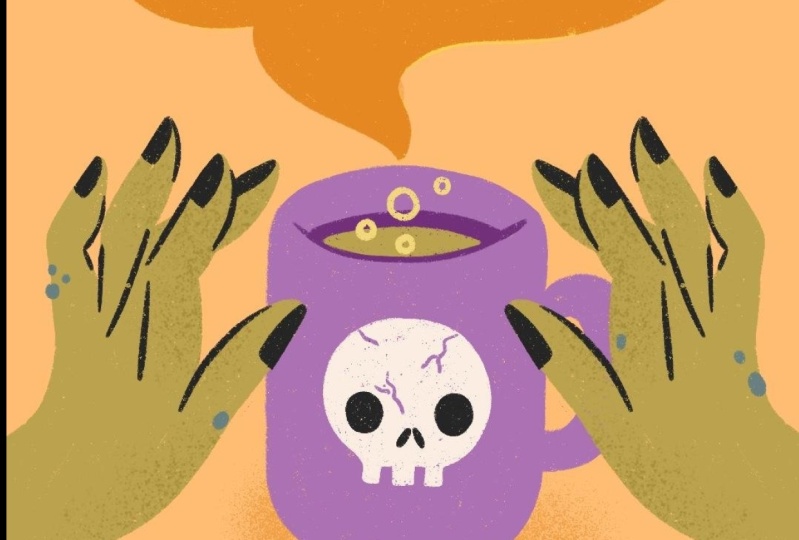
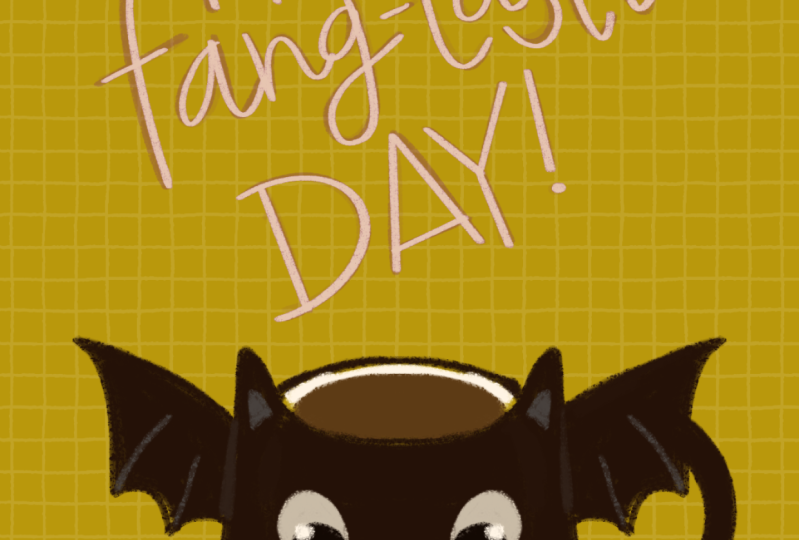
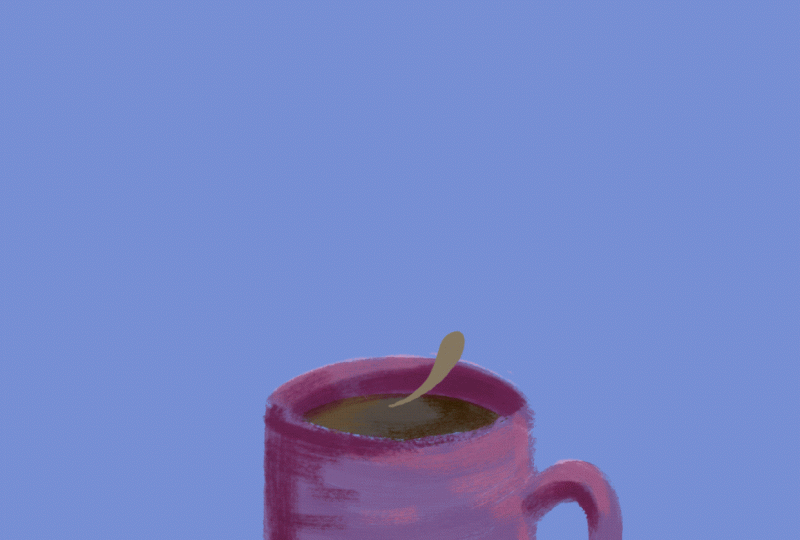
wie komplexe Animationen wie diese
so flüssig und glatt aussehen können? Vielleicht dachtest du, dass es Jahre dauern
könnte,
diese Technik zu erlernen. Aber was wäre, wenn ich dir sagen würde, dass Animationen wie diese
eine Technik verwenden , die
einfach und leicht zu erlernen ist? In diesem Kurs werde ich Ihnen Schritt für
Schritt
beibringen , wie Sie Animationen mit nahtloser
Schleife
erstellen So können Sie Ihrer eigenen Kunst
Flair verleihen. Hallo. Ich bin Bla, der Illustrator und
Animator hinter B Creates Ich habe im Laufe der Jahre Hunderte von
Animationen und konnte
mit
einigen großartigen Marken wie Adobe zusammenarbeiten einigen großartigen Marken wie Ich animiere und
reproduziere seit über sechs Jahren, lange bevor es Procreate Dreams
oder Animation Und in dieser Zeit
habe ich so viel gelernt. Ich freue mich darauf, all meine Tipps
und Erkenntnisse in diesem Kurs mit
Ihnen zu teilen . In diesem Kurs geht
es darum,
Ideen zu entwickeln, die in Animationen
umgesetzt werden können. So richten Sie Ihre Leinwand
für Animationen und Fortpflanzung ein und verwenden dabei die Vordergrund
- und Hintergrundebenen Möglichkeiten, wie Sie
persönlichen Stil und Flair
in Ihre Animation integrieren können persönlichen Stil und Flair
in Ihre Animation Tipps und Techniken für
reibungslose Animationen, Übergang von
Steam zu Text, Empfehlungen zu
Geschwindigkeit und Länge, wie Animationen
nahtlos wiederholt werden können, und verschiedene Exportoptionen je nachdem, wofür die Animation verwendet
werden soll Dieser Kurs richtet sich
an alle, die mit
einfachen Animationen beginnen möchten , Illustratoren aller Niveaus ihrer Kunst
Bewegung verleihen
möchten,
und an Animatoren, die ihr Toolkit
um neue Fähigkeiten
erweitern möchten ihr Toolkit
um neue Fähigkeiten
erweitern In diesem Kurs werden Sie Grundlagen der Bild-für-Fame-Animation
erlernen und mit
Zuversicht Ihre eigenen Animationsfähigkeiten Diese Fähigkeit kann
genutzt werden, um all
Ihre Ideen zum Leben zu erwecken und
Ihre eigenen Illustrationen weiterzuentwickeln Es ist so
befriedigend, sich
das fertige Produkt anzusehen ,
und das Endergebnis ist perfekt darauf ausgelegt
, geteilt zu werden. Entwicklung meiner Animationsfähigkeiten hat meinen eigenen Kunstwerken eine ganz neue
Welt eröffnet, und ich weiß, dass
dies auch für Sie der Fall sein wird. Ich freue mich sehr, dass du
an diesem Kurs teilnimmst, und ich kann es kaum erwarten zu
sehen, was du kreierst. Nehmen Sie an der nächsten Lektion teil, in der ich
näher auf das Klassenprojekt eingehe. Animieren Sie eine Tasse mit Ihrer eigenen Phrase, die
aus dem Dampf auftaucht
2. Erste Schritte: Ich freue mich sehr, dass du dich entschieden hast,
einzusteigen und an meiner Klasse teilzunehmen. In jeder Lektion werden
wir Schritte unternehmen, um eine Phrase zu animieren, die
aus einer dampfenden Tasse erscheint Ich habe mich speziell
für dieses Projekt entschieden , weil es perfekt
für Anfänger ist Auch wenn Sie überhaupt keine Erfahrung mit dem
Rooskopieren haben, werden Sie
meiner Meinung nach feststellen, dass es
viel einfacher ist, als es Ich finde es auch toll, dass du das an
deinen ganz eigenen Stil anpassen kannst deinen ganz eigenen Stil anpassen Die Materialien für diesen
Kurs sind einfach. Sie benötigen lediglich ein iPad mit Procreate und etwas
Papier zum Skizzieren Procreate ist ein
hervorragendes Tool und ich finde toll, dass es sehr
erschwinglich ist Ich möchte auch darauf hinweisen
, dass wir
für diesen Kurs Procreate und keine Fortpflanzungsträume Eine Ressource, die ich für
diesen Kurs zur Verfügung gestellt habe , ist eine Schablone mit Tasse
und Schriftzug
sowie einige Musterbriefe mit Tasse
und Schriftzug
sowie Lektionen werden wir uns
eingehender zukünftigen Lektionen werden wir uns
eingehender mit der Verwendung dieser Methode
befassen Aber im Grunde ist dies die perfekte Form für die
Basis Ihrer Animation. Sie können diese Vorlage nachverfolgen und Belieben
personalisieren Ich habe auch eine
schrittweise Anleitung bereitgestellt alles beschrieben
wird
, was wir in diesem Kurs behandeln werden Sie müssen sich keine Notizen machen, da ich alles für Sie
aufgeschrieben habe. Die Technik, die wir für
diese Animation verwenden ,
heißt Rotoskopie Rotoskopie könnte verschiedene Dinge bedeuten,
aber wenn ich darüber spreche, beziehe
ich mich auf handgezeichnete Einzelbildanimationen beziehe
ich Unser letztes Video wird erstellt, indem wir eine Reihe von Dutzenden
von Illustrationen
aneinanderreihen, um eine reibungslose Animation zu erstellen Ein bisschen wie ein
virtuelles Fußbuch. Mein größter
Erfolgstipp ist, geduldig zu sein. Rotoskopie ist ein Prozess, der einige Zeit in Anspruch nimmt
. Ich persönlich liebe den
Charakter und das visuelle Interesse, es trägt Aber wenn du versuchst,
etwas so schnell wie möglich zu animieren , ist
das nicht der richtige Weg Und obwohl es einige Zeit in Anspruch nimmt , jedes Bild für Bild auszuarbeiten, finde
ich den ganzen Prozess
meditativ und Machen Sie sich keine Gedanken über
Geschwindigkeit, genießen Sie die Schöpfung. Ich hoffe, dass Sie Ihrer Kreativität freien Lauf lassen, denn in
der nächsten Lektion holen
wir unsere iPads heraus und Brainstorming
3. Brainstorming: In dieser Lektion werden wir Ideen für unsere Animation brainstormen und skizzieren Am Ende werden Sie eine bessere Vorstellung
davon
haben, wie Ihr eigenes
Projekt aussehen wird Zu diesem Zeitpunkt haben Sie
hoffentlich eine Vorstellung von einer Phrase, die Sie animieren
möchten Für dein erstes Projekt
empfehle ich etwas Kurzes, fünf oder weniger Wörter Längere Phrasen werden funktionieren, aber du musst
jedes Wort viele Male nachverfolgen. Je mehr Wörter Sie haben mehr Zeit verbringen Sie mit
der Nachverfolgung In der Vergangenheit habe ich Ausdrücke wie „
Ich liebe dich“ oder „Du schaffst das“
verwendet Ich liebe dich“ oder „Du schaffst Sie können sich auch für
etwas Saisonales wie
Happy Spooky Season
oder B my Valentine entscheiden Happy Spooky Season
oder B my Ich möchte auch, dass du eine Vorstellung davon
bekommst wie deine
Tasse aussehen soll Fühlen Sie sich frei,
diesen Teil auf Papier zu machen oder Ideen
direkt auf Ihrem iPad zu skizzieren. Machen Sie sich keine Sorgen, wenn Sie sich in Ihren Fähigkeiten
zum Zeichnen von Tassen nicht
sicher fühlen . Ich habe eine
Vorlage für Sie bereitgestellt,
die ich Ihnen in zukünftigen Lektionen zeigen werde, wie Sie sie einfügen und nachzeichnen können. Die Tassenvorlage ist auf der Vorderseite
leer, sodass Sie Ihr eigenes
Design hinzufügen können, wenn Sie möchten. Es kann Spaß machen, ein Thema zu wählen
und eine Tasse zu den Wörtern passen zu lassen. Wenn der
Satz, den du wählst, zum Beispiel „
Ich liebe dich“ lautet , könnte es Spaß machen ein paar Herzen auf die Tasse
zu zeichnen. Wenn Sie sich
Ihrer Illustrationsfähigkeiten sicher sind und Ihre Animation
noch persönlicher gestalten möchten, können
Sie Ihre eigene Tassenform,
Kaffeetasse oder einen anderen
Getränkehalter zeichnen . Sie können auch Gebäck neben
Ihren Becher, eine Pflanze
oder ein Paar Gläser zeichnen . Der Himmel ist die Grenze
und Sie können
die Szene so einfach oder
kompliziert einrichten , wie Sie möchten. Achten Sie nur darauf, über dem Becher Platz für
die Dampf-Animation zu
lassen Becher Platz für
die Dampf-Animation zu Ich möchte noch, dass
du darüber nachdenkst wofür das
Endvideo verwendet werden soll Dadurch erhalten Sie eine Vorstellung von
der Größe und dem Verhältnis
Ihrer Leinwand. Normalerweise poste ich meine Animationen
als Instagram-Reels. Ich verwende dafür Spezifikationen. Jetzt haben Sie eine grundlegende Vorstellung davon,
was Sie animieren möchten. Sie können gerne ein Foto
Ihrer Skizze auf
die Registerkarte Projekte hochladen Ihrer Skizze auf
die Registerkarte Projekte Es macht so viel Spaß, die
verschiedenen Interpretationen aller zu sehen und zu sehen, wo man anfängt. In der nächsten Lektion erfahren Sie
, wie
Sie Ihre Leinwand einrichten und
Fortpflanzung für die Animation vorbereiten
4. Einrichten deiner Leinwand: Wir haben bereits eine grundlegende Vorstellung
davon , wie unsere
Animation aussehen soll. Vor diesem Hintergrund
werden wir unsere Leinwand einrichten. Am Ende dieser Lektion wird
unsere Leinwand bereit sein,
weitere Ebenen hinzuzufügen. Öffnen Sie zunächst procreate. In der oberen rechten Ecke werden
Sie eine neue Leinwand
erstellen Ich möchte meine Animation
als Instagram-Reel veröffentlichen. Ich werde
1080 mal 1920 Pixel eingeben. Sie können die gewünschte
Größe oder das gewünschte Verhältnis wählen. Beachten Sie jedoch, dass sich die Größe direkt auswirkt, mit wie vielen Ebenen
Sie arbeiten müssen. Wenn Sie die
Leinwand zu groß machen, haben
Sie nicht genügend Ebenen, um eine flüssige Animation zu erstellen. Ich empfehle, darauf zu achten, dass Sie mindestens 100 Ebenen
haben. Die andere Einstellung, die
hier wichtig ist, ist das Farbprofil. Sie können wählen,
was Sie wollen. Da diese Animation jedoch online und nicht
als Imprint verfügbar sein
wird , ist
RGB angemessen. Normalerweise verwende ich die
SRGB-Display-Klasse weil ich das Gefühl habe, dass
ich dadurch die hellsten Farben erhalte Sobald Sie Ihren Canvas haben, gehen
Sie
zum Aktionsmenü auf den kleinen Schraubenschlüssel oben links und dann unter den Canvas-Einstellungen schalten
Sie den
Animationsassistenten Dadurch werden automatisch
alle unsere Frames zu einer Animation
zusammengefügt Am unteren Bildschirmrand sich jetzt
Ihre Timeline mit all Ihren
Ebenen oder Frames. Im Moment werde ich Ihnen die Grundlagen dieser Einstellungen vermitteln. Wir werden im
Laufe des Kurses näher auf sie eingehen. Oben haben wir die
Möglichkeit, zwischen Loop,
Ping Pong oder One Shot zu wählen Ping Pong oder One Shot Dies ist die Reihenfolge, in
der die Frames
in der Animation abgespielt werden Sie können mit verschiedenen
Optionen spielen, um zu sehen, was sie bewirken. Da
wir für dieses Projekt jedoch eine
Loop-Animation erstellen, wählen wir Loop Bilder pro Sekunde
ist die Geschwindigkeit der viele Frames in einer Sekunde
abgespielt werden Wir werden später
damit experimentieren, um zu
sehen, welche Auswirkungen es auf unsere Animation
hat. Aber normalerweise wähle ich 12-15. Rahmen,
Deckkraft und Farben von Onion Skin
haben damit zu tun, dass man die Frames
vor und nach dem
aktuellen Frame
sieht vor und nach dem
aktuellen Diese Tools tragen dazu bei, den Illustrationsprozess
einfach und reibungslos wie diese Einstellungen verwendet und angepasst werden
können Lektion, in
der es um Tipps
für eine reibungslose Animation geht, werden wir sehen, . Beim Überblenden des Primärbilds wird
die Deckkraft des
aktuellen Frames, auf dem Sie sich befinden, verringert , sodass
Sie leichter erkennen können, was
sich vor und hinter der aktuellen Ebene befindet Sie leichter erkennen können, was
sich vor und hinter der aktuellen Ebene Mir persönlich
gefällt die Einstellung nicht, also lasse ich sie einfach weg Als Nächstes
fügen
wir unsere
Becherskizze und -vorlage hinzu. Laden Sie die Tasse und die
Word-Vorlage aus den Klassenressourcen herunter und
legen Sie sie auf Ihr iPad. Gehen Sie dann zu Aktionen,
Hinzufügen und fügen Sie ein Foto ein. Dies gibt uns
eine Anleitung, wenn wir mit dem Zeichnen all
unserer Animationsebenen beginnen. Wenn Sie eine Tassenskizze aus
einem Notizbuch oder einer anderen
Procreate-Datei haben , können Sie
gerne ein Foto
davon machen und es ebenfalls hinzufügen Jetzt, wo wir unsere
Leinwand fertig haben, können Sie mit mir in der nächsten
Lektion beginnen, in der wir
Hintergrund- und
Vordergrundebenen verwenden .
5. Hintergrund und Vordergrund: Jetzt haben Sie
Ihre
Animationshilfe aktiviert und Ihre Vorlage eingerichtet. Lassen Sie uns über Hintergrund
- und Vordergrundebenen sprechen. Am Ende dieser Lektion haben
Sie diese
Ebenen eingerichtet und wir sind bereit,
etwas Farbe und Glanz hinzuzufügen Die Hintergrund- und
Vordergrundebenen sind
in Ihrer Animation immer vorhanden Der Hintergrund befindet sich unter den beweglichen Bildern und der Vordergrund befindet sich über allem. Diese Ebenen lassen
sich einfach ein- und ausschalten. Sie gehen einfach zur unteren Timeline
und tippen auf den Frame. Von hier aus können Sie
die Hintergrund - oder
Vordergrundoption aktivieren. Diese Einstellung ist nicht
für alle Frames verfügbar. Nur die
unterste Ebene kann
der Hintergrund sein und die oberste Ebene kann der Vordergrund sein. Sie können die Reihenfolge
aller Ebenen
und die obere rechte Ecke sehen . Sie können die Reihenfolge der
Ebenen auch ändern, um die Reihenfolge zu ändern. Sie können
Ebenen auch gruppieren. Sie wählen einfach alle gewünschten Ebenen und klicken oben
auf die Gruppenschaltfläche. Diese Gruppe kann dann der
Hintergrund oder der Vordergrund sein, und all diese Ebenen
werden als eine Ebene angezeigt. Sie nun die Grundlagen kennen, werden
wir
unseren eigenen Hintergrund einrichten. Sie sollten die Vorlagen
- oder Skizzenebene bereits
in Ihrem Dokument
haben . Wählen Sie diese Ebenen aus und
gruppieren Sie sie zusammen. Gehen Sie dann zur Timeline und machen Sie diese Gruppe zu
Ihrem Hintergrund. Jetzt füge ich
innerhalb der Gruppe eine leere Ebene über der Vorlage
hinzu. Auf Ihrer neuen leeren Ebene fügen
Sie die Phrase
hinzu, die angezeigt werden soll. Die Vorlage enthält einige Zeilen als Leitfaden, in den Sie Ihre Phrase
schreiben können. Sie können Ihre eigene
Handschrift verwenden oder ein Textfeld mit einer
beliebigen Schriftart
hinzufügen. Fühlen Sie sich frei, Dinge zu
verschieben , damit die
Wörter richtig aussehen Im Idealfall füllen die
über der Tasse gestapelten Wörter den Raum gleichmäßig Ich habe auch eine
Schriftvorlage für Sie bereitgestellt. Fügen Sie einfach die Ebene hinzu, zeichnen Sie die Buchstaben
für Ihre eigene Phrase und verschieben Sie sie dann rundum. Sie können jede beliebige Schriftart oder
Handschrift verwenden. Denken Sie jedoch daran, dass das Zeichnen
Ihrer Animation
umso länger
dauert, je komplexer das Schriftdesign Zeichnen
Ihrer Animation
umso länger
dauert, je komplexer das ist.
Machen Sie sich auch keine Sorgen In der endgültigen Animation werden
die Beispieltext- oder
Vorlagenebenen nicht angezeigt . Aber wir brauchen etwas
, das wir
nachzeichnen können, wenn wir unsere vielen
Animationsebenen zeichnen. Stellen Sie sicher, dass die Deckkraft auf jeder
dieser Ebenen
nur teilweise aktiviert ist, sodass Sie alle Hilfslinien gleichzeitig sehen können,
während Sie
Ihre Mg
- und Animationsebenen zeichnen Ihr Hintergrund ist einsatzbereit. Jetzt werden wir
schnell einen Vordergrund erstellen. Ich verwende diese Ebene hauptsächlich, um der Animation mein Tag
hinzuzufügen. Dieser Teil ist optional, aber ich
werde dir zeigen, wie ich es mache. Ich erstelle eine neue
Ebene und füge mein Tag hinzu. diesen
Teil gerne von Hand schreiben oder Ihr Logo einfügen Gehen Sie dann nach unten und aktivieren Sie die
Vordergrundoption Nachdem wir unsere Hintergrund
- und Vordergrundebenen eingerichtet haben , ist
es an der Zeit, mit dem Zeichnen zu beginnen Begleiten Sie mich in der nächsten
Lektion, in der wir anfangen
, unserer Animation Stil zu verleihen.
6. Stil hinzufügen: In unserer letzten Lektion haben wir
unsere Hintergrund- und
Vordergrundebenen eingerichtet . Jetzt werden wir
anfangen, dieses Stück zu illustrieren und Wege zu finden, es zu
stilisieren Am Ende dieser Lektion wird
deine Tasse
gezeichnet sein und du wirst
sehen, wie dein
Projekt Gestalt annimmt Lassen Sie uns zunächst über Farbe sprechen. Farbe ist eine einfache
und wichtige Möglichkeit dieses Stück wie Ihr eigenes
aussehen zu lassen. Gehen Sie hinein und ändern Sie
die Hintergrundfarbe. Stellen Sie sicher, dass es sich um
etwas handelt, das Kontrast zu der
Tasse und dem Dampf bildet. Hier entscheide ich mich für Blau. Jetzt
ziehen wir unseren Becher heraus. Wir haben unsere Vorlage an Ort und Stelle, also müssen wir sie nur noch
nachzeichnen und schärfen Fügen Sie eine Ebene über
der Skizze hinzu, aber immer noch in der
Hintergrundgruppe, und zeichnen Sie
dann Ihre Tasse heraus Verwenden Sie einen beliebigen Pinsel. Dies ist eine weitere großartige Möglichkeit , die
Illustration zu Ihrer eigenen zu machen. An dieser Stelle fügen Sie auch weitere kleine Details wie ein Design auf der Tasse
oder einen einfachen Schatten hinzu. Nachdem die Tasse fertig ist, ist es
Zeit, sich auf die Worte zu konzentrieren. Sie haben Ihre Frage bereits in der
Hintergrundebene
skizziert Jetzt werden
wir in einer neuen Ebene die Wörter in der
Farbe des Dampfes
nachzeichnen Ich verwende diesen Schritt gerne
, um mein Schreiben zu bereinigen. Dies sind die Grundlagen für das Hinzufügen von Stil und die Personalisierung
Ihrer Illustration Von hier aus können Sie gerne
weitermachen Wenn Sie jedoch ein Profi im Bereich
Audioproduktion sind oder mehr Möglichkeiten suchen, Ihrer Animation mehr Spaß zu
verleihen, schauen Sie sich die Bonus-Lektion „Zusätzliches Flair
hinzufügen Das ist auch ein guter Zeitpunkt, um deine Fortschritte mit anderen
zu teilen. Laden Sie ein Foto hoch und
hängen Sie es auf die
Registerkarte Projekte , damit andere
Ihre Illustration sehen können. Nehmen Sie dann an der
nächsten Lektion teil, in der wir weitere Ebenen
hinzufügen und ich Ihnen
beibringe, wie Sie
eine reibungslose Animation erstellen.
7. Eine reibungslose Animation erstellen: In unserer letzten Lektion
ziehen wir unseren Becher heraus und tippen. Jetzt fangen wir an, Animationsebenen
hinzuzufügen. Am Ende dieser Lektion werden
Sie sehen, wie Ihre
Animation zum Leben erweckt wird. Wir werden unserer Hintergrundgruppe
eine
weitere Ebene hinzufügen . Dies wird ein Leitfaden sein, der uns hilft zu wissen, wo wir den Dampf ziehen können. Fügen Sie eine Schicht über Ihrem Steam-Text hinzu und zwar in einer Farbe, die
sich vom Dampf abhebt.
Eine Schnörkellinie, die aus dem Becher
herauskommt und dem Typ
folgt Versuche, die Linie durch die Mitte
der Wörter zu ziehen,
fast so, als würdest du sie
durchstreichen. Senken Sie die Opazität
des Textes auf etwa 40%. Jetzt werden wir anfangen, Dampf zu
schöpfen. Erstelle eine neue Ebene, die nicht
Teil der Gruppe ist. Diese Ebene wird leer gelassen
, um mit unserer Animation zu beginnen. Erstellen Sie jetzt eine weitere Ebene. Zeichne ein kleines bisschen
Dampf, indem dem Pfad der Linie
folgst, füge eine weitere Ebene hinzu
und ziehe Dampf über deine vorherige Zeichnung und ein bisschen weiter
entlang der Linie. An dieser Stelle können Sie
Ihre Animationseinstellungen anpassen ,
damit Sie Ihre Frames besser sehen können. Die
Zwiebelschalen-Frames zeigen, was sich hinter und vor dem
aktuellen Bild befindet. Normalerweise ändere ich meine
Zwiebelschalenrahmen auf zwei, um Verwirrung zu vermeiden. Ich stelle auch die Deckkraft meiner
Zwiebelschale auf etwa 50% ein. Unten in den Einstellungen
hast du die Möglichkeit, die Zwiebelschalenfarben zu ändern Dadurch wird die Farbe
der vorherigen und
kommenden Frames geändert . Normalerweise ändere ich
diese Farben in
leuchtende Farben, die einen
Kontrast zu meiner Illustration bilden, damit ich nicht verwirrt werde. Während des Trocknens
können Sie mit all
diesen Einstellungen herumspielen und wählen,
was für Sie am einfachsten ist. Jetzt werden wir das Ganze
durchgehen und immer wieder neue Ebenen
hinzufügen und
weitere Rahmen des Dampfes zeichnen. Jede Schicht sollte mehr
Dampf haben als die vorherige. Schau dir an, wie ich
ein bisschen mehr zeichne, aber nicht zu viel
mehr auf jeder Ebene. Ich versuche auch,
den Dampf auf jeder Schicht um den gleichen
Betrag zu erhöhen . eine reibungslose Animation ist es wichtig,
das richtige Gleichgewicht
zu finden,
um wie viel Dampf erhöht werden muss. Wenn die Größenzunahme zwischen den einzelnen Ebenen extrem gering ist, dauert
es ewig, bis die
Animation erstellt ist, und sie kann langsam sein. Wenn die Größenzunahme zwischen den
einzelnen Ebenen ziemlich groß ist, die Animation unruhig. Wenn du weiter gehst und all
diese Dampfschichten
zeichnest,
fange an, auch die Breite
des Dampfes zu vergrößern Wenn du oben angekommen bist, sollte
dein Dampf
die Textebene vollständig abdecken. Gehe durch und zeichne alle
Ebenen bis zu diesem Punkt. Du hast jetzt den Dampf gezogen. Gehen Sie zur Timeline
unten und spielen Sie Ihr Video ab. Auf diese Weise erhalten Sie
eine Vorschau darauf wie Ihre Animation läuft Sie können sich dieses Video ansehen
und
alle Ebenen bearbeiten , die sich nicht
glatt genug oder fehl am Platz anfühlen Sie können neu zeichnen oder sogar
weitere Ebenen dazwischen hinzufügen , um diesen Teil so zu
gestalten, wie Sie Hier sind zwei Ebenen, bei denen ich
das Gefühl habe , dass es
einen kleinen Sprung gegeben hat Ich habe eine Ebene
dazwischen hinzugefügt und
den Dampf genau in der Mitte
der Vorher-Nachher-Frames gezogen den Dampf genau in der Mitte . Nun, es ist wichtig, die Animation flüssig zu
machen. Ich möchte Sie auch daran erinnern, dass nicht jeder Frame perfekt sein
sollte. Sehen Sie sich die Bilder nur für den Bruchteil
einer Sekunde an, sodass es unnötig ist, sich über winzige
Details Gedanken Außerdem besteht der gesamte Prozess und die Kunst der Frame-by-Frame-Animation
darin, wie handgemacht auszusehen Die Natur dieses Videos ist unvollkommen und deshalb hat es Charakter keinen Stress und haben Sie
Spaß mit diesem Teil Ich finde es ziemlich entspannend. Jetzt, wo Sie den
Dampf aus der Tasse gezogen haben, ist
es an der Zeit, zu Worten
überzugehen . Nehmen Sie an der nächsten Lektion teil, wir den Dampf in Text umwandeln.
8. Übergang zu Text: In unserer letzten Lektion haben wir angefangen, den Dampf, der aus der Tasse
kommt, zu
ziehen Jetzt werden wir
diesen Übergang in Text haben. Am Ende dieser Lektion werden
Sie einen reibungslosen Übergang
zwischen Steam und
Ihrer eigenen Phrase feststellen . In diesem nächsten Teil
wird Steam anfangen, zwei Dinge zu
tun. Der Schwanzteil
wird sich langsam von der Tasse lösen, wenn
der Dampf sich
verflüchtigt, und die Worte nehmen
allmählich Gestalt an Füge eine weitere Schicht
über deine letzte Dampfschicht hinzu. Du wirst
über den Dampf nachzeichnen,
aber du fängst an, die Stelle, an der die Wörter
stehen werden, etwas
dichter zu zeichnen . Das Ding ist zu groß, mach es schrittweise. Achte auch darauf, dass dein Dampfschwanz
kürzer wird und zu den Wörtern
hin schrumpft Mach das noch einmal und füge
kleine Löcher hinzu , wo sich die Innenseite
der Buchstaben befinden wird Das Ziel ist es, dass es so aussieht, als würde der Dampf um die Buchstaben
herum schrumpfen Zeichne weiter Ebenen,
bis du
eine Ebene erreicht hast, auf der nur noch die
Wörter über der Tasse schweben Für diesen Schritt benötige
ich normalerweise 4-8 Schichten. Sehen Sie sich Ihre Illustration
von diesem Punkt aus an und stellen Sie
sicher, dass Sie mit
dem Aussehen zufrieden sind Fühlen Sie sich frei, nach Bedarf reinzugehen, zu bearbeiten
und zu optimieren. Nachdem Sie zu Ihrem Text
übergegangen sind, werden
wir
das Timing unseres Videos anpassen Nehmen Sie an der nächsten
Lektion teil, in der ich
über
Empfehlungen zu Geschwindigkeit und Länge spreche über
Empfehlungen zu Geschwindigkeit und Länge
9. Geschwindigkeits- und Längenempfehlungen: In unserer letzten Lektion setzen wir
den Dampf in Worte um. Jetzt passen
wir Geschwindigkeit und Länge an. Am Ende dieser Lektion wird
unsere Animation auf das richtige
Timing abgestimmt sein , sodass
die Wörter leicht lesbar sind Jetzt, da die Wörter
erschienen sind, möchten
wir sicherstellen, dass genügend Zeit
bleibt, sie zu lesen. Fügen Sie eine neue Ebene hinzu und
zeichnen Sie die Wörter nach. Mach das nicht zu perfekt. Leichte Variationen sind
Teil der Animation. Wiederhole diesen Schritt noch
sieben Mal. Sie sollten acht Frames haben
, die nur die Wörter enthalten. Duplizieren Sie nun den ersten Frame
und ziehen Sie ihn nach oben. Duplizieren Sie den zweiten
Textrahmen und fügen Sie ihn nach oben hinzu. Wiederholen Sie diesen Vorgang, bis Sie 16 vollständige Textrahmen
haben. Dieser Teil ist
wichtig, weil er dazu beiträgt, den
Animationsstil beizubehalten. Ich finde, wenn Sie
weniger als acht Frames verwenden, sieht
Ihre Animation repetitiv aus
und beginnt zu springen Schau dir deine Animation an. Stellen
Sie sich diese Fragen. Wie sieht es insgesamt aus? Ist es zu langsam, zu schnell? Kommt der Dampf im richtigen Tempo
heraus? Vielleicht
verschwinden die Worte zu schnell. Gehe in deine Einstellungen und spiele mit den Bildern pro Sekunde. Passen Sie verschiedene Optionen an, bis Sie das gefunden haben, was sich
für Ihre Animation richtig anfühlt. Normalerweise habe ich diese Einstellung zwischen
12 und 17 Bildern pro Sekunde. Wenn Sie einen
besonders langen Satz haben, benötigen
Sie möglicherweise mehr
Zeit, um ihn zu lesen Sie können
die Ebenen beliebig
oft duplizieren und neu anordnen die Ebenen beliebig
oft duplizieren und neu anordnen Achten Sie nur darauf, dass Sie die Reihenfolge
der Ebenen
beibehalten , damit die
Animation nicht seltsam abprallt Sie können
die Sichtbarkeit
dieser Ebenen auch einfach ausschalten , wenn Sie testen möchten, wie
die Länge aussieht Sie können zurückgehen und
die Bilder pro Sekunde bei Bedarf
erneut anpassen . Eine weitere wichtige Sache, die Sie wissen sollten, ist, wie lang Ihr Video ist. Wenn sich Ihre Animation so anfühlt, als würde
sie sich hinziehen, beschleunigen Sie die Dinge Wenn es im Handumdrehen vorbei ist, verlangsamen Sie die Dinge. Für diesen Teil gibt es keine genaue
Formel. Sie müssen
verschiedene Optionen ausprobieren, bis Sie etwas gefunden haben
, das sich richtig anfühlt. Nachdem wir die Geschwindigkeit
angepasst
und sichergestellt haben , dass unser
Satz lesbar ist, es an der Zeit, den Text auszublenden Begleite mich in der nächsten
Lektion, in der wir
unsere Animation lieben — nahtlos
zurück zum Anfang
10. Nahtloses Looping: In unserer letzten Lektion haben wir die Geschwindigkeit und
Länge unserer Animation
angepasst Jetzt werden wir dafür
sorgen, dass der Text ausgeblendet wird, wenn der
Dampf abfließt. Am Ende dieses Videos werden
Sie Ihre
Animationsschleife nahtlos sehen können Erstellen Sie nun eine weitere Ebene
über Ihrer letzten Wortebene. Zeichne die Wörter nach, aber
mache sie nur
ein bisschen dünner als
die Ebene darunter Deine Ebene sollte so
aussehen. Zeichne weiter Schichten und mache jede Schicht dünner als zuvor An dieser Stelle
schalte ich meine Wörter auf
der Hintergrundebene aus, weil ich denke, dass es einfacher ist, sie auf diese Weise zu sehen Verkleinern Sie bei Bedarf die Pinselgröße. Schließlich
zeichnen Sie einige winzige, dünne Linien, die nicht einmal als Buchstaben
entziffert werden können. Für den gesamten schrumpfenden Text
benötige ich normalerweise 4-8 Ebenen. Gehe in deine Hintergrundgruppe. Schalten Sie alle anderen Ebenen , die Sie als Referenz
verwendet haben. Sie jetzt sicher, dass Ihre
Animationseinstellung auf „
Loop“ eingestellt ist , und beobachten Sie, wie Ihre
Animation zum Leben erweckt wird. Es fühlt sich immer so befriedigend , zu sehen, wie
das Ganze zusammenkommt. Nachdem Sie
Ihre Animation fertiggestellt haben, können
wir Ihr Video exportieren. Nehmen Sie an der nächsten
Lektion teil, in der wir die besten Exportoptionen
besprechen.
11. Export-Optionen: In unserer letzten Lektion haben wir unserer Animation
den letzten Schliff
gegeben . Jetzt werden wir es exportieren. Am Ende dieser Lektion werden
Sie die verschiedenen
Optionen verstehen, die Procreate zu
bieten hat, und in der Lage sein, die beste
für Ihr Projekt
auszuwählen Oben links
wählen Sie Aktionen aus und teilen Sie sie dann. Es gibt zwei Hauptmethoden, wie Sie diese Animation exportieren
können. Erstens exportieren wir
die Animation als Bild. Dadurch wird der
Frame gespeichert, in dem Sie sich gerade befinden. Wenn
Sie aus irgendeinem Grund
ein Standbild Ihrer
Animation wünschen , können Sie dies tun. Die zweite Möglichkeit, zu exportieren,
besteht darin, Ihre Ebenen gemeinsam zu nutzen. Es gibt viele Optionen und
sie machen alle unterschiedliche Dinge, aber die beiden Optionen, die ich verwende, sind animiertes MP Four
und animiertes Geschenk. Animiertes MP Four ist normalerweise
mein bevorzugter Dateityp. Es behält eine höhere
Qualität bei und verwende
ich , wenn ich meine
Videos in sozialen Medien teile. Der Hauptnachteil
ist, dass die Datei nicht automatisch
abgespielt oder wiederholt wird. Wenn Sie sich für diese Art
des
Exports entscheiden, können Sie auf dem Exportbildschirm die Geschwindigkeit oder Auflösung ändern Unter dem Namen des Bildmaterials können
Sie die Dateigröße für
maximale Auflösung im Vergleich zu Webready sehen . Die andere Option
ist ein animiertes Geschenk. Geschenke werden automatisch
abgespielt und können sogar auf einem
transparenten Hintergrund exportiert werden. Normalerweise verwende ich
diese, um sie auf
meiner Portfolio-Website anzuzeigen , da sie
automatisch abgespielt und wiederholt werden. Es gibt einige
Hauptnachteile eines Geschenks. Technisch gesehen
ist ein Geschenk eine Bilddatei. Je nachdem, wo Sie sie verwenden, wird
sie
als Standbild angezeigt. Beiträge in sozialen Netzwerken
zeigen das Geschenk beispielsweise als Standbild. Ein weiterer Nachteil ist, dass
dadurch die Qualität erheblich beeinträchtigt wird. Der vielleicht größte
Nachteil ist, dass die Dateigröße eines
Geschenks viel größer ist Wenn Sie als Geschenk exportieren, stehen
Ihnen
neben Geschwindigkeit
und Auflösung noch einige weitere Optionen zur Dithering ist etwas
kompliziert, hat
aber im Wesentlichen mit der
Farbtiefe in deinem Geschenk zu tun .
Ich lasse das Die
Farbpalette pro Frame gilt für eine neue, begrenzte Palette für jeden
Frame Ihres Videoexports, statt für
das gesamte Video. Kann die
Bildqualität Ihres Videos verbessern, erhöht
aber auch
die Dateigröße
Ihres endgültigen Exports.
Ich lasse das weg. Der transparente Hintergrund
ist genau so, wie er sich anhört. Da wir in
diesem Video einen Hintergrund haben ,
lassen wir diesen weg. Wenn Sie mehr
über diese Einstellungen erfahren möchten, bietet
Procreate auf seiner Website eine hervorragende
Erklärung Ich werde es in
den Klassenressourcen verlinken. Nachdem Sie Ihr Video
exportiert haben, ist
es an der Zeit,
es mit der Welt zu teilen. Laden Sie es auf die
Projektseite hoch und teilen Sie es in sozialen Netzwerken. Dann nimm mit mir an der letzten Lektion , in der wir
deinen Abschluss feiern
13. Wichtigste Erkenntnisse: Du hast es geschafft. Herzlichen Glückwunsch Steaming Moth
mit deinem eigenen Satz
animiert Während dieses Kurses
konntest du deine Leinwand für
Animationen und Procreate
einrichten und persönlichen
Stil in dein Stück
integrieren Erstellen Sie Dampf, der sich nahtlos wiederholt, und exportieren Sie ihn in das
perfekte Video, das Sie mit anderen teilen Ich hoffe, das hat
den Prozess der
Einzelbildanimation entmystifiziert und Sie fühlen sich jetzt
wohl genug, um ihn in Ihren eigenen
Illustrationen zu verwenden Vergiss nicht, deine
Projekte auf die Kursseite hochzuladen, damit ich dir Feedback geben kann
und andere es sehen können Wenn du es auf Instagram postest,
markiere mich bei B E E Underscore Creates und folge , um mehr von
meinen eigenen Animationen zu sehen Eine letzte Sache: Wenn dir
dieser Kurs gefällt, teile ihn bitte. Teile es in den sozialen Medien, schreibe eine Bewertung oder
sende es an einen Freund. Vielen Dank
, dass du hier bist. einen scheußlichen Tag. D..
 Bella Boss, Illustrator & Animator