Transkripte
1. Einführung: Hallo, mein Name ist Sonya. Ich bin Emotion Grafikdesignerin. Ich animiere unterhaltsame Lernvideos, geplante Anzeigen und eine ganze Reihe ansprechender Online-Kurzformvideo-Inhalte. Wenn du Zeit auf YouTube
verbringst, hast du vielleicht etwas von meiner Arbeit gesehen. Diese Klasse ist Teil einer Trilogie, die aufeinander aufbaut. Sieh dir die anderen Klassen in den Siri an. Sie können entlang der ganzen Serie folgen oder einfach nur eine Klasse für sich nehmen. Jede Klasse hat ein einzigartiges Ergebnis und kann unabhängig von den Siri genommen werden. In dieser Klasse werde
ich Ihnen beibringen, wie Sie Ihren drei D-Objekten in Adobe
nach Effekten Textur auf einem Schlagschatten hinzufügen können. Wenn Sie Teil 1 der Serie gesehen haben, können
Sie die Animation dieser Klasse in dieser Klasse verwenden. Wenn Sie mit dieser Klasse beginnen, ohne den Siri zu folgen, können
Sie die Assets, die ich in der Projektgalerie bereitgestellt habe, verwenden oder Ihre eigenen Assets verwenden. Sie benötigen ein Drei-D-Objekt erstellt und nach Effekten war eine Drei-D-Extrusion. Sie benötigen keine andere Software außer After-Effekten, um dieser Klasse zu folgen. Ich habe auch einen Link zu einer Korntextur in der Projektgalerie bereitgestellt, mit der Sie
Textur zu Ihrem Hintergrund hinzufügen können , wenn Sie keine eigene Texturdatei haben. Diese Klasse ist perfekt für fortgeschrittene Lernende, einige Vorkenntnisse über Nachwirkungen. Es sind drei D-Renderer aus, Schlüsselfreunde beim Manövrieren
schaffen. Die Software wird notwendig sein. keine Vorkenntnisse über Effekte oder Texturen jedoch benötigt. Ich werde mich darauf konzentrieren, die Textur zu besiegen und den Schlagschatten hinzuzufügen, also machen Sie Ihre Vermögenswerte bereit. Am Ende dieser Klasse haben
Sie ein solides Verständnis davon, wie Sie ein paar kreative Details zu Ihnen hinzufügen können. Animation in After Effects, werden
Sie in der Lage sein, Ihre eigene Animation hervorzuheben und geben Sie ihm Tiefe. Sie können dieses Wissen auch verwenden, um eine strukturierte Figur zu erstellen. Animation. Bereit? Lasst uns anfangen.
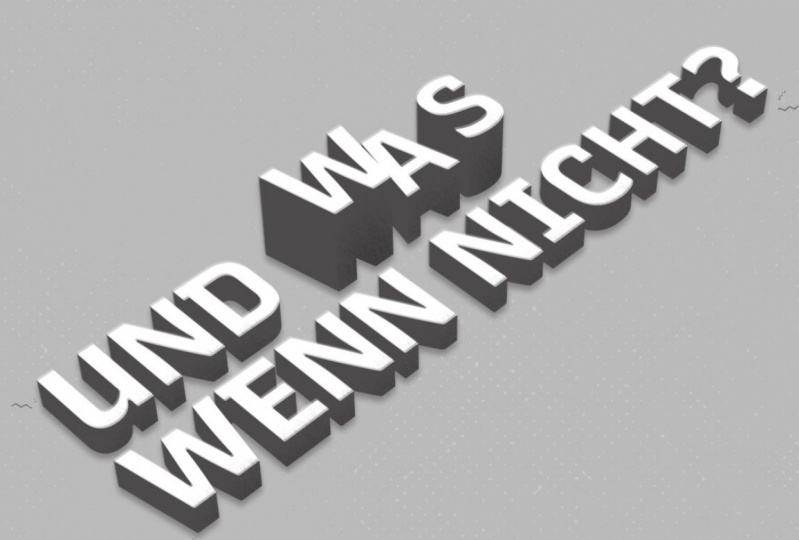
2. KURSPROJEKT: Hallo. Willkommen in meiner Klasse. Lassen Sie mich Ihnen etwas über das Klassenprojekt erzählen, das Sie heute angehen werden. Das Projekt für diese Klasse wird darin bestehen, ein Drei-D-Objekt zu strukturieren. Ich habe diese Art von Frieden für den strebenden Künstler-Podcast geschaffen, auf dem ich produziere. Ich möchte Sie durch den Prozess der Erstellung dieses Schritt-für-Schritt-Für ein erfolgreiches
Projekt führen . Sie sollten ein Drei-D-Objekt in After Effects erstellt haben. Das Objekt sollte Korn und einen Schlagschatten hinzugefügt haben. Fühlen Sie sich frei, die Assets zu verwenden, die ich in der Projektgalerie bereitgestellt habe. Bitte teilen Sie ein Geschenk oder ein Video Ihrer Projekte in der Projektgalerie. Ich würde gerne sehen, was du dir einfällt. Lass uns in die Klasse springen.
3. Ein 3D-Objekt erstellen: Wenn Sie nicht den ersten Teil der Siri genommen haben und kein Drei-D-Objekt bereit haben, werde
ich Sie durch einige schnelle Schritte führen, wie Sie dieses erstellen können. Wenn Sie die erste Klasse befolgt haben, dann springen Sie einfach zur nächsten Lektion. Während Solo meine Hintergrundebene, werde
ich zum Rechteck-Werkzeug gehen. Sie möchten sicherstellen, dass Sie Phil sind, wird gesagt, dass die Farbe einfarbig ist und Ihr Strich auf
keine gesetzt ist . Ich werde ein Quadrat schaffen. Ich halte Shift, um es zu einem perfekten Quadrat zu machen, um dies umzubenennen, dann möchten Sie die drei D-Ebene einschalten. Stellen Sie sicher, dass Ihre Renderer auf Kino vier D statt klassisch drei D eingestellt sind, dann gehen Sie zu Ihren Geometrieoptionen, die angezeigt werden sollten, sobald Sie die drei d-Ebene aktivieren. Andi setzen Sie die Extrusionstiefe auf etwa drei Hunderte, dann möchten Sie Ihr Objekt drehen. Ich werde die gleichen Einstellungen wie mein Textsteuerelement verwenden, also sind das etwa 315 für das X und 3 30 für die Zed-Achse. Dann werde ich die Position zurücksetzen, indem ich P klicke und mit der rechten Maustaste auf die
Positionseigenschaft klicke und Reset wähle. Das wird es jetzt im Rahmen zentrieren. Umschalten. Öffnen Sie den Inhalt von Ihrem Quadrat. Sie möchten das Rechteck Goto-Anzeige hervorheben. Klicken Sie auf den Pfeil, und fügen Sie eine Frontfarbe hinzu. Lasst uns das weiß machen. Sie können auch eine Seitenfarbe hinzufügen, wenn Sie möchten, oder Sie können einfach mit der Farbe arbeiten, die für die Form festgelegt wurde. Als Nächstes werden
wir unseren drei D-Objekten oder den drei D-Buchstaben etwas Korn hinzufügen. Wenn du der ersten Klasse gefolgt bist, lass uns das weiter machen.
4. Eine Körnung hinzufügen: jetzt fangen wir an, unser Getreide zu schaffen. Das erste, was wir tun möchten, ist, wenn Sie Ihre drei D-Objekte Ihrer drei D-Layer mit etwas übergeordneten Elementen
versehen haben , dass dieser übergeordnete Link auf keine gesetzt wird. Wir wollen nicht, dass sie an irgendetwas erzogen werden. Andernfalls werden
wir einige Probleme mit dem Getreide haben. Später. Ich zeig dir, warum. Jetzt wollen wir zum Pento gehen, indem wir auf den Bleistift klicken oder G. Und wir wollen auch zu einem Zeitpunkt gehen, an dem unsere Animation am längsten ist. Möchten Sie nur eine Form erstellen, die lang genug ist, um Ihre Extrusion abzudecken und sogar ein bisschen länger? Sie können gerade Linien erstellen, indem Sie beim Klicken die Umschalttaste gedrückt halten. Sie können diese Punkte dann auch anpassen, indem Sie den Mauszeiger über sie bewegen und sie anklicken und
ziehen . Und weil ich den Bleistift benutzt habe, während L. A hervorgehoben wurde, tatsächlich erstellt eine Maske, das ist etwas, was ich nicht tun möchte. Stellen Sie also sicher, dass keine der Layer hervorgehoben sind, bevor Sie mit dem
Zeichenstift-Werkzeug beginnen . Also mach das Gleiche nochmal. Wir wollten etwas länger sein als mein Brief Andi. Ich habe eine etwas dunkle Phil, dann meine Extrusion. Das ist wahrscheinlich etwas, auf das du zielen willst. Nehmen Sie einfach die Farbe Ihrer Extrusion. Andi hat gerade die Helligkeit hier abgewandt. Jetzt ist das mein Korn. Und das wird mein erstes Korn sein, weil ich mehr als eins erschaffen werde. Sie wollen nicht die Drei-D-Schicht auf Ihrem Korn einschalten. Das ist ziemlich wichtig, aber Sie möchten es der entsprechenden Ebene überlagern, also wird dieses Korn dem okay folgen, also wird dieses Korn dem okay folgen,
also werde ich es auf den ersten Buchstaben meines animierten Wortes erziehen. Dann wollen wir Effekte und Voreinstellungen durch Drücken der Steuerung oder Befehl zu bringen. Fünf. Andi,
ich will nach groben und INGEs Zeh suchen. Fügen Sie das dem Korn hinzu, indem Sie es jetzt doppelklicken, die zwei Dinge, die wir in der
Rau und Kanten anpassen möchten . Seit jetzt tut es nicht viel für uns. Schafft nicht wirklich ein Korn. Wir wollen den Rahmen auf der Skala hier ändern, aber da wir die Form duplizieren, die den Effekt enthält, möchten
wir zuerst diese beiden Eigenschaften mit zwei Schieberegler-Steuerelementen auf unserer Steuerungsebene verknüpfen. Wenn wir den Rahmen und die Skalierungswerte ändern, nachdem wir unsere
Formebene dupliziert haben , ändern sich
die Werte alle als eins über alle Kornformspieler. Und wir müssen diese Werte nicht für jede einzelne Ebene ändern. Also lasst uns das machen. Ich gehe rüber zu meiner Kontrolle. A. Ich werde auch die Viewer-Sperre umschalten. Jedes Mal, wenn wir hierher gehen, wechselt
es nicht. Aber eigentlich möchte ich auch die Effekte für die Kornschichten sehen. Was ich tun kann, ist, dass ich hier klicken und einen neuen Effektsteuerungs-Viewer
öffnen kann, der jetzt diesen öffnet. Sie können sie entweder in einer Stack-Panel-Gruppe haben, damit Sie sie wie
folgt öffnen und schließen können, oder Sie können sie einfach untereinander haben, wenn Sie diese Art von Ihnen bevorzugen, damit Sie nicht zwischen beiden springen
müssen. Aber wir wollen, ist halten Ault und klicken Sie auf die Grenze und dann mit dem Pick mit so einem Schritt zurück. Wir haben unseren Controller noch nicht erstellt, Also mit der Steuerungsebene markiert wird, um die Effekte und Presets Fenster Typ in der
Steuerung gehen . Andi, finden Sie den Schieberegler durch Doppelklick. Es wird dem Layer hinzugefügt. Ich drücke, Enter und benenne das in Ruffin Vohra um, und dann werde ich das duplizieren und ich benenne es aufgeraute Skala um. Diejenigen in den beiden Werten, die wir verknüpfen wollen, verbinden jetzt die aufgeraute Grenze, indem sie hier den Pickwick in den Effekten der rauen Kanten verwenden. Es kann auch alt halten, während ich das mache, und dann wird es,
ah, ah, universalisierter Ausdruck sein. Ich werde das Gleiche für die Waage machen. Wir brauchen dieses Fenster nicht mehr. Ich zoome in und aus diesem Fenster, indem ich Ault und das Scrollrad gedrückt halte und um zurück , halte
ich Shift und Schrägstrich. Jetzt will ich die rauen Kanten zwischen 50 und 100. Sobald ich es auf 50 gesetzt habe, kann man schon sehen, dass hier etwas passiert ist. Diese Art von dem, was wir wollen. Wenn Sie höher gehen, wird
es irgendwie ein bisschen dichter in Richtung der Ränder. Das ist eigentlich 10, wenn Sie also tiefer gegen dichter in Richtung der Ränder gehen, wenn Sie höher gehen, breitet
es sich ein wenig mehr aus, und wir wollen auch die Skala anpassen. Lasst uns zehn machen. Also, was die Skala werden die Blobs größer oder kleiner? Andi, wenn wir niedriger als 10 gehen, passiert nicht viel. Also 10 ist wahrscheinlich die niedrigste, die wir gehen können, um jede Art von Effekt zu sehen. Nun möchten wir dieser Formebene einen Matt-Effekt hinzufügen, so dass die Ebene nur die K und die nickte Umgebung beeinflusst. Im Moment können wir das ganze Lay sehen. Wir wollten auf die Form von unserer Drei-D-Schicht zugeschnitten werden.
5. Anwendung des Matte: Jetzt setz dich. Matt funktioniert nur auf Ebenen, bei denen das Symbol „Kontinuierlich Rast entstehen“ auf
DSHEA-Spielern als Standardeinstellung aktiviert ist. Aber wenn Sie jemals einen Matt-Effekt auf einer anderen Ebene verwenden sollten, müssen
Sie daran denken, dieses kleine Sternsymbol einzuschalten. Wir haben also unsere Formebene hervorgehoben. Geh zu Set, Matt, und füge es hinzu. Jetzt wollen wir Ihre ist nehmen Matt vom Land zu ändern. Wir möchten die Ebene auswählen, auf die sie angewendet werden soll, was jetzt in Ordnung ist, um die Ebene dort zu positionieren, wo ich sie nicht oben sehen sehe und es ist irgendwie in Richtung der Vorderseite der Extrusion, also nicht zu weit zurück hier. Als nächstes, Was wir tun werden, ist dieses Korn zu duplizieren und auf den Rest aus den Buchstaben angewendet. Stellen Sie sicher, dass Sie Ihre Korn-Layer über dem Satz von weniger positionieren, also legen Sie sie nicht dazwischen, da sie dann vor und hinter den einzelnen
Buchstaben erscheinen . Das wollen wir nicht. Wir wollen, dass das ganze Set vor der Reihe aus Buchstaben steht. Das gleiche mit diesen Körnern sollte das Korn, das wir auf diesen Satz anwenden, oberhalb der
Textebene liegen . Also lasst uns weitermachen und das tun. Sie möchten auch sicherstellen, dass Sie alle diese Ebenen neu erziehen. Andi, stellen Sie sicher, dass Sie die Take Matt from Schicht für jede der Kornschichten ändern. Und natürlich müssen
Sie diese Layer auch neu positionieren, wenn Sie sie nicht breit genug gemacht haben. Sie positionieren auch gerne den linken Rand mit dem linken Rand des Buchstabens. So verblasst es irgendwie in die Seite, anstatt die gesamte
Extrusion vom Buchstaben vollständig abzudecken . So gibt es diese Tiefe, um es kann auf den Pfad zugreifen, indem Sie zweimal treffen, während die Ebenen hervorgehoben. Dies kann ein bisschen Fummeln dauern, bis Sie die richtige Position und die richtige
Form haben . Als nächstes fügen wir unseren drei D-Objekten einen Schlagschatten hinzu und unserem Hintergrund etwas Textur hinzu .
6. Einen Drop Schatten und eine a hinzufügen: Jetzt fügen wir unseren drei D-Objekten einen Schlagschatten hinzu. Aber Sie wollen dafür tun, ist alles vorkomponiert, was wir wollen, um den Schlagschatten
zu hinzufügen . Weil ich keinen Schlagschatteneffekt für jede einzelne dieser Ebenen hinzufügen möchte. Ich möchte es zu allem hinzufügen. Also werde ich Komponisten vorstellen, indem ich Kontrollschicht halte. Siehst du, ich werde diese 010 a auf drei D-Objekte nennen. Als Teil meiner Namenstruktur nenne
ich Subkompositionen, die in einer Art Muttergesellschaft mit am
Ende des Meeres leben ,
so dass, wenn ich dies komponierte, es schön im Projekt arrangiert -Fenster. Das ist also meine Hauptszene. Anstelle dieser Szene habe ich meine drei D-Objekte. Jetzt können wir einige dieser Registerkarten schließen, indem wir die Kontrolle W halten und zu unserer Szene
hier zurückkehren . Vergrößern Sie ein wenig auf wird diese Ebene hervorheben auf die Effekte und Voreinstellungen auf
solche für Schlagschatten gehen . Fügen Sie es hinzu, indem Sie darauf doppelklicken. Ich werde die Schattenfarbe die gleiche Farbe wie die Seitenfarbe aus der Extrusion machen. Ich will, dass der Schatten mir zugewandt ist, anstatt in diese Richtung, und das ist um etwa 1 80. Und weil wir ihn nicht wirklich sehen können, ist
er so nah am Objekt. Ich will, dass die Entfernung um acht ist, damit wir ein bisschen mehr vom Schatten sehen können. Sie können es noch mehr herausbringen, aber schließlich werden Sie in der Lage sein, die Kanten der Oberseite des Schattens zu sehen. Also zieh es nicht zu viel raus. Es funktioniert für mich auf die Weichheit könnte irgendwo zwischen 20 und 50 sein, also ist das ziemlich schön und kann ein wenig höher gehen, um es ein wenig ausbreiten zu lassen. Aber wenn du zu hoch
gehst, umgibt du nur irgendwie dein Objekt, und du kannst nicht wirklich so viel sehen, also mag ich 20. Lass uns jetzt damit gehen. Eine andere Sache, die ich gerne tun möchte, ist, dem Hintergrund etwas Textur hinzuzufügen. Sie können jede Art von Texturdatei verwenden, die Ihnen gefällt, wenn Sie keinen Text haben. Wenn ich bereits gibt es einen Link zu einem freien Korn-Texturbild in der Projektbeschreibung aus der Projektgalerie. Ich habe hier einen bereit, wenn du neue Vermögenswerte einbringst. Ich mag es, einen neuen Ordner namens Assets zu erstellen. Sie können alles in After-Effekten umbenennen, indem Sie die Eingabetaste drücken und sie dann umbenennen. Also werde ich das auf verwenden. Da dies Teil von meinem endgültigen Projekt ist, werde
ich nur das Duplikat davon erhöhen und es verschieben. Dann kann ich es in meine Komposition direkt über meiner Hintergrundebene ziehen. Sieht aus wie dieses super extrem, aber es gibt zwei Dinge. Haar ikan, gemischt mit den Hintergründen, die Sie Festival wollen. Lassen Sie Ihre Mischmodi geöffnet. Wenn Sie nicht mit der rechten Maustaste auf die Stoppleiste klicken, gehen Sie zu den Spalten. Andi, schalten Sie Ihre Modi ein. Dann können Sie dies entweder auf einen Bildschirm einstellen, der die Körnung heller als die
darunter liegende Ebene macht . Oder Sie können es auf Überlagerung festlegen, wodurch die Ebene dunkler erscheint als die darunter liegende Ebene. Und Sie können die A Pass ity auf etwa 15 drehen. Oder so etwas hängt davon ab, wie sehr Sie das Getreide sehen wollen, aber ich denke, je subtiler, desto besser. Sie wollen nicht, dass die Textur das Bild überwältigt. Es ist nur ein wenig Detail hinzuzufügen, um ein wenig Kreativität hinzuzufügen, um den
einfarbigen Hintergrund zu brechen . Du willst also nicht, dass das so viel ist. Dies, glaube
ich, lenkt ein wenig vom eigentlichen Hauptaspekt dieser Animation ab
, der drei D extrudierten Text. Also werde ich das
auch runter machen. 15. Das ziehe ich am Tag vor. Eine Sache, die ich Ihnen noch zeigen wollte, ist, wie es aussieht, wenn der Text animiert das Korn tatsächlich mit der Extrusion reist. Das war der wichtige Teil beim Hinzufügen des Korns, dass es nicht nur auf Ihrer
Ebene sitzt und es statisch ist, sondern tatsächlich mit ihm am Tag unterwegs ist. Eines der wichtigen Dinge Waas nicht auf die drei d aus dem Korn zu schalten, weil dann
geschieht dies auf DTI. Effekt funktioniert einfach nicht. Die andere Sache, die wichtig war, dass die drei D-Schichten wurden nicht zu irgendetwas übergeordnet denn wenn sie sind, wird
die Position anders für das Korn und ein Dutzend berechnet, um die Position
richtig zu verstehen und Dutzend Reisen richtig. Also, wenn ich rückgängig mache, ist alles wieder normal. Andi,
ich habe Getreide auf meiner animierten Extrusion, was großartig ist. Eigentlich macht es mir nichts aus, dass die Spitze ein bisschen so ist. Wenn es Ihnen etwas
ausmacht, können Sie mit Ihrer Waage ein wenig spielen. Sie können es ein wenig aufbringen, aber dann sieht es weniger körnig aus. Sie können den Rahmen ein wenig ändern, um zu straffen, wie der Rand erscheint, so dass er zu den Rändern etwas dichter ist. Oder Sie können Ihr Getreide einfach ein wenig nach unten bewegen, damit es ist Es erscheint nicht oben, aber es macht mir eigentlich nichts aus. Wenn Sie es anpassen möchten, können
Sie das nach Herzenslust tun,
es sei denn, das Ende unserer Klasse. Das war wirklich schnell. Jetzt kann er ein wenig Textur und ein wenig Detail zu Ihren drei d extra zum Text
7. Schlussbemerkung: Das ist das Ende unserer Klasse. Heute haben Sie gelernt, wie Sie einem animierten Drei-D-Objekt in Adobe nach Effekten Textur ,
Körnung und Schlagschatten hinzufügen können. Cong Gratz Gut auf den Abschluss dieser Klasse getan. Ich bin froh, dass ich dir etwas Neues beibringen konnte. Den Hals von Effekten und Voreinstellungen zu bekommen, kann schwierig sein. Fühlen Sie sich frei, Fragen und Kommentare im Diskussionsforum zu hinterlassen, und ich werde mein Bestes tun, um zu helfen. Ich würde mich auch freuen, wenn Sie eine Bewertung für diese Klasse abgeben könnten. Es hilft mir, meine zukünftigen Inhalte zu optimieren, damit du das Beste daraus herausholen kannst. Es hilft auch anderen Schülern, die Klasse zu sehen. Ich freue mich darauf, ein Projekt in der Projektgalerie mit den Techniken zu sehen, die er in dieser Klasse
gelernt hat . Folgen Sie mir auf Instagram, Facebook, Twitter und Tic Tac Um Tipps und Tricks zu Animationen und Motion Graphics zu erhalten, schau meine Geschichten für kommende Klassen an. Vielen Dank für die Teilnahme an dieser Klasse und bis zum nächsten Mal
 Sonja Geracsek, Motion Designer | Video Editor