Transkripte
1. Einführung: Hallo, alle zusammen. Ich bin
Uni und in diesem Kurs zeichnen
wir wieder diese
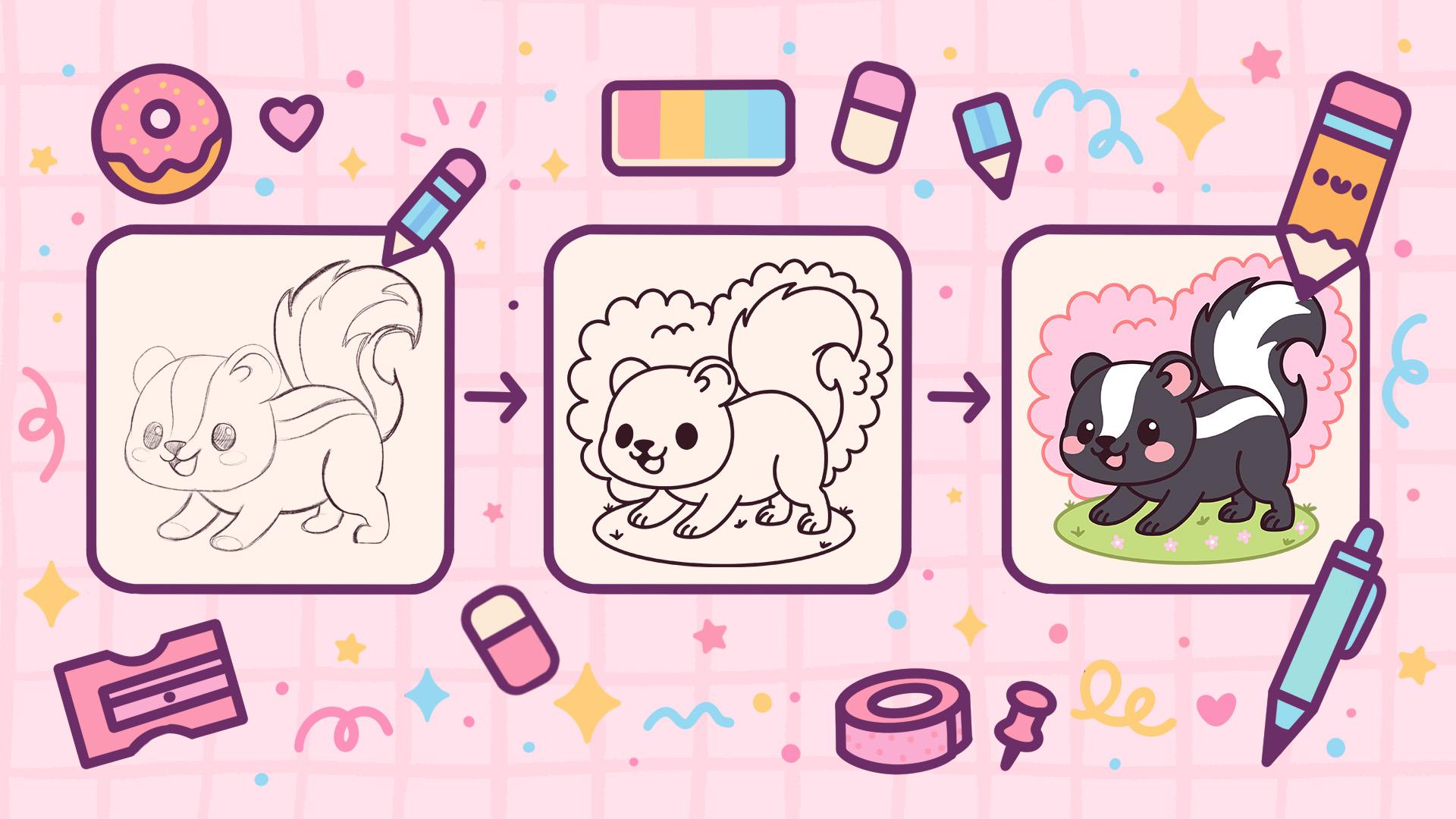
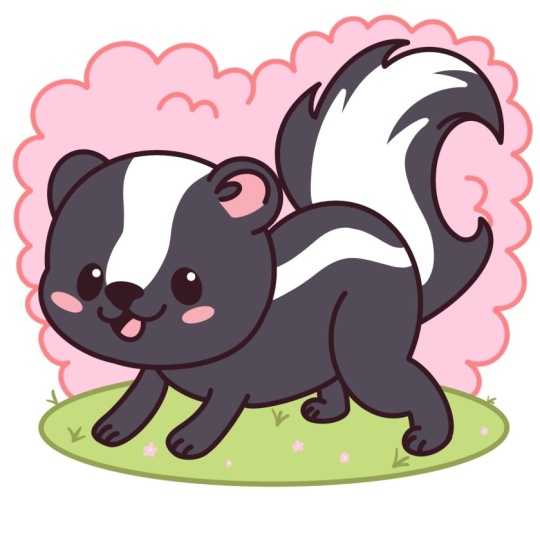
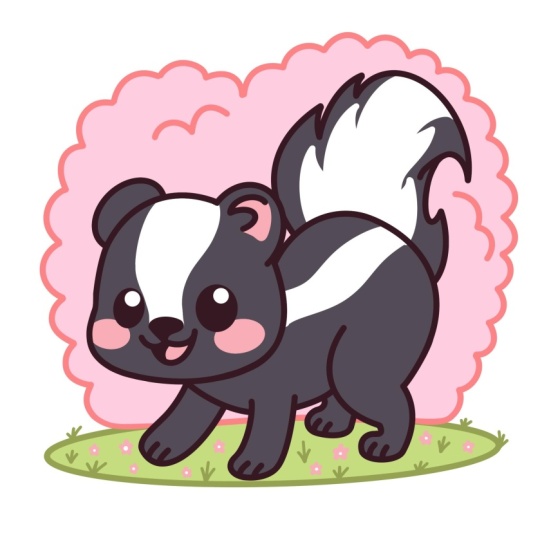
süße Kawaii-Illustration eines entzückenden Stinktiers
aus In diesem Kurs wirst
du dich mit
vielen nützlichen Funktionen
wie dem QuickShape Tool, dem
verflüssigten Werkzeug, dem Umfärben
mit Referenz und dem Ausschneiden von Masken vertraut vielen nützlichen Funktionen
wie dem QuickShape Tool, dem
verflüssigten Werkzeug, dem Umfärben
mit Referenz und dem Ausschneiden von machen
und die Grundlagen des Zeichnens in Procret erlernen . Am Ende werden Sie nicht nur
eine bezaubernde Illustration zeichnen, auf die Sie stolz sein werden, sondern Sie werden sich auch sehr sicher fühlen,
wenn Sie Procret verwenden. Und jetzt lasst uns
etwas Zeit mit Zeichnen verbringen.
2. Schema: Lassen Sie uns unseren Unterricht mit
ein paar winzigen Vorbereitungen beginnen. Zunächst werden wir uns
mit unserer Leinwand befassen. Heute verwenden wir eine
quadratische Standardleinwand von
Procreate mit Pixelbreite und
Pixelhöhen, also 2048 DPI 300 und unser Farbprofil
ist auf SRGB mit
dieser Kreditnummer eingestellt Wenn alles fertig ist, machen
wir uns auf den Weg. Lasst uns einen Blick auf
unser neues Canvas werfen und dann, um mit
unserem Vorbereitungsteil fortzufahren, gehen wir unter das Projekt
und erneut nach und wir werden alle Materialien
herunterladen, die für diesen Kurs
erwähnt wurden Wenn Sie damit fertig sind, fahren wir fort indem wir zu unserer Pinselbibliothek gehen Wir gehen zum
Skizzierordner und wählen zum Beispiel sechs B-Bleistifte Wenn Sie zunächst einen
anderen Pinsel für den
Skizzierteil verwenden möchten , können Sie ihn gerne auswählen Wenn Sie mit dem
Aufnehmen des Pinsels fertig sind, gehen
wir zu der
Farbpalette, die Sie aus
dem Project Eros Stop heruntergeladen haben Wir werden unter
Paletten und Karten ganz oben die Namen der Farben
sehen, und wir werden die
erste Farbe auswählen, die uns
beim Aufbau
unseres kleinen Schemas hilft uns
beim Aufbau
unseres kleinen Schemas hilft Nehmen wir zum Beispiel
diese rote Kontrastfarbe. Wenn wir die Farbe auswählen, können
wir noch eine Sache tun. Wenn du damit einverstanden bist, so an
der blinkenden Leinwand zu arbeiten, kannst
du alles
so lassen, wie es gerade ist Aber wenn du einen Teil
des Rasters genau hier haben möchtest, um klar zu sehen, was du gerade machst ,
und sofort, wenn
du etwas kreierst, vielleicht etwas reparieren
willst, können wir das Raster einschalten Gehen wir zum
Bereichssymbol oben links. Gehen wir unter Leinwand und wir werden hier zwischen den
Zeichenanleitungen hin- und herschalten Wir werden diese Zellen verwenden, aber wir werden sie
etwas größer machen Lassen Sie uns unter acht
Zeichenanleitungen gehen, und wir werden hier unter die
Rastergröße gehen. Tippen wir auf dieses
kleine Fenster und
tippen wir 130 Pixel ein. Wenn wir fertig sind, drücken wir oben rechts
nach unten, und jetzt können wir Arbeit an
unserem ersten Schema
beginnen, und wir werden heute mit
den Formen arbeiten. Gehen wir also zuerst
zu unserer Leinwand und schauen uns an, wo
wir unseren Mittelpunkt haben Machen wir also
irgendwo in der Mitte einen kleinen Markdown. Wenn wir es so haben, lassen Sie uns die
Form für unseren zukünftigen Kopf kreieren Ausgehend von diesem Markdown
, den wir erstellt haben, werden
wir nach
links gehen und eine
Ellipsenform wie diese erstellen Halte deine Linie am Ende
, um eine bessere Form zu erhalten. Wenn du die Größe anpassen möchtest, kannst du gerne deinen
Apple Pencil halten und ihn von einer
Seite zur anderen
bewegen , um die passende Größe zu finden, wenn du fertig bist Lass uns unseren Apple
Pencil anheben und wenn du die Platzierung
all dieses Elements
oder etwas anderes anpassen
möchtest die Platzierung
all dieses Elements
oder etwas anderes anpassen
möchtest , können
wir zur hervorgestochenen
Option Ellipse oben gehen,
und das ist auch unsere Bearbeitung Wenn wir auch in der Bearbeitung sind, haben
wir die Notizen gleich hier Wir können mit
unserem Apple Pencil zu ihnen gehen. Wir können die Größe anpassen oder
die Gesamtform,
die wir
hier haben, an unsere Form anpassen. Wir können
alles, was wir
hier haben, neu positionieren , indem wir
unseren Apple Pencil an
eine leere Stelle halten und unsere Form an die gewünschte
Stelle
verschieben Nehmen wir zum Beispiel die Position und die Größe so,
und wenn wir das
Ergebnis haben, das uns gefällt,
tippen wir auf unseren Bildschirm, um die Änderungen
zu akzeptieren Wenn wir nun die
erste Form für den Kopf haben, lassen Sie uns
eine weitere Form erstellen, die wir in einen
Körperteil verwandeln
werden. Gehen wir zu diesem Schnittpunkt
, den wir hier haben, zu diesem kleinen Markdown, den
wir erstellt haben, und von dort aus werden
wir
eine weitere elliptische Aber dieses Mal werden wir
etwas mehr von der
horizontalen Form erzeugen etwas mehr von der
horizontalen wieder mit einer Linie Lassen Sie uns wieder mit einer Linie die Form erstellen
und dann zu
unserem Bearbeitungswerkzeug gehen , um sie anzupassen. Wir werden es
ein wenig schräg stellen, also gehen wir zu diesem Knoten
, den wir auf der rechten Seite haben Wir werden ihn
etwas weiter nach rechts ziehen und ihn etwas
höher platzieren als diesen Knoten, den
wir auf der linken Seite haben Was diesen Knoten auf der linken Seite
angeht, werden wir ihn leicht
neu positionieren, sodass wir diese neue
Form irgendwo
in der Mitte der Form positionieren ,
die wir ursprünglich erstellt haben Wir haben das Ergebnis
so, schauen wir uns noch einmal alles an,
ob es uns gefällt oder nicht, ob wir es anpassen
wollen Wenn Sie möchten, können Sie
diese Zeile genau
hier auf dieses kleine Häkchen setzen hier auf dieses kleine Häkchen , das wir erstellt haben, es ist okay Wenn wir ein solches
Ergebnis haben, tippen
wir auf den Bildschirm,
um die Änderungen zu akzeptieren, und lassen Sie uns den Rest des
Körpers in der Form eines
weiteren Kreises genau hier
erstellen Körpers in der Form eines
weiteren Kreises genau hier Gehen wir noch einmal zu
diesem kleinen Markdown , den wir erstellt haben, und
mit einer Linie erstellen
wir wieder eine andere
Form des Kreises Um dich am Ende zu halten, gehe zum Bearbeitungswerkzeug
genau hier oben und lass es uns
etwas kleiner machen Dann haben wir
hier die erste Form für unseren Kopf. arbeiten
hier mit unserem
kleinen Knoten und passen unsere Schafe an. Wir werden ihn etwas
höher
positionieren , als wir die
Form auf der Unterseite haben. Wir werden also eine sehr
schön aussehende Form für den ganzen Körper haben
, den wir kreieren. Wenn Sie möchten,
können wir
es auch ein wenig zusammendrücken und
positionieren, zum Beispiel so, dass Sie sich für die größere Größe des Körpers oder
die kleinere Größe
des Körpers entscheiden
können . Es liegt an dir Wir haben das Ergebnis
so, tippen wir auf den Bildschirm, um unsere Änderungen zu
akzeptieren, und dann werden wir hier
ein paar
weitere Formen
erstellen , die
wir in Zukunft in andere Elemente umwandeln
werden. Gehen wir zunächst zu diesem Teil
über
unserem Kopf und dem Schnittpunkt, den wir hier zwischen
unserem Kopf und dem Körper haben. Hier erstellen wir
eine weitere Form
der kleineren Version
des Kreises genau hier. Erstellen Sie die Form
so, halten Sie sie gedrückt und gehen Sie zur Bearbeitung, um sie anzupassen. Jetzt kreieren wir hier
eine Zukunft, gestalten sie so, dass Sie eine größere oder kleinere
bevorzugen, positionieren sie
vielleicht anders, bewegen sie ein bisschen höher,
niedriger, es liegt an, bis wir das Ergebnis
haben, wir müssen dasselbe
auf der gegenüberliegenden Seite machen. Lassen Sie uns zuerst unsere Änderungen akzeptieren indem wir auf unseren Bildschirm tippen, und dann gehen wir auf
die andere Seite und erstellen eine etwas kleinere Version
des ähnlichen Elements
, das wir auf
R haben . Gehen wir zum
Bearbeitungswerkzeug,
wenn wir es anpassen müssen, wenn wir es
etwas runder machen müssen, werden
wir das tun. Wenn wir es wieder
neu positionieren müssen, bewegen
wir unsere Form
ein wenig nach innen oder nach
außen, wenn Sie müssen. Wenn Sie den
Platzierungs-Tab auf dem Bildschirm gefunden haben, wir
die Form für den Schwanz erstellen Gehen wir für den Schwanz zunächst zu der Form über, die wir für unsere zukünftige Beule
haben Also das Element, das wir
auf der rechten Seite haben, und von dort aus gehen
wir nach oben und wir werden
eine sehr einfache Form
der Ellipse wie diese erstellen eine sehr einfache Form
der Ellipse wie Wir werden weiter nach
unten gehen und
die Form so gestalten Sie müssen
die Elemente nicht mit einer Linie erstellen. Sie können
diese Elemente ergänzen, wenn Sie etwas anpassen
möchten. Wenn Sie die
Form so haben, gehen
wir auch nach
unten und arbeiten ein wenig an den unteren Elementen, die wir genau hier
benötigen. Lassen Sie uns zunächst entscheiden,
wo wir unseren kleinen
Ex hier
beenden wollen . Lassen Sie uns zuerst
eine Zeile erstellen , die so
aussehen wird. Wir erstellen hier ein
kreisförmiges Element, einen kleinen
Bogen. Halte deine Linie am Ende, geh und gestalte sie
offener oder weniger offen. Alles, was wir hier brauchen, ist die Form, die so
aussehen wird. Wenn wir sie haben, gehen wir
auf unseren Körper zu und zeichnen ein paar
Linien, die wir später in die Lex verwandeln werden. Gehen wir zunächst auf dieses
Element zu, genau hier, wo wir den Schnittpunkt zwischen
Kopf und Körper haben Kopf und Körper Wir werden nach unten gehen und
die Bogenform so gestalten. Wir lassen es mehr nach
rechts gehen und genau hier eine
ähnliche Form erzeugen. Auch hier geht es darum, dass der Körper nach unten
geht und
ein ähnliches kurviges Element entsteht , das auf diese Weise nach unten
geht Wenn wir nun ein
solches Ergebnis haben, arbeiten
wir auf
der anderen Seite Zuerst gehen wir auf dieses
Element zu, das wir auf der
rechten Seite haben, unser Hinterteil, und wir werden einen Teil seines Zentrums finden und von der Mitte
aus werden
wir einen weiteren
kleinen Bogen erstellen, der nach unten geht Wenn wir es haben, müssen wir noch eine weitere kleine
Form wie diese
hinzufügen, und dieses Mal werden wir genau
dorthin gehen , wo wir
diese beiden Formen haben, und wir werden von
diesem Schnittpunkt
aus leicht nach links gehen von
diesem Schnittpunkt
aus leicht nach links Wir werden genau hier einen
kleineren Bogen erstellen, also gehen wir so vor und erstellen eine kleine Form, die in diese Richtung
geht. Wenn wir nun ein solches
Ergebnis haben, können
wir uns
alles ansehen und entscheiden, ob unser Schema gut aussieht oder ob wir einige Teile
anpassen wollen. Wenn wir damit zufrieden sind, können
wir mit unserem nächsten Teil fortfahren, in dem wir mit der
Erstellung der Skizze beginnen.
3. Skizze: Kopf: Fangen Sie an, an unserer Skizze zu arbeiten. zunächst zu unseren Ebenen
und erstellen
eine weitere Ebene, Gehen Sie zunächst zu unseren Ebenen
und erstellen
eine weitere Ebene, indem wir auf das Plus-Symbol tippen Wenn wir diese neue
Ebene haben, können Sie, wenn
Sie möchten, zu Ihrer Ebene
zurückkehren, auf der Sie das Schema haben Wenn es ein
bisschen zu hell aussieht, können
wir es korrigieren, indem wir
zum Symbol hier gehen, zum
Opazitätsregler
gehen und die Deckkraftstufe für diese Ebene
anpassen diese Ebene
anpassen Passen Sie es an, wenn Sie
versuchen müssen, es
ziemlich transparent zu machen Sie sehen also, was hier
passiert, aber es muss Sie stören Wenn Sie
mit der Opazitätsstufe zufrieden sind, tippen
wir einmal auf diese Ebene, um
dieses Fenster zu schließen, und wir gehen zu
unserer neuen
Ebene dieses Fenster zu schließen, und wir gehen zu über. Wir
werden sie auswählen Und wenn wir uns in
dieser neuen Ebene befinden, gehen
wir zu unserem Farbpalast , um eine andere Farbe auszuwählen. Nehmen wir zum Beispiel
diese Hauptlinienfarbe
und verwenden denselben
Pinsel, den wir zuvor verwendet haben. Es ist unser Sechs-B-Bleistift. Wenn wir alles vorbereitet haben, fangen wir an, an unseren Schiffen zu
arbeiten. Gehen wir also zuerst zum Schiff
des Kopfes, und wir werden daran arbeiten. Zunächst müssen
wir also das Zentrum unseres Schiffes finden, und wir wollen es nicht auf abgenutzte Weise
erschaffen. Wir wollen nicht, dass unser Stinktier
uns direkt anschaut, also wollen wir ein bisschen
den
Drei-D-Effekt haben und wir
wollen unser Gesicht ein bisschen
perspektivisch positionieren Was wir
jetzt tun wollen, ist zu unserem kleinen Kreis
zu gehen , den wir hier haben Wir werden
von oben gehen und dann eine Linie
bilden, die auf diese Weise nach unten führt. Halte es am Ende,
versuche es
auf einem Drittel der gesamten
Form zu positionieren und wenn du es hast, machen
wir dasselbe auf
der horizontalen Achse. Wir werden uns auf
die Suche nach der Mitte machen und so eine sehr
abgerundete Form kreieren. Wenn Sie möchten, können Sie die gesamte Form
durchgehen und genau hier
eine Drei-D-Form erstellen indem Sie hinter das Element gehen an dem
Sie gerade arbeiten,
und eine vollständige Ellipse erstellen Aber auf diese Weise
haben wir alles, was wir
brauchen, und wir können an unseren Gesichtszügen
und allem, was wir an
unserem kleinen Stinktier arbeiten wollen Wenn wir dieses kleine Kreuz haben, arbeiten
wir
ein bisschen der Gesamtform unseres Kopfes, und wir werden anfangen, ein bisschen von der Wange
genau hier an der Seite zu formen Gehen wir zunächst nach oben und
wiederholen
die Linie, die wir
hier für den Hut haben. Gehen wir so
vor und wiederholen sehr
einfach die Linie, so
vor und wiederholen sehr die wir hier haben, gehen etwas tiefer als
diese Linie, die wir für unseren Mittelpunkt auf
der horizontalen Achse
haben, und gehen dann ein
bisschen zur Seite und bilden genau hier ein bisschen
die Wange. Wenn Sie es
ein paar Mal ausprobieren müssen, können Sie das
gerne tun. Wir brauchen ein bisschen von dem hervorstehenden Teil
und wenn wir ihn haben, müssen
wir ihn mit
der Form verbinden , die wir auf der Unterseite
haben Gehen wir von unten vor
und fangen wir an, eine elliptischere
Form zu kreieren, die in diese Richtung geht Wir haben es. Sie können es
sich aus
der Ferne ansehen, um zu entscheiden,
ob Sie
den hervorstehenden Teil mögen oder ob
Sie
mit der Form
etwas weit zur Seite gehen möchten mit der Form
etwas weit zur Seite Wenn wir es haben, müssen wir zur gegenüberliegenden Seite
gehen,
und wir werden wieder zu dem Schuppen gehen, den wir für unseren Kopf
haben Wir werden zuerst zum
oberen Teil gehen
und dann
nach unten gehen und anfangen, den Schatten, den wir hier haben
, zu erzeugen,
aber nicht auf diese hervorstehende Art und Weise Alles, was wir tun
müssen, ist,
etwas von der
Form, die wir
hier haben , abzuweichen und etwas
mehr von dem hervorstehenden
Teil genau hier zu erzeugen , eine etwas größere Form, die wir für unsere Kopfform
haben Gehen wir nun nach unten und lassen Sie uns
diese Linie genau hier neu erstellen Verbinde also alles
auf nette Art und Weise und erschaffe etwas, das so
läuft Jetzt, wenn wir das Ergebnis
noch einmal haben, schauen Sie sich alles
aus der Ferne an, ob Ihnen das Aussehen gefällt
oder ob Sie es vielleicht mit Ihrem Pinsel
und Ihrem Radiergummi anpassen möchten es vielleicht mit Ihrem Pinsel
und Ihrem Radiergummi anpassen vielleicht mit Ihrem Pinsel
und Ihrem Radiergummi Wenn wir ein solches
Ergebnis haben, arbeiten
wir an den Ohren Also gehen wir zuerst
zur linken Seite und
wir werden einfach was wir
hier haben, mit ihnen nachbauen Es ist also sehr einfach,
den Linien zu folgen, die wir
hier haben , und die
Linie zu erstellen, die auf diese Weise verläuft Wenn wir es haben, werden wir im nächsten Jahr
auf
die richtige Seite
gehen und wir werden es ein
bisschen anders machen. Also werden wir uns zunächst
dem obersten Teil
zuwenden und ihn neu erstellen Gehen Sie also über diese Linien und erstellen Sie diese
Hälfte des Kreises Und dann werden wir
ein bisschen weiter nach
innen gehen und
die Linien erstellen, die in diese Richtung verlaufen. Gehen wir also zu
beiden Seiten und erstellen die Teile, die in
die Form unseres Kopfes passen. Wenn wir nun ein solches
Ergebnis haben, können
wir
mit der Menge
dieser Linien herumspielen , die nach innen verlaufen,
sodass Sie
diese Linien verlängern oder etwas verkleinern können diese Linien verlängern oder etwas verkleinern Es liegt an dir. Wenn wir es haben, werden
wir den
inneren Teil genau hier erstellen. Lassen Sie uns also zuerst
von oben gehen und ein wenig von dieser Linie
, die wir oben haben, abweichen, und wir werden sozusagen wiederholen was wir für
den äußeren Teil haben. Sie müssen
es nicht mit einer Zeile erstellen. Sie können ein paar
Zeilen erstellen und dann auswählen , welche Linien für Sie geeignet sind und die Zeilen löschen
, die Sie nicht benötigen. Wenn wir ein solches
Ergebnis haben, werden
wir auch
einen Teil des hervorstehenden
Teils genau hier erstellen , den inneren Teil des Ohrs Wir gehen von der Spitze
, die wir hier
auf der linken Seite haben , aus und erstellen einen Teil der
Linie, die so verläuft Wir werden die
Form des Ohrs kreieren. Wenn wir es haben,
schauen wir es uns noch einmal aus der Ferne an. Wenn Sie der Meinung sind, dass
es vielleicht nicht genug ist, können Sie
es gerne noch einmal ausprobieren Vielleicht können Sie dieses kleine Teil größer oder kleiner
gestalten , es liegt an Ihnen. Probiere es ein paar Mal aus und
kreiere die Form, die dir gefällt. Und wenn wir ein solches
Ergebnis haben, lassen Sie uns weitermachen und
an offiziellen Funktionen arbeiten. Lassen Sie uns zunächst
ein bisschen an der Nase arbeiten. Wir werden zu diesem
kleinen Kreuz gehen, das wir hier haben, und
wir werden zum unteren Teil dieser Linie gehen ,
die wir genau
hier in der Mitte haben, und wir werden damit beginnen,
die rundere Form auf
der Oberseite zu kreieren die rundere Form auf
der Oberseite Sie können eine
größere Form mit einer kleineren Form wählen, wahrscheinlich
mit einer solchen Zellengröße, und wenn wir sie haben, werden wir mehr
nach
unten gehen und
zuerst über die linke Seite gehen um genau hier eine rundere
Form zu erstellen. Wenn wir also
die rundere Form haben, gehen wir näher an die Form heran, die Sie in der Mitte haben,
und wenn
wir sie haben, gehen wir zur gegenüberliegenden
Seite und schaffen eine etwas andere Form als die,
die wir auf unserer linken Seite haben. Wir werden
den Teil erstellen, der auf diese Weise nach oben geht , und wir werden
alles schön mit der Oberseite verbinden , und wir werden
alles schön mit der Oberseite Auch hier gilt: Wenn Sie ein paar Mal
heraustreten möchten, schauen Sie
es sich
vielleicht zuerst aus der Ferne an, um zu
entscheiden, ob Ihnen
die Position und die
Gesamtform dieses Elements gefallen oder
ob Sie es
an einem es sich
vielleicht zuerst aus der Ferne an, um zu
entscheiden, ob Ihnen
die Position und die
Gesamtform dieses Elements gefallen oder beliebigen Ort anpassen möchten . Wenn wir fertig sind, können
wir diesen
Teil
sofort schattieren , damit wir klar sehen,
was wir tun. Und wenn wir
es haben, werden wir weiter an
künstlichen Merkmalen arbeiten, indem wir zum unteren Teil
unserer Nase
gehen und genau hier
einen kleinen Mund kreieren. Also, was den Mund angeht, gehen wir
zuerst zu dieser
Linie, die wir
hier haben , und wir werden ein
bisschen zur Seite von unserer Nase gehen
und die
Hälfte der Ps auf diese Weise erzeugen. Sie können mit
der Größe des Elements
und der Position
dieses Elements herumspielen der Größe des Elements
und der . Wenn du es hast, werden wir
auf die gegenüberliegende Seite gehen und die zweite
Hälfte unseres Mundes formen, aber sie hat sich in einer größeren Form getroffen. Gehen wir von der Mitte aus und erstellen die Form, die auf diese Weise
nach oben geht. Auch hier versuchen wir, es etwas
größer zu
machen , als wir es
auf der gegenüberliegenden Seite haben. Schau es dir
aus der Ferne an. Wenn du es magst, magst du es, wenn du
es reparieren willst, geh und repariere es. Wenn wir diese Form haben, gehen
wir drunter und
lassen uns genau hier
einen offenen Mund kreieren , um alles noch seltsamer zu
machen Wir gehen von der linken Seite aus, wir werden den Mittelpunkt
dieses Elements finden und es ein bisschen
schief
machen und die Form
des offenen Mundes in Form eines halben Kreises
oder der
Hälfte der Alpen
erzeugen des offenen Mundes in Form eines halben Kreises
oder der Hälfte der Alpen Auch hier gilt: Wenn wir es
ein paar Mal ausprobieren müssen ,
werden wir das machen Sie können es runder
oder etwas länger machen ,
wenn Sie möchten Wenn dir nicht gefällt,
wie diese Linie aussieht, brauchen
wir sie nicht mehr,
also können wir sie löschen Schauen Sie sich alles
, was Sie erstellt haben, noch
einmal
aus der Ferne an, um zu sehen, ob Sie es anpassen müssen oder nicht. Wenn Sie es
anpassen müssen, lassen ein weiteres Detail
erstellen, wenn
Sie bereit sind, es zu erstellen. Wenn wir so einen offenen
Mund haben, müssen
wir genau hier
einen Tank hinzufügen. Gehen wir
zur linken Seite und wir werden die
Linie erstellen, die auf diese Weise verläuft. Wir können uns sofort
diesem kleinen Teil zuwenden und
ihn wegwerfen , um
wieder klar zu sehen, was wir mit allem
machen, was
wir gerade erschaffen Wenn wir jetzt ein solches
Ergebnis haben, werden
wir anfangen, an unseren
Augen zu arbeiten Gehen wir zuerst zur linken Seite und
gehen leicht von der Form, die wir für die Nase
haben zu dieser kleinen Zelle,
die wir hier haben, und wir werden eine
Form der LLPS erstellen einer Linie oder mit
ein paar Linien erstellen
wir die
Form, die in dieser Richtung verläuft Wir haben es
sofort, Sie können es so
abwerfen,
und wenn wir es haben, gehen
wir auf die
gegenüberliegende Seite und erzeugen auch
innerhalb der Seite
eine ähnlich aussehende Form. Auch hier bewegen
wir uns von unserer Nase
und unserem Mund aus ein bisschen nach rechts,
aber dieses Mal
müssen wir
etwas weiter über die
Schafe von unserer Nase
und unserem Mund aus ein bisschen nach rechts, aber dieses Mal
müssen wir
etwas hinausgehen Gehen wir ein bisschen näher an den
rechten Teil und wir werden wieder die Form der Lpe
erstellen Machen wir es von der Größe her ähnlich
wie das, was wir
auf der gegenüberliegenden Seite haben Gehen wir sofort los
und werfen es so ab. Wenn wir ein solches
Ergebnis haben, nehmen
wir unsere Radierung und wir
werden diese Querlinie, die wir vorher hatten, löschen , um klar zu
sehen, was wir wie
immer tun Gehen wir
ganz genau und löschen alles
, was wir nicht benötigen Jetzt können wir auch genau hier zu
den Augen gehen, zu den oberen Teilen, und wir können genau hier kleine
Highlights setzen. Sie können zuerst die Teile
löschen
und dann diese kleinen
kreisförmigen Elemente wie diese hinzufügen. Schau dir alles an. Wenn Sie einige
Teile anpassen möchten, können wir das tun. Zum Beispiel können wir
gehen und vielleicht genau hier an
der Gesamtgröße
der Nase arbeiten genau hier an
der Gesamtgröße
der Nase um sie ein bisschen niedlicher
und ein bisschen kleiner zu machen Sie können es noch einmal
ausprobieren, zuerst die
Elemente löschen, die wir nicht benötigen, und
sie dann noch einmal hinzufügen, aber auf kleinere Weise Lass es uns noch
einmal mit unserer Nase ausprobieren und dann nochmal alles
aus der Ferne betrachten Wenn Sie das sofort sehen, können
Sie einige Teile
anpassen, aber Sie haben
sie bereits auf Ihrem Bildschirm Wir können das ganz einfach machen. Wir können zu unserer Matrix gehen
oder nach oben links. Wir gehen unter Liquify und verwenden die
Option Push. Wir können zum Größenregler gehen und die Größe des Pinsels
anpassen
, mit dem wir drücken
werden,
und wir können zu einigen
der Elemente gehen, die wir bereits auf unserem
Bildschirm haben, und Wir können also
einige Teile verkleinern, vergrößern, sie neu positionieren, die unterschiedliche
Platzierung für diese Teile
finden und
die Abbildung
insgesamt so anpassen , wie Sie
es sich wünschen Wenn Sie einige Teile anpassen
möchten, lassen Sie uns zunächst einige Zeit hier verbringen und die Formen an unsere Linse
anpassen Ich habe beschlossen, das
Auge nach rechts zu bewegen, etwas weiter
nach rechts, und die Gesamtform
des Mundes
etwas krummer zu gestalten , damit er
freundlicher aussieht Wenn Sie also noch etwas
anpassen möchten, können Sie das
gerne tun Du kannst gehen und vielleicht
die Gesamtform des Hutes anpassen, damit er nicht so rund ist. Sie können gerne ein bisschen
experimentieren und einige Zeit hier
verbringen und die Formen
nach Ihren Wünschen
anpassen Aber wenn Sie mit allem hier insgesamt
zufrieden sind, wenn Sie nichts anderes
formen möchten, kehren
wir zu unserer Leinwand zurück, indem wir zweimal auf unser großes
Q-Tool tippen Wenn wir ein solches
Ergebnis haben, wir zu unserem Pinsel zurück ,
falls Sie gerade nicht
am Pinsel sind Gehen wir nach oben und wir werden hier ein paar
weitere Details erstellen Zuerst gehen wir von unserer Nase aus und beginnen damit, nach oben zu
gehen. Und wir werden eine Linie
erstellen, die wir
später in
eine andere Farbe umwandeln werden. Wenn Sie ein
paar Versuche benötigen, werden
wir sie erstellen. Alles, was wir tun müssen, ist eine solche Wellenlinie zu erzeugen Wenn wir es auf
die gegenüberliegende Seite bewegen und hier
etwas Ähnliches erzeugen, zum Ohr
gehen und
versuchen, ein sehr,
sehr gut
aussehendes Element wie dieses zu erzeugen sehr gut
aussehendes Element wie dieses Wenn wir es haben, können wir
auch unter
unsere Augenform gehen . Wenn Sie
hier etwas manuell reparieren müssen, können Sie das
gerne tun. Arbeiten Sie also mit Ihrem Pinsel, arbeiten Sie mit Ihrem Radiergummi, um
die Formen anzupassen, die Sie benötigen, und wir werden unter
die Formen unserer Augen gehen und die
Formen für unsere Wangen erstellen Gehen wir also mit einer
sehr einfachen Form der Ellipse wie
dieser auf Gehen Sie also hin und erstellen Sie zwei kleine
Elemente, die in diese Richtung gehen. Wenn wir solche
Ergebnisse haben, machen
wir weiter und arbeiten an unserem Körper.
4. Skizze: Körper: Was den Körper betrifft, gehen
wir zunächst zu diesem Teil , den wir
hier haben, und wir werden Weise ein sehr kurviges
Element erzeugen Wir müssen die
Zeile, die wir
hier haben, nicht wiederholen , genauso wie wir sie in unserem Schema
haben Wir können hier direkt zum
Ohr gehen und damit beginnen, ein bisschen vom Tanz genau hier zu
kreieren , der nach oben
geht. Gehen wir so vor und erstellen die Form und dann gehen
wir
die gesamte Form durch, die wir hier
haben, und erstellen so
ein sehr abgerundetes
Bombenelement. Gehen wir weiter nach
unten, um so weiterzumachen, und wir folgen der Richtung, die wir gerade in
unserer Linie
haben , und gehen mit unseren Schafen
leicht nach unten. Wenn wir ein
solches Ergebnis haben, werden
wir sofort
an dem Bein arbeiten, dem Bein, das wir
hier hinten haben. Gehen wir zu dem Element über
, das wir hier haben, und beginnen wir damit, uns dem mittleren Teil
zuzuwenden Wenn Sie also
einen kleinen Markdown in
der Mitte der Form
machen müssen , machen Sie das Wenn wir es haben, gehen wir davon
runter und fangen an, eine sehr abgerundete
Form zu kreieren, die auf diese Weise verläuft Also gehen wir
mit unserem Hinterbein. Wir fangen an, eine Form zu
kreieren. Auch hier können wir
ein paar Linien erstellen
und dann entscheiden, welche
für uns gut aussieht. Wenn wir
damit fertig sind, können wir immer wieder alles aus
der Ferne
betrachten und entscheiden, alles aus
der Ferne
betrachten ob wir mit
dieser Linie vielleicht noch weiter
gehen und sie etwas
kurviger machen wollen mit
dieser Linie vielleicht noch weiter
gehen . Wir können gehen und das machen.
Verbringen Sie einige Zeit hier, entscheiden Sie unter diesem Element, und wenn wir es haben, werden wir uns hier dem unteren
Teil
zuwenden. Gehen wir zunächst zu dieser
Linie, die wir erstellt haben und gehen dann ein bisschen weiter in
Richtung des inneren Teils. Und dann gehen wir zu
dieser Linie, die wir
als Leitlinie haben , und
beginnen, einen Pool zu erstellen. Gehen Sie zunächst mit der Linie auf Weise
fort, und wenn
wir diese Linie haben, gehen
wir zum
unteren Teil über und beginnen damit, genau hier eine
rundere Form zu erstellen Gehen wir so vor und erstellen auf diese Weise einen Ellipsenkegel Schauen Sie
es sich auch hier aus der Ferne an, um zu
entscheiden, ob Ihnen die Größe
gefällt oder Sie können eine größere Größe
oder eine andere Form wählen. Sie können zum Beispiel so vorgehen, dass die Form auf diese Weise nach
oben geht. Auch hier gilt: Wenn Sie einige
der Linien nicht benötigen , löschen Sie sie. Alles, was wir tun
müssen, ist die Verbindung herzustellen,
die so aussieht. Wenn wir es zum unteren Teil
hin haben, fangen wir an, hier ein bisschen
die flachere Form zu erzeugen Also folgen wir im Grunde der
Richtung, die wir für
unsere Linie haben , und erstellen die
Form, aus der ein Pool entsteht Wenn wir es
auf die gegenüberliegende Seite zeigen und anfangen, eine
Linie zu erstellen, die auf diese Weise nach oben verläuft. Auch hier können
Sie entscheiden, ob Sie es
dicker oder
dünner gestalten möchten , es liegt an Ihnen. Alles, was wir jetzt
tun müssen, ist die Linie zu erstellen, die
auf diese Weise nach oben
verläuft, und dann müssen wir
sie mit der Form auf der Oberseite verbinden . Gehen wir zuerst so ein bisschen nach innen
und erstellen dann eine kleine dreieckige Form und verbinden sie mit der
Form auf der Oberseite Also nochmal, entlang
der Linien gehen, um, falls nötig, eine
bessere Form zu kreieren Wenn wir einige
der Teile durchgehen und sie vielleicht anders
skalieren wollen , erstellen wir sie kleiner
, größer, positionieren sie
vielleicht anders.
Es liegt wieder an dir. Wenn du
das machen willst, geh und mach das. Gehen Sie den Linien entlang und erstellen Sie
die Form, die Sie hier sehen
möchten. Sie können
hier auch
zum unteren Teil gehen und
die gesamte Verbindung anpassen , indem Sie eine sehr weiche Kurve
erstellen. zu diesem kleinen Teil gehen Wenn Sie zu diesem kleinen Teil gehen und auch hier eine bessere
Verbindung herstellen möchten, verwenden Sie Ihren Pinsel, verwenden Sie Ihren Radiergummi und
passen Sie die Teile an, falls erforderlich Im Moment planen wir hier, was wir
erstellen werden Wenn Sie also das Gefühl haben, dass
Sie die Teile
später
anpassen müssen , können wir
das später mit unserem verflüssigten
Werkzeug machen das später mit unserem verflüssigten
Werkzeug Vorerst, wenn wir dieses Schaf
haben, sollten wir anfangen,
an einigen anderen Elementen zu arbeiten Gehen wir zunächst
in Richtung Bauch und wir werden die
Linie auf diese Weise erstellen Machen Sie so weiter und
fangen Sie an,
diese Linie zu verlängern , bis ein
Bauch aus unserem kleinen Kot entsteht Wenn wir es haben,
gehen wir zu den Vorderbeinen über und lassen Sie uns sie auch hier
erstellen. Alles, was wir hier
tun müssen, ist die Dicke
für diese Linien festzulegen, und wir
möchten auch etwas
Ähnliches wie die Pose, die wir hier
haben,
auf dem Hinterbein erstellen Ähnliches wie die Pose, die wir . Gehen wir zuerst zu den
unteren Teilen und
beginnen damit, zwei Ellipsen
auf diesen beiden Linien zu erzeugen Machen Sie so weiter und fangen Sie an, diese Elemente
zu erstellen und dann gehen Sie ihnen nach und beginnen Sie, die
Linien zu erstellen, die verlaufen werden Im Grunde wiederholen wir also die Linie, die wir
hier in der Anleitung haben, und wir fügen ein
bisschen Sicherheit genau hier auf dem
unteren Teil, der Pore, hinzu. Und dann fügen wir eine ähnliche Linie in Richtung der Linie, die
wir hier haben auf der rechten Seite hinzu und wiederholen die
Gesamtform, die wir hier für die Armen haben
. Auch hier müssen
wir auf der
Unterseite etwas von
der flacheren Form haben Wenn du also
mit deinem Pinsel und deinem Radiergummi an dieser
Form arbeiten musst , dann mach das Wenn wir ihn haben, machen
wir dasselbe dem Topf, den wir
hier auf dieser Seite haben Lassen Sie uns zunächst
an der Grundform arbeiten und wenn wir
sie anpassen müssen, werden wir das später tun. Also für den Topf, den wir auf dieser Seite
haben, werden
wir hier dasselbe tun. Wir werden versuchen, eine ähnliche Dicke wie auf der gegenüberliegenden Seite zu erreichen. Wenn wir es haben, werden wir ein wenig in
die Form
gehen und
diese Linie, die wir für den Bauch
haben, löschen diese Linie, die wir für den Bauch
haben Wenn wir sie haben,
schauen wir sie uns aus
der Entfernung an , um zu entscheiden,
ob uns die Position,
die Dicke, alles gefällt ,
die Dicke, alles oder ob wir sie anpassen
wollen Wenn Sie einige Linien
anpassen möchten, können Sie dies gerne
mit Ihrem Pinsel und
Ihrem Radiergummi tun mit Ihrem Pinsel und
Ihrem Radiergummi Sie können also sehen, dass
wir hier eine etwas
verspielte Form kreieren hier eine etwas
verspielte Form Die Elemente, die wir
vor uns haben, sollten also etwas gestreckt sein. Und jetzt, wo wir
diese beiden Elemente haben, machen
wir uns daran,
ein ähnliches Bild
zu erstellen , wie wir es hier haben. Aber dieses Mal müssen wir es
auf eine kleinere Art und Weise haben. Also werden wir wieder
zuerst nach unten gehen, und wir werden damit beginnen,
diesen kleinen Schuh genau hier zu kreieren , und
dann anfangen, etwas Ähnliches zu kreieren, das dem ähnelt, was wir haben, diesen kleinen Topf. Machen Sie so weiter und erstellen ähnliche Form
wie bei Ota rechts. Wenn wir es haben, schauen
wir uns alles an und entscheiden, ob wir einige Teile anpassen wollen oder nicht. So
können wir zum Beispiel gehen und
diesen Schuh ein wenig
nach unten bewegen . Auch hier arbeiten wir mit unserem Pinsel, arbeiten mit unserem Radiergummi, passen die Teile an
, die wir anpassen müssen Wenn du siehst, dass du zu
einigen anderen Elementen wechseln und sie
vielleicht auch anpassen
kannst, kannst du das gerne
tun Arbeite mit deinem Pinsel,
arbeite mit deinem Radiergummi und passe die Teile an deine an Zum Beispiel können wir zu diesem
kleinen Teil gehen und vielleicht gleich hier an der Seite etwas
rundere Form
machen Verbringen Sie also noch einmal einige Zeit hier und passen Sie die Teile an, die
Sie anpassen möchten Und wenn wir so ein
Ergebnis haben, lassen Sie uns hier mit dem
Körper fertig werden, indem wir
einen kleinen Streifen hinzufügen , wir
später anders
einfärben werden Auch hier gehen wir zu dem Farbton über, den wir
hier auf der Rückseite haben und wir werden den
kleinen Streifen auf diese Weise erzeugen Auch hier werden wir etwas mehr Dicke hinzufügen. Wenn Sie ein
anders geformtes Element erstellen möchten, können Sie das
gerne tun. Wenn wir diesen Streifen haben, gehen
wir zum Schwanz und arbeiten wir daran. Also, was den Schwanz angeht,
lasst uns zuerst zu diesem
kleinen Teil gehen, und lasst uns anfangen, dem Schiff entlang
zu fahren. Wenn Sie
der Gesamtform nicht direkt folgen möchten, da Sie sie in Ihrem Schema haben, können Sie gerne alleine gehen und vielleicht die
verschiedenen Formen erstellen. Und Sie können sehen, dass wir
sofort damit
beginnen, die Details hinzuzufügen , während wir uns
an dieser Gesamtform orientieren. Lassen Sie uns ein paar solcher
Haarsträhnen kreieren, und dann fangen wir an, darüber eine rundere
Form zu kreieren Gehen Sie also dahin und folgen der Richtung, die wir in unserem Plan festgelegt
haben Und wenn wir dann
das Seifenelement haben, fangen wir an, von unten zu
arbeiten. Gehen wir also zuerst
von unten rein und
fangen an, eine Linie zu erstellen, die auf diese Weise
nach oben geht und dann gehen wir ein
bisschen hinein und fangen an, hier eine
Art Locke zu erzeugen Sie können hier
etwas Zeit verbringen
und die Form
nach Ihren Wünschen anpassen Sie können mit der Form ein
bisschen größer, mit der Form kleiner
werden, an der Gesamtform
des Schnitts
arbeiten und genau hier etwas
sehr, sehr Schönes kreieren Nehmen wir zum Beispiel eine Form wie diese,
und wenn Sie zum Beispiel mehr
Details hinzufügen möchten, ist die Linie, die nach innen
verläuft,
vielleicht in Ordnung. Sie können die Details hinzufügen. Schauen Sie sich Fin noch einmal aus
der Ferne , um zu entscheiden, ob Sie einige Teile anpassen möchten
oder nicht. Und wenn wir zum Beispiel die Grundform
für unseren Tell haben , können
wir gleich hier hingehen
und es vielleicht
etwas weniger
rund machen , sodass Sie
wieder etwas Zeit mit
Ihrer Skizze verbringen und
sie nach Ihren Wünschen anpassen können Ihrer Skizze verbringen und
sie nach Ihren Wünschen anpassen Wenn wir die
Gesamtform für das Blaugrün haben, können
wir wieder in
die Form gehen und
etwas Ähnliches kreieren , wie wir es hier
auf unserem Kopf und auf unserem Körper haben Folgen wir also der Richtung
, die wir für den Schwanz haben, und wir werden anfangen, die Elemente
so zu gestalten Gehen wir zum Beispiel von unten vor und
fangen wir an,
ein paar Stränge zu erstellen , die wir später anders
einfärben werden Gehen wir zum Beispiel so vor und schauen wir
uns an, was wir geschaffen haben, ob es uns gefällt oder nicht Wenn wir wollen, können wir unsere Linien, die wir für Gitter
haben,
umdrehen , indem wir
zu unseren Ebenen gehen und auf dieses
Häkchen genau
hier auf der Ebene
tippen, auf der wir GTS zu unseren Ebenen gehen und auf dieses
Häkchen genau
hier auf der Ebene
tippen , auf der wir Damit wir uns verstecken können, können wir sehen,
was wir geschaffen haben. Auch hier gilt: Wenn wir einige
Teile anpassen wollen , zum Beispiel die
Beine gleich hier kürzen
oder an der
Gesamtform des Schwanzes arbeiten wollen, werden
wir zuerst gehen
und die
Beine gleich hier kürzen
oder an der sicherstellen,
dass wir auf sicherstellen, der
richtigen Ebene sind, wo wir alles
haben, was wir für unsere Skizze
haben, und dann gehen wir
zu unseren Anpassungen über, gehen auch zum Verflüssigten Auch hier arbeiten wir mit unserer Push-Option und dem Seitenschieberegler Lassen Sie uns auch hier
einige Zeit verbringen und die Formen
nach unseren Wünschen anpassen Ich habe beschlossen,
den hinteren Teil etwas
nach rechts zu bewegen den hinteren Teil etwas , um ein bisschen mehr von der verspielten Form
zu bekommen. Außerdem habe ich das Bein
genau hierher bewegt und ein
bisschen an der Spitze gearbeitet. Wenn Sie also das
Ergebnis haben, das Ihnen gefällt, lassen Sie uns anfangen, an unseren
klaren Linien zu arbeiten. Aber bevor wir
das tun, akzeptieren wir
unsere Änderungen, indem wir
auf unsere magischen Eins bis zweimal tippen , und wir werden
unsere Leinwand für die klaren
Linien vorbereiten , indem wir zu unseren Ebenen gehen Wir werden hier auf das
Symbol tippen und die
Deckkraft dieser Ebene anpassen Wenn wir das gemacht haben, lassen Sie uns
eine weitere Ebene darüber erstellen. Und jetzt kommen wir
zu unserem Löwenteil.
5. Saubere Linien: Beginne mit unseren klaren Linien, lass uns zu unserer Pinselbibliothek gehen und wir werden den Pinsel ändern. Also gehen wir zum
Kalligraphie-Ordner und wählen den
Monoline-Pinsel Wir möchten, dass alle unsere
Linien sehr,
sehr glatt und
einfach zu handhaben Lassen Sie uns also auf
unseren Monolinpinsel tippen und ins
Pinselstudio gehen Auf der linken Seite geht es
unter Stabilisierung, und wir werden
mit dem Grad der
Stromlinie und dem Grad der Stabilisierung spielen Stromlinie und Zuerst kannst du
zum Zeichenblock gehen und gleich hier ausprobieren , wie es sich anfühlt Sie können zur Größe der
Stromlinie und zum Grad
der Stabilisierung
dieser beiden Folien gehen Stromlinie und zum Grad
der Stabilisierung und sie
so
einstellen , wie Sie sie
gerade auf Ihrem Bildschirm sehen Probieren Sie es gleich hier
auf dem Zeichenpad aus. Wenn Sie diese
Optionen nach Ihren Wünschen anpassen möchten, können Sie das
gerne tun Und denken Sie daran, dass Sie später
jederzeit
zu diesen Optionen zurückkehren
können , wenn Sie die Stromlinie
oder Stabilisierung
Ihres Pinsels
anpassen müssen die Stromlinie
oder Stabilisierung
Ihres Pinsels
anpassen , und sie
später bei Bedarf anpassen können Wenn Sie also
mit allem zufrieden sind, tippen
wir oben auf die
Schaltfläche „Fertig“
und beginnen wir mit der Arbeit an
unseren sauberen Lichtern Lassen Sie uns zunächst die Größe
des Pinsels auf
etwa 9% einstellen
und des Pinsels auf
etwa 9% wir werden
die Formen, die wir hier
haben, durchgehen und anfangen, sie neu zu erstellen Wir können alle Optionen verwenden
, die wir zuvor verwendet haben. Wir können
den Apple Pencil am Ende der Linie halten den Apple Pencil am Ende der und
die glatte Linie erstellen. Wir können zum
Bearbeitungswerkzeug gehen und von hier aus mit der Anpassung der
Formen
beginnen. Wir müssen auf die Verbindungen achten , die wir herstellen und wir müssen sie
so gestalten, als ob unsere Linie nahtlos wäre. Wir müssen
unsere Linie nicht mit einer Linie erstellen, aber wir müssen
sicherstellen, dass alles so
aussieht, als hätten wir es mit einer Linie
erstellt. Wenn Sie sehen, dass
eine Linie etwas
voluminöser aussieht oder Sie keine
besonders nette Verbindung haben, eine etwas gerade oder etwas zu gerade, können Sie diesen Teil gerne mit Ihrem Pinsel und Ihrem
Radiergummi anpassen gehen wir wieder
nach unten und
beginnen,
die Linie genau hier zu erstellen, halten unseren Apple Pencil gehen entlang Wenn wir sehen, dass die
Linie
voluminöser oder nicht zu schön aussieht , arbeiten wir
erneut mit
unserem Pinsel und unserem Radiergummi, um
die
nahtlose Ablage zu erstellen Fahren wir fort, indem wir auf
die gegenüberliegende Seite gehen, und wir werden mit dem
unteren Teil des Gesichts fertig sein Wenn Sie so vorgehen, halten Sie die R-Linie gedrückt. Wenn es zu
etwas Ähnlichem kommt, können
Sie versuchen,
Ihren Apple Pencil hochzuheben und
zu dieser Option oben zu wechseln Wenn Sie die Option Bogen haben, können
Sie sie verwenden. Wenn Sie
sie nicht haben, verlassen Sie diesen Modus und versuchen Sie noch einmal,
Ihre Linie zu erstellen. Versuchen Sie, eine schöne Verbindung herzustellen, gehen Sie zum
Bearbeitungswerkzeug, wenn Sie die Krümmung
Ihrer Linie anpassen müssen , und
versuchen Sie, von hier aus die schöne Verbindung herzustellen, wenn Sie möchten. Wenn Sie fertig sind, versuchen Sie, alle
Leitungen, die Sie nicht
benötigen, und die sperrigen Linien, falls Sie sie
an Ihrer Verbindung haben, loszuwerden benötigen, und die sperrigen Linien, falls Sie sie
an Ihrer Verbindung haben Wenn wir solche
Ergebnisse haben, machen
wir uns an
die Form für unser Ohr wieder, entweder mit einer Linie
oder mit ein paar Linien, Gehen Sie wieder, entweder mit einer Linie
oder mit ein paar Linien, genau hier fort und
beginnen Sie mit
der Erstellung der Linie, die
die Form unseres Ohrs nachbildet Gehen wir wieder in unsere 18, bis wir
es anpassen müssen, ob wir versuchen müssen,
nette Verbindungen herzustellen und damit ein
bisschen innerhalb
der Form zu gehen damit ein
bisschen innerhalb
der Form Wenn wir es wieder haben, schauen wir uns alles
aus der Ferne an, gehen zum inneren Teil
und fangen an, es neu zu erstellen Auch hier gilt: Wenn Sie es etwas anders
gestalten möchten
als das, was
Sie in Ihrer Skizze haben, können Sie es gerne hier
ausprobieren Wenn du
es auf ähnliche Weise erstellen möchtest, kannst du es gerne auch hier
ausprobieren. Auch hier gilt, dass
wir mit unseren klaren Linien nicht
alles so gestalten müssen, dass es zu 100%
dem entspricht, was
wir in unserer Skizze haben. Wenn du etwas
anderes ausprobieren möchtest, zum Beispiel das Ohr
neu positionieren
oder seine Form ändern möchtest,
kannst du es gerne gleich hier ausprobieren. Schau
es dir aus
der Ferne an, ob es richtig
aussieht, um es behalten zu können Falls nicht, kannst du
gerne zu dem zurückkehren was du auf der Skizze hattest,
und es auf diese Weise ausprobieren Wenn wir das Ohr haben, gehen
wir los und arbeiten an den
künstlichen Merkmalen. Zuerst werden wir gehen und vielleicht die Augen
nachbauen. Es
wird einfacher für uns sein Gehen Sie
mit einer Linie entlang dieser Formen, erstellen Sie unsere Form und beginnen
Sie, sie so zu positionieren wie wir sie auf unserer Skizze haben. Und wenn wir dann den Umriss
haben keine Lücken mehr haben, ziehen wir
die Farbe per Drag-and-Drop hinein und machen dann dasselbe
auf der gegenüberliegenden Seite. Auch hier gilt: Entweder erstellen Sie etwas
Ähnliches wie das, was Sie
auf Ihrer Skizze haben , oder
passen Sie es nach Ihren Wünschen an, positionieren Sie es
vielleicht neu,
vielleicht vergrößern Sie es Wenn Sie den Umriss haben,
ziehen Sie die Farbe per Drag-and-Drop hinein Wenn wir das Eis haben, machen
wir uns daran, die Nase nachzubauen Also noch einmal, indem wir
der Richtung
der Linien folgen , die wir auf unserer Skizze
haben, und wir werden
den Umriss erstellen und die Farbe per
Drag-and-Drop hineinziehen Schauen Sie
es sich noch einmal aus der Ferne an. Wenn Sie etwas reparieren müssen, reparieren Sie es manuell. So können wir zum Beispiel
diesen kleinen Teil oben durchgehen und ihn
etwas
horizontaler positionieren. Wenn wir es haben, gehen wir nach unten und wir werden
die Form für den Mund neu erstellen Auch hier halten wir unsere
Linien am Ende fest, um eine glatte Form zu erhalten, die
zur gegenüberliegenden Seite hin verläuft hier wird der Mund
nachgebildet Passen Sie es bei Bedarf mit Ihrem
Bearbeitungswerkzeug an. Wenn Sie es haben,
schauen Sie es sich aus der Ferne an. Wenn Sie zufrieden sind,
tippen Sie auf den Bildschirm und lassen Sie uns
diesen unteren Teil des Mundes nachbilden , indem wir
die Form
der Hälfte der Ellipsen erstellen Erstellen Sie es erneut, gehen Sie
zu diesem kleinen Teil in dem wir den
Tank erstellt haben, und fügen Sie
dann entweder
die Farbe hier manuell hinzu oder indem Sie sie per
Drag-and-Drop von dieser kleinen zur oberen Primzahl ziehen Wenn wir solche
Ergebnisse haben, wir fort, indem wir
zu einigen anderen Elementen übergehen und sie ebenfalls neu erstellen. Ich würde wahrscheinlich gehen und
vielleicht die Linie
, die wir hier für
den unteren Teil des
Hutes haben, neu erstellen wollen vielleicht die Linie
, die wir hier für
den unteren Teil des
Hutes haben, neu erstellen , damit er ein
bisschen korrekter positioniert ist
als jetzt Also werde ich mit
dem Radiergummi
diese Linie hier löschen und versuchen
, sie noch einmal zu erstellen Wir können es
ein paar Mal ausprobieren. Wir können es uns aus
der Ferne ansehen , um zu
sehen, ob wir alles richtig
machen oder ob
wir es vielleicht noch weiter
anpassen müssen. Gehen Sie zum Bearbeitungswerkzeug, um eine rundere Form zu
erstellen .
Versuchen Sie erneut, nette
Verbindungen herzustellen
, und schauen Sie es sich bei Bedarf aus der
Ferne Wenn alles gut aussieht, können
wir auf den
Bildschirm tippen und bei Bedarf mit
unserem Radiergummi
und dem Pinsel an unseren Verbindungen arbeiten Verbindungen Bedarf mit
unserem Radiergummi
und dem Pinsel an unseren Gehen wir auf die gegenüberliegende Seite und erstellen Sie die Linie genau hier neu,
um eine nahtlose Linie zu erstellen Wenn wir nun das
Ergebnis haben, das uns gefällt,
fahren wir fort, indem wir
zu Abush
gehen und die Form, die
wir hier haben, für unseren Körper nachbilden wir hier haben, für Lassen Sie uns damit beginnen,
die rundere Form auf diese Weise zu kreieren, indem wir uns der Form nähern, die
wir für unser hinteres Bein haben, und wieder damit beginnen, das abgerundete Element
nachzubilden Gehen wir zu unserem Bearbeitungswerkzeug,
erstellen die Linien neu,
versuchen, alles
sehr nahtlos und
sehr schön und glatt aussehen zu lassen , und
arbeiten mit einem Pinsel mit unserem
Radiergummi, arbeiten mit einem Pinsel mit unserem
Radiergummi Lass uns weitermachen, indem wir
zu unserem Pinsel
gehen und anfangen, an unseren Beinen zu
arbeiten Gehen wir zunächst in Richtung
des hinteren Teils. Auch hier können wir, wenn
wir wollen,
etwas anderes kreieren als das,
was wir auf unserer Skage haben Schauen Sie sich Ihre Linien immer aus der Ferne an, um
klar zu sehen, was Sie tun und ob Sie einige Teile anpassen müssen oder nicht , wenn
Sie diese Bearbeitungsoption
gerade haben Bearbeitungsoption Wenn wir die
Linie haben, die uns gefällt, tippen
wir auf den Bildschirm und arbeiten
weiter am
unteren Teil Lassen Sie uns diese
Linie etwas weiter auf der vertikalen Achse ausrichten, und dann werden wir
diese Linie, die wir
hier für den Pool haben, neu erstellen diese Linie, die wir
hier für den Pool haben Lassen Sie uns damit beginnen, hier eine
rundere Form zu erstellen, und dann gehen
wir nach unten und erstellen genau hier eine etwas
flachere Form Auch hier gilt: Verbinde es gut, versuche
zumindest, es auf eine schöne Art und Weise zu gestalten, wenn
wir es auf die gegenüberliegende Seite zeigen und
mit unserem Bein Lass uns dieses
kleine Element genau hier erstellen. Also nochmal, ich werde
es schön mit
unserer Form verbinden und dann mit einer Linie
zum unteren Ende
gehen, die Form
erstellen, auf diese Weise verlaufen. Du musst es noch einmal
ausprobieren, reingehen und
es noch einmal versuchen,
oder ein paar Mal, wenn
wir
unsere Linien mit unserem Pinsel
und mit unserem Radiergummi einarbeiten müssen unsere Linien mit unserem Pinsel
und mit unserem ,
wenn wir müssen Ich werde wahrscheinlich mit der Form
etwas weiter gehen wollen , also werden wir
diese kleine Linie hier verlängern Zuerst lösche ich
es mit unserer Radierung und versuche,
alles auf eine nette Art und Weise zu gestalten zum Beispiel
so weiter und passen Sie Form
des Hinterns
etwas länger an Nochmals, verbinde es schön mit unserer Form
hier oben Wenn wir
unsere Linien genau hier korrigieren müssen , machen
wir das,
versuchen, es
auf eine sehr glatte Weise zu erstellen, und dann versuchen wir noch einmal, das Bein zu erstellen, das wir
genau hier hinten haben. Gehen Sie also noch einmal vor und
erstellen Sie die Linie, die
nach außen führt, und verbinden
Sie sie dann mit unserer Linie,
die wir unten haben. Wenn wir es haben, arbeiten wir mit
unserem Pinsel und mit unserer Radierung an unseren Verbindungen. Gehen wir auf diese Weise vor und
beginnen,
die nahtlosen und
gut aussehenden Linien zu erstellen die nahtlosen und
gut aussehenden Linien All die
Linien, die wir geschaffen haben, alleine gehen. Wenn du willst, kannst du das behalten, was du gerade hast,
mit ein bisschen Fehler, oder wenn du
willst, kannst du
mit dem Radieren weitermachen und die
Teile löschen, die du nicht benötigst wir nun zu unserem Pinsel zurück und gehen wir zu diesem
Teil über, den wir für
unsere Umfrage haben . Lassen Sie uns
ein paar Zeilen wie diese erstellen , um den
eigentlichen Port hier zu erstellen Wenn wir es haben, lassen Sie uns die Linie, die wir
hier für das Timing haben,
neu erstellen, eine Kurve
erstellen, sie halten, und dann können wir zu
diesem kleinen Pod gehen , den wir
hier haben , und ihn auch neu erstellen Etwas
Ähnliches wie das, was wir auf der gegenüberliegenden Seite
haben, wieder
erstellen,
indem wir anfangen, zwei Linien zu erstellen ,
genau hier auf der Unterseite etwas arm, die rundere Form, und dann alles
mit einer etwas flacheren
Form auf der Unterseite
abschließen . Verbinde es gut und gehe
zu diesem kleinen Teil. Wenn Sie es auch haben, verbinden Sie es mit Ihrem Pinsel und mit
Ihrem Radiergummi arbeiten Sie mit Ihrem Pinsel und auch mit Ihrem Radiergummi auf die Dicke der Linien
und die Gleichmäßigkeit der die Dicke der Linien
und Wenn du es hast,
lass uns
diese paar Linien erstellen ,
die unsere Pfote teilen werden Machen Sie so weiter und erstellen zwei kleine Linien
, die in diese Richtung verlaufen Wenn wir es haben, fahren wir
fort, indem wir die vordere Pose neu erstellen Gehen Sie genauso vor, wie
wir sie in
unserer Skizze haben, und beginnen Sie, sie auf die gleiche Weise
neu zu erstellen Bei diesem Vorderarm gehen
wir ein wenig in
Richtung des inneren Teils des Körpers und wir werden
den Pol so
gestalten, dass er in diese Richtung
verläuft Wir benötigen eine etwas flachere Form auf
der Unterseite und eine etwas längliche
Form auf der linken Seite Lassen Sie uns das
auf diese Weise gestalten und wenn wir es haben, werden
wir
diesen Teil der Brust neu erstellen. Gehen wir so
vor, fangen wir
an, ihn
entweder so nachzubilden, wie wir ihn
auf unserer Schage haben, oder vielleicht
anders auf unserer Schage Wenn wir es haben, müssen wir auch auf die Linie
achten, die wir
gerade erstellen, denn diese Linie ist die
Verlängerung Wir werden sie so
positionieren müssen, als ob sie nicht
durch unseren Zug unterbrochen würde, sondern sie verläuft nahtlos
genau hier unten Versuchen Sie das, und
wenn Sie sie haben, lassen Sie uns
die letzte Umfrage, die wir hier auf der linken Seite haben
, neu erstellen die letzte Umfrage, die wir hier auf der linken Seite haben Versuchen Sie also, es
genauso
nachzubilden , wie wir es in
unserer Skizze haben, oder wenn Sie es ein
wenig korrigieren oder in irgendeiner Weise anpassen
möchten , Sie, was Sie tun müssen Verbinde es wieder gut, geh und bearbeite deine
Linien bis zu den Ecken Wenn du einige
sehr starke Ecken hast, mach sie weicher Wenn wir ein solches
Ergebnis haben, gehen wir zur Pose über
und lassen uns diesen
teilenden Teil für die Pose erstellen teilenden Teil für die Pose indem wir ein paar
Linien erstellen, die in diese Richtung verlaufen Wenn wir es bei einem Zug haben, gehen
wir auf die gegenüberliegende Seite und kreieren hier etwas
Ähnliches. Wenn wir es
in Richtung Heck haben, wollen wir es auch
nachbauen Sie hier mit
der Erstellung der Kurve beginnen, können
Sie
beispielsweise
die Form des Ohrs überlappen und etwas über die Form hinausgehen Sie können zum Beispiel etwas
tun, das in diese Richtung geht, und wir können ganz einfach mit unserem Radiergummi
den Teil löschen, den wir nicht haben Wahrscheinlich verkleinern wir
den Radierer
und mit dem Radiergummi können
wir alle Optionen verwenden, die wir
mit unserem Pinsel verwenden Sie können die
Linie erstellen, die auf diese Weise verläuft, und Ihre Linie
am Ende halten, um
eine Kurve zu erstellen , und den Teil, den Sie
nicht benötigen, sehr einfach
löschen, indem Sie alle
Optionen verwenden, die wir bereits kennen Wenn wir es haben, fahren wir fort,
indem wir zum Ende gehen und damit beginnen,
diese Details, die
wir oben haben, neu zu Gehen Sie so vor, beginnen Sie mit der Erstellung unserer sehr abgerundeten Elemente und
verwenden dabei alle Optionen, alle Werkzeuge, die wir
bereits kennen Gehen Sie die gesamte Form entlang und beginnen Sie, den
Schwanz nachzubilden Gehen wir zum ganz,
ganz oberen Teil und wir werden
eine große Kurve erstellen , die auf diese Weise
nach unten verläuft Wenn wir es
in Richtung des unteren Teils haben und beginnen,
diese Details auch hier neu zu erstellen Auch hier erstellen wir die
dreieckigen Formen,
aber auch hier versuchen wir, sie auf sehr sanfte Weise
zu erstellen Es ist also nichts erlaubt,
hier zu spitz zu sein. Wenn du die spitzen Elemente
haben willst, dann mache sie
spitz, arbeite
weiter am Schwanz
und mache den Schnitt genau
hier oben. Verwenden Sie auch hier alle Optionen,
die wir bereits kennen und erstellen Sie die gut
aussehenden Elemente gleich hier Verwenden Sie den Radiergummi, wenn Sie eine weichere Verbindung
herstellen möchten. Wenn Sie ihn haben,
wenn Sie möchten, können
wir zu diesem oberen
Teil gehen und vielleicht
einen zusätzlichen Löwen wie diesen erstellen einen zusätzlichen Löwen wie , um hier eine
Art Standard zu erstellen Wenn wir solche
Ergebnisse haben, schauen wir uns
alles an, ohne Linien der Skizze. Gehen Sie wieder zu unserer Liste und kleben Sie auf das
Häkchen genau hier auf der Ebene mit
der Skizze, um deutlich zu sehen,
was wir erstellt haben Wenn dir gefällt, wie es aussieht, können
wir uns auch
Arithin ohne diese
Linien des Rasters ansehen Arithin ohne diese
Linien des Wir können zu unserem
Bereichssymbol oben links,
Canvas, zurückkehren, in
die Zeichenanleitung gehen und dort ein
- und ausschalten, um es zu drehen Wenn wir es haben, können wir auch gleich hier anfangen, einige
Details hinzuzufügen Lassen Sie uns zunächst
zu unserem Mietvertrag übergehen und wir werden mit den Hauptleitungen unter unser
Bett gehen. Lassen Sie uns eine
weitere Ebene darüber erstellen, indem wir auf das
Plus-Symbol
tippen. Zuerst gehen
wir nach unten und erstellen eine Art Feld, auf dem unser kleines
Stinktier steht Lassen Sie uns eine Linie
mit der gleichen Pinselgröße verwenden und wir werden eine Form der Ellipse
erstellen Schließe die Form so und
halte deine Linie am Ende. Versuchen wir,
es horizontal zu gestalten, damit wir einen unserer
Finger auf dem Bildschirm halten können, um es
sehr flach und sehr
horizontal zu gestalten . Passen Sie die Größe an,
indem Sie Ihren Apple Pencil bewegen. Gehen wir zum Beispiel
nicht zu weit über
die Formen hinaus , die wir für unsere Pose
haben. Lassen Sie uns auf diese
Weise etwas kreieren. Wir werden den Teil,
den wir
hier hinten haben, nicht löschen Teil,
den wir
hier hinten haben, Wenn wir
die Farben kreieren , werden wir sie
loswerden Wenn wir solche
Ergebnisse haben, können
wir auch unseren
kleinen Scan machen und
hier
ein bisschen Interesse wecken, indem wir ein bisschen Interesse wecken eine eigenartige Form erstellen
. Gehen wir zum Beispiel
zurück zu unseren Ebenen. Lassen Sie uns eine weitere
Ebene darüber erstellen und wir werden zunächst eine Form des Herzens
erstellen. Du kannst es
mit einem anderen Pinsel erstellen, sodass wir zum Beispiel
zu unserem Skizzenordner mit
sechs B-B-B-Stiften zurückkehren zu unserem Skizzenordner und dann
sehr mutig
die Form des Herzens
direkt hier hinter
unserem kleinen Stinktier kreieren die Form des Herzens direkt hier hinter
unserem kleinen Gehen wir so vor und erstellen
ganz einfach die Form, die wir
hier
gerne sehen würden , zum Beispiel so, und
wenn wir sie haben, werden wir die Form, die
wir erstellt haben,
mit
kleinen Unebenheiten wie diesen weitermachen . Gehen wir und erstellen ganz einfach und sehr schnell
diese kleinen Unebenheiten und wir werden hier
eine Art Form von der Form
des kleinen
stinkenden Teils erstellen des kleinen
stinkenden Wenn wir es
auf die gegenüberliegende Seite bewegen und wieder damit beginnen,
diese Unebenheiten zu erzeugen, können
wir die Form später korrigieren, indem zu unserem vertrauten
verflüssigten Werkzeug
gehen, aber zuerst die ganze Form so entlang gehen Wenn Sie
reingehen und vielleicht auch hier ein paar
Linien
erstellen möchten, können Sie das
gerne tun Wenn Sie die Form korrigieren möchten, gehen Sie zur
Option „Verflüssigt zum Drücken “ und passen die orale Form an, die
Sie hier haben Lass uns gehen und es vielleicht
etwas kleiner gestalten, aber wir werden
es auch auf eine nette Art und Weise gestalten Gehen wir zum Beispiel so vor. Wenn dir gefällt, wie es aussieht, lass uns
unser verflüssigtes Werkzeug indem wir zweimal auf die
Anpassungen tippen, und dann kehren wir zu unseren Ebenen
zurück Wir werden zuerst zu
dieser Ebene gehen, wo wir diesen kleinen
zusätzlichen Teil haben Wir tippen auf das Symbol
und ändern die Deckkraft Dann erstellen wir eine
weitere Ebene darüber
und gehen wieder zu unserer
Pinselbibliothek, zum
Kalligrafieordner, zum
Mnulin-Pinsel, und wir werden dieses Blatt
durchgehen und diese kleinen Unebenheiten . Dann erstellen wir eine
weitere Ebene darüber
und gehen wieder zu unserer
Pinselbibliothek, zum
Kalligrafieordner, zum
Mnulin-Pinsel,
und wir werden dieses Blatt
durchgehen und diese kleinen Unebenheiten neu erstellen. Ganz einfach, lass uns loslegen und mit dem Erstellen beginnen. Auch hier können Sie alle
Optionen verwenden, die wir zuvor verwendet haben.
Halten Sie Ihre Linie und die Enden fest, um schönere Formen zu erstellen Muss nicht zu perfekt sein. Wir erzeugen hier eine
Art Gas, also muss es nicht
sehr rund oder sehr gleichmäßig sein. Du kannst
ein bisschen experimentieren und auch
eine andere Form kreieren. Arbeite weiter an der Form, mache den Hintern größer,
mach ihn kleiner Alles, was Sie tun
müssen, ist
der Form zu folgen , damit wir ein schönes Ergebnis
haben Wenn wir den Schnittpunkt mit unserer
Form, zum Beispiel dem Stinktier, haben, können wir
nach unten gehen und die
Form auf diese Weise schließen Damit wir unsere
Beulen auf der Unterseite nicht brauchen. Wenn du nicht siehst, was du
gerade kreierst, können
wir zu uns zurückkehren, mit unserem Stinktier
verstecken und dieses
kleine Element, das wir auf der
Unterseite haben, insgesamt
sicherstellen, dass die
Form geschlossen ist Eine geschlossene Form bedeutet, dass wir keine Lücken
in unseren Linien haben Wenn wir ein solches
Ergebnis haben, lassen Sie uns gehen und vielleicht
diese kleinen Teile, die
wir oben haben, neu erstellen diese kleinen Teile, die
wir oben haben Lassen Sie uns also ein paar
dieser Elemente erstellen , um die Form
hervorzuheben Schauen wir uns das ohne die Linien an , die wir für
diese Skizze
haben. Also geh und finde es und verstecke es. Und wenn wir dann ein
solches Ergebnis haben, holen
wir uns unsere
Ebenen zurück, die wir für unseren Hauptcharakter
und unseren unteren Teil
haben. Und wenn wir ein solches
Ergebnis haben, sind
wir mit unseren klaren Linien fertig sodass wir
zum Färben übergehen können.
6. Farben: Lassen Sie uns zunächst an unserem kleinen Stinktier
arbeiten. Wählen wir damit unsere Ebene aus. Wir werden darauf tippen und die Option Referenz
verwenden. Wenn wir die
Optionsreferenz verwenden, wir die Farben auf
den einzelnen Ebenen hinzu , indem wir
diese Linien verwenden , die wir
hier auf dieser Ebene haben. Also gehen wir mit unseren Linien unter
die Ebene und erstellen eine
weitere Ebene darüber Dann können wir zu
unserer Farbpalette gehen und diese Körperfarbe
auswählen. Mit der Körperfarbe
gehen wir auf den Körper zu und fangen an, alles, was wir für unseren
Scan haben
, genau hier neu einzufärben wir für unseren
Scan haben
, genau hier Sie können sehen, dass wir
die Linien, die wir
hier auf der Rückseite haben, verstecken , und genau das brauchen wir Wenn wir ein solches
Ergebnis haben, werden
wir zu unseren Ebenen übergehen. Wir werden eine
weitere Ebene darüber erstellen. Wir werden die Farbe auf Rot ändern, oder wenn Sie zum Beispiel Rosa Cred verwenden möchten ,
können Sie es verwenden Wir werden die Farbe
gleich hier dem Tank hinzufügen. Wenn wir sie haben,
gehen wir zu unseren Schichten über, und wir werden an
den zusätzlichen Farben arbeiten , genau
hier für unser kleines Stinktier Zunächst benötigen wir keine
Referenz mehr, also gehen wir zu dieser Ebene, auf der
wir diese Referenz haben Wir tippen darauf
und verwenden die Ozeanreferenz aus
der Liste, um sie zu ändern. Wenn wir sie haben, können wir
zu unserer Ebene mit
der Hauptskizze gehen , also der Skizze, die wir
für unser Stinktier haben und wir können sie
nehmen und
über alles ziehen , was
wir hier haben Wir werden es wieder einblenden und die Linien
sehen , die wir zuvor erstellt
haben Wenn wir diese Linien haben, gehen
wir zu
dieser Ebene über, die wir für unsere eigene Färbung
haben und wir werden hier eine
weitere Ebene erstellen Um innerhalb der Formen zu bleiben, müssen
wir auf diese Leiste tippen und die Option
Schnittmaske verwenden Du wirst hier einen
kleinen Fehler haben. Das ist genau das, was wir brauchen,
und dann kehren wir
zu unserer Farbpalette zurück , um die Farbe auf Weiß zu
ändern. mit dieser weißen
Farbe und wahrscheinlich mit der kleineren
Größe eines Pinsels
diese Linien, Lassen Sie uns mit dieser weißen
Farbe und wahrscheinlich
mit der kleineren
Größe eines Pinsels
diese Linien, die
wir auf unserer Skizze erstellt haben, neu erstellen wir auf unserer Skizze erstellt haben Gehen wir so vor,
erstellen Sie die Linien neu schließen Sie die Form auf der Oberseite, sodass innerhalb dieser Linie keine
Lücken entstehen Und wenn Sie keine Lücken haben, wir die Farbe per
Drag-and-Drop hinein Wenn wir es haben,
werden wir dasselbe mit
diesen beiden Zeilen machen , die
wir unten haben. Gehen Sie zunächst in Richtung
des Bombengebiets. Wenn Sie möchten, können Sie die Linien
genauso
wiederholen , wie Sie sie beispielsweise
auf Ihrer Skizze haben. Wenn du experimentieren willst,
geh und experimentiere. Schließen Sie die Form, wenn Sie oben
und unten
zwei Linien haben ,
und ziehen Sie die Farbe dann per
Drag-and-Drop hinein. Wenn wir
mit dieser Aufgabe fertig sind, gehen wir zum Ende und
beginnen erneut ,
unser kleines Muster nachzubilden Gehen Sie nach oben, fangen Sie an,
diese kleinen Elemente zu erstellen, gehen Sie auf die
gegenüberliegende Seite, wiederholen Sie erneut, was Sie auf
Ihrer Skizze haben , oder erstellen Sie etwas
anderes, wenn Sie Schließen
Sie die Form, wenn sich die Hauptlinien
bereits
oben und unten befinden die Hauptlinien
bereits
oben und , sodass keine Lücken in
den Konturen entstehen, und ziehen
Sie dann die Farbe per
Drag-and-Drop hinein Wenn wir das
Ergebnis so haben, gehen
wir zurück zu unseren Ebenen
und verstecken unsere Ebene mit der Skizze, die Ebene
, die wir haben schauen uns alles an. Wenn du willst,
kannst du vielleicht ein
paar kleine falsch gefärbte Stellen
oder die Glätte der
Linien oder etwas anderes anpassen ein
paar kleine falsch gefärbte Stellen oder die Glätte der
Linien oder etwas anderes Wenn du
etwas ändern musst, und ändere es. Wenn wir solche
Ergebnisse haben, werden
wir
ein bisschen an dem
Element arbeiten , das wir
hier am Ohr haben. Lassen Sie uns es auch neu einfärben. Aber zuerst
müssen wir zu
unseren Farbpaletten zurückkehren und die Farbe
ändern,
zum Beispiel auf das gleiche
Pinsymbol genau hier Wenn wir es haben,
gehen wir zum Ohr
und färben das Element, das wir hier drinnen haben
, neu wir hier drinnen haben
, Alles, was wir tun
müssen, ist,
der natürlichen Richtung
des Hutes zu folgen , zuerst auf diese Weise nach unten zu
gehen und dann der Ohrform, dem Schuppen,
den wir im Inneren haben, zu
folgen Schuppen,
den wir im Inneren haben, und die Farbe in
Richtung des Mittelteils hinzuzufügen Gehen wir zunächst auf diese Weise
zum Umriss, schließen ihn
und ziehen dann die Farbe per Drag-and-Drop hinein. Schauen Sie es sich aus der
Entfernung an, um zu entscheiden, ob es gut
aussieht oder ob Sie es vielleicht etwas
anpassen müssen . Wenn du es anpassen musst, benutze
deinen Radierer und deinen
Pinsel, um es anzupassen Wenn wir
es jetzt noch einmal haben, werden
wir unter unsere Augen gehen und unsere Wangen hinzufügen
müssen Wenn Sie sie
genauso sehen möchten, wie Sie
sie auf Ihrer Skizze haben, gehen Sie zu Ihrem letzten Fenster und blenden die Ebene aus und wählen Sie dieselbe Farbe,
die Sie gerade verwenden, um
die Wangen genau hier
in diese Bereiche einzufügen die Wangen genau hier
in diese Verwenden Sie zunächst Ihren Pinsel,
um die Konturen zu erstellen. Wählen Sie eine größere
Form, eine kleinere Form und
passen Sie sie für die Bearbeitung an, um eine andere
Position zu
finden, wenn Sie möchten. Wir können zum Beispiel leicht in Richtung
des Blattes
gehen , das wir hier
für unser Auge haben. Wenn wir das Blatt haben, das
uns gefällt, tippen Sie auf den Bildschirm, ziehen Sie die Farbe
hinein, wenn Sie
bereit sind , und machen Sie dasselbe
mit dem gegenüberliegenden Blatt. Erstellen Sie zunächst den
Umriss auf die gleiche Weise und gehen Sie zum
Bearbeitungswerkzeug, um ihn anzupassen. Versuchen Sie, es in der Größe was Sie
auf der gegenüberliegenden Seite haben,
positionieren Sie es neu, wenn Sie es drehen
müssen, wenn Sie müssen, was Sie tun müssen, um genau das tun
müssen, was Sie tun müssen, um
ein schönes Element zu erstellen,
mit Ausnahme der Änderungen, wenn
Sie es anpassen,
und ziehen Sie das Auto dann per Drag & Drop
hinein, wenn Sie fertig sind Wenn wir nun ein solches
Ergebnis haben, wir zu unseren Ebenen zurück und verstecken die Ebene mit unserer Skizze Gehen wir gleich
zu unserer Ebene, auf der wir unsere Hauptlinien
haben, und wir werden eine
weitere Ebene darüber erstellen Wir ändern die Farbe auf
Weiß und gehen in Richtung Eis und platzieren
die Punkte genau hier für unsere
kleinen Highlights Gehen wir mit einer größeren
Größe des Pinsels vor. Wir gehen einen an den Seiten durch. Vielleicht funktioniert eine noch größere Größe für
die Highlights für uns. Wir werden zu einer
der Seiten gehen und Punkte
auf dieselbe Seite
und auf dieselbe Ebene legen , um diese gut
aussehenden Highlights zu erzeugen. Wenn wir es haben, wollen wir weiter an einigen anderen Elementen arbeiten. Lassen Sie uns zunächst hier am
unteren Teil unseres
kleinen Feldes arbeiten . Kehren wir zu
unserer Liste zurück und finden die Stelle, an der wir die
Linien für dieses Feld haben. Wir tippen darauf und
verwenden die Option Referenz. Dann gehen wir darunter und erstellen hier eine
weitere Ebene. Lassen Sie uns die Farbe
in Gelbgrün ändern und die
Farbe per Drag & Drop in diesen Bereich ziehen. Und wenn wir ein
solches Ergebnis haben, fügen
wir diesem Teil noch ein paar weitere Details hinzu. Zunächst möchten wir diesem kleinen Patch, den wir hier haben
, den Konturen,
eine andere Farbe
hinzufügen diesem kleinen Patch . Gehen wir und machen es ganz einfach. Wir kehren zu Alas zurück. Wir werden die Ebene finden, wo wir unsere kleinen Linien
für diesen Patch
haben Tippen wir darauf und
schalten ihn mit der Option Referenz zuerst aus Erstellen Sie dann
eine weitere Ebene darauf tippen und
die Option Schnittmaske verwenden Wenn wir es haben, ändern wir
die Farbe in Gelbgrün und ziehen die Farbe einfach per Drag & Drop
in diesen Bereich Wenn wir es haben,
können wir auch
hier
ein wenig Interesse an diesem Teil wecken . Erstens
brauchen wir nicht, dass diese Ebene über der Ebene liegt
, die wir für Linien haben. Wir können sie zusammenfügen, nur die Ebene mit den Linien
haben. Tippen wir mit
diesem Rechteck, das wir in grüner Farbe
haben, auf diese Ebene diesem Rechteck, das wir in grüner Farbe
haben, und verwenden
die Option Zusammenführen. Wenn wir nun
diese kleinen Elemente mit
dieser grünen
Farbe neu einfärben, gehen wir zu
unserer Pinselbibliothek und gehen zum
gleichen Kalligrafie-Ordner, aber wir werden einen anderen
Pinsel mit dem Titelskript verwenden mit diesem Pinsel und
einer kleineren Größe Lassen Sie uns
zum Beispiel mit diesem Pinsel und
einer kleineren Größe etwas
ausprobieren, das Wir werden uns genau hier der
Linse nähern und genau hier eine
Art Gras erzeugen. Der Pinsel, den wir
gerade verwenden , ist der Druckpinsel. Wenn du hier mit etwas
Druck
drückst, erzeugst du hier eine Art kleine Spitze und du kannst diesen Teil
entlang gehen und
die kleinen Graselemente hinzufügen , die in diese Richtung
gehen. Lassen Sie also den Druck ab, lassen Sie die Elemente so
laufen, gehen Sie diesen ganzen
Teil entlang und erstellen Sie ein paar Details
, die auf diese Weise verlaufen. Gehen Sie nach oben, gehen Sie
nach unten,
gehen Sie zu dem Feld,
das Sie hier haben, und
erstellen Sie ein paar
Messingstränge, die in diese Richtung verlaufen. Wenn wir es haben, können
wir auch gleich hier kleine
Blumen hinzufügen. Lassen Sie uns zum Beispiel
die Farbe in
Grau, Rosa oder eine
andere rosafarbene Farbe ändern , die Sie hier haben Gehen wir ganz einfach vor und fangen wir hier an,
die Blumen zu kreieren Lassen Sie uns sie auf
sehr karikaturhafte Weise erstellen. also so vor und
erstellen Sie fünf Blütenblätter Gehen Sie also so vor und
erstellen Sie fünf Blütenblätter. Folgen Sie der gesamten Form dieses Grasflecks, den
wir auf dem Boden haben Erstellen Sie ein paar dieser Blumen wenn Sie das
Ergebnis haben, das Ihnen gefällt .
Wenn Sie es
ein paar Mal ausprobieren müssen, probieren Sie es
ein paar Mal aus und erstellen Sie ein Muster
mit den Blumen. Wenn wir das
Ergebnis haben, das
uns gefällt, wechseln wir die Farbe auf Weiß und gehen in die Formen , die wir
für unsere Blumen erstellt haben, und fügen auf diese Weise die mittleren Teile unserer Blumen hinzu. Wenn wir das haben, wenn
wir das Grasfeld haben, gehen
wir los und färben
dieses kleine Raumelement
, das wir hinten haben, neu gehen
wir los und färben kleine Raumelement
, das wir hinten haben Gehen wir zuerst
zu unseren Ebenen
und wir werden die Ebene finden, auf der wir diese
Konturen haben Wir werden zuerst die Farbe
ändern, also erstellen wir
eine weitere Schicht darüber,
tippen darauf und verwenden
die Option Schnittmaske Gehen wir nun in unsere Farbpaletten und wählen wir diese rote Farbe aus. Dann ziehen wir die Farbe per
Drag-and-Drop zu diesem Teil Wenn wir es haben, gehen
wir zu unseren Ebenen und wir werden diese
beiden Ebenen zusammenführen Gehen Sie also in die Ebene, in der das Spin Creek prickelt, tippen Sie darauf und verwenden Sie
die Option Zusammenführen Wenn wir
es nun haben, tippen wir auf diese Ebene und verwenden
die Option Referenz. Gehen wir dann unter diese Ebene und erstellen eine
weitere Ebene darüber Gehen wir nun zu dieser Ebene, wählen
wir
diese graurosa Farbe aus und diese graurosa Farbe sie
per Drag & Drop in
den mittleren Teil Wenn wir ein solches
Ergebnis haben, entscheiden Sie, ob Sie
die Dämpfe ein wenig
hinter diesem Grasfleck platzieren möchten , damit Sie es ganz einfach
tun können Wir müssen zu den
beiden Schichten gehen, die wir für
unser Grasfeld haben , und sie zuvor
mit den Dämpfen darüber Wenn also die erste
Ebene ausgewählt ist, gehen
wir zur nächsten über und wischen sie
von links nach rechts Wenn wir sie haben, werden wir sie zusammen mit
den Dämpfen nach oben
ziehen und diese Elemente
gut positionieren Wenn Sie nun weitere Details
hinzufügen möchten, können Sie dies gerne im Hintergrund
tun Vielleicht hast du hier einen kleinen Punkt auf dem Hintergrund oder
ein paar andere Elemente. Aber wenn dir gefällt, wie
sich alles jetzt entwickelt hat, sind
wir mit
unserer Illustration fertig. Danke, dass du dir
diesen Kurs angesehen hast. Lassen Sie uns überprüfen, ob es Ihnen gefallen hat und ob Sie in Zukunft
MirKay-Videos abonnieren können Ich freue mich darauf, Ihr Projekt zu
sehen.
 Uni Corn, ⭐Kawaii Art Enthusiast⭐