Spline-Projekt: Einen 3D-Charakter mit Spline in 15 Minuten erstellen | Yeti Learn | Skillshare

Playback-Geschwindigkeit


1.0x


  • 0.5x
  • 0.75x
  • 1x (normal)
  • 1.25x
  • 1.5x
  • 1.75x
  • 2x

Spline-Projekt: Einen 3D-Charakter mit Spline in 15 Minuten erstellen

teacher avatar Yeti Learn, Design | Code | Animate

Schau dir diesen Kurs und Tausende anderer Kurse an

Erhalte unbegrenzten Zugang zu allen Kursen
Lerne von Branchenführern, Ikonen und erfahrenen Experten
Wähle aus einer Vielzahl von Themen, wie Illustration, Design, Fotografie, Animation und mehr

Schau dir diesen Kurs und Tausende anderer Kurse an

Erhalte unbegrenzten Zugang zu allen Kursen
Lerne von Branchenführern, Ikonen und erfahrenen Experten
Wähle aus einer Vielzahl von Themen, wie Illustration, Design, Fotografie, Animation und mehr

Einheiten dieses Kurses

    • 1.

      Einführung

      0:34

    • 2.

      Einen 3D-Charakter erstellen: Ghost

      13:00

  • --
  • Anfänger-Niveau
  • Fortgeschrittenes Niveau
  • Fortgeschrittenes Niveau
  • Jedes Niveau

Von der Community generiert

Das Niveau wird anhand der mehrheitlichen Meinung der Teilnehmer:innen bestimmt, die diesen Kurs bewertet haben. Bis das Feedback von mindestens 5 Teilnehmer:innen eingegangen ist, wird die Empfehlung der Kursleiter:innen angezeigt.

286

Teilnehmer:innen

4

Projekte

Über diesen Kurs

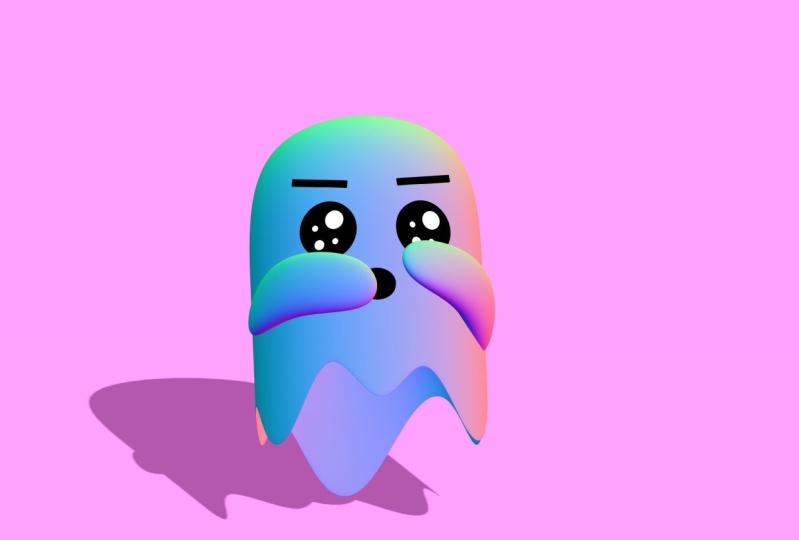
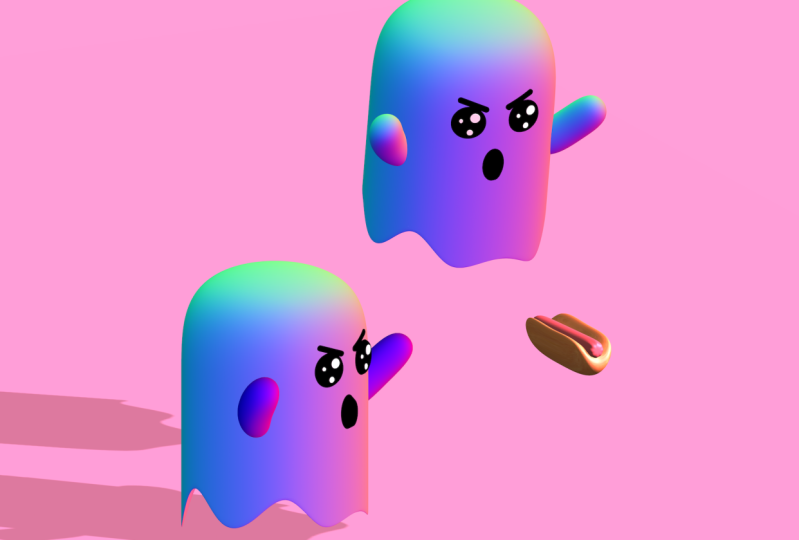
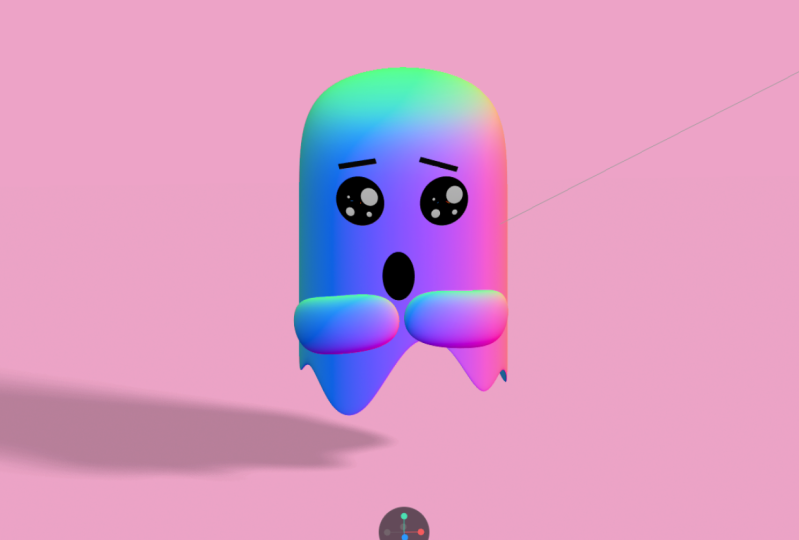
In diesem Kurs werden wir einen fantastisch aussehenden 3D-Geistcharakter.

Wenn du neu bei Spline bist, lies dir unseren Einführungskurs für Spline auf der Profilseite durch.

Warum Spline?

Spline ist ein fantastisches Tool, mit dem du perfekt aussehende Modelle erstellen kannst, die auf jede Website, Spiel-Engine oder andere Software exportiert werden können. Hier sind einige der Gründe, warum du Spline mit diesem Online-Tutorial lernen möchtest...

  • Du kannst 3D-Szenen erstellen, Materialien bearbeiten und 3D-Objekte leicht modellieren.

  • Revolutionär für Web3-Projekte

  • Zusammenarbeit in Echtzeit

  • 3D-Modellierung

  • Interaktive Erfahrungen

  • Animierte Objekte war noch nie so einfach.

Wo kann ich sie verwenden?

Das bleibt ganz dir überlassen! Du kannst sie direkt auf deine Website hochladen. Spline verfügt über viele Exportoptionen für Webtechnologien wie Live-URL, Vanilla-Javascript oder Reaktionscode. Du kannst auch Objekte und Animationen exportieren, um Spiele, Videos und mehr zu machen.

Warum dieser Kurs?

Wir als Yeti-Team arbeiten daran, professionelle Online-Bildungslektionen zu erstellen. Wir versuchen, es so einfach wie möglich zu halten. Du wirst die Best Practices 3D-Modellierung und Animationen finden.

Alle Teilnehmer:innen haben Zugriff auf die F & A-Foren, in denen unsere Kursleiter:innen, Unterrichtsassistenten und die Community bereit sind, deine Fragen zu beantworten und deinen Erfolg anzufeuern.

Für wen ist dieser Kurs geeignet:

  • Designer

  • Programmierer – Entwickler

  • Freelancer

  • 3D-Modellierer

  • Spieldesigner/Entwickler

  • Animatoren

  • Grafikdesigner

  • Wer sich mit einem anderen Modellierungstool wohl fühlt und Spline Design lernen möchte

  • Alle, die sich für Animationen, Visuals, Modellierung, Illustrationen und Kunst interessieren

Triff deine:n Kursleiter:in

Teacher Profile Image

Yeti Learn

Design | Code | Animate

Kursleiter:in

Get a professional service from beginning to advanced level.

Team Yeti are working for preparing courses that makes you an expert in a specific area. While doing this, we are trying to build the most intensive courses for not wasting your time. For that reason, our contents are simple, compact and intense.

Whether you want to learn a new skill, or you want to improve yourself on some area, we can guarantee that our courses will serve you the quality that you are looking for. Because during the process, you will be given a professional education by Yeti Learn team.

All courses can be reachable from anywhere and anytime you want. Besides, we are answering your questions 24/7.

Vollständiges Profil ansehen

Level: All Levels

Kursbewertung

Erwartungen erfüllt?
    Voll und ganz!
  • 0%
  • Ja
  • 0%
  • Teils teils
  • 0%
  • Eher nicht
  • 0%

Warum lohnt sich eine Mitgliedschaft bei Skillshare?

Nimm an prämierten Skillshare Original-Kursen teil

Jeder Kurs setzt sich aus kurzen Einheiten und praktischen Übungsprojekten zusammen

Mit deiner Mitgliedschaft unterstützt du die Kursleiter:innen auf Skillshare

Lerne von überall aus

Ob auf dem Weg zur Arbeit, zur Uni oder im Flieger - streame oder lade Kurse herunter mit der Skillshare-App und lerne, wo auch immer du möchtest.

Transkripte

1. Einführung: Hallo allerseits. In diesem Video werden wir in weniger als 15 Minuten eine 3D-animierte Figur machen. Verwenden von Spline. Wir arbeiten an einem Browser und ich füge den endgültigen Projektlink in die Beschreibung ein, damit Sie ihn immer selbst überprüfen können, falls Sie sich fragen. Beachten Sie auch, dass der Diskurs davon ausgeht, dass Sie mindestens über Angebotskenntnisse auf Anfängerniveau verfügen mindestens über Angebotskenntnisse auf Anfängerniveau und wenn Sie völlig neu in der Lieferung sind, und wir haben auch einen Einführungskurs in dem wir über die Grundlagen des Splines. Sobald Sie diesen Kurs beendet haben, werden Sie sich wohler fühlen diese Art von Projekten zu machen. 2. Eine 3D-Figur erstellen: Ghost: Hier sind wir auf dem Startbildschirm. Und wie immer beginne ich damit, dieses Rechteck zu löschen. Height Helfer und schalten Sie Gitterplanken aus. Fertig, ich erstelle einen neuen Cube, indem Umschalttaste gedrückt halte und zurücksetzen. Es sind alles Immobilien. Jetzt, da es zentriert ist, können wir auf die Schaltfläche Glätten und bearbeiten klicken, um mit der Modellierung zu beginnen. Ich werde die Unterteilungsebene festlegen, die mit dem blauen Balkenwerkzeug und der neuen Unterteilung behandelt blauen Balkenwerkzeug und werden soll, und verschiebe sie etwas höher. Bei der zweiten. Ziehen Sie es dieses Mal den ganzen Weg. Aber das liegt daran, dass wir eine scharfe Kante am Knopf haben wollen. Ändern Sie die Größe und überprüfen Sie ihr Aussehen aus allen Perspektiven. Erhöhen Sie die Unterteilungsstufe , damit wir reibungslose Übergänge haben. Vielleicht ändern Sie die Größe erneut, nur um sicher zu sein, dass es wie ein Geist aussieht, Silber und wählen Sie das Objekt aus. Jetzt können wir hier auf Netz bearbeiten klicken und die basierte Unterteilung erhöhen. Und jetzt können wir diese vier unteren Flächen auswählen. Halten Sie die Umschalttaste gedrückt, während Sie die andere auswählen, und bewegen Sie alle so nach oben. Wir können das Level erneut erhöhen , um zu überprüfen, wie es aussieht. Machen wir es 0 und klicken Sie auf die erhöhte basierte Unterteilung. Weil wir mehr Ecken brauchen, um die Schwankungsteile des Geistes zu erzeugen . Und diese vielen Unterteilungen sollten ausreichen. Also wechsle ich von der Symbolleiste auf Mitre in den Scheitelpunktmodus , indem ich auf das Objekt doppelklicke , wechselt in den Bearbeitungsmodus. Wählen Sie diese drei Ecken aus und wir werden sie so nach oben verschieben. Wählen Sie von hier aus auch drei Punkte aus. Ich werde das Gleiche für den ganzen Geist tun. Wir lassen nur kleine Lücken, um reibungslose Übergänge zu erzielen, erhöhen das Level bis auf fünf. Und es sieht schon aus wie ein Geist. Vielleicht können wir diese Ecken reparieren, vielleicht ein bisschen hoch. Okay, wir sind fertig mit dem Körper des Geistes. Jetzt setze ich die Kamera zurück und fange an, das Eis zu machen. Ich wähle einfach LH aus der Symbolleiste aus und klicke auf die Zieloberfläche. Also kreise ich hier einfach den robusten Teich ein, ändere seine Beleuchtung in Funk, damit wir sehen können, dass auch die Farbe in Schwarz geändert wird. Machen wir es dicker, indem wir den Extrusionswert erhöhen. Aus dieser Perspektive können wir den Unterschied besser erkennen. Ich will kleinere Augen. Geben wir AT für x und für y. Ich kann diesen jetzt auch für das linke Auge duplizieren. Es ist Zeit, diese Kreise zu drehen und sie an den Körper zu kleben. Passen Sie hier zusammen, ändern Sie die Größe der Augen und positionieren Sie sie neu, bis es wie natürlich aussieht. Nun endlich habe ich mich für 74 Breite und Höhe entschieden, wo Alice im Kreisformat navigiert. Leg es wieder her. Auch schmal, es ist etwas. Lassen Sie mich noch einmal die Position für den nächsten Schritt anpassen den nächsten Schritt , um die kleinen Kreise im Auge zu erzeugen. Repliziere diesen und ändere seine Farbe in Weiß. Lass es mich nach vorne bringen und ich werde es kleiner machen. 2020 wird dafür arbeiten und es genau dorthin bringen. Für den Rest das Gleiche. Schließlich sollten Sie sie auch in Z-Richtung positionieren , damit sie nicht außerhalb des Auges liegen. Sobald Sie mit dem linken Auge fertig sind, können wir es duplizieren und für das rechte Auge neu positionieren. Ich lösche diesen Kreis vorerst einfach. Gruppiere alle Kreise, die wir für den linken geschaffen haben. Und ich nenne es linkes Auge. Nicht zu viel. Also nimm es raus. Dupliziere diese Gruppe. Benennen Sie es dieses Mal um. Richtig, ich passe die Position an. Es ist Zeit, die Augenbrauen zu kreieren. Klicken Sie in der Symbolleiste auf das Rechteck und klicken Sie auf die Oberfläche direkt über dem I, ändern Sie die Beleuchtung, die Schriftfarbe in Schwarz. Ändern Sie auch die Größe und drehen Sie das Rechteck. Schauen wir es uns von dieser Seite an. Ich werde unseren Extrusionsgrad auf sechs erhöhen und die notwendigen Anpassungen vornehmen wie die vorherigen Teile des Geistes. Nach dem Positionieren der linken Augenbraue verpflichtet und machen Sie die gleiche Einstellung für die rechte Wand. Sobald Sie mit dem Ergebnis zufrieden sind, gruppieren wir sie alle zusammen und verstecken diese Gruppe, damit wir uns auf die Waffen konzentrieren können , die wir schaffen werden. Für den nächsten Schritt. Erstellen Sie einen neuen Cube indem Sie die Eigenschaften Shift und Option zurücksetzen gedrückt halten. Und übrigens mache ich jedes Mal die gleichen Schritte, weil wir auf diese Weise keine Skalierungsprobleme haben. Wenn Sie also den Würfel aus dem rechten Menü auswählen , erhöhen Sie die Unterteilungsebenen, machen Sie ihn auch länger und schmaler. Jetzt werden wir versuchen, dieses Objekt zu biegen und die Gleitneigung zu machen, vielleicht klicken wir auf Netz bearbeiten und die neue Unterteilung direkt in der Mitte. Also sollten wir unseren Text März haben, damit wir diese Ecken so auswählen können . Und lasst uns sie ein wenig nach links ziehen. Es ist wirklich eine Forderung. Objekte in Splat. Mach es wieder schmaler. Auch auf dieser Seite. Doppelklicken Sie nun auf ein Objekt , um zu Bearbeiten zurückzukehren. Vielleicht können wir von dort ziehen. Sie werden mehr kriegen. Okay, das ist es regeneriert den Arm. Drehen Sie es um 90 Grad, also sieht es wie horizontal aus. Jetzt, da der Arm bereit ist, mach unseren Geist wieder sichtbar. Und wir können es schaffen, dass das vielleicht kleiner sein sollte. Lassen Sie mich auch die Drehung und Position anpassen. Stellen Sie sicher, dass der Arm am Körper haftet. Wir wollen keinen Flugeffekt. Repliziere den linken Arm und mache dasselbe für den anderen. Schließlich füge ich ein neues Material hinzu, was normal ist. Ich glaube, es sieht wirklich gut mit diesem kleinen Geist hier. Deshalb machen wir uns keine Sorgen um Material oder Farbe, die auch auf die Arme aufgetragen werden. Sie können das Material auch kopieren und einfügen. Leg ein anderes Objekt ein. Ich mache nur letzte Kontrollen und repariere etwas Rotation und Position der Arme. Wir können es realistischer gestalten indem wir dem Projekt einen Schatten hinzufügen. Um das zu tun, erstelle ich ein neues Rechteck. Ich möchte es aus dem oberen Winkel machen, denn dies wird das Bodenobjekt sein und es einfach hierher bewegen. Es ist jetzt ein 2D-Objekt, daher hat es kein Beleuchtungsmaterial. Was ist, wenn wir das ändern? Wir können sehen, wie der Schatten des gerichteten Lichts ändert die Farbe des Bodens ändert. Und Sie werden jetzt verstehen, warum wir den Zuschuss mit einem 2D-Objekt anstelle von Cubed gemacht haben. Das liegt daran, dass das Rechteck sichtbar wird, wenn die Hintergrundfarbe beim Rechteck bleibt . Und das gefällt mir sehr. Wir werden uns daran erinnern, wenn Sie die Farbe erneut ändern, sollten Sie auch die Farbe des Hintergrunds ändern. Stimmt's? Wir sind auch mit der Szene fertig. Ich benenne das in Boden und sperre es, weil wir niemals Änderungen daran vornehmen werden. Benennen Sie auch den linken Arm um, den rechten Arm, und bewegen Sie ihn in die Gruppe, da sie auch einige Teile der Ziele sind. Beachten Sie auch, dass Sie die Position des gerichteten Lichts nicht mehr ändern können, da der Boden beeinflusst wird. Nachdem Sie alle Modellierungssachen beendet haben, ist es Zeit für den Animationsteil. Auswahl der Gruppe. Ich füge einfach ein neues Event hinzu und wähle aus dem Dropdown-Menü aus. einfach ist es, eine Maske, einen Follower und eine Dimension im Angebot zu erstellen . Und Sie können dieses Projekt direkt auf Ihre Website einfügen und es folgt auch Ihrer Maus dort auf Ihrer Website. Okay, das war zu einfach. Lassen Sie uns weitere Animationen hinzufügen. Dieses Mal mache ich etwas über die Augenbrauen. Vielleicht können sie manchmal wütend sein. Wählen Sie dazu zuerst die linke Augenbraue aus und fügen Sie den neuen Status hinzu. Sie im zweiten Zustand, den wir gerade erstellt haben, Ändern Sie im zweiten Zustand, den wir gerade erstellt haben, die Position im Array, die wütend aussieht. Wir können auch die Rotation ändern. Fügen Sie auch Ereignis hinzu, um den Status auszulösen. Und ich habe erwähnt, wählen Sie Start, da der Typ der Animation abgespielt wird, wenn sie startet. Ich möchte den Zyklus aktivieren und wiederholen, weil es gut aussieht , wenn dieser kleine Kerl die Emotionen ständig ändert. Und lassen Sie uns auch das Bein im wiederholten Prozess aktivieren. Schließlich stelle ich auch die Dauer 1 Sekunde Verzögerung ein. Sobald Sie mit der linken Augenbraue fertig sind, aber die gleichen Schritte für die rechte Augenbrauenklinge, um das Ergebnis zu sehen. Warte eine Sekunde. Hier ist es. Dies ist die sich wiederholende Animation und sie ist unabhängig von unseren Handlungen. Aber ich mag den Übergangseffekt nicht wirklich. Versuchen wir es also mit Supreme. Stattdessen. Wechseln Sie es auch für die linke Augenbrauenfeder. Und es gab einen Versuch. Schreib ein besseres. Okay Leute, das war's für dieses Projekt. Ich hoffe, es hat dir in diesem Tutorial gefallen und wir sehen uns im nächsten.