Transkripte
1. Einführung: Hallo allerseits. Wie der Titel
in diesem Video sagt, werden
wir eine
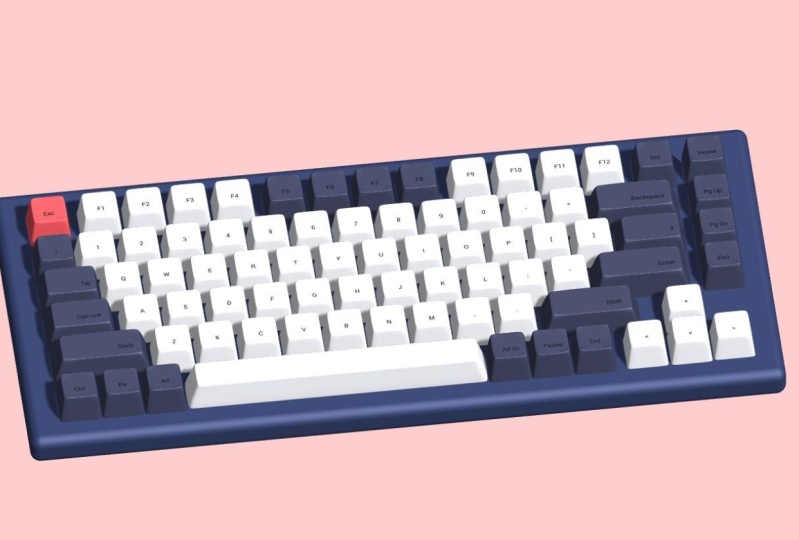
3D-Tasten-Corn-Tastatur machen, die auch
in weniger als 20 Minuten interaktiv ist. Mit der Lieferung arbeiten wir an einem Browser und ich füge
den endgültigen Projektlink in die Beschreibung ein,
damit Sie ihn immer
selbst überprüfen können , falls Sie
sich fragen. Beachten Sie auch, dass der Diskurs
davon ausgeht, dass Sie
mindestens über
Angebotskenntnisse auf Anfängerniveau verfügen mindestens über
Angebotskenntnisse auf Anfängerniveau und wenn Sie völlig
neu in der Lieferung sind, haben
wir auch einen
Einführungskurs, in dem haben
wir auch einen
Einführungskurs, in dem
wir über
die Grundlagen des Splines. Sobald Sie diesen Kurs beendet
haben, werden Sie sich wohler fühlen diese Art von Projekten zu
machen.
2. Eine 3D-Tastatur erstellen: In der Symbolleiste
oben auf dem Bildschirm. Lasst uns zuerst einen Würfel erstellen. Und ich halte die
Umschalt- und Alt-Option während der Erstellung, nur um sicher zu sein, dass sie auf allen Seiten gleich
proportioniert ist, setze ihre Position zurück, und jetzt
sind wir sicher, dass sie auch
zentriert ist. ich
den Würfel auswähle, sammle ich einfach einen glatten und bearbeitenden Button
und reduzierte die Unterteilung bis auf 0. Jetzt wollen wir die
Oberseite des Würfels verengen, oder? Wählen Sie diese Seite aus und
vielleicht können wir
eine Charter machen , um die Fläche zu
verkleinern. Und dann ziehe einfach den
kleinen Kreis hierher. Halten Sie erneut die Umschalttaste gedrückt, um den Anteil
beizubehalten und die Größe sowie für alle Koordinaten
gleich zu verringern . Es sieht gut aus für eine Vorlage. Was wir als Nächstes tun können, ist
die Erhöhung der Unterteilungsstufe. Vielleicht drei. Und sagen wir, wir
wollen viel bearbeiten. Es ist momentan eher wie eine
Kugel, aber Start- und Landebahn in einer Unterteilung. Und dafür können wir das LU
Patch Tool verwenden. Es wird rasiert. Lass uns
nach unten schärfer machen. Und ich möchte auch eine neue Unterteilung
hinzufügen. Ich möchte diesen
nach oben ziehen. Und ich werde, glaube ich,
Unterteilungen behalten , bis es jetzt wie
das Schlüsselmaterial aussieht . Noch eins. Okay? Das sieht gut aus. Und überprüfe das
Objekt immer von oben. Um zu sehen, ob es symmetrisch ist. Ich werde die Position erneut zurücksetzen. Nur um sicher zu sein und zu überprüfen. Es sieht gut aus. Was ich als nächstes tun möchte, ist die Ecken ein
wenig von oben zu
runden. Also wähle ich diese
und diese Ecken aus. Und übrigens
halte ich die Umschalttaste gedrückt, um sie
alle gleichzeitig
auszuwählen. Ich ziehe einfach und
ein bisschen mehr. Okay, das sieht gut aus. Der nächste Schritt ist die Extroversion. Ich wähle das zusätzliche
Werkzeug von hier oben aus und drücke die Mitte
des Schlüssels nach unten, so dass wir
eine kleine Grube haben und
diese Quadrate wie ich auswählen und nur die
Ecken tatsächlich verlassen. So können Sie den
Effekt der Extrusion sehen. Lassen Sie es mich eigentlich übertreiben. Man kann es leicht sehen. Wir könnten es auch nach
oben ziehen, um einen Peak zu erzeugen, aber in diesem Fall
wollen wir eine leichte Steigung. Das ist also in Ordnung. In Ordnung? Das
sieht schon wie ein Schlüssel aus, oder? Vielleicht sollte es kürzer sein, aber ich möchte es
so behalten , weil wir die Tastatur, den
Bass direkt unter den Tasten
hinzufügen . Du wirst also besser verstehen warum ich es so behalten möchte. Wenn wir die Ebenenbasis, die
Nike Chrome-Tastatur, hinzufügen , haben wir
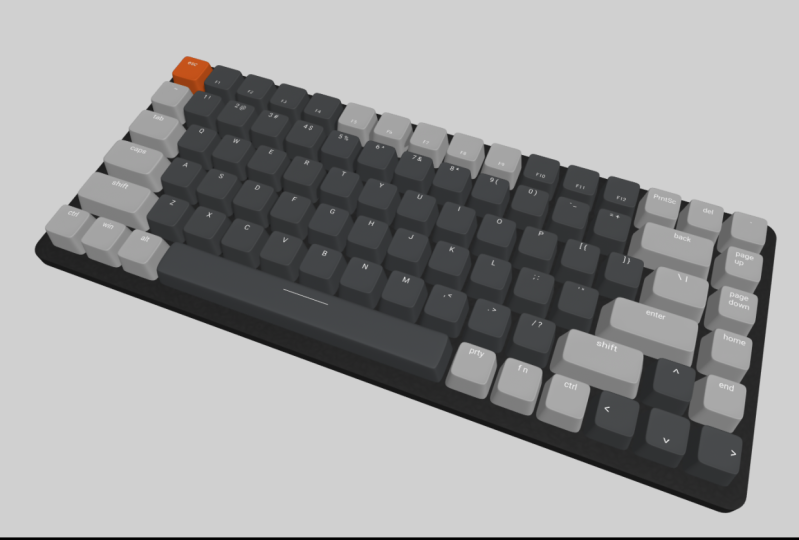
drei Farben Hellgrau, Dunkelgrau und Orange. Lassen Sie uns tatsächlich ein
Beispielbild als Referenz besorgen. Das sieht also gut aus. Ich kopiere dieses Bild einfach hier und füge es in Spline ein. Jetzt können wir es als Referenz verwenden. Ändern wir die Farbe
dieses Schlüssels in Hellgrau. Ich werde hier Farbwähler sagen, und das ist in Ordnung. Und ich werde
diesen Schlüssel für Dunkelgrau duplizieren. Lass uns die Farbe wählen. Wählen wir zuerst den
Farbwähler hier aus und klicken hier. Jetzt haben wir auch das
Dunkelgrau hier. Und schließlich werde ich es noch einmal
duplizieren , um seine Farbe orange zu machen. So wie dieser. Okay, wir
haben drei Arten von T's hier. Bereit? Lassen Sie uns den Fall
der Tastatur machen. Zuerst werde ich
die Hintergrundfarbe ändern ,
etwas Helleres, damit wir
die Farben besser sehen können,
weil es bei der Gehäusefarbe etwas darum
geht. Ich werde ein brandneues
Objekt für das Tastaturgehäuse erstellen, das ein Würfel sein wird. Sagen wir nochmal, lass uns alles zurücksetzen. Wir können die Schlüssel nicht sehen , weil sie
gerade drin sind. Ziehen wir dieses
Objekt-Substantiv aus der Seitenansicht. Ziehen wir es nach unten. Jetzt können wir die Schlüssel sehen. Und lass es uns kleiner machen. Vielleicht. Vielleicht von dieser Seite. Und diese Seite auch. Das sieht vorerst gut aus. Wir werden die Größe bearbeiten, wenn wir die
Anzahl der Häuptlinge erhöhen. Okay, jetzt, für
das Gehäusematerial möchte
ich etwas Farbe,
etwas dunklere Farbe. Lass es uns jetzt schaffen. Lass es aber, das
sieht gut aus, Okay. Nicht das Material sollte jedoch nicht so glatt
aussehen. Also füge ich den Materialschichten ein Geräusch
hinzu. Und lasst uns die Stärke verringern
, weil es zu viel ist. Und ich werde mit
den Werten unten spielen, vielleicht sinken kleinere Werte, die hier
sinken und die Bewegung erhöhen. Ich will dunklere Farben
für alle von ihnen. Und deshalb
wähle ich einfach ein paar dunklere Farben aus. Auch für diesen. Sie sollten fast schwarz sein, aber Abwechslung ist gut
für den Sumpf. Also habe ich vier verschiedene Farben
und alle sind dunkel. Also vielleicht erhöhen Sie dann
die Verzerrung und lassen Sie uns einen genaueren Blick darauf werfen. Lasst uns die Stärke erhöhen. Du siehst es besser. Okay, lass uns mit
diesen Typen spielen. Ich glaube nicht, dass sich wirklich verändert hat. Verringern Sie die Stärke
des Wissens, und dann sieht es jetzt besser aus. Aber es ist nicht so, vielleicht
sollten wir ein paar dunklere Farben auswählen. Vielleicht ist das also, das
sind zwei graue. Dafür. Wir sehen den Lärm nicht genau. Wählen wir das auch aus. So. Okay? Hoffentlich sieht das
wie ein Chrome-Schlüssel aus. Ich bin gerade mit meinem
Tisch zufrieden. Vielleicht könnten wir
eine Ecke haben, Nachrichten lesen. Und das war's. Wir sind mit dem Fall
fertig. Lassen Sie mich das
Referenzbild wieder sichtbar machen. Es steuert
die Tastenpositionen und die Ausrichtung mit diesem Bild, vergrößert es, um es
leicht zu sehen und es hier zu platzieren. Also haben wir den orangefarbenen Gang
in der oberen linken Ecke. Stellen wir es da hin. Daneben haben wir einen dunkelgrauen Schlüssel und lassen mich
ihn auch dorthin bewegen. Endlich können wir das
hellgraue hier vorerst behalten. Okay, wir können
Textobjekte im Spline
aus der Symbolleiste erstellen . Und wir können hier klicken
und einfach anfangen zu tippen. Und wir müssen fliehen. Oder diesen Schlüssel, ich werde
die Schriftgröße erhöhen, vielleicht 41. Und lasst uns die
Farbe weiß machen und sie ganz oben in der
Mitte des Tees
positionieren. Vielleicht ist das zu leicht. Lass es uns ein bisschen grau machen. Das sieht also besser aus. Ich glaube. Vielleicht ein bisschen weißer. Okay, das sieht besser aus. Jetzt. Und jetzt können wir
diesen auch für den
anderen Schlüssel duplizieren . Bringen wir es hier runter. Ich werde den
Textinhalt so ändern und sagen wir F1 für die F-Tasten. Vielleicht können wir also eine
kleinere Schriftgröße für FTEs haben. Ich glaube, sie sind kleiner
im Schlüsselmais. Er ist gelaufen. Und schließlich
konnte ich keinen Schlüssel
zum Anhängen des
Textes an die Oberfläche finden . Aber da wir es
durch Klicken auf die Oberfläche erstellt haben, ist
es der Grund, warum es
eher angepasst wird. Wir können es also
aus dieser Perspektive betrachten. Sie können die Textposition sehen oder sind tatsächlich gut platziert. Von diesem aus müssen wir nur die
Fallplatzierungen anpassen. Um dies zu tun, gruppiere
ich den Schlüssel und Text, damit wir
sie zusammen verschieben können. So. Und ich werde
die orangefarbenen Tasten x auf 0 setzen, damit wir
die erforderliche Entfernung einfach berechnen können. Okay, mal sehen. 250 sind nicht genug, 300, immer noch nicht genug. 320 vielleicht. Das ist eigentlich zu viel. Also versuchen wir es mit 310. Das ist großartig. Es wäre wirklich einfach, wenn wir es 300 schaffen
könnten, aber das ist zu nah, also 310 ist es. Lassen Sie mich auch die
Verfolgungsjagd hier runter ziehen. Jetzt können wir anfangen,
die Schlüssel zu duplizieren, oder? Ich muss jedes Mal 310
zum x-Wert hinzufügen. Dieser Wert sollte also 620 betragen. Lass es uns
den ganzen Weg bewegen, oder? Um diesen nicht zu nehmen sollte
dieser Wert 900 und die Türkei
betragen. Ich mache das Gleiche für
den Rest der Tastatur. Vergessen Sie nicht, die gleiche Logik für die
vertikale Ausrichtung
anzuwenden wie
bei horizontaler Ausrichtung. Hier positioniere ich
die orangefarbenen Schlüssel Nullen
00 neu , nur um Dinge
zu machen , die
nur
überprüfen wollen, ob wir es mit
den gleichen Proportionen
wie die echten Menschen machen. nur
überprüfen wollen , ob wir es mit Es ist fast perfekt. Es ist gut, weiterzumachen. Ich bin auf der Rücktaste, und diese sollte
größer sein als die andere. Wir könnten
ein neues 3D-Objekt erstellen und es von Grund auf neu
modellieren. Und es wäre
die beste Vorgehensweise. Ich empfehle dir, das zu tun. Aber ich wähle hier den
einfachen Weg und skaliere
einfach den Schlüssel, den
wir bereits erstellt haben. Okay, aber lasst uns
den Text hier löschen ,
weil er nicht gut aussieht. Und ich werde einfach einen neuen Text
duplizieren und ihn
in diese Gruppe verschieben. Jetzt ändern wir hier
seine Position. Okay? Ich bin fast fertig
mit der Tastatur, aber wir können das Gleiche nicht
für Space Skin tun ,
da sie zu groß ist. Du siehst, wenn ich es von
einem normalen T skaliere ,
sieht es echt schlecht aus. Also müssen wir
es von Grund auf neu modellieren. Lasst uns zuerst die Tastatur beenden. Andrei Modell Space
Key am Ende. Habe mich gerade ein bisschen richtig bewegt. Erstelle hier einen neuen Würfel. Und wir werden die gleichen Schritte anwenden wie im regulären Fall. Klicken Sie also auf Smart und beendet, verringern Sie die Unterteilungsebene. Und jetzt lass mich die Größe des
Objekts als Leertaste ändern. Klicken Sie erneut auf Netz bearbeiten und wählen Sie den
Websitepool oben aus. Und wir möchten die Größe der Oberseite
verringern , indem wir
die Option
Umschalttaste und Alt gedrückt halten. Um die Größe von allen
Seiten gleich zu ändern. Ich werde das Niveau
der Unterteilung zwei Baum erhöhen, genau wie zuvor, damit wir Unterteilungen hinzufügen können. Und das können wir ziehen, eigentlich nicht so, will ich. Und horizontale Teilung. Und dann ziehe diesen ganz
nach unten. Nun machen wir das Gleiche für die neue Unterteilung und die
geringe Leistung für die ältere ein Top. Jetzt können wir anfangen, neue
Unterteilungen wie diese hinzuzufügen, vielleicht auf dieser Seite, auch
hier und
hier, an den Ecken. So und so. Ich bin endlich hier. Vielleicht können wir noch zwei hinzufügen. Hören Sie einfach von oben
und auch weiter richtig? Okay. Also glaube ich, dass das
wie ein Leertaste aussieht. Und ich ändere es nur
und setze es an seine Stelle auf der Tastatur, indem ich die X-, Y- und Z-Werte anpasse. Und ändern Sie auch seine Farbe in das Grau, das wir
für andere Tipps verwendet haben. Okay Leute, wir haben bisher so
einen großartigen Prozess gemacht, fast mit der Tastatur erledigt. Während ich arbeite, möchte
ich es mit
dem Fall tun , vielleicht
seine Ecke zu vergrößern . Ziehen Sie es also vielleicht
so, um zuerst
die Größe zu vergrößern und wir
können die Ecke vergrößern. Lasst uns, lass es uns größer machen. Wir können die Kurve
um 60 Jahre vergrößern. Ich habe gelesen, dass es heißt, dass
ich denke, dass es okay ist. Also lasst uns das Gleiche auch
für die andere Seite tun. Ich ziehe es
einfach ein bisschen mehr. Ich glaube, es sieht gut aus. In diesem Abschnitt aktualisiere ich
die Texte zu jedem Fall. Und bevor ich
die Tastatur
fertigstelle, möchte ich prüfen, ob wir
Animationen hinzufügen können , damit die
Tastatur interaktiv ist. Wenn wir das erste Quartal wählen, fügen wir diesem Schlüssel
einen neuen Status hinzu. Wir haben also insgesamt zwei Staaten, nach Staat und Staat. Und im zweiten Zustand, Lasst uns die Taste nach unten bewegen, damit
es aussieht, als wäre sie gedrückt, vielleicht ein bisschen mehr. Wir müssen auch eine Veranstaltung hinzufügen. Um das n-dimensionale auszulösen. Ich mache die
Animationstaste nach unten und drücke Q auf eins. Versuchen wir, dieses
Animationsergebnis auszuführen. Ich klicke hier spielen und drücke eins. Es funktioniert also. Aber
das war zu langsam. Wir sollten die
Dauer der Animation verkürzen. Machen wir es also 0,5. Vielleicht. Versuchen wir es besser, aber
das ist immer noch langsam. Versuchen wir es mit 0.2. Es ist in Ordnung. Ich aktiviere den Zyklus hier. Okay, jetzt kommt es auch
zurück, was gut ist. Aber wenn ich die Taste gedrückt halte, radelt
er immer noch
durch die Dimension. Das ist also nicht das, was wir wollen. Eigentlich. Was wir besser machen können, ist,
dass wir eine zweite Veranstaltung hinzufügen können. Und ich werde die Art
von dieser Umgebung ändern, um zu schlüsseln. Drücken Sie K ist eins, und wir können sagen, kehren Sie zurück
zum Basisstatus. Okay, wenn wir jetzt gespielt haben, wenn ich den Schlüssel halte, bleibt
er da und wenn ich ihn
loslasse, kommt er zurück. Ändern wir aber auch die Dauer des
sekundären auf 0,2. Also kommt es zurück Tester. Und auf diese Weise
können wir es einfach drücken, wir können es halten oder wir können einfach schnell darauf tippen und es reagiert auf alle
Aktionen. Weißt du was, vielleicht
können wir die Dauer 0.1 machen. Ich glaube also, dass es auf diese Weise
realistischer sein wird. Ja, es ist besser. Jetzt. Es hat fast wie
eine Echtzeit-Interaktion. Ich habe meine Hierarchie aufgeräumt, benenne die Gruppe
mit den Schlüsselnamen und schreibe den Text auf den Gs um. Hat die gleiche Logik
für alle Tasten angewendet
, so dass wir jetzt eine schöne
interaktive Tastatur haben. Wenn Sie dies exportieren möchten, können
wir ein lebendigeres L exportieren und es sofort an jeden senden. Ich mag diese
Option von Spline sehr. Und wenn jemand auf diese URL
klickt
, kann er Ihre Arbeit sehen. Sie lösen auch die
Animation aus. Sie können auch sofort als
Iframe-Tag exportieren , das in
Ihr HDMI-Kabel eingebettet ist. Ich habe noch nicht versucht, gefangen
zu exportieren, aber ich glaube, dass dies
auch mit
dem neuesten Update von Spline funktioniert . Sie können Vanilla JS
React oder drei JS-Code erhalten. Sie haben auch Optionen wie
Bild- und Videoformat. Ich hoffe, es hat Ihnen bei
diesem Projekt gefallen und wir sehen uns
beim nächsten.
 Yeti Learn, Design | Code | Animate