Transkripte
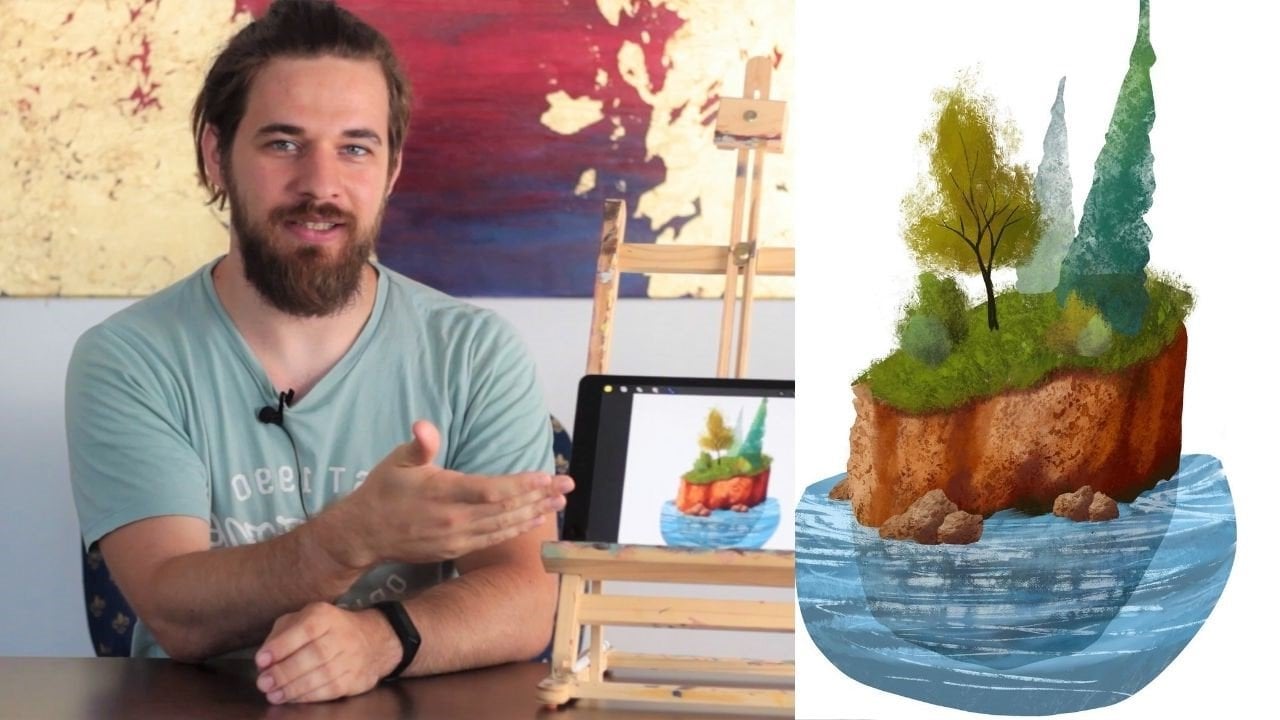
1. Willkommen: Hallo, mein Name ist George, und im heutigen Kurs werden
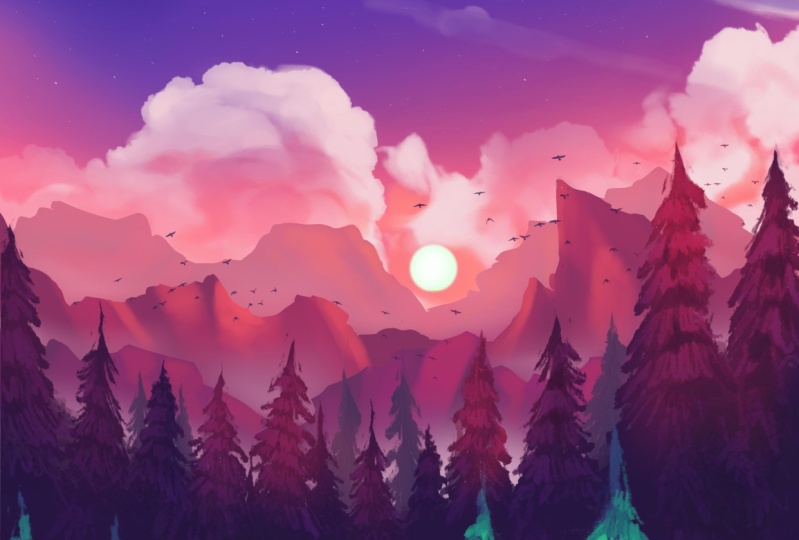
Sie lernen, wie man diese sehr, sehr einfache Landschaft macht. In diesem Kurs erfahren Sie, dass es nicht viel Zeit
braucht, um eine schöne Illustration zu machen. Diese Landschaft scheint, als hätte sie viele Bäume, aber sie sind alle Klone. Also nimmst du einen und machst viele davon. Und mit leichten Änderungen erstellen
Sie einen Wald, der sehr vielfältig aussieht. Sie benötigen den Apple Bleistift, das iPad und die Procreate App. Würde all das gesagt, Willkommen zu diesem einfachen Kurs.
2. Gefallen und Sonne: Für diese Illustration benötigen Sie eine Leinwandgröße von 4 Tausend mal 6000 Pixel. Dadurch erhalten Sie sieben schöne Schichten, mit denen Sie arbeiten können. Sobald Sie das haben, können
Sie auf der Projektressourcenseite gehen und die Farbpaletten herunterladen. Lassen Sie uns in diesem schönen Blau
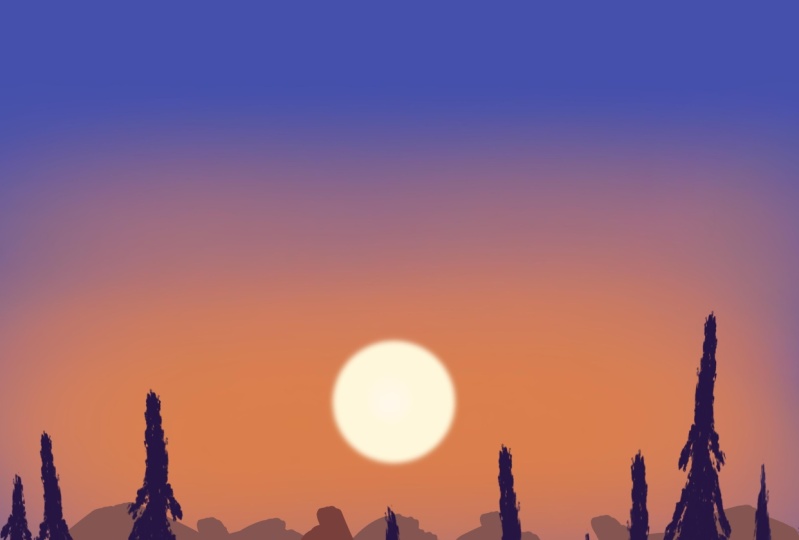
als Hintergrundfarbe fallen und wählen Sie dann die schönste Orange, sowie gehen in die Airbrush und weiche Mischungen, so dass es ziemlich groß und senken die Deckkraft beginnen, indem Sie eine sehr gerade Linie Auf den mittleren unteren Abschnitt des Himmels, senken Sie die Deckkraft noch mehr, wenn Sie nach oben gehen, um
eine schöne Steigungen wie das zu schaffen und gehen ein wenig tiefer als gut. Sobald das getan ist, können
Sie eine weitere schöne Orange, die Sie in der Ecke auf
der Farbpalette finden , und beginnen, ein wenig von dieser Farbe zu schichten als auch, gehen in und wählen Sie die zweite letzte auf der Farbpalette, und gehen in die Zeichnung für den Bleistift. Fügen Sie zuerst eine neue Ebene hinzu und nennen Sie sie die Sonne. Und dann gehen Sie in die mechanische Bleistiftbürste gerade hier
kreist und den Bleistift gedrückt hält, um oval zu machen. Und Sie können voran gehen und einen Finger auf das iPad legen, um einen perfekten Kreis zu machen, gehen und klicken Sie auf das Pfeilwerkzeug, um den Kreis ein bisschen kleiner zu machen. Versuch, die richtige Größe zu finden, die sich ungefähr richtig anfühlt. Und natürlich können Sie es bewegen, indem Sie einfach auf
die Seite klicken und beginnen, es ganz nah an der Mitte zu positionieren. Und lass es uns ein bisschen kleiner machen. Und sobald das erledigt ist, können
Sie die Farbe greifen und sie fallen lassen. Das sieht wundervoll aus. Allerdings braucht es ein wenig guassianische Unschärfe. Sie können es auf der Magic Zauberstab Tool Sache finden. Und dann einfach durch Schiebebleistift auf etwa 10 Prozent oder 7%, wird
es ziemlich gut aussehen. Lassen Sie uns auf die Ebene gehen und Alpha sperren Sie die Ebene. Zurück zur künstlerischen und
zur Airbrush, um dem Zentrum der Sonne ein wenig mehr Masse zu verleihen. Einfach die Sonne etwas höher am Himmel positionieren. Und dann gehst du hin. Dieser Schritt ist super einfach gemacht.
3. Gebilden: Für diese Ebene müssen Sie eine schöne braune,
orange Farbe auswählen, hineingehen und eine neue Ebene hinzufügen,
nennen Sie es Berge, indem Sie es umbenennen. Genau so. Sobald Sie das tun, können Sie in die Pinsel gehen und wählen Sie unter Tinte den Pinsel namens Sirup. Sie kann es ziemlich groß machen. Fangen Sie an, in einigen Bergen zu zeichnen, gehen und einige interessante Kanten zu machen. Denken Sie daran, dass diese Berge ziemlich eckig sein müssen. Der Unterschied zwischen fernen Bergen und fernen Wolken ist , dass die Wolken ein wenig flauschiger, runder sind. Versuchen Sie also, diese Berge nur ein winziges bisschen eckiger zu machen. Sobald Sie das getan haben, können
Sie voran gehen und fügen Sie eine neue schöne
Farbe , die Sie auf der Farbpalette direkt neben der Orange finden. Und fügen Sie eine weitere Schicht dieser schönen Berge hinzu, halten Sie diese äußeren Berge in der Ferne noch sichtbar und gehen Sie ein wenig höher, wenn Sie an einigen Stellen wollen, aber halten Sie sie auch sichtbar, so dass Sie sie schön schälen. Fertigstellung der Linie der neuen Berge. Super schön und schön. Und natürlich, gehen und Hinzufügen einer neuen Schicht von Bergen mit dieser neuen gefundenen Farbe, Sie werden es auf der Farbpalette finden und versuchen, sie ein bisschen kleiner in der Größe zu machen, Lassen Sie uns beginnen, diese Berge oben ein wenig eckiger zu machen, nur damit sie eher wie Berge oder Klippen wirken. Okay, gehen bei der Auswahl der ersten Farbe, die Sie verwendet und beginnen ein wenig mehr Winkel zu den Bergen und ein kleines bisschen mehr, was die zweite Farbe, und jetzt sehen sie mehr aus wie Felsen. Ok? Genau so. Hinzufügen der Farbe zur Farbpalette und beginnen,
einige weitere eckige Berge am Boden hinzuzufügen , genau hier drüben, beenden Sie die Linie nach rechts und links, fügen Sie einige kleine Grate hinzu, gehen und beenden Sie die Berg auf der rechten Seite im mittleren Abschnitt geht ein wenig höher fügt dem Metallteil etwas mehr hohen Abschnitt hinzu,
indem Sie das Lila erneut auswählen, um der unteren Hälfte der Abbildung
ein wenig mehr Raffinesse hinzuzufügen . Okay, und da gehst du mit dieser Schicht, die Berge sind fertig. Schauen Sie sich an, wie schön Daten aussehen, super einfach zu tun.
4. Tree: Für diesen Schritt müssen Sie einen neuen Layer erstellen und ihn in 3s umbenennen. Sobald Sie das getan haben, können Sie auf die Farbpalette gehen und das dunkelste Blau auswählen. Und mit dem Pinsel namens Hertz, ihn ziemlich klein
macht und auf eine Ecke genau so heranzoomen, kann
er beginnen, einen schönen Baum zu schaffen. Dieser Baum ist sehr einfach zu machen. Sie machen nur ein paar kleine Schritte genau so und gehen weiter zusammen mit dem Pinsel. Also ist es ziemlich gerade, und dann geht es und biegt sich und hat diese kleinen kleinen Farbschritte, die nur auf der Außenseite gehen einige weitere Zweige an der Spitze
hinzufügen. Okay, das geht weiter und fügt etwas mehr Dicke hinzu, wie Sie gehen würden,
gehen und schaffen einige mehr Grate und eine organisch aussehende Kante. Ok. Fügen Sie einige weitere ausreißende Zweige hinzu, ein wenig kleiner sind, um sich auf diese kleineren Zweige zu konzentrieren. Und genau so die ersten drei geschaffen. Machen wir es mit
dem Pfeilwerkzeug ein bisschen größer und positionieren Sie es ein wenig mehr nach links. Sobald Sie das getan haben, können
Sie die Ebene duplizieren und erneut duplizieren, sie auswählen, umdrehen und das schöne Werkzeug verwenden, um eine größere Drei einfach so zu erstellen. Sobald Sie das getan haben, können Sie auf den Radiergummi mit
der gleichen Bürste gehen , die schmerzt, und machen es ziemlich klein und beginnen einige der Kanten der drei zu
löschen, nur um es interessanter und ganz anders als die äußere zu machen, Okay, um den Rand zu gehen und es ganz anders als Daten eins zu machen. Vergiss nicht die zweiten drei. Sobald Sie das getan haben, können Sie in das Wrap Tool gehen und diesen Baum etwas mehr ändern. Dieses Mal mit einer anderen Technik, gehen in den Farbton Sättigung und Helligkeit, und machen die Helligkeit ein wenig höher, nur so sieht es viel besser aus. Gehen Sie weiter und verschmelzen Sie die beiden Ebenen mit den dunkleren Bäumen und duplizieren Sie sie noch einmal und verschieben Sie sie nach links, drehen Sie sie um. Sobald Sie sie umgedreht haben, können
Sie sie ein wenig kleiner machen und sie
direkt vor dem helleren Schatten drei positionieren , okay, gehen und mit dem Radiergummi nur mischen und eine andere Art von Baum machen, machen die Kanten ein wenig interessanter und anders, auch gehen in die Bürste und machen eine grobe Kontur der drei,
Hinzufügen von einigen neuen Zweigen und Abschnitten. Sobald Sie das getan haben, können Sie die Bäume duplizieren,
zusammenführen und noch einmal , sie auf die linke Seite
verschieben ,
umdrehenund sie direkt neben den äußeren 3 positionieren. und sie direkt neben den äußeren 3 positionieren die Spitzen sowie einige der Zweige, um es anders erscheinen zu lassen. Nur kleine Unterschiede, die das Auge dazu bringen, zu denken, dass dies separate Bäume sind. Lassen Sie uns die letzte Ebene duplizieren. Lassen Sie es in die letzte Position fallen und ändern Sie die Farbe so, dass sie den äußeren drei und dem Hintergrund entspricht. Sobald Sie das getan haben, können
Sie sie ein wenig nach unten skalieren und zwischen den äußeren Dreien positionieren. Lasst es uns umdrehen, nur damit wir eine bessere Position finden können. Sobald Sie eine Position gefunden haben, wo sie perfekt passen. Ok, duplizieren Sie den einzelnen Baum gerade von hier. Lassen Sie uns die beiden Ebenen zusammenführen, damit eine andere Ebene dupliziert werden kann. Und dann kannst du es einfach zwischen diese schönen Bäume hineinlegen, es etwas kleiner
machen. Sie können voran gehen und die Ebene oben duplizieren. Noch einmal, indem Sie zuerst die drei Ebenen zusammenführen und dann duplizieren , so dass Sie sie umdrehen und nach links verschieben können. Ok. Machen Sie es ein bisschen kleiner und bewegen Sie es dann nach links. Der Versuch, eine Position zu finden, wo es ganz schön passt. Verwenden Sie das Wickelwerkzeug, um diese Bäume ein wenig
mehr zu biegen und sie so aussehen zu lassen, als ob sie ins Tal gehen. Genau so. Gehen und greifen Sie das Hertz-Werkzeug, um
eine schöne untere Schicht dieses Blaus zu erstellen , nur füllen Sie es sehr schön. Sobald das erledigt ist, können
Sie beginnen, ein schönes neues,
neues Wrap-Werkzeug mit den Bäumen zu erstellen und sie einfach ein wenig höher zu positionieren. Neben den leichteren Bäumen,
machen sie ein wenig größer und finden eine Position, wo sie gut zwischen den äußeren 3s passen. Sobald du das getan hast, kannst
du weitermachen und ein bisschen mehr mit
den Bäumen herumspielen , so dass ich am unteren Ende etwas gekrümmter bin mehr von den Bergen
enthüllt. Dies wird der Komposition ein wenig mehr dynamisches Gefühl geben. Lassen Sie uns auch die anderen senken. Und sobald Sie sie gesenkt haben, und Sie können auch voran gehen und die Ebene duplizieren, und dieses Mal, legen Sie es auf die dunkleren Bäume, greifen Sie die Ebene und legen Sie sie auf, nur so dass sie ziemlich schön erscheinen, und diese werden im Vordergrund. Lassen Sie uns voran und gehen Sie in den Farbton Sättigung und Helligkeit erhöhen ein wenig von der Sättigung. Und nur ein kleines bisschen, machen Sie sie ein bisschen mehr in Richtung Blaugrün. Und lasst uns sie ein bisschen größer machen und sie etwas tiefer positionieren. Genau so. Einige schöne Bäume im Vordergrund zu machen, machen sie ziemlich viel größer und senken sie nach unten,
versuchen, eine Position zu finden, wo sie gut passen und sie organisch aussehen. Lassen Sie uns versuchen, es umzudrehen und sehen, ob das besser ist. Ruhig, viel besser. Sobald das erledigt ist, können
Sie die beiden Ebenen im Hintergrund zusammenführen und
die leichtesten Bäume duplizieren und sie ein wenig nach links positionieren, sodass Sie noch ein paar Bäume zum Arbeiten erhalten. Perfekt, Lassen Sie uns die leichtesten Ebenen zusammenführen und beginnen, einige der Tipps zu löschen, nur enthüllen neue Formen in die Bäume, so dass sie nicht wie exakte Kopien in den Hintergrund scheinen. Drei, nur ein paar Änderungen. Und da gehst du auch mit diesem Schritt, so ein einfacher Schritt, Lasst uns in den nächsten gehen.
5. Color: So nah am Ziel, gehen Sie weiter und gehen Sie auf die erste Ebene mit dem Sonnenaufgang und wählen Sie die Farbbalance Registerkarte, und beginnen Sie mit den Highlights zu spielen, so dass sie ein wenig rosa. Gehen Sie einfach und ziehen Sie diese schönen Schieberegler, um den Sonnenaufgang ein bisschen rosa zu machen, sowie gehen in Farbton Sättigung und Helligkeit erhöhen ein winziges bisschen Helligkeit und viel mehr Ration spielen herum, bis wir ein glückliches Medium finden. Sobald Sie das getan haben, können Sie voran gehen und wählen Sie dieses kleine Stück Blau, das dunkelste, das Airbrush geht. Weiche Mischungen, erhöhen Sie die Größe, verringern Sie den Fluss noch mehr, und die Größe ein bisschen mehr, nur um ein wenig mehr Blau auf der Oberseite des Himmels hinzuzufügen. Ok? Hinzufügen einer weiteren schönen Schicht aus Blau. Um es interessanter zu
machen, machen Sie die Farben ein wenig interessanter. Dies ist nur, um mit Farben und verschiedenen Variationen, gleiche Illustration zu spielen. Sobald Sie das getan haben, haben
Sie endlich diese super einfache und einfache Illustration abgeschlossen. Herzlichen Glückwunsch. Und natürlich, wenn Sie gnädig genug sind, können
Sie immer eine Rezension abgeben und ein Foto Ihrer Illustration mit der Welt
teilen. Vielen Dank, dass Sie Teil dieser Community sind und wir sehen uns im nächsten Kurs.
 George-Daniel Tudorache, Together we will create amazing things.