Transkripte
1. Einführung: Animieren kann Spaß machen, aber es kann auch schwierig sein und manchmal herausfordern. Finden Sie die Aussicht, drei D-Animationssoftware wie Mayer zu lernen, manchmal verwirrend oder einfach nur schwer zu erfassen? Nun, wir werden dort selbst eingeschlossen sein. Mein Name ist Yoni Santana und ich bin freischaffende Animatorin, die derzeit in Großbritannien lebt . Die meisten meiner Arbeit waren in Kurzfilmen, und jetzt arbeite ich in der Videospiel-Industrie in dieser Klasse, die ich mit
euch teilen möchte , einen Siris von grundlegenden Techniken, von denen die 1. 1, mit der wir in großer
Tiefe reden werden, wird Abstand. Spacing ist eine Technik, die sehr eng an ein anderes Prinzip gebunden ist, das Timing genannt wird. Timing geht es darum, wann Dinge in Ihren Animationen passieren, und der Abstand bezieht sich mehr darauf, wo die Objekte in Ihren Schlüsselbildern platziert werden. Beherrschen von Abständen ist entscheidend, um verstehen zu können, wie man Dinge bewegt und sie ansprechend und glaubwürdig
aussehen lässt . aber Es hataberauch einen anderen Aspekt, sich innerhalb von Maya befindet. Wenn wir richtig Raum sind Animationen finden, dass andere Dinge wie Timing und Bearbeitung
Animationen sind , wird viel, viel, viel einfacher Während dieser Klasse. Wir werden nur auf die wesentlichen Werkzeuge für die Animation schauen, so dass nur ein kleiner Abschnitt von Meyer dann lernen wird eine Reihe von fünf einfachen Übungen, die ich will. Die ganze Übung ist einfach zu sein, dass ihr Jungs anfangen könnt zu schätzen, wie man diese Techniken in eurer eigenen Arbeit verwendet wird in der Firth Übung gipfeln, die Schaffung eines sehr, sehr einfachen Charaktersprung. Ich freue mich darauf, diese Techniken mit euch zu teilen und lasst uns direkt in die
erste Klasse eintauchen .
2. Maya für Animation einrichten: Also willkommen in der Klasse, Andi. Zuerst herunter oder laden Sie die Projektdateien herunter, damit Sie den Übungen folgen können. In dieser ersten Lektion werde
ich mit euch darüber reden, wie man Sumpf für die Animation einrichtet. Wir werden diskutieren, wie wir unsere Projekte einrichten, wie man durch den View-Port navigiert, wie man sich bewegt und die wichtigsten Dinge innerhalb der my Interface. Wenn Sie Myer bereits kennen, können
Sie sich frei fühlen, voranzugehen und in die nächsten Lektionen zu gehen. Aber wir werden Schritt für Schritt gehen und Maya speziell für die Werkzeuge einrichten, die Sie für die Animation
benötigen. Tauchen wir direkt in die erste Klasse ein. Lass uns aufsetzen, Meyer, um unsere Animationen zu beginnen. Das erste, was wir tun werden, ist beginnen mit einer leeren Szene und wir werden
eine Referenz erstellen Dies unterscheidet sich von dem Öffnen einer Maya-Datei. Aber wir gehen in die Datei erstellen Referenz-Panel, und wir werden durch einen Ordner navigieren, um unsere Rig-Datei zu finden, die Capsule Rig Version eins genannt wird. Wenn Sie darauf klicken, öffnet sich unser Animations-Rig. Das sollte ab 2018 perfekt funktionieren, indem man mit Referenzen arbeitet. Was wir tun, ist eine Datei zu erstellen, in der alle Animationsschlüssel auf dem
Rig gespeichert sind, und das Modell ist in einer separaten Datei. Dies hat auch einen Vorteil, dass wir, wenn wir jemals den Referenz-Editor öffnen und in die
Ersetzungsreferenz gehen , eine neue,
aktualisierte Version des Rigs auswählen können . Reagan Development hat möglicherweise verschiedene Funktionen, wie Arme und Augen, die jetzt für den Animator verfügbar sind. Aber die Kraft dieses Workflows ist, dass uns alle Schlüsselbilddaten, die wir mit der
vorherigen Version gemacht haben , immer noch zur Verfügung stehen. Zweitens, was wir tun werden, ist ein Projekt einzurichten, indem wir in Datei auf Set Projekt gehen. Dadurch wird unsere Festplatte geöffnet und wir können durch unsere Ordner navigieren, um einen Ordner einzurichten in dem Meyer alle gerenderten Bilder oder temporäre Dateien speichern soll, die es erzeugen
möchte . Es wird mich auffordern, einen Standard-Arbeitsbereich zu erstellen, und ich werde ja sagen, und wir sind bereit, zu beginnen, um in unserem
Hauptansicht-Port-Fenster zu navigieren . Wir werden die Maus in Kombination mit der Kult-Taste auf Ihrer Tastatur anwesend verwenden. Halten Sie den Bolzen auf der linken Maustaste gedrückt, und Sie können Ihre Szene umkreisen. Wenn Sie die mittlere Maustaste gedrückt
haben, können Sie mit dem Bildschirm nach links nach oben und unten schwenken. Andi. Wenn Sie klicken und mit der rechten Maustaste klicken, können
Sie die Ansicht vergrößern und verkleinern, um sie neu zu gestalten. Wir können das Rig innerhalb von Meyer auswählen und manipuliert, um über den Bildschirm zu bewegen, indem Sie auf die Linien auf dem tatsächlichen Objekt klicken. Diese ermöglichen es uns, sie zu bewegen und zu drehen,
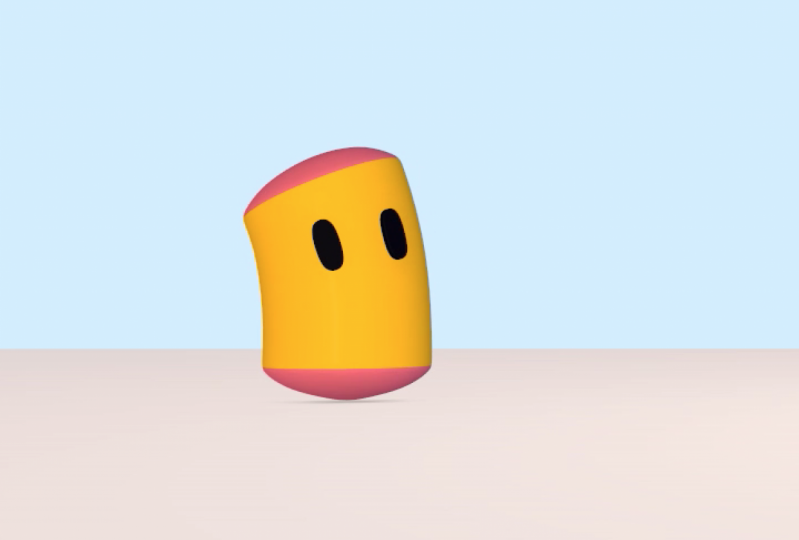
je nachdem, ob wir die W-Taste drücken, um die Move-Controls zu öffnen, die wir in der XY-Z-Achse bewegen können. Nun, wir können in die Mitte des Transformations-Gizmos klicken, um eine Freiformbewegung zu erhalten. Wir können drehen, indem Sie die E-Taste drücken und jeden einzelnen Kreise auswählen, um das Rig zu drehen. Und wir können auch in der Mitte klicken für eine freie Form Art von Bewegung, obwohl diese vermitteln schnell aus dem Schlag und wird nicht für diese Übungen empfohlen, wir werden in einer Seitenansicht arbeiten, die wir gehen, um zu bekommen, indem wir , um Ortho Graphic Seite zu öffnen. Wir werden uns einen Moment Zeit nehmen, um uns mit dem Rig vertraut zu machen, indem wir dieses Gerät auswählen, und wir haben einen zentralen Controller in der Mitte, es uns ermöglicht, das gesamte Objekt einfach so zu bewegen und zu drehen. Wir haben auch einige Kontrolle ist in der Mitte, die es uns ermöglichen, den Körper der Kapsel einfach so zu biegen und zu drehen. Und wir können ein bisschen ein Wackeln einfach so hinzufügen. Außerdem können
wir etwas Squash und Stretch haben, indem wir den oberen Controller auswählen und sich in der
Y-Achse nach oben bewegen , also arbeiten Sie auch in der unteren Steuerung, und wir können etwas Squash und Stretch hinzufügen. Wir können die Controller auch von Seite zu Seite verschieben, um einige andere Squash in
Stretch-Formen zu erstellen . Aber benutze das ist nur die kleine Ursache. Es ist sehr einfach für das Rig, in unbequeme Positionen zu gehen. Maya ermöglicht es uns, Animationen zu erstellen, indem Sie verschiedene Positions- oder Rotationsdaten in
Form von Schlüsselbildern speichern , die unsichtbar auf der Timeline gespeichert werden, die dieses kleine Panel unterhalb des View-Ports ist. Die graue Box auf unserer Timeline ist unser aktueller Frame und schwächen. Ziehen Sie es mit der linken Maustaste über den Bildschirm auf der linken Seite. Darunter haben wir die Start-Frames und die End-Frames auf den inneren Boxen. Erlauben Sie uns, einen kleineren Bereich innerhalb einer größeren Zeitachse zu setzen. Okay, um mit der Einstellung von Schlüsselbildern zu beginnen, müssen
wir ein Objekt auswählen Andi. Dann können wir zum entsprechenden Rahmen gehen. Nummer eins und drücken Sie s auf unserer Tastatur an. Wir sollten eine rote Linie auf der Timeline sehen und ein Lesefeld in der
Kanalbox erscheinen , um alle Keyed Eigenschaften anzuzeigen. Wir können weitere Tasten hinzufügen, indem wir den entsprechenden Rahmen schrubben und s auf unserer Tastatur drücken. Und wir können Tasten auch löschen, indem Sie mit der rechten Maustaste klicken und Löschen aus dem Popup-Menü wählen. Eine andere Möglichkeit, Schlüssel hinzuzufügen, ist die automatische Taste aktiviert, so dass wir unsere Objekte über
den Bildschirm bewegen können und Maya automatisch Schlüssel auf unserer Timeline fallen lassen. Dies führt zu meiner Erstellung oder Animation automatisch für uns, aber wir müssen Autoschlüssel aktiviert haben. Das ist der Knopf, der sich unter den Play-Buttons in der rechten Ecke befindet. Es ist eine gute Angewohnheit, unsere Schlüssel auch nach der Bestellung manuell hinzuzufügen. Behalten Sie. Ich drücke ständig die ESC e Jedes Mal, wenn wir einen Umzug auf dem Campus machen, um zu beenden, werden
wir die endgültigen Einstellungen konfigurieren. Die 1. 1 ist für uns, in das Einstellungen-Panel zu gehen, das auf der rechten Seite mit kleinem Mann mit Zahnradsymbol auf der rechten Seite ist. Wir gehen in die Einstellungen und schauen uns unsere Projekt-Framerate an. Wir werden den Standardwert von 24 Frames pro Sekunde auf 30 Bilder pro Sekunde ändern, da das mit der Aufnahmesoftware übereinstimmt, die ich derzeit verwende. Andi. Es ist in der Regel eine gute Angewohnheit, Ihre Framerate zu wählen, bevor Sie Ihr Projekt starten . Sie werden
also sehen, dass wir mit Frames enden werden,
die Dezimalstellen haben, die wir löschen und in die Einstellungen kommen und diese Frame-Nummern drehen in ganze Zahlen. Also, jetzt gehen wir zurück in unsere Einstellungen auf. Wir gehen in die Animations-Tab, und es war im Begriff, Aufmerksamkeit auf zu suchen. Wir werden den Standardspannungstyp jetzt ändern, wenn ich normalerweise arbeite. Ich arbeite mit automatischen Aufmerksamkeiten eingeschaltet und das ist, wie Maya Inter Pilates die Animation. jedoch Für die Zwecke dieser Übung werde
ichjedoch beide Tangentententypen ein- und auswärts in linear ändern. Ich mache dieses werde Teoh demonstrieren, dass, wenn Sie zwei Schlüsselbilder
so innerhalb von Maya platzieren ,
Meyer spät den Zwischenraum als 50% dieser Bewegung interpretieren wird, und es wird immer meine Objekte direkt in die in der Mitte. Dies ist normalerweise die schlimmste Art von dazwischen, die Sie möglicherweise erstellen können und wird normalerweise von jedem Animator verpönt. Aber es ist eine großartige Möglichkeit, den Schülern zu zeigen, dass dies zwischendurch falsch ist. wir mehr Bewegung erzeugen, werden
Sie sehen, dass diese Bewegung standardmäßig immer linear und falsch aussieht, da der Zweck dieser Übung ist, dass wir den entsprechenden Abstand
von Hand erstellen .
3. Spacing für die Lockerung: Beim Abstand geht es darum zu verstehen, wie sich die Dinge über den Bildschirm bewegen und was
wir in dieser ersten Übung tun werden, ist zu verstehen, wie man eine Aktion erleichtert,
die eine animierte Begriffe ist, um zu beschreiben, wie die Dinge verlangsamt wurden. Jetzt müssen wir sehr spezifisch sein, wenn es darum geht, Keyframes zu erstellen und unsere Objekte
genau dort zu positionieren , wo wir sie auf dem Bildschirm haben wollen. Diese Übung sollte Ihnen beibringen, wie viele Frames ich brauche, um Emotion genau zu beschreiben und Sie hoffentlich mit der Verwendung einiger der grundlegenden Animationswerkzeuge vertraut zu machen. Also lasst uns direkt eintauchen. Wir werden eine Animation der Kapsel erstellen, die sich vom Bildschirm von links nach rechts bewegt. Wir werden es am Ende zu einem langsamen Stopp kommen lassen. Wir werden beginnen, indem wir unsere Frames auf nur 10 Frames auf dem Bildschirm einschränken. Wir werden uns keine Sorgen um das Timing machen, sondern konzentrieren uns nur darauf, wo wir unsere Schlüsselbilder platzieren müssen. Ich komme zu Frame eins, und ich werde einen Schlüsselrahmen setzen, indem Sie s auf der Tastatur drücken, und dann ziehe ich die Kapsel über Frame 3 und alle Drake auf die rechte Seite
des Bildschirms und setze einen weiteren Schlüsselrahmen dort drüben. Wir kommen zurück zu Frame eins, und wir werden die Kapsel vom Bildschirm nach links bewegen. Um dies zu tun, können
wir auf die Z-Achse klicken, und solange wir das irgendwann ausgewählt haben, können wir, wenn wir mit der mittleren Maustaste auf die Leinwand ziehen, tatsächlich Objekte aus dem tatsächlichen Bildschirm verschieben. Das bedeutet, dass unsere Kapsel jetzt dazwischen in der Mitte dieser beiden Positionen sein wird, und sie wird nur vom Bildschirm links erscheinen, um einen guten Abstand zu schaffen. Wir werden unsere dazwischen hinzufügen und verschieben Sie es so, dass es näher an den Abstand des
vorherigen Schlüsselbilds ist , um in Leichtigkeit heraus zu erstellen, oder wir selbstgefällig näher an den Abstand des nächsten
Schlüsselbildes , um eine Leichtigkeit in zu schaffen. Während dieser Übung werden
wir mehr und mehr Frames zum Bildschirm hinzufügen, richtig? Fügen wir noch einige Frames hinzu, indem Sie Frames 2 und 3 mit Shift aktivieren, ziehen Sie die Mittelpfeile, um sie über die Zeitlinie nach rechts zu bewegen, wird das gleiche mit dem nächsten Frame wieder tun, und Meyer erstellt zwei in auf Frames zwei und vier nehmen Sie den Rahmen und bewegen Sie ihn leicht in Richtung Bildschirm links, ohne ihn zu weit an den Rand zu drücken, und das wird eine Leichtigkeit aus dem vorherigen Frame schaffen. Und wir werden Frame vier wieder näher an den Abstand auf Frame fünf schieben, um uns
mit unserer Leichtigkeit zu helfen . Wir können entweder durch die Timeline gleiten, indem Sie mit der Maus ziehen, oder wir können die Punkt- und Komma-Tasten verwenden Zehe tatsächlich durch jedes Schlüsselbild auf der
Timeline springen . Wir werden weiterhin den letzten Frame nehmen und ihn über einen Frame nach dem anderen ziehen und ein neues dazwischen
hinzufügen, wird dies bis zu Frame neun tun. Mit jedem Schlüssel, den wir hinzufügen, gehen
wir zurück zum Zwischendurch und schieben es immer so leicht nach rechts, um einen neuen Raum und Schlüssel zu schaffen. Wir werden versuchen, so viele Tasten wie möglich einzudrücken, ohne an der Position des letzten
Schlüsselbildes vorbei zu gehen . Sie werden auch sehen, dass ständig ist, dass ich durch die Timeline arbeite. Ich werde durch einen Schwung schrubben und sehen, wie die Schlüssel davor und danach meinen Abstand
beeinflussen. Fühlen Sie sich frei, Anpassungen vorzunehmen, während Sie mitmachen. wir auf Frame acht kommen und kleinere Anpassungen vornehmen möchten, können
wir die Tresor-Taste und die Pfeile verwenden, um das Nudge-Werkzeug zu verwenden. Dadurch wird das Objekt auf Ihrem Bildschirm um ein paar Pixel gleichzeitig verschoben, und wir können sehr,
sehr,
sehr feine Bewegungsstücke erzeugen sehr, . Wenn ich vergrößere, funktioniert
das Nudge-Werkzeug tatsächlich in Bezug darauf, wie nah Sie am Objekt sind, so dass Sie bemerkenswert präzise sein könnten. Also haben wir alle unsere Rahmen. Lassen Sie uns darüber nachdenken, wie wir unsere Animation wiedergeben können. zunächst Klicken Siezunächstauf Ihre Timeline und gehen Sie zur Wiedergabegeschwindigkeit und überprüfen Sie, ob Ihre Wiedergabegeschwindigkeit
tatsächlich auf Rielzeit eingestellt ist , dann innerhalb meiner 2019. Insbesondere haben
wir ein neues Tool, das uns erlaubt, Bargeld sind Wiedergabe. Drücken Sie diese Taste an, und Maya schreibt Ihre Animation auf die Festplatte, und Sie komprimieren die Wiedergabetaste auf Ihrer Timeline und sie wird in Echtzeit wiedergegeben. Jetzt flippen Sie nicht aus, weil es immer noch wirklich schnell wiedergegeben wird, weil wir
unsere Animation noch nicht zeitgesteuert haben, und diese neun Frames sind weniger als 1/3 Sekunde. Aber da wir so viel Zeit damit verbracht haben, den Abstand richtig zu bekommen , werden
Sie sehen, dass diese Animation wieder zeitlich eingestellt wird wirklich einfach sein wird. Wir werden die Timeline etwas länger machen, indem wir auf das rechte Feld klicken und
einige weitere Frames hinzufügen . Und dann verschieben wir die Frames 1 bis 9 und klicken Sie auf den linken Pfeil, um die Tasten
über die Zeit zu dehnen . Wir werden das
auch tun, auch tun, etwa das Dreifache der Menge, also ziehen Sie es um Frame 27 herum. Dann klicken wir mit der rechten Maustaste und drücken Snap, um sicherzustellen, dass alle Tasten auf einem
ganzen Schlüsselrahmen gesperrt sind . Drücken Sie die Wiedergabetaste auf der rechten Seite, um die Animation wiederzugeben. Jetzt, in Echtzeit und ohne viel Anpassung, haben
wir bereits begonnen, eine viel glattere Art von Animation zu erstellen, so dass Sie sich vielleicht fragen, warum diese Technik wichtig ist. Nun, oben habe ich eine neue Animation mit nur zwei Schlüsselbildern gemacht, und Maya und Maya versuchen, standardmäßig in den letzten Frame zu erleichtern, während die Unterseite die Animation ist, die wir gerade bemerkt haben, wie sie sich fühlen anders. Sie bewegen die gleiche Menge an Platz über den Bildschirm von links nach rechts. Aber sie tun es auf unterschiedliche Weise, weil der Zwischenabstand unterschiedlich ist. Wenn Sie Schwierigkeiten haben, den Unterschied zu sagen, üben Sie die Übung erneut, und dies wird Ihnen helfen, Ihr Auge für Abstand zu entwickeln und beginnen zu verstehen, wie Sie sich in und heraus zu erleichtern.
4. Animieren: jedes Objekt hat einen Massenmittelpunkt, und dies ist der Hauptdrehpunkt eines Objekts. Als Animator können
Sie ändern, wo der Massenmittelpunkt verschiedene Arten von führenden Aktionen erstellt werden soll. Jetzt, selbst mit unserem einfachen Kapsel-Rig, können
wir unsere Positions-Schlüsselbilder erstellen, wie wir es zuvor getan haben. Und jetzt werden wir in Rotationsschlüssel-Frames hinzufügen. Nun können die Rotationen auch bestimmte Frames begünstigen. Und wenn diese Frames etwas dahinter ziehen, beginnen
die Positions-Key-Frames etwas zu schaffen, das überlappende Aktion genannt wird, was ein sehr fließendes und lebensechtes Gefühl erzeugt. Toe sind Animationen, also lasst uns direkt in die nächste Übung eintauchen. Also zuvor animierten wir, indem wir den mittleren Controller auswählten und
die Kapsel von dort drehten und bewegten . jedoch Wenn wirjedochden unteren Controller auswählen, sehen
Sie, dass er einen anderen Drehpunkt hat, und wir können die Kapsel tatsächlich von unten verschieben und drehen. Wir werden versuchen, die Illusion zu erschaffen, dass, wenn wir das Objekt von unten bewegen, es sich immer mehr zurücklehnen wird. Fast ein Ziff. Es wurde von einem Seil mitgezogen, also fangen wir an, unsere Animation zu blockieren, indem wir die Kapsel auf Frame 1 packen und
sie auf den Bildschirm nach links bewegen . Das ist Presse, sagte
Esther. Akif Rahmen. Und dann gehen wir zu Frame fünf, und wir ziehen auch die Kapsel auf den Bildschirm rechts dieses Mal und drücken erneut s für einen anderen Keith. Kommen wir nun zurück zu Frame drei, was die mittlere Position ist, und wir werden unsere dazwischen haben. Und wir werden die Kapsel leicht auf Bildschirm bewegen,
rechts, so dass es den fünften Frames Abstand begünstigt, so dass wir eine schöne Leichtigkeit in, gut arbeiten. Denken Sie daran, ein paar Mal durch die Zeitlinie zu schrubben, um Ihren Abstand visuell zu überprüfen, während Sie entlang
gehen. Es ist wichtig, unsere Schlüssel manuell einzustellen. Wenn wir diesen Abschnitt gemacht, Nur mit Auto-Taste wird in einen Abstand Ära laufen, wo Sie sehen, dass, wie ich die Kapsel nach oben
auf Frame drei bewegen . Die Kapsel bleibt oben, wenn sie in den Rahmen geht. Fünf. Dies liegt daran, dass Auto-Taste nur die Z-Achse eingegeben hat, was wir animiert haben, wie es jetzt über den Bildschirm bewegt, um diese Probleme zu vermeiden. Was wir tun müssen, ist, einen Schlüssel manuell auf Frame fünf zu setzen und dann zu Frame 3 zurückzukehren und sie nach oben zu bewegen, und Sie werden sehen, dass wir anfangen, dass die Kapsel den Bildschirm nach oben und
zurück zu der Position zu bewegen , die wir ursprünglich eingegeben hatten. Denken Sie immer daran, Ihre Schlüssel manuell einzustellen. Zurück in unserer Szene gehen
wir auf die Zehe. Fügen Sie mehr zwischen den Frames zwei und vier hinzu, um zu grüßen und zu erleichtern, indem Sie den Abstand
von Frame eins begünstigen und den Rahmen erleichtern. Fünf, indem Sie das Gleiche tun, wird dann mehr zwischen den Rändern unserer Rahmenpalette hinzufügen . Jetzt habe ich einige benutzerdefinierte Schaltflächen erstellt, um meinen Workflow in meinem Regal zu beschleunigen. Ich kann zwischendurch hinzufügen, ohne auszuwählen und Drachen auf der Timeline. Wenn Sie dies tun möchten, sehen Sie sich bitte das erste Video im Anhang an, in dem ich Ihnen zeige, wie Sie Ihren Workflow
anpassen, wir werden weiterhin neue hinzufügen zwischendurch auf beiden Seiten des Startrahmens im End-Frame, bis wir 11 Tasten auf unserer Zeitachse. Nun, wenn Sie jemals Zweifel daran haben, wie viel Sie das Rig bewegen, wenn Sie dazwischen sitzen,
denken Sie daran, dass wir es nur etwas über den halben Punkt bewegen müssen, entweder den Startrahmen oder den End-Frame
begünstigen. Denken Sie daran, durch Ihre Timeline ein paar Mal zu schrubben, um ein visuelles Gefühl von zu bekommen. Wenn der Abstand funktioniert,
lassen Sie uns jetzt am Hinzufügen von Rotationen arbeiten, um einen Zug zu erstellen,
wählen Sie alle Rotationseigenschaften im Kanalfeld aus, klicken Sie mit der rechten Maustaste und drücken Sie Löschen Ausgewählt. Dadurch werden alle Keys auf den Rotationen entfernt, die wir derzeit nicht verwendet haben. Wir können sie jetzt von Grund auf animieren. Erstellen Sie einen Key auf Frame 1, indem Sie s drücken, um unsere anfängliche Drehung einzustellen. Und nun ändern wir unseren Rotationsraum vom Welttoe-Objekt, so dass das Gizmo
zusammen mit unseren Rotationen folgt . Wird dies tun, indem Sie die Taste e gedrückt halten und die linke Maustaste ziehen und auf den Objektraum ziehen. Gehen wir nun zurück zu Frame sechs und drehen Sie die Kapsel um ein paar Grad zurück. Wir haben bereits den Anfang zu sehen, dass sich die Rotationen hinter sich ziehen, aber wir müssen weitere Keys hinzufügen, um die Rotation zu verbessern. Abstand. Gehen wir zu Frame neun auf Set Ein Schlüsselrahmen durch Drücken von s auf unserer Tastatur auf, dann wird über den Frame 11 gehen und wird die Kapsel nach oben drehen, bis es fast vertikal ist, wenn wir zurück zu Frame kommen, wer die Rotationen auf die gleiche Weise wie mit den Positionen werden
die Drehungen zunächst klein und leicht außerhalb des Rahmens sein. Eins. Wir können unsere Mausspitze auf den oberen Punkt des Kapsel-Rigs platzieren und die
Kommandanten-Perioden-Tasten benutzen , um die Animation zu durchblättern. Die Spitze der Maus könnte als visuelle Referenz dafür verwendet werden, wo wir die
Oberseite der Kapsel positionieren müssen . Wir werden dann versuchen, die Spitze des Kapseldrachen hinter und auf dem Frame zu lassen, denn es muss nur zurück auf die allgemeine Position des vorherigen Frames zeigen , der bis zum Ende der Timeline gekommen ist und unsere Frames auf 14 verlängern. Wir können dann in die Rotate X Eigenschaft in der Kanal-Box gehen und sagte, sein Wert auf Null orochi wird automatisch eine Taste sagte, und wir können jetzt rückwärts arbeiten, so dass der Rotationsabstand sehr klein um Frame 14 und größer. In Frame 11 können Sie Ihre Szene wiedergeben, oder Sie können durch die Timeline blättern, um zu überprüfen, ob Ihre Animation korrekt fließt. Scrubbing hat den Vorteil, dass Sie ein Gefühl davon bekommen, wie schnell sich etwas bewegen muss damit wir unsere Timeline erweitern können, alle Frames wie zuvor
auswählen und den Zeitabschnitt lesen können, indem Sie die wichtigsten Freunde
durch Klicken auf den linken Pfeil erweitern und fangen Sie sie an der Timeline. Denken Sie daran, dass
es in der Animation nicht wichtig ist, die Dinge beim ersten Mal richtig zu machen. Selbst wenn ich auf diese Wiedergabe zurückblicke, kann
ich immer kleine Anpassungen am Timing vornehmen, indem ich Keyframes beim
Verschieben auswähle . Selbst das Hinzufügen von zwei zusätzlichen Keys an der richtigen Stelle ändert die Art
und Weise, wie sich die Animation anfühlt, und ich muss keine meiner Schlüssel wirklich ändern. Ich muss nur noch mehr Zeit in der Timeline hinzufügen.
5. Essenzielle Graph Editor Tools: Der Diagramm-Editor ist ein großartiges Werkzeug, mit dem Animatoren Verfeinerungen an ihren
Animationen erstellt haben. Sie könnten sehr präzise sein, weil Sie den Abstand Ihrer Animationen tatsächlich als Linie in einem Diagramm
visuell sehen können. Jetzt werden wir nicht jedes Feature innerhalb des Diagramm-Editors lernen, aber wir werden uns auf zwei Hauptaspekte konzentrieren, die wir verwenden werden. Die 1. 1 ist, dass wir lernen, wie wir unsere Animation glätten können, indem wir irgendwelche Unebenheiten oder Schläge in den Kurven entfernen. Und dann werden wir auch lernen, wie man Dinge wieder Zeit, so dass wir Dinge in der Zeit
innerhalb des Diagramm-Editors als auch bewegen können . Also
lasst uns direkt eintauchen. Jetzt, da wir unsere Animation meist spät raus haben, können
wir zusätzliche Details hinzufügen, indem wir in den Diagramm-Editor hineinwachsen. Wir können dies tun, indem wir in Windows Animations-Editor Graph-Editor gehen, und ich werde den Diagramm-Editor aufrufen, der den Ziehen zur Seite und docket zur Seite unserer Ansicht schwächen. Port muss unseren zentralen Controller auswählen, um die Animationskanäle aufzurufen, die die Keyframes in der Timeline
widerspiegeln, außer dass wir hier auch den Abstand sehen können, den wir gerade im Translate Z-Kanal in auch den X-Kanal drehen. Hier können wir sehen, wie Themenkurve größer wird, Abstand ist weiter auseinander zwischen den einzelnen Tasten. Eines der Dinge, die wir glatt machen können, sind Spannungstasten aus. Wir können das entweder in der Timeline tun, indem Sie alle Tasten auswählen und in Tangenten gehen und auf Automatisch umschalten. Oder wir können die Schaltflächen verwenden, die sich auch oben im Kurveneditor befinden. Ein Teil dessen, was wir tun werden, ist das Glätten der Kurven und das Reduzieren von Beulen , die auftreten können, tun dies, indem Sie näher an jeden einzelnen Schlüssel gehen, den wir
verwenden, indem Sie die gleichen Ansichtsport-Navigationssteuerelemente verwenden, um Keys auszuwählen. Es ist eigentlich einfacher, auf eine bestimmte Taste zu ziehen und auszuwählen, dann ist es, darauf zu klicken. Maya scheint einen sehr kleinen Trefferbereich zu haben, und was wir tun wollen, ist, die Tasten nach oben und unten zu ziehen, während Sie die Shift-Taste verwenden, so dass es nur nach oben und unten und nicht links und rechts zur gleichen Zeit bewegt, so dass wir anpassen können, wie diese Tangenten tatsächlich funktionieren, können
wir sehen, dass die Kurve flacher und flacher wird auf dies ist zu reflektieren. Das Objekt lockert sich. Am Ende der Timeline können
wir sehen, dass die Linie perfekt gerade über unseren Bildschirm ist und das bedeutet, dass sich das Objekt nicht mehr bewegt. Der Diagramm-Editor erlaubt uns nicht nur, Dinge zu glätten, aber wir können in die drehendere X-Taste gehen, und wir können mehrere Frames gleichzeitig manipulieren. Wenn wir zu dieser Taste schrubben und sie so nach oben ziehen, dass sie horizontal ist, bewegt sich
der Winkel der Kapsel nun in einem konstanten Winkel, so dass wir beide
Karies auswählen und sie nach oben bewegen können , und das erhöht den Winkel. Oder wir können auch das Gegenteil tun und beide Schlüssel greifen. Ziehen Sie sie nach unten und der Winkel wird so weniger ausgeprägt. Der Graph-Editor kann es uns ermöglichen, mit unseren Abständen zu experimentieren und sich nicht wirklich um
Änderungen zu kümmern , die wir einfach mit ein paar Klicks rückgängig machen können. Wir können auch die Spannung Griffe Zehe manipulieren, fügen zusätzliche Ebene der Glätte, um die Animation. Es ist immer einfacher, dies zu tun, indem Sie auf eine Taste klicken und dann auf einen Ziehpunkt klicken und ziehen, um eine einfache Auswahl zu treffen. Wir möchten einige leere Keys am Anfang unserer Animation hinzufügen. Wir müssen alle Kanäle und dann alle Tasten auswählen und verschieben und nach
rechts ziehen, um unsere Animation über die Zeit zu bewegen. Denken Sie daran, dass im Diagramm die Editorzeit durch die horizontale Achse dargestellt wird und der Abstand durch den vertikalen Zugriff dargestellt wird. Wir können jetzt unsere Animation wiedergeben, und wir können auch zusätzliche Änderungen innerhalb der Timeline vornehmen. Selbst das Ändern des Timings durch zwei Frames am Ende kann uns helfen, einfach ein wenig
Politur hinzuzufügen .
6. Master und Überläufe: , um unsere Animationen visuell zu verdeutlichen. Wir werden zu Schlüsselprinzipien zuerst verwenden, das ist Vorfreude und das Holz, das über Schießen Vorfreude ist, sind kleine Züge, die passiert sind, bevor die Hauptaktion beginnt sich zu bewegen. Dies wird die Aufmerksamkeit des Betrachters auf sich ziehen und helfen, dass visuelle Klarheit über das Schießen ist was passiert, wenn Objekte zum Stillstand kommen, die sie nie auf einem einzigen Frame aufhalten sollten, sondern eine Reihe von Frames haben, die über und vorbei
gehen die Hauptbewegung und kommen zu einem siedeln. Mal sehen, wie wir diese Techniken innerhalb unserer Arbeit anwenden können. Nehmen wir unser Rig und denken über die minimalen Tasten nach, die notwendig sind, um die Bewegung
der Kapsel zu beschreiben , die sich auf den Bildschirm bewegt, links über Schießen und dann setzen sich zu einem Stopp in. Die Timeline wird gehen, um Frame eins und sagte, Unser anfänglicher Schlüssel, dann auf Frame, um wir nach rechts zu antizipieren, während die Spitze unserer Kapsel
nach links in Frame ziehen . Drei. Dies wird die mittlere Position der Bewegung sein, wobei die Oberseite noch weiter hinter sich zieht. Wir werden dann zu Frame gehen für, und wir werden über die Endposition hinausgehen und wir werden einige Überlappungen an der Oberseite der
Kapsel hinzufügen , wie sie sich hinter der Basis auf Frame fünf dreht. Wir werden dieses Mal eine weitere kleinere Überschreitung in die entgegengesetzte Richtung auf der linken Seite haben, nur ein wenig nach rechts bewegen, wenn eine Drehung zum Bildschirm hinzugefügt wird. Richtig auch. - Onda. Wir beenden auf Frame sechs, bewegen es leicht nach links und enden mit der Kapsel perfekt vertikal. Wenn wir durch diese sechs Frames blättern, können
wir beginnen, die anfängliche Blockierung unserer Bewegung zu sehen. Lassen Sie uns ein paar dazwischen auf Frames zwei und vier hinzufügen, um die Leichtigkeit aus und
Änderung der Richtung der Kapsel zu beschreiben , wenn wir große Änderungen Abstand haben, schwächen, kopieren Sie Frame drei von rechts, klicken Sie auf die Timeline und fügen Sie es in Frame für auch, indem Sie mit der rechten Maustaste auf die Timeline klicken und Einfügen wählen. Wir werden den Rahmen für später ändern, aber wir speichern seine aktuelle Position jetzt, damit wir verfolgen können, wo wir das
dazwischen wollen . Auf Rahmen werden wir den Abstand in Richtung frei bevorzugen und eine halten die Spitze fast stationär, wie wir es in der vorherigen Übung getan. Gehen wir nun zurück zu Frame für und bewegen Sie die Position der Kapsel leicht nach links und drehen Sie die Kapsel nur nach rechts, vorbei an ihrer vertikalen Position, um eine Richtungsänderung zu zeigen. Wir werden auch zusätzliche Schlüsselbilder aus dem Rahmen hinzufügen. Fünf. Begünstigt die Position dieses Rahmens, so dass wir eine schöne erstellen können, die er draußen ist. Lassen Sie uns auf die zweite Hälfte der Animation konzentrieren, indem Sie das aktive Sie in der Timeline so bewegen jetzt auf Frame
beginnt. Sieben. Fügen wir dazwischen auf Frame acht hinzu. Während wir die Position der Kapsel bewegen, um den folgenden Rahmen zu bevorzugen, werden
wir die Drehungen nehmen und den Ziehen zurück, um die Drehung des vorherigen
Frames zu begünstigen . Dies wird eine schöne Flow Toe Emotion zu schaffen. Fügen Sie dieses Mal eine weitere dazwischen und Frame neun hinzu, und wir werden den Abstand weiter enger und enger machen, die Position des nächsten Frames auf der Drehung des vorherigen Frames
begünstigt wird. Jedes Mal, wenn wir einen großen Pop in der Bewegung sehen, ist
es ein Zeichen, dass wir zusätzliche hinzufügen müssen zwischendurch. Dies vermitteln sehr von Szene zu Szene, aber kommen wir zum neuen Hinzufügen eines anderen dazwischen auf Frame 10, um eine Änderung in Richtung
auf der Überschreitung zu erstellen , wird eine neue dazwischen auf Frame 12 hinzufügen. Wir werden auch den vorherigen Schlüssel kopieren und ihn einfügen, um die Position des vorherigen
Frames zu begünstigen . jedoch Die Drehung überlappt sichjedochund geht weiter nach links des Bildschirms. Nun gehen wir weiter und fügen diesmal zwei weitere zwischen Frame 13 und 15 auf Frame 13 hinzu. Lassen Sie uns die Position des nächsten Rahmens begünstigen. Aber wieder, ziehen
wir die Drehung nach hinten in Richtung Bildschirm nach links. Die Abstände hier könnten etwas glatter sein. Lassen Sie uns eine weitere zwischen dieser Zeit auf Frame 14 hinzufügen und weiterhin mit Abstand spielen Nun, dann gehen Sie zu Frame 16 unter. Nur die dazwischen, wir werden die Kapsel etwas mehr in den Bildschirm links positionieren, und dann verbrauchen wir, um einige weitere Details zu sehen, werden die Rotationen nehmen und wir rollen die Kapsel nach rechts, so dass es eine visuelle Dip. Wenn es sich bewegt, fügen
wir dann eine weitere dazwischen auf Frame 17 hinzu und wir rollen die Kapsel nach rechts und
bewegen ihre Position leicht nach links, so dass sie näher an den letzten Rahmen kommt. Alles, was bleibt, ist, dass wir drei weitere kleine Zwischenräume haben. Aber das sind nur kleine Umdrehungen, die nach links gehen und
dann wieder links. Wir werden den letzten Frame weiter über die Timeline schieben und wir sollten auf
Frame 22 durch Schwächung beenden . Sehen Sie sich die Details der Animation an, die wir erstellt haben. Es ist ein guter Zeitpunkt, in der nächsten Übung in den Diagramm-Editor zu schauen und zu sehen, ob wir
weitere Verfeinerungen hinzufügen können .
7. Charakterzug animieren: Also bin ich zu dem Teil des Projekts gekommen, wo wir alles zusammenstellen werden und
wir werden diesen sehr einfachen Charakter Jump erschaffen. Jetzt werden wir unseren kleinen Charakter benutzen, Rick, und ihn über den Bildschirm springen lassen. Aber mit dem gleichen Workflow, den wir bisher verwendet haben, werden
wir immer zuerst die Hauptposen blockieren. Und dann werden wir einen Siris von zwischendurch hinzufügen und später sollten Sie sich jetzt wohl fühlen , Dinge zu
bewegen, durch die Timeline zu
schrubben und auch das Timing Ihrer Keyframes neu zu positionieren, so dass Sie einen flüssigen Sprung erstellen
können. Jetzt werden wir es Schritt für Schritt machen, also lasst uns direkt eintauchen. Jetzt. Wir können unser Capsule Rig mehr Charakter machen, wie wenn wir in die Display-Layer-Registerkarte gehen und die erste Box auf den Inseln
drücken, um die Charaktere Augen zu enthüllen, obwohl wir offenbarten, dass diese Controller tatsächlich würden sie zuletzt animieren. Aber wir wollen sie an dieser Stelle behalten. Jetzt fangen
wir an zu posieren. Schnappen Sie sich den oberen gelben Controller und drehen Sie die Augen zur Seite, so dass es aussieht, als ob er auf dem Bildschirm aussieht. Richtig? Okay, nun, wir animieren. Wir werden alle versorgenden Controller verwenden, um unseren Charaktersprung zu erstellen. Daher ist es wirklich wichtig, dass wir alle Steuerelemente gleichzeitig auswählen und drücken,
indem wir auf dem Bildschirm klicken und auf jede Taste s drücken. Lassen Sie uns damit beginnen, unsere wichtigsten Posen zu blockieren, um unseren Charakter zu beschreiben. Springen Sie auf den ersten Frame, wählen Sie die gebogenen Controller und lehnen Sie den Charakter leicht zurück. Gehen Sie nun zu Rahmen und drehen Sie die mittleren Steuerelemente, um ihn in Erwartung lehnen. Stellen Sie vor dem Sprung, wählen Sie beide Biegesteuerelemente, indem Sie que auf drücken. Sie dann zur Drehung zurück. Werkzeug wählt den oberen Controller aus und ändert seinen Drehpunkt in Objekt. Und dann zerquetschen wir es in der Y-Achse. Roberto in einer kleinen Drehung am unteren Rand des Charakters als auch. Nein in Frame drei lehnte die Kapsel nach vorne, um zu helfen, die Startposition in ein bisschen
einer Biegung zum Körper zu beschreiben und den Körper ein wenig zu strecken, um zu Bildschirm. Recht, wirklich den Eindruck zu erwecken, dass er abspringt, wollen
wir wirklich den Eindruck erwecken, dass er auch leicht vorwärts rollt. Jetzt. Frame vier wird unser Hauptausfall sein und wir werden die Spitze des Sprungs hier posieren wird
den Körper ein wenig zurückbiegen , und wir werden auch den Hauptkörpercontroller wieder drehen, um ein wenig Kontrast
im Pose-Rahmen zu schaffen . Fünf wird der Pfosten kurz vor der Landung und der Körper wieder ein bisschen mehr und verwenden Sie den
Haupt-Controller , um den Körper zurück in Richtung des vorherigen Frame zu zeigen. Es ist eine gute Zeit, dem Körper etwas Dehnung hinzuzufügen und den Fluss der Animation beizubehalten. Aber vergessen Sie nicht, einen kleinen Raum zwischen dem Körper und dem Boden zu lassen. Dann landen wir auf Frame sechs. Hier. Wir werden eine große Formänderung mit dem Aufprall haben, also werden wir ihn zerquetschen, aber immer noch die Position und Drehung in Richtung
des vorherigen Frame-Rahmens ziehen . Sieben werden übertrieben sein, wenn er vorwärts rollt. Lass uns etwas Squash behalten. Aziz. Nun, jetzt in Frame acht wird unser letzter Frame auf sein. Das wäre nur die Genesung, also wird er ziemlich vertikal sein. Aber fühlen Sie sich frei, die Kapseln leicht nach rechts zu lehnen. Jetzt. Lassen Sie uns überprüfen widerspricht per Flugzeug zurück unsere Animation, und Sie können auch fühlen sich frei, das Video in verschiedenen Phasen hier pausieren und versuchen, sehr
genau auf die Posen, die ich erstellt und versucht, Ihre eigenen zu machen. Lassen Sie uns nun unsere Blockierung verfeinern, indem wir uns auf der Timeline hinunter arbeiten und
für jeden einzelnen Schlüssel, den wir erstellt haben, zwischendurch hinzufügen . Also lassen Sie uns vorwärts gehen und dazwischen auf Frame hinzufügen und den Abstand von Frame eins begünstigen. Dies wird ein subtiler Antrag vor der Vorfreude sein, damit wir große Veränderungen sehen können. Der Charakter zerquetscht. Erstellen Sie einen neuen Zwischenraum auf Frame vier auf Lassen Sie uns die Ermittlungsposition verfeinern. Lehnen Sie die Kapsel mit dem Hauptkörpercontroller nach rechts und strecken Sie sie ein wenig nach oben. Wir wollen eine schöne Linie erstellen, wie der Charakter abhebt, indem er dazwischen auf Fracht sechs hinzufügt und die Rotation in Richtung der Startposition begünstigt. Und lasst uns auch die Position einnehmen und den Abstand zur Spitze des Sprungs bevorzugen. Denken Sie daran, Bögen mit Ihrem Abstand auf dem Sprung zu erstellen, also fügen Sie ein wenig Kurve hinzu, wenn wir nach oben gehen. Lassen Sie uns weiter hinzufügen, dazwischen auf Frame acht wird den Abstand der Spitze des
Sprungs begünstigen und ziehen Sie die Kapsel ein wenig zurück, und es wird auch beginnen, den Körper ein wenig zu dehnen. Jetzt lehnen Sie ihn zurück, damit wir der Arche des Sprungs auf dem Weg nach unten folgen können. Wir haben genug Frames für den Aufprall, also überspringen wir einfach vorwärts und fügen ein neues dazwischen auf Frame 11 hinzu, um den Abstand
vom Überschuss zu begünstigen . Wenn die Figur landet, muss
sie sich schnell drehen und in die nächste Pose auf Frame 12 einsteigen. Hier müssen Sie möglicherweise Ihren Abstand von Frame 12 und 11 anpassen und Sie werden feststellen, dass ich die Position der Kapsel nach dem Drehen der Kapsel hin und her bewegen muss . Damit es so aussieht, als ob es tatsächlich von der Basis rotiert. Um uns zu helfen, den Abstand der Bögen zu visualisieren, können
wir Werkzeuge wie der Editor wird Motion Trail verwenden. Wir werden dies tun, indem wir in Visualize Creditable Motion Trail gehen, und dies wird eine Spline-Kurve auf unserem Bildschirm zeichnen, die den Abstand der Kapsel anzeigt. Der Abstand unseres Sprungs sollte einer parabolischen Kurve folgen. Aber um diese Spur mehr Kurve wie, müssen
wir hinzufügen, mehr zwischen, vor allem um die Spitze des Sprungs. Um den Editor Bill Motion Trail zu löschen, klicken und ziehen Sie auf einen beliebigen Linienabschnitt des Trails und drücken Sie auf der Tastatur die Entf-Taste. Wir werden zusätzliche Abstände auf der Oberseite des Sprungs hinzufügen und den Fokus beim Hinzufügen zwischen den Frames 68 10 und 12 Frames acht und 10 sind an der Spitze des Sprungs. Also waren sie beide für die Pose auf gerahmt neun. Die Rotationen an der Kurve des Körpers sollten tatsächlich helfen, seine Schwung zu beschreiben, da die Kapsel durch den mittleren Abschnitt des Sprungs springt. Denken Sie immer daran, die Positionierung an der Spitze des Sprungs anziehen und die Kapsel auf Frame acht nach rechts zu drehen, und wir drehen sie nach links auf dem Rahmen. 10 Rahmen Sechs wird den Abstand von Frame sieben begünstigen, da die Kapsel schnell den Boden verlässt und
direkt in den Sprung geht . Jetzt, da wir genug Rahmen haben, können
wir die Bewegungsspur verwenden, um die Form unseres Bogens auf dem Weg nach oben zu verfeinern. Gehen wir nun zu Frame 12 und bevorzugen den Abstand des vorherigen Frame-Platzes, den wir derzeit am meisten dazwischen hinzufügen
müssen, ist, wo das Rig die Richtung an der Spitze des Sprungs ändert , Sie haben vielleicht bemerkt, dass es zu viel Abstand zwischen den Frames 12 und 13. Das liegt daran, dass wir hier tatsächlich fehlen und dazwischen, also sollte die Anzahl der Bilder, die nach oben gehen, der Anzahl der Frames entsprechen, die in einem Sprung nach unten gehen. Fügen wir 10 leere Frames zu Beginn unserer Animation hinzu. Ich habe nur ein kleines Poren vor dem Sprung. zurück zu Frame 1 gehen, fügen Sie beiden Biegesteuerelementen eine sehr geringe Drehung hinzu. Dadurch entsteht ein beweglicher Halt, eine subtile Bewegung, die nur den Charakter des Lebens für ein paar Pixel auf dem Bildschirm hält. Wir fügen jetzt zwischendurch unsere neue Frame-Nummer 12 hinzu. Fügen Sie ein wenig mehr Ziehen zu den Rotationen hinzu und bevorzugen Sie Frame 11, nur so dass es herauszieht. Wir fügen zwei zusätzliche Zwischenräume wieder an der Spitze des Sprungs hinzu, der sich jetzt in den Frames 20 und 22 befindet. Verwenden Sie das Nudge-Werkzeug, um das Rig ein paar Pixel auf einmal zu schieben und drehen Sie dann die Kapsel ,
so dass es den vorherigen Frame begünstigt ,
und dann der folgende Frame in das Ende der Animation kommen, müssen
wir mehr hinzufügen zwischen definieren Sie die Abrechnung am Ende des Sprungs wird unsere letzten beiden Frames nach unten die Timeline schieben, und wir werden eine durch Hinzufügen zu Rotation Posen zu einem Zeitpunkt abgesiedelt erstellen. Auf Frame 31 drehen wir den Bildschirm nach links und
fügen dazwischen auf Frame 32 hinzu, wir fügen mehr Rotation nach links hinzu. Es gibt ein zwischendurch. Ich habe vergessen, in einen Frame 30 zu setzen, aber jetzt können wir wieder weitermachen. Machen Sie den gegenüberliegenden Schwung, indem Sie in Frame 34 35 mehr dazwischen hinzufügen. Wir werden die Kapsel zu diesem Zeitpunkt dieser beiden Frames schwingen, aber es wird ein Schaukel sein, der weniger ausgeprägt ist als der vorherige. Dann gehen wir zu Frames 36 37 und schwingen es ein wenig nach links. Fügen Sie eine weitere dazwischen auf Frame 37 hinzu, fügen Sie eine kleine Schaukel auf der rechten Seite hinzu. Bringen Sie Ihre Animation zurück, so dass es jetzt alle zwei Frames ein Schlüsselbild gibt, während Sie Anpassungen vornehmen, indem Sie die Zeit zwischen den Frames entfernen, wo wir das Timing ändern möchten. Oder wir nehmen die letzten Tasten der Schaukel und verdoppeln ihr Timing. Verbringen Sie einige Zeit mit dem Zoomen und fügen Sie der Kapsel eine kleine Schaukelbewegung hinzu. Rückblickend können
wir sehen, dass wir sehr wenig Zeit brauchen, um einen Sprung zu machen. Aber die Zeit, sich zu begleichen, ist viel länger. In der Grafik schwächt es. Glätten Sie alle Unebenheiten, die wir in der Y-Achse in der X-Achse sehen, wir werden alle Schlüssel zwischen dem Start auf der Landung entfernen. Wir können die Z-Rotation glätten, aber während der Landung sollten wir erwarten, ein paar Unebenheiten hier zu sehen. Z-Rotation kann auch geglättet werden. Indem wir die Höhe der Kurve mit Maßstabswerkzeugen ändern, könnten
wir die Abrechnung deutlicher oder subtiler machen. Lassen Sie die Kapsel schwingen, bis sie natürlich aufhört. Schließlich können
wir die Keys jeder Biegesteuerung versetzen, indem wir sie in der Zeitleiste auswählen und
sie ein oder zwei Frames nach vorne schieben . Erstellen Sie also eine schnelle Überlappung. Überprüfen Sie nun Ihre Animation für ein letztes Mal, und wenn Sie möchten, können
Sie sich das zweite Video im Anhang ansehen, um zu erfahren, wie Sie Videos rendern
8. Anhang 1: Stecker und Skripte: -Plug-Ins sind eine gute Möglichkeit, Ihren Animationsworkflow zu optimieren. Einer der Plug-Ins, die ich empfehlen zu verwenden, ist zwischen Maschine, die Sie finden können, wenn Sie Google-Suche für Get Hub und Twin Machine. Und das wird uns zur Get Home-Seite führen, die wir nach unten scrollen und auf den Download-Button klicken, um die neueste Version von
Twin Machine herunterzuladen . Wenn wir in einen Download-Ordner navigieren und Zip öffnen, werden
wir innerhalb des Ordners nach der Mel-Version von Tween Machine suchen, und wir werden die Dateien zwischen Maschine auf der XML-Bibliothek in unsere Dokumente kopieren. Meyer, 2019 Scripts öffnen jetzt Meyer und in der Mel Kommandozeile. Geben Sie Tween-Maschine-Semikolon mit dem M Großbuchstaben ein, das die
Zwischen-Maschinenschnittstelle öffnet . Jetzt arbeitet Twin Machine, indem es uns erlaubt, zwischen zwei Schlüsselbildern zu gehen und eine Pause zu setzen . Wir können den Abstand dieses Zusammenbruchs steuern, indem Sie den Schieberegler nach links und rechts bewegen, um
entweder den vorherigen Keyframe oder den folgenden Keyframe zu fiebern . Jetzt könnte diese Basis als Perzentil auf dem Lesen an der Spitze gelesen werden und es ist wichtig
zu wissen, dass alle wichtigen Freunde erstellen wir unsere lineare und bewegen sich in einer geraden Linie, wenn wir Kapsel
nach oben bewegt. So erstellen wir eine diagonale Linie über den Bildschirm, gehen in die Mitte und legen dann einen Schlüsselrahmen leicht in die Ausgangsposition. Was passieren wird, ist, dass wir die Kapsel manuell nach unten bewegen müssen, um zu beginnen, einen
Bogen von Hand zu ziehen und in einen anderen Schlüsselrahmen zu kommen, setzen Sie eine andere dazwischen und dann bewegen Sie sie nach unten eine Quelle, so dass, wenn wir zurück schrubben schwächen, beginnen zu sehen wird eine Kurve angezeigt. Lassen Sie uns einige benutzerdefinierte Skripte laden, indem Sie den Skript-Editor öffnen
, der sich in der unteren rechten Ecke befindet und gehen Sie zu Datei laden Skript. Jetzt habe ich einen Skript-Ordner erstellt, der mit Ihrem Skill-Share-Projekt verfügbar sein sollte. Andi. Ich werde eine Datei namens My Nützliche Skripte dot mel Wählen Sie und kopieren Sie das blaue Tween-Maschine Semikolon Skript und Drogen es in das Regal mit der mittleren Maustaste. Wir können auch die folgenden speichern, um zwischen und fügen Sie zwischen Skripten zu entfernen, indem Sie
sie auswählen und dieses Mal gehen in Datei speichern Skript in Regal. Dies ermöglicht es uns auch, der Schaltfläche einen Namen hinzuzufügen, und ich werde nur ein Plus- und eine Minus-Taste verwenden. Wir können unsere Benutzeroberfläche weiter anpassen, indem wir in den Regaleditor auf dem kleinen Zahnrad in der rechten Ecke gehen. Wir können dann sicherstellen, dass wir auf dem richtigen Regal sind. Darauf. Wir wählen zwischen Maschinenskript, gehen in den Ordner, und auf unserer Festplatte können
wir dorthin navigieren, wo sich das Tween-Maschinensymbol befindet. Jetzt können Sie zwischen Maschine aufrufen, wann immer Sie wollen, und Sie müssen den Befehl Mel nicht eingeben. Unsere neuen Plus- und Minus-Tasten ermöglichen es uns, zwischeneinander hinzuzufügen und sie
auf Knopfdruck zu entfernen . Dadurch werden alle Keyframes auf der Timeline nach links und rechts entsprechend verschoben. Dies ist auch sehr nützlich, wenn wir Schlüsselrahmen haben, die sehr eng zusammengepackt sind, wir müssen auf den Rahmen gehen und den Plusknopf drücken, und das wird den Schlüsselrahmen nach rechts rollen, Nummer zwei und zwischen dem Frame
machen, und wir können das gleiche auf Nummer vier tun, und es wird den Schlüsselrahmen wieder nach rechts drücken, um fertig zu werden. Wir werden einige Skripte ausführen, indem wir einige benutzerdefinierte Hotkeys erstellen. Wir können dies tun, indem wir in Windows, Einstellungen und Einstellungen gehen. Tastenkombinationen. Sie werden den Eishockey-Redakteur aufbringen. Jetzt können wir unsere gesamte Liste von Hotkeys besänftigen, indem wir in den Zahnrad-Tab Hit
doppelten gehen , und wir werden ihm den Namen Hot Keys geben, die dann in den Laufzeit-Befehlseditor gehen auf Zurück zu unserem Skript-Editor gehen und wählen Sie die -Skript, das mehrere Zeilen am unteren Rand hat, und wir werden es kopieren, indem Sie es auswählen und Steuerelement drücken. Siehe auf unserer Tastatur. Zurück im Hockey-Editor, drücken
wir den neuen Knopf und geben unser Skript und Namen. Wir werden diese einen Toggle Stacheln nennen, und dann kommen wir zum Textfeld und drücken Control V, um unser Skript einzufügen. Etwas, das ich vergessen habe, ist, dass der Hotkeyname keine Leerzeichen dazwischen haben kann. Also ändern Sie einfach den Platz für einen Unterstrich auf. Dann drücke ich noch einmal den Speicherknopf. Kommen wir nun zum vier Panel des Edit Hockey und wählen Sie benutzerdefinierte Skripte. Hier. Ich habe eine Liste aller Skripte, die ich gespeichert habe, und der Hotkeys, die ich ihnen
zuweisen kann . Wenn ich auf der rechten Seite Most Panel klicke, kann
ich eine Tastenkombination für mein Topol splaying-Skript wählen und den Buchstaben T für
dieses ein verwendet werden Für die entfernten Keyframes werden Steuerung, Komma und für Anzeige zwischen unserer Nutzung Kontrollperiode verwendet. Denken Sie daran, auf Speichern zu drücken, und Sie sind bereit. Jetzt. Wenn wir auf die Schnittstelle zurückkommen und wir Tiki verwendet
haben, können wir unsere Schienen zeigen und verstecken, was sehr nützlich ist. Beim Animieren von Onda. Wir können auch zwischendurch hinzufügen und entfernen zwischendurch, indem Sie die Hotkeys anstelle der Schaltflächen verwenden.
9. Anhang 2: Playblast und Rendering: Um ein Video von unseren Animationen zu speichern, müssen
wir ein Projekt aufstellen. Zuerst gehen
wir zum Datei-Set Project Navigato ein Skill Share Ordner und wählen Ordner auswählen oder Mayer anweisen, einen Standard-Arbeitsbereich zu erstellen. Und jetzt werden
alle Bilder, die wir spielen, Explosion in unserem Projekt gespeichert werden. Wir schalten die Anzeige hier aus, indem wir auf die Schaltfläche klicken, das Gitter
ausschalten und dann gehen wir nach rechts. Klicken Sie auf die Timeline und klicken Sie auf das Optionsfeld, um die Optionen der Wiedergabe anzuzeigen. Unsere Veränderung, die Art von Video, die wir speichern werden. Zwei schnelle Zeit, die Q t und ändern Sie den Kompressor Toe H 264 Hope erhöhen die Qualität auf 80% auf, wenn Sie auf einem PC sind. Möglicherweise haben Sie Probleme, schnelle Zeit zu sehen, da Apple vor ein
paar Jahren nicht mehr unterstützt schnelle Zeit für PC . Also müssen Sie vielleicht gehen und etwas herunterladen, das schnelle Zeit-Alternative genannt wird, was ein Plug in ist, dass jemand gemacht hat. Wenn Sie sich auf einem Macintosh befinden, können
Sie eine V Foundation Now wieder in Mayer verwenden.
Lassen Sie uns die Rendergröße ändern, um die Mieteinstellungen zu verwenden. Drehen Sie die Waage auf eins, und reduzieren Sie den Rahmen auf eins. Wir können dann das Kästchen ankreuzen, um Datei zu sagen, und wir können ihm einen Ordner,
Speicherort und beschreibenden Namen geben . Drücken Sie die Play-Blas-Taste und bewundern Sie effektiv einen Bildschirmgriff von jedem Frame in Ihrer Timeline und packen Sie es in ein kleines Video für Sie. Dies ist die normale Art und Weise, die animiert ist, ihre Arbeit zur Überprüfung zu teilen. jedoch Wenn wirjedochrendern wollen,
werden für die Präsentation gesehen müssen in Windows Out Liner auf Reveal eine Fläche Licht die im Inneren versteckt ist zu sehen drücken Shift H, um das Licht zu offenbaren, und dann werden wir in die gehen -Render-Einstellungen. Jetzt, im gemeinsamen Panel, werden
wir den Bildtyp auswählen, indem wir PNG drücken. Dort werden
wir zum Frame-Animationsfeld kommen und den Namen Hashtag-Erweiterung wählen, so dass es eine Bildsequenz speichern
wird. Leider rendert
Mayer keine Videos, daher müssen wir auch unseren Startrahmen und unseren Endrahmen auswählen. Also werden wir in unserer Welt rendern,
also muss ich in die Render-Sequenz gehen und das Optionsfeld auswählen, um
die Eigenschaften anzuzeigen und zu bestätigen, dass wir die Frontkamera rendern werden, bevor wir bereit
waren. Mit beeindruckender Rendersequenz auf Arnold wird ein wenig Zeit damit verbringen,
jeden einzelnen Frame zu rendern . Seien Sie sich bewusst, dass dies eine lange Zeit dauern könnte, also werde ich einfach das Video pausieren und ins Ende springen. So werden wir am Ende mit einem Ordner mit allen Bildern, die hier gespeichert sind, und wir müssen sie in eine Bildsequenz zusammenfügen. Zum Zeitpunkt der Aufnahme dieses Videos hatte
ich keine Software zur Verfügung, so dass ich Fotoshop verwenden musste. Aber der Prozess funktioniert so ziemlich das gleiche für jede Videobearbeitungssoftware, die sie haben könnten. Wir müssen nur unsere Datei in einem Fotoshop in diesem Fall finden, und gehen Sie zu öffnen und wählen Sie ein Bild und markieren Sie das Kontrollkästchen für die Bildsequenz hier und klicken Öffnen. Nun, Sie können bestätigen, dass die Bildrate 30 Frames pro Sekunde beträgt, wie es in unserem Projekt war. Sind Bilder sollten nun zusammen in eine Sequenz eingefügt werden, die wir wiedergeben können, und dann werden wir die Datei exportieren, indem wir auf Datei Export ausgeliehenes Video gehen, werden
wir Ordner Speicherort für uns wählen, um unsere neuen Ordner zu speichern. Ich gehe in meinen Film-Ordner im Projekt. Ich gebe ihm einen neuen Namen. Ich überprüfe es nicht. Meine Einstellungen sind alle korrekt. Das ist Rendering NH 264 Gute Qualität auf der Presse. Ok, ok, drücken Sie
einfach den roten Knopf. Wir werden am Ende mit einer Filmdatei, die wiedergegeben werden Animation gerendert.
10. Letzte Gedanken: so gut gemacht, um es bis zum Ende der Klasse zu machen. Ich hoffe, Sie haben eine neue Wertschätzung für den Abstand innerhalb von Maya entwickelt und dass Sie
beginnen können , diese Prinzipien auf Ihre eigene Arbeit anzuwenden. Wichtige Takeaways, die ich möchte, dass du von dieser Klasse wegnehmen kannst, ist wirklich, dass du
Maya nicht zu viele zwischen Schlüsselbildern geben kannst, um alleine zu tun. Und es liegt in Ihrer Verantwortung. Ist die animierte Zehe tatsächlich diese Schlüsselbilder zu erstellen? Hoffentlich haben
Sie auch gelernt, wie Sie Techniken wie Antizipation,
Bogen,
Überlappung und Follow-through verwenden Bogen, , um flüssige Animationstypen zu erstellen. Und selbst mit sehr einfacher Position und Rotation können
wir sehr ansprechende Posen erstellen, die fantastische Animationen erzeugen. Jetzt möchte ich das noch weiter gehen, denn dies ist nur der Anfang einiger der grundlegenden Fähigkeiten, die Sie brauchen. Als Animator hoffe
ich, ein paar weitere Klassen auf Skill-Anteil zu erstellen, wo wir diese Prinzipien noch
weiter nehmen und näher und näher kommen, indem wir mawr komplexe Charakteranimation mit komplexeren Rigs und mehr Prinzipien erstellen. Aber lassen Sie es uns einen Schritt nach dem anderen machen. Üben Sie diese Grundübung so viel wie möglich, bis Sie sie
perfekt beherrschen , und ich sehe Sie in der nächsten Klasse. Bis dahin, glücklich animieren
 Yone Santana, Animator & Coach