Transkripte
1. Kapitel 2 Einführung: Grüße alle und
willkommen bei SolidWorks zu den Kosten für Neuzeichnungen und
3D-Modellierung. Jetzt sind wir bei Kapitel zwei, dem grundlegenden 3D-Zeichnen. Ordnung, daher ist es
ratsam,
Kapitel eins abzuschließen , bevor Sie mit Kapitel zwei
fortfahren. Sofern Sie sich nicht
bereits mit 2D-Zeichnen auskennen, können
Sie sofort mit Kapitel zwei
fortfahren. Kapitel zwei, wir
konzentrieren uns auf Dienstag. Sketch. So beginnen Sie mit einer
3D-Zeichnung in SolidWorks. Also im Grunde unter
Kapitel, um die Erstellung von
3D-Skizzen zu behandeln und auch mit 3D
Phillips und Fase fortzufahren. Und natürlich erfahren Sie,
wie Sie
vorhandene Zeichnungen oder
vorhandene Skizzen lesen , insbesondere 3D-Skizzen. Und zu guter Letzt, wie man
3D-Zeichnungen mit löslichen zeichnet. Also basierend auf einem Beispiel, so dass dies in Kapitel
zwei behandelt wird. Vorteil dieser Lektion
ist, dass das zweite Kapitel
tatsächlich eines von fünf
Kapiteln von Solid Works ist , wobei der Schwerpunkt auf 3D-Skizzen liegt, wie man 3D-Skizzen
mit SolidWorks startet. Am Ende dieses Kapitels werden
Sie in der Lage sein, Valley
was mit
löslichem 3D-Zeichnen zu bekommen , oder? Und natürlich in der Lage,
3D-Teile mit der
Software SolidWorks zu zeichnen . Und in der Lage, lösliche
3D-Funktionen wie
Hole Wizard zu verwenden und andere 3D-Zeichnungen zu
lesen. Wer sollte an diesem
Kurs teilnehmen, in Ordnung, also im Grunde genommen diejenigen, die
neu auf dem Gebiet des 3D-Zeichnens sind also im Grunde genommen diejenigen, die
neu auf dem Gebiet des 3D-Zeichnens sind, diese Kosten sind definitiv für Sie. Und diejenigen, die
gerne mit
CAD-Systemen, insbesondere
3D-Zeichnen, lernen möchten, sollten beitreten und
diejenigen, die
3D-Zeichnungsfähigkeiten mit
Software Solid Works erwerben möchten, sollten an diesem Kurs teilnehmen. Okay, danke fürs
Zuschauen und viel Spaß beim Lernen.
2. Lektion 1 So erstelle ich 3D-Zeichnung in Solidworks: Grüße die Schüler. In dieser Lektion
zeige ich Ihnen, wie Sie
eine 3D-Zeichnung oder ein 3D-Objekt erstellen . Deshalb zeige ich Ihnen
Schritt für Schritt, wie es geht. Schauen wir uns also
die Anweisungen für uns an. Also haben wir uns hier angeschaut,
wie man eine 3D-Zeichnung erstellt. Die erste Anweisung
hier ist also, ein
Rechteck mit den
Abmessungen m mal d m,
M auf einer Ebene zu zeichnen Rechteck mit den
Abmessungen m mal d m,
M . Und der nächste Schritt besteht darin,
das Rechteck um zehn zu zeichnen. Okay, das sind also die
Aufgaben in dieser Lektion. Wenn Sie diese Zeichnung
jedoch bemerken, zeichnen Sie
sie auf der vorderen Ebene. Und wenn Sie es
auf der Frontebene der Marke zeichnen, es sich auf einer XY-Achse. Und wenn Sie dann
extrudieren und zu einem Volumenkörper werden, werden
Sie Schüler in der X-Achse sein. Sobald wir es in einer Weile gemacht haben, werden
Sie verstehen, wann wir in axialer
Richtung extrudieren und so weiter. Schauen wir uns also löslich an. Beginnen wir mit dem
Wachsen, Wachsen und Klicken. Okay. Okay, also
gemäß der Frage müssen
wir mit der
Zeichnung in der vorderen Ebene beginnen. Deshalb klicke ich
auf Frontebene. Und dann klicke ich auf die Skizze, ist die Skizze fertig, okay? Und dann
ist die Zeichnung rechteckig. Also wähle ich
eckig und fange an zu
wachsen von hier aus. Und ja. Wie ich in der Frage
erwähnt habe, wenn Sie auf der Frontebene zeichnen und bemerken, dass Sie die XY-Ebene,
die XY-Ebene, die XY-Ebene zeichnen. Sobald Sie also bereits gezeichnet haben, definieren
wir die Bemaßung
um Dimensionen herum. Verwenden der intelligenten Dimensionen. Es sollte P mal 30 sein. Okay, wir sind mit
der Bemaßung fertig und jetzt
sehen Sie , dass die Zeichnung vollständig definiert
ist. Der nächste Schritt ist also das Extrudieren. Was wir also tun können, ist
direkt zu den
Funktionen hier oder hier zu gehen . Klicken Sie auf Funktionen. Dann klicken wir auf die extrudierte
Hubbasis des Aufsatzes. Also klicken wir auf extrudierten Aufsatz, extrudieren die jeweilige Zeichnung. Und dann
passt es automatisch die Position an
und zeigt Ihnen, wie
sie aussehen. Wenn Sie dann bemerken, dass die
Richtung, in die ich extrudiere, in diese Richtung
geht , oder? Nun die zusätzliche Dicke , die Sie
hier sehen können, die Dicke. Also musst du es hier drüben
einfügen. Sie müssen
den Wert also erneut einfügen , um die
Dicke des Objekts festzulegen. Dieses Objekt hat eine
Dicke von zehn m. Sobald
Sie den Wert eingegeben haben, klicken
Sie einfach hier auf OK. Und du wirst den Solid haben,
wie du hier sehen kannst. Jetzt haben wir
diese Lektion abgeschlossen. Fahren Sie dann mit der
folgenden Lektion oder den weiteren Übungen
zum Zeichnen fort. Bevor Sie jedoch SolidWorks
verwenden, schauen Sie sich das Video
dieser Lektion an, um zu erfahren wie Sie bestimmte Zeichnungen lesen können. Damit beende ich diese
Sitzung. Danke.
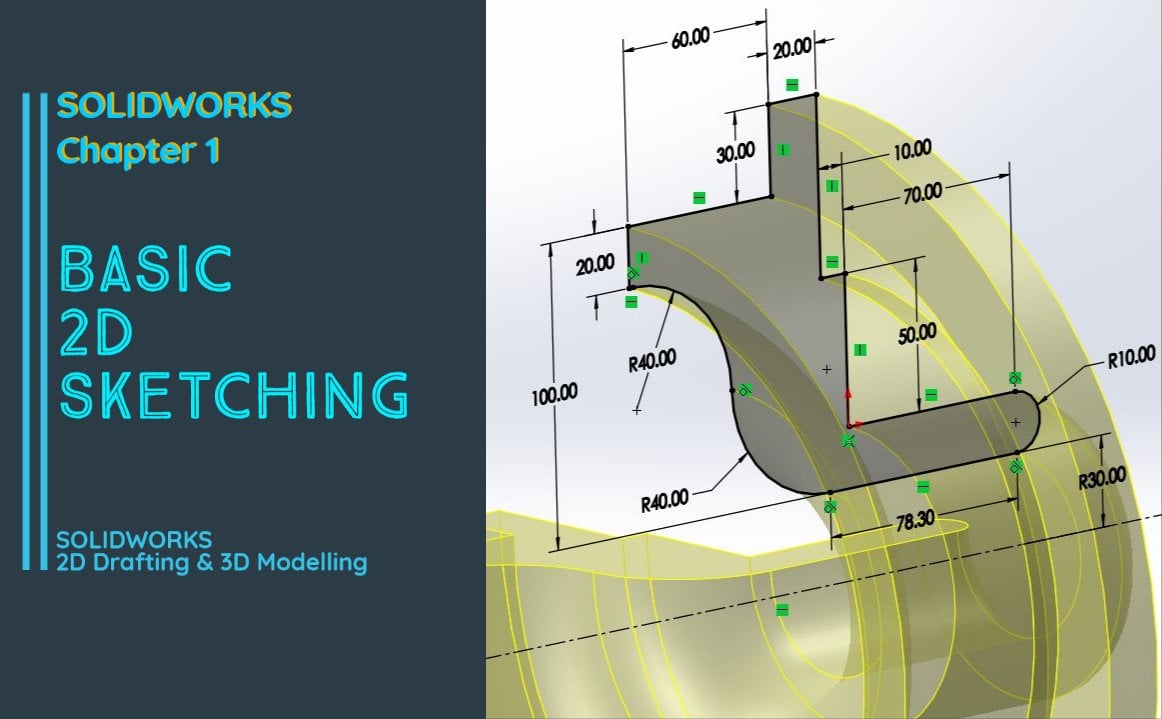
3. Lektion 2 Grundlegende 3D-Zeichnung mit Solidworks: Grüße die Schüler. In dieser Lektion wird
es also auf
Beispiel eins basieren und ich werde Ihnen zeigen wie es in soliden Arbeiten geht. Fangen wir also damit an ihn seit diesem
Auseinanderzeichnen zu zeichnen.
Einfach klicken. Okay, und um
dieses Beispiel fortzusetzen, werde
ich den Layer-Kuchen-Ansatz verwenden. Also ich glaube du weißt was
ist Schichtkuchen Ansätze? Zeichne Schicht für Schicht. Für diese Übung beginne
ich also von der Basis aus und wenn Sie es bemerken,
zum Beispiel eine. Die Basis ist also, wie Sie sehen können, mit 60 plus 30
gegeben. Das ist die Länge. Und die Breite ist 30 plus 20, was 50 entspricht. Also zeichne ich zuerst ein
Rechteck, okay? Und dann extrudiere ich das Rechteck auf die
Höhe von zehn. Also benutze ich die obere
Ebene, um das zu zeichnen. Aber ich fing hier an zu
skizzieren, oder? Und dann fange ich
mit einem Rechteck an, also verwende ich
eckig, okay? Und dann klicke ich auf
Eckrechteck. Ich fange das erste Mal hier an
und das nächste Mal hier. Okay? Als Nächstes
definieren Sie die Dimension
mithilfe einer intelligenten Dimension. Ich klicke auf diese Zeile
und setze sie auf S1. Ich habe hier gesehen, was
60 plus 30 ist 90. Und wir sind 50, wie
im Beispiel gezeigt. Richtig? Jetzt haben wir also schon das
Rechteck, die Basis. Jetzt
müssen Sie nur noch auf
eine Dicke von zehn
extrudieren, wie Sie hier sehen können. Okay, um zu extrudieren, müssen
wir zu den Funktionen gehen,
wie Sie hier sehen können. Klicken Sie also auf Features und dann auf
extrudierte Aufsatzbasis. Also klicken wir darauf. Sobald Sie auf extrudierter Boss klicken, können
Sie sehen, wie der Publisher automatisch neu angeordnet wurde
und Ihnen ein Beispiel zeigt wie es aussah wie eine Vorschau, wie Sie
aussehen, wenn es sich um einen Extruder handelt. Jetzt können Sie hier
die Höhe oder Dicke
des Extruders einstellen . Also für unser Beispiel ist zehn, also ist er hier
eine Bräune. Okay, wenn Sie mit dem Wert
fertig sind, können
Sie einfach klicken, Okay, wie Sie hier sehen können, klicken Sie auf Okay, und dann haben Sie die erste Ebene des
3D-Objekts erstellt. Okay, als Nächstes werde
ich zuerst diesen
speziellen Teil zeichnen, der der erste auf der
linken Seite ist, ich werde das zeichnen. Okay? Also wird dieser Teil es auf
das Flugzeug hier drüben zeichnen. Also möchte ich tun müssen, dass ich auf das Flugzeug klicken
muss. In Ordnung? Und dann gehe ich zur Skizze klicke
dann auf Sketch. Und dann können Sie die
Skizzierwerkzeuge sehen, die hier erstellt wurden. Um
die Ansicht neu anzuordnen, klicken Sie einfach auf, klicken Sie rechten Maustaste auf das Skizzierwerkzeug klicken Sie
dann auf Normal auf. In Ordnung, er hat sich
schon neu geordnet. Das erste, was
ich zeichnen möchte, ist, Sie sehen können
, dass dies durch 30 mal 20 gegeben ist. Also werde ich das hier auch mit einem
Rechteck zeichnen . Also benutze ich eckig. Du kannst sehen dann
erstelle ich die Ecke hier, und dann klicke ich an einer
beliebigen Stelle hier drüben. Okay, also habe ich schon
das erste Rechteck erstellt. Was ich jetzt tun muss, verwende
ich intelligente Dimensionen. Stellen Sie die Bemaßung für
dieses Teil ein und diese Ebene wird hier mit 20 angegeben, dann wird hier mit 30 angegeben. Okay, wir haben bereits
die Dimension gesagt und sie
ist vollständig definiert. Die nächste besteht darin, es auf
die Höhe zu extrudieren , wie
im Beispiel gezeigt. Beispiel eins
ist hier zehn, die Höhe plus Druck D. Deshalb ist es eine
30 von dieser Oberfläche. Deshalb müssen wir jetzt zu den Features
gehen und auf
extrudierte Bossbasis klicken. Daher rotiert es möglicherweise nicht
automatisch Rotator. Damit
Sie es drehen können, müssen Sie nur
die mittlere Maustaste gedrückt halten ,
okay, und dann können Sie sie
drehen, wie Sie möchten. Jetzt drehe ich mich um zu sehen,
wie es aussieht. Dann stelle ich hier die Dicke
oder Höhe ein, die 30 gegeben ist. Und dann, sobald Sie
bereits eingegeben sind, würde
der Wert einfach
auf Okay klicken, wir hier. Dann können Sie sehen, dass das Objekt oder das bestimmte
Teil bereits erstellt wurde. Okay, jetzt ist die
nächste Seite, die besonders diese ist. Okay, wir müssen
das alles schaffen , was wir mit der gleichen Methode tun können
. Ich benutze diese Oberfläche. Gehe zur Skizze. Scott, starte die Skizze, die
als Skizze drei geschrieben ist, also normal nach rechts. Und dann fange ich an, das Eckrechteck zu
verwenden, wie Sie hier sehen können. Ich kann diese Ecke
zu dieser Ecke benutzen, oder? Wenn Sie
das also tun, müssen
Sie
die intelligente Bemaßung nicht
mehr verwenden , da
sie bereits behoben ist. Weil Sie
keine intelligente Bemaßung verwenden müssen ,
weil Sie diesen Punkt bereits festgelegt haben und diesen Punkt auch
bereits behoben haben. Das ist es also, was eine Koinzident
darstellt. Und auch hier ist nach
diesen beiden Punkten fest, dann kann man nicht,
hier drüben ist vollständig definiert. Wenn es also vollständig definiert ist, können
Sie es tatsächlich extrudieren. Jetzt gehen wir zu den Funktionen. Extrude Boss, richtig? Sie drehen sich also, um es zu sehen, oder es
soll nicht 30 sein. Die Höhe von unten ist hier
angegeben, ist sein Überfluss. Aber dann haben wir schon
die Dicke der Basis. Wenn Sie also nur zehn extrudieren
müssen, sehen zehn Männer von der
Grundfläche
so aus. Okay, wir sind fast da. Nur ein Partner ist
hier, nämlich dieser. Okay, also dieser Teil wird
vom Stipendiaten des Stipendiaten gegeben. Wir können es also auf
diese Oberfläche zeichnen, oder wir können
es auch auf dieser Oberfläche beweisen. Also ist es einer von beiden, oder? Also glaube ich, dass ich hier zeichnen kann
und kann ich auch hier zeichnen? Aber um
es dasselbe zu machen, können wir
es einfach zeichnen, wie Sie wollen, also werde ich diese
Oberfläche zum Zeichnen auswählen. Gehe zur Skizze,
starte die Skizze. Dann können Sie
auf Normales Tool klicken. Verwenden Sie dann wieder
eckig. Klicken Sie hier auf
die rechteckige Schaltfläche, diesen Punkt. Dann kannst du es an
einen beliebigen Punkt ziehen und dann
hier klicken. Sobald Sie also bereits gesagt haben, dass der Punkt nicht vollständig definiert
ist, als unterdefiniert bezeichnet wird, müssen
wir die
Dimension festlegen, sodass wir auf beschädigte
intelligente Dimension
klicken. Wir sagten, was ist die
Länge hier drüben, was ist Urin für t? Dann ist die Dicke oder
Breite mit 20 angegeben. Okay, sobald Sie die Dimension bereits
gestartet haben können Sie
jetzt sehen,
dass sie vollständig definiert ist. Also womit du, jetzt kannst
du es extrudieren. Gehe zu den Funktionen. Boss extrudieren. Dann drehst du dich
, um zu sehen, wie es aussieht. Richtig? Aus der Zeichnung ist hier
angegeben, dass die Höhe 20 beträgt. Deshalb haben wir gesagt, dass der D1-Wert
gewährt und umwickelt werden soll, richtig? Sobald Sie also auf DMM gesetzt haben
und dann auf
Okay Hier drüben klicken, können Sie jetzt das Objekt
sehen, das die
Parteien erstellt haben. Wir sind also fast da. Was übrig ist, ist der
kleine Schnitt hier drüben. Das ist also kein
Layer-Kuchen-Ansatz mehr. Diese Katze
repräsentiert also die Methode der zusätzlichen Herstellungsmethode. Um den Wagen zu haben, können
wir erneut auf
dieselbe Oberfläche klicken und auf Skizze
klicken. Also skizziere ich
das Teil, das ich ausschneiden und entfernen möchte. Also klicke ich auf Sketch. Die Sketch-Datei wird erstellt, also klicke ich einfach auf, klicke mit
der rechten Maustaste darauf und gehe auch zur Normalität. Also werde ich jetzt
das Profil zeichnen , das ich entfernen
werde, was 30 mal 20 ist, oder? Also muss ich nur
das gleiche Eckrechteck verwenden .
Damit du es hier sehen kannst. Dann klicke ich auf diesen Punkt und ziehe ihn
dann an einen bestimmten
Punkt, vielleicht hier drüben. Okay, sobald unsere Forschung jetzt undefiniert
ist, muss
ich Smart Dimension des Tages addieren um sicherzustellen, dass sie vollständig definiert ist. Die Länge ist hier also 30
angegeben. Dann wird hier die Rate bring TO
angegeben. Richtig? Sobald wir die Zeichnung fertig haben, können
Sie sie drehen. Jetzt kannst du einfach zu
den Funktionen gehen, oder? Und dann klickst du
auf Schnitt extrudieren. Wie Sie hier sehen können, klicken Sie zum Ausschneiden auf X. Okay? Also wird es versuchen zu reduzieren, aber wie Schulden,
wie viel muss man kürzen? In diesem Fall muss es durchtrennt und
durchgeschnitten werden. Wenn wir also „Durchschneiden“ sagen, geht
man über Jahre in die Richtung
eins. Also klickst du hier auf diesen
Punkt. Dann wählen Sie
alle Mittel aus, die Sie durch den
Schnitt schneiden möchten , und
wählen durch alle. Es gibt nur wenige andere
Optionen wie das Anwenden einer Linie, wenn Sie auf blind klicken. Wir können angeben, wie viel
Sie durchschneiden möchten. Alles stimmt oder beides
ist beide Richtungen. Oder Sie möchten bis
zur nächsten Fläche oder zur
nächsten Bestimmung aufschneiden oder so kann
dasselbe
bis zur nächsten Phase von der bestimmten anderen Oberfläche
versetzt werden. Oder Sie möchten extrudieren, bis zu einem bestimmten Körper
zerschneiden. Oder wenn Sie sich die Mittelebene
ansehen möchten, verwenden Sie eine Mittelebene, zwei zusätzliche Katzen. Das sind also die
wenigen anderen Möglichkeiten , die ich nicht durchgehen werde. Die anderen Beispiele. Also werden wir
vorerst alles durchgehen. Okay, dann musst du nicht
angeben, wofür
die Entfernung ist ,
denn es ist wahr alles geschnitten und dann klickst du
einfach. Okay. Jetzt kannst du die Katze deutlich sehen. Das ist es, was wir Ansatz
nennen und auch einen
Fertigungsansatz
verwenden, mit dem wir mischen. Ich glaube also, dass dies ein gutes Beispiel
ist. Jetzt möchte ich, dass du
es versuchst und zeichnest. Dann. Bitte schauen Sie sich die
folgenden Videos anderen Beispielen und
Übungen
an , damit ich
dieses Video vorerst stoppe. Danke.
4. Lektion 3 Filet und Fase mit Solidworks: Grüße die Schüler. Deshalb setze ich die Lektion mit Philip und der
Fasenfunktion in SolidWorks fort. Also werde ich dieses
Beispiel verwenden, wie Sie sehen können, und dann zeige ich Ihnen,
wie Sie es in
diesem Beispiel oder dieser
speziellen Komponente ausfüllen können. Und dann zeige ich Ihnen auch
, wie man Fasen macht. In SolidWorks
haben Sie also bereits ein 3D-Teil erstellt. Wie Sie hier sehen können. Sie können zu den Funktionen gehen, Sie hier sehen können. Und dann, wenn Sie in
die Mitte gehen , wird hier
als Füller geschrieben. Klicken Sie auf das Dropdownmenü. Es gibt ein paar andere Möglichkeiten , nämlich das Fasen und Füllen. Der Füller ist
der, den wir hier sehen. Wenn Sie etwas ändern möchten, können Sie auch die Fase
ändern. In Ordnung? Das sind also die
Zwei-Fasen-Funktionen. Sie finden es in der
Mitte der Registerkarte „Funktionen“. Probieren
wir es jetzt aus, wie man den Filter macht. Klicken Sie auf Filter. Sobald
Sie auf Video klicken, können
Sie das Menü sehen. Auf der linken Seite. Sie können die Art des Films wählen
, den Sie möchten. Wir hören. Das sind also Konstanten, Würfel. Dies ist eine variable Größe für die
, bei der sich der Filter
entsprechend der von
Ihnen festgelegten Abmessung
ändert . Hier drüben ist eine auf Glauben basierende Füllung. Das bedeutet, dass Sie das gesamte Gesicht
füllen möchten. Sie können die
Phasenfunktion verwenden oder
Sie können
sie in einer bestimmten Phase auch vollständig runden. Also zeige ich Ihnen ein Basic
, das eine konstante Größe ist. Wir lassen das erste
, was Sie tun müssen, das bestimmte Alter auswählen, das Gesicht der Merkmale die Sie in Philly
konvertieren möchten. Also stellen wir sicher, dass du auf
dieses Kästchen hier drüben klickst, oder? Und dann wählst du
das Alter aus, in das du konvertieren möchtest. Also habe ich mich zum Beispiel
für dieses Alter entschieden. Okay, du kannst also
die gelbe Vorschau sehen. Das liegt daran, dass ich schon hier
geklickt habe, teilweise Vorschau. Oder Sie können auch eine vollständige
Vorschau haben. Sie können also darauf klicken. Nehmen wir an, Ihr
Computer ist langsam, also wenn Sie die vollständige Vorschau machen, werden Sie
offensichtlich zurückbleiben. Ich empfehle Ihnen daher
, auf keine Vorschau zu klicken. Klicken Sie einfach auf Keine Vorschau. Um
Ihren Computer nicht an den Beinen hängen zu lassen. Vollständige Vorschau, Sie können
einklicken, um zu sehen wie es aussehen könnte,
wenn es bereits vorhanden ist. Sie können also die meisten Linien
für mehr Kanten wie diese wählen , okay? Und Sie werden Ihnen vollständig zeigen, wie es nach Beweisen aussieht. Okay. Jetzt kann ich
mit der Auswahl des Alters fertig sein. Was ich also tun muss ist, dass
ich nur die eingepassten Parameter einstellen muss , was ist der Durchmesser oder
der Radius der Folie? Also muss ich hier rein. für dieses Beispiel an, Nehmen
wir für dieses Beispiel an, der Radius ist fünf. Also sieht es
so aus. Und jetzt klicken wir auf
OK, um zu sehen, wie es aussieht. Wirklich. Fühl es. In Ordnung, er sieht also fantastisch aus. Okay, jetzt sind wir mit der Hauptrolle
fertig. Lassen Sie mich Ihnen jetzt zeigen,
wie man die Fase macht. Also hier drüben
klickst du auf
die Schaltfläche unterhalb des Fülllichts und
wählst hier die Fase. Sie werden also
etwas Ähnliches auftauchen wie Sie es auf
der linken Seite sehen. Es gibt jedoch nur wenige
andere Fasenangriffe. Wie Sie hier sehen
können, ist es Winkel. Und diese Tendenz bedeutet, dass
die Fase vom Winkel
des Schnitts und
dann vom distalen Winkel der Katze abhängt . Okay, also zwei
verschiedene Parameter. Nehmen wir also an, Sie haben
keine Wut, aber dann haben Sie nur
die Entfernung von dem, wie Sie auf
dem Bild dort sehen können, nur diesen
Begriff und diesen Begriff. Sie können also
diesen Fasentyp
oder andere Fasentypen wie nur eine weit entfernte
Fläche wählen oder andere Fasentypen wie . Sie
können diesen auswählen. Die meiste Zeit verwenden
wir also Fase ist Winkelabstand und
dieser Abstand, sind zwei berühmte oder
häufig dafür verwendete. Also überlasse ich es Winkel D ist zehn Elemente zu fasen
ist das Alter ist das Alter, zum Beispiel, dieses Alter. Wenn Sie also die vollständige Vorschau
gesagt
haben, zeigen wir Ihnen, wie es
aussieht, als wäre es ein Schnitt. Also mache ich es hier drüben. Ich wähle dieses Gesicht und dann kann ich auch
dieses Gesicht auswählen. Also gehst du automatisch weiter und siehst dann diesen Service. Okay, wenn ich hier
fertig bin, muss ich festlegen, wie viel Abstand zu schneiden
ist. Also werde ich vielleicht auf vier m m
reduziert. Dann
soll der Winkel der Fase 60 oder 45 betragen. Also bleibe ich auf 45. Okay, jetzt klicken wir
weiter auf OK, um zu sehen, wie es
tatsächlich aussieht. Sie werden heute nicht
sehr schön sein. Es ist also perfekt hier drüben. Ordnung, Schüler, so füllt man
es und zeitliche Funktion
in soliden Werken. Und das
nennen wir grundlegende Modellierung. Okay, also damit gebe
ich dieses Video. Danke.
5. Lektion 4 Grundlegende 3D-Zeichnung mit Solidworks Beispiel 2: Grüße die Schüler.
In dieser Lektion fahren
wir also auch mit
der Übung zum Zeichnen von Übungen
in SolidWorks fort. Lesen Sie mir zuerst die Solubles vor. Das ist also eine Pfeifenzeichnung. In Ordnung, also
werde ich unseren Anbau nutzen. Wenn Sie sich diese Übung
ansehen, sind
zwei in Zoll. Deshalb müssen wir uns in soliden Werken
ändern. Sie müssen es in
Zoll ändern. Also denk daran. Also eigentlich, wenn du schon Draw
bist, dann kannst du es immer noch irgendwo
in der Mitte ändern. Es sollte kein Problem sein, aber es wird empfohlen, am Anfang zu
wechseln. Jetzt
schauen wir uns diese Zeichnung zunächst an. Wenn Sie bemerken, gibt es eine Basis. Das ist also die
Basis, ich nenne sie. Ich möchte die Basis
der Dicke zeichnen d
Wenn wir hier 0,5 sind. Die Basis hat also die Rate
von 3,05 der Länge. Also zeichne ich zuerst
die Basis. Auf live. Ich werde es in
der obersten Ebene zeichnen, okay? Dann extrudieren Sie die Basis
der Dicke 0,5. Also mache ich es im obersten Flugzeug. Das ist die Skizze. Ich werde es benutzen. Mitte rechteckig. Es gibt also einen
Grund, warum ich zentriertes
Rechteck gewählt habe , weil sich alle
Ebenen, obere Ebene ,
Frontebene und auch
rechte Seitenebene, an diesem Punkt schneiden. Okay? Wenn ich also mit
einem mittleren Rechteck zeichne, sich die
gesamte Ebene in der, schneidet sich in der Mitte. Später wirst du verstehen,
warum ich mich dafür entscheide. Jetzt verwende ich zentriert rechteckig. Ich wähle den
Mittelpunkt aus und habe dann einfach bis hier verlängert. Ich klicke hier rüber. Okay, als nächstes verwende ich Smart Dimension, um die
Dimension des Rechtecks festzulegen. Also hier soll es
fünf sein und die Breite
soll drei sein. Okay? Der nächste Schritt besteht also darin, diese Zeichnung zu
extrudieren und zu extrudieren. Wenn die Notiz also vollständig definiert ist, gibt es nichts zu ändern. Jetzt kann ich in die Futures gehen. Klicken Sie auf extrudierte Erhebung. Sobald ich also auf Extrude boss klicke, gibst
du mir eine Vorschau, was der extrudierte Teil
davon ist und welche Dicke
ich hier einstellen kann. Wenn Sie sich also die Zeichnung ansehen, wird
die Dicke 0,5 angegeben. Deshalb habe ich hier auch
auf 0,5 gesetzt. Richtig? Okay, jetzt zeigt
dir die Vorschau, wie dick
es ist und
wie wir aussehen. Also wenn du
mit der Vorschau einverstanden bist, dann klicke einfach auf
Okay, hier drüben. Dann haben wir die 3D-Teile fertig. Okay, jetzt habe ich den 3D-Teil schon
abgeschlossen. Die nächste besteht also darin, dieses
Profil zu zeichnen. Okay, auch. Ich werde dieses
rechteckige Profil auf dem
linken Teil des Anbaus zeichnen . Also werde ich es auf
diese Oberfläche zeichnen. Also klicke ich auf die Oberfläche, du wirst blau
hervorgehoben, oder? Und dann gehst du zur Skizze. Klicke auf Sketch. Dann können Sie hier die Skizze sehen, um sie zu erstellen, damit Sie mit der rechten Maustaste darauf klicken
können. Klicken Sie dann auf Normale
zur Oberfläche, die
neu angeordnet wird , sodass sie eine
Senkrechte zu Ihrer Ansicht darstellt. Okay, jetzt
hier drüben kannst du das Rechteck so
zeichnen,
wie du es hier sehen kannst. Ich werde eine rechteckige Ecke
anstelle von Mitte verwenden. Ich werde eine rechteckige Ecke verwenden. Und mir wurde der
Punkt hier beigebracht. Dann höre ich irgendwo hier auf. Okay, jetzt muss ich
die Dimension davon definieren. Okay? Deshalb verwende ich Smart
Dimension und wähle dann diese Linie aus und setze sie auf. Wenn Sie bemerken, ist laut Zeichnung hier nicht angegeben, aber dann können Sie
aus der Gesamtabmessung berechnen. Gegeben. Gesamtabmessung ist fünf, der Abstand beträgt 1,5. Wenn Sie also fünf
minus 1,5 nehmen, erhalten Sie 3,5 geteilt durch zwei
ergibt Sie 1,75. Für die Breite hier drüben, die Breite hier, wird sie 1,75 sein. In Ordnung? Sobald Sie den Wert von 1,75
eingegeben haben, können Sie sehen, dass dies
vollständig definiert ist, oder? Sobald Sie damit fertig sind, können
Sie einfach klicken, Okay, oder Sie können einfach zu diesen
Funktionen gehen , weil ich sie extrudieren
möchte. Dieser Teil. Sie können zu den Funktionen gehen. Dann extrudieren Sie das
jeweilige Rechteck. Dieser Teil wird also
nicht neu angeordnet, um Ihnen zu zeigen wie es aussieht wie
eine isometrische Ansicht. Sie können also eine
mittlere Taste
der Bildlauftaste verwenden ,
klicken und gedrückt halten. Dann kannst du dich tatsächlich so
bewegen. In Ordnung? So können Sie
die extrudierte Vorschau sehen. Die Dicke ist in
den Zeichnungen tatsächlich angegeben, wenn die
Tochterhöhe 1,5 beträgt. Wir zeichnen die
Basis bereits mit 0,5. Also was auch immer von
hier bis hier lachen ist 1. Die Dicke
hier sollte 1 Zoll betragen. Sobald
Sie den Teil bereits abgeschlossen
haben, können Sie auf Okay klicken. Sie können sehen, dass der 3D-Teil fertig ist. In Ordnung? Also jetzt anstatt die rechte Seite eines
anderen Rechtecks auf
der rechten Seite zu
machen . Lassen Sie mich diesen
Teil abschließen, diesen Teil zuerst. Also werde ich
das Loch hier drüben abschließen. Wie Sie sehen können, ist das Loch angegeben und dann auch die
Abmessung angegeben, die einem Durchmesser von 0,5 entspricht. Also lass mich zuerst
den Kreis zeichnen. Also lass mich die Linie
oder die Geschichte der
Oberfläche auswählen , oder? Dann starte ich die Skizze. So wird Skizze drei erstellt Rechtsklick auf Normale nach rechts. Und dann verwende ich den Kreis hier
drüben, um eine Sekunde zu erstellen. Also klicke ich einfach
irgendwo hier drüben darauf. Ich denke das ist nicht
gut genug, oder? Dann verwende ich Smart Dimension
, um die Dimension festzulegen. Die Abmessung der
Schaltung ist 0,5 angegeben. Also lass es mich auf wirklich 0,5 setzen. Die Position
ist also auch gegeben. Von oben. Von oben ist 0,75. Und dann von der
linken Seite und dem Mittelpunkt
des Kreises von der linken Seite,
ebenfalls d1, 0,7. Es sind also beide gleich. Sie müssen also nur
den Mittelpunkt verwenden, der auf dieser Linie
aufgetreten ist. Die Entfernung wird mit 0,75 angegeben. Das Gleiche von hier aus. Mittelpunkt des
Kreises zu dieser Linie wird ebenfalls mit 0,75 angegeben. Okay, jetzt sind wir mit der Zeichnung schon
fertig. Was wir also tun müssen
, ist zu
den Funktionen zu gehen , die Sie als Ganzes erstellen möchten
, Sie gehen zu den Funktionen. Wir verwenden extrudierte Balken,
sorry, extrudierter Schnitt. Wir verwenden den extrudierten
Schnitt hier drüben. Wie Sie sehen,
klicken Sie auf extrudierter Schnitt. Okay, also drehst du dich.
Die Zeichnung, die Sie sehen können, wird vorgeschlagen, nach unten zu schneiden. Also diese Art von Karte, weil sie
hier als erhaben geschrieben ist. Okay, also wenn wir
sagen blind bedeutet, dass Sie auf eine bestimmte Länge schneiden
werden,
nur eine bestimmte Tiefe. Aber aus den Informationen
, die Sie hier haben, ist ein Schnitt durch das Loch
durch echten Halter. Also echte Flure müssen wir
den ganzen Weg nach unten tragen. Deshalb
klickst du auf den Blinden. Es gibt nur wenige andere
Optionen, okay? Also wahr, oder Sie können
zwei oder für diesen Fall auswählen, wobei Sie
ganz nach unten geschnitten sind. Und dann klickst du einfach auf OK
, um zu sehen, wie es aussieht. In Ordnung, also haben wir
die ganze Wahrheit. Okay, jetzt haben wir diesen Teil bereits
abgeschlossen. Jetzt möchte ich
diese Funktionen hier duplizieren. Also wie soll ich das machen? Ich denke, weißt du, ich habe bereits
zuvor
erklärt wie man die Mirror-Funktion benutzt. Wir können also
all diese Funktionen tatsächlich spiegeln. Wenn Sie sich also die Funktionen ansehen, gehen Sie
unter den Funktionen
ganz nach rechts. Sie können an dieser
Stelle sehen, dass Sie
die Spiegelfunktionen sehen können .
Spiegel-Funktionen. Denken Sie also daran,
auf Spiegelfunktionen zu klicken. Okay, also zuerst müssen
wir
die Spiegelfläche auswählen. Denken Sie also daran, wenn Sie
etwas Symmetrisches
auf der anderen Seite duplizieren
möchten , müssen
wir die
Spiegelfläche oder Spiegelebene, oder wir nennen es eine Spiegellinie, genau in
der Mitte dazwischen sein Originalelemente und
die Spiegelelemente müssen im Mittelpunkt sein. Also wollen wir
irgendwo hier drüben kopieren. Ich möchte die
Spiegelfunktionen kopieren ,
die irgendwo hier sein müssen. Deshalb
brauchen wir hier eine Spiegellinie in der Mitte. Okay, damit das passiert, müssen
wir
die Spiegelfläche auswählen. Also klickst du jetzt hier
, um die Flugzeuge zu sehen, oder? Jetzt verstehst du,
warum ich
mit
der Zeichnung angefangen habe der Zeichnung mittig rechteckig,
zentriert rechteckig. Denn wenn ich
zentriertes Rechteck verwende, liegt
diese spezielle Zeichnung genau in der Mitte
und alle Ebenen schneiden sich an einem
einzigen Punkt, wenn Sie den Mittelpunkt
bemerken, oder? Also dafür sollten
Spiegellinien hier sein, also wähle ich Frontplatte, hat einen Spiegel oder eine Phase. Wenn Sie also bemerken, wenn ich sie
auswähle frontebene, schneidet sich
die Frontebene
genau in der Mitte. In Ordnung? Also benutze ich die Frontebene
als Spiegelebene und Features zum Spiegeln ist das Schnittextrudieren
dies der Kontext. Anfangs hatten wir. Manchmal. Das Gute an löslichen Stoffen ist, dass Sie
automatisch für Sie auswählen. Aber wenn nicht, lass mich
zeigen, wie es geht. Ist dies nicht der Fall,
können Sie die
Funktionen entweder direkt auswählen. Also achte darauf, dass du hier
in der Box klickst. Dann klickst du auf
die Funktionen, oder? Sie werden für Sie duplizieren, oder Sie können
dort auch die drei hier auswählen. Also, woran müssen Sie sich erinnern, welche Funktionen
Sie gemacht haben, die Sie wollten. Also für meinen Fall möchte
ich diesen zusätzlichen verwenden. Also wähle ich das aus,
du wirst es spiegeln. Wir haben also zwei Arten der
Auswahl zu treffen, oder? Also wenn du in Ordnung
bist, die Vorschau siehst, fühlst
du dich okay, das
ist der Schnitt, den ich brauche. Dann kannst du klicken. Okay. Jetzt haben wir also
schon die beiden Löcher. Jetzt bist du also schon
komplett auf der
linken Seite fertig . Also lass es uns auf
der rechten Seite machen. Können wir also neuronale Funktionen verwenden? Ja, offensichtlich, ja. Also klicke ich wieder auf
Spiegelfunktion. Richtig? Dann die
Spiegelphase oder die Ebene, ich wähle hier die eine Kreuzung
und die Mitte aus. Das sollte also
die richtige Ebene sein. Also wähle ich die
richtige Ebene aus, oder? Dann wählen Sie zu spiegelnde
Funktionen eine Spiegelung aus. Okay? Also nicht nur einen spiegeln, ich möchte noch ein paar mehr haben. Also dieses Rechteck oder so
möchte ich auf die andere Seite kopieren, ein Boss Extrude-Werkzeug
spiegeln. Das sind also die beiden Dinge
, die ich auf
die rechte Seite kopieren möchte . Wenn Sie also
mit der Vorschau einverstanden sind, können Sie einfach klicken. Okay. In Ordnung,
jetzt ist es fertig. So
machen Sie das in SolidWorks, sodass Sie beim Zeichnen nicht
wiederholen müssen. Das passiert beim zweimaligen Zeichnen des
Rechtecks, okay? Du musst es einmal machen. Auf der einen Seite. Sie können immer
bereit sein, wenn das Teil oder die Komponente
symmetrisch ist, oder? Ich glaube, jeder kann folgen oder ich kann das
sehr einfach machen, oder? Sie können sich also
auf dieses Video beziehen und
es erneut versuchen, wenn Sie möchten. Okay, damit höre ich
diese Videolektion vorerst auf. Suchen Sie danach nach anderen
Videos. Für andere Übungen, richtig? Danke.
6. Lektion 5 Grundlegende 3D-Zeichnung mit Solidworks Beispiel 1: Grüße die Schüler.
In dieser Lektion zeige
ich Ihnen, wie
Sie Übung eins zeichnen, wie Sie es auf
der rechten Seite sehen können. Und ich werde Ihnen zeigen, wie
das in SolidWorks geht. Also fangen wir an und
das ist eine Zeichnung. Also verwenden wir unsere Zeichnung. Wie Sie sehen können, ist
diese Zeichnung in
Zoll angegeben, daher werden
wir
die Einheit hier zuerst in
den Zinsen ändern . Sie können sich also jederzeit
ändern. Aber dann empfehle ich, den Anfang selbst zu
ändern,
damit es für Sie einfacher ist . Und die Zeichnung, wie Sie sehen können, können
wir die
Zeichnung tatsächlich von dieser Ebene aus beginnen. Können wir dieses Profil zuerst zeichnen? Um dieses Profil zu
zeichnen, wähle
ich die Frontebene, wie Sie hier sehen
können, verwenden wir Frontrunner die
Frontebene, um dies zu zeichnen. Dann kann ich zur
Skizze gehen, Standardskizze. Und ich werde es hier drüben
zeichnen. Also ist die ganze Dimension gegeben. Also zuerst muss
ich
einfach das Profil zeichnen. Im ersten Fall verwende ich Linienfunktion k und starte sie
einfach von diesem Punkt aus. Dann zeichne ich einfach zuerst das
Profil, mir ist
die Abmessung egal und zeichne
einfach zuerst das Profil. Okay, jetzt haben wir schon ein Profil
fertiggestellt. Und wenn Sie nur
zwei Linien in Schwarz bemerken, ist
ELA steigt in Blau nicht definiert da Sie noch nicht
vollständig die Dimensionen haben. Lassen Sie uns jetzt
die Smart Dimension starten. Und K Wir sagten eins nach dem anderen. Dieser Teil wird also 3,5 sein,
wie Sie hier sehen können. Okay? Okay, und dann ist hier drüben 2. Wir klicken auf diese Linie, die Dimension soll 2 sein. Okay? Und dann wird diese Dicke
des Balkens hier als 1 angegeben, also wählen wir sie als 1. Dann
ist der Abstand
von ganz links zu diesem Punkt mit 1,75 angegeben. Also wähle ich das gut, oder du kannst auch diese
Linie wählen, deine Wahl. Sie klicken also auf diese Zeile, dann können Sie auf diese Zeile klicken sie
dann auf 0,75 setzen. Okay? Und dann ist die
Gesamtentfernung von hier bis hier mit 2,5 angegeben. Also können wir diese
Zeile und diese Linie benutzen. Dann setzen wir es auf 2,5. Okay, wir sind fast fertig. Nun ist links mit
der Höhe dieses bestimmten
Bereichs angegeben. Dieser ist hier drüben, was 1 von unten ist. Also klicken wir auf diese Zeile und dann klicken wir auf diese
Zeile und setzen sie auf 1. Okay? Und dann ist der nächste dieser
Balken, der 0,85 erhält. Also wählen wir einfach diese Zeile aus. Sie müssen auf
nichts klicken, wählen Sie einfach die Zeile aus und
setzen Sie sie dann auf 0,85. In Ordnung? Wir sind also fast fertig. Ich merke jedoch, dass es noch nicht definiert ist,
insbesondere dieses. Lass mich aus der intelligenten Dimension raus. Schauen wir uns also an, warum dies noch nicht vollständig definiert ist. Alles k. Also ich glaube ich weiß,
warum das beweglich sein kann. Ordnung, wenn Sie also bemerken,
dass Sie den Cauchy bewegen müssen, aber in dieser Zeichnung gibt es aber in dieser Zeichnung gibt es
keine Information, dass es sich
um eine gerade Linie handelt, hier ist eine gerade Linie ist keine
Information gegeben, aber wir gehen davon aus, dass es
eine gerade Linie ist. Was wir also tun können, ist
diese Linie auszuwählen. Dann können wir diese
Linie, diese beiden Linien, auswählen und als horizontale Linie festlegen.
Sie können es auch festlegen. Ich denke kolinear. Colinear ist eine viel bessere
Wahl als horizontal. Dann klickst du hier rüber. Jetzt ist es vollständig definiert, oder? Sie können also sehen, dass alles in schwarzer
Farbe vollständig definiert ist. Jetzt, wenn wir die Zeichnung
fertiggestellt haben, müssen wir die Dicke extrudieren, wie Sie hier sehen können, oder? Also diese Dicke
ist hier wieder gegeben, die Dicke beträgt 0,5. Was wir also tun müssen, ist zu den Funktionen hier drüben zu
gehen. Klicken Sie auf Features und
dann auf Extrudieren Boss. Okay, und dann stellst du es auf
die Dicke hier drüben ein, du stellst es auf 0,5. Dann geben Sie ein, Sie können
die Vorschau der
extrudierten Pfanne Islam sehen , etwas wie dieses, oder? Wenn Sie also
mit der Vorschau einverstanden sind, können
Sie hier auf
Okay klicken. Okay, jetzt sind wir mit dem Wachsen
fertig. Sobald Sie
diese Zeichnung fertiggestellt
haben, können Sie einfach den Bildschirm drucken
oder auch speichern.
Entschuldigung, Sie können sie auch drucken. Drucken Sie dies als
Microsoft-Druck in PDF. Sie speichern als PDF
und können dann den Übungslink
hochladen, einen Link als PDF-Datei. Wenn Sie also denken, dass dies für Sie nicht
möglich ist, ist
der einfachste Teil, dass Sie ein Snipping-Tool verwenden
und einfach diese
spezielle Zeichnung dieses
Bereichs erstellen
können und einfach diese
spezielle Zeichnung dieses
Bereichs erstellen , oder? Und dann senden Sie sich an den
Link, der als Bild angegeben ist. Ordnung, also diese Übung
ist die einfachste. Suchen Sie also nach den nächsten Videos für den Rest der Übungen. Damit beende ich dieses Video. Danke.
7. Lektion 6 Wie man eine Zeichnung liest und versteht? 1 Midplane extrudieren: Grüße die Schüler. Jetzt zeige ich Ihnen,
wie Sie diese Zeichnung lesen, insbesondere diese dritte Übung. Und so zeige ich Ihnen
Schritt für Schritt ,
wie Sie es lesen und verstehen
können. Okay. So sollte die Zeichnung eigentlich aussehen
wie eine kleine Crew oder nicht, tut mir leid, eine Schraube, oder? Also möchte ich zuerst zeichnen, das
Erste ist das Erste, wir müssen so
etwas produzieren. Dann können wir dort
den Schnitt machen, der benötigt wird. Also musst du das zuerst zeichnen. Und meine Empfehlung
ist, bei
den soliden Arbeiten vom Mittelpunkt aus zu beginnen . Und dann müssen
wir nicht das gesamte Team zeichnen. Du kannst einfach die Hälfte davon zeichnen. Du kannst einfach die Hälfte davon zeichnen. Die Hälfte des Profils
sieht also so aus. Okay? Zeichnen Sie also das halbe
Profil und verwenden Sie
es dann als
Mittellinie, um es zu drehen. Ihr Profil wird also so
aussehen. Okay? Diese Linie wird also
die Mittellinie sein, die sich dreht. Sobald Sie belohnt haben,
haben Sie so etwas ohne den Schnitt. Okay? Sobald Sie also einen
vollständigen Gedanken gezogen haben,
der geschnitten wird, können wir das
Profil auf der Mittelebene zeichnen. Woher wir die
Mittelebene
haben, können wir entweder die
Frontplane benutzen, okay? Wenn Sie dies also auf der
vorderen Ebene zeichnen und dann die Frontebene
wieder
verwenden können die Frontebene
wieder
verwenden , nachdem Sie die Zeichnung
abgeschlossen haben, nachdem Sie
den Bericht erstellt haben, oder? Also gehst du zurück zum vorderen Flugzeug, zurück zum vorderen Flugzeug. Und dann beginnst du mit
dem Zeichnen dieses Profils auf der Frontebene. Denk dran,
stell sicher, dass die Position stimmt, hat ihn hierher gebracht. Die ganze Dimension ist gegeben. Verwenden Sie diese Ableitung, um sicherzustellen, dass sich dieses spezielle Profil auf der vorderen Ebene
befindet. Denken Sie jedoch daran, dass Sie diesen Teil zuerst
erstellen müssen. Wir dachten, der Schnitt dreht das, nachdem du die Belohnung
abgeschlossen hast. Benutze also die Frontebene
und zeichne dieses Profil. Okay? Also sind alle Informationen wie Höhe,
guter Winkel, kleine
Lücke da drüben
angegeben . Okay, also sind alle
Informationen gegeben. Alles was Sie tun müssen,
ist Schritt für Schritt zu folgen. Okay? Also was ich hier nochmal
wiederholen möchte. Lassen Sie mich das noch einmal wiederholen. Das Erste ist, dass
du das zeichnen musst. ob nur die Hälfte der
Zeichnung mehr als genug ist. Wir zeichnen die Hälfte. Und dann drehst du es. Sobald Sie sich drehen,
sieht es ohne den Schnitt so aus. Wenn Sie dies abgeschlossen haben, stellen
Sie sicher, dass dieses Profil auf der vorderen Ebene zeichnet. Denken Sie daran, zeichnen dieses Profil auf der vorderen
Ebene und drehen Sie es. Sobald Sie es gedreht haben, kehren Sie zur vorderen Ebene zurück Wenn Sie von oben
schauen, die vordere Ebene so aus. Gehen Sie also wieder
zur vorderen Ebene zurück, wählen Sie die Frontebene, beginnen Sie mit dem Skizzieren und
Zeichnen dieses Profils. Sobald Sie die
Zeichnung dieses Profils abgeschlossen
haben, müssen
Sie zu den Funktionen wechseln. Sie müssen den Extrusionsschnitt der
Mittelebene verwenden. Okay, erinnere dich an mich. X Kehle durchtrennt. Diese zusätzliche
Katze in der Mittelebene hilft Ihnen dabei, diesen bestimmten Bereich zu schneiden. Sie können also eine
Mittelplatine zwei zusätzliche Karten in
welche Richtung verwenden ? In Ordnung, also musst du diese Übung drei ausprobieren. Nachdem Sie es abgeschlossen
haben oder nicht abgeschlossen haben, werde
ich mich selbst
auf diese dritte Übung vorbereiten, werde
ich mich selbst
auf diese dritte Übung vorbereiten wie Sie es in löslicher Form nachweisen können. Also bereite ich mich selbst vor, aber du musst
zuerst zeichnen, probiere es aus. Also probierst du es aus
und dann schaust du dir
meine Methode an , du vergleichst. Okay? Wenn Sie sich also wirklich nicht bewegen können, versuchen Sie es einfach
immer wieder und wieder. Und du wartest auf
mein Video und siehst dir mein Video an, um zu sehen, wie ich es gemacht habe. Richtig? Bin so glücklich es zu versuchen Danke.
8. Lektion 7 Grundlegende 3D-Zeichnung von Zeichnungsteil 1 Midplane Extrude geschnitten: Lesungen Schüler. In dieser Lektion werde
ich Ihnen zeigen, wie Sie
Übung drei in SolidWorks zeichnen. Diese Verbrauchsteuer drei erfordert also
ein wenig Nachdenken. Wie geht das? Sie müssen zuerst
planen, was Sie
tun müssen und wie, welche Methode Sie tun möchten. Okay? Also zeige ich Ihnen eine Abkürzung oder sehr einfache Methode
, wie Sie das zeichnen können. Okay, also wie das, was ich vorheriges Video
erklärt habe. Was wir also tun können ist, dass ich dieses Profil zeichnen
möchte, also nur die Hälfte davon, und dann werde
ich es drehen. Okay, also werde ich diese Hälfte
belohnen. Dann, sobald ich den 3D-Teil
bereits
habe werde ich
mit dem Schnitt hier fortfahren. Okay, das ist also der Plan. Lassen Sie mich Ihnen zeigen, wie
es geht, in solider Arbeit. Okay, also für diesen Fall werde
ich das Frontflugzeug benutzen. Also zeichne ich es
auf der vorderen Ebene und verwende die Skizze. Also beginne ich das
Zeichnen mit der Linie. Klicken Sie auf die Linie und ich
fange an diesem Punkt an. Also benutze ich diesen Mittelpunkt. Ich würde es zeichnen. Von hier aus. Ich zeichne einfach das Profil dafür, wie sollen wir
aussehen, wenn es ein halber Schnitt ist? Also zeichne ich es zuerst. Die gerade Linie
kommt also an diesen Punkt. Okay, und wenn Sie dann bemerken, dass die nächste oder hier eine Krümmung ist, wie erstellt man eine Kurve, damit
Sie nicht auf
OK klicken müssen oder tatsächlich nicht auf kreisförmig
klicken müssen. So können Sie den
Cursor kreisförmig bewegen. Sie bewegen den Cursor
übersichtlich. Wenn Sie das tun, geht
SolidWorks
automatisch davon aus, dass Sie ein OK
benötigen, und
dann geben Sie Ihnen den Bogen, wie er gerade
passiert ist, oder? Also klicken wir einfach hier. Dann machst du weiter
mit dem Zeichnen, so wie ich es jetzt mache. Okay. In Ordnung. Also bin ich im Grunde mit der Zeichnung
fertig. So wie die Hälfte des
Profils aussehen sollte. Also wenn du es dir genau ansiehst, okay, also das ist ein halbes Profil
soll so aussehen. In Ordnung, jetzt werde ich
die Dimension festlegen ,
insbesondere die Höhe. Die angegebene Gesamthöhe
ist also zwei. Okay, ein Fehler, den ich
hier gemacht habe , ist, dass ich vergessen habe
, auf Zoll umzusteigen. Okay. Also wie ich dir immer sage
, dass du es auf die Art und Weise ändern kannst. Was Sie also tun können,
ist einfach
darauf zu klicken und zu IPS zu wechseln. Wenn Sie sich also ändern,
was passiert ist, ist, dass lösliches Material
aus der Skizze austritt ,
weil Sie in Zoll
konvertieren müssen , oder? Sobald Sie die Skizze verlassen
haben, müssen Sie
die Skizzenbeutel betreten. Was Sie tun mussten, ist
mit der rechten Maustaste darauf zu klicken. Und Sie können sehen, wie das erste
Symbol als Skizze zurückkehrt. Klicken Sie also auf Skizze bearbeiten, um zu den
Skizzierparametern zurückzukehren. Sie können bereits mit dem Skizzieren beginnen. Ordnung, jetzt füge ich
die Dimension für
diesen Teil hinzu
, der zwei Zoll
groß sein soll. Okay? Und dann ist der Abstand
von hier nach unten mit 1,7 gegeben. Okay, schauen wir uns die anderen Dimensionen
an. Also
ist hier eine andere Dimension gegeben. In Ordnung? Was wir also brauchen, ist
diese Dimension hier drüben festzulegen,
was bedeutet, dass die Dicke eins ist. Was wir also tun können, ist ich klicke auf die Bemaßung hier drüben und setze sie auf 01 k. Und dann haben wir die Dicke dieser
Crew mit einem Durchmesser von 0,5. Also kann ich diesen Begriff
von hier bis hier verwenden. Ist kein Durchmesser mehr. Es ist ein Radius, also geben wir
den Radius auf 0,25 ein. Okay, sobald ich das getan habe,
merkst du, dass es hier einige
Änderungen gibt, damit ich den Punkt
tatsächlich manuell
verschieben so wieder
hineingehen kann. Okay, es ist also immer noch in Bewegung
, aber weil es noch nicht
vollständig definiert ist. In Ordnung? Der nächste ist, wenn wir von hier aus bemerken, dass der Gesamtradius oder
Durchmesser eins gegeben wird. Der Durchmesser ist also eins. Deshalb kann ich eine intelligente Dimension
verwenden. Ich stelle die Entfernung
von hier bis hier ein. Tut mir leid, lass es mich nochmal machen. Also ist die Dimension von hier
bis hier gegeben. Der Durchmesser ist angegeben. Aber was ich
hier geklickt habe, ist ein Radius. Der Radius sollte 0,5 betragen. In Ordnung? Es ist also
fast abgeschlossen. Okay, lass es mich anschauen. Andere Dinge, okay. Jetzt schauen wir
uns die Zeichnung noch einmal an. Das Vermisste ist hier drüben. Also der Radius der
Kugel, die Kugel hier, der Radius ist 0,75, aber er ist schwarz. Schwarze Farbe, denn wenn
Sie darauf klicken, können
Sie sehen, dass es einen festen Punkt
gibt,
was bedeutet, dass der Mittelpunkt dieses Bogens an diesem Punkt festgelegt ist. Deshalb können wir es eigentlich
nicht ändern, oder? Und wenn Sie dann bemerken,
wenn ich auf diese Linie klicke, zeigt
es, dass der Radius 0,725 falsch
ist. Was wir also tun können, ist die Beziehung
zu entfernen, zusammenfallende Beziehung hier drüben. Also mit der rechten Maustaste darauf klicken und löschen. Jetzt wurde es blau, was bedeutet, dass wir
jetzt die Dimension hinzufügen können. Also benutze ich Smart
Dimension und klicke auf OK setze es
dann auf 0,75. In Ordnung, jetzt ist es definiert. Es ist, das Einzige, was übrig bleibt,
ist hier unten, was dieser Winkel hier drüben gegeben
ist. Die Dicke beträgt 0,03. Also werde ich
die intelligente Dimension verwenden. Ich wähle
diesen Punkt und
diese Linie aus und setze sie auf 0,03. Okay, lass mich zoomen. Der Winkel ist falsch. Deshalb werde ich Smart Dimension wieder
verwenden. Also klicke ich auf diese Zeile, okay, und dann benutze
ich diese Zeile. Sorry, lass es mich noch einmal wiederholen. Also werde ich diese
Leitung und diese Leitung benutzen, okay? Und dann habe ich den Winkel auf 45
gesetzt, hat hier gegeben. Also der Winkel 45. Okay? In Ordnung, wir sind also vollständig. Die Zeichnung ist jetzt
fertig, vollständig definiert. Es ist also jetzt vollständig definiert, ich kann es tatsächlich drehen
, sodass Sie zu einem 3D-Objekt werden. Also lass mich dir zeigen
, wie man das dreht, oder? Denken Sie also daran, dass diese
spezielle Zeichnung
keine Mittellinie hat, da
wir kein Loch haben. Also fester Zylinder, richtig? Da der Vollzylinder ist, brauchen
wir keine Mittellinie, aber wir können diese Linie verwenden. Hat das Mittellinienpferd diese Linie, wir
nennen es H-Linie. In Ordnung. Jetzt gehen wir zu den Funktionen. Dann klicken wir auf Revolve, Boss. Klicken Sie auf Belohnung war, und dann wählen wir die Rotationsachse
aus, die diese H-Linie ist. Wenn Sie auf diese Zeile klicken. Und es ist automatisch
löslich und bietet Ihnen eine Vorschau darauf, wie es
aussieht, wenn es sich um eine Belohnung handelt. Also klicken wir auf Okay, wenn
du damit zufrieden bist. Okay, jetzt haben wir
das 3D-Objekt fertiggestellt. Wir haben oben über den Schnitt gesprochen. Falls du diese Karte nicht hast. Jetzt wollen wir mit dieser Karte
fortfahren. Als Erstes müssen
wir also zeichnen. Also werde ich in der Mitte zeichnen. Es ist schwierig, beide Seiten zu
beweisen. Also werde ich es in der Mitte zeichnen. Wenn Sie das Profil hier
in der Mitte
zeichnen möchten , müssen
Sie
sicherstellen, dass
sich die Ebene in der Mitte schneidet. Umkippen
ist beispielsweise nicht möglich. Frontplane ist möglich. Kannst du auf Frontplane klicken? Frontebene schneidet sich
genau in der Mitte, oder? Also werde ich
das Profil
hier in der Mitte
mit der Frontebene zeichnen . Und dann verwende ich
extrude, cut. Beide, beide Seiten extra
schauen in beide Richtungen, um es zu schneiden. Okay, lass mich
dir zeigen, wie es geht. Klicken Sie also auf die Frontebene
und dann auf Normal auf. Und dann kannst du zur Skizze
gehen und die Skizze
beginnen, oder? Und Sie können die Skizze sehen,
um sie zu erstellen, und okay, also was Sie tun müssen
, ist zu dem bestimmten Bereich
zurückzukehren und dann zeichnen wir
das Profil, das wir haben. Lass es mich hier rüber zoomen. Also das Profil wie hier
gezeigt. Okay, ich werde einfach
etwas Ähnliches zeichnen , oder? Also werde ich Linien benutzen, oder? Und dann will ich es einfach zeichnen. Also von hier aus, das, das und das, okay? Also habe ich
das Profil schon fertiggestellt. Jetzt verwende ich die intelligente
Dimension, um sie zu steuern. Also werde ich
die intelligente Dimension verwenden. Die Entfernung von
hier bis hier ist also, wenn nicht falsch verstanden, hier
angegeben. Wenn es dieser ist, wobei
die Dicke 0,15 beträgt. Okay? Also gebe ich hier
0,15 ein. In Ordnung? Okay, und was wir dann tun
müssen, ist dieser Winkel. Dieser Winkel ist in dieser
Linie und dieser Linie. Der Winkel ist also 30. In Ordnung, also der Winkel
ist gegeben, aber
Sie sehen, das Problem ist, dass dieses Ding die
Stimme bewegen kann, in Ordnung. Wir haben die Smart Dimension. Dies kann immer noch so auf
das Handy übertragen werden, nicht behoben. Daher kann der
Winkel schief gehen. Es gibt nur wenige Dinge,
noch ein paar Dinge, die wir
setzen müssen k. Also lass mich eins nach dem anderen
durchgehen. Die Dicke oder die
Grundfläche des Gartens, wie Sie hier sehen können, ist hier angegeben, was insgesamt 0,1 K beträgt Verwenden Sie
also die
intelligente Dimension. Setze diesen auf 0.1. Okay? Also haben wir das schon
abgeschlossen. Dies
kann jedoch immer noch mehr sein,
da es nicht behoben ist. In Ordnung,
deshalb ist es immer noch nicht definiert, nicht vollständig definiert. Was wir also tun können, ist die intelligente Dimension
zu verwenden. Okay? Und dann kann ich diese
Leitung benutzen, dann diese Leitung. Also werde ich hier eine
weitere Dimension setzen, um die Position zu korrigieren, okay? Wir wissen also, dass die Hälfte
von 30 15 ist, oder? Und dann minus 90 sind
es 75. Okay? Deshalb können wir
die Position korrigieren , indem wir
die 75 darüber setzen. Ist aber immer noch nicht vollständig definiert da die Position
im Moment nicht festgelegt ist. Es kann sich überall bewegen. Okay, das ist also ein weiteres
Problem, das wir haben. Was wir also tun können, ist Smart Dimension und den Mittelpunkt
auszuwählen. Und dann wählen wir dieses Alter. Dann legen wir fest, dass es die
Hälfte des Kreises ist, wie Sie hier sehen, die
Hälfte des Kreises ist
und 0,5 sein soll. Der Radius
soll 0,5 betragen. Okay, jetzt
ist alles komplett
außer dieser Zeile. Diese Linie ist noch nicht festgelegt,
was bedeutet, dass sie sich auf und ab bewegen kann. In Ordnung? Hinweis kann
sich auf und ab bewegen. Zeigt sich aber immer noch in Blau. Also wollen wir
das beheben, das ist einfach oder wir
können es einfach anklicken. Richtig? Also lass es mich einfach machen. Okay, Link klicken Sie darauf. Tu es. Okay, lass es mich wiederholen. Okay, also lass, lass uns auf 0,2 setzen. Okay? Jetzt können Sie sehen,
dass es vollständig definiert ist. Jetzt ist es also vollständig definiert. Die Zeichnung ist also
genau in der Mitte. Du merkst, dass ich es genau einziehe. Haben wir nicht. Jetzt kann ich Extrude
Cut verwenden, aber beides. Also lass mich dir zeigen, Lass uns zu den Funktionen
gehen. Denke daran, gehe zu den Funktionen. Dann verwenden wir Extrusionsschnitt. Sie möchten also den
Teil schneiden, der für den extrudierten Schnitt verwendet wird. Wenn Sie also die Auswahlmöglichkeiten
auf der linken Seite sehen, denken Sie
daran, in welche Richtung wir
von Blind, die wir nicht verwenden
möchten, zu Bryan wechseln . Benutze durch oder aber dann durch alles wirst du nur eine Seite
sein. Was ich brauche beide Seiten. Wir haben also die dritte
Wahl, was stimmt. Beide Seiten bedeuten, dass
du beide Seiten durchschneidest, okay? Wenn Sie sich also die Vorschau ansehen und sich dann
zufrieden damit
fühlen, dann können Sie einfach klicken. Okay. Jetzt haben Sie also den Teil in der Karte
erledigt, der auch perfekt
ist. Es gibt also bestimmte
Komponenten, die bereit sind. So können wir es also zeichnen. Dies könnte bei Mäusen spielen,
Schritt für Schritt. Vielleicht haben Sie Ihren eigenen Plan, vielleicht möchten
Sie ihn verwenden. Andere Methode zum Zeichnen. Jede Person hat also ihre eigene individuelle
Präferenz, wie man sie zeichnet. Vielleicht haben Sie also eine bessere oder
schnellere Version davon. Okay? In Ordnung, ich hoffe
dir hat dieses Video gefallen und bitte viel Spaß es zu
zeichnen. In Ordnung. Danke.
9. Lektion 8 Wie man eine Zeichnung liest und versteht Teil 2: Grüße die Schüler.
In dieser Lektion zeige
ich Ihnen, wie Sie
diese spezielle Zeichnung lesen, die die Übung für
oder Abbildung 7.48 ist. Okay. Zunächst möchte
ich
Sie wissen lassen, dass Sie für diese Übung zuerst diese Übung
ignorieren können, die gleichmäßig verteilt sind. In dieser Übung. Ich habe dir noch nicht beigebracht
, wie man kreisförmige Muster macht. Also können wir das zuerst ignorieren. Wir werden auf diese Übung
oder diese Art von gleichem Abstand zurückkommen . Alle sind gleichmäßig
verteilt gemustert. Ich werde es dir in
einem weiteren Vortrag zeigen. In Ordnung. Schauen wir uns diese Zeichnung an. Diese Zeichnung
sieht eigentlich aus wie eine Lagerschale. Und ich schätze, es ist ein
Lagerdeckel, ein Festlager. Okay. Das ist also das Profil,
wie Sie sehen können. Und wenn Sie sich das ansehen, schauen Sie sich das Profil
aus dieser Richtung an. Du wirst also so aussehen. Okay, lass mich zeichnen. Meine Zeichnung sieht also
ein bisschen komisch aus. Okay? So sieht es also aus. Wenn du es aus
dieser Richtung siehst, dann dient es
als Mittellinie, damit wir es hier drüben zeichnen
können. Denken Sie also daran, stellen Sie
sicher, dass Sie wissen, was die Lücke
zwischen diesem und diesem ist. Okay, also eine andere
Sache ist, dass Filets und
alle Runden oder R3
zurückgegeben werden. Wo ist der Philips? Okay. Lassen Sie mich
Ihnen einige davon vorstellen. Also das ist einer der wenigen lass k, dann
ist noch ein Feld an dieser Stelle. Du kannst sehen, in Ordnung, und dann ist noch einer hier drüben. Also ist jede Ecke,
sofern sie nicht angegeben ist, zum Beispiel, diese drei mal
anzugeben ist sechs. Bedeutet. Diese besondere
Ecke ist uns zuliebe. Dann ist der Rest der Winkel, der von diesem
Platzhalter hier gegeben wird. Also ist die ganze Dimension
tatsächlich schon gegeben. Wir müssen also nur sehr
vorsichtig sein, um das zu lesen. Okay? Dann alles, was Sie auf Jordanien tun müssen
, dieses Profil vollständig
zeichnen. Wir mussten
es einfach so einfach drehen. Okay, probieren Sie
dieses Beispiel, diese Übung, aus
und versuchen Sie, es abzuschließen, bevor Sie sich
mein Video ansehen , wie man
das auf SolidWorks zeichnet. Natürlich werde ich Ihnen zeigen,
wie das geht und es funktioniert,
aber ziehen Sie es vor, dass jeder von Ihnen zeichnet, bevor Sie das Video
sehen. Okay. Also mit diesem fröhlichen
Zeichnen, danke.
10. Lektion 9 Grundlegende 3D-Zeichnung von Zeichnungen Teil 2 Drehen von Funktionen: Grüße die Schüler. Nun fahren wir mit der letzten
Übung für heute fort, deren
Übung auf Abbildung 7.48
basiert. Wenn man sich also diese Zeichnung anschaut, sieht sie
eigentlich
sehr schwierig aus, sie zu zeichnen. Aber eigentlich ist
es sehr einfach zu erkennen , dass die Anordnung der Dimension und
alles chaotisch aussieht. Aber natürlich ist es sehr, sehr einfach, wenn man es richtig
liest, wie ich es
im vorherigen Video erwähnt habe. Dieser Teil wird also ignoriert, weil ich es Ihnen
noch nicht beigebracht habe und wir gehen
später oder später auf diese Vorlesung zurück, vielleicht lassen Sie Ihre
Firewall-Logistik. In Ordnung, also jetzt schauen wir uns
das Zentrum an, es ist eine Belohnung Features. Wir schauen und stellen sicher, dass Sie
sich daran erinnern, dass dies
ein Zentrum ist und dies das Profil sein
wird. Also zeichnen wir
dieses Profil und
drehen uns dann um das
Zentrum, das existiert. Okay, das ist die Idee für diese Übung, die ich verwenden werde, um
nicht zu sagen, ehrlich gesagt, ich denke,
ich werde die rechte Ebene verwenden. rechte Gehirnhälfte wäre also besser für diese Übung
geeignet. Ich werde die rechte
Ebene benutzen. Fangt damit an. Okay? Und dann benutze ich einfach
die Line-Funktion. Dann nur um zuerst
das Profil zu zeichnen , damit
ich beliebig zeichnen kann, aber nicht am
Mittelpunkt, weil ich den Mittelpunkt
verwendet habe , um später die Mittellinie zu
zeichnen. Das Profil muss also weit
von den Mittelpunkten entfernt sein , die irgendwo hier
sind. Irgendwo hier
wird es gut genug sein. Also lass mich zeichnen. Sie müssen sich also nicht zuerst
um die Dimension kümmern , sondern
müssen sie nur zeichnen. Soweit sieht es aus wie
die Zeichnung, die wir sehen. Solange es so aussieht, als ob die
Zeichnung mehr als genug ist. Okay? Jetzt ist es also
abgeschlossen, oder? Lassen Sie mich also eine nach der anderen
Dimension hinzufügen. Schauen wir uns also zuerst an, welche Dimension Sie einfügen
möchten. Wenn Sie sehen, möchte ich
zuerst
diese beiden Dimensionen festlegen , nämlich 610. Gut. Lassen Sie mich also mit
der Bemaßung beginnen. Ich möchte diese Dimension
hier auf sechs mm setzen. Okay? Und dann
soll diese Dimension nur zehn sein. Okay? Der nächste ist also der
Gesamtabstand, der hier angegeben ist, was das d von
vorne bis dahinter ist. Also von vorne
bis die Tasche 38 ist. Von hier bis hier. Angesichts 38. Okay. Oh nein, den Teil haben wir schon
abgeschlossen. Schauen wir uns das jetzt hier
in der Mitte an. Also der besondere Schnittabschnitt
, den wir hier drüben haben, hängt ab was P. Also
möchte ich den Winkel von 41. einstellen. Wir wählen diese Linie
und diese Linie aus. Also können wir den
Winkel auf 40 setzen. Vielleicht stellen Sie fest
, dass der Winkel 40 nicht genau in der Mitte liegt. Wie in den vorherigen Lektionen können
wir also eine weitere
Winkelbemaßung hinzufügen. Also zum Beispiel diese
Zeile und diese Zeile. Okay, du weißt also, dass
40,5 der 40 20 sind. 20 minus 90 gibt uns also 70. Sie können also klicken und hier
den Wert 70 eingeben. Jetzt können Sie sehen,
dass es besser organisiert ist. Okay? Es sieht eher in der Mitte aus. Okay, als nächstes ist die Tiefe des Schnitts,
die hier angegeben
ist, ist acht. In Ordnung? Deshalb
wählen wir diese Linie und diese Linie aus und setzen
sie auf acht. Okay, als ich als
Acht sagte und du merkst
, dass diese Linie steigt, aber diese Linie
bleibt unten, oder? Aber wie auch immer es in der
Zeichnung hier aussieht, es sieht
flach aus, gleich, oder? Wenn du genauso aussiehst.
Was wir also tun können ist, dass Sie für eine Weile aus der intelligenten
Dimension herauskommen. Kay, wähle beide Linien aus. Denken Sie daran, die Strg-Taste zu verwenden,
die Strg-Taste gedrückt zu halten , wenn Sie mehr als eine Linie
auswählen, okay, wählen Sie beide Linien aus und stellen Sie sie
dann auf kollinear ein. Wenn Sie sich also auf kolinear einstellen, sehen
Sie, dass
die Linie gerade ist. Dann klickst du. Okay. Das haben wir jetzt
schon gesagt. Und als nächstes müssen Sie
diese Dimension festlegen, die hier eine kleine Lücke
ist, ist eine Drei und dann ist
der Schnitt 12, oder? Du willst also wieder die Smart
Dimension. Dann sagte, dass dieser Begriff
von hier bis hier ist, so tut mir leid, dass ich
die Smart Dimension wiederholen werde. Center von hier bis hier
ist mit 12 gegeben, richtig? Und dann ist die Entfernung hier, die geringe Entfernung hier
drüben, gegeben. Ist gegeben hat eine Abschaltung. Drei, wenn wir uns nicht irren, setzen
wir es auf drei. In Ordnung? Jetzt werden wir
bis zu diesem Punkt fertig sein. Links ist nun der Abstand
des Profils K. Wir sind
also fast fertig
mit dem Profil, dem Abstand eines Profils
zur Mittellinie. Okay, also davor möchte
ich
zuerst
die Mittellinie von der Smart Dimension zeichnen . Verwenden Sie nun die Mittellinie, klicken Sie
also hier und wählen
Sie dann Mittellinie aus. Mittellinie. Sollen wir
vom Mittelpunkt aus beginnen? Sie können dort also auf den
Mittelpunkt klicken und dann einfach ganz
ziehen, wie Sie möchten. Dann klicken Sie irgendwo hier. Das sind Mittellinien. Jetzt können Sie
Dimension verwenden, um
den Rest zufrieden zu stellen, oder? Also starte ich die
intelligente Dimension. Okay? Beginnen wir also mit
dem größten hier, nämlich 127, der den
Außendurchmesser dieser Komponente darstellt. Eine 127 steht also tatsächlich
für den Durchmesser. Wenn man sich also den Radius anschaut, nimmt man einfach den
Wert geteilt durch zwei. Es wird uns also 63,5 geben. Also von dieser Linie bis zu dieser
bestimmten Mittellinie. Die Entfernung ist also 63,5
gegeben, oder? Okay, jetzt haben wir schon
gesagt, der erste und der nächste ist tatsächlich hier
drüben, die 89. Also die 1800er von
vorne hier drüben von hier. Es ist also der Durchmesser von neun, also Durchmesser von 89, tatsächlich
wird der Radius 44,5 betragen. Denken Sie also daran, dass es von
hier zur Mittellinie kommt. Für
wähle ich diese Linie zur
Mittellinie aus und setze dann
den Abstand auf 44,5. Richtig? Also, wie arrangiert man das? Es sieht komisch aus, weil wir
noch nicht fertig sind. Okay, als nächstes schauen wir uns die Entfernung an , die wir hier drüben
haben, nämlich Durchmesser eines T. Also Durchmesser AT
von diesem Punkt oder
diesem Punkt, den wir hier
zur Mittellinie darstellen . In Ordnung? Daher können wir festlegen, die intelligente Dimension
verwenden. Sie können diese Leitung auswählen. Dann wählen Sie automatisch das Endergebnis aus und
klicken hier auf 40. In Ordnung? Sobald Sie das abgeschlossen haben, bleiben Sie
jetzt mit diesem hier drüben, was
den Durchmesser von 48
von diesem Punkt hier drüben bis zur
Mittellinie hier drüben darstellt . In Ordnung? Damit dieser Begriff
Durchmesser ist, ist 48 gegeben, wobei der Radius 24 wäre. Also das ist von hier bis
zur Mittellinie unten dort. Also können wir hier rüber klicken
und es auf 24 setzen. Okay, jetzt
sieht es vernünftiger aus. Es sieht also
vernünftiger aus, oder? Okay, jetzt machen wir weiter. Wir machen andere Parameter. Es ist also noch nicht vollständig
definiert, da es immer noch an Informationen
mangelt. Okay, schauen wir uns das mal an. Was fehlt sonst noch. Lassen Sie mich sehen, warum diese
blaue Linie, okay, lassen Sie mich von der intelligenten
Dimension abweichen und wir, lassen Sie uns nacheinander
die Zeichnung überprüfen , ob sie
vollständig definiert ist oder nicht. Also, die
intelligente Dimension, lass mich auf
diese Linie klicken und mich bewegen. Es kann sich also immer noch bewegen, oder? Du kannst dich immer noch
frei bewegen, oder? Was kann ich damit machen? Das Beste ist also, das Beste ist, dass ich diese Linie
auswähle. Lassen Sie mich diese Zeile auswählen. Und dann wähle ich
den Mittelpunkt aus. Vergewissern Sie sich, dass Sie
die Strg-Taste gedrückt halten. Wählen Sie den Mittelpunkt aus, und dann stelle ich ihn so ein
, dass er zusammenfällt. Wenn er sich also automatisch bewegt, ist
die Zeichnung jetzt
vollständig definiert. In Ordnung, ich denke unsere Zeichnung ist jetzt vollständig
definiert, vollständig. Es gibt nicht viel
zu ändern. In Ordnung? Okay, ich glaube also, dass noch
ein paar Dimensionen übrig sind, wie zum Beispiel,
besonders diese. Die angegebene Gesamtentfernung
beträgt also 76 von hier, der Mittellinie. Der
Radius würde also 30 betragen. Lassen Sie mich das von
hier aus zur Mittellinie hinzufügen. Aber ich glaube, es wird nicht
funktionieren, weil diese Leitung und diese Leitung tatsächlich der Anruf sind. Sie haben es bereits repariert. Lassen Sie mich Ihnen zeigen,
warum Sie Ihre Arbeit besitzen. Also lass mich das anklicken,
dann diese Zeile. Sobald ich hier klicke,
heißt es, dass es gefahren ist, okay? Als ob das, was ich gesagt habe, richtig ist, also müssen wir das absagen. Du musst
genau hinschauen hier drüben. Diese Linie und diese Linie
sind durch die
Beziehung festgelegt, die als zusammenfallend bezeichnet wird. Also müssen wir das Insulin
entfernen. Also aus der Smart Dimension, klicken Sie auf diese Beziehung, mit der rechten Maustaste darauf und löschen Sie sie. Jetzt sehen wir, dass es nicht definiert ist, also blau in der Farbe, oder? Jetzt können wir die Dimension tatsächlich
hinzufügen. Jetzt. Die Entfernung von hier, diese Linie, zu dieser
Mittellinie ist eigentlich die Acht. Richtig? Jetzt glaube ich, dass
die Zeichnung okay aussieht. Jetzt sieht es also richtig aus
und ist vollständig definiert. Sobald dies abgeschlossen ist, können
wir jetzt Zeit zur Belohnung tun. Also alle Filets und Rundungen, damit wir es später tatsächlich
machen können, sobald wir in 3D fertig sind. Okay, jetzt
gehen wir zu den Funktionen. Das sind also die Funktionen. Klicken Sie also auf Features, rechts und dann
auf Revolve Boss Base. Es wird also automatisch
die Belohnung für Sie erledigen die Belohnung für Sie ,
da Sie
die Mittellinie das
Profil selbst erkennen können. Okay, also wenn du sehen
willst, wie es aussieht, halbe Sektion, also kannst du hier
tatsächlich 270 sein. Okay? Also ich will die andere Seite sehen, okay, dann sieht
es so aus, oder? So hässlich, okay. Richtig, ich denke, wir sind
mit dem Beispiel oder Übung fast fertig. Es gibt also nur wenige Füllstoffe
, die etwas Arbeit erfordern. Also zum Beispiel
wird hier R6 zurückgegeben, also müssen wir nur die
Philip-Funktion verwenden, wie ich in
früheren Lektionen erklärt
habe. Also klicken die Phalangen hier
einfach auf Folat. Wählen Sie dann die bestimmte Zeile aus. Richtig? Und dann haben Sie zitiert, dass der Radius sechs
ist, in der Zeichnung angegeben. Okay? Und dann
kannst du auf Okay klicken. In Ordnung, der vordere
Teil von ist fertig. Dann sagt er, Phillips und andere Runden hätten einen Radius von drei. Ich glaube also, dass es
zum Beispiel nur wenige Punkte
gibt , insbesondere
hier hinten. können wir es so einstellen,
wie zum Beispiel, ich wähle den Philip, wähle die Linien
aus, von denen du
denkst, dass sie aus
Phillips bestehen und gerundet sind. Also zum Beispiel hier, okay, ich kann dich wieder hier sehen, richtig? Und dann an diesem Punkt zurück. Und so gut wie hier. Es sieht aus wie eine Flut. Denk dran, setze es auf
drei mm, m nichts sechs, und dann glaube ich, das sind
unsere normalen Filets. Okay? In Ordnung, ja, das ist in Ordnung. Jetzt ist der Teil abgeschlossen. Okay. Deshalb bin ich jetzt bei 70 gegangen, ich möchte nur zeigen, wie es aussieht, wenn ich belohne. Also will ich
dir nur das Profil zeigen, okay? Wenn Sie also fertig stellen möchten, möchten
Sie dies so sehen oder die Zeichnung vervollständigen. Was wir tun können ist, dass du immer zur Belohnung zurückkehren
kannst, oder? Rechtsklick auf Belohnung. In der Tat die Funktionen. Jeder, der Funktionen hat, kann auf 360 eingestellt werden. Schon wieder. In Ordnung, dann mach es zu. Okay. Also haben wir hier den vollen
Dreh. Okay, also wenn wir die
volle Belohnung getrennt haben, fragst du dich vielleicht, wie es
aussieht, wenn es ein halber Abschnitt ist. Sie können also
immer hier klicken, Schnittansicht. Sie können auf die
Schnittansicht klicken, um zu sehen wie
es aussieht, wenn sie halbiert ist. So können Sie wählen, welche halbe
Karte Sie verwenden möchten. Zum Beispiel kannst du das
benutzen, oder? Also wenn du das benutzt, kannst
du sehen, wie es
aussieht, oder? Wir nennen es
also eine Schnittansicht. So können
Sie sofort sehen wie das Teil
in einem halben Abschnitt aussieht. In Ordnung? Okay, wenn Sie die Schnittansicht nicht benötigen, können Sie sie
einfach abbrechen. In Ordnung. Ich glaube also, dass wir jetzt die Zahl 7,48 K
abgeschlossen haben, was Übung vier ist, oder? Was Sie also tun können, um
Ihre Zeichenfähigkeiten zu verbessern , ist, dass
Sie diese Übung machen müssen. Auch hier haben wir uns zuerst unterhalten, das Video
angeschaut und es gemacht und
dann wiederholt, ohne dieses Video
anzusehen. Auf diese Weise
verbessern Sie Ihre zeichnerischen Fähigkeiten. Das Wichtigste
beim Zeichnen
ist also, wie man
die Zeichnung liest, okay? Und dann, wie du zeichnen willst. Das ist also der
wichtigste Teil. In Ordnung, ich wünsche Ihnen viel Spaß
beim Anschauen dieses Videos und ich hoffe Ihnen
auch Spaß macht
, diese Übung zu zeichnen. In Ordnung, damit
gebe ich diese Videolektion. Danke.
 Sobana Raj, Mechanical Engineering Lecturer