Transkripte
1. Einführung: Hallo zusammen und willkommen in
der Solid Works-Klasse. Mein Name ist Alan, ich bin
Produktdesigner in ihnen, auch ein großer Fan von 3D-Design. In diesem Kurs
lernen wir grundlegende Wahrheiten und Konzepte für diese SolidWorks Konstruktions
- und Konstruktionssoftware kennen. SolidWorks ist also einer
der größten Computer
Aided Design- oder CAD-Software-Gruppen in
zahlreichen Branchen,
darunter Fertigung,
Automobil, Luft- und Raumfahrt,
Verteidigung, medizinische Geräte, Robotik und Automatisierung, Konsumgüterbau und vieles mehr. In diesem Kurs werden
die Kernkonzepte und Werkzeuge von
SolidWorks vorgestellt denen wir Teile,
Zeichnungen und Baugruppen entwerfen und
bauen können, die wir für unser
spezielles Projekt
benötigen. Beginnen Sie also damit, sich mit
der Benutzeroberfläche und dem
Arbeitsbereich der soliden Werke
vertraut zu machen. Also werden wir
unsere ersten Skizzen erstellen und unsere Faust entwerfen. Aber sobald wir in einer
Reihe von Pfaden gelernt haben, um Zeichenwerkzeuge
einzuführen, um
technische oder
technische Zeichnungen zu erstellen technische oder
technische Zeichnungen die
Herstellung unserer Wege
erforderlich sind. Schließlich lernen wir
Montagewerkzeuge kennen, die uns helfen, unsere
Montageprojekte zu entwerfen und zu bauen , die
mehrere Komponenten enthalten. Am Ende dieses Kurses verfügen
Sie über eine
solide Grundlage
der SolidWorks Grundlagen, verfügen
Sie über eine
solide Grundlage die benötigen, um Ihr eigenes Projekt zu erstellen und zu
entwerfen. Also lass uns anfangen.
2. Solidworks Umwelt: Hallo zusammen und willkommen
zurück in der SolidWorks Klasse. Mein Name ist Alan und ich
zeige Ihnen, wie Sie
durch die Software navigieren. Also lass uns anfangen. Öffnen
wir also zuerst eine neue Datei. Um das zu tun, gehen wir weiter
zur oberen linken Ecke,
Warten, Regionsdatei. Dann klicken Sie rein. Das Drop-down-Menü
wird geöffnet, klicken Sie auf Sie. Oder Sie können Strg drücken in diesem Fenster klicken wir
auf Pad und drücken dann OK. Also lass uns warten, bis das Hochladen
abgeschlossen ist oder okay? Wie Sie jetzt sehen können, haben
wir ein neues Projekt, wir haben eine neue Datei geöffnet. Es gibt also eine Menge Sachen hier, aber keine Sorge, wir werden uns jeden einzelnen
ansehen. Wir beginnen also mit der Erstellung
einer Skizze. Damit Sie hier eine Skizze
erstellen
können, müssen Sie eine Ebene auswählen
, die Sie skizzieren möchten. Dann beginnst du deine, deine Skizze. Also spielst du. Ihre Zeichnung bestimmt, wie
Sie Ihr Flugzeug auswählen. In diesem Video werden
wir also einfach
mit dieser obersten Ebene beginnen. Sie können also darauf eingehen, aber dann klicken Sie oder Sie nehmen auf
, um hier zu skizzieren. Dann wählen Sie die
Form aus, die Sie für Ihre Skizze verwenden
möchten. Also würde ich
mit dem Rechteck beginnen. Es gibt also verschiedene
Arten von Rechtecken. Wie Sie sehen können, gibt es
dieses Eckrechteck und das mittlere Rechteck. Und das
Drei-Punkt-Eckrechteck dann drei Punkte
im Rechteck. Es hängt also davon ab, wie Sie Ihr Rechteck zeichnen
möchten. Lassen Sie mich Ihnen
die Unterschiede zwischen
diesen Rechtecken zeigen . Rechteck, das Sie gesehen haben, nachdem
Sie auf die Form
geklickt haben, können Sie sehen, dass
wir
in einer Ebene wählen müssen, da wir die Mischung
nicht ausgewählt hatten. So können wir die obere Ebene auswählen. In Ordnung. Lass es mich normalisieren. Wie Sie sehen können, ist
es nicht normalisiert. Nicht-Mann. Jetzt können Sie sehen
, dass es normalisiert ist. Also lass mich dir zeigen wie. Sie klicken also auf
Arbeitsumgebung. Dann. Dann ziehen Sie
dieses Eckrechteck. Wenn Sie also klicken, geben
Sie
die erste Ecke an. Also wird es behoben sein. Dann bewegen Sie den Cursor. Ordnung, das ist also unser,
unser Rechteck, das
Eckrechteck. Sie zeichnen das Rechteck
von der Ecke aus. Lassen
Sie mich rückgängig machen und eine andere Art von k auswählen. Wählen wir
das mittlere Rektum. Also dieses, du zeichnest es
beginnend mit der Mitte. Also müssen Bands ausgehen. Du siehst, dass ich geklickt habe. Dann
bewegen Sie den Cursor. Sie können sehen, dass es sich
von der Mitte aus erweitert, richtig. Also lass mich beenden und Andrew, um deinen Klick auf
Escape auf deiner Tastatur zu beenden. Dann rückgängig machen, Strg Z drücken. Oder Sie können
in das Menü Bearbeiten gehen und dies tun. Die Abkürzung ist Control C. In Ordnung. Dann gibt es drei Punkte, sende dieses Rechteck, drei
Punkte in diesem Rechteck. Sie haben die drei,
die drei Punkte angegeben. Also klickst du, dann verschiebst
du deinen Fall, und dann klickst du erneut
, um einen anderen Punkt festzulegen. Dann klicken Sie erneut, um
den Punkt anzugeben, an dem Sie
sehen können, dass wir für
das Rechteck, das auf
unseren Kindern gezeichnet wurde, noch gelb das Rechteck, das auf
unseren Kindern gezeichnet wurde sind, damit Sie Escape
drücken können, oder? Wie Sie jetzt sehen können, ist
dies für rechts ein
Drei-Punkt-Eckrechteck. Swipe hat diese Ecke angegeben
und dann diese Ecke angegeben. Dann ist dieser letzte Tote weg. In Ordnung? Also lass mich, lass mich rückgängig machen. In Ordnung, und wählen Sie eine andere
Art von Rechteck. In Ordnung? Lassen Sie mich also auswählen, welcher, die drei Punkte
in diesem Rechteck. Es ähnelt also fast
den vorherigen Rechteckritualen und dem Drei-Punkte-Rechteck. Aber der einzige Unterschied ist, dass die dritte Ecke unser Zentrum ist. Also klicken, ziehen,
klicken wir erneut, um
die andere Ecke festzulegen , die
Sie jetzt hier sehen können. Wie Sie jetzt sehen können, sind wir
erst kürzlich fertig. In Ordnung, klicken Sie. Hol dir dein Spiel.
Sie können sehen, dass ich die beiden Punkte
erst
angegeben habe, dann haben wir auch
dieses Zentrum. Dieses Zentrum ist also unser drittes. In Ordnung? Das ist also der
Unterschied zwischen drei Punkten, Eckrechteck und den drei
Punkten in diesem Rechteck. Dann sind wir ein bisschen eng. Es ist einfach, es ist nur eine Art Rechteck
, das aus parallelen Linien besteht. Diese Linie wird parallel
zu dieser Linie in dieser Linie sein. Und diese Linie wird
parallel zu dieser Linie sein. Also lass mich gehen. Ich bin einfach zu schnell. Gehen wir also zu einer anderen
Skizze zum Polygon über. Du kannst also auf das Polygon klicken, dann klickst du auf unsere
Umgebung und dann trinkst du. Wie Sie jetzt sehen können, haben
wir ein Polygon. Das Polygon, wir können die
Anzahl der Seiten angeben, die wir wollen. Wie Sie sehen können,
beginnt es bei drei. Wenn es also drei sind, ist
es ein Dreieck mit drei Seiten. Es bedeutet, dass es ein Dreieck ist. Wirklich Spring Break. Also machst du das, indem du zu diesem Symbol
gehst. Dann klicken Sie auf isometrisch oder
einfach auf Normalisieren. Dann. In Ordnung? So können Sie die Anzahl der Seiten
abhängig von Ihrem Polygon
erhöhen. Der Maler geht also,
wie Sie sehen können, die Anzahl
der Seiten, die wir wollen, erhöhen, oder? Sie können also so viele,
wie viele Wissenschaftler hinzufügen, Sie wollen, dass ich nur
fünf bin, festgesteckt weg. Nun, Sie können auch
den Radius und viele Fehler
von Dingen angeben , die Sie verwenden
können, um Ihr Polygon zu definieren. In Ordnung? Also das war's vorerst. Skizzen, einige davon
sind ziemlich einfach. Du kannst es einfach benutzen. Wir nehmen Joe Lynn auf, um
sie auszuwählen , während du an der Anode bist. Kompliziert. In Ordnung,
also lass mich rückgängig machen. Und lass uns diesen
Kreis wählen. In Ordnung? Also habe ich diesen Kreis ausgewählt,
dann deine Droge, richtig? So
zeichnest du also deinen Kreis. Es ist ziemlich einfach.
Wie du siehst. Jetzt möchte ich Ihnen
dieses Tool namens
Smart Dimension zeigen . Dieses Tool wird verwendet, um Bemaßungen in
unserer Skizze zu bearbeiten, oder? Also lass mich einfach normalisiert werden. Beenden wir, verwerfen die
Änderungen und beenden das Programm. Wählen wir jetzt ein anderes Flugzeug. Benutze einfach diese obere Ebene. Wenn Sie
diese Option verwenden, um eine Ebene von hier aus auszuwählen, wenn Sie eine Ebene auswählen,
wird ein Fenster-Popup angezeigt, dann wählen Sie Ihre Skizze aus. In Ordnung? Jetzt müssen wir
eine auswählen, um
das Rechteckwerkzeug zu verwenden und zu verwenden. Oder ich habe ausgewählt. Ich habe drei
Punkte ausgewählt und Regie geführt, lass mich einfach diesen verwenden. Okay. Drücken Sie Escape. Wie Sie
jetzt sehen können, haben wir
unsere Skizze gezeichnet , unser Rechteck. Jetzt müssen wir Dimensionen hinzufügen. Also gehe ich zu Smart Dimension. Dann klickst du auf die Linie, du bist zu einem Derrick Jensen gegangen. Sie werden sehen, dass es 55
Punkte sind, neun Millimeter. Lassen Sie uns wechseln, um seine
60-Millimeter-Dimensionen zu suchen, und ich überlasse es 14
bis 14. In Ordnung. Also haben wir
unsere Skizze gezeichnet und wir
haben Bearbeitungsbemaßungen. Um diese Frage zu beenden, gehen
wir einfach zu diesem Symbol über
oder Sie können auf Okay klicken. Jetzt, indem wir auf Okay geklickt
haben, haben wir die Smart
Dimension zwei verlassen, wir haben unsere Dimensionen gespeichert. Jetzt, wo wir aussteigen und sicher sind, wird diese Anzeige in den Kreis
gehen. Und wenn Sie diese Skizze
verlassen,
aber löschen möchten ,
was haben wir skizziert, drücken
Sie einfach diese. Also wollen wir sparen. Also klicke auf dieses Icon. Jetzt können Sie sehen, dass
wir Sketch verlassen haben. In Ordnung, wie Sie sehen können, haben wir
jetzt eine neue Skizze
, die
12 in unsere Liste aufgenommen wurde . Hier. Was auch immer Sie gezeichnet haben, es
wird zu dieser Liste hinzugefügt. Es wird zu
diesem Teil hinzugefügt. Sie werden also sehen, wir werden feststellen, dass einige der
Elemente, die wir verwenden
werden, zu dieser
Liste hinzugefügt werden, während wir mit unseren Lektionen
fortfahren. Okay, das
war's für diesen Kurs. Wir sehen uns in der nächsten Klasse wieder.
3. Eine Skizze erstellen: Hallo zusammen und
willkommen zurück im Unterricht. Ich heiße Alan. In dieser Klasse
werden wir
von
unserem vorherigen Kurs aus weitermachen . Wir werden uns den
extrudierten Boss und den extrudierten Schnitt ansehen. Gehen wir also zu der Skizze, die wir zuvor
gemacht
haben, und klicken einfach darauf fahren
dann mit Skizze bearbeiten fort. Nachdem wir die Skizze bearbeitet
haben, gehen wir zu den Features über. Dann klicken wir auf extrudierter Boss. extrudierte Bossbasis ermöglicht es uns, unser Rechteck
zu einem 3D-Objekt zu
dehnen, oder? Wie Sie sehen können, ich die Dicke
der
Millimeterzahl hier erhöhe , können
Sie sehen, dass unsere Skizze,
Sagen wir, dass unsere
Skizzen, richtig? Wie Sie sehen können, erweitert
es sich. Also haben wir der
um
60 Millimeter extrudierten
Aufrichtwelle 60 Millimeter hinzugefügt . Jetzt können wir also Glick oder K2 erraten. Um zu sparen. Jetzt können Sie sehen, dass
unsere Skizze hier in
ein rechteckiges 3D-Prisma umgewandelt
wurde. Gehen wir also zu
diesem extrudierten Schnitt über. Bevor wir also mit dem zusätzlichen Schnitt beginnen, müssen
wir
die Skizze hinzufügen , damit wir sie durchschneiden
können. Das ist ein rechteckiges
Prisma, dieses 3D-Objekt. Also müssen wir auf ein Gesicht klicken. Wir wollen einen skizzieren. Dann klicken wir auf Sketch. skizzieren. Wir können nett drücken. Dann wählen wir einen Kreis. Jetzt zeichnen wir diesen
Kreis auf das Objekt. Dann fügen wir so viel hinzu, wie erwähnt. Wir können einfach Fuß fünf,
Fuß fünf Millimeter Durchmesser setzen . Dann klicken wir auf „Okay“. Dann gehen wir zu den Funktionen über. Wir wählen extrudieren, schneiden, extrudieren schneiden, um
durch das Objekt zu schneiden. Es hängt also nur vom Zeitplan ab,
den Sie erstellt haben. Also seit ich
hier gezeichnet habe ist das schrecklich. Es wird einfach eine Mauer machen. Sie wählen also die Art
des Extra aus, das Sie fangen möchten ,
und Sie gehen hinein Klicken
Sie auf dieses
Dropdown-Menü, das
Ihnen die verschiedenen Arten
von Extrusionsschnittmethoden bietet. Also dieser Blinde durch und durch alle beiden.
Durch alles Beides. Es schneidet es auf beiden Seiten durch
und durch. Also es, von diesem
Punkt bis zu diesem Punkt, und es geht auch von
diesem Punkt zur Unendlichkeit. In Ordnung, also bis zum nächsten schneidet
es auf, bis es die nächste Oberfläche
erreicht. Oder in der x-Ebene bis zum Scheitelpunkt schneidet es auf,
bis es a erreicht. Schauen Sie sich einige
davon an, wir werden mit unserer,
mit unserer Klasse
fortfahren. In Ordnung? In diesem Beispiel wähle
ich einfach durch. In Ordnung. Also lass uns auf k klicken. Okay? Jetzt sehen Sie, dass wir ein extrudiertes Schnittobjekt
haben. Jetzt haben wir also
ein kreisförmiges Loch in unserem Objekt, oder? Das war's also für den extrudierten
Vorsprung im extrudierten Schnitt. Wir sehen uns in der nächsten Klasse.
4. Extrudierte Bose und Extrudierte Schnittlinie: Hallo zusammen und
willkommen zurück im Unterricht. Ich heiße Alan. In
der vorherigen Klasse haben wir uns extrudierte
Noppen angesehen und tatsächlich geschnitten. In dieser Klasse machen
wir eine einfache Übung. Wir wollen also nur
eine einfache Klammer zeichnen , indem wir
das verwenden , was wir in
der vorherigen Klasse gelernt haben. Also lasst uns weitermachen und
eine neue Datei öffnen. Du klickst auf einen
Patch. Drücken Sie, okay? Okay. Also müssen wir das Flugzeug
auswählen. Wir wollen eine Klammer ziehen. Wähle sie einfach aus. Ich wähle einfach
die Frontplane. Okay, lass uns
mit dem Frontflugzeug arbeiten. Wir normalisieren es. Dann gehen wir in die Skizze
, um mit unserer Skizze zu beginnen. Und ich wähle das
mittlere Rechteck. Ziehen Sie dann den Cursor entsprechend der
Mitte. In Ordnung, jetzt haben wir unsere
Skizze, unser Rechteck. Der nächste Tipp ist zu den Dimensionen, oder? Also 100 Millimeter. Lass mich einfach sechs
bis 60 Millimeter schreiben. In Ordnung. Jetzt wollen wir also auf
Features und Texte durch
das Rechteck um den nächsten
Fuß um zehn Millimeter eingehen , ich kann einfach mal 15 versuchen. Lassen wir es einfach
15 Millimeter. Also klick. Okay. Wie Sie jetzt sehen können, haben
wir unser 3D-Objekt. Unser nächster Schritt
ist also, ein anderes,
ein anderes Pad zu machen,
damit es zu einer Klammer wird. Wählen wir also ein
ausgewähltes Gesicht dazu, das Rechteck. Nachdem Sie Ihr
Gesicht ausgewählt haben, wählen Sie eine Skizze. Dann
normalisieren wir jetzt das Ende. In Ordnung? Der nächste Schritt
besteht nun darin,
das gewünschte Rechteck auszuwählen , auf dieser Skizze eins dazu. Wir müssen das
Eckrechteck auswählen,
ging, um es an
der gleichen Ecke des vorherigen,
vorherigen Rechtecks auszurichten . Jetzt, wo ich
das Eckrechteck ausgewählt habe, kann ich jetzt
in diese Ecke gehen. Dann klicken und ziehen. Wie Sie sehen können, sind unsere
Rechtecke ausgerichtet. Also, sobald ich diese Linie erreicht
habe, habe ich nicht
die letzte Ecke ausgewählt. Also haben wir jetzt Dimensionen
hinzugefügt. Ich habe das Falsche ausgewählt. In Ordnung. 20 Millimeter Okay. Dann ist dieser genau hier. Das ist okay. In Ordnung. Messgeräte sind also nicht bereit. Das nächste, was wir
wissen wollen, ist extrudieren. In Ordnung? Jetzt müssen wir extrudieren. Also extra BY um 65
von sechs auf fünf. Wir werden es einfach sagen. Fünfundachtzig Millimeter. Fünf Millimeter. Und klicken Sie auf Okay. Jetzt können Sie sehen, dass
wir die Klammer haben. Das nächste, was wir jetzt
tun werden, ist ein
paar Wände hinzuzufügen, wenn wir es essen. Also klicke ich auf
dieses Gesicht und skizziere. Normalisieren wir uns, entscheidet zu fliehen. Sagen wir also Dimensionen
und richten wir sie auch aus. Also werden wir
es schaffen, um es zehn Millimeter zu
schaffen. Also schaffen wir es bis zu zehn Millimeter
von der Linie entfernt. Verschmilzt nicht. Jetzt
brauchen wir zwei Dimensionen. Der Durchmesser des Kreises. In Ordnung. Okay, lass uns einfach zuschlagen. Okay, jetzt ist zehn in Ordnung. Also müssen wir auf dieser Seite einen weiteren
Kreis zeichnen. Deshalb stelle ich Ihnen diese neue Funktion vor,
die Spiegel-Entitäten. Also die ersten zwei Meter brauchen
wir Spiegellinie. Also
zeichne ich eine Mittellinie. Mittellinie wird jetzt nicht
als Trittstuhl
für den Bau angezeigt . Okay, klicken wir auf „Überspringen“. Dann klicken wir auf Spiegel. Dann wählen wir die Entität
ist eins, Meter, diese. Dann wählen wir den Spiegel
um diese Linie aus, die wir gezeichnet haben. Wie Sie sehen können,
haben wir noch eine einfache. Die andere Seite. Lass uns klicken. Okay. Jetzt müssen wir den Schnitt extrudieren
, um sie zu Joule zu machen. Schnitt extrudieren. Also müssen wir sie wahr machen. Und klicken Sie auf k. Rechts. Jetzt werden Sie sehen, dass wir zwei Türen am
anderen Teil der Klammern
haben. Das nächste, was
wir jetzt tun werden, ist ,
diesem Teil auch Zeilen
hinzuzufügen. Wir klicken auf die Oberfläche skizzieren
dann. In Ordnung, also
müssen wir uns normalisieren. Normalisieren. Also nochmal, Ordnung, also lass uns einen Kreis zeichnen. Wir können einige Dimensionen kennen. Machen wir zehn Millimeter. Dann können wir
den Abstand von dieser
Linie zu diesem Punkt angeben . Wir können auch zehn draus machen. Okay? Also wollen wir auch einen anderen Kreis
hier, eine weitere Reihe hier. Anstatt also zu zeichnen und denselben Übergang zu
zeichnen, können
wir dieselbe Funktion verwenden, die wir zuvor verwendet haben, die Spiegel-Entitäten, oder? Das erste, was
wir brauchen, ist eine Mittellinie. Also lasst uns unsere Mittellinie zeichnen. Also verwenden wir unsere mittlere
Konstruktionslinie. Entschuldigung. Okay, jetzt können wir diese Kappe neu zeichnen. Jetzt können wir
unsere Entitätsfunktion auswählen. Wir, Entitäten, müssen uns
in diesem Kreis über diese Linie treffen . Okay? Klicken Sie jetzt auf Okay. Dann geht es als Nächstes
darum, mit dem
Feature fortzufahren , damit wir den Schnitt extrudieren
können. Also werden wir alles
durchbrechen. Und dann klicke auf Okay. In Ordnung. Sie können also sehen
, dass wir sie hinzugefügt haben, immer diesen Teil haben, oder? Das nächste, was wir jetzt mit
allen Klammern tun
werden , ist,
sie zu füllen. Die ersten 28 Phillies
werden also mit den Features fortfahren. Richtig? Nachdem Sie auf Funktionen geklickt haben. Wir wollen es fühlen. Im Moment haben wir
dafür verschiedene
Arten von Philip ausgewählt . Da ist dieses ständige
Gefühl, es zu fühlen und wir haben uns darauf bezogen
, dass beide Seiten
es in meinen Faustfilets spüren . Furan-Flotte. Also wähle ich einfach
Elemente aus, um sie zu füllen, damit du diesen Teil sehen kannst. Kann wählen. Richtig? Wir benutzen Klick
auf diese Zeile. Wenn wir es also ausfüllen wollen, klicken
Sie einfach
auf den Agenten, dann wählen Sie
Dieser Teil, oder? Um es zuerst zu füllen
, müssen wir die gewünschten Gesichter auswählen. Dieser wird also dieser
Descender sein, diese Schnittstelle. Dann entscheiden wir das und
dann entschieden wir uns für Gesicht. Jetzt können Sie sehen, dass wir es in der Vorschau rund
füllen. Also lass uns klicken. Okay. Wie Sie jetzt
sehen können, haben wir die
Affiliate-Effekte hinzugefügt, füllen Sie sie aus. Wir können das schaffen. Gehen wir also zu den Funktionen über. Sie fühlen es, richtig. Wir können
dieses Gesicht auswählen und dann aufnehmen. Dann haben wir uns dafür entschieden. Also das Gesicht, das du fühlen
willst,
ist das , das auf das, der Mitte, genau oben platziert wird. Aber wie Sie sehen können, aber das Problem, das wir jetzt haben
, ist , dass unsere Kreise in einer Reihe sind, füllen Sie es. Also können wir einfach tun, Lass uns einfach diese
oder jene Art der Verwendung wählen. Dies sind die Arten
von verbundenen Unternehmen. In Ordnung. Es ist eine klare Auswahl. In Ordnung, zehn runter, wir können die Kanten
auswählen. Dann können wir unseren Radius
vergrößern oder spüren, wie er handelt. Ja. Also das war's. Dann klicken wir. Okay, lass mich versuchen fünfundzwanzig
zu setzen. Fünfundzwanzig, fünfundzwanzig. Lass mich einfach 220 setzen. Glücklicher Klick, okay. Richtig. Das ist also das Ergebnis, das wir durch das Hinzufügen von feel it
erhalten. Richtig? Jetzt können wir sehen, dass wir
ein schönes mechanisches Teil haben. Richtig? Das war's also für diesen Kurs. Wir sehen uns in der nächsten Klasse wieder.
5. Extrude Bose und Schneide Übung: Hallo zusammen und willkommen
zurück zum Kurs dieser Woche. Ich heiße Alan. In dieser Klasse werden wir
uns Revolve Boss ansehen. Öffnen wir eine
neue Datei, die erstellt wurde. Warten wir, bis der Upload
abgeschlossen ist. Okay? Nehmen wir an, Sie möchten
einen Zylinder oder
so etwas wie einen Zylinder zeichnen . Wie würdest du das machen? Natürlich würden Sie den
Kreis verwenden und dann Boss extrudieren. Lass uns das sofort machen. Lass mich
die
Spitze benutzen die . Jetzt. Lass uns skizzieren. In Ordnung. Es sind also Andeutungen. Lass sie einfach da. Es ist 1603. Okay, jetzt extrudieren wir. Also ein Millimeter. Richtig? Jetzt haben wir einen Zylinder. Das ist also unser Zylinder. In diesem Kurs
zeige ich Ihnen einen anderen Weg, wie Sie dies tun können, indem Sie
den Revolve-Boss verwenden. also wir also Schreiben
wir also Index, Rabatt und Änderung. Wählen wir jetzt die
richtige Ebene und skizzieren. Wann
diese Funktion verwendet werden soll , werden die
vier Pfosten oder die Basis genannt. Also wird es skizzieren. Wenn wir also einen Zylinder zeichnen möchten, zeichnen
wir zunächst ein Rechteck. So können wir
das Ecke-zu-Ecke-Rechteck verwenden . Wir können uns jetzt viel erzählen. In Ordnung, lass uns eine Schnittstelle herstellen. Lassen Sie mich es einfach vorstellen ,
um es auf vielleicht 40, 4215 zu reduzieren . Okay. Also haben wir
Intimationen verschmelzen lassen
und lassen uns fünf K
daraus machen Jetzt müssen wir als Nächstes das vierte Plus
auswählen. Okay? Eine Revolte war also, dass
man einen Überschuss an Revolution
wählen musste. Weil wir uns in diesem Teil um
einen bestimmten Punkt drehen
werden
, der unser Zentrum sein wird. Also möchte ich, dass
diese Linie unser Zentrum ist. Wie Sie jetzt sehen können, haben
wir einen Zylinder. Die Sache, die passiert ist
, ist , dass sich unser
Rechteck um diesen Punkt dreht. Für mich. Was? Für mich? Ja. Für mich. Kreis. Es kann sich drehen. Sie können die Lösung für
Freiheitsgrade wählen, oder? Damit du es schaffen kannst, lass uns 28 Grad machen. Sie können sehen, eine 180 gibt uns die Hälfte. So können Sie sehen, wie es
aussieht wie ein Wassertrog. Die Form eines Wassertrogs. Also können wir vielleicht auch 910 und
einen
Rückgang von 990
schaffen einen
Rückgang . Also lass mich, lass es mich auf 316
ändern. In Ordnung. Also geben wir unseren Zylinder, wie Sie sehen können,
haben wir unseren Zylinder. Was ist, wenn du eine Kugel zeichnen willst
? Natürlich kann man verwenden, sie haben tatsächlich
beide getan, um das zu tun. Es ist also schwieriger wenn Sie es
mit dem Röntgenbus zeichnen möchten. Fast unmöglich. Also das beste Werkzeug, das Sie
dafür verwenden können, dieser Drehboss. Was Sie tun müssen, ist superschnell
zu zeichnen. Dann drehst du es um
den Mittelpunkt des Kreises. Also lass es uns ausprobieren. Bisher müssen
wir nur hier reinkommen. Oder ich verlasse einfach die Skizze und beschreibe,
was wir getan haben. Also lasst uns die Frontplane benutzen. Dann normalisieren wir es. Sie können
Strg plus acht drücken. In Ordnung? Also lass uns weiter skizzieren. Einen Kreis wählen. Wir können dieses Abfangen benutzen. Und wir werden weiter in der Mitte sein
und unseren Kreis zeichnen, oder? Das nächste, was wir hier tun
würden, ist
eine Linie in der Mitte
des Kreises zu ziehen . Und dann
müssen wir das abschneiden. Wir können also diese Funktion zum
Trimmen von Entitäten verwenden. Die Behandlung ist also
die, die gerade
dazu verwendet wurde , um
die unerwünschten Teile herauszuschneiden. Also wollen wir diesen
Teil nicht, diesen Teil. Also werde ich diesen Teil einfach
rausschneiden. Wie Sie jetzt sehen können, haben
wir einen Halbkreis. In Ordnung? Also können wir auf Okay klicken. Nachdem wir auf k geklickt haben, können wir
jetzt zu den Features gehen
und beide der Basis auswählen. Unsere Achse der Revolution
wäre nun diese Linie. In Ordnung, mal sehen. Wir haben Sphäre. diese Weise
können Sie also SV zeichnen. In Ordnung. Das ist also alles, was Sie die Drehfunktion
anwenden können. Die Drehfunktion ist also
eine Menge Anwendungen. Ich denke wir können noch eins zeichnen. Noch eine Übung am Telefon
zum Anhalten. In Ordnung. Okay, also können wir
die Frontebene wählen, skizzieren und die Linie wählen. Einzigartige Form. In Ordnung? Okay. Jetzt müssen wir aussteigen. Keine Möglichkeit, zu
Features und Riffel zu gehen. In Ordnung, also wähle
das ist das Zentrum. Wie Sie jetzt sehen können, haben
wir das, wenn das, wenn dieser Chip, in Ordnung ist, also können wir versuchen, mir das zunächst
klar zu leihen also können wir versuchen, mir das zunächst
klar zu leihen und
vielleicht diesen Teil auszuwählen. Wir können uns also
über diese Linie Gedanken machen. Und auch wenn ich mich für diese entscheide, können
wir uns um eine Linie drehen. Wie Sie sehen können, haben
Sie hier einen leeren Raum. Um dich herum ist ein leerer, leerer
Raum. Versuchen wir also,
eine andere Auswahl zu wählen. Lass uns das versuchen. Sehen Sie die Art der Form, die
wir gekauft haben. Sie hätten dies
getan, indem Sie zuerst den Versandkreis
gezeichnet hätten. Dann extrudierst du. Danach
zeichnest du diesen Kreis. Dann extrudieren Sie den Schnitt. Nach dem Extrahieren von
Karten, vielleicht bis zu, extrudieren
Sie den Schnitt
bis zu diesem Punkt. Nachdem Sie dann
cut up und bis zu
diesem Punkt ausgeführt haben und einen weiteren Übergang
zeichnen, extrudieren Sie Boss, Extrudieren Sie diesen Kreis
bis zu dieser Länge. Sie hätten also einige Zeit gebraucht, um das zu tun, aber ich habe nur die eine
Funktion verwendet, um die Bogenform zu zeichnen. Das war's also für diesen Kurs. Wie es für die Drehung basiert. Wir sehen uns in der nächsten Klasse.
6. Lofted Surface: Hallo zusammen und willkommen zurück
bei Solid Works
Klassenname ist Alan. Und in dieser Klasse
werden wir uns
Flugzeuge ansehen und sie haben
es geliebt, Chef oder Basis. In Ordnung, also
öffnen wir eine neue Datei. Pfade und klicken Sie auf Okay,
warten Sie, bis es
fertig ist. In Ordnung. Sie haben vielleicht einige Projekte
, die etwas komplex sind und verschiedene Arten erfordern, von denen an zahlreichen Stellen eine Reihe von
Ebenen erforderlich sind. Das werden
wir uns in dieser Klasse ansehen. Wir werden so etwas
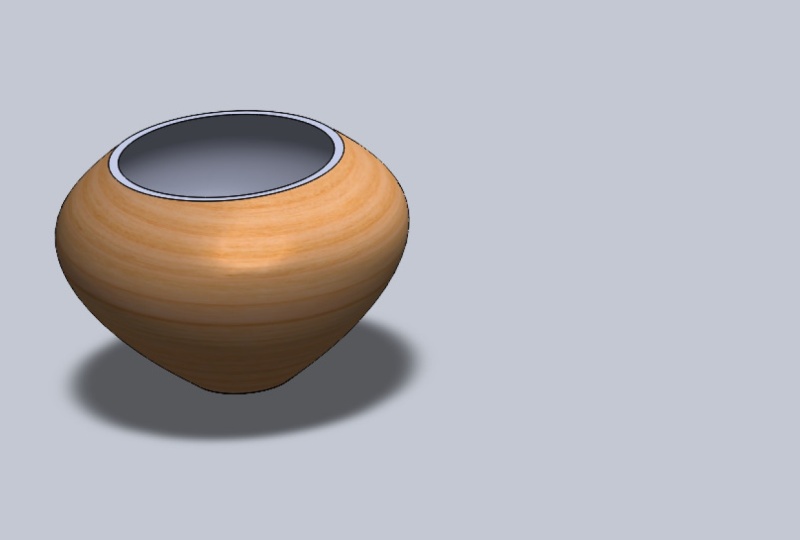
wie schnell einen Blumentopf entwerfen. In Ordnung? In dieser Klasse wählen wir
zunächst Ihr Flugzeug aus. In Ordnung? Dann gehen wir weiter zur Referenz und dann weiter zum Flugzeug. Okay? Wie Sie sehen können, haben
wir ein Flugzeug, das hinzugefügt
wurde. Damit wir die Änderung ändern können. Lass uns umziehen, oder
es ist ganz oben. Es gibt also kein Problem. Ich wollte auf dieser
Seite die Richtung ändern. Da ist es auf dieser Seite. Sie müssen sich nicht ändern. Wenn Sie sich ändern müssen, können
Sie weiterdrehen. Jetzt
müssen wir die
Entfernungstabelle in Metern von unserer Referenzebene
aus bearbeiten . Also können wir einfach auf Okay klicken. Wie Sie jetzt sehen können, haben
wir zwei Flugzeuge. Jetzt. Wir haben diese
Flugzeugnummer und Rückwelle, dann die erste obere
Ebene, diese. So können wir sofort in dieses Flugzeug und auch in ein anderes Flugzeug steigen
. Wenn Sie
sehen können, dass wir bearbeiten können, können
wir
die Entfernung vom
Flugzeug auf 2020 ändern . Richtig? Jetzt können Sie sehen, dass wir jetzt drei Flugzeuge
haben. Also wähle ich einfach
die erste Ebene, die obere Ebene, und gehe dann in die Skizze und zeichne jetzt einen Kreis. In Ordnung? Also unser erster Kreis
von Radius, Radius. Okay, lass mich die
intelligenten Dimensionen angeben. Klick und dann handeln wir. Sie tunneln also zwischen den
sechs Metern, sechs Millimeter. Direkt auf Vinci. Jetzt, wo wir
unseren ersten Kreis haben, dann sind wir auf einem anderen
Kreis zu dieser Ebene. Bevor wir das tun, müssen
wir also speichern, was
wir hier gezeichnet haben, damit wir diesen Küchensafe verlassen. In Ordnung, jetzt können
wir auf einen Mangel an Gehirn zurückgreifen. Geh skizzieren. Und dann normalisieren wir uns einfach. Es. Wird einfach zu skizzieren. Ein Kreis auf diesem sollte
ziemlich vielleicht für einen Radius von 40 sein. Okay, lass uns Dimensionen. Die Abmessung beträgt 90 Millimeter K. Also lasst uns sparen, was wir haben. Richtig? Wir haben unsere Jetzt haben wir unseren zweiten
Kreis, eine Ebene. Fügen wir also
eine weitere hinzu, die angezeigt werden soll. Erstens muss dieser etwas kleiner als der Kreis
oder keine Phasenebene sein. Und wählen Sie eine Sequenz mit den gleichen Abmessungen aus. 62 Millimeter Jetzt können wir, also haben wir mit dem Skizzieren fertig, unsere Kreise sind jetzt
verschiedene Ebenen. Das nächste, was wir tun werden, ist auf Features zu
gehen, dann Liebe, Liebe, Liebe, Liebe, Pause zu machen. Im Moment wählen wir
unsere erste Skizze aus. Wählen Sie unsere zweite Skizze aus. Dieser. Dieser. Richtig? Jetzt können Sie sehen, dass wir
unser schönes Design haben oder schnell Angst haben. In Ordnung? Damit wir das können, können wir diese Flugzeuge
einfach verstecken,
indem wir mit der rechten Maustaste darauf klicken. Dann wählst du das Auge in Auge aus. Wie Sie sehen können, haben
wir unser Fasten, aber es ist nah genug. Also müssen wir es tun. Wie Sie sehen können,
liegt das Fasten in der Nähe einer
Requisite in den weißen auf der Unterseite. Also werde ich
Ihnen die Shell vorstellen, die Shell-Funktion, diese. Um das zu tun,
gehen Sie in die Funktionen, klicken Sie auf das Regal wählen
dann Ihren Pacto aus. Wir müssen die Vorschau zeigen. So
wird es also aussehen. Also müssen wir
dann Parameter z ändern. Erhöhen
wir bis 202022. Also hat es uns nicht dazu gebracht. In Ordnung. Theresa Key oder ich können
mit als einem Meter arbeiten. Lass uns 1,5115 setzen. Okay. Im Moment können Sie sehen , dass wir am schnellsten geöffnet haben. Das sieht also gut aus. Sieht echt nett aus. Nachdem Sie dies entworfen
haben, können Sie möglicherweise einen 3D-Drucker verwenden , um Ihren
Blumentopf aus Kunststoff-PLA herzustellen. Also das ist ziemlich nett. Sehr netter afrikanischer Touch Flop. Das ist also, wie Sie sehen können, ein Koeffizient. Sie lieben es, weil Sie damit einige
der verfügbaren konfliktkomplexen
Formen zeichnen
können . Sie machen vielleicht ein
solches Projekt, aber Sie fragen sich, wie ich
vertrauen kann? Du kannst sie benutzen. Die Referenzebenen und dann verwenden
Sie das Feature „Riff
Off to Pause“ oder „Base“. Also lass uns etwas tun. skizzieren. Also lass uns zum letzten
übergehen. Okay, gehen wir auf die
erste Raffinesse ein. Wir haben Skizze bearbeitet. Was wollen wir hier tun, ist diesen Kreis zu
entfernen, oder? Also werde ich diesen
Kreis löschen und durch
einen ersetzen, um ihn durch
delete it zu ersetzen und durch
ein Rechteck oder ein Quadrat zu ersetzen. In Ordnung, wählen wir das Kribbeln in
der Mitte. Du gehst in dieses Zentrum, richtig? Abmessungen. Wir
machen einfach ein Quadrat daraus. Sie müssen den Unterschied bemerken. In Ordnung? Also vier Millimeter. Vier Millimeter. Also haben wir einen Screener, k dann beenden wir. Wow. Schau dir das an. Schau es dir an. In Ordnung. Jetzt können Sie den Unterschied
erkennen. Jetzt sieht es gut aus, sieht aus, sieht sehr ordentlich aus. Das ist also das Ergebnis, das wir
von Mod-Rollstühlen oder so erhalten. Sie können jetzt sehen, dass Sie einen Flop
machen können viel mehr Dosis oder eine beliebige
konvexe Form hat. Wir können
die Filets sogar an den Rändern anbringen,
damit sie gut aussehen. So können wir die Kante auswählen. Dann füllen wir es weiter. Unter den Funktionen. Sind acht
weitere und noch eine und noch eine. Das ist unser Ergebnis. Wie Sie sehen können,
haben wir ein sehr schönes Schiff. In den nächsten Minuten werde
ich dir zeigen, wie du es zur Farbe machen
kannst oder du kannst
die Farbe davon ändern, diese Zeichnung dieses Projekts
sind fertig, sie floppen. Was? Wir können das tun, indem wir
erweitern, was wir brauchen, um diesen und diesen zu
färben. Im Moment wollen wir nur Nachbarn, aber dann gehst du in diese Gebühr. Dann wählst du Aussehen. Sie wählen also die
Art des Materials und Kunststoff, Metall, bemalt, Glas,
durchgezogene Linien, Stoff, organisch,
entscheidet sich dafür, es nicht zu versuchen. Mal sehen, was verfügbar ist. Richtig? Schau dir das an. Das ist also die Art von Stein
, die wir ausgewählt haben und schauen uns an, wie sie aussieht. Ist es nicht cool? Sie können also wählen, welche
Art von Aussehen Sie haben, und Sie können jede Art von
Erscheinungsbild wählen , die Sie und ich
für den leichten Beton gewählt haben, den inneren Teil des Fastens. Sehen Sie jetzt, ziemlich schönes Design. Entwerfen. Also lass mich dieses Wochenende einfach
sparen. Drücken Sie Control S, um zu speichern, speichern, zu speichern. Das war's also für diesen Kurs. Wir sehen uns in der nächsten Klasse wieder.
 Allen Mupandasekwa