Transkripte
1. Einführung – Wie Sie Procreate zur Planung von Kunstwerken aus Harz verwenden: Hallo, da. Mein Name
ist Katie Kroll und ich bin die Künstlerin
hinter West End In diesem Kurs lernen
Sie, wie Sie die App
Procreate verwenden können, um Konzepte für
Ihre Harzbilder zu
entwerfen , die Sie mit Ihren Kunden
teilen oder um Ihnen einfach einen guten
Anhaltspunkt für Ihr
nächstes Werk zu geben Anhaltspunkt für Ihr
nächstes Werk zu Procreate ist eine App, die
nur mit IOS kompatibel ist Sie benötigen
also ein iPad Ich empfehle auch, mit dieser App einen
Apple Pencil zu verwenden Wenn Sie
jedoch keinen in die
Hände bekommen, können
Sie auch einfach
mit dem Finger zeichnen Ich habe angefangen, Procreate von
meinen Harzkonzepten aus zu verwenden ,
weil ich
eine bessere Methode brauchte , um
meine Layoutideen
einfach zu bearbeiten und zu ändern Ich weiß, dass viele Künstler ihre Konzepte einfach auf Papier
skizzieren und sogar Farbstifte
oder Marker verwenden, um Farbe hinzuzufügen Und das ist großartig, aber ich mag es,
Dinge einfacher ändern zu können, Farben zu
bearbeiten und Layouts zu ändern ohne das gesamte Konzept komplett
neu starten zu müssen. Mit Procreate können Sie Ihre Ideen leicht
anpassen, wenn Ihr Kunde
zurückkommt und die Farben
bearbeitet haben möchte, oder wenn Sie
an einem größeren Werk arbeiten
und sich nicht sicher sind , was Ihr
nächster Schritt sein soll Ich mache gerne ein Foto von meinem Kunstwerk und importiere
es in Procreate und zeichne
dann darüber , damit ich kompetent sein kann
in meinen nächsten Schritten Procreate können
Sie auch
tatsächliche Bilder von
Glitzern, Steinen
und Texturen integrieren , um Ihren Kunden
eine genaue Vorstellung davon zu
geben , wie Sie mit dem Material
, das Sie verwenden
möchten , kreieren möchten Diese App hat so viele
Funktionen und Fähigkeiten, und ich möchte
niemanden überfordern , der sich
damit nicht
auskennt. Deshalb werde ich nur auf die Tools und
Funktionen eingehen, die ich am häufigsten verwende, um meine Konzepte zu erstellen In Ordnung, lassen Sie uns anfangen.
2. 2 letzte Aktualisierungen: Ordnung. Wenn Sie also Procreate zum
ersten Mal herunterladen und öffnen,
wird Ihre Galerie-Seite
angezeigt Hier
werden also alle Ihre Kunstwerke leben. Sie können sie
einzeln auflisten lassen, oder Sie können sie in
Gruppen stapeln, wie es hier der Fall ist. Das ist quasi der
Ort, an dem ich momentan all
meine Harz-Kram aufbewahre , aber du kannst sie organisierter stapeln
, Beispiel innerhalb bestimmter Clients. Bestimmte Kundenarbeiten
oder bestimmte Projekte, Sie können
diese auch irgendwie gruppieren. Ich denke, Procreate enthält
bereits
drei Kunstwerke , sodass Sie diese
öffnen und einfach sehen können ,
wie sie geschaffen wurden Aber im
Galeriebereich haben
Sie hier einige Optionen. Sie können bestimmte Dinge importieren und
auswählen, die gelöscht werden sollen. Wenn ich also dieses
auswählen würde und es nicht
mehr haben möchte , könntest du es
einfach löschen. Sie könnten es duplizieren,
wenn Sie
Änderungen an einem Kunstwerk vornehmen möchten,
ohne das Original zu verlieren. Sie können es auch teilen
, indem Sie es exportieren oder auf diese Weise eine Vorschau anzeigen Also gehe ich einfach
zu X raus, sodass
ich das wieder abwähle und über diese andere Schaltfläche
gehe,
die das Plus-Symbol ist Auf diese Weise
können Sie eine Leinwand erstellen. Es gibt also bereits einige
beliebte Größen. Und mit dieser kleinen
Schaltfläche
können Sie eine bestimmte Größe erstellen. Und wenn ich meine Projekte mache, stelle
ich
sie normalerweise gerne im gleichen Verhältnis her mein Kunstwerk Wenn ich also
ein sehr großes Stück erstelle, ist
das etwa drei
Fuß mal vier Fuß. Ich werde hier nicht genau
diese Größe angeben. Ich werde
das verkleinern und nur sicherstellen, dass die
Proportionen gleich sind. Normalerweise
muss ich das nur auf einer Größe von
etwa 8,5 x 11 drucken , also arbeite
ich
normalerweise nicht mit einer größeren Größe. Es muss nicht riesig
sein. Ich muss nur groß genug sein, damit
du siehst, was du
tust , ohne ein
Superpixeli-Projekt zu bekommen Ich wollte nur die Oberfläche
der App durchgehen ,
bevor wir anfangen zu zeichnen Das ist also im Grunde
die Schnittstelle. Sobald Sie
eine Projektgröße erstellt
haben, können Sie die Maus zusammendrücken,
um sie zu vergrößern oder verkleinern und Ihre
Leinwand so drehen, wie Sie möchten. Wir haben hier einige Symbole für Einstellungen und
Aktionssymbole. Und dann stehen diese
hier für deine kreativen Symbole oder das Steuerhaus hinter der Erstellung eines Stücks ist
hier eher so. Nur um
Ihnen schnell einen Überblick darüber zu geben was das sind, bevor wir uns
mit jedem einzelnen befassen, haben
wir die Galerie
auf dieser Seite, die Sie zurück
zu Ihrer Hauptgalerie bringt, und dann einfach
wieder auf Ihr Projekt tippen Wir haben dieses Schraubenschlüsselsymbol
in Ihrem Aktionsmenü. Dann haben wir das
Anpassungsmenü, das Auswahlwerkzeug und
das Transformationswerkzeug Und dann haben
wir auf dieser Seite einen Pinsel, einen Fleck, einen Radiergummi Das ist dein Ebenen-Panel, und hier wählst
du deine Hier auf dieser Seite
habe ich die Einstellung, hier drüben zu sein, aber Sie können das so
ändern, dass es hier ist, wenn das besser für Ihre Links
- oder Rechtshänder Das ist dein Schieberegler für die Pinselgröße. Dies steuert die
Größe Ihres Pinsels und damit die Deckkraft Das hier ist Ihr
Schnellaktionsmenü, das so programmierbar
ist, dass es die Art
von Tasten enthält , von denen Sie glauben, dass
Sie sie am häufigsten verwenden würden Und dann ist das deine Schaltfläche zum
Rückgängigmachen und Wiederherstellen. Aber es gibt auch schnelle Aktionen, mit denen Sie dasselbe erreichen können Wenn Sie einmal mit zwei
Finger tippen, wird dies rückgängig gemacht. Und wenn Sie einmal mit
drei Finger tippen, wird es wiederholt. Also das ist normalerweise das, was ich benutze. Wenn ich es erstelle, ist es in meinem Arbeitsablauf
nur ein bisschen schneller. Okay, ich werde also weitermachen und das
Pinselwerkzeug verwenden, um
einige Dinge auf die
Leinwand zu bringen , damit ich
Ihnen mehr darüber zeigen kann , was
diese Werkzeuge bewirken. Wenn Sie also auf den Pinsel tippen, das
Pinselfensterfenster angezeigt, und diese Bibliothek enthält
so viele großartige Pinsel , die bereits
in Procreate benutzerdefiniert programmiert sind Ich habe einige andere
Pinselpakete von Künstlern heruntergeladen, aber Sie benötigen
nichts anderes, Ihnen
Procreate zunächst zur Verfügung stellt Und normalerweise
verwende ich sowieso nur eine Handvoll Pinsel, wenn ich
das erstelle, es ist nichts Besonderes Normalerweise verwende
ich im
Skizzierbereich zunächst eine Art Bleistift , um
eine Skizze anzulegen Mir gefällt dieser
Tintenpinsel auch am besten. Ich bevorzuge einfach einen, der
nicht viel Textur hat Das ist ziemlich glatt,
das ist also einer meiner Favoriten. Aber es gibt viele Möglichkeiten. Und dann beim Malen verwende ich
diesen Rundpinsel ziemlich
oft, weil er
mir einige der
Transparenzeffekte verleiht , die Harz manchmal auch irgendwie
emuliert Deshalb verwende ich
diesen Pinsel sehr gerne Und zu guter Letzt
haben wir Airbrush. Und normalerweise verwende ich einen
dieser weicheren Pinsel
, der einfach
einen wirklich gefiederten
Rand hat und mir
eine schöne Art von sanftem Farbauftrag ermöglicht eine schöne Art Also wählen wir einfach
diesen Tintenpinsel und gehen
rüber und wählen diesen Tintenpinsel und gehen
rüber und Also in diesem Farbrad ist das
normalerweise das, das ich am häufigsten verwende Es ist das Scheibenrad. Und
Sie können den Cursor einfach über den äußeren
Ring ziehen
, um eine Farbe zu erhalten, und dann wählen
Sie im Inneren den Wert
dieser Farbe. Wenn Sie also
mehr Schwarz oder Weiß haben möchten, wenn Sie zweimal auf die Kanten
tippen, wird die reinste Farbe angezeigt , über der Sie
den Mauszeiger bewegen Sie können die Ansicht
entweder auf eine klassische Ansicht umstellen und mehr dieser
Schieberegler verwenden Harmonie, was irgendwie nett ist. Wenn du, du weißt schon,
kostenlose Farben willst
, werden dir
die kostenlosen Farben
auf dem Farbkreis angezeigt . Es gibt auch Vorteile, aber normalerweise
bleibe ich einfach bei der Disc. Und dann
haben Sie hier unten Ihre Farbpaletten. Hier
würden Sie also Farben hinzufügen wenn Sie
sicherstellen möchten, dass Sie
problemlos zu ihnen zurückkehren können problemlos zu ihnen zurückkehren Wenn Sie zum Beispiel
ein Bild erstellen, von dem
Sie wissen, dass Sie bestimmte Farben haben möchten, können Sie sie
hier unten speichern , sodass Sie
nicht erneut
hineingehen und
herausfinden müssen , welche Farbe Sie hatten Sie können hier einfach auf
ein leeres Quadrat tippen
und es wird die Farbe hinzugefügt, egal welche Farbe Sie ausgewählt haben,
wird hier unten hinzugefügt Sie können diese auch überschreiben , wenn Sie sie nicht mehr benötigen. Okay, also fangen wir einfach
an, hier
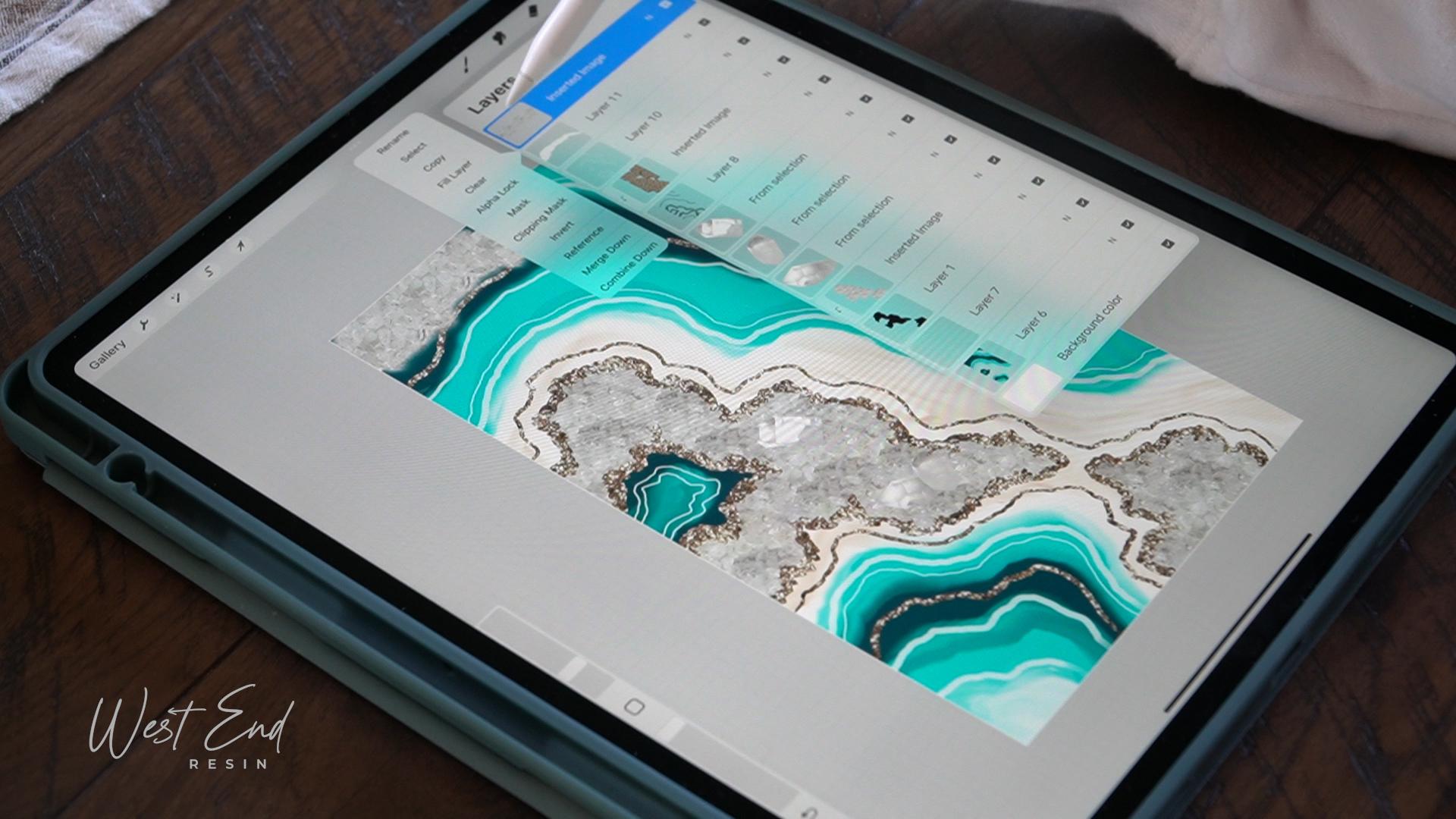
ein paar Dinge zu zeichnen , damit ich dir zeigen kann was diese Tools machen. In der Ebenenpalette können Sie also sehen, können Sie also sehen wo all die Dinge , die Sie
zeichnen, landen. Im Moment haben wir also alles auf einer Ebene
erstellt.
Es ist Ebene eins. Und wenn wir eine neue Ebene
erstellen möchten, müssen wir nur dieses Plus-Symbol
auswählen,
und schon wird eine
neue Ebene darüber erstellt,
auf wir dann
zeichnen können. Und jetzt können wir sehen
, dass die Ebene sich
oben befindet, über dem gesamten
Kunstwerk liegt. So funktioniert es also. Es ist irgendwie stapelbar und geordnet. Was auch immer oben ist,
ist am sichtbarsten. Und wenn wir diese Ebenen
neu anordnen wollen, müssen wir sie nur
gedrückt halten und nach unten ziehen Und jetzt befindet sich diese Ebene unter
den roten Quadraten, und so funktioniert diese
Ebenenreihenfolge Lassen Sie uns
hier weitere Ebenen mit anderen Farben erstellen. Wir können hier
mehr Effekte sehen. Ich werde einen
anderen Pinsel verwenden. Man kann wirklich die
Transparenz dieses Pinsels sehen
, der einer meiner
Lieblingspinsel ist. Okay, und lass uns noch
eine Ebene machen. Lass uns eine andere Farbe machen. Und dann zeigen wir dir einfach diesen anderen Pinsel
mit den weichen Kanten. Und dieser ist einfach
wirklich gefiedert. Einfach so Und dann, wieder, hier
steuerst du die Größe deines Pinsels
und dann die Deckkraft Okay, also zurück zu
dieser Ebenenpalette. Jetzt können wir sehen, dass wir
Grafiken auf all diesen Ebenen haben, und wir können
sie neu anordnen, wie ich es gezeigt habe Und Sie werden diese
Checkboxen hier drüben bemerken. Sie zeigen an, ob die
Ebene sichtbar ist oder nicht Wenn Sie sie also deaktivieren, verstecken
Sie die
Ebene im Grunde, ohne sie zu löschen Und dann
symbolisiert dieser Buchstabe genau hier den
Mischmodus, in dem sich die Ebene befindet Wenn Sie also das N sehen,
symbolisiert das Normal. Und du kannst hier reingehen und
mit
all den verschiedenen
Mischmodi experimentieren ,
die es gibt. Es gibt ziemlich viele. Normalerweise sollten Sie diese nicht
zu oft für Harzkonzepte verwenden, aber sie sind da, wenn
Sie experimentieren möchten. Und dann ist dieser Schieberegler
hier oben nur die Deckkraft, Sie das
kontrollieren können, wenn Sie
möchten . Zum Schließen antippen Und dann können
wir auf der linken Seite auch auf
dieses Miniaturbild der Ebene
tippen , um weitere Optionen zu erhalten Hier können wir also
noch einiges mehr tun. Normalerweise verwende ich häufig
die Alpha-Sperre,
was im Grunde genommen, wenn Sie feststellen, Ebenengrafik ein Schachbrettmuster hinter dieser Ebenengrafik ein Schachbrettmuster liegt, und das bedeutet im Grunde,
dass sie transparent ist Was auch immer ich jetzt
auf dieser Ebene zeichnen sollte, würde nur innerhalb
der Grenzen des
Kunstwerks angezeigt werden, das sich bereits dort befindet Nur um das zu demonstrieren, werde
ich die
Pinselgröße ein wenig anpassen. Wenn ich jetzt auf dieser Ebene male, stellen
Sie fest, dass
sie nur innerhalb dieses roten
quadratischen Umrisses erscheint Wenn ich das abschalten würde, ist es
jetzt nur noch eine normale Ebene, und wenn ich
darauf male, wird es auch außerhalb dieses Bereichs angezeigt auch außerhalb dieses Bereichs Eine weitere Funktion ist
die Maskenoption
, mit der Sie Änderungen
an diesem Kunstwerk vornehmen können , ohne
sich darauf festzulegen Sie
zerstören das Kunstwerk also nicht. Du versteckst es im Grunde nur. Weiß symbolisiert das
Enthüllen des Kunstwerks und Schwarz symbolisiert Wenn ich das also mit Schwarz
übermalen würde, es im Grunde genommen gelöscht,
aber es löscht es nicht wirklich Es macht das nur
innerhalb dieser maskierten Ebene. Wenn Sie das also ausschalten würden, können
wir sehen, dass das Kunstwerk immer noch da
ist Wollten Sie schon immer eine Ebene
oder einen Effekt auf einer Ebene
löschen, müssen Sie nur nach
links wischen und schon können Sie das löschen Weitere Optionen, gehen wir zur Schnittmaske
über. Die Schnittmaske verwende
ich wahrscheinlich am häufigsten. Und das schneidet im Grunde
alles ab, was auch immer dieses Kunstwerk ist Ich werde es an dem befestigen,
was sich darunter befindet Sie können also sehen, dass es sich
nur um diesen gelben Klecks hier und einen
sehr kleinen Teil davon Und Sie können sehen, dass es durch diesen kleinen Pfeil gekennzeichnet ist, der Ihnen quasi
sagt
, dass es auf die unterste Ebene
zuschneidet der Ihnen quasi
sagt
, dass es ,
und dass es immer auf das, was sich direkt darunter befindet,
zuschneidet was sich direkt darunter befindet,
zuschneidet Und Sie können das
immer noch verschieben, wenn Sie möchten, und jetzt
macht es im Grunde die Schnittmaske rückgängig,
weil Wenn Sie das also erneut anwenden
möchten, müssten
wir wieder reingehen und Schnittmaske auswählen,
und jetzt können Sie sehen, dass sie auf diesen grünen Bereich zugeschnitten müssten
wir wieder reingehen und Schnittmaske auswählen,
und jetzt können Sie sehen, dass sie auf diesen grünen Bereich zugeschnitten
wird. Ich verwende das häufig, wenn
ich
Texturen, Glitzer
oder spezielle Steine hinzufüge und ich möchte, dass sie nur
in einem bestimmten Bereich auftauchen , den ich gezeichnet habe Normalerweise verwende
ich dafür eine
Schnittmaske Sie können
innerhalb dieser Schnittmaske auch
mehrere Ebenen erstellen innerhalb dieser Schnittmaske Alles, was Sie
unter
einer solchen Ebene mit Pfeilen erstellen , wird in die
Maske aufgenommen Und auch hier können Sie
Ebenen verschieben, indem Sie sie einfach
drücken und gedrückt halten Und wenn Sie dann etwas löschen
möchten, haben Sie diese Option, indem Sie
einfach nach links wischen Sie können diese Ebene auch
duplizieren. Wenn Sie vielleicht ein Bild von
Kristallen
importiert haben und nicht immer
dasselbe Foto importieren möchten . Sie können
diese Ebene einfach duplizieren, und das ist dann
eine einfachere Art, das zu tun. Wenn du wolltest, lass uns das
loswerden. Wählen Sie mehrere Ebenen aus. Sie können einfach nach rechts wischen, wodurch
mehrere Ebenen ausgewählt werden, und Sie können sie dann
alle löschen oder gruppieren Sie zu gruppieren bedeutet im Grunde, sie in einen Ordner zu
legen. Es hilft, Ihre Ebenen irgendwie zu
organisieren, wenn
Sie mit
einer Reihe von Ebenen irgendwie außer Kontrolle einer Reihe von Ebenen Es hilft, sie einfach so zu
organisieren. Ähm, was
möchte ich dir noch zeigen? Das sind im Grunde alle Effekte , die ich dort verwende. Gehen wir zu
diesen anderen Symbolen über. Also offensichtlich haben wir
den Pinsel hier drüben
und dann ist das der Radiergummi Eraser hat auch dieselben Pinsel wie
die Pinselbibliothek Und wenn Sie mit demselben Pinsel radieren möchten, mit dem Sie
zuvor gemalt haben, müssen Sie nur
die Maustaste gedrückt halten. Dann wird der Radierer
mit dem
Pinsel gelöscht, Dann wird der Radierer
mit dem
Pinsel gelöscht den Sie gerade haben Denken Sie jedoch daran, dass nur die Ebene
gelöscht wird , die
Sie auswählen. Also habe ich für
eine Sekunde versucht, den gelben Fleck zu löschen, aber das wird nicht
passieren, weil ich diese blaue Ebene auswähle, also kann ich nur
diese blaue Ebene löschen Wischwerkzeug
verwischt im Grunde die Farben
innerhalb dieser Ebene Ich wische auch gerne mit demselben Pinsel, mit dem ich
normalerweise male,
aber das Verwischen ist
ziemlich schön, mal sehen Ich werde
diese grüne Schicht auftragen. Verwischen ist im Grunde
wie einfaches Verwischen. Es bewegt die Farbe, die sich auf
dieser Ebene befindet. Ich verwende dieses gerne, weil
es dabei hilft, zu emulieren, wie sich Harzfarben manchmal an
den Rändern
vermischen Also könnte ich das als Effekt verwenden. Oder wenn ich so
etwas wie eine schmutzige Pore simulieren möchte, könnte
ich den Fleck verwenden,
um
die Farben miteinander zu vermischen und es so
aussehen zu lassen , als wäre es ein dreckiger Arm Ordnung, also lass uns weitermachen mit Oh, ich habe vergessen, dir
ein paar Dinge zu zeigen Wenn Sie also mehrere Ebenen
zusammenführen möchten, müssen
Sie sie nur zusammendrücken. Was auch immer Sie zusammendrücken,
wird zusammengefügt. Wenn ich also möchte, dass
alle drei zusammengeführt werden, muss ich sie nur
zusammendrücken, um sie zusammenzufügen. Und wenn ich das dann
rückgängig machen möchte, denken Sie daran, dass zwei Tippen oder ein Tippen mit
zwei Finger rückgängig Jetzt können wir also sehen, dass
die Schichten wieder da sind. Ein Tippen mit drei Finger macht das wieder rückgängig, aber ich muss das abwählen Jetzt wurde das neu gemacht,
weil ich drei Mal tippen musste. Damit ist es ziemlich schwer
zu erkennen. Lassen Sie mich hier einfach
schnell ein paar Markierungen machen, und dann können wir zwei Tippen zum Rückgängigmachen und drei Tippen zum Es ist also wirklich praktisch,
sich das zu merken, damit Sie
nicht immer wieder nach hinten
greifen müssen, um diese
Schaltflächen rückgängig zu machen und zu wiederholen Okay, und dann noch eine
Sache, die ich vergessen habe zu sagen. In diesem Farbrad können Sie also, anstatt
hier Farben auszuwählen, sobald Sie mit dem Zeichnen beginnen, anstatt
hier Farben auszuwählen, sobald Sie mit dem Zeichnen beginnen,
auch
jede Farbe auswählen, die Sie
bereits gemalt haben , indem Sie sie einfach mit dem Finger
drücken und gedrückt halten. diese Weise können Sie
Ihren Finger darüber ziehen und jede
Farbe, die Sie hier sehen, aufnehmen, was sehr praktisch ist. Ich mache das oft
, wenn ich arbeite. Es ist einfach ein schnellerer
Arbeitsablauf für mich, wenn ich nicht ständig hierher
gehen muss, um Farben zu holen. Ich kann einfach nur
Hoppla, halt. Ich wollte nicht löschen
, also
kann ich das durch Doppeltippen rückgängig machen Und dann ist mein Stift so eingestellt zweimal tippt, um
zwischen Pinsel und Radiergummi zu wechseln, dass er
zweimal tippt, um
zwischen Pinsel und Radiergummi zu wechseln,
was ich manchmal versehentlich mache, und es kann nervig sein, aber die Einstellung
kann auch
in Ihrem
Einstellungsfenster geändert werden auch
in Ihrem
Einstellungsfenster Okay, lassen Sie uns
hier zu diesen anderen
Aktionen hier weitermachen . Also haben wir schon die Galerie
durchgesehen und dieses Schraubenschlüsselsymbol
ist dein Aktionsmenü Hier können Sie eine ganze Reihe von
Änderungen
an der App selbst
und auch an einigen anderen Aktionen Im Einstellungsbereich
können Sie also die Farbe
der Benutzeroberfläche und die Rechts- oder
Linkshändigkeit
sowie einige andere Aspekte ändern Farbe
der Benutzeroberfläche und die Rechts- oder
Linkshändigkeit
sowie einige andere Das Video zeigt Ihnen Ihre
Zeitraffer-Wiedergabe, was
für Social-Media-Zwecke sehr praktisch sein kann Ähm, Sie können das auch ausschalten, wenn Sie
Speicherplatz auf Ihrem iPad sparen möchten Durch das Teilen können Sie Ihre Kreation
exportieren. Canvas dient zum Ändern der Größe und zum Zuschneiden Ihrer Leinwand sowie zum Vornehmen anderer kleiner Anpassungen Und dann verwende ich am häufigsten die Schaltfläche „Hinzufügen“, mit der
Sie ein Foto
einfügen können Ich füge hier gerne Bilder von Glas, Glitzer,
Kristallen, ein, Glas, Glitzer,
Kristallen, Edelsteinen, Quarz und
echten Dingen um dem Ganzen ein
realistischeres Aussehen zu verleihen Und so können wir
ein Foto von, sagen wir,
diesem goldenen Glitzer einfügen und das
bringen wir nach oben Und normalerweise versuche ich, Teile zu löschen
, die ich nicht benötige Also die Hand und die Art der Außenbezirke. Also
will ich nur den Glitzer Es muss nicht perfekt sein. Und dann
möchte ich das vielleicht genau hier in diesem
Bereich platzieren. Ich verschiebe
das nach unten, weil ich es auf diesen Bereich ausschneiden
möchte, und wir machen eine Schnittmaske Und jetzt können wir es mit
dem Auswahlwerkzeug verschieben und dafür sorgen , dass es direkt über
dem Ganzen steht Es ist also auch teilweise
hier drüben, weil in dieser Ebene das
Kunstwerk auch
das Grün in dieser Ebene mit einbezieht. Nur um Ihnen eine Vorstellung davon zu geben was das eingefügte Foto
und die Schnittmaske bewirken
, normalerweise verwende ich das so, aber darauf werden wir näher eingehen,
wenn ich das Konzept erstelle Okay, auch hier drüben, ich glaube, wir haben das alles gemacht Okay, als Nächstes kommt das
Anpassungsmenü. Normalerweise verwende ich einfach
die Farbsättigung, vielleicht eine gewisse Farbbalance, nur um die
Ebene zu bearbeiten, die sich darin befinden könnte. Wenn die Farbe nicht ganz stimmt oder vielleicht die Helligkeit
nicht stimmt. Ich möchte nur ein
paar kleine Anpassungen vornehmen oder vielleicht, wenn ich ein Foto
von meinem Kunstwerk gemacht habe und die
Beleuchtung nicht ganz gestimmt hat, also muss ich
das in der Post in der App irgendwie anpassen. Und dann neben diesem
ist das kleine S-Symbol,
das das Auswahlwerkzeug ist. Dieses
benutze ich nicht oft,
aber es ist praktisch, um Kristalle irgendwie
auszuschneiden oder
Bereiche auszuschneiden, um sie zu bewegen. Lassen Sie uns das einfach mit
dieser orangefarbenen Schicht demonstrieren. Und wir werden
unten feststellen, wir ein paar Auswahlen haben Wir können eine
automatische Auswahl, ein Rechteck, eine Ellipse
oder einen Kreis mit
freier Hand Normalerweise benutze ich
einfach die freie Hand und du kannst mit deinem
Stift quasi
frei zeichnen . Oder du
hebst den Stift hoch und tippst einfach,
um gerade Linien zu bekommen Und wenn du dann mit deiner Form
fertig bist, musst du nur noch auf
diesen Kreis tippen, um ihn zu schließen. Jetzt können Sie es hoffentlich Kamera vielleicht nicht
so gut
erkennen, aber es gibt schwache
diagonale Linien entlang
der gesamten Leinwand,
außer dort, wo wir unsere Auswahl
getroffen haben Das symbolisiert nur
, dass außer diesem Bereich nichts ausgewählt
ist Was wir dann
tun können, ist, diesen Bereich farbig zu
füllen, indem wir auf
dieses Symbol hier unten tippen, und es wird mit der
Farbe gefüllt wir
ausgewählt Wenn wir das rückgängig machen,
können wir das auch umkehren, das heißt, wenn wir es invertieren , wählen wir
jetzt
statt dieser Form
alles aus, außer Und dann
ist Kopieren und Einfügen normalerweise eine Methode, die ich häufig verwende,
um Fotos von Kristallen und anderen Dingen
einzufügen ,
wenn ich
einen bestimmten Bereich davon kopieren und einfach
duplizieren und überall
platzieren möchte einen bestimmten Bereich davon kopieren und einfach
duplizieren und überall
platzieren Ich kopiere und füge es ein. Und dann
kopiert es die Auswahl aus der Ebene
, auf der wir uns
befanden, ohne die ursprüngliche Ebene zu ruinieren Das ist also praktisch,
wenn Sie, wie ich schon sagte, diese Ebene
nicht ruinieren wollten Es hilft dir einfach, Dinge ziemlich einfach zu duplizieren. Und dann ist dieser Bereich
, den ich ein bisschen
beschönigt habe , nur
das Transformationswerkzeug Und das ermöglicht
es Ihnen, sich zwischen Ebenen oder
Auswahlen auf Ihrer Leinwand zu
bewegen Ebenen oder
Auswahlen auf Ihrer Leinwand zu
bewegen Sie können also sehen, dass das
Begrenzungsfeld hier blaue Kreise an den Punkten
hat Und da wir
Uniform ausgewählt haben, wird
es skaliert.
Wenn ich einen
dieser Punkte nehme, wird er gleichmäßig, also
proportional, nach oben und
unten skaliert gleichmäßig, also
proportional, nach oben und
unten Wenn wir „Verzerren“ wählen würden, würde es nur verzerrt und irgendwie verzerrt proportional Und dann hat Warp auch, du wirst diese Linien quasi
im Inneren
sehen Im Grunde genommen wirfst
du es mit dem
Warp-Werkzeug hin und her mit dem
Warp-Werkzeug Und dann ist freie Form
im Grunde alles, was Sie wollen. Normalerweise trage ich Uniform, aber wenn ich Anpassungen
vornehmen müsste, mache
ich es auch mit verzerrter
oder freier Form Und dann
gibt es auch hier unten mehr Auswahlmöglichkeiten Sie können es
horizontal oder vertikal drehen es
um ein gewisses Maß drehen Es gibt
hier also viele Optionen, aber normalerweise verwende
ich das nur, um Dinge auf
meiner Leinwand zu bewegen oder um Kristallformationen
zu vergrößern oder so. Okay, zweimal
tippen wir erneut darauf,
um das Begrenzungsfeld freizugeben Und, ähm, lass uns sehen. Und was muss ich noch durchgehen? Ich denke, das war es auch schon. Was die Werkzeuge angeht,
müssen wir vielleicht etwas
tiefer eintauchen, sobald wir mit dem Zeichnen beginnen, und ich kann Ihnen ein bisschen
mehr von den Techniken
zeigen , die ich verwende. Lassen Sie uns also ein Konzept erstellen und
damit beginnen.
3. Inspiration finden und Harzkonzept erstellen: Also werden wir uns gleich
darauf einlassen. Also wähle ich eine Farbe,
eine dunkle Farbe, und ich fange mit
meinem Tintenpinsel an ,
dem Siruppinsel Und ich fange damit an, einfach meine Kristallformation zu
zeichnen Also das ist normalerweise der Punkt,
an dem ich anfange. Es hilft einfach, das Stück irgendwie zu
verankern und mir einfach zu helfen
, darauf mit meinen Farben aufzubauen. Also fange ich an, in einer Art
generalisierter
organischer Kristallform zu
zeichnen einer Art
generalisierter
organischer Kristallform Und vielleicht möchte ich, dass das in der Mitte ausgeschnitten
wird. Und wir werden
weitermachen und diese Form füllen. Anstatt es
also mühsam
einzufärben , was Sie tun können, ich
Farbe einfach per Drag-and-Drop, um diesen Bereich auszufüllen Also nehme ich
dieses Farbrad und ziehe es
einfach in den Bereich
, den ich füllen möchte Und wenn Sie eine
Form haben, die nicht richtig geschlossen
wurde, zum Beispiel, sie so aussieht, wo
sie gerade noch nicht geschlossen ist, füllt
dieses Farbrad die gesamte Leinwand aus. Tippen Sie also zweimal mit
zwei Finger, um das rückgängig zu machen. Ich werde sicherstellen, dass die Form geschlossen ist,
bevor ich sie fülle. Also so funktioniert das
irgendwie. Okay, jetzt wollen wir dieser
Form, die wir erstellt haben,
einige Kristalle hinzufügen . Viele Leute denken
, dass ich vielleicht einen
bestimmten Pinsel benutzt habe , wie ein
Kristallpinsel oder so
war, aber das ist nicht der Fall. Ich importiere ein Foto Kristallen und verwende dann Schnittmasken, um es an diesem Bereich zu
befestigen Ich habe also im Grunde eine
Pintresbard voller
verschiedener Bilder, die ich
gesammelt habe und die ich für Procreate
verwenden würde Ich habe also, du weißt schon,
verschiedene Kristallpunkte, verschiedene
Glassplitter, Glitzer,
einfach alles, was du sammeln und
dann
auf deinem
iPad speichern willst , um es später zu importieren Also gehe ich hier rüber zu meinem Schraubenschlüsselsymbol und
füge ein Foto ein Und von hier aus werde ich einfach einen meiner Kristalle
auswählen Und dann radiere ich gerne
die Ränder einfach mit diesem weichen
Airbrush-Pinsel aus, nur um die weißen Kanten zu entfernen, die dem
Kristallfoto zu sehen Okay, und dann nehme ich mein Pfeilwerkzeug und
bewege es einfach rüber, um einen
Teil dieses Bereichs abzudecken Und Sie können
mit dem
ausgewählten Pfeilwerkzeug nach oben
oder unten skalieren mit dem
ausgewählten Pfeilwerkzeug oder es drehen
, wie Sie möchten. Aber ich denke, das ist
eine gute Größe, und dann gehe zurück
zu meinem
Ebenenpalettenmenü und wische nach
links, um das zu duplizieren Und dann werde ich einfach
weiter mit
meinem Pfeil auswählen und mich
bewegen und duplizieren, und ich werde das einfach so lange
machen, bis ich den ganzen Bereich
mit
Kristallen füllen kann ganzen Bereich
mit
Kristallen Und während ich arbeite, finde
ich es praktisch, sie einfach
zusammenzufügen,
weil ich weiß, dass ich möchte, dass
diese Kristalle alle zusammen sind und sie nicht getrennt werden
müssen, also werde ich sie einfach
zusammendrücken, um sie zusammenzufügen Und wir wählen Schnittmaske, um
sie in diese Form zu bringen, und wir werden einfach so lange
duplizieren, bis ich die gesamte
Form mit Kristallen
füllen kann gesamte
Form mit Kristallen
füllen Okay, jetzt werden wir
einfach all das zusammenführen Und ich werde ein weiteres
Foto von diesen Kristallen einfügen. Und ich mache das gerne, um noch mehr Dimension
hinzuzufügen. Vielleicht, wenn du Amethyst
oder Rauchquarz hättest oder so einen Spezialkristall, du einfach hineinlegen
willst Das sind nur normale Quarze. Ich wähle mein Auswahlwerkzeug aus und stelle
sicher, dass „Freie Hand“ ausgewählt ist. Ich tippe einfach, um
gerade Kantenpunkte
für meine Auswahl zu erhalten , und tippe dann auf diesen
kleinen Kreis, um ihn zu schließen Und jetzt können wir sehen, dass
nur dieser Kristall ausgewählt wird. Ich drücke gerne einfach auf
Kopieren und Einfügen. Und das bringt
diese Auswahl auf eine eigene Ebene, ohne das Originalbild zu
stören. Also gehe ich zurück
zu dem Originalbild, greife erneut zum Auswahlwerkzeug und schnappe mir einfach immer ein paar dieser Kristalle In Ordnung, drei sind wahrscheinlich gut. Ich lösche
das Originalfoto, und jetzt können wir sie
mit dem Pfeilwerkzeug
auswählen, verkleinern und drehen und sie einfach so platzieren, wo
ich sie haben möchte Vielleicht habe ich ein paar wirklich
große Statement-Kristalle , die ich da reinlegen möchte, oder vielleicht sind sie kleiner. Es liegt wirklich an dir und was du in deinem Stück verwenden willst. Aber nur der Wirkung halber zeige
ich Ihnen einfach ein
paar, die da drin sind. Okay, also ich habe
Kristalle da drin. Jetzt möchte ich
mit dem Ausmalen beginnen. Also werde ich wieder eine neue Ebene
mit einem Plus-Symbol
erstellen wieder eine neue Ebene
mit einem Plus-Symbol und sie unter
meine Kristalle
ziehen und all das. Und wir nehmen unser
Farbrad und wählen eine Farbe aus. Ich glaube, ich
werde mich für diese
dunkle blaugrüne , bläuliche Farbe Schnapp dir meinen Pinsel. Ich werde meinen Lieblings-Rundpinsel
verwenden. Stellen Sie sicher, dass die Größe gut ist. Und ich mag diesen
Pinsel, weil er
einige Opazitätseigenschaften hat , die meiner Meinung nach wirklich nachahmen, wie sich Harz
tatsächlich verhält, wenn es sich mit
anderen Farben vermischt, die
quasi nebenan liegen,
aber, wissen Sie, experimentieren Sie mit
den Pinseln und vermehren Sie sich und finden Sie
einfach die, die Sie
gerne anderen Farben vermischt, die
quasi nebenan liegen,
aber, wissen Sie, experimentieren Sie mit den Pinseln und vermehren Sie sich und verwenden Und das
muss nicht perfekt sein, denn normalerweise verwende ich das Wischwerkzeug,
das ich hier
auch
ein wenig vorführe das ich hier
auch
ein wenig , um diese Kanten irgendwie zu korrigieren. Gehen wir auch hier rein. Und vielleicht hier oben. In Ordnung, also werde
ich ein neues Blau wählen Ich werde
ein helleres Blau wählen. Und du könntest reingehen und all deine Farben
auf einer neuen Ebene
machen, und das gibt
dir einfach mehr Möglichkeiten , Dinge in Zukunft zu bearbeiten. Wenn dein Kunde zurückkommt
und sagt: Oh, ich mag das Blau nicht.
Könnten Sie es ändern? Sie könnten in diese Ebene gehen die Ebene, in der sich diese Farbe befindet, und sie entweder aufkleben und
sie dann physisch auf diese Weise
übermalen,
oder Sie könnten das rückgängig machen Sie könnten hier zu
Ihrer Einstellungsebene gehen und die Helligkeit
der Farbtonsättigung auswählen und einfach den Farbton und
die
Sättigungshelligkeit auf diese Weise ändern die
Sättigungshelligkeit auf diese Weise Aber zu
Demonstrationszwecken werde
ich meinen
Blauton einfach auf derselben Ebene belassen. Also werde ich anfangen, mit diesem zu
malen. Und ich
folge wirklich gerne dem gleichen
Fluss, den meine Kristalle
haben, wo es möglich ist. Okay. Also jetzt möchte ich dir ein bisschen zeigen, was
das Smudge Tool kann Also wählen wir
das Wischwerkzeug aus
und ich habe es einfach auf demselben
Pinsel, mit dem ich gemalt habe Und wir werden einfach die Kanten
verwischen. Ich denke einfach, dass das
wirklich nachahmt, wie
Harz aussieht , wenn
es sich
mit den Farben daneben vermischt Und wie dieses Wischwerkzeug
funktioniert, hängt davon ab, worauf Sie Ihren Pinsel
legen wo
es
verschmiert Wenn ich es also ins
Blaue lege und herausziehe, bringt
es das Blau
und verwischen es auf diese Weise Das Gleiche gilt für dieses Auge
mit dem weißen. Wenn ich es vom Weiß reinbringe, wird
es das Weiß verwischen So funktioniert
das Wischwerkzeug also. Und ich mag es einfach
, die Farbe
herumzudrücken und zu ziehen und sie einfach dahin zu bringen, wo sie mir gefällt Lass uns sehen. Okay, das sieht ziemlich gut aus. Ich glaube,
ich werde ein paar dreckige, arme Gegenden hinzufügen . Also werde ich dafür
eine neue Ebene erstellen und wir werden
diese cremige Farbe
mit einem härteren Pinsel auswählen . Und
ich werde einfach nicht zu viel Wert darauf legen,
wo ich diese Farbe hinlege,
denn wir
werden dieses Wischwerkzeug
verwenden, um sie zusammen zu verwischen und sie
wie eine schmutzige Pore aussehen zu lassen wie eine schmutzige Pore aussehen In Ordnung, das reicht mir
irgendwie. Jetzt möchte ich ein
paar Glitzerakzente hinzufügen. Also gehe ich rein und füge eine neue Schicht auf
meine Kristalle und so. Also ganz oben werden
wir es einfach schwarz
machen und denselben Pinsel verwenden. Und ich werde nur ein paar
Skizzen machen,
mit der Absicht, dort Glitzer
hinzuzufügen Und das muss auch nicht perfekt
sein. Ich mag es, wenn es
ein bisschen
natürlicher und unperfekter aussieht natürlicher und unperfekter Nicht, dass Glitzer für Geoden
natürlich ist,
aber weißt du, was ich meine? dachte nur
darüber nach, wie ich das Ganze mit
Glitzer bestreichen würde Glitzer bestreichen wenn ich
es im echten Leben machen würde füge
den Glitzer einfach ein bisschen in die
Steine ein Und du könntest
statt Glitzer einfach Gold machen, indem
du ein Foto von einem Goldmetall
einfügst einfügst Das würde auch funktionieren, wenn du
nicht glitzern möchtest, oder du könntest beides nach Belieben machen Okay. Und dann werde ich meinen Pinsel
ein bisschen kleiner machen. Und ich werde auch ein paar
Glitzerlinien-Details hinzufügen
, nur um den ganzen
Glitzer irgendwie auf
derselben Ebene zu halten Glitzer irgendwie auf
derselben Ebene Okay. Jetzt fügen wir den Glitzer auf die gleiche Weise hinzu, wie wir
die Kristalle hinzugefügt haben Also werde ich ein Foto einfügen
und meinen Glitzer auswählen. Und dann werde ich
das ein bisschen verkleinern. Also möchte ich, dass meine
Glitzerflocken ziemlich klein sind. Und dann werden wir einfach anfangen
,
die Leinwand aufzufüllen , wie wir es
zuvor getan haben, und, weißt du, nach
zusammenführen, nur
um sie ein bisschen
übersichtlicher zu halten und sie
schneller zu füllen Also werde ich diese zusammenführen
und dann stellen wir sicher, dass wir das zu einer Schnittmaske
hinzufügen, und wir werden einfach weitermachen Okay, das ist ziemlich gut. Wir werden
die zusammenführen. Ordnung. Also, ich glaube ich werde hier
ein bisschen mehr blaue Akzente setzen Und so
müssen Sie nicht immer
wieder zu Ihrem Farbwähler zurückkehren,
wenn Sie nicht möchten Wenn Sie einfach auf
Ihren Bildschirm tippen und gedrückt halten, werden
Sie feststellen, dass
Ihr
Farbrad angezeigt wird und Sie jede Farbe
auswählen können , die Sie bereits auf Ihrer Leinwand gemalt
haben auf Ihrer Leinwand gemalt
haben Das ist also ziemlich praktisch. Ups.
Das ist der falsche Pinsel Nur kleine Abkürzungen tragen wirklich dazu bei, Ihren
Prozessablauf zu beschleunigen Dann werden wir den Kerl rauswischen. Okay. In Ordnung. Lassen Sie uns eine neue Ebene erstellen und ein paar
weiße Detaillinien erstellen. Jetzt ziehe ich
meine Leinwand gerne zusammen
und drehe sie , um sie in
den besten Winkel
zu bringen , damit ich diese Linien zeichnen kann. Und das liegt, weißt du,
ganz bei
dir und wie du möchtest, dass
deine Stücke aussehen. Ich zeige dir nur, wie
ich bestimmte Details hinzufüge. Und ich versuche, meine
Feinheiten auf ein Minimum zu beschränken,
nur weil ich mich nicht sofort darauf
festlegen möchte,
und ich möchte nicht, dass
der Kunde sich irgendwelche
Hoffnungen macht, weil er nur weil ich mich nicht sofort darauf
festlegen möchte,
und ich möchte nicht, dass der Kunde sich irgendwelche denkt, es würde
genau so aussehen, wenn meine Daten irgendwie auf eine Art und
Weise gemacht sind, die ich nicht weiß Ich sehe gerne, wo sich das
Stück befindet, und füge sie
einfach dort hinzu, wo sie meiner
Meinung nach hingehören Manchmal ändert sich das also,
je nachdem, wie sich
das Stück entwickelt Und vielleicht haben Sie
verschiedenfarbige Markierungen, die
Sie verwenden möchten Okay. Also, manchmal
habe ich das Gefühl, lass uns noch eine kleine
Zeile hier schreiben. Okay. In Ordnung Also manchmal habe ich
das Gefühl , dass das Stück an manchen Stellen vielleicht
zu kahl ist, und du kannst
definitiv einfach reingehen und einfach weiter anpassen
und einfach, du weißt schon, weiter Dinge zeichnen und sehen vielleicht will ich hier noch mehr
Kristalle haben,
oder vielleicht möchte ich, dass es
wie ein deutscher Glasglitter Ich liebe es, meinen Arbeiten deutschen
Glasglitter hinzuzufügen. Also kannst du das einfach
, du weißt schon, während du
gehst
hinzufügen und einfach schauen, was gefüllt werden muss Und wir können vielleicht
noch mehr Kristalle importieren. So ziemlich
verwende ich es also, um Konzepte zu erstellen. Und dann werde ich von hier aus
weitermachen und mit meinem Beitrag beginnen. Und dann, nachdem ich
die erste Schicht gegossen habe, ich meine, je nachdem, wie groß sie ist, oder ob ich einfach mehr, du weißt schon,
Unsicherheiten habe ,
wie ich vorgehen möchte, werde
ich ein Foto
von meinem Stück machen, wo es steht, und
das in Procreate und einfach über das
Bild zeichnen Um Ihnen einige
Beispiele dafür zu zeigen, hier ist ein Stück, von dem ich
ein Foto gemacht und
es in Procreate importiert habe, nur um zu sehen verschiedene Details
aussehen könnten , wenn ich mehr Harz hinzufügen sollte Also habe ich einige Dinge
herausgesucht, aber für so
etwas entschieden Sie können sehen, dass ich
etwas mehr transparentes,
durchscheinendes weißes Harz hinzugefügt habe durchscheinendes weißes Harz Ich habe etwas
mehr Goldakzente und mehr Glitzer
und Steine hinzugefügt Glitzer
und Steine Und das gab
mir wirklich das Selbstvertrauen , mit diesem Stück weiterzumachen Und so sah
das letzte Stück
letztendlich aus. So konnte ich
selbstbewusst vorankommen und dieses Stück irgendwie
fertigstellen Ein anderes Stück, für das ich das irgendwie
gemacht habe, war dieses. Also habe ich ein Foto
von diesem Stück gemacht, und es muss kein schickes Bild
sein. Das ist eigentlich ein ziemlich schlechtes
Bild, aber zu diesem Zeitpunkt sehr chaotisch Und was ich getan habe, war einfach, weißt
du, alles
zu übertreiben Ich habe noch ein paar Schichten
durchsichtigen Harzes hinzugefügt, mehr Steine, und das mag dich chaotisch
aussehen, aber für mich macht
es absolut
Sinn, und das ist
alles, was wirklich wichtig
ist, ist, ob es für dich Sinn macht und dir hilft,
deinen Kopf frei
zu bekommen und dir einen klaren Weg vorwärts zu zeigen,
dann macht es seinen Job Das ist also nicht wirklich dazu gedacht
, dem Kunden gezeigt zu werden. Meiner Meinung nach würde ich
das
lieber als Teil
meines kreativen Prozesses und meiner Art von
Braindump-Sache behalten das
lieber als Teil
meines kreativen Prozesses und meiner Art von , und ich
möchte nicht wirklich zu Diskussionen mit
Dritten einladen Diskussionen mit
Dritten bei solchen
Stücken
weitermache Also war es für mich. Und so ist
dieses Stück irgendwie geworden. So kann man quasi den Fortschritt der Zeichnung und
des eigentlichen Stücks Meiner Meinung nach ist
es
einfach ein unschätzbares
Werkzeug, das einem wirklich das
Selbstvertrauen gibt, weiterzumachen Ähm, und wissen Sie einfach genau, was Sie tun möchten,
und zögern Sie nicht.
Oh, ich frage mich, ob ich das hier oder
das da hinstellen soll Probiere es aus und zeuge dich zuerst. Zeichne über deine Stücke und
sieh, ob sie gut aussehen. Ein weiteres Beispiel für Duplizieren. Also das war ein Konzept, das
ich für eine Kundin entworfen habe, und sie mochte dieses dunklere Blau nicht wirklich
, und sie wollte mehr von einem Ozeanblau, und sie wollte etwas Weiß mit einer sandigen Darstellung Also habe ich dieses
Projekt dupliziert und es einfach geändert und war im Grunde in der Lage
, mir das auszudenken, wodurch noch mehr Steine hinzugefügt wurden Ich habe den
Blues ein bisschen verändert, ihn ein
bisschen heller
gemacht Und das war am Ende
das letzte Stück. Das ist also ungefähr der Abschluss
des Unterrichts. Ich hoffe, dass das für Sie
von Vorteil war. Ich hoffe, dass Sie das Gelernte nutzen
und
Ihren Prozess mit Procreate irgendwie optimieren
und Konzepte
für Ihre Kunden erstellen können Gelernte nutzen
und
Ihren Prozess mit Procreate irgendwie optimieren und Konzepte
für Ihre Kunden erstellen und Konzepte
für Ihre Kunden Ihnen
das
Selbstvertrauen geben, voranzukommen,
und die Möglichkeit geben,
Dinge schnell und effizient zu ändern Ich hoffe, euch hat
der Kurs gefallen, Leute. Danke. Tschüss.
 Katie Krell, Artist, Designer, Animal Lover