Transkripte
1. Schnelle und einfache Self-Portrait: Hallo und willkommen zu diesem Online-Kurs, in dem Sie lernen werden wie Sie selbst erstaunliche professionelle Headshots machen können. Wenn Sie nicht die Zeit oder jede Menge
Geld haben , um in professionelle Kopfschüsse zu investieren. Ich möchte Ihnen die Möglichkeit Ihre eigenen Kopfschüsse
nur mit Ihrer Kamera oder sogar Ihrem Smartphone zu machen. Es ist wirklich nicht so schwer. Und mit ein paar einfachen greifbaren Fähigkeiten können
Sie erstaunliche Kopfschüsse von sich selbst machen. Was noch mehr ist, ist, dass man manchmal Tonnen Geld
zahlt und sich viel
Zeit für einen professionellen Fotografen nimmt ,
um Kopfschüsse zu machen und dann mit Produkten zu enden. Darüber freuen sie sich nicht mal so. Wir alle sind so besonders darüber, wie wir vor der Kamera präsentiert werden. Und oft sehen andere Leute das nicht ganz. Selbst wenn sie glauben, dass sie diese Fotos von dir machen, könnte
es ein Winkel sein, den du nicht magst, er sieht vielleicht nicht ganz richtig aus. Und dann hast du all das Geld ausgegeben und nicht einmal ein Produkt bekommen, auf das du dich freust. Wenn diese Klasse die Fähigkeit
in Ihre Hände legt , erstaunliche Kopfschüsse zu machen, können
Sie das Framing steuern und jeden Aspekt steuern,
damit Sie den perfekten Kopfschuss erhalten. Du kannst so viele nehmen, wie du willst. Es gibt kein Zeitlimit. Du gibst kein Haufen Geld aus. Und damit können
Sie herausfinden, können
Sie herausfinden wie Sie sich gerne präsentieren möchten, welchem Blickwinkel Sie sich selbst erschießen möchten. Posen, die du gerne machst, welche Outfits du magst, wo du
unbegrenzte Kreativität und Freiheit hast . Und mit diesen greifbaren Fähigkeiten , die Sie im Kurs erlernen werden, können
Sie wissen, wie Sie
den Schuss einrichten und sogar bearbeiten, indem Sie ihn von der Stufe
halten, die ziemlich gut aussieht. Integriere dich damit. werden Sie einen erstaunlichen Kopfschuss haben Am Ende dieser Klasse werden Sie einen erstaunlichen Kopfschuss haben,
den Sie auf Ihrem LinkedIn verwenden können. Sie können es in Ihrer Biografie verwenden, auf Ihrer Webseite überall dort, wo Sie einen Kopfschuss machen möchten Sie haben die Möglichkeit, es jetzt
selbst zu nehmen und es dann selbst aufzustellen. Das ist wirklich der DIY-Branding-Ansatz, da Sie die Werkzeuge haben, die Sie benötigen, damit Sie Ihr eigenes Branding in die Hand nehmen
können. Du kennst deine Marke am besten. Wer sollte es besser repräsentieren können? Es wusste sehr aufgeregt, diesen Kurs mit dir zu beginnen. Und es wird einfach, schnell und einfach sein und Ihnen die Werkzeuge geben, die Sie benötigen, um heute erstaunliche Kopfschüsse von sich selbst zu machen. Also lasst uns damit einfach direkt reinspringen.
2. Ausrüstung für deine eigenen Fotos: Im Abschnitt „Klassenressourcen“ finden
Sie diese Ausrüstungsliste hier. Und ich führe dich einfach durch , was gerade auf dieser Liste steht. Und dann werden
wir in den nächsten Lektionen das Setup für
dieses Gerät sehen und wie ich es
sowohl mit dem iPhone-Setup als auch mit der Digitalkamera verwende , erweiterte Einrichtung für professionelle Headshots. Das erste, was ich dir zeigen möchte, ist der iPhone-Ständer und das Ringlicht. Das ist, Sie werden sehen, wenn ich die iPhone-Kopfaufnahmen mache, also hilfreich, um die Qualität
des Bildes sehr einfach auf ein viel höheres Niveau zu bringen. Und es ist überhaupt nicht teuer. Es ist also eine großartige Möglichkeit, Ihre Qualität einfach auf
die nächste Stufe zu heben , wenn Sie auf Ihrem iPhone fotografieren. Als Nächstes möchte ich dir den Hintergrund zeigen, den ich habe. Und das ist das Gleiche, das ich wieder
verwende , wirklich preiswert. Ein wirklich tolles Zitat, dass Sie eine weiße Tuchkulisse, schwarze Stoffkulisse und einen grünen Bildschirm sowie diese schönen Reflektorlichter erhalten. Es ist wirklich einfach einzurichten, was Sie in der nächsten Klasse sehen werden. Aber es ist eine großartige Ressource, um
sich eine professionell aussehende Kulisse
für Ihre Kopfschüsse zu geben sich eine professionell aussehende Kulisse . nächste, den ich verwende, und Sie werden in den nächsten Lektionen sehen,
ist, dass ich dieses wirklich schöne Licht habe, das
ein mehrfarbiges LED-RGB-Licht ist . Und es gibt Ihnen viele Verlegemöglichkeiten, alles in einem kleinen schönen, kompakten bis leichten Licht, das Sie mitnehmen
können und
ein schönes Fülllicht haben ,
das an der Seite Ihres Gesichts oder im Hintergrund einem kleinen schönen, kompakten bis leichten Licht, das Sie mitnehmen
können und
ein schönes Fülllicht haben,
das an der Seite Ihres Gesichts oder im Hintergrund
gibt einen Farbtupfer entweder auf Ihrem Gesicht,
vor dem Hintergrund und lässt
Ihre Bilder wirklich viel dynamischer aussehen. Also würde ich dies auf jeden Fall
als nette Ressource empfehlen , wieder preiswert. Und dann das Letzte, worauf ich klicke, aber das ist mein iPhone-Videokurs
, den Sie machen können, wenn Sie
Ihre iPhone-Fähigkeiten auf die nächste Stufe heben möchten , wo Sie damit lernen können, wie es geht ein bewegtes Bild, wenn Sie
daran interessiert sind , sich vor der Kamera, auf Ihrem iPhone zu haben, jenseits von Headshots. In der Digitalkamera, erweiterte Optionen, sehen
Sie das GH Five Kamera-Kit. Ich liebe es wirklich. Ich bin eine Panasonic-Person. Ich schieße auf den J5. Du wirst sehen, wie ich heute drauf schieße. Und es ist eine großartige Kamera, die man haben kann. Es ist wirklich nicht so teuer für ein komplettes Kit. Und du wirst einfach ein erstaunliches Bild daraus machen. werden Sie sehen, dass ich mit
einem GH Five Objektiv verbunden habe , das wieder ein schönes Standardland ist, all das wird Sie ein bisschen mehr kosten. Sie können auf jeden Fall
professionelle Kopfschüsse auf
Ihrem iPhone machen professionelle Kopfschüsse auf und haben eine großartige Qualität, was ich Ihnen zeige, wie es geht. Dies ist jedoch eine gute Option, wenn
Sie nach einem Upgrade suchen. Eine weitere großartige Kamera ist das Sony A7. Du wirst viele Leute hören, die diese Kamera
absolut lieben und schwören. Auch hier ist das eine weitere wirklich nette Option, wenn Sie ein bisschen
mehr investieren und noch
knackiger und professioneller aussehender Headshot bekommen möchten. Und hier ist ein Beleuchtungsset, wenn Sie es
auf die nächste Stufe bringen möchten , was die Beleuchtung Verwendung von Lampen und dem kleinen tragbaren LED-Licht
hinausgeht , ich Ihnen das farbenfrohe gezeigt habe. Sie können auch dieses wirklich schöne Beleuchtungsset bekommen , das wirklich großartige Optionen bietet. Sie können die Ausgabemenge einstellen, im Grunde die Helligkeit die Ihnen die Lichter geben werden, und die Sie innerhalb dieses Kits erreichen, damit Sie die volle Beleuchtung,
die Sie sind, wirklich voll und ausarbeiten können Beleuchtung,
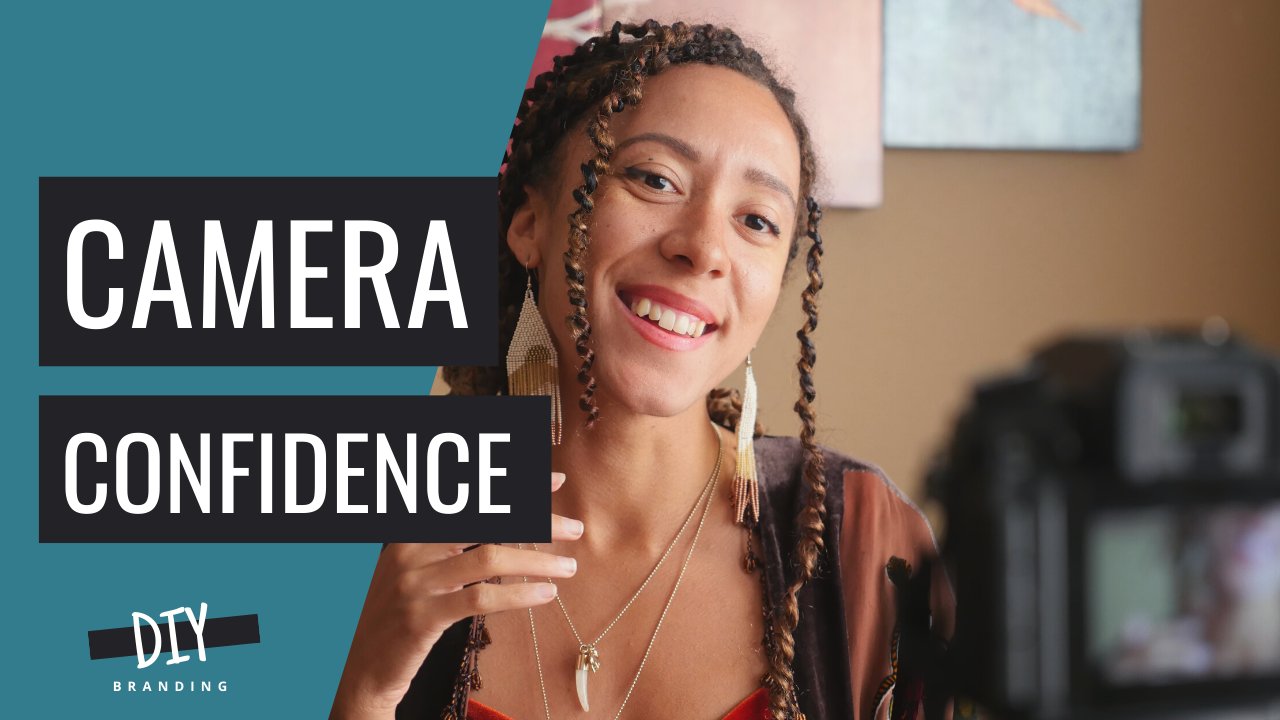
die Sie sind, wirklich voll machen Sie innerhalb Ihres Fotoshootings. Und schließlich ist die Konfidenzklasse der Kamera. Wenn Sie sich vor der Kamera
wohler und selbstbewusster fühlen möchten, habe ich einen vollen Kurs, den Sie machen
können, sobald Sie mit diesem fertig sind, wo Sie lernen werden, wie Sie sich wieder besser fühlen
vor der Kamera anwesend zu sein. Ich gehe auch auf ein paar Beleuchtungstechniken ein. Ich gehe ein bisschen mehr in die Bearbeitung von Videos ein. All das steht Ihnen also zur Verfügung, wenn Sie es auf die nächste Stufe
bringen möchten es auf die nächste Stufe
bringen nachdem Sie diese Headshots gemacht haben. Also das war's vorerst. Ich hoffe, dass Sie mit diesem Gerät,
unabhängig davon, ob Sie das Basis-Setup oder
das fortgeschrittenere Setup entscheiden,
die richtige Ausrüstung haben , um Ihren Profi zu
nehmen Kopfschüsse. Lassen Sie uns damit mit dem nächsten Modul fortfahren.
3. Deine photo einrichten: Jetzt sehen wir uns
das Setup an und ich habe das gerade aufgeteilt. Aber hier stelle ich den Hintergrund ein,
den ich dir
in der letzten Klasse und der Ausrüstungsliste gezeigt habe . Es ist ziemlich einfach einzurichten und du wirst hier
sehen, dass ich es offensichtlich verschärft habe, aber es hat nur ein paar Minuten gedauert um dieses ganze Hintergrund-Setup zu bekommen. So erhalten Sie zwei schöne Stativständer, an
denen Sie die lange Metallstange zwischen zwei befestigen. Wenn Sie klein sind, müssen
Sie möglicherweise springen, aber auf den Hintergrund stellen. Und wieder kommt es mit einem weißen, schwarzen und einem grünen Bildschirm. Und so bewege ich es nahe. Als Nächstes habe ich das Licht , das ich dir in der Ausrüstungsliste gezeigt habe. Und wie Sie sehen können, gibt
es ein wirklich schönes dynamisches Licht mit einer Vielzahl von Farboptionen. Und so beschloss ich,
eine bläulich-grüne Farbe zu machen , die zu meinem Hemd passt. Und nochmal, mach den
Kopf einfach ein bisschen dynamischer. Mir ist aufgefallen, dass es für mein Setup etwas niedrig sein könnte. Also wurde ich kreativ und habe gerade eine Schachtel
bekommen und ich habe sie drauf gelegt. Und dann siehst du meine Panasonic-Kamera dort. Und ich setze mich hin und ich habe mein Handy und ich zeige
dir , wie ich mein Handy benutze. Ich werfe das Bild von meiner Kamera auf mein Handy, damit ich von dort aus Fotos machen kann.
4. Fotos von dir auf einer Digitalkamera machen: Jetzt zeige ich dir, wie du
deine Fotos auf dein iPhone wirfst . Dafür ist dies ein GH für Casting und Sie stellen nur sicher, dass Sie
mit dem GH für Wi-Fi verbunden sind . Und dann streamen
Sie innerhalb des Programms, dem Panasonic-Programm, im Grunde genommen Ihr Bild , von dem Sie auf Ihrer Kamera erhalten, auf Ihr Telefon und beginnen mit dem Casting. Also hier habe ich angefangen zu gießen. Hey, hier ist das Setup von weit her. Wie Sie sehen können, sitze
ich vor der Kamera und benutze mein Telefon, um meine Kamera aus der Ferne zu bedienen. Es gibt ein paar Möglichkeiten, wie Sie dies tun können. Wenn Sie keine Casting-Fähigkeiten haben, können
Sie Ihre Kamera auf einen Timer einstellen. Aber ich liebe diese Fähigkeit wirklich. Und die meisten DSLRs haben eine Art von Anwendung, mit der Sie Ihre Kamera aus der Ferne verwenden können. Jetzt bekomme ich eine andere Option eine leichte Requisitenänderung für meine Headshots, ich würde empfehlen, drei verschiedene Optionen zu erhalten. Und so ist dieser für einen kreativeren Look. Ich habe meinen Hut und mache den gleichen Prozess, bei dem ich auf meinen Telefonmonitor
schaue bei dem ich auf meinen Telefonmonitor
schaue und dann schaue ich in das Kameraobjektiv, sobald ich fertig bin und einfach die
Foto-Taste zum Fotografieren drücken mein Telefon, Ferne arbeiten
kann, probiere viele verschiedene Blickwinkel in meinem Kopf aus. Und dann habe ich einen Business-Blazer dazu gebracht, etwas professioneller auszusehen und dasselbe zu tun, damit
herumzuspielen, wie ich aussehe, auf mein Handy
schaue, um das Bild zu sehen, und dann sitze und positioniere mich und probiere verschiedene Posen aus, um sicherzustellen, dass ich den Winkel meines Gesichts mag. Und ich habe die Vorschau
gleich da , nachdem ich das Foto gemacht habe, wie es aussieht. Versuchen Sie also, Ihre Haare neu zu positionieren. Probiere verschiedene Requisiten aus. Und nochmal, spiel
einfach herum und mach viele Fotos. Als Nächstes kann ich direkt auf
meinem Handy wechseln , um die Fotos, die ich aufgenommen habe, in der Vorschau anzuzeigen. Und ich kann sie durchschauen und mir eine nette kleine Vorschau besorgen. Mal sehen, was mir gefällt, sehen Sie, welche Posen ich mag. Sehen Sie, ob ich etwas ändern möchte,
sehen Sie, ob etwas
repariert werden muss , und schauen die verschiedenen Outfit-Optionen an, die ich habe, alles nur auf meinem Handy, während ich noch
die komplette Kamera-Setup habe und Überprüfe auf meinem Handy, damit ich das Aussehen verschieben kann, wie ich lächle. Und sobald ich zur App zurückkehre, kann
ich wieder zu dieser Remote-Betriebsoption wechseln und basierend auf den Notizen,
die ich beim Betrachten meiner Fotos gemacht habe, noch mehr aufnehmen . Und vielleicht möchte ich die Pose wechseln. Vielleicht möchte ich etwas anderes machen. Jetzt weiß ich es. Also wiederholst du diesen Vorgang einfach viele, viele Male.
5. Fotos von dir auf einem iPhone machen: Sehen wir uns nun den Vorgang zum Aufnehmen Ihrer Fotos auf Ihrem iPhone an. Wie du siehst, habe ich die Kulisse hinter mir. Ich habe das Ringlicht und ich habe mein iPhone zusammen mit dem kleinen
LED-Licht an meiner Seite auf dieses Ringlicht aufgestellt . Also hey, jetzt kannst du es in der Kamera sehen. Ich bin im Porträtmodus. Ich bin nach vorne gerichtet und schalte den Timer auf drei Sekunden ein. Sobald ich dann auf die Schaltfläche „Gehe“ klicke und auf das Foto
klicke, erhalte ich einen Countdown. Ich kann mich in Position bringen und das Foto machen. Also werde ich diesen Vorgang ein paar Mal wiederholen. mache nur das Foto und ich mache mir keine Sorgen darüber, dass es ohne
die Seitenlinien des gezeigten Hintergrunds
positioniert die Seitenlinien des gezeigten Hintergrunds es im Hochformat wechseln, können
Sie all diese verschiedenen , um den Hintergrund komplett zu verdunkeln. Sie können verschiedene Konturierungsoptionen haben, schwarz-weiß, weißer Hintergrund. Du bekommst also so viele verschiedene Möglichkeiten. Und es ist wirklich schön,
die nach vorne gerichtete Porträtmodus-Option zu haben , damit Sie sehen
können, was Sie tun und diese Fotos machen. Als Nächstes spiele ich mit
den verschiedenen Farboptionen herum . So können
Sie direkt beim Fotografieren lebendig,
lebendig und warm damit werden. Cool, dramatisch, dramatisch, warm, dramatisch, cool. Und du kannst sogar ein bisschen Schwarz und Wellen bekommen. So können Sie herumspielen indem Sie einen Schwarz-Weiß-Kopfschuss machen und viele verschiedene Fotos machen. Und für diesen Teil empfehle
ich wirklich nur, so viele
wie möglich zu nehmen , damit Sie viel zur Auswahl haben, wenn Sie
in die Bearbeitungsphase kommen , mit dem Nehmen
herumspielen verschiedene Posen, machen den Countdown und schauen in das Objektiv, stellen Sie sicher,
dass Sie dies tun viele Optionen nutzen. Wie Sie dort sehen können, richte ich auf und mache die Aufnahmen und
so sieht es hinter den Kulissen aus. Es ist ein einfaches Setup, aber es wird mir ein paar wirklich schöne Bilder
geben mit denen ich herumspielen kann, sobald ich zur
Bearbeitungsstufe komme und diesen Countdown habe , damit ich in
die Pose komme und sehen kann was Das mache ich in Echtzeit direkt vor mir.
6. Bearbeiten deiner Fotos auf deinem iPhone: Lassen Sie uns nun mit der integrierten Anwendung direkt
auf Ihrem iPhone bearbeiten . Also möchte ich zuerst
den Hintergrund ausschneiden , damit ich mich vor dem weißen Hintergrund vor dem Hintergrund des weißen Stoffes
bekomme . In
den Bearbeitungseinstellungen Ihres iPhones ist es wirklich einfach . Und jetzt spiele ich
wieder herum und füge ein paar Farboptionen hinzu. Schneiden Sie die Unterseite des Stuhls ein wenig aus. Und jetzt habe ich ein lebendiges Bild und ich
habe dieses nette Setup, schön gerahmt. Und du siehst den netten
Kumpel als ich dort im Hintergrund. Und wieder können Sie
die Auto-Funktion ausprobieren , wo sie sich automatisch anpasst. Oft gefällt mir nicht, wie das aussieht, wo man damit spielen kann. Sie können mit der Belichtung spielen und die Brillanz des Bildes gibt Ihnen
wirklich viele integrierte,
großartige Optionen, die mit den Highlights spielen. Und was ich wirklich mache, ist Bild zu Bild. Ich mache keine Formel, aber ich spiele einfach herum zuerst
die Optionen dramatisch
anpasse und dann finde, wo ich
es für das Foto selbst visuell mag . Und das ist eine großartige Möglichkeit, dies zu tun. Sie müssen nicht unbedingt professioneller Redakteur sein. Sie können einfach Ihr Auge verwenden, um all diese verschiedenen Einstellungen Sättigung
anzupassen. Alle Einstellungen geben Ihnen wirklich ein anderes Aussehen für Ihren Kopfschuss. Die Lebendigkeit ist eine weitere nette. Wenn Sie möchten, dass es mehr oder weniger lebendig ist, kann
ein bisschen weniger gesättigt sein. Wir haben die Tönung, wir haben die Schärfe. Sie haben so viele Optionen zur Hand, richtig, mit integriertem iPhone. Es ist also eine großartige Sache, wenn Sie
Ihre Fotos gemacht haben , einfach herumzuspielen. Und vielleicht ziehe ich eine kleine Vignette an damit es irgendwie stilisiert aussieht. Und jetzt habe ich dieses Foto bearbeitet. Ich kann auch danach
hineingehen und einige der Effekte machen,
wieder den Hintergrund zu entfernen, den Hintergrund komplett
weiß mit einem Schwarz-Weiß zu
machen , ich kann es so machen, dass er ein Schwarz hat Hintergrund. Sie können es so lassen wie es ist. Ich habe also so viele Möglichkeiten zur Hand. Sobald ich das Foto auf meinem iPhone gemacht habe, gehe
ich rein und
schaue ein paar andere Fotos an, die ich gemacht habe, finde solche, die mir gefallen, wo ich schaue, dass mir die Pose gefällt, die ich mache. Auch das ist der Vorteil,
so viele Fotos wie möglich zu machen . Sie haben viele Möglichkeiten, mit denen Sie arbeiten können. Aber mit diesem einfachen Setup können
Sie immer zurückgehen und sie
so ändern oder mehr dazu bringen. Jetzt werde ich jetzt wieder zuschneiden. Also schneide ich alles außer dem weißen Hintergrund aus. Und ich werde hier
ein paar verschiedene Farbeffekte ausprobieren . Und was schön ist, ist, dass Sie, selbst wenn Sie es mit einem der Farbeffekte einnehmen, immer in
einen anderen ändern können danach immer in
einen anderen ändern können. Wenn Ihnen also nicht gefällt, wie es mit
diesem bestimmten Farbeffekt aussah , als Sie das Foto aufgenommen
haben, sind Sie nicht daran eingesperrt. Du kannst es ändern. Du kannst es komplett ausziehen. Sie können es erneut versuchen, mit der Belichtung zu spielen, mit der Brillanz. Spiele mit all
diesen verschiedenen Einstellungen für jedes Foto herum diesen verschiedenen Einstellungen für jedes Foto und übertreibe sie
zuerst wirklich und finde dann ein glückliches Medium. Offensichtlich besonders für professionelle Kopfschüsse. Du willst nicht, dass es zu übertrieben ist oder zwei, offensichtlich bearbeitet und manipuliert. Deshalb halte ich es gerne in diesen Änderungen etwas subtil. Aber auch hier können sie Ihnen
eine schöne, nächste Stufe an
Professionalität für das Aussehen des Shots geben. Deshalb ermutige ich dich wirklich nur das selbst
zu erforschen. Um zu erfahren, wie Sie Ihre Fotos bearbeiten möchten. Und es wird so sehr
von der unterschiedlichen Beleuchtung abweichen , die Sie erhalten, von den verschiedenen Aufnahmen, die Sie bekommen. Wenn Sie verschiedene Kulissen verwenden, wenn Sie verschiedene Requisiten verwenden, wie ich es empfohlen habe. Also spiel einfach damit herum,
mach es dir zu eigen und du wirst in kürzester Zeit ein Profi werden. Und was schön daran ist, es auf
Ihrem iPhone zu tun , ist, dass es
in einem einfachen, schnellen und einfachen Prozess in Ordnung ist. Sie können das also in 10,
15 Minuten erledigen und Sie werden
ein paar wirklich schöne Kopfschüsse haben , um Ihre verschiedenen Räume zu erstellen , die Sie auf Ihrem LinkedIn benötigen, auf Ihrer Biografie, alles diese Orte. Sie können es komplett auf Ihrem Telefon machen, was eine so ermächtigende und aufregende Möglichkeit ist. Also wirst du sehen wie wieder, ich kann diesen Hintergrund einfach herausnehmen und ihn komplett schwarz
machen, wenn ich will. Und ich kann es immer zurücksetzen, was wirklich großartig ist. Ich zeige dir das nur ein paar Mal, damit du wirklich
ein Gefühl dafür bekommen kannst , was ich mache weil es anfängt, einem Muster zu folgen. Und damit können
Sie schnell
durch viele Fotos gehen, schnell die Sie aufgenommen haben und das auswählen, das Ihnen am besten gefällt.
7. Bearbeiten deiner Fotos auf Photoshop: Sie jetzt Ihre professionellen Headshots gemacht haben, möchte
ich Ihnen zeigen, wie Sie diese bearbeiten können,
wenn Sie Adobe Photoshop haben. Das erste, was ich mache, ist, dass ich all
die Kopfschüsse durchschaue , die ich gegangen bin, und du solltest
viel haben , wie ich es ermutigt habe. Und wenn ich finde, wann ich will, markiere
ich es gerne mit wenig Asterix am Ende der Sequenz. Auf diese Weise nimmt es es nicht aus der Reihenfolge heraus, in der es sich befindet, aber es gibt mir eine klare Markierung, wenn ich so viele von denen genommen habe ,
die ich mag und
versuchen möchte , in Photoshop zu bearbeiten. Also schaue ich weiter durch und wenn ich einen
finde, von dem ich das Gefühl habe, dass er einen schönen Blickwinkel hat, sieht es gut aus. Noch einmal werde ich den kleinen Asterix darauf legen, damit ich wieder darauf zurückkommen
kann, sobald ich bereit bin, mit der Bearbeitung zu beginnen. Sobald Sie Photoshop geöffnet haben, duplizieren Sie das Bild und wählen Sie dann mit
dem Auswahlwerkzeug den Betreff aus. Dann mache ich weiter und du kannst jetzt
sehen, wo ich eine Maske darauf erstellt habe, ich kann diesen Hintergrund einfach löschen, aber ich habe das Duke doppelte Bild dahinter. Und so habe ich die Farbe
des Hintergrunds ausgewählt , um
malen zu können , weil man es im Hintergrund wenig faltig sieht . Das wollte ich mit dem Pinselwerkzeug
etwas übermalen . Und ich habe eine andere Ebene erstellt , um malen zu
können, die keines der Fotos enthält. Und jetzt können Sie sehen, dass ich diese Falte einfach los
werde und ich
habe sie, damit ich die verschiedenen Variationen auswähle , weil die Beleuchtung anders ist. Aber ich werde diese faltige Gattung aus
dem Hintergrund einfach herausstoßen faltige Gattung aus
dem Hintergrund und eine schöne Mischung
mit einem Pinsel auf dieser separaten Ebene machen ,
damit ich einen schönen, noch dynamischen Hintergrund bekommen kann aber nicht muss es so dramatisch mit den Falten sein. Also male ich mir all das an. Und nochmal, wenn ich es nur ein bisschen aufräumen
und damit spielen wollte , wie ich denke, dass das Licht fallen würde. Dann mache ich das. Als Nächstes. Ich werde die Deckkraft ändern,
damit es nicht ganz nur die Farben sind, sondern es zeigt ein bisschen von dieser Textur aus dem Hintergrund, dem Hintergrund, weil mir gefällt, wie das aussieht. Und dann werde ich mit dem Pinsel etwas mehr aufräumen, wie ich möchte, dass die Schatten fallen und welche Farben ich haben möchte und welche Teile dieses Abschnitts. Aber ich denke, es sieht wirklich schön aus, ein bisschen von dieser Textur zu haben, aber nicht so viel von den Kulissen. Das ist also im Grunde das, was ich mache, ist , das mit
einigen übermalten Farben darüber auf einer Ebene
herauszustoßen . Als nächstes habe ich das Gefühl,
dass das Bild ein wenig zur Seite führt, also werde ich es zuschneiden, damit es
quadratischer ist und sich nur wirklich auf mich konzentriert. Also verwende ich das Zuschneidewerkzeug, um mich in die Mitte zu
beschneiden. Dann gehe ich zur Auswahl und wähle die Farbsuche aus. Das wird es mir ermöglichen, einige LUTs anzubringen, was eine Nachschlagetabelle ist, verschiedene Farboptionen das gesamte Bild und geben ihm wirklich ein stilisierteres Gefühl. Und das wird es mir ermöglichen,
diese spezielle Art von
Färbung und Beleuchtung, die ich will, wieder zu bekommen diese spezielle Art von . Und es ist wirklich einfach, nur einen Klick entfernt Stil, was sehr einfach ist. Daher empfehle ich auf jeden Fall die
Verwendung der integrierten Lookup-Tabellen. Und es gibt einige, die gut aussehen können, und Sie können die Deckkraft
dieser Ebene so einstellen , dass sie wieder mehr oder weniger traumatisch ist, was eine Wirkung auf sie auswirkt. Jetzt wähle ich die Kurven aus und ich werde es tun, es gibt einige voreingestellte Kurven, die sie machen können. Also probiere ich eine aufgehellte Kurve aus und
passe erneut die Deckkraft auf dieser Ebene an. Es ist also nicht so dramatisch von einem Effekt, sondern nur richtig einwählen. Jetzt möchte ich die Farbbalance ausprobieren und werde damit herumspielen, ob ich es ein bisschen mehr oder weniger grün
machen möchte . Wieder geht es mit dem Cayenne, Magentafrün und dem gelben, blauen. Und nur zu meiner eigenen Ästhetik, zu meiner eigenen sehe ich, was gut
aussieht, was die Farbbalance angeht. Und du siehst, dass ich es etwas weniger
grün gemacht habe und wirklich ein paar Blues mitgebracht habe. Und wenn ich
die Sichtbarkeit jedes einzelnen ein- und ausschalte , kannst du das sehen. Und vielleicht spiele ich jetzt auch wieder mit
dem Nachschlagtisch herum und sehe ob ich jetzt, da ich diese anderen Anpassungen vorgenommen habe, die
ich gerade ausgewählt habe, mag und vielleicht
drehe ich die Lookout Lookup-Tabelle LUT wirklich niedrig. Dann kann ich nur eine subtile Überlagerung
dieser insgesamt stilisierten Ästhetik oben auf dem Bild haben. Jetzt schaue ich mir das Bild als
Ganzes an, sobald ich diese Anpassungen vorgenommen habe. Und vielleicht möchte ich jetzt ein wenig heilen. Wie bekomme ich den Heilpinsel. Ich mache selbst nicht zu viele Nachbesserungen, aber ich stelle sicher, dass ich auf
der Ebene ausgewählt bin , die mein Gesicht ist. Und Sie können einfach ein paar Unvollkommenheiten,
kleine Makel, was immer Sie wollen, wegziehen . Es ist eine nette Sache, davon zu wissen. Wenn du nur ein paar kleine Nachbesserungen machen willst. Ich empfehle nicht, das zu übertreffen,
da Sie dadurch anfangen können, unreal auszusehen. Offensichtlich sind unsere Unvollkommenheiten Linien. All diese Dinge sind Teil dessen, wer wir sind, aber Sie können einfach ein paar kleinere tun. Selbst bei der Beleuchtung könnte es seltsame Artefakte verursachen. Und so ist es einfach schön, das ein bisschen aufräumen
zu können . Und so machst du das einfach mit dem Heilungswerkzeug da drüben auf der Seite. Und jetzt möchte ich weitermachen und die streunenden Haare
im Grunde genommen an der Seite meines Gesichts aufräumen . Und wie ich das mache, verwende ich die von mir erstellte Maskenebene und wähle einen weißen Pinsel aus und male auf diese Maske. Und das wird es aus der Auswahl herausnehmen. Du wirst also sehen, dass ich meine streunenden Haare von der
Auswahl und in den Hintergrund male meine streunenden Haare von der Auswahl und in den Hintergrund ,
damit ich dann nicht mehr auftauche. Und das ist eine großartige Sache, wenn Sie viele
Haare haben oder wenn Sie hier haben, dass Sie vielleicht Streuner bekommen, es ist eine gute Möglichkeit, es einfach
diese knackigen Linien zu geben und es einfach ein
bisschen mehr aufzuräumen, diese knackigen Linien zu geben und es einfach ein
bisschen mehr aufzuräumen um es zu schaffen sehen professioneller aus. So können Sie das auch tun, indem Sie
Weiß auf der Maskenebene malen . Und wenn Sie alles rückgängig machen möchten, können
Sie den schwarzen Pinsel verwenden und das macht ihn rückgängig. Jetzt mache ich eine weitere Ebene und ich werde es tun, ich mag den kleinen Fleck
dort nicht wirklich, wo das Licht darauf aufging. Ich habe das Gefühl, dass es ein bisschen zu blau und zu dramatisch ist. Also habe ich eine Farbe ausgewählt, die meiner Hautfarbe nahe ist. Und ich habe auf einer separaten Ebene übermalt und die Deckkraft dieser Ebene reduziert. Und ich reduziere und ich mache es so, dass es subtiler ist. Aber wieder bekomme ich ein bisschen von
der Farbe von einer Wange, die von der Beleuchtung, die ich benutzte, nicht
so lebendig ist . Und ich versuche nur
ein bisschen in diesem Quadrat zu malen und du musst
herumspielen , wenn du so etwas machst, um die richtige Farbe zu
finden, die du verwenden möchtest. Aber wieder nehme ich nur subtil dieses helle Licht
heraus und dann schaue ich es mir aus der Ferne an,
stelle sicher, dass es nicht zu auffällig ist. Und gehe hin und her, schalte die Sichtbarkeit ein und aus. Also bekomme ich das Radiergummi-Werkzeug und ich werde
nur die Größe davon minimieren und einfach um die Ränder der Farbe löschen , dass ich gerade diesen Farbfleck gemacht habe, damit er natürlich aussieht. Es ist für das Auge nicht offensichtlich, dass ich das gerade gemacht habe. Aber das ist schön zu wissen, um alle Elemente zu ändern und leicht zu verändern , die Ihnen auch nicht gefallen. Die Verwendung dieser Technik macht es ziemlich einfach. Jetzt bewerte ich das Gesamtbild. Ich glaube, es kommt sehr nah dran. Mir gefällt es ziemlich gut. Aber ich merke, dass in meinen Augen die Beleuchtung und die Farben von ihnen wenig abwechslungsreich sind. Und deshalb möchte ich wieder eine neue Ebene erstellen. Und ich werde nur etwas mehr Weiß,
etwas mehr Lebendigkeit in diese Augen, in die Beleuchtung malen . Also knallen sie wirklich. Und so wird es zunächst irgendwie seltsam aussehen. Es wird ziemlich fremd aussehen. Aber du wirst sehen, wenn ich die Deckkraft reduziere, kannst
du es nicht wirklich sagen, aber es gibt dem jetzt einen schönen Pop. Und so kann ich das Radiergummi-Werkzeug holen und alle Bereiche löschen , die ich habe , dass wir nicht nur mein Augapfel selbst sind. bin ich also, weil ich die Deckkraft reduziere. Wenn man also das Licht in den Augen fängt, wird
es das auch im weißen Teil nicht los. Aber du kannst sehen, wie es
meine Augen mehr knallen lässt , um sie auf diese Weise anzünden. Und wenn du das für dich selbst findest, dass es einen Fleck in deinem Auge gibt, der zu dunkel ist. Du kannst diesen Trick benutzen, reinzugehen und einfach subtil darauf zu malen. Also werde ich weiterhin nur
die Deckkraft der verschiedenen Elemente optimieren , die ich an die verschiedenen Anpassungen vorgenommen habe , die ich
an
das Foto vorgenommen habe , und wähle einfach ein, wie es mir gefällt, wie ich es will um zu schauen. Und indem ich die Sichtbarkeit von
Ebenen ein- und ausschalte und dann die Deckkraft anpasse, kann
ich an dieser
Stelle genau das verbessern, was ich will. Und sobald ich mich gut fühle, gehe ich zum Speichern von Dateien. Ich speichere es auf meinem Computer. Und ich gebe ihm jetzt einen netten anderen Namen. Mal sehen, ich nenne es kopfüber. Einfach, mach es einfach. Wähle aus, wo ich es machen möchte, und speichere es dann zuerst als Photoshop-Datei. Es ist also nicht in Ordnung. So kann ich fortlaufend hineingehen und es bearbeiten.
8. Überprüfungen und endgültige Bilder bearbeiten: Wenn wir uns dem Ende nähern, werde
ich es erneut
durch den Bearbeitungsprozess führen und Sie
daran erinnern, wie ich diese Ebene dupliziert habe, ich habe mich selbst als Betreff ausgewählt. Ich habe den Hintergrund ein
wenig gemalt , um einige der Falten loszuwerden, etwas von dieser Textur. Mischen Sie es dann ein und reduzieren die Deckkraft, so dass ich ein wenig von dieser Textur sehen
kann, indem ich einige LUT-Optionen um ihm stilisiertes Spielen mit den Kurven zu geben spielen mit den Levels, den Anpassungen, alle Bereiche
aufbessern müssen die mit dem Heilungswerkzeug aufgefüllt werden müssen, und dann meine Augen knallen indem Sie sie ein bisschen mehr weiß ausfüllen und malen, wodurch die Deckkraft reduziert wird nicht offensichtlich und speichert es dann. Und jetzt werden Sie sehen, dass ich, nachdem ich das mit mehreren Fotos
gemacht
habe, viele verschiedene Arten von professionellen Headshots habe. Und wirklich wie der Kreative den Geschäftsprofi irgendwo dazwischen exportieren
Sie Ihre Dateien, damit Sie sie als JPEGS speichern, und dann sind sie bereit und stellen sicher Sie eine Photoshop-Datei damit Sie zurückgehen und sie bearbeiten können, wenn Sie sie
irgendwo sehen und die Änderungen, die Sie vorgenommen haben, leicht
anpassen möchten . Aber ich bin so zufrieden mit den verschiedenen Fotos, die ich bekommen habe. Und ich liebe es, die Fotos zu sehen, die du
gemacht hast, und bearbeite sie nach diesem Kurs. Stellen Sie also sicher, dass Sie sie in den Abschnitt „Klassenprojekte“ eintragen.
9. Nächste Schritte, die du machen kannst.: Herzlichen Glückwunsch, dass Sie es bis zum Ende des Unterrichts geschafft haben. Ich suche wirklich
nach den Kopfschüssen, die du in
diesem Kurs erstellt hast , und sehe sie im Abschnitt für Klassenprojekte. Jetzt sind Sie vielleicht aufgeregt und ermächtigt, Ihr eigenes
professionelles Fotoshooting für sich selbst machen zu
können . Es gibt einige nächste Schritte, die Sie unternehmen
können wenn Sie sich wirklich ein bisschen
sicherer fühlen , vor der Kamera zu sein und dieses Selbstvertrauen auf die nächste Stufe bringen
möchten. Ich habe einen Kurs für dich. Es nennt sich die Meisterklasse für Kameravertrauen
und lehrt Sie, wie Sie vor der Kamera
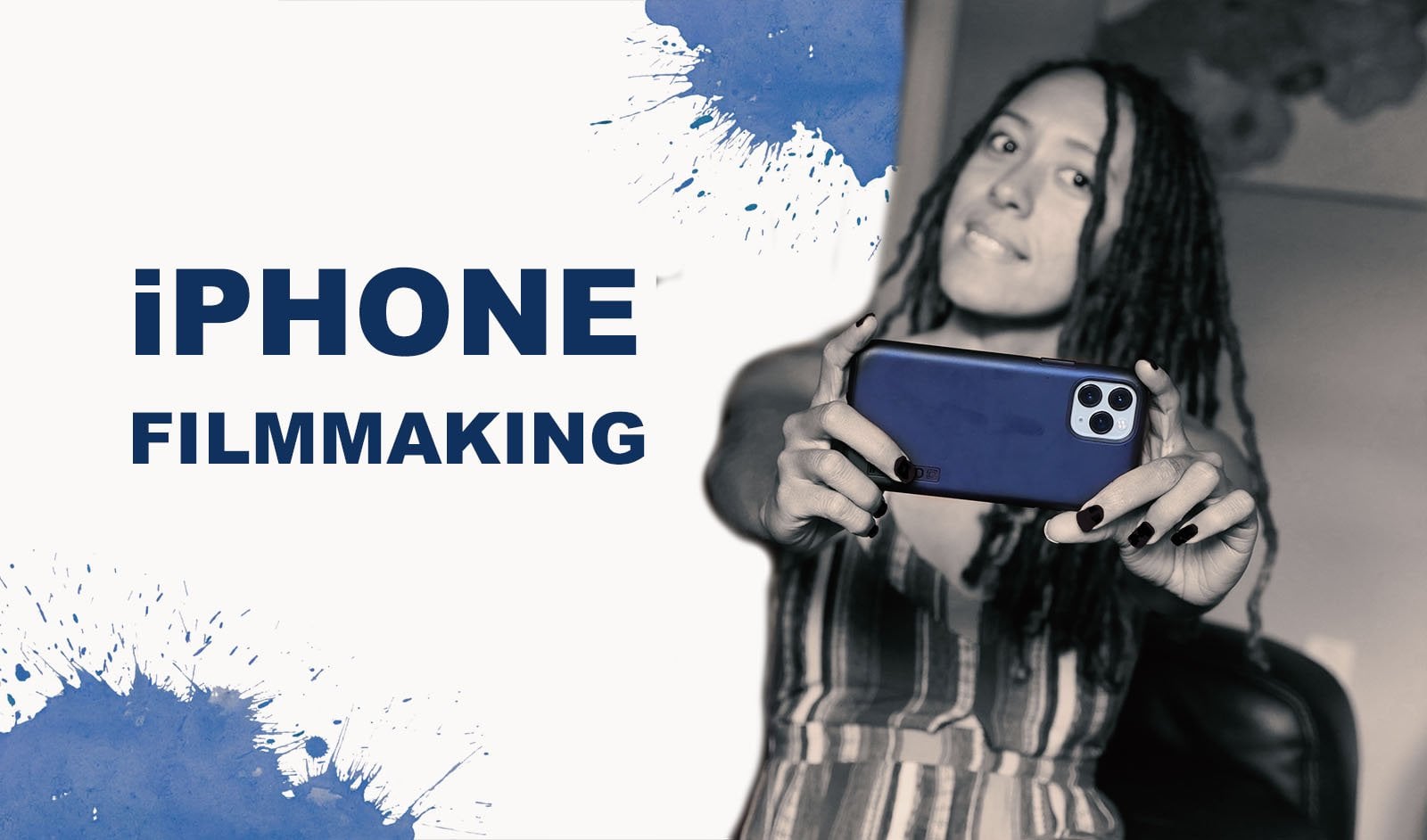
sprechen und sich vor der Kamera wohl fühlen können , nicht nur für Standfotos, sondern auch für Videos. Wenn Sie also bereit sind, Ihre Marke, Ihre Projekte, sich selbst mit Kameravertrauen auf die nächste Stufe zu bringen, gehen Sie vorbei und schauen Sie sich diesen Kurs an. Ich habe auch eine, die ausschließlich der iPhone-Videografie gewidmet ist. Wenn Sie also diese Fotos aufnehmen, wenn Sie diese Fotos auf Ihrem iPhone oder
Ihrem iPhone aufgenommen haben , ist das Hauptwerkzeug, mit dem Sie Inhalte erstellen
müssen. Ich habe diesen Kurs nur für dich. Es wird Ihnen schnelle und einfache grundlegende Tools beibringen um professionell aussehende Stücke fotografieren zu können, alles nur auf Ihrem iPhone. Also sieh dir das an. Und wenn Ihnen dieser Kurs gefallen hat, hinterlassen
Sie bitte eine nette Bewertung. Es bedeutet mir so viel und ich liebe es zu hören, was Sie aus dieser Klasse herausgeholt haben und was Sie gelernt haben und Aufregung, dass Sie es
jetzt selbst mit Ihrem Branding machen müssen. Das ist wirklich die Mission der Marke DIY Branding. Ich habe es erstellt, weil ich Menschen befähigen
wollte, es
selbst zu tun und ihre eigenen Inhalte
und die verschiedenen Medien zu erstellen , um
sie auf alle verschiedenen Plattformen zu bringen , damit sie dies tun können. Mit diesen Klassen baue
ich weiterhin auf den Fähigkeiten auf, die Sie benötigen, um alles selbst erledigen zu können. Wenn du mir folgst und dich für meine E-Mail-Liste
anmeldest, wirst du benachrichtigt, wenn weitere Kurse für DIY-Verzweigungen
veröffentlicht werden . Und ich werde noch so viel mehr machen. Erstellen Sie Ihre eigene Website, Sie Ihre eigenen Logos, machen Sie mehr Videos. All dies kann alleine gemacht werden. Wenn Sie sich aufgeregt fühlen und die Kraft in die Hand nehmen möchten , um
Ihre Marke und die Art und Weise zu repräsentieren , wie Sie es möchten. Also nochmals vielen Dank für
diesen Kurs und ich freue mich darauf, Sie beim nächsten Mal zu sehen.
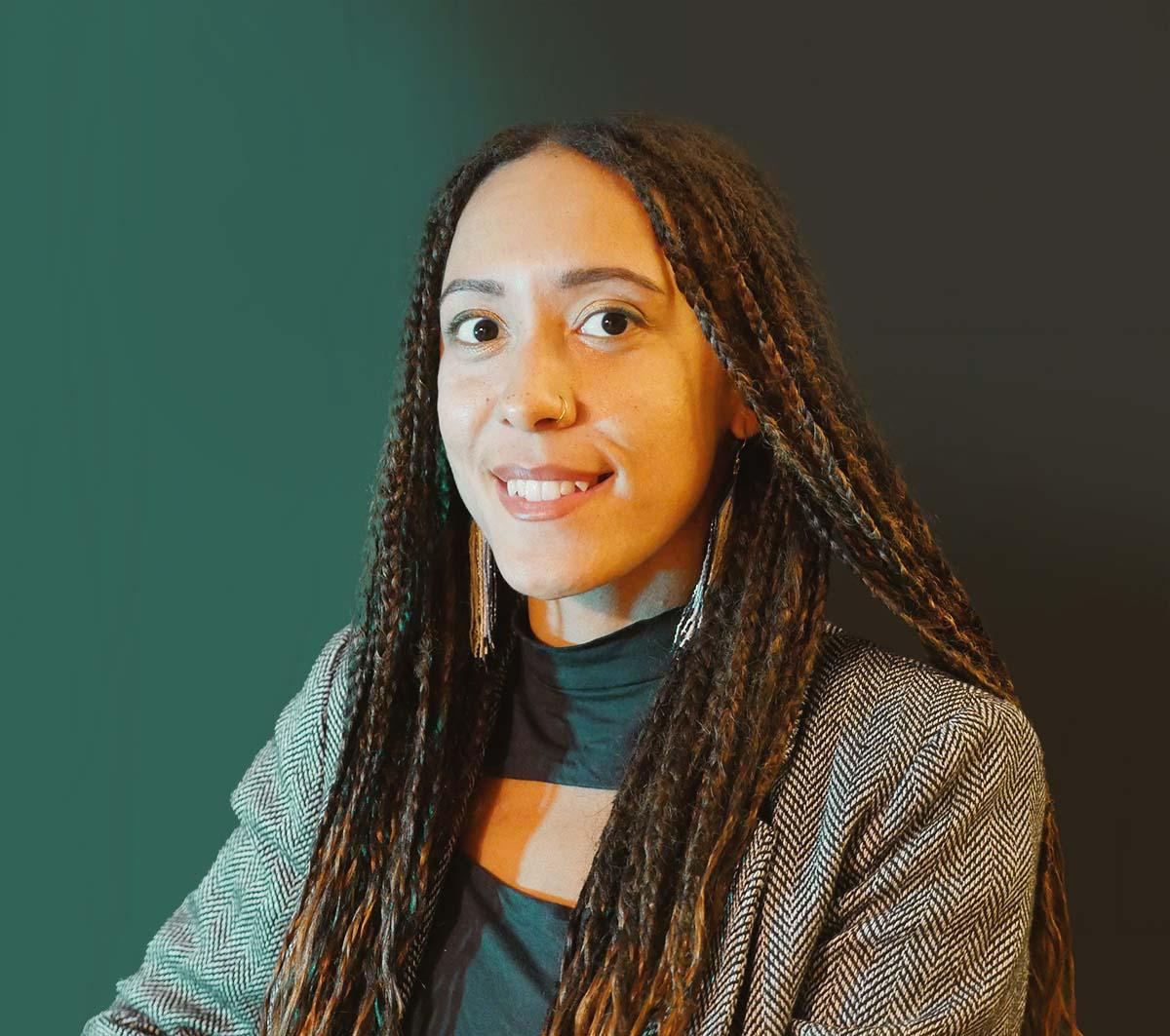
 Nisha B., Filmmaker. Marketer. Creative.