Transkripte
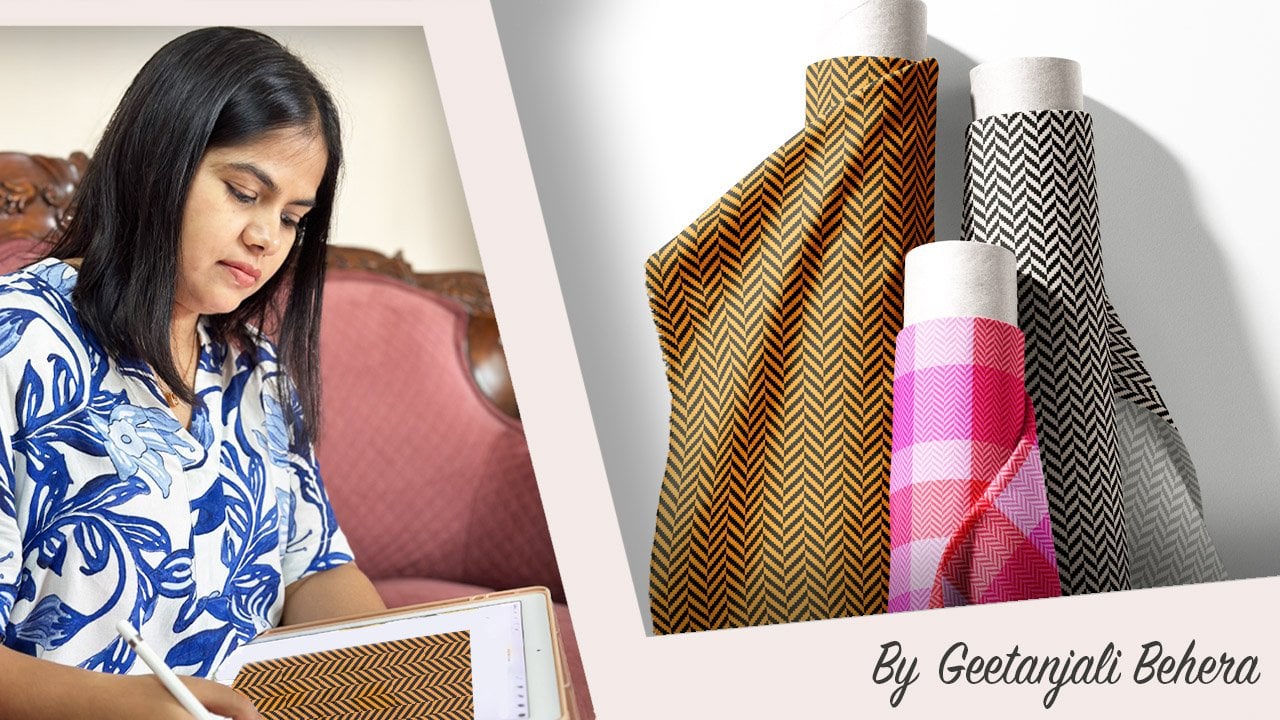
1. Einführung und Kursprojekt: Heringsknochen, auch gebrochenes Schwanzgewebe genannt,
beschreibt
ein charakteristisches
V-förmiges Webmuster, beschreibt
ein charakteristisches
V-förmiges Webmuster normalerweise bei Schwanzstoffen zu finden Das Muster wird
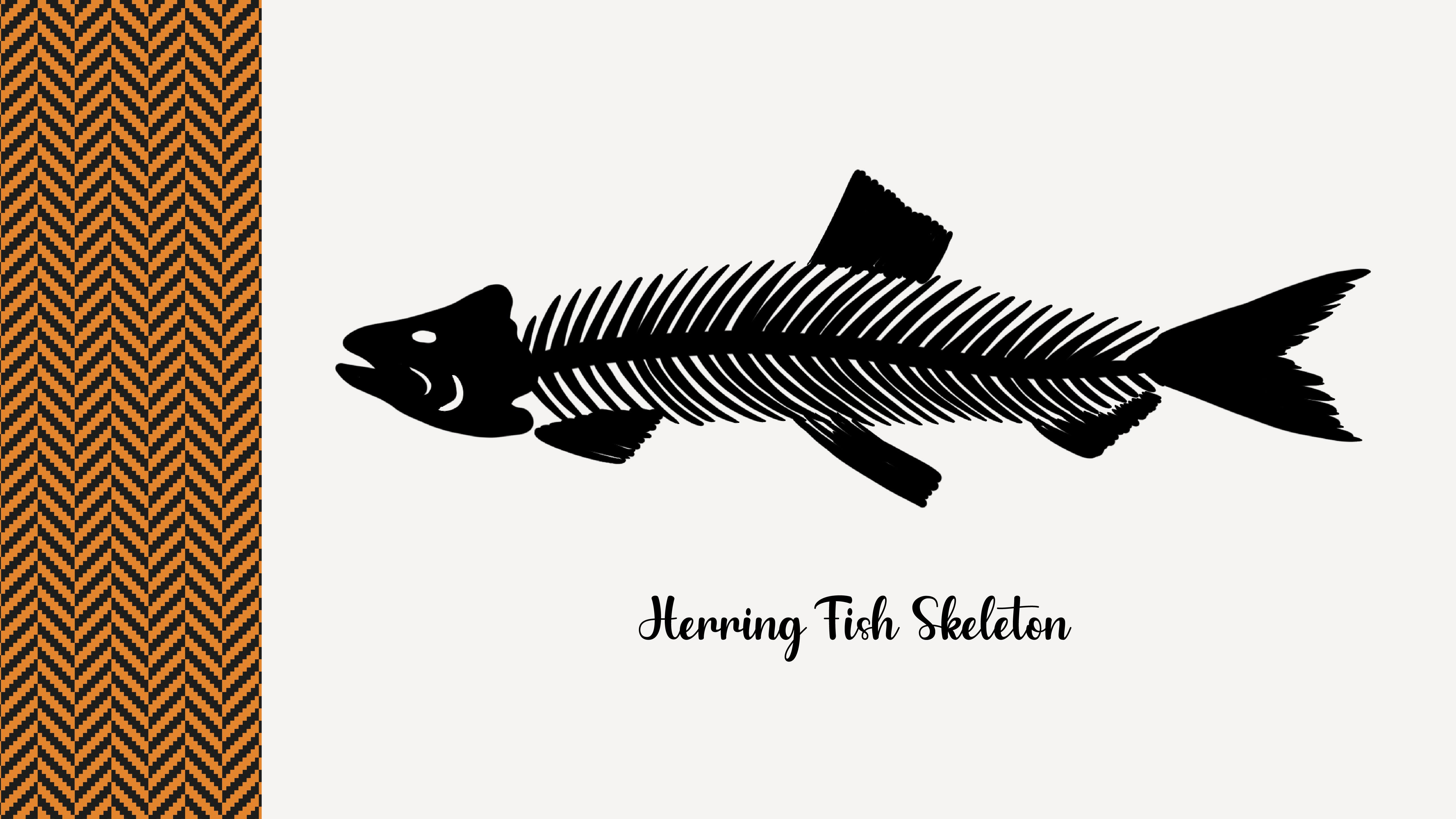
Heringsknochen genannt, weil
es dem Skelett eines Heringsfisches ähnelt Hallo, alle zusammen. Ich bin Giangl,
ein Künstler, Illustrator, Sanka-Maler und Designer für
Oberflächenmuster Sitz im wunderschönen indischen
Küstenstaat Goa Heute freue ich mich, Sie durch die Erstellung
eines vielseitigen Fischgrätmusters
in Adobe
Illustrator zu
führen eines vielseitigen Fischgrätmusters
in Adobe
Illustrator in In diesem Kurs werde ich
die Konstruktion von
Schwanzgewebe und
Fischgrätgewebe aufschlüsseln die Konstruktion von
Schwanzgewebe und
Fischgrätgewebe ,
sodass Sie eine Vielzahl von Mustern mit unterschiedlichen Fliesenstrukturen entwerfen können. Egal, ob Sie ein Anfänger sind
oder schon etwas Erfahrung haben, dieser Kurs soll
Ihnen helfen, die
Anweisungen leicht nachzuvollziehen, da ich jeden
Schritt Erstellen Sie für das Klassenprojekt ein Fischgrätmuster mit Adobe Illustrator
ein Fischgrätmuster mit
12 Effekten Experimentieren Sie mit einigen Farb
- und Designvarianten. Exportieren Sie Ihre endgültigen
Designs als JPEG. Teile deine Muster in der
Studierenden-Projektgalerie. Ich kann es kaum erwarten, die tollen
Designs zu sehen, die Sie sich einfallen lassen. Lass uns eintauchen und
anfangen zu kreieren.
2. Fischgräten-Webmuster in Illustrator: Um die
Musterstruktur zu demonstrieren, verwende
ich Adobe Illustrator Nebenbei lernen Sie auch,
wie
Sie dieses
Muster in Illustrator erstellen Beginnen wir mit dem Öffnen
der Anwendung. Ich verwende eine Zeichenfläche mit Größe von
12 mal 12 Zoll und einem
RGB-Farbprofil Wie in meinen
früheren Kursen besprochen, wird
die grundlegende Zwölfwelle durch
ihre diagonalen Linien definiert, die
durch einen Versatz in
den Warpfäden entstehen einen Versatz in
den Warpfäden Beim Handtuchweben
verläuft
der Schußfaden, also der horizontale Faden
, der horizontale Faden
, über einen oder
mehrere Kettfäden, also die vertikalen Fäden
,
und dann unter einem oder mehreren Kettfäden die vertikalen Fäden
,
und dann unter einem oder mehreren Kettfäden und dann unter Jede Reihe ist leicht
von der vorherigen versetzt,
wodurch das charakteristische diagonale Muster entsteht Heringsknochen,
das auch
als gebrochenes Köpergewebe bezeichnet wird,
entsteht dagegen das auch
als gebrochenes Köpergewebe bezeichnet wird, ein markantes
zerbrochenes Zickzackmuster indem die Richtung
der diagonalen Linien in regelmäßigen Abständen umgekehrt der Es entsteht ein Bruch oder eine Stufe , wenn sich die diagonale Richtung ändert. Am häufigsten
wird ein Zwei-mal-Zwei-Zwillingsgeflecht verwendet, aber auch Drei-mal-Drei- und
Vier-mal-Vier-Schwänze sind Für diese Demonstration
verwende ich eine Drei-Mal-Drei-Zange
, bei der der Schußfaden
über drei Ventilfäden
und dann unter drei Fließfäden verläuft über drei Ventilfäden
und dann unter drei Fließfäden und dann Die Grundregel
gilt jedoch für jedes Gewebe mit 12 Geweben. Ersetzen Sie einfach die
Zahl drei durch zwei oder
vier, je
nachdem, mit welcher
Schwanzstruktur Sie arbeiten möchten Der erste Schritt besteht darin
, ein Raster zu erstellen. Für einen Twill mit den Maßen drei mal benötigen
wir ein Raster mit mindestens
sechs Zeilen und sechs Spalten Dadurch wird sichergestellt, dass wir
eine vollständige Wiederholungsstruktur
für das Heringsknochenmuster erfassen eine vollständige Wiederholungsstruktur für das Heringsknochenmuster Wenn Sie
eine Fläche von vier mal vier erstellen,
beginnen Sie mit einem Raster
von acht mal acht für ein
Zwei-mal-Zwei-Raster Erstellen Sie für ein
Zwei-mal-Zwei-Raster ein Vier-mal-Vier-Raster usw. Um das Raster zu erstellen, wählen Sie das rechteckige Rasterwerkzeug aus dem Drop-down-Menü
unter dem Linienwerkzeug aus. Klicken Sie einmal auf die Leinwand
, um die Werkzeugeinstellungen zu öffnen. Geben Sie als Nächstes die Höhe und
Breite des Rechtecks an und legen Sie die Anzahl der Trennlinien für die
horizontalen
und vertikalen Linien Stellen Sie sicher, dass die Schräglage auf
0% eingestellt ist , und aktivieren Sie
das Kästchen „Das äußere
Rechteck als Rahmen verwenden“ In diesem Beispiel setze ich Größe
des Rechtecks
auf 6 "mal 6 „ Um ein Sechs-Mal-Sechs-Raster zu erstellen, füge
ich fünf Teiler hinzu, was uns sechs
Quadrate in jeder Zeile und
Spalte ergibt , wobei jedes Quadrat 1 "mal 1 „
misst In ähnlicher Weise würden
Sie für ein Raster von
acht mal acht sieben
Teiler hinzufügen und so weiter Sobald das Raster erstellt ist, können
Sie
die Strichstärke
und -farbe mithilfe
des Bedienfelds anpassen und -farbe mithilfe
des Bedienfelds Darüber hinaus können Sie dem gesamten
Raster als Basisebene
eine Vollfarbe zuweisen. Später werden wir bestimmten
Quadraten selektiv
eine zweite Farbe hinzufügen , um das Muster zu erstellen Der zweite Schritt besteht darin, den Wiederholungswürfel zu
erstellen. Identifizieren Sie zunächst die
Mittellinie des Rasters. An dieser Stelle verschiebt sich die
Webstruktur. Sie auf einer Seite der Mittellinie, Beginnen Sie auf einer Seite der Mittellinie, Quadrate in einer
Spalte mit der zweiten Farbe zu füllen Ich verwende hier das Shape
Builder-Tool. Wählen Sie die zweite Farbe
aus den Farbfeldern aus. Bei einem Drei-mal-Drei-Werkzeug füllen
Sie zunächst drei
Quadrate in der ersten Spalte aus, wobei von unten
beginnen Versetzen Sie die Füllung für die nächste Spalte um ein Quadrat und fahren Sie mit dem
Füllen von drei Quadraten fort. Wiederholen Sie diesen Vorgang
für die dritte Spalte
unter Beibehaltung des gleichen Versatzes. Sie nun auf
der anderen Seite der Mittellinie Wiederholen Sie nun auf
der anderen Seite der Mittellinie den gleichen Vorgang. Aber diesmal bewegen Sie sich von
der Mitte nach rechts. Wählen Sie in der ersten Spalte die alternativen Quadrate aus und
wenden Sie die zweite Farbe an. Für die nächste Spalte um ein Quadrat
versetzt. Da sich oben nur
zwei Quadrate befinden, zähle drei nach unten
und fülle das untere Setzen Sie dasselbe Muster
für die dritte Spalte behalten Sie dabei die
Offset-Struktur Stellen Sie sicher, dass jede Zeile und
Spalte die gleiche Anzahl von Quadraten enthält , die mit jeder Farbe
gefüllt sind. Wenn Sie fertig sind, entfernen die Strichfarbe
von den Quadraten und lassen Sie nur die Füllfarben übrig. Und da haben Sie es,
Ihr letztes Wiederholungsplättchen für das Heringsgrätenmuster Schritt drei besteht darin, das Muster zu
testen. Um das Muster zu testen , erstellen wir
zunächst
ein Mustermuster Wählen Sie alles aus und ziehen Sie es
in das Farbfeldbedienfeld. Erstellen Sie dann ein neues Rechteck
und füllen Sie es mit der Uhr. Verkleinern Sie das Muster, um eine klarere Vorschau zu
erhalten. Wie Sie hier sehen können, sieht
das Muster gut aus, aber die diagonalen Linien
sind etwas zu schmal. Lassen Sie uns untersuchen, wie
wir das anpassen können. Um die diagonale Breite anzupassen und das Muster
vielseitiger zu gestalten. Wählen Sie zunächst
die Originalkachel aus. Bei einer Zahl von drei mal 312 können
Sie das Raster erweitern, indem Sie drei Spalten oder ein Vielfaches von drei hinzufügen,
z. B. sechs auf jeder Seite. Sie könnten beispielsweise
ein Raster mit drei
plus sechs plus drei erstellen , also 12 Spalten oder
sechs plus sechs plus sechs
, also 18 Spalten. Die Anzahl der Zeilen
bleibt gleich. Wenn Sie mit einer Zahl
von zwei mal 212 arbeiten, können Sie zwei,
vier oder sechs Spalten auf
jeder Seite hinzufügen vier oder sechs Spalten auf und dabei die
Anzahl der Zeilen bei vier belassen. Lassen Sie uns nun damit fortfahren, die Quadrate mit
dem diagonalen Versatzmuster
auf beiden Seiten des Rasters zu
füllen . Wenn Sie das Muster
fertiggestellt haben, entfernen Sie die Konturfarbe
von den Quadraten, sodass nur die Füllfarben übrig bleiben. Ziehen Sie es in das Farbfeldbedienfeld
, um es als neues Farbfeld zu speichern Duplizieren Sie das Rechteck und füllen Sie es mit dem aktualisierten Farbfeld Sie werden feststellen, dass sich die diagonale Breite des
Musters allmählich vergrößert,
je mehr Spalten zu beiden
Seiten des Rasters hinzugefügt Rasters diagonale Breite des
Musters allmählich vergrößert,
je mehr Spalten zu beiden
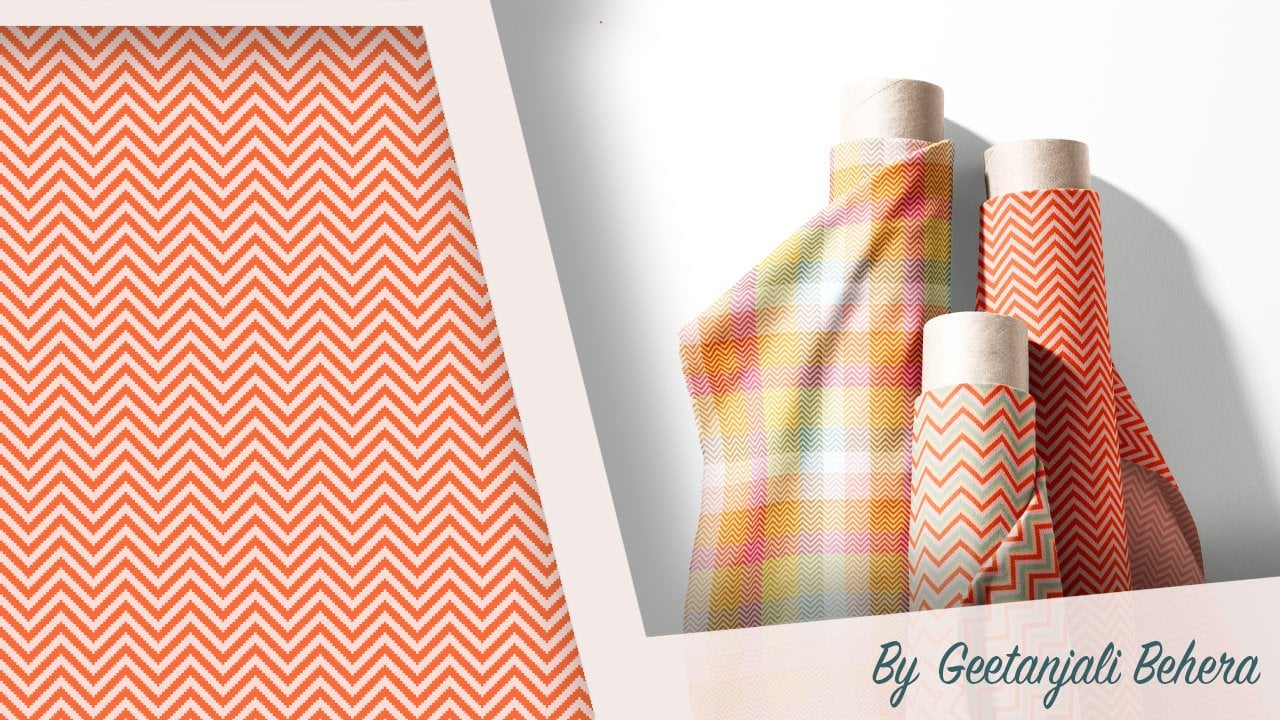
Seiten des Das ist dein letztes Unentschieden. Sie können die Größe ändern, die Farbe ändern und sie als Mustermuster
speichern. Exportieren Sie es als JPEG- oder
PNG-Datei, um es in Ihren Projekten zu verwenden. Lassen Sie uns mit derselben Datei noch ein paar weitere
Varianten erstellen. Um die Farben
des Musters zu ändern, wählen Sie alles aus und klicken Sie auf das Bildmaterial neu einfärben
oder gehen Sie zu Bearbeiten und
wählen Sie Bildmaterial neu einfärben. Wählen Sie nun Ihre Farbgruppe und spielen Sie herum, um
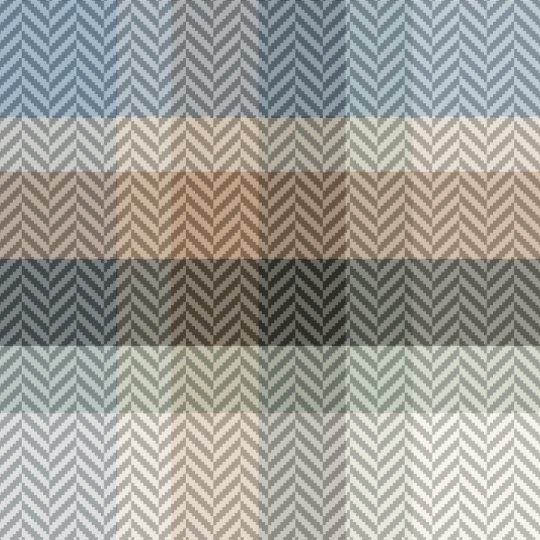
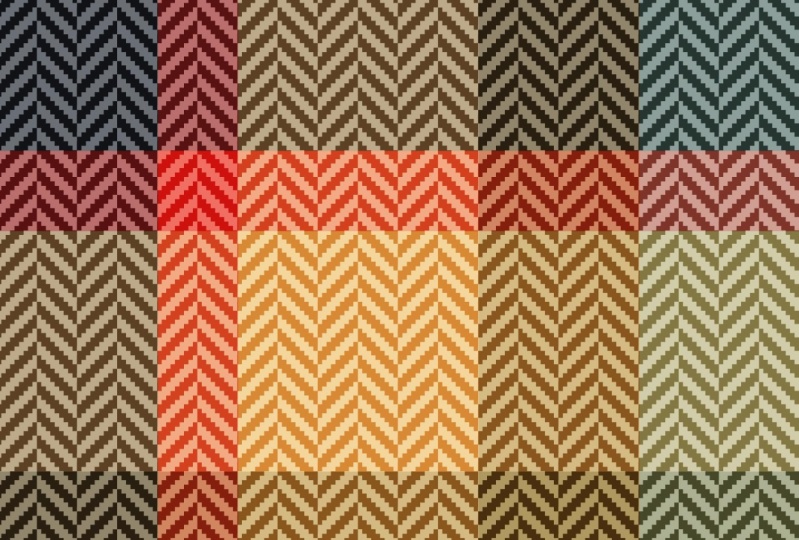
einige gute Optionen zu finden Eine weitere großartige Variante
, die Sie mit
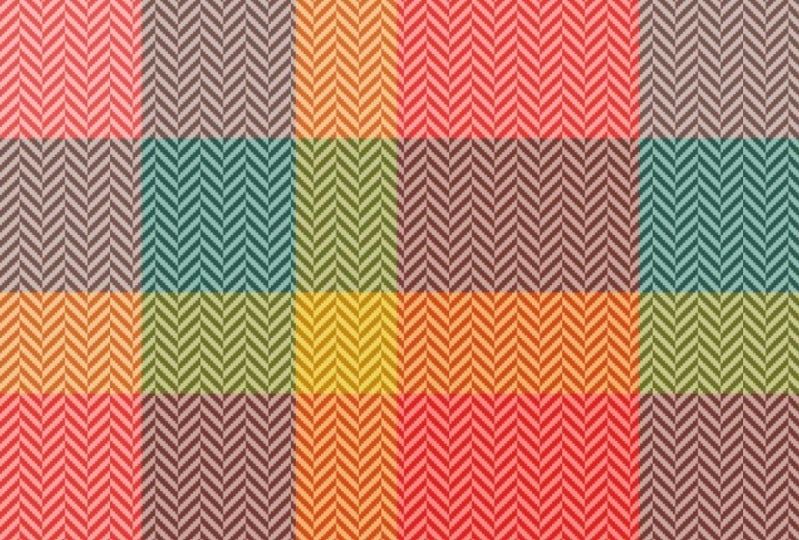
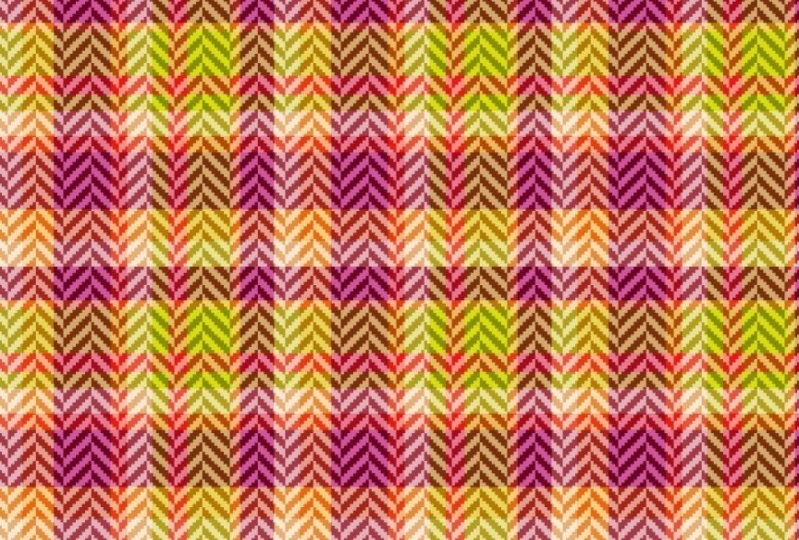
dieser Textur aus gebrochenem 12-Webe-Gewebe kreieren können dieser Textur aus gebrochenem 12-Webe-Gewebe sind farbenfrohe
Karos und Streifen Duplizieren Sie zunächst das Muster
mit einer Ebenenuhr. Ändern Sie nun die Farben
der Webtextur
in Schwarz und Weiß Speichern Sie es im Farbfeldbedienfeld. Passen Sie die Größe des Douts auf ein Quadrat an. Ich werde die gleiche Höhe
wie der Witz angeben, die 18 Zoll beträgt. Zeichne jetzt ein Rechteck
mit der gleichen Größe. Und fülle es mit
dem Mustermuster. Skalieren Sie es auf zehn bis 20%, es ähnelt der Skala der Stoffstruktur und
wiederholt sich auch nahtlos
als Mustermuster Erstellen Sie auf einer neuen Ebene ein paar bunte Streifen
mit einer Höhe von 18 Zoll Gruppieren Sie sie und passen Sie
die Breite ebenfalls auf 18 „an. Richten Sie es an der Mitte
der Zeichenfläche aus. Duplizieren Sie diese Gruppe. Und um 90 Grad drehen. Reduzieren Sie jetzt die Opazität auf 50%. Dadurch erhalten Sie
ein kariertes Design. Platziere diese Schicht unter der
kaputten 12-Webe-Textur. Wählen Sie nun die
Texturebene aus und stellen Sie den Mischmodus in den Opazitätseinstellungen auf weiches
Licht Dadurch entsteht ein
wunderschönes Schachbrettmuster mit der
Fischgrätstruktur Exportieren Sie es als JPEG oder PNG
Five, um es in Ihren Projekten zu verwenden. Vielen Dank, dass Sie
sich mir angeschlossen haben. Ich hoffe wirklich, dass Sie
diesen Kurs hilfreich fanden. Wenn Sie Fragen haben, diese
gerne auf
der Diskussionsseite stellen. Ich helfe Ihnen gerne weiter. Bitte erwägen Sie, eine Bewertung abzugeben und diese
mit Ihren Freunden zu teilen. Wenn dir dieser Kurs gefällt, schau dir meine anderen kurzen
Kurse zum Erstellen von Pflanzen und
Hunden mit Illustrator
und Procreate Vergiss nicht, mir hier auf
Skill Share zu
folgen , um über meine bevorstehenden Kurse
auf dem Laufenden zu bleiben Bis dahin, viel Spaß beim Kreativen.
 Geetanjali Behera, Surface Pattern Designer | Illustrator