Transkripte
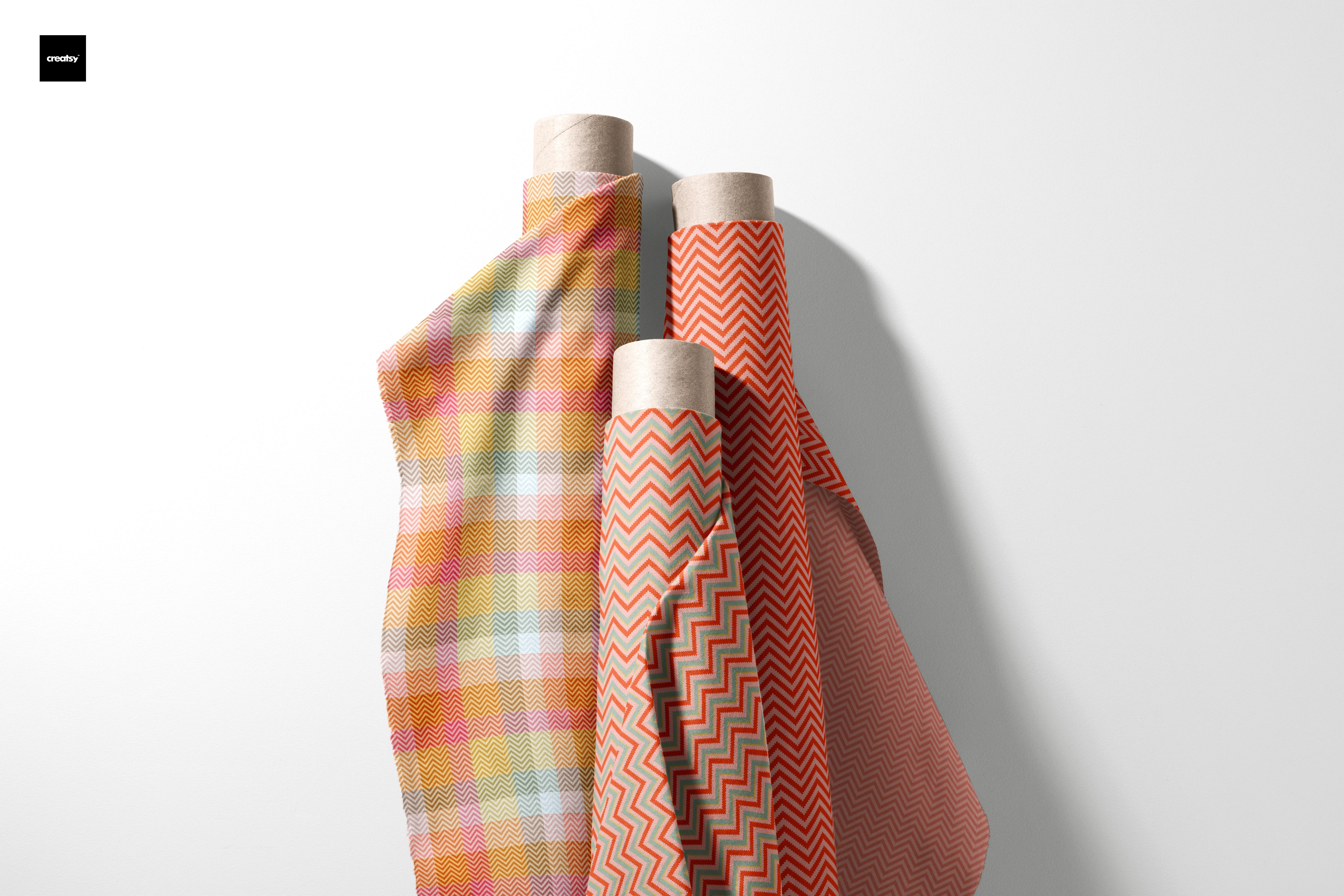
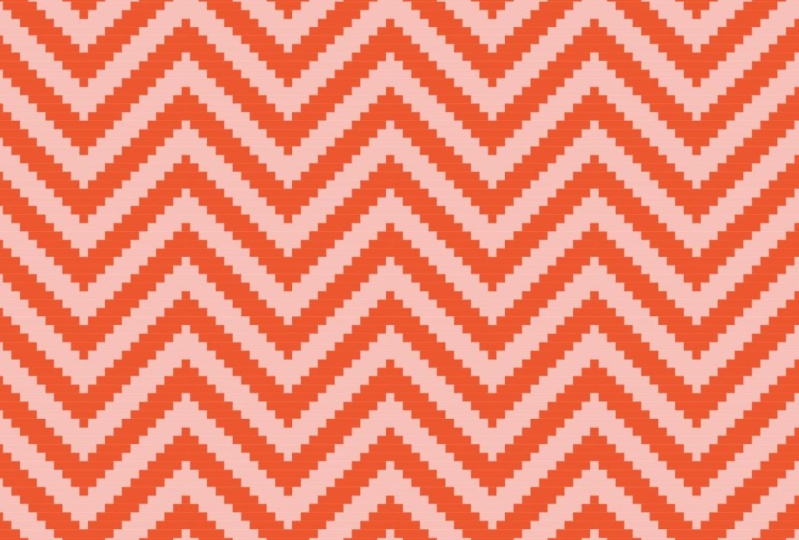
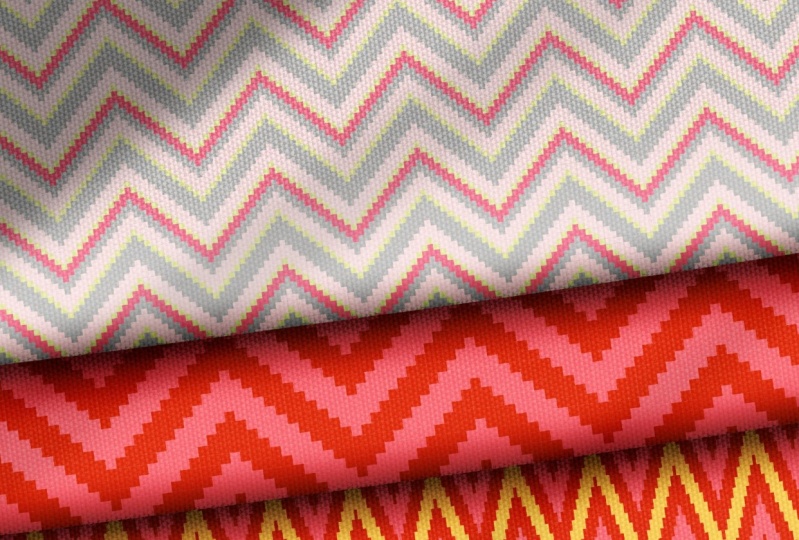
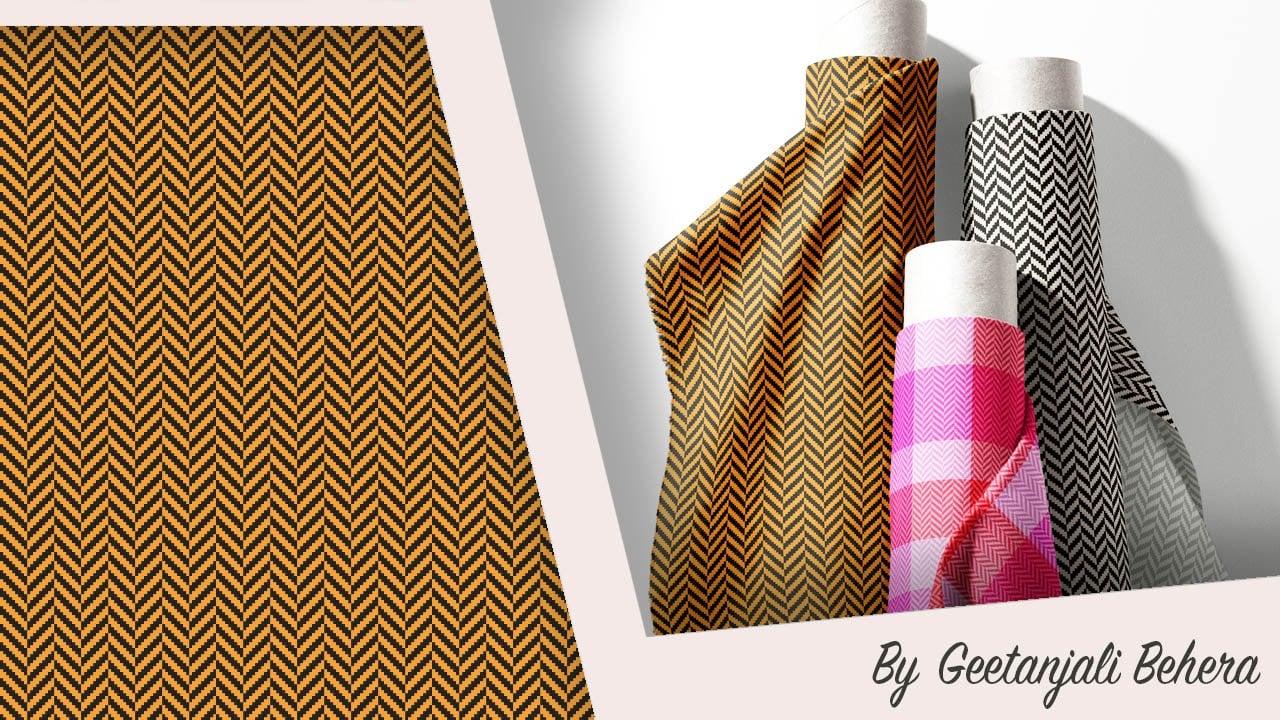
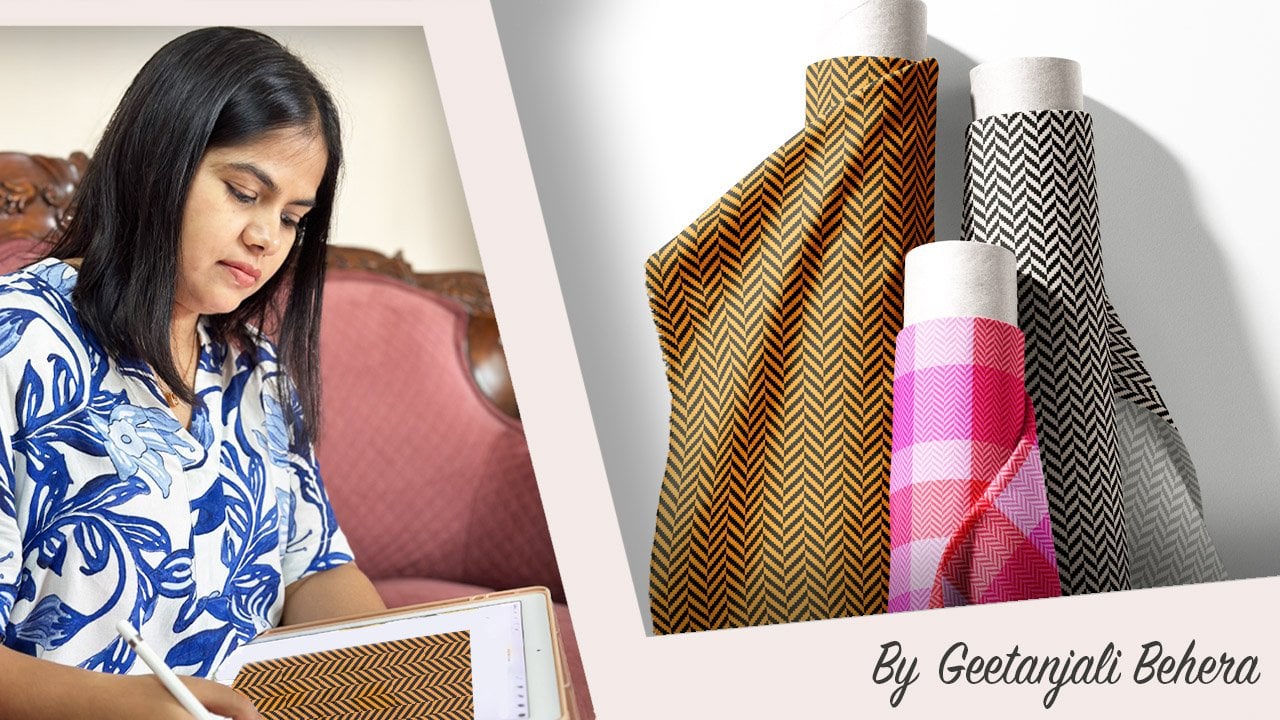
1. Einführung und Kursprojekt: Chevron-Webmuster sind zeitlose Designs, die
unglaublich vielseitig sind und
häufig in Textilien, Wohnaccessoires und Mode zu finden Wohnaccessoires und Hallo, alle zusammen. Ich bin Giangl,
ein Künstler, Illustrator , Designer von
Oberflächenmustern
und Tanka-Maler mit
Sitz im wunderschönen
Küstenstaat Goa, Sitz im wunderschönen
Küstenstaat Ich freue mich sehr, Sie in
diesem Kurs begrüßen zu dürfen, in dem
wir die Kunst der
Erstellung eines Chevron-Musters mit
einer Twilwaf-Textur mit Adobe Illustrator erkunden werden Erstellung eines Chevron-Musters mit
einer Twilwaf-Textur mit Adobe Illustrator Dieser Kurs ist
sowohl für Anfänger als auch für Fortgeschrittene geeignet sowohl für Anfänger als auch Ich werde
jeden Schritt aufschlüsseln, damit Sie selbstbewusst
Ihre eigenen einzigartigen Muster erstellen Wir werden mit den
Grundlagen beginnen und
ein einfaches Pull-We und
eine Chevron-Welle konstruieren ein einfaches Pull-We und
eine Chevron-Welle Von dort aus werde ich Ihnen
zeigen, wie Sie das grundlegende Chevron-Muster erstellen
und einige
spannende Variationen erstellen damit Ihr Design Am Ende dieses Kurses wirst
du über die
Fähigkeiten verfügen, vielseitige Muster zu entwerfen , die du auf eine
Vielzahl von Projekten anwenden
kannst Für das Klassenprojekt erstellen
Sie mit Adobe
Illustrator ein Chevron-Muster mit einem Twelvve-Effekt Experimentieren Sie mit einigen Farb
- und Designvarianten. Exportieren Sie Ihre endgültigen
Designs als JPEG-Dateien. Teilen Sie Ihre Muster in der
Studierenden-Projektgalerie. Ich kann es kaum erwarten, die tollen
Designs zu sehen, die Sie sich einfallen lassen. Lass uns eintauchen und
anfangen zu kreieren.
2. So erstellst du ein Chevron-Webmuster in Illustrator: Beginnen wir mit dem Öffnen von
Adobe Illustrator. Für dieses Projekt arbeite
ich mit einer 12 x 12 Zoll großen Diagrammtafel
und einem RGB-Farbprofil Wie wir
in meinen früheren Kursen besprochen haben, zeichnet sich
das 12-Weave-Grundgewebe seine diagonalen Linien aus, die
durch einen Versatz
in den WOP-Fäden entstehen durch einen Versatz
in den WOP-Fäden Bei dieser Welle
verläuft der Schußfaden
, also der horizontale Faden , über einen oder
mehrere Kettfäden, also die vertikalen Fäden, die vertikalen Fäden, und dann unter Jede Reihe verschiebt sich leicht bildet das erkennbare
diagonale Muster Bei der
Webart mit Chevron-Muster wird
das Muster nach einigen Reihen gleichmäßig umgekehrt, wird
das Muster nach einigen Reihen gleichmäßig umgekehrt einer auffallenden
pfeilähnlichen Form
führt Durch diese Umkehrung entsteht ein
dynamisches Zickzackmuster. Das am häufigsten verwendete 12-mal-Gewebe
ist ein Zwei-mal-Zwei-Tuch, aber auch Drei-mal-Drei-Tücher und
Vier-mal-Vier-Tücher aber auch Drei-mal-Drei-Tücher und
Vier-mal-Vier-Tücher sind weit verbreitet. Für diese Demonstration
verwende ich eine Vier-mal-Vier-Trennmaschine, bei der der Schußfaden
über vier Kettfäden und
dann unter vier Kettfäden verläuft über vier Kettfäden und
dann unter vier Kettfäden Die
Grundregel gilt jedoch jedes Handtuch.
Ersetzen Sie einfach die Zahl vier durch zwei oder drei,
je nachdem, mit welcher Handtuchstruktur
Sie arbeiten möchten Der erste Schritt besteht darin
, das Raster zu erstellen. Für ein T von vier mal vier benötigen
wir ein Raster mit
mindestens acht Zeilen und acht Spalten. Dadurch wird sichergestellt, dass wir
eine vollständige Wiederholungsstruktur
für das Chevron-Muster erfassen eine vollständige Wiederholungsstruktur
für das Chevron-Muster Wenn Sie einen Zwilling von
drei mal drei erstellen, beginnen Sie mit einem Raster von sechs mal sechs für ein Raster von zwei mal 212 Erstellen Sie für ein Raster von zwei mal 212 ein Raster mit den Maßen
vier mal vier usw. Um das Raster zu erstellen, wählen Sie das rechteckige Rasterwerkzeug aus dem Drop-down-Menü
unter dem Linienwerkzeug Klicken Sie einmal auf das Dboard
, um die Werkzeugoptionen zu öffnen. Geben Sie die Höhe und
Breite des Quadrats an und legen Sie die Anzahl der Trennlinien für horizontale
und
vertikale Stellen Sie sicher, dass die
Schräglage auf 0% eingestellt ist, und Sie das Feld mit der Aufschrift Das
äußere Rechteck als Rahmen verwenden In diesem Beispiel setze ich die Quadratgröße
sowohl für die Breite als auch für die Höhe auf 8 Zoll Um ein Raster
von acht mal acht zu erstellen, füge
ich sieben Teiler hinzu, was zu acht
Quadraten pro Zeile und Spalte führt, jedes 1 Zoll misst Sobald das Raster fertig ist, können
Sie die Strichbreite
und Farbe über
das Bedienfeld anpassen und Farbe über
das Bedienfeld Sie können auch
eine Füllfarbe auf
das gesamte Raster anwenden , um
es als Basisebene zu verwenden. Später werden wir bestimmten Quadraten
eine zweite Farbe hinzufügen , um das Muster zu
entwickeln. Der nächste Schritt besteht darin, die Wiederholungskachel zu
erstellen. Identifizieren Sie zunächst die
Mittellinie des Rasters. Sie auf einer Seite der Mittellinie damit, Beginnen Sie auf einer Seite der Mittellinie damit, die Quadrate in
einer Spalte mit der zweiten Farbe zu füllen . Ich verwende das Shape
Builder-Tool für diesen Schritt. Wählen Sie die zweite Farbe
aus dem Farbfeldbedienfeld aus. Nun, bei einer Zahl von vier mal 412, füllen
Sie zunächst vier
Quadrate in der ersten Spalte, wobei von unten
beginnen Versetze die Füllung in
der zweiten Spalte um ein Quadrat
und fülle dann vier Quadrate. Setzen Sie diesen Vorgang für
die dritte und vierte Spalte behalten Sie dabei das gleiche Versatzmuster bei. Gehen Sie als Nächstes zur gegenüberliegenden
Seite der Mittellinie
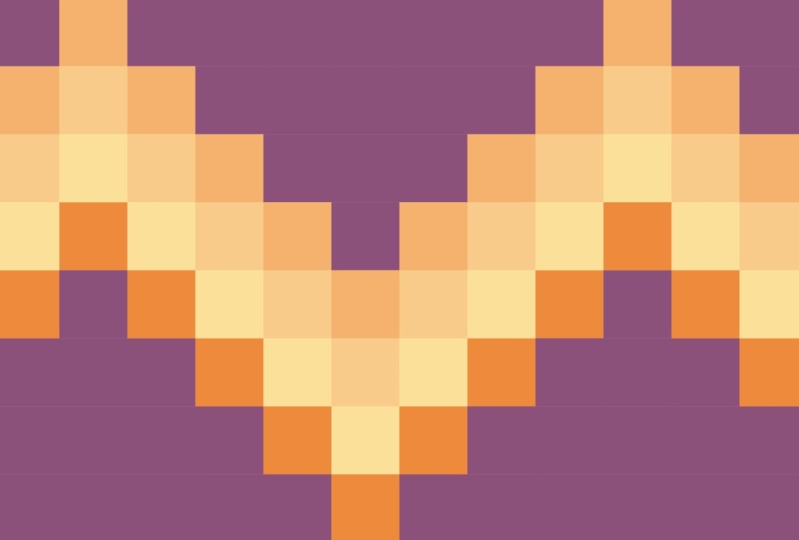
und beginnen Sie, die Quadrate
nach oben zu füllen, sodass sie eine V-Form bilden. Sie für die letzte Spalte Behalten Sie für die letzte Spalte den diagonalen Versatz bei und kehren Sie das Muster um,
sodass eine pfeilähnliche Form entsteht. fertig sind, entfernen Sie die
Konturfarbe von den Quadraten lassen Sie nur die Füllfarben übrig,
und schon haben Sie sie. Sie haben die Wiederholung der Kachel
für das Chevron-Muster abgeschlossen. Schritt drei besteht darin, das Muster zu
testen. Beginnen Sie mit der Erstellung
eines Mustermusters. Wählen Sie alle Elemente
der Kachel aus und ziehen Sie sie
in das Farbfeldbedienfeld Zeichne dann ein neues Rechteck
und fülle es mit dem Farbfeld. Verkleinern Sie das Muster, um eine klarere Vorschau zu
erhalten. Wie Sie sehen können, sieht das
Muster gut aus, aber die diagonalen Linien
erscheinen etwas zu schmal. Lassen Sie uns untersuchen, wie Sie das
anpassen können, um ein
ausgewogeneres Aussehen zu erzielen. Um die diagonale Breite anzupassen
und die Vielseitigkeit zu erhöhen, wählen Sie
zunächst
die ursprüngliche Kachel aus. Bei einer Zahl von vier mal 412
erweitern Sie das Raster, indem Sie
zusätzliche Spalten hinzufügen. Sie können vier Spalten
oder ein Vielfaches von vier,
z. B. acht oder
12, zu jeder Seite hinzufügen . Ihre Note
könnte beispielsweise vier plus
acht plus vier sein, was
insgesamt 16 Spalten ergibt. Oder acht plus acht plus acht
für insgesamt 24 Spalten. Die Anzahl der Zeilen
bleibt gleich. Wenn Sie mit einer Tasse
von zwei mal zwei arbeiten, können Sie
zu jeder Seite
vier oder sechs Spalten hinzufügen , wobei die Anzahl der
Zeilen auf vier festgelegt wird. wir nun fort, indem wir
die Quadrate auf beiden Seiten mit
dem diagonalen
Versatzmuster füllen die Quadrate auf beiden Seiten mit . Wenn das Rechteck von oben
herausragt, verschiebe es
einfach nach unten, sodass jede Spalte vier
Quadrate mit jeder Farbe hat Sobald Sie damit fertig sind, Design
einfach im Farbfeldbedienfeld nachverfolgen , um es als neues Farbfeld zu
speichern Als Nächstes duplizieren Sie das Rechteck und wenden das neue Farbfeld darauf an. Sie werden feststellen, dass sich die diagonale Breite
allmählich vergrößert,
wenn Sie auf beiden Seiten
weitere Spalten hinzufügen diagonale Breite
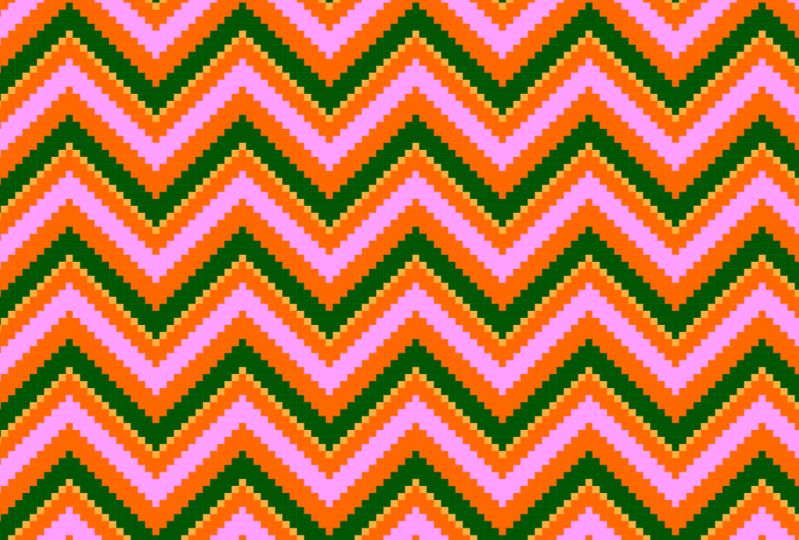
allmählich vergrößert Wenn Sie
einige Farbvariationen erstellen möchten,
wählen Sie das Farbfeld aus und verwenden
Sie das Werkzeug „Bildmaterial neu einfärben Öffnen Sie die erweiterten Einstellungen
und wählen Sie Ihre Farbgruppe aus. Klicken Sie dann auf das Symbol „Farbreihenfolge nach dem Zufallsprinzip
ändern“ , um einige
spannende Farboptionen zu erkunden. Das ist dein letzter Spielstein. Fühlen Sie sich frei, die Größe zu ändern und es als Musterfeld zu
speichern. Lassen Sie uns weitere
Variationen des Musters erstellen. Eine einfache Variante besteht darin mehrere Farben
einzuführen
und die Breiten zu variieren Duplizieren Sie zunächst
die Ebene. Erstellen Sie nun eine Kopie
des Musterrasters und platzieren Sie es darunter, um die Anzahl der Zeilen zu
verdoppeln Wenn Sie möchten, können
Sie
die Strichfarbe erneut anwenden , um eine
klarere Vorschau des Rasters zu erhalten Wählen Sie als Nächstes alles aus und bei aktivem Shape
Builder-Werkzeug eine neue Farbe
aus und
beginnen Sie,
den ersten Farbsatz in
den Quadraten durch den neuen zu ersetzen den ersten Farbsatz in
den Quadraten durch den neuen Sie können hier kreativ werden, eine andere Farbe
einführen und eine ganze
Reihe von Quadraten
ersetzen. Achten Sie nur darauf, den Offset
beizubehalten und achten Sie darauf die Farben an den oberen
und unteren Rändern zu ändern Wenn Sie
mit einem neuen Design zufrieden sind, ziehen Sie alles in
das Farbfelder-Panel, um es als News-Watch zu speichern Schauen wir uns eine weitere
tolle Variante indem wir bunte
Streifen und Karos verwenden. Mit der Originaldatei konvertieren
wir zunächst unseren
Artbot in ein Quadrat Ich werde ein 12 mal 12
Zoll großes Quadrat erstellen. Ändern Sie jetzt die Größe Ihrer
Musteruhr auf eine
Breite von 12 Zoll und ändern Sie die
Farben auf Schwarz und Weiß Wenn Sie fertig sind, ziehen Sie es zum Speichern in das
Farbfeldbedienfeld Zeichnen Sie als Nächstes ein weiteres Quadrat
mit den gleichen Abmessungen. Richten Sie es an der Mitte
der Zeichenfläche aus und füllen Sie es
mit Ihrem neuen Farbfeld Skalieren Sie es auf
etwa zehn bis 20%, sodass es den Maßstab
einer Stofftextur nachahmt und sicherstellt, dass es sich an den Kanten nahtlos
wiederholt Erstellen Sie nun eine neue Ebene und zeichnen Sie ein paar Rechtecke mit
unterschiedlichen Farben , die 12 Zoll hoch sind Gruppiere sie zusammen und passe
die Breite ebenfalls auf 12" an. Richten Sie es an der Mitte
der Zeichenfläche aus. Erstellen Sie als Nächstes eine Kopie der Gruppe, fügen Sie sie ein und
drehen Sie sie um 90 Grad Reduzieren Sie nun die Opazität auf 50% Dies führt zu einem
farbenfrohen Schachbrettmuster Wählen Sie abschließend Ihre
Chevron-Weave-Texturebene und legen Klicken Sie auf die
Opazitätseinstellungen und ändern Sie den
Mischmodus Sie erhalten dieses karierte
Muster mit einer wunderschönen
Chevron-Webstruktur Vielen Dank, dass Sie zu mir gekommen
sind. Ich hoffe, Ihnen hat dieser Kurs gefallen
und Sie haben etwas Neues gelernt. Ich freue mich sehr,
die schönen
Muster zu sehen , die du kreierst. Wenn Sie Fragen haben, diese
gerne auf
der Diskussionsseite stellen. Ich würde mich freuen, dir helfen zu können. Bitte erwägen Sie, eine Bewertung abzugeben und diese
mit Ihren Freunden zu teilen. Wenn Ihnen dieser Kurs gefällt, schauen Sie sich meine anderen kurzen
Kurse zum Erstellen von Karos,
Hahnentrittmuster und Fischgrätmuster mit Adobe Illustrator Und vergiss nicht, mir hier auf
Skill Share zu
folgen, um über meine bevorstehenden Kurse auf dem Laufenden Bis dahin, viel Spaß beim Erstellen.
 Geetanjali Behera, Surface Pattern Designer | Illustrator