Transkripte
1. Einführung: In diesem Tutorial zeige ich Ihnen meinen Workflow und wie ich
einen Turnbeutel oder eine verunreinigte Tasche mit Murmeln Designer und ZBrush erstelle. Ich werde damit beginnen, eine Referenzbohrung und ein paar
einfache Skizzen zu erstellen , nur damit ich sie als Leitfaden verwenden kann. Sobald ich diese habe, kann ich anfangen, die wichtigsten Formen innerhalb der wunderbaren, mit ein paar Farben Jungs,
nur um uns zu helfen, alle Teile zu verstehen, die gehen, um die endgültige zurück zu schaffen. Sobald wir das getan haben, können
wir anfangen, an den Handschlaufen und an den Schultergurten zu arbeiten. Als nächstes bewegen wir uns zum Reißverschluss. Und ich zeige Ihnen, wie Sie den Reißverschluss mit dem Reißverschluss-Tool in einem wunderbaren erstellen. Als nächstes gehen wir auf die Schaffung der oberen Klappen und alle anderen Teile, die für unseren Hauptkörper der bleiben, der Turnhalle zurück. Sobald wir das fertig haben, werden
wir in ZBrush gehen und beginnen, die Schnallen zu erstellen. Und dann können wir die Schnallen wieder in x2 bringen, in wunderbar und starten oder gewinnen auf dem Posen, der letzten Tasche. Und es ist die endgültige Position für unseren Heldenschuss. Sobald wir mit der zufrieden sind, mit der Pose, können
wir beginnen, die endgültigen Details wie die Nähte hinzufügen und dann das Modell vorbereiten, in, in ZBrush exportiert werden. Zbrush. Wir werden damit beginnen, eine sauberere Topologie zu erstellen, nur um unser Leben einfacher zu machen, wenn wir mit dem Hinzufügen von Details und Nähten beginnen. Und auch werde ich Ihnen zeigen, wie eine UV Karte meine Modelle, bevor ich beginne, irgendwelche kleinen oder winzigen Falten hier drin hinzuzufügen, wir freuen uns über die Details in ZBrush. Wir können das Modell vorbereiten, das für das Rendern exportiert werden soll. Ich werde Adobe-Dimension verwenden, um das endgültige Bild mit dem zu rendern, es werde ich für eine Weile erwähnt werden und ich liebe dieses Tool zu
verwenden, weil es wirklich einfach ist, es ist wirklich einfach zu bedienen. Und die Ergebnisse, die Sie, Das kommt aus ihm ist wirklich schnell für und die, und die Qualität ist wirklich gut, wie viel Zeit Sie auf jedes Bild verbringen. Und es gibt mir die Möglichkeit, mehrere Shader,
mehrere Looks, ohne zu viel Aufwand zu erstellen . Ich hoffe wirklich, dass Sie dieses Tutorial hilfreich finden.
2. Kurseinheit: Hallo da. In diesem Kurs werde ich Ihnen zeigen, wie Sie
eine sto verunreinigte Tasche in wunderbaren Designer entwerfen . Wenn du jemals einen meiner Kurse gesehen hast, weißt
du, dass ich liebe es, ein Pinterest-Board zu erstellen und einige einfache Skizzen zu machen und vielleicht ein paar verklagende Muster zu recherchieren, nur um zu wissen, was ich erstellen werde. Für diesen Kurs. Ich entschied mich für eine verunreinigte Tasche. Und während ich nach einigen,
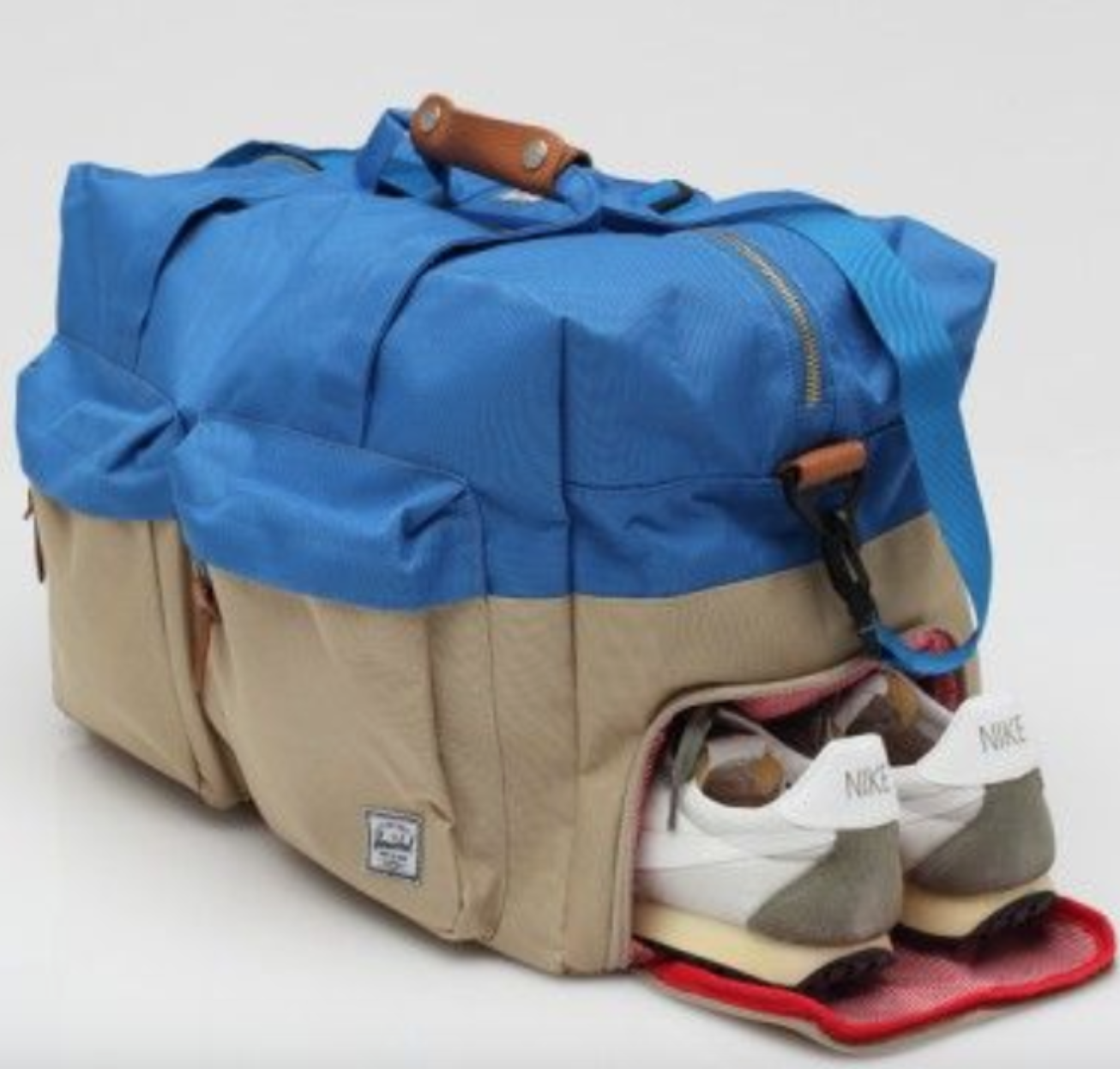
einigen Modellen suche , die ich konnte, konnte ich kreieren. Ich fand diese verbeugte Tasche, die ich finde, wirklich schön aussieht. Und es hat wie viele Elemente. Also haben wir diese Riemen, die darunter gehen und wir haben diese schöne Abdeckung, die den Reißverschluss bedeckt. Wir haben Griffe, wenn Sie einen Schultergurt haben, wir werden uns ansehen, wie wir diese n Modul erstellen können, ist auf einem,
Ich gehe in der Regel voran und Pinterest und ich suche, Ich werde eine Google-Suche machen oder ich werde eine Pinterest-Suche machen und ich werde für suchen irgendeine andere Art von Klage Patton ist nahe dem, was ich tun werde. Es muss nicht genau dasselbe sein, denn selten werden Sie genau das finden,
was Sie gestalten und wunderbar gestalten werden. Also ging ich weiter und ich fand ein paar, weißt
du, nur ein paar verklagte Muster, um dir zu zeigen, wie die Formen aussehen. Fühlen Sie sich frei, voran zu gehen und überprüfen Sie diese und wir verwenden jede von ihnen. Und das ist ein wirklich schöner Weg, um Ihre Gedanken
zusammen zu bringen und zu wissen und wie ein einfaches feines zu machen, um genau zu wissen, was Sie folgen müssen, um das Projekt zu erstellen, das Sie tun werden, eine Tasche, Schuhe, Bänder, was auch immer. Ich ging auch voran und erstellt wie ein einfaches Muster. Also weiß ich, dass ich es hinten und vorne machen werde. Wir können ein Recht und die Linke machen. Dies ist nur für mich, damit ich verfolgen kann, wie viele Elemente ich tun muss. Und dann können wir, muss nicht genau so sein. Und dann werden wir weitermachen und ihn in einem wunderbaren Designer optimieren. Na gut, als Nächstes werde
ich Ihnen zeigen, wie wir das Innere der Tasche erschaffen werden. Und dann können wir in wunderbare Designer springen. Okay, wir sehen uns im nächsten Monat. Also jetzt, bevor wir anfangen,
die Tasche zu schaffen und wunderbar Was ich ging voran und ich tat einfach wie ein einfaches formen innerhalb ZBrush von dem, was ich denke, die Innenseiten der Tasche würde aussehen. Nun, ich will, dass das wieder wie weiches Tuch und Kleidung hält und so was. Also, wenn Sie möchten, dass Ihre Tasche kleine Blechdosen oder Schachteln hält oder was auch immer. Sie wollen also diejenigen,
die aus der Silhouette der Form der Tasche hervorstehen . Dann geh weiter und tu das. Ordnung. Ich ging voran und machte die Dimensionen dieses ähnlich oder nah genug? Nahe genug an der Bank, dass ich die volle Tasche bin, die ich will. Ich habe gerade die Dimensionierung der tatsächlichen Bank gegoogelt. Ok? Also jetzt möchte ich voran gehen und das in wunderbare exportieren und das öffnen. Stellen Sie sicher, dass ich den richtigen habe. Und das ist das Modell, mit dem wir arbeiten werden. Sie werden sehen, dass dies durch den Boden ragt. Also will ich sicherstellen, dass das ein bisschen
angehoben wird , weil wir auch den Boden der Tasche haben. Dann können wir, ich werde Ihnen zeigen, wie Sie es auf den Boden
senken können , damit es aussieht, als würde es sich hinsetzen, aber im Moment möchte ich, dass das nur ein bisschen schwebt, damit wir es können, können
wir die Nähte machen. Also, wenn Sie sich erinnern, Ich zeigte Ihnen wie einen einfachen Plan, der für alle Teile, die wir erstellen werden. Also für diesen hier werden wir wie eine Vorder- und Rückseite und eine rechte, linke erstellen. Also fangen wir an, fangen mit denen an, die aus der Fledermaus sind. Damit du weitermachen kannst. Wenn Sie einen wunderbaren Designer erstellen, können
Sie eine Form annehmen und Sie können mit dem Zeichnen beginnen. Aber weil für diese, tatsächlich wissen, die Größe der Tasche, die ich tun werde. Also, wie gesagt, ich habe gerade die Dimensionen davon nachgeschaut. Also weiß ich, dass die Abmessungen der Vorder- und Rückseite 23 Zentimeter bis 2020 Zentimeter betragen werden, oder? Also statt dies und alle Z zu tun und dann
versuchen , herauszufinden, die 23 Zentimeter und gehen wie 23. Nein, ich denke, Breiten sind 20. Also, anstatt das zu tun, was ich versuchen möchte. Stellen Sie also sicher, dass Sie die Rechteck-Form auswählen, oder? Und dann doppelklicken Sie einfach, um ein Rechteck zu erstellen. Und hier möchte ich, dass die Breite 20 Zentimeter beträgt und 200 Millimeter tut mir leid. Und ich will, dass die Höhe 230 ist. Ok. Also, das ist die, die Vorderseite. Nennen wir es und schieben Sie es einfach an Ort und Stelle. Und jetzt, weil ich weiß, dass der andere Teil
die gleiche Größe haben wird und du gehst einfach symmetrisches Muster. Denn jetzt möchte ich so viel wie möglich mit Symmetrie arbeiten. Und dann werden wir, wir werden optimieren, solange wir gehen. Also jetzt das andere wieder, wählen Sie das Rechteck, doppelklicken Sie. Und für den langen Teil der linken und der rechten wird 450 sein, denke ich. Breite und Höhe, es wird genau 230 sein. Das wird also die Breite der Bank sein und du
siehst , dass es passt wie all unsere Sachen drinnen. Also werde ich voran gehen und das hierher bringen. Und ich werde dasselbe tun. Also werde ich das hier runterziehen. Und ich mache symmetrische Muster oder die andere Seite. Und ich werde mich einfach drehen und das an Ort und Stelle bewegen. Ok? Alles klar, was ich jetzt tun werde, ist, dass ich wunderbar bin. Manchmal ist es so, als ob du anfängst, deine Sachen zu drehen, du weißt nicht, welches Muster welches ist. Also statt, und ich werde Ihnen zeigen, dass in einer Minute,
vor allem, wenn Sie Star Stitching beginnen möchten, wir wählen möchten, wenn Sie die Nähte hinzufügen. Was ich tun will, ist, dass ich einige meiner Bart's farblich codieren möchte. Also, um das zu tun, werde ich nur wie ein paar Farben erstellen. Nur verschiedene Farben. Rot, Orange, Grün und Blau. Okay, also dieses Blau. Also, jetzt werde ich das auswählen und ich werde ihm die rote Farbe geben. Ich werde das auswählen und ihm die orange Farbe geben. Und ich gebe ihm das Blau, Grün und das Blau. Okay, jetzt weiß ich, mit
welchem Muster ich arbeite. Also, was ich jetzt tun will, ist, dass ich die zusammennähen will. Und dann werde ich es tun, machen Sie den Boden. So können Sie entweder auf diese Weise nähen. Du kannst also tun, weil du weißt, dass das die Größe ist, wirst
du so gehen. Zu wissen, dass die Linie davon die gleiche sein sollte, wenn Sie möchten, dass die Naht gerade und richtig ist. Denn wenn du umgekehrt machst und das machst, und du diese Linie und das Gegenteil gehst, dann wird
es dir das geben, damit es nicht funktioniert. Folgt also immer diesen Löwen. Oder wo Sie tun können, ist, dass Sie in 3D nähen können. So können Sie Ihre Nähte auswählen, Ihre Suppe Suppe Suing Tool und dann gehen Sie klagen Rand. Und dann tun Sie das einfach. Ok? Jetzt werden Sie feststellen, dass sich diese irgendwie seltsam verhalten. Also, weil es ist, denken Sie daran, dass wir diese in Symmetrie gehalten haben, damit wir das beheben können. Also werde ich diesen Teil nehmen, dass ich es einfach drehen werde. Und ich werde es einfach runterziehen. Also, jetzt sollte es sein, es sollte gut sein. So bleiben diese Teile immer noch asymmetrisch. Und ich werde das Gleiche tun. Siehst du, wir haben hier den gleichen Vorteil. Also wissen wir, dass Bart nicht auf der Unterseite sein sollte, denn dann wir wie ein falsches Nähen oder Verklagen bekommen. Also werden wir dies tun, stellen Sie sicher, dass die Linie die gleiche ist und die gleiche Richtung
zugewandt ist. Wir benutzen das nur als Leitfaden. Okay, jetzt, für den Boden, wo wir dasselbe haben, werden
wir dieselben Zeichen haben. Ich glaube, es wird nur 20 haben. Und die, so ist es elektrisches Gewirr Doppelklick. Und wir werden 450 haben. Und für die Breite wird es 200 sein. Ok. Also lassen Sie uns ihm eine andere Farbe für diese geben. Das wird auch tun. Dies ist der einfachste Weg, der schnelle Weg zu wissen, mit welchen Teilen Sie arbeiten. Vor allem, wenn Sie Formen haben, wenn Sie Kleidung machen, wissen Sie, was teilweise funktioniert. Aber weil Sie Formen haben, die meist rechteckig und in Größe und Form am ähnlichsten sind. Es ist schwer zu wissen, welches man 20 Meter sein muss, ist die Länge. wir also, das ist die oberste. Und werde ich nur die Kontrolle übernehmen, C
nicht kontrollieren, V kontrollieren, weil ich nicht will, dass das symmetrisch ist. Sie werden nicht die gleichen Nähte haben oder sie wollen sowieso das gleiche Detail haben, die obere Leiste wird einen Reißverschluss haben und so weiter. Okay, jetzt nehme ich die verklagte Kante und ich werde einfach voran und mache das um die Form herum. Es ist einfacher, es in 3D und der 3D-Ansicht statt in der 2D-Ansicht zu tun, denn dann müssen Sie herausfinden, welche Kante zu welchem Teil geht. Auf diese Weise ist es so, als würden wir es leichter herausfinden. Und wir machen diesen Teil. Diese. Ok? Jetzt, da wir alle Kanten genäht haben, kann voran gehen und nur simulieren. Und du wirst sehen, jetzt haben wir nur eine Kiste. Das ist es, was ich vorhin gesagt habe. Sie können auswählen oder Sie sind einfach zu tun. F: Jetzt hast du sie versteckt. Und jetzt, was ich tun kann, ist, dass ich das auswählen und es einfach nach unten verschieben kann. Und beachten Sie, dass die Simulation noch läuft. Also, wenn ich jetzt alle diese auswählen und Shift q tun, sehen Sie jetzt die Tasche sieht aus, als ob sie auf dem Boden sitzt, aber ich möchte immer noch, dass schweben, aber ich wollte dir nur zeigen. In Ordnung. Und in der nächsten Lektion werden wir anfangen, Riemen hinzuzufügen.
3. Kurseinheit: In dieser Lektion beginnen wir mit der Erstellung dieser Fallen für die Hand und dann machen wir die Schultergurte. Und wie Sie bemerkt haben, gehen diese Fallen um die normalerweise die Riemen sein werden und ich weiß, Stich auf die signierte vielleicht die Oberseite der Tasche, aber diese gehen nach oben und, wissen Sie, wie Wissenschaft unter einem Einkommen auf der anderen Seite, dass wir Haben diese die Gurte drin halten, oder? Also beginnen wir zuerst mit der Erstellung der Gurte. So wissen Sie aus der, aus der vorherigen Lektion, dass dies die richtige Größe sein wird, unsere 230 in der Höhe, und diese und Breite wird 200 sein. Also zwei dreißig, zwei dreißig mit 200, es wird 660 sein. Also, weil wir wissen, dass Doppelklick auf diese und wir werden vielleicht tun 60 für die Breiten, 50 gerade, und für die Höhe 660. Also, jetzt sollte das gehen, also sagen wir, das ist die Unterseite, sollte herumlaufen und dann werden wir den Verbindungsteil machen. Okay, jetzt wirst du sehen, warum wir die farbigen Etiketten für jeden gemacht haben, denn es wird einfacher für uns sein, den
Überblick zu behalten , wie das funktioniert. Also weiß ich, dass ich anfangen muss, indem ich hier Nähte hinzufüge. Also fange ich an, ich beginne von diesem Teil, der zu diesem Teil geht, und dann geht es um, richtig? Also werden wir damit beginnen, diesen Stich zu erstellen. Also auf diesem, kann
ich die Naht auswählen. Es ist kein Stich. Das ist also das ist die Spitze. Zu sagen, das ist die Spitze. Wenn es einfacher ist, ist es immer, Sie können dies immer drehen. Ok? Wenn du also darauf klickst, siehst du, und das ist der, mit dem wir arbeiten müssen. Also will ich diesen Stich, du siehst, schau immer mit der Referenz zurück. Ich will, dass das hier ist. Also, was ich tun werde, ist, dass ich drei Zeilen machen werde, wo das sein wird. Also ich weiß, dass ich hier einen Stich hinzufügen werde und ich werde hier einen Stich hinzufügen, vielleicht auch darunter. Also lasst uns den ersten machen. Ich werde einen Offset in die Linie machen. Und ich werde wie ein vielleicht fünf Millimeter tun. Ok. Und dann werde ich sie wieder auswählen und ich werde Offset nicht Mittellinie tun und ich werde 225 tun, weil ich will, dass es sein, weil die Kante 230 ist, also möchte ich, dass fünf Minuten auf der Unterseite sein. Und dann mache ich das Gleiche hier. Also, nachdem verkauft nicht online an fünf wieder. Ok? Und dann versetzt. Und mach einfach eine 125. Ok? Wählen Sie nun diese aus und machen Sie sie einfach kleiner. Sie müssen den Schritt nicht nur machen, Sie wollen nur die Dinge leichter auswählen. Wenn Ihnen das nicht gefällt, kann ich, ich kann die Kanten einfacher auswählen. Ok. Also, jetzt werde ich diese Randkopie
nehmen und ich möchte es nur hier hinzufügen. Du kannst immer, immer zwicken. Also will ich nur, dass diese jetzt ein Platzhalter sind, damit sie die Gurte halten können und dann sehe ich gut aus. Und das werde ich noch mal machen. Und ich werde es hier tun. Ok? Also, jetzt kann ich
die nehmen und das hier rüber drehen. Also muss ich das drehen und es auf der Bank hinzufügen. So wie das. Ok. Heben Sie es einfach ein bisschen an, damit es nicht durch den Boden geht, denn dann wird es nicht simulieren. Also, was ich jetzt will, will ich, dass das damit zusammenhängt, okay? Und ich möchte, dass das mit dem zusammenstickt. Okay, also jetzt, wenn ich simuliere, sollte das tun. Also, jetzt habe ich den ersten. Und weil ich diese farbcodiert
habe, weiß ich, was ich tun muss. Also, jetzt wähle ich das Weiß aus, das ich tun werde. Diese müssen nicht genau sein, weil wir sie nicht benutzen werden. Wir brauchen sie jetzt nur als Platzhalter, weil wir die Gurthalter mit ihnen machen. Wir machen das Leben einfach ein bisschen einfacher. Zu wissen, dass wir es überprüfen. Sie müssen diese nur ein wenig nach links bewegen. Ok? Also, jetzt kann ich das nehmen und ich kann Offset tun. Es gibt eine interne Leitung fünf. Eigentlich brauchen wir das nicht, um ehrlich zu sein. Also werde ich das einfach löschen. Ehrlich gesagt. Ich zeig es dir in einer Minute. Und wir werden nur die benutzen, in Ordnung, also jetzt, weil wir die symmetrische Nähte ohne eine gemacht
haben, wir, wenn wir eine Seite bewegen, wird sich das auf der anderen bewegen. Was ich also tun möchte, ist, dass ich Symmetrie brechen möchte. Also möchte ich keine verknüpfte Bearbeitung. Jeder Teil wird ein bisschen anders sein. Nur zur Seite. Also, jetzt will ich, dass das Stich damit ist. Jetzt eins mit dem oben. Ich denke, ich weiß nicht, ob wir simulieren sehen,
dass alles sagt, wir brauchen nicht die, brauchen den unteren Teil. Ok? Jetzt können wir uns das ansehen und sehen, ob wir auf einem guten Weg sind. Also, jetzt kopiere ich diese Falle, Control-C, Control-V. Und ich werde es einfach hierher bringen. Nun, es ist einfacher zu sehen, wo wir das hinzufügen werden. Wenn ich simuliere und es einfach abfallen lasse, dann kann ich dasselbe tun wie für den anderen. Und wählen Sie einfach die Kanten aus. Einfacher. Und dann benutze einfach dasselbe und kopiere diese einfach und verschiebe sie auf die signierte. Wir können sie vorerst augapfeln. Sorgen Sie sich um, denke ich, genaue Platzierung in einer Sekunde. Also, jetzt, wieder, dieses mit diesem und
dieses mit dem hier will ich kein bürgerliches Recht. Ok. Das ist also Größe. Sieht ziemlich gut aus. Wir könnten
mit
einer dünneren
Falle davonkommen mit einer dünneren . Aber vorerst werde
ich es einfach behalten. Es ist in Ordnung. Also, was ich jetzt will, ist, dass ich den oberen Teil erstellen möchte, also das Teil, das diese beiden verbindet. Also lasst uns das machen. werde nur ein neues schaffen, was ich weiß, 50 Mal haben wir 50 Längs benutzt. Ich werde nur 200 oder 300 machen und wir können es behandeln. Kann einfach 300 machen und es einfach drehen. Wenn du Shift hältst, wird es schnappen. Ok. Also, was ich jetzt tun will, ist, dass ich den Randstich und einen Stich ohne einen nehmen will. Hier wird es beginnen zu bemerken, dass wir nicht werden, wir bekommen nicht die,
die Kante zu wissen, welche, welche ist, welche Seite das sein sollte. Also hier werden wir die 2D verwenden. Also denke ich, es wird dieser mit diesem und jenem sein. Ok? Also, wenn du simulierst ,
okay, jetzt haben wir den ersten Teil dieser Falle. Okay, wenn wir denken, dass wir das länger machen müssen und einfach weitermachen und das tun müssen. Nur für den Fall, dass Sie einen längeren, längeren Riemen wollen. Und wir werden das Gleiche für die andere Seite tun. In der nächsten Lektion beginnen wir nun mit der Erstellung der Gurthalter.
4. Kurseinheit: In der vorherigen Lektion haben wir die Riemen für die Doppeltasche erstellt. Und dieser wird voran gehen und die Gurthalter erstellen. Und Sie werden feststellen, dass wir vier auf jeder Seite haben. Also lasst uns weitermachen und das tun. Aber bevor wir das machen, merke
ich, dass die Gurte nur ein bisschen dicker sind. Also, was ich tun werde, ist, dass ich nur drei Zeichen sie
alle unterschreiben werde , um sicherzustellen, dass Sie alle Teile auswählen. Auf diese Weise, wenn die alte Größe geändert wird, bleibt die alte konsistent. Also wähle ich all diese aus. Und ich denke, ich will, dass die etwa 40 sind, also sind sie jetzt 50. können Sie die Dicke sehen. Denn t sollte in Ordnung sein. Ich werde mich perfekt machen. Jetzt werden Sie feststellen, dass auch die Nähte, die Platzhalter, die wir erstellt haben, jetzt kleiner sind, so dass 33, können
Sie voran gehen und ändern Sie diese, wenn Sie wollen. Oder Sie können sie einfach verlassen, weil wir diese löschen, sobald wir
die Riemen erstellen , weil wir das Gefühl dieses Gewichts auf den Riemen wollen. Nur einige wählen sie aus und passen sie einfach an, um Ihnen zu zeigen, wie Sie es tun können. Okay, also sollte das gut sein. Machen Sie voran und simulieren Sie das. Ja, das sieht viel besser aus. Okay, bevor ich das mache, ziehe
ich diese Falle einfach nach oben. Und wenn es ein bisschen Ärger verursacht, können
Sie immer ein beliebiges Teil auswählen und einfach einfrieren. Also, wenn Sie jetzt simulieren, werden
Sie feststellen, dass Riemen nirgendwo hingehen. Okay, also lasst uns damit beginnen, diese Fallenhalter zu erschaffen. Dass ein paar Tests und ich bemerkte, dass ich am besten Seufzer mag, Ich habe festgestellt, dass es um eine 110 oder so etwas sein würde. Wählen Sie also die Rechteck-Form und doppelklicken Sie erneut und gehen Sie eine 110 und Höhe 25. Weil du merkst, dass sie etwas breit sind. Nicht so hoch. Gute Möglichkeit , zu überprüfen, ist nur Platz Stand vor der Bank zu sehen, ob es sieht gut aus. Ich schwenke zwischen den beiden, aber normalerweise habe ich das auf meinem zweiten Monitor und überprüfe es, nur damit ich dir zeigen kann, was ich sehe. Okay, das sieht gut aus. Ich schätze, jetzt werde ich ein Quadrat mit einer X-Stickung machen. So sehen Sie, dass Sie ein Quadrat in der nächsten haben, in der Mitte. Also fangen wir an. Das erste, was ich tun werde, ist, dass Sie bemerken, wenn Sie Innenformen wie es in Ihrem Rechteck
erstellen, normalerweise sind ihre Farben rot, so dass Sie kaum den Text sehen können. Also, was ich tun werde, ist, dass ich das einfach auswählen und einfach eine hellere Farbe hinzufügen werde. Dies wird grün verwenden. Also in dein Rechteck und die ganze Schicht, weil ich will, dass das perfekt ist. Platz 20 sollte gut sein. Und ich werde eine Firma machen,
die auf der anderen unterzeichneten Liebebasiert die auf der anderen unterzeichneten Liebe wie es Guides erstellt und das zeigt Ihnen nur, wo Sie diese hinzufügen müssen. Also, jetzt werde ich beide auswählen, weil ich will, dass sie
sich bewegen, um sicher zu sein, dass sie auf der gleichen Distanz sind, L, C und denken Sie zuerst über die Orange nach. Sehen Sie das ist der Grund, warum wir diese Etiketten erstellt haben. Irgendwo dort. Ich glaube, wir müssen es hier sein. Ja, habe gerade Daten geschrieben, also ist es einfacher, einigen von ihnen zu folgen, um sich das Foto wieder
anzusehen, ihre faire Entfernung zwischen den beiden zu sehen, die unteren, die näher sind. Aber wieder, Sie können immer, Sie können diese immer später verschieben. Okay, jetzt werde ich die freie Suche benutzen. Sie können Kantensuche durchführen, aber das freie Nähen ist viel besser und schneller. Also werde ich das einfach so mögen. Shift Z. Du kannst alle Zahlen ausblenden, weil wir sie nicht brauchen. Denn manchmal haben Sie Verschiebung und haben eine Menge von Teilen. Es ist wie Leichtigkeit. Es ist schwer zu sehen, woran du arbeitest. Also war es nur nach dem Fokus verschoben. Also machen wir Free Transform und ich beginne von der oberen linken Ecke, beende die Schleife und halte dann Shift. Und tun Sie das für den Teil, der auf der Orange ist. Und dann mach das Gleiche, beendete die Schleife. Sie müssen immer im Hinterkopf behalten, wo Sie anfangen? Weil ich dir gesagt habe,
dass ich damit angefangen habe . Wir haben den Vorteil, von dem ich dir vorher erzählt habe. Denn auf diese Weise und wenn Sie in die 3D-Ansicht schauen, werden
Sie feststellen, dass die Linien gerade sind. Wenn Sie eine Zeile haben, die wie x eingeht, bedeutet das, dass
es nicht geht, es wird nicht die assimilieren,
na ja, es ist nicht nur simulieren, dass. In C haben wir die erste Falle und wir werden dasselbe nur ein Mal machen. Also kopieren Sie das, und bewegen Sie es einfach. Ich weiß, dass das auf dem Foto
so sein wird , als würde man sich näher an den Boden der Tasche senken. Ich werde diese beiden auswählen. Kopieren-Einfügen. Befolgen Sie einfach die Richtlinien. Wieder. Ich werde freie Nähte machen oder kostenlos verklagen. Beginnen Sie die linke Ecke, machen Sie die Schleife. Halten Sie die Umschaltstelle links gedrückt. Dort überprüfen die Schleife und die Shift-Ziffer immer doppelt. Sieht gut aus. Simulieren. Also müssen wir jetzt dasselbe tun. Also wie diese beiden sind, wenn wir
symmetrisch machen sollten und ich werde ein integrales du, symmetrisches Muster machen. Nun, denkst du, ich hätte Instanzmuster machen sollen? Lassen Sie mich Ihnen zeigen, warum. Weil lassen Sie uns sagen, bei 1, dass Sie das bearbeiten möchten? Also muss ich es für alle vier tun. Und wir haben einen. Es ist kein Problem, wenn Sie acht haben, nur Zeit verschwendet. Also werde ich ein symmetrisches Muster machen und ich zeige Ihnen in einem zweiten Unterschied zwischen den beiden. Also, wenn ich dieses c editiere und Sie werden feststellen, dass sie wie ein wenig miteinander verknüpft haben. Das ist also, wissen Sie, dass dies eine Instanz dieses
Einfrierensist , Einfrierens linke Ecke
berührt. Machen Sie die Schleifenverschiebung. Ja, du kannst es anders machen. Es spielt keine Rolle, auf welche Art und Weise Sie beginnen, und stellen Sie sicher, dass Sie im
Auge behalten , welche Ecken Sie beginnen, den Stich zu machen. In Ordnung, also jetzt, da das Gleiche. Und geh. Mal sehen, ob ich ihnen antun kann. Zum Exemplarmuster. Nein, also muss ich mit einem tun. So Instance Taktstock. Und wieder Instance Taktstock. So werden Sie feststellen, dass diese alle
verbunden sind und sehen, dass die Linie zwischen ihnen angekündigt wird. Sammeln Sie diese, kopieren Sie Einfügen. Versuchen Sie, sie so nah wie möglich zu stellen. Es ist keine große Sache, wenn sie sich nicht perfekt ausrichten. Denn normalerweise mit Tuch hast du viel Spielraum, also okay. Also zoomen Sie es wieder? Linke Ecke. Machen Sie die Schleife, verschieben Sie. Überprüfen Sie immer Ihre Nähte. Ich sage, das wird Ihre Nähte vor der Simulation überprüfen, nur weil es Ihnen das Rückgängigmachen und die Kopfschmerzen ersparen wird. Manchmal werden einige Muster nur das gesamte Modell vermasseln. Also würden Sie nur überprüfen, bevor Sie den Raum treffen, um zu simulieren, spart Ihnen
nur ein bisschen Kopfschmerzen. In Ordnung. Also mache ich die anderen, weil du mich nicht willst, dass wir mich nur duplizieren wollen , und ich werde dasselbe tun. Ich mache es einfach auf dem, auf dem roten Teil. Ok? Alles klar, wir sehen uns in der nächsten Lektion.
5. Lektion: Jetzt, da wir über Gurthalter auf beiden Seiten erstellt haben, werden
wir voran gehen und die auf den Händen Fallen erstellen. Normalerweise finden Sie diese Art von Falte, weil es einfacher ist. Es ist einfacher zu halten und es hat mehr Kraft. das zu tun, denken Sie daran, in der letzten Lektion haben wir diese eingefroren, nur um es uns leichter zu machen. Also werde ich jetzt simulieren. Ich möchte, dass sie herunterfallen, nur um es einfacher zu machen. Gehen Sie voran und tun Offset-Pins auf einer Linie fünf Millimeter. Und ich werde hier noch einen machen, die Mittellinie
versetzen, fünf Zentimeter. Ich hätte weitermachen können und das zeichnen können, aber ich möchte sicherstellen, dass es auf jeder Seite den gleichen Abstand hat. Jetzt ist es wie diese, um jetzt einfach zu skalieren. Also jetzt mit der Kante verklagt genau
das, was ich vorangegangen habe und diesen mit dieser Kante nähen und jetzt simulieren. Sieh zuerst komisch aus. Aber bewegen Sie es nur ein bisschen herum. Und es sollte gut sein. Marbles tut das, weil Sie im Auge behalten müssen, dies ist wie ein 3D-Netz mit niedriger Dichte. Es hat also nicht so viele Polygone, mit denen man arbeiten kann. Sobald wir anfangen, mehrere hinzuzufügen, wie mehr Dichte durch das Netz, dann wird es noch besser aussehen. Siehst du, das kümmert sich um diesen Bart. und jetzt lass uns den anderen machen. Ich werde nur so nah dran kommen. Und ich werde diese einfach kopieren. Simulieren. Lass es uns eine Sekunde geben. Wenn es nicht funktioniert, bewegen Sie es einfach. Ordnung. So kümmert sich das um die Handschlaufen. Als nächstes werden wir anfangen, die Inhaber zu erstellen. Eine breite Schnallen halten den Schultergurt, und wir haben einen auf jeder Seite. Okay, dafür. Und fangen wir mit dem grünen Teil an. Bewegen Sie das einfach nach oben. Und ich weiß, die Dicke dieser Falle ist 40. Du kannst sie Winder machen, aber ich werde alles behalten, nur um konsequent zu sein. Also nehmen Sie das Sandelwerkzeug, doppelklicken Sie und haben vielleicht 40 Millimeter. Vielleicht eine 100. Ja, es sollte gut gehen. Okay. Platzieren Sie die Runde hier und bewegen Sie sie einfach nach unten. Sie können es an Ort und Stelle lassen und Gewohnheiten simulieren von oben, aber es macht nur manchmal einfach, es macht es ein bisschen seltsam. Sie können zu viele Teile haben. Es dauert nur länger. Also ist es einfacher, wenn Sie es einfach an den Ort setzen, den Sie brauchten. Also wird es in der Nähe sein, hier. Also mit diesem werde ich auch eine quadratische Nähte machen. Das Gleiche, das wir für den Riemen älter gemacht haben. Wir werden die X-Markierung in der Mitte hinzufügen, als wir angefangen haben, es zu detaillieren. Okay. Also das ist eins, nein, ich werde kopieren Paste gehen. Finden Sie einfach das Zentrum davon. Und ich denke irgendwo hier. Vielleicht sollte mieten in Ordnung sein, um freie Nähte zu tun. Das Gleiche. Bloop, linke Ecke. Und dann verschiebt es halten. Überprüfen Sie mit gutem simulieren und pausieren Sie es einfach. Nun, was ich tun will, ich brauche das nicht als Double und geht darunter, weil wir
das tun können , wenn das Ende davon wir Stärke hinzufügen können. Also, was ich tun werde, ist, dass ich die obere Kante hier nähen werde. Und um das zu tun, werde ich diese Kante auswählen,
um Bürger bis zur Linie fünf Millimeter zu erledigen. Ich mache das, nur damit ich eine gerade 40-Milli-Linie haben kann. Leg das einfach ein bisschen darüber. Ich muss es nicht genau dort hinstellen. Löschen Sie es, und dann werde ich einfach Stich gehen. Stellen Sie sicher, dass es gerade ist. Antwort könnte es eine Sekunde geben. Es sieht wieder etwas komisch aus, weil wir nicht so viel Dichte haben. Denn wenn Sie sich das ansehen, wird
es sehen, als hätten wir gerne ein paar Polygone gelesen, mit denen wir arbeiten können. Okay? Also, jetzt werde ich dasselbe für die andere Seite tun. Also werde ich Instanzmuster machen. Also, wenn wir daran arbeiten. Also jetzt eine Sache, die Sie bemerken werden, weil wir
am Anfang ein symmetrisches Muster zwischen diesen beiden gemacht haben. Aber weil es umgedreht wurde, gingen
die Bindungen der Nähte auf den Boden. Also zu tun, um das zu beheben, ist nur gehen, um dies nach oben zu bewegen, mehr von diesen nahe beieinander. Und ich werde die verknüpfte Bearbeitung verschieben. Und ich werfe nur Daten, lösche das. Ich werde das nur kopieren. Also, um genau das Gleiche zu tun, die eine Kante
hier
frei zu nähen . Richtig? Als nächstes werden wir am Schultergurt arbeiten. Und wenn Sie sich an das Foto erinnern, werden
Sie feststellen, dass diese Falle wie zwei ausgedehnte Bereiche hat, normalerweise wie es einen hat. Aber dieser hat einen auf der linken und einen auf der rechten Seite. Also auf Schnallen. Um das zu tun, springen Sie in wunderbare Rechteck-Form, doppelklicken Sie. Wir wissen bereits, dass es 40 sein wird und Höhe oder Länge 200 sein wird. Drehen Sie dies, dass die signierte und verschieben Sie es einfach auf der Oberseite. Also, wie machen wir das? Also, was ich tun werde, werde
ich zwei davon erschaffen , die nicht oben und die andere unten sein würden. In wunderbar, man muss nicht immer
Sachen machen , obwohl in der Klasse das ein Stück ist, also fängt es hier an, geht unter die Schnalle und endet dort. Das musst du nicht tun. Sie können immer Dinge teilen und dann zusammenführen, weil es einfacher ist, mit ihnen
in Teilen umzugehen, anstatt daran zu denken, alles
in einem Barth zu tun und nur mit beweglichen Teilen um sie herum zu kämpfen und so weiter. Also für diesen hier, das ist, welche Technik ich verwenden werde. Also werde ich das einfach kopieren. Ich weiß, das wird genau die gleiche Größe haben. Und ich werde das nur drehen, um
sicherzustellen, dass die normalen Karten, Normalen umgedreht werden, so dass Sie die dunklen Bereiche in der Mitte und nicht draußen haben. Es ist wirklich wichtig. Okay, was ich jetzt tun werde, ist, dass ich diese Kante mit dieser Kante nähen werde. Stellen Sie sicher, dass sie gerade sind. Aber ich werde diese Kante nicht mit dieser Kante nähen. Und was ich tun werde, ist, dass ich eine neue Kante für das ein bisschen Offset mit fünf Millimetern schaffen will. Ich hätte hier anders sein sollen. Und jetzt werde ich diese beiden nähen. Ok. Simuliere sie einfach sehr schnell. Und nur Eier. Ich will, dass sie wie eine Mittelluft sind. Siehst du, was ich meine? Wenn wir die Buggles einbringen, werde
ich diese beiden Arten von Gefühlen wie ein Stück zusammenführen. Alles klar, dann nehmen wir endlich diese Kopierpaste. Ich werde nur das Element benutzen. Bewegen Sie das einfach rein. Jetzt. Werfen Sie einfach die Kante mit dieser Kante ab. Okay? Jetzt hängen wir es an die, an die Tasche. Für jetzt. Wir werden es einfach reinstecken. Und wir kümmern uns um den Gesang ein bisschen später. Das ist also abgehauen. Jetzt kann ich voran gehen und simulieren. Und wie Sie sehen können, sieht es so aus. Also werden wir die Nummer haben, wir werden hier eine Metallschnalle haben. Und wir werden eine Metallschnalle zwischen diesen beiden haben. Also gehe ich weiter und mache die andere, die andere Seite. Also für die andere Seite brauche ich nur diese beiden. Kopieren Sie Einfügen. Drehen Sie das. Stellen Sie sicher, dass beide ausgewählt sind. Und schieb es einfach auf die Band. Okay. Ich werde diese löschen und sie dann nähen, bevor ich hierher ging. Und ich werde hier Leaseholder Stich machen. Kopie, die wir bemerkt haben, wird uns
einen Führer geben , weil wir auf der anderen Seite eine Linie zu ihm haben. Also werde ich diese beiden Motoren nähen. Und das kümmert sich um R. Nun, wenn Sie wollen, dass die Mitte geschnallt ist, länger ist als, gehen Sie
einfach vor und ändern Sie diese Größe. Das ist also die Mitte. Aber wenn Sie es eine andere Farbe geben wollen, so ist es einfacher zu sehen. Also, wenn Sie möchten, dass dies noch natürlicher aussieht, während Sie die Größe ändern, machen Sie diese kleiner. Also würden Sie vielleicht gehen, ich weiß nicht, was Größe ist,
zweihundert, dreihundert, und dann machen Sie diese 150. Dann bekommst du, was ich meine, nur mehr, ein bisschen präziser. Es tut also nicht, sieht nicht komisch aus, weil der Gurt länger ist und Songs können wir vielleicht eine Seite kürzer und die andere Seite länger machen. Sieht einfach aus, es sieht etwas natürlicher aus. In Ordnung, also auf die nächste Lektion.
6. Kurseinheit: Also in dieser Lektion erstellen wir den Reißverschluss für die Bank und die Einstufung als Heparin wunderbar ist wirklich einfach, aber es ist schrullig zu scannen. Also ist das Werkzeug noch nicht perfekt, also musst du geduldig damit sein. Also das erste, was wir brauchen, um herauszufinden, wo wir den Reißverschluss hinzufügen? Also offensichtlich auf diesem wird man oben sein. Also werde ich das simulieren. Und ich bin, ich gehe voran und schiebe einfach den Gurt an der Seite, nur damit wir leichter mit dem arbeiten können, der obere Teil. Ich hätte diese Falle danach machen sollen, aber hey, also wählen wir den oberen Teil aus. Und wir werden das in zwei Teile teilen, oder? Also werde ich voran gehen und die Kante auswählen. Und ich werde, ich weiß, dass das 200 ist, also muss ich diese Kante auswählen, bis sie als interne Linie versetzt wird und sie einfach um 100 versetzt. Es wird also wie ein Smack in der Mitte sein. Also, jetzt gehe ich weiter und ich werde mit der rechten Maustaste schneiden und verklagen, was verklagt wurde. Sie werden feststellen, wenn Sie diese ein Nähwerkzeug verklagen, werden
Sie feststellen, dass es dies geschnitten hat, aber wenn Sie simulieren, sehen Sie nichts passiert. Es hat nur einen Schnitt in der Mitte hinzugefügt und es ist wahr, dass zusammen und es hat
auch diese Verklage für die anderen Zeichen geschaffen, weil wenn Sie es nur schneiden, es wird nicht einmal für die andere Seite schaffen. Also müssen Sie das im Hinterkopf behalten, wenn Sie es tun. Wenn Sie also fortfahren und dies löschen und simulieren, werden Sie
jetzt sehen, dass sich die Bank ein wenig öffnen wird. Okay, jetzt gehen wir weiter und fügen den Reißverschluss zur Bank hinzu. Ich werde die nehmen. Nimm das und bringe es einfach zu den Schildern. Und jetzt wähle ich das Reißverschlusswerkzeug aus. Und das ist in Ordnung. Um den Reißverschluss zu machen, wählen
Sie einfach die Kante aus, mit der Sie beginnen möchten. Also alles werde ich diese Kante wählen. Und Sie können so oft klicken, wie Sie wollen, wird jetzt mehrere Kanten oder irgendetwas hinzufügen. Es ist einfach einfacher für dich. Ordnung? Und sobald Sie das Finale erreicht haben, doppelklicken Sie
einfach und gehen Sie dann zurück und schauen Sie sich den Startpunkt erneut an, klicken Sie so oft wie Sie möchten. Es folgt also dieser Kante. Und wenn Sie das Ende erreichen, doppelklicken Sie einfach. Ordnung. So werden Sie sehen, dass schafft den Reißverschluss für uns. Wenn ich jetzt simuliere, werden
wir zwei Probleme bemerken. Das erste Problem, Sie werden feststellen, dass der Reißverschluss Kopf oder die Metallsache, die er umgedreht wird. Und die andere Sache ist,
du siehst, wie es an den Enden einfach seltsam aussieht. Wenn ich also beginne, dieses Teil zu verschieben,
sehen Sie, als ob es diese Kante erstellt hat, dieses Netz, aber es geht ins Innere. Und Reißverschlüsse sehen nicht so aus. Also, was ich tun werde, ist rückgängig zu machen. Als ich das zum ersten Mal tat, war ich wie, ja, aber Reißverschlüsse nicht. Sie könnten es vielleicht so zeichnen, aber sie werden anatomisch nicht so funktionieren. Und damit meine ich,
wenn man sich einen Reißverschluss anschaut, sieht
man,dass wenn man sich einen Reißverschluss anschaut, sieht
man, es einen wie einen perfekten Darm gibt. Es ist eine Lücke. Siehst du, du hast dieses Tuch an der Seite, das die Metallzähne hält. Und dann hast du noch ein Stück Stoff auf der anderen Wissenschaft. So. Was wir brauchen, um es nicht nur zu schneiden, wir müssen eine Lücke zwischen ihnen hinzufügen. Also, was ich jetzt tun werde, ist, einfach diese Kante von den Bürgern auszuwählen und fünf Millimeter
auszurichten und dasselbe für den anderen zu tun. Der Offset schaltet die Linie fünf Millimeter nicht ein. Also wählen Sie jetzt beide Kanten und schneiden und nicht klagen konnte, weil ich nicht möchte, dass es keine neuen Nähte für mich hinzufügen. Also kann ich weitermachen und diese Typen löschen. Also jetzt, wenn ich simuliere, sehen
Sie, dass es eine schöne Lücke hinzufügt, die durch den Reißverschluss gefüllt wird. Na gut, also lasst
uns jetzt versuchen, den Reißverschluss noch einmal versuchen. Diesmal müssen Sie also nicht von der exakten Kante beginnen. So können Sie
ein wenig Platz lassen, wenn Sie wollen. Manchmal habe ich bemerkt, dass, wenn Sie zu nah an den Rand gehen, es ein bisschen Kopfschmerzen verursachen könnte. So könnte jetzt gut sein. Und wieder, tun Sie das Gleiche für die andere Kante. Und denken Sie daran, dass es ein bisschen schrullig ist. Okay, wenn du jetzt an den Rand kommst, siehst du, dass es wird, wirst du bemerken, dass es wie ein Punkt für
dich hinzufügen wird und dass dir sagt, wo es aufhören muss. Doppelklicken Sie also auf. Und es hat den Reißverschluss geschaffen. Und wir haben immer noch ein bisschen ein Problem damit. Das Problem ist, jetzt gibt es einen Vogel, sieht gut aus. Simulieren Sie die. Lesen Sie im Eis. Sie haben eine schöne Lücke hier im Metall, aber das Metall hat das noch gekippt. Also müssen wir anfangen. Wir haben von der grünen Seite angefangen. Fangen wir von der blauen Seite an. Sagen wir also, der Ausgangspunkt, es wird hier sein. Und ich werde gehen, um zu beginnen, klicken, klicken, und wir beenden es auf der grünen Seite. Also, jetzt lasst uns dasselbe tun. Klicken Sie, bis wir zum und doppelklicken Sie dort. Und wir haben immer noch dieses Problem. Bis du das dreimal ausprobierst und jedes Mal ist es entweder das eine oder das andere. Also lasst es uns nochmal machen. Versuchen wir es jetzt von der Kante. Und beenden Sie es hier von der Kante, und beenden Sie es am Rand. Ok? Also fangen wir von dieser Seite an. Mal sehen, ob das funktioniert. Also beginnen wir vom Grün und wir enden in den blauen Stern von lassen wir uns so machen, aber das funktioniert. Wenn wir nicht die gleiche Richtung machen, wird
es wie ein Satellit entstehen, wenn man das simuliert, werden
sie einfach verrückt werden. Also stellen Sie sicher, dass Sie das ein Nein ist, nein, auch wenn es hier gut aussieht. Ok. Also versuchen wir es jetzt noch einmal. Und gehen wir von der blauen Seite. Und vielleicht sind wir hier gelandet. Und wir werden von Blau und Blau beginnen. Blau und ja, und es hat funktioniert. Wie gesagt, es hat seine Werke, aber es ist wirklich toll. Okay, sieh dir das jetzt an. Also, wenn Sie voran gehen und simulieren, ist nur, Sie haben nur sich selbst einen schönen Reißverschluss. Wenn Sie nun die UV betrachten, möchten
Sie das Drahtmodell, Sie werden feststellen, dass dies nur zwei Netze hinzufügt. So haben Sie wie zwei Stücke von Mesh und Sie haben diese Schnalle. Also, wenn Sie dies exportieren, als gehen diese als exportieren, als zwei Teile Netz denke ich. Und du hast den Reißverschluss drinnen. Du bekommst also nicht die Zähne, aber es ist wirklich gut. Und ich bin sicher, ich werde Ihnen zeigen, warum es wirklich gut ist. Nehmen wir an, Sie wollen jetzt den Reißverschluss öffnen. Also gehen Sie stoppen die Simulation, wählen Sie diese und ziehen Sie es einfach als. Und simulieren Sie einfach. So wird es simulieren, als ob die Tasche halb offen oder voll offen ist. Aus diesem Grund ist es wirklich genial. Weil ich hinzufügen kann, dass diese Zähne später in ZBrush oder Mile, was auch immer Sie verwenden werden. Aber mit dieser Simulation ist
es wirklich Gott uns gibt. Manchmal will man es einfach aussehen lassen, sich wirklich natürlich fühlen und in aller einer Gewohnheit wie wirklich nah am Ende. Und vielleicht, vielleicht eine Flasche davon offen. Du wirst wie eine wirklich schöne Falte bekommen. Und sagen wir, wenn Sie die Tasche 3D voll haben, können
Sie wie vielleicht Zeug herausragen und so bekommen Sie, was ich meine. So erstellen Sie Reißverschluss. In Ordnung, auf die nächste Lektion.
7. Kurseinheit: Jetzt, da wir den Reißverschluss fertig haben, können
wir die Klappe erstellen. Also haben wir diese Klappe, die den Reißverschluss bedeckt und dann haben wir einen Riemen, der das hält. Und schließlich müssen wir nur tun, um zu handhaben. In Ordnung, also gehen wir weiter und machen die Klappe. Richtig. Also für den Top Bart, ich weiß, dass die Größe davon 230 mal 450 ist, aber wie Sie bemerken, deckt
es nicht alles ab. Also fängt es vielleicht hier an und geht bis zum Ende, bis zum Ende davon. Sie können es hier bemerken. Also ist es näher am Reißverschluss. Und dann gehen wir weiter und machen das. Ok? Also, was wir tun können, ist, dass wir das nehmen können und wir können Kontrolle C, Kontrolle V Dash sollte den zusätzlichen Teil erstellen. Und ich werde das oben legen. Okay, wie gesagt, wir werden das zur Seite nähen und es dann ein bisschen größer machen. Kann die ganze Sache abdecken. Vielleicht ist das noch mehr. So etwas wie das. Ok. Und ich denke, es ist auch kleiner in der Breite. Also werden wir das tun. Und jetzt gehen wir weiter und nähen uns das. Um das zu nähen, können
wir es auf zwei Arten tun. Wir können entweder eine innere Linie wie diese erstellen oder ich kann immer die Kante auswählen und als interne Linie versetzen. Und du kannst vielleicht 15 weitermachen. Lassen Sie uns das versuchen. Wir können es immer bewegen. Ok. Lassen Sie uns das etwas unsigniert bewegen. Okay, jetzt können wir das kopieren und in den Teil einfügen. Und dann denke ich, ich werde das nur ein bisschen hineinschieben. Okay, und jetzt gehen wir weiter und nähen die beiden. Lasst uns simulieren. Perfekt. Manchmal werden Sie sehen, dass ein bisschen Kanten reingehen, nur wenn Sie es nur ein wenig bewegen. Okay, nun, wir können hier tun, wir können tatsächlich wie eine Doppelkante schaffen. Ich könnte verdoppeln. Ich werde das kopieren und es einfach hineinschieben. Das Gleiche hier. Und dann können wir diese beiden nähen. Dann wird es uns geben, wie dieser Doppelstich. Und ich denke, wenn man sich das ansieht, hat
es einen Doppelstich. Ja. Also, wenn Sie hier bemerken, okay. Jetzt, da wir das haben, bemerken
Sie, dass die Klappe wie abgerundete Kanten hat. Und dazu müssen
wir nur die Simulation schließen. Bewegen Sie das einfach auf diese Seite. Das ist ein bisschen größer. Und nur der mochte diesen Punkt. Und dann wollen wir nur einen runden Rand machen. Es gibt also eine Kurve. Und wenn Sie sicherstellen wollen, dass Sie dasselbe haben, stellen
Sie sicher, dass Sie die Nummer im Auge behalten. Also werde ich nur etwa 100 für diesen hier gehen und Hunderte für diesen hier. Das sollte uns also unsere Klappe geben. Ok? Also, jetzt denke ich, wir können das
ein bisschen länger machen und diese einfach bewegen. Na gut, jetzt stellen wir fest, dass dieser mit diesem Gurt befestigt ist. Schon davor, als ich nach Fotos für die verunreinigte Tasche suchte, bemerkte
ich, dass das Innenmaterial anders ist. Nun, Sie müssen das nicht tun,
vor allem, wenn Sie die Klappe nicht offen haben, aber sagen wir, Sie werden haben,
vielleicht haben Sie es animiert oder Gewohnheiten simuliert. Und Sie wollen vielleicht eine andere Art von Material wie ein Satin-Umleitungsmaterial für die Einsicht machen. Sie können das definitiv in Zebrafisch oder Maya tun, indem Sie dieses Gesicht duplizieren. Aber Sie können es auch wunderbar tun. Und dann können Sie wie eine doppelte Demütigung haben, Sie können das äußere Material haben eine Art von Klausel und das Innere haben eine andere Art von Klausel. Nun, die Sache daran ist,
Sie könnten in ein paar, von, wissen
Sie, Probleme mit den Nähten und wie sich diese überlappen. Nun, um sicherzustellen, dass es nicht ruiniert, dass ich bin, also was ich tun werde, ist, dass ich alles auswähle und ich werde mit der
rechten Maustaste gehen und einfach einfrieren. Also jetzt wird alles einfach an Ort und Stelle bleiben. Das Einzige, was sich bewegen wird, ist dieser Teil. Ok? Wie ich dir schon gesagt habe, ist es wunderbar wichtig zu wissen, auf welche Seite du schaust. Sie werden also sehen, dass dieser von oben etwas dunkler ist. Wenn Sie doppelseitig auf haben, werden Sie es nicht sehen. Aber wenn Sie einfach haben, wie nur eine dünne, werden
Sie feststellen, dass dies viel dunkler ist, und Sie werden dies hier bemerken. Wenn Sie das Doppelte haben, Sie nicht tun, weil Sie wie
ein doppelseitiges Material oder eine Dicke tun werden. Okay, was ich jetzt tun will, ist, dass ich dasselbe nehmen will und ich werde Kontrolle C, Kontrolle V und ich werde ihm die gleiche orange Farbe geben. Okay, jetzt kannst du nicht einfach weitermachen und
das drinnen hinzufügen , denn das ist das eigentliche Gesicht, das wir sehen wollen. Was wir also tun müssen,
ist, dass wir denken müssen, wir können uns drehen, oder wir können Flip machen. Mal sehen, ob du das tun kannst, wenn wir dafür einen Flip machen können. Also klicken Sie mit der rechten Maustaste und ich werde vertikal drehen und entweder normal drehen, um Normalen umzukehren. Ok. Also, jetzt können wir weitermachen
und wollen nur sichergehen, dass es das nicht getan hat. Ok. Also werden
wir die nähen und sehen, ob wir diese beiden nähen. Sagen Sie, ich weiß, dass diese Stiche richtig sind, aber ich möchte
diese beiden äußeren Kanten nicht nähen , denn wenn Sie auf diesem Foto bemerken, sehen
Sie, dass die Nähte ein bisschen auf der Innenseite ist. Also, was wir tun werden, ist,
dass wir diese Stiche brauchen, damit Sie sie entfernen können, oder wir können das behalten. Lassen Sie uns diese entfernen und wir werden herausfinden, ob wir sie später hinzufügen müssen, aber ich glaube nicht, dass wir das brauchen. In Ordnung. Also werden wir voran gehen, um diese nur ein bisschen nach innen zu bewegen. Ok. Also, jetzt werde ich
das ganze Äußere auswählen und nur Offset nicht sagen, dass eine Linie. Und dann brauchst du nur fünf Millimeter K.
Wenn es über die Ränder geht, die wir hatten, können
wir die einfach ein bisschen nach innen bewegen. Ok. Vielleicht waren sogar fünf viel zu viel. Lassen Sie uns also drei machen, was ausreichen sollte. Ja. Ordnung. Also, jetzt können wir es entweder kopieren oder wir können dasselbe für diese tun. So von Bürgern auf einer Linie. Und wir machen drei Millimeter. Ok. Also, was ich jetzt tun will, ist, dass ich die nähen will. Also Stern für diesen Teil. Und ich werde das Gleiche hier tun. Wir müssen das nur ein bisschen größer machen. Wir haben hier so viele Kanten, die nicht wissen werden, welcher Rand es folgen muss. Oder Sie können jede Kante selbst mögen. Während sie sicherstellen, dass sie gerade sind. Okay, das würde das also. Also, jetzt haben wir die Nähte. Wenn wir simulieren, werden wir das hier bekommen. Molas ist nicht so, deshalb sind wir nicht an den Rand gegangen, aber vergessen Sie nicht, dass wir das kleiner gemacht haben. Also der obere Teil kleiner. So können Sie sehen, dass die Nähte viel zu nah ist. Also, was wir jetzt tun müssen, ist voran zu gehen und genau wie dieses und es nach vorne zu bewegen. Wenn Sie sicherstellen wollen, dass es die gleiche Größe hat, können
Sie gehen und einfach bewegen Sie diesen Kerl oben, nur um sicherzustellen,. Ok. Also, nachdem wir diese Linie bewegt haben, wenn wir voran gehen und simulieren, werden
Sie feststellen, dass wunderbare Stücke. Wirklich nett. So, jetzt können Sie, sogar bewegen. Dies kann eine anders darstellen. Wir haben vielleicht, wenn Sie die,
die verunreinigte Tasche, etwas Ähnliches machen wollen, können
Sie jetzt das richtig machen? Jetzt. Wenn Sie dies auf die Seite und die Linien, die ein wenig sichtbar, Sie können immer anpassen, wie vielleicht bewegen,
verschieben Sie die Linien an den Rand, so dass es perfekter ist. Aber für das, was wir tun werden , ist
es, es ist mehr als genug. Jetzt können wir, wenn Sie dies noch weiter machen möchten, können
Sie voran gehen und sogar ein paar Etiketten hinzufügen. Und das zu tun, ist es wirklich einfach. Also geh weiter und wir können es tun, vielleicht mache ich das Y-Label hier. Und wir geben es wie eine kleine blaue Farbe. Und wir machen noch einen. Platz vielleicht hier. Auch. Denken Sie daran, wenn Sie mit wunderbarem Versuch arbeiten. Das klingt peinlich mit dem Versuch, nicht perfekt zu sein. Wie wäre es, wenn ein Stück nicht perfekt ist? Perfekt zentriert, denn selbst wenn man
etwas Custom macht und wie Lederarbeit macht oder, wissen Sie, Sie haben eine Näherin, die an einem Anzug oder so arbeitet, haben
Sie immer diese Unvollkommenheit, die es natürlicher macht . Also, was ich jetzt tun werde, ist, dass ich Offset hinzufügen werde, hat eine interne Linie, und wir können drei Millimeter machen. Ich werde diese Basis irgendwo hier kopieren und dasselbe hier für diese tun. Versatz zentriert sich nicht um drei Millimeter Kopieren Einfügen, OK. Und das können wir tun . Sie sind ein bisschen schwer zu sehen, wegen der Farbe. Haben Sie Teile, die wirklich weit sind, wenn, bevor Sie simulieren und nur in die Gewohnheit bekommen, sie zu bewegen. Denn manchmal vermasselt man einfach Ihr Netz ist, weil sie wirklich
weit sind , um sie genau zu platzieren. Aber du weißt schon, versuche, ein bisschen helfende Hand zu geben. Und es hilft auch zu sehen, ob Sie wissen, ob eine der Nähte wie hier vermasselt ist. Ich kann das auswählen. Das kann ich löschen. Ich kann zurückgehen und mir das nochmal ansehen. Ok? Also jetzt, wenn ich simuliere, sollte
es gut sein. Ok? Jetzt haben wir auch ein paar Etiketten um zu sehen, ob wir das ohne Probleme einschalten können. Sehen Sie niedrige wunderbare kann uns Kopfschmerzen manchmal geben, wenn Sie wissen, wie man Sachen stapelt und, Sie wissen, achten Sie darauf, die Kanten sollten einfach perfekt funktionieren.
8. Lektion: Bevor wir also den letzten Gurt hinzufügen, dass es die Klappe halten wird, müssen
wir nur weiter gehen und
diese beiden Stücke hinzufügen , die den Reißverschlussbereich halten, um ein bisschen stärker zu sein. Um das zu tun, müssen
wir einfach reingehen. Und so werde ich diese jetzt genau am Rand hinzufügen, nur ein bisschen auf der Innenseite. Also werde ich das kopieren, einfügen. Und einfach wird kein Licht kleiner. Du kannst das haben. Geh von Seite zu Seite. Und ich zeige dir, wie wir das in ein bisschen machen können. Also ziehe ich das nach oben und es wird hier sein. Und das ist weg. Ordnung? Also, das wird oben drauf sein und geben Sie ihm einfach eine grüne Farbe. Und das wird hier sein. Also lasst uns darum kümmern und dann können wir das andere hinzufügen. Okay, also machen wir freie Nähte. Also werde ich diesen Teil halten Shift. Und ich mache freie Nähte, weil es mir genau geben wird. Also mache ich das hier. Und wenn du anfängst, gibt dir
c den blauen Punkt. Also weiß ich genau, wie es
die genaue Größe nehmen wird und ich muss nicht erraten, Arbeit zu erraten. Ok. Das andere, was ich tun muss, ist, dass ich eine Kante auf der Innenseite hinzufügen muss. Und ich werde das tun, oder es gibt eine interne Leitung und bis zu drei Millimetern hier und außerhalb der Bürger und online. Und drei Minuten und so hier. Ich werde diese einfach kopieren und sie hier hinzufügen. Dieser stellt sicher, dass diese Linien zwischen diesen beiden liegen. Also werde ich die ein bisschen rüber gehen. Wählen Sie den Affen, die Nahtlinie, und nähen Sie dann zu diesem oder diesem. Und das hier. Wir überprüfen, ob alles gut aussieht. Und jetzt, wenn wir weitergehen und lehren, sollte
das getan werden. Und jetzt werde ich das Gleiche für den anderen machen. Also werde ich das kopieren. Nicht die Ränder Ganze. Ok. So konkret oder nein? Nein. Lassen Sie es uns kopieren. Ich werde aus irgendeinem Grund nicht tun, dass es mich nicht erlaubt. Okay, also werden wir kopieren, einfügen und wieder kostenloses Nähen machen. Rückwärts. Lass uns von dieser Seite auf diese Seite gehen und sehen, ob das richtig ist. Das ist richtig. Und von dieser Seite, und wieder, ich benutze freie Nähte, also gibt es mir diese Richtlinie. Also weiß ich genau, was es ist, was es sitzen soll. Und ich werde diese beiden Kontrolle V kopieren und sicherstellen, dass genau wie die Naht an und sehen, ob es so ist, das ist hier. Also muss ich die nur ein bisschen hindurchziehen. Und wieder, ich bin niedriger als jetzt R. Also, jetzt, wo wir diese beiden hinzugefügt haben, kann
ich dies zu Kette und diese Nähte hinzufügen. Und ich schätze, simulieren. Und jetzt haben wir diesen Teil auch hinzugefügt. Also jetzt, wenn Sie wie simulieren wollen, denn diese Art von Material ist Mike stark. Alles, was wir tun können, ist, dass wir diese beiden auswählen und stärken können. Ok? Jetzt wird es uns das gleiche Gefühl geben wie dieses Material. Gehen Sie voran und fügen Sie diesen winzigen Riemen, der die hält, die Klappe. Also gehen wir weiter und bewegen die Klappe. Deshalb habe ich dir gesagt, dass es eine wirklich gute Idee ist, wenn du
das machst , nur um mit der rechten Maustaste zu gehen und einzufrieren. Da können wir Sachen ohne viel Kopfschmerzen herumbringen. Ok. Also sollte dieser so sein und die ein wenig gestreckt werden müssen. Also möchte ich, dass das berührt wird, um auf der Innenseite zu sein. Ok. Also lasst uns zuerst diese Falle machen. Also sollte der Gurt es auf der orangefarbenen Seite sein. Ja, das hier. Und es sollte ein bisschen oben drauf sein. Also gehen wir voran und machen das Quadrat. Und sie müssen kleiner sein. Und wenn Sie auf dem Foto schauen, ist
es ein bisschen kleiner als die anderen. Das muss perfekt sein. Man kann nicht einfach um ein bisschen versetzen. Und dann fügen wir die Falle hinzu. Lass uns das machen. Blau. Lassen Sie uns das kopieren. Kontrolle C, Kontrolle V. Und lasst uns weitermachen und tun. Wie ich Ihnen bereits gesagt habe, versuchen Sie, sich in die Gewohnheit zu bewegen Sachen vor der Simulation. Ich möchte ein Like jetzt nicht simulieren, nur stellen Sie sicher, dass die Länge gut ist. Also machen wir es noch ein bisschen länger. Und für diesen hier, weil das runder Knopf ist, werde ich um Stich machen. Es ist nicht entscheidend, aber es hilft nur, wenn Sie, wenn Sie die Falten haben, hilft
Ihnen nur mit dem Aussehen, so dass ich nur gehen, um die Linie zu bewegen, die ganze Sache. Stellen Sie also sicher, dass Sie das Ganze auswählen und es etwas nach unten bewegen. Ok? Also gehen wir weiter und jetzt können wir das kopieren. Ok. Und jetzt können wir Jane und gegen Todd von unten einfrieren und so gehen. Es könnte rückgängig gemacht werden. Wir werden herausfinden, ob es so ist, ob es ist oder nicht. Nein, es ist gut. C, denn wenn ich vorgehe und das
jetzt einfriere , siehe korrekt simuliert. Und jetzt können wir das nehmen, auftauen. Ähnlich. Ich denke, ich kann das kleiner machen. Es ist gut. Sie können immer mit der Größe spielen. Ich werde das nur zur Seite bringen. Und vielleicht einfach so und schieben Sie sie ein wenig nach unten. Nur so dehnt es die Wohnung nur ein bisschen aus. In dieser Lektion zeige ich Ihnen, wie Sie die Schaltfläche hinzufügen und es ist super einfach. Sie können, Sie müssen nur hier gehen, wählen Sie das Schaltflächensymbol. Und Sie können es entweder in der 2D hinzufügen oder wir können es in die 3D in den drei Leitungen einfacher hinzufügen, weil ich genau weiß, was es sein wird. Also werden wir es einfach hinzufügen. Und die Standardeinstellung ist dieses Design, aber Sie können es ändern. So kannst du ein Bein benutzen, den Knopf hier. Eigentlich hier in der Szene haben Sie Stoff-Button gesehen, Standardschaltfläche. Und hier können Sie die Art der Schaltfläche auswählen, die Sie möchten. Sie haben also ein Paar, ich glaube, das funktioniert. Sie haben ein paar Gene. Du hast wie einen Stern. Sie können sogar Ihr eigenes Design hinzufügen, importieren. Und sagen wir, Sie wollen, dass das größer wird. Wir können weitermachen und einfach 50 machen. Gehen wir zurück zu 20. Sie können sogar die Dicke davon optimieren. Oder sogar das Gewicht. Gewicht ist mehr wie, wenn Sie animieren bereits tun Simulation, dann macht es mehr Sinn für uns immer noch, da wir verwenden werden, es macht keinen großen Unterschied. Also denke ich, für diesen hier werde ich nur diesen Kerl benutzen. Ja. Es gibt eine Arbeit. Perfekt. Ja. Fühlen Sie sich frei, alle von denen zu verwenden, die Sie mögen. In Ordnung.
9. Kurseinheit: Nun, da wir alle Gurte und alle Teile des verunreinigten Beutels bereit haben. Ich möchte nur ein paar Details hier und da hinzufügen und ein paar Maschen optimieren, bevor wir anfangen kleine Details wie Stiche und Schnallen
hinzuzufügen. Das erste, was Sie bemerken, ist, dass der Hauptkörper der der verunreinigten Tasche ein bisschen hart in meinem Herzen aussieht. Ich meine, wenn Sie sich die Ecken ansehen, werden
Sie sehen, als ob die Tasche aus Papier
oder Pappe oder etwas Plastik und starr und nicht etwas Weiches ist . Und ich mag wirklich nicht, wie das aussieht, denn wenn man sich daran erinnert, wie die verunreinigte Tasche aussieht, hat diese schöne Falten, hat
nichts Scharfes. Sie sehen die Nähte nicht ausgebrochen, weil, wissen Sie, mit Taschen oder Kleidung, die Nähte in der Regel auf der Innenseite gemacht und dann drehen Sie sie um. Deshalb bekommst du diesen netten, netten Effekt. Also, wie machen wir das in Marvelous? Das erste, was ich tun werde, ist, dass ich die Elemente bewegen werde, die Hauptelemente der Jacke, des verunreinigten Rückens, sorry. Also diese runter. Okay, jetzt tauen Sie sich auf. Und dann werde ich alles andere auswählen. Und ich werde die einfrieren, weil ich sie nicht brauche. Und ich werde sie durch Schicht Q verstecken also sind wir jetzt nur noch mit diesen Teilen übrig. Alles klar, wie gehen wir weiter und fügen das hinzu? Also zuerst, was ich tun will, ist, dass ich diese Teile verschieben will. Und ich möchte die äußeren Kanten auswählen, um dies zu tun. Doppelklicken Sie auf eine der Kanten, die die äußere Kante am meisten mögen. Und im Eigenschaften-Editor sehen
Sie etwas, das elastisch genannt wird. Ich habe das eingeschaltet. Und Stärken fügen Sie einfach zwei hinzu. Und das Verhältnis 90 sollte ausreichen. In Ordnung, also jetzt, wenn ich vorgehe und simuliere und sehe, ob es diese Nähte hinuntergeht, diese Ecken, richtig? Wir sind immer noch nicht da. Also, was ich jetzt tun will, ist, dass ich
die Nähte so aussehen lassen will, als ob sie innen gefaltet wäre. das zu tun, gehen Sie voran und wählen Sie alle Stiche aus. Und unter voller Kraft mit 35350. Okay, also jetzt, wenn wir voran gehen und simulieren, sollten
wir so etwas bekommen,
das man nicht wirklich sehen kann, was passiert. Und das liegt daran, dass das Netz, mit dem wir arbeiten, wirklich, wirklich niedrig ist. Also lasst uns voran gehen und die Dichte davon erhöhen. Und ich werde es nur für diese Teile tun. Also werde ich die Simulation stoppen und diese Typen auswählen und unter Partikelentfernung gehen und einfach zehn setzen. Ok? Also, wenn ich jetzt vorgehe und simuliere, sollte
ich so etwas bekommen. Es ist ein bisschen schwer zu sehen. Also, was ich tun werde, ist, dass ich all diese auswählen werde. Und ich mache ihnen eine Farbe, und ich werde ihr das militärische Grün geben. Also, wenn Sie sich diese Falten anschauen, sagt genau, wie ich wollte. Das sieht viel näher an den Rändern aus, die wir hier sehen können. Sobald wir die ganze Tasche fertig haben, gehen
wir weiter und erhöhen die Dichte sogar noch mehr. Also werden wir, ich denke, der letzte, ich werde fünf Millimeter benutzen, aber wir werden das diskutieren, sobald wir bereit sind, das Modell aus unserem wunderbaren zu exportieren. Also, jetzt für die nächste Lektion gehen wir weiter und fügen kleine Details wie Metallschnallen, einige Nähte hinzu. Und wir sollten in den Parthenon Marbles fertig sein. Na gut, wir sehen uns in der nächsten.
10. Lektion: In dieser Lektion werde ich Ihnen zeigen, wie Sie die Schnallen für verunreinigte Tasche erstellen. Also werden wir das hier erschaffen. Und die andere, die
den Gurt an der Tasche hält und die, die Sie die Länge ändern können. Okay, wir fangen mit diesem an, weil es einfach ist, und dann fügen wir ein zusätzliches Detail hinzu. Ich beginne mit einem Ring 3D. Ich werde mich nur darauf konzentrieren. Und es hat bereits viele Unterteilungen, die Sie tun können. Sie können diese senken, indem Sie initialisiert erstellen und einen neuen Ring erstellen. Aber es gibt einen einfachen Weg, das zu tun. Also gehen Sie zu Geometrie, gehen Sie zu 0, messen Sie bei 0,2 und diesem Jude 0 Netz. Stellen Sie sicher, dass Sie Symmetrie aktiviert haben, damit Sie genau die gleichen Kanten auf jeder Seite erhalten. Ok? Also, sobald Sie das getan haben 1073 aus und einfach X drücken,
gehen Sie, um dies hier zu ziehen und dann nehmen Sie diese und ziehen Sie das nach unten. Okay, das sollte also unsere erste Schnalle sein. Und wenn das viel zu dünn ist, kannst
du aufblasen. Nun, das ist meine benutzerdefinierte Benutzeroberfläche, aber Sie können Aufblasen unter Verleumdung finden und Sie haben aufgeblasen. Also denke ich, so etwas sollte gut sein, oder? Also werde ich das jetzt zentrieren. Jetzt für den nächsten müssen wir diesen Teil erstellen. So hat dies wie eine mittlere und ein zusätzliches Teil in der Mitte und zwei Widgets Attacken anhängen möchte zwei Ringe auf diesem einen. Also werde ich tun, ist, dass ich das duplizieren werde. Also arbeiten wir daran. Und wir werden, mit dem gebogenen Rohr. Ich gehe, oder wir können den Zylinder hinzufügen. Fügen Sie also einen Zylinder an. Drehen Sie einfach die Halte-Shift, damit es OK wird. Vielleicht kleiner als das. So etwas. Du kannst das immer behandeln. Okay, jetzt geh ich zurück zu diesem hier. Also, was ich tun will, ist, dass ich das so aussehen lassen will, als ob es sich um den Streifen herum dreht oder um die Mitte herum bewegt. So können Sie das mit einem gebogenen Rohr tun. Stellen Sie einfach sicher, dass Sie das auswählen. Und während Sie Shift
gedrückt halten, halten Sie Shift und denken, dass es ein bisschen Unterteilungen braucht. Also werde ich das tun, ich werde eins machen und das nur in der Nähe passen. Ok? Halten Sie also Shift und ziehen Sie. Fangen Sie an zu ziehen und halten Sie dann die Umschalttaste gedrückt und es wird diesen Snap darauf erstellen, okay? Und wieder, tun Sie das Gleiche für den Boden. Ok? Also, jetzt werde ich einfach versteckt teilen. Mit diesen beiden wollen
wir sicherstellen, dass sie die gleiche Dicke haben. Sie können sich bewegen und so können sie in der Mitte sein. Und ich werde einfach weitermachen und aufblasen. Und wenn Sie wollen, können Sie voran gehen und diese zusammenführen. Also, wenn Sie Dynam dynamische Unterteilung auf dieser einen aussehen, und ich kann diese beiden runterschneiden. Das sind also zwei Schnallen. Also lasst uns diese in wunderbare schicken. Und ich zeige Ihnen, wie wir damit arbeiten können. Also die einzigen Teile, über die ich mich jetzt Sorgen machen muss, sind die Riemen. Also, was ich tun werde, ist, dass ich das alles einfrieren werde. Ok? Das zweite, was ich tun möchte, ist all das. Ich werde rechten Maustaste klicken und die 3D-Anordnung zurücksetzen. Und du wirst in einer Minute sehen, warum, denn es wird unser Leben einfacher machen, wenn wir anfangen hinzuzufügen. Die Schnallen. Willst du dich auf ein Teil konzentrieren, drücke einfach F. Das ist der Hauptgurt, der an Ort und Stelle sitzt. Also werde ich diese ausrichten. Ok. Ich werde sie auswählen und diese auch einfrieren. Okay, als nächstes importieren wir die Buggles. Also werde ich weitermachen und M vier OBJ hinzufügen. Hinweis, dass ich importiert, hinzugefügt und nicht importiert habe. Und ich wollte diese als Avatar laden, denn wenn ich den normalen Import benutze, wird
es die Box ersetzen, die wir erstellt haben, um in der Tasche zu sein. Klicken Sie jetzt einfach darauf und verschieben Sie es nach oben. Und wir werden das hineinschieben. Ok? Nun, wenn ich vorgehe und simuliere, werden
Sie feststellen, dass es dieser Linie nicht perfekt
folgt und weil unsere Maschen wirklich, wirklich niedrig sind. Also, wenn wir uns die Dichte davon betrachten, ist. Es gibt etwa acht bis zehn Polygone. Also, was ich tun werde, ist, dass ich nur die Riemen auswähle. Und ich werde diesen eine Dichte oder Partikelabstand von zehn geben. Und jetzt werde ich die Schnalle wieder auswählen, simulieren und bewegen, dass, während die stimulierte Emission Onsager ist und sehen, wie es folgt das Stück nach unten. Minus dehnen sie und stehlen nur ein bisschen zu viel. Ok? Und jetzt, wenn ich diese beiden und auf Bäumen auswähle, um hierher zu bewegen. Und ich werde
ein bisschen nach unten gehen und die temporäre Nähte führen, die wir hatten. Nein, das haben wir hier hinzugefügt. Also werde ich fortfahren und das löschen. Nun, wenn ich vorangehen und simulieren, sollte ähnlich gut. Also, jetzt werde ich gehen und dasselbe für den anderen tun. Es tut mir so leid. Also importieren, OBJ Metall hinzufügen. Ok. Bewegen Sie einen hier runter. Zehn Simulation auf. Bewegen Sie das etwas nach oben. Wenn Sie zusätzliche Teile hinzufügen und sie verschieben möchten, stellen Sie sicher, dass Sie sich sanft bewegen, denn wenn die Bewegung viel zu schnell ist, kann
das Material nicht mithalten. Tun Sie jetzt dasselbe für die anderen. Leg das einfach runter, das hier. Drehen wir das nach oben. So ist es einfacher, zu simulieren. Und ich werde diese beiden auftauen. Und jetzt simulieren ja, ich vergaß zu vergessen, die Nähte auf Bäumen zu entfernen. Und mach weiter und entferne diese Kante. Und jetzt, wenn ich simuliere, sollte es gut sein. Oh, warum? Tun Sie das noch mal? Ok. Weil der Gurt ein bisschen zu weit ist. Es wird da rausreißen. Also, um das zu beheben, werde ich diese beiden
sicher wieder einfrieren. Und ich werde das auftauen. Ok? Und dann frieren wir das wieder ein und frieren ein. Und jetzt sollte das sein, sollte gut funktionieren. Okay, das andere, was Sie tun können, ist, wenn Sie
dies auswählen und Sie werden hier im Eigenschaften-Editor feststellen, dass Sie tatsächlich den Materialtyp auswählen können. Also werde ich einfach ein Metall geben. Es sieht also aus wie eine Schnalle. Nun, es sieht aus wie ein Stück Stoff zu Metall. Jetzt eine Sache, die helfen könnte, wenn wir voran gehen und ein bisschen
wie das gleiche Klopfen an den Rändern hinzufügen . Und gehen Sie weiter und wählen Sie die äußeren Kanten aus. Und drehen Sie nur gesehen Klopfen auf eine, Stellen Sie sicher, es ist etwa fünf. So fügt das nur Stärkung an den Rändern. Beachten Sie, dass wir das an hatten, auf den kleinen. Wir werden diese Probleme nicht haben, wenn wir, sobald wir die Dichte des
Netzes erhöhen , es wird einfacher. Okay, also werde ich nur hinzufügen scheinen, wo diese beiden auch stampfen. Und wir sollten bereit sein für unsere endgültigen Anpassungen. Richtig? Also in der nächsten Lektion werden wir endgültige Details hinzufügen und wir sind bereit, Bose dies und exportiert aus wunderbaren. Okay, wir sehen uns in der nächsten.
11. Kurseinheit: Jetzt ist es Zeit, unsere Tasche zu posieren. Und das erste, was ich tun werde, ist,
dass ich das Netz oder den Avatar, den wir in Z-Pinsel erstellt haben, nehmen und ich werde es nahe an den Boden bringen, nicht bis ans Ende. Und dazu müssen
wir das Netz auswählen. Und Sie können das tun, indem Sie entweder
das Ganze transparent machen und dann versuchen, darauf zu klicken. Ok? Und stellen Sie sicher, dass Sie Simulation haben, ist ich möchte, dass alles damit bewegt wird. Das erste, was Sie bemerken, dass die Ringe bleiben zurück. Also, was ich tun muss, ist, dass ich das etwas bewegen werde und dann werde
ich sicherstellen, dass sich die Ringe auch bewegen. Ich hätte die Ringe am
Ende hinzufügen sollen, weil ich mich nicht um die erinnern müssen,
wir haben sie als zusätzlichen Avatar hinzugefügt, der ein OBJ war. Sie sind nicht mit dem verbunden, unserem anfänglichen Netz. Sie dabei sicher, dass Simulation aktiviert ist. Ich schätze, ich werde diese so weit wie möglich senken. Und dann, was Sie tun können, können
Sie sie verstecken. Sie sind immer noch da. Einfach einfacher zu wählen. Okay, ich werde das zu Jodi bringen, bevor wenn du Objekte bewegst, die einen Stoff an
ihnen haben. Stellen Sie sicher, dass Sie Ihre Bewegungen behalten. Subtil. Denn wenn nicht, dann musst du zurückgehen und einfach Sachen bewegen. Also nur mehr so etwas und verbirgt alles zurück zu unseren Onkeln. Und lassen Sie uns das hier runterziehen. Ich werde das eigentlich drehen, weil ich wollte, dass das Gewicht auf der Tasche sitzt. Dann macht es keinen Sinn. Es sollte sein, sollte fallen. Wir zeigen unseren Knall. Sie können sehen, wie es von unten aussieht. Sehen Sie die Netze wirklich sauber. Nun, da wir das Innere der Tasche sitzen fast auf dem Boden. Wenn Sie also darunter schauen, können
Sie sehen, dass die Riemen schön und sauber aussehen. Sie haben das Gefühl, dass die Bank Gewicht hat. Auf dem Boden sitzend. Also, was ich jetzt tun will, ist, dass ich nur
die Riemen posieren will und ich wollte so etwas suchen. Ich will, dass der Schultergurt von vorne kommt und er geht nach hinten. Und ich will nicht, dass die oben sind. Ich möchte, dass die so etwas sind. So mögen sie, wie wir sie jetzt haben. Also, nehmen Sie das an. Was ich tun werde, ist, dass ich alles einfriere. Okay, also werde ich das einfrieren und wir müssen nur damit arbeiten. So simuliert es und stellt das Verschieben dieser Falle wieder her. Also denke ich, ich werde das vielleicht auf dem Boden oder auf einem Holztisch rendern. Und haben ein schönes schönes Gefühl wenn alle Elemente der Tasche Riemen nur um ein bisschen nach unten zu sein. Also könnte ich versuchen, das vielleicht ein bisschen länger zu machen. Sehen Sie, ob das hilft. Also werde ich umhergehen und ein bisschen Details hinzufügen. C. Also haben wir diesen Kanten etwas Detail hinzugefügt. Denken Sie, an den Rändern auferlegen. Also werde ich 25 zu 80 gehen. Das funktioniert also nicht. Süß zu hoch. Also werde ich fünf davon gehen. Und 150. Es hebt die Kantengewichte zu hoch. Was sonst noch? Ich werde hier ein bisschen Kanten hinzufügen. Versetzen Sie eine interne Linie, tun Sie fünf Millimeter. Und ich werde 250 gebissen und sehen, ob das funktioniert. Die Sache ist manchmal könnte es, könnte die Kanten viel zu viel falten. So wird es sein, also wird es hart kommen. Und das will ich nicht. Also könnte ich etwas tiefer gehen. Eigentlich. Sie brauchen nur, um sichtbar zu sein und sollten okay sein. Und ich kann sie verwenden, um ein bisschen Nähte hinzuzufügen, Nähte Detail innen. Und etwas Wunderbares. Und ich kann dasselbe
für diese Falle oder den Hauptgurt tun. Und für die Mitte b1. Ich könnte vorher etwas anderes gebrauchen, bevor ich das mache. Also dachte ich darüber nach, dass wir Teil machen, weil in der Regel, wenn Sie Schultergurt hat wie eine mehr von einem Küchenbereich, die ein bisschen weicher ist. So etwas wie das. Wie wäre es, wenn wir das in drei Teile teilen? Also lasst uns das so machen wie diese beiden und spalten. Und wir können einheitliche Nummer machen und drei haben. Und tun Sie das Gleiche hier. Split und drei. Vielleicht können wir den mittleren Teil ausschneiden. Also bin ich gerade diese als Richtlinie erstellt, weil ich kann ich sie nach löschen. Also mache ich das nur kleiner als diese Zeilen. Und dann brauche ich sie jetzt nicht. Ich kann diese auswählen und Antwort schneiden. Ich kann diesem eine andere Farbe geben, nur um leichter zu sehen. Wie wäre es, wenn wir das ein bisschen größer machen, aber ich will es nicht, denn, wissen
Sie, hier haben wir eine Nähte. Was ist, wenn wir weitermachen und hier einen hinzufügen? Eins hier. Und wir können dasselbe für dieses Zeichen tun. Also, jetzt können wir das nehmen, bewegen Sie es ein wenig nach oben und tun das gleiche für die untere 7.8. So wird es uns diese Form geben. Also, jetzt, was wir tun können, ist, können wir dies tun Offset als interne Linie wählen. Jetzt, wo wir das hier haben, werde
ich mit der rechten Maustaste
gehen und hier kopieren und einfügen. Und bewegen Sie es einfach nach oben. Und was ich tun werde, ist, dass das die Spitze ist. Und jetzt will ich der Boden sein. Und wie zuvor, klicken Sie mit der rechten Maustaste und drehen Sie normal. Ok. Jetzt, da wir diese Gesichter kennen, wie wir es für die Klappe getan haben. Aber bevor ich anfange, daran zu arbeiten, möchte
ich sicherstellen, dass ich alles eingefroren habe. Einfrieren, damit wir uns darauf konzentrieren können. Okay, was ich jetzt tun will, ist, dass ich die untere nach oben nähen will. Also werde ich das drehen und es nach oben bewegen, nur um die Kanten zu überprüfen, richtig? Ja, das ist das Richtige. Gehen wir weiter und frieren zu Jane. Klicken Sie auf und halten Sie dann die Umschalttaste und machen Sie den Spiegel Jetzt eins. Und alles ist gerade, sieht gut aus. Dasselbe für das Innere. Klicken Sie auf. Und dann schieb und mach den Spiegel. Ok? Na gut, das sieht gut aus. Bevor wir simulieren oder wissen, was, lassen Sie uns voran und schlagen simulieren. Und ich möchte nicht, dass ich vorher etwas ausprobieren möchte, bevor wir noch mehr Details hinzufügen. Das ist es, was wir jetzt haben. Also, um dies den Blick zu geben, den ich für sie gehen werde, werde
ich diese beiden auswählen. Und ich gehe unter Druck und gebe ihm einen. Also, was das tut, ist, fügt ein bisschen Luft hinein, und man kann sie kaum sehen. Wenn ich nun, wenn ich das übertreibe, sagen
wir, zehn, sich ein wenig bewegt, aber ich brauche es nicht und ich brauche nur eins. Und ich glaube, ich werde die Partikelentfernung nur ein bisschen erhöhen. Du siehst, was ich bin, was ich versuche. Ok? Jetzt ist es ein bisschen klarer. So können Sie sehen, wie das jetzt ein bisschen aufgeblasen ist. Und um es stärker zu machen. Und ich werde den inneren Rand auswählen. Und ich kann das 25250 geben. Und nein, nein, es ist ein bisschen klarer. In Ordnung, also fügen wir jetzt ein, lässt ein Designelement dazu aus. Also werde ich weitermachen, Gott wird etwas Einfaches tun. Doppelklicken Sie, um die Linie zu beenden. Und ich werde Emitter davon machen. Ok? Also, jetzt, wenn ich diese Kopie einfügen auswählen und wir können klicken und ich kann das Meter davon tun. Es gibt also einen. Mit dem hier. Ich möchte sicherstellen, dass Ihre Linien gerade sind. Heben Sie das einfach ein bisschen hoch. Ja, es sieht gut aus. Und dann werde ich es tun, ich will das hier. Und durch mineralisiert, sage ich nur die Spiegelform davon. Jetzt sieht alles gut aus. Wenn ich also voran gehe und simuliere, sollte
es uns diese schöne Form geben. Und du kannst verrückt werden. Sie können, Sie können sogar ein bisschen Schriftzug oder komplexes Design hinzufügen. Ok? Und ich mache das etwas stärker. Ich werde beide 25 mal 250 auswählen und jetzt simulieren. Okay, jetzt, um das besser zu visualisieren und diese beiden auszuwählen. Und ich werde ein bisschen Rendering-Dicke hinzufügen, nur eine. Und jetzt kann ich Dicke machen. Und das war es, was ich wollte. einfach einen weichen Riemen in der Mitte von all dem.
12. Lektion: Jetzt, da wir bereit sind, die Tasche in ZBrush zu exportieren, bevor wir das tun, möchte ich nur ein paar Verbesserungen machen, nur damit es uns mehr Option gibt, mit und ein paar
Einstellungen zu arbeiten nur damit es uns mehr Option gibt, mit und ein paar
Einstellungen zu arbeiten, nur um unser Modell ist ein bisschen besser. Ok, das erste, was Sie bemerken, ist, wenn Sie zu Wireframe gehen, werden
Sie sehen, dass unsere Tasche jetzt aus Dreiecken besteht,
was funktioniert, um zu überprüfen, dass Sie dies in ZBrush exportieren können. Sie können jede Bar drei nehmen, es vernetzen, reinigen, Dicke hinzufügen, und es funktioniert perfekt gut. Aber wunderbar, hat die Möglichkeit alle Dreiecke in Quads
zu verwandeln und das wird uns nur einen zusätzlichen Streifen geben. Denn wenn Sie das in ZBrush importieren, können
Sie das Modell nehmen und eine Dicke hinzufügen, ein wenig Unterteilung, und Sie können zeigen, dass es abnimmt, bevor Sie beginnen,
irgendwelche zusätzlichen Details hinzuzufügen . Oder auch nur, wenn Sie es auschecken oder an alle senden möchten, rendern Sie,
damit Sie es betrachten und sehen können, ob Sie Probleme mit dem Netz haben. Also werden wir weitermachen und das tun. Stellen Sie also sicher, dass Sie Alle Netze auswählen und zum Eigenschaften-Editor unter Verschiedenes wechseln. Stellen Sie einfach sicher, dass Sie Quad auswählen. Gib ihm nur ein paar Sekunden. Und Sie sollten sehen, wie sich die Dreiecke nun in Quad verwandeln. Ok? Das ist also der, sehen Sie, es gibt keinen großen Unterschied zur Bank. Ok? Also, wenn Sie möchten, können Sie voran gehen und ein bisschen simulieren, nur um sicherzustellen, dass alles einfach schön sitzt, weil es das Netz nur ein wenig verändert. Ich ging voran und füge es auch hinzu, machte die Hände Fallen verstärkt, weil es aus einem starken Material besteht. Nun, die andere Sache, die Sie ausprobieren möchten, ist die Auswahl aller Netze. Ich habe nur ein Material zu allem hinzugefügt. Und Sie können anfangen, mit der Art von Material, mit dem Sie arbeiten, herumzuspielen. Denn jetzt haben Sie die Standardvoreinstellung verwendet, die , wissen
Sie, wunderbar mit,
mit jedem neuen Projekt verwendet . Aber man kann herumspielen und sehen, welche besser funktioniert. Messer Sie Google, was verschmutzte Taschen sind in der Regel aus. Sie wurden normalerweise aus einem Material namens Canvas hergestellt. Sie haben also Baumwoll-Canvas. Und wenn Sie sich ändern, um sie Leinwand zu schneiden. Und Sie simulieren, Sie werden feststellen, dass es beginnt sich zu bewegen und es beginnt, der falsche beginnt sich zu ändern. Und um dies richtig zu
sehen, müssen Sie dem Netz mehr,
mehr Dichte hinzufügen, indem Sie alles auswählen und nur Partikelabstand hinzufügen. Nun, die andere Sache, die Sie tun können. Nehmen wir an, Sie sind nicht zufrieden mit wie vielen Falten Sie die Krankheit haben. Es ist wie, ich würde gerne mehr kleine Falten haben und so weiter. Sie haben eine Option, die Sie auswählen können. Lasst uns sehen. Schauen wir uns die Seitenansichten an, richtig? Und du kannst mit etwas namens Schuss und Kette herumspielen. Einer von ihnen ist, Details zur Breite hinzuzufügen und einer von ihnen fügt mehr hinzu. Schuss und, und, und, und Arbeit, die Sie haben, um sie denken, ist wie viele Fäden gibt es auf, oder wie der Abstand zwischen den Fäden auf einem, auf einem Netz. Also, um damit herum zu spielen, was ich will,
ich will, dass ich tun kann, ist, dass ich voran gehen und tun kann, sagen wir 105. Und jetzt, wenn ich vorangehen und simulieren, werden
Sie sehen, dass die Breite davon ändern. Übertreiben wir es mit diesem und machen 120. Und wenn ich jetzt simuliere,
siehst du, dass es so Baggie gemacht hat und du hast mehr Falten dazu. Ich bin in der Regel nicht so hart, weil
es, es wirklich betont das Material viel zu sehr. So verwenden Sie können, Sie können die linke und den Warp machen. Aber für diesen hier möchte ich nur, dass die Höhe davon beeinflusst wird, also wird das Warp sein. Und jetzt, wenn ich simuliere, es, nur ein bisschen extra fällt auf die Seite hinzugefügt. Also schließlich, bevor wir dies in ZBrush senden, gehen Sie voran und wählen Sie alles aus. Und unter der Partikelentfernung wähle
ich fünf aus. Und das wird eine Weile dauern. Also geben Sie es ein paar Minuten, bis es sich ändert. Nun, wenn Sie einen zusätzlichen Kick für Ihre Simulation wollen, wo Sie tun können, können Sie unter Einstellungen auf
unseren Präferenzen gehen und Sie haben Simulationseigenschaften. Und Sie können die Simulationseigenschaften ändern, um sie abzuschließen. Und dann wird es diesen Pfeil anstelle von Gelb ändern, Sie werden einen Doppelpfeil haben und es wird jetzt gelesen. So simulieren Sie das. Normalerweise lasse ich es für ein paar Minuten auf zwei bis fünf Minuten laufen,
je nachdem, wie detailliert Sie das Falsche sein wollen. Es fügt nur hinzu, ich weiß nicht, ein paar, wissen Sie, will 2% mehr Details zu Ihrer Simulation. Also, jetzt, wo wir unsere Tasche haben und wir bereit sind zu exportieren, gehen Sie
einfach vor und wählen Sie alles aus. Sie können entweder alles auswählen und ausgewählte exportieren, oder Sie können alle exportieren. Weil du dich erinnerst, dass wir die Schnallen haben und die als Avatare importiert haben, richtig? Okay, also eine andere Sache, die du tun kannst, wenn du Lust hast, besonders für große Teile, wenn du das Gefühl hast, dass die Auflösung nicht genug ist. So können Sie Ihre Auflösung immer mit dem UV, mit dem Drahtmodell überprüfen. Sie können immer einige Teile auswählen und sie anheben. Also lassen Sie uns sagen, ich würde diese Teile mögen, weil sie wie der Hauptkörper unserer Tasche sind. Wie wäre es, wenn wir diese vier Millimeter anstelle von fünf machen, richtig? Denken Sie daran, dies wird die Simulation verlangsamen, also stellen Sie sicher, dass Sie bekommen, Sie wären geduldig damit. In Ordnung, also jetzt gehen Sie zu Datei, Speichern unter, Entschuldigung, Export, OBJ, verunreinigt zurück endgültig. Und jetzt haben Sie alle Muster auswählen, wählen Sie alle Avatare. Stellen Sie sicher, dass Sie alle Grafiken und Besätze haben, und das bedeutet Knöpfe, Reißverschlüsse. Ich möchte es nicht als ein einzelnes Objekt, dass ich dies als ein Mehrfachobjekt möchte. Und ich wollte dünn sein. Wenn Sie diese Dicke hinzufügen möchten, können
Sie nicht dick auswählen, aber Sie müssen sicherstellen, dass Sie in jedes Muster gehen und Dicke hinzufügen müssen. Aber ich gehe, ich werde in einer anderen Lektion darauf eingehen. Halten Sie es auf Millimetern und wir sind bereit für den Export.
13. Kurseinheit: In dieser Lektion werde ich Ihnen zeigen, wie Sie Nähte
Details in wunderbaren Designer hinzufügen können . Und es ist ziemlich einfach und unkompliziert. Was ich tat, ist, ich ging voran und ich isolierte
die Teile , die ich weiß, dass sie ein paar Nähdetails benötigen werden. Auf diese Weise kann ich voran gehen und die anderen auswählen, mit der rechten Maustaste klicken und einfach einfrieren, damit wir uns nur um diese kümmern können. Also beginne ich mit dem „Alles ist Teil“. Um mit dem Hinzufügen von Nähten zu beginnen, müssen
Sie freie Stich auswählen. Sie haben Segmente Bühne und Sie können eine freie Bühne haben. Also fange ich mit kostenlosem Stich an. Das hier. Klicken Sie auf, und Sie werden sehen, dass fügt die Nähte, zu dem Stück. Es ist hübsch, ziemlich einfach. Jetzt müssen wir ein paar Verbesserungen vornehmen, also ist das perfekt. Als erstes werden Sie feststellen, dass dieser etwas weit vom Rand unserer Nähte entfernt ist , wie
der eigentliche Stich. Also, um das zu tun, werde ich gehen und wählen Sie die Standard-Stop-Stich. Und hier werden Sie eine Menge Optionen haben. Der erste ist versetzt. Also, wenn ich voran gehe und einfach 0 hinzufüge, wird es direkt am Rand hinzugefügt. Aber was ich bemerkt habe, ist manchmal wunderbar wird es nicht jetzt tun, aber manchmal werden Sie feststellen, ein paar Nähte nur ein wenig ausgestreckt. Wenn Sie also, wenn das passiert, die beste Lösung gefunden werden, ist nur 0,1 zu gehen und es wird nur ein bisschen weiter von der, von Ihrer Kante kompensiert. Und es sollte, es sollte gut funktionieren. Nun, die anderen Optionen, die
Sie haben, können Sie die Länge jedes Stichs optimieren. Also denke ich, dass etwas über 2.5. sichtbar genug sein sollte. Sie können den Abstand zwischen den einzelnen Stufen anpassen. Und Sie können diese Dicke auch hinzufügen. Also vielleicht hast du 0,5 sollte gut aussehen. Also zoomen Sie heraus, sehen Sie, ob vielleicht die Größe erhöhen. Also geh 1.5. Also, es ist einfacher, wenn wir es rendern, es ist einfacher zu sehen. Aus dieser Entfernung, die Sie benötigen, wenn wir die Nähte für die kleinen erstellen, müssen
wir möglicherweise die Stadt etwas kleiner machen. Also werden wir, wir werden das in einer Sekunde sehen. Jetzt für diese beiden Teile, Ich werde Segmente verwenden, so dass ich einfach klicken, klicken. Und ich muss keine Verbesserungen vornehmen, weil wir den Standard-Top-Schalter verwenden. Nun, wenn wir eine weitere Stich-Einstellung erstellen müssen, dann haben wir eine weitere, genau so, wie wir es auf einem Stoff hätten. Also, wenn Sie hier schauen, das ist das, was ich gesagt
habe manchmal könnte die Nähte ein bisschen verrückt werden. Also, wenn das passiert, bewegen Sie es einfach leicht aus. Vielleicht ein 0.2, wenn man ernennt, funktioniert nicht. Ok. Machen wir 0,05 bis 0,3. Immer noch am Rande. Und es sieht viel besser aus. Okay, das ist also einer. Jetzt lasst uns das machen. Schultergurt Und ich will das unterste nicht machen. Dies wird sowieso für das Rendern nicht sichtbar sein. Also werden wir nur sehen, welcher die Spitze ist. Ich glaube, das ist das Richtige. Das ist die oberste. Also wieder, ich werde drei Top-Stich verwenden. Tut mir leid, nur für den Innenraum, ich brauche keine Kante auf der Außenseite. Klicken Sie auf. Und dann werden wir das Gleiche für die In-Einsen tun. Und jetzt haben wir ein paar Stiche hier. Lasst uns die Kanten berühren, wie diese Fallen. So segmentieren Stadium 1234 und wie sie dort, und wir müssen sie bitten, auch hier zu Gen. Also OK. Also müssen wir den Schultergurt machen. Hier ist, ich werde Segment oder dieses auch verwenden. Und Sie werden feststellen, dass ich ein zusätzliches Etikett hinzugefügt, nur können Sie ein Logo oder etwas auf der hinzufügen, auf der Vorderseite der Tasche. Und verwenden Sie kostenlosen Stich für diesen. Ok. Also jetzt mal sehen, ob es, wenn es gut aussieht auf den kleinen. Nun, für die äußeren, werde
ich freie Stiche verwenden und für das Innere werde ich Segment verwenden. Und es sieht ziemlich gut aus. Also werde ich nur ein Paar machen und dann werde ich
das Video pausieren , weil es dasselbe ist, werde dasselbe für alle tun. Also, jetzt und ich hatte eine alle Nähte zu allen Teilen hinzugefügt. Und sehen Sie, wie viel Charakter dazu und das trägt zu unserem Stück. Nun, wir können anfangen, wir können diese optimieren, wenn du denkst wie eines der Teile, vielleicht ist die Nähte viel zu klein. Sie können einen anderen Stich erstellen und ich kann Ihnen das zeigen. Also wählen Sie einfach dieses aus und kopieren Sie es. Und sagen wir, wir können das einen kleineren Stich nennen. Und sagen wir, wir machen diesen in der Größe. Und wir können das hier machen. Ja, machen wir einen Abstand und vielleicht die Dicke 0,2. Ok? Also, jetzt können wir Segment auswählen und lassen Sie es für das Label tun, weil es ist, also lasst uns diese ändern. Also wählen wir die Kante, den Stich, und wir haben gerade hinzugefügt, wie wir eine Farbe hinzufügen würden und dass Sie sehen können, wie es ändert. Also, jetzt müssen Sie, wenn Sie wollen, um die kleinere für die,
für die winzigen Teile, fühlen Sie sich frei, das zu tun. Na gut, jetzt lasst uns in ZBrush springen und sehen, wie wir können, wir können diese optimieren.
14. Lektion: Okay, also ging ich voran und importierte die Tasche von wunderbarem Designer für diese Version. Als ich voran ging und ich wählte alle Muster, und ich benutzte vier Millimeter statt fünf. Nur um ein bisschen mehr Details zu bekommen. Du kannst tiefer gehen. Sie können drei Millimeter gehen, ist ich habe gesehen, dass einige Leute es verwenden, aber denken Sie daran, dass es viel länger dauern wird, um zu simulieren. Und vergessen Sie nicht, dass Sie immer kleine Details oder
kleine Nähte oder kleine Falten in ZBrush hinzufügen können. Jetzt werden Sie dieses Etikett bemerken, das ich hinzugefügt habe. Ich habe vergessen, es in ein Quad-Netz zu verwandeln, aber es ist gut, weil ich Ihnen zeigen kann,
wie ich normalerweise Dreiecke bereinigen und dann können wir sie mit 0 Maßnahme in Quad verwandeln. Also hier ist, hier ist alles Standard zurück. Als erstes werden Sie feststellen, dass einige Teile transparent aussehen und liegt
daran, dass wir keine Dicke in der Tasche haben. Um das zu beheben, gehen Sie einfach zu Anzeigeeigenschaften und stellen Sie sicher, dass Sie doppelte Long haben. Und auf diese Weise wird es reparieren. Nun, wenn Sie Poly-Gruppen aktivieren, werden
Sie feststellen, dass jedes Teil seine eigene Tyranngruppe hat und das wird wirklich
hilfreich sein , damit ich jedes Stück trennen und anfangen kann, es zu säubern. Also, was ich jetzt tun will, ist, dass ich anfangen werde zu spalten, diese Tasche zu spalten
und sicherzustellen, dass sie die Teile haben, die benötigt werden, um sie aufzuräumen. Normalerweise, was ich tue, ist, dass ich alle Teile loswerde, die ich nicht will. Zum Beispiel, indem ich einfach auf Shift-Steuerung klicke, kann
ich hineingehen und diese Objekte isolieren, ausblenden. Und was ich tun will, ist, dass ich die,
die Mitte der Tasche löschen will, weil wir sie nicht mehr brauchen. Und wenn Sie nicht löschen möchten oder Sie können es als Untertour behalten. Und auch was ich tun will, ist, dass ich das teilen und
die Nähte allein isolieren möchte. Hat sein eigenes Septal. Nur damit es einfacher für uns ist, Änderungen daran vorzunehmen oder sie zu verstecken, wenn Sie sie nicht verwenden möchten. Denn beim Nähen sieht
3D-Nähten wirklich gut aus. Ich zeige Ihnen, wie viel Polygone diese einfachen Stiche im Vergleich zur eigentlichen Tasche genommen haben. Also weiß ich, dass ich alle isoliert habe. Ich kann versteckt aufteilen. Jetzt können Sie Splits finden, die unter Subtour Split versteckt sind und Sie haben versteckt geteilt, oder ist es ja, es ist geschrieben. Ok. Also, jetzt habe ich hier eine Tasche. Ich werde weitermachen. Ich will die Schnallen behalten. Also, weil diese die gleiche Gruppe teilen, werde
ich Auto-Gruppe machen und wir werden nur versteckte löschen. Und jetzt werde ich die Schnallen auch auf eigene Faust setzen. Und ich werde sie aufteilen. Wenn Sie sich also die gerade Nähte ansehen, dies 3031000 Polygone und die gesamte Tasche ist 77 Tausend. Also die Sache ist, während Stitching ist wirklich großartig,
vor allem, wenn Sie wirklich wie aus der Nähe Schüsse tun und Sie
wollen , dass schöne Schatten auf die Bank treffen. Manchmal. Wenn, wenn wir sagen, Sie machen ein Rendern und die Tasche ist wie wirklich weit weg ROA. Es spielt keine Rolle, ob Sie eine Textur anstelle
des eigentlichen Netzes verwenden , oder so müssen Sie sich immer vorher vorbereiten und im Voraus wissen und planen. Was wirst du dafür ein Modell verwenden? Und es ist wirklich wichtig, denn wenn der Kunde zu Ihnen kommt und sagt, nun, wir werden das Modell so nah drehen und die Kamera wird das Logo schwenken und zeigen, oder wir werden die Nähte des dann ja zeigen,
Sicher. Gehen Sie voran. Sie müssen sie auf jeden Fall als Netz erstellen, weil es anders ist, egal wie, wie schwer Sie versuchen, sie mit normalen Maps oder Verschiebung zu machen, es ist nicht das gleiche. Es ist nur, weißt du, Licht trifft das Modell nicht gleich, dasselbe Glück. Aber wenn Sie das Modell
wirklich weit haben oder einfach nur in einer Ecke sitzen und nur das Detail wollen dann würde ich nur vorschlagen, Nähte mit der Normalen mit einer Textur hinzuzufügen. Und dann kannst du die Mutter wie wirklich, wirklich niedrig halten. Ordnung? Also eine Sache, die Sie tun können, bevor es aufzuräumen beginnt, ist definitiv sparen. Und dann möchte ich sicherstellen, dass das Modell keine Probleme hat. Also nehme ich das Modell so, wie wir es jetzt
haben, und versuche es einfach zu teilen. Mal sehen, ob alles gut aussieht. Also werde ich das solo machen und es teilen. Jedes erste, was Sie bemerken, ist, dass es sich teilt, also teilt es sich in mehrere Teile. Und das liegt daran, dass es nicht geschweißt ist. Wir haben das Modell jetzt und nichts. Jedes Stück ist es auf sich allein gestellt. Es ist nicht geschweißt. Also, um das zu beheben, was wir tun können, ist, dass wir unter
Geometrie gehen und wir können modifizierte Topologie Schweißpunkte tun. Also, wenn ich vorgehe und das teile,
siehst du, dass alles in einem Stück bleibt, und es ist nicht, es spaltet sich nicht. Ok? Also die andere Sache, die ich tun möchte, ist, dass ich ein bisschen Dicke zu dem hinzufügen möchte, um zu sehen, ob alle Maschen korrekt sind. Also werde ich Kantenschleife machen. Ich will keine Abschrägung, ich will keine Erhebung. Ich wollte minus 100 wissen Polnisch, halten Sie die Krankheit. Und dann eine Schleife. Und ich kann ein bisschen eine Kluft machen. Und ich gehe einfach herum, um sicherzustellen, dass die Tasche gut aussieht. Ich weiß, es braucht immer noch viel Arbeit und muss immer noch Screen up. Aber ich mag es, diese Phase zu machen. Weil es mir hilft, einfach zu wissen, worauf ich mich aussetzen werde. Und es ist auch eine gute Idee, einige Unterscheidungsmerkmale zu testen. Lassen Sie uns also beginnen, die Tasche in die Hauptteile zu teilen, die wir anfangen würden, Dicke hinzuzufügen, und so weiter. Das erste, was ich tun werde, ist, wenn Sie sich unser Referenzfoto ansehen, werden
Sie feststellen, dass dieser Teil mit der Oberseite der Tasche ein Stück ist. So kann ich den Boden als sein eigenes Stück behalten. Und dann bekomme ich diese schöne Nahtkante und die Schilder, ich werde sie alleine behalten. Also, was ich tun werde, ist, dass ich die Kontrolle verschiebe und die oberen Teile und die Seitenteile
isoliere. Okay, also werde ich ihn teilen. Jetzt haben wir diese auf einer eigenen Subtour. Ok? Ich kann kontrollieren und dann haben sie die gleiche,
die gleiche Gruppe, oder ich kann sie behalten. Ich habe immer versucht, meine Polargruppen so viel wie
möglich zu halten , denn dann weiß man nie, wann man ein Objekt isolieren muss, dann ist es Weg, viel einfacher zu gehen und zu sehen und zu tun Kontrolle klicken. Und dann haben Sie eine isolierte anstatt beginnen, es auf einem manuell zu maskieren. Alles klar, das ist ein Stück. Und der nächste ist, ich will diese, ich könnte diese als eine Gebühr
behalten weil es nicht ist, es wird nicht auf der Innenseite sichtbar sein sowieso. Also werde ich Splits versteckt machen. Und dann für die Oberseite der Tasche. Oder eigentlich lassen Sie uns die, die Griffe. Diese werden ein Teil sein. Dann werde ich Splitter machen, aber ich behalte die zwei getrennten Poly-Gruppen. Okay, dann gehen wir zurück in unsere Tasche. Lasst uns die Klappe alleine machen. Ok. Ich werde mich versteckt aufteilen. Und dann können wir den Schultergurt machen. Und ich mache die Riemen alleine und den dicken und lasse das auch alleine. Hier ist Split versteckt die dicken und oben auf dem Reißverschluss. Und dann werden diese Jungs auf sich allein gestellt sein. Wie kann ich das Gleiche haben? Eigentlich kann ich die haben. Während es eine gute Idee ist, in mehrere Zwischensummen zu teilen,
hat versucht, sie so ordentlich wie möglich zu halten, weil dann viele von ihnen haben. Nun, mit dem neuen ist
es jetzt kein großes Problem, denn jetzt können Sie sie in schönen Ordnern hinzufügen, was einfach erstaunlich ist. Also, weil diese sich nicht anfassen. Es hat keine Kanten, die berühren oder Scheitelpunkte. Ich kann mit diesen als einen Teil arbeiten. Und wenn man sich die Topologie anschaut, ist
es nicht schlecht, es ist nicht perfekt. Also braucht ein bisschen Arbeit. Aber für das, was ich will, und das ist kein Charakter, muss
die Topologie nicht perfekt sein. Nun, wenn Sie das brauchen, um wirklich makellos zu sein, können
Sie reingehen und Sie können das optimieren und ich zeige Ihnen, wie ich normalerweise mache, nur um sicherzustellen, dass ich alle Teile habe, die ich brauche. Schnallen unten. Ich füge das dann auf seinen eigenen Splitter hinzu. Ich glaube, ich werde das teilen. Haben Sie den Knopf auch alleine. Dies sind die Innenetiketten. Und teilen Sie das Äußere auf eigene Faust. Und das ist der Reißverschluss
, den wir jetzt nicht brauchen, aber ich werde ihn behalten, nur für den Fall. Ich werde nur das Netz verwenden, um den Reißverschluss innen zu erstellen. Also, jetzt ist hier die Tasche und du merkst, dass es so ist, als wären alle Teile da. Ich habe sie einfach in mehrere Sub-Tools aufgeteilt, nur um es uns viel einfacher zu machen. In Ordnung, also fangen wir an, die Tasche in die Hauptteile zu teilen, die wir anfangen würden, Dicke hinzuzufügen, und so weiter. Das erste, was ich tun werde, ist, wenn Sie sich unser Referenzfoto ansehen, werden
Sie feststellen, dass dieser Teil mit der Oberseite der Tasche ein Stück ist. So kann ich den Boden als sein eigenes Stück behalten. Und dann bekomme ich diese schöne Nahtkante und die Größe, die ich sie alleine behalten werde. Also, was ich tun werde, ist, dass ich die Kontrolle verschiebe und die oberen Teile und die Seitenteile
isoliere. Okay, also werde ich ihn aufteilen. Jetzt haben wir diese auf einer eigenen Subtour. Ok? Ich kann kontrollieren und dann haben sie die gleiche,
die gleiche Gruppe, oder ich kann sie behalten. Ich habe immer versucht, meine Polargruppen so viel wie
möglich zu halten , denn dann weiß man nie, wann man ein Objekt isolieren muss, dann ist es Weg, viel einfacher zu gehen und zu sehen und zu tun Kontrolle klicken. Und dann haben Sie einen bart isoliert anstatt beginnen, es auf einem manuell zu maskieren. Na gut, das ist ein Stück. Und der nächste ist, dass ich die will. Ich könnte diese als ein Stück behalten, weil es nicht ist, es wird sowieso nicht auf der Innenseite sichtbar sein. Also werde ich versteckt aufteilen. Und dann für die Oberseite der Tasche, oder machen wir die Griffe. Diese werden ein Teil sein. Dann werde ich Splitter machen, aber ich behalte die beiden getrennten Gruppen. Okay, dann gehen wir zurück in unsere Tasche. Lasst uns die Klappe alleine machen. Ok. Ich werde mich versteckt aufteilen. Und dann können wir den Schultergurt machen. Und ich mache die Riemen alleine und den dicken und lasse das auch alleine. Aufteilen ausgeblendet. Die dicken und die Oberseite des Reißverschlusses. Und dann werden diese Typen auf sich allein gestellt sein. Wie kann ich das Gleiche haben? Eigentlich kann ich die haben. Während es eine gute Idee ist, in mehrere Zwischensummen zu teilen,
hat versucht, sie so ordentlich wie möglich zu halten, weil dann viele von ihnen haben. Nun, mit dem neuen ist
es jetzt kein großes Problem, denn jetzt können Sie sie in schönen Ordnern hinzufügen, was einfach erstaunlich ist. Also, weil diese nicht berühren, wie sie keine, irgendwelche,
Sie wissen, Kanten, die berühren oder Scheitelpunkte haben. Ich kann mit diesen als einen Teil arbeiten. Und wenn man sich die Topologie anschaut, ist
es nicht schlecht, es ist nicht perfekt. Also braucht ein bisschen Arbeit. Aber für das, was ich will, und das ist kein Charakter, muss
die Topologie nicht perfekt sein. Nun, wenn Sie das brauchen, um wirklich makellos zu sein, können
Sie reingehen und Sie können das optimieren und ich zeige Ihnen, wie ich normalerweise mache, nur um sicherzustellen, dass ich alle Teile habe, die ich brauche. Schnallen, unten. Das auf seinem eigenen Splitter dann denke ich, dass ich das teilen werde. Haben Sie den Knopf auch alleine. Dies sind die Innenetiketten und teilen diese auf eigene Faust. Und das ist der Reißverschluss
, den wir jetzt nicht brauchen, aber ich werde ihn behalten, nur für den Fall. Ich werde nur das Netz benutzen, um den Reißverschluss im Inneren zu erstellen. Also, jetzt ist hier die Tasche und du merkst, dass es so ist, als wären alle Teile da. Ich habe sie einfach in mehrere Sub-Tools aufgeteilt, nur um es uns viel einfacher zu machen.
15. Lektion Bereinigung und Dicke: Ich beschloss, den Körper als ein Stück zu halten, so dass ich wie eine enge Schale haben
kann und auf diese Weise ist es einfacher zu verwalten und mehrere Teile für den Körper des, der, der, des doppelten zurück zu verwalten. Okay, wie ich bereits sagte, die Topologie ist nicht schrecklich, aber es ist auch nicht toll. Also, wenn Sie, sagen wir, Sie wollen viel Detail und Texturierung hinzufügen. Und dieses Stück, Sie könnten auf einige Probleme stoßen, hier und da. Also, wenn Sie möchten, dass dies eine sauberere Topologie ist, So mache ich es normalerweise. Also werde ich weitermachen und klonen. Auf diese Weise arbeite ich nur an dieser Zwischensumme und ich muss mich nicht um alle kümmern. Macht es einfach zu folgen und auch einfacher zu arbeiten, so dass Sie sich auf mehr als ein Stück konzentrieren können. Also werde ich weitermachen und duplizieren. Jetzt können wir nach unten zu Geometrie scrollen und wir gehen zu 0 Maß. Und ich denke, ich werde den Standard behalten. Also werde ich 0 Mesh machen. Das erste, was Sie bemerken, ist, dass die Topologie viel besser ist. Es ist wirklich sauber. Aber ich habe meine Poly-Gruppen verloren und das wird nicht wollen Für mich, ich wirklich, ich möchte wirklich die Fähigkeit haben, diese Teile zu teilen. Vielleicht möchte ich, dass diese eine Farbe haben und das hat eine andere Farbe und so weiter. Um das zu tun, stellen Sie einfach sicher, dass Sie Gruppen behalten und Gruppen nicht glätten, drehen Sie das
einfach auf 0. Und dann kann ich voran gehen und 0 messen. Ok? Nun, wie Sie sehen können, behielt
es die Gruppen, die wir zuvor hatten, und die Geometrie sieht viel besser aus. Nun, wenn Sie haben ein paar Probleme hier und da, Sie können entweder wie glätten sie mit der,
mit der glatten und der Verschiebung, oder Sie können versuchen, wieder zu vernetzen. Nun, wir werden das genauso wie unseren niedrigen Poly-Käfig verwenden. Und wir gehen voran
und nehmen die Details davon und projizieren es auf den unteren. Nun, wenn Sie planen, ein bisschen Dicke zu haben, um die, die Tasche oder das Netz, mit dem Sie arbeiten. Stellen Sie sicher, dass Sie dies tun, bevor Sie mit der Projektion beginnen. Gehen wir also weiter in die Geometrie. Kantenschleife, Dicke Ich werde es 0,01 Höhe abzüglich einer 101-Schleife behalten. Es ist genug. Ich brauche keine Politur und ich brauche keine Abschrägung. Also lasst uns voran gehen und Panel-Schleife machen. Nun, eine Sache, die Sie einige Male bekommen könnten, weil Sie verschiedene Gruppen haben, ist, dass es die tun wird, wenn ich voran gehe und unterteile jetzt, Kontrolle D, werden Sie feststellen, dass
es in der Wissenschaft geteilt wird und das wird eine Menge verursachen Probleme. Siehst du, du kannst es hier sehen. Also, um sicherzustellen, dass das nicht passiert, sagen Sie
einfach Panel-Schleifen, Gruppen zu ignorieren. Also, wenn ich jetzt Panel-Schleifen gehe, wird
es halten, das Innere wird eins sein. Die Innendicke sollte als ein Stück sein. Ok. Nun, wenn Sie dies brauchen, um dicker zu sein, können
Sie voran gehen und mit dieser Dicke spielen. Nehmen wir an, vielleicht würde 0.2 ein bisschen besser funktionieren. Weil wir den Reißverschluss oben haben und okay. Also, wenn Sie damit zufrieden sind, kann
ich voran gehen und ich kann Control D tun, nur um ein bisschen mehr Unterteilung hinzuzufügen. Und dann gehe ich zum Projekt. Und ich werde alles als Standard behalten und einfach Projekt machen. Alle. Sie bemerken, dass es einige dieser Details wieder hinzugefügt hat. Ich werde wieder geteilt zu tun. Und es wird mehr Details hinzufügen. Also jetzt, wenn Sie immer im Hinterkopf behalten, um zurück zu gehen und mit Ihrem ursprünglichen Modell zu überprüfen. Also, wenn Sie können, wenn Sie können, wenn Sie müssen, mehr Details projizieren. Also denke ich, ich werde es nur noch ein Mal machen und einfach Projekt machen. Und Sie werden feststellen, dass es auch alle facettierten Gesichter aus unserem Modell hinzugefügt hat. Nun können Sie versuchen, bevor Sie mit dem Projektieren oder Hinzufügen einer Teilung beginnen, können
Sie das ursprüngliche Netz nehmen und Sie können dieses paar Mal teilen und Sie können tiefer löschen. Auf diese Weise, weißt du, hast du einen Weg sauberer, damit du keine Unterteilungen, keine fetten Gesichter hast. Und jetzt, da ich ein Gerät habe, das alles ablehnen kann. Und dann wieder, um alle zu projizieren. Ich kann alles projizieren. Sie bemerken vorher, als wir 900 Tausend hatten, hatten
wir eine Menge Gesichter auf dem Netz. Aber jetzt, weil wir das ursprüngliche Netz gereinigt
haben, werden wir dieses Problem jetzt nicht haben. Jetzt, wenn Sie noch ein paar Bereiche hier und da haben, können
Sie Polnisch nach Funktionen tun. Und es wird, es wird sauber, aber auch im Auge behalten, wenn Sie winzige, winzige Details Haben Sie könnten diese verlieren. Okay, jetzt, da ich das habe,
jetzt, wenn Sie projizieren und Sie Dicke Asset hinzufügen,
können Sie einige seltsame Ergebnisse wie diese an den Rändern erhalten. Aber es ist, es ist eine einfache Lösung. Sie nur, Sie können einfach gehen und, wissen Sie,
und nur glätten sie, nur um sicherzustellen, dass Sie eine saubere ein sauberes Netz haben. Als nächstes lassen Sie uns an den Händefallen arbeiten, diejenige,
die um den Körper herum gehen. Und wir werden dasselbe benutzen. Also, um eine sauberere Topologie zu bekommen, werde
ich weitermachen und klonen. Und für diesen brauche
ich nicht mein Bedürfnis, es zu duplizieren, weil es keine winzigen Details dazu hat. Also kann ich 0 Mesh machen. Und sagen wir, das ist 7 Tausend, lassen Sie uns es bei 5 Tausend sein sollte. Und das wird uns weggeben viel saubereres Ergebnis. Okay, wenn ich damit zufrieden bin, kann
ich reingehen und das kann ich tun. Bevor ich diese Dicke hinzufüge, möchte
ich, dass dies relativ zu den Taschen ist. Also gehe ich zurück zu unserem anfänglichen Sub-Tool und füge das neue hinzu. Und ich bekomme die Angewohnheit, mein Selbstwerkzeug zu benennen, einfach einfacher zu folgen. So Seite. Riemen oder Griffe
durch k. so kann ich verschieben, klicken Sie auf das I, und ich kann alles verstecken und nur die Tasche und die Riemen zeigen. Und jetzt können Sie unter Geometrie Kantenschleife gehen. Und lassen Sie uns die Standardminus1 versuchen. Sehen Sie, ob das funktioniert,
sehen Sie, ob die Dicke ausreicht. Ich denke, ich kann mit ein bisschen dicker arbeiten, also denke ich vielleicht 1,5 fällige Strafe. Whoops, nein, tut mir leid. Punkte waren wir 1-5. Sie können immer zurückgehen und darauf klicken und eine Referenz überprüfen. Ich denke, ich denke, es ist gut, weil diese normalerweise wirklich, wirklich dick sind. Also werde ich das so behalten. Jetzt, wenn Sie voran gehen und eine dynamische Unterteilung machen, können
Sie, ich habe es hier, aber Sie können es unter der Dynamik von div hier tun. Wenn Sie möchten, dass die Kanten etwas schärfer sind, können
Sie entweder Z modular verwenden. Sagen wir mal, Sie wollen, dass diese wirklich scharf sind. Sie können Z Mugler verwenden, gehen Sie auf eine Kante Headspace und gehen Sie einfach falten. Und Sie können Kantenschleife komplett machen. Und es wird eine Falte hinzufügen. Nun, wenn Sie, wenn Sie Dynam Asche dynamisch machen, wird
es wie wirklich scharf sein. Nun, weißt du, du willst nicht, dass es sein soll, wenn du Stoff machst, du willst nicht, dass irgendetwas so scharf ist. Aber du kannst Level machen. Und dann wird es dir einen schönen, schönen Abfall geben. Und wenn Sie eine Abschrägung machen und klicken, dann wird es sich daran erinnern, dass die Einstellung, die Sie vorher hatten, dynamisch, ich denke, funktioniert, wirklich gut aussieht. Und ich werde es jetzt ohne die Abschrägung behalten. Jetzt werden Sie bemerken, dass, weil dies wie
ein zwei Teile hatte , die gefaltet wurde und es irgendwie durchging. Mal sehen, ob wir ein besseres Ergebnis mit
der Kantenschleife erhalten können , die Höhe 100 Naught minus 100 geht. Und das ist nicht besser. Also denke ich, das liegt an 0,1. Okay, also denke ich, das funktioniert. Und das habe ich schon gesagt. Der Versuch, Volleygruppen so viel wie möglich zu halten, denn dann sagen wir, Sie wollen
das Innere Ihrer Gurte auswählen und Sie wollen ihnen nicht wirklich eine andere Farbe geben. Sie haben immer noch, haben Sie diese Option. Halten Sie also immer Ihre Gruppen so lange, wie Sie nicht mögen können, wenn Sie, wenn Sie nichts verschmelzen müssen, Polargruppen
nicht zusammenführen, nur halten Sie sie, weil sie gehen, Sie sich nur vorstellen,
wie hilfreich diese, diese kann sein. Also werde ich die so behalten. Wenn Sie diese haben, können
Sie feststellen, dass es eine Lücke zwischen ihnen in der Tasche gibt. Ich bin mir nicht sicher, ob sie auf der Tasche genäht sind. Ich denke, sie gehen durch diese Schleifen und sie sind nicht Stich. Aber sagen wir, wenn Sie möchten, dass diese näher sind, nehmen Sie
einfach das Verschieben-Tool und bewegen Sie einfach die am nächsten zur Bank. Dumm. Du hattest also nicht nur eine
ziemlich große, so große Lücke. Ok. Und wir können gehen, wir können gehen und die alten löschen. Und wir können aufsteigen und anfangen. Ich werde tun, ist, dass ich das tun werde. Und wir können wieder alles hier
klonen. Mal sehen, ob wir mit dem gleichen Ergebnis davonkommen können, ohne irgendeine Projektion zu machen. Also gehe ich zu 0 Mesh und wir geben es fünf. Wir haben jetzt 3 Tausend. Also hoffentlich wird es all das Detail behalten. Und du siehst, wir haben einen Weg, viel besser. Und Sie können immer mögen, wenn Sie nicht, wenn Sie die Ergebnisse nicht mögen, können
Sie Alt drücken und 0 Mesh erneut drücken, es wird eine andere Methode zu 0 gemessen verwenden. Manchmal werden Sie bemerken, dass Sie ein paar Pfeile wie diesen haben. Wenn das passiert, gehen Sie einfach hinein und Sie können das maskieren und einfach klicken und dann die Maske drehen und dann können Sie Polnisch durch Funktionen tun. Und wenn Sie klicken, wird dies tun die Politur an den Rändern. Stellen Sie sicher, dass Sie es Maske haben, denn dann werden Sie nicht alle Ihre Netze durcheinander bringen. wenn Sie wieder 0 Mesh machen, sollten
Sie jetzt eine sauberere, sauberere Version erhalten. Und hier ist, was passiert ist. Wir haben irgendwie all das Detail verloren. Also werde ich ein paar Schritte zurückgehen und denken, dass ich das tun werde. Und ich werde sehen, was dort passiert ist. Ok? Jetzt werde ich versuchen, diese Kanten zu verschieben, damit wir dieses Problem nicht bekommen, als wir das erste 0 Netz gemacht haben. Ok? Ich denke, hier ist das, hier ist das Problem. Ok? Ja, das ist derjenige wir ein Gesicht haben, oder ist es nur, weißt
du, wir oben drauf. Also lasst uns wieder 0 Mesh machen. Wenn das nicht hilft, drehen
Sie es einfach in Polnisch. Und auf 0 Michigan. Und das sieht jetzt ziemlich gut aus. Okay, jetzt machen wir das Gleiche. Ich werde diese n und ein Sub-Tool bringen, tun anhängen und Riemenhalter tun. Und ich werde dieser Kantenschleife abzüglich einer 100 Höhe ein bisschen Dicke hinzufügen. Und ich denke, wir können das dicker machen, damit wir tun können, denke ich, selbst wenn sie durchgehen, ist
es keine Bombe, wenn, denn wenn du anfängst, etwas Unterteilung hinzuzufügen, wirst
du diesen weichen Abfall haben. Wenn du denkst, dass es zu viel ist, kannst
du es abschwächen. Sieh mal, ob das besser ist. Ja, 1 Funktion sollte viel besser funktionieren. Okay, also werde ich das Gleiche für
die anderen winzigen Teile machen und dann in der nächsten Lektion weitermachen.
16. Kurseinheit: Okay, also ging ich voran und säuberte die anderen Stücke mit der genau gleichen Methode, mache 0 Mesh und fügte dann einfach Dicke hinzu. Jetzt habe ich die Oberseite und die Seite links, das Frontlabel. Denn wie Sie sich erinnern, habe ich dies als ein, als Dreieckteil, nur um Ihnen zu zeigen, dass es keinen großen Unterschied gibt, Sie können, können Sie tatsächlich aus wunderbar wie Dreiecke importieren und es funktionierte gut. Also gehen Sie zu Geometrie, die besagt, dass dies 900 ist, Ziel eines sollte 1000 Polygone sein. Und sehen Sie es in ein wirklich sauberes, sauberes, sauberes Netz. Dann können wir auch hierher gehen. Und das sollte gut funktionieren. Nun, für die obere Klappe, erinnern
Sie sich, dass wir zwei Teile dafür erstellt haben. Und was ich, was ich eigentlich will, möchte ich, diese beiden wie unterschiedliche Dicken haben. Also, was ich tun werde, ist, dass ich diese beiden in zwei Teile teilen werde. Und den inneren Teil, ich werde es geben, gehen Sie voran und reinigen Sie das ein bisschen. Mal sehen, ob wir mit 0 Maßnahme davonkommen können. Also lass uns fünf machen, weil es sowieso nicht so viel sichtbar sein wird. Okay, sieh mal, das funktioniert. Und ich werde weitermachen und eine Kantenschleife und Schleife machen. Aber anstatt zu sehen, ob wir sehen können, ob das funktioniert, mache
ich den anderen. Ok. Und für den oberen, sehen Sie es ist dick, 6 Tausend und wir können zu 0 Maß gehen, und lassen Sie uns eine Polygonzahl von 80 messen. Ich denke, wir können das tun. Und sollte das gleiche Detail gut halten. Okay, und jetzt lasst uns Kantenschleife gehen und wieder zu Panel-Schleifen machen. Sehen Sie, ob das funktioniert. Also, jetzt muss ich entweder sehen, ob wir
mit dem gehen und in Ordnung bleiben können . Zunächst einmal müssen wir nicht so dick mit diesem hier sein. Also denke ich, wir werden 205 machen. Ok. Und tun Sie das Gleiche für den unteren 100052. Wenn wir es so machen können, funktioniert das. Ja, genau das, was ich will. Ich möchte, dass diese sich fühlen und ich könnte den Zug nehmen, einfach etwas nach oben bewegen. Also jetzt, wenn ich zu einer dynamischen Unterteilung, wirst
du das nett bekommen, weißt du. Detail. Siehe Höhe minus. Und dann können wir das nur ein bisschen ansprechen. Ja, und sehen Sie genau, was ich will. Auf diese Weise haben wir eine schöne subtile Kante, nur um zu zeigen, dass diese mögen, denn die Abdeckung besteht aus eigentlich zwei Teilen und nicht aus einem Teil. Ok. Und ich wollte dasselbe für die Schulter-Ding-Software tun. Also tu das Gleiche. Auf der Oberseite. Dann machen wir geteilten Kopf. Und ich werde Geometrie 0 messen zu k. und dann werde
ich eine Kantenschleifenhöhe machen, die der ähnelt. So irgendwie 0,5. Und wir werden dasselbe für die unterste Sache tun. Also tun 0 Mesh ein und Kantenschleife und 0005, Lope Höhe ein 100%. Ok? Also, jetzt werden Sie dynamische Unterteilung dieser beiden. Und ich kann ein bisschen näher kommen. Du kannst diesen Blick bekommen. Nun, wenn Sie möchten, dass sich diese ein bisschen mehr aufgeblasen fühlen, können
Sie tatsächlich ein bisschen aufblasen zu diesem hinzufügen. Also meine ich diesen Schaden, aber vielleicht einer, lass ihn einfach ein bisschen, ein bisschen weicher aussehen. Jetzt kümmern wir uns um die Nähte, die wir geschaffen haben, das Wunderbare. Nun, wenn Sie sich die Nähte ansehen, da
nähen wir uns in das. Sie werden feststellen, dass es durch das Netz geht und es nicht mehr sichtbar ist. Also, anstatt in und tatsächlich mit
dem Move-Werkzeug zu gehen und über die Tasche zu bewegen. Was wir tun können, ist, dass wir unter Aufblasen gehen können und Sie finden, dass sie spät unter Verleumdung
gelegt werden. Also unter Aufblasen werde ich gehen und wegen zu viel sollte
vielleicht 0,6 genug sein. Ok. Und dann werde ich einfach die Tasche umrunden und
sicherstellen, dass die Stiche von allen, aus allen Blickwinkeln, gut aussehen. Und nur mit dem Verschieben-Werkzeug. Weil wir ein bisschen Dicke hinzugefügt haben und wir ein paar Sachen bewegen. Manchmal sind diese, diese perfekt auszurichten, ist ein bisschen
ein bisschen ein Kopfschmerz. Also werde ich einfach um die gehen, das Modell und ich werde anfangen, diese zu optimieren. Wie gesagt, es ist wirklich, Sie müssen wirklich gut darüber nachdenken, welche Art von Schuss, wenn Sie eine Tasche
erstellen oder zu jeder Zeit der Kleidung oder irgendetwas Modellierung tatsächlich, Sie müssen immer darüber nachdenken, ist dies wird vorne und Zentrum? Das wird wirklich nah an der Kamera sein. Es wird wirklich wichtig sein für, für den Laden. Wenn nicht, denn wenn die Kamera nicht so nah ist, wird
es keinen großen Unterschied machen, wenn Sie
Mesh oder Textur für die eigentliche Naht verwenden . Und weil Sie immer, müssen
Sie auch darüber nachdenken, was Sie arbeiten. Wenn du das für Spiele machst, wird es nicht funktionieren. Sie sind die einzige Lösung, die Sie sind, diese
mit dem Netz zusammengeführt und dann ein Verschiebungs-Map oder eine Normalen-Map extrahiert. Nur damit Sie bekommen können, können Sie alle Details bekommen. Nun, das wird nur ein bisschen zeitaufwändig sein. Also werde ich das nur pausieren und wir sehen uns in der nächsten Lektion. Also, jetzt, da ich fertig mit Detaillierung der Nähte und
stellen Sie sicher, dass es nicht durch das durchs Netz stochen wird. Gefunden, fand einen hier. Für die letzte Rinde Bevor ich UV-Mapping anfange. Oder manchmal schiebe ich sie nach oben und dann füge ich die kleinen Details wie kleine Falten und ein paar vielleicht nähte Details hier und da hinzu. Hier ist ein Detail, das ich wirklich liebe, liebe es, in allen meinen Modellen hinzuzufügen, weil Stoff am Rand hat immer wie eine schöne, stellen Sie sicher, dass Sie aufblasen und schalten Sie faul Maus auf und legte einen Schritt von vielleicht 1.4 und fuhr Größe von neun, Intensität 21. Sie können mit den Einstellungen herumspielen und sehen, was für Sie funktioniert. Und dann würde ich um den Rand gehen und ich würde nur ein subtiles,
nur das subtile Detail hinzufügen . Und wenn die Lücke viel zu groß ist, kannst
du zurück gehen und 1,25 gehen. Und nur so zerbricht es die, wissen Sie, die perfekte Kante und vor allem, wo Sie haben, wo Sie Nähte haben weil die Nähte ist wie das Einschieben des Materials. Es gibt Ihnen das Gefühl, sich auszuwölben, nur weil der Druck, den die Nähte auf dem Material macht. Nur ein subtiles Detail, das ich in der Regel auf meine,
auf meine Kleidung Modelle hinzufügen . Weil es nur so viel hinzufügt, obwohl es wirklich subtil ist. Ok, das andere, was Sie tun können, ist mit dem Damm-Standard, Sie können hineingehen und Sie können vielleicht eine Linie unter der hinzufügen, wenn Sie die Kante unterhalb der Nähte etwas schärfer
machen wollen , nur gehen Sie, um Ihnen ein bisschen mehr Tiefe das sich anfühlt, als würde es oben sitzen. Es muss nicht stark oder einfach nur subtil sein. Und Sie können bereits den Unterschied zwischen diesem Teil und diesem Teil sehen, weil Sie nicht
wollen, dass die Stiche fühlen, wie sie auf dem Netz sitzen, weil sie tatsächlich sind,
ich denke, im wirklichen Leben gibt es tatsächlich gehen durch das Netz und sie übten ein bisschen Druck auf das Material aus. Zwei. Also haben wir die Teile zusammen erzählt. Okay, also werde ich voran gehen und diese Zustandsdetails um
die Tasche hinzufügen und dann können wir uns auf das UV-Mapping vorbereiten. Okay, wir sehen uns in der nächsten.
17. Lektion 16 3D-Tasche in ZBrush: In dieser Lektion beginnen wir mit dem UV-Mapping der Tasche. Also fange ich mit dem größten Teil an. In der Regel bewegen, verschieben Sie diesen Pfeil nach unten auf der, verschieben Sie ihn an das Ende des Stapels. Und ich werde weitermachen. Und in der Regel, wenn ich arbeite ich Solo jedes Teil, so dass ich sicherstellen, dass ich habe, ich gebe H Teil die Aufmerksamkeit, die es braucht. Also, jetzt für diesen hier werde ich ganz tief gehen. Das wird also alle Sub-Tools niedrig machen. Jetzt erinnern Sie sich, als wir das erstellt
haben, wir rematch dies. Wir behielten die Bali-Gruppen. Aber wenn Sie Dicke erstellen, fügt
es ein neues, zwei neue Polytope hinzu, das ist die Dicke und das Innere und auch die Höhe der Dicke. Also, wenn ich jetzt weitermachen würde und sagen wir, wir gehen weiter und machen das gleiche wie vor dem Klon. So kann ich, wir können an diesem Teil arbeiten. Und sagen wir, was machen Sie UV-Mapping, Sie müssen alle Ihre Unterteilungen löschen weil es einfacher und sauberer ist, an der niedrigsten zu arbeiten. Und dann können Sie die so löschen höher kopieren. Also, jetzt, wenn Sie zu UV-Master gehen
und ich werde ziehen Sie es bogged Gruppen, weil ich will, dass dies getrennt und verschiedene Palindrome sein. Und ich werde sagen, auspacken. Also wird es voran gehen und alle, alle Teile erstellen. Das ist also abgeflacht, oder? Also alles, also das ist das Innere, die Seiten, die Oberseite, und das ist die Höhe. Also, wenn Sie spezielle Details dazu hinzufügen müssen, können
Sie es verlassen. Aber ich versuche, mein UV-Mapping so sauber wie möglich zu halten. Also werde ich auf Abflachung tun. Also werde ich die Kontrolle der Innen- und Schichtsteuerung nach draußen verschieben. Und dann wähle ich das aus. Also, jetzt haben wir das Innere mit dem Rand und ich werde
eine Kontrolle mit machen , also jetzt ist dieser eine Poly-Gruppe. Also, wenn ich vorgehe und jetzt auspacken, sollten
sie gut funktionieren. Also, wenn Sie jetzt abflachen, oh, ich habe vergessen, das Element auszuwählen. Und flachen, weil es tatsächlich separate schafft, auch wenn sie beide lila aussehen. Okay, also Joel W, das sollte es tun. Also, jetzt muss ich abflachen gehen, sollte im Inneren und in der Wissenschaft sein. Und Sie stellen auch sicher, dass
Sie wie in sie zoomen und sehen, ob Sie zusätzliche Teile wie diese haben. Denn manchmal, wenn Sie 0 Mesh erstellen, was ZBrush tun wird, wird
es die Löcher mit ein paar zusätzlichen Polygonen schließen, wenn es winzige Löcher gibt, so dass Sie gehen und glätten können. Und ich glaube, ich weiß es, ich sagte so. Eigentlich, lassen Sie uns diese Teile isolieren, weil ich weiß, dass diese Sportarten auf eigene Faust sind. Und wir können uns umsehen und sehen, ob wir finden, oh, hier ist das. Das ist also der zusätzliche Teil. C, wenn es noch einen auf dieser Seite gibt. Ja, also sind es die Ränder des. Also werde ich wieder die Kontrolle übernehmen. Und jetzt können wir das tun. Und rap mit Baldi-Gruppen. Also, wenn wir wieder abflachen
gehen, stellen Sie sicher, dass wir verlorene Teile haben. Weil das Innere nicht wichtig für mich ist und ich will nicht, dass es zu viel Platz braucht. Ich werde es nur klein machen. Tut es nicht. Denn wenn ich wie eine 2k-Karte oder vier K-Karte verwenden werde, wird nur diesen zusätzlichen Platz
nehmen, die ehrlich Add-on. Also werde ich die bewegen. Sie können dies hier tun oder Sie können es in jeder 3D-Software tun. Sie werden dies in rendern und gehen hinein und Sie können die Filme optimieren. So können Sie sie entweder so hinzufügen oder Sie können tatsächlich den ganzen Platz in Anspruch nehmen. So wirst du wissen, wie der Körper alleine sitzen
wird, wird es nicht tun. Sie werden das teilen, wissen
Sie, 0 zu einem Bereich mit einer anderen Textur. Und du kannst weitermachen und ich denke, ich werde das noch kleiner machen. Denn wenn ich eine Textur hinzufügen werde, werde
ich einfach wie eine Farbe sein. Okay, jetzt kann ich es skalieren. So dauert es und das war's. Das ist also unser UV-Mapping für diesen Teil. Jetzt kann ich UV kopieren und zu unserem Werkzeug zurückkehren. Ich werde tun, fügen Sie UV. Also jetzt gehe ich voran und folge Gruppen aus Gruppen mit UV. Ich weiß, das Metall hat jetzt ein Stück. Okay, machen wir noch einen. Und für den Rest werde
ich das Gleiche tun. Jetzt für den anderen, werde ich nur diese Wachen machen. Also wieder, weil wir 0 Mesh dies und wir haben Dicke zu ihnen hinzugefügt. Das Ende der Dicke hat seine eigenen fehlerhaften Gruppen und die Dicke hat sein eigenes Volumen. Also werde ich tun, ist, dass ich die Kontrolle des Innenraums verschieben werde. Normalerweise ist es das gleiche. Wenn das eine Zwischensumme war, Normalerweise ist es das gleiche polychrome. Und ich werde dafür sorgen, dass ich auch diesen auswähle. Und ich werde die Kontrolle w tun. Also diese Weise, diese, wenn wir Ihnen sagen, wenn Sie Meister, sie auszupacken, wird
er unsere Nähte an dieser Kante hinzufügen, weil dies ist, das wird verschiedene Teile sein. Dann bekommen wir einen Hamlet, der die Textur auf dieser Seite säubert. Ok. Also lassen Sie uns voran und tun Sie tun können. Wenn wir abflachen, sehen Sie, es ist nicht erlaubt, zu unterteilen. Also, lasst uns klonen gehen. Und ich werde versteckte löschen, nicht löschen höher, sorry, und dann auspacken. Und wenn ich abflachen
gehe, kannst du die aufräumen. Also, weil wir sagen, Sie werden eine Textur zu der Tasche hinzufügen und es wird sein, werde
ich Auto-Gruppen machen, so dass jeder eine eigene Gruppe hat, so dass ich sie auswählen kann. Alle. Also sagen wir, Sie werden don,
eine Geez-Textur oder ein Muster zu Ihrem Modell hinzufügen. Also sagen wir, Sie werden don,
eine Geez-Textur oder ein Muster zu Ihrem Modell hinzufügen Und dieser Knopf wird sich in eine bestimmte Richtung bewegen. Also, wenn diese in alle Richtungen gedreht werden, wird
Ihr Muster nicht oder Textur wird nicht aussehen, gut aussehen. Es wird überall sein und Sie werden
mehr Zeit damit verbringen , die Textur zu fixieren und zu drehen. Anstatt ich es wirklich
wissen zu lassen, ist es zeitaufwendig. Aber was ich aus all den Jahren gelernt habe, ist, dass es besser ist, die Zeit am
Anfang zu setzen , wenn Sie an einem Projekt arbeiten und sicherstellen, dass Sie alles sauber haben, dann alles vorbereitet, anstatt Stunden und Stunden mit der Reparatur und Flicken Dinge auf. Und glaub mir, es ist nicht so lustig wie es klingt. Okay, also verschieben Sie das hier. Nun, Sie wollen sehen, ob wir sehen
können, welche das Innere sind. C. Wenn ich zu unschmeichelhaft gehe, werde
ich die Kontrolle w dafür tun und abflachen gehen. Du kannst all diese Typen nehmen, du weißt schon, das wird das Innere sein. Und es kann sie tatsächlich skalieren, wirklich sie. Denn wie wir bereits gesagt haben, werden
diese nicht sichtbar sein. Ich denke, nur die werden sichtbar sein. Gib mir nur 1 Sekunde vorher ist das Innere davon, aber es wird nicht sein. Damit wir damit durchkommen können. Also wähle ich das alles aus und verkleinere die. Also und ich denke, das ist auch das Innere von diesem. Ok. Also werde ich Auto-Gruppen machen. Und jetzt kenne
ich keine Leute, die UV-Mapping für ihren Lebensunterhalt machen. Sag, was zur Hölle machst du da? Du lernst so viel leeren Raum, besonders Leute, die im Gaming arbeiten. Aber das liegt daran, dass es wie immer noch im Leerlauf gerendert wird. Wirklich kümmert. Ehrlich gesagt, ich kann das hier belassen. Okay, also das ist Kopie UV-Licht kann zurück und tun Basis 2V. Also jetzt diese Ru VDD, Okay, also werde ich voran gehen und dasselbe für den Rest tun. Und ich werde die gleiche Technik verwenden und dich in der nächsten Lektion sehen.
18. Lektion: In Ordnung, also ging ich voran und erstellte alle UV-Mapping für alle Teile. Aber bevor wir dies an Renderer senden können, werde ich voran gehen und hier und da nur subtile Details hinzufügen. Eine Sache, die ich vergessen habe, hinzuzufügen, sind die Schnallen, die wir geschaffen haben. Also, jetzt werde ich voran gehen und Schnallen aussuchen. Und dieses hier werden wir nur zwei einfache Schnallen sehen. Das eine mit der Linie und das andere ohne. Also kann ich voran gehen und das als Subtour anhängen. Was ich tun werde, ist, dass ich voran gehe und putze. Und ich werde Mesh erstellen, einfügen. Und ich werde ein neues machen. Also, jetzt gehe ich zurück zu meiner verunreinigten Bank. Und ich weiß, dass ich hier einen hinzufügen möchte. Sie können also keine zwei Teile mit Hut hinzufügen, die Unterteilungen haben. Also werden sie dir sagen, es sind freie Unterteilungen oder die Führung sie. Also können Sie voran gehen und ich werde Unterteilungsebenen einfrieren. Also, jetzt kann ich einfach ziehen und es wird die Schnalle auf dem Modell
hinzufügen. Ich werde das drehen. Vielleicht ein bisschen kleiner. Ok? Und ich füge hier noch einen hinzu. Stellen Sie sicher, dass sie die gleiche Größe haben. Wenn Sie ein paar Pinsel wie diese und eine Art von Netzen erstellen, können
Sie diese speichern, damit Sie sie für zukünftige Projekte haben können. Also, was ich jetzt tun werde, ist, dass ich diese beiden isolieren und den unmaskierten Punkt aufteilen werde. Irgendwie auf sie gespalten. Und jetzt werde ich freie Unterteilungsebenen machen, also bekommen wir unsere Unterteilungen zurück. Ok? Und ich kann voran gehen und ein bisschen Unterteilungen
davon hinzufügen , so dass Sie glatter und glatter aussehen können. Kann diese immer optimieren. Wenn Sie also denken, dass diese ein bisschen dünn sind, können
Sie immer aufblasen und sie entsprechend anpassen. Okay, jetzt zum Schluss können
wir weitergehen und immer wieder zur Referenz zurückkehren und sehen, ob Sie hinzufügen können, ich weiß nicht, wie kleine Falten wie diese hier und da. Und ich gehe einfach und füge Zucker hinzu. Ich werde zu transparent gehen. Nur subtile, nur winzige, kleine, winzige Falten zu stark, einfach zu, nur damit wir brechen können. Also, wenn du hier siehst, sieh dir das an. Diese sind wirklich so, wie diese aussehen. Du kannst also reingehen und ich setze zwei inspiriert dich auf, denn wenn du es so hinzufügst, wirst du vielleicht nicht die darunter beeinflussen. Also, was ich tun werde, ist, dass ich so gehen werde. Und dann vielleicht ein kleiner hier. Vielleicht ein größeres da. Gehen Sie immer jedes Mal zu Ihrer Referenz zurück, weil Sie so konzentriert in Ihrem Projekt sind, können
Sie auf „Behalten“ klicken, sich jedes Detail merken, so dass es immer besonders ist, dass Sie das Projekt
beenden und Sie sich nicht um eine Menge kümmern müssen von Zeug. Jetzt kannst du zurückgehen und nur mit einem frischen Auge. Wie es, wie, was kann ich tun, um das so viel besser zu machen? Und Sie können die ganze Intensität spielen, ist also nicht stark, wenn Sie auch diese sehen, wie nur die Zeit nehmen, um diese subtilen Details hinzuzufügen. Glaubst du, es braucht mehr Unterteilung? Denn wenn man sich hier anschaut, hat man nicht genug Unterteilung zwei. Wenn es, wenn Sie haben, dass faszinierend und Sie können in und Sie können mehr hinzufügen. Für mich. Es ist genug, weil ich wirklich haben will,
wollen, dass diese nur, nur subtil. Es geht nur darum, diese Oberfläche zu brechen, damit sie
sich nicht wie ein Kunststoff anfühlt, der sich nicht perfekt anfühlt. Das ist die Schönheit von, Stoff. Es ist, es ist hektisch, es ist überall. Und wunderbar macht einen schönen Job, die diese, diese schönen Details zu simulieren. Aber manchmal werden nur die
winzigen, winzigen Details zurückgelassen. Und wie ich Ihnen gesagt habe, können
Sie auch viele Details in wunderbar bekommen, aber Sie müssen ein bisschen davon viel Zeit verbringen. Und ich denke, aus meiner Erfahrung ist viel einfacher. Und Sie haben mehr Kontrolle, wenn Sie
ZBrush oder Mixer verwenden, um diese, wissen
Sie, letzte Berichtigungen in Ihrer Lieblingssoftware hinzuzufügen . Anstatt Stunden und Stunden zu verbringen, wenn Sie können, können
Sie dasselbe tun. Sie können den gleichen, fast den gleichen Effekt erzielen. Nur durch ein paar tun, könnte ich hinzufügen, ist es, das Gefühl der Spannung zu geben und es einfach wieder zu erweichen. Das willst du nur sehen.
19. Kurseinheit: In dieser Lektion zeige ich Ihnen meinen Workflow und wie ich
jedes einzelne Netz für die Dimension vorbereite . Normalerweise, wenn ich in v re arbeite, Ich werde voran gehen und Sie wissen,, weil wir das Modell haben UV zugeordnet und bereit. Und normalerweise würden Sie hineingehen und Sie würden Multimap-Exporter verwenden. Aber für diesen hier werde ich etwas anderes ausprobieren, etwas schneller und wir werden die gleiche Qualität bekommen. Eines der Dinge, die Sie vielleicht wirklich versuchen zu tun, ist, und es ist eine wirklich gute Praxis,
Ihren Client auf dem neuesten Stand zu halten , wenn Sie an einem Projekt arbeiten, Client-Updates senden, häufige Updates von dem, woran Sie arbeiten, bevor Sie so viele Stunden in etwas zu setzen. Also werde ich normalerweise ein paar, du weißt schon,
Mac-Apps innerhalb von ZBrush herunterladen , nur damit ich ein paar Optionen haben kann, mit denen ich arbeiten kann. Also, und diese hier werden Sie sehen, ich habe ein paar verschiedene Mathe-Caps hinzugefügt, wissen
Sie, Bronze, einige, wissen Sie,
etwas, nur damit ich kann, kann ich weitermachen und wenn ich Ihnen das
dem Klienten zeigen möchte , der sich als Schicht s verschieben kann. Und sie können, sie können leicht sehen. Dies ist der Blick von Schluchzen, hier ist der Blick von der Seite, hier ist der Blick von der anderen Seite. Es ist, es ist wirklich einfach, das zu zeigen. Und dann kann ich gehen, und du kannst so gehen wie OK. Im nächsten Schritt werde ich Ihnen zeigen, wie das Rendering aussehen
würde, weil es einfacher ist, zu optimieren. Vielleicht ist eine Falte nicht der Kunde ist nicht zufrieden mit oder Sie könnten fragen, okay, wie wäre es, wenn wir versucht haben, die Nähte oder Big Bear zu machen oder vielleicht ist dieser Bereich nicht dick genug und so weiter. Sie möchten also versuchen, so viel
wie möglich verlorene Zeit zu eliminieren , wenn Sie an Projekten arbeiten. Ok? Also für diesen, werde ich voran gehen und
dieses Stück lösen , wenn ich versuchen will, wie ich versuchen will, jeden Bart zu dezimieren und während
der EV-Karte zu halten , weil Sie sich erinnern, dass wir UV-Mapping für jedes Teil gemacht haben. Also hätten wir, wir hätten diese Datei bereit, in V Ray gerendert zu werden oder was auch immer andere Software, die Sie tun wollen, oder wenn Sie es in einer, in einer, in einer, in einer,
in einer Spiel-Engine rendern wollen. Was ich jetzt versuchen möchte, ist, dass ich versuchen möchte, dies zu dezimieren, während das UV-Mapping beibehalten wird. Also werde ich das in einem Meistermeister tun. Und wir haben etwas namens KB-Filme. Also in 20182019 dachte ich, dass sie die Voreinstellungen hinzugefügt haben. Also, was ich tun werde, ist, ich denke, wir werden das 150 Tausend geben. Ich denke, es ist mehr als genug. Also wird es voran gehen und das Modell dezimieren. Auf diese Weise kann ich das Modell nehmen und in Dimension importiert. Sie können Key Shot oder jede andere Software verwenden, mit der Sie sich wohl fühlen. Warum verwende ich dimension? Zunächst einmal ist die, wissen Sie, der Preisunterschied ziemlich groß zwischen Dimension und Key Shot. Und die andere Sache, die ich erwähnt habe, gibt mir die und Software wie Key Shot auf Dimension und mir die Möglichkeit, etwas ziemlich schnell zu rendern, weil Sie
eine große Bibliothek von Materialien haben , die wirklich super einfach zu optimieren. Sie können verschiedene Looks ausprobieren, und die Beleuchtung ist mit einem gemacht, wissen
Sie, wir haben eigentlich zwei Lichter. Du hast das Sonnenlicht und du hast den Hintergrund, richtig? So können Sie etwas vorbereiten und Sie können
verschiedene Looks ausprobieren und Sie können verschiedene Lichteffekte ausprobieren,
sehen, welche besser funktioniert. Sie können verschiedene Winkel ausprobieren. Und ohne in acht Stunden in, in das Sie können, Sie können, wir spucken wirklich 3D etwas schnell in etwa 30 Minuten, vielleicht eine Stunde, mit all den Bearbeitungen in Photoshop. Und es ist ein wirklich einfacher Weg und es ist eine gute Übung, in die man einsteigen kann, weil man dem Kunden zeigen kann. Hier ist, wie es aussehen könnte, wenn wir ein Tages-Chart machen und hier ist, wie es aussehen könnte, wenn wir
die, Sie wissen, die Tasche auf einen Tisch legen und ja, Sie sind, wenn Sie tun, folgen Rendering, wie ich tun werde, ist verwenden Sie ein Foto für den Hintergrund. Ihre, Ihr könnte ein bisschen auf den Winkel beschränkt sein, aber Sie können erklären, dass der Client okay, hier ist, wie es aussehen könnte, aber wenn Sie es in tun, können
wir, wir können die Kamera bewegen, wir können verschiedene Winkel versuchen und so weiter . Hier können Sie also sehen, dass wir die haben, obwohl wir keine Policy-Gruppen mehr haben, die ich nicht brauche. Ich brauche nur das UV-Mapping. Und Sie können die Poly-Gruppen nach extrahieren, weil Sie
gehen können Bowling-Gruppen sind Gruppen von UV. Wie Sie sehen können, haben wir jetzt unsere UI zurück, denn wenn Sie importieren, ich weiß nicht, ich erinnere mich nicht, wie es in K-Shell war, aber wenn Sie ein Modell mit Poly-Gruppen in Zwei-Dimension importieren, können Sie handeln. Jeder wird auf einem separaten elektro separaten Netz sein. So können Sie tatsächlich an jedem Stück separat arbeiten. Das will ich nicht. Ich möchte, dass das eine Poly-Gruppe ist. Und Sie wissen, dass wir UV-Mapping haben, weil wir die UV extrahiert haben, aber lassen Sie uns voran und, und sehen Sie es. So UV Master und glätten. Und hier ist unser Model. Okay, ich werde
das dezimierte Modell laden , weil ich das Modell vorher dezimiert habe. Okay, hier ist unser dezimiertes Modell. Ok? Und jetzt sind wir bereit, weiterzumachen und dies in die Dimension zu exportieren. In Ordnung.
20. Kurseinheit: Also hier sind wir in der Dimension. Und jetzt werde ich weitermachen und einfach neue erstellen. Ich werde Sie durch meinen Arbeitsablauf führen. Ich werde nicht in jedes Menü und jede Taste gehen, aber ich werde Ihnen zeigen, wie ich arbeite, um meine Renders einzurichten. Das erste, was ich tun werde, ist, dass ich die Datei, die wir erstellt haben, importieren werde. Importieren Sie also 3D-Modell. Und wir können mit den Schnallen beginnen. Offen. Kann f tun. So können Sie sie sehen, dass sie sowohl in den Monarch geladen und tun den Körper. Beflechten Sie die Griffe. Und dann werde ich die Nähte bis zum Ende überlassen. Denn normalerweise, wenn wir eine Datei haben, die wirklich mehrere winzige Objekte hat, dauert es
manchmal etwas länger, wie diese Sportart. Und dann mache ich Nähen. Das dauert so lange, bis das hier ist. Ich kam wirklich nett raus. Okay, also vorher, bevor ich etwas tue, hier ist etwas zu beachten. Nennen Sie alles, weil es nur so kommt, wie diese, wissen
Sie, ZBrush Gruppen und Benennung. Es wird also wirklich besonders sein, wenn Sie es haben, wenn Sie viele Elemente haben und Sie
sie auswählen müssen und sich in die Gewohnheit geraten, Sachen zu benennen. Also Stiche. Ok, jetzt wird man der Reißverschluss sein, denke ich. Mal sehen. Schultern, Fallen und der Körper, denke ich. Und das ist der Schnallen-Schritt, um alles auszuwählen und sie auf einen Ordner zu legen. Verschieben Sie keine der Teile, ohne es in den Ordner zu legen, denn dann
müssen Sie in das Teil gehen und Sie müssen jedes zurücksetzen. Stellen Sie also sicher, dass Sie alle in einer Gruppe haben, und stellen Sie sicher, dass Sie sich bewegen. Sie verschieben die Gruppe. Ok. Also, sehen Sie, wie ich es hier getan habe, nur du und lasst uns konzentrieren. In Ordnung, also hier ist, wie Dimension funktioniert. Jetzt können Sie dies rendern und es wird nur auf einer weißen Oberfläche gerendert. Und Sie können dies in,
in Photoshop importieren , weil es tatsächlich eine PSD oder
PNG exportiert , je nachdem, was Sie tun möchten, oder Sie können dies tatsächlich auf einem Foto rendern. Also ging ich voran und ich kaufte ein paar Hintergründe, die ich obwohl diese Arbeit mit diesem Projekt. Mal sehen, ob ich die finde, die ich brauche. Ja, lass es mich einfach importieren. Importieren Sie Bilder Hintergrund. Und für diesen hier werde ich das für oh, wo ist es? Ja, das hier. Wie Sie sehen können, nur eine einfache grüne einfache Tabelle. Und eigentlich ist dieses Foto eigentlich kein Foto, weil diese Dateien in der Regel habe ich
mit der Tabelle getan ist ein Foto im Hintergrund ist nur ein verschwommenes Bild mit ein bisschen OK, also denke ich, es ist eine digitale Datei. Und Sie werden feststellen, dass, wenn Sie gehen, um Bild passen, und in der Regel erstellt es die Umgebung Licht entsprechen dem Sonnenlicht und entspricht der Kameraperspektive. Wenn, sagen wir, wir gehen weiter und wir verwenden dieses Bild, das eigentlich ein Foto ist, oder? Und ich gehe Match Bild. Es wird die Größe ändern, Umgebung
erstellen und Übereinstimmung sollte Kameraperspektive mit C übereinstimmen. Warum macht das nicht? Lassen Sie mich etwas anderes versuchen. Versuchen wir es. Probieren wir es aus. Das hier. C. Und wenn ich OK gehe,
wird es das Licht von der Szene nehmen und es wird die passende Perspektive passen. Jetzt können Sie, Sie können weitermachen und Sie können es bewegen. Tun Sie und sehen Sie, welcher Winkelwinkel für Sie funktioniert. Und dann haben Sie, Sie haben die Möglichkeit, das Foto zu drehen, was das ist. So können Sie tatsächlich das Licht oder die Umgebung drehen. Licht ist subtil. So können Sie, oder Sie können auch mit der Intensität spielen. Die andere Sache, die Sie haben können, ist, dass Sie mit Sonnenlicht spielen können, so dass Sie das Sonnenlicht drehen können. Wenn Sie also darüber nachdenken, sollte
dieses Bild oder dieses Foto des Sonnenlichts von hinten kommen. Aber Sie können, weil Sie Umgebung verwenden, können
Sie das Sonnenlicht als zweites Fülllicht oder so etwas verwenden, wie ein Studiolicht. So Pseudolicht, künstliches Licht und Sie können mit der Intensität spielen, nur um einige Schatten zu bekommen. Nicht, wenn du diese Technik benutzen willst, mach nicht zu verrückt damit, weil es den Hintergrund nicht beeinflusst. Es ist, es ist, es wird einen Schlagschatten für Sie tun, aber das Licht passt nicht zu Ihrem Hintergrund. Aber weil, wenn Sie diese Technik verwenden, verwenden Sie es
einfach wirklich subtil. Normalerweise würden Sie, Sie möchten das Sonnenlicht mit dem Bild übereinstimmen. Und fühlen Sie sich frei, um mit dem zu spielen, was ich liebe daran ist, Sie können, tatsächlich, wenn Sie dies mit Ihrer Bibliothek von Es wird Stock zu verknüpfen. Sie können tatsächlich Fotos machen, die noch haben, wissen
Sie, dass es auf ihnen stecken bleiben wird. Und Sie können sie ausprobieren. Sehen Sie, ob, ob Sie die, wissen Sie,
die Perspektive mögen , wenn Sie die Beleuchtung mögen, wenn es für Sie vor,
bevor Sie es kaufen, richtig? Wie Sie bemerken, ist
dies, wie schnell es einfach alles einrichtet. Wie manchmal muss man ein bisschen optimieren. Also, wenn man sich die Linien anschaut, sind sie nicht, weißt
du, das kann man nicht wirklich perfekt sehen. Aber. Es dauert nicht so lange, um die Ergebnisse zu erhalten, die Sie suchen. Und Sie sehen, wie schön dieses Licht jetzt ist,
weil es eine künstlich beleuchtete Art von Bild ist. Sie können mit dem Sonnenlicht herumspielen und, und verwenden Sie das als Ihre, als Ihr Schlüssellicht. Und vielleicht haben Sie das Licht von dieser Seite oder haben Sie es von dieser Seite, damit Sie alles, was besser funktioniert,
um die Details Ihrer Tasche zu fangen , oder? Und Sie können mit der Umgebungsbeleuchtung spielen. Sie können die Intensität, Sie können drehen, dass Baby bekommt etwas subtil. Wenn Sie sich den Blick auf diesen Bereich ansehen, sehen
Sie, dass er je nachdem, woran Sie gerade arbeiten, dunkler oder heller wird. Ok. Aber es sei denn, es
für mein, für mein Bild und wir werden das grüne benutzen, weil ich bin, ich werde für eine moralische, außerdem wie Natur Art von Blick. Also werde ich Bildhintergrund gehen und ich werde das benutzen. Und ich werde mit dem Bild übereinstimmen. Ok? Was ich also sicherstellen möchte, möchte
ich sicherstellen, dass diese Zeile mit der Zeile auf dem Tisch übereinstimmt. Das wird also mein Führer sein. Und Sie können es auch einfach bekommen. Okay, und dann eine Bewegung, die Sie vielleicht ein wenig hineinzoomen. Ich möchte, dass dieser Vortrag wirklich groß ist. Ok? Das andere, was ich tun will, ist, dass ich so etwas sein will. Ich möchte die Gruppe auswählen. Ich werde es aufheben. Stellen Sie sicher, dass es eine Gruppe gibt. Stellen Sie sicher, dass es auf dem Boden sitzt, und heben Sie es dann einfach ein bisschen hoch. Also denke ich, 0.1 gibt dir nur einen besseren Schatten, wenn du ihn einfach nicht hast, nicht direkt auf der Oberfläche, sondern nur ein bisschen darüber. Levy auf schön, ein schöner Kontaktschatten darunter. Ordnung. Lassen Sie uns also anfangen, die Lichter und die Shader einzurichten. So gehen wir in die Umwelt und hier können wir mit dem spielen, mit dem Sonnenlicht. Für dieses Bild, die Summe, wenn Sie auf den Hintergrund schauen, sollte
die Summe von der rechten Seite kommen. Okay, also kann ich weitermachen und das drehen und vielleicht
rumspielen und die Sonne nicht genau sein muss, weil sie gerade von rechts ist. So kannst du spielen, weißt
du, mit einem anderen Aussehen, Holz sehen, was auch immer für dich funktioniert. Irgendwie so. Dies hat hier einen schönen Schatten, ein bisschen dunkel, so dass Sie einen schönen Kontrast zwischen den beiden Teilen haben. Die beiden Teile. So etwas sollten wir nicht arbeiten. Okay, jetzt, da wir die Lichter haben, die besagen, dass du damit anlegen kannst, aber es wird kein großer Effekt sein. Und Sie können mit der Intensität spielen. Aber ich bin wirklich zufrieden mit. Denn sobald wir die Shader hinzugefügt
haben, müssen Sie es möglicherweise optimieren. Jetzt. Zuerst gehen wir weiter und verwenden Sie die Vermögenswerte, die mit der kommen, mit der Software. Und für diesen hier werde ich zuerst das Leder ausprobieren. Also werden wir weitermachen und einfach nur Drag & Drop. Okay, nicht das, ich werde den anderen zeichnen. Ok. Das ist also das erste Leder, mit dem ich arbeite. Und Sie werden feststellen, dass es bereits die Shiva für uns ausgewählt hat. Und hier haben wir die Bearbeitung, also haben wir wiederholt. Wie oft möchten Sie, dass die Schüler benötigt werden? Ich denke, etwas um drei sollte gut aussehen. Und hier ist die Rauheit. Wenn Sie also denken, dass dies viel zu glänzend ist, können
Sie es abschalten. Und dann können Sie die Skala des Lederdetails haben. Wenn Sie möchten, dass die Skalierung kleiner oder größer ist, oder die Detaildichte. Und wie, wenn Sie eine zufällige Detaildrehung wollen, einfach mit diesen herumspielen, mit diesen winzigen Schaufeln. Ok? Hier unten haben wir technische Panama-Bodenmessgeräte, so dass Sie herumspielen können. Es ist wie die Optimierung der, Sie wissen schon, die, wie hell Sie das wollen, wie Vertrag, wie viel Kontrast. Sagen wir, wir gehen für eine, für eine, Sie wissen schon, eine rote Art Leder. Und Sie wollen, dass das weniger gesättigt ist, können Sie das optimieren. Anstatt also, du weißt schon, die eigentliche Textur zu
optimieren, kannst
du damit herumspielen. Nun, das hat Farbe, aber einige, einige von ihnen haben anstelle von Code, sie haben Textur. So können Sie diese hier immer noch optimieren. Sagen wir, wir gehen mit einer Leuchtkraft von 0,5. Und vielleicht nicht so viel Kontrast, vielleicht so etwas,
es sei denn, Sättigung. Ok. Was sonst noch? Unter Sonstiges können Sie die Auflösung haben. Wenn Sie also alles einrichten, lassen Sie alles auf einem 1K oder niedriger. Sobald du bereit bist, geh einfach weiter und tu dafür k, okay? Was es jetzt einfach verlassen wird. Und Sie können auch einen Randomizer machen. Also werden wir nur die Textur ändern. Jetzt gehen wir zurück und ich werde dasselbe tun. Oder was ich tun kann, ist, dass du die Gurte auswählen kannst. Ok? Und ich kann tatsächlich färben, die Textur auswählen. Und Sie tatsächlich Farbe wählen Sie die Textur, nicht die Farbe. Also gehen Sie hier voran und klicken Sie einfach auf das und es wird nur, jetzt müssen Sie sicherstellen, ob Sie anfangen, dies zu optimieren. Also sagen wir, ich will gehen und ich mache das zu einem blauen Leder oder aus welchem Grund auch immer, es wird alles ändern, richtig? Also stellen Sie sicher, bevor Sie das tun, haben
Sie diese Kette hier und sagen Sie einfach. Okay, gib es einfach entsperren. Ich werde das nur 1K geben. Und dann, was ich für die Gurte will, will ich es versuchen. Mal sehen, ob ein helleres Leder meine Arbeit. Und dann können wir, wir können damit herumspielen. Vielleicht mehr Kontrast. Und wenn du denkst, dass du diese Wiederholung weniger haben möchtest, kannst
du einfach damit herumspielen. Jetzt werde ich dasselbe für die anderen tun. Es ist also wie die Riemen. Ich werde es einfach wählen gehen. Und ich werde das benutzen, weil ich weiß, dass es genau die gleiche Farbe haben wird. Also wirst du das bemerken. Das Detail ist wie wirklich klein. Jetzt können Sie beginnen, Sie können zoomen. Nun, bevor Sie das tun, wir an, Sie haben Ihre Kameras eingerichtet. Gehen Sie einfach vor und markieren Sie Ihre Kamera mit einem Lesezeichen. Also gehen Sie Lesezeichen eins und fügen Sie einfach, wissen
Sie, Cam eins hinzu. Ok. Also, jetzt kann ich reingehen. Okay, das ist, diese Details sind zu klein, damit ich das auswählen kann. Und ich werde gehen, ich weiß nicht, Daumen in wie einer, denke ich. Siehst du, wir haben vergessen, sie aufzuheben. Also gehen wir zurück zu drei unlink. Und für diesen werde ich einen benutzen. Und wenn ich verkleinere, vielleicht zu groß, denke ich auch. Das funktioniert. Und ich gehe zurück zu unserer Kamera. Also haben wir schon ein Leseeis, weißt
du, Schattierung und die Beleuchtung sieht wirklich gut aus. Gehen wir also weiter und fügen Sie den Schnallen ein bisschen Metall hinzu. Also lassen Sie uns voran und verwenden Sie vielleicht ein abgedunkeltes. Ok. Lassen Sie uns versuchen, diese zerkratzt man könnte mehr Textur hinzufügen. Sie können, wieder, Sie können mit diesen spielen. Dies ist die, das ist das Beste an der Software ist, dass Sie einfach versuchen, sieht bevor Sie sich Sorgen über die Erstellung von Shadern von Grund auf oder, oder irgendetwas. Ich denke, ich werde mit dem gehen,
nur passt zu den LEDs, die ich aussehe. Und schließlich möchte ich ein bisschen Shader hinzufügen. Ich brauche den Shader nicht. Eigentlich. Wählen Sie einfach die Stiche aus. Und ich werde einfach gehen und ihm eine Farbe geben. Vielleicht. Etwas heller als das Leder. Ja, das sieht gut aus. Ok. Kamera eins. Und jetzt sind wir bereit, dort zu laufen, damit Sie das Rendering hier testen können. Und es wird Ihnen wie eine Rendervorschau geben. Und Sie können sehen, dass wir ein paar schöne Schatten haben. Sie können sehen, dass die Beleuchtung gut aussieht. Die Geschenke. Wir können tatsächlich die Form unserer, unserer Tasche sehen. Ok? Und Sie können dies vergrößern, so dass Sie die Details sehen können und Sie es nur für ein paar Sekunden rendern lassen. Und hier ist die Schönheit daran,
ist, wenn du weitermachst und die er hier aktualisieren wird. Sie können hineinzoomen. Und ich werde das für eine Sekunde stoppen. Geh zurück, geh zurück zu unserer Kamera. Stellen Sie dann sicher, dass Sie Griffe ausgewählt haben, klicken Sie auf den Pfeil, um zum Shader zu gehen und sicherzustellen, dass Sie 4K haben. Und dann tun Sie das gleiche für die anderen und gehen Körper. Klicken Sie auf die, die bereits 4K Schultergurte war. Ok. Ja, für die Nähte, lass es okay. Das ist also gut. Jetzt rendern Sie hier, es ist wirklich einfach. Sie haben Kierkegaard Ansicht oder Sie können Kamera auswählen, sagen
wir, Sie haben mehrere Kameras ausgewählt. Sie können diese tatsächlich rendern. Und hier nennst du es. Also werde ich diese Tasche spielen. Ich erwähnte 01. Und hier haben Sie niedrig, mittel und hoch. Ich weiß nicht, ich selten Sie verwenden nie hoch und ich wirklich Medium für den Zweck, was ich benutze dies nur, um einige Blicke zu testen. Ich erhalte immer niedrig. Es ist wirklich schnell und rendern und die Qualität ist wirklich nicht so schlecht. Also lassen Sie es bei 16 Bit. Wenn Sie möchten, dass Sie zwei Bits, können
Sie voran gehen und 32 Bits rendern. Ich werde das sowieso in acht verwandeln. Also werde ich es bei 16 belassen. Und wenn du bereit bist, kannst du rendern. Jetzt haben Sie eine andere Möglichkeit, dies und Cloud zu rendern, aber ich werde das für eine andere Zeit verlassen. Also, der Einheimische, werde ich fortfahren und anfangen, das zu rendern. Und Sie werden feststellen, wie, wie schnell dieser Start, beginnt mit dem Rendern. Denn wenn du darüber nachdenkst, haben
wir nichts anderes als die Tasche. Es schafft also ein Flugzeug, um den Schatten zu fangen, richtig? Und der Hintergrund ist Teleobjektiv, also wird es immer noch das gleiche Foto verwenden. Die, das Foto ist, wenn das Foto 4K ist, werden Sie immer noch die Qualität von 4K Foto haben, richtig? Und es wird nur die Tasche machen. Und Sie können sehen, das ist, das ist eine wirklich gute, ein wirklich anständiges Rendering. Es ist ein wirklich guter Freund dort. Sie können also leicht sehen, was funktioniert, was nicht funktioniert, und Sie zeigen dem Kunden oder ob es Ihr eigenes Projekt ist, Sie wissen, wie viel Zeit
Sie brauchen, um zu optimieren,
was Sie andere Dinge können und Sie können Dinge ausprobieren, damit Sie können, anstatt ein paar Shader einzurichten 2-3 zu tun
und sie einfach viel zu lange zu nehmen. Sie können
1010 bis 20 verschiedene Looks testen . Ok. Jetzt werde ich alles absagen, weil ich vergessen habe, dir eine Sache zu zeigen, die wirklich wichtig ist. Gehen wir zurück zur Umwelt. Und Sie bemerken das Rendern, die haben, ist beendet. Der Render war wirklich niedrig. Um das zu optimieren, klicken Sie
einfach in den grauen Bereich. Und hier haben Sie die Leinwandgröße. Also kannst du weitermachen und 2048 machen, okay? Und Sie können versuchen, wenn Sie eine Auflösung von 300 wollen, können
Sie voran gehen und 300 Pixel tun. Wenn Sie ein Rendern für den Druck machen wollen. Ok. Also werde ich das eine 2K verlassen. Und ich werde weitermachen und das wieder rendern.
21. Lektion 20 Abschlussbild: Rendering beendet und es dauerte vier Minuten und 41 Sekunden. Das ist also nichts. Also kann ich jetzt zurück und ich kann verschiedene Looks ausprobieren. Also werde ich fit gehen. Oder wenn es Leinwand und gehen wir vielleicht dunkler braun machen. Und vielleicht gehen wir weiter und machen die Riemen vielleicht mehr. Ich werde nur den Kontrast senken. Ich mache diese etwas mehr Rot und Sättigung, halte sie zurück und bringe sie auf 0,5 zurück. Danke urban heller, so etwas. Und jetzt werden wir auch die Farbe für diesen ändern. Und wir werden dies nur als die gleiche Farbe auswählen, vielleicht ein bisschen weniger gesättigt. Also ist es gut zu Sättigung wie 0,3. Stellen Sie sicher, dass Sie dies und mit drei verknüpfen. Ok. Nun, vielleicht versuchen Sie eine andere, wissen
Sie, für die Schnallen andere Farbe. Gehen wir mit einem, mit einem sauberen Gold. Zu hell, oder du kannst ihn vielleicht weniger glänzend machen. Also statt es ist los, machen Sie es ein bisschen rau. Okay, machen wir weiter und machen das. Ich gehe rüber, um das zu rendern, pausieren Sie es und komme zurück, sobald es fertig ist, vier Minuten, 30 Sekunden. Na gut, gehen wir weiter und versuchen es noch einmal. Und für diesen werde ich etwas anderes ausprobieren. Lass uns weitermachen. Wie ich bereits sagte, können wir die,
verwenden Sie das tatsächliche Sonnenlicht als, Sie wissen, ein künstliches Licht. Nehmen wir also an, unser Umgebungslicht und die Tasche sitzt
unter einem schattigen Bereich und Sie können den Nehmen wir an, wir haben einen Reflektor. Und dafür werde ich Sonnenlicht gehen und ich werde nur das Sonnenlicht
für die andere Seite drehen , weil ich diese Falten hier und das fangen will, und vielleicht hier auf dem Gurt. Und für diesen, lasst uns etwas anderes versuchen. Lassen Sie uns den Körper der Tasche Tuch machen und lassen Sie diese Fallen als Leder halten. Also wählen Sie dies, nur gehen, um nach unten zu scrollen und ich werde dieses genannt gestreift verwenden. Und ich benutze das, weil ich dir das zeigen will, weil wir UV-Karte haben. Jetzt können wir, wir können damit herumspielen. Wir können, wir können die Wiederholung haben und werden immer noch richtig gut aussehen. Sagen wir mal, vielleicht ist 33 zu groß. Fünf, vielleicht fünf sehen gut aus. Also hier ist, was ich liebe an diesem einen, diesem Stamm Stoff, können
Sie tatsächlich jede Farbe von, von jedem Streifen zu optimieren. Eigentlich gibt es nur drei Farben. Also lassen Sie uns gehen für dieses wird vielleicht ein grünes,
weniger gesättigtes Grün wie dieses tun . Vielleicht werden wir dafür etwas benutzen. Lasst uns dasselbe benutzen. Und spielen Sie einfach mit dem Yeah herum, lassen Sie uns das Licht machen. Und für diesen hier mag ich eigentlich das Blau und du machst es einfach ein bisschen heller. Und hier ist das Schöne daran. Sie können tatsächlich optimieren, wie rau Sie dieses Material wollen. Also lassen Sie uns, wenn Sie einen Glanz hinzufügen möchten, sehen
Sie wird hinzufügen, um nur für diesen Streifen glänzen. Hier ist es subtiler. Und vielleicht für, mal sehen, für diesen, sehen Sie die einzigen Anzeigen für die Streifen. Also vielleicht, vielleicht können wir alle nur die Streifen ein wenig
reflektierend machen und die anderen rau halten und vielleicht das wirklich rau haben. Dann haben wir eine andere, andere Art von Textur. Und deshalb habe ich das Sonnenlicht bewegt, nur damit wir das erfassen und festhalten können. Und vielleicht für diese Fallen werde
ich mit einer Schokoladenfarbe gehen, und wir können das mit, mit Kontrast. So in Ordnung. Und jetzt lasst uns den Picker machen. Es ist einfacher, einfach nur die Verknüpfung aufzuheben. Und ich werde eine Größe zwei machen. Ok? Und lasst uns das in etwas anderes ändern. Lass uns gehen. Vielleicht wärst du Silber. Jetzt für die ganze Tasche. Ich werde vielleicht nur Solar dafür machen. Gesang oder vielleicht ein zerkratzter. Ja, das gefällt mir. Okay, jetzt gehen wir weiter und vielleicht hat es die Farben der Nähte für diese geändert. Vielleicht haben Sie die Stiche. Kein Schwarz, dunkleres Braun. Eigentlich denke ich, der hellere sah besser aus. Und vielleicht lasst es uns damit gehen. Oh, das gefällt mir. Okay, also lasst uns voran gehen und diesen lesen sowie diese drei einheimische. Also hier ist der Stoff- und Leder-Rendering. Nun, die andere Sache, die ich wirklich an Dimension liebe, ist, wenn das Rendern fertig ist, klicken
Sie darauf und Sie gehen bearbeiten in Photoshop. Und es wird sich in Photoshop öffnen. Ich wollte das Dokument so konvertieren, dass es mit Farben meines Arbeitsbereichs arbeitet. Weil Dimension, wenn es etwas macht, dass Freund ist gleich y, k. wenn Sie es also für 3D-Druck benötigen,
hilfreich, weil die Farben wirklich gut sind. Aber ich möchte in RGB arbeiten. So wie Sie sehen können, und bemerken Sie hier haben Sie einen Ordner namens zusätzliche Ebenen. Und im Inneren sehen Sie Materialauswahl, Objektauswahl, und Sie haben etwas namens
Tiefeninformationen , nur wenn Sie Ihrem Modell etwas verschwommenes hinzufügen möchten und so weiter. Aber wir kümmern uns um diese in ein bisschen. Und das andere, was Sie finden, ist das gerenderte Bild und das Foto. So ist das Foto genau so, wie Sie es einfach in Smart Object hinzufügen müssen und das war's. Und hier ist dein Model. Hier ist das Foto. Ordnung. Hier ist, wie ich, wie ich damit gearbeitet habe. Nun, hier sind die anderen
, die wir gemacht haben. Und dieser hat diesen, den wir das Licht bewegen. Und dafür. Diese beiden haben wir das Licht von der Seite. So hier ist, wie ich, wie ich normalerweise arbeite. Das erste, was ich tun werde, ist, dass ich den Kontaktschatten mache, weil ich mag, dass mein Kontakt Charles ein bisschen stärker ist. Also gehe ich voran und mache Kontrolle j, kontrolliere j, und ich werde es zweimal duplizieren. Und dann verschmelze ich diese beiden und schiebe sie nach unten, richtig? Also, und dann werde ich voran gehen und multiplizieren. Oder Sie können Color Burn machen. Multiplizieren funktioniert für mich. Also jetzt ohne Breite und fügt einfach das Extra hinzu. Wenn Sie dies tun, das einzige schlechte daran ist, wenn Sie sich die Ränder der Anzeigen wie eine schwarze Kante hier,
um das zu beheben, gehen Sie einfach voran und fügen Sie eine Maske und sie nehmen Farbverlauf. Stellen Sie sicher, dass Sie Schwarzweiß ausgewählt haben. Stellen Sie sicher, dass Sie Modus Ausschluss haben, und dann haben Sie die weiße Farbe und ziehen Sie einfach nach unten. Jetzt erscheint die schwarze Linie nur hier. Wenn du willst, kannst
du das bis hier haben, aber ich will, dass der Schatten in den Rücken schlägt, damit es nicht so ist, dass er nicht sichtbar ist. Jetzt. Sehen Sie, ich mag es, diesen zusätzlichen Hauch von Schatten zu haben. Also werde ich diesen Schatten extra nennen. Ok. Nun, das zweite, was Sie tun können, ist, dass Sie voran
gehen und Kurve hinzufügen und vielleicht mit dem Kontrast spielen können. Ich denke, ein Kontrast zu sein wäre mehr als genug. Und dann kann ich voran gehen und eine Spalte Lookups hinzufügen, die ich liebe. Das erste, was ich hinzufügen werde, ist Filmmaterial. Wenn du so hinzugefügt hast, ist das wirklich hart, aber ich will nicht stark sein. Ich kann voran gehen und vielleicht 15% ohne, mit C fügt es nur ein bisschen Berührung hinzu. Und dann können wir tun, ist, dass du reingehen kannst und das einfach durchgehen kannst. Das Beste daran, Sie können tatsächlich Lose laden. Also, wenn Sie eine Bibliothek von Überschwemmungen haben, können
Sie einfach voran gehen und einfach tun niedrige 3D geliebt und Sie können es importieren. Und was eine gute Idee ist, wählen Sie einfach die erste und scrollen
Sie einfach zwischen ihnen und sehen Sie, welche. Weil Sie einen finden, der wirklich, wirklich gut ist. Wie zum Beispiel dieser knackige Winter sieht er nicht gut aus, aber wenn man geht und die Deckkraft auf etwas wie zehn senkt, füge
einfach ein bisschen dannfüge
einfach ein bisschenbläuliche Tönung hinzu. Und dann gehe ich weiter und füge noch einen hinzu. Und wir werden vielleicht fallen Farben. Wissen Sie schon, dass eine. Fujita RNA. Hier ist eine, die ich liebe, die ein bisschen Atmosphäre zu den zehn hinzufügt. Und dann füge ich vielleicht noch einen hinzu. Mal sehen. Nein, ich glaube, ich werde nur sanfte Erwärmung hinzufügen. Und ich mag es, diesen zu benutzen, wäre 15%. Ok. Nun, was sonst noch? Wir können das noch einmal duplizieren und sanftes Licht machen. Und das wird nur die Tasche betreffen. Und wieder, vergessen Sie nicht, Sie können, Sie müssen nicht die volle effektive Anzeige verwenden. Sie können einfach verwenden, wissen Sie, nur um einen subtilen Extra zu haben, wissen Sie. Im Gegensatz dazu. Nun, wählen Sie alles, legen Sie sie in einen Ordner, und gehen Sie einfach steuern j und dann steuern Sie dh, um sie alle zusammenzuführen. Also, jetzt haben wir die, haben die Mutter Foto, und jetzt können wir alles tun, um Sie zu kontrollieren. Und das bekommt Rids von diesem aggregiert die Sättigung und wollte nur
die Sättigung senken und dann gehen Sie Filter Andere und gehen Sie einfach High-Pass. Ok. Bären Sie mit mir. Es sieht jetzt komisch aus, aber wenn Sie gehen und die zu Overlay ändern, werden
Sie weit weg scharfes Bild jetzt, das ist viel zu scharf. Wieder, ich werde es einfach senken. Schätzung. Jetzt ist hier der Unterschied ohne, mit C. Sie können es kaum bemerken hier und,
und vor allem in den Streifen. Also, das ist ein bisschen mehr Schlag hinzufügen. Das andere, was wir tun können, ist, dass wir
die Gruppe nehmen und sie tatsächlich in ein intelligentes Objekt verwandeln können . Und dann können wir Filter und Camera Raw Filter gehen. Also, wenn du jemals ein Foto gemacht hast, musst
du mindestens einmal darauf gestoßen sein. Also hier können Sie mit spielen, als ob
Sie würden, Sie optimieren ein Foto. Also vielleicht ein bisschen mehr Temperatur hinzufügen, vielleicht ein bisschen mehr grün, weil wir draußen sind. Fügen Sie mehr Kontrast hinzu. Hier ist eine, die ich wirklich liebe, ist die Textur bringt nur diese Textur. Hier draußen auf dem Tisch. Wir spielen mit der Lebendigkeit herum. Wenn du willst, kannst du gehen, gehen und ein bisschen hinzufügen, weißt
du, nur um es ein bisschen interessanter zu machen, kann ein bisschen Vignette zu deinem Schuss hinzufügen und vielleicht ein bisschen Getreide hinzufügen. Wird das verlassen. Vielleicht war der Kontrast warten. Okay, und jetzt ist das Gelb hier vielleicht ein bisschen zu stark. Du kannst reingehen, und das kannst du optimieren. Vielleicht bringen die Gelben die Gelbe einfach nur eine große Stadt. Vielleicht machen Sie sich genauso gut. Und okay, hier ist, weil wir es in einem intelligenten Objekt hinzugefügt haben. Jetzt können wir die ausschalten, wenn Sie sie nicht mögen. Es ist subtil, aber es fügt nur ein bisschen extra hinzu. Okay, jetzt machen wir die anderen. Also haben wir den ersten und den zweiten Buchstaben. Also will ich nicht, weißt
du, zwei Dateien benutzen. Also werde ich einfach das Bild rendern und ich werde Control a, um alles auszuwählen, und dann C steuern, um das zu kopieren. Und oben auf dem Renderbild werde ich die Kontrolle V übernehmen. Also dann werde ich es einfach nach unten ziehen müssen. Wenn Sie halten Shift wird nur zu fangen, um es. Und vielleicht Leder 0-2. Ok. Also hier ist, wo diese ins Spiel kommen, weil wir anders ausprobiert haben und die Beleuchtung, Sie bemerken, dass ich nicht ein wenig versucht mit diesem hier, weil das Futter und das hier ist anders. Wir haben das gleiche Futter und beide. Also lassen Sie uns sagen, ich würde gerne die Riemen ehrlich, ich würde gehen, würde mit einem dunklen gehen. Jetzt anstatt in Zwei-Dimension zu springen und erneut zu rendern. Es dauerte nicht lange, aber gebar mit mir. Sie können hier gehen und vielleicht wählen Sie diese lila, die eine Materialauswahl ist. Wählen Sie einfach die aus. Klicken Sie hier, und erstellen Sie einfach einen Ordner. Fügen Sie die Maske dem Ordner hinzu. Versteck die, wir brauchen sie jetzt nicht. Jetzt werde ich diese duplizieren und einfach die Ebene nach innen ziehen. Wie Sie sehen können,
habe ich jetzt diese Fallen von der einen oben drauf. Ok. So kann ich, ich kann sehen, dass das besser aussieht. Wenn du reingehst, wirst
du bemerken, dass es nicht perfekt ist. Aber auch hier ist dies nur zum Testen von Ausblicken. Aber hier ist, was Sie damit noch mehr spielen können. Sie können gehen, vielleicht, wenn ich weiches Licht gehe, und wenn Sie vergrößern, sieht es nicht so
schlimm aus , weil Sie mit der, vielleicht der Feder herumspielen können. Sieht besser aus. Also jetzt habe ich eine zusätzliche und zusätzliche Option über die, die ich hatte. Ok. Gehen wir weiter und wählen Sie die anderen aus. Ich gehe und wähle die Riemen dafür aus. Und ich werde noch einen Ordner machen. Und ich werde eine Maske hinzufügen, verstecken. Diese werden das gleiche nehmen und einfach Drag & Drop hier und fügen Sie ein bisschen Feder hinzu. Also jetzt haben wir diese Option oder diese Option und diese Option. Und schon können wir, wir können ein paar neue Looks ausprobieren, bevor wir sogar wieder in die Dimension gehen. Sie können hier verschiedene Looks ausprobieren. Okay, sagen wir wir, wie wäre es, wenn
wir den Ledersitz wieder nehmen, weil wir den anderen haben und den anderen oben setzen, wir können das benutzen oder vielleicht nehmen wir den Körper davon und spielen mit dem weichen Licht auf das. Und wenn wir die Deckkraft drehen, haben
wir eine dritte, dritte Option. Und ich mag es wirklich, wie das aussieht. Also lassen Sie uns sagen, das ist das Niveau, für das ich gehe. Ich werde weitermachen. Und das kannst du auch hier machen. Wenn dir das nicht gefällt, kannst du das goldene benutzen. So können Sie das auswählen. Entschuldigung. Das hier. Okay, und es wird die Schnallen und alles auswählen. Und sagen wir, welcher hatte den goldenen. Denkt das hier. Also werde ich das nochmal duplizieren. Machen Sie ein Ordneratom an der Masse, um es. Und duplizieren Sie das noch einmal und gehen Sie einfach klar. Ja, das hier hat das Goldene. Also, jetzt kann ich das hineinziehen. Und jetzt haben wir zwei Möglichkeiten, Gold oder Bronze, oder vielleicht etwas dazwischen. Sie haben also diese zusätzliche Option. Also, jetzt gehe ich weiter und lass uns alles auswählen, gruppieren diese. Und lasst uns dasselbe tun. Lassen Sie uns die Farbsuche machen. Und ich werde voran gehen und einfach mit diesem knackigen Winter rumspielen, das Aussehen
lieben. Also fügt einfach hinzu, macht den Himmel ein bisschen. Und ich liebe es, wie es sich auf den Tisch auswirkt. Okay, machen wir das noch mal. Jetzt. Vielleicht fügen Sie den Filmbestand hinzu. Wieder zu hart. Vielleicht 10% in genau, genau richtig dargestellt. Ok. Und dann tun, mal sehen. Kann herumlaufen und mit diesen spielen. Ich liebe diesen hier. Das sieht besser aus. Also lasst uns gehen. Und vielleicht endlich versucht zu sehen, ob sanfte Erwärmung funktioniert. In Ordnung, also werde ich das alles in einen Ordner legen. Und ohne, mit C, nur diese Anzeigen. Und Sie haben die Möglichkeit, diese auszuschalten. Also, wenn Sie sie nicht mögen oder Sie können an den Client andere senden, können
Sie ihnen eine Option wie diese senden. Sie können ihnen eine mit einem bläulichen Licht senden und so weiter. Und wieder, wenn Sie wollen, können
Sie j steuern, verschmelzen diese, und Sie können die Kontrolle alt tun, Sie, er war Sättigung und dann gehen Filter anderen Hochpass. Und er geht eine Reihe von Overlay. Wir können weiches Licht gehen. Macht es einfach. Denn wenn Sie, wenn Sie, wenn Sie dies in Photoshop exportieren und sorry, in Facebook oder Instagram, Sie, werden Sie eine Menge Details verlieren. Also ist es besser, dass extra scharf zu haben und dann ein bisschen Weichheit zu verlieren. Oder Sie können immer die Möglichkeit haben, zu gehen, wissen
Sie, vielleicht sind 50% davon genau das, was Sie brauchen. Und vergessen Sie nicht, Sie können alle diese auswählen. Kontrollieren Sie j wieder, verschmelzen Sie sie und Sie bemerken dass
ich nicht alles zerstöre, ich behalte alles. Es ist Schicht. Wenn ich zurückgehen will, kann ich immer wieder zurück. Ich brauche dieses Maß an Kontrolle, weil ich immer optimieren und es besser machen kann oder, weißt
du, Dinge arrangieren kann, weil bevor ich alles zusammenführe, also habe ich diese jetzt zusammengeführt, aber es ist immer noch, es ist auf sich allein gestellt. Und wenn ich zu Filter und Camera Raw Filter gehe, kann
ich dies sogar extra als Foto optimieren und vielleicht dieses bisschen Grün dazu haben. Vielleicht mehr Kontrast. Ja, warum nicht? Und wir erhöhen die Textur etwas mehr Lebendigkeit, nur eine Berührung. Mal sehen, du könntest ein bisschen Vignette hinzufügen. Okay, und das ist, das ist ein Rendering. Ich ging voran und fügte noch mehr Renders hinzu und Sie können diese tatsächlich herunterladen. I. Dies ist ähnlich dem, was wir getan haben, nur weil ich mir mehr Zeit genommen habe, um die Farben auszuwählen, die ich wirklich mochte. Und wie Sie bemerken können, ist
das Berühren etwas entsättigter. Und ich ging voran und kreierte wie ein, wie ein schönes Label dafür, nur um das Licht der Sonne zu fangen. Und das ist eigentlich, das ist es, was alles in Photoshop erstellt hat. Und ich habe auch einen mit nur Tuch erschaffen, damit ich voran gehen und diese verstecken kann. Dies ist nur zwei verschiedene Farben, kein Leder, nur andere Art von synthetischem Stoff und lehrt für die Nähte. Ich ging mit einem leeren Blick. Und Sie können sehen, dass dies der genaue Workflow ist, mit dem ich arbeite. Und Sie können, Sie können diese tatsächlich überprüfen und
sehen, ob Sie können, ob Sie etwas von ihnen lernen können. Und die andere, ich ging für mehr dunkler, eine
Art ernsteren Blick und so weiter mit einer grünlich-grauen Farbe. Und für das Leder habe ich eine andere Art von Leder dafür ausprobiert. Nun, dieses Leder ist nicht im Lieferumfang enthalten, denke
ich im Starterpack für Dimension, aber Sie können ein paar von Adobe Lager herunterladen oder Sie können tatsächlich ein Paar
in Substanz Designer erstellen und sie in Zwei-Dimension importieren. Ordnung, ich hoffe wirklich, dass Sie
dieses Kurs-Tutorial finden und wenn Sie irgendwelche Fragen haben, schreiben Sie mir bitte eine E-Mail.
 Oasim Karmieh, Sculptor & Toy Designer