Transkripte
1. Einführung: Willkommen zu diesem Online-Kurs zum Erlernen von drei D-Design mit Tinker Cat. Mein Name ist Andy und ich werde dein Lehrer sein. Ich lehre drei d Design professionell ein wenig mehr als drei Jahre, und ich freue mich sehr darauf, mit diesem Kurs online zu unterrichten. Es gibt drei Gründe, warum ich mich für diesen Kurs für Tinker Cad entschieden habe. Eins. Es ist sehr anfängerfreundlich. Also, wenn Sie noch nie drei D-Design berührt haben, bevor dann haben Sie nichts zu befürchten, um seine leistungsstarke. Sobald Sie die Grundlagen von Tinker Cat beherrschen, können
Sie endlose Designs und Modelle erstellen. Drei. Es ist kostenlos. Am Ende dieses Kurses haben
Sie die Werkzeuge und das Know-how, um professionelle drei D-Designs zu erstellen. Um das Beste aus diesem Kurs am Ende jedes Videos herauszuholen, braucht es einige Zeit, um die
Techniken zu üben, die wir übergegangen sind. Es ist wichtig, sich selbst zu beschäftigen und sich mit den Werkzeugen und Techniken vertraut zu machen,
bevor Sie weitermachen. Nun, um Ihren ersten Schritt zu machen, öffnen Sie Ihren Internet-Browser und gehen Sie zu basteln cat dot com. Wir sehen uns im nächsten Video
2. Get: , um in Tinker Cat zu beginnen, müssen wir als erstes ein Tinker Cat Konto erstellen. Wenn Sie bereits ein Konto erstellt haben, überspringen
Sie diesen Abschnitt jetzt, um ein Konto zu erstellen. Wir müssen nur gehen, um cadd dot com zu basteln, und das wird Sie auf den Home-Bildschirm bringen
, der so aussehen wird, um ein Konto zu erstellen. Klicken Sie auf die Schaltfläche Jetzt beitreten in der oberen rechten Ecke, füllen Sie die folgenden Informationen aus, und sobald Sie mit dem Ausfüllen fertig sind, werden
die Informationen zum Erstellen eines Kontos auf einen Home-Bildschirm weitergeleitet
, der ein wenig aussehen wird Bit so in der Mitte des Bildschirms. Sie sehen Ihr Projekt-Dashboard. Dies zeigt Ihnen alle Ihre letzten Projekte, wenn Sie zum ersten Mal starten, das wird ziemlich leer aussehen, aber das ist OK. Wir füllen es mit Designs ziemlich kurz auf der linken Seite des Bildschirms, können
Sie die verschiedenen Projekttypen sehen. Wir haben drei D-Designs, Schaltungen und Lektionen. Wir werden uns nur auf drei D-Designs in der oberen rechten Ecke auf der
Registerkarte „Gelernte“ konzentrieren . Tinker Cad hat eine Menge von eingebauten Tutorials und Projektstunden. Dies sind großartige Ergänzungen zu diesen Videos. Jetzt,
egal auf welcher Seite Sie sich befinden und Cad basteln, Sie können immer zu Ihrem Projekt-Dashboard zurückkehren, indem Sie auf das Tinker cad Logo in der oberen linken Ecke klicken. Jetzt, da Sie ein Konto erstellt haben, können Sie mit dem Design beginnen.
3. Ein Projekt erstellen: , um ein Projekt zu erstellen. Navigieren Sie zur Schaltfläche „Neues Design erstellen“ im Projekt-Dashboard. Wenn Sie auf die Schaltfläche „Neues Design erstellen“ klicken, gelangen
Sie zur Projektarbeit. Die Mitte des Bildschirms zeigt Ihnen die Projektarbeit Ebene
, in der wir unser Design manipulieren werden. Tinker Cat hat einen zufälligen Namensgenerator
, der einige ziemlich goofy Namen produzieren kann. Dieser ist schillernd zu Melo AM oder zu Melo. Ein mehr, das jedoch Sie
jedochinterpretieren möchten Um diesen Namen zu ändern, klicken Sie
einfach darauf und geben Sie ein, was Sie möchten. Das Projekt, das nett und einfach genannt werden soll. Auf der rechten Seite des Bildschirms sehen
Sie die verschiedenen Formen, die Sie in Ihrem Projekt verwenden können. Diese werden als Primitive bezeichnet. Um einen Grundkörper auf die Arbeitsebene zu bringen, klicken Sie einfach mit der linken Maustaste gedrückt und ziehen Sie ihn auf die Arbeitsebene. Du kannst so viele Primitive heranziehen, wie du willst. Gehen Sie nun weiter und klicken Sie auf das Tinker Vieh-Logo in der oberen linken Ecke. Sie auf das Logo klicken, gelangen Sie zurück zu Ihrem Projekt-Dashboard, wo Sie sehen können, dass dieses neue
Projekt hinzugefügt wurde,indem
Sie auf das Bild des Projekt hinzugefügt wurde, Projekts , der Ihnen den Namen des Projekts sowie ein Bild des Projekts zeigt. Sie können das Projekt auch in drei D anzeigen, indem Sie auf Ansicht in drei D klicken. Durch Klicken und Ziehen können
Sie die Kamera bearbeiten, um Ihr Drei-D-Modell anzuzeigen. Um zur Projektarbeit für ein Projekt zurückzukehren, Mauszeiger über das Bild und klicken Sie auf Tinker This. Dadurch gelangen Sie zurück zur Projekt-Arbeitsebene. Nun, da Sie wissen, wie Sie ein Projekt erstellen können, ist viele Designs, wie Sie möchten.
4. Einführung in Primitives: Werfen wir einen Blick auf einige der grundlegenden Formen, die Ihnen direkt von der get
go und basteln Katze zur Verfügung stehen . Die Formen, die Ihnen sofort zur Verfügung stehen, finden Sie auf der rechten Seite des Bildschirms. Sie können nach unten scrollen, um mehr zu sehen. Unter diesen. Wir werden Box Kugel Dach Kegel Text sehen. Wenn Sie in den Eigenschaften ziehen, die durch Klicken auf diesen kleinen Pfeil gefunden werden können, können
Sie den eigentlichen Text hier ändern, indem Sie eingeben und was Sie sagen möchten. Sie können sowohl die Schriftart als auch den Text ändern. Es gibt viele andere, kompliziertere Designs an der Unterseite, aber alles, was Sie hier sehen, ist unter den Grundformen. Drop runter. Wenn Sie auf grundlegende Formen klicken, können
Sie zu Text und Zahlen Zeichen und für kompliziertere Designs gehen. Anschlüsse. Die Standardformen, die Ihnen zur Verfügung stehen, können ziemlich lustig sein, mit denen Sie experimentieren können.
5. Gebrauch der Kamera: Nun, da Sie ein Projekt erstellt haben, ist
das Wichtigste, was Sie lernen können, wie Sie die Kamera manipulieren. Etwa 80 bis 85% der Probleme, auf die ich beim Unterrichten von Tinker cad gestoßen bin, wurden
nur durch Anpassen des Kamerawinkels gelöst . Die Art und Weise, wie wir die Kamera manipulieren, ist durch diesen View-Würfel in der oberen linken Ecke indem Sie
einfach auf einen beliebigen Bereich des View-Würfels klicken. Die Kamera bewegt sich in diese Position, also klicke ich auf die Unterseite. Hier sehen Sie den Boden der Pyramide. Sie können auch auf „Halten“ klicken und den View-Würfel ziehen, um die Kamera manuell die
gewünschte Position zu verschieben. Wenn Sie eine physische Maus verwenden, indem Sie das Scrollrad oben auf der Arbeitsebene gedrückt halten und sich nach links, rechts oder Drachen bewegen, welcher Richtung Sie also bitte, es wird die Kamera in diese Richtung bewegen, indem Sie Klicken Sie mit der rechten Maustaste und ziehen Sie auf die Ebene. Sie können den Kamerawinkel physisch in den gewünschten Winkel kippen. Wenn Ihre Kamera aus dem Weg kommt und Sie keine Ahnung haben, wie Sie zurückkehren sollen, sagen Sie, es ist so etwas Verrücktes, Sie können immer auf die Home-Taste auf der linken Seite des Bildschirms klicken. Wenn Sie auf die Home-Schaltfläche klicken, kehren Sie zur Standardansicht zurück. Wenn Sie die Kamera auf ein bestimmtes Objekt fokussieren möchten,
sagen Sie, dass meine Pyramide hier ist und ich möchte die Kamera auf die Pyramide fokussieren, indem das Objekt mit der linken Maustaste auswählen und die zweite quadratische Schaltfläche hier auswählen. Es passt zur Ansicht, so dass die Kamera immer auf Ihrem Objekt zentriert ist und
dass Sie die Kamera so manipulieren.
6. Primitiven: Werfen wir einen Blick darauf, wie man ein Objekt First Dragon Box auf die Arbeitsebene manipuliert. Es gibt drei primäre Techniken, um ein Objekt zu bearbeiten, das Sie dehnen,
verschieben und drehen können , um ein Objekt zu dehnen Sie verwenden die weißen und schwarzen Quadrate, die sich um die Kanten befinden. Die weißen Quadrate werden verwendet, um ein Objekt von einer Ecke zu dehnen. Klicken Sie einfach auf „Halten“ und ziehen Sie eines dieser Quadrate. Die schwarzen Quadrate dehnen ein Objekt mit Onley. Die Kante und das mittlere weiße Quadrat dehnen die Höhe eines Objekts. Eine andere Möglichkeit, Objekte zu manipulieren, wäre die Verwendung der heruntergelassenen Objekteigenschaften. Sobald Sie ein Objekt in der oberen rechten Ecke ausgewählt haben, sehen
Sie diese kleine Pfeilschaltfläche. Wenn Sie auf diesen Pfeil klicken, werden die Objekteigenschaften angezeigt. Durch Anpassen der Schieberegler können
Sie verschiedene Teile des Objekts ändern, einschließlich der Länge mit und Höhe. Dies ist nur eine Möglichkeit, genauer zu sein. Sie können auch die Zahlen auswählen und eine genaue Messung eingeben, um ein Objekt zu verschieben.
Wählen Sie eine beliebige Stelle aus, die nicht eines dieser Quadrate ist, und ziehen Sie das Objekt. Eine Alternative wäre die Verwendung der Pfeiltasten, um ein Objekt nach oben und unten zu verschieben, wie in der Höhenposition anpassen. Manövrieren Sie die Kamera so, dass Sie das Objekt von der Seite betrachten. Sie sehen dann einen schwarzen Kegel auf dem Objekt. Sie können auf diese Schaltfläche klicken und halten, um die Höhenposition zu verschieben. Wenn Sie das Objekt so verschieben müssen, dass es perfekt mit der Ebene übereinstimmt, wählen Sie
einfach die Taste D aus. Sie können sich D als Drop vorstellen, also egal wo Ihr Objekt auswählt, D wird es immer zurückbringen. Um ein Objekt zu drehen, verwenden
wir diese drei kurvigen Pfeile, die Sie auf beiden Seiten des Objekts sehen. Wenn Sie nicht alle drei sehen, müssen
Sie möglicherweise die Kamera manipulieren, damit Sie sie sehen können. Jeder Satz von kurvigen Pfeilen dreht das Objekt durch Klicken,
Halten und Ziehen auf eine andere Achse . Sie können das Objekt drehen Wenn sich die Maus auf der Innenseite des Kreises der gepunkteten Linien befindet. Das Objekt wird in Schritten von 22,5 Grad gedreht. Wenn sich die Maus auf der Außenseite des Kreises befindet, können
Sie in Schritten von einem Grad drehen. Jeder kurvige Pfeil funktioniert auf die gleiche Weise. Wenn Sie
also alle drei verwenden, können Sie das Objekt um jede beliebige Ausrichtung drehen,
in der es sich beim Bearbeiten eines Objekts befinden soll. Es ist wirklich wichtig, den View-Cube zu verwenden, um die Kamera zu manipulieren, damit Sie die
Anpassungen sehen können , die Sie vornehmen, und so manipulieren Sie Grundkörper.
7. Kopieren und Einfügen: Eine weitere nützliche Technik ist die Verwendung der Kopier- und Einfügefunktion. Dies ist gut für das Duplizieren von Objekten, die kopiert werden sollen. zunächst das Objekt aus, Wählen Siezunächst das Objekt aus,das Sie kopieren möchten. Jetzt auf der Tastatur. Wählen Sie Steuerelement aus. Sehen Sie können dann auf eine beliebige Stelle klicken und auf Steuerelement V Dies wird ein doppeltes Objekt erstellen.
8. Scaling: beim Entwerfen und basteln Cad. Manchmal möchten Sie die Größe einer Form vergrößern oder verringern, ohne das
Verhältnis zu verschrauben . Hier ist, was ich meine, wenn ich diese Pyramide größer machen möchte, wenn ich versuche, sie zu dehnen und zu erhöhen, wird
sie nicht genau gleich aussehen, um proportional zu skalieren. Halten Sie die Umschalttaste gedrückt, und klicken Sie auf eines der weißen Felder, und ziehen Sie es. Dies wird sowohl nach oben als auch nach unten skaliert. Du bist proportional geformt.
9. Grouping: Nun, da Sie bequem einzelne Formen manipulieren können, lernen
wir, wie Sie mehrere Formen annehmen und sie zu einem Objekt kombinieren. Dies wird unsere Entwürfe auf die nächste Ebene bringen und sie ein wenig
komplizierter machen . Lasst uns reingehen. Um Formen zu einem Objekt zu kombinieren, benötigen Sie zunächst mehrere Formen auf unserer Arbeitsebene. In diesem Beispiel habe
ich einen Würfel und eine Kugel herausgebracht, aber das funktioniert für jede der Formen auf der Seite. Um diese beiden Formen im Schlepptau ein Objekt zu kombinieren, müssen wir zuerst beide auswählen. Es gibt mehrere Möglichkeiten, zwei Objekte auszuwählen. Der erste Weg wäre, auf einen zu klicken, die Umschalttaste
gedrückt zu halten und auf die andere zu klicken. Eine alternative Möglichkeit, beides auszuwählen, besteht darin, links zu halten, außerhalb der Shapes zu
klicken und über beide Shapes zu ziehen. Alles, was innerhalb der Box liegt, wird ausgewählt. Einmal links, klicken wurde freigegeben. Sobald Sie beide Formen ausgewählt haben, um bis zu einem Objekt zu kombinieren, werden
wir eine Schaltfläche in der oberen rechten Ecke verwenden, die Gruppen-Schaltfläche genannt wird. Dies ist die Schaltfläche, die wie ein Quadrat und ein Kreis kombiniert aussieht. Sobald wir auf diese Schaltfläche klicken, werden
Sie feststellen, dass die Kugel in die gleiche Farbe wie der Würfel geändert hat. Dies liegt daran, dass Tinker Cat nun die beiden Formen als ein Objekt anzeigt. Wenn ich also auswählen würde, kann
ich diese beiden Formen manipulieren, da ein Objekt mit dem Zehe ein Objekt in seine
ursprünglichen Formen zurückversetzt hat. Wählen Sie das Objekt aus und klicken Sie dann auf die Schaltfläche „Nicht Raum“, die den Kreis und das Quadrat getrennt ist. Und jetzt sind diese Formen wieder in ihre ursprüngliche Form und um sie wieder beim Ziehen zu kombinieren , wählen Sie die Objekte in der Gruppe aus. Also nehmen Sie sich jetzt ein paar Minuten, um einige Formen zu ziehen und zu gruppieren und zu sehen, welche Art von funky Designs Sie machen können.
10. Löcher verwenden: zusammen mit einem Objekt. Wir haben auch Löcher auf der linken Seite. Auf der rechten Seite sehen Sie ein normales Kästchen. Du wirst eine Kiste sehen, die ein Ganzes ist. Jedes Objekt kann zwischen einem Objekt und einem Ganzen hin und her gewechselt werden. Die Art und Weise, wie Sie dies tun, ist, indem Sie ein Objekt auswählen, das in den Eigenschaftenbereich oben geht, oder? Nur eine Erinnerung. Möglicherweise müssen Sie auf diesen Pfeil klicken, um die Eigenschaften aufzuklappen. Anschließend wird die Option angezeigt,
von einem Volumenkörper zu einem Ganzem oder von einer Bohrung zu einem Volumenkörper zu einem Volumenkörper zu einem Volumenkörper einem Volumenkörper zu klicken, indem Sie
einfach auf das Objekt klicken. Ich bemerkte, dass, wenn ich auf das ganze Objekt in ein Loch geklickt. Jetzt kann ich auf diesen klicken. Verwandeln Sie es in einen Volumenkörper Löcher werden zum Entfernen von Teilen eines Objekts verwendet. zum Beispiel dieses Ganze klicke und ziehe, Wenn ichzum Beispiel dieses Ganze klicke und ziehe,um mich mit meinem Feld zu überlappen, kann
ich das Gruppenwerkzeug verwenden, um einen Teil dieses Quaders wegzuschneiden. Sie können auch einen Rahmen oder eine Zylinderbohrung aus den Grundformen ziehen Jedes dieser Objekte kann
jedoch mithilfe von Bohrungen zusammen mit dem Gruppenwerkzeug in eine Bohrung umgewandelt werden . Sie können sehr einzigartige Formen
11. Das Align: das nächste Werkzeug wird lernen Theologe Werkzeug. Das Ausrichtungswerkzeug ist unglaublich effektiv, wenn Sie Ihre
Entwürfe um ein höheres Maß an Präzision erweitern . Ein Beispiel, bei dem wir das Werkzeug „Ausrichten“ verwenden müssen, ist, wenn wir einen Ring von
Grund auf erstellen würden , mit dem, was wir jetzt wissen, dass wir einen Zylinder und ein Zylinderloch nehmen können, und indem wir beide kombinieren, könnten
wir einen Ring erstellen. jedoch Dies von Hand
macht esjedochsehr schwierig, das Loch in der Mitte perfekt zu zentrieren. Dies ist, wo das ausgerichtete Werkzeug nützlich ist. Um das Ausrichtungswerkzeug verwenden zu
können, müssen Sie mehrere Objekte auswählen. In diesem Beispiel haben
wir nur zwei, aber Sie können mehr als zwei Objekte ausrichten. Sobald Sie beide Objekte ausgewählt haben, Ihnen
das Symbol eines Löwenwerkzeugs in der oberen rechten Ecke zur Verfügung. Dies sieht aus wie zwei horizontale Balken neben einer vertikalen Linie. Wenn Sie auf diese Schaltfläche klicken, werden eine Reihe von schwarzen Punkten um Ihr Design herum angezeigt. Durch Drehen der Kamera können mehr schwarze Punkte sichtbar werden. Jeder schwarze Punkt stellt eine Achse dar, an der Sie beide Formen ausrichten können. beispielsweise Wenn ichbeispielsweiseden unteren linken Punkt ausgewählt habe, würden beide Objekte nach links ausgerichtet. Dasselbe würde auf der rechten Seite passieren. Weil wir versuchen, einen Ring zu schaffen, werde
ich ihn an der Mitte ausrichten wollen. Ich kann es nun auch aus diesem Winkel drehen und an der Mitte ausrichten. Sobald beide Mittelpunkte ausgegraut sind, weiß ich, dass diese Formen perfekt für andere Projekte
ausgerichtet sind . Sie können auch die vertikalen A-Liner verwenden. Diese wurden nur Ihre Formen nach oben und unten auf der Höhenachse ausgerichtet. Sobald mein Ring richtig ausgerichtet ist, kann
ich voran gehen und mich gruppieren. Ich habe jetzt einen perfekt zentrierten Ring, und so nutzen Sie das Online-Tool. Jetzt, da Sie wissen, wie Sie das Ausrichtungswerkzeug verwenden, versuchen Sie, einen eigenen Ring zu erstellen. Bitte seien Sie so kreativ, wie Sie möchten, solange das Ganze in der Mitte zentriert ist
12. Dein erstes Projekt: Jetzt ist es Zeit für Ihr erstes Projekt. Für Ihr erstes Projekt erstellen
Sie einen benutzerdefinierten Schlüsselbund. Die einzigen zwei Anforderungen für dieses Projekt sind der Schlüsselanhänger braucht ein Wort und jede Art von dekorativen Element. Ich werde auch einen machen. Sie haben also die Möglichkeit, mitzuverfolgen. Viel Spaß beim Basteln.
13. Ein Schlüsselblatt machen: Optionale Folge:
14. Der Lineal: Nun, da Sie sich mit dem ausgerichteten Werkzeug wohl fühlen, werfen
wir einen Blick auf das Linealwerkzeug, das sich in der oberen rechten Ecke über Tinker Cad befindet. Grundlegende Formen Klicken Sie auf das Linealwerkzeug und ziehen Sie es heraus, und legen Sie es einfach an einer beliebigen Stelle auf der Arbeitsebene mit dem Linealwerkzeug ab. Wenn wir ein Objekt auswählen, können
wir nun die genauen Maße jeder Dimension sehen. Die Standardeinheit für diese Messungen ist Millimeter. jedoch Sie könnenjedochdiese zwei Zoll ändern, die ich in einem anderen Video übergehen werde. Mit dem Linealwerkzeug kann
ich sehen, dass die Breite dieses Objekts 55 Millimeter beträgt. Die Länge beträgt 55 Millimeter. Die Höhe beträgt 20. Die Zahl, die sich neben der Höhe befindet, ist der Abstand. Das Objekt stammt von der Arbeitsebene, da dieses Objekt flach gegen die Arbeitsebene ist. Das ist bei Null. jedoch Wenn ichjedochden schwarzen Kegel hier verwenden würde und dieses Objekt nach oben gezogen habe, können
Sie sehen, wie hoch über der Arbeitsebene dieses Objekt ist. Es funktioniert genauso, wenn ich es wieder unter die Arbeitsebene lege. Wenn Sie Ihr Objekt jemals gegen die Arbeitsebene flach machen müssen. Sie müssen nur die Taste D auswählen. Alle diese Bemaßungen können auch per Fuß bearbeitet werden. Bearbeiten Sie diese Maße, klicken Sie auf die Nummer und geben Sie ein, was Sie möchten. Auf diese Weise können Sie Ihre Entwürfe nach Ihren genauen Vorgaben mitnehmen und erstellen. Die unteren zwei Zahlen 15 und 15. Hier sind die Entfernung Das Objekt ist von der Ecke des Lineals. Sie können ändern, ob dieser Abstand durch den Endpunkt gemessen wird, so dass das Ende des Objekts oder der Mittelpunkt die Mitte des Objekts ist. Wenn Sie mit dem Linealwerkzeug fertig sind, können
Sie auf die Schaltfläche X klicken, um Lineal zu schließen.
15. Raster bearbeiten: An dieser Stelle werden
Sie wahrscheinlich ein bisschen komfortabler mit den Grundlagen von Tinker Cat, und Sie sind wahrscheinlich bereit, Ihre eigenen Designs zu erstellen. Das nächste, worüber wir sprechen werden, ist, wie man die Standardeinstellungen der
Arbeitsfläche und etwas, das Snap Raster genannt, anpassen kann. Das ist nicht so interessant wie der Rest des Materials in dieser Serie. Als Belohnung dafür, dass ich am Ende dieses Videos durch diesen Teil
komme, habe ich einen besonderen Gaststar. Wir sehen uns am Ende in Tinker Cad, die Standard-Arbeitsebene ist auf Millimeter eingestellt. Wenn Sie also eine Zahl sehen, wenn Sie den Mauszeiger über diese Felder bewegen oder wenn Sie das Linealwerkzeug verwenden, diese Zahlen Millimeter. Also ist dieser Würfel 22 mal 22 Millimeter. Um die Standardeinstellungen zu ändern, können
Sie auf die Schaltfläche „Raster bearbeiten“ in der unteren rechten Ecke gehen. Von hier aus können
Sie die Einheiten von Millimetern in Zoll ändern, indem Sie auf Raster aktualisieren klicken. Alles wird nun in Zoll angezeigt. Sie können auch die Standardgröße der Arbeitsebene ändern, sodass die Standardgröße 200 x 200 Millimeter beträgt. Das heißt, wenn Sie es in Millimetern haben, können
Sie die Größe ändern, indem Sie diese Zahlen manuell ändern, oder Sie können es anders einstellen. Preset Tinker Cat hat viele verschiedene Voreinstellungen, denn wenn Sie mit einem bestimmten Drei-D-Drucker arbeiten, um es wieder auf den Standard zu ändern, klicken Sie
einfach auf die Voreinstellungen fallen gelassen und oben können Sie auf Standard klicken und dann Raster
aktualisieren. Unter der Schaltfläche „Raster bearbeiten“ sehen
Sie etwas, das als Fangraster bezeichnet wird. Der Standardwert ist Zehe 1 Millimeter. Das Fangraster ist das kleinste Inkrement, das Ihr Objekt verschieben kann. Wenn ich die Pfeiltasten nach links und rechts auf dem ausgewählten Objekt verwenden würde,kann
es sich nur um einen Millimeter nach links und nach rechts oder oben und unten bewegen. Wenn ich die Pfeiltasten nach links und rechts auf dem ausgewählten Objekt verwenden würde, Wenn Sie eine feinere Genauigkeit mit Ihrem Objekt verwenden müssen, können
Sie dies in eine kleinere Zahl ändern. Wenn ich es 2.1 sagte, werden
meine Bewegungen viel kleiner sein. Alternativ können Sie es zu einer größeren Zahl machen, und jetzt werden die Dinge fünf Millimeter auf einmal einrasten. Für die meisten Projekte die Standardeinstellungen gut. Okay, wie versprochen, Hier ist dein besonderer Gaststar
16. Das Planungswerkzeug: Werfen wir nun einen Blick auf das Arbeitsebenen-Werkzeug. Das Arbeitsebenen-Werkzeug befindet sich direkt neben dem Linealwerkzeug in der oberen rechten Ecke des Bildschirms. Das Arbeitsebenen-Werkzeug ist für viele verschiedene Dinge nützlich, aber es ist besonders effektiv, wenn Sie ein Design auf einem Ihrer Objekte setzen möchten. Angenommen, ich möchte einen Stern auf diese Pyramide setzen, nach unten
scrollen, um die Sternform zu finden, aber wenn ich sie herausziehe, geht
es immer flach gegen die Standard-Arbeitsebene. Also, um den Stern auf die Pyramide zu bekommen, müsste
ich ihn zuerst heben und dann versuchen, ihn zu drehen, um dort zu sein, wo ich es gerne hätte. Das Arbeitsebenen-Werkzeug ermöglicht es uns, dies auf eine viel einfachere Weise zu tun. dem Arbeitsebenen-Werkzeug können Sie die Standard-Arbeitsebene ändern, indem Sie klicken, halten und ziehen. Ich kann jede Fläche eines Objekts als Standardarbeitsebene auswählen. Wenn Sie die Standardarbeitsebene geändert haben, ändert sich
die Farbe von blauem Zehenorange. Sie können auch sehen, dass es in einem anderen Winkel ist. Schau dir jetzt an, was passiert, wenn ich versuche, den Stern herauszubringen, der sich die Sterne jetzt
entlang dieser neuen Arbeitsebene auf- und runter bewegen , damit ich in der Mitte loslassen kann. Und jetzt ist Stern perfekt auf der Pyramide, um Ihre Arbeitsebene wieder auf die Standardeinstellung zu bringen, ziehen Sie eine andere Arbeitsebene zum Öffnen und lassen Sie los. Jetzt können Sie sehen, dass ich eine Pyramide mit Stern genau so habe, wie ich es will. Und so verwenden Sie das Arbeitsebenen-Werkzeug.
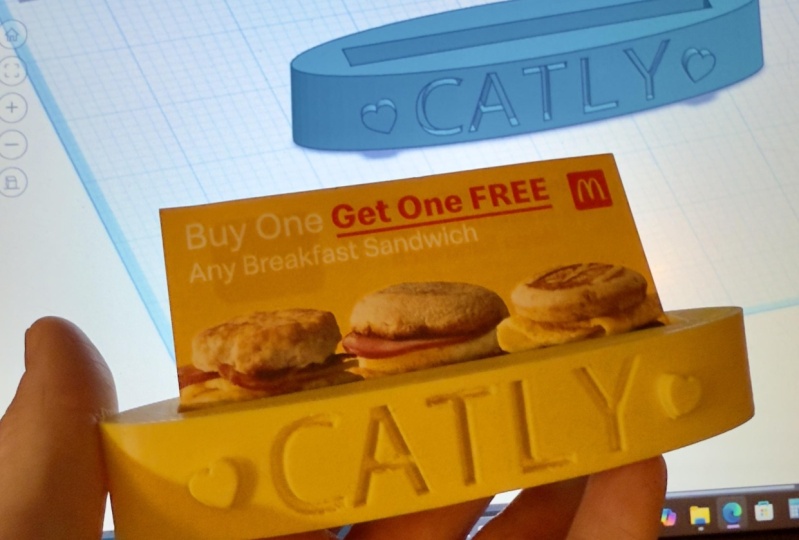
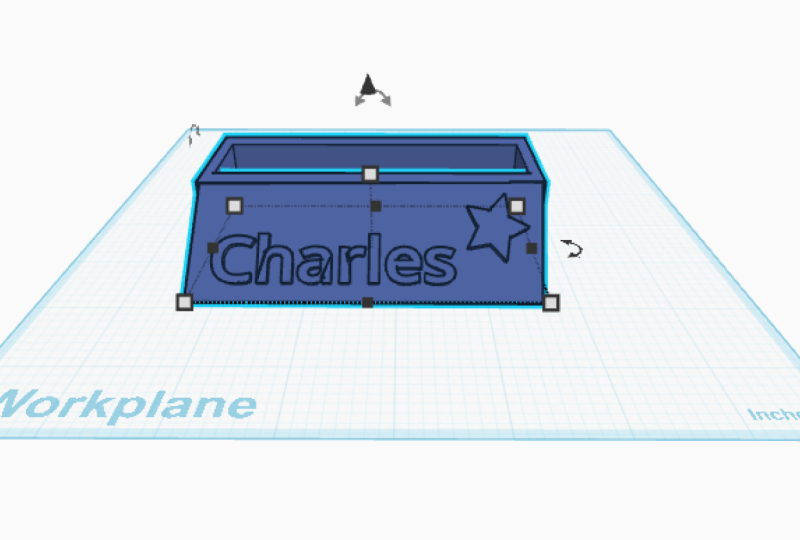
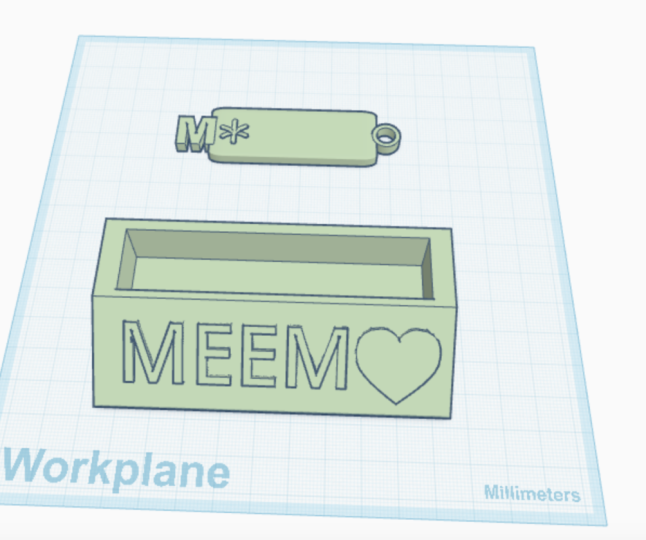
17. Dein endgültiges Projekt: Jetzt ist es Zeit für Ihr endgültiges Projekt. Ihre Herausforderung ist es, jede Technik, die Sie bisher gelernt haben, zu verwenden, um einen benutzerdefinierten
Visitenkartenhalter für sich selbst zu erstellen . Dieser Visitenkartenhalter hat drei Anforderungen. Eines muss es in der Lage sein, einen Standard-Stapel von 3,5 mal zwei Zoll-Visitenkarten zu halten Es muss Ihren Namen irgendwo darauf haben. Drei. Es braucht Zeh. Haben Sie ein kreatives Element, das Sie repräsentiert. Ich werde auch eine erstellen und ich werde mich selbst aufnehmen. Tun Sie es! Du musst es nicht sehen. Aber wenn du Inspiration
brauchst, bist du willkommen. Zehe beobachte, wie ich meine mache.
18. Endliches Projekt: Optionale Folge Along:
19. So exportierst du dein Projekt: Lassen Sie uns nun überlegen, was mit Ihrem Design zu tun ist, wenn Sie fertig sind. Wenn Sie Ihr Design exportieren, können
Sie es für verschiedene Dinge exportieren. Für drei D-Druck wichtig in eine andere Software, lassen Sie uns einen Blick. Wenn Sie mit dem Entwurf fertig sind, haben
Sie die Möglichkeit, es in eine Drei-D-Datei zu exportieren. Wählen Sie das gesamte Objekt aus. Sobald Sie diese Option ausgewählt haben, gehen Sie in die obere rechte Ecke und klicken Sie auf Export aus Export. Sie können den Dateityp, den Sie mögen, als ihre O.
B.
J STL ein SPG exportieren B. . Sie haben auch die Möglichkeit, das, was Sie ausgewählt haben oder alles im Design zu exportieren. Dies macht einen Unterschied, wenn Sie mehrere Objekte auf derselben Arbeitsebene haben und
Sie die Möglichkeit haben, entweder alle als eine Datei oder einzeln zu exportieren. STL ist die am häufigsten verwendete, daher würde ich empfehlen, ein STL-Format zu exportieren. Sobald Sie auf STL klicken, wird
Ihre Datei unten links geladen. Wenn Sie einen Drei-D-Drucker als den S T.
Ihaben I kann
die STL-Datei in Ihrer Drucksoftware Ihrer Wahl verwendet werden
20. Glückwunsch!: Und damit haben
Sie nun mein Intro zum Basteln CAD Kurs abgeschlossen. Vielen Dank für Ihre Teilnahme. Und wenn Sie eine Chance haben, hinterlassen
Sie bitte einen Kommentar und eine Rezension und lassen Sie mich wissen, was Sie in zukünftigen Kursen
oder zukünftigen Videos sehen möchten . Ich bin sehr offen für Feedback, und ich bin immer auf der Suche, diese besser zu machen. Also vielen Dank und haben einen tollen Tag Nacht Wochenende Woche. Wann immer Sie sich das ansehen, haben Sie eine gute Zeit mit
 Andy O'Neill, Tech Educator