Transkripte
1. 1 Einleitung: Willkommen bei So erstellen Sie einen anpassbaren Kalender
in Adobe und Design. Ein Monat, jedes Jahr, jeder
Stil, in wenigen Minuten. Hallöchen. Ich bin Deb Jeffrey Ich hatte also mal einen
Chef, der sagte:
Kannst du ein paar
Knöpfe drücken und es schaffen? Wenn es jemand anderes gewesen wäre,
wäre ich beleidigt gewesen, aber weil er wusste, dass ich wusste, wie man Abkürzungen benutzt,
um die Arbeit zu erledigen, drückte
ich ein paar Knöpfe und a, die Arbeit war erledigt Heute werde ich Ihnen
zeigen, wie Sie eine Kalendervorlage
einrichten,
sodass Sie einen Kalender für
jeden Monat oder jedes Jahr mit
Stiloptionen erstellen jeden Monat oder jedes Jahr mit können, indem Sie einfach ein paar Tasten
drücken Dieser Kurs ist anfängerfreundlich. Selbst wenn Sie InDesign noch nie zuvor
angefasst haben, können
Sie es Schritt für
Schritt nachvollziehen Und wenn Sie sich bereits
mit Design auskennen, lernen
Sie vielleicht
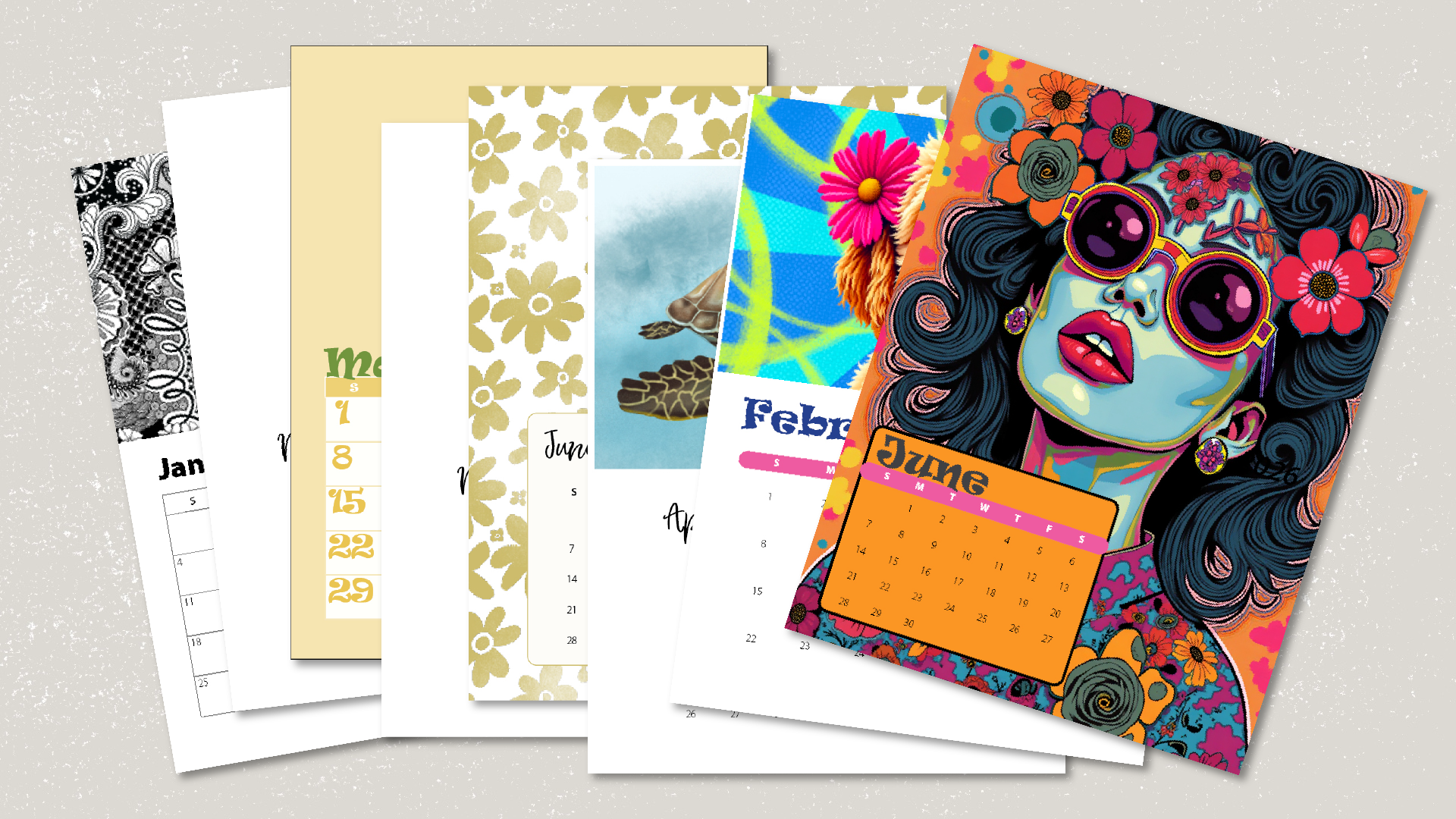
ein paar Tricks zur Automatisierung Ihres Workflows Hier ist der Kalender, den
wir heute erstellen werden. Wir werden dieses
Design gemeinsam erstellen, und dann zeige ich Ihnen, wie Sie es noch weiter
automatisieren können, sodass Sie das Erscheinungsbild
mit nur einem
Knopfdruck ändern können . Bist du bereit anzufangen? Fahren Sie dann mit
dem nächsten Video fort, in dem ich das
Klassenprojekt und die Ressourcen vorstellen werde. Wir sehen uns im nächsten Video.
2. Projekt und Ressourcen für 2 Klassen: Willkommen zum Video „
Klassenprojekt in Ressourcen“. Ihr Unterrichtsprojekt besteht darin,
mithilfe der Techniken, die Sie in diesem Kurs
lernen,
eine Kalenderseite für einen einzelnen Monat zu entwerfen eine Kalenderseite für einen einzelnen Monat . Sie können einen beliebigen Stil wählen, vielleicht ist er blumig, minimalistisch, modern, saisonal oder
zeigt sogar Ihre eigenen
Fotos oder Kunstwerke. Und wenn Sie fertig sind, laden Sie Ihre Seite in die
Projektgalerie hoch. Sie können einen Screenshot machen, ein PDF oder JPEG
exportieren oder es sogar in ein Modell einfügen, um zu sehen, wie es
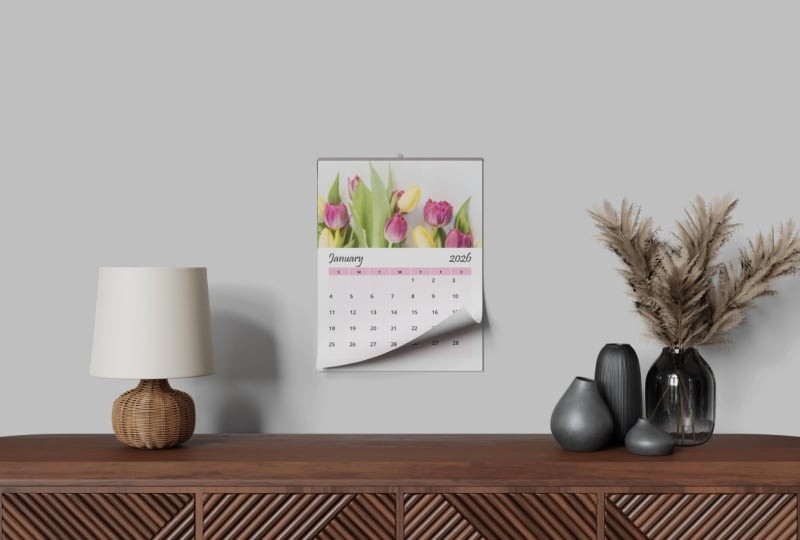
aussehen würde, wenn es an einer Wand hängt Folgendes
benötigen Sie für diesen Kurs. Adobe InDesign. Ich
verwende Creative Cloud, aber eine ältere Version
funktioniert auch Eine oder zwei Schriften, die dir gefallen. Sie können solche verwenden, die sich
bereits auf Ihrem Computer befinden, oder kostenlose Schriftarten von
einer Website wie Google Fonts
herunterladen. Denken Sie unbedingt daran, dass
Ihre Schriften
für kommerzielle Zwecke
lizenziert werden müssen, wenn Ihr Kalender für kommerzielle Zwecke angeboten wird. Bilder oder Illustrationen
für Ihren Header-Bereich. Sie können Ihre eigenen Werke
oder lizenzfreie Bilder
von Websites wie Unsplash,
Pexels, Pixabay verwenden von Websites wie Unsplash,
Pexels Und schließlich Ihr Leitfaden zur Kalendererstellung. Sie finden es im
Ressourcenbereich dieses Kurses und können es
mit dem auf dem Bildschirm
angezeigten Passwort herunterladen . Das ist es. Klicken Sie nun auf das nächste Video und wir richten unser Dokument und unseren Arbeitsbereich ein. Wir sehen uns im nächsten Video.
3. 3 Einrichten Ihres Dokuments und Arbeitsbereichs: Willkommen bei der Einrichtung Ihres Dokuments und Ihres
Workspace-Videos. Lassen Sie uns InDesign starten und auf Neues Dokument
klicken. Wir werden unseren
Kalender und die Ausrichtung im
Hochformat
so einrichten Kalender und die Ausrichtung im
Hochformat , dass oben ein Bild und unten der
Kalender angezeigt wird Für das Seitenformat verwende ich Papier im
US-Letterformat, das 8,5 Zoll breit und 11 Zoll hoch
ist. Wenn Sie sich außerhalb der USA befinden, können
Sie das Papierformat A
4 verwenden und die
Ausrichtung auf Hochformat einstellen. Geben Sie unter Seiten den Wert 14 ein. Wir möchten
sicherstellen, dass sich neben
gegenüberliegenden Seiten
kein Kästchen befindet. Unter den Rändern möchten wir auf allen Seiten einen halben
Zoll
auswählen. Dadurch haben wir genügend Spielraum
für unser Design, ohne die Kanten zu
überfüllen Und wenn Sie
Ihren Kalender an eine
professionelle Druckerei schicken , stellen Sie den
Seitenanschnitt
rundum auf 0,125 Zoll ein, sodass Ihre Grafik
bis zum Seitenrand reicht Wenn Sie zu Hause drucken, können
Sie den Anschnitt auf Null setzen. Klicken Sie anschließend auf Erstellen.
Mein 99-jähriger Vater liebte es also, auf
die Preise zu achten. Also ich muss gestehen, ich mehr als ein
paar Folgen mit ihm gesehen habe In einigen Spielen heißt es: Halte diese Zahlen fest Nun, als Nächstes werden wir
keine Zahlen festlegen, aber wir werden
uns später eine Menge
Zeit sparen , indem wir einige Voreinstellungen festlegen Lassen Sie uns zunächst eine Voreinstellung für
die Hauptschrift einrichten , die wir für diesen Kurs verwenden
werden Um Ihre Schriftvoreinstellung einzurichten, wählen Sie
das Textwerkzeug in der linken
Werkzeugleiste
aus,
gehen der linken
Werkzeugleiste
aus Sie zum oberen Menü und wählen Sie Ihre Hauptschrift aus
der Drop-down-Liste aus. Für diesen Kurs werde ich hauptsächlich
Myriaden von pFontFamily verwenden Also wähle ich das aus dem
Drop-down-Menü aus. Als Nächstes richten wir unsere Einstellungen für die
Bildanpassung ein. diese Weise können unsere Bilder genau so
platziert werden , wie
wir sie möchten,
ohne dass wir uns jedes Mal, wenn wir eines unserer
Kalenderbilder
platzieren möchten, mit der Größenänderung und Platzierung eines unserer
Kalenderbilder
platzieren möchten, mit der Um also unsere Einstellungen für die
Bildanpassung einzurichten, gehen
wir zum Hauptmenü oben
auf unserem Bildschirm und
wählen die Optionen für die
Anpassung von Objektrahmen wir das Kästchen neben „ Automatisch anpassen“ und
wählen Sie im Menü unter „
Inhaltsanpassung “ die Option „Rahmen
proportional füllen“ aus unter einer Linie von Klicken Sie unter einer Linie von auf das mittlere
Feld und dann auf Okay Speichern wir nun unsere Datei mit diesen Voreinstellungen, indem wir
zum Hauptmenü oben auf
unserem Bildschirm gehen und auf
Datei > Speichern klicken und der Datei den
Namen der Kalendervorlage geben Um nun
unsere Kalendervorlage
mit einem Knopfdruck zu erstellen, erstellen
wir zunächst
einen Kalender-Arbeitsbereich, in dem alle unsere Tools
zur
Kalendererstellung an einem Ort ,
sodass wir uns alle am
selben Startort Gehen wir zu unserem
Hauptmenü oben auf unserem Bildschirm und klicken
auf Windows Workspace. Wählen Sie dann Essentials Classic
Workspace aus der Liste aus. Sobald wir bei
Essentials Classic sind, gehen
wir zu unserem
Hauptmenü und gehen
dieses Mal erneut zu
Windows Workspace und wählen
Essentials Classic zurücksetzen aus. Wir sind jetzt bereit, die Tools
hinzuzufügen, die wir für die
Erstellung von Kalendern benötigen. Gehen wir also zu Windows Styles und klicken auf Cell Styles. Ein
Dialogfeld mit Zellenstilen wird angezeigt. Wir möchten auf
das gesamte Dialogfeld „
Zellenstile“ klicken und es
in unser Werkzeugfenster
auf der rechten Seite ziehen das gesamte Dialogfeld „
Zellenstile“ ,
indem Sie den Mauszeiger
über die obere Leiste
der Zellenstilleiste bewegen und es
anklicken und in die Werkzeugleiste
auf der rechten Seite ziehen die Werkzeugleiste
auf der Wenn in der rechten Werkzeugleiste eine blaue
horizontale Leiste erscheint, fahren Sie fort und lassen Sie die Maustaste Sie sollten jetzt die Tabelle
Zellenstile
und Tabellenstile in der
rechten Werkzeugleiste sehen. Jetzt machen wir
das noch einmal, aber dieses Mal verschieben
wir die Absatzstile in
unsere rechte Werkzeugleiste. Gehen wir also zum Hauptmenü,
Fensterstile, und klicken Sie
auf Absatzstile. Wir möchten auf
den Tab mit der Aufschrift
Absatzstile klicken und
ihn in die Werkzeugleiste
auf der rechten Seite ziehen . Und wenn Sie sehen, dass die
blaue horizontale Leiste in der rechten Werkzeugleiste
erscheint, fahren Sie fort und lassen Sie die Maustaste los. Fahren Sie fort und klicken Sie
im Dialogfeld „Zeichenstile“ auf
die beiden nach rechts zeigenden Pfeile , um es zu schließen. Jetzt nur noch eine Sache. Sie möchten sicherstellen, dass Sie Ihre linken und oberen Lineale
sehen können Ihre linken und oberen Lineale
sehen Wenn Sie
sie nicht auf dem Bildschirm sehen, halten
Sie die Strg- oder Befehlstaste gedrückt und drücken Sie R. Sie sollten jetzt ein Lineal
rechts neben der linken Werkzeugleiste
und eines oben in
Ihrem Dokumenterstellungsbereich
sehen neben der linken Werkzeugleiste
und eines oben in
Ihrem Dokumenterstellungsbereich Gute Arbeit. Ihre Tools
sind jetzt an Ort und Stelle. Speichern wir das jetzt
als Kalenderarbeitsbereich, Sie
beim nächsten Mal, wenn Sie einen Kalender
erstellen möchten, einen Schritt voraus sein . Um dies als Arbeitsbereich zu speichern, gehen Sie zum Hauptmenü
Arbeitsbereich, Neuer Arbeitsbereich. Geben Sie unter Name den Namen Kalender ein. Klicken Sie dann auf Okay. Ihr
Kalender-Arbeitsbereich ist jetzt gespeichert und Sie können
jederzeit darauf zugreifen , wenn Sie einen Kalender
erstellen möchten. Gehen Sie einfach
zum Hauptmenü, zum Fensterarbeitsbereich und
wählen Sie Kalender aus. Okay, wenn die Einrichtungsarbeiten abgeschlossen sind, machen wir es uns zur Gewohnheit unsere Arbeit zu
speichern und das Dokument
mit der
Tastenkombination Controller-Befehl
plus S zu speichern. Klicken Sie jetzt
auf das nächste Video und wir beginnen mit der
Erstellung unseres Kalenders.
4. 4 Erstellen Ihres Kalenders: Willkommen zum Video zur
Kalendererstellung , in dem wir mit der
Erstellung unseres Kalenders beginnen. Wenn Sie an
einem meiner Kurse teilgenommen haben, wissen
Sie, dass ich
gerne erkläre, wie Indesign funktioniert, bevor ich das Fach
unterrichte Ich werde hier etwas
anderes ausprobieren und direkt in die
Erstellung eines Kalenders eintauchen Dann werde ich mehr über
das Design und die
Tools erzählen , mit
denen Sie Ihren Kalender per Knopfdruck gestalten können. Aber wenn Sie neu im
Design sind, machen Sie sich keine Sorgen, ich werde Sie trotzdem
durch jeden Schritt , damit Sie
sich nicht verirren.
Bist du bereit? Wir haben unser Dokument bereits eingerichtet, sodass auf unserem Bildschirm ein
Dokument im Hochformat angezeigt wird. Jetzt werden wir
unsere Kalendervorlage
nicht für dieses Dokument erstellen . Wir gehen
zur Werkzeugleiste
auf der rechten Seite und klicken auf Seiten. Sie werden sehen, dass
das Seitenfenster in zwei Abschnitte unterteilt
ist, einen oberen Bereich, der ein übergeordnetes Element
enthält ,
eine Trennlinie und nummerierte Seiten unten unter
dieser Trennlinie, und alle haben ein A. Wir werden
unsere Kalendervorlage
auf der übergeordneten A-Seite erstellen . Doppelklicken wir also oben im
Seitenfenster
auf die A-Elternseite , um sie zu öffnen. Sie werden wissen, dass sie
geöffnet ist, weil die Seite rechts neben Aparent blau
geworden ist Die blaue Farbe zeigt Ihnen
, dass dies die Seite ist, an der
Sie gerade arbeiten Lassen Sie uns
das Seitenfenster vorerst schließen , damit es nicht ablenkt Sie können es schließen, indem Sie oben
im Seitendialogfeld auf die beiden nach rechts zeigenden Pfeile die beiden nach rechts zeigenden Okay, fangen wir an,
unsere Kalendervorlage zu erstellen. Wir wollen damit beginnen, dass wir
zum Hauptmenü gehen ,
Tabelle erstellen. Wir möchten, dass unsere
Tabellendimensionen Textzeilen sechs, Spalten sieben, Kopfzeilen eins, Fußzeilen,
Null, Basistabelle im Tabellenstil sind, und klicken Sie auf Okay Ihr Cursor ist jetzt mit dieser Tabelle
geladen. Also wollen wir unseren Cursor
um die Sechs-Zoll-Markierung auf
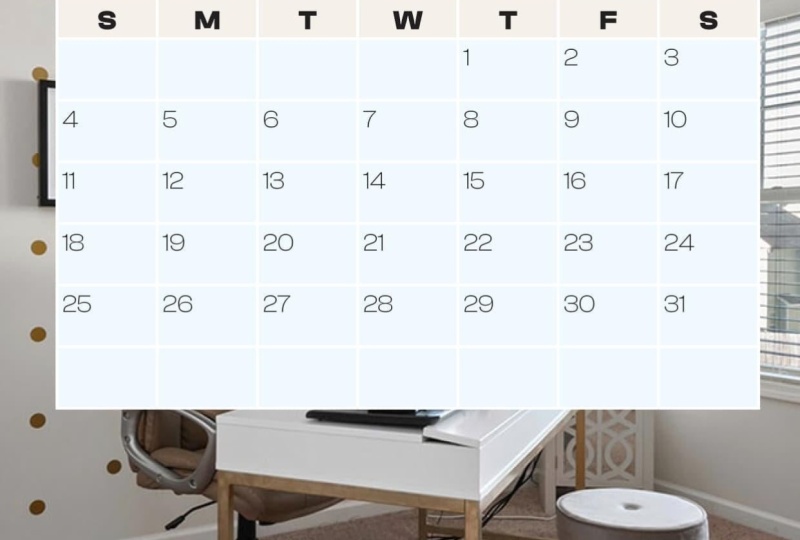
unserer linken Randlinie platzieren um die Sechs-Zoll-Markierung auf und mit der Maus klicken. Ihr Kalenderraster
sollte jetzt
den unteren Teil
Ihres Dokumentbereichs ausfüllen . Als Nächstes möchten wir
unsere Wochentage hinzufügen. Ich werde einen einzigen Buchstaben verwenden , um die
Wochentage anzugeben, aber Sie können
jeden Tag buchstabieren, wenn Sie möchten. Um unsere Wochentage einzugeben, möchten
wir
unser Textwerkzeug aus dem Werkzeugfenster auf
der linken Seite aufrufen und unseren Cursor in
die allererste Zelle
oben links in unserer Tabelle
platzieren . Geben Sie nun S oder Sonntag ein,
wenn Sie möchten. Drücken Sie dann die
Tabulatortaste, um zum nächsten Feld zu gelangen. Fahren Sie fort und geben Sie alle
verbleibenden Wochentage ein. Lassen Sie uns nun weitermachen
und unsere Daten eingeben. Platzieren Sie den Cursor in der ersten Datumszelle
direkt unter dem Sonntag. Jetzt gehen wir zu unserem Hauptmenü,
geben
Aufzählungen und nummerierte
Listen ein und wenden Es sieht so aus, als
wäre nichts passiert, aber es ist tatsächlich passiert. Fahren Sie fort und drücken Sie die Leertaste, und zu einem bestimmten Zeitpunkt sollte ein Punkt erscheinen. Lassen Sie uns nun klicken und ziehen, um die Zelle
auszuwählen,
die den einen Zeitraum enthält , und kopieren Sie sie ,
indem wir entweder zum
Hauptmenü wechseln, Kopie bearbeiten oder die Tastenkombination
Strg oder Befehl
plus C verwenden . Wählen
wir nun die
Felder Montag
bis Samstag in derselben Zeile aus und fügen sie ein, indem wir entweder zum Hauptmenü gehen, einfügen
oder
die Tastenkombination
Strg oder Befehl plus verwenden V. Lassen Sie uns nun
alle verbleibenden
Datumszellen auswählen und einfügen. Verwenden Sie erneut das
Hauptmenü, Bearbeiten, Einfügen oder die Tastenkombination Strg oder
Befehl plus V. Jetzt fügen wir unsere Platzhalter für den Monat
in Jahr Falls es noch nicht ausgewählt ist, nehmen Sie
Ihr Textwerkzeug aus der linken Werkzeugleiste und ziehen Sie
ein Textfeld für Ihren Monat heraus Geben Sie dann das Wort Monat ein. Ziehen Sie nun ein
Textfeld für das Jahr heraus und geben Sie
diesmal das tatsächliche Jahr für
das Sie
Ihren Kalender erstellen. Für diesen Kurs verwenden
wir 2026. Als Nächstes fügen wir einen
Platzhalter für Bilder hinzu, indem wir der linken Werkzeugleiste auf das Rechteck
mit einem X
klicken Klicken Sie dann auf unseren Bildplatzhalter und ziehen ihn
heraus. Sie können
für ein Bild,
das die
Seite von links nach rechts ausfüllt, von Anschnittlinie zu Anschnittlinie wechseln , oder Sie können rundum einen Rand lassen.
Es liegt an dir. Für diese Klasse
ziehe ich es von der oberen linken Ecke des Schnittpunkts
der Beschnittlinie bis zur rechten
Anschnittlinie bei etwa 5,25 Zoll auf
dem Speichern wir unsere Arbeit, indem wir die
Controller-Befehlstaste
gedrückt halten und S
drücken. Hier ist sie also,
Ihre Kalendervorlage Ich weiß, dass es momentan nicht nach viel
aussieht, aber lassen Sie uns einfach sehen, wie es funktioniert, und dann können wir
zurückkommen und es stylen. Fahren Sie fort und klicken Sie
in der rechten Werkzeugleiste
auf das Seiten-Panel . Sie werden feststellen, dass
die Seiten unter der Trennlinie jetzt
mit dem Kalenderraster gefüllt sind , das Sie gerade erstellt haben. Das ist das Schöne am Design. Wir haben die
Kalendervorlage auf Aparent erstellt und die Vorlage A Parent
wird auf
alle Seiten im
unteren Dokumentbereich angewendet alle Seiten im
unteren Dokumentbereich Jetzt wollen wir
unseren Cursor auf Seite
eins platzieren und mit der Maus doppelklicken Dann wollen wir mit der
rechten Maustaste auf Seite
eins klicken , um das Optionsmenü zu öffnen. Wir möchten auf
Alle übergeordneten Seitenelemente überschreiben klicken. Sie werden feststellen, dass
Seite eins
im Seitenmenü jetzt blau ist, was bedeutet, dass es jetzt um die aktive Seite oder die
Seite handelt, an der wir gerade arbeiten. Jetzt, wo wir auf Seite
eins in unserem Dokument sind, greifen
wir zu unserem Textwerkzeug, klicken
und ziehen über einen Monat und
ersetzen es durch das Wort Januar. Als Nächstes passen wir
die Kalenderdaten so an, dass der Kalender den Januar 2026
widerspiegelt Der Januar 2026 beginnt an einem
Donnerstag. In dieser ersten Datumszeile möchten
wir also
die Zahlen auswählen, die von Sonntag
bis Mittwoch
erscheinen, dann die Löschtaste drücken Sie werden feststellen, dass
die erste Zahl jetzt auf einen Donnerstag fällt und alle anderen Zahlen sich selbst
angepasst haben Der Januar hat 31 Tage,
daher möchten wir alle
Zahlen nach dem 31. auswählen
und löschen Zahlen nach dem Als Nächstes wollen wir unser Bild
platzieren. Nehmen wir also unser Auswahlwerkzeug aus dem linken Werkzeugmenü und klicken Sie im oberen Bereich
Ihrer Dokumentseite auf
den
Platzhalter Bild oberen Bereich
Ihrer Dokumentseite auf
den Gehen wir nun zu Datei, Platzieren oder verwenden Sie die Tastenkombination
Controller plus D, suchen Sie unser Bild und klicken Sie
dann auf Öffnen Und so einfach ist es, eine Kalendervorlage zu
erstellen und
dann Ihre monatliche
Kalenderseite zu bearbeiten. Gehen wir zum Seitenfenster
und wenn
die erste Seite in unserem
Dokumentbereich ausgewählt ist, klicken
wir auf den Papierkorb unten
im Seitenfenster, um sie zu löschen. Fahren Sie dann mit
dem nächsten Video fort, und ich werde Ihnen beibringen, wie
Sie Ihren Kalender gestalten.
5. 5 Erstellen Sie Ihre Kalenderstile: Willkommen zum Video „Erstellen Sie Ihre
Kalenderstile“. Hier
erstellen wir die Stile,
mit denen wir erstellen und gestalten können per Knopfdruck
ein Kalenderformat um unseren Kalender zu
gestalten. Wir wollen an
der übergeordneten Seite arbeiten. Gehen wir also zum Seitenbereich auf
der rechten Seite und
doppelklicken wir auf Aparent Das Rechteck rechts
neben dem übergeordneten Element A sollte blau
hervorgehoben sein , um anzuzeigen , dass dies die Seite ist
, an der Sie gerade arbeiten Lassen Sie uns nun unseren Kalender gestalten. Wenn unser Textwerkzeug ausgewählt ist, wählen
wir das Wort Monat aus. Gehen Sie dann zur Textsymbolleiste und wählen Sie die Schriftart
unserer Wahl aus. Da wir unsere
Hauptschrift bereits früher festgelegt haben, sollte
es nur
darum gehen,
den Stil der Schriftart, die
Sie verwenden möchten, und die Größe auszuwählen . Ich werde Myriad Pro
Black in einer Größe von 50 Punkten verwenden. Lassen Sie uns jetzt unser Jahr stylen. Auch hier werde ich Myriad Pro
verwenden, diesmal halbfett und kursiv
mit einer Größe von 40 Punkten, und ich werde auch
eine Zeile für das Jahr schreiben Als nächstes kommen unsere Wochentage. Wählen Sie
alle Ihre Wochentage
aus und gestalten Sie
sie nach Ihren Wünschen. Ich werde Myriad Pro
Semi Bold mit einer Punktgröße von 14 Und dieses Mal
werde ich sie
sowohl horizontal als auch
vertikal innerhalb der Zelle zentrieren sowohl horizontal als auch
vertikal innerhalb der Zelle uns nun, da die Felder für die
Wochentage noch ausgewählt sind, Lassen Sie uns nun, da die Felder für die
Wochentage noch ausgewählt sind, die
Höhe des Seils anpassen. Sie können das tun, indem Sie entweder
den Tabellendialog oben
auf Ihrem Bildschirm oder den Dialog in
der rechten Werkzeugleiste verwenden den Tabellendialog oben
auf . Sie können die Pfeiltasten
neben dem Feld für die Zeilenhöhe verwenden oder
eine festgelegte Dimension eingeben. Ich ändere die Zeilenhöhe für die
Wochentage auf 0,375. Und zum Schluss: Gestalten wir
unsere Dates. Wir werden die
Perioden gleich loswerden, sodass Sie sie vorerst ignorieren können. Lassen Sie uns also alle Daten in
den
Datumszellen auswählen und sie gestalten ,
indem wir den gewünschten Schriftstil
und die gewünschte Größe auswählen. Ich werde die unzähligen
PFonts verwenden, während ich Light Condensed verwenden und die Größe
auf
20 erhöhen werde Light Condensed verwenden und die Größe
auf
20 erhöhen Okay, es sieht besser aus, ist aber immer noch nicht Im nächsten Schritt werden
wir Datumszellen
entfernen
und die Formatierung, die wir
gerade vorgenommen haben, speichern , indem wir
ein Absatzformat erstellen. Ein Absatzstil ermöglicht es uns, Text einmal zu formatieren und dann
diesen Stil anzuwenden oder Text, der diesen Stil
verwendet, auf
Knopfdruck zu aktualisieren. Ich kann Ihnen zeigen, was ich
meine, indem ich Sie bitte die
Zelle Nummer eins in Ihrem Kalender
auszuwählen. Wenn die Zelle ausgewählt ist, klicken
wir in der rechten Werkzeugleiste auf
Absatzstile , um
das Dialogfeld mit
den Absatzstilen zu öffnen . Halten
Sie nun die Optionstaste „Ändern“ gedrückt klicken Sie auf das
Plus-Symbol unten im Dialogfeld „Absatzstile“ , um ein neues Absatzformat zu erstellen. Geben Sie unter Stilname die Datumsangaben Ps ein. Jetzt unter Aufzählungszeichen in der Nummerierung,
unter Nummer des Nummerierungsstils. Wählen Sie die
letzten drei Zeichen aus und löschen Sie sie
, sodass nur das Karat und
der Hashtag Stellen Sie dann sicher, dass das Vorschaufeld aktiviert
ist, und klicken Sie auf Okay. Sie werden jetzt sehen, dass
der Zeitraum nach
dem Zeitraum in der ersten
Datumszelle abgelaufen ist. Sehen wir uns nun an, wie
Absatzstile funktionieren, indem wir alle verbleibenden Datumszellen auswählen. sie ausgewählt sind, klicken Sie auf den
Absatzstil PS Dates , den
Sie gerade erstellt haben, und Sie werden feststellen, dass alle Zahlen jetzt
ohne Punkt formatiert sind Wenden wir nun
dasselbe Prinzip auf andere Abschnitte
in unserem Kalender Lassen Sie uns weitermachen und
unsere Wochentage auswählen. Nachdem wir unsere Wochentage ausgewählt haben, gehen
wir zu unserem Dialogfeld „
Absatzstile“. Und während
wir die Optionstaste „Ändern“ gedrückt halten, klicken
wir auf das
Plus-Symbol unten im Dialogfeld, um
ein neues Absatzformat zu erstellen. Geben Sie unter Stilname die Wochentage von
Ps ein. Sie sicher, dass
das Kontrollkästchen Stil auf
Auswahl anwenden aktiviert ist, und klicken Sie auf Okay. Lassen Sie uns nun ein Jahr lang
dasselbe tun. Wir wählen das Jahr aus. Gehen wir zu
unserem Dialogfeld „
Absatzstile“. Und während wir
die Optionstaste „Ändern“ gedrückt halten, klicken
wir auf das
Plus-Symbol unten im Dialogfeld, um
einen neuen Absatzstil zu erstellen. Geben Sie unter Stilname den Namen PS year ein. Sie sicher, dass
das Kontrollkästchen Stil auf
Auswahl anwenden aktiviert ist, und klicken Sie auf Okay. Machen wir jetzt dasselbe für einen Monat. Lassen Sie uns den
Monat auswählen, dann
zum Dialogfeld „Absatzstile“ wechseln zum Dialogfeld „Absatzstile“ und die Optionstaste „Ändern“ gedrückt
halten. Klicken wir unten im Dialogfeld auf das
Plus-Symbol , um
ein neues Absatzformat zu erstellen. Geben Sie unter Stilname den
PS-Monat ein und klicken Sie auf Okay. Lassen Sie uns nun eine Gruppe mit
Absatzstilen erstellen , die die vier
Absatzstile enthält , die wir gerade erstellt haben. Dazu möchten wir die Controller-Befehlstaste gedrückt halten, während
wir auf die einzelnen
Absatzstile
klicken, die wir gerade erstellt haben. Wenn alle vier Stile ausgewählt sind, klicken Sie mit der
rechten Maustaste und wählen Sie eine
neue Gruppe aus den Stilen aus. Nennen Sie es unter dem Namen PSA. Nun gibt es noch einen
anderen Stil, der uns
helfen wird, hochgradig
anpassbare Kalender zu erstellen, und das ist der Zellenstil Wir werden zwei
verschiedene Verkaufsstile erstellen, einen für die
Wochentage und einen für die Termine. Um den Verkaufsstil für Datumsangaben zu erstellen, klicken
wir in
der rechten Werkzeugleiste auf Verkaufsstile , um ihn zu öffnen. Rufen Sie dann das Textwerkzeug in
der linken Werkzeugleiste auf und
wählen Sie alle unsere Termine aus. Dann klicken wir
auf die Sell-Stile und die Werkzeugleiste auf der rechten Seite. Und während wir
die Alter-Optionstaste gedrückt halten, klicken
wir auf das
Plus-Symbol unten im Dialogfeld, um einen neuen Stil zu
erstellen. Geben Sie unter dem
Namen des Verkaufsstils die CS-Daten ein. Vergewissern Sie sich, dass das Vorschaufeld ein
Häkchen enthält. Klicken Sie dann auf Okay. Machen wir jetzt dasselbe für die
Wochentage. Lassen Sie uns unsere
Wochentage hervorheben und zum Bedienfeld „
Zellenstile“ wechseln. Halten Sie
die Optionstaste „Ändern“ gedrückt und klicken Sie auf das
Plus-Symbol unten im Dialogfeld, um einen neuen Stil zu
erstellen. Geben Sie ihm den Stilnamen CS days of the week
und klicken Sie auf Okay. Lassen Sie uns nun eine
Zellenstilgruppe erstellen, genau wie wir es für
die Absatzformate getan haben. Halten wir die
Controller-Befehlstaste gedrückt und klicken Sie auf jeden der
Zellenstile, die wir gerade erstellt haben. Wenn beide ausgewählt sind, klicken wir mit der rechten Maustaste und klicken Sie auf Neue
Gruppe aus Stilen. Geben wir ihr den
Stilnamen CSA. Gute Arbeit. Nachdem unsere Kalendertabelle erstellt, grundlegende Styling abgeschlossen, Absatz
- und Zellenstile erstellt wurden. Wir sind bereit, all
diese Teile zusammenzufügen, um das Aussehen unseres Kalenders
per Knopfdruck zu
ändern. Speichern wir, was wir
gerade gemacht haben, indem wir
die
Controller-Befehlstaste gedrückt halten und S drücken. Jetzt möchte
ich Ihnen
diesen kleinen Trick zeigen ,
damit Sie ihn im Rest
des Kurses
verwenden können , um Ihren Kalender
ohne Richtlinien
anzusehen. Wenn Sie den
Cursor an einer beliebigen Stelle
außerhalb Ihres Dokuments platzieren und die W-Taste drücken, dient dies als Umschalter
, mit dem Sie die Rasterlinien bei
jedem Drücken der W-Taste abwechselnd aus- und einschalten können jetzt unseren Kalender ansehe, scheint
er ein wenig weit
oben auf der Nehmen wir also das
Auswahlwerkzeug aus der linken Werkzeugleiste. Klicken Sie auf das Kalenderraster. Verwenden Sie dann unsere Pfeiltasten, um Position des
Kalenderrasters
anzupassen. Ich werde meine mit der Pfeiltaste nach unten
etwas nach unten bewegen . Als Nächstes wähle ich den
Monat und das Jahr aus und verschiebe sie
wieder etwas näher
an das Kalenderraster, indem ich sie mit der
NACH-UNTEN-TASTE neu positioniere Jetzt, wo alles an seinem Platz ist, können
wir unsere Richtlinien ausblenden,
indem wir auf eine Stelle außerhalb
unseres Dokumentbereichs klicken
und die W-Taste drücken Um all
das beizubehalten, was wir gerade getan haben, unsere
Kalendervorlage
erstellt und gestaltet, die
Absatzstilgruppe PSA
erstellt, die SL-Stilgruppe CSA erstellt
und das allgemeine
Erscheinungsbild unseres Speichern wir unsere Arbeit,
indem wir
die
Controller-Befehlstaste gedrückt halten und S drücken. Fahren Sie nun fort und
fahren Sie mit dem nächsten Video fort. Ich zeige Ihnen, wie Sie
jeden Kalendermonat für jedes Jahr in
jedem Stil erstellen können ,
oh, mit ein paar Tasten, die nach
oben gedrückt werden.
6. 6. Alles zusammensetzen: Willkommen zum Video Putting
It All Together, in dem wir sehen werden,
wie einfach es ist,
Kalender für jeden Monat
und jedes Jahr in jedem Stil zu erstellen , indem
Sie einfach ein paar Tasten drücken. In unserem letzten Video
haben Sie gelernt, wie Sie
Absatz- und Verkaufsstile erstellen , um diese Gestaltung
Ihres Kalenders zu automatisieren. Sie können mit den Stilen arbeiten, die
Sie bereits erstellt haben und sie einfach aktualisieren,
um Ihrem Kalender ein neues Aussehen zu verleihen. Aber ich wollte Ihnen zeigen, wie Sie Ihre bereits geleistete Arbeit
duplizieren können, um diese Arbeit
beizubehalten
, und Ihnen Optionen für
andere Kalenderstile mit
dem geringsten Arbeitsaufwand geben . Lassen Sie uns also unsere Arbeit beibehalten, indem die übergeordnete A-Seite,
die PSA-Absatzstilgruppe
und die CSA-Zellstilgruppe
duplizieren die PSA-Absatzstilgruppe und die CSA-Zellstilgruppe Um die übergeordnete A-Seite zu duplizieren, gehen
wir zum Seitenmenü und doppelklicken auf Klicken Sie dann mit der rechten Maustaste darauf, um auf
das Optionsfeld zuzugreifen , und wählen Sie Doppelte
Elternseite Sie werden sehen, dass jetzt eine übergeordnete
B-Seite erstellt wurde. Als Nächstes
duplizieren wir unsere Gruppe mit
Absatzstilen. Gehen wir also zum
Bedienfeld „Absatzstile“ auf der rechten Seite. Klicken Sie auf den Namen der PSA-Gruppe, klicken Sie mit der rechten Maustaste und
wählen Sie dann Duplicate StyleGroup Jetzt möchten wir die
doppelte Stilgruppe umbenennen. Doppelklicken Sie also auf PSA Copy und ändern Sie den Namen in
PSB. Klicken Sie dann auf Okay Dann fahren Sie fort und klicken Sie auf
den Rechtspfeil links neben dem Gruppennamen , um die neue Stilgruppe zu öffnen. Lassen Sie uns nun
unsere Zellstilgruppe duplizieren. Gehen wir zum Bedienfeld „
Zellenstile“ und klicken Sie auf den Namen der CSA-Gruppe Klicken Sie dann mit der rechten Maustaste und wählen Sie
Duplicate Style Group. Jetzt wollen wir die
doppelte Stilgruppe umbenennen. Also mach weiter und doppelklicke auf CSA copy und ändere
den Namen in CSB Klicken Sie dann auf Okay. Klicken Sie
nun auf
den
Rechtspfeil links neben
dem CSB-Gruppennamen ihn
zu öffnen. Gute Arbeit. Sie haben jetzt ein
Kalenderset erstellt, das zusammen Ihre
erste Kalenderstilgruppe erstellt hat. Die harte Arbeit ist getan. Jetzt geht es nur noch darum
,
die bereits geleistete Arbeit zu kopieren und einige Änderungen an den Schriftarten,
Rasterlinien,
Zellenfarben und der Position
vorzunehmen , und schon haben Sie die
Möglichkeit,
jeden Kalenderstil zu erstellen , den
Sie sich vorstellen können. Lassen Sie uns sicherstellen, dass unsere Richtlinien für diesen Teil ausgeblendet
sind, und Sie werden sehen, wie einfach sein kann, neue Optionen
im Kalenderstil zu
erstellen. Gehen wir zum
Seitenmenü und
wählen das übergeordnete Element B aus, indem wir darauf
doppelklicken. Jetzt wollen wir die
PSB-Absatzstilgruppe darauf anwenden PSB-Absatzstilgruppe darauf Klicken wir also
in unserem rechten Menü auf
die Absatzstile , um sie zu öffnen Nehmen wir nun unser Textwerkzeug und wählen Sie den Monat
in unserem Dokument aus. Gehen Sie nun zum Dialogfeld
Absatzstile und klicken Sie unter PSB auf PS-Monat Als Nächstes wählen wir das
Jahr in unserem Dokument aus. Gehen Sie zum Dialogfeld
Absatzstile und klicken Sie unter PSB auf PSY Wählen wir nun unsere Wochentage
aus und klicken Sie unter PSB
auf
PS-Wochentage Und zum Schluss
wählen wir unsere Daten aus und klicken unter PSB auf PS-Daten Nachdem wir nun
unsere übergeordnete B-Seite mit den
PSB-Absatzstilen verbunden haben , verbinden
wir sie nun mit
den CSB-Verkaufsstilen Klicken wir
im rechten Menü auf Cell Styles , um es zu öffnen Wählen wir nun unsere
Wochentage in unserem Dokument aus. Gehen Sie zu Sell Styles und klicken Sie unter CSB
auf
CS-Wochentage Lassen Sie uns jetzt
dasselbe für die Daten tun. Fahren Sie fort und wählen Sie alle Daten in Ihrem Dokument aus. Gehen Sie zu SellStyles und
klicken Sie unter CSB auf CS-Daten. Jetzt ist es Zeit für
ein bisschen Magie. Wenn in
Ihrem Dokument nichts ausgewählt ist und Ihre
Richtlinien ausgeblendet sind, doppelklicken
wir unter CSB auf die
Wochentage von CS Klicken wir nun auf
Striche und Füllungen. Lassen Sie uns eine Änderung vornehmen, die ziemlich offensichtlich sein
wird. also unter Striche und Füllungen Ändern Sie also unter Striche und Füllungen das Gewicht auf zwei. Die Farbe auf Papier und
der Typ auf Vollton. Dann ändern
wir unter Zellfüllung die Farbe Dunkelblau und geben
ihr einen Farbton von 15% Klicken Sie dann auf Okay.
Sie werden sehen, dass Sie jetzt eine schattierte Kopfzeile haben und der schwarze Rand weg ist Lassen Sie uns nun unseren Datumszellen etwas Schattierung
hinzufügen. Machen Sie weiter und doppelklicken Sie unter CSB
auf CS-Daten. Klicken Sie dann auf Striche und Füllungen und
ändern Sie unter
Striche und Füllungen das Gewicht auf
zwei, die Farbe auf Papier und den Typ auf Vollton Dann ändern
wir unter Zellfüllung die Farbe
in Dunkelblau. Aber dieses Mal
geben wir ihm einen Farbton von 5% und klicken dann auf Okay Nehmen wir nun an, Sie möchten das Aussehen
Ihres Monats und Jahres
ändern Gehen wir zu
Paragraph Styles über, wo wir
mit der PSB-Stilgruppe zusammenarbeiten werden Doppelklicken wir unter
PSB auf PS-Monat. unter Grundlegende
Zeichenformate,
Schriftfamilie, die
aktuelle Schriftfamilie dann mit den Pfeiltasten
nach
oben und unten suche
dann mit den Pfeiltasten
nach
oben und unten nach einer Schrift, die
du verwenden möchtest Ich werde Rave benutzen. Mir gefällt die Größe
, die es bereits hat, also werde ich vorerst nur die Schriftart
ändern Wenn Sie
die Schriftart gefunden haben, die Sie verwenden möchten,
klicken Sie auf Okay. Ich werde das Jahr
auf dieselbe Schriftfamilie umstellen. Um das zu tun
, ohne dass etwas ausgewählt , doppelklicke
ich auf PS-Jahr Unter Grundlegende
Zeichenformate
und Schriftfamilie markiere ich die aktuelle
Schriftfamilie und suche dann Pfeiltasten
nach oben und unten mit den Pfeiltasten
nach oben und unten nach einer Schrift
, die ich verwenden möchte. Oder in diesem Fall, da ich bereits
weiß, dass ich Rave verwenden möchte, wähle
ich
das aus der Liste aus Mir gefällt die Größe,
also werde ich vorerst nur die Schriftart
ändern Wenn Sie
die Schriftart gefunden haben, die Sie verwenden
möchten, klicken
Sie auf Okay. Sie können also sehen, dass Sie, indem Sie
nur ein paar Änderungen an Ihrem
Absatz vornehmen und die Stile ansehen, ein
völlig anderes Aussehen erzielen können, indem
Sie nur ein paar Tasten drücken. Sie können
diese Methode jederzeit duplizieren , um
so viele übergeordnete Seiten,
Absatzstilgruppen
und Stilgruppen zu erstellen Absatzstilgruppen , wie Sie möchten. Sie können
außerdem die Farbe
der Rasterlinien
oder einer beliebigen Zeichenfarbe ändern Farbe
der Rasterlinien
oder einer , die
Rasterlinien vollständig
entfernen und die Spaltenbreite oder -höhe
ändern. Verschieben Sie den Monat und das Jahr an verschiedene Positionen auf der Seite, ändern Sie Ihre Bildgröße und
platzieren Sie ein Bild hinter
Ihrem Kalender, platzieren Sie ein Bild hinter um
die gesamte Seite auszufüllen. übergeordnete Seiten,
Stilvorlagen und Absatzgruppen erstellt haben, haben
Sie den
schwierigsten Teil dieses Vorgangs abgeschlossen Jetzt müssen Sie nur noch den Kalender
auswählen, den
Sie verwenden möchten Speichern wir unseren Vorgang,
indem wir
die
Controller-Befehlstaste gedrückt halten und S drücken. Gehen
wir nun zum nächsten Video über. Ich gebe Ihnen eine Anleitung zur
Kalendererstellung, Ich gebe Ihnen eine um Ihnen zu zeigen wie schnell Sie aus den von Ihnen erstellten
Vorlagen
einen vollständigen Kalender erstellen können . Wir sehen uns im nächsten Video.
7. 7 Kalender-Rundgang: Willkommen zum Video mit einem
Rundgang durch den Kalender. Wir verwenden die übergeordneten Seiten
und Stile, die wir gerade erstellt haben. Wir werden in wenigen Minuten einen Kalender von
Anfang bis Ende erstellen . Unser Dokument
umfasst jetzt 13 Seiten. Seite eins wird
unser Titelbild enthalten und die Seiten 2 bis 13 werden unsere 12 monatlichen
Kalenderseiten
enthalten. Doppelklicken wir in unserem Seiten-Panel auf Seite
eins. Klicken Sie mit der rechten Maustaste und wählen Sie „Übergeordnetes Element auf Seiten
anwenden“. Wählen Sie unter Übergeordnetes Element übernehmen die NN-Seite und geben Sie dann eine Seite ein. Als Nächstes müssen wir entscheiden welche übergeordnete Seite wir für unseren Kalender verwenden
möchten. Für diese Demo verwende ich Parent A.
Also doppelklicke
ich im Seitenmenü auf Seite zwei, klicke
dann mit Also doppelklicke
ich im Seitenmenü auf Seite zwei, klicke der rechten Maustaste und wähle Übergeordnete Seite auf Seiten
anwenden aus. Unter Übergeordnetes Element übernehmen wähle
ich ein übergeordnetes Element aus, und unter zwei Seiten ich zwei Bindestriche 13 Als Nächstes müssen wir die Elemente
der übergeordneten Seite überschreiben. In unserem Seiten-Panel möchten
wir also die
Seiten 2 bis 13 auswählen, indem wir
entweder auf Seite zwei klicken, Umschalttaste
gedrückt halten
und auf Seite 13 klicken oder indem wir auf
jede der Seiten klicken und
dabei die Controller-Befehlstaste gedrückt halten. Seiten 2 bis
13 ausgewählt sind, müssen
wir mit der rechten Maustaste klicken, um das Optionsmenü zu
öffnen. Klicken Sie dann auf
Alle übergeordneten Seitenelemente überschreiben. Beginnen
wir nun mit unserem Titelbild, nehmen wir das Rechteckwerkzeug
mit dem durchgehenden X aus dem Werkzeugfenster auf der linken Seite und ziehen unseren
Bildplatzhalter heraus Wir können jetzt
zum Hauptmenü gehen, Datei,
Ort, unser
Titelbild suchen und auf Öffnen klicken Wir werden
einen Kalender für 2026 erstellen Scrollen wir
also in
unserem Dokument nach
unten zu Seite zwei und beginnen mit den Anpassungen für Januar Wir werden den Monat auf Januar umstellen. Der Januar beginnt an einem Donnerstag. Deshalb löschen wir die Daten von Sonntag
bis Mittwoch. Der Januar endet am 31., daher werden wir
alle Daten nach dem 31. auswählen und löschen Jetzt platzieren wir unser Bild, indem
wir das Auswahlwerkzeug aufrufen, unseren Bildplatzhalter
auswählen und mit der Tastenkombination
Controller-Befehlstaste+D unser Bild suchen, es
auswählen und dann auf , es
auswählen und Gehen wir nun
zu Seite drei über, wo wir den
Monat durch Februar ersetzen werden Der Februar beginnt an einem Sonntag, sodass zu
Beginn des Monats keine Daten gelöscht werden müssen. Er endet am 28., also müssen wir
alle Daten nach dem 28. auswählen und löschen alle Daten nach dem 28. Als Nächstes müssen wir
unser Februar-Bild platzieren. Jetzt sind wir auf Seite vier und ersetzen
Monat durch März. Der März beginnt ebenfalls an einem Sonntag, sodass wir keine Daten zu Beginn
des Monats auswählen und
löschen müssen . Er endet am 31., also müssen wir die Daten nach dem 31. auswählen und löschen Als Nächstes platzieren wir
unser März-Bild und dann sind wir bei Seite fünf angelangt. Lassen Sie uns Monat durch April ersetzen. Der April beginnt an einem Mittwoch, daher wählen und löschen wir
die Daten im Feld Sonntag bis Dienstag
der ersten Datumszellenzeile. Der April endet am 30., daher müssen wir
alle Daten nach dem 30. auswählen und löschen . Als Nächstes müssen wir
unser April-Bild platzieren. Dann sind wir bereit, mit Seite sechs
fortzufahren und den
Monat durch Mai zu ersetzen. Der Mai beginnt an einem Freitag. Deshalb wählen wir die Daten
in den Zellen von Sonntag bis
Donnerstag aus und
löschen sie. Der Mai endet am 31., sodass wir
alle Daten nach dem 31. auswählen und löschen alle Daten nach dem 31. Als Nächstes platzieren wir unser Mai-Bild und fahren mit Seite 7 fort, wo wir den
Monat durch Juni ersetzen können Der Juni beginnt an einem Montag, daher löschen wir das Datum
in der Sonntagszelle. Der Juni endet am 30., daher werden wir
alle Daten nach dem 30. auswählen und löschen. Anschließend platzieren wir
unser Juni-Bild und fahren mit Seite acht fort. Jetzt sind wir bereit, den Monat
durch Juli zu ersetzen. Der Juli beginnt an einem Mittwoch, daher müssen wir unsere Termine für
Sonntag bis Dienstag auswählen. Der Juli endet am 31., daher werden wir
alle Daten nach dem 31. auswählen und löschen alle Daten nach dem 31. Als Nächstes platzieren wir unser Bild
und fahren mit Seite neun fort. Lassen Sie uns den Monat durch August ersetzen. Der August beginnt an einem Samstag, daher werden wir
die Datumsfelder Sonntag bis
Freitag auswählen und löschen . Der August endet am 31., daher werden wir
alle Daten nach dem 31. auswählen und löschen alle Daten nach dem 31. Wir werden unser August-Bild platzieren. Gehen wir dann zu Seite
zehn über und
ersetzen Monat durch September. Der September beginnt an einem Dienstag. Also werden wir
die Datumszellen für Sonntag und
Montag auswählen und löschen . Der September endet am 30., daher werden wir alle
Daten nach dem 30. auswählen und löschen . Als Nächstes platzieren wir
unser September-Bild. Dann können wir zu Seite 11 übergehen, wo wir den
Monat durch Oktober ersetzen können. Der Oktober beginnt an einem Donnerstag, daher wählen und löschen wir Datumsfelder von
Sonntag bis
Mittwoch. Es endet am 31., also werden wir
alle Tage nach dem 31. auswählen und löschen alle Tage nach dem 31. Als Nächstes platzieren wir
unser Oktober-Bild, gehen dann zu Seite
12 über und
ersetzen Monat durch Der November beginnt an einem Sonntag, sodass zu
Beginn
des Monats keine Anpassung der Zelldaten erforderlich ist . Er endet am 30., also werden wir
alle Daten nach dem 30. auswählen und löschen . Wir können dann
unser November-Bild platzieren und zu Seite 13 übergehen. Und ersetze Monat durch Dezember. Der Dezember beginnt an einem Dienstag, also wählen und löschen wir die Datumszellen für Sonntag
und
Montag, und es endet am 31. Wir wählen also alle Datumszellen nach
dem 31. aus
und löschen Datumszellen nach
dem 31. Platzieren wir nun unser
Dezember-Bild, und fertig. Sie haben
in wenigen Minuten einen
vollständig gestalteten Kalender erstellt in wenigen Minuten einen Sie können jetzt zurückgehen und
alle geringfügigen Anpassungen vornehmen
, die Sie auswählen Dinge wie das Ausblenden zusätzlicher
Zeilen, das Ändern der Zellenhöhe, Hinzufügen von Text oder Bildern, um leere Stellen auf
Ihren Seiten auszufüllen .
Tolle Arbeit. Es gibt nur noch eine
Sache, die Sie
wissen müssen , wie Sie Ihren
Kalender zum Drucken exportieren können. Lernen Sie mich
im nächsten Video kennen. Ich werde Ihnen
zeigen, wie Sie
Ihren Kalender für den Druck exportieren können. Wir sehen uns im nächsten Video.
8. 8 Exportieren des Kalenders zum Drucken: Willkommen zum Video Exportieren Ihres
Kalenders für Printmedien. Um Ihren
Kalender für den Druck zu exportieren, gehen Sie zum Hauptmenü Datei Exportieren. Sie unter Dateityp die Option Adobe PDF Print aus. Klicken Sie im Dialogfeld „
Adobe PDF exportieren“ auf Speichern “, Wählen Sie
unter „Adobe PDF-Voreinstellung“ die Option „Druckqualität wenn Sie Ihre Datei an
einen Drucker
senden möchten, und „Hohe Druckqualität wenn Sie
Ihre PDF-Datei als Druckversion bereitstellen. Wählen Sie unter Seiten die Option Alle aus. Unter Marks and Bleed. Ändern Sie unter Offset den Wert auf Null. Und aktivieren
Sie unter Anschnitt und Slug das Kästchen neben „Einstellungen für den Anschnitt von
Dokumenten verwenden“. Unter „Erweitert“, „Schriften ändern“, untergeordnete Schriften sind 1% der verwendeten
Zeichen weniger
als bei 0% geändert.
Klicken Sie anschließend auf Exportieren Um eine oder mehrere
Seiten als JPEG oder PNG zu speichern, gehen Sie zum
Hauptmenü „Dateiexport“. Sie unter Dateityp die Option JPEG oder PNG aus. Klicken Sie auf Speichern. Wählen Sie Ihre Seiten aus. Ändern Sie die Bildauflösung
auf 300 und klicken Sie auf Xpt. Das ist es. Fahren Sie fort und klicken Sie auf das nächste Video und wir
werden diesen Kurs abschließen.
9. Zusammenfassung der 9. Klasse: Willkommen zum letzten Video. Du hast es geschafft. Sie haben gelernt, wie man einen Kalenderarbeitsbereich
erstellt. Sie haben gelernt, wie man
eine Kalendervorlage erstellt, wie man Zellenformate,
Absatzformate und übergeordnete Seiten erstellt
und
bearbeitet , und Sie haben gelernt, wie Sie sie alle zusammenfügen, Bilder
platzieren, Ihre Stile bearbeiten und in wenigen Minuten einen personalisierten
Kalender für
jeden Monat oder jedes Jahr in einem
beliebigen Stil erstellen jeden Monat oder jedes Jahr in . Die Möglichkeiten sind
wirklich grenzenlos, und ich hoffe, dass Sie jetzt
mit Wissen ausgestattet sind und bereit sind,
Kalender zu erstellen , die Sie
verschenken oder verkaufen können Bitte beachten Sie, dass ich es schätze Sie
sich die Zeit genommen haben, um zu lernen, wie man Jahres mit
einem Knopfdruck E einen Kalender für jeden
Monat eines An dieser Stelle würde ich
gerne zwei Dinge anfragen. Erstens, dass du bitte eine
Seite aus deinem Kalender
im Projektbereich
für diesen Kurs postest , damit wir alle deine
wunderschöne Kalenderseite sehen können, und zweitens, dass
du eine Bewertung abgibst. Wenn Sie nun
Fragen haben oder Inhalte
für zukünftige Kurse vorschlagen
möchten , kontaktieren
Sie mich bitte. Ich würde mich
freuen, von dir zu hören. Nochmals vielen Dank und viel
Spaß beim Erstellen des Kalenders.
 Deb Jeffrey, Artist/Planners/Skillshare Teacher