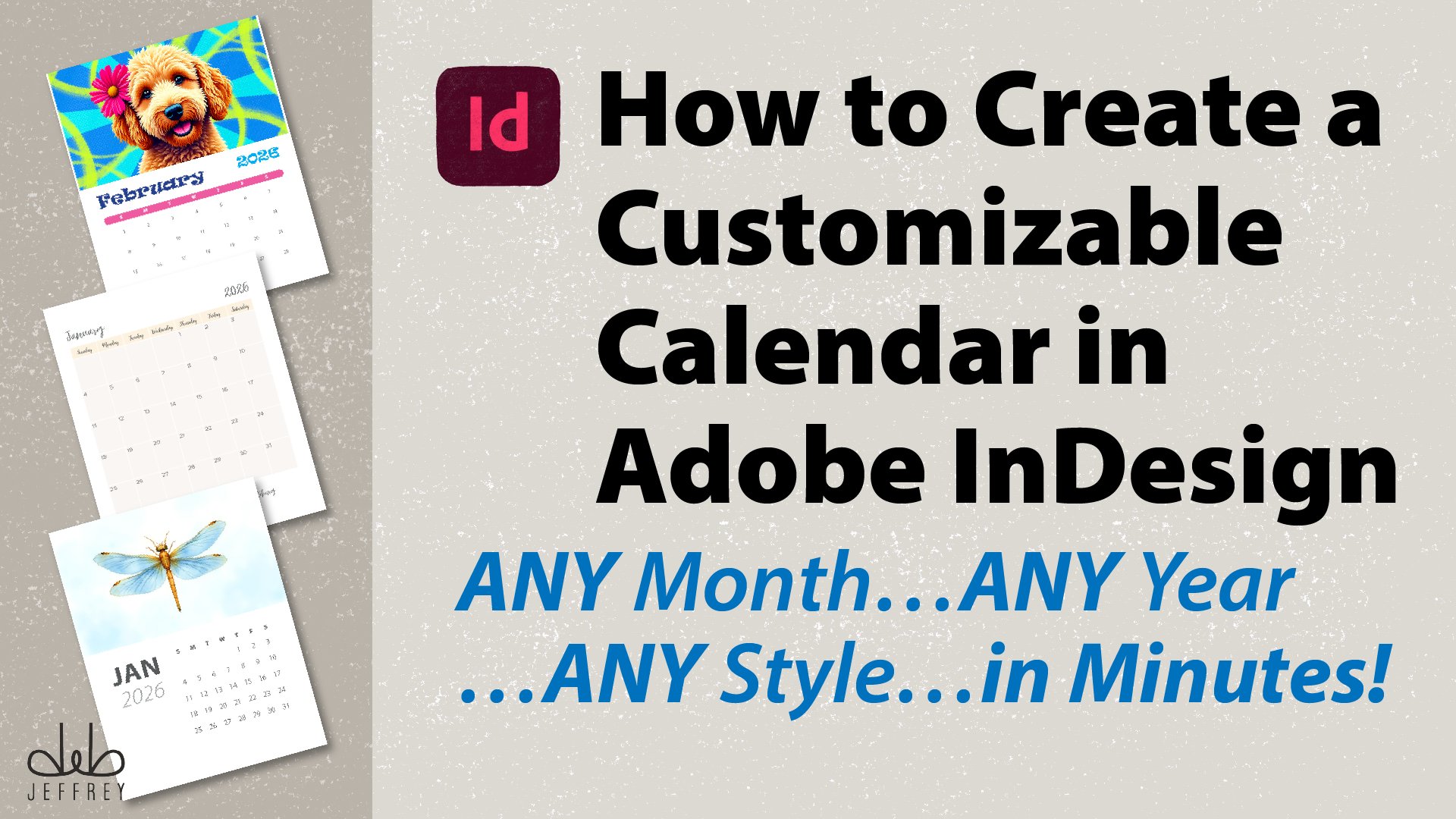
Transkripte
1. Einführung: Hallo, da. Ich bin tot. Jeffrey, ein Künstler, Surface-Designer und Planer-Schöpfer, und ich habe ein wahres Geständnis. Ich kann ein bisschen ein Geek sein, und wenn ich denke, dass es einen einfacheren oder besseren Weg gibt, etwas zu tun, kann
ich es wie eine Bulldogge anschnallen, und ich werde nicht loslassen, bis ich es herausgefunden habe. So war ich bei den Planern. Ich benutzte es seit Jahren im Design, aber ich benutzte es im medizinischen Bereich und hatte nie Notwendigkeit für Datenzusammenführung oder Verkauf und
Tabellenstile , so dass ich nicht wusste, dass diese Werkzeuge überhaupt existierten. Als ich also anfing, Planer zu erstellen, tat
ich, was ich denke, alle anderen tun. Und ich fing an, Datumsangaben Zelle für Zelle,
Zeile für Zeile einzugeben , und als ich meinen ersten Planer fertig war, wurde mir klar, dass ich 1095 Daten eingegeben habe. Es war mühsam. Es hat ewig gedauert, und ich will nicht, dass du das durchmachen musst. Also verbringe ich viel Zeit damit, es herauszufinden, und ich bin heute hier, um mit Ihnen alles zu teilen, was ich über Datingplaner gelernt habe, damit Sie ein Planer-Experte werden und einen Planer in wenigen Minuten statt Stunden
oder Tagen machen können. Ich werde Ihnen für verschiedene Methoden zur Datierung Ihres Planers beibringen, einschließlich der traditionellen Methode, die ich das erste Mal verwendet habe. Zusammen mit der Verwendung eines Planers. Master hatte Zellenstile verwenden und wie Datum emerge diese Klassen für Sie verwenden, wenn Sie
die Klasse genommen haben . Ein Anfänger-Leitfaden für Adobe im Design. So erstellen Sie einen undatierten glaubwürdigen Planer oder wenn Sie sich mit Adobe und Design wohl fühlen. Wenn Sie die Grundlagen kennen, können
Sie einen Plan erstellen oder Tabellen oder Raster verwenden. Sie wissen, wie Sie Ihre Planerabdeckung erstellen können. Sie können mit Farbschemata arbeiten. Sie sind mit Vorgabeseiten und Absatzformatvorlagen vertraut
und wissen, wie Sie Ihre Planung für den Druck speichern können. Ich werde nicht die Dinge überprüfen, die wir in den ersten Pflanzen gelernt haben, aber werden Sie verwenden, dass Klassen einen Sprung aus Punkt und werden tiefer in schlichtere
Kreation und Styling tauchen . Das Klassenprojekt besteht darin, einen datierten Plan zu erstellen oder eine der Dating-Methoden zu verwenden, die Sie in dieser Klasse
lernen, und ich werde Ihnen alle Details in der Klasse Projektvideo geben. Bist du bereit für den Einstieg? Großartig. Gehen Sie weiter und klicken Sie auf die Klasse Projekt Video, und ich freue mich darauf, Sie dort zu sehen. Wir sehen uns im nächsten Video
2. KURSPROJEKT: der Weg zur Klasse Project-Video in dieser Klasse teilen alle mit Ihnen vier verschiedene Methoden für die Datierung Ihres Planers und die Magie der Verwendung von Zelle in Tabellenstilen, um einen Stil zu erstellen. Ihr Planer, diese Klasse wird loswerden. Also habe ich eine Reihe von Downloads in Ressource enthalten ist für Sie zu verwenden. Sie können sie in den Projekten und Ressource ist Abschnitt dieser Klasse auf der Website finden,
nicht die App, die das Passwort verwendet, das hier Ihr Klassenprojekt angezeigt wird, besteht darin, einen Plan zu erstellen oder eine der Methoden zu verwenden, die Sie in dieser Klasse gelernt haben, und ein Foto oder ein Screenshot von einem oder zwei Ihrer Planer verteilt sich im Projektbereich dieser Klasse. Ich würde auch gerne wissen, welche Methode oder Methoden Sie verwendet haben und warum Sie diese
Methode oder Methoden ausgewählt haben . Okay, gehen Sie weiter und klicken Sie auf das in Design-Tipps, Tricks und Verknüpfungen Video, und wir werden loslegen. Wir sehen uns im nächsten Video
3. InDesign und Tricks: Willkommen bei den in Design-Tipps, Tricks und Shortcuts. Video. In diesem Video werden
Sie Ihren Arbeitsbereich noch weiter anpassen, indem Sie Zellen in Tabellenstilen hinzufügen. Erfahren Sie, wie Sie Ihr Seitenfenster organisieren und lernen Sie, wie Sie eine Anwenden-Zelle in
Tabellenstilen erstellen , damit Sie das Aussehen Ihres Planers mit nur wenigen Bearbeitungen aktualisieren können sparen Sie eine unglaubliche Menge an Zeit und Energie. Bist du bereit? Lasst uns anfangen. Gehen Sie weiter und öffnen Sie sich im Design und bevor Sie Dateien öffnen, lassen Sie uns Ihren Arbeitsbereich noch mehr anpassen und Werkzeuge
hinzufügen, die wir für den Rest der Klasse auf dem In-Design-Home-Bildschirm benötigen . Klicken wir auf Fensterarbeitsbereich und klicken Sie auf den Arbeitsbereich, den Sie in der letzten
Klasse erstellt haben. Ein Handbuch für Anfänger zu Adobe in Design. So erstellen Sie einen undatierten druckbaren Planer. Jetzt, keine Dokumente geöffnet sind, gehen Sie zum Menü oben auf der Seite und klicken Sie auf Fensterstile,
Zellenstile und klicken Sie auf und ziehen Sie Verkaufsstile in Ihr Fensterfeld auf der rechten Seite,
denken Sie daran, nach dem blauen horizontale Leiste, die Sie wissen lassen, dass Sie Ihre Münder loslassen können, um das Panel zu docket. Jetzt gehen Sie wieder zum Fenster und gehen Sie zu Stilen, und dieses Mal gingen wir, um Tabellenstile auszuwählen. Gehen Sie weiter und ziehen Sie das über in Ihr Fensterfenster. Auch. Jetzt haben wir noch eine weitere Also gehen Sie wieder zum Windows-Menü, und dieses Mal gehen Sie zu Dienstprogrammen und wählen Sie Datenzusammenführung aus. Gehen Sie weiter und ziehen Sie das in Ihr Fenster. Panelas gut. Als Nächstes müssen
Sie das Einstellungsfenster öffnen, um eine der Typeinstellungen zu aktualisieren. Die Tastenkombination zum Öffnen des Einstellungsfelds ist Control Plus K. Sobald das Einstellungsfenster geöffnet wird, wählen Sie Typ aus, gehen Sie
dann unten in der Optionsliste und überprüfen Sie, ob der intelligente Textfluss wieder
aktiviert ist . Klicken Sie dann auf OK, toll, Ihre Arbeitsbereiche jetzt aktualisiert und alles, was Sie zum Erstellen und Ändern benötigen. Sowohl undatierte als auch datierte Planer, die mit mehreren Seitendokumenten arbeiten, können in Eile unordentlich und überwältigend werden. Lassen Sie mich Ihnen ein paar Möglichkeiten zeigen, Seiten in Ihrem Seitenfenster zu gruppieren, um Ihre
Arbeit zu organisieren und einige der Überwältigung zu entfernen. In dieser Lektion müssen
Sie die Datei öffnen, die in der Entwurfs-Seitenbedienfeld-Organisation Now benannt ist, wobei die Datei geöffnet ist. Lassen Sie uns unser Seitenfenster auf der rechten Seite öffnen. Sie können sehen, dass es viele Seiten innerhalb des Dokuments selbst gibt. Wenn Sie nach unten scrollen, werden
Sie sehen, dass es insgesamt sieben Abschnitte gibt. Aber wenn Sie sich Ihre Seiten Panel,
alles, was Sie sehen, sind eine massive Seiten. Lassen Sie mich Ihnen also zwei verschiedene Möglichkeiten zeigen, Informationen in Ihrem Seitenfenster zu gruppieren, um eine
visuelle Trennung zu ermöglichen . Die erste Methode besteht darin, einem Abschnitt Seiten zuzuweisen. Um dies zu tun, müssen
wir wissen, wie viele Seiten in Abschnitt eins gehen. Lassen Sie uns also nach unten scrollen und sehen, wie viele Seiten Teil von Abschnitt eins lüften. Es sieht so aus, als ob es Seiten zwei und drei enthält, Also wählen wir Seiten zwei und drei in unserem Seitenfenster. Wenn Sie eine kleine Auffrischung benötigen, klicken
Sie auf Seite zwei. Halten Sie die Umschalttaste gedrückt. Klicken Sie auf Seite drei. Jetzt wollen wir auf den Hamburger oben rechts im Abschnitt Master Page klicken und
auf Nummerierung und Abschnitt Optionen und unter Abschnitt Marker Typ in Abschnitt eins klicken. Klicken Sie dann auf OK, Sie sehen jetzt einen nach unten gerichteten Pfeil direkt über Seite 2 im Seitenfenster. Wiederholen wir diesen Vorgang für Abschnitt zwei. Gehen Sie also voran und doppelklicken Sie im Seitenfenster auf Seite für. Scrollen Sie nach unten, und Sie sehen, dass dieser Abschnitt zwei Seiten enthält. Gehen Sie voran und wählen Sie Seiten aus. Fremde fünf in Ihrem Seiten-Bedienfeld. Jetzt wollen wir auf den Hamburger klicken, oben rechts
im Abschnitt Master Page und klicken Sie auf Nummerierung und Abschnitt Optionen und unter Abschnitt Markierung. Geben Sie Abschnitt 2 ein und klicken
Sie auf OK, Sie sehen jetzt nach unten gerichtete Pfeile direkt über Seiten zwei und für im Seitenfenster. Jetzt können Sie den Vorgang wiederholen, um Abschnittsmarken für alle Abschnitte im
Dokument zu erstellen . Aber bevor Sie es tun, lassen Sie mich Ihnen eine andere Methode zeigen. Wir wissen, dass Abschnitt eins zwei Seiten enthält, also gehen Sie weiter und wählen Sie die Seiten zwei und drei in Ihrem Seitenfenster aus. Klicken Sie dann mit der rechten Maustaste und wählen Sie Seitenattribute aus der Liste aus. Wählen Sie dann Farbetikett und klicken Sie auf eine beliebige Farbe. Ich klicke auf Rosa. Gehen Sie voran und wählen Sie Seiten aus. Foreign fünf In Ihrem Seitenbereich klicken Sie mit der rechten Maustaste, wählen Sie Seitenattribute und Farbetikett und wählen Sie eine andere Farbe Dieses Mal werde ich auf
Gold klicken . Dann spülen Sie einfach und wiederholen Sie, bis Sie jedem der Abschnitte eine Farbe zugewiesen haben. Ich weiß nichts über dich, aber mit meiner Vision. Diese Methode bietet eine klare Unterteilung, und wenn Sie Planer erstellen, lässt
es mich auf einen Blick wissen, wo jeder Monat meines Planers beginnt Jetzt haben Sie gelernt, wie man eine Tabelle in der letzten Klasse
erstellt. Aber jetzt lassen Sie mich Ihnen zeigen, wie Sie Stile erstellen, damit Sie das Aussehen Ihres
Planers ohne großen Aufwand ändern können , genau wie die Absatzformate, die Sie in der letzten Klasse gelernt haben. Zellenstilen können Sie ein bestimmtes Aussehen für eine einzelne Zelle oder Zellen Ihres
Planers erstellen . Nachdem Sie Ihre Zellenstile erstellt haben, können
Sie sie auf einen Tabellenstil anwenden
, der grundsätzlich alle Zelleninformationen enthält. Um das Aussehen einer Tabelle zu bearbeiten, bearbeiten
Sie einfach Ihre Zellen-
und Absatzformate, sodass Sie das Aussehen Ihrer Tabelle mit nur wenigen
Mausklicks komplett ändern können. Für diesen Abschnitt der Klasse müssen
Sie die Datei öffnen, die in den Designzellen- und Tabellenstilen benannt ist. Gehen wir zur Seite, um uns zu erinnern. Sie können dorthin gelangen, indem Sie im Seitenfenster auf Seite 2 doppelklicken, nach unten
scrollen oder die Tastenkombination plus J verwenden und
eingeben . Die Planer-Beispiele auf dieser Seite haben bereits Absatzformate erstellt und angewendet, genau wie die Tabellen, die Sie in der ersten Klasse erstellt haben. Also werde ich Ihnen zuerst zeigen, wie Sie einen Zellenstil anwenden erstellen, dann wie Sie einen Tabellenstil anwenden und
dann wie Sie diese Stile bearbeiten, um das Aussehen Ihrer Tabelle vollständig zu ändern. Okay, lassen Sie uns unsere Selbststile erstellen. Gehen Sie weiter und greifen Sie Ihr Textwerkzeug und wählen Sie Sonntag und Montag aus der Monatstabelle. Als nächstes in Ihrem Fensterfenster auf der rechten Seite, Klicken Sie auf Zellenformate, halten Sie die Ault- oder Optionstaste gedrückt. Wenn Sie einen Mac verwenden, klicken Sie auf Neuen Stil Undersell-Stil erstellen. Wochentage und unter Absatzformatvorlagen eingegeben. Wählen Sie Wochentage aus, und klicken Sie auf OK. Jetzt müssen wir diesen Stil auf die Kopfzeilen für beide Planer-Beispiele anwenden Wählen Sie
also den Hetero im Monatsbeispiel in Undersell-Formaten im Fensterbereich
Tage der Woche aus . Sie können feststellen, dass der Stil angewendet wird, indem Sie sich das Bedienfeld rechts neben
der simulierten Tabelle ansehen. Es gibt ein kleines Zellensymbol, und rechts davon sollte
es Wochentage sagen. Gehen Sie weiter und wählen Sie die Kopfzeile für das wöchentliche Planer-Beispiel aus, und klicken Sie auf die Zellenformattage der Woche, um sie anzuwenden. Lassen Sie uns voran und erstellen und einen Zellenstil für die Daten anwenden, und dann können wir mit der Erstellung eines Tabellenstils fortfahren. Gehen Sie vor und wählen Sie alle Körper stieg auf der Monatsplanerseite. Beispiel. Dann geh rüber, um Styles zu verkaufen. Halten Sie den Altar oder die Optionstaste gedrückt. Wenn Sie einen Mac verwenden, und klicken Sie auf Neuen Stil unter Stilnamen erstellen. Geben Sie Datumsangaben und unter Absatzformate ein. Wählen Sie Daten aus, und klicken Sie dann auf OK, Sie haben die Datumsverkaufsart erstellt. Jetzt müssen Sie es anwenden, und Sie können es auf zwei Arten anwenden. Die erste Möglichkeit besteht darin, alle Körperrose im Beispiel der Monatsplanerseite auszuwählen und im Zellenformatbedienfeld auf Daten zu
klicken. Die zweite Möglichkeit besteht darin, alle Körperrose auf der Monatsplanerseite auszuwählen. Beispiel. Gehen Sie dann zu Ihrer Systemsteuerung und wählen Sie aus der selbstgestalteten Dropdown-Liste Datumsangaben
aus. Wählen wir nun die Datumszeile in unserem Beispiel für die Wochenplanerseite aus und wenden Sie die Daten an. Verkauf Stil, um es. Gehen Sie voran und wählen Sie die Zeile aus und verwenden Sie entweder das Zellenformatbedienfeld oder die Systemsteuerung, und klicken Sie dann auf Daten. Jetzt, mit unseren Zellenstilen erstellt, können
wir eine Tabelle mit Stil erstellen. Es wird nicht so aussehen, wie du es kreierst, aber es wird eine Welt voller Möglichkeiten eröffnen. Also lasst uns anfangen. Gehen Sie vor und wählen Sie die Monatstabelle, einschließlich der Kopfzeile und der Körperrose. Öffnen Sie dann das Bedienfeld „Tabellenstile“ auf der rechten Seite und halten Sie die Ault- oder
Optionstaste gedrückt. Wenn Sie einen Mac verwenden, klicken Sie unter Stilname auf Neuen Stil erstellen. Geben Sie Planer und Unterverkaufstile ändern Kopfzeilen zwei Tage der Woche und Körper stieg zwei Datumsangaben. Stellen Sie sicher, dass die Vorschau aktiviert ist, und klicken
Sie dann auf OK . Sie haben jetzt einen Tabellenstil erstellt. Wir müssen es nur auf unsere Monats- und Wochenplaner Seite Beispiele jetzt anwenden, so dass Ihr Monatsplaner ausgewählt werden sollte, sagte gehen Sie weiter und klicken Sie auf Planner in der Tabelle Stile Panel, um es jetzt anwenden Wählen Sie die wöchentliche Planer Seite , und wenden Sie den Planer-Tabellenstil darauf an. jetzt Wenn Sie sichjetztnoch nicht im Wow-Modus befinden, klicken Sie auf eine beliebige Stelle außerhalb der Tabellen und geben Sie W toe ein. Verstecken Sie Ihre Hilfslinien in Rändern. Jetzt sehen wir, wie einfach es ist, in wenigen Minuten einen ganz neuen Planer zu erstellen. zunächst die Schriftart ändern, Lassen Sie unszunächst die Schriftart ändern,die für Januar verwendet wird. Wir können dies über das Absatzformatbedienfeld tun. Klicken Sie auf Monat Rechtsklick und wählen Sie Monat bearbeiten unter grundlegenden Zeichenformaten unter
Schriftfamilie . Gehen Sie weiter und wählen Sie einen anderen Fonds aus. Stellen Sie sicher, dass die Vorschaukästen aktiviert sind, damit Sie die Änderungen in Echtzeit sehen können. Wenn Sie eine Vorderseite finden, die Ihnen gefällt, klicken Sie auf OK, jetzt ändern wir diesen Strich unserer Tabellenzellen von durchgezogenen Linien. Zwei Punkte. Sie dazu das ÖffnenSie dazu dasZellenformatbedienfeld in. Klicken Sie auf Daten, klicken Sie mit der
rechten Maustaste und wählen Sie. Bearbeiten Sie Datumsangaben unter Strichen und füllen Sie sie. Ändern Sie den Typ, um die Gewichtung zu punktieren. 23 Und was zum Teufel. Wählen Sie eine andere Farbe aus der Farbliste aus. Bitte beachten Sie, dass die aktuelle Farbe Schwarz auf 30% Tim gesetzt ist Wenn Sie
also die volle Stärke der Farbe wünschen, müssen
Sie den Farbton auf 100% ändern. Klicken Sie dann auf. Okay, jetzt lassen Sie uns einige Änderungen an unseren Wochentagen vornehmen. Verkauf Stil. Gehen Sie weiter und klicken Sie auf die Wochentage. Stil verkaufen, klicken Sie mit der rechten Maustaste und wählen Sie Tage der Woche bearbeiten aus. Klicken Sie auf Striche und Pillen, und dieses Mal nehmen
wir die folgenden Änderungen vor. Undersell. Phil. Wählen wir die gleiche Farbe aus, die wir für den Strich verwendet haben. Nun lassen Sie uns den Strich aus den Tagen der Woche Header So undersell Schlaganfall entfernen. Denken Sie daran, dass blaue Linie ausgewählt wird, und ändern Sie die Gewichtung auf Null. Klicken Sie dann auf OK. Sie können auch Schriftarten und Schriftfarben für Ihre Datumsangaben ändern. Wochentage und Monat unter Absatzformatvorlagen. Ich hoffe, Sie hatten einen dieser verrückten Momente und können das Potenzial sehen, eine
Vielzahl verschiedener Planer zu erstellen , indem Sie nur ein paar Änderungen an Ihren Zellentabellen und
Absatzstilen vornehmen . Bist du jetzt bereit zu lernen, wie du deinem Planer Termine hinzufügst? Großartig. Gehen Sie weiter und klicken Sie auf die Methode ein Video und ich werde Ihnen zeigen, wie Sie Termine auf
traditionelle Weise eingeben . Wir sehen uns im nächsten Video.
4. Methode eins – Traditionelle: Willkommen beim Method one Video. Wie man Gates auf traditionelle Weise betreten kann. In dieser Klasse lernen
Sie, wie Sie in Formatdaten eingeben. Inhalte verkaufen Mit der traditionellen Dateneingabemethode arbeiten
wir mit der Klasse Download-Datei namens Method one Traditional. also sicher, dass Sie die Dateien aus den Projekten und Ressource ist Abschnitt der
Skill Share Website heruntergeladen haben , nicht die App,
mit dem Passwort, das in der Klasse Project-Video zur Verfügung gestellt wird. Sie benötigen auch einen Druck aus dem 2021 Kalender. Auch in den Downloads und Ressourcen enthalten ist, da Sie gelernt haben, Planer in
der ersten Klassezu erstellen , Planer in
der ersten Klasse Wir werden das hier nicht noch einmal überprüfen, aber die Übungsdateien enthalten eine Vielzahl von Planerseiten, die Sie verwenden, um zu lernen jede der Dating-Methoden, die überprüft werden. Gehen Sie also weiter und öffnen Sie sich im Design und
stellen Sie sicher, dass Sie den von Ihnen erstellten Arbeitsbereich verwenden. Öffnen Sie dann die Klasse Download-Datei mit dem Titel Method one Traditional. Schauen wir uns an, was mit der Datei arbeiten sollte, um die Seite eine
Titelseite geöffnet haben und liest Methode 1 Eingabe von Daten die traditionelle Art und Weise in jeder der Methoden
würde stark auf das Seitenfeld verlassen. Gehen Sie also weiter und gehen Sie zum Windows-Panel und klicken Sie auf Seiten, um es zu öffnen. Sie sehen, dass Seite 1 blau hervorgehoben ist. Das Blau zeigt lediglich an, dass dies die Seite ist, auf der Sie sich gerade befinden. Gehen Sie weiter und doppelklicken Sie auf Seite 3 und Sie werden einen einseitigen Monatsplaner finden. Doppelklicken Sie auf Seite vier und Sie finden einen zweiseitigen Monatsplaner. Verbreiten Sie einen Doppelklick auf Seite sechs und Sie werden sehen, dass es eine vertikale wöchentliche zwei Seiten gibt , und es wird wieder auf den Seiten acht und neun dupliziert. Und schließlich, doppelklicken Sie auf Seite 10 und Sie werden eine horizontale wöchentliche Zwei-Seiten-Verteilung finden, und es ist auch auf den Seiten 12 und 13 dupliziert. Beim Betrachten des Seitenbedienfelds werden
Sie feststellen, dass allen Seiten ein Master zugewiesen ist Wenn Sie im oberen Bereich des Seitenfensters auf den A-Master doppelklicken, sehen
Sie, dass er leer ist. Was uns sagt, ist, dass die Seiten im Dokument keine Masterseiten sind und unsere Daten direkt auf jeder Seite
eingeben. Sind Sie bereit, die traditionelle Methode zu lernen. Okay, gehen Sie weiter und doppelklicken Sie auf Seite 3 im Seitenfenster, um zum einseitigen
Monatskalender zu gehen , und wir beginnen mit Ihrem 2021 Kalender. Handlich ausdrucken. Schauen wir uns den Januar an. Sie werden sehen, dass es am Freitag beginnt. Gehen Sie weiter und greifen Sie Ihr Textwerkzeug ein. Platzieren Sie den Cursor in den Freitagsverkauf in der ersten Zeile. Gehen Sie voran und geben Sie den Tab Nummer eins ein. Tippen Sie auf Tab Tippen Sie drei und fahren Sie bis Sonntag Der 31. Sie wahrscheinlich bemerkt, dass Ihre Daten nicht wirklich mit dem Rest der Planerseite übereinstimmen. Also, mit Ihrem Textwerkzeug ausgewählt, gehen Sie vor und wählen Sie alle Körperrose Zellen in der Januar-Tabelle, gehen Sie zu Absatzformatvorlagen und wählen Sie Datum Ihre Daten. Air ist jetzt passend gestaltet. Jetzt lassen Sie uns schnell auf der Seite für in der Seitenleiste und Mitte Seiten vier und fünf auf unserem
Bildschirm verdoppeln . Erinnerst du dich, wie man das macht? Ja, Sie können die Tastenkombinationssteuerung plus alle plus Null verwenden, um den Spread im Fenster anzupassen. Nun könnten Sie versucht sein, das Textwerkzeug zu greifen und den Cursor in die Zelle Freitag
der ersten Zeile zu platzieren . Aber wenn Sie das tun, werden
Sie schnell herausfinden, dass die Eingabe von Daten nicht ganz so einfach ist wie die erste Planerseite. Lasst uns das gemeinsam durchgehen. Gehen Sie weiter und greifen Sie Ihr Textwerkzeug ein. Platzieren Sie den Cursor in die Zelle Freitag der ersten Zeile, geben Sie einen Treffer Tab ein und geben Sie zwei ein. Wenn Sie nun erneut Tab drücken, wird
es in den Notizen Abschnitt gehen. Also drücken Sie Tab ein zweites Mal und Sie werden sich in der Donnerstagzelle der zweiten Reihe finden. Was? Dies liegt daran, dass es zwei separate Tabellen gibt, aus denen diese beiden Seiten besteht. Sie sind nicht verknüpft, also müssen Sie die Daten zuerst auf der einen Seite eingeben als auf der anderen. Lassen Sie uns also weiter, indem wir unseren Kalender betrachten, der ausgesprochen wird, um zu sehen, was das Datum für den
ersten Donnerstag im Januar ist . Es ist der siebte. Also gehen Sie voran und geben Sie sieben Tab acht Tab neun, und wenn Sie Tab beginnen, anstatt in den Notizen Abschnitt gehen, werden
Sie feststellen, dass es jetzt weiterhin zwischen Donnerstag und Samstag. Also gehen Sie weiter und geben Sie die verbleibenden Daten von Donnerstag bis Samstag für den Monat ein. Jetzt können wir kümmern uns um Seite vier auf der linken Seite, so gehen Sie vor und setzen Sie Ihren Cursor in der Sonntagszelle in der zweiten Zeile und geben Sie drei Hit Tab und geben Sie vier Hit Tab und geben Sie fünf und Tab und sechs. Und wenn Sie erneut auf den Tab klicken, werden
Sie in die Sonntagszelle in Zeile drei gebracht. Geben Sie also 10 11 12 etcetera ein, bis Sie den 31. erreichen. Wieder. Wir müssen das Datum Absatzformat auf unsere Daten anwenden, so gehen Sie vor und wählen Sie alle Körper stieg auf Seite vier und wenden Sie das Datum Absatzformat, Dann wählen Sie alle Körper stieg auf Seite fünf und wenden Sie das Datum Absatzformat. Gute Arbeit. Sie haben nun Datumsangaben zu einer zweiseitigen Monatsplaner mit der traditionellen Methode hinzugefügt. Gehen wir zu den Seiten sechs und sieben. Eintrag ist im Grunde der gleiche mit dem ausgewählten Textwerkzeug. Sie geben Ihren Cursor in die Textzeile Freitag ein und geben Sie einen Treffer Tab ein und geben Sie zwei ein. Dann gehen Sie zur nächsten Seite und platzieren Sie den Cursor in den Sonntagskörper. Rose Cell und geben Sie drei ein. Tab vier, Tab fünf und Tab sechs. Dann legen Sie Ihren Kreuzer in den Donnerstagskörper, Roselle und tippen Sie sieben, Tab acht und Tab neun ein. nun 62 Seitenspreads hätten, Wenn wirnun 62 Seitenspreads hätten,um alle 31 Tage im Januar zu beherbergen, würden
wir weitermachen. Aber Gott sei Dank, dass wir es nicht tun. Lassen Sie uns also Hudis lernen, die traditionelle Methode, Daten auf eine horizontale Zwei-Seiten-Bruch einzugeben. Gehen Sie voran und setzen Sie Ihren Cursor in den Freitagskörper Rossell auf Seite 11 und geben Sie einen und drücken Sie die Registerkarte zweimal, um die Saturday Header zu umgehen, Dann geben Sie zwei ein. Wechseln Sie dann zur nächsten Seite und platzieren Sie den Cursor in den Sonntagskörper. Rossell und tippen Sie in drei Hit Tab zweimal. Geben Sie zweimal ein, um tippen Sie auf. Fünf. Tippen Sie zweimal und geben Sie sechs ein. Jetzt. Setzen Sie Ihren Cursor in den Körper Rose Self für Donnerstag und geben Sie sieben Tab zweimal und weiter bis Samstag. Warum habe ich Ihnen das alles einfach durchgemacht, weil dies die Methode ist, die viele Leute verwenden. Es ist nicht effizient, aber es ist effektiv. Es gibt eine Reihe von Möglichkeiten, wie Sie diese Methode ändern können, indem Sie Text platzieren und das Programm manipulieren , um
das zu tun, was Sie wollen, aber die Methoden der Methode sind immer noch nicht die effizientesten. Lassen Sie mich Ihnen drei Methoden zeigen, die Ihnen eine unglaubliche Menge an Zeit sparen werden. Bei der Herstellung von Planern, werden
wir mit der vorgefertigten Planer Gruppe Methode Seco vor und klicken Sie auf die Methode, um vorgefertigte Planer Gruppe Video und wird weiter auf sehen Sie dort.
5. Methode zwei – Vorgefertigte Planergruppe: Willkommen bei der Methode zum Video, wie Sie mit einer vorgefertigten Planergruppe datierte Planer erstellen . In dieser Klasse lernen
Sie, wie Sie eine vorgefertigte Planer-Gruppe erstellen und wie Sie einen datierten Planer aus Ihrer vorgefertigten Planer-Gruppe erstellen. Wir werden mit der Klasse Download-Dateien arbeiten, die in dem Ordner namens Method to
Pre Made Planner Group verfügbar sind. also sicher, dass Sie die Dateien aus den Projekten im Abschnitt „Ressource ist“ der
Skill Share Website heruntergeladen haben , nicht mit dem Kennwort, das in der Klasse Projektvideo bereitgestellt wird Sie benötigen auch einen Druck aus dem 2021 Kalender. . Auch in den Downloads und Ressourcen enthalten ist in dieser Methode, Sie erstellen im Wesentlichen sieben verschiedene 31-Tage-Planer-Seitengruppen, die eine monatliche
Einzel- oder Zwei-Seiten-Spreads enthalten , und Ihre wöchentlichen Seiten-Spreads beginnen an verschiedenen Tagen der Woche. Ich weiß, klingt verwirrend, und es ist ein wenig zeitaufwendig einzurichten, aber sobald es eingerichtet ist, muss
man es nie wieder einrichten. Also lass mich dir zeigen, was ich meine. Wenn wir uns unseren 2021 Kalender ansehen, sehen
wir, dass der Januar an einem Freitag im Februar und März an einem Montag beginnt. Also habe ich eine vordatierte Gruppierung für einen Monat erstellt, die an einem Freitag beginnt und einen monatlichen Spread mit zwei
Seiten und wöchentlichen sechs Seiten enthält . Ich habe das gleiche für einen Monat gemacht, der am Montag beginnt. Jetzt, da wir die vorgefertigten Meister haben, können
wir die ersten 3 Monate eines Planers ziemlich schnell erstellen. Alles, was wir tun müssen, ist viel Kopieren und Einfügen, gefolgt von ein wenig Bearbeitung. Ich zeige Ihnen zuerst, und dann können Sie Ihren eigenen Januar bis März Planer mit der vorgefertigten
Planer-Gruppenmethode erstellen . Also im Seitenfenster haben wir zwei Gruppierungen. Wenn wir auf Seite zwei klicken, können
Sie sehen, dass es eine Tomb-Seite monatlichen Spread ist, die am Montag auf Seiten vier beginnt und fünf sind eine zwei Seiten vertikale wöchentliche Spread mit Daten, die am Montag beginnen. Die Daten gehen auf den Seiten sechs und sieben weiter, und so weiter bis zum 31. nun auf Seite 14 klicken, Wenn wirnun auf Seite 14 klicken,sehen Sie die gleiche Art von Verbreitung auf Lee. Diese Gruppierung beginnt am Freitag sowohl für den monatlichen zweiseitigen als auch für die zweiseitigen vertikalen wöchentlichen Spreads. Wenn wir also diese vorgefertigten Gruppierungen verwenden würden, um einen Planer zu erstellen, der weiß, dass der Monat Januar an einem Freitag beginnt, würden
wir beginnen, indem wir die Gruppe auswählen, die am Freitag beginnt und sie direkt nach Seite
1 verschieben . Also klicken wir auf Seite 14 ganze Dinner Shift-Taste und klicken Sie auf Seite 27. Dann klicken wir erneut auf Seite 14 und ziehen die Gruppe nach rechts von Seite 1. Und wenn wir die vertikale Linie sehen, können
wir unsere Maus loslassen. Die Freitags-Gruppierung kann nun bearbeitet werden, um die Januar-Gruppierung für unseren
Kalender zu werden . Nun, bevor wir eine Bearbeitung vornehmen, ist
es am besten, alle Monate in der Reihenfolge zu positionieren, die in unserem
2021 Beispiel in The Planner angezeigt wird . Sowohl Februar und März beginnen an einem Montag, so dass wir eine Kopie der Gruppierung, die am Montag beginnt machen müssen, so dass wir
auf Seite klicken können 16 halten Downer, geliefert Kian klicken Sie auf Seite 27 dann können wir mit der rechten Maustaste klicken und wählen Sie Duplikat breitet sich jetzt bevor wir noch weiter gehen. Lassen Sie uns Gruppen sind Seiten, die die Farbmethode verwenden, die wir zuvor gelernt haben, so dass wir eine
visuelle Trennung der Monate halten können , da der duplizierte Spread beginnt auf Seite 28 wir können
auf Seite klicken 28 halten Sie die Umschalttaste gedrückt und klicken Sie auf Seite 39 dann mit der rechten Maustaste und klicken Sie auf Wählen Sie Seitenattribute und Farbbeschriftung aus, und wählen Sie eine Farbe aus, die noch nicht verwendet wurde. Dies ist nun getrennt sind drei Gruppierungen visuell, so dass wir unsere Änderungen vornehmen und weiter. Gehen wir zu Seite zwei und starten Sie den Bearbeitungsprozess. Das erste, was Sie tun müssen, ist ändern Sie die große gefaltete Freitag bis Januar. Also mit unserem Textil ausgewählt, wählen
wir den Text aus und geben Januar ein. Jetzt müssen wir dasselbe auf den nächsten sechs Seiten tun. Also lassen Sie uns den Januar-Text auswählen und kopieren Sie ihn mit Tastenkombinationssteuerung plus C gehen auf die nächste Seite, wählen Sie den Text aus und verwenden Sie Tastaturbefehl Plus V wird diesen Freitagstext
mit Januar ersetzen , gehen bis zur nächsten Seite und tun Sie das gleiche Steuerelement V, um Einfügen, gehen Sie auf die nächste Seite und tun Sie das weiter, bis Sie die letzten beiden Seiten vertikalen
wöchentlichen Spread für Januar erreichen . Wenn wir auf die monatliche Seite für Februar kommen, werden
wir das gleiche tun Montag
durch Februar kopieren und in die restlichen Seiten für Februar einfügen. Dann machen wir dasselbe für März. Jetzt haben wir eine weitere Bearbeitung für Februar. Februar hat 28 Tage in. Unsere vorgefertigte Planer-Gruppe hat 31 Tage, daher müssen wir die Tage im Monatsplaner-Spread und im letzten wöchentlichen Spread bearbeiten. Wenn Sie also auf Seite 16 doppelklicken, gelangen Sie zu der monatlichen Seite für Februar. Markieren und löschen Sie einfach die zusätzlichen Tage, doppelklicken Sie
dann auf die letzten beiden Seiten in der Februar-Gruppierung und markieren und löschen Sie die zusätzlichen Daten. Das war's. Sie haben im Wesentlichen einen dreimonatigen Planer erstellt. Nun, wenn Sie andere Stile dieses Planers anbieten wollten, die Sie gerade gemacht
haben, könnten Sie Dinge tun, wie zum Beispiel die Schriftartfarben aktualisieren, usw. mit Absatzstilen. Und wenn Sie einige Farbzelte oder Grafiken hinzufügen möchten, um alle Seiten Sommer, können Sie das wirklich tun,
leicht mit Masterseiten. Und wenn Sie den Strich oder die Füllung Ihrer Planertabellen bearbeiten möchten. Sie könnten das beim Verkauf von Tabellenstilen tun. Alle doppelklicken Sie auf Seite zwei, um uns zurück zum Anfang dieses dreimonatigen Planers zu bringen. Nehmen wir an, wir wollten die Januar-Schriftart in eine Skriptfront ändern. Alles, was wir tun müssen, ist zu Absatzformaten zu gehen, klicken Sie auf Monat und
wählen Sie unter den grundlegenden Zeichenformaten eine neue Schriftfamilie aus. Nehmen wir an, wir wollten ein wenig Farbe in die Kopf- und Fußzeile der Seite einführen, oder in eine Grafik, die wir auf jeder Seite wiederholen wollten. Wir könnten das tun, indem wir die neue Masterseite, die eine Farbe und oder Grafik hat, dann wenden Sie es auf die Seite oder Seite ist, die wir wollen. Also lassen Sie uns an den Anfang der Seite gehen ist Panel und klicken Sie auf den Hamburger und wählen Sie neuen Master. Lassen Sie uns unsere Farbe oben und unten auf der Seite hinzufügen. Warum wenden wir das dann nicht auf die monatlichen Seitenspreads an? Also gehen Sie vor und klicken Sie auf die 1. 2 Seite in jeder Ihrer Gruppierungen in Ihrem
Seitenfenster ,
rechts, rechts, klicken Sie und wenden Sie Masters C für Farbe und Walla. Sie haben in nur wenigen Sekunden einen völlig neuen Planer erstellt. Der Schlüssel besteht darin, niemals über Ihre Originaldatei zu speichern, sondern immer als etwas anderes zu speichern. Ich habe eine vorgefertigte Planer-Gruppenmasterdatei eingefügt, die mit Zellenformatvorlagen,
Tabellenformatvorlagen und Absatzformatvorlagen formatiert ist und bereit ist, Datumsangaben für die restlichen fünf
Gruppierungen zu erhalten . Meine einzige Vorsicht ist, dass wenn Sie es ausgefüllt haben, behandeln Sie es wie Gold und arbeiten Sie immer von einer Kopie, so dass Sie nichts in der
Originaldatei überschreiben . Sie können sehen, dass, sobald Sie tatsächlich alle Daten in die sieben
Master-Gruppierungen eingegeben haben, diese Methodists viel schneller als Methode 1. Wir haben also gelernt, dass Methode zwei schneller ist als Methode eins, aber es gibt immer noch zwei weitere Dating-Methoden, die Ihnen noch mehr Zeit sparen. Also lassen Sie uns zum nächsten Video gehen, und ich werde Ihnen zeigen, wie Sie einen Zellenstil erstellen, um automatisch Daten für eine einzelne
Seite Monatsplaner zu füllen . Wir sehen uns im nächsten Video
6. Methode – Zellstile: Willkommen bei der Methode. Drei Video. Wie Sie Zellenformatvorlagen verwenden, um Datumsangaben zu Ihrem monatlichen Planer auf einer einzelnen Seite hinzuzufügen. Mit anderen Worten, wie Sie eine Kalenderseite erstellen In dieser Klasse lernen
Sie, wie Sie einen Feel Selling Style erstellen und wie Sie ihn auf eine einzelne
Kalenderseite anwenden , um sie auszufüllen. Die Datumsangaben werden automatisch mit der Klasse Download-Datei namens Methode drei
Zellenstile arbeiten . also sicher, dass Sie die Dateien aus den Projekten heruntergeladen haben. Und Ressource ist Teil der Skill-Share-Website, nicht die App. Verwenden des Kennworts, das im Klassenprojektvideo zur Verfügung gestellt wird. Sie benötigen auch einen Druck aus dem 2021 Kalender. Auch in den Downloads enthalten und Ressource ist großartig. Wir sind bereit, fortzufahren, also gehen Sie weiter und öffnen Sie die in Entwurfsdatei namens Methode drei Zellenstile. Wenn die Datei geöffnet wird, sollten
Sie mit dieser Seite begrüßt werden. Das erste, was wir tun werden, ist öffnen Sie unsere Seiten Panel und klicken Sie auf Seite drei. Hier finden Sie eine leere Kalenderseite für Januar. Es hat die Wochentage zugewiesen, aber wenn Sie genau hinsehen, ist
Sonntag anders als der Rest der Tage, das erste, was wir tun werden, ist unsere Absatzformate zu erstellen, um Stil sind Monat und Tag der Woche -Headern. Dann werden wir einen Zellenstil für die Daten erstellen. Dann werden wir den Zellenstil anwenden und unsere Seite bearbeiten und schließlich unsere verbleibenden
Kalenderseiten erstellen . Bist du bereit? Okay, gehen Sie zu Ihrem Windows-Panel auf der rechten Seite und klicken Sie auf Absatzformate. Schnappen Sie sich jetzt Ihr Textwerkzeug und ziehen Sie es über Januar, um es auszuwählen. Dann, während Sie die Altartaste für einen PC gedrückt halten, eine Option halten für einen Mac. Klicken Sie unter Stilname auf Neuen Stil erstellen. Geben Sie den Monat ein. Stellen Sie sicher, dass Stil auf Auswahl anwenden aktiviert ist, und klicken Sie jetzt auf OK. Lassen Sie uns ein Absatzformat für die Wochentage erstellen. Gehen Sie weiter und klicken Sie und ziehen Sie die Maus über Sonntag, um es auszuwählen. Dann, während Sie die Altartaste für einen PC gedrückt halten, klicken Sie
eine Optionstaste für einen Mac unter Stilnamen auf Neuen Stil erstellen. Geben Sie Wochentage ein, stellen Sie sicher, dass Stil auf Auswahl anwenden aktiviert ist, und klicken Sie auf. Okay, großartig. Wir haben nur einen weiteren Stil für das Datum zu erstellen, aber wir werden es ein wenig ändern. Also, wenn Sonntag noch ausgewählt ist, gehen Sie weiter und halten Sie Ihre Fehler oder Optionstaste gedrückt und klicken Sie unter
Stilnamen auf Neuen Stil erstellen . Geben Sie Datum, Phil Under basierend auf Lassen Sie es als Wochentage ein. Jetzt wollen wir zu grundlegenden Zeichenformaten gehen und die Größe auf 16 ändern. Als nächstes wollen wir in Danson Spacing gehen und die Ausrichtung der Zehe links ändern. Wir müssen nur noch ein paar weitere Änderungen unter Aufzählungszeichen in Nummerierung vornehmen. Wir wollen die Liste ändern. Geben Sie zwei Zahlen und unter Nummerierung Stil, möchten
wir den Code ändern, der neben Zahl angezeigt wird. Wir möchten die letzten drei Zeichen des Codes löschen, um die Zahl so zu formatieren, wie wir
sie aussehen wollen . Also wollen wir den Zeitraum,
die Karotte und den Tee löschen . Okay, das war's. Wir können nicht auf OK klicken,
jetzt, da wir unsere Absatzformatvorlagen erstellt haben, geben wir sie an. Gehen Sie vor und wählen Sie die Wochentage hetero, wählen Sie
dann Absatzformat-Tage der Woche, um sie anzuwenden. Als nächstes wählen Sie die gesamte Körperrose und wenden Sie Absatzformatvorlage Tag an. Phil, jetzt haben wir noch zwei kleine Dinge zu tun, bevor die Magie passiert. Wir müssen Zellenstile für die Wochentage,
Hetero und für das Datum Phil erstellen . Um dies zu tun, müssen
Sie noch einmal die Wochentage Hetero auswählen, dann zum Fensterfenster auf der rechten Seite gehen und Zellenstile auswählen. Halten Sie die Taste Alle gedrückt und klicken Sie auf Neue Formatvorlage Jetzt erstellen unter Stil Name eingegebene Wochentage und unter Absatzformatvorlagen wählen Sie Wochentage aus. Klicken Sie dann jetzt auf OK, wobei die Kopfzeilen der Wochentage noch ausgewählt sind. Gehen Sie zu Ihrer Systemsteuerung und rechts neben der simulierten Tabelle, es gibt ein Drop-down-Menü rechts neben dem Zellenstile-Symbol. Gehen Sie voran und wählen Sie Wochentage aus. Okay, jetzt wollen wir einen Zellenstil für die Körperrose erstellen. Also gehen Sie vor und wählen Sie den ganzen Körper stieg. Halten Sie die Taste alle gedrückt und klicken Sie auf Neuen Stil unter Stilnamen erstellen. Geben Sie Datum Phil und unter Absatzstil Wählen Sie Datum Phil. Klicken Sie dann auf OK. Jetzt,
da die Körperrose noch ausgewählt ist, müssen
wir den Zellenstil im Bedienfeld anwenden. Sie in der Dropdown-Liste rechts neben der simulierten Tabelle WählenSie in der Dropdown-Liste rechts neben der simulierten Tabelledas Datum Phil aus. Nun, wenn Sie wirklich eine große Zeitersparnis für Ihr Kalenderseitenformat integrieren möchten, lassen Sie uns einen Tabellenstil erstellen. Um einen Tabellenstil zu erstellen, müssen
Sie Ihre Tabelle auswählen, dann klicken Sie auf diese Tabelle Stile Panel auf der rechten Seite und halten Sie Ihre Option ändern gedrückt, klicken Sie auf Neuen Stil erstellen unter dem neuen Stilnamen. Lassen Sie uns eingeben Planer und Unterverkaufstile ändern Kopfzeilen Zeilen zwei Tage der Woche und Körper stieg bis heute. Phil, stellen Sie sicher, dass die Vorschau aktiviert ist. Klicken Sie dann auf. OK, Sie haben jetzt einen Tabellenstil erstellt, und jetzt müssen wir ihn auf unsere Monatsplanerseite anwenden. Ihr Monatsplaner sollte ausgewählt werden, sagte Go ahead und klicken Sie auf den Planner in der Tabelle Styles Panel, um es anzuwenden. Wir sind jetzt bereit für die Magie. Klicken Sie auf eine beliebige Stelle außerhalb Ihrer Tabelle, um sie auszuwählen. Sie dann bei ausgewähltem Textwerkzeug KlickenSie dann bei ausgewähltem Textwerkzeugin die erste Körperzelle direkt unter Sonntag und drücken Sie die Leertaste. Sie werden sehen, dass eine Nummer eins erscheint klicken und ziehen Sie, um den gesamten Inhalt dieser
Zelle auszuwählen und dann mit Tastenkombinationssteuerung plus C, kopieren Sie es jetzt rechts, klicken Sie in die gleiche Zelle und scrollen Sie nach unten, um auszuwählen und dann Körper stieg alle Ihren Körper Roeser jetzt ausgewählt. Also lassen Sie uns Tastaturkürzel Steuerelement plus B zum Einfügen verwenden. Klicken Sie nun außerhalb der Tabelle und Sie werden feststellen, dass sie mit Zahlen 1 bis 42 gefüllt ist. Jetzt haben wir ein wenig zu bearbeiten, aber nicht viel. Wenn wir uns unseren 2021 Kalender ansehen, sehen
wir, dass Januar am Freitag beginnt. Klicken und ziehen Sie
also, um Sonntag bis Donnerstag, einschließlich
Donnerstag auszuwählen und drücken Sie Ihre Löschtaste. Sie werden sehen, dass der in die Freitagszelle gesprungen ist. Jetzt. Januar hat 31 Tage, also möchten wir alle Tage nach dem 31. auswählen und unsere Löschtaste verwenden, um sie zu entfernen. Ich weiß, dass es wahrscheinlich wie eine große Tortur schien, zu diesem Punkt zu kommen, aber ein Großteil der Zeit wurde in der Einrichtung verbracht, also gehen wir zu Seite fünf und sehen, wie schnell diese Methode wirklich ist. Nachdem Sie Ihren Absatz in Zellenformatvorlagen eingerichtet haben, wählen Sie Ihre Tabelle aus und weisen Sie ihr den Planer-Tabellenstil zu. Sie können dies entweder oben in der Systemsteuerung oder im Tabellenzellen-Bedienfeld auf der rechten Seite und mit ausgewähltem Textwerkzeug tun. Platzieren Sie den Cursor in den ersten Körper Rossell unter Sonntag, dann drücken Sie die Leertaste. Wählen Sie nun den gesamten Inhalt in der Zelle aus und kopieren Sie ihn mit der Tastenkombinationssteuerung plus C rechten Maustaste in die Zelle und wählen Sie. Wählen Sie und wählen Sie dann Körper Rose. Verwenden Sie dann die Tastenkombinationssteuerung plus V zum Einfügen. Gehen Sie vor und klicken Sie außerhalb der Tabelle und Sie werden feststellen, dass wieder, Sie haben die Zahlen 1 bis 42. Wenn Sie sich Ihren Kalender 2021 ansehen, beginnt der
Februar am Montag, sodass Sie den Kalender im ersten Textkörper auswählen und löschen. Rossell Februar hat 28 Tage, so dass Sie ihre Tage nach dem löschen möchten 28. Es gibt keine Möglichkeit, sie alle auf einen Schlag auszuwählen, also müssen Sie die zusätzlichen Daten durch Rose um Spalten oder einzeln auswählen und löschen. jetzt Wenn Siejetztnoch mehr Zeit sparen möchten, installieren erstellen Sie, Sie Ihre erste Seite und füllen Sie sie mit Zahlen. Bevor Sie die Bearbeitung durchführen, duplizieren Sie den Spread 12 Mal, so dass Sie Ihre 12 Monate bereits in erstellt haben. Alles, was Sie tun müssen, ist es den Namen des Monats hinzuzufügen und die Daten für jeden Monat anzupassen. Tolle Arbeit. Sie wissen jetzt, wie Sie eine Anwenden-Zelle in Tabellenstilen erstellen, um Ihre Tabellen zu bearbeiten und wie einen Zellenstil Phil
erstellen, so dass Sie Ihre Kalenderseite automatisch ausfüllen können, ohne jedes Datum
eingeben zu müssen . Ich habe eine weitere Methode, um Ihnen zu zeigen, dass ein wenig eingerichtet werden muss, aber wir sparen Ihnen die meiste Menge an Arbeit. Sako Head und klicken Sie auf das nächste Video und ich werde Ihnen beibringen, wie man Zustand verwendet entstand, um
Daten in Ihren Planer einzugeben . Wir sehen uns im nächsten Video.
7. Methode – Data: Willkommen bei der Methode für Video, als ich anfing, Planer zu erstellen, die ich
seit Jahren im Design verwendet hatte , aber nie für umfangreiche Tabellen- oder Datenzusammenführungszwecke. Also war diese Methode mir völlig fremd. In der Tat wusste
ich nicht einmal, dass es eine Option ist. So wurden meine frühen Planer mit einer Kombination der ersten 3 Methoden erstellt. Lassen Sie mich Ihnen also eine Menge Kopfschmerzen,
Versuch, Irrtum und Zeit sparen und Ihnen zeigen, wie Sie Datumsangaben mit der Methode date emerge hinzufügen. bei weitem Dies istbei weitemdie schnellste,
effizienteste und vielseitigste Methode, die verfügbar ist. Im Wesentlichen erstellen Sie eine Datenquellendatei speichern sie
dann als kommagetrennte Punkt CS V oder tabulatorgetrennte Datei. Führen Sie dann die Daten in Ihrer in Entwurfsdatei zusammen. Sie beschäftigen sich jeweils nur mit einem Format. Da sich unsere Wochenplaner zusammenstellen, werden
die meisten unserer Planer dort beginnen und
dann unsere monatlichen Seiten einfügen, um unseren Planer zu vervollständigen. Lasst uns anfangen. Wie bei, alle anderen Methoden arbeiten mit Dateien, die Sie aus den
Projekten herunterladen können , und Ressource ist Abschnitt der Skill-Share-Website, nicht mit der App, mit dem Passwort, das in der -Klassen-Projektvideo. Für diese Klasse müssen
Sie in Entwurfsdateien. Die erste Methode ist die Methode für monatlich datierte Kalenderseiten und die zweite Methode für wöchentliche vertikale. Sie benötigen auch die Punkt-CSB-Datei namens Datenquelldatei. Sie benötigen auch einen Druck aus dem 2021 Kalender. Auch in den Downloads und Ressourcen enthalten ist, dass die Datenquellendatei keine in der
Entwurfsdatei ist . Es wurde in Microsoft erstellt. Excel and Saved ist eine Punkt-C S V-Datei oder durch Komma getrennte Datei, die eines der Formate ist, die im Design ermöglicht das Zusammenführen von Daten. Wenn Sie nicht Excel auf Ihrem Computer haben, weiß
ich nicht, ob Sie die Datei öffnen können, um sie anzuzeigen. Also habe ich auch eine PDF-Version der Datei eingefügt, so dass Sie mitverfolgen können. Lassen Sie uns voran und öffnen Sie die Datei dot CSB oder wenn Sie nicht öffnen können, ist die Datei eine dot CSB Datei. Öffnen Sie es als PDF, um zu sehen, womit wir arbeiten. Die Datei ist so eingerichtet, dass jede Textzeile mit 12 Seiten unseres
vertikalen Wochenplaners auf der linken Seite übereinstimmt . Wir haben den Monat in der nächsten Spalte. Wir haben schwach. Dieser Kolumnist, der nur als Referenz dient, wird nicht in unseren Planer zusammengeführt. Als nächstes haben
wir unsere Kolumne. Kopfzeilen. L Sonntag, L Montag El Dienstag L Mittwoch sind Donnerstag Freitag und unser Samstag. Die L-Referenzen Die linke Seite und die sind Referenzen auf der rechten Seite unserer zweiseitigen
Wochenplaner-Spreite . Als nächstes sind die Tage des Monats. Wenn wir uns den Kalender 2021 ansehen, sehen
wir, dass Januar an einem Freitag beginnt, also beginnt der 1. Januar am Freitag der ersten Woche. Der nächste Tag ist Samstag der zweite. Dann ist es nur eine Frage der Eingabe der Daten für jede der verbleibenden Wochen im Jahr. Und wieder
einmal, wenn dies einmal getan wurde, kann
es leicht manipuliert werden, so dass Sie nicht mehr alle Daten des Jahres
eingeben müssen . In diesem Beispiel habe
ich alle Datumsangaben für die ersten 3 Monate des Jahres,
Januar bis März, aufgenommen. Also wieder, dies ist unsere Datenquelle, und es wurde in Microsoft Excel erstellt, aber es kann in jedem Datenbankprogramm erstellt und als Punkt-CSP oder tabulatorgetrennte Datei gespeichert . Gehen Sie nun vor und schließen Sie diese Datei, und öffnen Sie die Methode für das Datum. Emerge wöchentliche vertikale Datei im Design. Außerdem mussten
Sie Ihre in Entwurfsdatei einrichten, um die Quelldaten zu erhalten und einen datierten Planer zu erstellen . In kürzester Zeit, wenn Sie die Datei öffnen, landen
Sie auf dieser Seite. Öffnen wir unser Seiten-Panel auf der rechten Seite und gehen Sie direkt hinein. Gehen Sie voran und doppelklicken Sie auf Seite zwei, um die vertikale Seite Wochenplaner zu öffnen. Zentrieren sie
dann auf Ihrem Bildschirm
,indem Sie die Tastenkombinationssteuerung plus alle plus Null verwenden. , Jetzt sehen wir, dass es einen Platz für den Monat hat, um oben links Sonntag,
Montag,
Dienstag,
Mittwoch oder auf der linken Seite und Donnerstag,
Freitag undSamstag sind auf der rechten Seite hinzugefügt Montag,
Dienstag, Dienstag, Mittwoch oder auf der linken Seite und Donnerstag,
Freitag und werden, was entspricht mit der Quelldatendatei, die wir uns gerade angesehen haben. Das erste, was wir tun werden, ist unsere Zellen- und Tabellenstile zu erstellen und anzuwenden, so dass wir,
wenn
wir die Daten zusammenführen , einfach unsere Tabelle neu gestalten, Strich und Spaß mit nur wenigen Klicks der Tastatur
füllen können , anstatt zu Seite und Stil jede Seite individuell. Wenn wir unser Absatzformatbedienfeld öffnen, sehen
wir, dass bereits Absatzformate für den Monat erstellt wurden, Wochentage und Datumsangaben schwächen. Sehen Sie, ob sie angewendet werden, indem Sie unser Textwerkzeug greifen, indem Sie unseren Cursor irgendwo innerhalb des
Monats platzieren . Text und Blick auf das Absatzformatbedienfeld, um zu sehen, welche Formatvorlage an beliebiger Stelle
in den Wochentagen schnell ausgewählt wird, und Sie werden sehen, dass das Absatzformatfenster
Wochentage auswählt . Wir müssen nun sicherstellen, dass auch das Datumsabsatzformat angewendet wird. Also lassen Sie uns wählen Sie die Hauptzeile auf der linken Seite und klicken Sie auf Daten und den Absatz Formatvorlagen Panel um es anzuwenden und tun Sie das gleiche auf der rechten Seite auf Lee diesmal wird die Donnerstag Freitag und Samstag verkauft nur und wenden Sie die Daten Absatzformat. Mit unseren Absatzformatvorlagen, die erstellt und angewendet werden, können
wir jetzt unsere Zellenformatvorlagen für die Wochentage,
Tabelle,
Zeile,
Kopfzeile und für die Datumskörperzellen erstellen Tabelle, Zeile, . Beginnen wir mit den Tagen der Woche Tabelle Zeilenkopf gehen Sie voran und wählen Sie die Tage der Woche Tabelle Zeilenüberschrift und klicken Sie dann auf das Zellenformatbedienfeld, um es zu öffnen. Halten Sie die Taste „Alle“ gedrückt und klicken Sie auf „Neuen Stil erstellen“. Geben wir ihm einen Formatnamen der Wochentage und unter Absatzformatvorlagen. Wählen Sie Wochentage aus der Dropdown-Liste aus. Stellen Sie sicher, dass die Vorschau ausgewählt ist, und klicken Sie auf OK jetzt Mit unserem Zellenstil müssen
wir es anwenden. Also mit Ihren Wochentagen Rose noch auf Ihrem Tisch ausgewählt, können
Sie entweder auf Tage der Woche in der Zelle Stile Panel klicken oder Sie können aus
der Dropdown-Box Unterverkaufstile in der Systemsteuerung auswählen . Lassen Sie uns die Wochentage Header auf der rechten Seite auswählen und die Tage der Woche verkaufen Stil. Als nächstes müssen
wir einen Zellenstil für unsere Körperreihe erstellen. Also gehen Sie vor und wählen Sie die Körperrose Zellen auf der linken Seite. Sie dann KlickenSie dann
bei gedrückter Taste auf Neue Formatvorlage unter Formatvorlagenname erstellen, geben Sie Datumsangaben ein und wählen Sie unter Absatzformat Datumsangaben aus der Dropdown-Liste aus. Stellen Sie sicher, dass die Vorschau aktiviert ist und klicken Sie auf OK mit unserem Körper Rose Zellenstil jetzt erstellt, wir müssen es anwenden. Sie also auf der linken Seite WählenSie also auf der linken Seitedie Textzeile aus. Wenn es noch nicht ausgewählt ist, klicken Sie auf Datumsangaben im Zellenformatbedienfeld oder wählen Sie sie aus dem selbstgestalteten Dropdown-Feld in der Systemsteuerung aus. Wählen Sie nun die Donnerstag-, Freitag- und Samstagskörper auf der rechten Seite aus und wenden Sie die Datumsverkaufsart an . Jetzt, da unsere Zellenstile erstellt wurden, müssen
wir unseren Tabellenstil erstellen. Wählen Sie die Tabelle auf der linken Seite aus, und klicken Sie
dann auf das Bedienfeld „Tabellenstile“, um sie zu öffnen. Halten Sie die Taste „Alle“ gedrückt und klicken Sie unter dem Stilnamen auf „Neuen Stil erstellen“. Inter Planer und Undersell Stile ändern Header Zeilen zwei Tage der Woche und Körper stieg zwei Daten. Stellen Sie sicher, dass die Vorschau aktiviert ist und klicken Sie auf OK. Jetzt, da wir unseren Tabellenstil erstellt haben, müssen
wir ihn jetzt anwenden. Also, wenn Ihr Tisch noch auf der linken Seite ausgewählt ist, gehen Sie zu den Tischstilen und klicken Sie auf Planer. Wählen Sie nun die Tabelle auf der rechten Seite aus. Wechseln Sie zum Bedienfeld „Tabellenstile“ und wählen Sie Planer aus. Unser Tisch ist jetzt gestylt und bereit für das Datum entstehen. Also lassen Sie uns das Datum emerge Panel auf der rechten Seite öffnen. Sie werden sehen, dass, wenn Sie das Panel öffnen, es die folgende Anweisung gibt. Wählen Sie „Datenquelle auswählen“ aus dem Bedienfeldmenü, um Datenfelder aus dem Bedienfeld zwei Frames
auf der Seite oder mit ausgewählter Einfügemarke zu ziehen . Klicken Sie auf die Datenfelder, die Sie einfügen möchten, und wählen Sie drei. Erstellen Sie Zusammenführungsdokument aus dem Bedienfeldmenü. Um unsere Datenquelle auszuwählen, klicken
wir auf den Hamburger und klicken auf Datenquelle auswählen. Sie möchten die Punkt-CSB-Datei namens Quelle Datenzusammenführung finden und öffnen Sie Ihre Daten Zusammenführen Panel nicht mit den Feldern aus der Quelldatendatei gefüllt. Lassen Sie uns also noch im Design, wo wir möchten, dass diese Felder unseren Planer ausfüllen. Wenn Sie an den Anfang der Liste gehen, sehen
Sie, dass der Monat unser erster Artikel ist. Wählen Sie also das Wort Monat im Dokument auf Ihrem Planer zwei Seiten Spread klicken Sie
dann auf Monat in der Datenzusammenführung Panel. Denken Sie nun daran, dass wir nichts mit dem Wocheneintrag tun, also überspringen Sie diesen und klicken Sie und ziehen Sie den L Sonntag auf die Körperstraße knapp unter dem Sonntagstag der Woche Tabellenkopf auf Ihrer zweiseitigen Seite, dann tun Sie das gleiche für Montag Dienstag und Mittwoch Wenn Sie bis Donnerstag erhalten wird das gleiche tun, aber dieses Mal werden wir klicken und ziehen Sie es auf unsere rechte Seite. Gehen Sie voran und aktivieren Sie das Vorschaufeld im Datenzusammenführungsfeld, und Sie sollten sehen, dass der Januar den Monatsanzeiger ersetzt und dass es eine im
Freitagskörper gibt , Rossell und eine Zwei im Samstagskörper. Rossell. Wir sind fast fertig. Nur noch eine sehr wichtige Sache zu tun, bevor unsere Daten entstehen. Wir müssen Seite 1 in diesem Dokument löschen. Warum? Denn wenn wir es dort lassen, wenn wir unsere Daten zusammenführen, wird
es im Wesentlichen die Seiten, die wir in unserem Dokument haben, duplizieren und weiterhin
Seite einen Inhalt zwischen jedem unserer beiden Seiten hinzufügen . Also lassen Sie uns unsere Seitenverkleidungen öffnen. Klicken Sie auf Seite 1, klicken Sie mit der rechten Maustaste und wählen Sie Spread löschen. Wir werden eine Warnung bekommen, die besagt, dass Theater gehandelt hat. Seite enthält Objekte. Löschen Sie die Seite trotzdem. Gehen Sie weiter und klicken Sie auf. OK, jetzt sehen die Seiten ein kleiner Affe aus, aber lassen Sie uns die Daten zusammenführen und dann zeige ich Ihnen, wie Sie es beheben können. Gehen Sie voran und öffnen Sie das Datum auftauchen Panel wieder, und direkt unter dem Hamburger, werden
Sie einen Pfeil sehen, der zeigt, um zu entstehen. Symbol für das Dokument. Gehen Sie weiter und klicken Sie auf das Symbol. Unter den Datensätzen wird ein Fenster zum Erstellen eines zusammengeführten Dokuments geöffnet. Wählen Sie alle Datensätze aus. Lyndon Klicken Sie auf OK, Ihr Computer sollte für einen Moment verarbeiten, als ein neues Dokument mit Ihren
Mergedaten geöffnet wird , wenn Sie eine Meldung erhalten, die besagt, dass kein übergesetzter Text beim Zusammenführen von Datensätzen generiert wurde klicken Sie
einfach auf OK, um fortzufahren. Öffnen wir nun unser Seitenfenster, um zu sehen, was wir haben. Wir haben eine ganze Menge von Seiten, und Sie können sehen, dass sie nicht angezeigt werden, ist die Seite Spreads. Das liegt daran, als wir Seite eins in unserer letzten Verbreitung gelöscht
haben, haben wir unsere Datei etwas wackelig gemacht. Aber es ist einfach zu reparieren. Seite 1 sollte in Ihren Seiten Panels ausgewählt werden. Wenn dies nicht der Fall ist, gehen Sie weiter und doppelklicken Sie auf Seite 1 in Ihrem Seitenfenster, dann klicken Sie mit der rechten Maustaste und wählen Sie Seiten unter Seiten einfügen. Geben Sie unter Einfügung vor Seite 1 und Master keine ein. Klicken Sie dann auf. OK, jetzt, wenn Sie nach unten scrollen, werden
Sie sehen, dass Ihr Planer mit Daten von Januar bis März datiert wurde. Unser dreimonatiger Planer ist auf dem Weg, aber wir haben noch ein bisschen mehr Arbeit zu tun, bevor wir fertig sind. Wir müssen die Monatsplanerseiten vor Beginn der Wochenplanerseiten
für Januar,
Februar und März einfügen für Januar, . Um dies zu tun, müssen Sie speichern und halten Sie diese Datei geöffnet. Öffnen Sie die in Entwurfsdatei mit dem Namen Methode. Vier monatlich datierte Kalenderseiten Fügen Sie Seiten in unser aktuelles Dokument ein, als
kopieren und fügen Sie unsere Methode für monatliche Planerseiten in dieses Dokument ein. Dann ist es nur eine Frage der Durchführung aller letzten Bearbeitungen, die Sie vielleicht tun möchten, und Sie sind Planer ist abgeschlossen. Lassen Sie uns fortfahren und speichern Sie dieses Dokument. Es ist bereits benannt, so dass Sie speichern können, indem Sie zu Menüdatei speichern oder
Tastaturbefehl Plus s Next verwenden . Lassen Sie uns diese Datei im Design offen und offen halten. Datei mit dem Namen Methode für monatlich datierte Kalenderseiten Jetzt in der Merch-Datendatei Lassen Sie uns auf Seite 2 im Seitenfenster
doppelklicken , um zur ersten Seite der Januar wöchentlich zwei Seiten zu
gelangen . Gehen Sie vor und nach rechts, klicken Sie auf Seite 2 und wählen Sie Seiten unter Seiten einfügen aus. Geben Sie auch unter Einfügen wählen Sie vor Seite zwei mit Master keine. Klicken Sie dann auf OK, gehen Sie
jetzt zu der Methode für die monatliche Kalenderseitendatei und wählen Sie den Inhalt aus Seite drei . Kopieren Sie es mit der Tastenkombination plus C dann gehen Sie zurück zu Ihrem Seriendruckdokument und klicken Sie auf eine beliebige Stelle auf Seite 3 Ihres Dokuments. Verwenden Sie dann die Tastaturkürzel Shift-Steuerung
Ault plus V, um die Monatsplanerseite in Position zu setzen. Jetzt endet der Monat Januar an einem Sonntag,
was bedeutet, dass der Februar an einem Montag beginnt, so dass die monatliche Kalenderseite entweder vor dem 31. Januar oder nach dem 6.
Februar platziert werden muss . Und wo Sie es platzieren, ist wirklich eine Frage der persönlichen Präferenz. Ich bevorzuge es vor dem 31. Januar zu platzieren, da die Mehrheit der Woche tatsächlich
Februar ist . Aber wieder, es ist wirklich eine Frage der Präferenz. Also, was ich jetzt tun werde, ist gehen Sie auf die Seiten Panel in Doppelklick auf Seite 14 dann mit der rechten Maustaste und wählen Sie Einfügen Seiten unter Seiten eingeben zu unter Einfügen wählen Sie vor Seite 14 mit Master Keine und Klicken Sie auf OK jetzt gehen wir auf die Methode für monatlichen Kalender Auslagerungsdatei und wählen Sie den Inhalt aus Seite fünf und kopieren Sie ihn mit Tastaturbefehl plus C. Dann gehen wir zurück zu unserem Emerge Document und klicken Sie auf Seite 15 im Dokument und verwenden Tastaturkürzel Shift Control Ault plus Gebühr, um es in Platz. Jetzt haben wir noch einen Monat zu tun, also lassen Sie uns dasselbe für März in unserem Mergedokument tun. Gehen wir zum Seitenfenster in Doppelklick auf Seite 24 dann mit der rechten Maustaste und unter den Seiten. Geben Sie auch unter Einfügen wählen Sie vor Seite 24 mit Master Keine und Klicken Sie auf OK jetzt gehen wir zu unserer Methode für monatliche Kalenderseiten Datei und wählen Sie alle Inhalte auf Seite sieben. Kopieren Sie es mit Tastaturbefehl plus C. Dann gehen wir zurück zu unserem aufgetretenen Dokument. Klicken Sie unsere Maus auf Seite 25 und verwenden Sie dann Tastaturkürzel Shift plus Steuerung plus alle plus B, um es
an Ort und Stelle zu platzieren. nun Wenn Sienundurch das Seriendruckdokument blättern, haben
Sie Ihre monatliche Kalenderseite für jeden Monat, gefolgt von zwei wöchentlichen Seitenspreads für denselben Monat. Mit anderen Worten, Sie haben einen datierten Planer und es dauerte praktisch keine Zeit zu erstellen. Jetzt speichern wir unsere Änderungen. Verwenden Sie Tastaturkürzel Steuerung plus s Glückwünsche. Ihr Dokument wird jetzt zusammengeführt, und Sie können jetzt den Absatz bearbeiten und Formatvorlagen verkaufen, um das Aussehen im nächsten Video zu ändern. Alle teilen Tipps und Tricks zum Styling. Ihr Planer sagte: Gehen Sie weiter und klicken Sie auf das nächste Video, und ich freue mich darauf, Sie dort zu sehen.
8. Tipps und Tricks zum Styling deines Planers: Willkommen zu den Tipps und Tricks für Styling, Ihren Plan oder Video. In diesem Video wollte
ich die Schritte überprüfen, die erforderlich sind, um einen Planer zu erstellen, der mit nur
wenigen Mausklicks bearbeitet werden kann , anstatt Seite für Seite zu bearbeiten dauert Stunden oder sogar Tage. Daher müssen Sie zunächst ein Framework für Ihren Planer erstellen, indem Sie entweder Tabellen oder Raster verwenden. Als Nächstes erstellen und anwenden Sie Ihre Formatvorlagen, beginnend mit Absatzformatvorlagen für den Text, der Ihren Planer in den von uns verwendeten
Übungsdateien ausfüllt . Wir haben Absatzformate für Monat, Wochentage, Datumsangaben und Datum Phil einmal oder Absatzstile Air erstellt. Wir können eine Anwenden Zellenstile erstellen, um das Aussehen jeder Zelle in unserer Tabelle zu definieren. Und sobald unsere Zellenstile erstellt und angewendet wurden, können
wir unsere Tabellenstile erstellen und anwenden. Eines der Dinge, die Sie beachten müssen, ist, wenn Sie zwei verschiedene Dokumente kombinieren ,
wie wir es getan haben, als wir unsere aufgetretenen vertikalen Wochenseiten erstellt haben, dann unsere monatlichen Kalenderseiten kopiert und in das Dokument eingefügt haben, das Sie haben mehr als einen Stilnamen für den gleichen Datentyp. In diesem Fall haben wir unsere Zellenformatdaten für die Daten in unserem wöchentlichen vertikalen Planer und Datum Phil
für die Monatskalenderseite benannt . Wenn Sie also alle Ihre Planerseiten stylen möchten, sehen die Zehe gleich aus. Sie müssen sowohl die Datumsangaben als auch die acht Stücklistenzellenformate bearbeiten. Es gibt so viel Flexibilität, die Sie haben, wenn Sie Absätze,
Ellen-Tabellenstile und Masterseiten verwenden . Und meine Hoffnung ist, dass Sie mit den Schriften,
Strich,
Farbrechnung und Hintergründen herumspielen Strich, , so dass Sie das Potenzial voll verstehen. Sie müssen eine Reihe von verschiedenen Looks für Ihren Planer aus einem einzigen Design erstellen. Ich werde diesen Abschnitt einschließen, indem ich dich locker mache, um zu erstellen. Aber auch, ich würde Sie gerne einladen, Fragen zu stellen, die Sie haben können, um Planer Design , Erstellung oder Datierung Ihrer Planer im Diskussionsbereich dieser Klasse. Okay, das war's für die Tipps und Tricks zum Styling. Dein Planer. Gehen Sie weiter und klicken Sie auf das nächste Video und wir werden diese Klasse abschließen. Wir sehen uns im nächsten Video
9. Vielen Dank: Vielen Dank, dass Sie diese Klasse besucht haben. Ihr seid für viele gedrängt worden. Herzlichen Glückwunsch. Und Sie wenden jetzt unseren Experten an. Sie haben vier verschiedene Methoden für die Datierung Ihres Planers gelernt. - Ja. Sie lernen, wie Sie Zellen in Tabellenformatvorlagen verwenden, damit Sie Ihren Planer in nur
wenigen Minuten statt Stunden oder Tagen formatieren können. Ich lade Sie ein, Fragen zu stellen, die Sie im Diskussionsbereich dieser
Klasse haben könnten , und Ihr Projekt im Projektbereich dieser Klasse zu posten. Ich lade Sie auch ein, mir zu folgen, um das Gespräch am Laufen zu halten und über zukünftige
Kurse und Updates informiert zu werden . Ich bin auf sozialen Medien wie in der Tiefe Jeffrey dot com und würde gerne folgen Sie auf Ihren Fortschritt. Nochmals vielen Dank. Ich wünsche Ihnen viel Erfolg bei der Erstellung von Planern und Prinzipien und würde mich freuen, Sie in
der nächsten Klasse zu sehen . Bis dahin sei gesegnet
 Deb Jeffrey, Artist/Planners/Skillshare Teacher