Transkripte
1. Einführung: Hallo, da. Ich bin taub. Jeffrey Ein Künstler, Surface-Designer und Planer Creator. Ich lebe an der zentralen Küste Kaliforniens mit meinem Mann, David, und drei Hühnern, Sternschnuppen, Sonnenschein und Kokosnuss. Okay, ein wahres Geständnis. Ich habe nicht immer einen Planer benutzt. Ich fing an, die Haftnotizkönigin zu sein und benutze Haftnotizen, um die Details
meines Tages zu organisieren . Ich zog vor ein paar Jahren zu einem Planer, als meine Eltern krank wurden und mein feststehendes Organisationssystem nicht mehr für unsere Familie funktionierte. Ich suchte nach einem Planer, und obwohl es viele Planer auf dem Markt gab, konnte
ich keinen finden, der unseren Bedürfnissen entspricht. Daher ist zu wissen, dass es nicht im Design ist ein leistungsfähiges Werkzeug für die Erstellung von Dokumenten. Ich habe es benutzt, um einen eigenen Planer zu erstellen. Selbst mit über 15 Jahren Erfahrung mit dem Teig, der entworfen wurde, hat
es eine Weile gedauert , um herauszufinden, welche effizientesten Werkzeuge verwendet werden, um einen Planer zu erstellen. Im Laufe der Zeit habe
ich eine rationalisierte und effiziente Methode entwickelt, um Planer und diese Klassen zu erstellen, um mit Ihnen zu teilen, was ich gelernt habe, und Ihnen eine Fähigkeit beizubringen, die Sie verwenden können, um ein passives
Einkommen zu schaffen . Wenn Sie sich dafür entscheiden, dass Michael Ihnen zeigt, wie Sie einen undatierten Planer erstellen, während Sie jegliche
Angst vor der Verwendung im Design entfernen . Ich stelle Ihnen den Arbeitsbereich vor. Tools und Panels, lehren Sie, wie Sie die Einstellungen anpassen, so dass das Programm auf die Art und Weise reagiert, die Sie jedes Mal, wenn Sie es öffnen, und ich werde Ihnen zeigen, wie Sie einen undatierten
Planer mit Masterseiten entwerfen und erstellen , gierig in Tabellen, Text-Absatzformatvorlagen. Klingt bedrohlich, nicht wahr? Aber mach dir keine Sorgen. Dies ist eine Einführungsklasse in diesem für Sie. Wenn Sie das Programm noch nie geöffnet haben oder vielleicht öffnen Sie die Programmierung schnell geschlossen, weil
es so überwältigend scheint. Oder vielleicht haben Sie Adobe Illustrator verwendet oder den Shop anrufen, um zu versuchen, ihn zu erstellen. Ein mehrseitiges Dokument. Das Projekt für diese Klasse ist es, einen undatierten Planer zu entwerfen
und zu erstellen, und ich werde Ihnen alle Details in der Klasse Projektvideo geben. Bist du bereit für den Einstieg? Großartig. Gehen Sie weiter und klicken Sie auf die Klasse Projekt Video, und ich freue mich darauf, Sie im nächsten Video zu sehen. Wir sehen uns dort
2. KURSPROJEKT: Willkommen in Ihrem Klassenprojekt. Das Projekt für diese Klasse besteht darin, einen undatierten Planer in Adobe und Design zu entwerfen und zu erstellen, wobei die Werkzeuge und Techniken verwendet werden, die in dieser Klasse lernen werden. Also hatte ich Planner undatiert Ich habe Überschwemmungsplaner aus zwei Gründen ausgewählt. Erstens, weil dies eine Einführungsklasse ist und es viele Möglichkeiten gibt, Daten im Design zu nähern. Also werde ich das bis zu einer zweiten Klasse über datierte Planer reservieren. Und zweitens, weil UNDATE-Planer zu jeder Zeit des Jahres angeboten werden können. Es ist kein Geheimnis, dass der 1. Januar ist, wenn die Menschen große Hoffnungen haben, das kommende Jahr zu organisieren . Aber es gibt viele, die sie nicht starten, und überschwemmter Planner bietet ihnen die Ermutigung, genau dort zu beginnen, wo sie zu
jeder Zeit sind . Ich habe Ihnen einige Downloads zur Verfügung gestellt, und Ressource ist für diese Klasse, und ich werde am Ende dieses Videos erklären, wie Sie darauf zugreifen können. Aber in der Zwischenzeit, während wir diese Klasse durchlaufen, werde
ich Sie bitten, die Arbeitsblätter auszufüllen und Ihre Fortschritte im Projektabschnitt
dieser Klasse zu teilen . Keine Sorge, es ist keine Konkurrenz. Es ist einfach eine Möglichkeit für Sie, Ihre Fortschritte mit mir und Ihren Mitschülern zu teilen, so dass wir alle Ihren Erfolg feiern und Sie und Ihre Reise in Design,
Einführung und Planung ermutigen können . Ihre erste Freigabe ist das Anpassen des Arbeitsblatts Ihres Arbeitsbereichs. Während wir Ihre Einstellungen im Arbeitsbereich anpassen, bitte
ich Sie, Ihren Fortschritt zu überprüfen und dann im Projektabschnitt dieser Klasse zu posten. Als Nächstes. Als wir in die Entwurfsphase eingetreten sind, werde
ich Sie bitten, ein Foto Ihres Planer-Entwurfsblatts zu teilen, das mit Ihrem einzigartigen
Planer-Design skizziert wurde . Dies bereitet Sie auf den nächsten Schritt bei der Erstellung Ihres Planers und Adobe im Design vor. Ich erläutere die verschiedenen Möglichkeiten zum Erstellen von Tabellen und Rastern, lehre Ihnen den zeitsparenden Vorteil der Verwendung von Masterseiten und Zeichenstilen und führe Sie durch den Prozess der Erstellung des Frameworks für Ihren Planer und Ausfüllen der Wiederholungen von Details. Sobald Ihr Planer in Adobe im Design erstellt wurde, würde
ich gerne Screenshots von einer oder zwei Seiten Ihres Plans sehen, die sie im
Projektbereich veröffentlicht hat . Als nächstes befassen
wir uns mit dem Coverdesign. Also, natürlich würde ich gerne einen Screenshot sehen. Ihr Foto von deinem Cover und schließlich, wenn du Planer bist, wird veröffentlicht. Bitte teilen Sie einen Link zu Ihrem veröffentlichten Planer mit. Ein neues Softwareprogramm und Fähigkeiten zu erlernen, kann ein bisschen überwältigend erscheinen. Aber bleib bei mir. Ich werde mit Ihnen durch den Prozess gehen Ihnen Tools, Tipps und Verknüpfungen auf dem Weg zu machen. Der Prozess ist am einfachsten möglich. Und wenn wir fertig sind, haben
Sie die Grundlagen von Adobe im Design gelernt. Sie haben Ihre Präferenzen und Ihren Arbeitsbereich so angepasst, dass das Programm
Ihren Bedürfnissen entspricht. Jedes Mal, wenn Sie es öffnen, haben
Sie einen undatierten Planer, den Sie Werbegeschenk als Vor-B-Zelle auf Ihrer Website
oder einer Website wie usw.
verwenden können oder auf einer Website wie Kindle Direct Publishing zum Verkauf bei Amazon veröffentlicht haben was bedeutet, dass Sie auch eine Fertigkeit gelernt haben, die Sie mit dem passiven Einkommen versorgen kann . Also früher, ich erwähnte, die Klassenressource ist und Downloads. Sie können aufgerufen werden, indem Sie auf den Link im Abschnitt „Über“ dieser Klasse klicken und
das hier gezeigte Passwort verwenden . Bist du bereit für den Einstieg? Gehen Sie voran und laden Sie die Klasse Downloads und Ressourcen ist und ich werde Sie im nächsten
Videotreffen Video
3. Adobe InDesign: Ich möchte Ihnen im Design vorstellen. Warum also im Design? Einfach, weil es genial ist. Es ist der Branchenführer pro Desktop-Publishing und eignet sich perfekt zum Erstellen von Dokumenten für Print, Web und mobile Geräte und interaktive Dokumente. Es spielt gut mit anderen Formaten,
was bedeutet, dass Sie native Adobe-Dateiformate wie Illustrator- und Photoshop-Dateien sowie J. Pancks. Pdf gesendet ifs Aufgrund aller Werkzeuge in Verknüpfungen, macht
es die Erstellung von Dokumenten einfach, und Sie werden es lieben. Was wird in diesem Video abdecken? Wir beginnen mit einem kurzen Überblick über den Arbeitsbereich, der näher erläutert wird, während wir
Ihren Planer erstellen . Okay, fangen wir an. Tut mir leid, ich konnte den ersten Dingen nicht widerstehen. Ich werde in Design CC in Adobe arbeiten, aber die meisten der Tools, Tipps und Verknüpfungen, die ich freigebe, sollten Ihnen für Adobe CS six zur Verfügung stehen. Okay, lassen Sie uns das In-Design-Programm öffnen Wenn Sie das Programm zum ersten Mal gestartet haben, ist
dies der Willkommensbildschirm oben. Sie haben Menüoptionen auf der linken Seite. Sie haben Ihr Zuhause, um dokumentierte offene Dokumentschaltflächen zu erstellen, und in der Mitte des Bildschirms haben
Sie einige Optionen, um ein Dokument für mobile Geräte,
Web oder zum Drucken schnell zu starten . Sie haben auch die Möglichkeit, ein Dokument mit benutzerdefinierter Größe für diese Übersicht zu erstellen. Ich werde Sie bitten, zum Menü oben links auf diesem Bildschirm zu gehen und auf
Fenster zu klicken , dann zum Arbeitsbereich zu gehen, dann klicken Sie auf Essentials Classic. Dadurch wird sichergestellt, dass wir den gleichen Bildschirm sehen, den Sie jetzt im
Design-Arbeitsbereich entlang der oberen oder unserer Menü-Tasten betrachten. Unmittelbar unter ihren Menütasten befindet sich das Bedienfeld. Auf der linken Seite des Bildschirms befindet sich das Werkzeugfenster, und auf der rechten Seite des Bildschirms befindet sich der Bereich des Arztes. Ich nenne dies gerne das Windows-Panel, weil es beschreibt, woher die einzelnen Panels
kommen . Okay, schauen wir uns das Werkzeugfeld auf der linken Seite an. Hier finden Sie Werkzeuge, um Ihr Dokument zu erstellen und zu bearbeiten. Sie haben Ihre Auswahl- und Direktauswahlwerkzeuge, Ihre Textwerkzeuge, Ihre Rahmenwerkzeuge, die in diesem Programm sehr wichtig sind. Sie haben auch andere Werkzeugoptionen zur Verfügung. Wenn Siebeispielsweise einen kleinen Pfeil im unteren rechten Bereich des Werkzeugsymbols sehen, beispielsweise einen kleinen Pfeil im unteren rechten Bereich des Werkzeugsymbols sehen, schauen Sie sich das Textwerkzeugsymbol an. Es ist derjenige mit dem Großbuchstaben T Wenn Sie in der Mitte des Symbols klicken, können
Sie das Textwerkzeug auswählen. Wenn Sie jedoch einen Moment auf den Pfeil im unteren rechten Bereich des
Textsymbols klicken und halten , ein Untermenü geöffnet, das zeigt, dass andere textbezogene Werkzeuge verfügbar sind. Sie können auf eine der Optionen klicken, und sie werden zum neuen Standardsymbol in Ihrem Werkzeugfenster. Es gibt eine Reihe von anderen Werkzeugen, die wir weiter diskutieren werden, während wir weitergehen. Das Bedienfeld oben ändert sich je nach geöffnetem Werkzeug. Gehen wir zurück zum Textfeld und klicken Sie auf den Text Tool das mit dem Capital T und beobachten Sie, wie sich das Bedienfeld oben ändert, um alles bereitzustellen, was Sie
beim Arbeiten mit Text benötigen würden . Hier wählen Sie Schriftart,
Schriftart, Größe, Größe, Abstand und Ausrichtung aus, um einige der hier verfügbaren Optionen zu benennen, wobei das Textwerkzeug noch ausgewählt ist. Gehen Sie zum Bedienfeld, und ganz links sehen Sie ein Absatzsymbol. Klicken Sie darauf und Sie werden sehen, dass sich das Panel ändert, um alle Ihre
Absatzbearbeitungsoptionen hier anzuzeigen , finden Sie Rechtfertigung Einzug und andere Optionen für Absatzsteuerung. Wenn Sie auf das Auswahlwerkzeug auf den schwarzen Pfeil oben im Werkzeugfenster klicken, wissen
Sie, dass sich die Systemsteuerung ändert, um Optionen für das Element oder die Elemente bereitzustellen, die Sie in Ihrem Dokument ausgewählt haben. Das Panel auf der rechten Seite gestoppt sind wirklich Verknüpfungen. Erinnerst du dich, als ich dich gebeten habe, an die Fenster zu gehen? Mannion und Gehe zum Arbeitsbereich und wähle Essentials Classic aus. Sie haben vielleicht bemerkt, dass es eine Liste von Optionen gab, die Ihnen im
Design zur Verfügung gestellt hat, um Ihnen die Werkzeuge zu geben, von denen sie denken, dass sie für die
verschiedenen Arten von Dokumenten hilfreich sein werden , die Sie erstellen werden. Lassen Sie uns dorthin gehen, klicken Sie jetzt auf Fensterarbeitsbereich und werfen Sie einen Blick auf die Liste. Klicken Sie auf das Buch und sehen Sie, wie sich die Panels auf der rechten Seite Ihres Bildschirms ändern. Gehen wir nun zurück zum Windows-Arbeitsbereich und klicken Sie auf Digital Publishing. Sie werden sehen, dass sich die Bedienfelder erneut ändern die am besten geeigneten Panels für diese Art der Dokumentenerstellung
bieten. Okay, wir gehen noch einmal zum Windows-Arbeitsbereich zurück und ändern ihn zurück in das Wesentliche. Klassisch. Ich möchte auch darauf hinweisen, dass das Werkzeugfeld auf der linken Seite und das Fensterfeld auf der rechten Seite Arztpaneele sind. Wenn du das nicht magst, wo sie auf deinem Bildschirm leben, kannst
du sie verschieben. Klicken Sie einfach auf die dunkle Leiste oben im Menü, halten Sie sie gedrückt und ziehen Sie sie an eine neue Position um sie wieder an ihre ursprüngliche Position zu bringen. Klicken Sie einfach und halten Sie es gedrückt, um das Bedienfeld an die Stelle zu ziehen, an der es für das
Werkzeugfenster auf der linken Seite verankert werden soll. Wenn Sie auf das Werkzeugfenster klicken und wieder nach links vom Bildschirm ziehen, wird ganz links auf dem Bildschirm ein blauer Balken angezeigt. Lassen Sie den Finger von der Maus in Ihrem Werkzeugfenster los. Wird dies wieder auf der linken Seite des Bildschirms angedockt? Dies gilt für alle Panels, auf die Sie klicken können. Halten Sie sie an einen beliebigen Ort und ziehen Sie sie zurück, um nach dem blauen Balken zu suchen, der
Ihnen mitteilt, dass Sie Ihren Finger loslassen können. Klicken Sie auf Dr Panel zu diesem Speicherort. Okay, guter Letzt, aber sicherlich nicht zuletzt die Mitte Ihres Bildschirms ist Ihr Designraum. Nun, damit ist Ihre Einführung in den Arbeitsbereich abgeschlossen. Gehen wir zum nächsten Video und ich werde Ihnen zeigen, wie Sie Ihren Arbeitsbereich und Ihre
Präferenzen anpassen , damit sich das Programm so verhält, wie Sie es wollen und es für jedes Mal benötigen, wenn Sie es öffnen. Wir sehen uns im nächsten Video.
4. Anpassung deines Arbeitsplatzes: Willkommen zu dem Video, das Ihnen die wichtigsten Informationen für die Arbeit und im Design, wie Sie Ihre Präferenzen im Arbeitsbereich anpassen. Warum ist das so wichtig? Einfach, weil
Sie ohne sie am Ende viel Zeit verschwenden, ständig Telefone,
Maßeinheiten einstellen , wie Bilder Luft platziert und
auf der Suche nach Werkzeugen und Mustern und all die Dinge, die Sie regelmäßig verwenden Ihren Arbeitsbereich anpassen. Du hast all diese Dinge einmal eingerichtet, und dann bist du fertig damit. Und Sie können aufhören, Ihre Zeit einzurichten, um ein Dokument zu erstellen und erstellen Sie einfach einen
der Downloads zur Verfügung gestellt ist eine Anpassung Ihres Arbeitsbereichs Arbeitsblatt. Bitte halten Sie diese zur Verfügung, um den Überblick über Ihren benutzerdefinierten Prozess zu behalten. Wenn Sie diese Übung abgeschlossen haben, Sie bitte ein Foto Ihrer ausgefüllten Arbeitsblätter und veröffentlichen Sie im Projektabschnitt für diese Klasse. In Ordnung. Damit dies funktioniert, müssen
Sie sicherstellen, dass alle Dokumente geschlossen sind. In der Tat, gehen
wir auf die Startseite, dann gehen Sie zum Fenster Arbeitsbereich und öffnete wesentliche als Classic. Jetzt sind wir bereit. Das erste, was ich Ihnen zeigen werde, ist, wie Sie die Hintergrundfarbe des Arbeitsbereichs
im Menüfenster ändern . Klicken Sie auf Bearbeiten und dann auf Einstellungen. Ich werde anfangen, Verknüpfungen mit Ihnen von Anfang an anzufeuern, so dass die Verknüpfung für den Zugriff auf das Präferenzmenü Steuerung K für einen PC und Befehl K für einen Mac, um die Optionen zu sehen oder die Farbe zu ändern, gehen Sie zu den Einstellungen, Schnittstelle, Erscheinungsbild. Und wenn Sie mit der Farbe Ihres Arbeitsbereichs zufrieden sind, tun Sie nichts. Wenn Sie jedoch die Hintergrundfarbe ändern möchten, klicken Sie auf eine der nächsten Optionen. Sie wissen, wie manchmal Sie Anführungszeichen eingeben und Sie erhalten diese funky kleinen Zeichen, die
definitiv keine Anführungszeichen sind . Nun, wir können Ihre Programmspitze aufstellen. Verwenden Sie immer Typographer ist Anführungszeichen, indem Sie zum Voreinstellungstyp gehen und sicherstellen, dass ein
Häkchen im Feld vorhanden ist . Neben Typographer ist Zitate Weiter. Wenn Sie mit Druckdokumenten arbeiten, arbeiten
Sie in der Regel in Zoll Lassen Sie uns
also die Voreinstellung in den Voreinstellungen von Pixeln um zwei Zoll ändern. Goody-Einheiten in Schritten und unter Linealeinheiten ändern horizontale T-Zoll und vertikale
T-Zoll , klicken Sie
dann auf OK weiter. Das Standardprogramm für das weitere Programm ist Minion Pro. Wenn Sie dieses Pontin mögen, um es zu verwenden, dann können Sie diese nächste Anweisung überspringen. Wenn Sie jedoch eine andere Schriftart haben, die Sie regelmäßig lieben oder verwenden, gehen Sie zum Werkzeugfenster auf der linken Seite und wählen Sie das Textwerkzeug oben aus. Sie werden die Schriftart Minion pro sehen. Geh weiter, und rechts davon gibt es einen kleinen Pfeil nach unten. Klicken Sie darauf und wählen Sie Ihre Schriftart aus. Rechts davon befindet sich die Schriftgröße. Also, wenn Sie nach einer anderen Größe als 12 verwenden möchten, gehen Sie vor und ändern Sie das. Nachdem Sie diese Änderung abgeschlossen haben, schreiben Sie die von Ihnen ausgewählte Vorderseite in Ihr Arbeitsblatt. Sobald das erledigt ist, ist
das nächste, was wir tun werden, diese lästige automatische Silbentrennung loszuwerden. dazu Klicken Siedazuauf das Absatzsymbol links im Bedienfeld und entfernen Sie das Häkchen neben Silbentrennung. Das nächste, was wir tun werden, ist, wie Bilder Luft platziert. Sofort. Sie sind standardmäßig auf ihre tatsächliche Größe zu platzieren, und glauben Sie mir, Sie können viel Zeit verschwenden re Dimensionierung sie. Um zu vermeiden, Zeit zu verschwenden,
lassen Sie uns Ihre Standardeinstellung so einrichten, dass die Größe geändert wird. Ihr Bild wird automatisch zu tun, das wird in den Menübereich am oberen Rand Ihres
Arbeitsbereichs gehen . Klicken Sie auf das Objekt, dann passen Sie die Optionen für die Rahmenanpassung an und aktivieren Sie das Kontrollkästchen für die automatische Anpassung Ändern Sie auch die Content-Anpassung, um den Rahmen proportional und unter einer Linie zu füllen, indem Sie auf das
mittlere Feld klicken . Klicken Sie dann auf. OK, jetzt richten wir Ihr Windows-Panel auf der rechten Seite ein, um Abkürzungen aller
Panels aufzunehmen, die Sie für die Erstellung Ihres Planers und für die allgemeine Dokumentenerstellung benötigen. Gehen wir also zum Menüfenster und klicken Sie auf das Fenster Objekt und Layout und eine Linie. Klicken und halten Sie nun oben im Bedienfeld „Ausrichten“ gedrückt, und ziehen Sie es in das Windows-Bedienfeld auf der rechten Seite. Denken Sie daran, nach der blauen Linie zu suchen, und wenn Sie sie sehen, können
Sie sie loslassen. Mittleres Docket zu diesem Panel. Führen Sie dasselbe für das Pathfinder-Bedienfeld aus. Okay, jetzt gehen wir zurück zum Menü und wählen Fensterstile und Zeichenstile aus. Wir werden Zeichenformate in den rechten Bereich ziehen, und wir werden dasselbe mit Absatzformatvorlagen tun. Jetzt möchten wir zurück zum Menüfenstertyp in Tabellen in ausgewählten Zeichen gehen, und wir ziehen das in unser Windows-Panel auf der rechten Seite. Gehen Sie dann zurück zum Menüfenstertyp in Tabellen. Dieses Mal werden wir nach Absatz suchen, klicken Sie auf Absatz und dann klicken und ziehen Sie es in das Fenster-Panel auf der rechten Seite. Okay, machen
wir das noch mal. Gehen Sie nach oben zu Menüfenstertyp und Tabellen. Und dieses Mal suchen wir nach Klippen und ziehen das Sichtfeld in das
Fensterfeld auf der rechten Seite, und das war's. Du hast es geschafft. Nun, da Sie einen angepassten Arbeitsbereich haben, gehen
wir zum Fenster ein letztes Mal und wählen Sie Arbeitsbereich. Jetzt suchen wir nach einem neuen Arbeitsbereich und einigen Fenstern, die sich öffnen und
Sie bitten , ihm einen Namen zu geben. Gehe in deinen Namen versteckt in diesen Raum. Stellen Sie dann sicher, dass die Schalttafelpositionen und Menüanpassungen. Zehr überprüft. Klicken Sie dann auf. Ok, herzlichen Glückwunsch. Sie haben jetzt Ihre Präferenzen und Ihren Arbeitsbereich angepasst. Machen Sie also voran und machen Sie ein Foto von Ihrem fertigen Customizing Ihres Arbeitsblatts und veröffentlicht im Projektabschnitt dieser Klasse. Du bist jetzt bereit, zum nächsten Video zu wechseln, um deinen Planer zu entwerfen. Wir sehen uns dort
5. So entwerfen: Willkommen bei der Gestaltung Ihres Planers Video. Bei der Arbeit im Design ist
eine der wichtigsten Regeln für effizientes Arbeiten zu wissen, wie Ihr Dokument
gedruckt wird . Warum? Weil es Ihnen hilft, Ihr Dokument von Anfang an zu entwerfen und zu erstellen. Mit dem Ende im Auge, können
Sie Ihre Dateien mit der richtigen Seite erstellen. Mit anderen Worten, die richtigen Ränder. Farbtyp Bildauflösung und wollen Lizenzierung einige nennen, wenn Sie Ihren Planer entwerfen. Das erste, was Sie entscheiden müssen, ist Ihr Planer soll als
druckbare etwas angeboten werden , das jemand zu Hause herunterladen und drucken kann? Oder wird es als veröffentlichtes Buch angeboten? Dies ist wichtig zu wissen, da es sich auf die Einrichtung Ihres Dokuments auswirkt. Also, was ist der Unterschied? Ich werde zuerst bedruckbare Planer abdecken. Wenn Sie einen druckbaren Planer entwerfen, entwerfen
Sie ihn, damit jemand ihn auf seinem Heimdrucker drucken kann. Die erste Überlegung ist also die Margen. Da Heimdrucker so stark variieren, würde
ich empfehlen, für alle Grafiken,
Bilder und Texte einen Mindestrand von 1/2 Zoll zu erlauben . Und wenn Sie bedruckbar sind, soll der
Planer in einem Bindemittel platziert werden, als der Innenrand etwas größer sein sollte , so dass er nicht abgeschnitten wird, wenn es Loch gestanzt oder in irgendeiner Weise gebunden ist. Als nächstes haben
Sie ein bisschen mehr Flexibilität bei der Verwendung von Farbe. Sie können Farbe im Design Ihres Planers verwenden, aber Sie möchten immer die Farbpatrone Anforderungen der Person berücksichtigen, die Ihre
Druckversion als nächstes herunterladen . Wenn Sie einen zu veröffentlichenden Buchstilplaner entwerfen, entwerfen
Sie ihn so, dass er von einer professionellen Druckerei gedruckt werden kann. Das Einrichten Ihres Dokuments mit richtigen Rändern, gegenüberliegenden Seiten, Farbmodus und lizenziertem Spaß und Bildauflösung sind wichtig. Ich werde mehr über diese Optionen erklären, wenn wir zum nächsten Video kommen, Erstellen Sie Ihren Planer für die Veröffentlichung Ihrer Bilder und Grafiken König. Gehen Sie mit einem Beschnittzuschnitt an den Rand
der Seite . Dies ist in der Regel ein zusätzlicher Achtel Zoll, der rund um Ihre Dokumentseite Bilder und
Grafiken Luft Ort eingerichtet ist, um diesen Bereich zu füllen, und dann, wenn Ihr Dokument auf dem größeren Stück Papier und schneiden Sie Ihre Bilder und Grafiken ab, füllen Sie den gesamten Dokumentbereich ohne Angst vor Rand oder weißen Linien um den Rand. Wenn Sie Ihren Planer auf einer Website wie Kindle Direct Publishing zum Verkauf bei Amazon veröffentlichen, können
Sie Ihren Planer in Farbe erstellen. Allerdings wird
es extrem teuer für alle, die Ihren Planer kaufen, also empfehle ich es nicht. Ich schlage vor, dass Planer, die für den Verkauf bei Amazon vorgesehen sind, auf Schwarz und Weiß und
Grautöne beschränkt sind. Okay,
jetzt, da wir den Unterschied zwischen druckbaren und veröffentlichten Planern abgedeckt haben, lassen Sie uns Ihren undatierten Planer entwerfen. Ich habe ein Planer-Design-Arbeitsblatt mit Ihren Downloads aufgenommen, und Ressource ist also bitte drucken Sie ein paar Exemplare aus und verwenden Sie es, um Ihre Ideen zu skizzieren. Ich werde bitten, dass für diese Klasse, Sie beschränken Ihren Planer entworfen auf Seite verteilt eine monatliche Seite, die sich über zwei Seiten und eine wöchentliche Planerseite, die sich über zwei Seiten erstreckt. Sie in Ihrem Design
darauf, Ihre Ränder zu berücksichtigen und wie und wo der Endbenutzer Daten einfügen wird. Es ist leicht, sich während dieses Prozesses überwältigt oder mitreißen zu lassen, und deshalb bitte ich Sie, Ihre entworfen auf Seitenverbreitungen zu beschränken, wie am Ende
der Klasse,
Sie werden das Wissen haben, um aufwändigere Seiten zu erstellen, so können Sie später immer wieder zu anderen Gestaltungsmöglichkeiten kommen und wild gehen und jede Art
von undatierten Planerseite erstellen , die Ihr kleines Herz begehrt. Nachdem Sie Ihre monatlichen und wöchentlichen Seitenbögen in Ihrem
Planer-Entwurfsarbeitsblatt skizziert haben , teilen
Sie bitte Ihren einzigartigen Planer mit, der im Projektbereich dieser Klasse entworfen wurde. Okay, gehen
wir auf die Erstellung Ihres Planers und Adobe im Design. Wir sehen uns im nächsten Video.
6. Deinen Planer erstellen: Hallo, da. Willkommen zurück. Tolle Arbeit beim Anpassen Ihres Arbeitsbereichs und beim Entwerfen Ihres Planers. Jetzt gehen wir weiter und fangen an, diese Art zu erschaffen. Dieser Teil der Klasse ist in verschiedene Abschnitte unterteilt und adressiert Dokumente, die in hübschen Sets
eingerichtet sind. Ich zeige Ihnen, wie Sie Richtlinien erstellen. Ich werde erklären, was in Adobe im Design falsch ist. Ich werde Ihnen zeigen, wie Sie Farbschemata erstellen, wie Tabellen und Nuten haben Export Ihren Planer und alle Teile, die Sie wissen müssen, um Ihren Planer zu erstellen. Fühlen Sie sich frei, eines der Videos anzuhalten oder wiederzugeben, um sicherzustellen, dass Sie sich mit den
Informationen, die wir überprüfen, wohl fühlen , bevor Sie mit dem nächsten Segment fortfahren. Und wenn Sie Fragen haben, zögern Sie nicht, sie im Diskussionsbereich dieser Klasse zu stellen, und ich werde gerne antworten. Sind Sie bereit für den Einstieg? Gehen Sie weiter und klicken Sie auf das nächste Video und wir beginnen mit Dokumenten eingerichtet und hübsche Sets. Wir sehen uns im nächsten Video
7. Dokumentenaufbau und Voreinstellungen: Willkommen bei der Dokumenteneinrichtung und -voreinstellungen. In diesem Video zeige
ich Ihnen, wie Sie ein neues Dokument erstellen und speichern es ist eine Voreinstellung, so dass Sie nie wieder dieses bestimmte Dokument einrichten müssen . Erinnern Sie sich vorher, als ich erwähnte, wie wichtig es ist, zu wissen, wie Ihr Dokument verwendet oder gedruckt wird, kommt es
hier gleich zu Beginn bei der Dokumentenerstellung ins Spiel. Lassen Sie uns ein druckfähiges Dokument erstellen, das zuerst eingerichtet wird. Für dieses Beispiel. Wir erstellen unser Dokument auf Briefformat Papier, das auf dem Heimdrucker gedruckt werden soll. Wir gehen davon aus, dass unser Planer drei Löcher gestanzt und in einen
Ordner gelegt wird , so dass wir die Ausrichtung im Hochformat haben wollen. Wir beginnen mit fünf Seiten für unsere Titelseite und unsere zwei monatlichen und zwei wöchentlichen Planerseiten. Zuerst erstellen
wir ein neues Dokument aus dem Home-Menü. Klicken Sie auf Neu erstellen. Die Verknüpfung wird in für einen PC oder Befehl in für Mech Select print gesteuert. unter voreingestellten Details Nehmen Sieunter voreingestellten Detailsdie folgenden Änderungen mit 8,5 Zoll Höhe, 11 Zoll, Ausrichtung Porträtseiten vor. Fünf. Da die Seiten einander in einem Bindemittel gegenüberstehen werden, werden die gegenüberliegenden Seiten überprüft. Wir werden uns hier keine Sorgen über Säulen machen, also was ist in Ordnung mit der Spalte Rinne von 0.1667 Zoll? Klicken wir auf die kleine Kette Zehe auf Link it, weil wir unsere obere Unterseite in äußeren Rändern auf einen halben Zoll und sind Innenrand bei einem Zoll. nun Wenn Sienunin Zukunft andere druckbare Planer anlegen
möchten, können Sie diese Voreinstellung speichern und müssen sie nie wieder erstellen. Oben oben in der Spalte „Details“ sollte der Name ohne Titel rechts daneben ein Abwärtspfeil angezeigt werden. Gehen Sie weiter und klicken Sie auf den Abwärtspfeil, und wir speichern diese als Voreinstellung. Ersetzen Sie den markierten Text durch den Namen, den Sie dieser Voreinstellung geben möchten. Ich nenne es druckbare Planer, dann klicken Sie auf Speichern Preset. Ihre Voreinstellung wird jetzt gespeichert, und wenn Sie das nächste Mal einen druckbaren Planer erstellen möchten, müssen Sie nur auf Ihre Startseite gehen und unter Ihren letzten Elementen die Voreinstellung in der Liste
finden und dann doppelklicken, um sie zu öffnen. Lassen Sie uns nun eine Voreinstellung für einen veröffentlichten 8,5 x 11 Zoll Planer mit dem veröffentlichten Planer . Wir haben ein wenig mehr Form mit Flexibilität und können unsere Ränder schmaler machen, und wir können unsere Einrichtung so planen, dass wir Bilder oder Grafiken, die bis zum Rand
der Seite laufen , wenn Sie wählen. Lassen Sie uns also eine neue Voreinstellung erstellen. Sie können entweder auf die Home-Schaltfläche in Select klicken, neu
erstellen oder Tastaturbefehl verwenden, plus in für einen PC oder Befehl plus in für einen Mac und zum voreingestellten Detailbildschirm gelangen. Der Wind ist 8,5 Zoll, und die Höhe ist 11 Zoll. Die Orientierung ist Hochformat. Die Seiten werden einander gegenüberstehen, also überprüfen Sie die gegenüberliegenden Seiten. Wir müssen uns hier keine Sorgen über Säulen oder Rinnen machen, also gehen Sie zu den Rändern und nicht verknüpft, dass unsere oberen unteren und äußeren Ränder 0,385
Zoll betragen , und unser Innenrand wird 3/4 Zoll oder 0,75 Zoll unter den Rändern ist blutinschnecke. Wenn Sie einen Beschnittzuschnitt verwenden, druckt
der Drucker Ihr 8,5 x 11 Zoll Dokument tatsächlich auf ein größeres Stück Papier schneidet es
dann auf die Größe ab. Wenn Sie Ihr Bild oder Ihre Grafik einen zusätzlichen Achtel Zoll in den Beschnittbereich erweitern, ist eine
Art Versicherungspolice und stellt sicher, dass Ihre Grafik oder Ihr Bild den
gewünschten Bereich ausfüllt . Das heißt, Lassen Sie uns unsere Kette in der Eingabe verbunden 0,1 bis 5 Zoll. Wir machen uns keine Sorgen wegen Slug. Gehen Sie nun an den Anfang der voreingestellten Details und klicken Sie auf den Abwärtspfeil rechts neben Dokument
ohne Titel. Ersetzen Sie den markierten Text durch den veröffentlichten 8,5 Zoll x 11 Zoll Planer und speichern Sie die Voreinstellung. Wir haben Bemaßungen in diese Voreinstellung aufgenommen
,da viele Größen für die Veröffentlichung verfügbar sind , Daher können Sie für jeden von Ihnen erstellten Größenplaner eine Voreinstellung erstellen. Okay, es ist Zeit für die Entscheidung. Wir haben gerade die Erstellung von Voreinstellungen für einen druckbaren Planer und einen veröffentlichten Planer abgeschlossen. Es ist wichtig für Sie, jetzt zu entscheiden, welche Art von Planer Sie gehen, um eine
Öffnung zu erstellen . Diese Dokumentvoreinstellung und alles, was wir von diesem Punkt an tun, wird diese
Dokumentvoreinstellung verwenden . Ok, gehen wir zur Farbe. Wir sehen uns im nächsten Video
8. Farbmuster: Willkommen zum Farbmustervideo. Für dieses Video müssen
Sie das Coverbild heruntergeladen haben. Optionen in den Downloads von Ressource zur Verfügung gestellt wird in der Klasse Projekt Video oder AH , hochauflösende Bild Ihrer Wahl, die Sie für Ihren Planer verwenden möchten dargestellt. Cover- und Cover-Muster-Erstellung. Jetzt mit Ihrem Planer Dokument geöffnet. Lasst uns anfangen. Wie bei fast allem im Design
gibt es mehrere Möglichkeiten, eine Aufgabe zu erfüllen. Ich werde Ihnen zwei Möglichkeiten zeigen, neue Farbfelder mit Farbe aus einem platzierten Bild hinzuzufügen. Und dann werde ich Ihnen zeigen, wie Sie diese Farbfelder verwenden, um Farben auf Formen,
Rahmen und Text anzuwenden . Wir benötigen ein Bild, um Farbe zu ziehen, also das erste, was wir tun werden, ist das Bild zu bringen, das Sie für Ihren Planer verwenden werden. Bedecken Sie Ihr Dokument so, dass Ihre Farben zusammenhängend sind, wenn Sie Farbe auf der Innenseite
Ihres
Planershinzufügen , wenn Sie Farbe auf der Innenseite
Ihres
Planers möchten. Um Ihr Bild in dieses Dokument zu bringen, platzieren
wir das Planer-Coverbild, das Sie heruntergeladen haben, auf Ihren Computer, um
das Bild zu platzieren , gehen Sie zum Menü und wählen Sie die Datei aus, suchen Sie Ihre Datei und wählen Sie sie aus. dann in Ihrem Dokument, Klicken Siedann in Ihrem Dokument,und ziehen Sie aus dem Rahmen heraus, wo die Datei mit unserem Bild auf dem Bildschirm platziert wird.
Wir sind jetzt bereit, mit Methode 1 mit der Pipette zu beginnen. Lassen Sie uns das Musterfeld auf der rechten Seite öffnen, Gerade unter den Namen, Uhren Issa gestapelten Kasten mit dem festen Quadrat und einem Umriss Quadrat. Ich werde erklären, wofür diese Boxen Luft, nachdem wir unsere Farbfelder erstellt haben. Aber für jetzt, klicken
Sie bitte auf das feste Quadrat. Als nächstes werden
wir das Rechteck-Werkzeug in ziehen ein mittelgroßes Rechteck greifen. Jetzt gehen wir zum Werkzeugfeld und greifen das Pipettenwerkzeug. Oder Sie können eine Verknüpfung verwenden. Ich klicke dann auf eine Farbe, die Sie innerhalb des heruntergeladenen Coverbilds mögen, und es wird das Rechteck füllen, das Sie gerade erstellt haben. Wenn Sie diese Farbe mögen und sie zu Ihren Farbfeldern hinzufügen möchten, klicken Sie
einfach auf das neue Mustersymbol am unteren Rand des Farbfelds. Wenn Sie nicht verrückt nach der Farbe waren oder eine andere Farbe auswählen möchten, tippen Sie auf das
Auswahlwerkzeug , dann greifen Sie die Pipette und wählen Sie eine andere Farbe aus. Eine weitere Möglichkeit besteht darin, Tastenkombinationen V für eine Auswahl und Auge für Auge Tropfer zu verwenden, dann klicken Sie erneut auf die Farbe. Wenn Ihnen diese Farbe gefällt, klicken Sie
einfach auf das neue Mustersymbol am unteren Rand des Musterbedienfelds, um es Ihren
Farbfeldern für dieses Dokument hinzuzufügen . Die zweite Methode, die wir verwenden, ist das Farbthemen-Tool. Um diese Methode zu verwenden, müssen
wir das Farbthemenwerkzeug auswählen, das sich im Augentropfen-Untermenü im Werkzeugfenster befindet. Klicken Sie also auf den kleinen Pfeil in der unteren rechten Ecke des Pipettenwerkzeugs und wählen Sie das Farbthemenwerkzeug aus der Liste aus. Als nächstes klicken und ziehen Sie über das gesamte Bild, um Farbvorschläge aus dem gesamten Bild zu erhalten. Oder Sie können auf einen Teil des Bildes klicken und ziehen, um Farbvorschläge von nur einem
Teil des Bildes zu erhalten . Wenn Sie klicken und ziehen und mit der gezeigten Farbe nicht zufrieden sind, können
Sie Ihre Auswahl wiederholen, indem Sie auf das Auswahlwerkzeug klicken, dann auf das Farbthemenwerkzeug dann über einen Teil des Bildes ziehen, um die Auswahl auf Bereich Auf Lee können
Sie auch die Tastenkombinationen V zur Auswahl und Umschalttaste sowie I für das Farbthemenwerkzeug verwenden. Wenn Sie ein Farbdesign finden, das Ihnen gefällt, können
Sie die Farben hinzufügen. Zwei Jahre Uhren Panel, indem Sie auf die Anzeige klicken. Dieses Thema zu Muster-Symbol. Die Farben Luft jetzt verfügbar für die Verwendung in diesem Dokument. Sie nun die Farben zu Ihren Farbfeldern hinzugefügt haben, lernen Sie, wie Sie auf diese Farben zugreifen und auf unser Dokument anwenden können. Es gibt verschiedene Möglichkeiten, Farbe hinzuzufügen, also bereiten wir zuerst etwas vor, dem wir Farbe hinzufügen können. Lassen Sie uns das Textwerkzeug aus dem Werkzeugfenster greifen und klicken und ziehen Sie einen mittelgroßen Rahmen heraus. Dann geben wir das Wort test ein. Lassen Sie uns das Wort auswählen, indem Sie auf das Wort klicken und über das Wort ziehen oder mit der Tastenkombination steuern, plus ein dann in der Systemsteuerung. Ändern wir die Schriftgröße auf 36. Okay, jetzt sind wir bereit, mit Farbe zu spielen. Gehen Sie weiter und greifen Sie auf Ihr Auswahlwerkzeug und klicken Sie auf den Rechteck-Rahmen, den Sie erstellt haben. Dies ist wichtig, weil Sie im Design immer sagen müssen, worauf Sie sich konzentrieren wollten. Wenn Sie also nichts ausgewählt haben, weiß
es nicht, was zu tun ist. Achten Sie
also immer darauf, das Element auszuwählen. Sie möchten die Änderung
in diesem Fall auf das Rechteck
der mittleren Größe anwenden , das Sie in Ihrem Dokument erstellt haben. Sie können Farben auf verschiedene Weise anwenden, um die Farben anzuwenden, die Sie in den
Farbfeldern erstellt haben . Sie können Farben in der Systemsteuerung oder im Farbfeldbedienfeld auswählen und anwenden, um Farben aus der Systemsteuerung auszuwählen. Klicken Sie in der Systemsteuerung auf den Pfeil nach rechts neben dem Füllfeld und wählen Sie Ihre Farbe aus dem Dropdown-Menü aus, um Farben aus dem Farbfeldbedienfeld auszuwählen. Stellen Sie sicher, dass Phil oder Volumenkörper ausgewählt sind, und klicken Sie dann auf eine beliebige Farbe im Farbfeldbedienfeld. Klicken Sie auf eine andere Farbe im Bedienfeld, und die Farbe des Rechtecks in Ihrem Dokument ändert sich. Jetzt. Wenn Sie feststellen, dass die Farben zu dunkel sind, können
Sie sie aufhellen, indem Sie ein Zelt erstellen. Ein Zelt ist nur ein leichterer Wert der Farbe, die noch undurchsichtig ist. Um ein Zelt zu erstellen, füllen Sie
einfach Ihr Rechteck mit der Farbe, die Sie mögen, aber das ist zu dunkel. Zum Beispiel haben
alle dieses Blau verwendet, um den Farbton einfach an die Spitze des Farbfelds zu gehen und einen Prozentsatz
einzugeben . Ich gebe 10% ein und drücke die Eingabetaste. Sie können den Farbton zu Ihrem Farbfeldmenü hinzufügen, indem Sie
unten im Farbfeldbedienfeld auf die neue Farbfeldschaltfläche klicken. Und wenn Sie andere Zelte der gleichen Farbe hinzufügen möchten, ändern
Sie einfach den Prozentsatz im Zelt-Prozentfeld. Oben im Farbfeldbedienfeld. Sie können beliebig viele Zelte in Ihrem Farbfeldbedienfeld erstellen und speichern. So ändern Sie die Strichfarbe. Sie können auf den nach rechts gerichteten Pfeil aus dem Strichwähler in der Systemsteuerung klicken. Wählen Sie dann Ihre Strichfarbe aus dem Dropdown-Feld aus. Oder Sie können den Strichwähler im Farbfeldbedienfeld auswählen. Klicken Sie auf eine Farbe und beobachten Sie, wie sich der Strich auf Ihrem Rechteck in Ihrem Dokument ändert. Okay, gehen wir zum Text. Gehen Sie weiter und greifen Sie das Auswahlwerkzeug und klicken Sie auf das Textfeld, das Sie mit dem
Wort test erstellt haben . Es ist wichtig zu wissen, dass
wir beim Arbeiten mit Text den Textrahmen und den Text selbst haben. Wenn Sie sich das Farbfeld-Panel ansehen, sehen
Sie, dass die eigenständige Box links neben dem Tee ausgewählt ist. Dies bezieht sich auf den Textrahmen Wenn Sie
also jetzt ein Gefühl hinzufügen, wird
es nicht die Farbe des Textes ändern, sondern die Füllfarbe des Textfeldes oder Rahmens ändern. Probieren wir es aus, genau wie Sie es zuvor getan haben. Sie können die Ausfüllstrichoptionen über die Systemsteuerung oder über das Farbfeldbedienfeld verwenden, um Farbe
auf den Textrahmen anzuwenden. Und wenn Sie Farbe aus dem Phil oder dem Strich oder beidem entfernen möchten, klicken Sie
einfach auf das entsprechende Symbol und wählen Sie das weiße Feld mit der roten Linie durch sie um Farbe auszuwählen. Keine jetzt, um Farbe auf Text anzuwenden, klicken Sie auf das T in der Musterleiste, und Sie werden feststellen, dass das gestapelte Quadrat und Konturen Quadrat in einen festen Tee
und einen Umriss geändert haben . T. Dies bedeutet, dass, wenn Sie den Volumenkörper T ausgewählt haben, jede Farbe, die Sie auswählen, den Text mit Farbe ausfüllen, und wenn Sie den Umriss t t eine beliebige Farbe ausgewählt haben. Die E-Auswahl wird auf den Strich des Buchstabens angewendet. Sie können die Systemsteuerung auch verwenden, um Text- und Strichfarben aus den Farben anzuwenden, die Sie im Farbfeldbedienfeld
erstellt haben. Und wenn Sie keinen Strich oder keine Phil wollen, wählen Sie
einfach das entsprechende Symbol und wählen Sie die Farbe Option Farbe. Keine. Jetzt, da Sie Ihre Farben hinzugefügt und gespeichert haben, lassen Sie uns fortfahren und unseren Bildschirm löschen und machen Sie sich bereit für unsere nächste Lektion. Gehen Sie weiter und greifen Sie auf das Auswahlwerkzeug, klicken Sie und ziehen Sie es über die gesamte Seite und
klicken Sie dann auf Löschen. Bevor wir weitermachen,speichern
wir unser Dokument. Bevor wir weitermachen, dazu Klicken Siedazuauf Datei Speichern und wählen Sie den Speicherort auf Ihrem Computer aus, den Sie auch speichern möchten. Unter Dateiname. Geben wir meinen tollen Planer ein. Speichern Sie es als in design 2020 Dokument oder als Punkt i N D d Dokument, klicken Sie
dann auf Great Job speichern. Sie haben nun gelernt, wie Sie Farbfelder aus einem Bild mit der Pipette und
dem Farbthemenwerkzeug erstellen . So fügen Sie diese Uhren Ihrem Farbfeldbedienfeld hinzu, damit die Farben angezeigt werden, die in
Ihrem Dokument verwendet werden können. So wenden Sie Farbfüllungen in Strichen auf Prem's im Text an und wie Sie Ihr Dokument speichern. Wir sind jetzt bereit, zu Richtlinien und Masterseiten zu wechseln. Wir sehen uns im nächsten Video
9. Richtlinien und Hauptseiten: Willkommen bei der Leitlinie in Masterseiten. Mithilfe von Richtlinien können Sie den Prozess der Erstellung Ihres Planers optimieren, indem Sie Grenzen für Ihre Planerseiten, -abschnitte und -objekte festlegen
und verhindern, dass Sie ständig die Gäste haben oder die Größe verschiedener Teile Ihres Dokuments . Für diesen Planer, Ich ging zu erlauben 1,5 Zoll an der Spitze für die monatliche und wöchentliche zahlen Cheddar Informationen, so lassen Sie uns eine Richtlinie an der Spitze erstellen. Direkt unter dem Bedienfeld befindet sich ein horizontales Lineal. Platzieren Sie nun den Cursor auf das Lineal, klicken Sie und ziehen Sie 1,5 Zoll vom oberen Rand Ihrer
Seite nach unten , lassen
Sie dann los. Wenn Ihre Linie nicht gerade bei 1,5 Zoll ist, keine
Sorge. Wir können es leicht reparieren. Auf der linken Seite des Bedienfelds sehen
Sie ein X- und ein Y-Doppelklick auf die Zahl, die die Y-Option ausfüllt, und geben 1,5 Zoll ein. Scrollen Sie nun zur nächsten Seite und lassen Sie uns unsere Seiten zentrieren. In unserem Designbereich können
Sie Tastenkombinationen und alle plus Null für einen PC oder eine Befehlsoption verwenden. Null für einen Mac. Sie können das sehen, obwohl Sie eine Richtlinie für die erste Seite erstellt haben. Es wurde nur auf die erste Seite angewendet. Sie können eine weitere 1,5-Zoll-Richtlinie auf dieser zweiseitigen Seite erstellen und dann
für die nächsten beiden Seiten ausspülen und wiederholen . Aber
lassen Sie mich Ihnen stattdessen Vorgabeseiten vorstellen. Das erste, was wir tun möchten, ist die Richtlinie zu löschen, die wir gerade erstellt haben. Es gibt ein paar verschiedene Möglichkeiten, dies zu tun. Die erste besteht darin, zu Menüansichtsrastern und Hilfslinien zu gehen und alle Hilfslinien auf dem Druckbogen löschen auszuwählen . Eine andere Möglichkeit besteht darin, auf die Richtlinie zu klicken und dann auf die Löschtaste zu drücken. Wenn Sie die zweite Methode in Ihrem Dulic ausprobiert haben, hat
er die Richtlinie nicht entfernt. Es könnte sein, dass Ihre Richtlinie gesperrt ist. Wechseln Sie zu Menüansichtsrastern und Hilfslinien, und stellen Sie sicher, dass neben dem Sperren von Hilfslinien kein Kontrollkästchen vorhanden . Okay, lassen Sie mich Ihnen Masterseiten vorstellen. Masterseiten werden im Seitenfenster auf der rechten Seite angezeigt. Gehen Sie voran und klicken Sie auf die Registerkarte Seiten und eine Fliege aus erscheint. Es ist in zwei Teile unter der Linie unterteilt. Sie können Ihre fünf Seiten sehen. Sie können die Seitenzahl sehen und Sie werden auch sehen, dass jede Seite ein A in der äußeren
oberen Ecke der Seite hat . Dies zeigt an, dass die Seiten, die auf der A-Masterseite basieren, die ich weiß, dass Ihnen
jetzt nichts bedeutet . Aber bleib da drin. Oben auf der Seite befindet sich das Bedienfeld. Sie sollten die Bezeichnung Keine und einen Master sehen. Gehen Sie voran und doppelklicken Sie auf das weiße Rechteck ganz rechts von den Wörtern ein Master Sie werden Motoren, die Sie jetzt nur zwei Seiten auf Ihrem Bildschirm zeigen. Lassen Sie uns hineinzoomen, damit die beiden Seiten unseren Bildschirm ausfüllen. Sie können die Ansicht über die Menüansicht vergrößern. Vergrößern oder mithilfe der Tastaturbefehlssteuerung. Und okay, lassen Sie uns weiter gehen und ziehen Sie eine Richtlinie von oben nach unten auf 1,5 Zoll vom oberen Rand unserer Seite. Wenn Sie sich irgendwo auf den Dokumentseiten befinden, werden Sie feststellen, dass die Richtlinie nur auf der Seite
angezeigt wird , auf der Sie sich befinden. Wenn Sie von links nach rechts wechseln, können
Sie sehen, was ich meine, um zu vermeiden, dass Sie die Richtlinie für die linke Seite einrichten und dann für die rechte Seite einrichten
müssen. Bewegen Sie einfach Ihren Kreuzer aus dem Dokument. Gehen Sie nach unten zu dieser 1,5-Zoll-Markierung von oben auf der Seite und lassen Sie sie los. Und wieder, wenn es ein bisschen abgeschaltet ist, müssen Sie
alles, was Sie tun, um es zu korrigieren, gehen Sie zu Ihrem Bedienfeld und
geben Sie neben dem Y 1,5 Zoll ein. Gehen wir nun zurück zum Seitenfenster mit Doppelklick auf Seite eins. Siehe die Richtlinie. Gehen Sie nun zurück zum Seitenfenster und doppelklicken Sie auf Seite vier. Siehe die Richtlinien, die sich auf die Seiten vier und fünf erstrecken. Dies geschieht, weil Sie eine Richtlinie auf dem A-Master-Shape platziert und alle Seiten im Dokument derzeit dem A-Master zugewiesen sind, wie durch das A in der äußeren oberen Ecke in diesem Seitenfenster belegt wird. Masterseiten können in vielerlei Hinsicht verwendet werden, aber im Wesentlichen sind sie eine Nicht-Premium-Seite, die als Vorlage,
Toe Hold-Informationen oder Formatierungsinformationen verwendet werden kann , die sich im Sommer wiederholt. Alle Ihre Seiten in Ihrem Dokument. Masterseiten sind fantastisch, und ich werde später mehr über sie teilen. Aber jetzt gehen
wir zum nächsten Video über. Wo werden Gehirne und Text abdecken? Wir sehen uns dort
10. Framen: Willkommen bei den Frames im Text. Video. Im Design ist ein Rahmen-basiertes Programm, was
bedeutet, dass alles in einem Rahmen leben muss. Es gibt keine Obdachlosigkeit, und im Design gibt es drei Arten von Frames, das Bedienfeld „Werkzeuge“ zugegriffen werden kann. Sie sind die Text-, Grafik- und Formwerkzeuge. Textrahmen können erstellt werden, indem Sie das Textwerkzeug greifen und mit
Grafikrahmen aus dem Rahmen ziehen . Sie erstellen den Rahmen und platzieren dann Bilder innerhalb und geformte Frames können erstellt werden,
indem Sie entweder das Rechteck-, Ellipsen- oder Polygonrahmenwerkzeug auswählen und aus der Form ziehen. Wir werden Frames ausführlicher besprechen, während wir weitergehen. Aber ich wollte sie dir jetzt vorstellen, damit wir anfangen, es in ihrem Gehirn zu bekommen, dass
alles, was du nicht entworfen hast, in einem Rahmen leben muss. Okay, gehen
wir zu Tabellen und Rastern, und Sie werden Frames in Aktion sehen. Wir sehen uns im nächsten Video
11. Tabellen und Raster Teil Einer: Willkommen zu den Tabellen in Grids Video. Dies ist wahrscheinlich die, auf die Sie gewartet haben, also lasst uns direkt eintauchen. In diesem Video verwende
ich die veröffentlichte 8,5 x 11 Zoll Pflanzkübel Preset und werde zeigen, wie man einen Monatsplan erstellt oder Tabellen verwendet, dann Gitter. Und am Ende des Tabellen- und Rasterabschnitts haben
Sie das Wissen, entweder den Tabellenstil oder den Rasterstil zu verwenden, um Ihre
monatlichen und wöchentlichen Seitenplaner-Spreads mit dem von Ihnen bevorzugten Stil zu erstellen . Beginnen wir auf Seite zwei unseres Dokuments und haben zwei Seiten sichtbar auf unserem Bildschirm. Zwei. Gehe zu Seite zwei. Sie können im Seitenfenster auf Seite 2 blättern oder Tastaturkürzel Steuerelement plus J verwenden und zwei eingeben. Wenn Sie auf Seite zwei sind, lassen Sie uns die beiden Seiten auf ihrem Bildschirm zentrieren, indem Sie Tastenkombinationssteuerung plus alle plus Null verwenden. Sie sicher, dass wir die Richtlinie, die wir auf unserer Masterseite und unseren Rändern erstellt haben, zuerkennen . Wenn Sie Ihre Ränder nicht sehen können, ist
es möglich, dass Ihr im Wow-Modus Also lasst uns das Auswahlwerkzeug von der Symbolleiste greifen und auf einen nicht gerahmten Bereich Ihrer Seite
klicken, dann geben Sie W ein, um zwischen dem While-Modus und dem Bearbeitungsmodus umzuschalten. Wenn das nicht funktioniert hat, ist
es möglich, dass Ihr Ansichtsmodus geändert wurde. Gehen Sie also zu Menüansichtsrastern und Hilfslinien, und stellen Sie sicher, dass neben den
Hilfslinien kein Häkchen angezeigt wird. Okay, wir sind bereit zu beginnen. Erinnern Sie sich, als ich sagte, dass alles im Design in einem Rahmen leben muss,
der für Tische und Tische gilt ? Leben Sie in Textrahmen, um eine Tabelle zu erstellen? Lassen Sie uns unser Textwerkzeug aus dem Werkzeugbedienfeld greifen und ziehen Sie einen Textrahmen vom Schnittpunkt der Richtlinie und vom linken Rand zum unteren und inneren Rand heraus, und lassen
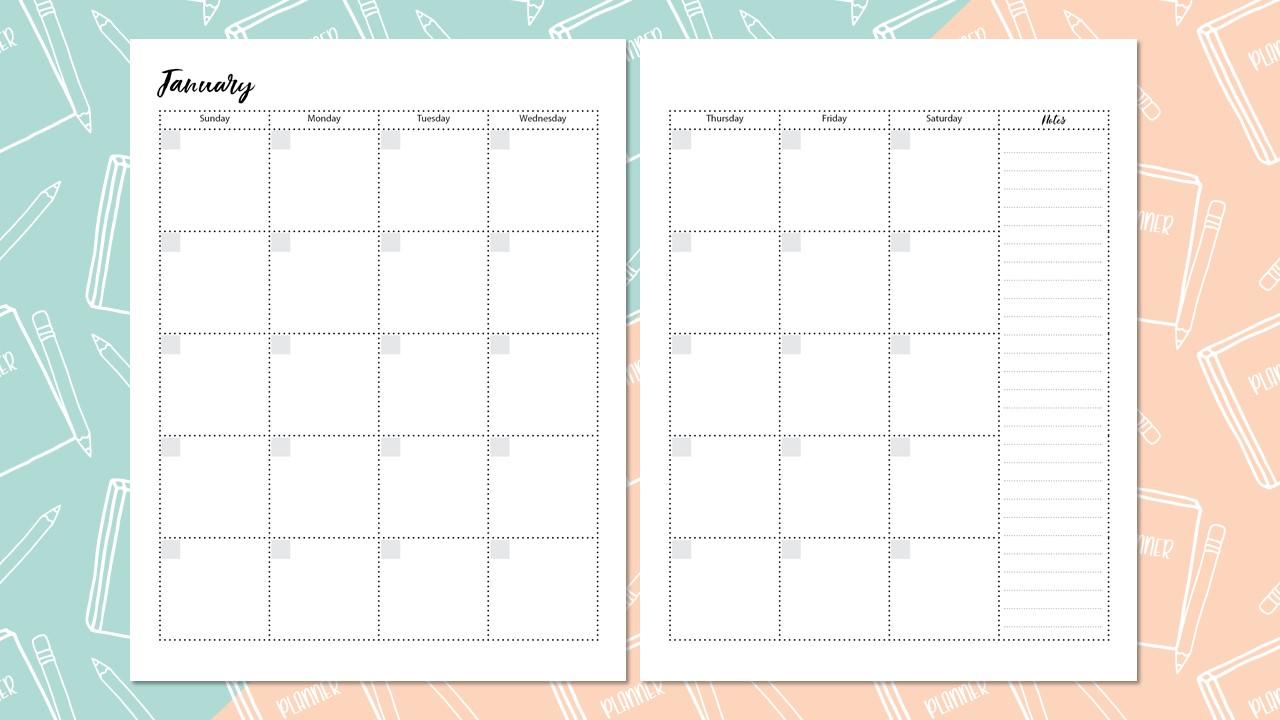
Sie ihn dann los. Als nächstes gehen Sie zu Menütabelle einfügen Tabelle, und der Tabellendialog erscheint, um eine Tabelle zu erstellen, die alle Tage
des Monats aufnehmen wird . Für jeden Monat erstellen
wir eine Tabelle mit vier Spalten und nach Rose und eine Kopfzeile für Seite zwei. Dann stylen wir die Tabelle, kopieren sie auf Seite 3 und verfeinern sie
dann weiter, um unsere monatliche Zwei-Seiten-Verteilung mit Tabellen zu vervollständigen. Also im Tabellendialogfeld, werden
wir body rose eingeben. Fünf Spalten für Hetero eine Fußzeile,
Rose, Rose, Null-Tabelle Stil Grundtabelle und klicken Sie auf OK, jetzt lassen Sie uns unsere Tabelle Stil. Wir werden zuerst den Hetero stylen, wo die Wochentage leben werden. Um die Kopfzeile auszuwählen, positionieren Sie den Cursor links neben der Kopfzeile Wenn der nach rechts gerichtete schwarze Pfeil angezeigt wird, klicken Sie mit der Maus in der rechten Hälfte des Bedienfelds nach oben. Sie sollten Optionen zum Anpassen der Zeilenhöhe und die Spalte mit Doppelklick auf die
Zahl im Feld Zeilenhöhe sehen und 0.35 eingeben Dann drücken Sie die Eingabetaste. Sie können auch die Höhe einer Zeile anpassen, indem Sie auf die Pfeiltasten nach oben und unten
links neben der Stelle klicken, an der Sie gerade die Zeilenhöhe eingegeben haben. Nächstes Platzieren Sie alsNächstesden Cursor links neben der ersten Textzeile der Tabelle, und wenn Sie den schwarzen Pfeil nach rechts sehen, klicken Sie und ziehen Sie den Cursor nach unten links von der letzten Textzeile, um den gesamten
Körper in Ihren Tisch, dann lassen Sie die Maus los. Gehen Sie nun in die Zeile hoch Dialog in der Systemsteuerung. DoubleClick, die Zahl, die dort angezeigt wird und geben Sie 1.70 ein und drücken Sie dann die Eingabetaste, bevor wir weiter gehen . Lassen Sie uns unseren Computer in den Brunnenmodus stellen, damit wir genau sehen können, womit wir arbeiten,
ohne die Richtlinien und Ränder ablenken zu müssen. Gehen Sie weiter und klicken Sie auf das Auswahlwerkzeug, klicken Sie
dann auf einen beliebigen Bereich außerhalb der Tabelle, an dem gearbeitet wurde, und geben Sie W ein. Das nächste, was wir tun werden, ist Text in die Kopfzeile einzugeben, also gehen Sie weiter und greifen Sie das Textwerkzeug ein. Platzieren Sie den Cursor in die erste Zelle der Kopfzeile und geben Sie den Tab Sonntag Hit ein und geben Sie Tab Montag ein, geben Sie Dienstag und Tab noch einmal ein und geben Sie Mittwoch ein. Mach dir keine Sorgen um Styling. Ihr Text an dieser Stelle wird sich darum kümmern, wenn wir auf den Absatz Styles Video zu bekommen. Nun, da wir eine Tabelle erstellt haben, lassen Sie sie stylen, und wenn es so ist, wie wir wollen, wird sie kopieren und auf Seite 3 einfügen, wo wir sie ein wenig verfeinern können. Also, welche Art von Styling können wir tun? Wir können die Farbe und Strich auf einer oder mehreren Linien ändern, die unsere Tabelle erstellen. Wir können eine Füllung Zehe, eine oder
mehrere Tabellenzellen anwenden , und wir können auch zusammenführen oder teilen Tabellenzellen, um die Farbe und Kontur der Linien zu ändern, die unsere Tabelle
erstellen. Wir müssen die Zellen,
Zeilen oder Spalten auswählen , die wir ändern möchten, um die gesamte Tabelle mit dem
ausgewählten Textwerkzeug auszuwählen . Bewegen Sie den Cursor direkt über der ersten Spalte, bis Sie das schwarze Gesicht nach unten sehen, schmale Klicken und ziehen Sie nach rechts, um alle Spalten und Zeilen der Kopfzeile und Tabellenzelle auszuwählen, und nur die Körperrose auszuwählen, ohne den Hetero auszuwählen. Bewegen Sie den Cursor nur links vom ersten Körper Rossell. Und wenn Sie sehen, die nach rechts gerichteten schwarzen Pfeil, klicken Sie und ziehen Sie nach unten, um alle Körper Rose in dieser Demonstration auszuwählen, Ich werde die gesamte Tabelle auswählen. Gehen Sie also weiter und bewegen Sie den Cursor direkt über die erste Spalte. Und wenn Sie die schwarze unten facey schmal sehen, klicken Sie und ziehen Sie nach rechts, um die gesamte Tabelle auszuwählen, dann lassen Sie die Maus los. Wenn Sie dies tun, ein Tabellendialogfeld in Ihrer Systemsteuerung angezeigt. Eines der Dinge, mit denen ich wirklich zu kämpfen hatte, als ich Tabellen lernte, war zu wissen, welche Zeilen von den Änderungen betroffen sein würden, die ich vorgenommen habe. Ich will nicht, dass du damit kämpfst. Also fangen Sie an, in Ihr Gehirn zu gelangen, jetzt, wo eine graue Linie ausgegraut ist und nicht betroffen ist und blaue Linien ausgewählt werden betroffen. Nehmen wir an, dass zusammen Blaue Linie ausgewählt betroffen ist. Klicken wir auf die obere Zeile des Tabellendialogfelds und beachten Sie, dass jedes Mal, wenn Sie darauf klicken , es zwischen Blau und Grau wechselt, so dass Sie sich wohl fühlen, die Linien zu stylen. Lassen Sie uns gemeinsam ein paar Änderungen durchlaufen. Dann haben Sie das Wissen, um Ihren Plan zu gestalten oder wie Sie wollen. Lassen Sie uns nur die äußeren Linien unserer Tabelle in eine durchgezogene Linie mit fünf Punkten ändern, um nur die äußeren Linien zu ändern. Wir möchten sicherstellen, dass alle äußeren Linien im Tabellendialogfeld oder blau und die inneren Linien oder grau merken blaue Linien betroffen sind. Um die Punktgröße zu ändern, klicken
Sie hier, wählen Sie
dann aus der Dropdown-Liste, um den Linienstil zu ändern, klicken Sie hier und wählen Sie aus der Liste der Optionen aus, um die Farbe der Linie zu ändern, klicken Sie hier, und wählen Sie die Farbe aus der Liste. Jetzt werden wir die Innenlinien des Tisches stylen. Wählen wir also die gesamte Tabelle aus und stellen Sie im Dialogfeld Tabelle
sicher, dass die äußeren Linien oder grau und die inneren Linien oder blau und ändern Sie die Linien zu einer zwei Punkt gepunkteten schwarzen Linie als Erinnerung. Wenn Sie einen druckbaren Planer erstellen, können
Sie Farbe einführen, ohne Kosten hinzuzufügen. jedoch einen Planer erstellen, Wenn Siejedoch einen Planer erstellen,der veröffentlicht werden soll, möchten Sie sich an Schwarz und Weiß und Graustufen halten, um die Kosten niedrig zu halten? Also, da ich diesen Planer für die Veröffentlichung aller erstelle, verwenden Sie schwarze und schwarze Farbtöne als meine Farbe für diesen Planer. Wenn Sie ein Zelt im laufenden Betrieb erstellen müssen, klicken Sie
einfach auf die Farbe. Wechseln Sie zum Farbtönungsdialog und geben Sie einen Prozentsatz ein. Klicken Sie dann auf das Symbol für die Schlinge am unteren Rand des Dialogfelds. Um dies hinzuzufügen, achten Sie auf die Farbfelder für dieses Dokument. Das Zelt ist jetzt in Ihrem Farbmustermenü verfügbar. Wenn Sie Styling-Linien,
Linienfarbe üben und Farbe verkaufen möchten, gehen Sie weiter und pausieren Sie das Video und kommen Sie zurück, wenn Sie sich wohl fühlen, Ihren Tisch zu stylen. Okay, lassen Sie uns stilvoll weitermachen. Dieser Tisch. Lassen Sie uns die gesamte Tabelle auswählen und eine drei Punkte gepunktete schwarze Linie Zehe alle inneren und
äußeren Linien unseres Tisches anwenden . Als nächstes müssen
wir einen Raum innerhalb jeder Zelle im Körper unserer Tabelle erstellen. Um ein Datum einzugeben, können
Sie einen Kreis eingeben, ein Quadrat ausrichten. Es liegt ganz an dir. Ich zeige Ihnen, wie Sie in die Zeile eingeben, ein schattiertes Quadrat innerhalb jeder Zelle des Tabellenkörpers. Bevor wir unser schattiges Quadrat machen. Lassen Sie uns unseren Tisch sperren, so dass wir mehr Flexibilität haben, um unsere schattierten Quadrate Zehe auszurichten, unseren Tisch zu
sperren, irgendwo innerhalb der Tabelle zu
klicken und zur Menüobjektsperre zu gehen. Sie werden sehen, dass unabhängig davon, was Sie in Ihrem Tisch klicken, es wird sich nicht bewegen, so können wir jetzt hinzufügen, sind schattierte Quadrate ohne Ablenkung. Gehen wir zum Bedienfeld in ausgewählter Feelfarbe von 10% Schwarz und kein Strich. Dann greifen wir das Rechteck-Werkzeug ein, während Sie die Umschalttaste gedrückt halten, um die
Form einzuschränken . Ziehen wir ein kleines Quadrat heraus. Als nächstes wird das Quadrat in alle Körperzellen in unserer Tabelle kopieren und einfügen. Um zu kopieren, klicken Sie auf das schattierte Quadrat und klicken Sie dann auf Menü. Bearbeiten. Kopieren Sie es Einfügen, und verschieben
Sie dann das schattierte Quadrat an Ort und Stelle. Oder Sie können Tastaturbefehle Steuerelement verwenden. Siehe für Kopieren und Steuerelement V für Einfügen. Oder Sie können die Alton-Umschalttaste gedrückt halten und eine Kopie des Quadrats in die nächste Zelle ziehen und Maus
loslassen. Wenn Sie die Position des schattierten Quadrats anpassen müssen,
stellen Sie sicher, dass es ausgewählt ist. Dann verwenden Sie Ihre Pfeiltasten nach oben, unten, links und rechts, um es in Position zu optimieren. Eine Zeitersparnis beim Erstellen der schattierten Quadrate besteht darin, die Quadrate in
der ersten Reihe auf Lee zu kopieren und zu positionieren . Wählen Sie dann die Zeile aus, gruppieren Sie sie, indem Sie zu Menü Objektgruppe gehen und kopieren Sie sie dann und fügen Sie sie in die
nächste Zeile und die nächste usw. Wenn alle schattierten Quadrate Aaron Position, wählen Sie sie alle, dann gehen Sie zum Menüobjekt auf Gruppengruppe Diese Willen Gruppe die Reihen von vier Quadraten und kombinieren sie alle in einer einzigen Gruppe. Dies ist hilfreich, um die Farbe oder den Stil der Quadrate zu ändern, ohne Ihre
Tabelle zu beeinflussen . zum Beispiel beschloss, Wenn ichzum Beispiel beschloss,dass meine schattierten Quadrate blau sein sollen, muss ich nur die Gruppe auswählen und
dann nach oben gehen, um die Farbe zu füllen. Wählen Sie Blau und Walla aus. Oder ich könnte die Schattierung bei einem Strich entfernen und den Strich für ein völlig anderes
Aussehen stylen . Okay, lassen Sie uns die Boxen auf eine 10% schwarze Tönung ohne Strich zurückgeben. Dann lassen Sie uns unseren Tisch freischalten, bevor wir unseren Tisch freischalten. Gut ein Menüobjekt. Schalte alle auf Spread frei. Unser Tisch ist jetzt freigeschaltet und wir können fortfahren. Das nächste, was wir tun werden, ist, unsere Tabelle und schattierte Felder von Seite zwei auf Seite drei zu kopieren. Wir möchten,
dass unsere Ränder aktiviert sind. Wenn Sie sich also im Wow-Modus befinden, greifen
Sie das Auswahlwerkzeug und klicken Sie an einer beliebigen Stelle außerhalb der Tabelle und geben Sie W Weiter ein. Lassen Sie uns das Auswahlwerkzeug in klicken und ziehen Sie über unsere Tabelle und schattierte Felder, um auszuwählen, dann kopieren und fügen Sie sie in Seite drei ein. Mit der Methode, die Sie bevorzugen entweder Menü bearbeiten, Menü
kopieren, Bearbeiten Einfügen oder Tastenkombinationen, steuern, Sehen und steuern V oder halten Sie den Altar und Umschalttasten und Drachen auf Seite drei. Sie werden feststellen, dass wir einen zusätzlichen Tag der Woche Spalte haben.
Daher ändern wir diese Spalte in einen Notizabschnitt, indem Sie die schattierten Felder löschen, die Zellen in dieser Spalte
zusammenführen, um Zeilen hinzuzufügen,
um die Aufgabe zu erleichtern . sperren Sie den Tisch so, dass wir nur Zugriff auf die schattierten Felder auf Seite drei haben. Also greifen Sie das Auswahlwerkzeug. Klicken Sie auf eine beliebige Stelle innerhalb der Kopfzeilenzelle der Tabelle auf Seite 3, dann auf Gut und Menüobjektsperre. Als nächstes klicken Sie auf eine der schattierten Felder auf Seite 3, um die Gruppe auszuwählen Gehen Sie
dann zum Menü Objekt in Gruppe Jetzt, mit dem Auswahlwerkzeug, Klicken und ziehen Sie über die schattierten Felder in der rechten Spalte, um auszuwählen, drücken Sie dann Ihre Löschtaste. Nun gehen wir weiter und gruppieren alle schattierten Felder zusammen, so dass, wenn Sie Änderungen an ihnen in der Zukunft
vornehmen möchten , Sie eine einzige Änderung vornehmen und das Einkaufszentrum beeinflussen können. Um also alle Felder auf Seiten 2 und 3 auszuwählen, klicken Sie auf eines der schattierten Felder auf Seite 2, halten Sie die Umschalttaste gedrückt und klicken und ziehen Sie über alle schattierten Felder auf Seite drei. Gehen Sie dann zum Menüobjekt in der Gruppe und drücken
Sie dann Gruppe, um sie alle zusammen zu gruppieren. nun Wenn Sienundie Gruppe auswählen und Änderungen an der Füll- oder Konturfarbe oder -stil vornehmen, die die Änderung auf alle Felder in Ihrer Zwei-Seitenausbreitung anwenden, werden als
nächstes die Zellen in der ganz rechten Spalte unserer Tabelle zusammengeführt. Also lassen Sie uns unsere Tabelle entsperren, indem Sie zu Menüobjekt gehen. Schalte alle auf Spread frei. Nun greifen wir unser Textwerkzeug und klicken und ziehen Sie nach unten, um alle fünf Zellen in dieser
Spalte auszuwählen . Als nächstes klicken Sie mit der rechten Maustaste und wählen Sie. Zellen zusammenführen. Gehen Sie weiter und klicken Sie außerhalb der Tabelle, und geben Sie W ein, um in den While-Modus zurückzukehren, damit Sie sehen Ihre Zweiseitenseite aussieht. Nun ändern wir die Seite drei Header Road, um Donnerstag,
Freitag,
Samstag und Notizen zu lesen Freitag, . Schnappen Sie sich Ihren Text, Werkzeuge, klicken Sie und ziehen Sie über Sonntag und geben Sie Donnerstag Registerkarte und geben Sie in Freitag Registerkarte und geben Sie und Samstag und haben noch eine Zeit und geben Sie Notizen. Als nächstes zeige
ich Ihnen, wie Sie Linien mit der Schritt- und Wiederholungsverknüpfung erstellen. Also geh weiter und klicke auf das nächste Video, und ich freue mich darauf, diese Lektion dort fortzusetzen. Wir sehen uns dort.
12. Tabellen und Raster Teil zwei: Willkommen zurück zu den Tabellen in Grids Video. Lassen Sie uns fortfahren, indem Sie lernen, wie Sie Linien in unserem Notizenabschnitt erstellen, indem Sie den Schritt und Wiederholung Tastenkombination verwenden. Gehen wir weiter und greifen Sie das Linien-Werkzeug aus dem Werkzeugfenster auf der linken Seite. Geben wir ihm einen Strich von eins und eine Farbe schwarz. Dann lassen Sie uns klicken und ziehen, um unsere Linie zu erstellen. Wenn Sie die Umschalttaste gedrückt halten, während Sie ziehen, wird sichergestellt, dass die Linie horizontal bleibt. Sie können diesen Schritt spülen und wiederholen. Teoh. Erstellen Sie Ihre Linien oder Sie können diesen Schritt in wiederholter Verknüpfung verwenden. Halten Sie die alle in Steuertasten gedrückt und geben Sie Sie ein, und der Schritt-und-Wiederholen-Dialog öffnet sich unter dem Raster. Sie können die Anzahl der Linien auswählen, die Sie unter Versatz auswählen möchten. Wie weit die Linien auseinander sind, setze ich zuerst den vertikalen Versatz ein, und für dieses Beispiel werde
ich 0,3125 Zoll verwenden. Dann können Sie entweder eine Anzahl von Zeilen in den Gitterrosenabschnitt eingeben, oder Sie können die Vorschau überprüfen und mit den Pfeiltasten nach oben und unten sehen, wie viele Zeilen Sie wollen und wenn Sie mit der Gitterrose zufrieden sind und vertikalen Versatz klicken Sie auf OK, die Linien werden als unabhängige Linien fungieren. Wenn Sie sie also gruppieren möchten, damit Sie die Linie,
Farbe oder den Stil als Einheit und nicht einzeln ändern können , können
Sie dies tun, indem Sie Ihr Auswahlwerkzeug greifen und über die gesamte Spalte ziehen, indem Sie die Umschalttaste gedrückt
halten und klicken Sie auf die Notizen. Header Zeile de wählen Sie die Tabelle und wählen Sie nur die Linien, dann gehen Sie zu Menüobjekt und gruppieren Sie die Linien Luft jetzt gruppiert, und Sie können jetzt Stil oder Farbe Änderungen an ihnen als Gruppe, um unsere Tabelle zu vervollständigen. Wir müssen einen Platz hinzufügen, um im Monat zu schreiben. Also gehen wir an den Anfang der Seite, um unser Textwerkzeug zu greifen und ziehen Sie ein mittelgroßes Text-Gehirn . Geben Sie dann Monat ein. Jetzt fügen wir eine schattierte Box hinzu, in der der Monat auf unserem undatierten Planer geschrieben werden kann. Tolle Arbeit. Sie haben nun einen monatlichen Zwei-Seiten-Bruch mit Tabellen abgeschlossen, und als wir diesen monatlichen Zwei-Seiten-Bruch erstellt haben, haben
Sie viel mehr als nur das Erstellen von Tabellen gelernt. Sie haben gelernt, wie sie zu stylen, haben Sie gelernt, Objekte zu sperren und zu entsperren. Hatte eine Gruppe in ungroomed Objekte hatte eine Stilgruppe Objekte. So erstellen Sie Linien mit diesem Schritt in Wiederholungskürzel, drei Möglichkeiten zum Kopieren und Einfügen und wie Farbzelte on the fly zu erstellen. Sie werden glücklich sein zu wissen, dass vieles von dem, was Sie gerade im Tabellenabschnitt gelernt haben, auf den Grußabschnitt
angewendet werden kann , so dass der Grußabschnitt viel schneller sein wird. Bevor wir weitermachen. Lassen Sie uns einen Moment anhalten und unser Dokument speichern. Um einfach zu speichern, gehen Sie zu Menüdatei, speichern oder verwenden Sie Tastaturbefehl plus s Jetzt fühlen Sie sich frei zu pausieren, schnappen Sie sich eine Tasse Tee, nehmen Sie einen tiefen Atemzug und wenn Sie bereit sind, weiter auf gritting hit play, willkommen zu den gritty in Abschnitt dieser Klasse. Wie bereits erwähnt, werden
wir eine weitere monatliche Zwei-Seiten-Verteilung mit der Grußmethode erstellen. Dies ist so, dass Sie lernen, wie Sie sowohl Tabellen als auch Raster erstellen. Dann können Sie das Gelernte verwenden, um Ihre eigenen monatlichen und wöchentlichen Seitenspreads
in dem von Ihnen bevorzugten Stil zu erstellen . Okay, fangen wir an. Gehen wir zu Seite für in unserem Dokument, Sie können dort scrollen Sie auf Seite klicken Sie im Seitenfenster, oder Sie können Tastaturbefehl Steuerelement plus J verwenden und eingeben. Für jetzt, lassen Sie uns die beiden Seiten auf unserem Bildschirm zentrieren, indem Sie Tastaturkürzel Steuerelement plus alle plus Null verwenden. Wir müssen in der Lage sein, die Richtlinien in den Rändern zu sehen Wenn sie
also nicht auf Ihrem Bildschirm sichtbar sind,
geben Sie W ein, um den While-Modus zu beenden. Genau wie Starbucks Secret Menü in Design hat eine Möglichkeit, Gitter zu erstellen, die nur wenige Leute
kennen . Gritting hat kein Werkzeug oder Menüoption, also lassen Sie mich Ihnen zeigen, wie es geht. Beginnen wir damit, das Rechteck-Werkzeug zu greifen, indem Sie klicken und aus dem Rahmen ziehen, vom Schnittpunkt der Hilfslinie und dem linken Rand zum Schnittpunkt des unteren und inneren Rand. Und lass deine Maus nicht los. Jetzt mit den Finger noch auf der Maus. Verwenden Sie Ihre Kontortion Fähigkeiten und klicken Sie auf die rechte Pfeiltaste dreimal und die
Pfeiltaste nach oben vier Mal. Sie haben nun ein Raster wie die Tabelle erstellt. Es gibt eine Reihe von Möglichkeiten, wie Sie Ihr Raster formatieren können. Sie können die Farbe der Füllung in Strichfarbe eines oder mehrerer Formen ändern Außerdem können Sie die Eckoptionen ändern. Nehmen wir uns ein paar Augenblicke Zeit, um einige Styling-Optionen auszuprobieren. Also gehen Sie in den While-Modus,
indem Sie unsere Auswahlwerkzeuge greifen, irgendwo außerhalb unseres Rasters klicken und tippen und w. Nun, wenn Sie auf Ihr Raster klicken, werden
Sie feststellen, dass nur eine Box des Rasters ausgewählt ist. Das liegt daran, dass jede Box Ihres Rasters ein Individuum in einem unabhängigen Quadrat ist, aber wir haben gelernt, als wir in Tabellen gearbeitet haben, die Gruppendinge schwächen. Also lassen Sie uns alle Quadrate in unserem Raster auswählen und sie gruppieren, indem Sie zu Menüobjekt auf
Gruppe gehen . Ja, das war in der Gruppe, und wir werden auf die Gruppe treffen, bis jedes der Gitterquadrate eine blaue Linie um sie herum hat. Ich möchte blaue Linien um alle Quadrate Treffergruppe sehen. Wir können sie jetzt als Gruppe auswählen, und wenn wir die Strichfüllung in Ecken formatieren, werden
die Änderungen an allen Feldern in unserer Gruppe vorgenommen. Lassen Sie uns
also mit dem Styling spielen und ändern Sie diesen Strich in eine gestrichelte schwarze Linie mit drei Punkten und die Füllung auf etwas anderes als Weiß Ändern Sie die Ecke in eine abgerundete Ecke indem Sie das Dialogfeld „Eckoptionen“ in der Systemsteuerung verwenden, und wenn Sie es dort nicht sehen, können
Sie auch darauf zugreifen, indem Sie zur Menüobjektecke -Optionen. Im Dialogfeld können
Sie den Eckenstil auswählen und auch die Größe des
ausgewählten Eckenstils anpassen . Lassen Sie uns voran gehen und Stil sind Gitter, indem Sie die Füllung auf 10% schwarze timpte ohne Strich und eine abgerundete Ecke ändern, sagte es 100.1667 Zoll. Nun, da unser Raster kaum Stil ist, fügen
wir einen Header hinzu, in dem wir die Wochentage und kleine Boxen eingeben können, in denen die Tage des Monats für die Wochentage geschrieben werden können. Lassen Sie uns eine einzelne Linientabelle ohne Strich und ohne Phil erstellen. Also lassen Sie uns wieder unsere Ränder durch Eingabe W bringen Dann greifen oder Textwerkzeug und direkt über unserem Raster, ziehen Sie ein Textfeld von links nach rechts Rand,
dann gut in der Menü-Tabelle, Einfügen Tabelle und wählen Sie Körper Zeile eins Spalten vier hetero Null Fuß, eine Rose Null und Tabelle Stil grundlegende Tabelle klicken Sie dann. OK, Ihr Cursor befindet sich jetzt in der ersten Zelle Sicko Kopf positioniert und geben Sie den Tab Sonntag ein und geben Sie Montag Tab ein und geben Sie Dienstag ein. M Tab noch einmal eingeben Mittwoch. Nochmals, sich
keine Sorgen um Styling, denn wir werden das im Absatz ansprechen. Styles Video. Lassen Sie uns nun die Zeilen in unserer Tabelle loswerden, also wählen Sie die Tabelle aus und wählen Sie alle Zeilen in der Tabelle aus. Dialoge Dollar. Blaue Linie selektiert merken“ wirkt sich auf und entfernt die Strichfarbe, indem Sie entweder
die Punktgröße auf Null ändern oder auf die Strichfarbe klicken und keine auswählen. Nun lassen Sie uns alles kopieren und einfügen, was wir auf Seite vier haben, auf Seite fünf. Sie können jede der Kopier- und Einfügemethoden verwenden, die Sie bevorzugen, aber ich werde die Auswahl alle zwei plus Shift plus gezogen in Position verwenden. kümmern uns darum, die Wochentage auf Seite fünf auf Donnerstag,
Freitag,
Samstag und Notizen mit ausgewähltem Textwerkzeug zu ändern Freitag, . Klicken und ziehen Sie über das Wort Sonntag auf Seite fünf und Eingabe und Donnerstag Tabin. Geben Sie Freitag Tab und Typ und Samstag und Tab noch einmal ein, und geben Sie Notizen ein. Lassen Sie uns nun die fünf Felder des Rasters ganz rechts von Seite fünf entfernen, um Platz für
einen Notizabschnitt zu schaffen . Um dies zu tun, müssen
wir unser Raster gruppieren, also greifen Sie Ihr Auswahlwerkzeug. Klicken Sie auf das Raster auf Seite fünf, dann gehen Sie nach oben zum Menüobjekt in der Gruppe, klicken Sie
dann mit der Maus an einer beliebigen Stelle außerhalb des Rasters. nun Klicken und ziehen Sienunüber die fünf Felder ganz rechts im Raster. Achten Sie
darauf, die Kopfzeile nicht auszuwählen. Wenn alle fünf Boxen ausgewählt sind, drücken Sie die Löschtaste. Sie haben bereits viel Styling in der Tabelle auf Seiten zwei und drei gemacht. Also lasst uns davon ausleihen und unseren Gitterstil zwei Seiten vervollständigen, bevor wir
etwas auf zwei Seiten bringen . Warren fünf. Gehen Sie voran und wählen Sie alle Quadrate, gehen Sie nach oben zum Menüobjekt auf Gruppen und Gruppe, um alle Quadrate neu zu gruppieren. Lassen Sie uns nun alle Inhalte auf diesen Seiten sperren, um uns ein bisschen mehr Flexibilität
mit den Informationen zu geben , die auf diese Seiten bringen werden. Wenn Sie unser Auswahlwerkzeug ausgewählt haben, klicken Sie und ziehen Sie von der oberen linken Seite von Seite vier nach rechts unten auf Seite fünf. Gehen Sie zum Menüobjekt und Glück. Gehen wir nun zu Seiten zwei und drei und klicken Sie auf eines der schattierten Felder, um die
Gruppe auszuwählen . Halten Sie die Umschalttaste gedrückt, und klicken Sie auf eine der Linien im Notizenbereich, um die
Gruppe der Linien auszuwählen . Verwenden Sie jetzt auch Tastaturbefehl Control plus C zum Kopieren. Scrollen Sie nach unten die Seite ist fremd fünf und klicken Sie irgendwo auf Seite vier. Verwenden Sie dann die Tastenkombination
Ault Plus Control plus Shift Plus V, um das Raster und die Linien an Ort und Stelle zu korrigieren. Als nächstes wählen
wir nur die schattierten Felder aus, die wir gerade auf diese Seiten eingefügt haben, und lassen Sie sie formatieren und neu positionieren. Lassen Sie uns das Filterpapier ändern, und wir können den Abstand anpassen, indem wir unsere Münder verwenden, um die Boxen in Position zu ziehen. Geh weiter und hol Spalte. Einer ist perfekt. Ich sehe bitte, und dann werden wir Anpassungen an den anderen Spalten vornehmen. Gehen Sie voran und drücken Sie Pause, wenn Sie ein paar Sekunden benötigen, um diese Aufgabe abzuschließen, als wenn Sie bereit sind, mit der Trefferwiedergabe fortzufahren. Lassen Sie uns
also voran und gruppieren Sie die Boxen, indem Sie zum Menüobjekt auf Gruppe gehen und auf Gruppe drücken bis Sie sehen dass jedes der kleinen weißen Kästchen eine blaue Linie hat. Jetzt COLUMN. Man sollte keine Arbeit erfordern, also verwenden wir das Auswahlwerkzeug, um alle kleinen weißen Quadrate in Spalte zwei auszuwählen. Dann verwenden Sie unsere Pfeiltasten nach rechts und links, um sie in eine vertikale Ausrichtung zu verschieben. Jetzt machen wir dasselbe mit den restlichen Spalten. Wenn Sie fertig sind, wählen Sie alle weißen Quadrate aus, um sie neu zu gruppieren, indem Sie zum Menü Objektgruppe Weiter gehen. Wenn Sie die Positionierung der Linien im Notizenabschnitt optimieren möchten, können
Sie dies tun, indem Sie auf eine der Linien klicken und dann den oberen oder unteren Rand
des Auswahlfelds anpassen . Als nächstes müssen
wir einen Platz zum Schreiben im Monat hinzufügen, damit Sie entweder Ihr Textwerkzeug greifen und einen Text herausziehen können. Freeman. Geben Sie es ein, oder Sie können zu Seite 2 gehen und das Auswahlwerkzeug ausgewählt haben. Klicken und ziehen Sie über den Monat und das schattierte Feld und verwenden Sie Tastaturbefehl Control plus C zum Kopieren, gehen Sie nach unten zur Seite für klicken Sie auf die Seite und verwenden Sie die Tastenkombination Ault plus Control plus
Shift plus V, um es an Ort und Stelle einzufügen. Nehmen Sie alle erforderlichen Anpassungen am schattierten Feld vor, entsperren
Sie dann das Raster, indem Sie das Zehenobjekt wechseln. Schalte alle auf Spread frei. Herzlichen Glückwunsch. Sie haben nun einen zweiseitigen Monatskalender mit Tabellen und Rastern erstellt und formatiert. Darüber hinaus haben
Sie gelernt, wie Sie in Stiltabellen erstellen, wie Sie in Stilrastern erstellen. Sie haben gelernt, wie Sie Objekte sperren und entsperren, hatte eine Gruppe und UN-Gruppenobjekte hatte einen Stil gruppierte Objekte. So erstellen Sie Linien mit dem Schritt und Wiederholung Verknüpfung. Drei Möglichkeiten zum Kopieren und Einfügen, zum
Einfügen von Elementen an Ort und Stelle und zum Erstellen von Farbtönungen im laufenden Betrieb. Und mit dem Wissen, das Sie gewonnen haben, können
Sie jetzt Ihre eigenen monatlichen und wöchentlichen Kalender-Spreads in dem Stil erstellen, Sie bevorzugen. Erstellen Sie Ihre monatlichen und wöchentlichen Seitenspreads und treffen Sie mich dann im nächsten
Video, in
dem wir lernen, wie Sie Ihren Text mithilfe von Absatzformatvorlagen formatieren können. Wir sehen uns im nächsten Video
13. Absatzstile: Willkommen bei der Absätze Styles Video. Also, was sind Absatz in Zeichenstilen? Sie sind fantastische Werkzeuge, mit denen Sie Ihre Formatierung speichern können. Geben Sie ihm einen Stilnamen und wenden Sie dann die Stil-Zehe an. Anderer Text in Ihrem Dokument. Zum Beispiel habe ich zuvor eine Kopfzeile in Absatz Textiles erstellt und werde sie auf den
Text auf dieser Seite anwenden , damit Sie sie in Aktion sehen können. Ziemlich erstaunlich, was? Okay, lassen Sie uns lernen, wie Sie Text formatieren und Absatzformatvorlagen erstellen. Wenn Sie einen druckbaren Planer erstellen, können
Sie Schwarzweiß- und Grautöne verwenden. Oder Sie können Farbe in Ihren Planer einführen. Wenn Sie einen Planer für die Veröffentlichung erstellen, empfehle
ich die Verwendung von Schwarz, Weiß und Grautönen auf Lee. Sie möchten Ihre Planerdatei geöffnet haben, und dann werden wir unseren monatlichen zu bezahlten Spread stylen. zunächst Erstellen Siezunächsteine Absatzformatvorlage und verwenden Sie dann die erstellte Formatvorlage und wenden Sie sie auf unsere wöchentlichen Seiten an. Fangen wir mit unserem Header an. Lassen Sie uns die Schriftart und Schriftgröße ändern. Die Änderung der Bindung kann eine einfache sein, ist fett Ihre Bindung und die Erhöhung der Schriftgröße. Oder Sie können ein ganz anderes Telefon für Ihre Kopfzeilen verwenden. Ich bin mit einem Nikki viel Spaß, den ich von einer Website namens der Hungry Jay Peg gekauft. Die Schriftart me ist in go summer script, und ich werde es für alle meine Header und einige meiner Sub-Header für diesen Planer verwenden. Wenn Sie einen generischen Monat Indikator verwenden, möchten
Sie sicher sein, dass Sie Ihren Kunden einen Platz zum Schreiben im Monat geben Dies könnte eine Zeile,
ein schattiertes Feld oder ein anderer Indikator sein. Als nächstes werden die Tage der Woche stylen. Sie können die Größe oder das Erscheinungsbild der Bindung ändern. Mach sie alle Mützen. Ändern Sie die Ausrichtung
, usw. Wenn Sie andere Sub-Header haben, die gestylt werden müssen, gehen Sie voran und stylen Sie sie jetzt. Sobald Header in Sub-Headern gestylt wurden. Gehen Sie weiter und öffnen Sie die Absatzformatvorlagen im Windows-Bedienfeld auf der rechten Seite. Als nächstes müssen
Sie Ihren Kopfzeilentext auswählen, indem Sie den Text, Werkzeuge verwenden, klicken und über den Kopfzeilentext ziehen. Sie dann im Dialogfeld Absatzformate die Taste „Alle“
gedrückt und klicken Sie auf „Neue Formatvorlage erstellen“ unter Formatvorlagenbezeichnung in der Kopfzeile. Sie haben den Text bereits formatiert, daher müssen Sie lediglich sicherstellen, dass das Auswahlfeld Formatvorlage anwenden aktiviert ist, und klicken Sie auf. OK, jetzt werden wir dasselbe für unseren Sub-Header-Text tun. Gehen Sie weiter und greifen Sie das Textwerkzeug und wählen Sie Ihren Sonntagstext aus. Wechseln Sie zum Dialogfenster Absatzformatvorlagen, und halten Sie die Taste Alle gedrückt, während Sie auf klicken. Erstellen Sie einen neuen Stil unter Stil-Name-Typ in Sub-Header eins. Stellen Sie sicher, dass die Formatvorlage auf Auswahlfelder anwenden aktiviert ist, und klicken Sie jetzt auf OK. Wenn Sie andere Unterkopfzeilen mit unterschiedlichen Sponsorenstilen haben, erstellen Sie einen Absatzstil für sie. Als nächstes gehen
wir weiter und wenden die Stile, die wir gerade erstellt haben, auf unsere Wochenplanerseiten an. Um dies zu tun, gehen Sie zu Ihrer wöchentlichen zweiseitigen Seite und wählen Sie Ihren Kopfzeilentext aus. Gehen Sie dann zum Absatzformatdialog und klicken Sie auf Kopfzeile. Jetzt auf Ihrem Planer. Markieren Sie die Straße, die die Wochentage anzeigt. Wechseln Sie zum Dialogfenster Absatzformate und klicken Sie auf Unterkopf eins. Wenn Sie zusätzliche Unterkopfzeilen für Ihre Planerseite erstellt haben, wenden Sie diese jetzt an. Also, wenn Sie sich entschieden haben, dass Sie diese Freiwilligen nicht mögen, wollten Sie
vielleicht die Farbe oder Ausrichtung ändern. Sie könnten einfach die Änderungen an Ihrem Header oder Sub-Header vornehmen. Absatzformate und die Kopf- und Unterkopfzeilen in Ihrem Dokument werden auf die
neue Formatvorlage aktualisiert , ohne dass Sie die einzelnen Formatvorlagen einzeln aufrufen müssen. Eine andere Möglichkeit, Absatzformatvorlagen bei der Erstellung von Planern zu verwenden, besteht darin, das grundlegende Tabellen- oder
Diagrammdesign , das grundlegende Tabellen- oder
Diagrammdesign und anschließend die Absatzformate zu aktualisieren. Mit verschiedenen Schriftarten können
Sie einen ganz neuen Planer erstellen, ohne viel zusätzliche Arbeit zu haben. Nun, das schließt unsere Einführung im Absatzstil ab. Lassen Sie uns zum Cover-Design gehen. Wir sehen uns im nächsten Video.
14. Verkappung: Willkommen auf dem Planer abgedeckten Design-Video. In diesem Video werden
wir Planner Cover-Erstellung behandeln. Ich zeige Ihnen, wie Sie einen Plan oder eine Abdeckung für einen druckbaren Timer und einen für einen veröffentlichten
Planer erstellen . Der Hauptplaner wird auf Seite 1 Ihres fünfseitigen Dokuments erstellt und das veröffentlichte Planercover wird als separates Dokument erstellt. Ihr Cover kann eine einfache Eingabe in einen Namen für Ihren Planer, Hinzufügen einer Form oder Formen und Styling sie zusammen mit Ihrem Titel? Oder Sie können ein hochauflösendes Bild hinzufügen und dann Ihren Titel und Ihren Namen haben, wenn Sie sowohl
für die Haupt- und veröffentlichten Planer Cover wählen , Ich werde das Schmetterlings-Coverbild verwenden, das ich in den Downloads und Ressource enthalten ist und habe eine Farbpalette mit der Farbthemenauswahl erstellt, so dass ich Farben aus dem Bild verwenden kann, während ich das Cover stylen In Tet, können
Sie eines der Bilder verwenden, die ich bereitgestellt, oder Sie können Ihr eigenes hochauflösendes Bild verwenden. Stellen Sie nur sicher, dass es 300 dp I oder besser hat Bitte folgen Sie und pausieren Sie das Video von benötigt. So haben Sie genug Zeit, um Ihre Planerabdeckung zu stylen. Bist du bereit? Lasst uns loslegen. Das erste, was wir tun möchten, ist das Bild zu platzieren, das verwendet wird. Um dies zu tun, greifen Sie das Grafikwerkzeug und zeichnen Sie ein Rechteck vom oberen und linken Rand
bis zum unteren und rechten Rand Schnittpunkt. als Nächstes den Speicherort der Datei aus, Wählen Sieals Nächstes den Speicherort der Datei aus,und wählen Sie das Bild aus Ihren sicheren Dokumenten auf Ihrem Computer aus. Als Nächstes füge
ich das schattierte Oval im Stil hinzu, greife das Ellipsenrahmenwerkzeug aus dem Werkzeugfenster und ziehe die Form heraus. die Form noch ausgewählt ist, gehe
ich auf das Bedienfeld und selektive Fall-Farbe. Dann alle Stil. Der Schlaganfall. Alle wählen, mit vier
Punkten punktiert, und wählen Sie eine Strichfarbe aus. Als nächstes werde
ich das Textwerkzeug greifen und meinen Plannernamen eingeben und meinen Text formatieren. Wenn Sie es so aussehen, wie Sie möchten, speichern
Sie Ihr Dokument, um Ihr schönes Planer-Cover Design zu speichern. Dann schnappen Sie sich einen Screenshot oder ein Foto von Ihrem Planer-Design und posten Sie im
Projektbereich dieser Klasse. Für das veröffentlichte Planer-Cover ist
der Prozess ähnlich und das wird das Bild platzieren, das wir verwenden werden. Wir können eine Form hinzufügen, um unseren Text zu halten, wenn Sie möchten, und wir fügen unseren Text hinzu. Aber es gibt einige Dinge, die wir zuerst tun müssen. In diesem Beispiel erstellen
wir eine Planerabdeckung für einen veröffentlichten Nachtplaner und 1/2 Zoll x 11 Zoll mit 160 Seiten. Ich habe eine Demo-Vorlage enthalten, aber dies dient zu Demonstrationszwecken auf Lee, und Sie sollten immer die Abmessungen in Vorlage von Ihrem Drucker zur Verfügung gestellt verwenden. Beginnen wir mit dem Erstellen eines neuen Dokuments mit Tastaturbefehl plus in oder ein neues Dokument wird gedruckt und ist 17,36 Zoll breit und 11 Zoll hoch. Es wird eine Seite sein. Die Orientierung wird Querformat sein, und es wird keine Seiten zeigen. Die Ränder sind überall gleich, also verknüpfen Sie Ihre Kette. Wenn es im Typ in 0.375 Zoll nicht verknüpft ist, möchten
wir, dass unser Bild an den Rand der Seite geht, so dass wir einen Beschnitt von 0,1 bis 5 Zoll
hinzufügen . Gehen Sie weiter und klicken Sie auf Erstellen. Das erste, was wir tun werden, ist die Covervorlage für das Taschenbuch zu platzieren. Also greifen Sie das Grafikrahmen-Tool und ziehen Sie aus dem Rahmen von ganz oben und links
Beschnittschnittpunkt zum ganz unten rechten Beschnittschnittpunkt. Dann gehen Sie zum Speicherort der Datei und suchen Sie die Vorlage aus den sicheren Dokumenten auf Ihrem Computer. Jetzt möchten wir Richtlinien von unserem linken vertikalen Lineal auf die gepunkteten Linien ziehen,
die den Rücken des Taschenbuchs Cover Template markieren . Als Nächstes müssen
wir einen Raum für unsere veröffentlichten Planer schaffen. Barcode. Mach dir keine Sorgen. Sie müssen nichts über Barcodes wissen, um diese Aufgabe zu erledigen. Wenn die Veröffentlichung über Kindle Direct Publishing erfolgt, wird ein Strichcode bereitgestellt und auf Ihrem Cover platziert. Sie müssen nur einen Platz für sie bieten, um das zu tun. Jetzt gehen Sie vor und greifen Sie das Rechteck-Werkzeug in ziehen Sie ein Rechteck, die gleiche Größe und Position des leuchtend gelben Rechtecks auf der Vorlage und Stil es
werden wir einen weißen Phil und keinen Strich hinzufügen. Als Nächstes platzieren
wir unser Coverbild. Gehen Sie voran und greifen Sie Ihr Grafikwerkzeug und klicken und ziehen Sie ein Rechteck, das sich von der
oberen linken Ecke Ihrer Dokumente erstreckt . Beschnittzugabe in die untere rechte Ecke des Beschnittzuschnitts gehen Sie dann zur Datei und wählen Sie den Planer aus. Coverbild aus den sicheren Dokumenten auf Ihrem Computer. Als nächstes gehen Sie zum Objekt. Arrangieren und rückwärts senden. Ihr weißes Rechteck sollte nun auf Ihrer Seite angezeigt werden. Der nächste Schritt besteht darin, Ihren Titel hinzuzufügen. Sie können es direkt zu Ihrem Cover hinzufügen oder hinzufügen und Stil der Form, und dann hatte Ihren Titel, da wir den druckbaren Planer mit der gestylten Form erstellt. Zuerst fügen
wir einfach den Titel direkt zum Bild hinzu. Schnappen Sie sich Ihr Text-Werkzeug und ziehen Sie einen Textrahmen heraus. Geben Sie Ihre Planer Titel und Stil es Fühlen Sie sich frei, positive Video, wenn Sie müssen,
um Ihren Text zu stylen. Okay, Sie sind jetzt bereit, Ihren Planer zu retten. Cover Gehe zu Datei. Speichern Sie Namen Ihr Dokument und die endgültigen Typen sollten im Designdokument oder Punkt I N
d.D sein. d. Dann schnappen Sie sich einen Screenshot oder ein Foto von Ihrem Planer-Design und veröffentlicht im
Projektbereich dieser Klasse. Wenn Sie einen druckbaren Planer erstellen, ist
Ihr Planer für den Export bereit. jedoch Wenn Siejedocheinen veröffentlichten Planer erstellen, haben
wir noch etwas mehr zu tun, bevor wir Experten können. Gehen Sie also zur Verfeinerung, Ihrem Layout-Video und wir beginnen. Wir sehen uns im nächsten Video
15. Verfeinerung des Layout für das Veröffentlichen: Willkommen bei der Veredelung. Ihr Layout für die Veröffentlichung von Videos. Herzlichen Glückwunsch zur Erstellung einer monatlichen Doppelseite, einer wöchentlichen Doppelseite und dem Cover. Wir sind jetzt bereit, ein wenig tiefer in die Masterseiten einzutauchen, um Ihren Planer zu verfeinern und ihn für den Export vorzubereiten. Bitte haben Sie Ihren fünfseitigen Planer im Design geöffnet und wir beginnen. Da Sie Ihren Planer veröffentlichen, müssen
Sie einige Seiten zum Frontend hinzufügen, um die Copyright-Informationen und in der
Einleitung, die Sie möglicherweise einschließen möchten, hinzuzufügen . Es ist nicht notwendig. Aber ich denke, es ist irgendwie schön hinzuzufügen, um den Planer und sich selbst einzuführen und ein
wenig darüber zu teilen , warum Sie es erstellt haben ,
wie es verwendet werden kann usw. Okay, öffnen
wir das Seitenfenster und lassen Sie uns zwei Seiten nach Seite 1 hinzufügen, um dies im
Seitenfenster zu tun . Klicken Sie mit der rechten Maustaste auf Seite eins. Wählen Sie Seiten einfügen und in Seiten einfügen, Dialogfeld von Gewehren bis unter Seiten, geben Sie in Einfügen nach Seite 1 und für Master, ändern Sie es in keine. Klicken Sie dann auf OK, Sie haben gerade zwei Seiten hinzugefügt. Nun lassen Sie uns Styles-Seiten 133 Wir fügen eine Titelseite zu Seite eine Copyright-Informationen auf Seite zwei, zusammen mit in der Einleitung oder Kontaktinformationen, die Sie vielleicht einschließen möchten, und dieser Planer gehört zu Seite drei. Gehen wir nun zu Seite eins, indem Sie im Seitenfenster auf Seite 1 doppelklicken. Schnappen Sie sich Ihr Textwerkzeug und ziehen Sie ein Textfeld zwischen dem linken und rechten Rand heraus. Geben
Sie dann den Namen Ihres Planers ein, formatieren Sie es und zentrieren Sie es. Wenn Sie eine Byline hinzufügen möchten, gehen Sie voran und fügen Sie Ihren Namen und Stil und Mitte hinzu, die jetzt im Seitenfenster doppelklicken Sie auf Seite zwei. Sie können oben auf der Seite eine Einführung und Kontaktinformationen für soziale Netzwerke hinzufügen. Wenn Sie wählen, werden
Copyright-Informationen im unteren Teil dieser Seite angezeigt. Als Nächstes wenden
Sie sich an Ihr Cover und Design. Wenn Sie Fotos oder Grafiken eines anderen Benutzers verwendet haben, möchten
Sie sicherstellen, dass Sie die Erlaubnis haben, diese kommerziell zu verwenden. Dann wollen Sie sicher sein, dass diese Person Kredit zu geben, damit es in etwa so aussehen wird. Als Nächstes möchten
Sie das Design des Pflanzkörpers ansprechen. Seit Sie das Design erstellt haben, kann
Ihr Guthaben diesem Format folgen. Als Nächstes möchten Sie die Anweisung hinzufügen. Kein Teil dieses Buches darf ohne Genehmigung des Autors in
gedruckter oder elektronischer Form vervielfältigt, gescannt oder verbreitet werden. Als Nächstes möchten
Sie den Namen Ihres Planers hinzufügen, und schließlich fügen Sie die ESPN-Nummer hinzu. Dies ist eine eindeutige Nummer, die zur Identifizierung Ihres Buchs zugewiesen wird. Wenn Sie Kindle Direct Publishing verwenden, um Ihren Planer zu veröffentlichen, können
Sie die ESPN-Nummer von ihnen beziehen. Und wenn Sie eine andere Methode verwenden, um Ihren Plan ihres Druckes zu veröffentlichen, müssten
Sie mit diesem Unternehmen arbeiten, um zu erhalten. Und ich spn. Sobald Sie eine Augenspn-Nummer erhalten haben, müssen
Sie diese auf dieser Seite Ihres Planers angeben, bevor Sie sie zum Drucken exportieren und zur Veröffentlichung an Ihren Drucker
senden. Als nächstes fügen
wir diesen Drucker auf Seite drei hinzu, so gehen Sie voran und doppelklicken Sie auf Seite drei im Seitenfenster. Dann greifen Sie Ihr Text-Werkzeug und ziehen Sie einen Textrahmen vom linken Rand an den rechten Rand und geben Sie ein. Dieser Planer gehört zu gehen voran und Stil und zentrieren Sie es und greifen Sie dann die Linie Werkzeug und ziehen Sie eine Linie, um Ihre Kunden zu erlauben oder schreiben Sie in ihren Namen. Okay, jetzt sind wir bereit, unseren Planer für den Export zu erstatten und die Schönheit der Masterseiten in
Aktion im Seitenfenster zu sehen . Gehen Sie voran und doppelklicken Sie auf Seite vier Ihres Planers, dann verwenden Sie Tastaturkürzel Control plus alle plus Null, um beide Seiten auf dem Bildschirm anzuzeigen. Wir wählen und kopieren unsere monatliche Zwei-Seiten-Verteilung und erstellen eine Master-Seiten-Spread . Um dies zu tun, greifen Sie Ihr Auswahlwerkzeug in. Wählen Sie beide Seiten aus, beginnend in der oberen linken Ecke der Seite für und ziehen Sie nach unten rechts auf Seite fünf. Sie dann mit der rechten Maustaste und wählen Sie Kopieren aus. Gehen Sie dann zum Seitenfenster und klicken Sie auf die horizontalen Linien. Wird auch Hamburger genannt und klicken Sie im neuen Master-Dialogfeld auf Neuer Master. Geben Sie die folgende Pretty Fix M wie in Mary Name. Monatlicher Master, basierend auf Master Keine. Seitenzahl Buchstaben in Seitengröße mit 8,5 Zoll Höhe. 11 Zoll Ausrichtung Hochformat und klicken. OK, jetzt werden wir unsere monatlichen zwei Seiten auf den monatlichen Master einfügen, indem wir die Shift plus Kontrolle und alle Tasten gedrückt halten und V wie in Victor eingeben. nun Wenn Sienunin den oberen Bereich des Seitenbedienfelds gehen und nach unten scrollen, sehen
Sie, dass Sie eine neue Masterseite namens em Monthly Master hinzugefügt haben. Jetzt werden wir das gleiche für die wöchentliche zwei Seiten tun,
also gehen Sie zurück zu Ihrem Seitenfenster und doppelklicken Sie auf Seite sechs. Gehen Sie weiter und greifen Sie Ihr Auswahlwerkzeug und wählen Sie beide Seiten aus, beginnend in der oberen linken Ecke von Seite sechs und ziehen Sie nach unten in die untere rechte Ecke von Seite sieben. Sie dann mit der rechten Maustaste und wählen Sie Kopieren aus. Gehen Sie dann zum Seitenfenster und klicken Sie auf die horizontalen Linien. Auch Hamburger genannt und klicken Sie im neuen Master-Dialogfeld auf Neuer Master. Geben Sie den folgenden ziemlich festen W-Namen ein. Wöchentlicher Master basierend auf Meister von keiner. Anzahl der Seiten in Seitengröße Buchstaben mit 8,5 Zoll Höhe. 11 Zoll Ausrichtung Hochformat und klicken. OK, jetzt fügen wir unseren monatlichen zu bezahlten Spread in den wöchentlichen Master ein, indem wir
die Shift plus Kontrolle plus alle Tasten gedrückt halten und V wie in Victor eingeben. nun Wenn Sienunin den oberen Bereich Ihres Seitenfensters gehen und nach unten scrollen. Sie sehen, dass Sie einen neuen Seitenmaster namens W Weekly Master hinzugefügt haben. Sie können nun die soeben erstellten Masterseiten hinzufügen und auf Ihren Planer anwenden. Dies mag kontraproduktiv erscheinen, aber das nächste, was Sie tun möchten, ist, den Inhalt von Seiten vier und fünf und sechs
und sieben zu führen , so dass wir die Informationen auf diesen Seiten durch Masterseiteninhalte ersetzen können. im Seitenfenster also Doppelklicken Sieim Seitenfenster alsoauf Seite vier, greifen Sie
dann Ihr Auswahlwerkzeug und ziehen Sie es von der linken oberen Ecke von Seite vier in die untere rechte Ecke von Seite fünf, drücken
Sie dann Löschen. Gehen Sie nun zurück zu Ihrem Seitenfenster und doppelklicken Sie auf Seite sechs und wählen Sie alle Inhalte auf Seiten sechs und sieben und löschen Sie jetzt im Seitenfenster, klicken Sie auf Seite vier, halten Sie
dann Ihre Umschalttaste gedrückt und klicken Sie auf Seite fünf, so dass Sie beide Seiten Foreign fünf Hervorhebung nächste, Rechtsklick und wählen. Wenden Sie Master-Seiten im Dialogfeld „Master anwenden“ unter „Master auswählen M Monatliches
Master-Shape anwenden “ an. Zwei Seiten Foreign fünf. Klicken Sie dann auf. OK, gehen Sie voran und doppelklicken Sie auf die Seite für im Seitenfenster, um zu sehen, was Sie gerade getan haben Tastaturkürzel Steuerelement plus alle plus Null, um Seiten zu sehen. Fremde fünf auf dem Bildschirm. Ziemlich genial, was? Lassen Sie uns nun die Seiten sechs und sieben im Seitenfenster auswählen, indem Sie auf Seite sechs klicken. Halten Sie die Umschalttaste gedrückt und klicken Sie auf Seite sieben, dann rechts, klicken Sie und wählen Sie aus. Wenden Sie Master-Seiten im Dialogfeld Master anwenden an. Unter Master auswählen W Wöchentlicher Master anwenden zwei Seiten sechs und sieben. Klicken Sie dann auf OK. Planer erlauben in der Regel fünf wöchentliche Seiten zwischen jeder monatlichen zwei Seiten Lassen Sie uns
also einige Seiten hinzufügen und einige Masterseiten im Seitenfenster anwenden. Doppelklicken Sie auf Seite sieben, klicken Sie
dann mit der rechten Maustaste und wählen Sie Seiten in den Einfügeseiten einfügen. Dialogfenster. Geben Sie Seiten acht ein. Einfügen nach Seite sieben, Master W Weekly Master, Klicken Sie
dann auf. OK, jetzt, Wenn Sie sich Ihre Seiten Panel auf Seiten vier und fünf, Sie haben eine zwei Seiten monatliche Spread, gefolgt von fünf Seite wöchentliche Spreads. Wir möchten diesen Prozess noch 11 Mal duplizieren, um einen Ihrer Planer zu erstellen. Klicken Sie also mit der rechten Maustaste auf Seite 15 und wählen Sie Seiten in den Einfügeseiten einfügen. Dialogfeld Seiten einfügen nach Seite 15 Master M Monthly Master einfügen, klicken Sie
dann auf OK, klicken Sie dann im Seitenbereich auf Seite 17 mit der rechten Maustaste, und wählen Sie Seiten in den Einfügeseiten einfügen . Dialogfenster. Geben Sie Seiten 10 ein. Einfügen nach Seite 17 Master, der W Weekly Master. Klicken Sie dann auf OK, gehen Sie
dann zur letzten Seite im Seitenfenster. Klicken Sie mit der rechten Maustaste Einfügen von Seiten auswählen Fügen Sie zwei Seiten hinzu und wenden Sie den monatlichen Master an. Gehen Sie dann zur letzten Seite im Seitenfenster. Klicken Sie mit der rechten Maustaste auf Auswählen Seiten in Anzeige 10 Seiten einfügen und den wöchentlichen Master anwenden. Tun Sie dies, bis Sie monatliche und wöchentliche Seiten für das Jahr hinzugefügt haben. Lassen Sie uns nun einige leere Seiten am Ende unseres Planers hinzufügen. Gehen Sie also zu Seite 1 47 im Seitenfenster und klicken Sie mit der rechten Maustaste auf Seiten einfügen und im Dialogfeld
Seite geben Sieim Dialogfeld
Seiteeinfügen Seiten ein 13 Einfügen nach Seite 1 47 Master Kein Klick. OK, jetzt speichern Sie Ihr Dokument und lassen Sie mich Ihnen gratulieren. Sie haben gerade Ihr Layout für die Veröffentlichung verfeinert und sind jetzt bereit, Ihren Planer
für den Druck zu exportieren . Wir sehen uns im Exportvideo
16. So exportieren: Willkommen beim Exportieren Ihres Planers für gedruckte Videos. Zunächst möchten
wir sicherstellen, dass alle Bilder, die in Ihrem Planer verwendet werden, in Ihr Dokument eingebettet sind. Kota Links im Windows-Panel auf der rechten Seite unter dem Namen. Sie sehen eine Liste aller Bilder, die in Ihrem Dokument platziert werden, rechts. Klicken Sie auf den Namen des Bildes und klicken Sie in Bad Link. Tun Sie das für jedes Bild. Jetzt unterscheidet sich die Exportmethode für einen druckbaren Planer etwas von einem veröffentlichten Planer. Lassen Sie uns zuerst bedruckbare Planer abdecken. Und dann werde ich erklären, wie man einen Planer für die Veröffentlichung exportiert. So exportieren Sie einen druckbaren Planer, speichern Sie Ihren Planer als ein in Design-Dokument, indem Sie auf Datei speichern gehen und stellen Sie sicher, dass es keinen
Punkt i m d d hat . Erweiterung im Dokument tippen Sie auf Ihren Bildschirm. Wenn es eine andere Erweiterung hat, gehen
wir zurück zur Datei und speichern unter und wählen Speichern als im Entwurfsdokument. Jetzt möchten wir Thean Design-Dokument exportieren, indem wir auf Dateiexport unter Speichern als Typ wählen Sie Adobe PDF für den Druck. Sie können den gleichen Namen behalten oder ändern, klicken Sie
dann unter Adobe auf Speichern. Pdf-Voreinstellung Wählen Sie einen hochwertigen Druck aus. Es gibt wirklich keine anderen Änderungen, die Sie vornehmen müssen, es sei denn, Sie möchten nicht, dass Ihre Clients Dokumentdatei ändern können, die Sie ihnen zur Verfügung stellen. Sie können Ihr Dokument unsicher halten,
was bedeutet, dass Ihr Client Zugriff auf das Dokument hat, was möglicherweise dazu führen kann,
dass er Ihre Formatierung verwendet, einige Änderungen vornimmt und die Datei als eigene beansprucht. Wenn Sie Ihren Kunden nicht erlauben möchten, Änderungen am Dokument vorzunehmen und nur Kopien davon auszudrucken, können
Sie das Dokument im Sicherheitsdialog sichern. Hier. Sie können ein Kennwort benötigen, um das Dokument zu öffnen, um das Dokument zu drucken oder die
Dokumente zu ändern . Wenn Sie ein Kennwort benötigen, um das Dokument zu öffnen, aktivieren Sie
einfach das Kontrollkästchen neben einem Kennwort zum Öffnen des Dokuments und geben Sie es im Dokument . Öffnen Sie das Kennwort Prompt Wichtig. Wenn Sie ein Passwort eingeben, müssen
Sie sich daran erinnern, was es ist. Dies ist nicht wiederherstellbar, also schreiben Sie es auf und bewahren Sie es an einem sicheren Ort auf. Wenn Sie die Bearbeitung einschränken möchten, aktivieren Sie das Kontrollkästchen neben einem Kennwort, um das Drucken,
Bearbeiten und andere Aufgaben einzuschränken . Geben Sie das Kennwort an der Eingabeaufforderung für Berechtigungen ein und notieren Sie es erneut, da es nicht wiederherstellbar ist. Änderungsänderungen sind auf keine zulässig. Klicken Sie dann auf Exportieren, und Ihre Datei ist jetzt als PDF verfügbar, die Sie drucken und verwenden können Werbegeschenk als Freebie oder Angebot zum Verkauf von Ihrer Website oder Etsy Shop. Zwei. Experte, Ihr Planer für die Veröffentlichung. Das erste, was ich Ihnen mitteilen muss, ist, dass Sie Ihren Planer und Ihr
Cover separat exportieren , um Ihren Planer zu exportieren. Gehen Sie zum Dateiexport, und wählen Sie unter Dateityp Option Adobe PDF zum Drucken aus. Sie können den Dateinamen ändern oder den Dateinamen so belassen, wie er ist Klicken Sie
dann unter Adobe auf Speichern. PDF-Voreinstellung. Wählen Sie die Druckqualität aus. Gehen Sie zu Markierungen und Blutungen und unter Blutungsschnecke. Setzen Sie ein Häkchen neben den Einstellungen für die Beschnittzugabe des Dokuments. Klicken Sie
dann auf Exportieren, um das veröffentlichte Planercover zu exportieren. Sie möchten sicherstellen, dass alle Bilder oder Grafiken, die in Ihrem Coverdesign verwendet werden, in
Ihr Dokumenteingebettet sind , in
Ihr Dokument Gehen Sie
daher zu den Links im Windows-Bedienfeld rechts und unter dem Namen. Sie werden alle platzierten Bilder oder Grafiken sehen, klicken Sie mit der
rechten Maustaste auf den Dateinamen klicken Sie
dann auf den Link einbetten. Wenn in Ihrem Bild eine Grafik bereits eingebettet wurde, wird
die Option nicht eingebettete Verknüpfung angezeigt. Also ignorieren Sie diesen Schritt und fahren Sie mit dem nächsten Schritt fort sagte, um unsere Planer-Abdeckung zu exportieren. Wir möchten unter Dateinamen auf Dateiexport klicken. Sie können den Namen als IHS belassen oder ihn umbenennen. Wenn Sie unter Dateityp wählen, Dialogfeld
„J Peg auswählen“ und „J Peg exportieren“ angezeigt. Ihr Cover sollte ein einzelnes Seitendokument Wählen Sie
also Bereich 1 und unter Bild aus. Geben Sie Qualität High-Format-Methode Baseline-Auflösung 300 Farbraum C M y que und unter Optionen. Überprüfen Sie das Farbprofil des Bettes, Anti-Alias und verwenden Sie die Einstellungen für den Beschnitt. Klicken Sie dann auf Exportieren. Sie haben nun sowohl Ihre Planerdatei als auch die Planer-Coverdatei für den Druck vorbereitet und können sie Ihrem Drucker oder Kindle Direct Publishing zur Veröffentlichung zur
Verfügung stellen. Wenn Sie Interesse an einer Veröffentlichung mit Kindle Direct Publishing haben, lesen Sie bitte die Kontaktinformationen in den Downloads und die Ressource wird für diese
Klasse zur Verfügung gestellt . Du hast tolle Arbeit geleistet und bist jetzt bereit für das finale Video. Wir sehen uns dort
17. Vielen Dank: vielen Dank für die Teilnahme an dieser Klasse. Sie haben eine ganze Menge erreicht. Sie wurden in den Arbeitsbereich im Design eingeführt, der Ihre Präferenzen und Ihren
Arbeitsbereich angepasst hat, sodass das Programm für Sie funktioniert. Jedes Mal, wenn du es geöffnet hast. Sie haben monatliche und wöchentliche Seitenplaner-Spreads entworfen. Und Sie haben gelernt, wie Sie einen Planer in Adobe in Design erstellen, während Sie lernen, wie Sie ein neues Dokument in Voreinstellungen erstellen, so dass Sie dieses Dokument nie
wieder von Grund auf neu erstellen müssen . Wie man Richtlinien,
die Schönheit und Zeitersparnis Fantasie von Masterseiten und Absatzstilen zu erstellen . Wie man mit Rahmen arbeitet, wie man in Stiltabellen und Rastern erstellt, Farbfelder erstellt, wie man ein Planercover entwirft und wie man den Planer für den Druck exportiert. Während Sie diese Klasse absolvieren, haben
Sie all diese Dinge gelernt. Außerdem haben
Sie eine Planerdatei, die Sie Werbegeschenk auf Ihrer Website oder Ihrem Etsy-Shop verwenden können oder auf einer Website wie dem Kindle Direct Publishing Breast Sale bei Amazon veröffentlicht haben, was bedeutet, dass Sie auch eine Fähigkeit gelernt haben, mit der Sie
verdienen ein passives Einkommen. Wenn Sie sich entscheiden. Ich lade Sie ein, Fragen im Diskussionsbereich dieser Klasse zu stellen. Ich lade Sie auch ein, Ihre Projekte im Projektbereich zu posten. Dies, damit wir alle sehen können, was Sie getan haben und mit Ihnen feiern können, während Sie Ihren
Planer veröffentlichen . Dies war keine Einführungsklasse sowohl auf, aber seien Sie nicht im Design und auf Planer und ich werde eine weitere Klasse für David
Planer anbieten , wo wir tiefer in die Design-Tools und mein inneres Design eintauchen werden. Wenn Sie etwas Neues lernen, bitte
ich Sie, eine Rezension zu hinterlassen. Ich lade Sie auch ein, mir zu folgen, um das Gespräch am Laufen zu halten und über zukünftige
Kurse und Updates informiert zu werden . Ich bin in den sozialen Medien, wie bei Deb Jeffrey dot com, und ich lade dich ein, mir dorthin zu folgen. Und ich würde auch gerne Ihre Projekte in sozialen Medien mit Hashtag meinem I d
Planer gepostet sehen . Nochmals vielen Dank. Ich wünsche Ihnen viel Erfolg ist, dass Sie Planer und andere Dokumente erstellen und ich hoffe,
Sie wieder in meiner nächsten Klasse zu sehen . Vielen Dank. Wir sehen uns das nächste Mal.
 Deb Jeffrey, Artist/Planners/Skillshare Teacher