Transkripte
1. Einführung: Hallo da. Mein Name ist Alex, und heute werde ich
Ihnen zeigen , wie Sie ein Instagram-Puzzle auf Canvas erstellen. Fangen wir an.
2. Einstellen von Dimensionen: Das erste, was wir tun müssen, ist die Abmessungen unserer neun Post Puzzle. Was Instagram-Post ist ein 1080 Pixel in Breite und Höhe. Um ein Drei-mal-Drei-Rätsel zu erreichen, müssen
wir diese Zahl mit drei multiplizieren, was uns 3.240 Pixel in Breite und Höhe ergibt. Auf Ihrer Canvas-Homepage. Klicken Sie auf Erstellen eines Entwurfs. Klicken Sie auf Benutzerdefinierte Größe und fügen Sie die Bemaßungen hinzu. Klicken Sie dann auf „Neues Design erstellen“. Sobald Sie Ihr leeres Design haben, gehen Sie in der oberen linken Ecke zu Datei und stellen
Sie sicher, dass Hilfslinien anzeigen und Lineale anzeigen markiert sind , damit wir
leichter sehen und wie die endgültigen Hosts aussehen werden. Wir werden jetzt neun Dollar mit Gitternetzlinien erstellen. Klicken Sie auf das Lineal auf der linken Seite und ziehen Sie die erste Rasterlinie 21080 Pixeln und die zweite Rasterlinie auf 2160 Pixel. Selbst wenn Sie mit zehn Pixeln ausgeschaltet sind, ist es egal. Wiederholen Sie den Schritt mit dem oberen Lineal. Und da hast du es. Jetzt ist es an der Zeit, kreativ zu werden.
3. Auswahl der Farben: Wenn Sie auf das Farbsymbol in der oberen linken Ecke klicken, können
Sie nach Piloten suchen, die von Canvas erstellt wurden. Sie können sich auch inspirieren lassen, indem Sie auf Google suchen. Dort können Sie viel Inspiration bekommen. Ich habe meine Palette für dieses Design bereits erstellt. Wie Sie hier auf der linken Seite sehen können. Ich halte die Farbcodes während des Tutorials für Sie sichtbar.
4. Die Struktur erstellen: Bevor wir beginnen, unsere Formen hinzuzufügen, Lassen Sie uns die Hintergrundfarbe auf das hellblaue ändern. Sie können in der Suchleiste und auf der Registerkarte Elemente nach Blob und sie zu Ihrem Design hinzufügen. Sobald Sie sie an Ort und Stelle haben, gehen Sie vor und ändern Sie ihre Farbe in die dunkelste Farbe aus unserer Palette. Lassen Sie uns auch einige kreisförmige Blobs hinzufügen. Sie können ihre Farbe in Gelb ändern. Hoppla. Lassen Sie uns auch einige Punkte hinzufügen. Es kann also nicht die Farbe des Punktes ändern. Hu die Auswahl aufheben. Wählen wir also einen anderen Satz von Schnitten aus. Diese werden funktionieren. Gehen Sie weiter und ändern Sie diese Farbe in die Bronzefarbe. Ich gehe zu zwei weiteren Sätzen, indem ich kopiere und einfüge. Sie können diese Verknüpfungen auch für Elemente vorwärts und rückwärts verwenden.
5. Bilder hinzufügen: Aber die Elemente und scrollen Sie nach unten
zum Frame-Abschnitt und wählen Sie zwei Rahmen, um Ihr Design hinzuzufügen. Jetzt auf diesem Rahmen, um ein bisschen größer zu sein. Als nächstes werden wir einige volle Rechte hinzufügen. Sie können voran gehen und die Farbe in Weiß ändern. Jetzt möchte ich dieses polare Array zweimal kopieren und einfügen, um es in die untere linke Ecke hinzuzufügen. Gehen wir zur Registerkarte Fotos und suchen Sie nach einem Bildstil. So genannte Depolarize. Keine Angst,
das Foto manuell ändern zu müssen und es hinter dem polarisierenden Elektron rückwärts zu schicken. Ändert sich nicht. Wir können das Foto einfach auf sie ziehen. Lassen Sie uns ein wenig hineinzoomen, um
klarer zu sehen , dass hi.
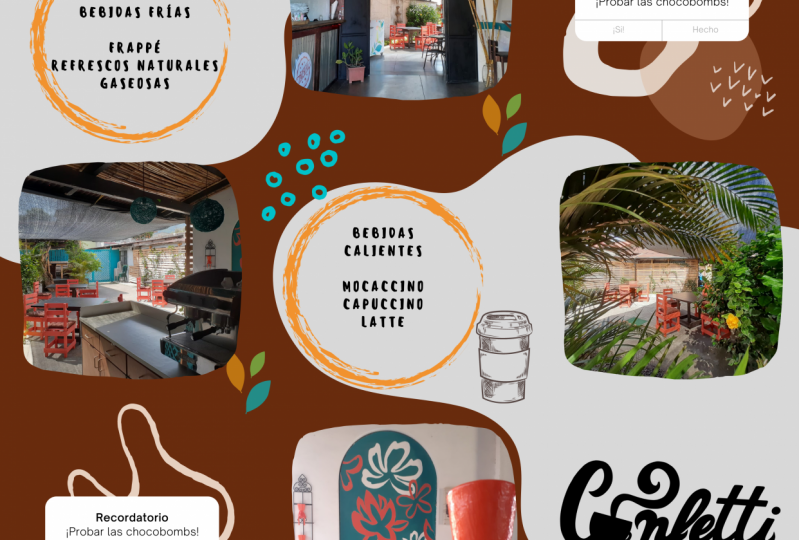
6. Text hinzufügen: Klicken Sie auf den Template-Reiter und suchen Sie nach Erinnerungen. Ich möchte eine Erinnerung an einen der Beiträge hinzufügen und Kanada hat bereits Vorlagen gemacht, die wir verwenden können. Lasst uns mit diesem gehen. Löschen Sie den Hintergrund, indem Sie ihn auswählen und ENTF drücken. Lassen Sie uns den Text ändern, um ich brauche Vitamin C und es in der Box neu eingeben. Wählen Sie es aus und kopieren Sie es und fügen Sie es in unser Originaldesign ein. Und dann ändern Sie die Größe, um den Beitrag zu passen. Ich werde die Farbe auf Weiß ändern und die Transparenz auf 100 einstellen. Sie können Seite 2 löschen, indem Sie auf den Papierkorb in der oberen rechten Ecke klicken. Nun lassen Sie uns etwas Text hinzufügen, indem Sie auf die Registerkarte Text auf der linken Seite klicken. Und durch Klicken auf den ersten fügen Sie eine Überschrift hinzu. Ich werde Reisen oft in dieser Box schreiben. Und wählen Sie die Bronzefarbe und ändern Sie die Größe. Kopieren Sie diesen Text für die Felder oben, und fügen Sie ihn ein. Für Reisen, oft gehen und suchen Sie nach der Schriftart, Hauptmotto, Anzeige. Nur für gute Stimmung. Junge, verwenden Sie den Schriftnamen Roomba. Wir werden auch den Abstand zwischen den Wörtern reduzieren,
indem wir auf das Symbol mit den drei Linien und dem Doppelpfeil auf der oberen Scheune klicken. Für den Urlaubsmodus verwenden wir den Schriftnamen Anton. Kopieren Sie das Textfeld. Ich wollte auch etwas Text zu unserem Polaroid hinzufügen. Lassen Sie uns mit einer Sharpie Schriftart gehen. Reduzieren Sie die Größe des Textes, und zentrieren Sie ihn innerhalb des Polaroids. Und für den Urlaubsmodus möchte
ich eine Art „Ein“ -Schaltfläche hinzufügen. Suchen wir danach, indem wir nach dem Wort EIN und der Registerkarte Elemente suchen. Um zu verhindern, dass Elemente in den Rahmen gelangen. Drücken Sie auf Befehl oder Steuerelement, wenn Sie Elemente um ihn herum bewegen. Ich möchte auch den Abstand zwischen beiden Wörtern reduzieren. Verwenden der UMSCHALTTASTE Markieren Sie sowohl die Schaltfläche Ein als auch den Text und zentrieren Sie beide Elemente. Und wir sind fertig mit dem Text.
7. Hinzufügen des letzten Schliffs: Suchen Sie in der Suchleiste unter Elemente nach metallischen Pinsel, Strich Gottes. Und ziehen Sie den Strich in das Design. Ändern Sie die Größe, und legen Sie es zwischen das lesbische Bild und das Mädchen, das ein Buch am Strand liest. Ich möchte auch ein Zielelement zur oberen linken Küste hinzufügen. Flux es und ziehen Sie es als auch. Schick es hinter den rosa Klecks. Jetzt werde ich die Goldstaubdrosseln die Größe ändern und legen Sie es oben auf D2 Polaroids in der unteren linken Ecke. Irgendwie wie Washington. Ich möchte auch ein rosafarbenes Quadrat hinter dem Gelato-Bild hinzufügen. Um das zu tun, werde ich auf Effekte klicken. Klicken Sie unter Schatten auf Drogen, klicken Sie erneut auf Drop. Um die Einstellungen zu öffnen. Ich werde die Richtung oben rechts ändern. Ändern Sie die Farbe, erhöhen Sie die Transparenz auf 100. Aber nur die Tugenden 0, und erhöhen Sie den Offset um ein wenig. Nicht wirklich sicher, warum es jetzt schwarz ist, aber lasst uns lesen, ändern Sie die Farbe zu rosa. Ich bevorzuge das hellrosa. Und da gehst du hin. Unser Design ist endlich fertig. Download, klicken Sie auf Download in der oberen rechten Ecke. Stellen Sie sicher, dass der Dateityp PNG ist, und klicken Sie auf Download.
8. Splitting deines Designs: Um unser Design in neun Instagram-Beiträge aufzuteilen, werden
wir Image-Splitter verwenden. Also gehen Sie voran und suchen Sie nach Bildsplitter auf Google. Klicken Sie auf Bild hochladen
und dann auf das Upload-Symbol klicken, um unser Design hochzuladen, das wir gerade von Canva heruntergeladen haben. Ihr Design wird mit einer quadratischen Überlagerung von drei x drei angezeigt. Wenn nicht, stellen Sie sicher, dass Sie drei Reihen und drei Spalten auf der linken Seite haben, ziehen Sie die Ecken des Quadrats zu den Ecken
des Designs, um sicherzustellen, dass wir das vollständige Design haben, klicken Sie auf Split Bild und Ihr Beitrag wird als eine ZIP-Datei in der Reihenfolge, in der Sie von eins bis neun posten sollten. Letzter Schritt besteht darin, diese Beiträge an Ihr Telefon zu senden und sie dann auf Instagram hochzuladen. Und wir sind fertig.
9. Letzte Gedanken: Ich würde gerne Ihr Design sehen, also teilen Sie bitte Ihr Projekt in der Galerie unten. Ich würde mich auch sehr freuen, wenn Sie Ihre Erfahrungen teilen und
mir Feedback geben könnten , wenn Sie benachrichtigt werden möchten, wenn ich eine neue Klasse poste, vergessen Sie
nicht, zu meinem Kanal zu gehen und auf den Folgen-Button zu klicken. Ich hoffe, Sie haben diesen Kurs genossen. Wir sehen uns das nächste Mal.
 Aleksandra Andzic, Designing Better Together