Transkripte
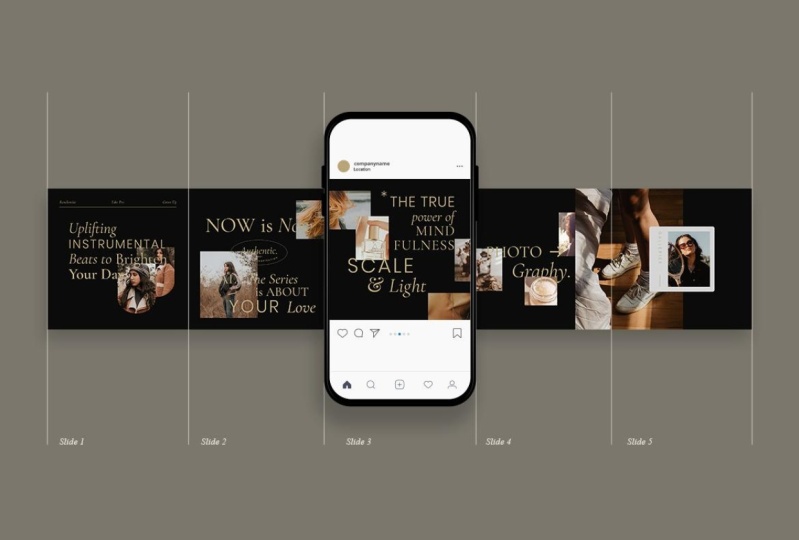
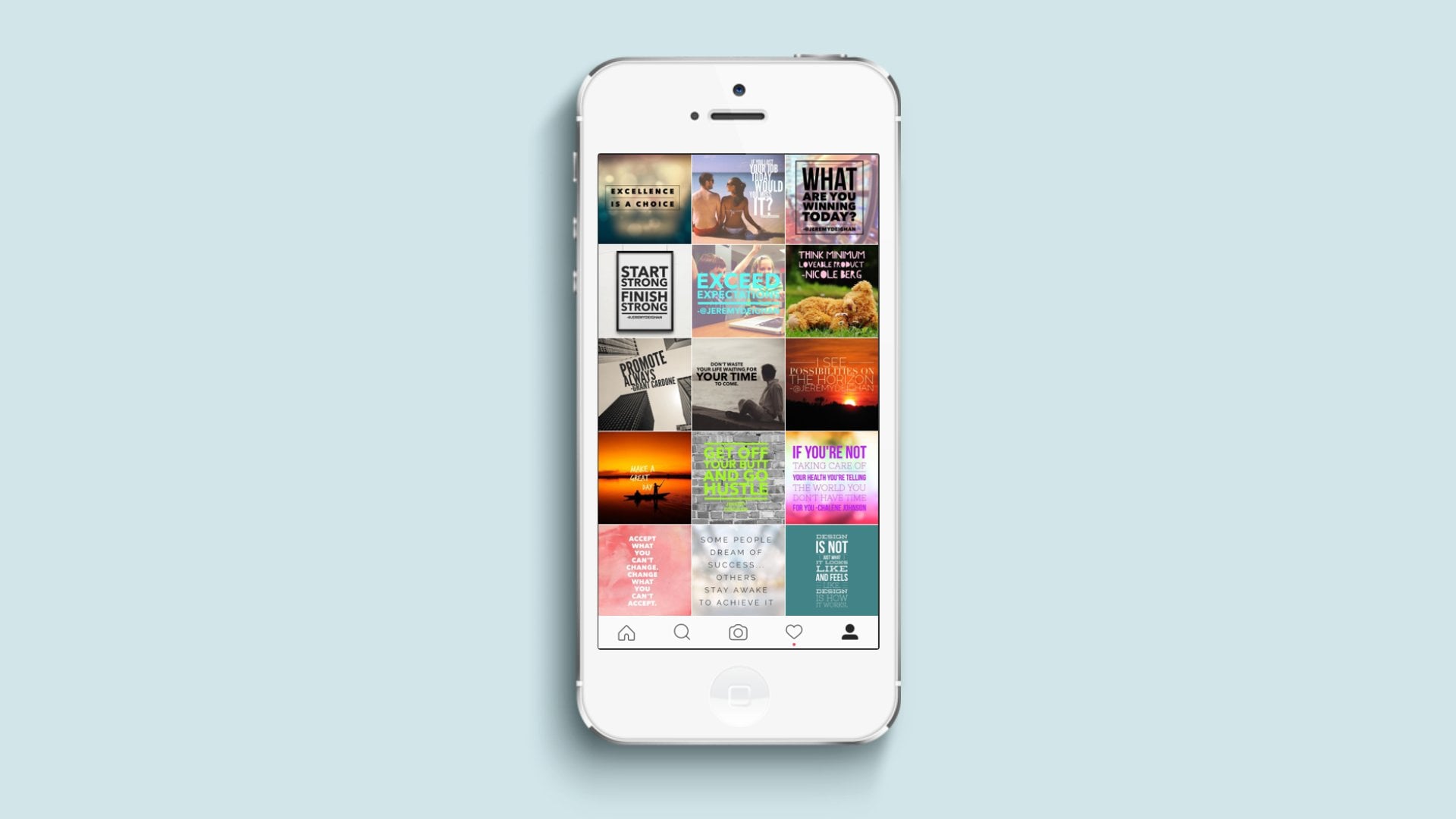
1. Einführung in den Kurs: Ich bin mir ziemlich sicher, dass Sie heutzutage Instagram-Karussells wie diese gesehen haben müssen , und so. Das sind also drei Beispiele für drei Arten von Karussells, die ich Ihnen zeige und ich zeige Ihre Haare. So haben Sie bereits solche Arten von kreativen gesehen, solche Art von Erregung, die miteinander verbunden sind, so dass wenn Sie nach rechts zur nächsten Folie wischen, können
Sie sehen, dass diese
miteinander verbunden sind und das Design geht weiter zum nächste Folie als auch. Also diese Art von Kreativen und ziemlich einfach und einfach zu machen. Und Sie brauchen sich keine Sorgen zu machen, wenn Sie kein Grafikdesigner sind. Wenn nicht, wenn Sie nicht wissen, wie Photoshop oder Illustrator zu verwenden, jede solche Art von Online-Software. Sie müssen nur einfache Schritte kennen und mit dem kostenlosen Konto von Canvas, Ich werde Ihnen in diesem Kurs zeigen und diese kleinen paar Minuten natürlich, dass How to, wie Sie auch solche Art von Kreativen machen können. Und leicht innerhalb von fünf bis zehn Minuten, das wird die maximale Nachfrage sein, wenn Sie es täglich täglich üben, regelmäßig regelmäßig, dann werden Sie Tag für Tag besser und besser. Also werde ich Ihnen in den nächsten Minuten zeigen, werden
Sie Meister in dieser Kategorie werden, wie Sie Erregung Beiträge für Instagram erstellen. Und noch eine Sache, die ich mag, ich habe diesen Kurs in zwei oder drei Beispiele unterteilt. So wie ich, ich habe diese Art von Kreativen erschaffen. Also werde ich diese drei Kilometer zeigen, wie ich diese drei Kreative von Grund auf neu gemacht habe. Und offensichtlich nehme ich dieses Video auf, nachdem ich diese drei klaren Tiefen erstellt habe, die ich Ihnen in diesem Kurs zeigen werde. Also werde ich Ihnen zeigen, wie Sie zwei Möglichkeiten erstellen können. Erstens, ohne eine Vorlage zu verwenden, müssen
Sie es von Grund auf mit den Elementen und allen erstellen. Und die zweite Art der Karussellpost habe ich mit den Vorlagen
gemacht, die bereits auf Canvas verfügbar sind. So und wir werden auch diskutieren, wie man, wie man eine kolossale Dimensionen
der Erregung auf der Grundlage der Anzahl der Seiten und vieles mehr wählen. Sie werden die Linealführung und die Dinge, die auf der Leinwand verfügbar sind, sehen. Sie werden alles und Diskurs sehen. Und sehr kleine Dauer dieses Kurses, werde
ich Ihnen viele Dinge zeigen. Also, was Sie tun müssen, ist nur beobachten den vollen Kurs und Sie werden dazwischen auch lernen, Sie werden viele neue Dinge lernen. Ich hoffe, dass Sie neue Dinge lernen und diese ganze Reihe
dieses Kurses verfolgen und weiter nutzen und Sie werden in den nächsten Minuten Meister werden. Also, wir sehen uns dort in diesem Kurs.
2. Carousel und Slides: Hallo und begrüßen Sie in diesem Teil des Canva Corps Veteran, ich werde Ihnen sagen, wie Sie die Erregung Größe wählen. Ich meine zu sagen, dass, wie die Größe der Abmessungen des Bildes auf der Grundlage
der Anzahl der Folien, die Sie im Begriff sind, in einem bestimmten kann LZ hochladen zu wählen . Also zuerst werden wir sehen, was die Instagram-Post-Größe ist. Die Porengröße des Instagram beträgt also 0100, 800 mal 600, 800 Pixel. Also im Grunde können wir sagen, eins ist zu einem Tag Thema. Also v hat, solche Art von wie, wenn Sie Instagram eingeben. Also bekommen wir diesen Beitrag 10, 800 mal 800 Pixel. Aber wir bekommen so etwas nicht mit dem Namen Karussells Nacht. Also, wie können wir einen Browser gerne machen, wenn wir fünf Fotos in dieser Art von Post erstellen möchten, dann wird es nicht, es wird nicht miteinander verbunden sein. Es wird sein, es könnte Unübereinstimmung bekommen. Also, was brauchen wir, was wir tun müssen? Lassen Sie uns dies also mit Hilfe von Farbe verstehen. Also lass mich dir zuerst sagen, dass wir diese Größe für die Instagram-Posts haben. Ich habe recht. Siehe Erregung haben mehr als ein Bild. Also, was wir tun werden, werden wir 12 erstellen, nehmen fünf Bilder, richtig, mit der gleichen Größe, 1, 0 und 0, 0, 1, 0 und 0. Es wird also so aussehen. So wird die Person diesen Beitrag als dieses eine Bild sehen. Und dann hat er nach rechts geschwungen? Er oder sie ist wischbar, rechts. Und es wird er zum zweiten Post kommen und das wird weitergehen. Aber es sollte miteinander verbunden sein. See, See zum Beispiel, es gibt einen Pfeil wie diesen, so wird es weiter zum zweiten Post, richtig? So ist diese Art der Verbindung erforderlich. Aber wie können wir sicherstellen, dass wir diese Art
von Instagram Carousels nur machen werden , indem wir diese Instagram Post Größe verwenden, diese Instagram Post Bild Abschnitt. Was wir also tun müssen, ist, dass wir etwas anderes tun können. Das heißt, was ist, wenn wir diese Größe machen können? Ein Bild davon sagt, und dann teilen wir sie. See. Lassen Sie mich es Ihnen zeigen. Dann teilen wir sie auf fünf Bilder. 1, 2, 3, 4, 5, richtig? So können wir dies einfach tun und wir brauchen
keine Photoshop-Erfahrung oder keine praktische Erfahrung auf Photoshop-Editor, auf Illustrator. Wir brauchen Canva nur, um solche Kreative spät zu klären. Lassen Sie mich zunächst sagen, wie Sie die Größe auf der Grundlage der Anzahl der Folien berechnen. Um dies zu berechnen, nehmen wir an, wir müssen Karussells mit fünf Bildern machen. Angenommen, 12345 als ein unabhängiger Abschnitt. Also, was wir tun werden, ist, dass
wir nehmen, wir werden benutzerdefinierte Größe hier wählen. Also Breite und Höhe. Die Höhe sollte 1080 betragen. Höhe ist, nehme an, hier ist die Erregung. Wie Sie sehen können, ist mein Cursor hier die Erregung. So hoch sollte 0100, 800 Pixel sein. Länge ist, Länge sollte 100 sein. Angenommen, wir sind dabei, fünf Folien in dieser einzigen Erregung zu erstellen. So tun wir ein multiplizieren es mit fünf, so wird es 54 000. Also in der Breite sollten wir 54 000 Rate eingeben, und wir müssen Pixel dort drüben wählen, py px, und klicken Sie einfach auf Neues Design erstellen. Dies wird also in fünf Folien unterteilt. Also lassen Sie mich Ihnen das über die Herrscher erzählen und alles im nächsten Video.
3. Entpacken von: In diesem Video werden wir lernen, wie man die Herrscher und die Führer zeigt. Also auf der linken oberen Seite, können
Sie Datei sehen. Und nachdem Sie auf die Datei geklickt
haben, können Sie Lineale anzeigen sehen. Wir müssen nur darauf klicken, damit wir Lula Recht sehen können. Klicken Sie erneut auf Datei und klicken Sie auf Hilfslinien anzeigen. Also nach dem Klick auf Show Guides, können
wir es teilen lag Woche, wir müssen diese, dieses ganze Bild in fünf verschiedene Beiträge, fünf verschiedene Bilder, um es in Karussells mit der gleichen Größe zu setzen. Also müssen wir den Cursor hier über bewegen, damit Sie diese Art von Pfeil sehen können. Und Sie müssen es einfach ziehen und es einfach auf das erste 1080 Pixel setzen. Also das ist nur, Sie müssen verdoppeln, im Grunde ist diese Größe 0100, 800 mal 600, 800 Pixel. Und wieder, das zweite Bild, geteilt Nation müssen wir nur wieder tun, ziehen Sie
einfach ein Lineal von hier und setzen Sie es in die, auf das Doppelte dieser Zahl von 1000, 800 Datensätze auf 0 zu 16 0. Also müssen wir sehr genau dafür sein, ja, dieser hier, richtig? Das ist also auch 1000, 800 Pixel. Und das Gleiche gilt auch für diese beiden Herrscher. Wir müssen es anziehen, als wäre es 800, 1680 ist bei 24, also 300 oder drei bis 400. Wir müssen uns nur vermehren. Im Grunde. Entweder können Sie es 100 plus 10 bei 0 plus 1080 hinzufügen. Also kannst du das tun. Das ist 30 bis 40, richtig? Okay, also ist das auch 10 bei 0 mal 100. Wieder, der letzte Schritt, den wir eingehen müssen, ist 32, richtig? Also 320, 4320. Okay, also haben wir dieses ganze Bild in fünf verschiedene Bilder aufgeteilt, richtig? Damit diese unsere Karussells für die bevorstehende kolossale Post sein werden. Also lassen Sie uns im nächsten Video weiter gehen, wir werden mehr darüber erfahren.
4. Teil 1 – Erstelle 1. Karussell, ohne die Vorlage zu erstellen: In diesem Video werden
wir zuerst
den Hintergrund auswählen und dann einige Elemente auf diese Erregung setzen. Wie ich Ihnen bereits zuvor im Instagram Carousels Teil dieses Kurses gesagt habe, werden
wir zwei oder maximal drei Beispiele machen in denen ich Ihnen zeigen werde, wie ich meine Kreative erstelle, wie ich meine Instagram-Karussells gelöscht habe. Dies ist also das erste Beispiel dafür. So müssen wir uns teilen, wie ich Ihnen im vorherigen Video sagte. Nun, was wir tun werden, wir werden diese Vorlagen nicht folgen. Wir folgen diesen Vorlagen vielleicht im nächsten Beispiel. Jetzt müssen wir es von Grund auf neu machen. Lassen Sie uns lernen, wie man es von Grund auf macht. Nehmen wir also an, wir müssen einen Hintergrund wählen. Angenommen, der über Hintergrund, den ich brauche, sollte weißlich sein, ich denke, diese Art von Hintergrund würde funktionieren. Richtig. Ok. Vielleicht lassen Sie uns das Wort eines anderen sehen, das. Ok? Dies ist völlig Ihre Wahl, wie kreativ Sie sind. Es hängt nur von dir ab. Also, nach meiner Kreativität,
wie ich will, lass mich sehr offen zu euch sein. Ich bin nicht wie ein richtiger Grafikdesigner. Ich weiß nicht, wie ich Photoshop oder Illustrator verwenden soll. Aber ja, ich bin gut mit Canva. Ich benutze das Offensichtliche seit vier bis fünf Jahren, denke ich. Und ich habe gearbeitet, als hätte ich in vielen Organisationen gearbeitet. Also weiß ich etwas, das mit dem Design zusammenhängt. Aber ja, also, äh, lassen Sie uns diesen Hintergrund wählen und nicht diesen. Lass mich flüssig dir einfach noch einen vorschlagen. Diese einfache weiße Säule, die ich brauche. Angenommen, sie wählen einfach den richtigen aus. Schreiben Sie eine einfache und es ist gut oder leicht. Also lassen Sie uns auf das Element gehen, nachdem Sie den Hintergrund ausgewählt haben. Der Hintergrund ist bereits weiß. Wir haben nichts ausgesucht. Also müssen wir zu diesem Abschnitt Elemente gehen. Und lassen Sie uns vielleicht einige Linien graben oder
vielleicht Gradienten annehmen, dass sie nach den Linien suchen, oder? Also lassen Sie uns mit diesen Seen fortfahren, scrollen diese einfachen Linien, und gerade kam runter. Lasst uns runterkommen. Und wir müssen nach einigen guten Designs suchen, für einige gute Elemente, Linienelemente. Damit das besser aussieht. Ok? Ok. Nehmen wir diesen einen See, oder was wir tun können, ist, dass wir
drei bis fünf Elemente auf einmal nehmen können und dann werden wir es so arrangieren, wie wir es brauchen. Eigentlich benutze ich das, wie ich Ihnen bereits gesagt
habe, ich benutze dieses kostenlose Konto. Also werden wir diese nur drei unter den freien wählen, oder? Also lassen Sie uns dieses auch wählen. Okay, es tut mir leid. Lassen Sie uns dieses wählen und beiseite halten. Und welcher sieht gut aus? Lassen Sie mich nach den Zeilen sehen. Vielleicht auch dieser hier. Und oh, okay. Oh, okay. Oder spät. Vielleicht würden vielleicht
einige Erwachsene arbeiten. Ok. Also dieser Spaß, vielleicht lassen Sie uns wählen Sie es schwarz, so dass es vernünftig für die DOAS wäre. Und wir können
mit dem gehen auch, wir können mit jedem von diesen gehen. Und nehmen wir an, wir müssen verschiedene Punkte wählen. Wir müssen nur ein bisschen kreativ in diesem Ding sein. So dass Erregung wäre, würde zumindest besser aussehen als das, was andere tun. Sie müssen also die Bestellung erstellen. Sie müssen Ihren kreativen Geist verwenden. Ok? Also denke ich, das sind genug für die anfängliche Element-Sache. Ich schätze, die sind gut zu gehen. Ok? Also haben wir diese verschiedenen Arten von verschiedenen Elementen genommen. Wir werden also zu den Elementen zurückkehren und ein oder zwei Farbverläufe auswählen. Vielleicht. Farbverläufe sehen gut aus. Also, was wir tun werden, ist, dass wir diese Art von Farbverläufen nehmen. Angenommen, diese eine und andere ist diese. Vielleicht sage ich dir, wie man die benutzt. Also, jetzt noch etwas, was ich Ihnen sagen möchte, Dr., was wir tun können, ist anzunehmen, dass wir dieses Design mögen. Also müssen wir auf diese drei Punkte klicken. Und Sie können sehen, dass es von einem Marktplatz Designer erstellt wird. Also, wenn Sie so mehr Zeit sehen wollen, nur so eine klare Modi Art von Elementen, die von Marketplace-Designer gemacht werden. Also müssen Sie nur darauf klicken und Sie werden einen See sehen. Wie diese Marketplace-Designer gemacht haben. Ich mag, was sind die Dinge? Was sind die anderen Elemente? Welchen Marker dieses Design habe ich gemacht? So können Sie mit diesen Auto sehen, vielleicht was ich Ihnen zeigen kann, wir können das hier nehmen. Das sieht auch gut aus. Lassen Sie uns das nehmen, aber wie wir es weiter entfernen werden, aber nehmen wir vorerst diese. Sehen Sie diese seltsamen von Marketplace-Designern erstellt. So können wir auch einem bestimmten Künstler folgen. Ok? Also kann ich, ich schätze, das sind genug. Also lasst uns diese 1 zuerst setzen. Ok? Das hier sieht vielleicht gut aus. Und okay, also müssen wir nur ein paar Logoelemente haben. Lassen Sie uns für jedes Logo suchen, wenn es verfügbar ist. Angenommen, dieser Beitrag wird durch diese Firma Symbole Rate erstellt. Das ist also das Logo der Marke. Angenommen, V führt auf der rechten Seite der Schüssel zu begrenztem Kopf. Denken Sie daran, dies ist ein einziges Postdatum. Also, nachdem
wir das gesagt haben, müssen wir nur Jared Oh, was hatte
mich nicht einfach sehen lassen . Ok. Es gibt einige weitere Videos, um einen klaren Grad zu zeigen. D. Q. Okay. Und das ist suchen oder töten, aber wenn Sie nur eine Farbe für dieses ganze Markenbild wählen, nehmen wir an, wir wählen einen bestimmten Farbverlauf, diese rote Farbe, rot und schwarz. Also das gefüllt, gehen irgendwo schwarz und ein Dorf dazwischen. Vielleicht wählen Sie hier drüben, den roten. Ok? Also das sieht toll aus, okay, Abstieg. Und nehmen Sie an, löschen Sie dies oder vielleicht nur auf etwas Größeres und verwenden Sie es so. Vielleicht würde das funktionieren. Das würde funktionieren, schätze ich. Ok. Und lasst uns das hier rüber bringen. Vielleicht können wir es hier rüber stellen. Lassen Sie uns es für die Zwischenzeit beiseite, Sie müssen uns das nehmen lassen und lassen Sie es auf 90, 90 Grad gerade. Ok? Was wir jetzt tun können, ist, dass wir es zum Beispiel dort platzieren können. Und wir müssen es einfach ziehen, um es ein wenig
kleiner zu machen und nur nach Puerto brauchen, um Haare zu nassen. Und lassen Sie uns diesen Pfeil an den Haaren auf Licht setzen. Es sieht also ein bisschen besser aus. Lassen Sie uns diese löschen. Dies wird nicht oft verwendet. Ich deale. Ich weiß nicht, ich mag dieses wirklich nicht. Lassen Sie uns Kreis nach hinten wechseln, so dass wir diesen ziehen können. Oder dieser sieht feines oder nasses Haar aus. Und lösche das einfach. Und was wir tun können, ist, dass wir es hier rüber bringen können. Nehmen wir an. Und wir müssen das oben. Das sieht ein bisschen besser aus. Also, jetzt müssen wir auf das rote und schwarze Blatt validieren, um zu geben, dass ich nicht schwarz geteilt. Also lassen Sie uns diese zwei Zed setzen, schalten Sie es auf schwarz und rot. Das sieht anständig aus. Lassen Sie uns etwas kleiner machen, okay. Wieder, das führte uns dazu. Wir nehmen das einfach und haben eine Warnung erstellt. Und das sollte es sein, sollte es deklariert werden und das sollte schwarz sein, denke ich. Oder vielleicht würde auch ein Schwarz funktionieren. Was sagen sie? Ok. Also das sind die Platzierung von im Grunde müssen wir, wie ich Ihnen gezeigt habe, ve ich habe den Hintergrund gewählt, obwohl es richtig ist oder was? Hey, wo kannst du einen beliebigen Hintergrund wählen? Oder vielleicht können Sie ein beliebiges Bild im Hintergrund hochladen. Und danach müssen Sie einige Elemente wählen, die Sie für attraktiv halten. Und wir haben auch gesehen, dass, wenn wir eine Art von einem sehen müssen, nehmen wir an, eine Art von Erwachsenen. Also, was wir tun werden, ist annehmen, wir mögen dieses ein und wir brauchen vor, wer war der klare Kopf auch entgegengesetzt, wir bekommen die, die Marke dieser Art von Grafik ist Marketplace-Designer. Also müssen wir auf die drei Punkte klicken und Sie müssen auf diese Mehr Biomarker-basierte Designer klicken. Also diese Marke, also diese anderen Grafiken, das sind die Elemente, die diese Marke Hilfe gemacht hat. sind also einige der Dinge, die Sie wissen müssen. Und so ist unser Design fast fertig. Also im nächsten Video werden
wir die letzten Dinge bereinigen und diesen Text in diese ganze Erregerungsrate setzen. Also dein Video abbrechen, ein weiteres Video.
5. Teil 2 – Erstelle 1. Karussell, ohne die Vorlage zu erstellen: Jetzt ist es Zeit, etwas Text hinzuzufügen. Also lassen Sie uns die Überschrift wählen. Was können wir vielleicht etwas in einen See bringen, wo wir etwas von hier
nehmen können . Das sieht gut aus. Also lassen Sie uns das beiseite legen und das. Ok. Okay, lassen Sie uns ein paar Überschriften setzen, drei Schritte, um zu klären. Ok? Also zuerst, dies, wie Sie sehen können, nimmt
dies auf der linken Seite. Auf der linken Seite müssen wir diesen Text entfernen, müssen auf dieses gesamte Karriereteam klicken und wir müssen die Gruppierung aufheben. So können Sie sehen, dass Sie es an beliebiger Stelle separat von diesem auswählen und ziehen können. Was wir also tun müssen, ist, dass wir einfach darauf klicken und auf
die Schaltfläche Löschen auf unserer Tastatur klicken müssen . Also, nachdem Sie dies gelöscht
haben, werden Sie mit deutlichen belassen. Das sieht also gut aus. Drei Schritte, um kausal zu erstellen. Ordnung? Das sieht also gut aus. Und was Sie tun können, ist, dass Sie einen anderen Text wählen können, vielleicht diesen. Okay, und heben Sie die Gruppierung auf. Und nur See, wir müssen es einfach ziehen und erweitert. Also, was wir tun werden, ist, dass wir einfach einen Text hier drüben, wie Hashtag. Hashtag eins, es sollte sein, was auch immer Sie tun möchten, um x, y, z, nehmen. Und nur, ich möchte etwas Schriftart ändern. Also müssen wir dieses Loch auswählen und einfach auf die Haare klicken. Und nehmen wir an, wir nehmen das hier, okay? Nicht diesen hier. Ok? Eigentlich sieht dieser gut aus oder spät. Das ist also die Kraft, die sich bewegt. Wir müssen es nur auf der linken Seite setzen. Und noch eine Sache, die wir brauchen, um dies zu erweitern und lassen Sie uns es auf die linke Seite setzen. Ok. Lassen Sie uns einfach ein gutes Wort wählen, lieblich, okay, dieses hier sieht gut aus. Ja, es sieht gut aus, anständig. Jetzt nehmen wir ein paar Decks. Sind spät dran. Dies ist nur für den Beispielzweck. Lassen Sie uns das aktiv kopieren, okay? Okay, das sieht also anständig aus. Die Größe sollte etwas kleiner sein. Angenommen, wir müssen diese frühe, bessere Grafik entfernen. Nehmen wir an, ein besseres genug. Das ist so viel, und wir müssen es mutig machen. Und danach musst du es einfach vom obersten Text ausrichten und okay, es tut mir so leid. Ok. Und mach es einfach ein bisschen kleiner. Und dann können Sie jetzt alles sehen, was wir brauchen, um die Schriftart wieder zu ändern, es sieht nicht so gut aus, wie ich es zeige. Alles klar, das sieht gut aus, wenn wir es entfalten, okay, das sieht jetzt gut aus. Nun, wie Sie sehen können, ist
dieser Beitrag nach rechts verschoben, Little Albert K. Jetzt sieht er gut aus. Nun, was wir tun können, ist, dass Sie nur auf diese und Control C klicken müssen. Lassen Sie uns das kopieren, und lassen Sie uns das stützen, und das wird unser zweiter werden. Ok. Und kopieren Sie das einfach und fügen Sie es ein. Das wird so hoch werden. Zweiter Text für den zweiten. Ändern Sie diese Größe nicht. Es würde nicht gut aussehen. Ok? Das sieht gut aus. In Ordnung, das ist also unser zweiter. Angenommen, wir nehmen den Beispieltext hier rüber. Überschrift sollte sein, Schritt 2 sollte ABC auf Kurs sein. Und das Gleiche gilt auch damit. Kopieren Sie das einfach und fügen Sie es ein und legen Sie es hier hin. Es sieht gut aus hier drüben. Und kopieren Sie es einfach und fügen Sie es hier drüben ein. Ok? Die sehen gut aus. Das ist ein CYP drei. Angenommen, D E, F. Und jetzt sollte das vierte dx vielleicht so sein. Kopieren wir das und fügen Sie es hier drüben ein. Und für mehr, tun, für niedrig diese Seite. Vielleicht können wir dieses Ding noch vier setzen, vier von ihnen fallen von dieser Seite. Oder vielleicht können wir hier einen kleinen Text schreiben, wie besuchen Sie unsere Website, Link und Beschreibung oder Bio oder was auch immer wir es sagen können. Und was wir tun können, ist, dass wir dieses Ding einfach löschen können, die Punkte. Und was wir tun werden, ist, dass wir auf Elemente klicken und auf das Speichern Sache klicken. Wie, wissen Sie, auf Anweisung, haben
wir die gleiche Option, richtig? Also diese Art von Button haben Sie auf jedem und jedem Beitrag, den Sie auf Instagram sehen. Also kannst du das auch setzen. Das sieht ziemlich gut aus. Also, wo wird diese Bilder streichen und kommt auf die letzte Seite. So wird er sehen, er oder sie wird diese Art der letzten Seite sehen. Und wie Sie wissen, müssen
Sie auf diesen Link klicken. Dies wird die Schaltfläche Speichern sein, so dass die
Person, die wird, die Instagram Carousels scrollt, wie wird sehen, dass dies die Schaltfläche Speichern ist. So könnte er oder sie Ihren Beitrag speichern, das heißt, der im unteren Abschnitt des Bildes auf den Instagram-Posts angezeigt wird, richtig? Damit er oder sie Ihre Beiträge speichern könnte. Dies wird also Engagement für Ihre Beiträge und Ihre Instagram-Seite schaffen und folgt werden mit einer schnellen Geschwindigkeit wachsen, oder? Also diese Art von Kreativ haben wir geschaffen. So können wir es auch entfernen. Wenn uns das nicht gefällt, können
wir das auch entfernen. Wenn dir das nicht gefällt, oder vielleicht können wir das etwas verdunkeln. Okay, wir können das tun. Und ähnlich auch hier drüben. Wir können es so machen. Ok? Das sind also unsere Karussells. So wird dies unterteilt werden in als, wie das, was diese Zeilen, wie Sie sehen können. Dies ist also ein Leitfaden, im Grunde diese Lineal und der Führer. Sie können sehen, dass es uns hilft, diese Art von Gewalt zu beseitigen. So können Sie jetzt ein Bild sehen, oder? Im nächsten Video
werde ich Ihnen beibringen, wie Sie
diese Bilder mit Hilfe einer einfachen Anwendung teilen können. Und Sie werden sich teilen. Sie werden in der Lage sein, diese Bilder in fünf verschiedene Bilder zu unterteilen. Dieses Bild in fünf verschiedene Bilder, so dass Sie es in den Korral setzen
können war eine Menge von Instagram. So werden unsere letzten Instagram-Posts wie die Instagram-Karussells aussehen. Also im nächsten Video, werde
ich Ihnen zeigen, dass, diese Anwendung, oder Sie können im Grunde nur drängen, einfach dieses Bild herunterladen und Sie können es eins nach dem anderen zuschneiden. Das ist völlig Ihre Wahl. Ich werde Ihnen die App sagen, mit der ich tue. Persönlich tue ich das. Ich unterteile diese Bilder in mehrere Bilder, dieses Bild in mehrere Bilder. Also lassen Sie uns mit dem fortfahren, ein weiteres Video.
6. Aufteilung von mehreren Carousel (mit App) + ein weiteres Beispiel: Okay, in diesem Video werden wir jetzt lernen, wie man diese Bilder zuschneidet. Also für Android, für die, wenn Sie ein Android-Handy haben, was Sie tun können, ist, können Sie einfach diese Banner Landmark Ernte für Instagram App herunterladen. Also, was wir tun müssen, ist nur ein Laker Download dieses Kreative und tun Sie Ihr Handy. Und nach der Installation dieser App, öffnen Sie
einfach diese App und Sie müssen dies in Laika öffnen, laden Sie dieses Bild, laden Sie dieses Bild in dieser Anwendung, und sagen Sie ihnen einfach, dass wie viele Bilder, wie Sie hier sehen können. Wenn dies fünf ist, müssen Sie
also auf diese eine Fünf Option klicken? Und es wird diesen Beitrag erstellen. Es wird dieses Bild in fünf verschiedene Bilder aufteilen. Mit dieser Hilfe können
Sie diese Bilder in Lake in einer einzigen Reihe zuschneiden. Und wenn Sie ein Apple-Telefon haben,
dann, was Sie tun können, ist dies eine kostenlose Anwendung N-squared für Instagram. Das wäre also hilfreich für Sie. Und das wird auch ähnlich diesem funktionieren. Wie Sie sehen können, wie viele Stücke Sie brauchen. So wird es bis zu fünf Stücke leicht erstellen. Das sind also die beiden Anwendungen, die ich Ihnen gerne mitteilen möchte. In Ordnung, also lassen Sie uns das schließen. Und noch eine Sache, das ist eine meiner Marke. Also, was wir tun werden, ist wie ich diese Art von einfachen Beiträge erstellt kann auch posieren, aber diese miteinander verbundenen Poren
als, wie wir diese gemacht haben. Also, wie diese Art von Post aussieht? Ich habe hier drüben gezeigt. Also bin ich nicht so, als lass mich einfach auswählen, ob es möglich ist. Lassen Sie mich einfach die mobile Version davon auswählen. Ok. Also sind wir dieser hier. Das ist der Posten. Nachdem Sie das geöffnet haben. Lassen Sie mich rutschen. Das ist also die erste Pose. Und ich habe, ich habe fünf Post hochgeladen, fünf Bilder im Grunde in der einzelnen Instagram-Karussellpost. Also sieh mal, das sind die Zeilen. Dies ist das Logo und das ist die Überschrift und einige Gestaltung. Und danach werden diese Zickzacklinien, lockige Linien bis zum zweiten Bild fortgesetzt, das ist unser erstes. Und dieser Pfeil wird weiter zu einem anderen, zu einem anderen Bild wie diesem. Und diese fügen Oval auch weiter. Wie Sie sehen können, habe ich, ich habe ein paar halbe Pfeile oder Bohrlochkopf hier drüben gesetzt. Das ist also ein 0,3 und das sind einige Kreise. Und es sieht ziemlich anständig aus, so einfach noch. Großartig. Für mehr besuchen Sie unseren YouTube-Kanal Link in der Beschreibung auf Bio. Das ist also eine Art kreativ und das ist eine Art Instagram-Karussells, die erstellt haben. Ich hoffe, ihr habt verstanden, wie man einfach ein Ketoacyl-Bild erstellt. Instagram Carousels direkt von Grund auf neu. So können Sie, Sie können auf viele Dinge hinzufügen. Nehmen wir an, ich würde Ihnen das gerne sagen. Angenommen, Sie müssen einige Phasen einfügen. Nehmen wir an, okay, das,
oder vielleicht sieht das Gesicht dieses Mädchens gut aus. Was müssen wir tun, ist Dies wird durch skizzenhafte Dateien erstellt. Lassen Sie uns also mehr von Schizophrenie sehen. Oder wenn du etwas Großartiges gefunden hast. Ok. Also ja, wenn Sie etwas im Zusammenhang mit Büroarbeit erstellen, also was Sie tun können, ist Ansicht, können
Sie einfach ein Bild hier drüben setzen. Das sind vielleicht die Behauptung von Overhead. Also kannst du das auch nehmen. Okay, also wird das Bild weiterhin herunterladen. Und in ähnlicher Weise können Sie so viele Bilder aufnehmen, wie Sie benötigen. Ja, ich mag das hier. Okay, also wird das auch anständig aussehen, richtig? So kannst du es so machen. Es hängt wirklich von dir ab. Sie müssen einen tiefen Blick in diesen Elementbereich werfen und Sie werden so viele Optionen hier finden. Also lassen Sie mich einfach, es sind diese schnell. Ok? So ist das, was unsere Vorlagen, das ist, was ich Instagram kolossal aussieht. Okay, Also in der zweiten, in einem anderen Video, werden
wir mit einem anderen Beispiel mit den Vorlagen fortfahren, oder? So sehen wir uns im nächsten Video.
7. 1. Creating mit Vorlage erstellen: In Ordnung, also diese anderen Vorlagen, die Sie sehen können, lassen Sie uns eine gute auswählen. Okay, das sieht also gut aus, wie Sie bereits das Einführungsvideo gesehen haben. Also lasst uns das hier anmachen. Nehmen wir noch einen. Für diese Zeit. Nehmen wir das hier. - Vielleicht. Dieser sieht anständig aus. Ok. Dies ist also die Vorlage Redeemer Vorlage. Sie müssen nur einige Dinge bearbeiten. Sie können also anstelle dieses Logos Ihr persönliches Logo hochladen. Und Sie können es hier drüben setzen und einfach
einen Pfeil setzen , damit Sie vielleicht diesen Text hier drüben setzen können. Vielleicht hier drüben. Und ein nächstes Element, Elemente mit dem Namen als nächstes. Also, was Sie sehen können, können
Sie einfach ein paar Pick auf guten, leicht vielleicht. Ok, das hier. Sie werden nur Änderungen tun, ein lassen Sie uns es auf weiße Farbe ändern. Ich werde es als anständig einstufen und einfach okay einstufen. Unsere Verspätung. So sieht es auch anständig aus und L es sieht gut aus. So wird die Person es wischen und es wird gehen, es wird zur nächsten Folie ankommen. Also, um all diese DECT zu sehen, muss
er wieder auf die Folie wechseln. Also legte ich den Toast spät, und dann wird er den vierten und dann den fünften sehen. Also im Grunde müssen wir nur ein wenig klare Dividenden Sache sein. Sie können diesen Text bearbeiten. Was auch immer Sie bearbeiten möchten. Sie können einfach klicken oder doppeltippen Sie darauf und
bearbeiten Sie einfach alles und her, was Sie tun können, ist, also ist dies der Teiler, das ist das Lineal. Also dieses und dieses Bild ist auf. Diese beiden Bilder sind unterschiedlich. Also, was wir werden, können
wir tun, ist, dass wir es einfach übernehmen können
, so dass die Person nur die ersten Alphabete in diesem Bild sehen kann. Und dann wird er definitiv in Schiefer zum anderen gehen. Das wird auch gut aussehen. In Ordnung. Legen wir es in die Medulla. Ok. Das sieht ziemlich gut aus. Ok. Behalten Sie es so, wie es ist. Ordnung. Das sieht also auch Kürbis aus. Und indem Sie dies tun und durch die Verwendung dieser Folien, die Anwendungen für Android oder Apple, die ich Ihnen bereits gesagt habe, können
Sie diese Bilder zuschneiden sind wie dieses einzelne Bild in fünf verschiedene Bilder. Und Sie können mit dem Hochladen der Karussells sind so fortfahren. Im nächsten Video sehen wir ein weiteres Beispiel, wie einfach indem wir einige zufällige Vorlage nehmen oder vielleicht
können wir auf einige von Adria Kreativität dort hinzufügen. Also lassen Sie uns mit einem anderen fortfahren.
8. 2. Karussel ohne die Verwendung von Vorlage erstellen: Lassen Sie uns noch einen hinzufügen. Was wir tun können, ist, können wir einen Hintergrund wählen lassen Sie uns
ohne Hilfe für jede Vorlage erstellt . Angenommen, V setzen, wählen wir diese Farbe Blase, eine meiner Lieblingsfarbe, die ich lieber sehen würde. Und nur, wir müssen einige Elemente finden. Okay, also kommt dieser Herrscher hierher. Lassen Sie uns unten scrollen. Ja, Sie können sehen, wenn Sie oben scrollen, dann können Sie das Lineal in diesem sehen. Aber jetzt ist es hier nass. So wird dies Sie während der Erstellung dieses Ketoacyl zu spät, also lassen Sie uns einige Zeilen sehen. Wieder. Vielleicht finde ich diesmal ein paar Beta-Zeilen. Grundsätzlich brauche ich etwas besseres Design. K, okay? Okay, das ist nein. Es ist pro, oben dieses, dieser hier sieht Kürbis aus und es ist, es passt tatsächlich dazu, richtig? Also müssen wir nach den ähnlichen Designs suchen. Was tun wir, wie ich Ihnen in den vorherigen Videos gesagt habe, wir müssen dann nur darauf klicken und mehr von Marketplace-Designern sehen. So werden wir diese Art von Design sehen, diese Art von Designs wieder in diesem Abschnitt. Okay, das hier ist auch verfügbar. Das sieht anders aus. Lassen Sie uns diese hinzufügen. Und wenn ein ähnliches Design unbearbeitet zur Verfügung steht, wäre
das großartig. Ok? Ok. Dieser sieht auch gut aus. Anständig, spät. Ok. Das sind also mehr als genug, schätze ich. Also, was wir tun werden, legen Sie es einfach hier hin. Lasst uns es umdrehen. Weil ich diese Öffnung auf der linken Seite will. Also müssen Sie nur darauf klicken. Horizontal drehen, sind spät. Also muss es nur ein bisschen größer machen. Das sieht ziemlich anständig aus. Ok? Oder vielleicht, was wir tun können, ist, es einfach vertikal, horizontal zu drehen. Jetzt können wir arbeiten, wir können nur, wir können diese 90 Grad machen und was? Das sieht nicht so gut aus. Das ist gut, okay? Und wir müssen das hier drüben einfach ausgraben. Ok? In Ordnung, das sieht also anständig aus. Okay, lassen Sie uns das hier rüber stellen, lassen Sie mich das ein bisschen erweitern. Lassen Sie uns eine Träne setzen und das sieht anständig oder spät aus. Ok? Also, was wir den gleichen Fall tun werden, habe
ich, wie ich Ihnen bereits gezeigt habe. Jetzt nehme ich ein bisschen Abkürzung hier drüben. Wir werden das hier kopieren. Oder vielleicht können wir das hier kopieren. Und das hier. Das ist unsere Überschrift. Und vielleicht lassen Sie uns dieses Logo kopieren und es hierher setzen. Das ist unser Logo. Da. Halten Sie es einfach auf der linken Seite selbst und löschen Sie es einfach und machen Sie es etwas kleiner. Nur eine Sekunde. Und ein bisschen kleiner. Ok. Zurück zu fit und mutiger. In Ordnung. Also das ist schauen lassen Sie uns die Größe dieses zu erhöhen. Ok? Das sieht gut aus. Eine andere Sache, die wir tun können, ist,
dass wir einige Punkte hinzufügen können , sorry, nur müssen Sie klicken und kopieren und einfügen und dann ziehen Sie es hier über. Die sehen hier gut aus. Und was wir tun müssen, was wir tun können, ist, wieder, wieder, diese Art von Design würde funktionieren. Ok? Das sieht anständig aus. R Was wir mit tun können, erhöhen Sie einfach die Größe dieses. Das sieht gut aus. Und lasst uns
es auf die weiße Farbe umstellen . Weiße Farbe sieht mehr und mehr gut aus, viel gut. Und wir müssen annehmen, V, diesen Fonds selbst
kopieren und ihn hier drüben stützen. Ok? Und vielleicht müssen wir etwas ADL hinzufügen, so
etwas wie etwas, das durch einige Punkte geliefert wird. Lassen Sie uns 1 Sekunde suchen. Vielleicht würde das funktionieren. Vielleicht. Nein, es sieht überhaupt nicht gut aus. Okay, das sieht toll aus, anständig. Oh, wir müssen nur ein bisschen klarer Schwanz sein, lasst uns es auf weiße Farbe umstellen. Ok. Umgezogen durch Marketing 2030. Und das sind einige der wichtigen Punkte, die mit diesem Ding zusammenhängen. So können wir also eine gute Art von Karussells kreieren. auch immer, was auch immer Sie wollen, Sie können übernehmen, wir alle können es hier auch visuell stellen. Auf vielleicht auf der Nachseite dieses und Ticket auf die lasst uns vertikal drehen. Ok. Das sieht gut aus, anständig. Und dieser hier sieht auch schön aus. Ok? So ist das, wie, und das ist, wie wöchentlich bei Erregung und für die Verschlechterung dieser kolossalen, wie ich Ihnen bereits einige der Apps gezeigt habe mit denen Sie dieses einzelne Erregung Bild teilen können, die volle Größe Bild in verschiedene vier oder fünf oder drei. Also haben wir diese 1080 und 25. Also haben wir diese Pfeifen erstellt. Sie können einfach eine ähnlich erstellen var2 34 oder eine beliebige Anzahl von Folien, die Sie erstellen möchten. Meine Multiplikation mit 1000, 800 in die Anzahl der Sklaven, die Sie setzen müssen. Und so einfach funktioniert diese ganze Sache. Also ich hoffe, Sie haben viel von hier gelernt und wie, und wie man See benutzt, wie man diese schnell erstellt, kann
diese Art von Instagram OZ. So sehen wir uns im letzten Video dieses Teils.
9. Abschließende Bemerkungen: Also vielen Dank Jungs, dass Sie diesen ganzen Kurs verfolgt haben, in dem ich Ihnen
erklärt habe, wie Sie die Erregung für Instagram machen. Und ich hoffe, dass Sie jetzt in der Lage sein werden,
diese Art von Erregung auf eigene Faust für sich selbst oder vielleicht auch für Ihren Kunden zu schaffen . Also, wenn Sie es wie diesen Kurs verlassen und wenn Sie das mögen, werde
ich einige weitere Canvas-Kurse finden. Dann kannst du mir folgen. Und ich bin ein professionell, ich bin ein digitaler Vermarkter. So können Sie auch bekommen, Ich werde kommen mit allen neuen spät,
viele neue Kurse im Zusammenhang mit digitalem Marketing. So kannst du mir auch auf der Skillshare folgen. Also danke euch Jungs so sehr, dass ihr dieses ganze Tutorial bis zum Ende gesehen habt. Vielen Dank.
 Shivam Pasricha, Creator Growth & Monetisation Coach