Transkripte
1. Willkommen im Kurs: Leute, mein Name
ist Adi Purdila, und wenn ihr Videos macht und wollt, dass sie
professioneller aussehen, ist
dieser Kurs genau das Richtige für Ich werde Ihnen zeigen, wie
Sie
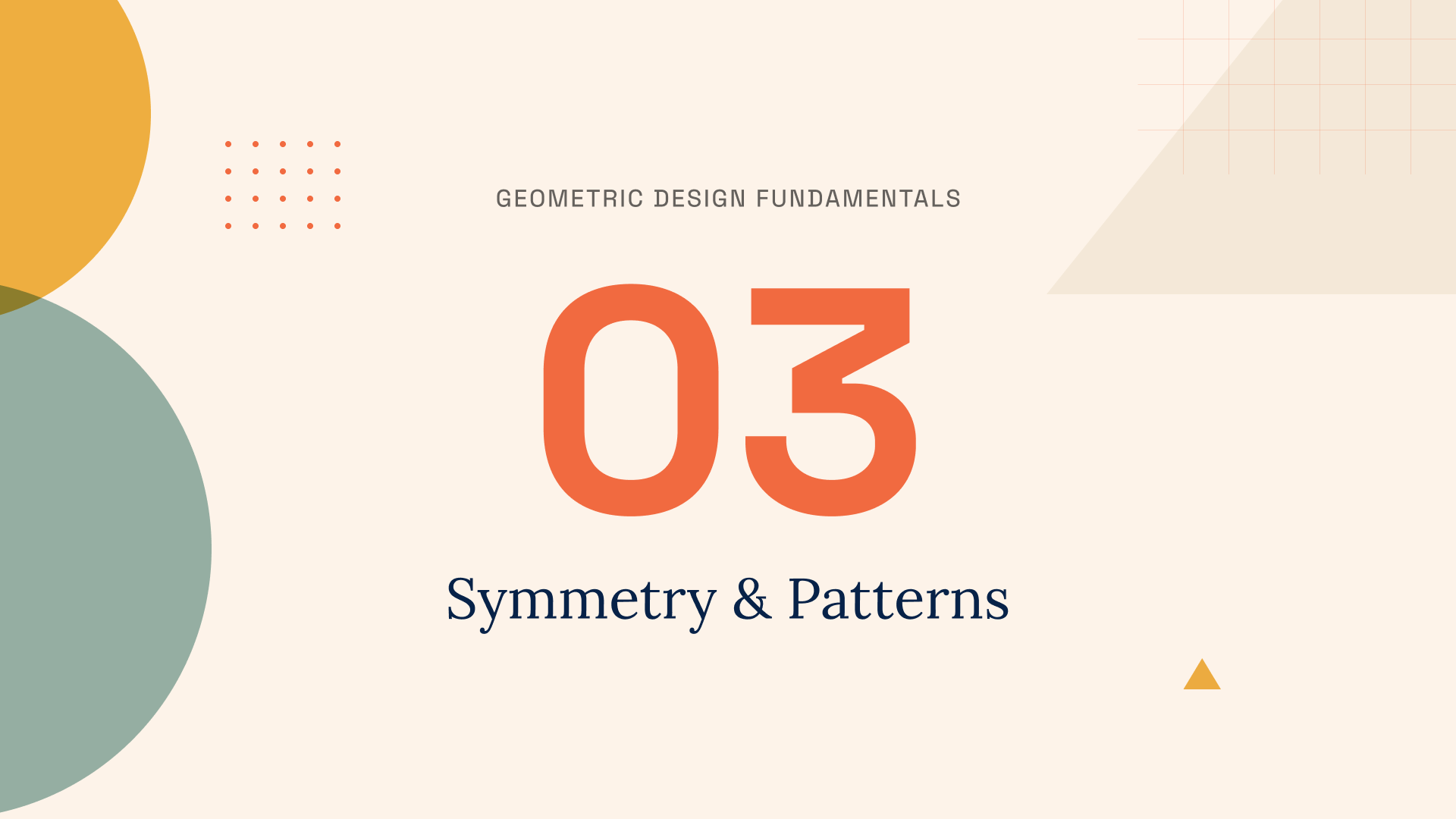
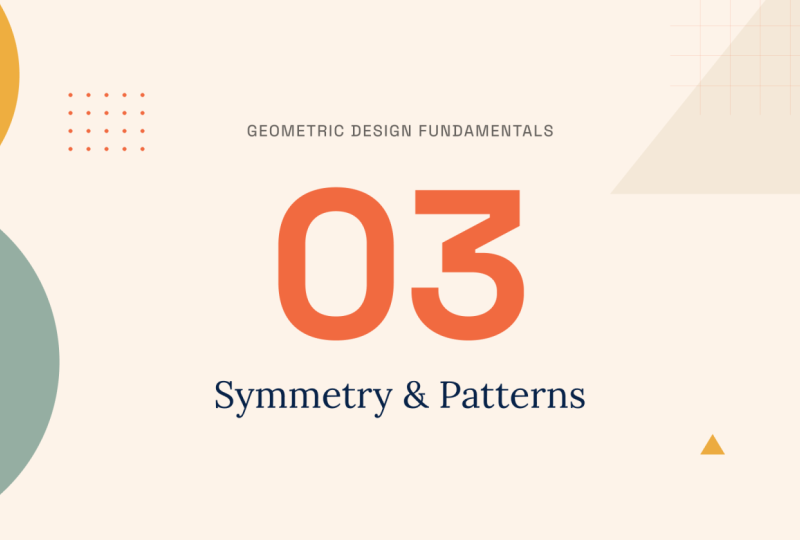
animierte Folien wie diese erstellen , die Sie
direkt in Ihren Videos verwenden können Wir werden das in Lodi Lab, einem sehr einfach zu
bedienenden
browserbasierten Animationstool, von
Grund auf neu erstellen einem sehr einfach zu
bedienenden
browserbasierten Animationstool Wir lernen zunächst, wie
das Tool funktioniert, und erstellen dann eine vollständig animierte
Einführungsfolie mit Textanimationen, sich bewegenden Hintergrundformen und richtigen Timing für
alle Elemente Sobald die Folie fertig ist, zeige
ich Ihnen auch, wie Sie sie
exportieren und in
einem echten Videoeditor ablegen können,
sodass Sie
genau sehen können , wie sie in Ihren Arbeitsablauf
passen würde Wir treffen uns gerade,
mein Name ist Adi. Ich bin ein UIUX-Designer
und Designpädagoge. Ich erstelle
seit 2010
Video-Tutorials und -Kurse und ehrlich gesagt wollte ich schon
lange mehr Animationen
zu meinen eigenen Videos hinzufügen, aber die Tools
fühlten sich immer viel zu Als ich Lottielab fand, änderte sich
das, und genau aus
diesem Grund wollte ich diesen Kurs machen Nun, hier sind ein paar Gründe warum dieser Kurs für Sie sein könnte Erstens benötigen Sie keine
Animationserfahrung. Ich werde Sie Schritt für Schritt durch
alles führen, und wenn Sie noch nie
ein Animationswerkzeug angefasst haben, ist
das völlig in Ordnung. Wir fangen bei Null an. Zweitens
geht das, was Sie hier lernen, über das Erstellen von Folien hinaus. Sobald Sie verstanden haben, wie Animations-Timelines funktionieren und
wie man über Bewegung nachdenkt, können
Sie das auf
jedes Animationsprojekt anwenden, nicht nur auf Videofolien Und drittens haben
Sie am
Ende dieses Kurses eine wirklich
fertige animierte Folie , die Sie sofort
in Ihren Videos verwenden können Dieser Kurs richtet sich an Ersteller von
Inhalten, Pädagogen und alle,
die Videos erstellen Es sind keine
Animationserfahrungen erforderlich. Ich würde jedoch empfehlen, grundlegende
Figma-Kenntnisse da wir diese
verwenden werden, um
das Design in Lottielab zu integrieren. In Ordnung, ich freue mich darauf. Ich hoffe, du bist es auch,
also lass uns darauf eingehen. In der nächsten Lektion werde
ich Ihnen mehr Details über
das Klassenprojekt
geben.
2. Das Kursprojekt: In dieser Lektion
möchte ich über
das Klassenprojekt und die
Starterdatei sprechen , die ich zusammengestellt habe. Das Klassenprojekt ist einfach. Sie müssen mit
Lottielab Ihre eigene animierte Folie
erstellen . Es muss nicht mit dem übereinstimmen,
was wir im Unterricht erstellen,
also zögern Sie nicht, die Farben, Texte und
Formen zu ändern, was auch immer Mach es zu deinem. Und natürlich ist es völlig in Ordnung,
dasselbe zu kreieren wie ich. Es ist deine Wahl. Um Ihnen den Einstieg zu erleichtern, habe
ich eine Figma-Datei mit
allen Designelementen vorbereitet ,
die
wir im Kurs verwenden werden Den
Download-Link finden Sie
im Bereich Projekte und
Ressourcen Die Datei enthält alle Formen, die Textebenen und
das Gesamtlayout, mit dem
wir arbeiten werden Alles ist bereits organisiert, sodass Sie sich auf
den Animationsteil konzentrieren können ,
anstatt das
Design von Grund auf neu zu erstellen. Sobald Sie
mit Ihrer Animation fertig sind, würde
ich mich freuen, wenn Sie
sie im Projektbereich veröffentlichen würden. Sie können einen Screenshot,
eine Bildschirmaufnahme
oder sogar einen Link hochladen . Posten Ihres Projekts
ist nicht verpflichtend, aber ich denke wirklich, dass es sich lohnt,
es zu tun Es hilft dir,
deinen eigenen Fortschritt zu verfolgen. Es gibt Ihnen etwas
, auf das Sie zurückblicken können, und es hilft auch Ihren Kommilitonen,
verschiedene Herangehensweisen zu erkennen und sich inspirieren zu lassen. Wenn Sie fertig sind, teilen
Sie es bitte mit uns. Also gut, lass uns
in die Klasse gehen.
3. Erste Schritte mit Lottielab: In dieser Lektion
beginnen wir mit Lottielab. Ich zeige Ihnen, wo Sie sich registrieren können,
führe Sie durch die Benutzeroberfläche
und zum Schluss erstellen wir
eine einfache Animation, und zum Schluss erstellen wir um zu
sehen, wie Aber bevor wir auf all das eingehen, möchte
ich eine Frage beantworten, die sich meiner Meinung nach viele von
Ihnen stellen werden. Warum sollte ich
Lottielab anstelle von Adobe After Effects verwenden , dem
Industriestandard für Nun, der Grund ist einfach. Lottielab ist browserbasiert. Es ist viel einfacher zu erlernen und wurde für genau
diese Art von Animation entwickelt Und After Effects
ist sehr leistungsfähig, aber auch sehr kompliziert. Es ist teurer und benötigt viel
Rechenleistung, um reibungslos zu funktionieren. Lassen Sie mich nun damit beginnen, Ihnen
einige Alternativen zu Lottielab zu geben einige Alternativen zu Lottielab zu Jitter ist einer von ihnen, und das
habe ich tatsächlich vor Lottielab Und dann gibt es noch Rive , das Motion Design
wirklich, wirklich gut macht Rive, soweit ich weiß, ist
es etwas komplexer,
weil man damit quasi
eine Menge Sachen
erstellen kann, wie Spiele, wirklich coole Benutzeroberflächen und
alle möglichen animierten Assets. Nun, Jitter ist eher
simpel
und es ist eine sehr einfache Methode, und es ist eine sehr einfache Methode Motion-Design für das Web
zu erstellen Der Grund, warum ich Jitter nicht mehr
verwende ist, dass es
sehr teuer geworden Sie hatten irgendwann sehr
erschwingliche Dienstleistungen oder Preise, aber sie haben kürzlich ihre
Preisstruktur geändert Das veranlasste mich
, mich woanders umzusehen. Und am Ende habe ich mich
für Lottielab entschieden. Jetzt kann Lottielab verwendet werden, um viele Dinge
zu erstellen. Es sind nicht nur
Videofolien, oder? Lottielab eignet sich hervorragend für alle Arten von
leichten Animationen,
Dinge wie, Sie wissen schon,
UI-Mikrointeraktionen, Logoanimationen, App-Onboarding-Bildschirme,
sogar Marketingbanner, animierte
Beiträge in sozialen Medien, Mit Lottielab können Sie eine Menge
Dinge erstellen. Lassen Sie mich Ihnen einen
kurzen Überblick über die App geben. Zuallererst können Sie zu ladilab.com
gehen und dort ein Konto
erstellen Sie gehen zur Registrierung oder Anmeldung
und können sich mit
Ihrem Google-Konto
oder mit einer E-Mail anmelden Ihrem Google-Konto
oder mit Ich werde dafür mein
Google-Konto verwenden. Sobald Sie
angemeldet sind, werden Sie zu
Ihrem Dashboard weitergeleitet , wo Sie Ihre letzten Dateien
sehen können. Sie haben auch Zugriff
auf bestimmte Vorlagen. Und hier ist ein kurzer
Vorgeschmack auf die Art von Animationen, die Sie mit
Lottielab erstellen
können . Die Animationen hier sind nicht sehr flüssig, weil ich
auch dieses Video aufnehme ,
diesen Bildschirm, also ist meine CPU
ein bisschen Aber ja, du kannst
alle Arten von Animationen erstellen. Die sind ziemlich cool. Sie können nach Hause zurückkehren
und
Ihre Arbeit in Projekten organisieren oder einfach
eigenständige Dateien erstellen. Klicken wir also hier oben rechts auf Neue Datei und erstellen eine neue Animationsdatei. Hier werden wir
all unsere Animationen erstellen. Und es gibt vier
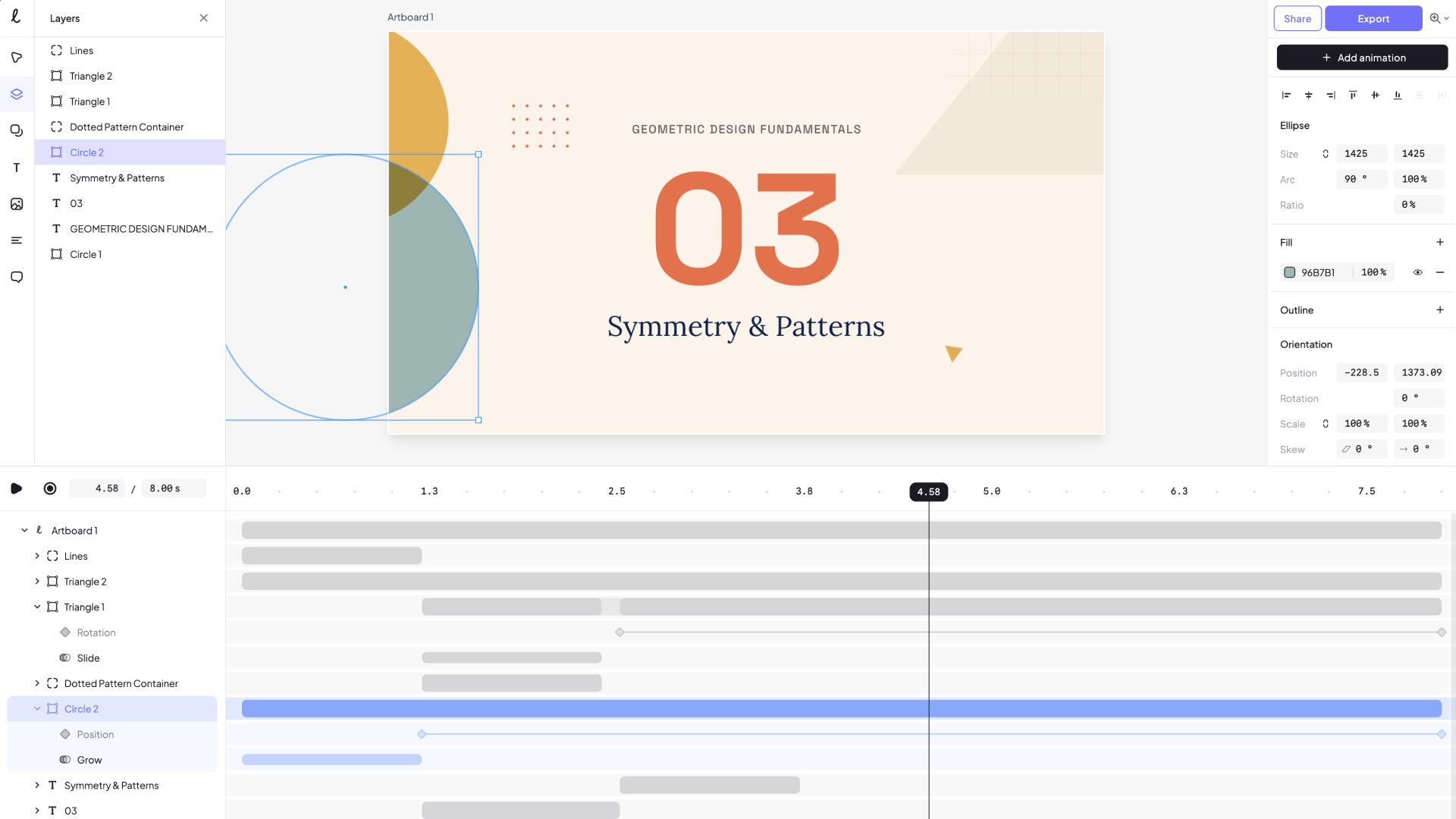
Hauptbereiche, über die wir sprechen müssen. Wir haben dieses Bedienfeld auf der linken Seite, das
Zugriff auf verschiedene Werkzeuge,
Ebenen, verschiedene
Formen und Symbole bietet . Wir können das Textwerkzeug
hinzufügen und auch
Bilder hinzufügen. Dann haben
wir in der Mitte die Leinwand, auf
der wir Zeichenflächen hinzufügen Zeichenflächen sind wie
Seiten in Ihrem Projekt, und jede Animation ist
in einer Zeichenfläche enthalten Auf der rechten Seite
haben wir ein Eigenschaftenfenster, dem
wir auch Dateien exportieren können Und ganz unten,
über die gesamte Breite, befindet sich unsere Animations-Timeline, und ich werde Ihnen gleich zeigen, wie das
funktioniert. Sie können
die Größe der Zeichenfläche jederzeit steuern, indem Sie ihre Breite und
Höhe in diesen Feldern ändern Und Sie können auch die Dauer, die endgültige Dauer
der Animation,
ändern endgültige Dauer
der , indem Sie diesen Wert
ändern Auch hier können wir den
Hintergrund unserer Zeichenfläche ändern. Lassen Sie uns vorerst einfach
Weiß verwenden. Lassen Sie uns nun eine
sehr einfache Animation erstellen damit Sie verstehen,
wie das Tool funktioniert. Lassen Sie uns ein
Textelement animieren, oder? Und weil
wir in diesem Kurs eine animierte Folie erstellen, ist
das der häufigste
Anwendungsfall für dieses Tool Ich drücke also T, um das Textwerkzeug
aufzurufen, klicke darauf und
gebe dann meinen Text ein. Ich fange mit Lottielab an, und ich werde es
einfach in
der Mitte meiner Zeichenfläche positionieren der Mitte Jetzt, wo der Text ausgewählt ist, kann
ich
im Eigenschaftenfenster die Schriftfamilie, Stärke, Größe,
Zeilenhöhe,
Buchstabenabstand,
Ausrichtung und Farbe ändern Größe,
Zeilenhöhe,
Buchstabenabstand,
Ausrichtung und Farbe So kann ich Text und
andere Elemente sehr einfach anpassen. Und oben haben wir eine Schaltfläche mit der
Aufschrift Animation hinzufügen. Wenn wir darauf klicken, haben wir
Zugriff auf bestimmte Voreinstellungen. Und wenn ich mit der Maus auf
ein bestimmtes Preset fahre, kann
ich die Animation in
Echtzeit auf meiner Zeichenfläche sehen Hier ist ein Fade,
hier ist Show Height. Hier ist eine Folie
und ein paar andere. Wir haben auch
Ebenentransformationen, oder? Dies sind Animationen oder Voreinstellungen wir auf jede Art
von Ebene anwenden können, nicht nur Und wir haben noch ein paar andere hier. Ich kann den Mauszeiger
über sie halten, um eine Vorschau anzuzeigen. Ich persönlich werde Blur
und Slide wählen. Für diese Demo Also werde ich darauf klicken und habe einige zusätzliche Optionen. Ich kann die Richtung wählen, in
die der Text kommt. Wenn ich also hier klicke, beginnen
die Buchstaben von der
oberen linken Ecke aus
zu animieren Aber ich
bleibe einfach bei der Standardeinstellung. Ich kann die Dauer der Animation und die Beschleunigung ändern. Entscheiden wir uns für Smooth, weil ich denke, das funktioniert ein
bisschen besser Und wenn ich nach unten scrolle, kann
ich wählen, ob ich
diese Animation auf
Zeichenbasis anwenden möchte, also jedes Zeichen animieren, oder ich kann das Wort animieren,
oder ich kann die Linie animieren,
wenn ich einen mehrzeiligen Text habe Lassen Sie uns ein Wort auswählen. Außerdem werde ich hier die Glättung auf
Glätten statt auf Linear einstellen. Okay, cool Sobald Sie eine
Animation auf ein Element anwenden, wird
die
Animationszeitleiste geändert. Wir haben jetzt einen Eintrag für das
Textelement, das wir verwendet haben, und dann die Animation
, die wir darauf angewendet haben. Und wenn wir hier auf dieses
Element klicken, ja, wir können die Eigenschaften
der Animation ändern , genau wie
ich es Ihnen zuvor gezeigt habe. Wenn ich jetzt meine Zeichenfläche auswähle, kann
ich die Dauer der gesamten Animation ändern ,
die auf dieser Zeichenfläche
stattfindet das für diese Demo Lassen Sie uns das für diese Demo auf 4 Sekunden einstellen Wenn wir nun herauszoomen und uns die Animations-Timeline
ansehen, können
wir sehen, dass der Cursor
0-4 Sekunden bewegt, was genau der
Animationsdauer entspricht, die wir zuvor festgelegt haben Und ich kann
den Cursor ganz einfach nehmen und
ihn bewegen, wohin ich will Und ich kann auch auf diesen
Bereich klicken, um den Cursor zu bewegen. Und wenn ich die Animation
abspielen möchte, drücke
ich einfach die Leertaste und sie wird
in einer Schleife abgespielt. So wie das. Bisher haben wir
diesen Text animiert, oder? Aber was ist, wenn wir
ihn animieren müssen? Das heißt, wir haben
den Text erscheinen lassen. Jetzt wollen wir ihn
nach einer bestimmten Zeit verschwinden lassen . können wir tun, indem das Element
auswählen und eine weitere Animation
hinzufügen. Jetzt
wird diese Animation an der Stelle hinzugefügt, an
der sich der Cursor
gerade befindet. Okay? Wenn ich es also ganz am
Anfang positioniere und
das Element auswähle und eine Animation hinzufüge, sagen wir, ich möchte dieselbe Animation hinzufügen
, ja, dann wird
die zweite Unschärfe-Folie
demselben Element hinzugefügt , wieder an
der Nullposition Aber jetzt habe ich zwei
Animationen, die auf demselben Element miteinander
konkurrieren Wenn ich also auf Play drücke, kann
ich die
Startanimation sehen, aber sozusagen nicht die
Endanimation. Lassen Sie uns hier also ein
paar Dinge tun. wir zunächst Wählen wir zunächst die zweite
Animation aus, die wir hinzugefügt haben. Und im Eigenschaftenfenster wählen
wir die Option aus, und
wir können hier eine Vorschau sehen. Die Lockerung, ich möchte, dass
das glatt geht. Und ich möchte auch pro Wort
animieren. Außerdem möchte ich, dass diese Animation
zu einem späteren Zeitpunkt
stattfindet Ich kann also
einfach auf die Timeline klicken und sie an eine
andere Position ziehen. Okay? Gehen wir also davon aus, dass diese erste Animation bis zu 1,5 Sekunden dauert, und ich kann ihre
Größe einfach so Dann kann ich eine Sekunde warten, und ich kann die zweite
Animation bei etwa
2,5 beginnen lassen und bis zur
Vier-Sekunden-Marke laufen lassen, was der
Gesamtdauer meiner Animation Wenn ich jetzt auf Abspielen drücke, kommt
der Text rein und
der Text geht raus. Sehr, sehr einfach. Wir fügen also im Grunde zwei Animationen zu
demselben Element hinzu. Eine davon animiert
den Text in. Mit anderen Worten, es lässt
ihn 0-1 0,5 Sekunden erscheinen. Dann warten wir ungefähr eine Sekunde, und dann beginnt die zweite
Animation, wodurch der Text ungefähr
im gleichen Zeitraum
, 1,5 Sekunden, verschwindet ungefähr
im gleichen Zeitraum
, 1,5 Sekunden, Und wenn Sie mit diesen Timings
genauer sein möchten, können
Sie
hier einfach
das übergeordnete Element auswählen und die Dauer auf 1,5
setzen, und dann können Sie es genau dort bis
zum Ende setzen, und Sie können dies auch
auf 1,5 setzen Und jetzt sind diese beiden
genau gleich. Cool. Also, unsere Animation
ist jetzt fertig. Lassen Sie uns das exportieren, und ich
möchte das schnell durchgehen. Gehen Sie dazu in die obere rechte
Ecke
und klicken Sie auf Exportieren . Dadurch erhalten
Sie eine Vorschau
Ihrer Animation und können
einen Dateityp auswählen. Dies sind die
Dateitypen, die Sie wählen können. Da wir in dieser Lektion
eine animierte Folie für ein Video erstellen , wählen
wir
das Videoformat aus. Und dann können wir die Größe
des Videos
wählen , richtig,
die Auflösung. Wie oft
wollten wir loopen. Das ist uns egal, und dann können wir
die Bildrate von
hier aus 30 oder 60 FPS wählen . Und dann Hintergrund, verwenden
wir den Hintergrund
von der Zeichenfläche oder machen wir ihn transparent Und dann klickst du auf Exportieren. Dadurch gelangen
Sie zu einem anderen Bildschirm, dem Sie eine Vorschau
mit Ihren Einstellungen sehen können, und dann
wählen Sie Herunterladen. Und sobald das heruntergeladen ist, können Sie sehen,
wie es als MP
Four
exportiert wurde und Sie können
das Ergebnis hier sehen. Nun, nur eine kurze Erwähnung Wenn Sie die kostenlose
Version von Lottielab verwenden, werden
Sie feststellen, dass einige
der Optionen hier für Sie nicht zugänglich
sind Ich habe die Pro-Version, sodass ich mit jeder
Auflösung aus dieser Liste exportieren kann Und falls Sie neugierig sind:
Die Pro-Version kostet 12$
pro Monat, wenn Sie
jährlich zahlen , und 18$ pro
Monat, wenn Sie monatlich zahlen Aber im Grunde
schaltest du alles frei. Sie können so viele
Dateien haben, wie Sie möchten. Sie können
ohne Wasserzeichen exportieren, und Sie können in der
höchstmöglichen Videoqualität exportieren Und Sie haben auch einige
zusätzliche Vorteile. Ordnung, das war also
nur ein kurzer
Überblick über das Tool und seine Funktionsweise also als Nächstes Lassen Sie uns also als Nächstes mit der Arbeit an
einer viel komplexeren
animierten Folie beginnen , richtig, etwas, das
Sie tatsächlich in einem Ihrer
Videoprojekte
verwenden würden . Wir sehen uns also in
der nächsten Lektion.
4. Animieren: Vorbereitungsarbeiten: In dieser Lektion
beginnen wir mit
der Erstellung der animierten Folie, die ich Ihnen zu Beginn des Kurses
gezeigt habe Beginn des Kurses
gezeigt Wir richten das anhand Ihrer Datei ein. Wir passen Größe
und Farben und bringen alle
Folienelemente von Figma Lassen Sie uns also darauf eingehen. Dies ist die Figma-Datei, die
Sie kostenlos herunterladen können indem Sie dem Link
im Bereich Projekte folgen Es ist ein sehr einfaches
Design, das als Einführungsfolie
für die Lektion
verwendet werden kann , beispielsweise für einen Skillshare-Kurs oder einen YouTube-Kurs,
was auch immer es ist Dieser Text kann der Titel
der Klasse sein. Dies ist die Nummer der Lektion, und dies ist der Titel der Lektion. Abgesehen von diesen
haben wir auch einige dekorative Elemente, die ich auch gerne in Lottielab
animieren würde. Das allererste,
was wir tun müssen,
ist diese Datei in Lottielab zu bringen Jetzt können wir jedes
Element einzeln neu erstellen, oder wir können ein
Plug-In verwenden, das einfach alles
kopiert und wir können es in Lottielab
einfügen Aber zuerst müssen
wir den Hintergrund und die Größe
der Folie anpassen der Folie Okay? Wie Sie sehen können, habe ich hier eine Folie mit 4 K,
38, 40 x 21 60, weil ich sie mit 4 K
exportieren möchte 4 K
exportieren Und
da ich schon hier bin, werde
ich diese Füllfarbe kopieren. Und ich gehe zurück
zu Lottielab. Hier drin habe ich eine neue Datei und lass mich sie nur
ein bisschen vergrößern Drücken Sie eins, damit der Zoom passt. Und für die Zeichenfläche werde
ich ihre Größe auf die gleiche Größe für vier
Groß- und Kleinbuchstaben einstellen Also 38 40 mal 21 60. Wir werden die Dauer festlegen. Im Moment
stellen wir sie einfach auf 10 Sekunden ein, obwohl wir
das später jederzeit ändern können und die Hintergrundgröße auf
die
Farbe setzen , die wir zuvor kopiert haben, FDF drei E neun Drücken wir also Shift 1, damit wir die
Zeichenfläche wieder sehen können, und ich gehe zurück zu Figma
und drücke Strg
oder Command K, wenn Sie auf einem MAC sind, um das Schnellmenü
aufzurufen Und ich werde nach Lodi
Lab suchen. Animation von Figma zu Dame. Lass mich einfach
heranzoomen, damit du es besser
sehen kannst . Das ist ein Plugin. Sie können darauf klicken, und
dann fordert Sie das Plugin auf , Designs
zum Kopieren oder Exportieren auszuwählen. Also
klicke ich auf eines der
Elemente in Figma und
drücke Befehl A.
Dadurch wird alles
ausgewählt Sie können das auch hier
im Ebenenbedienfeld sehen. Jetzt zeigt mir das Plug-In
alle ausgewählten Ebenen. Ich kann einfach auf Kopieren klicken und dann zu Lottielab
zurückkehren, meine Zeichenfläche
auswählen
und Strg oder
Command V drücken. Dadurch wird alles an der richtigen Stelle
eingefügt Beachten Sie, dass bei dieser
Aktion auch
alle Gruppierungs - und
Ebenennamen aus Jetzt wurden sie nicht
genau an der richtigen Position eingefügt , also müssen wir ein wenig an der
Positionierung herumbasteln Wählen wir zunächst
diese drei Elemente aus, indem wir ein Feld durch
sie ziehen Und ich klicke mit der rechten Maustaste
und wähle Gruppenauswahl. Wenn diese ausgewählt sind, gehe
ich zur
oberen rechten Ecke und richte sie
horizontal und vertikal aus, damit ich sie
genau in der
Mitte meiner Seite positionieren
kann . Und dann kann ich
erneut mit der rechten Maustaste
auf dieses Element auf Gruppe klicken , um diese Gruppe zu
entfernen. Als Nächstes verschieben wir
diese Elemente manuell an ihren Platz, und ich
wähle diese
Kreise hier aus oder ich
beginne mit diesen Kreisen. Und soweit ich das beurteilen kann, sollte
das
vielleicht
so sein, und diese
werden sich hier überschneiden. Und diese verwenden tatsächlich
einen anderen Mischmodus. Wenn sie sich also überschneiden, zeigen
sie eine andere Farbe Ich kann das auch in Lottielab tun, indem ich im
Eigenschaftenfenster Multiplizieren auswähle Das ist der Mischmodus, den ich in
Figma gewählt habe. Und wie Sie jetzt sehen können, ja, wenn
sich diese Elemente
überlappen, wird der Schnittpunkt im Grunde unterschiedlich gefärbt
sein Was sonst? Dieses Element hier. Ja, wir können
es ein bisschen nach oben verschieben ,
etwa so. Das Dreieck hier, wir können
es ungefähr an diese Position bringen. Und dann das größere Dreieck hier und das
Schachbrettmuster, die werden
wir wahrscheinlich in etwa
so verschieben Auch hier muss es nicht absolut
pixelgenau sein , weil wir diese Positionierung jederzeit
ändern können Okay, jetzt, wo alle Elemente drin sind, ist
es an
der Zeit, mit der Animation zu beginnen, und das werden wir in der
nächsten Lektion tun, in der wir uns mit diesen dekorativen
Elementen
befassen werden . Wir sehen uns dort
5. Animieren: Erstellen Sie die Formanimationen: In dieser Lektion
beginnen wir mit dem Animieren. Aber bevor wir etwas tun, möchte
ich, dass du
wie ein Filmregisseur denkst Siehst du, ein guter Regisseur kennt die ganze Geschichte, bevor die
Dreharbeiten beginnen. Hier ist es dasselbe. Bevor Sie etwas animieren,
denken Sie darüber nach, wie sich jedes Element bewegen
soll und in welcher Reihenfolge Das macht alles
viel einfacher. Lassen Sie mich Ihnen zeigen, wie ich diese Animation machen
würde.
Also hier ist der Plan. Ich möchte zuerst
die beiden Kreise animieren, vielleicht eine
Wachstumsanimation oder ein Slide-In Und dann würde ich
dieses Schachbrettmuster
und das Dreieck animieren dieses Schachbrettmuster
und Und dann würde ich
diese Punkte und dieses
Dreieck animieren diese Punkte und dieses
Dreieck Das wird also die
Intro-Sequenz der Ereignisse sein. Erst danach würde ich den eigentlichen
Text animieren. Das ist also der Plan. Mal sehen, wie es läuft. Fangen wir mit dem
grünen Kreis an, wählen ihn aus und fügen dann eine Animation hinzu wählen wir „Wachsen“. Wir werden es einwachsen lassen. Die anfängliche Opazität hält sie bei Null, weil das der
Anfangswert ist, oder? Und die Anfangsskalierung ist 0,5, wodurch die Animation so
aussieht. Stimmt das? Es skaliert also von der Hälfte seiner
Größe bis zur vollen Größe. Aber ich möchte, dass dieser
anfängliche Faktor etwas kleiner ist. Lassen Sie uns also die
Anfangsskala auf 0,8 ändern. Ich möchte also, dass es von
80% seiner Größe auf 100% seiner Größe animiert 80% seiner Größe auf 100% seiner Größe Ich möchte, dass diese Animation
1,2 Sekunden lang ist, und ich werde
die Beschleunigung auf Glatt umstellen Unsere Animation
sieht jetzt ungefähr so aus. Machen wir dasselbe
für den anderen Kreis. Wählen Sie ihn aus, drücken Sie, vergrößern Sie ihn, vergrößern Sie ihn in der ursprünglichen Skala, ändern Sie den Wert auf 0,8. Übrigens
können Sie die Umschalttaste gedrückt halten und die Aufwärts
- und
Abwärtspfeiltasten verwenden. Sie können diese Skala ändern. Dauer, ändere sie auf 1,2, dann wird die
Lockerung wieder reibungslos funktionieren Außerdem möchte ich
diese zweite
Kreisanimation am Anfang verschieben diese zweite
Kreisanimation am Anfang Diese beiden Elemente animieren also
gleichzeitig auf diese Weise. Als Nächstes wählen wir den Container für horizontale Linien und den Container für vertikale
Linien und erstellen mit diesen
eine Gruppe Im Ebenenbedienfeld können
wir also mit der rechten Maustaste auf die
Gruppenauswahl klicken. Ich mache das, weil ich diese Animation gleichzeitig auf beide
Elemente
anwenden möchte . Und ich werde das tatsächlich
umbenennen, indem nur auf Zeilen
doppelklicke. Oh. Nun, dafür werde
ich eine
andere Animation verwenden. Ich werde einen Fade wählen. Also
noch einmal einblenden, 1,2 Sekunden. Und noch einmal, ich werde den Abspielkopf ganz
an den Anfang stellen Diese Elemente
animieren also gleichzeitig. Lassen Sie uns als Nächstes
dieses große Dreieck animieren. Dafür
wähle ich eine Folienanimation. Ich möchte, dass
das von unten reinkommt, oder? Also rutsche. Ich werde hier
die Richtung wählen. Also von unten. Und so sieht es aus. Folie B bestimmt die
Entfernung, die sie zurücklegt, oder? Derzeit ist sie also auf 46 86 eingestellt, was eine sehr große Zahl ist, und die Animation sieht ungefähr so aus. Lassen Sie
mich tatsächlich herauszoomen. Stimmt? Ich reise einfach
viel zu viel. Lassen Sie uns stattdessen
die Animation selbst auswählen und
ihren Wert auf 200 ändern, oder? Ich möchte also nur eine sehr
subtile Animation. Ich wollte nur ein
kleines bisschen nach oben gehen und
diese sanfte Lockerung haben , um die Animation zu
stoppen Was die Dauer angeht,
1,2 Sekunden, und ich werde das auf Glatt
umstellen Und noch einmal, wir werden diese Animation ganz
an den Anfang
bringen. All diese Elemente animieren
jetzt also gleichzeitig,
und das haben wir bisher gemacht Okay, das sieht also ziemlich gut aus. Als Nächstes haben wir zwei weitere
Elemente, die wir benötigen, um den gepunkteten Container
und dieses Dreieck zu animieren Lass uns etwas anderes machen. Lassen wir sie
nach den anderen
Hintergrundelementen animieren nach den anderen
Hintergrundelementen In unserem Fall
würde die Animation also genau hier beginnen, und wir lassen
dieses Element von links nach rechts
hineingleiten , und lassen wir das
Dreieck, also vielleicht von
rechts nach links
drehen Wenn wir uns also
das Gesamtbild ansehen, werden
diese beiden Elemente im Grunde das tun. Ich weiß nicht,
ob du das gesehen hast. Sie werden im Grunde von entgegengesetzten Seiten
reinrutschen. Wenn sich unser Cursor
an der richtigen Position befindet, wählen
wir die Punkte fügen eine Folie hinzu. Und lassen Sie uns die Eigenschaften einstellen. Die Richtung ist korrekt, wenn von links nach
rechts gleiten und weiter gleiten werde, verwende
ich
denselben Wert von 200, den ich hier für das
Dreieck
verwendet habe, weil ich
möchte, dass hier für das
Dreieck
verwendet habe, weil ich
möchte die Animation
konsistent ist. Ich werde dieselbe
Dauer von 1,2 Sekunden und
dieselbe sanfte Lockerung haben Dauer von 1,2 Sekunden und
dieselbe sanfte Lockerung Jetzt, zu dem Zeitpunkt, zu dem
diese Animation beginnt, fügen wir auch
das Dreieck hinzu, oder? Verwenden wir dazu
auch eine Folie. Schieben Sie hinein, aber die Richtung
sollte von rechts nach links sein. Derselbe Wert von 200, 1,2 Dauer, gleiche
Lockerung von Smooth Ordnung.
Gehen wir jetzt zurück und schauen wir uns an, wie die Animation
aussieht. Nicht schlecht. Also animieren wir zuerst diese
ersten Elemente. Und dann, sobald die
Animation abgeschlossen ist, beginnen
wir mit der Animation der Punkte
und des kleinen Und das haben wir bisher. Cool. Der nächste Schritt besteht darin, die Textelemente zu
animieren, und das wird
in der nächsten Lektion behandelt
6. Animieren: Erstellen der Textanimationen: In dieser Lektion
animieren wir die Textelemente. Dies sind die wichtigsten
Teile der Folie,
daher möchten wir
sicherstellen, dass sie genau richtig aussehen und sich auch so anfühlen. Lass es uns machen. Hier haben wir aufgehört. Und ich möchte
meine Textanimation damit beginnen dass
zuerst dieses zentrale
Element erscheint, okay? Also lass es uns auswählen. Und lassen Sie uns den gleichen
Unschärfe- und Folieneffekt verwenden ich Ihnen
zuvor gezeigt habe, weil ich denke, das würde gut funktionieren Lassen Sie uns hier die Richtung
nach unten festlegen. Lassen Sie mich tatsächlich hineinzoomen. Weiter so, ich werde
denselben Wert von 200 Pixeln verwenden. Die Dauer wird 1,2 sein, und ich werde
dieselbe Lockerung oder Glatt verwenden Außerdem
gilt die Animation für jeden Charakter. Das ist also, was wir
bisher haben. Also das ist cool. Aber wann genau
lösen wir diese Animation aus? Ist es nach diesem Ende? Würde diese Animation funktionieren? Ich denke, wenn wir das so machen, müssen
wir
lange warten , bis der
eigentliche Text erscheint. Lassen wir also den Anfangstext, den 03, gleichzeitig mit
den Punkten
im kleinen Dreieck animieren gleichzeitig mit
den Punkten
im kleinen Dreieck Und dafür kann ich einfach das Textelement
von hier aus
auswählen und es so verschieben, dass es
den gewünschten Elementen entspricht Auf diese Weise beginnt
der Text gleichzeitig
mit der
Animation der Punkte im
kleinen Dreieck Das gefällt mir.
Was ist nun mit dem Rest des Textes? Nun, ich möchte, dass das
Animieren beginnt nachdem die Animation der großen Zahl
abgeschlossen ist Und wieder werde ich die Position
dieser Textelemente
ausnutzen , weil der kleinere Text oben und
der größere Text unten positioniert
ist.
Ich möchte, dass sie hineingleiten Der obere Text wird von
oben hineingleitet und der untere Text wird von unten hineinrutschen. Okay? Und lassen Sie uns dafür sorgen, dass diese Animation
gleichzeitig passiert. Wir haben also diese Art von Folie
gleichzeitig aktiviert. Wählen Sie das obere Textelement aus, und ich
wähle eine Ebenenfolie aus. Ich wähle hier die
oberste Option Slide um 200, Dauer
1.2, Lockerung glatt Das
sieht derzeit also so aus. Okay, positionieren wir
unseren Abspielkopf. An dieser Stelle genau hier wählen wir
den zweiten Text und fügen ihm auch
eine Ebenenfolie hinzu Diesmal wird es von unten angezeigt, eine
Folie mit einer Länge von 200, einer Dauer von 1,2 und der gleichen Lockerung von „Glatt Jetzt sieht die Animation
ungefähr so aus. Und lassen Sie mich
das tatsächlich ein bisschen größer machen. Das ist es. Das ist also die bisherige
Abfolge der Ereignisse. In den ersten 1,2 Sekunden animieren
wir den Kreis, das Dreieck, die Linien Im nächsten Abschnitt animieren wir den zentralen Text
und die Punkte und
das kleine Und schließlich animieren wir die
anderen beiden Textelemente, von denen
eines von unten, von oben und das andere von unten
kommt Bisher dauert diese Animation etwa 3,7 Sekunden,
und es
liegt wirklich an Ihnen, wie lange Sie eine
dieser animierten Folien erstellen möchten Ich persönlich bevorzuge es, sie etwas länger zu
machen, damit ich sie später
bei der Bearbeitung kürzen
kann, oder? für dieses Beispiel also Lassen Sie uns für dieses Beispiel also die gesamte Sequenz
etwa 10 Sekunden oder
tatsächlich etwa 8 Sekunden lang machen . Also wähle ich die
Zeichenfläche aus und
ändere ihre Dauer einfach so auf 8
Sekunden Okay. Also, was
genau machen wir für den Rest von vier
und etwas Sekunden? Nun, hier können wir eine langsamere Animation
hinzufügen, fast wie eine Restanimation. Wir können die
Hintergrundelemente langsamer bewegen lassen , nur um
das Gefühl
der Bewegung aufrechtzuerhalten . Und das werden wir
in der nächsten Lektion tun.
7. Animieren: Erstellen der Restanimationen: In dieser Lektion fügen wir den Hintergrundformen
einige langsamere Animationen hinzu, damit
die Dinge
bis zum Ende in Bewegung
bleiben Dann exportiere ich
die fertige Folie und zeige Ihnen, wie Sie
sie in der Vinci-Auflösung verwenden können, einschließlich des Übergangs von der Folie
zu echtem Videomaterial Lass uns gehen. Lasst uns jetzt mit diesem Kreis
beginnen. Und ich werde den
Abspielkopf genau hier bei
1.2 beenden , wenn dieser Kreis seine Animation
beendet hat Um nun eine
längere Animation zu erstellen, verwenden
wir
sogenannte benutzerdefinierte Keyframes Und wenn Sie das Element auswählen, können
Sie diese Option
im rechten Bereich aktivieren Jetzt, wo die Elemente ausgewählt sind, kann
ich mit der Maus über die Timeline fahren
und feststellen, dass ich Pluszeichen habe Und wenn ich auf dieses Pluszeichen klicke
und es mir erlaubt, hier rein zu
zoomen Ich kann wählen, welche Art
von Keyframe ich haben möchte. Für diesen Kreis möchte ich seine Position
ändern, oder? Ich wollte
von hier nach hier gehen. Also vertikale Position. Also werde ich die Position wählen. Nun, das erzeugt genau hier ein
Rumbus-Element, und das ist der visuelle
Hinweis auf einen Keyframe Dann setze ich meinen
Abspielkopf bis ganz
zum Ende, bei der
Acht-Sekunden-Marke, und ich werde hier
einen weiteren Keyframe erstellen Aber dieses Mal die
Position und ich kann sie von
diesem Feld aus ändern.
Ich möchte, dass sie 200 Pixel weniger ist,
also kann ich sagen, also kann ich sagen Und wenn ich das mache,
beobachte den Kreis, der Kreis bewegt sich nach oben Wenn ich jetzt
die Animation von Anfang
an abspiele , haben wir
das hier. Beachten Sie, wie sich der Kreis langsam zu der
Position bewegt, die ich ihm gegeben habe. Das macht eine
Keyframe-Animation. Sie animiert ein Element zwischen Schlüsselbild eins
und Schlüsselbild zwei In meinem Fall
war Keyframe eins die Position, an der
der Kreis sozusagen landete, nachdem er seine erste Animation beendet Und Keyframe zwei hatte
dieselbe Position, aber 200 Pixel höher
auf der Y-Achse Nachdem wir
den Kreis nach oben verschoben haben,
wollen wir nun einen
gegenteiligen Effekt erzielen und den anderen Kreis nach unten
verschieben dieser ausgewählt ist, verschiebe
ich meinen
Abspielkopf
erneut hierher und erstelle einen
Keyframe für Ich beginne also
an dieser Position, wollte
aber an
einer Position an einer Y-Position enden , die 200 Pixel niedriger ist Also sage ich plus 200. Also sieht die Animation jetzt
ungefähr so aus. Sie sehen, jetzt bewegen sich die beiden Kreise langsam auf
der vertikalen Achse. Und das ist genau der
Effekt, den ich mir wünsche. Die anderen beiden Elemente, die
ich im Hintergrund animieren möchte , sind
das große Dreieck und das kleinere Dreieck Für das große Dreieck
möchte ich, dass es nach unten rutscht, also stelle ich meinen
Abspielwert hier auf 1:20 ein, wähle das Dreieck aus, klicke
dann genau hier auf Plus und Und dann verschiebe
ich
meinen Abspielkopf wieder hierher Achte darauf, dass ich bei meiner
Positionsanimation derselben Zeile folge bei meiner
Positionsanimation derselben Zeile Klicken Sie, und dann füge
ich der Position 200 Pixel
hinzu. Jetzt bewegt sich das Dreieck
langsam nach unten. Und für das kleine Dreieck, mal sehen, das kleine Dreieck
beendet die Animation hier. Also werde ich
meinen Abspielkopf auf 2,4 positionieren, oder ich kann ihn auf
2,5 setzen, nur um auf einer
Linie mit den anderen zu sein, und ich kann das kleine
Dreieck auswählen. Klicken Sie auf Plus. Und dieses Mal
animieren wir die Rotation. Bewegen wir den Cursor noch einmal
zum Ende, fügen wir ein weiteres Schlüsselbild hinzu, und diesmal wird der
Rotationswert 180 sein Und wenn wir dann
von Anfang an spielen, wird
es
ungefähr so aussehen. Und das ist alles.
So können Sie in
Lottielab eine animierte
Folie erstellen Lassen Sie uns das nun exportieren,
und dann zeige ich Ihnen, wie
Sie
es in einer echten
Videobearbeitungssoftware verwenden es in einer echten
Videobearbeitungssoftware Wir werden
auf die Schaltfläche Exportieren klicken. Wählen Sie Video aus. Das ist eine Vier-K-Folie, und ich möchte sie
in einem Vier-K-Video verwenden, also wähle ich vier K. Ich wähle 60 FPS. Und falls Sie nicht
wissen, wofür FPS steht, dann ist das
die Bildrate. Im Wesentlichen gilt: Je
höher die Bildrate, desto flüssiger die Animation Hintergrund, ich
bleibe normal und klicke dann
auf Exportieren Es wird also
ein paar Sekunden dauern, bis das Video gerendert wird. Und es wird empfohlen
, diese Registerkarte beizubehalten und sich darauf
zu konzentrieren, damit es schneller gerendert wird. Okay, es ist erledigt. Wir können hier eine Vorschau davon sehen, und es
läuft einfach weiter in der automatischen Schleife. Also lass es uns herunterladen. Und schauen wir es uns an. Das ist eine MP Four-Datei, und Sie können sie tatsächlich sehen. Es ist eine MP Four-Datei 4,3 Megabyte. Also
lass uns das öffnen Und jetzt wird es
in einem Videoplayer abgespielt. Lassen Sie mich das Ganze im
Vollbildmodus machen und es mir ansehen. Sehr schöne, flüssige Animation, die
7 Sekunden oder 8 Sekunden lang
abgespielt wird . Ordnung. Lass uns
das hinter uns lassen. Lassen Sie uns mit der Lösung von
Vinci beginnen und
Ihnen zeigen , wie Sie sie als
Einführungsfolie für ein Video verwenden können Okay, wir sind also
im Venture Resolve, wo ich einen MP Four geladen habe Oops, das ist ein nettes
Vorschaubild von,
du weißt schon, einem echten Live-Filmmaterial das ich für diese Lektion gemacht habe Und dann haben wir die animierte
Vier-K-Folie. Jetzt klicke ich mit der rechten Maustaste und erstelle eine neue Zeitleiste. Ich werde auf Erstellen klicken und dann die Folie aufrufen
und dann werde ich mein eigentliches Video einfügen. Also werde ich
diesen Audiotrack einfach stummschalten , weil uns das
nicht wirklich wichtig ist. Ich bin nur daran interessiert,
wie das Endergebnis aussehen wird. Also lass mich hier einfach ein bisschen
heranzoomen. Lassen Sie mich
zum Anfang zurückblättern und ich werde die Effekte aufrufen. Ich füge hier einen
Videoübergang hinzu
, dippe auf „Farbe auflösen und füge das ganz am Anfang
hinzu. Und dann kürze ich
diese Folie vielleicht auf etwa,
ich weiß nicht, vielleicht 6 Sekunden,
ungefähr so. Was auch immer zu meinem
aktuellen Projekt passt. Lassen Sie mich diese Lücke löschen, und es wird auch ein Effekt zum Auflösen von
Unschärfen hinzugefügt, und das Ergebnis
wird ungefähr so aussehen Es ist ein bisschen
verzögert, weil ich dabei
auch
aufnehme Und dieses Video, das
wiedergegeben wird, hat eine Auflösung von vier k 60, also ist es ziemlich
CPU-intensiv, aber so
sieht es im Grunde Wir gehen also von der
animierten Intro-Folie zu einem
Teil mit dem Talking Head über, genau wie hier Und so können Sie in Lottielab
eine animierte Folie für
Ihre Videos erstellen Lottielab
eine animierte Folie für
Ihre Videos Wir sehen uns in der
nächsten Lektion mit dem Fazit und
den Fazit und
den
8. Schlussbemerkung und nächste Schritte: Und das ist abgeschlossen. Du hast es bis zum
Ende des Kurses geschafft, und ich
möchte nur sagen, gut gemacht. Sie sind von einer leeren Datei zu
einer vollständig animierten Folie übergegangen , die Sie tatsächlich in Ihren
Videos verwenden
können. Das ist ziemlich cool. In diesem Kurs haben Sie Lottielab
eingerichtet,
gelernt, wie das Tool funktioniert, alle Formanimationen
erstellt, die Textelemente
animiert
und eine fertige, gebrauchsfertige Folie exportiert Ich denke, das sind solide
Fähigkeiten, die Sie jetzt auf jedes
Animationsprojekt anwenden können Nun, hier sind ein paar Dinge, zu denen ich Sie als Nächstes ermutigen
möchte. Nehmen Sie zuerst die Folie, die wir
gebaut haben, und machen Sie sie zu Ihrer. Sie haben freien
Zugriff auf die Figma-Datei Ändern Sie
also die Farben, tauschen Sie die Schriftarten aus und aktualisieren Sie
den Text mit Ihrem eigenen Die von mir bereitgestellte Vorlage
ist nur ein Ausgangspunkt. Das Ziel ist es, dass Sie am
Ende etwas haben
, das zu Ihrem Stil passt. Und wenn meine Vorlage für Sie
nicht funktioniert,
erstellen Sie Ihre eigene von Grund auf neu. Zweitens, wenn Sie möchten
, können Sie
Ihre Animationen im Bereich
Klassenprojekte teilen . Es muss nicht perfekt sein. Sie können einen Screenshot,
eine Bildschirmaufnahme oder
sogar den Lottielab-Link
zu Ihrer Animation senden eine Bildschirmaufnahme oder sogar den Lottielab-Link
zu Ich denke, dass es Ihnen hilft,
Ihre Fortschritte zu teilen, und es hilft auch anderen
Schülern, zu sehen, was möglich ist Ich würde auch gerne
sehen, was du geschaffen hast. Und wenn dir dieser Kurs gefällt, würde
es mir viel bedeuten, wenn du eine kurze Bewertung hinterlassen könntest. Es können nur ein oder
zwei Sätze über deine Erfahrung sein. Diese Bewertungen helfen anderen
Schülern, den Kurs zu finden, und sie helfen mir auch zu verstehen, was funktioniert
und was ich verbessern muss. Wenn das für dich nützlich war, erwäge
bitte, eine Bewertung zu
hinterlassen. Ich lese und
schätze jeden einzelnen sehr. Jetzt unterrichte ich auf Skillshare
auch über Figma, Framer und Webdesign Wenn Sie also an diesen Themen
interessiert sind, gehen Sie zu meinem Profil und
schauen Sie sich meine Es ist für jedes Level etwas dabei
, egal ob du bei Figma
besser werden, mehr über Design
erfahren
oder andere Tools ausprobieren Ich betreibe auch einen YouTube-Kanal dem ich über
Figma, Framer
und Webdesign im Allgemeinen poste , aber normalerweise poste ich dort
kürzere Wenn du also interessiert bist, findest
du den
Link auf meinem Profil In Ordnung, das ist
alles für mich. Vielen Dank, dass Sie diesen
Kurs besucht haben. Machen Sie jetzt ein paar Animationen
und verwenden Sie sie in Ihren Videos . Wir sehen uns
im nächsten. Tschüss fürs Erste.
 Adi Purdila, UI/UX Designer, Framer Developer, Educator