Transkripte
1. Einführung: Hallo und willkommen zu diesem Anfängerkurs wie man einen Roboter in Autodesk Fusion 360 3D entwirft. Diese Klasse ist für alle, die mehr darüber erfahren möchten, wie man ihre eigenen Modelle und Charaktere 3D entwirft, und auch, wie man ihren Anfänger-Design-Status durch die Erstellung komplexerer Modelle verbessern kann. In dieser Klasse lernen Sie, wie Sie
eine Vielzahl von Skizzen- und Modellierungswerkzeugen innerhalb der Software verwenden . Dies wird Ihnen auch helfen zu verstehen, wie Sie
den Prozess beim Erstellen eines komplizierteren Modells aufschlüsseln können. Ich werde bei jedem Schritt des Weges dabei sein und Ihnen einige Tipps und Tricks
geben, die Ihnen helfen,
effektiver und effizienter in der Software zu arbeiten . Ich gebe Ihnen auch die Möglichkeit, mit
den verschiedenen Stilen und Materialien zu experimentieren , bis Sie finden, was für Sie funktioniert. Hallo, ich bin Hendrien Horn, und ich bin ein 3D-Designer und Keramikkünstler aus Südafrika. Ich habe es immer genossen, Figuren auf meiner Töpferei zu illustrieren und zu malen. Hättest du mir vor ein paar Jahren gesagt, dass ich
3D-Gestalten von Charakteren und Produkten mit 3D-Software sein würde , nun, ich hätte wahrscheinlich gesagt, dass du absolut verrückt wirst und dass meine Einstellung in Computerfähigkeiten ziemlich viel war nicht existent und das würde sich in Zukunft nicht wirklich ändern. Aber wow, habe ich mich als falsch bewiesen? Ein 3D-Designer zu sein öffnet die Türen für jeden, um ein Produktdesigner zu werden. Zum Beispiel, heute erstellen wir eine Figur, aber vielleicht möchten Sie eines Tages in Animationen oder Produkte und Prototyping umziehen. Zum Beispiel, Spielzeug oder Erfindungen zu machen, geht
die Liste weiter und weiter. 3D-Modellierung, Druck und Prototyping ist derzeit einer der am schnellsten wachsenden Märkte der Welt. Aber weil es noch neu ist, die
Menschen ziemlich Angst zu beginnen, weil sie denken, dass sie nicht unbedingt über die Fähigkeiten oder Fähigkeiten verfügen, dies zu tun. Alles, was Sie für diese Klasse benötigen, ist ein Computer und eine Maus mit einem Scrollrad und natürlich die installierte Software. Hallo, mein Name ist Hendrien und willkommen in dieser Klasse.
2. Projekt: Sobald wir einige unserer Einstellungen und Präferenzen durchlaufen haben, werden
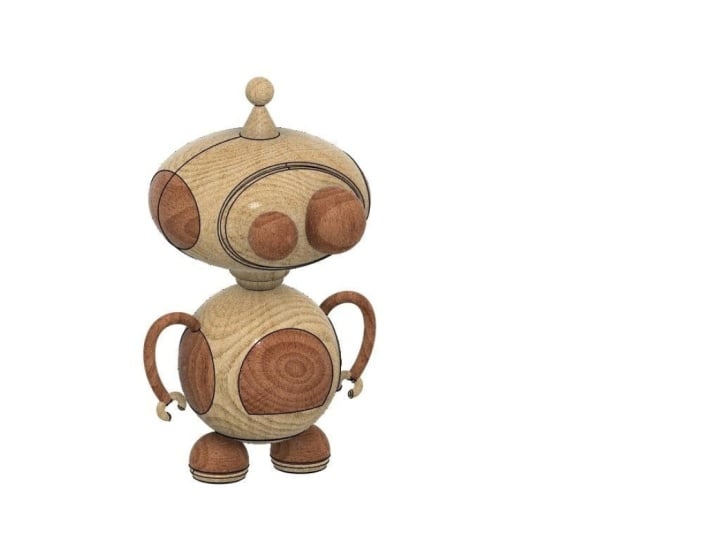
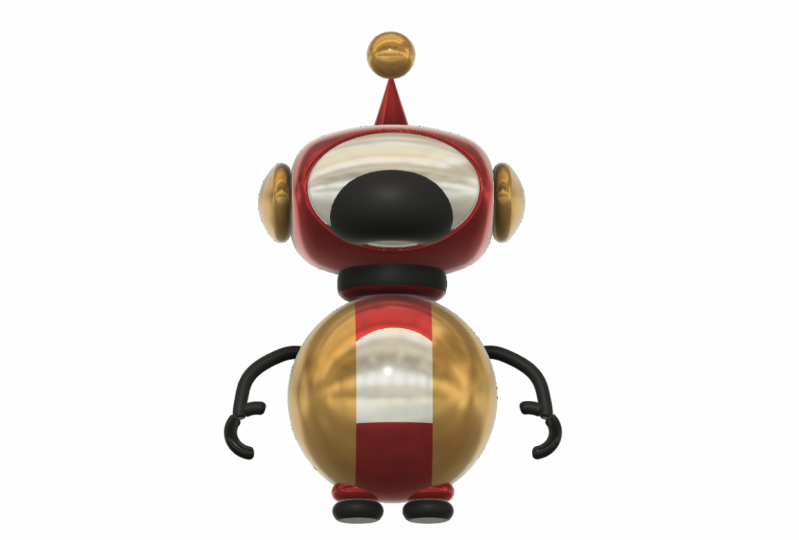
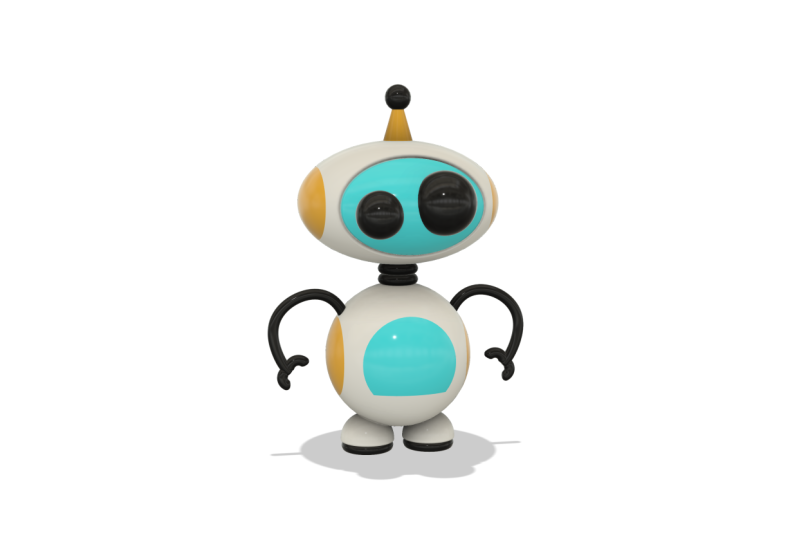
wir mit der Erstellung unseres 3D-Modells fortfahren. Der 3D-Roboter ist ein wenig komplizierter Modell. Dies bedeutet nur, dass wir in der Lage sein werden,
viel mehr von den Tools und Funktionen innerhalb der Software zu erkunden . Wir beginnen mit dem Skizzieren der Umrisse
des Roboters und sobald unsere Skizze aufgeräumt ist und
wir bereit sind, werden wir zur Modellierung unseres 3D-Roboters übergehen. Wir werden das Modell aufteilen und es in Abschnitten modellieren. diese Weise können Sie sehen, wie Sie mit
einem komplizierten Modell beginnen und wie Sie die Werkzeuge verwenden,
um Ihr Design effizient zu optimieren. Sobald Sie Ihr Design abgeschlossen haben, werden
wir das Aussehen unseres Roboters ändern ihm einen gewissen Charakter
verleihen. Ich möchte Sie ermutigen, alle verschiedenen Stile, Materialien
und Farben zu erkunden, wenn es um das gesamte finalisierte Aussehen Ihres Roboters geht. Denken Sie daran, Ihre muss nicht wie meins aussehen. Schließlich werden wir ein Bild unseres Modells in der Software speichern und erfassen. Ich möchte Sie einladen, Ihr Bild mit dem Rest der Klasse zu teilen, bitte seien Sie nicht schüchtern. Wenn du bereit bist, lass uns zum Unterricht gehen.
3. Sketching: Beginnen wir, indem wir zu Erstellen, Skizze erstellen gehen. Lassen Sie uns die vordere Ebene die z,
x Ebene wählen , um zu arbeiten. Jetzt müssen wir eine Linie machen, die direkt durch das Modell geht. Wir gehen zu Erstellen,
Linie, klicken Sie auf den Ursprung, loslassen und ziehen Sie nach oben. Stellen Sie sicher, dass es 90 Grad auf dem Weg nach oben ist und machen Sie es 230 Millimeter, und geben Sie ein. Ziehen wir diese Dimension heraus. Fangen wir mit dem Gesicht hier oben an. Gehen wir zu Erstellen, Ellipse. Irgendwo in dieser Zeile möchte
ich, dass du klickst und loslässt. Ziehen Sie heraus. Speichern Sie das bei 130 Millimetern. Klicken, loslassen, ziehen Sie nach unten, machen Sie diese 80 Millimeter und geben Sie ein. Wir machen eine weitere Ellipse in der Mitte. Eine Verknüpfung besteht darin, mit der rechten Maustaste zu klicken, nach oben zu
gehen, Ellipse zu wiederholen. Klicken Sie hier auf den Mittelpunkt. Lasst es uns rausziehen. Lassen Sie uns das auf 90 Millimeter einstellen. Klicken Sie, ziehen Sie nach unten. In der Mitte, lassen Sie uns das auf 60 Millimeter einstellen. Ich werde nur all diese Dimensionen herausziehen denn wenn Sie ein Modell und zu viele Linien machen, kann
es einfach kompliziert werden. Als nächstes machen wir die Antenne hier oben. Ich werde „C“ auf meiner Tastatur für Mitteldurchmesser Kreis drücken. Klicken Sie auf den Mittelpunkt, ziehen Sie heraus, lassen Sie uns den Durchmesser auf 70 Millimeter einstellen und geben Sie ein. Als nächstes möchte ich eine Zeile hier unten gehen, also werde ich „L“ auf meiner Tastatur für Zeile drücken. Klicken Sie auf den Kreis, ziehen Sie die Linie in einem Winkel nach unten und klicken Sie auf den oberen Rand des Kopfes. Drücken Sie „Escape“, und wir können diese Linie bewegen, bis wir glücklich sind, wo sie ist. Nun lassen Sie uns zusammenführen, so dass wir genau die gleiche Dimension und den gleichen Winkel auf der Seite haben. Gehen wir zu Erstellen, Spiegeln. Das Objekt ist diese Zeile. Spiegellinie ist die Mittellinie, die wir gezeichnet haben, und es springt die Linie direkt dort. Da wir unser Modell ein wenig später drehen werden, müssen
wir diese Linie nur erweitern, damit der Kreis den ganzen Weg
drehen kann , weil er sich um diese Linie dreht. Wie wir das machen, gehen wir zu Modifizieren, Erweitern. den Mauszeiger über diese Zeile, eine rote Linie erscheint, und Sie klicken Sie einfach darauf und die Linie springt an Ort und Stelle. Als nächstes machen wir unsere Augen. Wir werden einen weiteren Kreis mit einem mittleren Durchmesser machen. Sie können auch hier oben klicken. Klicken Sie auf die Verknüpfung, und klicken Sie auf eine beliebige Stelle, außer in dieser Zeile. Wenn Sie auf diese Zeile klicken, beschränkt
es die Mitte des Auges auf diese Linie, und ich will das nicht, also werde ich hier unten klicken, loslassen, herausziehen. Lassen Sie uns das auf 30 Millimeter einstellen. Ich werde wieder C auf meiner Tastatur sagen, klicken Sie oben hier, lassen Sie ziehen heraus. Machen wir das 40 Millimeter und geben Sie ein. Ich werde sie einfach umziehen und sie nicht in die Warteschlange bringen. Wenn Sie sie auf die Linie setzen, gehen Sie
einfach rückgängig und machen Sie einen weiteren Kreis. Nun, ich möchte hier auf der linken Seite eine Linie erstellen, auf diesem Gesicht. Ich werde „L“ auf meiner Tastatur für die Zeile drücken. Klicken Sie oben auf sein Gesicht, ziehen Sie nach unten, stellen Sie sicher, dass es 90 Grad ist. Klicken Sie auf den unteren Rand. Wir müssen eine Bemaßung zwischen der Mittellinie und dieser Linie erstellen. Ich will es nur ein wenig reinbringen, damit ich „Flucht“ drücken kann. D auf meiner Tastatur für Bemaßung klicken Sie auf die Mittellinie, klicken Sie auf diese Linie, ziehen Sie nach oben. Im Moment ist es auf 54 Millimetern. Ich würde es gerne 53. Wenn Sie darauf klicken, ändern Sie es einfach zu 53 und Sie können sehen, dass es bringt die Linie in. Ich muss es nur auf dieser Seite spiegeln. Wir gehen zu Create, Mirror. Das Objekt ist diese Zeile. Die Spiegellinie ist die Mittellinie, und wir sagen: „Okay“, und die Linie ist eingeploppt.
4. Sketching: Fangen wir mit dem Hals an. Ich möchte hier zwei Bögen erstellen, also gehe ich zu „Erstellen“, „Bogen“, „3-Punkt-Bogen“. An der Unterseite des Halses gehen Sie weiter als 10 Millimeter. Klicken Sie hier, ziehen Sie nach unten, sagen
wir, dass bei sieben Millimetern, klicken Sie und ziehen Sie den Bogen heraus. Ich will nicht, dass sich diese Linien hier überlappen, also werde ich sicherstellen, dass, wenn ich meinen Bogen mache, das richtig aussieht. Nur dort perfekt. Nur um sicherzustellen, dass sich diese Linien nicht überlappen. Ich möchte noch einen machen, also werde ich auf diesen Punkt klicken. Die Führungen helfen Ihnen mit den Linien, die sie
in diese Konstruktionslinie setzen . Ich werde sieben sagen. Klicken Sie erneut, und wenn ich es herausziehe, sehen
Sie es aufgrund des Bogens oben gefangen. Also klicke ich. Ich möchte eine Zeile nach rechts erstellen, also drücke ich „L“ auf meiner Tastatur für Zeile, klicke auf den Punkt und ziehe nach rechts. Das ist nun auch eine geschlossene Form. Lass uns den unteren Teil des Körpers machen. Ich werde „C“ auf meiner Tastatur für Mitteldurchmesser Kreis drücken. Klicken Sie auf die Zeile. Lassen Sie uns diese 95 machen, „Enter“. Jetzt müssen wir sicherstellen, dass es sich um eine geschlossene Form handelt. Wir können sehen, dass es nicht eingeschlossen ist, weil es nicht blau ist. Du kannst deinen Kreis nur ein bisschen hochziehen und jetzt ist er blau. Nur um sicherzustellen, dass sich diese beiden Linien überlappen. Eigentlich werde ich es nur ein bisschen runterziehen. Da gehen wir, perfekt. Ich werde hier noch einen Kreis in der Mitte machen. Ich werde „Rechtsklick“, wiederholen Mitteldurchmesser Kreis, klicken, ziehen, und lassen Sie es 60 Millimeter, „Enter“. Ich möchte einen Teil dieses unteren Kreises beschneiden, also werde ich eine Linie erstellen, die hier durchläuft. Ich werde „L“ auf meiner Tastatur für die Zeile drücken. Klicken Sie auf die eine Seite und ziehen Sie auf die andere, und drücken Sie „Esc“. Jetzt möchte ich diesen unteren Teil wegschneiden. Sie können zu „Ändern“, „Trimmen“ gehen. Sie sehen die Abkürzung dort ist auch „T“. wir mit dem Mauszeiger über diese Linie und schneiden Sie die Linie und die Linie weg. Während wir im Trim-Modus sind, möchte
ich auch diese Linie hier trimmen, die sich überlappt, weil wir ein sauberes Modell haben wollen. Bevor wir unser 3D-Modell machen, bereinigen
wir immer und stellen sicher, dass es keine zusätzlichen Linien gibt. Das ist eine zusätzliche Linie, die wir nicht brauchen, also werde ich sie wegschneiden. Ich möchte auch eine Linie erstellen, die nach unten geht, wie wir hier auf dem Gesicht haben. Ich will einen hier auf der Leiche. [ unhörbar] Alpha-Linie. Klicken Sie oben, und ziehen Sie nach unten, stellen Sie sicher, dass es 90 Grad ist. Der Abstand zwischen diesen beiden Linien, lassen Sie uns einen Blick Ich werde drücken „D“ auf meiner Tastatur, Mittellinie, Seitenlinie, Ich werde es 40. Wenn Sie sie ändern möchten, wenn Sie die Linie etwas mehr in die Länge bringen möchten, können
Sie immer auf die Bemaßung doppelklicken und sie ändern, z. B. auf 35, und es bringt die Linie in. Aber ich werde zweimal „Control Z“ sagen und es knallt es gleich zurück. Jetzt wollen nur den Hals und diesen Teil des Körpers auf der Seite zu spiegeln. Sie gehen zu „Erstellen“, „Spiegeln“. Wir werden die beiden Bögen,
die Linie und diese Linie auswählen . Die Spiegellinie ist unsere Mittellinie und okay. Da ist unser Körper.
5. Füße und Armen skizzieren: Beginnen wir mit dem linken Seitenfuß. Ich würde hier gerne eine Linie ziehen, aber nicht verwirren. Das ist keine Linie, die wir getan haben. Das ist eigentlich die Dimension, die wir früher gemacht haben, also werde ich es einfach nach rechts ziehen. Lassen Sie uns L auf unserer Tastatur für Linie drücken. Klicken Sie auf den Ursprung. Ziehen Sie nach links zu etwa dort, und klicken Sie auf das grüne Kontrollkästchen. Als nächstes drücken wir C auf unserer Tastatur für Mitteldurchmesser Kreis, und auf der linken Seite hier, klicken Sie auf Release. Lasst uns das 35 Millimeter machen und eintreten. Ich werde den Kreis nur ein wenig bewegen. Ich möchte eine Lücke zwischen den Füßen hier drüben und ich will nicht, dass sie sich oben überlappt. Ich werde es nur ein wenig runterziehen. Perfekt. Weil wir diese Linie hier erstellt haben, kann
ich jetzt diesen unteren Abschnitt abschneiden. Anstatt zu ändern und zu trimmen, können
wir einfach T auf unserer Tastatur drücken, die Verknüpfung und den Mauszeiger über sie und trimmen Sie es weg. Ich würde auch gerne ein bisschen Definition
hier am Fuß geben , also werde ich hier eine weitere Linie ziehen. Ich werde L für Zeile drücken, einfach eine Linie hier drüben machen. Ich drücke erneut D für die Bemaßung und klicke auf die unterste und die obere Linie. Lass es uns sechs Millimeter machen und eintreten. Dieser Fuß wird sich auch drehen, also brauchen wir eine Mittellinie, ich werde L für Linie drücken. Nehmen Sie es runter, Sie werden sehen, dass die Linie Ihnen hilft. Wir klicken unten,
gehen durch die Mittellinie, ziehen den ganzen Weg nach oben. Wir wissen, dass es der Mittelpunkt des Kreises ist, weil oben sieht man das kleine Dreieck erscheint. Kleiner Klick und da ist unser Fuß. Nun, ich würde das gerne auf die andere Seite spiegeln. Wir können hier nach oben zur Abkürzung gehen. Wählen wir einfach alles aus. Vergiss nicht diese Quintessenz und die Spiegellinie in der Mitte und okay. Nun, lassen Sie uns das Modell ein wenig aufräumen. Wir können T für trimmen sagen. Trimmen Sie einfach die Linie. Wir sehen, dass wir
hier eine geschlossene Form erstellt haben , aber eigentlich sollte sie nicht eingeschlossen werden, so dass wir diese Linie und diese Linie und diese Linie auch
trimmen. Perfekt. Die Füße sind fertig. Lassen Sie uns wieder hier auf der linken Seite beginnen. Wir werden das Anpassungspunkt-Spline-Werkzeug verwenden, um dies zu erreichen. Die Verknüpfung ist hier an der Spitze oder wir können gehen erstellen,
Spline, Anpassungspunkt-Spline. Ich werde hier über dieser Zeile klicken und nur ein paar Punkte machen. Wir wollen nicht zu viele Punkte, weil wir eine schöne glatte Kurve wollen und je mehr Punkte Sie erstellen, desto schwieriger ist es, die Kurve zu glätten. Gehen, um die Flucht zu drücken, und lassen Sie uns diese Punkte ein wenig bewegen. Sie werden mit diesen Ankerpunkten sehen, wenn Sie auf sie klicken, können
Sie diese tatsächlich ziehen und die Skizze ändert sich. Aber da wir das Rohrwerkzeug später verwenden, um den Arm zu erstellen, funktionieren
diese scharfen Kurven nicht mit dieser Funktion. Ich will nur, dass du weißt, wenn du die Arme machst, mach
nicht so scharfe Kurven, sondern bleibe bei der glatten Kurve, die wir hatten. Ich werde nur Z kontrollieren und das ist perfekt. Lasst uns schnell ein paar Finger machen. Ich werde ihm nur zwei geben und ich werde das Bogenwerkzeug verwenden,
schafft, Bogen, Drei-Punkt-Bogen. Klicken Sie auf den Punkt. Lasst uns diese Acht machen, und lasst uns dort drüben klicken. Ihr könnt damit herumspielen und sehen, wie ihr es gerne machen würdet. Du musst es nicht genau so machen, wie ich es tue. Klicken Sie auf diese Seite, lassen Sie es acht machen, und klicken Sie hier und ziehen Sie es heraus. Drücken Sie die Flucht und da ist der eine Arm. Ich weiß, es sieht jetzt nicht nach viel aus, aber wir werden das etwas später beheben. Spiegeln wir es auf die andere Seite. Erstellen, spiegeln. Wir wählen den Arm und die Finger aus. Mittellinie
6. Bereinigung: Jetzt ist hier einiges passiert, ich möchte nur meine Skizze nochmals überprüfen und sicherstellen, dass alles in Ordnung ist. Ich fange von oben an und arbeite mich nach unten. Hier ist alles in Ordnung. Ich sehe bereits Probleme hier, zum Beispiel, diese Zeile, ich habe sie nicht auf diese Seite gespiegelt, aber irgendwann habe ich zweimal „Control Z“ gedrückt. Es kann passiert sein, dass ich versehentlich
diese Zeile gelöscht habe , ohne sie zu merken. Wir werden es nur noch mal tun. Ich werde sagen Spiegel, klicken Sie auf diese Linie und die Mittellinie und legen Sie sie einfach zurück. Da gehen wir. Deshalb ist es immer gut, Ihre Skizze nochmals zu überprüfen. Auch mit den Augen werden
wir alles um
360 Grad drehen und es gibt keine Mittellinie hier, also muss ich das hinzufügen. Ich werde L für die Leitung gehen. Das sieht gut aus. Alle Formen sind eingeschlossen. Beide Zeilen sind hier. Es hat alle seine Finger. Alles ist in Ordnung. Alles, was wir jetzt tun müssen, ist nur Fertig Sketch zu speichern.
7. 3D-Modellgesicht: Jetzt verwenden wir das Drehwerkzeug für das Gesicht. Sie gehen zu Erstellen, Drehen. Wählen Sie alles auf der linken Seite, sogar den Hals. Vergessen Sie auch nicht diesen Teil auf der linken Seite der Linie. Die Achse ist die z-Achse, die Höhe, auch die Mittellinie. Es dreht sich automatisch um den ganzen Weg herum. Stellen Sie sicher, dass es auf einem neuen Körper ist und sagen Sie: „Okay“. Sie werden sehen, dass unsere Skizze verschwunden ist, aber auf der linken Seite, hier ist unser Körper. Aktivieren Sie die Skizze. Jetzt möchte ich den Körper hier oben
mit einigen der von mir erstellten Skizzenlinien teilen . Wie wir das tun, ist, gehen wir zu Ändern, Split-Körper. Der Körper, den ich teilen möchte, ist das Gesicht. Die Spaltwerkzeuge. Wenn Sie Schwierigkeiten haben, die Linien zu sehen, legen Sie Ihre Körper hier auf der linken Seite ab. Ich möchte diese Linie, die rechte Seite und die Sinneslappen. Stellen Sie sicher, dass Ihre Extend-Spuckwerkzeuge deaktiviert sind. Lasst uns unsere Leichen wieder anziehen. Wenn Sie es zur Seite drehen, sehen
Sie es rot,
was bedeutet, dass es den Körper schneidet. Sag: „Okay“. Als nächstes möchte ich unsere Augen erschaffen. Moment möchte ich meinen ganzen Körper ablegen, um die Augen zu erschaffen. Du gehst zum Erstellen, Revolve. Die Profile auf der linken Seite, die Achse, Mittellinie. Es warnt mich, weil meine Körper ausgeschaltet sind, damit ich den Mittelkörper nicht sehen kann. Ich werde meine Körper wieder anziehen und dann all
diese Leichen nehmen und sie abziehen ,
so dass ich nur das einzige Auge habe, damit ich weiß, womit ich arbeite. Sag „Ok“. Lasst uns das andere machen. Rechtsklick, Wiederholen, Drehen. Lassen Sie uns das Profil wählen, alles auf der linken Seite. Neue Leiche, „Okay“. Wenn wir alle unsere Körper wieder einschalten, können
wir unsere Augen nicht sehen, weil sie in der Mitte sind, also müssen wir sie bewegen. Wie machen wir das? Wir wissen, dass die unteren zwei unsere Augen sind. Wenn wir über sie schweben, leuchten sie auf. Ich werde auf die eine halten „Shift“ klicken und auf die andere klicken. Es ist mit der rechten Maustaste und links unten sagen Sie „Verschieben und Kopieren“. Auf unserem View-Cube oben, lassen Sie uns klicken und einen Blick von der linken Seite werfen. Diese Bereiche sind erschienen und das Quadrat. Verwenden Sie jetzt kein Quadrat, denn wenn Sie es bewegen, ist
es freie Bewegung, es könnte sie beliebig bewegen. Um sicherzustellen, dass es sich nur in geraden Linien bewegt, werden
wir die Pfeile verwenden und ich werde
diesen unteren Pfeil nehmen und ihn einfach nach rechts bewegen. Lasst uns beide nach außen bewegen. Ich will, dass sie ein bisschen rauskommen. Bewegen Sie sie, bis Sie glücklich sind. Sag „Ok“. Da sind unsere Augen. Ich will nur diesen Rand hier drüben glätten. Ich werde meine Skizze vorerst ablegen. Wie glätten wir die Kanten? Wir machen eine Rundung, und die Verknüpfung für eine Rundung ist, F. Klicken Sie auf die Linie, ziehen Sie
uns auf den Pfeil. Machen wir es 1,5. Perfekt. Sag: „Okay“. Ich möchte auch diese Zeile hier rüber fillet, weil das im Vergleich zu dieser ziemlich scharf aussieht. Ich werde sagen, Rechtsklick, Wiederholen, Filet. Klicken Sie auf diese Zeile. Nimm es ein bisschen rein. Nicht zu viel. Wenn es rot wird, bedeutet das, dass du zu weit gegangen bist. Machen wir es drei. Sag „Ok“.
8. 3D-Modellkörper und Füße: Lasst uns unsere Skizze wieder aufsetzen und den Körper drehen. „ Erstellen“, „Drehen“, wählen Sie alles links von der Linie. Vergiss nicht die beiden unten und wir machen noch nicht die Füße, also kannst du die vorerst lassen. Sagen Sie „New Body“ und „Ok“. Wie oben, würde
ich gerne einen Teil der Leiche teilen. Wir gehen zu „Ändern“, „Split Body“. Ich möchte diese beiden Zeilen auswählen. Sag „Ok“. Als nächstes machen wir den mittleren Teil. Ich werde mit der rechten Maustaste auf „Geteilter Körper“ klicken. Stellen Sie sicher, dass diese Zeile und die untere Zeile ausgewählt sind. Gehen wir zu den Füßen. Wir werden auch die Drehung machen, also gehen wir zu „Erstellen“, „Revolve“. Stellen Sie sicher, dass es auf New Body und nicht Cut ist, sagen Sie „Ok“, und die andere. Wir werden diese mit der von uns erstellten Linie teilen. Wir gehen zu „Ändern“, „Teilen Körper“ und wählen Sie diese Linie, und das gleiche für die andere. Ich werde meine Skizzen vorerst ablegen. Ich möchte die Ränder seiner Füße ein wenig glätten, also werde ich F für Filet gehen. Lassen Sie uns diese unteren Kreise wählen. Ich werde sie 1,5 machen. Klicken Sie mit der rechten Maustaste, „Verrundung wiederholen“ ,
2,5 sieht nach rechts und ein anderes. Wenn Sie sehen, dass Sie auf Ihre Filets klicken und sie diese beiden zuerst und dann diese beiden
auswählen, ist es egal. Folgen Sie einfach mit dem Modell. 1.5 sieht gut aus, und ich sage: „Okay“. Ich denke, die Unterseite seiner Füße wollte ich ein bisschen mehr von einer Kurve hier unten. Wenn wir hier in die History Timeline gehen, wenn Sie den Mauszeiger über sie bewegen, zeigen
sie Ihnen die Filets, die Sie gemacht haben. Es war das erste, das wir getan haben. Wir werden den Mauszeiger darüber bewegen, mit der rechten Maustaste klicken und „Funktion bearbeiten“ sagen. Es hatte ein Filet von 1,5, vielleicht ändern wir es auf 2,5. Das ist ein bisschen besser, ja. Großartig.
9. 3D-Musterarme: Lasst uns unsere Skizze wieder anziehen, damit wir die Arme fertig machen können. Wie ich schon sagte, wir benutzen das Pfeifenwerkzeug für unseren Arm. Wir gehen, um den ganzen Weg hinunter zu Pipe zu schaffen. Wählen wir die Linie aus. Wenn wir ein wenig hinzufügen, sehen
Sie, die Linie ist extrem dünn. Es ist wie ein Millimeter im Moment, machen
wir es 10. Wie groß ist das? Im Verhältnis zu seinem Körper. Machen wir es sieben. Das sieht ein bisschen besser aus. Jetzt minus kreisförmig, können Sie es ändern, was auch immer Sie wollen. Sie können es quadratisch,
Dreieck haben , je nachdem, was Sie wollen, aber für meinen Gesamtlook, genieße
ich ganz den kreisförmigen Look und es ist auf Schnitt im Moment, also müssen wir sagen, neuer Körper, sparen Sie okay. Wir schauen genau hier, Sie werden sehen, dass es sich nicht richtig mit dem Körper schneidet. Das ist, wenn wir den Spline machen, der Spline ging nicht in den Körper, wir haben es nur auf der Seite getan, was bedeutet, dass der Arm technisch nicht richtig am Körper befestigt ist. Ich möchte schnell gehen und das in Ordnung bringen. Wenn wir hier direkt nach vorne auf unserer Historien-Timeline gehen, klicken Sie mit der
rechten Maustaste, bearbeiten Sie die Skizze, und es führt uns zurück zu unserer ursprünglichen Skizze. Ich gehe hier zum Arm und zu diesem, wenn du darauf klickst, wirst du sehen, dass wir eine Einschränkung haben. Wir können es nicht bewegen. Ich werde auf diese Einschränkung doppelklicken, mit der rechten Maustaste klicken und löschen sagen. Jetzt kann ich es nur ein bisschen hineinschieben. Nur um sicherzustellen, dass der Arm vollständig befestigt wird und sagen fertig Skizze. Da gehen wir, perfekt. Als nächstes werden wir gehen, um eine weitere Pipe zu erstellen und zu machen. Diesmal werden wir diese eine Seite und sieben Millimeter benutzen, das ist ein bisschen viel. Sieht nicht richtig aus. Ich werde es auf fünf ändern. Machen Sie die Finger etwas kleiner, und sagen Sie neuen Körper. Ich werde mit der rechten Maustaste klicken, Datei wiederholen. Klicken Sie auf diesen und machen Sie dasselbe. Jetzt sehen die Finger einfach nicht richtig aus, also werde ich hier ein paar Dinge bearbeiten. Ich gehe zurück zu meiner ersten Pfeife auf der History Timeline. Geh einfach und bearbeite das. Lass uns das fünf machen. Als nächstes möchte ich diese Kanten abrunden, damit sie viel besser aussieht. 2.5, ja. Dasselbe für diese beiden, F für Filet wieder. So wie dieser auch. F für Abrundung erneut und lassen Sie uns dieses auswählen. Machen Sie das 1,5. Es ist wie in Ordnung. Aber jetzt würde ich sie gerne hochziehen, weil sie ein bisschen lustig aussehen. Ich gehe mit der rechten Maustaste, verschieben oder kopieren. Was ich gerne bewegen würde, ist dieser Finger. Ich werde es nur ein wenig nach oben und nach links bewegen. Beachten Sie, dass ich das Quadrat nicht berühre, weil es sich um freie Bewegung handelt, und wir könnten es auf einige verschiedene Achsen gleichzeitig bewegen und ich will das nicht. Ich möchte, dass es genau dort bleibt, wo es ist, in Bezug auf das Auf- und Absteigen. Sagen Sie, Okay, klicken Sie mit der rechten Maustaste,
bewegen und kopieren, verschieben Sie diese ein wenig nach oben. Drehen Sie es sogar ein wenig. Bewegen Sie ihn herum, bis Sie damit zufrieden sind. Wenn man sich die Skizze anschaut, sehen
die Finger überhaupt nicht proportional aus. Sie sehen wirklich klein aus. Dies wird viel passieren, wenn Sie 3D-Modellierung sind, also müssen Sie zurückgehen und Dinge ändern. Ich gehe zurück nach vorne und bearbeite meine Skizze erneut. Ich habe acht Millimeter gesetzt, ich werde darauf doppelklicken und es zu 10 ändern. Bewegen Sie sich noch ein bisschen weiter nach oben. Dieser, er hatte keine Dimension drauf, also ist das in Ordnung. Machen wir es zwölf. Sag fertige Skizze Das sieht viel besser aus. Jetzt kann ich auch die Arme größer machen. Ich werde zu jeder Pipe gehen und es bearbeiten und es sieben machen. Lassen Sie uns schnell auf die andere Seite verschmelzen. Lassen Sie uns gehen, um Spiegel zu erstellen. Einige auf Gesichtern im Moment, also stellen Sie sicher, dass es auf dem Körper ist. Die Spiegellinie ist die z-Achse, die blaue. Wir können alle unsere Körper hier schließen. Speziell pro Skizze und es sieht ziemlich gut aus.
10. Aussehen hinzufügen: Gehen wir zu Ändern, Erscheinungsbild. Jetzt können Sie sich entscheiden, welche Art von Material Sie verwenden möchten. Ich werde an der Farbmappe und den glänzenden Farben kleben. Aber es gibt so viele Möglichkeiten, von hier zu wählen. Bitte haben Sie nicht das Gefühl, dass Sie die Farbfarben verwenden müssen. Lassen Sie mich Ihnen zeigen, wie Sie mit einigen der Farben arbeiten. Zum Beispiel möchte ich, dass dies blau ist, also werde ich zum blauen gehen, darauf
klicken, ziehen und ablegen. Dieses Blau, es ist ziemlich dunkel. Ich mag es nicht. Ich würde es gerne ein bisschen leichter. Ich werde mit der rechten Maustaste auf die Farbe hier auf der rechten Seite klicken. Sagen Sie Bearbeiten. Ich kann die Farbe nach oben und unten bewegen, je nachdem, welche Farbe ich möchte. Hier können Sie auch die Rauheit ändern. All die Reflektivität. Das sieht schön aus. Sagen Sie Fertig. Wenn ich dieses Weiß zum Beispiel nehme und es per Drag & Drop hineinziehe, hat
dieses Weiß nicht die gleichen Einstellungen wie dieses Blau, das wir hier eingefügt haben. müssen Sie im Hinterkopf behalten. Wenn Sie möchten, dass die Farben alle die gleichen Einstellungen haben. Dann, was Sie tun, ist hier oben rechts,
wir werden mit der rechten Maustaste und sagen Unassign and Delete für die weiße, weil dies die Einstellungen sind, die die Software im Moment hat. Dann auf dem blauen, gehen wir mit der rechten Maustaste auf „Duplizieren“. Die auf der rechten Seite ist die neue Farbe, die auftaucht. Es hat genau die gleichen Einstellungen wie die Farbe auf der linken Seite. Wir werden mit der rechten Maustaste darauf klicken und Edit sagen. Ich werde es den ganzen Weg zum Weißen nehmen und „Fertig“ sagen. Sie können sehen, da ist das Weiße. Jetzt kann ich klicken, ziehen und ablegen. Eine Sache, die ich auch gerne beachten möchte, ist, dass, weil das alles ein Körper ist, es die Farbe des Halses geändert hat, um weiß zu sein, aber der Hals muss nicht weiß sein. Wenn Sie die Farbe ändern möchten, müssen
Sie nicht „Umschalttaste“ gedrückt halten und einfach auf die einzelnen Teile klicken. Ich gehe hier zu deinen Farben. Drag & Drop. Da geht es, es hat es in Schwarz geändert. Viel Spaß mit Ihrem Modell. Wir sehen uns auf der anderen Seite. Haben Sie keine Angst zu experimentieren. Sobald Sie mit dem Gesamtbild Ihres Modells zufrieden sind. Wir können hier nach unten gehen, um Einstellungen anzuzeigen, klicken Sie auf „Visueller Stil“ und sagen Schattiert. Alle Linien sind weg.
11. Speichere dein 3D-Modell: Als nächstes retten wir ihn schnell. Wir gehen hier rauf zu Datei, „Speichern“, nennen ihn, was immer Sie wollen. Ich werde nur Robot sagen, und Ihr Standort, ich werde es in meinen Skillshare Ordner legen. Wenn Sie keinen Ordner für Skillshare haben, können
Sie hier einfach einen neuen Ordner erstellen, aber es gibt meinen Ordner. Ich werde sagen „Speichern“, und wir wissen, dass es gerettet ist, weil oben hier „Roboter“ steht.
12. Bildaufnahme: Jetzt lassen Sie uns schnell ein Bild von unseren Robotern erfassen. Jetzt müssen wir nicht unbedingt einen Blick von vorne haben, Sie können ihn herumbewegen und ein Foto machen, aus welchem Winkel Sie möchten. Ich werde ein bisschen einen Winkel genau dort machen. Das ist perfekt. Ich gehe hier zu „Datei“, „Bild erfassen“. Jetzt können Sie wählen, welche Größe Ihr Bild hier oben haben soll. Ich werde bei 640 von 680 bleiben, und ich werde ihm keinen transparenten Hintergrund geben,
sonst, wenn Sie Ihr Foto hochladen, könnte der Hintergrund schwarz sein, und dann verlieren wir alle Farbdefinition, die wir auf ihn gesetzt haben. Ich werde das Häkchen entfernen und sagen: „Ok.“ Es wird mich fragen, wo ich es retten will. Ich werde es auf meinem Computer speichern, und Sie können hier klicken und es an einem anderen Speicherort auf Ihrem Computer speichern. Ich werde nur „Speichern“ sagen. Wenn ja, wenn ich in meinen Download-Ordner gehe, kann
ich ihn dort finden.
13. Fertigstellen: Solange ihr alle fertig seid, danke so sehr, dass ihr euch mir angeschlossen habt. Bitte denken Sie daran, Ihr Bild mit dem Rest der Klasse zu teilen. Sie können es im Diskussionsabschnitt ablegen. Ich weiß, dass deine Arbeit als Kreativ zu teilen, zu Beginn eine beängstigende Erfahrung sein kann. Aber bitte seien Sie nicht schüchtern. Ich freue mich darauf, alle Ihre Entwürfe zu sehen. Wenn du dein Bild auf Instagram posten möchtest, kannst du mich gerne kennzeichnen. Mein Griff ist Hendrienhorn. Wenn Sie sich in einer kleinen Bindung befinden
oder wenn Sie etwas Feedback zu dieser Klasse geben möchten,
können Sie dies auch im Diskussionsabschnitt ablegen. Abgesehen davon, vielen Dank, dass Sie sich mir angeschlossen haben. Mein Name ist Hendrien und wir sehen uns nächstes Mal. Tschüss.
 Hendrien Horn, 3D Potter