Transkripte
1. Einführung: Hallo und willkommen zu diesem Anfängerhandbuch für 3D-Design mit Autodesk Fusion 360. Fusion 360 ist eine 2D- und 3D-CAD-Software. CAD ist eigentlich nur die Abkürzung für Computer Assisted Design. Diese Klasse ist für alle, die mehr über 3D lernen möchten, ihre eigenen Produkte und Prototypen
entwerfen und modellieren möchten. Und was wirklich toll ist, ist, dass Sie
keine Vorkenntnisse in Bezug auf 3D-Design, Grafikdesign oder sogar Zeichnung haben müssen. In dieser Klasse lernen Sie, wie Sie durch den Fusion 360-Arbeitsbereich navigieren und arbeiten
, der auf den ersten Blick ein wenig einschüchternd erscheinen kann. Ich weiß, dass ich es war, aber ich werde dir helfen, diese Angst zu überwinden. Als nächstes werden wir auf die Herstellung unseres 3D-Modells gehen. Und ich werde Sie Schritt für Schritt begleiten Ihnen einige tolle Tipps und Tricks auf
dem Weg
geben , damit Sie Ihre Kreativität zum Laufen bringen können. Viele von uns haben oft Ideen für Produkte, die wir gerne machen möchten. Aber vielleicht haben wir nicht notwendigerweise die Fähigkeiten oder die Materialien, um dieses Produkt herzustellen. Und das ist mit 3D-Design kann sehr praktisch sein. 3D-Design lehrt Sie alles über Form und Funktion und wie man gut gestaltet, aber eines der größten Missverständnisse ist, dass als Anfänger oder Hobbyist, dass Sie einen 3D-Drucker besitzen müssen. Das ist einfach nicht der Fall. Ich würde lieber vorschlagen,
zu sehen, was Sie gerne in der Software machen. Möglicherweise möchten Sie nicht unbedingt das Produktdesign durchführen. Vielleicht möchten Sie Animationen oder Holzarbeiten machen. Je nachdem, was Sie tun möchten, hängt auch
davon ab, ob Sie tatsächlich einen 3D-Drucker benötigen oder nicht. Viele 3D-Designer, die Produkte für den Druck machen,
bringen Unternehmen tatsächlich dazu, den Druck für sie zu machen, weil es auch viel kostengünstiger ist. Aber als Hobbyist, haben Sie
einfach Spaß damit. Mein Name ist Hendrien Horn und ich bin ein Keramik-Künstler und 3D-Designer aus Südafrika. Jetzt werde ich ein paar Jahre zurückspringen, zurück in die Zeit, als ich noch ein Töpfer
war und wenn es um Computer und Software ging,
nun, ich wusste ziemlich genau das bloße Minimum und das war es. Aber ich befand mich in einer Situation, in der ich eine Brustverletzung erlitt und ich mehr als ein Jahr lang Töpferei auf meinem Rad üben konnte. Ich musste einen Weg finden, meine Kunst zu konzeptualisieren, so dass, wenn ich es nicht
schaffe, ich eine visuelle Darstellung davon hätte, damit jemand anderes es für mich schaffen könnte. Und so bin ich über ein 3D-Design gestolpert. Wie ich schon sagte, ich war überhaupt nicht technisch versiert. Ich war sehr eingeschüchtert und sehr zögerlich zu beginnen. Aber je mehr ich es tat, desto mehr erkannte ich, dass die Flexibilität, die
die Software angeboten hat, absolut erstaunlich war. Und ich kam zu dem Schluss, dass absolut jeder, einen Computer und eine Maus
hat, ein Erfinder werden kann. Eine gute Möglichkeit, darüber nachzudenken, was Sie möglicherweise
3D-Design könnte , ist, die Welt um Sie herum zu betrachten. Was sind deine Vorlieben, deine Abneigungen? Was machen Sie gerne für ein Hobby? Außer dem 3D-Design, das Sie offensichtlich jetzt angefangen haben und wo arbeiten Sie? Was sind die Produkte, die Sie jeden Tag verwenden? Da Sie diese Produkte jeden Tag verwenden, werden
Sie wissen, ob es Probleme mit diesem Produkt gibt. Und wo es ein Problem
gibt, gibt es immer eine Lösung. Dies könnte zu einer großartigen Ideengenerierung und Problemlösung führen, was schließlich zu Innovationen und Erfindungen führt. Was brauchst du also für diesen Kurs? Alles, was Sie benötigen, ist ein Computer, die installierte Software und eine Maus. Die Maus muss bitte ein Scrollrad haben da ich diese Klasse mit dem Scrollrad mache. Ich bin Hendrien und willkommen in dieser Klasse.
2. PROJEKT: Sobald wir übergegangen sind, wie wir in der Software navigieren und arbeiten, werden
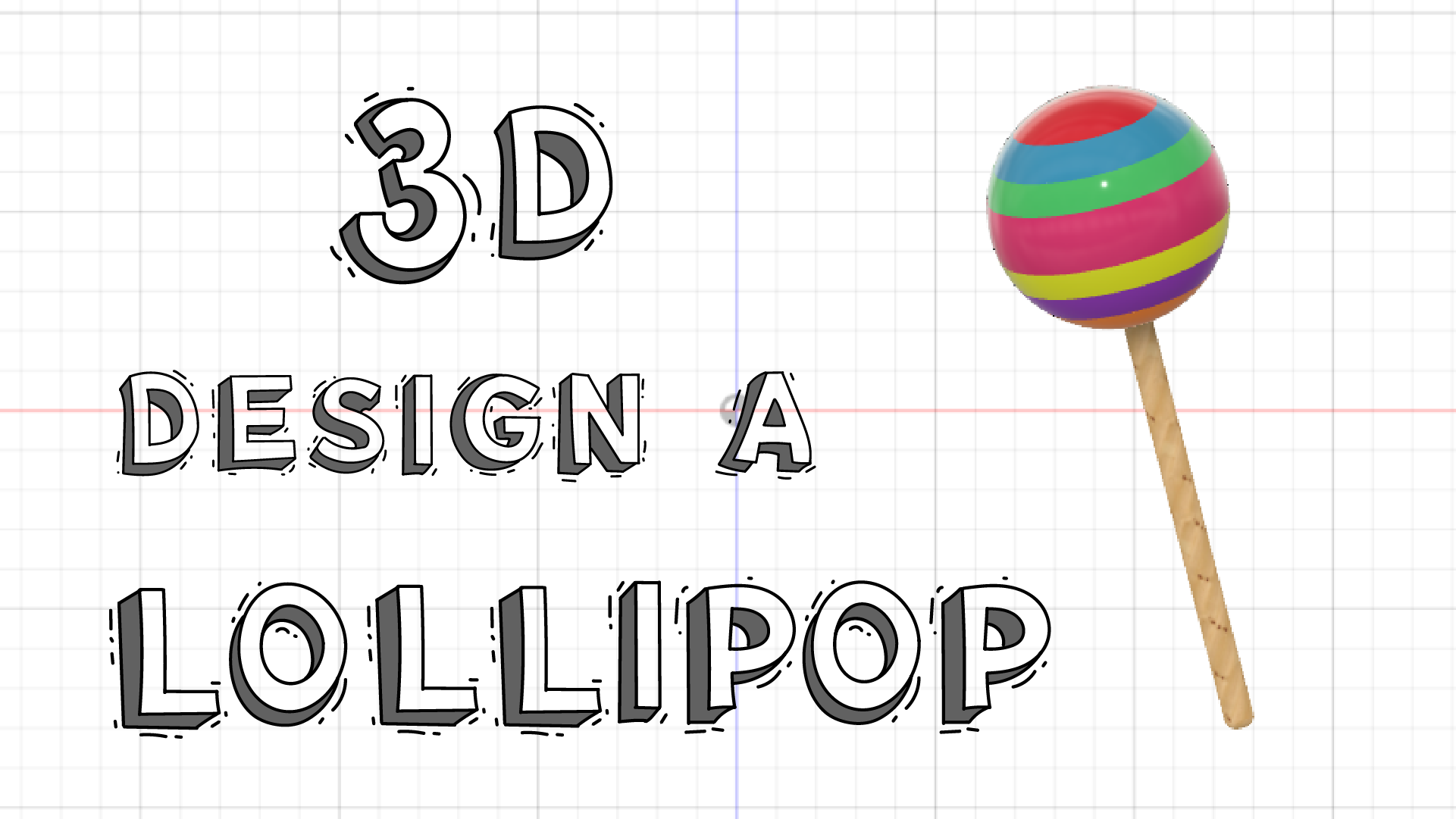
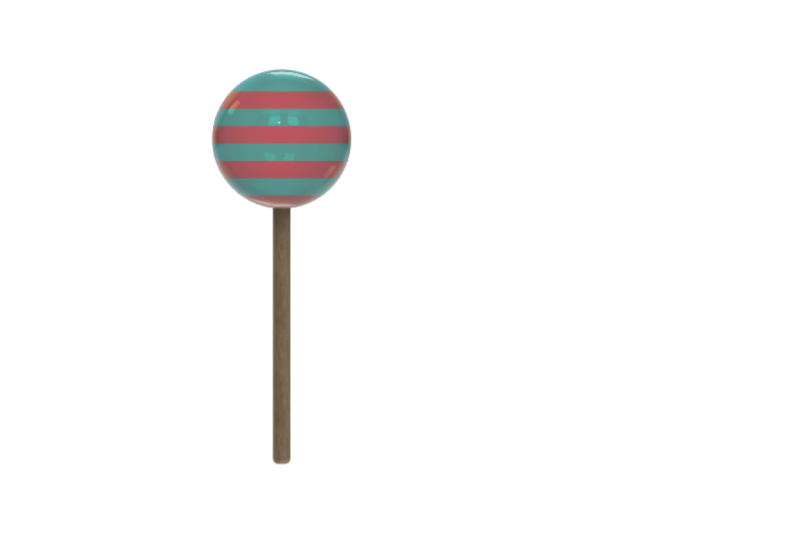
wir zu unserem Projekt übergehen. Und hier werden wir unseren Lutscher in 3D gestalten. Da es sich um eine Anfängerklasse handelt, beachten
Sie bitte, dass der Lutscher kein bedruckbares Design ist. Und so einfach die Form auch scheinen mag, wir werden einige Werkzeuge und Funktionen verwenden, um unseren Lutscher zu kreieren, als Anfänger
die wesentlichen Bausteine für den Start in 3D-Design sind. Erstens erstellen wir eine 2D-Skizze. Und was wirklich fantastisch ist, ist, dass Sie keine verrückten Zeichenfähigkeiten haben müssen, die Software wurde entwickelt, um Ihnen dabei zu helfen. Als nächstes werden wir mit der Erstellung eines 3D-Modells aus unserer Skizze fortfahren. Sobald unser Modell fertig ist, werden
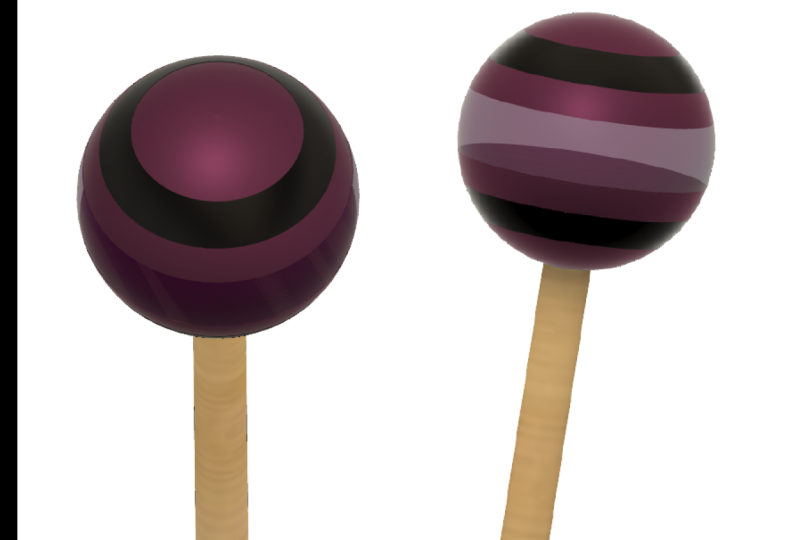
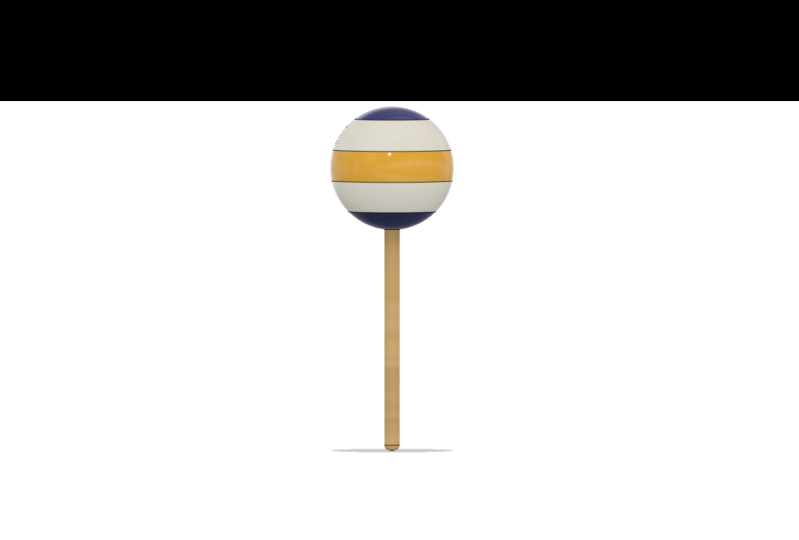
wir weitergehen, wie Sie die Farbe oder das Aussehen des Modells selbst ändern können. Nun, wie Sie sich dem endgültigen Aussehen Ihres Lutschers nähern, liegt ganz bei Ihnen. Vielleicht haben Sie nicht unbedingt einen Naschkatz. Sie können das Aussehen ändern, um ein hölzerner Lutscher zu sein oder vielleicht Glas zu verwenden. Je nach Ihrem einzigartigen Stil, wird auch auf das endgültige Aussehen Ihres Lutscher abhängen. Sobald wir mit dem Aussehen fertig
sind, werden wir unser Modell speichern. Und dann werde ich Ihnen zeigen, wie Sie ein Bild Ihres Modells in
der Software aufnehmen , um es viel einfacher zu machen, Ihr Bild mit dem Rest der Klasse zu teilen. Während mit all dem gesagt, lasst uns zum Unterricht kommen.
3. Einstellungen und Voreinstellungen: Das erste, was wir uns ansehen werden, sind unsere Einstellungen und Präferenzen. Jetzt kommt die Software mit vorgewählten Präferenzen, aber ich möchte nur ein paar Dinge ändern, nur um
es Ihnen ein wenig einfacher zu machen , innerhalb der Software zu arbeiten. Sie können immer zurückgehen und ein paar Dinge ändern, wenn Sie möchten. Aber wir müssen von den Grundlagen ausgehen und Sie müssen
wissen, wo Sie suchen müssen, wenn Sie einige Dinge ändern möchten. Wenn wir also zu unserem Arbeitsbereich gehen, gehen
wir hier oben rechts und klicken auf dieses Symbol mit Ihrem Namen oder dem Namen, den Sie Ihrer Software gegeben haben. Wir werden auf Einstellungen klicken und diese wunderbare einschüchternde Box erscheint. Keine Sorge, wir werden es ziemlich schnell durchmachen und es ist nichts zu
viel, worüber man sich Sorgen machen muss. wählen
nur die Sprache aus, in der wir das Programm ausführen möchten. Offensichtlich mache ich diese Klasse in Englisch, aber wenn Sie eine andere Sprache bevorzugen, können Sie sie hier auswählen. Das nächste, was wir uns ansehen werden, ist unsere Offline-Cache-Zeit. Das ist voll, wenn Sie offline arbeiten ziemlich viel. Was Fusion tut, ist es, Ihre Dateien lokal auf Ihrem Computer sowie in ihrer Cloud zu speichern. Aber ich arbeite nicht offline so sehr. So ist meins auf 15 Tage eingestellt. Wenn Sie feststellen, dass Sie über längere Zeit offline arbeiten,
ändern Sie dies lieber auf 30 Tage oder 60 Tage, nur um sicherzustellen, dass Sie keine Ihrer Arbeit verlieren. Aber wie ich schon sagte, ich werde meine wieder auf 15 ändern. Recovery-Zeitintervall hier, meins ist auf 5 Minuten eingestellt. Das bedeutet nur, dass die Fusion meine Arbeit automatisch alle fünf Minuten speichert. Eine Sache, die ich an der Software wirklich liebe, ist die Tatsache, dass, wenn es abstürzt, was nicht tun soll, Fusion sagt, dass die Software nicht wirklich abstürzt, aber es passiert. Es speichert tatsächlich automatisch Ihre Arbeit, bevor es abstürzt. Jetzt speichert es automatisch Ihre Arbeit alle fünf Minuten, da wir das in die Prefernces gesetzt haben, aber es wird es speichern, bevor es abstürzt. Wenn also alles schwarz wird und es weg ist, öffnen
Sie einfach die Software wieder, eine Pop-up-Box wird erscheinen. Es wird Sie fragen, ob Sie Ihre Dateien wiederherstellen oder Ihre Dateien wiederherstellen möchten? Und du klickst einfach auf - Ja. Als nächstes stellt unsere Standard-Modellierungsorientierung sicher, dass es auf Z-Up ist. Das hat jetzt mit unseren Achsen und unseren
Flugzeugen zu tun , wenn wir in einer 3D-Umgebung arbeiten. Und vorerst möchte ich, dass du dich daran erinnerst, dass Z gleich Höhe ist. Stellen Sie nun sicher, dass alle diese angekreuzt sind, machen Sie sich keine Sorgen um sie zu sehr. Ich werde nicht alles durchmachen. Ich möchte nur, dass Sie beachten, dass diese umgekehrte Zoom-Richtung, ja, das ist wichtig. Dies hat mit Ihrem Scrollrad auf der Maus zu tun. Und das werde ich Ihnen ein wenig später erklären. Ich möchte, dass Sie das vorerst nicht prüfen lassen, aber ich möchte nur sicherstellen, dass Sie wissen, wo es ist, denn aus persönlichen Vorlieben möchten
Sie das vielleicht etwas später ändern. Als nächstes müssen diese beiden am unteren Rand angekreuzt werden. Und dann gehen wir hier auf die linke Seite und klicken auf Design. Stellen Sie sicher, dass Sie alles ankreuzen, was ich angekreuzt habe. Aber ich wollte sicherstellen, dass hier die gesamte Skizze bei der ersten Dimension angekreuzt ist. Sobald das erledigt ist, gehen
wir hier zur Datenerfassung und -verwendung. Dies ist der Abschnitt, der die große Wolke einer Frage beantwortet, die über
alle Gedanken hängt , ob Fusion Ihr Projekt und Dateien anzeigen und stehlen kann oder nicht. Sie sind herzlich eingeladen, das alles durchzulesen. Ich werde dir nur ein bisschen Zeit sparen. Also will Fusion nur sehen, wo du arbeitest. Sie untersuchen hauptsächlich, welche Arbeitsbereiche Sie für die Datenerfassung und -analyse verwenden. musst dir also nie Sorgen machen, dass sie deine Arbeit stehlen. Zum Beispiel arbeite ich hauptsächlich in den Designumgebungen hier oben links, die Sie in diesem Dropdown-Menü sehen, denn jetzt können Sie nicht darauf zugreifen. Wenn Sie jedoch darauf klicken, werden
Sie sehen, dass es Optionen für Umgebungen gibt, in denen Sie arbeiten könnten. Animation und Herstellung. Aber als Anfänger werden
wir uns an die Designumgebung halten. Außerdem verbringe ich die meiste Zeit im soliden Arbeitsbereich und im Arbeitsbereich der Oberfläche. In Ordnung, also gehen wir hier unten auf der linken Seite, gehen
wir zu Standardeinheiten und klicken auf Design. Sie können unsere Standardeinheiten sehen, meins ist auf Millimeter eingestellt. Ich werde diese Klasse mit Einheiten in Millimetern machen. Sie können es gerne ändern, wenn Sie möchten, aber im Moment, vielleicht folgen Sie, wie ich es mache, damit es genau gleich aussieht. Ich werde Ihnen später zeigen, wie Sie Ihre Einheiten pro
Projekt ändern können , damit Sie nicht mehr zu Ihren Vorlieben und Einstellungen zurückkehren müssen. Sie können es buchstäblich von Projekt zu Projekt ändern. Also, wenn Sie zu irgendeinem Zeitpunkt denken, dass Sie vielleicht geklickt
haben oder etwas schief gelaufen ist. Sie können hier auf Restore Defaults klicken. Und das bringt Sie einfach zurück zu den ursprünglichen Standardeinstellungen der Software. Aber wenn Sie bereit sind zu gehen, können
wir auf Übernehmen und OK klicken.
4. Interface: Also, wenn wir uns dieses Layout ansehen, scheint
es, dass es ziemlich viel los ist. Ich will nicht, dass du dir zu viel Sorgen machst. Es ist eigentlich sehr gut strukturiert für Benutzerfreundlichkeit. Also eine Sache, die ich möchte, dass Sie als Anfänger, Hobbyist, und wenn Sie die kostenlose Version von
Fusion verwenden - hier oben rechts sehen Sie diesen Ordner. Es steht 0 von 10. Das bedeutet nur, weil Sie die kostenlose Version von Fusion verwenden, können
Sie nur zehn Modelle gleichzeitig bearbeiten. Jetzt seien Sie nicht beunruhigt darüber. Dies ist nur ein System, das für größere Unternehmen eingerichtet wurde, die die freie Software nutzen. Für Sie als kleiner Benutzer wird
es keine Auswirkungen auf Ihre Arbeit haben. Also gehen wir hier auf der linken Seite und klicken Sie auf dieses Rasterfeld. Nun, das sind alle meine Projekte. Jetzt gehe ich zu meinen Projektordnern und wähle einen aus. Ich gehe zu meinen Modell-Tutorials und doppelklicken Sie darauf. Und hier sind alle meine Akten. Wie Sie sehen können, habe ich einige komische Animationen gemacht oder versucht. Aber hier bleibt es schreibgeschützt, wenn Sie
also darauf klicken und Sie es editierbar machen. Wenn Sie hier nach rechts gehen, sehen
Sie, dass eine von zehn Dateien editierbar ist. Wenn ich nun einen Ordner öffnen
möchte, doppelklicken Sie einfach darauf. Mal sehen, es öffnet sich und da ist Gary. Als Anfänger. Sie werden sehen, dass es hier eine gelbe Sache auf meiner History Timeline gibt, was bedeutet, dass es dort ein Problem gibt. Und ich bin sicher, dass das mit der Tatsache zu tun hat, dass es sich nicht um komplette Kreise handelt. Also, als ich dieses Projekt gemacht
habe, habe ich sehr viel nur versucht, Charaktere zu erstellen und zu sehen, was es brauchte, um 3D-Modell. Ich hatte viel Spaß damit. Aber offensichtlich aus urheberrechtlichen Gründen, ich drucke nicht 3D Gary, ich verkaufe Gary in keiner Form. Das ist so ziemlich nur ein Mockup, das ich zum Spaß gemacht habe. Denken Sie also daran, wenn Sie Ihre eigenen Modelle machen, produzieren und drucken Sie keine Dinge, die Marken oder Urheberrechte auf ihnen haben, weil Sie in Schwierigkeiten geraten können. Also werde ich Tschüss sagen, Gary. Und es ist ihm zu schließen. Gehen, um diese Projektordner zu schließen. Als nächstes gehen wir zu diesem Dateisymbol und klicken Sie auf das Dropdown-Menü. Sie sehen, wir können ein neues Design erstellen, Öffnen, Hochladen, Speichern, Exportieren. Und hier werden wir unser Bild ein wenig später einfangen. Und auch, was ich möchte, dass Sie beachten, ist, dass hier - Öffnen Sie wiederhergestellte Dokumente. Wenn also die Pop-up-Box nicht erscheint, habe ich darüber gesprochen. Hier können Sie auf klicken, um Ihr Dokument wiederherzustellen. Als nächstes ist unser Speicher-Button oder Rückgängig- und Wiederherstellen-Schaltflächen. Als nächstes haben wir dieses Design Drop-down-Menü. Und wie ich bereits sagte, hier sind alle unsere anderen Umgebungen, in denen wir
arbeiten können - Fertigung, Zeichnen Animation. Als Anfänger werden wir uns an
die Designumgebung halten und in einer soliden Umgebung arbeiten. Wenn Sie auf klicken, werden Sie sehen, dass es verschiedene gibt, also gibt es die Oberflächenumgebung. Wir haben Bleche und Werkzeuge. Also, wenn Sie zu irgendeinem Zeitpunkt
auf Ihre Schnittstelle schauen und es nicht wie meins aussieht. Stellen Sie sicher, dass Sie sich in der Entwurfsumgebung und im soliden Arbeitsbereich befinden, da es leicht vorkommen kann, dass Sie versehentlich auf etwas anderes klicken. Also überprüfen Sie einfach, dass es Design and Solid ist. Wenn Sie den Mauszeiger über diese Symbole bewegen, sehen
Sie, dass es sich um Verknüpfungen handelt, die Ihnen genau sagen, was sie tun. Aber vorerst möchte ich, dass du diese ignorierst. Wir werden die Drop-Downs verwenden, nur um es ein
wenig einfacher zu machen , da alle diese in den Drop-Downs sein werden. Als Nächstes haben wir unseren Browser. Und hier werden wir unser Projekt benennen - unser 3D-Modell, aber wir werden dies tun, sobald wir begonnen haben. Als Nächstes haben wir unsere Dokumenteinstellungen. Wenn Sie auf diesen Pfeil klicken, werden
Sie dort sehen, dass wir unsere Einheiten in Millimetern haben. Und wenn Sie hier auf der rechten Seite schweben, sehen
Sie einen Bleistift und Papier erscheint. Wenn Sie darauf klicken. Sie können dort sehen, dass wir unsere Millimeter-Einheiten ändern können, um es Zoll zu machen oder was auch immer wir wollen. Und hier können Sie es von Projekt zu Projekt ändern. Also werden wir es in Millimetern behalten und einfach „Abbrechen“ sagen. Hier auf der linken Seite unten, haben
wir unsere Geschichte Timeline. Und wie Sie mit Gary gesehen haben, war
dies mit kleinen Symbolen bevölkert und wir hatten das gelb hervorgehobene Symbol, das zeigte, was offensichtlich ein Problem war. Aber wenn Sie entwerfen und erkennen, dass Sie vielleicht etwas ändern wollen oder dass Sie einen Fehler gemacht haben. Sie müssen nicht rückgängig machen, rückgängig machen, rückgängig machen und den ganzen Weg zurück gehen. Sie können buchstäblich auf das Symbol und
die Funktion und das Werkzeug klicken , die Sie verwendet haben, und es bearbeiten,
was bedeutet, dass sich alles von diesem Symbol, das Sie bearbeitet
haben, ändert und Ihr gesamtes Modell wird zu dem Ort, an dem Sie sich jetzt befinden. Ich weiß, es klingt ein wenig verwirrend, ich zeige dir, wenn wir mit unseren Models anfangen. Aber es ist nur wichtig, sich daran zu erinnern, dass Sie das Modell über
die Schaltfläche hier bearbeiten können , um Ihr Leben ein wenig
einfacher zu machen und Sie müssen nicht alles löschen, Sie können es einfach entsprechend ändern.
5. Äse, Ebenen und Raster: Sehen wir uns jetzt unsere Äxte an. unsere Flugzeuge und auch unser gid-Layout. Lassen Sie uns auf unsere Herkunft klicken. Sie werden dieses kleine Auge sehen, klicken Sie einfach darauf. Und das sind unsere Achsen und all unsere verschiedenen Ebenen. Wir haben also unsere X, Y und unsere Z. Sie werden sehen, dass sie auch farblich abgestimmt sind. Sie haben X, das rot ist, Y, das ist grün und Z, das ist blau. So RGB, Für all die Designer. Und dann haben wir unsere Flugzeuge und wenn Sie über sie schweben, sehen
Sie, dass sie die Farbe ändern. Hier auf der rechten Seite haben wir unseren View Cube. Und wenn dies unser Modell war, können
wir auf den View Cube klicken und sagen, dass wir ihn von vorne,
von der Seite, von unten betrachten möchten . Sie können es sogar drehen, klicken Sie auf diese Pfeile und drehen Sie es. So können Sie ganz viel Spaß damit haben. Also für jetzt werde ich nur den Ursprung aufheben und ich werde auf die Home-Schaltfläche klicken. Jetzt möchte ich sicherstellen, dass alle Rastereinstellungen gleich sind, denn wenn Ihre sich von meinen unterscheidet, könnten
Sie ein wenig verwirrt werden. Also gehen wir hier zum Raster und Snaps hier am unteren Rand, klicken Sie auf das und Ihre gehen zu Grid-Einstellungen. Und Sie werden feste und große Rasterabstände wählen. wir werden dies in 10 und kleinere Unterteilungen ändern - Lassen Sie uns das eine machen und stellen Sie sicher, dass Ihre Referenznummern angekreuzt sind und sagen, OK.
6. 3D-Modellprüfer: Wie und wo fangen wir an? Nun, wir werden schnell ein Testermodell machen, nur um zu sehen, wie alles zusammen funktioniert. Öffnen Sie die Dropdown-Liste Erstellen und wählen Sie Skizze erstellen. Also, jetzt werden wir eine geschlossene Form erstellen. Und was ich möchte, dass Sie beachten, ist, dass wir in einem 2D-Raum arbeiten, was eine 2D-Umgebung bedeutet, wir erstellen eine flache Skizze, es ist nicht 3D. Jetzt müssen wir das Flugzeug auswählen, an dem wir arbeiten möchten. Ich wähle diese Frontebene aus, diese ZX-Ebene. Lasst uns darauf klicken. Es sollte sich abflachen. Wenn Sie feststellen, dass Ihre Skizze nicht abgeflacht wird, können
Sie hier in der Skizzenpalette auf die Schaltfläche „Schau“ drücken oder wenn Ihr Ansichtswürfel schräg ist, können
Sie auf das vordere Teil klicken und es wird automatisch abgeflacht. Ich werde zu Create gehen. Und wir werden Linie auswählen. Gehen Sie nun auf die linke Seite. Und ich möchte, dass du klickst und loslässt. Also überall, einfach klicken und loslassen. Und wenn Sie Ihre Maus ziehen, sehen Sie die Linie ist fast wie ein elastisches. Und wir werden mit der Maus gelehrt, zu klicken und zu halten. Manchmal kann es schwierig sein, sich daran zu erinnern, zu klicken und zu lösen. Also möchte ich, dass Sie sich in die Gewohnheit, klicken und loslassen zu bekommen. Also werden wir eine geschlossene Form machen. Ich klicke auf „Release“, „Release
“, „Release“, „Release“, „Release“. Bitte beachten Sie keine überlappenden Linien - ohne Linien, die so verlaufen. Wir müssen eine Form machen, die vollständig umschlossen und solide ist. Also nehmen wir es zum ersten Punkt und wir wissen, dass die Form eingeschlossen ist, weil sie Farbe geändert hat. Du wirst sehen, dass es blau ist. Wenn Sie zu irgendeinem Zeitpunkt das Gefühl haben, haben Sie einen Fehler gemacht. Sie können sagen, Kontrolle Z, Kontrolle Z und Sie sehen, die Linie geht zurück und zurück. Oder Sie können rückgängig machen, rückgängig machen, rückgängig machen, rückgängig machen, rückgängig machen. Und ich werde es einfach noch mal tun. Die Abkürzung für die Zeile ist eigentlich „L“. Sehen Sie, ob ich auf 'L' klicke, kann
ich meine Zeilen machen - klicken und loslassen. Jetzt ist unsere grundlegende Skizze fertig und wir wissen, dass wir uns im 2D-Raum befinden, denn wenn Sie sich die Symbole ansehen, sind
sie alle Skizzensymbole, also sind sie alle Linien. Es gibt keine 3D-Modelle. Und wir werden sicherstellen, dass die Skizze fertig ist, sagen wir: Fertige Skizze. Jetzt sind wir also im 3D-Modellierungsraum und dieser fertige Skizzen-Button ist verschwunden. Daher wissen wir, dass wir uns im 3D-Modellierungsraum befinden, aber jetzt müssen wir ein Modell erstellen. Also werde ich auf die Spitze klicken. Schauen wir es uns von oben an. Nein, nicht die Spitze. Die Vorderseite. Entschuldigung. Wie ich schon sagte, wenn Sie verwirrt sind, bewegen Sie sich einfach um den View-Würfel. Um es nun 3D aussehen zu lassen, müssen
wir zu Create gehen. Und lassen Sie uns Extrudieren drücken. Und wenn wir hier schauen, können
wir all das so lassen, wie es ist und sagen wir, diese Distanz machen. Ändern wir es auf 20. Und sag Körper und okay. Nun, im Moment ist es noch flach, man kann nichts sehen. Ich werde hier unten klicken. Und da ist unsere Form. Klicken Sie um und werfen Sie einen Blick darauf. Wenn wir nun unser Modell betrachten, sind
die Kanten nicht klar. Also, wenn wir hier gehen, um Einstellungen hier unten anzuzeigen, was ich möchte, dass Sie tun, ist zu visuellen Stil gehen, Schattiert mit sichtbaren Kanten. Sie werden sehen, dass diese Linien erschienen sind, was es Ihnen viel einfacher macht zu sehen, wie das Modell aussieht und wo sich die Kanten befinden. Du kannst mit dem Mauszeiger über sie fahren und sie leuchten auf.
7. Orbit: Also haben wir die letzte kleine Hürde erreicht, bevor wir unser 3D-Modell starten. Und das ist - wie Sie unsere Maus und das Scrollrad verwenden, um zu schwenken, zu umkreisen und zu drehen. Erstens, ich möchte, dass du dein Scrollrad gedrückt hältst. Und wenn Sie es bewegen, werden
Sie sehen, dass Ihr Modell sich schwenkt... Sie können loslassen. Damit Sie Ihr Modell in die Umlaufbahn
bringen oder drehen können. Ich möchte, dass Sie gleichzeitig die Shift-Taste und das Scrollrad gedrückt halten. Und Sie können sehen, dass Sie Ihr Modell bewegen können. Dies kann ein wenig Übung erfordern. Viel Spaß damit. Wenn Sie zu einem beliebigen Zeitpunkt das Gefühl haben, dass Sie nicht wirklich sicher sind, was passiert, klicken Sie
einfach auf die Home-Schaltfläche und es wird wieder zur Home-Einstellung. Jetzt, wenn es um das Vergrößern und Verkleinern geht. Wenn ich also mein Scrollrad vergrößere - mein Scrollrad geht rückwärts, wenn ich verkleinere, geht
mein Scrollrad vorwärts. Jetzt können Sie Ihre Einstellungen anders einstellen, wo, wenn Sie heranzoomen, Sie das Rad vorwärts scrollen möchten. Und wenn Sie verkleinern, möchten
Sie das Rad rückwärts scrollen. Je nach Ihren Vorlieben,
wenn dies nicht so ist, wie Sie es wollen, dann gehen Sie hier wieder zu Ihrem Namen und gehen Sie zu Einstellungen. Hier sehen wir die umgekehrte Zoom-Richtung. Sie können darauf klicken und sagen, OK, und wenn Sie dann vergrößern, wird
Ihr Scrollrad vorwärts. Und wenn Sie verkleinern, geht
das Scrollrad rückwärts. Aber ich bin das Gegenteil, aus
irgendeinem Grund mag ich es umgekehrt. tut nicht jeder. Ich werde nur meinen zurückwechseln. Wenn Sie feststellen, dass Sie viel zu viel vergrößert haben oder dass Ihr Modell vollständig verschwunden ist. Alles, was Sie tun müssen, ist auf Ihr Scrollrad doppelklicken und es wird direkt wieder nach oben angezeigt. Also möchte ich, dass Sie üben, es umkreisen, ein bisschen Spaß damit
haben
und sich daran gewöhnen, wie Sie sich bewegen können. Denn danach wird unser Modell machen und es ist viel einfacher, wenn wir ein wenig Wissen in Bezug auf, wie es funktioniert und wie man sich bewegt. Bevor wir also anfangen, unser neues Modell zu skizzieren, brauchen
wir natürlich ein neues Design. Also gehen wir hier oben rechts und sagen neues Design. Und OK, wir haben einen neuen Designbereich, an dem wir arbeiten können.
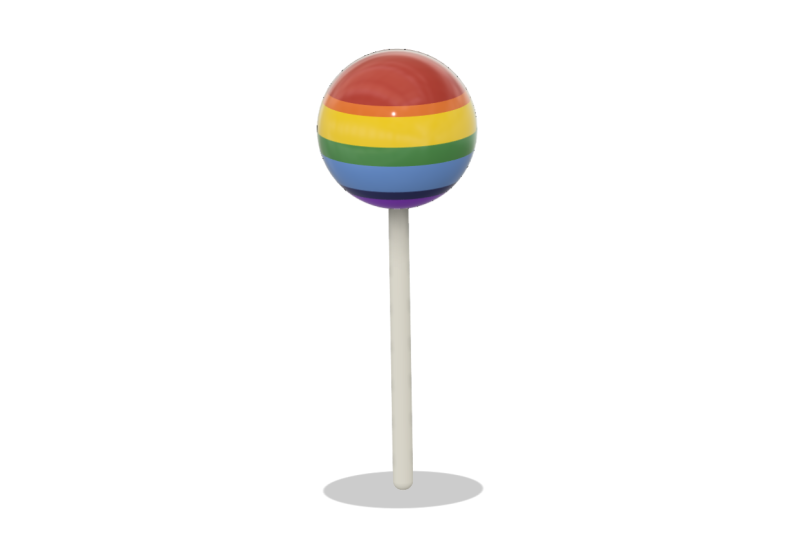
8. Skizzieren deines Lollipop: Wenn man sich die Grundform eines Lutschers anschaut, besteht
er aus zwei Teilen, der Kugel und einem dünnen Stock. Das erste, was wir tun müssen, bevor wir das 3D-Modell erstellen können, ist es, es zu skizzieren. Also haben wir Create, Create Sketch. Wir werden das Flugzeug wählen, an dem wir arbeiten wollen, ich werde diese vordere Ebene wählen und es steigt aus. Und das ist unser Zentrum, das unser Ursprung ist, das das Zentrum unseres 2D-Rasters ist. Das erste, was wir tun werden, ist, den Stock des Lutschers zu erschaffen. Also werde ich erstellen und Rechteck. Um Ihr Leben am Anfang ein wenig
einfacher zu machen, verwenden wir ein Mittelrechteck. Ich klicke in die Mitte und ziehe das Rechteck heraus. Der blau hervorgehobene Bereich an der Spitze ist die Breite unseres Sticks, ohne etwas zu drücken,
alles, was Sie tun müssen, ist 10 auf Ihrer Tastatur die Nummer 10 zu drücken. Und Sie werden sehen, dass es unsere Breite gibt. Nun, um zu unserer anderen Nummer zu gehen, die unsere Höhe ist, möchte
ich, dass Sie Tab drücken und Sie werden sehen, dass die Zahl aufleuchtet, und wir werden diese 150 Millimeter machen. Und Sie können sagen, geben Sie. Um es später nicht etwas einfacher zu machen, wenn wir unser Modell 3D modellieren, möchte
ich hier tatsächlich eine Linie durch die Mitte des Modells erstellen. Das wird später ein bisschen mehr Sinn ergeben. Und wir alle wissen, dass wir eine Zeile erstellen können, aber die Abkürzung ist L. Wir drücken L auf meiner Tastatur und wir haben eine Zeile. Jetzt klicke ich auf meinen Ursprung und ziehe ihn nach oben und klicke auf die Mitte. Sie werden sehen, dass es die Mitte der oberen Linie weil ein kleines Dreieck erscheint und genau das ist, was wir wollen. Also werde ich klicken und da ist die Zeile. Lass es uns für den Boden tun... nach unten schwenken. Vergrößern Sie ein wenig, Klicken Sie auf den Ursprung - Lassen
Sie, ziehen Sie nach unten in die Mitte. Das Dreieck wird angezeigt und klicken Sie, verkleinern Sie ein wenig. Sobald Sie das Linien-Werkzeug verwendet haben, müssen
Sie Esc
Now drücken . Erstellen Sie die Kugel oben. Also lasst uns gehen, um wieder zu erstellen. Kreis, Mitteldurchmesser Kreis. Und ich werde nur hier klicken, auf Freigabe
klicken und herausziehen. Sie sehen den hervorgehobenen Bereich. Machen wir das 80. Es ist ein ziemlich schöner großer Lutscher. Und ich sage Enter, und ich werde Esc drücken, um sicherzustellen, dass ich keinen weiteren Kreis mache. Und ich kann auf die Mitte klicken, und ich kann es bewegen. Nun, weil es hier keine Linie gibt,
wenn ich hier drüben schwebe und es auf diese Linie setze kann
ich nicht 100 Prozent sicher sein, dass ich auf dieser Mittellinie sein werde. Ich werde wieder L für Zeile sagen. Klicken Sie auf die Mitte und ziehen Sie nach oben und klicken Sie. Und dann klicken wir auf das grüne Symbol, um Ja zu sagen, wir sind fertig. Und ich werde Esc drücken,
ich kann es nach oben und unten bewegen, wenn ich will. Es hat eine Einschränkung gemacht. So wird es automatisch auf die Linie gesetzt. Aber wenn ich auf diesen Rechtsklick klicke und „Löschen“ sage, kann
ich ihn wieder verschieben. Manchmal macht es möglicherweise nicht automatisch die Einschränkung und legt sie auf die Linie. Also lasst uns hier nach oben gehen, um unsere Zwänge zu erreichen. Wir gehen hier nach oben und sagen zufällig. Wir werden das hier benutzen. Der zusammenfallende, wir werden auf die Linie und dann die Mitte des Kreises klicken. Und dann siehst du, dass es einrastet. Wenn ich es wegziehen will, kann
ich es nicht, und wir wissen, dass alle unsere Formen eingeschlossen sind, weil sie ganz blau sind. Wir müssen unser Modell aufräumen - wenn wir ein 3D-Modell herstellen, ist
es sehr wichtig, dass unser Modell aufgeräumt und bereit für die 3D-Modellierung ist. Und mit der Aufräumung meine
ich, dass das hier nicht sein muss. Wir können das wirklich abschneiden. Und wie wir das machen, gehen wir zu Modifizieren, trimmen. Und wenn Sie darüber schweben, werden
Sie sehen, dass es sich dreht,
rosa, diese rosafarbene rötliche Farbe. Also, wenn Sie darauf klicken, dreht es es weg. Lass es uns trimmen. Das ist schön und gereinigt Nächstes, ich werde nur diesen oberen Teil der Linie trimmen. Wenn ich zum Beispiel einen Fehler gemacht habe und ich diese Zeile getrimmt habe, können
Sie Ändern - Erweitern gehen. Und wenn Sie den Mauszeiger über diese Zeile bewegen, sehen
Sie, dass diese rote Linie angezeigt wird. Sie können einfach klicken. Die Linie wird wiederhergestellt. Ich gehe fertig Sketch und da ist unser Lutscher. Ok.
9. 3D-Modellieren deines Lollipop: Es ist endlich an der Zeit, dass wir unser 3D-Modell erstellen können. Wir werden zu Create gehen. Und lasst uns auf Revolve klicken. Ich werde diese ganze Form drehen. Fangen wir mit dem Stock an. Es fragt Sie nach dem Profil. Ich wähle dieses linke Profil aus. Dann wird es dich um die Achse fragen. Ich wähle diese Z-Achse aus, diese hier - werde nicht durch diese Linien verwirrt. Sie brauchen die Mittellinie und sie drehte sie schnell den ganzen Weg um. Es drehte es sich um den ganzen Weg herum, denn hier steht es 360 Grad. Wir werden sicherstellen, dass es auf einem neuen Körper ist und sagen, Okay, es gibt unsere Form. Denken Sie daran, wenn Sie diese Linien nicht sehen, gehen
Sie hier unten zu Anzeige - Visueller Stil - Schattiert mit sichtbaren Kanten. Und dort sehen wir unsere sichtbaren Kanten. Es ist einfach viel einfacher, auf diese Weise zu entwerfen. Jetzt ist die oberste Skizze vollständig verschwunden. Wir können hier auf die linke Seite gehen. Klicken wir auf diesen kleinen Pfeil und lassen Sie uns auf das Auge klicken, um die Skizze zu aktivieren. Jetzt werden wir eine weitere Drehung machen,
was bedeutet, dass wir tatsächlich eine Wiederholung des Werkzeugs machen, das wir zuvor benutzt haben. Und die Verknüpfung ist, mit der rechten Maustaste zu gehen. Und an der Spitze sehen Sie Repeat drehen. Klicken Sie einfach darauf. Und da gehen wir hin. Es wird das Profil fragen, wir werden die linke Seite wählen. Die Achse ist unsere z-Achse, unsere Höhe. Und es drehte sich um und wir werden... es will sich den beiden Leichen anschließen. Ich möchte, dass Sie sich daran gewöhnen, New Body zu sagen und sagen, okay. Wir können immer noch alle Skizzenlinien sehen. Wenn du das loswerden willst, kannst
du deine Skizze einfach ausschalten und da sind sie, sie sind alle weg. Jetzt, während wir uns umschauen, möchte
ich ein paar Änderungen vornehmen, nur um die Form ein wenig zu rationalisieren. Zum Beispiel hier unten. Das ist eine ziemlich scharfe Kante. Das gefällt mir nicht. Ich will ein weicheres Alter für den Boden des Lollollipop. Und wie haben wir das gemacht? Nun, wir werden es fillet, was bedeutet, dass wir nur die Kanten glätten. Gehen wir, um zu ändern. Filet. Es wird dich fragen, was du fillet willst. Lassen Sie uns einfach unser Design bewegen. Ich sollte darauf klicken und Sie sehen, dass ein Pfeil erscheint. Jetzt können wir es ändern und auf den Pfeil ziehen. Und sobald es Ihnen eine rote Linie gibt, bedeutet das, dass Sie zu weit gegangen sind, was bedeutet, dass das Design Ihnen nicht erlaubt, es so weit zu runden,
was bedeutet, dass Sie nur bis zu einem Punkt gehen können. Ich werde es bis zu dem Punkt schieben, wo es
fast im Rot ist und das sind 4,5 Millimeter. Ich bin damit zufrieden. Sie können es hier ändern, wenn Sie stattdessen 3 wollen. Du kannst also herumspielen, aber ich werde 4.5 machen und eintreten oder du kannst gehen, OK. Jetzt ist der Boden schön und abgerundet. Ich wollte zu meinem Grid und Snaps und dem Layout-Raster gehen. Ich werde das nur deaktivieren,
damit das Gitter weg ist. Es ist manchmal ablenkend für mich, wenn ich mit meinem 3D-Modell
arbeite und das Grid im Hintergrund ist, deshalb habe ich es einfach abgeschoben.
10. Offset: Jetzt mit Lutscher haben sie manchmal verschiedene Schichten. Sie haben nicht immer nur eine Schicht. Und für unsere späteren Auftritte möchten
wir vielleicht einige Ebenenfarben ändern. Und wie brechen wir diesen Körper auf, so dass es verschiedene Teile davon gibt? Eine Möglichkeit, dass wir es tun können, ist zu sagen, Konstruieren Sie eine Versatzebene. Jetzt lass uns verkleinern. Jetzt gibt es alle unsere Konstruktionsflugzeuge. Ich werde auf diese untere Ebene klicken und diese 80 Millimeter nach oben ziehen. Ich werde OK sagen. Und wir haben ein neues Bauflugzeug gebaut. Sie sehen auf der linken Seite hier mit dem Pfeil. Wenn ich es abschiebe, verschwindet es. Jetzt möchte ich noch ein paar Bauflugzeuge machen. Also werde ich mit der rechten Maustaste klicken, Offset-Ebene
wiederholen. Ich kann auf dieses klicken und es ein wenig nach oben ziehen. Und machen wir die Distanz 20, perfekt. Und in Ordnung. Jetzt möchte ich, dass du ein bisschen herumspielst und noch ein paar mehr aufbaust also gehen wir zu modifizieren. Geteilter Körper. Der Körper, den wir spalten wollen, ist die Kugel. Die Spaltwerkzeuge, die wir verwenden werden, sind alle diese Konstruktionsebenen. Und wenn ich auf den oberen klicke, wirst
du sehen, dass er diesen roten Ring schafft. Das bedeutet nur, dass es den Körper schneidet, also spaltet er ihn. Aber Sie müssen nicht einzeln auf
all diese Konstruktionsebenen klicken . Ein kürzerer Weg, besonders wenn Sie einige haben,
ist es, hier auf der linken Seite zu gehen, auf den Konstruktionspfeil klicken
und einfach auf alle diese Ebenen zu klicken. Sie müssen nicht in der Schicht halten, Sie können einfach auf alle klicken und sie sind alle ausgewählt. Und wir werden gehen, okay, ich werde diese Konstruktionsflugzeuge ausschalten, sie ausschalten. Wenn wir hier rüber zu unseren Körpern gehen, Lasst uns darauf klicken. Hier sind all unsere verschiedenen Körper. Da ist also der Stock unten. Wenn Sie möchten, können Sie es benennen. Wenn wir also auf diesen ersten Körper klicken, doppelklicken wir. Und man kann Stick sagen, benennen Sie es um. Und Sie können all diese umbenennen, wenn Sie möchten. Ich werde das jetzt nicht tun, aber alles in allem sieht das gut aus. Wir können einfach nach draußen klicken, so dass das Blau weg ist. Ich werde das schließen. Ich möchte mein Model immer aufhellen. Hier auf unserer Geschichte Timeline. Sie können sehen, dass hier alles ist, was wir getan haben. Zum Beispiel, wenn ich das Filet hier unten ändern wollte, und ich bin nicht glücklich damit. Rundung und ich habe beschlossen, wissen Sie was, es ist zu viel von einer Kurve Ich würde lieber ändern, klicken Sie mit der rechten Maustaste darauf und sagen Edit Feature. Und das Filet ist 4,5. Vielleicht wollte ich 3,5. Alle gespaltenen Körper sind immer noch da. Es ist buchstäblich nur die Unterseite des Modells geändert.
11. Aussehen hinzufügen: Wir werden modifizieren und den ganzen Weg nach unten - gehen Sie zu Aussehen. Wenn Sie möchten, können Sie das tatsächlich ein wenig nach oben ziehen. Und wenn wir hier runter schauen, können
Sie sehen, dass es einige Dinge sind, die wir tun können. Wir haben Stoffglas, Leder, Flüssigkeit. Ich werde zum ersten gehen, ist einfach malen. Und ich werde Hochglanz wählen. Und es gibt all die verschiedenen Farben. Zum Beispiel, der Stock, den wir wollen, vielleicht weiß. Ich werde auf die Farbe klicken und ich kann es auf das Objekt ziehen und ablegen. Nun lassen Sie uns ein wenig rot hinzufügen. Ich werde auf dieses rote klicken. Fügen wir es dort hinzu. Jetzt, während ich dieses Rot anschaue, bin
ich nicht zu 100 Prozent zufrieden damit. Ich möchte eigentlich die Farbe ändern. Alles, was Sie tun, ist Sie mit der Maus über diese Farbe hier auf der rechten Seite, klicken Sie mit der rechten Maustaste. Und ich werde Edit sagen. Und hier ist unsere Farbpalette und wir können uns hier oben
bewegen und Sie sehen, dass sich die Farbe ändert. Wir können auch hierher ziehen, lassen Sie es einfach auf dem einen. Was auch toll ist, ist, dass Sie die Rauheit ändern können. Wenn ich also nicht so viel Reflektivität will, kann
ich die Rauheit oder die Reflektivität ändern. So können Sie herumspielen und haben eine Menge Spaß damit, Also werde ich sagen, Fertig. Sie können sehen, wie die Farbe geändert wurde. Nun zum Beispiel möchte ich, dass diese grün ist, aber ich möchte, dass sie die gleiche Rauheit hat wie diese. Aber wenn ich das hier reinziehe, wirst
du sehen, dass es nicht dasselbe ist. Also werde ich mit der rechten Maustaste klicken und nur sagen und Zuweisung aufheben und löschen. Ein einfacher Weg, dies zu tun, ist es, über dieses - Rechtsklick - Duplikat zu bewegen, und es gibt ein neues. Und wenn wir mit der rechten Maustaste - bearbeiten, können
wir es vielleicht auf das Grün ändern und sagen, fertig. Und dann wird es die gleiche Rauheit oder Reflektivität sein, die du mit diesem erstellt hast. Jetzt möchten Sie vielleicht diese Farben nicht verwenden. Vielleicht würdest du es gerne aus Holz schaffen. Nehmen wir die Kiefer unten hier und ziehen sie hinein. Das ist eigentlich ziemlich nett, mit dem man arbeiten kann. Klicken Sie mit der rechten Maustaste auf Bearbeiten, Wir werden auf Maßstab suchen. Und fertig. Also haben wir Glanz, lassen Sie uns Farbdichteglanz machen. Nehmen wir dieses Blau, eins, ziehen Sie es hinein. Wenn Sie Glas verwenden, müssen
Sie beachten, dass es offensichtlich durchscheinen wird, weil es Glanz ist. Sie können direkt durch sie schauen, Sie können jedoch etwas ändern - änderte die Farbe. Sie können den Brechungsindex und die Absorption des Glases und die Rauheit ändern. Einer meiner Favoriten ist Metal. Ich gehe zu Kupfer. Aber wenn Sie einen haben, der diesen kleinen Downloadpfeil hat, bedeutet das nur, dass er nicht in Ihrer Software ist, Sie müssen es nur herunterladen, wenn Sie möchten, aber Sie müssen nicht die verwenden, die für jetzt verfügbar sind. Ziehen wir es in das ist eine schöne Farbe. Rechtsklick - Bearbeiten. Lassen Sie uns es ein wenig ändern - machen Sie es ein bisschen glatter und glänzender. Sieh dir das an. Und wenn Sie es den ganzen Weg nehmen, Fusion hat dies tatsächlich im Programm, wo es die Oberseite eines Fabrikdaches widerspiegelt. Wie ein Industriedach. Also, das ist ziemlich nett. Ich werde etwas Spaß haben und ein paar Farben ändern, ein paar Dinge ändern. Ich würde vorschlagen, dass ihr das Gleiche Spaß damit
habt. Wie ich schon sagte, du könntest einen Naschkatz haben. Sie können das Holz, das Glas oder das Metall genießen, was auch immer Sie bevorzugen. viel Spaß damit. Wir sehen uns auf der anderen Seite. Aussehen Meine Modelle alles getan, Ich habe ein wenig wie ein Retro gemacht. Lutscher. Ich genieße das sehr. Ich hoffe, ihr habt es genossen, euer Modell zu machen und etwas Aussehen hinzuzufügen.
12. Speichern: Wir gehen zu Datei - Speichern. Es wird dich fragen, wie du es nennen willst, ich sage Lollipop. Es wird dich fragen, wo du es retten willst. Und Sie können es Skillshare Classes nennen. Und Sparen. Sie können hier drüben sehen, es ist gerettet, weil der Name da ist. Unser Tester ist immer noch da, wenn Sie es speichern wollen, Sie sind willkommen. Ich werde es hier schließen und nicht speichern.
13. Aufnahmebild: Wir gehen zu Datei - Capture Image. Es wird Sie fragen, schauen Sie sich hier unten an. Wenn Sie einen transparenten Hintergrund wünschen, können
Sie auswählen, ob Sie einen transparenten Hintergrund wünschen. Denn jetzt würde ich lieber nicht sagen, halten Sie es als weißen Hintergrund. Denn wenn es sich um einen transparenten Hintergrund handelt und Sie
ein Foto machen und wenn es hochgeladen wird, kann es als schwarzer Hintergrund erscheinen. Also werde ich das auskreuzen und sagen, okay. Wir werden das nennen und einfach Lutscher sagen. Stellen Sie sicher, dass es sich um eine PNG-Datei handelt. Sie können auch JPEG tun, aber PNGs nur bessere Qualität. Ich werde auf meinem Computer speichern - speichern Sie es in Downloads. Ich sag „Save“. Und es hat das Bild gemacht und es in meinen Download-Ordner aufgenommen.
14. Fertigstellen: Nun, es ist die Tageszeit, wir sind bis zum Ende dieser Klasse gekommen. Vielen Dank, dass Sie sich mir angeschlossen haben. Ich hoffe, dass Sie diese Klasse hilfreich gefunden haben. Bitte denken Sie daran, Ihre Bilder zu teilen, mit dem Rest der Klasse, ich weiß, am Anfang kann es ziemlich beängstigend sein, Ihre Kunst mit anderen zu teilen, aber ich verspreche Ihnen, dass es sich lohnt. Also seien Sie bitte nicht schüchtern. Wenn Sie Ihre Bilder auf Instagram teilen möchten, können Sie mich gerne kennzeichnen. Mein Griff ist @hendrienhorn, und ich bin ziemlich aufgeregt zu sehen, was ihr euch einfällt. Wenn Sie Fragen oder Fragen haben, können Sie diese gerne im Diskussionsabschnitt für diese Klasse ablegen. Wenn Sie Feedback für mich in Bezug auf die Klasse haben, oder wenn Sie irgendwelche Ideen für 3D-Modelle haben, die ich möglicherweise in Zukunft machen kann, Sie es mich gerne wissen lassen. Abgesehen davon bin
ich Hendrien,
vielen Dank, dass Sie sich mir angeschlossen haben und wir sehen uns nächstes Mal.
 Hendrien Horn, 3D Potter