Transkripte
1. Einführung: Hallo und willkommen zu diesem Anfängerkurs, wie man eine Tasse in Fusion 360 3D entwirft. Diese Klasse ist für alle, die mehr über 3D-Design mit
Oberflächen lernen möchten , während Sie Ihren eigenen einzigartigen Stil und Arbeitsweise in der Software finden möchten. In dieser Klasse lernen Sie, wie Sie ein 3D-Design erstellen, indem es
modellieren und auch mit einem 3D-Modell als Volumenkörper und Oberflächenmodell arbeiten. Auf den ersten Blick, wenn Sie anfangen eine Form zu
modellieren, mag ein wenig überwältigend erscheinen, aber ich werde Ihnen einige tolle Tipps und Tricks geben Ihnen helfen, Vertrauen in Ihre Gestaltung
zu werden. Arbeiten mit Oberflächen bietet Ihnen große Flexibilität beim Erstellen von 3D-Designs. Hallo, mein Name ist Hendrien Horn und ich bin ein 3D-Designer und Keramik-Künstler aus Südafrika. Als ich begann 3D-Design, einige der ersten Dinge, die ich entworfen, wo Töpferwaren wie Tassen und Vasen, die offensichtlich die Inspiration für diese Klasse war. Es gab mir ein Gefühl der Vertrautheit, denn der Start in 3D-Design war für mich am Anfang ziemlich entmutigend. Es gab so viele Optionen und Tools, aus denen innerhalb der Software ausgewählt werden konnte. Und zu versuchen, herauszufinden, wie ich meine Kenntnisse
aufbauen konnte, war manchmal ziemlich schwierig und frustrierend für mich. Und deshalb möchte ich es dir als
3D Anfänger Designer leichter machen , sicherzustellen, dass du den richtigen Weg
beginnst und nicht die Kämpfe hast, die ich gemacht habe. Nur ein kleiner Tipp. Wenn Sie 3D-Design und Modellierung üben möchten, verwenden Sie Produkte und Objekte aus Ihrem Alltag. Sie sind mit diesen vertraut und verstehen das Design des Artikels besser. Es macht es auch viel einfacher, als mit etwas zu entwerfen, wenn Sie immer noch versuchen, herauszufinden, Ihren bevorzugten Prozess der 3D-Gestaltung. Alles, was Sie für diese Klasse benötigen, ist ein Computer, eine Maus, die installierte Fusion 360-Software, und als Anfänger müssen
Sie die Grundlagen des Fusion 360-Layouts kennen und wie Sie die Maus verwenden. Wenn dies Ihre erste Klasse ist, würde
ich vorschlagen, lieber einen Blick auf meinen Anfänger-Leitfaden zum 3D-Design zu werfen. Dies wird Ihnen helfen, alles zu verstehen, was Sie wissen müssen. Denn heute springen wir direkt in die Herstellung des 3D-Modells. Und ich werde nicht übergehen, wie man die Grundlagen der Maus und des Layouts benutzt. Hallo, mein Name ist Hendrien, und willkommen in dieser Klasse.
2. Projekt: Erstens müssen Sie gehen und einen Becher aus dem Schrank holen. Wir machen ein Foto davon und laden es dann auf unseren Computer hoch. Ich werde Ihnen zeigen, wie Sie das Foto in
Fusion 360 einfügen , damit Sie ein genaues Referenzbild zum Arbeiten haben. Sie werden dann mit der 3D-Modellierung Ihres Bechers fortfahren, indem Sie
das Formular erstellen und es entsprechend dem Aussehen Ihres Bildes anpassen. Wir werden von der festen Umgebung in die Oberflächenumgebung springen. Wo wir das Modell patchen und nähen werden. All diese 3D Design Lingo wird in der Klasse erklärt werden. Das endgültige Aussehen Ihres Bechers hängt davon ab, was Ihr Lieblingsgetränk ist. Was trinken Sie gerne aus Ihrem Becher, genießen Sie
zum Beispiel Kaffee? Cappuccinos. Ich bin ein großer Fan von einem Cappuccino. Aber genießen Sie Tee, heiße Schokolade, Chai-Tee, Latte? Die Liste geht weiter und weiter und weiter. Also müssen Sie wählen, welches Ihr Lieblingsgetränk ist. Dann werde ich Ihnen zeigen, wie Sie Ihren Becher Text hinzufügen und wir dekorieren ihn ein wenig, damit Sie viel Spaß damit haben können. Wir werden dann etwas Farbe und Aussehen zu unserer Tasse hinzufügen, unser Design stilvoll zu
beenden. Ich möchte Sie ermutigen, Ihr 3D-Modell mit dem Rest der Klasse zu teilen, da ich Ihnen zeigen werde, wie Sie ein Bild Ihres Modells in der Software aufnehmen können. Während mit all dem gesagt, geh deinen Becher und lass uns zum Unterricht gehen.
3. Foto und Einstellungen aufnehmen: Wir müssen nur sicherstellen, dass der Becher nach vorne gerichtet ist und dass wir den Griff
sehen können . Ich kann auf der linken Seite oder auf der rechten Seite sein. Es spielt keine Rolle. Lassen Sie uns diesen Becher gut aussehen und machen Sie einen schönen Schnappschuss. Und dann laden Sie das Bild auf Ihren Computer hoch. Lassen Sie uns einfach überprüfen, dass alles so eingestellt ist, wie Sie es wollen. hier auf der linken Seite zu den Dokumenteinstellungen Siehier auf der linken Seite zu den Dokumenteinstellungenauf den Pfeil. Meine Maßeinheit ist auf Millimeter eingestellt. Aber wenn Sie das ändern möchten, können
Sie hier auf den Bleistift und das Papier klicken. Und hier in der Dropdown-Liste auf der rechten Seite können
Sie Zentimeter,
Meter, Zoll klicken , je nachdem, welche Art von Maßeinheit Sie möchten. Aber ich werde meinen auf Millimeter halten und Cancel sagen. Als Nächstes. Lassen Sie uns hier nach unten gehen, um die Einstellungen anzuzeigen. Klicken Sie auf den Pfeil, und lassen Sie uns gehen, um Visual Stil Mine ist mit sichtbaren Kanten schattiert eingestellt. Deiner könnte schattig sein. Ich würde vorschlagen, schattiert mit sichtbaren Kanten auszuwählen, da
es als Anfänger viel einfacher ist, mit einem Modell zu arbeiten, wenn Sie die Kanten klar sehen können. Als nächstes gehen wir zur Umgebung. Sie werden sehen, dass meine auf der Fotokabine ist. Dies ist dieser weiße Hintergrund. Wenn Sie es ändern möchten, können Sie eine andere Option auswählen. Das ist Grey Room. Gehen wir zurück in die Umwelt. Oder wenn Sie Tranquility blau möchten. Je nachdem, mit welchem Hintergrund Sie arbeiten möchten, können Sie ihn hier ändern. Ich werde meine nur wieder in die Fotokabine wechseln. Ich mag den weißen Hintergrund. Zum Schluss, lasst uns einfach. Geh hier runter zu Grid und schnappt. Wenn Sie zum Layoutraster gehen und dieses Kästchen ankreuzen, könnte
Ihr Hintergrund mit diesem Raster im Hintergrund tatsächlich so aussehen, aber ich ziehe es vor, dies deaktiviert zu haben. Das Raster wird automatisch angezeigt, sobald ich skizziere. Das wäre also überhaupt kein Problem. Ich ziehe es einfach vor, kein permanentes Raster im Hintergrund zu haben, aber das ist meine persönliche Präferenz. Also können Sie Ihre behalten, wenn Sie möchten.
4. Leinwand einfügen: Nun lassen Sie uns das Foto einfügen, das wir gerade gemacht haben. Wir gehen hier nach oben und klicken auf Einfügen. Als nächstes klicken wir auf Canvas. Und wir werden es von Arbeitsplatz hier unten links einfügen. Und ich habe es in meinem Downloads-Ordner gespeichert. Ich werde einfach darauf doppelklicken. Nun, in dieser Pop-up-Box, die erschienen
ist, fragt man uns, welches Gesicht wir das Foto anziehen möchten. Ich wähle dieses ZX, Flugzeug diese vordere Ebene. Und da steckt es rein, zoomen Sie
einfach ein wenig hinein , während ich hier auf den Würfel klicke und ihn einfach von vorne anschaue. Vergrößern Sie ein bisschen mehr. hier in diesem Canvas-Abschnitt
sicher, dass Ihre Deckkraft etwas niedriger eingestellt ist. Also, wenn es bei 100 Prozent ist, vielleicht bringen Sie es einfach ein wenig runter - 50% ist normalerweise in Ordnung. Solange Sie durch das Bild sehen können. Stellen Sie außerdem sicher, dass dieses Kontrollkästchen „Anzeige durch“ aktiviert ist. Dies ist für, wenn Sie eine Volumengeometrie vor Ihrem Canvas haben, können
Sie direkt durch sie sehen. Wir werden gehen, ok. Normalerweise liegt die Höhe eines Bechers zwischen 10 und 12 Zentimetern. Sie sind herzlich eingeladen, Ihren Becher zu messen, oder Sie können einfach eine Schätzung machen. Denn wenn du dich daran erinnerst, haben
wir tatsächlich herangezoomt. Wenn wir hier auf der linken Seite unseren Ursprung anlegen, werden
Sie sehen, dass unser Bild eigentlich recht klein ist. Wir wollen also sicherstellen, dass es die richtige Höhe hat. Und wie wir das tun, ist, wenn Sie hier auf der linken Seite gehen, klicken Sie auf den Pfeil für die Leinwand. Und wenn Sie zu Ihrem Becherfoto gehen, klicken Sie mit der rechten Maustaste darauf und sagen Kalibrieren. Wir können wieder hineinzoomen. Ich gehe hier in die Mitte des Bechers. Es muss nicht 100 Prozent genau sein. Wir wollen nur ein bisschen Genauigkeit. Also werde ich in der Mitte klicken und nach unten gehen und mit der linken Maustaste in den unteren Bereich klicken. Und Sie werden sehen, dass die Schätzung hier ungefähr 8 Millimeter beträgt. Jetzt werde ich das in eine 120 ändern und das sind 12 Zentimeter. Und betreten Sie. Sie werden sehen, dass der Becher jetzt viel größer ist. Ich werde nur verkleinern. Nun, um die Erstellung der Tasse ein wenig einfacher zu machen, werde
ich es einfach bis zum Ursprung bewegen. Und wie wir das machen, ist hier auf der linken Seite, auf der Tasse, klicken Sie erneut mit der rechten Maustaste darauf und wir sagen nur „Canvas bearbeiten“. Und hier auf den Pfeilen werden wir es einfach nach oben bewegen. Zoomen Sie ein wenig, stellen Sie sicher, dass es da ist - dann spielen Sie herum, bis Sie es ungefähr in der Mitte zu bekommen. Es muss nicht perfekt sein. Das sieht gut aus, und wir können gehen, OK. Jetzt noch eine Sache, bevor wir anfangen zu skizzieren. Ich möchte nur den Abstand zwischen diesen beiden Punkten unten überprüfen. Also werde ich wieder hier zum Becher gehen. Rechtsklick - Kalibrieren. Und lasst uns einfach auf die One-Punkt-Version
klicken, auf den anderen klicken. Und das sind ungefähr 60 Millimeter. Ok, drücken Sie einfach die Escape-Taste und wir sind bereit, unser Modell zu machen.
5. 3D-Modell-Form: Jetzt beginnen wir mit dem Erstellen eines Formulars. Und Sie können hier auf der linken Seite gehen. Sie können zu Erstellen gehen, Formular erstellen. Oder Sie können hier auf die Verknüpfung oben klicken. Wenn Sie jemals verwirrt werden,
denken Sie daran, die Symbole oben zu überprüfen, Sie werden sehen, dass sie alle lila sind. Dann wissen Sie, dass wir im richtigen Arbeitsbereich sind. Als nächstes gehen wir zu Erstellen, erstellen Sie Skizze. Jetzt arbeiten wir an diesem XY, Flugzeug, diesem unten. Und es flacht für dich ab. Jetzt müssen wir damit beginnen, den Becher von unten zu erstellen. Und wir müssen einen Kreis schaffen. Also werden wir einen Kreis mit einem mittleren Durchmesser erstellen. Die Abkürzung dafür ist C auf Ihrer Tastatur. Klicken Sie auf den Ursprung und ziehen Sie ihn heraus. Und wenn ich mich richtig erinnere, als ich den Becher betrachtete, betrug
der Boden ungefähr 60 Millimeter. Ich werde nur 60 sagen und eintreten. Und wir können die Skizze auf der rechten Seite fertig machen. Wenn ich es jetzt umdrehe, schau es von vorne an, da ist unsere Skizze. Der nächste Schritt besteht darin, die Form nach oben zu
extrudieren, damit wir beginnen können, eine Oberfläche zu erstellen. Wechseln Sie zu Erstellen - Extrudieren. Hier auf der rechten Seite ist
das Profil, das wir wählen werden, der Kreis. Innerhalb des Kreises. Die Gesichter. Lass uns das einfach auf sechs bringen. Du wirst jetzt sehen, was passiert. Nimm den Pfeil und zieh ihn hoch. Nur etwa 10 Millimeter. Lassen Sie mich hineinzoomen. Sie können hier sehen, es gibt sechs Gesichter, 123456. Ein guter Tipp, wenn Sie mit dem Design beginnen. Denken Sie daran, je weniger Gesichter Sie haben, desto einfacher ist es zu entwerfen. Meine Distanz, hier sind 10 Millimeter. Ich werde den Winkel vorerst nicht ändern und ihn auf New Body behalten und sagen, Ok. Nun wollen wir das nächste, was wir tun wollen, ist, die Oberfläche zu bearbeiten und sie nach oben zu ziehen. Also werden wir mit der rechten Maustaste - hier auf der rechten Seite klicken Formular bearbeiten. Und dieses Pop-up-Feld wird angezeigt. Stellen Sie einfach sicher, dass Ihre aussieht wie meins. Wenn ich heranziehe, ist der Teil, auf den wir uns heute konzentrieren werden, der Auswahlfilter. Wenn ich auf die Punkte klicke, kann
ich sie nach oben oder unten ziehen. Ctrll Z. Oder ich kann nur die Zeilen machen, eine Zeile. Wenn ich auf die gesamte Zeile doppelklicke, können
Sie sie verschieben. Das hier ist das Gesicht. Du wirst sehen, dass es sich bewegt. Und diese, die ich im Moment benutze, ist All, das ist der, den du behalten musst. Das bedeutet nur, dass wir Punkte bearbeiten können, wir können Linien bearbeiten, wir können Flächen alle gleichzeitig bearbeiten. Nun, was ich gerne tun würde, ist, die gesamte Fläche ein wenig nach links zu bewegen. Wenn Sie auf die Oberfläche doppelklicken, wird sie leuchtet. Und dieser Pfeil, wir können ihn einfach nach links bewegen. Jetzt ist der einzige Umschalter, den Sie alle Pfeile nach oben und unten verwenden werden. Und dieser Umschalter in der Mitte, dieser hier drüben. Jetzt der Umschalter in der Mitte, wenn ich am unteren Rand doppelklicke, und ich benutze diesen kleinen Umschalter. Ich kann es ein wenig hineinziehen, es rausziehen. Je nach Form Ihres Bechers an der Unterseite können
Sie ihn so gestalten. Jetzt müssen wir anfangen, es nach oben zu verschieben, damit wir auf die Zeile doppelklicken. Halten Sie Alt auf Ihrem Computer gedrückt. Und während du in Alt hältst, wirst
du auf den Pfeil klicken und nur etwa 10 Millimeter nach oben ziehen und loslassen. Jetzt können Sie den Toggle verwenden, um den Becher nach Ihrem Aussehen zu wechseln. Und lasst uns wieder gehen. Halten Sie Alt gedrückt, klicken Sie auf den Pfeil, ziehen Sie nach oben, lassen Sie das Formular los und bearbeiten Sie es. Jetzt mache ich das schnell den ganzen Weg nach oben. Nun, was großartig an dieser Option ist, dass Sie ziemlich viel von Ihrem Becher ändern können. So können Sie ein wenig experimentieren und etwas Spaß damit haben. Ich mag die klassische Form, also werde ich dabei bleiben. Und dort - die Oberfläche unseres Bechers ist fertig. Hier sehen Sie die Oberfläche. Es ist sehr dünn. Es ist noch kein fester Körper, ich werde sagen, Ok. Und der erste Teil des Mikes ist fertig.
6. 3D-Model-Handgriff: Hier auf der linken Seite werde
ich nur den Oberflächenkörper ablegen, damit wir den Griff richtig sehen können. Und der Griff ist nicht in der Mitte, wie der Körper des Bechers, er ist zur Seite. Und wir müssen eine Versatzebene konstruieren, um hier auf der rechten Seite oder auf der linken Seite zu
skizzieren,
je nachdem, welche Seite Sie Griff haben. Wir gehen hier hoch, um zu konstruieren. Klicken Sie auf Versatzebene. Das Flugzeug, das wir bewegen werden, ist dieses ZY-Flugzeug. Ziehen wir es nach rechts. Ziehen Sie es nicht den ganzen Weg raus. Wir wollen es ein wenig links neben dem Becher halten und sagen: Ok. Weiter, um zu Erstellen, Skizze erstellen zu gehen. Und das Flugzeug, das wir auswählen, ist dieses Flugzeug, das wir gerade erstellt haben und es wird abgeflacht. Jetzt sind wir vielleicht nicht unbedingt in der Lage zu sehen , wo der Griff für den Moment ist, ist es egal. Sieh es dir einfach von der Seite an. Und wir werden hier einen Mitteldurchmesser Kreis auf dieser Mittellinie erstellen. Also werden wir c für Mitteldurchmesser Kreis klicken, und bewegen Sie einfach über die Linie hier, wir werden klicken. Lassen Sie uns ziehen, lassen Sie es ungefähr 10 Millimeter machen - und geben Sie ein. Es spielt keine Rolle, wo auf der Leitung es vorerst ist, Drehen wir uns. Siehst du, es ist ziemlich weit weg, aber das ist okay. Wir sagen nur Fertig Sketch. Nun lassen Sie uns diese Oberfläche erstellen, gehen wir zu Erstellen. Noch einmal drücken wir die Extrude. Das Profil möchten wir den Kreis, die Flächen auswählen. Nehmen wir es auf 6 runter und wir können den Pfeil rausziehen. Machen wir es 3 und sagen: Ok. Stellen wir sicher, dass wir es von vorne betrachten. Und jetzt müssen wir es nur ein bisschen nach oben bewegen. Ich werde mit der rechten Maustaste i, Formular bearbeiten, doppelklicken Sie darauf,
Es ist das gesamte Formular auswählen, weil es in blau ist. Sehen Sie diesen Pfeil, ziehen wir ihn ein wenig nach oben. Ich kann sehen, dass es nicht unbedingt so groß ist, wie ich es möchte. Um es zu skalieren. Ich kann diesen Schalter hier auf der rechten Seite benutzen. Bewegen Sie es einfach nach oben. Aber denken Sie daran, wenn ich es umdrehe, werden
Sie sehen, dass es mehr aus einer Ellipse besteht und es ist kein perfekter Kreis. Und das ist ganz schön, weil man nicht unbedingt einen perfekten Kreis für den Griff haben muss. Vielleicht möchten Sie einen Kreis oder eine Ellipse machen, das spielt keine Rolle. Je nachdem, was Sie möchten, bevorzuge
ich eine kleine Ellipse. Es gibt ihm eine schöne Form. Und jetzt werde ich anfangen, das
wieder nach oben zu ziehen , genau wie wir es mit dem Boden des Bechers getan haben. Doppelklicken Sie auf die Zeile. Also ist es das gesamte Oberteil ausgewählt. Ich muss diese Pfeile nicht unbedingt benutzen. Ich kann auch dieses kleine Quadrat in der Mitte benutzen. Also werde ich in Alt halten und an einem Quadrat ziehen, ziehe es ziemlich viel nach oben. Und wenn ich Alt loslasse, kann
ich es sogar noch mehr nach oben ziehen, wenn ich möchte. Wir können es ein wenig drehen, benutzen Sie den Schalter, um es hereinzubringen. Sie werden sehen, wie wir es auf beiden Seiten tun. Also ist es quitt. Halten wir Alt nochmals gedrückt, ziehen Sie nach oben. Denken Sie daran, zu drehen. Stellen Sie nun sicher, dass sich diese Linien, die Sie erstellt haben, nicht schneiden. Wenn sie sich überschneiden - sobald wir das Formular hier auf der rechten Seite fertig
haben, können Sie keinen festen Körper herstellen. Daher ist es sehr wichtig, sicherzustellen, dass sich diese Scheitelpunkte nicht schneiden. Ich werde diese Leiche schnell beenden, sie den ganzen Weg nach oben
ziehen. Du kannst es ein wenig ändern. Es muss nicht genau wie dein Griff aussehen. Sie werden sehen, dass das hier eine ziemlich scharfe Wendekante ist. Ich mache es in kleinen kurzen Schläuchen, um sicherzustellen, dass ich keine dieser Linez
schneide und dass sie sich nicht überlappen. Jetzt hier möchte ich das nur ein wenig rausbringen. Ich überprüfe nur, dass es keine Mittellinie gibt. denn wenn ich nur eine Seite auswähle, muss
ich auch die andere auswählen, weil ich möchte, dass beide Seiten dasselbe tun. Ich werde meinen Körper anziehen, nur um zu sehen, wie das Gesamtbild aussieht. Wenn Sie mit Ihrem endgültigen Gesamtlook zufrieden sind, drücken Sie
einfach OK. Und jetzt sind wir bereit, mit dem nächsten Schritt fortzufahren.
7. Patch, Stitch und Schale: Jetzt ist unser Becher technisch immer noch nur eine Oberfläche. Also müssen wir tatsächlich alle diese offenen Flächen patchen und nähen. Und wie wir das machen, werden wir sagen, Formular beenden. Das Innere hat diese goldene Farbe gedreht. Und hier oben links, wir von der festen Umgebung zu bewegen und klicken Sie auf die Oberflächenumgebung. Das erste, was wir tun werden, ist, alle Oberflächen zu patchen. Also gehen wir zu Create - Patch. Vergrößern, wählen wir diesen unteren Teil hier aus. Wenn Sie hineinzoomen, sehen Sie, dass es geschlossen ist. Du kannst sagen, Ok. Lassen Sie uns mit der rechten Maustaste, Wiederholen Patch. Klicken wir hier drüben auf diese Oberfläche. Lasst uns das schließen. Ich kann die Leinwand vorerst hier auf der linken Seite ablegen. Jetzt können Sie viel besser sehen, dass es geschlossen ist. Als nächstes gehen wir zum Boden und zur Oberseite des Bechers. Klicken Sie mit der rechten Maustaste, „Patch wiederholen“ oben. Beginnen Sie unten, neben der Spitze. Technisch gesehen sind das alles noch Oberflächen, also müssen wir sie ganz nähen. Wir gehen zu Ändern - Stitch. Jetzt von rechts - Ich werde mit der linken Maustaste klicken und das Feld um es ziehen. Und alle Bereiche werden grün erscheinen. Wenn es rot ist, bedeutet das,
dass etwas nicht mit dieser Oberfläche stimmt und vielleicht gibt es dort einige sich schneidende Linien. Möglicherweise müssen Sie zurückgehen und sie reparieren. Aber wenn sie alle grün sind, können
Sie sagen, Ok. Jetzt werde ich zurück in die solide Umgebung wechseln. Nun, da dies ein solider Bereich im Inneren ist, müssen
wir es nur schälen, weil eine Tasse, es ist offensichtlich nicht fest im Inneren. Also lasst uns gehen, um zu ändern - Shell. Gehen Sie auf diese obere Oberfläche und die innere Dicke klicken, lassen Sie es 2 Millimeter machen, vielleicht 3. Und die Richtung ist auf der Innenseite. Wenn Sie nach draußen setzen, fügt
es tatsächlich eine zusätzliche Schicht auf der Außenseite hinzu und das ist nicht das, was Sie wollen. Also sag drinnen und sag: Ok. Da ist unser Becher von innen. Aber diese, wir müssen diese nur in der Mitte loswerden. Und das ist einfach zu beheben. Wir gehen zu Ändern - geteilter Körper. Der Körper, den wir teilen wollen, ist dieser Griff. Wenn wir hier schauen, ist die Spaltwerkzeuge, die wir verwenden wollen, der Körper dieser Tasse. Und das wird diesen Griff in drei Teile teilen. Sag mal, okay. Jetzt, wo die Leichen gespalten sind, können
wir diese einfach entfernen. Ich werde mit der rechten Maustaste klicken und sagen, entfernen und nie klicken, Löschen, immer sagen entfernen. Da gehst du, sie wurden entfernt.
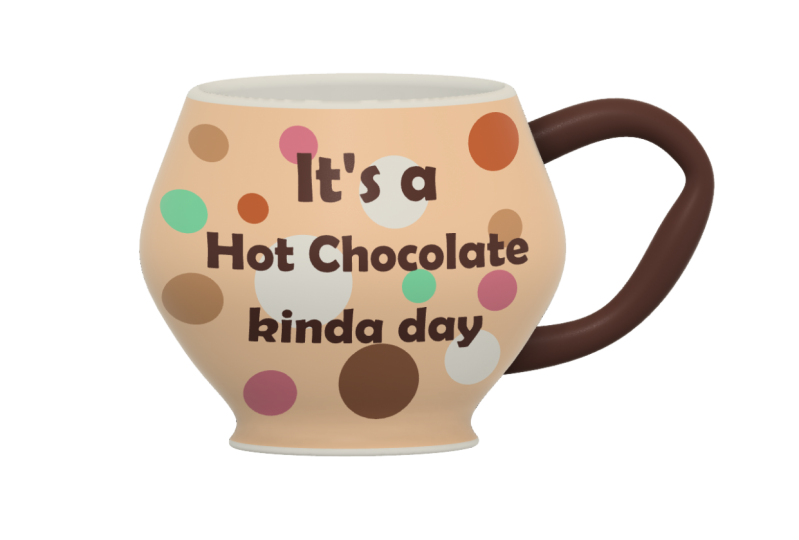
8. Text hinzufügen: Lassen Sie uns jetzt etwas Spaß mit unserem Becher haben, abhängig von Ihrem Getränk Ihrer Wahl. Zum Beispiel liebe ich Kaffee und Cappuccinos absolut. Also würde ich gerne auf meinen Becher schreiben, ich liebe Kaffee, und ich werde Text machen und einige Skizzenwerkzeuge verwenden, um das Herz zu machen. Und wir können uns vielleicht ein paar andere Dekorationen ansehen. Beginnen wir also mit dem Text. Lassen Sie uns gehen, um zu erstellen, und wir werden eine weitere Skizze erstellen. Lassen Sie uns diese vordere Ebene wählen. Nun, ich will nicht mit diesem Becher hier skizzieren weil ich gerne auf den Hintergrund skizzieren möchte. Also lasst uns schnell diesen Körper entfernen, aber ich werde P für Projekt treffen. Und stellen Sie sicher, dass es hier auf der rechten Seite ist. Da steht Leichen. Lasst uns auf die Vorderseite des Bechers klicken und sagen:
Ok, hier auf der linken Seite, lasst uns den Körper ablegen. Und da ist der Umriss des Bechers. Durch das Schlagen von Projekt, es macht es einfach viel einfacher,
Skizzen zu machen , so dass Sie nicht durch die Tasse schauen müssen und kämpfen, um die Linien zu sehen. Beginnen wir also zuerst mit einer Linie durch die Mitte unserer Skizze. Lassen Sie uns L auf der Tastatur für die Linie drücken. Klicken Sie auf den Ursprung und ziehen Sie 90 Grad nach oben. Klicken Sie auf das grüne Kontrollkästchen. Und ungefähr in der Mitte werde
ich ein Herz erschaffen. Ich verwende das Werkzeug „Punkt-Spline anpassen“. Und überall auf der Linie. Ich werde nur drei Punkte machen. Klicken Sie auf das Häkchen. Ich drücke „Escape“. Und ich kann auf diese Punkte klicken und sie ein wenig anpassen. Wenn ich auf sie klicke, diese Ankerpunkte, kann
ich es bewegen. Jetzt möchte ich es auf die andere Seite spiegeln weil ich nicht unbedingt die exakt gleiche Form bekommen könnte. Ich kann auf den Shortcut-Spiegel klicken. Das Objekt ist diese Zeile. Die Spiegellinie ist die Mittellinie, die wir gerade gezeichnet haben. Sagen Sie, Ok, und da ist mein Herz. Nun lassen Sie uns etwas Text hinzufügen. Lassen Sie uns gehen, um zu erstellen - Text. Jetzt werden wir ein Textfeld erstellen. Wir klicken also mit der linken Maustaste und Sie können das Textfeld nach rechts ziehen und erneut klicken. Und hier auf der linken Seite kannst du sagen, was du sagen möchtest. Ich werde sagen, ich, Sie können die Größe hier unten wählen. Verstand in fett, ich habe es auf Arial Rounded eingestellt. Sie können Ihre Schriftart so ändern, wo immer Sie möchten. Vielleicht machen Sie das ein bisschen größer. Halten Sie es in der Mitte. Und ok. Sie können es immer nach unten bewegen. Ich werde mit der rechten Maustaste klicken, Text wiederholen. Und lassen Sie uns ein weiteres Textfeld hier unten machen. Ich werde Kaffee sagen, ich Herzkaffee. Lassen Sie uns den Text ein wenig kleiner machen, sieht ein bisschen groß aus. Alles ist gleich. Zentriert und ok. Es ist nicht notwendigerweise in der Mitte. Ich kann es immer in die Mitte bewegen. Wenn Sie nun ein paar andere Muster zu Ihrem Becher hinzufügen möchten, sind
Sie herzlich eingeladen, zum Beispiel, ich würde gerne eine Linie hier unten haben. Also drücke ich L auf meiner Tastatur für Zeile. Wenn ich vergrößere, kann ich hier auf die violette Linie klicken, sie nach links
ziehen und dort klicken. Und an der Spitze. Möglicherweise möchten Sie mit einigen Splines experimentieren und andere Muster erstellen. Oder Sie möchten Kreise mit Mitteldurchmesser machen oder eine weitere Ellipse erstellen. Je nachdem, was Sie tun möchten, können
Sie mit den Formen in Ihrem Becher herumspielen. Aber ich möchte meine schön und einfach halten. Aber Sie können ziemlich viel tun, vor allem mit dem Spline-Werkzeug, Wenn Sie verschiedene Winkel zu tun, Ich weiß, das sieht ziemlich chaotisch gerade jetzt, aber, Sie können schöne Linien machen, die durch den Becher gehen. Ich werde das alles einfach rückgängig machen, indem ich Strg Z und ich möchte diese Mittellinie einfach wegschneiden, da ich sie nicht mehr wirklich brauche. Also drücke ich T auf meiner Tastatur für Trim. Und trimmen Sie die Spitze, da gehen wir. Es ist alles weggetrimmt. Jetzt sagen wir Fertig Sketch. Und wir können unseren Körper wieder anziehen.
9. Split, Extrudieren und Filet: Jetzt möchte ich diese Zeilen auftauchen lassen, denn offensichtlich verschwindet alles, wenn ich meine Skizzen abziehe. Beginnen wir also mit der oberen und unteren Zeile. Ich gehe zu Modify. Geschnittene Fläche. Das Gesicht, das ich teilen wollte, ist dieser Körper des Bechers. Die Spaltwerkzeuge ist diese Linie hier an der Spitze. Du wirst sehen, dass es schneidet. Und sag, OK, und es ist oben gespalten. Als Nächstes würde ich gerne den unteren machen. Lasst uns die Skizze wieder anziehen. Ändern, Fläche teilen. Klicken Sie auf diesen vorderen Körper. Wählen wir diese Quintessenz aus. Ich weiß, dass es schneidet. Sag mal, okay. Aus irgendeinem Grund will es es jetzt nicht teilen. Wenn Sie diesen Fehler haben,
gehen Sie vorerst zu Ändern, sagen Sie „Körper teilen“. Wählen Sie den Körper aus. Und Sie teilen Werkzeuge, können
Sie die Skizzenlinie unten auswählen. Sie werden sehen, dass es schneidet und sagen, OK, und da ist es. Es ist nur tatsächlich einen zusätzlichen Körper an der Unterseite erstellt. Aber wenn Sie dieses Problem haben,
ist das Ordnung, nur für den Moment
gibt es eine andere Möglichkeit, es so zu tun. Anstatt die Oberfläche zu teilen. Als nächstes möchte ich den I Heart Kaffee auf die Vorderseite des Bechers extrudieren. Wie das zu tun ist, gehen wir zu Erstellen Extrude. Wählen wir nun die Profile aus. Ich werde die Leiche oder 4. nun daran, die Mitte Ihres Herzens und den Text auszuwählen. Aber die Leiche wieder an. Und hier drüben ist die Richtung auf einer Seite. Wenn Sie zwei Seiten oder symmetrisch sagen, kann
es zu beiden führen. Wenn Sie möchten. Ich will es nur auf einer Seite. Die Entfernung, die wir sagen werden, ist Zu Objekt und fragt Sie nach dem Objekt. Wir wählen diesen Teil des Körpers aus. Hier unten siehst du, dass es schneidet. Deswegen kommt es in Rot auf. Ändern Sie es in einen neuen Körper. Denn wenn du es schneidest, schneidest du ein Loch direkt durch deinen Becher. Wenn du hier siehst, wirst
du sehen, dass es auf den Becher ausgedehnt ist, aber es kommt nicht wirklich so heraus, wie ich es gerne hätte. Was bedeutet, hier auf dem Offset, ich werde es nur von 0 zu 2 ändern. Mal sehen, wie weit es rauskommt. Das ist ziemlich nett. Das sieht gut aus, um zu sagen, Ok, lasst uns die Skizzen ablegen. Und da ist unser Becher. Jetzt sind diese Kanten ziemlich scharf. Sie können wählen, ob Sie die Kanten scharf halten oder Sie können sie weich machen, wenn Sie möchten. Zum Beispiel hier die Oberseite des Bechers, ich möchte es weich machen. Also drücke ich F für Filet, klicke auf die äußere Linie, ziehe es ein bisschen, mach es einfach 1 Millimeter. Sag mal, okay. Klicken Sie mit der rechten Maustaste. Sagen Sie Filet wiederholen und klicken Sie auf die Innenseite und machen Sie es 1 Millimeter als gut. Und das ist schön weicher die Kurve, weil ein Becher an der Spitze ist nicht scharf. Jetzt hier unten. Vielleicht möchten Sie diese untere Kante auch abrunden, wenn sie für Sie zu scharf ist. Also lasst uns mit der rechten Maustaste gehen, wiederholen, Rundung. Nimm es ein wenig rein und sag: Ok. Nun offensichtlich, da wir all diesen Text machen, haben
wir diesen Teil darin, den wir loswerden müssen. Und zum Glück haben wir das schon mal gemacht. Also machen wir es einfach wieder, indem wir die Leichen aufteilen. Also werden wir geteilten Körper ändern. Der Körper, den wir teilen wollen, ist das Ich, das Herz und Kaffee. Das Spaltwerkzeug ist der Becher. Sagen Sie Ok, und es wurden alle diese Körper unten hinzugefügt. Nun, um es ein bisschen einfacher zu machen, werde
ich nur die Hauptteile des Körpers ablegen. Lassen Sie uns jetzt einfach sicherstellen, dass wir die richtigen Körper auswählen. Das Herz, sagen Sie mit der rechten Maustaste, entfernen Sie, und gehen Sie einfach und entfernen Sie alle von ihnen. Lasst uns unsere Leichen wieder anziehen. Und da ist unser Becher, schön sauber in der Mitte. Der Ursprung ist weg. Lasst uns das schließen. Und damit bin ich ziemlich zufrieden.
10. Auftreten hinzufügen: Jetzt können wir endlich einige der Farben und Materialien unserer Tasse ändern. Wir beginnen, indem wir hier rauf gehen, um es zu ändern. Klicken Sie auf das Erscheinungsbild. Und hier, wenn Sie durch alle verschiedenen Arten von Materialien blättern, werden
Sie sehen, dass es Stoff, Glanz, verschiedene Arten von Metall gibt. Ich fange hier unten in der Farbmappe unter Hochglanz an. Also würde ich gerne den Griff weiß machen. Ich werde auf den Griff klicken. stellen Sie sicher, dass es ausgewählt ist. Klicken Sie mit der linken Maustaste auf die Farbe, ziehen Sie sie und legen Sie sie ab. Wenn ich diese Farbe bearbeiten möchte, wenn wir vergrößern, kann
ich mit der rechten Maustaste auf die Farbe hier oben
klicken, auf Bearbeiten klicken, und ich kann die Farbe ändern. Ich bin auch in der Lage, die Rauheit zu ändern, wenn ich nicht möchte, dass sie so viel reflektiert. Und die Reflektivität. Wenn Sie glücklich sind, sagen Sie fertig. Nun, das nächste ist, ich möchte dieses Herz rot machen, aber ich würde gerne die gleiche Rauheit und Reflektivität dieses Griffs haben. Aber wenn ich das Rot hier drüben ziehe, aber es wird nicht dasselbe sein. Um dies zu beheben, muss ich nur hier nach
oben gehen, mit der rechten Maustaste auf die Farbe klicken und Duplizieren sagen. Dann klicke ich erneut mit der rechten Maustaste auf die Farbe und sage Bearbeiten. Und jetzt kann ich die Farbe ändern. Lass uns ein bisschen roter machen. Sagen Sie erledigt. Und da gehen wir hin. Und ich kann auf das Herz klicken, die Farbe
nehmen, ziehen und ablegen. Wenn ich heranzoomen, sehen Sie hier mit dem Herzen, die Seiten des Herzens sind nicht unbedingt rot. Wenn Sie also Ihre Gesichter auswählen, müssen
Sie nur sicher sein, dass Sie den gesamten Teil davon ausgewählt haben. Sagen Sie ersetzen. Als Nächstes. Wenn ich eine Farbe wie diese ziehe, gelb und ich mag sie nicht unbedingt. Alles, was Sie tun müssen, ist hier oben zu gehen, klicken Sie mit der rechten Maustaste darauf und sagen, ein Unassign and delete, Es hat die Farbe weggenommen. Denn manchmal können Sie
Ihre Farben in diesem Abschnitt überfüllen und es kann ziemlich verwirrend werden. Wenn Sie es also nicht verwenden, heben Sie
einfach die Zuweisung auf und löschen Sie sie. Ich glaube, ich könnte meinen Becher aus Bronze machen. Also werde ich mit einigen der Bronzefarben herumspielen. Aber ich überlasse es Ihren eigenen Geräten und habe Spaß beim Dekorieren Ihrer Tasse. Wenn Sie zum Beispiel etwas falsch gedrückt haben oder gegangen sind Strg Z und das Fenster versehentlich geschlossen wurde. Alles, was Sie tun müssen, ist zurück zu ändern, klicken Sie auf Aussehen, und alle Ihre Farben werden wieder da sein. Wenn Sie mit dem Entwerfen fertig sind, können
Sie hier nach unten gehen, um Einstellungen anzuzeigen, zum visuellen Stil zu
wechseln, und Sie können schattiert sagen. Und alle schwarzen Linien sind verschwunden. Jetzt können Sie einen schönen Blick auf Ihren Becher werfen. Und lassen Sie uns hier schließen.
11. Bild speichern und einfangen: Jetzt lassen Sie uns schnell unseren Becher retten. Wir gehen zu Datei - Speichern. Und ich sage nur Kaffeebecher. Und an der Stelle muss
ich meinen Skillshare Ordner finden. Hier ist es. Doppelklicken Sie auf, und sagen Sie Speichern. Lassen Sie uns jetzt schnell ein Bild unserer Tasse aufnehmen, damit wir es mit der Klasse teilen können. Also gehen wir zu Datei - Capture image. Hier können Sie Ihre Dateigröße auswählen. Stellen Sie sicher, dass der transparente Hintergrund deaktiviert ist. Das macht es einfach einfacher, wenn Sie es für uns hochladen, Ihren Becher zu sehen. Denn sonst wird der Hintergrund schwarz sein. Will sagen, OK, ich werde es einfach schnell auf unserem Computer speichern. Speichern Sie es in meinem Download-Ordner und sagen Sie Speichern.
12. Fertigstellen: Ich bin so aufgeregt, Ihre endgültigen 3D entworfenen
Tassen zu sehen und auch zu sehen, welches Heißgetränk an der Spitze kommt. Bitte denken Sie daran, Ihr Bild mit dem Rest der Klasse im Diskussionsabschnitt zu teilen. Ich weiß, am Anfang, Ihre Kreativität mit anderen zu teilen, ist eine beängstigende Erfahrung. Aber bitte seien Sie nicht schüchtern. Wenn Sie Ihre Bilder auf Instagram teilen möchten, können Sie mich gerne kennzeichnen. Mein Griff ist Hendrien Horn. Wenn Sie sich vielleicht in ein bisschen in einer Bindung befinden oder wenn Sie ein wenig stecken, können Sie mir auch eine Nachricht
im Diskussionsbereich schreiben und ich werde mich bei Ihnen melden. Oder wenn Sie irgendwelche Ideen für Dinge haben, die ich möglicherweise in Zukunft modellieren könnte. Sie können es mir auch im Diskussionsbereich mitteilen. Aber vielen Dank, dass Sie sich mir angeschlossen haben. Ich hoffe, Sie haben diesen Kurs genossen und wir sehen uns nächstes Mal.
 Hendrien Horn, 3D Potter