Transkripte
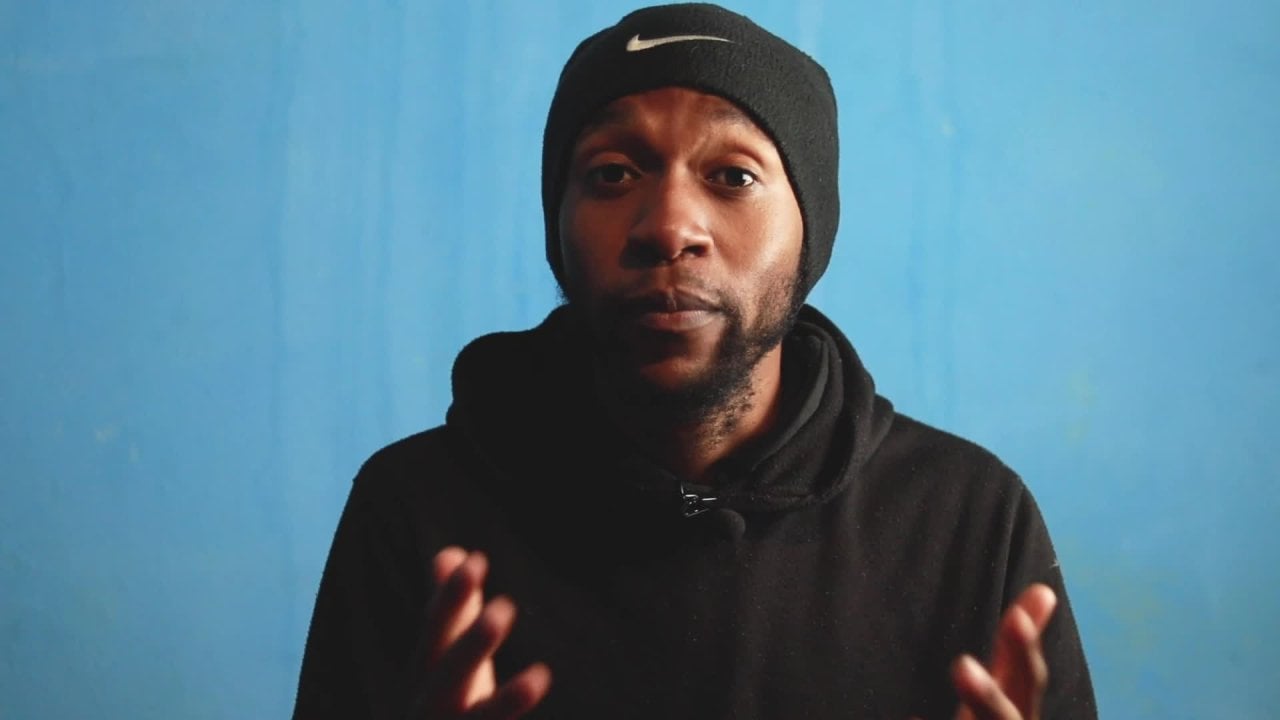
1. Einführung: Hallo Leute, mein Name ist Michael. Ich bin Fotograf,
Kameramann und Physiker. Und dann werde ich Ihnen
heute einige Tipps
und Tricks vorstellen,
mit denen Sie Ihre Videobearbeitungsfähigkeiten auf jeden Fall verbessern
können. In diesem Kurs
werden wir
die grundlegendsten
Dinge aufschlüsseln , die Sie beim Bearbeiten eines Videos
benötigen und die
komplexeren
Dinge, wie
Farbkorrektur und all das. Und dieser Kurs ist
definitiv für Leute
aller Niveaus gedacht,
angefangen bei Anfängern , die vielleicht nicht einmal
verstehen, was, wissen Sie. Redaktion steht vor
der Tür, je komplizierter und auch, desto mehr Experten auf diesem
Gebiet haben wir vielleicht. Das ist besonders dann der Fall, wenn
wir anfangen, uns mit
Dingen wie Farbkorrektur zu beschäftigen und verschiedene
Techniken
zum Benoten von Filmmaterial zu verwenden, oder? Ich freue mich auf jeden Fall Sie
im nächsten Kurs
zu sehen. Prost.
2. Importieren von Dateien und Grundlagen der Bearbeitung: Okay, das Erste, was wir auf jeden Fall tun wollen,
ist,
dass wir
unsere Bearbeitungssoftware öffnen wollen. Denken Sie daran, dass es so viele
Bearbeitungssoftware gibt. Wir haben Premiere Pro, das wir
heute verwenden werden, das Rückenmark. Diese Da Vinci beschließen,
dass es so viele gibt, manche Leute sogar
iMovie verwenden , um ihre Videos zu bearbeiten. Sie können sich für
eines der Dinge entscheiden, bei denen Sie sich gerne persönlich für eine der
Software
entscheiden können, wie ich bereits sagte,
wir werden uns heute mit Premier Pro befassen. Und ich habe es genau
hier auf meinem Mac. Und hier wird alles bearbeitet und ja, lass uns gleich darauf
eingehen. Das erste, was wir
auf jeden Fall gerne tun möchten, ist dass
wir
direkt zu Premier Pro gehen. Also öffne Premier Pro hier drüben, ich hatte dort Spiele
geöffnet. Gehen wir zu Premier Pro. Also hier ist Premiere Pro. Und das wähle ich einfach aus. Und es wird geladen
und wird normalerweise wie ein Bildschirm zum Laden des Bildschirms angezeigt
. Geben Sie ihm einfach Zeit, lassen Sie es definitiv öffnen. Hier wird immer noch geladen,
geladen, geladen. Sie können sich für eine
abonnierte Version dieser Adobe Suite im Allgemeinen entscheiden. Aber ansonsten liegt es ganz bei Ihnen, welche
Software Sie verwenden möchten. Und los geht's. Wir haben das
Bildschirm-Lordding da drüben. Dies ist die Version 2020. Habe einen Künstler da drüben. Gesetz. Dies ist die Oberfläche
, mit der wir
mit Premier Pro arbeiten. Und wie Sie sehen können,
laufen hier definitiv viele Projekte. Das sind großartige Kunden
, die ich gedreht habe und die das Privileg hatten,
etwas für sie zu arbeiten. Aber in unserem Szenario hier drüben möchten
Sie auf jeden Fall nur zum neuen Projekt übergehen dort Neues Projekt
auswählen. Hier haben Sie einfach die Projektdatei
benannt. Bedenken Sie nun, dass das
Projekt nicht gescheitert ist. Das ist schon im Namen eines Videos
oder so etwas? Nein, nein, nein, nein. Dies ist der Name einer
Datei oder einfach
die Datei, in der alle Änderungen
gespeichert werden ,
die Sie vornehmen möchten. Dies ist eine viermonatige
Datei von Adobe selbst. Es ist nicht wirklich ein
Videoformat. In Ordnung? So können wir es
zum Beispiel
ein Tutorial für Turiel nennen . Und hier drüben kannst du
den Ort auswählen , an dem das gespeichert werden soll. Für unseren Fall hier drüben, wie wäre es, wenn wir uns entscheiden, das
zu lösen? Wir entscheiden uns dafür, dass es in Dokumenten
gespeichert wird. Wir können sogar einen neuen
Ordner dafür erstellen, wenn Sie möchten. das gerne tun
, um Ihre
Arbeit besser zu organisieren. Nennen wir es Tutorial für Kosten. Beispiel. Turiel Frachtkosten. Für Kosten. Ja. Es spielt keine Rolle, um welche
Plattform es sich handelt, sondern nur um die Kosten für L4. Und Sie können es hier auswählen und
einfach speichern. Sobald es da drin gespeichert ist. Ben denkt daran, dass
der Rest der Einstellungen hier
nicht so grundlegend ist, weil wir uns vom
Anfang bis zu den
komplizierteren Dingen
hinarbeiten . sich also vorerst keine
Sorgen um all diese Dinge. Normalerweise sind die
Standardeinstellungen wie die
Wiedergabe des Video-Renderings hier. An den Einstellungen möchten Sie vielleicht definitiv keines dieser Dinge
ändern. Normalerweise
sind die Standardeinstellungen die, die für Sie bereits
am besten geeignet sind. Ich würde nicht empfehlen, eines dieser
Dinge zu ändern, wie ich es sage,
vor allem, wenn Sie noch
nicht
viel über Video oder
Audio und Capture verstehen . Also willst du gleich seinem Klicken auf,
okay da drüben. Natürlich gibt es
hier noch
andere Einstellungen und all diese Dinge, aber du willst da drüben gleich
in Ordnung gehen. Sobald Sie darauf geklickt haben, okay. Es heißt, dass die vorherige Konfiguration
des Audiogeräts nicht
mehr verfügbar ist. Möchten Sie die
Audio-Hardware-Einstellungen öffnen? Und das war der Fall, denn normalerweise habe ich, wenn
ich meine Bearbeitung mache , mein Headset
an und du weißt schon, und wenn ich das mache, gibt es
normalerweise die Frage,
lass mich einfach nein sagen. Normalerweise
müsste ich hier rüberkommen Einstellungen und Wahrheiten
auf Audio Hot Way. Da meine
Headsets derzeit nicht verbunden sind, ist die
Reinigung meines Bluetooth unterbrochen. Also muss es mich das fragen. Deshalb haben wir dieses Popover. Deshalb haben wir
da drüben ein Pop-up, das mich fragt, ob ich
es öffnen und erneut konfigurieren möchte . Es ist bereits selbst konfiguriert, ich möchte glauben, also lass
mich das einfach überprüfen. Es sollte sich bereits selbst
konfiguriert haben. Okay, es ist immer noch so,
es ist immer noch ziemlich konfiguriert, um
mit meinem Headset zu arbeiten. Die anderen A7 90
Bluetooth-Headsets dort drüben, aber scrollen Sie auch rüber,
um eine Ausgabe zu erstellen. Ausgabe. Ausgabe und okay,
und es ist in Ordnung. Das
sollten Sie normalerweise nicht haben,
dass dieses Pop-up für Sie
angezeigt wird, da meine Rechtsprechung zur Erklärung
verdoppelt, weil ich dort wie
ein Bluetooth-Headset
hatte . Wenn Sie
Audiogeräte angeschlossen haben, wird dieses Popup
möglicherweise angezeigt. Aber unter normalen Umständen möchten
Sie
so etwas erleben. In Ordnung? Das nächste
, was Sie tun
möchten,
ist, dass Sie auf jeden Fall vorbeikommen möchten,
um sich diese Oberfläche
anzusehen. Wie Sie sehen, ist dies mit
dieser Oberfläche die gesamte Oberfläche von Adobe Premier Pro, oder? Und da drüben ist der
Lernbereich. Ich kann es nur wärmstens empfehlen, besonders wenn Sie in Premiere Pro
einsteigen, werden
Sie diese
Premiere Pro Tools
hier haben , wo Sie
einfach, ähm, wissen Sie,
klicken und loslegen können ein paar Dinge zu lernen, einige Grundlagen hier sind
sie auch, einige Fähigkeiten und Projekte
, damit Sie
im gesamten Bearbeitungsbereich insgesamt Fuß fassen können.
Ich kann das nur im gesamten Bearbeitungsbereich insgesamt Fuß fassen empfehlen. Sobald Sie
damit fertig sind, haben
wir auch etwas, das
wir Assembly nennen. Und die Montage, worum
es im Grunde geht, es ist nur ein Ort, an
dem Sie das
gesamte Filmmaterial zusammenstellen , das
Sie verwenden möchten, oder? Nehmen wir an, wir haben zum Beispiel
Lebensmittelgeschmack in den Aufnahmen, vielleicht in dem Dokument und in diesem
Filmmaterial, ich finde es. Und lassen Sie mich ein Beispiel
mit einem echten Filmmaterial
anführen . Also könnte ich Filmmaterial
wie dieses hier haben. Dies ist ein Filmmaterial, das wir für einen unserer Kunden
hatten. Sieh dir das an. Das ist ein Filmmaterial über
mich selbst. Eigentlich. Ich könnte einfach die
Datei dort drüben und Daten importieren. Dies ist im Wesentlichen das
, was die Assembly tut. Es ist nur ein Ort, an dem du das gesamte Filmmaterial
sammelst. Sie haben gerade das Filmmaterial abgeladen, und dann ist dies das
Filmmaterial, mit dem Sie im Allgemeinen
arbeiten werden , um es zu bearbeiten. Sobald es eine Autobahn ist, bedeutet das, dass
es
bereit ist, h zu bearbeiten. Aber Sie können noch nicht wirklich
mit der Bearbeitung beginnen ,
es sei denn, Sie
ordnen es in die richtige Reihenfolge. Was ist die Reihenfolge
der Sequenzen? Ist diese Schnittstelle, die
Sie hier sehen. Dies ist ein Ort, an dem
Sie jetzt
Ihr Filmmaterial optimieren und ändern und in dem Umfang herumspielen können, in
dem Sie es schreiben möchten. Also, wenn ich
zum Beispiel dieses Filmmaterial
aufnehmen und
einfach klicken und ziehen würde . Lass mich das nochmal versuchen.
Ich klicke und ziehe es und
lege es buchstäblich dort drüben hin. Was passiert ist, dass diese
Sequenz hier auftaucht und Einkommen und ein Bildschirm hier
zeigen,
was buchstäblich da ist. Und ich habe diesen Schlüssel, den ich so herumziehen
kann. Oder manche Leute
nennen es sogar einen Cursor. Und ich kann es nach links ziehen, ich kann es nach rechts ziehen. Und soweit ich es ziehe
, stimmt es, wie Sie sehen, genau mit
dem überein, was auf dem Filmmaterial
passiert. Und wenn ich nur mit normaler Geschwindigkeit
spielen wollte, drücke
ich einfach die Leertaste und es geht einfach weiter und spielt sich
einfach von selbst ab. Und ich kann mein
Audio verbessern war perfekt. Das ist also eine sehr, sehr interessante
Art, Dinge zu tun. Und ja, auf jeden Fall. Und das sind auch nur zwei
Seiten, nur damit Sie sich bewusst sind. Und da ist dieser Teil davon
, der hier drüben an der Spitze steht. Dies ist normalerweise der Fall, ob die
Videodatei die Datei anzeigen soll , die Sie sich
ansehen , die Sie hier oben sehen
. Und dann wird das Audio, das genau
dem entspricht ,
was
Sie sehen,
durch das, was Sie unten sehen, gegeben . Audiospektrum und das
Video sind also genau das. Im Idealfall
möchten Sie,
wann immer Sie mit der Bearbeitung beginnen möchten
, zur Bearbeitung dort
drüben übergehen wann immer Sie mit der Bearbeitung beginnen möchten
, zur Bearbeitung dort
drüben übergehen . Und in Bearbeitungsform hier drüben. Sie können dann
die Flexibilität haben , einen größeren Bildschirm zu
haben. Wie Sie sehen können, wenn
ich auf Assembly klicke, bin
ich in dem
Raum, den
ich haben könnte, begrenzt . Das liegt daran, dass die Assemblys speziell dafür
gedacht sind, es geht um das
Filmmaterial, das Sie zusammenstellen, aber dann generell Bearbeitungen
darüber, sehen Sie das? Im Wesentlichen ist dies also der am meisten, wahrscheinlich der effektivste, wahrscheinlich der
effektivste oder der
wahrscheinlich
aktivste Bereich, in dem Sie sich
in Premier befinden werden Pro, entweder Filmmaterial
sammeln oder bearbeiten. Und später habe ich natürlich
erwähnt, dass das in
die Farbgebung einfließen wird und dann auch die
Effekte und das Audio, sogar die Grafik. Aber im Moment
sind dies die beiden
großen, großen Bereiche, über die
wir zu Beginn gerade
sprechen werden . In Ordnung. Jetzt, wo wir gesehen haben, wie
der gesamte Bearbeitungsprozess
aussieht, sogar die gesamte Bearbeitungsoberfläche sogar die gesamte Bearbeitungsoberfläche, und wie die Dinge dort
funktionieren. Wir wollten
genau dieses Filmmaterial aufnehmen ,
das wir hier sehen und einfach versuchen,
einige der Dinge zu erkunden
, die wir
hier geschrieben oder hier gezeigt sehen. Hier gibt es diese
Toggle-Track-Ausgabe, dargestellt durch ein i. Denken Sie daran, dass dieses
Auge nur dazu dient, das zu verstärken, was wir in
der vorherigen Lektion darüber gesagt haben , wie es funktioniert repräsentiert, was
Sie visuell sehen. Wenn Sie darauf klicken, geht es, wie Sie sehen, aus. Du kannst alles sehen. Aber wenn du es wieder anmachst, kannst du das
jetzt sehen, oder? Dies könnte wiederum
die wichtigste Sache sein die wichtigste Sache ,
mit der Sie sich hier befassen werden. Nochmals, der Rest der
anderen Dinge hier drüben, sei es das
Quell-Patching für Inserts, oder es sind die gesamten Traffic-Logs oder das Targeting für diese
Track- und Sink-Sperre. Dies sind auch andere Bereiche oder andere Funktionen, die
Sie auf jeden Fall genießen können, die wir
jedoch in diesem Kurs nicht behandeln werden da sie leicht sind, wir kaum jemals finden wir selbst verwenden sie in der
täglichen Bearbeitung, siehst du das? Aber wenn Sie weiter vorankommen, können
Sie auf jeden Fall
weiter verfolgen , um
mehr darüber zu erfahren. Dann können wir auch
hier unten auf den Audioteil schauen , die Marionette direkt unter
dem Video, oben hier. Und hier drüben ist ein
Mikrofon. Dies ist für den Fall,
dass Sie
eine Aufnahme von
sich selbst machen möchten, wie eine Aufnahme von Sie dort
etwas tun. Wenn Sie das tun, lassen Sie
mich ein Beispiel anführen. Wenn Sie das tun, denken Sie
daran, dass Sie normalerweise auf
weniger klicken, wenn Sie auf Konto
klicken, oder
von drei auf eins, 321, und dann beginnt es, auch mit der Aufnahme zu beginnen,
ob
dies der Fall ist. Wenn
Sie jetzt darauf klicken, möchten
Sie vielleicht
sicherstellen, dass es
keine Störungen gibt , die Störungen
verursachen Ich glaube
, das war in meinem Fall
hier drüben . Es gibt ein Spektrum. Jetzt macht es das, weil es hier eine Störung
gibt, wahrscheinlich wegen
des Mikrofons, das ich gerade
noch verwende. Also werde ich sicherstellen
, dass in Ihrem Fall alles auf den
Punkt kommt
, damit Sie solche Dinge nicht
erleben. Aber sonst ist das
wirklich der Fall. Und da
drüben gibt es auch eine solide Spur. Eine Funktion, mit der Sie
wahrscheinlich nicht zu viel verwenden oder mit der Sie sich
möglicherweise nicht beschäftigen können, ist sehr effektiv. Und dann ist da noch die
Stummschaltung da drüben. Mein Track ist praktisch und wir werden ihn
in diesem Kurs häufig verwenden. Das liegt daran, dass du
vielleicht willst, während ich das
hier drüben gespielt habe, wie du hören kannst, da ist der Ton hier drüben. Ich drücke auf Stummschaltung und plötzlich stimmlos,
weil es stummgeschaltet ist, Audio komplett
mutiert ist und was auch immer das mit diesem Video hier zu tun hat, kein Sample kommt von. Und weil wir
einfach
alle Audiodaten aus diesem Bain stummgeschaltet haben alle Audiodaten aus diesem Bain das, weil ich Premium Pro bin ist
das, weil ich Premium Pro bin, eine dieser linearen
Bearbeitungsmethoden. Das bedeutet, dass wir diese Rasterlinien
nutzen , die Sie hier sehen, diese Linien, die Sie hier
sehen. Sie sagen viel
darüber aus, was passiert. Wenn
Sie zum Beispiel die Stummschaltung aufheben und
diesen
Teil hier stummschalten, da sich Ihr Audio nicht in
diesem horizontalen
Bereich hier drüben befindet , wirkt sich das
überhaupt nicht auf das Audio aus. Deshalb kann ich diese Konsole
stehlen meine
Stimme dort drüben
buchstäblich hören. Aber was ist, wenn ich diesen stummschalten würde? Und ich gebe zu, dass plötzlich
ein Gerät weg ist. Ich habe Bane mind gesehen, denk immer
daran, wo immer du bist. Ihr, Ihr, Ihr
Audiobereich ist sicherstellt,
dass er sich in einem Abschnitt
befindet, der hoch ist, der
hervorgehoben wurde, das heißt, wenn dies in diesem
Fall der Fall war und nicht in diesem Fall
aus einem Grund oder andere. Nehmen wir an, Sie
wollten
stattdessen, dass es da ist , und Sie
wollten diesen Abschnitt verwenden. Lassen Sie uns diesen Abschnitt verwenden , um derjenige zu sein, der hervorgehoben
wird. Was Sie tun möchten,
ist, dieses Audio einfach
gedrückt zu halten und so darauf zu klicken und es zu
ziehen und nach unten zu ziehen. Und voila, jetzt ist es schwach geworden. Und jetzt ist es
in diesem Bereich C stummgeschaltet , dass Sie dies
auch für das Video tun können. Es kann es aufnehmen,
du kannst es abnehmen. Es liegt an dir. Nimm diesen hoch, lass mich
das so abnehmen. Es liegt also ganz bei Ihnen. Wenn Sie flexibel sind, können Sie es
gerne so machen, wie
Sie es möchten. Und letztendlich
ist es das, was dazu beiträgt,
dass Sie erstaunliche Änderungen vornehmen. Richtig? Natürlich sind die meisten
Dinge, die Sie bearbeiten
würden wahrscheinlich so einfach wie dieses
Stück Obst hier drüben. Wahrscheinlich ist das
komplexer. Aber das ist
sehr praktisch. In Ordnung? In Ordnung. Dann
wollen wir uns als Nächstes mit dieser Sache befassen. Das nächste
, was wir uns auf jeden Fall
ansehen wollen ,
wird dies sein. Wenn Sie hier auf
dieses Filmmaterial doppelklicken, können
Sie jetzt
den zweiten Bildschirm hier verwenden. Dieser Bildschirm rechts
zeigt also genau, was los ist,
auf dieser Oberfläche hier drüben. Aber dann zeigt dieser Bildschirm links , was los ist,
auf was Sie
dort doppelt geklickt haben, was hier nicht unbedingt
immer wert sein muss. Denken Sie daran,
es ist sehr wichtig. Dies ist wie ein sekundärer
Bildschirm, den Sie haben,
um mehr Flexibilität
bei der
Bearbeitung zu haben. Wenn du hier
an etwas arbeiten willst und trotzdem die Kontrolle über etwas
hast und das kannst du tun. Dies ist
super, super praktisch, besonders manchmal, wenn
Sie das Audio, das an etwas beteiligt ist
, besser
verstehen möchten. Wenn ich zum Beispiel einfach auf dieses
Audio
doppelklicken würde, das wir hier
hatten und das
vor ein paar Sekunden mit einigen hohen
Frequenzen
aufgenommen wurde . Natürlich. Ich kann das gleichzeitig
mit der Sache studieren, nebenbei hier drüben. Hast du das gesehen? Ähm, das ist, das ist eine wirklich, wirklich coole Sache, diese wirklich, wirklich coole Funktion über
diesen zweiten Bildschirm hier drüben. Und mit diesem zweiten
Bildschirm hier drüben können
Sie auch die
Flexibilität haben, können
Sie auch die
Flexibilität haben ihn buchstäblich
ein Bild nach dem anderen zu
bewegen,
ein Bild nach dem anderen,
ein Bild nach dem anderen. Oder Sie können es einfach loslassen
und die Leertaste drücken
, genauso wie wir es tun, unabhängig davon, ob
es vorwärts geht Sie sehen, dass es
ganz bei Ihnen liegt, wie Sie es tun möchten. Aber in unserem Fall hier drüben, lass mich einfach
die Lautstärke hier reduzieren. In unserem Fall hier wollen wir uns
wahrscheinlich nur
darauf konzentrieren und meine Zeit hier draußen verbringen. Und ich könnte das so bewegen und vielleicht zum Beispiel
so haben, oder? Nun, das ist so ziemlich das, was hier mit der Verwendung
dieses sekundären Bildschirms zu tun hat. Aber mit diesem
sekundären Bildschirm gibt es mehr Flexibilität,
wie ich noch einmal sagte, denn jetzt
können Sie auch einfach
hierher kommen , wo es
wie Effektsteuerungen ist. Und dort drüben
können Sie
steuern, was mit AC
vor sich geht. Sie können
dieses Ding einfach nach
links, nach rechts bewegen . Und dieser Effekt
kontrolliert Bain Man, haben sie
sich mit der Quelle verbunden
, der Typ hier drüben ist. Deshalb, wenn ich diesen Kerl nach rechts ziehe und
dieses Schloss nach links ziehe, dann verursacht das eine gleichzeitige. In der Tat, auf diesem
Bildschirm hier drüben,
finden die eigentlichen
Optimierungen statt. Hier sind all
die tollen Dinge , die du tun willst, definitiv genau hier
passiert. Weil wir hier im Wesentlichen
über Bewegung sprechen ,
diese Undurchsichtigkeit, es
gibt Zeit-Neuzuordnung. Es gibt ein Audio, das gibt es. Im Audio ist die Lautstärke, die Kanallautstärke und
es gibt einen Maler, oder? Wahrscheinlich werden
sie den ganzen Weg benutzen,
um die Lautstärke dort drüben zu kanalisieren. Und wir beginnen zunächst
mit dem Antrag. Wenn wir über die
Bewegung eines Bildes sprechen, sind das einfach so viele Aspekte, die es hier
zu berücksichtigen gilt. Manchmal könnten wir darüber
sprechen, wie das Objekt oder
das Filmmaterial , mit dem Sie arbeiten, zur Seite bewegt werden
kann
, also nach
links oder rechts oder nach oben oder unten. Es liegt ganz bei
dir. Sie können all das tun und sind trotzdem
flexibel, dies zu tun. Und dies sind einige Lesungen, die
bereits hier sind , die dem
entsprechen, mal sehen. Das muss die
horizontale Bewegung sein. Sie können sich das
fast so vorstellen, als ob ein mathematisches X die X-,
die X-Achse und die Y-Achse ist , und Sie ziehen es entlang
der X-Achse oder der Y-Achse
, dem entspricht es buchstäblich,
richtig? Also wenn ich es in diese
Richtung bewege, geht es in diese Richtung. Wenn ich mich nach
rechts bewege, geht das mit einigen Werten da drüben. Und ich weiß, wie
wir am
Anfang, wenn ich wirklich bin , mit all dem anfangen als zu denken,
whoa, war das nicht unbedingt, warum haben sie nicht einfach links und rechts
gesagt? Aber mit der Zeit musste
ich lernen, dass nicht nur Zahlen sehr
wichtig sind, denn mit der Zeit man einige
komplexere Dinge tun und man braucht Art der Messung
für diese Dinge, oder? Und nehmen wir an, Sie
konnten sie
so optimieren, wie ich es gerade getan habe. Und Sie waren
sich nicht sicher, ob sie
richtig platziert sind und ob sie sich
an der ursprünglichen Stelle befinden , an der sie befanden, bevor Sie
mit dem Verschieben begonnen
haben, können Sie auch immer hochkommen. Dieser Pfeil hier drüben, komm zurück zu diesem
Pfeil hier drüben Aufschrift „Perimeter zurücksetzen“. Wenn Sie darauf klicken, kehrt
es in
den ursprünglichen Zustand zurück , in dem es befand, bevor ich es verschoben habe. Die zweite Art
, wie wir
unser Filmmaterial hierher verschieben können ,
ist der vertikale Weg. Und wenn Sie es nehmen, können
Sie es nach rechts bewegen, wodurch es nach unten
und nach links bewegt wird,
wodurch es nach oben geht. Und wenn Sie mit dem
Verschieben fertig sind, können
Sie immer
auf Perimeter zurücksetzen klicken. Dies ist äußerst
praktisch, wenn
Sie beispielsweise Ihr
Filmmaterial aufnehmen und beispielsweise
Objekte nicht richtig in der Mitte waren. Und natürlich gibt es hier Dinge
zu beachten, z. B. welcher Auflösung Sie fotografieren und solche
Dinge. Aber wenn Sie dann einer
ausreichend hohen Auflösung geschossen
haben, können
Sie immer in der Lage sein, diese Dinge zu umgehen, um das
zu beheben, oder? Natürlich
gibt es in diesem Bereich noch andere Dinge zu beachten, aber all diese Dinge werden
noch viel
später über eine VM darüber sprechen , wie man
mit wackeligem Filmmaterial
und all dem umgeht . Die zweite Sache, die Sie
auf jeden Fall
untersuchen möchten , ist etwas
, das wir eine Skala nennen. Was ist eine Waage? Eine Skala gibt einfach an, wie
gezoomt Ihr Filmmaterial ist. Möchtest du, dass dein Filmmaterial
wirklich nahe bei dir ist oder wirklich
weit von dir entfernt ist? Und das können wir
mit diesem Umschalter hier drüben tun. Sie können einfach darauf drücken und es nach
rechts bewegen und es bewegt sich in diese Richtung und nach
links und zoomt dann rechts nach links
heraus. Wir können also
nur basierend
darauf zoomen , was auch immer Sie erstellen
möchten oder was auch immer Ihr Publikum durch Ihr
Filmmaterial
spüren soll , oder? Aber Ben kümmerte sich darum, dass dies wiederum besonders darauf
ankommt, welche Art
von Filmmaterial oder welche Art von Gerät Sie verwenden, um Ihr Filmmaterial zu
sammeln oder zu erstellen, oder? Wenn das Gerät, das
Sie verwenden,
keine wirklich hohen Megapixel hat und mit einer
sehr niedrigen Auflösung aufnimmt. Je mehr Sie heranzoomen, desto mehr verlieren Sie
Informationen, oder? wir es also, versuchen wir
einfach heranzuzoomen und zu sehen, inwieweit
unser Filmmaterial immer noch scharf und gestochen scharf
aussehen würde . Lass uns das einfach machen
und weiter zoomen, zoomen, vergrößern,
heranzoomen. Wir beginnen jetzt,
ein bisschen Details zu verlieren. Wie Sie sehen können, werden diese
Informationen dort etwas verschwommen. Und ich mache das immer wieder
ein bisschen verschwommen und verschwommener und verschwommener und verschwommener. Und an dieser Stelle
kann man noch nicht einmal sagen, dass
es sich um individuelle
Haartrends handelt. Sie sehen, dass es
langsam verschwommen ist.
Und warum ist das so? Das liegt wahrscheinlich daran, dass
wir viel mehr vergrößert sind als wir wahrscheinlich schreiben sollten. In solchen Szenarien möchten
Sie also auf jeden Fall im
Hinterkopf behalten , mit welcher Auflösung
Sie aufnehmen und welche Megapixel Ihr Gerät oder Ihre Kamera sammeln
können, oder? Auf welchem Gerät du bist. Richtig? Dann wäre das nächste
, was wir uns
ansehen wollen , wahrscheinlich das, was
mit der Rotation hier zu tun hat. Dann ist gedankliche Rotation einfach das Maß
der Wende, oder? Bain, dagegen, dass Rotation einfach das
Maß
ist, um nach rechts abzubiegen? Es ist was
drehst du rechts oder nach links? Sie drehen es um die Mitte nach
rechts oder links . Richtig. Und die Mitte wäre genau richtig in der Mitte
des Filmmaterials hier drüben, wie Sie später sehen werden, wenn wir über den Ankerpunkt
diskutieren. Aber wenn Sie es drehen, können
Sie unser Filmmaterial sehen. Wir drehen uns um das Zentrum. Sie können es also drehen
und wie viel Grad Sie möchten, es
spielt keine Rolle. Und wenn es 360 erreicht, geht
es wieder auf 0 Grad. Warum ist das so? Denn
36010 bedeutet wörtlich, dass Sie sich im Kreis bewegen. Das heißt,
du studierst hier. Du gehst zurück und kommst
direkt am ursprünglichen Punkt zurück. Deshalb kommt es wieder darauf
an, nur mal eins zu sagen. Ich bin einmal 0, befehle 0 Grad, oder? Also kann ich das einfach machen. Und es sieht identisch aus,
weil das 360 ist, was, wie gesagt,
entspricht, dass ich komplett dran war und
wieder da bin , wo ich angefangen habe, richtig. Sie können es also gegen den Uhrzeigersinn machen, also im Uhrzeigersinn. Es liegt an Ihnen,
wirklich zu sprechen, es liegt an Ihnen und
Ihrer Flexibilität.
3. Bewegung, Deckkraft und Audio: Das nächste, was wir auf jeden Fall
untersuchen
wollen , heißt
Ankerpunkt, oder? Da habe ich nur
ein paar Minuten darüber erklärt. Der Ankerpunkt ist
einfach ein Fokuspunkt. Man kann es sich eher
wie einen Knöchel auf einem Boot vorstellen. Anker wäre etwas
so schweres Zeug, das wir
ins Wasser legen und dann
geht das Boot darum. Richtig. Es ist also eher das Zentrum der Aktivität, wenn Sie möchten,
Ihres Filmmaterials. Wenn Sie im
vorherigen Szenario bemerkt haben, als ich meine Waage bewegt
habe, wie wenn ich das mache, können Sie sehen, dass sie
sich hier konzentriert. Aber was wäre, wenn
ich zoomen wollte, aber nicht in die Mitte
meines Filmmaterials hier drüben. Was wäre, wenn ich
das Zentrum der Aktivität ändern könnte? Nun, darum geht es beim
Ankerpunkt. Es ermöglicht Ihnen,
das Zentrum der Aktivität zu ändern. Und dabei ändere
ich es. Und jetzt, wenn ich zoome,
merke, was passiert,
weil mein
Aktivitätszentrum sich gerade geändert
hat, wenn meine Frucht richtig ist. Der Ankerpunkt dreht sich also
im Wesentlichen darum. Wählen Sie den
Aktivitätsschwerpunkt Ihres Filmmaterials. In den meisten Fällen müssten Sie das
wahrscheinlich nicht optimieren. Das ist, wenn
Sie in der Kamera alles perfekt mit Rasterlinien aufnehmen
und
alles aufgenommen haben , was
mit dem
Aktivitätszentrum direkt in
der Mitte Ihres Filmmaterials angekommen ist. Normalerweise müsste man nicht unbedingt den
Ankerpunkt und all das berühren. Aber in einem Szenario, in dem Sie etwas
getan haben, von dem Sie wissen,
dass
Sie Dinge nicht hätten tun sollen oder
gar aufnehmen sollen, die
Rasterlinien und die Drittelregel richtig zu verwenden, dann
könnten Sie es wahrscheinlich tun muss mit dem
Ankerpunkt
herumspielen, oder? Dann wäre der
Anti-Flickr-Filter in einem Fall, wenn Ihr Filmmaterial stark flackern
würde und Sie
dem entgegenwirken wollten. Aber in unserem Fall hier ist
dies definitiv eine Funktion, die ich kaum verwende, aber für Sie nützlich sein könnte,
wenn , wenn Sie es möchten. Und dann gehen wir
direkt zum nächsten Abschnitt über. Jetzt für die nächste Sitzung haben
wir Deckkraft. Und mit Deckkraft. Deckkraft geht es darum, wie
sichtbar Ihr Inhalt ist, wie sichtbar Ihr Filmmaterial ist, genau
das, was es ist. Sie haben diese
Flexibilität, wenn Sie
sogar Masken erstellen können . wenn ich diese
Maske dort drüben erstelle, nur ich Präzedenzfall, einen Blick darauf wirft, während sie dort drüben
erstellt wird. Das liegt daran, dass ich gerade eine
Maske erstellt habe. Es bedeutet, und diese Moschee ist so
gebaut, dass ich
alles sehe , was sich innerhalb des Kreises oder
der Ellipse befindet, wenn du willst, und alles, was
ohne ist, kann ich nicht sehen. Wenn ich
alles sehen wollte, was
ohne war und nicht
nur das sehen wollte,
was drin war muss ich nur noch auf invertiert klicken ,
dann kann ich jetzt
alles sehen, was
ohne die Ellipse ist alles sehen, was
ohne die Ellipse und Audits innerhalb der Ellipse. Ich kann es nicht sehen. Es liegt also ganz bei Ihnen. Es geht überhaupt um Ihre
Flexibilität. Und denken Sie daran,
dass dies auch
zum Verfolgen von Motiven verwendet werden kann,
wenn Sie etwas
ausmalen möchten
und dann, als zum Verfolgen von Motiven verwendet werden kann,
wenn Sie etwas
ausmalen möchten hätten Sie einen Jungen und
möchten einen farbigen Ball, ändere die Farbe des
Balls auf vielleicht grün. Wenn es rot wäre, könnten Sie es mit diesem
verfolgen,
vorzugsweise mit einer Ellipse,
und dann Frame für Frame vorgehen, was
wörtlich bedeutet, dass Sie nacheinander mit
Richtungstasten
seitwärts gehen nacheinander mit
Richtungstasten
seitwärts oder waren
sie und in der Lage sind um das zu verfolgen mit
dieser Maske hier drüben. Es gibt also dieses
Element der Flexibilität ich definitiv nutzen kann. Aber das
kommt definitiv auch bei einigen Leuten vor, die mehr
Erfahrung haben. Aber ich denke, es ist
wichtig, dass Sie nur
wissen , wie das da ist, wie das existiert und wie
das im Grunde funktioniert. Und um noch einmal darauf
zurückzukommen, über die Kapazität
hier drüben, wie ich bereits erwähnt habe, können
Sie hier definitiv sogar ein Quadrat
wählen. Hier drüben ist eine
Polygonmaske. Sie können sogar
einen kostenlosen Draw-Bezier wählen, bei dem Sie selbst
zeichnen können. Was willst du, dass
dein Maximum da sein soll? Siehst du das? Es liegt also ganz bei Ihnen, wie
Sie es machen möchten. Seien Sie frei kreativ zu sein
oder das zu tun. Also drücke ich einfach Control
Z, um zurückzukommen und alles zu entfernen, was
ich gerade getan habe. Perfekt. Und die Deckkraft
und Ausdehnung der Maskenfedern hat mit der Masse
zu tun, die
Sie gerade erstellt haben. Egal, ob Sie möchten
, dass es in Bezug auf eine sehr starke Wirkung
sehr stark ist, oder ob Sie möchten, dass es
verteilt oder konzentriert ist. Und wie sichtbar sollte
Ihre Wirkung sein? Und Ihre Maskenerweiterung, wie groß sollte sie
sein, groß oder klein? All diese Dinge, wenn sie invertiert wurden, haben wir
definitiv schon darüber
gesprochen. Und die Deckkraft
hat insgesamt damit zu tun wir das
Filmmaterial überhaupt sehen
sollten? Siehst du, wenn ich
ganz auf 0 gehe, können
wir das Filmmaterial nicht sehen. Das siehst du. Aber wenn wir bis zu 100 gehen, können
wir das immer noch sehen. Das ist also definitiv
etwas, das Sie im Auge behalten sollten. Und dieses Uhren-Icon hier
wurde aktiviert. Das hat mit
einigen animierten Funktionen zu tun, über
die wir
in der nächsten Lektion sprechen werden. Aber im Moment
werde ich sie einfach löschen, weil wir noch nicht da sind
und wir das noch behandeln müssen. Und wenn ich
das abbreche und zum
Audiobereich hier drüben komme, können Sie hier
das Audio optimieren oder wie
groß sollte es sein, wie nicht zulassen sollte es sein. Du kannst das
Level hier erhöhen, du kannst es dort reduzieren. Und es liegt ganz bei dir. Wir haben auch eine
Kanallautstärke, in der wir
darüber sprechen können , wie Ihr Audio ausgewogen sein
sollte. Die Linke ist abgeleitet,
sollte die Linke größer als die rechte
sein? Wenn ich zwei Lautsprecher hätte, einen links, auf dem rechten,
würde ich wollen,
dass der linke lauter ist als der rechte? Solche Details
kommen hier definitiv ins Spiel, oder? Also werde ich das auch einfach
entfernen, weil wir
das jetzt nicht haben wollen. Und geh zurück, um
das Audio
hier zu entfernen und belasse
das einfach dabei. Im Wesentlichen sind dies die meisten, im Wesentlichen die
Survey-Effekt-Steuerelemente ,
mit denen Sie sich befassen , wenn Sie Ihr Filmmaterial bearbeiten
. Dann haben wir auch dieses
Audioclip-Mixer-Panel hier drüben. Wenn Sie hier rüber kommen
und hier drüben drücken, können
Sie sehen, dass
dies im Wesentlichen so
ziemlich etwas bewirkt , was wir bereits mit
den Effektsteuerungen und
der Lautstärke hier gesehen haben. Es ist nur so, dass
es hier detaillierter und Ihnen ein
anderes Anzeigeformat ermöglicht. Und falls Sie noch keine anderen Audiogeräte
hatten, können
Sie hier auch die Kontrolle
über sie haben. Und das können Sie auf jeden Fall
wählen. Wie Sie sehen können,
ist dies bereits stummgeschaltet. Dies liegt daran,
dass dies die drei Abschnitte
darstellt, die wir hier sehen. Also hier ist Audio eins. Da ist nichts. Hier ist Audio Zwei, das
aktiv
ist, weil unser Filmmaterial da drüben
ist. Wenn ich das Filmmaterial verlasse, um
Nummer eins zu machen, verschiebt es sich, und das ist
jetzt das, was
aktiv ist , weil
dort das Audio ist. Das ist der, der das Leben ist. Und dieser ist inaktiv,
weil es nichts
gibt, es gibt überhaupt keine Aktivität. Es ist völlig dominant. Und es ist nur ein Spiegelbild dessen,
was dort vor sich geht. In Ordnung? Und wir haben auch einen weiteren
Abschnitt mit Metadaten. Metadaten sind einfach
all die Dinge , die ich mit
dem versteckten Code oder dem geschriebenen
Code über den Geschmack des Essens zu tun habe. Ob es sich um die
Informationen über die Bildrate handelt, um den Start. Um wie viel Uhr beginnt das
Filmmaterial, um wie viel Uhr
endet es? Wie lang ist es? Solche Punkte sind alle hier. Sie können sogar Informationen
über die Auflösung
Ihres Filmmaterials finden . Dies
ist auf jeden Fall
nützlich, wenn Sie insbesondere wissen,
welche Bildrate Ihr Video hat nützlich, wenn Sie insbesondere wissen, welche Bildrate Ihr Video , da Sie auf
diese Weise flexibel optimieren und
Regie führen
können Weise flexibel optimieren und Kontrolle darüber, wie schnell und wie langsam dein
Filmmaterial manchmal ist, oder? Dann haben wir auch diesen
letzten hier drüben. Lumetri Scopes und die
Lumetri-Schulen haben
mit der Farbe zu tun , die in
Ihrem Filmmaterial enthalten ist. Und wenn
dieser Bereich
in Ihrem Adobe Premier Pro nicht angezeigt wird, können Sie immer einfach mit der rechten Maustaste klicken und sie bei einem
dieser Dinge hier auswählen. Wenn du etwas sehen
willst, ist
da drüben eine Wellenform. Und wenn ich es noch einmal drücke, ist es
da, es ist wieder da, oder? Sie können immer einfach mit der rechten Maustaste klicken und sie dann erscheinen lassen. Es gibt noch mehr. Es gibt dieses
sowie ein Histogramm. Es gibt
so viele von ihnen eine Parade. Aber im Wesentlichen werden
wir nur diese Wellenform
und diese Wellenform RGB
hier drüben im Vektorskop HLS verwenden nur diese Wellenform
und diese Wellenform . Und ein Vektorskop
HLS ist im Wesentlichen etwas, das diese
Welle aus diesem heraus beendet. Im Wesentlichen einige Dinge
, die wir ausführlicher besprechen werden, insbesondere wenn wir anfangen, über Farbkorrektur zu
sprechen, was unsere nächste Lektion ist.
4. Farbabschnitt:: Und jetzt gehen wir zum Farbbereich mit
dem Farbbereich über.
Im Wesentlichen werden
wir feststellen, Im Wesentlichen werden
wir feststellen dass wir durch
Bereiche hier drüben
nur daran denken, dass, wenn Sie hier im
Farbbereich sind hier im
Farbbereich zeigt
die Lumetri Scopes nicht an. Sie können sie jederzeit
einfach aktivieren indem Sie zum Fenster kommen
und die Latrine Premier Pro für das Regal kosten und
zum Fenster
kommen, hier zu Lumetri
Scopes kommen und aktivieren dass. Stellen Sie sicher, dass hier drüben ein
Häkchen an der Seite ist. Und wenn Sie hierher kommen, sind dies die beiden Bereiche
, die Sie verwenden werden. Und wenn Sie wissen möchten, was genau diese
beiden Bereiche sind, können
Sie immer einfach mit der rechten Maustaste klicken. Oder in einem Fall, in dem
Sie
diese beiden Bereiche, die
ich hier habe, nicht sehen , einfach mit der rechten Maustaste oder doppelklicken Sie
auf das Gehäuse eines Mac. Und stellt sicher, dass
das Vektorskop YUV und die Wellenform RGB, oder aktiviert die Wellenform RGB ist, was Sie hier
rechts sehen. Die, die
die verschiedenen Formen
von Farben dort drüben als Wellen zeigt . Und die Vektorschule. Warum hast du ein YUV, oder es wird hier
drüben angezeigt, richtig? Ich denke, das ist
eines der wirklich, wirklich erstaunlichen Tools, die
ich an Premier Pro liebe. Es ist die Tatsache, dass
all diese Informationen direkt hier für Sie angezeigt werden. Du konntest
also tatsächlich
alle Farben kennen , die in
deinem Filmmaterial hier drüben sind, oder? Wie wir sehen können, wird
unser Filmmaterial hauptsächlich
von der Farbe Blau dominiert. Deshalb können sie in unserer
Wellenform sehen, dass die Verzichtserklärung, die
ihr Spektrum oder die Farbe Blau anzeigt ihr Spektrum oder die Farbe Blau , die
dominanteste
ist. Das liegt daran, dass unser
Hintergrund größtenteils blau ist. Das ist der Grund, warum es so ist
, wie es jetzt ist. Und dann auch die Farbe Grün, die auf dem Auge vielleicht nicht so leicht
zu erkennen ist. Wenn Sie jedoch
feststellen, dass Blau eng mit
der Farbe Blau verbunden ist,
taucht auch in diesem
Hintergrund eine hellgrünliche Farbe hellgrünliche Farbe auf. Deshalb haben wir die
Farbe Grün und dann sind
die Wurzeln definitiv
von meinem Hautton. Alle menschlichen Hauttöne haben einige Rottöne
und dann die Weißen, von denen
ich glauben möchte, dass sie von diesem Nike-Logo
und den Zähnen stammen
sollten . Alles, was weiß
und ein bisschen Eis ist, sollte
meiner Meinung nach auch ein paar weiße Punkte zeigen,
von denen wir
nur sehr wenig haben. Und wenn wir dann
zum YUV-Vektorskop kommen , können Sie sehen, dass es
hier ein bisschen von diesen
Cloud-ähnlichen Tools oder Objekten hier gibt. Und denken Sie daran, dass dieses
Objekt sehr, sehr praktisch ist, besonders wenn wir über das Erstellen von Skins
und das Benoten von
Farbschemata und all dem
sprechen . Die richtige menschliche Haut
sollte immer
dieses wolkenartige Objekt hier haben , gut ausgerichtet auf diese Linie, diese Linie, die ich gerade
hervorhebe, sie sollte immer einfach darüber
platziert werden, oder? Obendrein. Idealerweise möchten Sie dass Sie dünn
und verteilt sind. Das ist ein bisschen breit, aber ansonsten willst du, dass es ein bisschen dünn ist und nur oben
drauf ist, solange
es auf dieser Linie ist, okay. Okay. Das bedeutet, dass es
definitiv wie menschliche Haut aussieht. Und dann meins, wenn ich
diesen Schieberegler hierher ziehe und ihn nach links
oder rechts verschiebe. Das
alles wird sich hier
ändern,
weil das alles in
Echtzeit passiert, oder? Das ist also eine wirklich, wirklich
coole Sache daran ist der Effekt, dass
man es buchstäblich überall hin
ziehen kann , wo man will. Das Vektorskop
dort drüben reagiert. Also das ist wirklich, sehr cool. Dann
wollen wir auf jeden Fall zur
grundlegenden Korrektur dort kommen. Wir haben da drüben einige
Eingabe-LUT, Bain-orientierte Eingabe-LUT. Lot selbst ist eine
Nachschlagetabelle, die einfach ist, man kann es sich eher
wie einen Filter vorstellen, oder? Denken Sie an die Bild - oder Fotofilter, die
Sie auf Ihrem Telefon haben. Aber das ist das von Videos. Wir haben also bereits
einige, die bereits mit
Premier Pro geliefert werden , insbesondere Direct Seven oder Nine, was ideal für Protokollmaterial ist. Log-Footage ist Footage,
das keine Farbe enthält. Es wurde keine Farbe mehr. Um sicherzustellen,
dass der Benutzer eine
größere Flexibilität bei der Verwendung von Farben für sich selbst hat . Das ist also wirklich etwas
, das du benutzen kannst. Nicht alle Kameras können diese Protokollfunktion
haben, aber diejenigen, die dies haben
können, es ist definitiv
etwas, das im Moment
sehr, sehr praktisch ist . Das Filmmaterial, das wir
hier haben, ist bereits farbig. Es ist
minderwertiges Filmmaterial, also werden wir hier keines dieser
Lose
verwenden. Vielmehr können wir hier
zum Weißabgleich übergehen. Und der Weißabgleich
hat damit zu tun ,
dass Farbschnitte auf jeden Fall
gut gehandhabt
werden, sehen Sie? Was wir also tun werden, ist
einfach
zur
Weißabgleichauswahl dort drüben zu kommen . Und Sie möchten immer
sicherstellen, dass Sie
den hellsten weißen Fleck auswählen , den Sie in Ihrem Bild finden. Und Premier Pro passt
die Temperatur und den
Farbton
automatisch für Sie an, oder? Also wenn wir da drüben drängen, ist das alles für dich, richtig? Wie Sie sehen können, war es nicht
so weit weg, oder? Und das ist
sehr praktisch, wenn Sie einfach Ihre
Kamera herausnehmen und mit der
Aufnahme beginnen und
nicht einmal
Ihre
Weißabgleicheinstellungen gut eingerichtet haben, und all das
ist sehr, sehr hilfreich. Und dann haben wir auch hier
einen Ton. Hier
kannst du jetzt
individuelle Einstellungen in
deinem Filmmaterial anpassen , oder? Wir haben also die Belichtung
dort drüben, wo Sie
die
Helligkeit nach Ihren Wünschen erhöhen oder verringern können. Du hast den
Kontrast da drüben
, der im Grunde so
funktioniert. Wenn du es erhöhst, sagst
du einfach
, dass die dunklen Bereiche, sollte ich noch dunkler werden? Nur die dunklen Bereiche,
wenn Sie sie verkleinern, sagen
Sie, die
weniger dunklen Bereiche sollten noch
weniger dunkler werden, oder? Wenn das ein Wort ist. Aber im Grunde ist es das. So sieht es aus. Es wird ein bisschen blass. Siehst du das? Das ist also
der Kontrast da drüben. Und dann
haben die Highlights mit
Bereichen zu tun , die bereits gut waren.
Lassen Sie uns
einfach erhöhen, wie gut
sie beleuchtet sind, oder verringern Sie, wie
gut sie sitzen. Dann gibt es auch die
Schatten, die mit den Bereichen zu tun
haben , die bereits weniger hell
sind. Und dann willst du vielleicht
nur die Pfade
vergrößern, die weniger hell
sind, da du
den Effekt an meinem Hoodie dort
drüben sehen kannst . Das ist Doug. Siehst du das? Dann kann ich das reduzieren, aber bedenken Sie, dass es
immer eine Grenze dafür gibt, wie viel Sie tun können, bevor
Sie anfangen, Informationen zu verlieren. Wenn ich das mache,
verliere ich hier Informationen. Hier blutet es,
bekommt Black Nine, ich weiß nicht was passiert. Ich fange auch an,
Informationen auf meiner Haut zu verlieren. Und ich kann immer einfach
doppelklicken und an seinen ursprünglichen Ort
zurückkehren. Doppelklicken, doppelklicken. Und dann haben wir auch Weiße, die sich nur auf
den weiten Teil meines Videos konzentrieren. Und ich kann sie entweder
aufnehmen oder auch einen Betrag nehmen. Es ist fast eine ähnliche Funktion
wie bei
den Highlights, außer dass es sich
nur auf die weißen Flecken konzentriert. Nun scheint der Effekt hier vielleicht nicht so signifikant
zu sein. Das liegt daran, dass wir nicht zu viel weiße Farbe haben. Aber wenn ich gerne
Ihre Weitwinkelaufnahme hätte, wäre
es gut belegt Rate wie der Fall auch
mit Schwarz und Schatten, Schwarz würde sich nur
auf die Farbe Schwarz konzentrieren, nur die Farbe Schwarz und nur
optimieren. dass. Das ist hier der Fall. Es ist auch
den Schatten ziemlich ähnlich. Aber hier, wie Sie feststellen, konzentriert
es sich besonders auf die schwarze Farbe und die
schwarze Farbe allein. Siehst du das? Das ist also so ziemlich alles über
den gesamten Tonungsaspekt.
5. Farbkorrektur vs. Gradierung: Denken Sie nun daran, dass die
grundlegende Korrektur oder Farbkorrektur
und Farbkorrektur zwei verschiedene Konzepte
sind. Farbkorrektur geht es
um Bei der Farbkorrektur geht es
um
die Tatsache, dass
Sie vielleicht mit Ihrem Gerät oder Ihrer Kamera aufgenommen haben oder auf was auch immer Sie aufgenommen haben. Vielleicht Ihr Weißabgleich, also der Farbstich, den
Ihr Gerät auf Objekte setzt. Vielleicht war es falsch. Vielleicht hatten Sie
einen Farbausgleich
für einen bewölkten Tag gewählt , an dem
es tatsächlich
ein sonniger Tag war , der dazu führte, dass vielleicht
alles insgesamt gelb
aussah, alles ein bisschen
violett aussah oder irgendetwas davon. Dinge. Also wenn du die Farbe richtig machst. Es bedeutet, dass Sie
Ihr Filmmaterial wieder auf das zurückbringen , was
ich ursprünglich gesehen habe. Darum geht es also bei der
Farbkorrektur. Es geht darum, dass Sie vielleicht
sogar die Weißen
und die Glanzlichter
und die dunklen Flecken so korrigieren sogar die Weißen
und die Glanzlichter
und die , dass sie mit dem übereinstimmen, was Ihr
Auge auf natürliche Weise tut. Am Tag des Shootings dreht
sich bei der
Farbkorrektur dagegen alles
darum, dass Sie die Farben mischen. Jetzt. Hier wird man jetzt
kreativ und dann man über das hinaus, was ich sehen konnte. Du legst hin, was du sehen willst. Jetzt haben Sie diese
Flexibilität,
die nichts mit einem erwarteten
Standard zu tun hat. Es hat jetzt mit
deiner Kreativität zu tun und welches Gefühl
soll dein Publikum haben? Zum Beispiel wäre die Stimmung bei
vielen Horrorfilmen vielleicht sehr düster und ein bisschen dunkel und alles. Aber wenn es dann etwas ist
, das vielleicht eine Komödie ist, wird
es sehr hell sein. Wenn es etwas ist, das vielleicht Weihnachten ist oder
irgendetwas, das ein Festivalfeld ist,
wird es im Allgemeinen sehr braut , so wären die
Farben und die Stimmung des Filmmaterials. Das ist also im Wesentlichen
der Unterschied zwischen Farbkorrektur und
Farbkorrektur.
6. Kreatives mit Farbe: Richtig, und das
nächste, was Sie auf jeden Fall untersuchen möchten,
hat mit dieser
Sättigung hier zu tun. Sättigung im Wesentlichen geht
es um die Farbgebung Ihres Filmmaterials in dem Sinne, dass die Farben, wie diese Tiefe als Farben, wie lebendig und exotisch unser Tag ist. Wenn Sie also
Ihre Sättigung erhöhen wie Sie hier sehen, dem Moment, in dem sie hochgeht, habe ich in
dem Moment, in dem sie hochgeht,
alle Farben, die in
Ihrem Filmmaterial enthalten sind, die Rate erhöht. Wenn du es herausnimmst, sind es alle D-Hände,
was bedeutet, dass
sie von Reichtum befreit sind. Deshalb
wird das Gesamtbild zu einem Schwarz-Weiß-Bild. Also
doppelklicke ich einfach darauf, um es in seinen ursprünglichen Zustand
zurückzuversetzen. Wenn wir dann
auf die kreative
Seite der Dinge hier kommen , gibt es einige allgemeine Looks , die definitiv da sein werden. Und so sieht es so aus, als ob sie bereits mit
Adobe Premier Pro geliefert werden, und es liegt an Ihnen, zu entscheiden
, was Sie bevorzugen. Normalerweise entscheide ich mich manchmal für
dieses Produkt 2395. Und dann die Intensität hier, du kannst entscheiden, wie
intensiv dieser Effekt sein wird. Sie können es
auf das richtige Maß reduzieren , das Ihrer Meinung ideal für alles ist, womit
Sie es zu tun haben, oder? In diesem Fall denke ich, dass
es vorbei ist. Also versuche ich es einfach
und dieses
hier drüben und sehe, ob ich es erhöhen
oder verringern und
erhöhen und
verringern
kann oder verringern und
erhöhen und und
finde einfach diesen Sweet Spot. Warum finde ich das? Es sieht gut aus für mich. Aber in diesem Fall nehmen
wir an, ich nehme keine,
ich nehme keine von ihnen. Dann gleichmäßige Intensität oder doppelklicken Sie
einfach und
kehren Sie zur Standardeinstellung
über dem verblichenen Film zurück. Hier drüben kann ich sogar
entscheiden , wie verblasst
mein Bild aussieht. Denken Sie daran, dass je
verblasster Ihr Filmmaterial aussieht, desto filmischer sieht es aus. Und wenn Sie doppelklicken, wird
es zurückgehen und beim Schärfen dreht sich
alles darum, wie scharf das Bild aussieht
und wie verschwommen es aussieht, je schärfer es ist, desto schärfer und schärfer ist. Aber je weniger scharf es ist
, desto
ziemlich verschwommen, sehr glatt, natürlich. Und alles hängt von dir ab und welches Bild oder welche Art von Ansatz versuchst
du zu bekommen? Dann mit der Lebendigkeit
auch hier drüben, Lebendigkeit versus Sättigung. Das ist eine große Frage, über die
ich immer gestellt werde. Was ist der Unterschied
zwischen den beiden? Vibrancy
geht es im Wesentlichen darum, ähm, wie Lebendigkeit im Wesentlichen so
funktioniert. Wenn Sie die Lebendigkeit
Ihrer Bearbeitungssoftware erhöhen , erkennt Ihre
Bearbeitungssoftware Bereiche, die unter gesättigt sind
, und hebt dann deren Farben an und hebt dann deren Farben an
nur in
gesättigten Bereichen. Aber dann die übersättigte, könnte
sie erhöhen oder auch
nicht. Normalerweise ändert
sich kaum etwas an ihnen. Aber dann
erhöht die Sättigung gleichmäßig jede Farbe, die Sie
in Ihrem Bild sehen. Deshalb arbeite
ich meistens lieber mit
Lebendigkeit als mit Sättigung, weil ich finde, dass Lebendigkeit für mich viel effektiver
ist und Farben
für mich im Vergleich zur
Sättigung nicht übertreibt . Wenn ich
zum Beispiel die Sättigung in gleichem Maße erhöhe, wechseln Sie zu fünf. Sie sehen, dass es eine ruhige,
drastische Veränderung gibt , verglichen mit
der Tatsache, dass sie da und die Sättigung
bei 0 liegt, oder? Also doppelklicke ich einfach,
doppelklicke und doppelklicke. Und insgesamt auch. Hier drüben kann ich auch
ein Ways of Tintin haben. Aber hier wirkt sich die Flexibilität in den zehn Jahren aus, dass ich
einfach die Schatten
oder die Lichter abtönen kann , das sind die dunklen
Bereiche meines Bildes. Ich kann sie
dazu bringen, so auszusehen, wie ich sie haben
möchte, okay? Wenn du es übertreibst, wird
es zu hart. Ich empfehle also immer, einfach
zu klicken und dann nur ein
bisschen in die Ausdehnung zu
ziehen, nicht zu viel. Und dann auch bei den
Highlights,
du machst etwas Ähnliches und
ziehst es gerade so weit , dass wir erkennen , dass da
drüben etwas
vor sich geht , um die Zehner auszugleichen. Wenn Sie hier Lust auf eine
dieser Farbtöne haben, sei es der Schatten
oder das Highlight, haben wir das Gefühl, dass einer von
ihnen es übertreibt. Oder wenn es eine dominiert, die andere Art von
Zehn, die Sie haben, dann möchten Sie diese
Farbtonbalance hier drüben verwenden, oder? Sie können auch einfach
damit herumspielen, um festzustellen, welcher das,
das Highlight, beenden wird , oder
ist es der Auslöser, oder wird es einfach die perfekte
Balance dazwischen sein? Sie sehen, dass Sie immer einfach
doppelklicken können , um zu dem zurückzukehren,
was Sie ursprünglich hatten. Und dann und dann kommen
wir jetzt zu den Kurven. Und vielen Dank
dafür in diesem Kurs. Wenn es dir gefallen hat. Ich danke Ihnen vielmals, dass Sie
sich diesen Kurs angesehen haben. Ich hoffe es hat dir
definitiv geholfen. Vielen Dank, dass Sie
sich diesen Kurs angesehen haben. Ich hoffe es hat dir
definitiv geholfen. Für dein Klassenprojekt. Ich möchte, dass du auch weitermachst und Filmmaterial
findest, das du
bearbeiten, bearbeiten und
zusammenstellen und auch in den
Projektbereich stellen kannst. Ich würde gerne sehen, was ihr
euch einfallen lässt. Stühle. Dann haben wir für die Kurven im Wesentlichen die
RGB-Kurven hier drüben, diese anderen roten Grün
- und Blautöne. Und wir haben die
Farbtonsättigungskurven hier drüben. Bei den RGB-Kurven dreht sich alles um. Die roten, grünen und blauen Kurven. Es geht darum, ob
Sie
eine dieser Farben dort anpassen möchten . Alle, alle auf einmal, was die Farbe
Weiß bedeutet, okay? Und in dem Moment, in dem Sie die Farbe Weiß
annehmen, bedeutet das, dass Sie
im Wesentlichen Licht optimieren, oder? Und das ist die Schnittstelle
, die Sie hier haben. Und wenn ich auf
eines dieser Dinge klicke, siehst
du, dass da
drüben ein
Punkt auftaucht , der
sehr praktisch ist , denn wenn ich das
optimieren und es
einfach aufgreifen würde , alles rein hier wird
optimiert, alles geht hoch. Aber das will ich nicht. Ich frage
mich nach Flexibilität
, damit ich nur Bereiche optimieren kann
, die ich optimieren möchte. Also was ich mache, ist einfach auf das für ein Quadrat zu
klicken, die Mitte zu kommen
und rüber zu kommen. Sie denken, dass dies
auch der Fotobearbeitung
in dem Sinne ähnelt , dass dieser Bereich die Schwarzen
repräsentiert. Dieser Bereich repräsentiert
die Schatten, dieser Bereich repräsentiert
die Mitteltöne, dieser Bereich repräsentiert
die Lichter. Dieser Bereich steht für
das weiße Gesicht. Hebe einfach diesen Bereich hier rüber. Das heißt, ich mache einfach was? Ich hebe nur die Schwarzen hoch. In Ordnung. Deshalb
wird mein Bild im Dunkeln
weniger dunkel sein . In den schwarzen Bereichen sehen
Sie, dass die schwarzen
Bereiche etwas heller werden. Und wenn ich dann mit
den Schatten herumspiele , heißt das, dass ich Jane bin. Über dunklen Bereichen spiele
ich mit ihnen. Ich möchte, dass sie
hell oder dunkel sind. Siehst du das? Es liegt also an dir, mit dir
herumzuspielen. Normalerweise wird empfohlen, etwas mehr
wie eine S-Figur mit einer Kurve zu
haben , etwa
so. Denken Sie jedoch daran, dass dies immer noch
stark von Ihrem Auge
abhängt, von dem, was Ihr Auge
für sich hält. Gut. Also mach nicht einfach ganz automatisch, automatisch drauf und sag
einfach Nein, solange es
ein S ist, es sieht gut aus. Nein, nicht wirklich. Manchmal. Es hängt davon ab, welches
Filmmaterial du bist. Hängt davon ab, an welchem Filmmaterial Sie gerade arbeiten. Und Sie können jederzeit einfach
doppelklicken, um das zu beseitigen. Und in den roten Bereichen ist es ein ähnliches Konzept. Es ist nur eine Frage dieser
ärmsten Bereiche, in denen es R gibt , oder die
superhellen Bereiche, in denen es in den schattigen Bereichen gibt, die Mitteltöne
der roten Farbe und die Lichter
der roten Farbe. Und Sie können sie auch
auf
die gleiche Weise optimieren . Und das
Gleiche können Sie für
die Greens und Blues tun. Also zögern Sie nicht, sie zu erkunden. Sei nicht schüchtern. sie gerne erkunden, denn Sie wissen, dass Sie, selbst
wenn Sie es vermasseln, immer einfach doppelklicken
können um zu dem zurückzukehren, wie es Ihnen geht. Alle deine Einstellungen
waren ursprünglich. Und von
hier aus gehe ich einfach weiter und komme zu den
Farbtonsättigungskurven. Bei den Farbtonsättigungskurven verwende ich
normalerweise nur
drei dieser Kurven. Ich kannte die Hughes gegen den traurigen
Hue gegen Hue und Hue gegen Luma. Die erste Frage
ist, was ist
das alles hier gegen gesagt? Hier sprechen wir im Wesentlichen über die Farben und die Entsättigung. So funktioniert es also,
wenn Sie einfach
darauf klicken und es auf und ab ziehen, sind
alle Farben
sehr gesättigt, oder? Das willst du nicht. Sie möchten nur
den Bereich
auswählen und
einschränken, den Sie anpassen möchten. Also haben wir eingeschränkt, dass ich
versuche, unter meiner Haut zu tricksen, also beschränke ich es zwischen also beschränke ich es zwischen
Bereichen, die meine Haut definieren, nämlich die
Rot- und Orangen. Und dann werde
ich es aufgreifen. Nimm es runter, richtig? Und dieser braune Geist
ist meine Haut, oder? Wie Sie sehen können,
passiert etwas auf meiner Haut
, das dort drüben
etwas röter und hier ein
bisschen blass wird. Wenn du das auch siehst. Nun, lassen Sie mich diese
Einschränkung
hier etwas weiter ziehen und dann
so anpassen. Also wenn du das siehst, nimm es hier runter, lass es mich hier nochmal machen. Runter. Erkennst du den Unterschied? Unterschied. Ja. Das ist also die
Sättigung da drüben. Und ich doppelklicke auf
Hue gegen Hue. Hier möchte ich mit Farben
herumspielen. Ich möchte
zum Beispiel Farben mischen, oder? Denn im Wesentlichen ist der
Farbton eine Farbe. Also wenn ich das aushalte, bedeutet das, dass ich Farben mische. Da ich mich also auf mein Gesicht konzentriere, bedeutet das, dass ich
die Farbe auswähle nur auf meinem Gesicht sein
sollte. Das ist also so mächtig, weil
es Ihnen die Flexibilität gibt, zu entscheiden, welche Farben
in einem Bild geändert werden sollen. Also das ist einfach unglaublich und nur diese Farbe ändert sich, oder? Deshalb verändert sich in diesem Fall nur mein Gesicht
. Wir doppelklicken einfach darauf. Dann weiter Hue vs Luma. So hell wird
mein Gesicht sein. Ich wähle immer noch den
Abschnitt aus, der mein Gesicht darstellt. Und ich entscheide mich. Und wenn ich das mache, wird
es hell. Und wenn ich das mache, wird
es richtig, richtig dunkel. Ich mache das es hell wird. Es ist also nur eine Frage
der Perspektive. Übertreib sie nicht.
Arbeiten Sie am besten nur innerhalb von Maßnahmen, die
immer noch angemessen genug sind. Will
so sitzen menschlich sein. Und lass mich das einfach rückgängig machen. Und das sind die
wichtigsten, die ich verwende. Aber natürlich gibt es
Luma versus Sättigung,
Sättigung versus Sättigung. Aber dieser ist, ich benutze
kaum einen. Gehen Sie im Detail auf sie um
unserer Übung willen, die wir heute durchführen werden, ODER um ein
Projekt zu entwickeln, das wir heute und immer wieder
zusammen durchführen werden . Und hier
geht es wirklich um Kurven und
Farbtonsättigungskurven. Der nächste, den wir
untersuchen werden müssen die
Farbräder und die Übereinstimmung sein. Worum es bei
Farbrädern und Matches
geht , geht es im Wesentlichen darum,
dass Sie die Flexibilität haben, die Farben in Ihrem
Bild nach Ihren Wünschen zu steuern . Sie können sie nach
Belieben optimieren, um sie auszutricksen. Sie können sich
nur auf die Schatten,
die mittleren Werkzeuge oder die
Lichter allein konzentrieren und haben die Flexibilität
, sie
nach Belieben zu verschieben und zu mischen
. Sie können das also einfach bewegen
, wie Sie möchten. Und hier
kontrollierst du im Wesentlichen die Intensität dessen,
was du hier
tust. Das Gleiche, oder? Und wünschte, Sie hätten das
getan, doppelklicken Sie
einfach und kehren Sie in den ursprünglichen Zustand
zurück. Okay, das ist eine wirklich, wirklich coole Ansicht, wirklich,
wirklich coole Sache, die
man auch hier
machen kann.
Stellen Sie sicher, dass Sie doppelklicken, um sicherzustellen, dass es sich in seinem Standardzustand befindet. Und dann auf der HSL-Sekundärseite. Hsl secondary ist eines
der leistungsstärksten Tools, die
ich an Premier Pro liebe. Es ermöglicht Ihnen, den
zweiten Bereich Ihres Filmmaterials zu optimieren. Sie
können beispielsweise einfach
Ihren Hautton anpassen und
sicherstellen, dass Ihr Hautton eine
bestimmte Farbe hat, auf eine besonders farbige Art und
Weise, eine besonders farbige Art und
Weise Sie möchten
, dass er aussehen soll. Alles, was Sie
buchstäblich nur auf den Hintergrund
konzentrieren können
, den Sie möchten können dies nicht für
so viele Objekte in einem Filmmaterial tun , wie Sie
möchten. Sie sehen, dass ich in diesem
Fall hier nur buchstäblich darauf
klicken muss und dann
meine Haut dort drüben auswählen muss. Und wenn ich das getan
habe, komme ich wegen Farbe
versus Grau und Viola hierher. Und wenn ich das habe,
wird in diesem Fall nur
ein Teil meines Bildschirms
oder meiner Haut hervorgehoben . Und was ich
tun muss, ist, dass ich ihr helfen
muss, zu erkennen, dass
dies meine Haut ist, also muss ich die
Schieberegler bewegen, bis sie den
größten Teil meiner Haut
darstellen und zeigen. Also mache ich das, ich kann es erhöhen
und da ist es. Da taucht meine Haut auf und
fange jetzt an zu erscheinen. Fange jetzt an, mehr aufzutauchen. Sobald es anfängt,
etwas zu zeigen , das
mehr ist als meine Haut, dann muss ich sicherstellen
, dass ich das eliminiere. Vorerst. Ich denke es ist okay. Da ist es. Da
zeigt sich meine Haut immer mehr. Wir bieten dort drüben. Ich denke das könnte es sein. Und wenn das erledigt ist, kann
ich
dieses D-Rauschen hier anwenden und es einfach höher oder niedriger
nehmen. Was ein De-Noise bewirkt, ist,
dass es Rauschen entfernt, diese körnigen Dinge in einem
Bild von meiner Haut entfernen sie vollständig und ermöglichen, dass meine Haut
so glatt wie möglich ist. Und dieser
verschwommene Filter hier auch, diese verschwommene Folie hier drüben. Es erlaubt zwei, es lässt
meine Haut glatter aussehen, was
auch immer für
Farbveränderungen ich mache oder was auch immer
ich auf meiner Haut mache, es wird nicht zu ausgeprägt sein. Es wird nicht zu künstlich aussehen. Es würde zeigen, dass es
vielleicht so natürlich aussah. Meine Haut,
was ich will. Sie können also jederzeit hier auf
diese Korrekturregisterkarte klicken. Und auf dieser Korrektur-Registerkarte beginnen wir
normalerweise hier. Und
wenn es einmal hier ist und Sie doppelklicken, wird es
tatsächlich so aussehen. Und mit diesem Farbrad können
Sie entscheiden, welche Art von
Hautton Sie haben möchten. Ich könnte es so aussehen lassen. Ich könnte es so aussehen lassen. Und Ben dagegen, dass ich es
buchstäblich kann , wenn
es zum Beispiel so aussieht, ich kann das einfach tun und es ist
nur meine Haut, die diesen Weg
gegangen ist, oder? Ich kann es so aussehen lassen und es so
aussehen lassen und es
so aussehen lassen und
es so aussehen lassen. Ich kann es von Anfang an normal aussehen lassen, so wie es hätte
sein sollen. Und dann kann ich diese
Temperatureinstellungen hier anpassen, die Tönung hier,
es ist ganz Sie Es gibt so viel zu erforschen hier
drüben und den Kontrast, die Schärfung und
die Sättigung, wie wir bereits erwähnt haben, von selbst
für mehr Flexibilität kann
ich zu
diesen drei Punkten
hier drüben kommen und die Schatten,
die Mitteltöne und
die Lichter auswählen . Und ich kann
direkt optimieren ,
was ich tun möchte. Also arbeite ich normalerweise mit einer
Mischung aus diesen beiden hier drüben. Normalerweise
bevorzuge ich persönlich die Schatten und die
Mitteltöne normalerweise auf meiner Haut. Aber am Ende des Tages
sollten
die wichtigsten
Dinge, die Ihre Haut, wie wir auf diesem
Vektorskop sehen, hier wie wir auf diesem
Vektorskop sehen, hier diese Funktion haben. Sie sollten diese
Wolke, die aussieht wie ein Ding hier, auf dieser
Linie dort drüben ausgerichtet haben. Wenn es nicht sehr wahrscheinlich ist, repräsentiert
es nicht wirklich zwei als Haut
eines Menschen. Du siehst das, aber
alle Menschenhäute passen genau hier in diesen Bereich. Siehst du das? Das ist also eine wirklich, wirklich
coole Sache, dass Sie eine
gewisse Flexibilität haben können , die
Sie
mit Ihrer HSL-Sekundärstufe ausüben können . Und wie gesagt, Sie
können dafür
so viele,
viele Optionen wie möglich haben . Du kannst sogar einfach optimieren. Wenn ich hier
nur die Farbe
meines Hoodies anpassen möchte, drücke ich einfach darauf
und klicke auf meinen Hoodie. Und in dem Moment, in dem ich das mache, mache
ich es wieder, Farbe gegen Grau. Und dann habe ich versucht herauszufinden
, wo sich meine Kapuze mit den Schiebern befindet und nur noch der
Hoodie auftaucht. Und dann mache ich den
gleichen Vorgang noch einmal, aber ich klicke einfach auf Zurücksetzen und entferne das und alles wird wieder in seinem normalen Zustand
sein. Also lass mich das einfach wieder
in das normale Format bringen. Und voila, das Letzte,
was
wir hier zeigen werden , hat mit der Vignette zu
tun. Die Vignette dreht sich, genau
wie bei
der Fotobearbeitung, genau darum. Bereiche um die
Ränder Ihres Bildes. Willst du, dass sie verträumt aussehen oder du willst, dass sie dunkel aussehen? Dies hilft dem Betrachter
, seinen Fokus stärker auf
bestimmte Bereiche
als auf andere Bereiche zu richten. Also, wenn ich so ein
dunkleres habe, wie Sie sehen können, konzentriert sich
mehr auf das Gesicht. Das liegt ganz bei Ihnen. Sie können sogar nur
die Bedeutung des Mittelpunkts festlegen. Inwieweit sollte dies
die Rundheit in der
Form der Vase selbst präd sein? Und wie ausgeprägt
muss es masselos
sein, so ausgeprägt sein, oder sollte es sich so etwas
ausbreiten? Normalerweise habe ich die Art von
Videos, die
ich mache, normalerweise so
verteilt weil ich finde, dass sie filmisch beschafft
werden. Es liegt ganz bei dir, Phil, flexibel und du kannst das gerne tun. Hier
geht es wirklich um Farbkorrektur. Als Nächstes
gehen wir in das Effektfenster. Und sobald ich auf
das Effekte-Panel klicke ,
erhalte ich das. Das Wichtigste ist
definitiv, dass ich mir
sicher bin , dass mir
diese Seite hier gezeigt wird. Hier können Sie Effekte
platzieren, wie Ihr Audio ablaufen soll oder ob
es steigen oder fallen sollte? Sie können diese Dinge gerne
erkunden. Es gibt einige Presets hier. Voreinstellungen, wie sogar dein Filmmaterial aussehen
sollte, als
wären sie schon da. Es gibt ein paar
Videoeffekte hier. ob es Ihr Bild
stabilisiert, ob es
ausgeschüttelt wird, es sollte blau sein. All die Dinge, die
auf jeden Fall hier drin sind. Was, wie Sie das machen oder wie Sie diese Effekte anwenden ist, dass Sie auf jeden Fall nur
sicherstellen möchten , dass Sie
es einnehmen, was auch immer es ist. Nehmen wir an, wir haben diese
Ernte hier drüben. Du nimmst es einfach und
nimmst es auf dein Filmmaterial. Sie klicken darauf und ziehen es so
auf Ihr Filmmaterial. Und sobald es angewendet ist,
stellen Sie sicher, dass Sie zu den
Effektsteuerungen dort drüben kommen. Und normalerweise ist es
jetzt
hier Crop vertreten , weil ich die Ernte
genommen habe. Und da es hier drüben ist, ist
das übrigens einer meiner
Lieblingseffekte. Nun, komm einfach nach
unten und klicke auf
12% und voila und den oberen
Teil dort drüben, 12%. Und voila, es hat den Look
, den wir in Filmen sehen. Diese beiden Dinge, die zwischen
den dunklen Bereichen gezeigt
werden und es
sieht eher aus wie ein Film. Das ist also einer
der Effekte, die
ich persönlich verwende, und
so funktioniert man bei allen
Effekten, die ich höre. Egal, ob Sie
einen
Videoübergang haben und möchten, dass ein Video
in eine dunkle Sache übergeht. Du kannst immer
in die Auflösung kommen. Die Dinge hier drüben
lösen sich auf. Und am Ende Ihres Filmmaterials, buchstäblich wenn Ihr Filmmaterial endet, wird
es nur
dieses Ding haben, wo es sehr sanft verschwindet. Siehst du das? Verschwindet. Einfach so. Sie sehen das im Vergleich
dazu, dass es gerade dunkel wird. Einfach so. Das siehst du. Das ist also das Schöne an Effekten. Sie ermöglichen es dir, ein paar
wirklich, wirklich nette Sachen zu haben. Sie können es sogar an den
Anfang setzen, normalerweise mit einigen
dieser Dinge, insbesondere wenn es sich um Übergänge handelt, müssen
sie
entweder der Anfang
oder das Ende Ihres Filmmaterials sein . Du kannst also immer einfach
darauf klicken und voila, da ist es. Seht zu, dass es kurz ist. Aber es ist wie eine Enthüllung. Das hat mir sehr gut gefallen und ich verwende es
in fast allen meinen Videos. Wenn es so viele
dieser Effekte gibt, müssen
Sie nur kreativ
genug sein, um sie nutzen zu können. Und auch mit dem Audio
, dem Audio, können Sie hier so
ziemlich alles steuern , was
wir zuvor erklärt haben, aber ich denke immer noch, dass es
wichtig ist, dass Sie nur das Interface hier
sehen. Wenn Sie Musik
im Hintergrund haben, können
Sie sogar einfach die
Art der Musik anpassen, die Sie haben. Und insgesamt das Volumen
und solche Details. Erkunden Sie sie einfach. Seien Sie kreativ wenn Sie
Texte und alles hinzufügen möchten. Nehmen Sie einfach auch einige dieser Dinge mit
und fügen Sie sie hier in Ihr Filmmaterial ein. Ich glaube, ich habe da drüben einige
fehlende Schriften. Aber ja, sollte
etwas in der Nähe sein. Und da drüben ist eine
Bildunterschrift. Hier können Sie auswählen. Also klickst du einfach drauf, wenn
du darauf schreiben willst. Und hier schreibst du es. Du kommst gerade zum Text rüber. Komm rüber, wo auch immer
der Text ist, und versuche einen nassen zu schreiben, ich doppelklicke einfach darauf. Nenn es zwei zu o. Und voila. So sieht es aus. Plötzlich
hast du da drüben einen Text. Sieh dir das an. Also klickst du
einfach darauf. Und es sieht so rot aus,
weil es bedeutet, dass der PC rendern
muss. Wenn Sie die Eingabetaste drücken, wird der
Rendervorgang gestartet, nur um diese neue Information
dort
aufzunehmen Einige Funktionen oder Effekte wie das Hinzufügen von Technologie tun
dies manchmal , wenn Ihr PC
möglicherweise
ein wenig aktualisieren muss und richtig verstehen muss,
was dort vor sich geht. Es liegt also ganz in
Ihrem Ermessen, dies zu tun. Und das hängt auch von
der Stärke Ihres PCs ab. Normalerweise rate ich, wenn
Ihr PC nicht so stark ist, Sie
zur Auflösung kommen und sicherstellen, dass
Sie mindestens ein Viertel aufnehmen. Dies verringert die Qualität
dessen, was Sie hier sehen, aber die Wiedergabe wird
viel, viel flüssiger. Wenn Ihr PC ganz
in Ordnung und stark ist, können
Sie immer mit
voller Auflösung arbeiten. Das Qualitätswerkzeug ist für das DOD
scharf, buchstäblich so
, wie es aussehen wird. Und dann kannst du das einfach machen und alles
läuft reibungslos ab. Sieh dir das an.
7. Exportieren: Wenn Sie fertig sind,
wenn Sie
fertig sind, müssen Sie nur noch sicherstellen, dass Sie hierher kommen
und zur Datei
kommen, hier exportieren auf Medien exportieren
klicken. Und dann
können Sie hier auswählen, wie Ihr Filmmaterial exportiert
werden soll. In unserem Fall ist das
in Ihrem Fall, wenn Sie
das gesamte Filmmaterial sehen möchten, kommen
Sie einfach rüber. Alternativ können
Sie einfach Befehl M drücken oder die
Strg-Taste drücken, wenn Sie Windows verwenden. Und normalerweise
sollte das Format ein H.264 sein. Dies ist die, die von den meisten Geräten mit einer hohen Bitrate
und einem hohen Ausgabenamen
am häufigsten
erkannt wird. Hier können Sie
den Namen
des Videos selbst so auswählen , wie
es gespeichert werden soll. Nennen wir es Tutorial. Und wenn ich darauf klicke
und auf Speichern klicke, dann stellt es sicher, dass du das Häkchen Video exportieren und Audio
exportieren hast . Das ist sehr, sehr wichtig. Und Sie können sogar auf
Rendern mit maximaler Tiefe klicken,
was, wie Sie sehen, Anzahl der Videos verbessert aber die Dauer
der Codierung erhöht. Und normalerweise klicke ich auf
maximale Renderqualität. Der Rest der Dinge
, die ich höre nicht so wichtig für Standardvideos, die Sie für
Instagram
erstellen oder bearbeiten würden , und all das. Und dann müssen Sie nur
noch zu Export kommen. Und in dem Moment, in dem
Sie darauf
klicken, haben Sie diese
Exportsache hier im Gange. Es könnte eine Weile dauern,
wie Sie sehen. Aber insgesamt, ja, Leute
, so ist das.
So ist das. So beginnen Sie und gehen bis zum Abschluss
Ihrer Bearbeitung.
8. Schnelles Projekt: Okay, ihr habt gerade gesehen, was ich möchte,
dass wir zusammen ein Projekt machen. Wir werden etwas
importieren und dann schaust du mir zu. Und wir werden
ein Projekt importieren und dann werden
wir dieses
Projekt zusammen machen und wir beginnen mit einem
religiösen Kurzvideo. Und dann bearbeiten wir gemeinsam und gehen bis zum
Finishing-Prozess. In Ordnung, also fangen
wir einfach hier an. Wir werden zuerst diesen löschen
und sicherstellen, dass wir
zum Assembly-Bereich kommen, alles
entfernen, alles
verschieben
und dann
auf hier doppelklicken, um zu importieren. Dann kommen wir zu meinen Akten hier, wo alles ist. In Ordnung, also machen
wir zusammen ein Projekt. Und in Echtzeit werden
wir einfach versuchen zu
sehen, ob wir hier ein wirklich,
wirklich gedrehtes, gedrehtes
Video zusammen bearbeiten können . Also nehme ich einfach drei von
einigen Clips, die ich für
einen bestimmten
hochkarätigen Prominenten gemacht habe . Und sobald sie
in diesem Assembly-Bereich sind, werden
wir nur sicherstellen, dass sie zur neuen Sequenz
kommen. Lass uns einfach mit der rechten Maustaste klicken,
um zu Neue Sequenz aus Clip zu gelangen . Und sobald es da ist, klicken
wir einfach
auf Bearbeiten und Abschnitt,
komm her. Und wenn wir erst einmal hier sind, sind werden
wir nur noch sicherstellen, dass
unser Filmmaterial gut ausgerichtet ist. Also hier ist es. Ein guter
lauter Marine verschwindet. Ich lächle hier. Hier drehte sie sich und drehte sich
einfach so um. Wirklich, richtig cool. Also werden wir das alles zusammen messen und
daraus eine Einheit machen. Und um einige Clips abzuschneiden, nehmen wir an, wir haben einen
Clip und
wollten ihn dann in
kleinere Teile zerlegen. Wir drücken einfach C und wir haben dieses
Rasierwerkzeug hier. Und mit diesem Rasiermesser können
wir einige Dinge schneiden. Also was ich tun werde ist,
da er oder sie arbeitet, wir müssen sicherstellen,
dass sie es ist. Ich nehme es an, weil sie buchstäblich nur ihr Bein so
bewegt. Und dann nehme ich es auch weg. Buchstäblich vielleicht hier
, wo sie aufhört wie das Schwingen um die Hüfte
oder so nach unten zu treten. Und dann das
restliche Filmmaterial, das brauche
ich nicht. Bewege das und ich werde das hier
platzieren und dann dieses, ich ziehe es so, klicke darauf und ziehe es so
nach rechts. Und habe es geliebt, wie
sie das macht. Sie nimmt einfach so eine Hand. Ich werde einfach einen Radiergummi
da drüben
haben und auch darauf klicken. Und lassen Sie mich sehen,
welches andere Filmmaterial ich verwenden kann. Ich werde sehen,
dass ich diesen Look liebe und ihn liebe. Also
nehme ich das auch den Rest des Filmmaterials auf.
Ich brauche es nicht. Ich könnte die Rücktaste drücken
und sie entfernen, aber ich könnte das
alternativ tun. Wenn ich Ripple-Entf drücke, entferne ich es
nicht nur, sondern mein Filmmaterial bleibt auch
weiterhin verbunden. Ripple löschen
, damit es da ist. Dann kann ich den hier rüber ziehen
. Wenn ich ihn hierher schleppe, werde
ich sehen, wie es geht. Ich finde das sieht
sehr, sehr gut aus. Das gefällt mir. Ich liebe
das, ich liebe das. Das gefällt mir. Das
sieht so aus, als würde ein Stück Filmmaterial verwendet, um meine Videos
abzuschließen. Also werde ich das verwenden
, um das Video abzuschließen. Nun das Intro des Videos, wie wollte ich mit
Haararbeit oder mit
Kopfhaaren
beginnen , sieht so aus. Ich denke, das ist so, dass
ich es schleppe. Klicken und ziehen, und
dann drücke ich auf Befehl, um sicherzustellen, dass es derjenige ist, der das Filmmaterial startet und das andere Material verdrängt, ohne
das von British zu überholen. Und dann bringe ich die
anderen und ich rein, ziehe sie
so nach hinten und gehe wieder ganz
zum Anfang und versuche es
zu bewegen und zu sehen, wie es aussieht. Die andere Sache, die ich heute
auf jeden Fall
über
dieses Filmmaterial wissen möchte , welche Bildrate wurde
aufgenommen und wurde 60 Bildern
aufgenommen
oder mit welcher Bildrate? Also könnte ich entweder auf
die Eigenschaften gehen oder ich könnte hier auf die
Metadateninformationen
kommen. Ich glaube, ich doppelklicke
darauf zu hart. Sehen. Ja. Also ich denke, ich werde hier
nur Metadaten verwenden. Okay, du hast 60
Frames pro Sekunde kurzgeschlossen, oder? Das bedeutet also, dass
ich mein Filmmaterial einfach auf die
Hälfte dieser Geschwindigkeit
verlangsamen kann . Und ich würde trotzdem das
Filmmaterial immer noch
glatt genug sein ,
um es als Video zu sehen. Also möchte ich alles
in Superzeitlupe machen und wahrscheinlich
geht
dieser ganze Fuß weniger als eine Minute,
weil er zu lang ist. Es ist momentan viel zu lang. Also lass uns sehen. Das sieht cool aus. Das werde ich reduzieren. Ist das eine Sekunde. Sagen wir, ich wollte es hören und
dann schneide ich das aus und bewege mich, die hierher kommen und sie das
tun lassen . Ich liebe die
Art und Weise, wie verlinkte Listen. Also schneide ich das einfach ab, entferne es auch mit Rücktaste darüber, wo ich es
mitziehe. Ich hätte dort auch ein
Ripple-Löschen machen können. Ich frage mich, das IB am
Anfang oder am Ende
sein sollte? Also lass es mich einfach nehmen, ziehen. Ich denke, am
Ende wäre es vielleicht besser , wenn
ich darüber nachdenke. Und dann fängt auch das
an. Lass
es mich einfach wieder richtig bewegen und sie soll genau hier anfangen. Ja. Gerade als kurz bevor
sie diese Hände hebt. Und ich lösche Ripple, weil ich möchte, dass es automatisch zusammengeführt wird. Und Alice, sie dreht sich um. Und während sie das tut, wollte
ich schneiden und kreativ sein. Während ich diese Dinge mache, denke
ich an sie. Es gibt nichts, was ich dafür vorgeplant
hatte. Die ganze Idee war, dass ich das vor dir
mache. Und bei dir kannst du
immer innehalten, wenn du das
Gefühl hast, dass ich zu schnell gehe. Und ich mache das einfach. Also hier ist es, genau hier. Ich nehme es einfach zurück. Und ich sehe, wie man das zusammenführt. Okay, ich sehe hier etwas. Ich denke, was der Fall sein kann
ist, dass dieser Typ
herkommen kann und dann kann ich dich
herziehen. Und dann kann das
tatsächlich ein Abschluss sein. Ja. Das ist so schwer. Es heißt, das ist alles, was
wir alle lernen,
ist, dass das Problem der Sound
ist. Ich will keinen Ton. Okay. Ich brauche das nicht, also reduziere ich das
einfach so. Und voila, und ich frage mich, ob ich ein
bisschen langsamer fahren soll. Also werde ich zur
Geschwindigkeit kommen und sie auf 50 Prozent setzen,
um sie auf 50 Prozent zu bringen. Die Geschwindigkeit sah, dass S jetzt
bei 50 Prozent Geschwindigkeit ist. Und das liebe ich. Das gefällt mir. Ich liebe das, ich liebe es
, dass er oder sie geht. Vielleicht könnte ich das auch machen. Vielleicht könnte ich die Geschwindigkeit auch
reduzieren weil es
ein bisschen zu schnell ist. Vielleicht könnte ich
es zum Laufen bringen, vielleicht 70%. Und sieh dir an, wie es aussieht. Hier gibt es Wünsche
beim Gehen und sie ist es. Ja. Ich denke, die ganze Sache werde
ich ein bisschen
langsamer machen , weil ich denke, dass es
auf diese Weise filmischer ist. Denken Sie daran, dass sich dies je nach
Projekt ändert und unterschiedlich ist? Ich mache das auch. Ich bin genau das
auch zu etwa 70%. Ich denke, dass es in Ordnung sein sollte. Also hier ist eine schöne,
schöne, wunderschöne, wunderschöne. Das gefällt mir. Und so
kann man das im Allgemeinen auch machen. Das nächste, was ich tun
möchte, ist an der Farbe zu arbeiten. Wenn es also um Farbe geht, komme
ich hier einfach zum
Farbbereich. Ich werde diese Einstellungsebene übernehmen und auswählen. Und das ist es auch. Und dann nehme ich
diese Einstellungsebene, ziehe sie und lege sie über
mein Filmmaterial und ziehe sie ganz
auf die andere Seite, oder? Dann sollte
ich normalerweise etwas tun , das
als Farbkorrektur bezeichnet wird, die wir bereits gesprochen haben. Also werde ich einfach die
Farbe korrigieren und sicherstellen, dass die Dinge dort
sind. Ich werde
sicherstellen, dass die Weißen den ganzen Weg
angehoben haben, bis sie etwa 100
erreichen, und die Schwarzen bis zum
Erreichen von etwa 0 gesenkt
werden . Ich muss das für jedes
meiner Aufnahmen verbreiten , das ich sehen werde. Hier. Das mache ich schon. Da ist es. Die Schwarzen sind hier wirklich
nahe bei 0, also muss
ich nicht zu viel wissen. Ich denke es ist okay.
Übertreib es nicht. Andernfalls
verlieren Sie Informationen. Und dann hier
wieder die Weißen fast 100. Und das schwarze Sol K, ich glaube, das
muss ich nicht einmal ändern. Und dann sind auch hier die Weißen nahe bei 100 und
die Schwarzen nahe bei 0. Das auch hier. Hier ist alles in Ordnung. Ich muss nicht alles machen. Ich kann diese
redundanten Informationen hier sogar entfernen. Also schneide ich das einfach raus. Und dann kann ich jetzt Farben
abgleichen, wenn ich zusammenarbeite .
Was
ich tun werde, ist Farbe hinzuzufügen. Das sollte ungefähr 125
reichen. Ich reduziere das, den
Weißabgleich für mich, es sieht okay aus. Und weil es in Ordnung
aussieht, werde ich einfach
weitermachen und zum Creative
übergehen und weitermachen und zum Creative vielleicht denke ich, dass
es bereits verblasst ist. Ich werde also nicht auf den verblassten Aspekt der
Dinge eingehen. Ich weiß es nicht. Werde ich
die Schatten berühren oder so? Warum? Weil ich direkt in die Kurven gehe und meine RGB-Kurve berühre
, markiere meine Punkte, verlasse die
Schwarzen nur ein bisschen. Achte darauf, dass ich das y erhöht habe. Es ist ein bisschen mehr, damit es nicht zu künstlich aussieht. Und es
kommt eine gewisse Tiefe hinzu oder ob da. Und ich komme
zu den Farbrädern. Ich liebe die Farbräder
und da ich mich für dieses Orange bis Look
entscheide, werde ich diese Schatten in
Richtung Aqua nehmen. Erhöhen Sie meinen Mittelton leicht. Ganz leicht, nicht zu viel. Nicht zu viel. Nicht zu viel. Ja. Gleich da drüben. Und dann werden
auch meine Highlights ein bisschen blau. Gerade genug, dass es aussieht. Ja, das gefällt mir. Das gefällt mir. Schau, das gefällt mir. Also kann ich einfach auf diese Anzeige klicken und sie umschalten, um den Unterschied zu
sehen. Schau dir den Unterschied an.
Schau dir den Unterschied an. Wow, es ist einfach unglaublich. Und dann kann ich einfach
herkommen. Hsl sekundär. Nun, in diesem Fall habe ich
kein Problem mit ihrer Haut, weil ich das Gefühl habe ihre Haut perfekt cool ist. In Ordnung. Lass uns aber sehen. Mal sehen, wie
seine Haut aussieht. Nun, es sieht dort nicht
so gut aus, also versuche ich einfach,
die Intensität davon
zu reduzieren . Also
klicke ich einfach auf Scan and
Go auf Farbe und Grau und sehe, ob ich nur eine Haut in
die bekommen kann und ich denke, ihre Haut, ihre Haut auch verfeinert. Also
werde ich es jetzt einfach verfeinern und sicherstellen, dass
es verschwommen ist. Und ich entferne den Lärm. Ich komme zu den Farbrädern und sehe, wie man
sehen kann, wie
es ist, es
will leicht aus der Richtung gehen. Also werde ich versuchen
, es wieder so zu wie es sein sollte. Wie mache ich das? Nun, ich kann sehen
, dass es
etwas gelber ist, als
ich möchte. Ich wollte roter sein. Also werde ich versuchen,
etwas mehr auf die
roten Zahlen zu zeigen .
Auf die roten Zahlen. Ich sollte es nicht übertreiben. Aber wie Sie sehen können, steigen
die Preise jetzt. Und selbst im Schatten werde
ich versuchen zu sehen
, dass es zu den Roten geht. Da sind sie ja. Und ich werde
versuchen zu sehen, ob ich es auch ein
bisschen schärfen
kann, nur um die
Größe der Cloud zu reduzieren. Ich denke es ist ein bisschen zu viel. Und wenn und in diesem Gegensatz, werde
ich versuchen
, es
hierher zu verschieben , weil sich die
Farben für mich ein bisschen
auszusprechen anfühlten und
sehen, wie es jetzt aussieht. Jetzt ist es eine Bitrate. Sieht aus als wäre sie
kein Mensch mehr. Also werde ich das noch einmal
reduzieren und dafür sorgen, dass wir uns
dafür entscheiden, aber immer noch
leicht zu ihren Raten gehen. Also überlasse ich das ja. So war ihr Hautton
, das ist sicher. Und dann nehme ich
einfach auch das. Cyan, reduziere
sie einfach so. Und voila, perfekt. Perfekt. Okay. Ich werde die
HSL und eine Vignette entfernen, in diesem Fall
eine Vignette. Aber insgesamt sind wir in der Lage
, dies zu schaffen. Jetzt kannst du
Musik machen, wenn du willst, aber in diesem Fall
brauche ich keine Musik, aber das ist es definitiv, was
wir schaffen können,
eine wirklich kurze Zeit. Schau dir nur den
Unterschied an. Das ist einfach phänomenal. Es ist einfach nicht von dieser Welt. Tolle. Einfach unglaublich. In Ordnung. In Ordnung. Ich freue mich, dass ihr
mitmachen konntet. Danke Leute.
Vielen Dank Leute.
9. Schlussbemerkung und Kursprojekt: Okay, vielen Dank, dass ihr zu mir
gekommen
seid und ich hoffe wirklich
, dass all diese
Lektionen den Rasterwert für mir
gekommen
seid und ich hoffe wirklich euch
verbessert haben . Und für dein Klassenprojekt möchte
ich, dass du auch
an einem Videoprojekt arbeitest. Jedes Video, das Sie in den Griff bekommen
und versuchen
können , an
einigen Änderungen zu arbeiten und
alles anzuwenden , was wir
heute gelernt haben, und senden Sie mir
definitiv
diese Projektdateien im Projektbereich. In Ordnung, und freue mich darauf
, ihnen Aktien zu geben.
 Michael Tsehlo, Entrepreneur & Programmer