Transkripte
1. Einführung in „Live-Action“ Erklärungsvideos: kürzlich fragte mich
ein Student, wie solche Erklärungsvideos gemacht werden, und heute werde ich Ihnen zeigen, wie es geht. Ich benutze nur eine Kombination aus Bildern,
Stockwerk, Stockwerk, Videomaterial, Texteffekten und Musik, um endgültige Videos zu erstellen. Wie Sie hier sehen können, ist
dies nur ein Bild, das schwenkbar ist. Und jetzt haben Sie ein paar Aufnahmen mit einer Drohne. Mehr Drohnenaufnahmen, vielleicht stoppen Sie einfach das Filmmaterial, Zeitrafferaufnahmen und dann, wie Sie sehen können, verschiedene Fondsfarben. Früher habe ich Schlüsselwörter hervorgehoben, und es gibt eine Art weiße Box um den Text herum.
2. Finden von Stock und Bildern und Importieren in deine Bearbeitungssoftware: Also, was Sie zuerst tun müssen, ist, Sie wissen, wählen Sie Ihr Thema,
wissen, worüber Sie sprechen werden, und dann müssen Sie Videomaterial und Bilder bekommen. Wenn Sie also Ihre eigenen Videoaufnahmen aufnehmen und Ihre eigenen Bilder machen können, ist
das wahrscheinlich das Beste, was Sie tun können. Aber wenn Sie das nicht tun können, dann müssen Sie gehen und versuchen, Videomaterial und Bilder zu finden, die andere Leute
aufgenommen haben . Also mit Stock-Videomaterial und Bildern, es gab bezahlte Inhalte und es gibt kostenlose Inhalte. In beiden Fällen müssen
Sie jedoch sicherstellen, dass Sie dem Ersteller dieser Inhaltseigenschaft gutschreiben. Wie Sie mit dem World Economic Forum Video sehen können, sie Kredit die Quelle der Inhalte hier drüben, Sie müssen nur die Begriffe folgen, die der Schöpfer der Inhalte legt. Sie werden Ihnen normalerweise sagen, wie Sie Ihre Arbeit jetzt gutschreiben. Zunächst einmal, suchen Sie Google nach kostenlosen Stock Video Footage und werfen Sie einen Blick auf einige dieser Websites. Nun, diese hier sind Pixel, und sie haben eine Menge wirklich guter Videos zu verwenden. Also, wenn Ihr Thema über die Umwelt, wissen
Sie, vielleicht den Ozean, dann suchen Sie einfach nach Ozean und dann sehen Sie eine Auswahl an Videos, die Sie verwenden können . Klicken Sie also auf das Bild. Nun, Sie einen Blick hier und stellen Sie sicher, dass Sie die Bedingungen von der Lizenz Eigentum lesen, so dass es sagt frei für den persönlichen und kommerziellen Gebrauch und keine Zuordnung erforderlich. Und jetzt können
Sie hier mehr erfahren. Und wenn Sie ein paar Bilder benötigen, starten Sie
einfach Google für kostenlose Stockbilder. Hier unten können
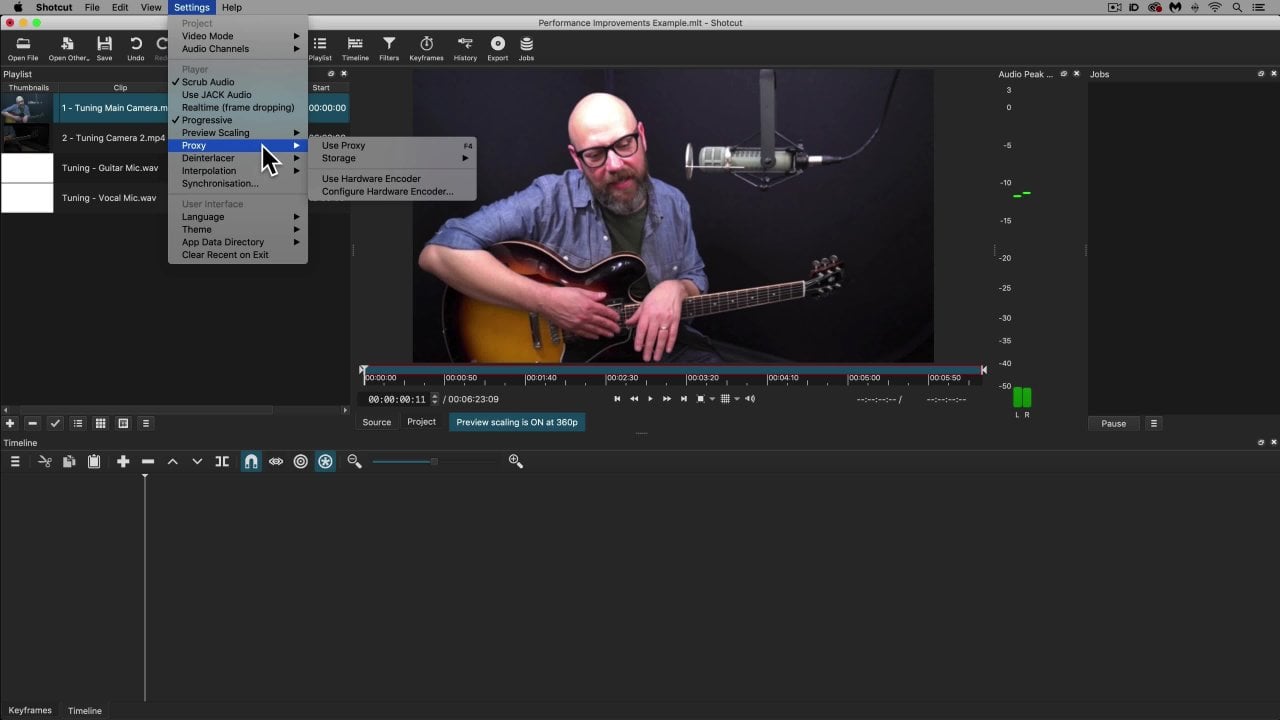
Sie Pixel wieder sehen. Jetzt beste kostenlose Stock Fotos an einem Ort, so suchen Sie nach Ozean auf. Wie Sie sehen können, gibt es eine gute Auswahl. Klicken Sie hier. Also schauen wir uns jetzt noch einmal die Lizenz an. Also kostenlos für den persönlichen und kommerziellen Gebrauch keine Namensnennung erforderlich. Das bedeutet, dass Sie dem Schöpfer dieses Bildes nicht gutschreiben müssen. Also, jetzt werde ich dieses laufende Download dieses Video herunterladen. So habe ich jetzt das Bild und das Video in diesem Ordner gespeichert. Also, jetzt werde ich Fillmore öffnen. Ich werde ein neues Projekt erstellen. Die Verwendung des 16 ist zu neun Seitenverhältnis. Ich werde die Mediendateien importieren, also was ich dann tun werde, ist, einfach auf „Halten“ zu klicken und sie in die Timeline
zu ziehen . Also, wie Sie hier sehen können, gibt es diese zwei schwarzen Balken auf der Seite des Bildes. Also werde ich einfach mit der rechten Maustaste klicken, hier rüber zur Fotoplatzierung
gehen, und ich werde nur sagen, beschnitten, wenn es
3. Organisiere deine Clips in der Zeitraffer und füge Bewegung zu deinen Bildern zu deinen Bildern hinz: Nun, was ich tun könnte, ist, Teile des Kochs auszuschneiden, die ich nicht benutzen will. Also sagen
wir, lassen Sie uns genau dort schneiden. Klicken Sie auf diesen Clip, klicken Sie auf Split, klicken Sie auf deren Löschen, und es wird zurückgeschoben. Okay, also lasst uns einfach den Clip spielen. Und sagen wir einfach, dass wir ihre Nein schneiden wollen, ich werde spucken, dass ich denke, halten und ziehen Sie dieses Bild dorthin nur für die Zwecke der Erklärung dieses Video. Also nur mit dem Bild, was Sie tun können, um ihm ein wenig Bewegung zu geben, weil es irgendwie ein wenig langweilig
aussieht, wenn Sie es einfach lassen, wie es aus dem Video in das Bild geht, es ist ein wenig langweilig. Okay, was Sie tun können, ist zu beschneiden und zoomen zu gehen. Jetzt gehe
ich rüber, um zu schwenken und zu zoomen. Ok. Sie können sehen, Sie haben eine Start-Box und ein Ende Dollar. Jetzt für die Startbox, ich fange hier an, okay? Und Sie können die Größe der Box ändern, aber ich bin Geld. Lassen Sie es einfach so. Jetzt werde ich die Endbox behalten, und ich werde jetzt, das wird die Endposition für Ihr Image sein. Als würde dein Bild von dieser Box aus zoomen und mit dieser Box enden. Das ist nur eine Vorschau auf. Sehen Sie sich diesen Bildschirm hier an. Ok? So, wie wie, eine schöne kleine dramatische Wirkung auf Ihr Bild. Also lasst uns treten. Okay, jetzt schau dir das an, und das ist jetzt eine etwas bessere Zehenuhr.
4. Musik zu deinem Video finden und hinzufügen: Also, jetzt ist es auf etwas Musik. Also verwende ich gerne Musik aus der YouTube-Bestellbibliothek, weil es kostenlos zu verwenden ist und es
kein Copyright gibt , und du könntest sie auf YouTube kostenlos nutzen. Also suchen Sie einfach nach dem und Google, und Sie müssen sich nur in Ihrem Konto anmelden. Und jetzt stellen Sie sicher, dass Sie auf freie Musik getreten sind, denn Sie haben auch hier Soundeffekte. Jetzt werde ich für Stimmung gehen. Und nur für dieses Projekt werde
ich zu Inspirational gehen. Okay, also werde ich diesen Song benutzen, und ich werde ihn hier herunterladen. Jetzt steht hier, dass du diesen Song in jedem deiner Videos verwenden kannst. Also lade das einfach herunter und ich werde es kopieren und in meinen Projektordner einfügen. Okay, also wenn ich zurück zur Film-Aura komme, werde
ich nur Song importieren. Also, jetzt haben Sie es da. Jetzt klicke ich auf „Halten“ und ziehe es auf die Timeline dort drüben zu dieser Audiospur. Jetzt lasst uns so spielen. Geh. Jetzt hast du ein nettes kleines dramatisches Intro. Also jetzt in diesem Weltwirtschafts-Form-Video, können
Sie sehen, dass sie ein Bild verwenden. Sie verwenden Text mit verschiedenen Fondsfarben und sie verwenden Musik dort. Wie Sie sehen können, haben
Sie diese Schwenk im Bild. Ok? Und das haben wir mit diesem Bild zu tun, okay?
5. Text (niedrigere Dritten) zu deinem Video hinzufügen: Jetzt können
Sie hier sehen, dass dieser Text einen Animationseffekt hat. Sie Also schauen Sie sich einfach an, wie dieser Text hier sich selbst animiert, wenn er erscheint. Okay, also werden wir auch diese Art von Animationseffekt hinzufügen. Also lasst uns hier rüber gehen und etwas Text hinzufügen. Also jetzt, in SMS Credits kommen auf niedrigere Drittel, okay? Und Sie können alle diese Optionen durchsuchen. Jetzt wähle
ich das hier aus. Ok? Etwas Kick. Halten Sie und ziehen Sie das hier runter. Vorschau darauf. Okay, das sieht
also ziemlich nett aus. Jetzt werde ich dick schreiben und bearbeiten. Jetzt kann ich auf dieses Feld klicken und ich kann es überall verschieben, wo ich will. Und dann klicken Sie einfach auf den Text. Bewegen Sie das da oben, werden Sie zum Text, bewegen Sie ihn mit einem Swell Click nach oben. OK, jetzt, wenn Sie zurückgehen, werden
Sie sehen, dass dieser Text mit einer Animation erscheint, die sich bereits ausdehnt. Okay, jetzt, also was? Was du tun würdest, ist genau richtig. Klicken Sie auf Bearbeiten. Gehen Sie zu Ihrem Text und geben Sie ein, was Sie sagen möchten. Also müssen die Ozeane gerettet werden. Also, jetzt müssen Sie nur Ihre eigene Zeit nehmen und darüber nachdenken, was Sie in Ihrem
erklären unser Video sagen wollen . Also ich meine, zuerst würde
ich empfehlen, das Thema zu verstehen, viel über Ihr Thema zu recherchieren und dann ausgehen und viele Aufnahmen und
Bilder bekommen . Und jetzt sammeln Sie einfach all Ihre Aufnahmen und Bilder in Ihre Timeline und organisieren Sie sie und schneiden Sie die Bits, die Sie nicht wollen, und Ihre Musik, und fügen Sie dann die kleinen unteren Drittel zu allen Teilen hinzu, in denen Sie Ihren Text hinzufügen möchten. Jetzt füge hier noch einen hinzu, um dieses Bild anzufangen, Kip. Okay, jetzt wird es wieder so sein, wir können das bewegen, wenn wir wollen. Denn wenn Sie zu diesem Video zurückkehren, werden
Sie sehen, dass dieses Textfeld überall auf dem Bildschirm nach oben springt. Also müssen Sie nur mit der rechten Maustaste klicken, bearbeiten und verschieben Sie dieses Feld auf. Verschieben Sie Ihren Text. Und manchmal lösche ich eigentlich nur diesen kleineren Text und konzentriere mich auf die Verwendung dieses größeren Textes. Okay, die Ozeane sind etcetera, etcetera,
und dann, was du auch tun könntest, ist hier drüben und mit verschiedenen Geldern herumspielen , kannst
du den Fonds erhöhen. Und wenn Sie wollen, können
Sie erhöhen. Die Größe dieses Feldes ist gut, OK, sie bewegen sich zurück und verschieben Ihren Text für den Text hier drüben. Wenn Sie die Eingabetaste drücken, gehen
Sie zur nächsten Zeile. Ok. Positionieren Sie den Text hier drüben. Sie können den Text neu
ausrichten und nach rechts ausrichten.
6. Mithilfe unterschiedlicher Color um Keywords zu betonen, um den Content-Autor zu betraf, Giving an E: Nun, was Sie tun möchten, ist, dass Sie die Farbe einiger der Mittel ändern möchten, wie Sie hier sehen können. Okay, du hast
also einen blauen Furz und doch einen schwarzen Fonds hier drüben, wir haben einen weißen Fonds, also lass uns diesen Text hier eine andere Farbe machen. Also, was Sie tun, ist, dass Sie einfach hierher kommen, Sie wählen das Wort, das Sie ändern möchten. Hervorgehoben Kommen Sie hier nach oben, um Farbe und jetzt wählen Sie Ihre Farbe. Lasst uns auf den schwarzen Weg gehen. Geh. Jetzt haben wir das Schlüsselwort auf diese Weise hervorgehoben. Sie möchten, dass sich das Publikum im Video auf das konzentrieren soll. Nun, wenn wir dieses erstellte Wort hervorheben wollen, können
wir das auch tun. Gehen wir zurück zum 1. 1 Also lasst uns einfach diese Box etwas größer machen. Wer ist Text runter? Ok, ist das größer? Ich glaube, dieser löscht Text, es ist vorbei. Vergrößern Sie den Text und ich werde nur bestimmte Schlüsselwörter hervorheben. Also werde ich Ozeane pflücken und du könntest Gelb holen. Ich sehe viele Videos, die gelb verwenden, um die verschiedenen Keywords hervorzuheben. Ok, da, drücken Sie. OK, Jetzt können Sie sehen, dass wir ein nettes kleines Erklärvideo erstellt haben. Ok? Also im Grunde, nehmen Sie diesen Prozess und erstellen Sie einfach ein vollständiges Video. Und dann müssen Sie nur nach oben gehen, um zu exportieren, erstellen Sie Ihr Video, wählen Sie Ihre Einstellungen, um beim Export zu treten. Okay, also vergewissern Sie sich, dass Sie dem Autor der Inhalte, die Sie verwenden, entsprechend den
Richtlinien gutschreiben . Okay, also vielen Dank. Das ist es für dieses Video, und ich werde mehr wie diese in der Zukunft erstellen.
 Rance Keating, Video Production + English Teaching