Transkripte
1. Kurs-Einführung: Hallo an alle und herzlich willkommen. Mein Name ist Robert, und in diesem Kurs werde ich Ihnen
die Grundlagen dessen zeigen , was Sie wissen müssen, um mit dem kostenlosen und Open Source k1 Live-Softwarepaket
beginnen zu können. Bevor Sie mit dem Kurs beginnen, möchte
ich zwei wichtige Fragen beantworten. Für wen ist dieser Kurs? Und warum benutzen wir das k1-Leben? Zunächst einmal ist dieser Kurs für Leute, die neu in der
Bearbeitung von Videos sind oder Leute, die vielleicht ein wenig Erfahrung haben, aber es ist in einem anderen Softwarepaket und sie
suchen , um über Kate und Leben übertragen. Also, wenn Sie Videos seit Jahren und Jahren bearbeiten, Es gibt wahrscheinlich nicht der Kurs für Sie. Sie könnten feststellen, dass es ein wenig langsam Tempo ist und Sie könnten mit vielen der Konzepte vertraut sein. Aber wenn Sie ein Anfänger sind, wenn Sie ein Neuling sind oder wenn Sie aus einem anderen Softwarepaket kommen, dann ist dieser Kurs für Sie konzipiert. Wir werden es langsam machen. Wir werden alles im Detail durchgehen und ich werde hier
sein, um Ihnen zu helfen, alle Konzepte zu verstehen. Warum benutzen wir Tate im Leben? K1 Live ist ein großartiges kostenloses und Open-Source-Softwarepaket , das ich aus einer Vielzahl von Gründen wirklich mag. Nummer 1, es ist keine Testversion, also ist dies nicht etwas, das Sie für 10 Tage verwenden können und dann sperrt es Sie aus. Es ist nicht etwas, mit dem Sie nur fünf Minuten Video bearbeiten können. Es ist nicht etwas, das ein Wasserzeichen auf Ihr Video setzen wird. Es ist freie und Open-Source-Software. Was du siehst, ist das, was du bekommst. Sie können es so lange verwenden, wie Sie wollen. Sie können Videos in beliebiger Länge bearbeiten, die Sie wollen. Natürlich, unter Berücksichtigung Ihrer System-Hardwareanforderungen, natürlich. Aber es ist ein wirklich großartiges Paket und es ist etwas, das man lernen kann und mit dem man wachsen kann. Sie können mit k1 live in Azure Skills erhöhen beginnen. Es verfügt über die verfügbaren Funktionen, die Sie
weiterhin verwenden können und verbessern Sie Ihre Fähigkeiten als auch. Damit wird der erste Schritt also k1 live heruntergeladen, und wir gehen einfach zu k1 live.org. Klicken Sie auf Download. Und hier ist ein weiterer Grund, warum ich Kate im Leben mag, es ist plattformübergreifend, was bedeutet, dass Sie es auf Linux, Mac oder Windows verwenden können. Wenn Sie also verschiedene Computer in Ihrem Haus haben, wenn Sie ein anderes System am Arbeitsplatz haben als zu Hause, können
Sie k1 live verwenden, alle auf demselben System. Also haben wir einfach Windows. Wir doppelklicken einfach darauf, laden Sie es
herunter, speichern Sie es, und wie jedes andere Programm, laden Sie es herunter, installieren Sie es, klicken Sie durch alle Schritte und öffnen Sie es dann und Sie werden auf der Hauptseite sein k1 Live-Bildschirm. Also, wenn das gesagt wird, werden
wir weitermachen und wir werden Kate hochziehen und leben. Und wenn Sie k1 zum ersten Mal live sehen, sollten
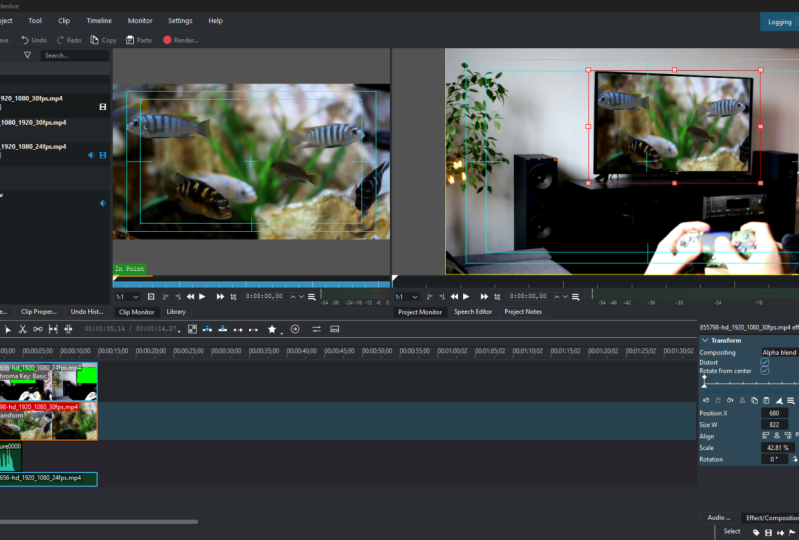
Sie im Grunde einen leeren Bildschirm sehen, der so aussieht. Du wirst verschiedene Bereiche haben. Und als ich anfing, war
es ein wenig einschüchternd, alles auf einmal zu
sehen. Bevor wir also anfangen, Video zu bearbeiten, möchte
ich es aufschlüsseln und dir zeigen, was alles ist. Abhängig von Ihrem Betriebssystem haben
Sie möglicherweise ein paar andere Fenster, die ich nicht habe. Aber das grundlegende Windows ist Ihr Projekt, dann werden alle Ihre Dateien sein. Also, wenn Sie ein Audio-Bild der Videodatei, ein Bild, das Sie hinzufügen möchten, das ist, wo sie gespeichert werden. Sie können sie einfach per Drag & Drop auf Ihre Timeline ziehen. Als nächstes haben wir die Effekte und Kompositionen. Wenn Sie also transformieren möchten, können
Sie einfach Transformation eingeben und es wird den Effekt bringen, den Sie suchen. Hier ist unser Vorschaufenster. Während wir Clips bearbeiten, können
wir diese Bearbeitungen tatsächlich in einer Echtzeit-Vorschau sehen. Also müssen wir die Datei nicht jedes Mal rendern, um zu sehen, wie etwas aussehen wird. Das ist also irgendwie der grundlegende Überblick. Sie können sich einstellen. Sie können Dinge einfach bewegen, indem Sie diesen kleinen Schieberegler verwenden. Wenn Sie sich mehr Details ansehen, können
Sie das hier runterbringen. Oder wenn du es mit vielen Tracks zu tun hast und all deine verschiedenen Tracks sehen willst, kannst
du das hier verlassen. Es ist alles, was für dich funktioniert. Und wenn es etwas gibt, das Sie auf
Ihrem Bildschirm fehlen oder etwas, das Sie hinzufügen möchten, sagen Sie nicht Sie können es einfach hinzufügen, indem Sie auf Ansicht gehen und dann, was Sie noch hinzufügen möchten, und Sie können einfach klicken. So kann ich einen Audiomixer hinzufügen, ich kann ein Histogramm hinzufügen. Ich kann eine Vielzahl von verschiedenen Dingen hinzufügen. Nun, das ist eine Art von meinem Standard-Setup. Fühlen Sie sich frei, zu tun, was Sie wollen. Für die Zwecke dieses Tutorials könnte
es jedoch helfen, wenn Sie irgendwie
das gleiche Layout wie gemacht haben , nur so dass wir alle auf der gleichen Seite sind, aber keine große Sache. Passen Sie es an, stellen Sie es wie Sie wollen, machen Sie sich mit ihm vertraut. Und dann im nächsten Video gehen wir tatsächlich in einige grundlegende Bearbeitung, bekommen Clips zeigen im Leben, so dass wir tatsächlich mit ihnen arbeiten können.
2. Grundlegende Trimmen und Render Video: Hey, alle und willkommen. In diesem Video kommen wir endlich in deine allerersten Bearbeitungen mit k1 life ein. Also das erste, was wir tun müssen, ist einen Clip oder eine Audiodatei oder ein Bild zeigen und leben, so dass wir damit beginnen können zu arbeiten. Und es gibt zwei Möglichkeiten, das zu tun. Die erste ist, indem Sie zu Datei öffnen gehen. Und wenn wir auf Öffnen klicken, können
wir einfach auf alles klicken, was wir mitbringen wollen. Oder die Art und Weise, wie ich es normalerweise vorziehe, ist, dass ich einfach die Datei
finde und sie per Drag & Drop ablegen kann. Also lasst uns tatsächlich einen aus dieser Klasse machen. Lassen Sie uns mit diesem k1 eins gehen und zeigen und Sie werden es
einfach in Ihr Projektfach fallen lassen. Sie werden sehen, dass es einen kleinen Timer hat. Ich bin irgendwie wie ein kleiner Fortschrittsbalken und das ist der Fortschritt, den es beim Importieren von Eclipse macht. So können wir hier den wichtigen Clip sehen. Und um damit zu arbeiten, müssen
wir es auf unsere Zeitachse verschieben. Dies sind also nur die sehr grundlegenden ersten Bearbeitungen. Im Moment spielt es keine Rolle, wo Sie es später hinstellen, es wird wichtig sein. Aber jetzt können Sie es in einen dieser Slots setzen, die Sie wollen und was Sie tun möchten, wenn Sie es auf die Timeline ziehen, möchten
Sie sicherstellen, dass es den ganzen Weg nach links gezogen wird, denn wenn Sie es
ziehen und es ist nicht alle nach links, wenn Sie Ihre Vorschau machen und wenn Sie Ihr Video rendern, haben
Sie dort eine Reihe von Schwarz. Sie Leerzeichen am Anfang, dass sich Ihr Betrachter fragen
wird , ob sein Video nicht geladen wurde oder was los ist. Stellen Sie also sicher, dass es ganz nach links ist. Und ob Sie auf den nächsten YouTube Megastore oder Sydney klicken würden. Und nehmen wir an, wir haben diesen Clip gemacht. Wir mögen es bis jetzt wirklich, aber am Ende des Clips haben wir eine Autopsie gemacht. Wir haben länger gefahren, als wir wollten. Was wir also tun konnten, schauen
wir uns einfach den Clip Linux an. Und nehmen wir an, ich habe hier einen Fehler gemacht. Was ich tun kann, ist, dass ich diesen Teil des Videos ausschneiden kann. Nehmen wir an, ich wollte aufhören zu reden. Ich müsste tun, wo auch immer mein Schieberegler ist. Ich gehe zu diesem Scheren-Symbol und ich werde einfach auf Snap klicken. Alles klar, das hat meinen Clip in zwei Teile zerbrochen. Wenn ich ausschneide, muss ich Werkzeuge wechseln, wenn ich einen Clip verschieben möchte. Dieser kleine Pfeil ist also unser Selektor. So ist die Schere Schneidwerkzeug. Das ist unser Selektor, also kann ich das verschieben. Nehmen wir an, ich habe mein Intro gemacht und dann merkte ich, dass ich vergessen habe, etwas zu sagen, dass mein Anfang meines Videos, Ich könnte tatsächlich das umschalten, so dass mein Ende am Anfang des Videos ist. Das ist also wirklich hilfreich. Manchmal werde ich das tun, wenn ich ein Video mache alle mein Intro und dann werde ich wie, Weißt du was, Ich habe vergessen, ihm etwas zu sagen, also werde ich es am Ende meines Videos tun, dann werde ich es wieder nach vorne bewegen. Aber zu diesem Zweck ist so tun, als wollten wir wirklich das Video hier stoppen. Wir wollen diesen Clip nicht. Alles, was wir tun müssen, ist einfach auf unserer Tastatur Entf drücken und es wird verschwinden. Nehmen wir an, wir wissen, dass wir einen Fehler gemacht haben
und wir nicht sicher sind, wo er ist, und wir wollen jetzt ein bisschen mehr Kontrolle, ich bin auf meiner Timeline verkleinert. Wenn ich vergrößern möchte, benutze ich diesen kleinen Schieberegler hier unten. Also, wenn ich nach links gehe, vergrößert
es mehr. Sie können jetzt sehen, dass ich etwa 46 Minuten auf meiner Timeline betrachte, ich werde vergrößern und es zoomt um Ihre Timeline zentriert. Es ist also zu sehen, dass dieser kleine Balken gezoomt wird, um das zentriert. Moment schauen wir uns nur einen Abstand von vier Sekunden an. Das ist also wirklich hilfreich, weil ich manchmal eine Angewohnheit
habe, wenn ich rede, alle in einen OEM werfen, richtig? Also werde ich dieses Kryptowährungsprojekt sagen. Und es kann das tun, oder? Was ich eigentlich tun kann, ist, dass ich auf diese Wellenform schauen und ich kann sehen, wo meine ist und das beobachten. Ich kann meine Aha ausschneiden, entfernen, drücken, Löschen, und meine Clips wieder zusammenbringen. Das ist also ein allgemeiner Überblick über die grundlegende, grundlegendste Bearbeitung, die Sie tun werden, ist einfach einen Teil des Videos auszuschneiden, den Sie nicht wollten. Also habe ich dir gezeigt, wie man am Ende etwas herausschneidet. Und dann habe ich dir gezeigt, wie du etwas in der Mitte schneidest, indem du zwei Schnitte machst, diesen mittleren Teil
löschst und sie dann wieder zusammenbringst. Also wollen wir nicht nur einige Schnitte machen, sondern irgendwann wollen wir das in eine Videodatei verwandeln , das fertige Produkt. Und um das zu tun, gehen wir einfach zum Projekt. Wir werden auf Rendern klicken. Und wir werden auf dieses Ausgabeziel standardmäßig klicken, können
Sie es auf der Standardeinstellung speichern, aber nur wissen, dass Sie gehen müssen, um danach zu suchen. Wenn wir es an einem bestimmten Ort speichern möchten, klicken
wir auf Desktop. Lass uns voran gehen und setzen. Wir gehen weiter und setzen Testvideo und klicken Sie auf Speichern. Jetzt, wenn wir auf Speichern klicken, wird
es uns eine Vielzahl von verschiedenen Formaten zur Ausgabe 2 geben. Also Web m, ich benutze das nie wirklich. Ich benutze so ziemlich immer mp4. Aber wenn Sie ein anderes Format wünschen, ist es für Sie verfügbar. Wenn Sie speziell als Audio exportieren möchten, steht es Ihnen zur Verfügung. 99% der Zeit mache ich einfach mp4. Und wenn Sie nicht wirklich versuchen, Platz zu sparen, gehe
ich einfach weiter und kurbel die Qualität ganz nach oben. Klicken Sie also auf In Datei rendern. Es wird Ihnen sagen, dass es wartet. Wir haben ungefähr zwei Minuten und 30 Sekunden, also werde ich durch das Video schnell vorwärts gehen. Aber was ich wirklich mag, ist, dass es Ihnen zeigt, wie viele Frames pro Sekunde es rendert und es sagt Ihnen auch, auf welchem Frame es ist. Also offensichtlich, je stärker Ihr Computer ist, desto schneller werden Sie in der Lage sein,
dies zu rendern , wenn Sie es nur auf etwas wie
einem Budget-Laptop oder sogar einem Netbook tun . Es kann eine Weile dauern. Also bedenken Sie das. Viele Leute, manchmal fängt es an zu rendern und sie werden sagen, Hey, es ist ein 10-Minuten-Clip, aber es dauert eine Stunde ist etwas nicht? Nein, Sie nur, Video-Rendering ist nur ein sehr rechenintensiver Prozess. Es erfordert viel CPU-Leistung. Also, wenn Ihr Computer nicht so stark ist, kann
es ein wenig länger dauern, aber keine Sorge, k1 live, wir gehen durch es wird alles für Sie tun. Und das ist ein weiterer Grund, warum ich k1 live mag im Vergleich zu Open Shot, das ein weiteres freies Software-Programm ist, das ich benutze. Ich habe bemerkt, dass k1 live dazu neigt, etwas weniger abzustürzen. Und es scheint mir zumindest ein bisschen weniger buggy und ein bisschen schnellere Renderzeiten zu sein. Auch hier ist Open Shot großartig, aber k1 live, meiner
Meinung nach, hat ein wenig mehr Funktionen die es besser für Sie zu lernen und zu wachsen machen. Gut, also sehen wir, dass unser Video das Rendering beendet hat. Es sagt, Rendering fertig und die Job-Warteschlange. Also hast du es schon getan. Sie haben Ihre erste Videobearbeitung aus dem Weg, ein einfaches Schneiden eines Clips. Aber hey, das ist etwas, das Fortschritt ist. Es ermöglicht Ihnen,, wenn Sie eine Spur am Ende des Videos haben, können
Sie das abschneiden, Sie können es löschen. Wenn Sie auf der Kamera „Aufnahme“ drücken und dann dauert es eine Minute, um in Position zu kommen. Du kannst das zu Beginn
deines Videos abschneiden , damit du bereits Fortschritte machst. In der nächsten Lektion lernen wir ein bisschen mehr. Wir werden diese Fähigkeiten weiter ausbauen. Also freue ich mich, Sie in der nächsten zu sehen.
3. Kontrast/Helligkeit einstellen: Hey alle und willkommen zurück zum Kurs über Videobearbeitung mit kostenloser und Open Source k1 Live-Videobearbeitungssoftware. In diesem Video werde ich Ihnen zeigen, wie Sie einige
Ihrer Clips mit den Helligkeits- und Kontrasteffekten und k1 live anpassen und beheben können. Das erste, was ich sagen möchte, ist, dass gute Beleuchtung die Nummer eins ist, die Sie tun können, um gutes Video zu drehen. Wenn Sie schlechte Beleuchtung haben, können
Sie alle bearbeiten, die Sie wollen, und es wird sehr,
sehr schwer zu beheben sein. Sie wollen also eine gute Beleuchtung haben. Und ich weiß, dass dies keine Klasse für Videoaufnahmen ist, aber ich möchte Ihnen diesen Tipp als Anfänger geben, es ist immer am besten, eine Lichtquelle zu haben, dann Ihr Aufnahmegerät und dann Sie, also sollten Sie in die Licht jetzt kann
man irgendwie aus der Reflexion auf meiner Hand sehen, ich habe ein Licht hinter der Kamera. Es ist sehr schwer, wenn Sie ein Licht hinter der Schaffung dieser Blendung haben. Wenn du fortgeschrittener bist, weißt du, was du tust, dann mach es. Aber als Anfänger ist es am einfachsten, wenn die Lichtquelle etwas ist, das Sie suchen. Damit habe
ich hier einen Clip erstellt, wo ich absichtlich mit zu viel Licht überbelichtet habe. Und dann später im Clip habe ich absichtlich mit zu wenig Licht unterbelichtet. Das erste, was ich Ihnen zeigen möchte, ist, dass, wenn ich
versucht habe , diesen Clip durch Hinzufügen von Helligkeit anzupassen, ich kann ihn auf diesen Rahmen ziehen und ablegen. Was Sie jedoch sehen werden, ist dass, wenn ich die Helligkeit in diesem Clip, der unterbelichtet ist,
dann, wenn ich zu dem Teil zurückgehe, der überbelichtet war, es noch schlimmer sein wird. Das ist also eine wichtige Sache, die man über k1 live wissen muss. Wenn Sie einen Clip bearbeiten, bearbeiten Sie den gesamten Clip. Also, was wir wirklich tun wollen, ist, diesen Effekt loszuwerden. Und wir wollen diesen Clip in zwei Teile teilen. Das Teil, das unterbelichtet ist, und das Teil, das überbelichtet ist. Auf diese Weise können wir separat an ihnen arbeiten. Fangen wir also mit diesem zu dunkel an, wie Sie an diesem sehen können, das zu dunkel ist. Es ist sehr schwer zu sagen, was los ist. Jetzt können wir einige kleinere Änderungen vornehmen, wir können einige Anpassungen vornehmen, aber es wird nie ein perfekter Clip sein. Beginnen wir also mit einer Helligkeitseinstellung. Ziehen Sie das einfach per Drag & Drop auf unseren Clip. Und dann wollen wir das nach oben bringen. können wir runterziehen. Nun, was Sie sehen werden, ist, dass, wenn wir es nach unten bewegen ,
ja, wir tatsächlich, bevor wir das tun , lassen Sie mich diese Effekte löschen. Ich werde diesen Clip kopieren und einfügen, nur so dass Sie eine vor und nach sehen können. Also duplizieren wir den Clip, damit wir sehen können, ob wir Auswirkungen es besser gemacht haben oder nicht. Wir können die Helligkeit nur ein wenig erhöhen. Und wir sehen, dass wir den Hintergrund etwas besser sehen, aber wir bekommen auch überall diesen seltsamen grauen Film. Wir können auch den Kontrast ändern, CONT oder AST. Und das können wir per Drag & Drop ablegen. Und wir können versuchen, ein bisschen damit zu spielen. Wir können das Graue nur ein bisschen loswerden. Also hier ist davor oder danach. Hier ist schon vorher. Es ist also ein bisschen Verbesserung. Wie ich schon sagte, du kannst wirklich nicht viel tun. Was Helligkeit und Kontrast wirklich glänzen, ist, indem Sie Ihnen mit Clips
helfen, die bereits gut sind. Das ist eigentlich ein Clip, den ich
gedreht habe, als ich diese Vorlesungsreihe für euch alle aufnehme. Was wir sehen können, ist, dass ich ziemlich gute Beleuchtung habe. Ich habe immer noch ein bisschen zu viel an mir. Meine Haut ist sehr reflektierend, also möchte ich das nur ein bisschen ablehnen. Also werde ich die Helligkeit hier abschalten und Sie wirklich in der Lage sein, es hier zu sehen, wenn wir viel bessere Effekte bekommen. Also einfach nach unten, dass Helligkeit wirklich abnimmt irgendwie, dass Glanz kommt von mir und macht den ganzen Clip ein wenig mehr gestochen und klarer zu sehen. So ist es ideal geeignet, um Videos dort einzustellen, wo Sie bereits gute Beleuchtung haben. Sie können auch Helligkeit und Kontrast auf einem Bild verwenden. Also hier haben wir Paris. Wir können die Helligkeit von Paris anpassen, indem wir sie aufdrehen. Wir können auch den Kontrast anpassen. Dies ist also kein Fotobearbeitungskurs. Aber wissen Sie nur, dass
k1 live zu diesem Zweck Ihr Foto als eine Art von Video behandelt. Also lassen Sie uns den Kontrast hier anpassen. Und wir können irgendwie einfach mit dem herumspielen, um es scheinen zu lassen,
sagen, dass für mich viel scharfer aussieht als wir waren und das ist nur die Verwendung von k1 letzten Features , die überhaupt nicht mit irgendeiner Art von GIMP oder einem anderen Fotobearbeitungs-Paket. So können
Sie einfach anpassen, Sie können einige Ihrer Clips und dann Eclipse reparieren, die bereits gut sind. Sie können sie einfach ein wenig knackiger und klarer machen. Ich hoffe, ihr alle habt das Video nützlich gefunden. Kommen Sie im nächsten Video zurück und wir werden weiterhin
mehr über die Videobearbeitung mit k1 live lernen .
4. Fade Audio in und in der Hand: Hey alle und willkommen zurück zum Video-Editing-Kurs mit k1 live, die kostenlose und Open-Source-Videobearbeitungs-Software ist. Im heutigen Video werden
wir also mit dem Ein- und Ausblenden von Audio arbeiten. So kann Audio wirklich eine nette Note zu Ihren Videos hinzufügen. Und vor allem, wenn Sie eine Art Präsentation machen, eine Diashow, wo Sie nur eine Länge von Bildern haben. Ohne Audio kann es sehr langweilig werden. Nehmen wir an, wir haben einfach diese Bilder. Wir zeigen eine Highlight-Rolle von all den verschiedenen Orten, die wir gereist sind. Ziemlich langweilig ohne jede Art von Musik. Nehmen wir an, wir wollen Putins Schlaflied hinzufügen. Und das ist einfach freie und Open-Source-Musik, die ich bekam. Es ist Musik, die Sie kostenlos verwenden können. Das hilft also wirklich. Also werden wir den leeren Raum ausschneiden. Und was ich möchte, dass Sie bemerken, wenn ich diesen Clip starte, wird
es sehr hart sein. Es wird nur auf einmal kommen. Also möchte ich Ihnen zeigen, dass es auf einmal kommt. Und dann möchte ich Ihnen zeigen, dass wir ein richtiges Einblenden machen und ein richtiges Ausblenden machen. Also, mit dem gesagt, lasst uns den Clip starten. Ziemlich cool, bis jetzt ziemlich cool. Und was Sie bemerken werden, ist, dass es auch abrupt aufhören wird. Also wollen wir das nicht wirklich. Wir wollen, dass es verblasst, wir wollen, dass es sich aufbaut und dann wollen wir, dass es allmählich verblasst. Also genau das gleiche, wenn wir die Bilder gemacht haben oder wenn wir in den Videos waren, werden
wir gehen, um zu verblassen. Wir werden die automatische Audiokorrektur einblenden. Denken Sie daran, je größer das grüne Dreieck ist, desto schneller verblasst. Also lassen Sie mich Ihnen einmal mit einem sehr schnellen Verblassen zeigen. Es klingt so ziemlich wie keine Hilfe überhaupt. Und dann lasst uns das Fade ein bisschen größer machen und beobachten, wie es etwas langsamer einbaut. Sehen Sie, wie es sich langsam aufbaut. Und wir können genau das Gleiche mit dem Ausblenden machen. Wir können es hier setzen, und wir lassen die Spur weg und hören, wie sich das ausbleicht. Sehen Sie, wie es allmählich verblasst. Das ist viel besser, um zu beenden. Dann machen Sie einfach einen schnellen Abschnitt. Das ist also ein Überblick darüber, wie man Audio ein- und ausblendet. Im nächsten Video, das ankommt, werde
ich Ihnen mehrere Quellen zeigen, wo Sie tatsächlich diese freien Audio zu verwenden, kostenlose Bilder zu verwenden. Es ist ein wenig schwieriger, kostenlose Videos zu bekommen, aber es gibt ein paar Quellen, die Sie immer noch verwenden können. Also komm zurück in das Video und ich werde dir zeigen, wie es geht. Danke fürs Zuschauen.
5. Fade in der Hand: Hey alle und willkommen zurück zum Kurs in Videobearbeitung mit der kostenlosen und Open Source k1 Live-Videobearbeitungssoftware. Also in diesem Video werden wir wirklich nehmen Dinge eine Kerbe und würzen Ihre Videos durch Hinzufügen von Foto-Video und Audio, Fading und Übergänge hier Video. Also ich weiß, dass es eine Menge scheinen mag, aber es wird wirklich cool und du wirst den Sinn von all dem sehen. Also, um damit zu beginnen, was wir annehmen, ist, dass ein Reiseführer bin und
ich versuche, den Leuten zu sagen,
Hey, du könntest Berlin besuchen, du könntest Paris besuchen, du könntest gehen,
Amsterdam besuchen, nicht wahr? Und was ich tun will, anstatt nur den Leuten davon zu erzählen, möchte
ich in einem Clip von mir verblassen, der sie zeigt, richtig? Also möchte ich hinzufügen, nicht nur mich reden, aber ich möchte Clips von den verschiedenen Orten hinzufügen, die sie besuchen könnten. Das ist also ziemlich einfach. Und wenn Sie sich daran erinnern, das Bild im Bildvideo zu machen, ist
der Prozess sehr ähnlich. Also zuerst, was wir tun werden, lassen Sie uns einfach unseren Baseline-Clip hören, wie er ist. Und ich werde die Lautstärke hier aufdrehen, damit Sie hoffentlich das hier können. So einige der Top-Reiseziele, die die Menschen in
diesen Tagen gehen , sind Paris, Amsterdam, Berlin. Also, ich sage, Sie können nach Paris, Amsterdam oder Berlin gehen. Statt nur auf einen Bildschirm zu schauen, gehen
wir voran und würzen das auf. Also, wenn ich Paris
sage, machen wir einen Clip für Paris. Also, wenn Paris auftaucht, werden
wir ein Bild von Paris sehen, um die Szene
für das zu schaffen, was die Leute erwarten können, wenn sie dorthin reisen, Paris. Nun, was Sie sehen werden, ist, dass das Problem ist, dass dies immer noch Vollbild ist. Wenn Sie sich an unser vorheriges Video erinnern, können
wir das transformieren und es auf die gewünschte Größe reduzieren, indem Sie einfach mit diesen Pfeilen ziehen und ablegen und neu skalieren. Das wird uns also ein Bild von Paris zeigen, damit unser Publikum sich ansehen kann. Nehmen wir jedoch an, dass wir etwas anderes hinzufügen möchten. Also sagen wir Paris, wir haben Amsterdam und wir haben Berlin. Normalerweise wirst du nicht so viele Tracks haben. Wenn Sie also weitere Spuren hinzufügen müssen, klicken Sie einfach mit der rechten Maustaste, Spur
einfügen und Audio-Videospuren hinzufügen. Wir werden zwei Tracks brauchen, weil wir auch
in Berlin hinzufügen wollen und wir Amsterdam hinzufügen wollen. Also denke ich, wenn ich mich richtig erinnere, kommt Amsterdam als Nächstes. Also wollen wir es da drin verblassen. Und was wir tun wollen, ist Amsterdam zu verwandeln. Also einfach schnell die Größe hier ändern. Also haben wir Paris, wir haben Amsterdam. Und dann lassen Sie uns zuhören, wenn wir Berlin oder Damm oder sagen, und da kommt Berlin. Also lassen Sie uns in Berlin noch einmal hinzufügen, es zu
transformieren und auf die Größe zu schneiden, damit es nicht im Weg steht. Also, was das mit jedem Mal tun wird, wenn wir etwas sagen, jedes einzelne dieser separaten Videos, Harris, Amsterdam oder Berlin, jedes dieser Bilder wird erscheinen, wenn wir es jetzt sagen, Das ist ziemlich cool. Es ist jedoch sehr stark. Wenn ich also Paris sage, boom in Paris, wenn ich Amsterdam sage, boom Amsterdam. Nehmen wir an, ich möchte Dinge einblenden und es ein bisschen schrittweiser machen, können
wir gehen, um zu verblassen. Und wir werden einfach Drag & Drop Fade in. Und was Sie sehen werden, ist ein kleines grünes Dreieck. Je größer du das machst, desto langsamer wird es verblassen. Und was ich tun werde, ist, dass ich Paris sehr schnell einlassen werde. Ich werde Amsterdam sehr langsam eintauchen lassen. Und dann wird Berlin auch sehr schnell verblassen, so dass Sie sehen können. Anders. Also lasst uns weitermachen und den Clip noch einmal abspielen. Paris, Amsterdam oder Berlin. Damit können Sie sehen, wie Amsterdam, obwohl es zweites ist, nicht einmal vollständig auf dem Bildschirm ist, bevor Berlin auf den Bildschirm kommt. Das ist also, dass Clips langsam einblenden. Aber jetzt nehmen wir an, wir wollten die Clips ausblenden. Nehmen wir an, wenn ich Paris sage, möchte
ich, dass Paris auf dem Bildschirm ist. Aber wenn ich dann nach Amsterdam komme, will
ich Paris verschwinden, weil wir nicht mehr an Paris interessiert sind, wir interessieren uns für Amsterdam. Also, was ich dafür tun müsste, müsste
ich zuerst den Clip auf die richtige Länge abschneiden. Nehmen wir an, ich sage Paris, ich sage Amsterdam und Berlin. Was ich also tun möchte, ist zu finden, wenn ich Amsterdam sage, Amsterdam. Also, wo ich Amsterdam sage, werde
ich den Pariser Clip schneiden. Ich werde den Teil loswerden, den ich nicht brauche, und ich werde gehen, um zu verblassen. Also lasst uns ausblenden und wir werden wahrscheinlich ein wenig hineinzoomen müssen. Weil Sie sehen können, dass es einen roten Pfeil ist für das Ausblenden, und der grüne Pfeil wird für das Schicksal sein. Und was ich mit meiner kleinen Maus machen will, ist sorgen, dass ich den roten Pfeil gepackt habe und ihn zurückziehen möchte. Je kleiner, desto schneller wird es verblassen, desto größer ist es, desto langsamer und allmählicher wird das Ausblenden. Also, gerade jetzt, lasst uns weiter gehen und Berlin loswerden. Das brauchen wir nicht. Und was ich Ihnen nur zeigen werde, ist, dass wir Paris haben wird verblassen. Und dann, wenn ich sage Amsterdam Phase alle Phaedrus, Amsterdam, sehen, wie es verblasst. Und wir können dasselbe tun, wenn ich Berlin sage. Also lasst uns voran gehen und hier abschneiden. Lassen Sie uns Amsterdam loswerden, und dann fügen wir Berlin hinzu. Und stellen wir sicher, dass Amsterdam verblassen wird, bevor Berlin hereinkommt. Wir wollen Berlin einblenden. Also setzen Bewegung Fade in, gehen Sie vor und machen es ein schnelles Fade, und dann ein Fade Out als auch. Und stellen wir sicher, dass das genau endet, als ich aufgehört habe zu reden. So sehen
Sie im letzten Clip ein Fade In, Fade Out, ein Fade In, Fade Out. Auf diese Weise sieht unser Publikum nur die Stadt und das Ziel, von dem wir gerade sprechen. Sehen wir uns diesen Clip an, denn es sind Paris, Amsterdam oder Berlin. So würde es funktionieren. Offensichtlich haben wir die Größe von Berlin nicht geändert. Wir könnten es transformieren und auf die Größe skalieren, die wir wollten. Aber das ist nur ein allgemeiner Überblick darüber, wie man
einblendet, diese verschiedenen Clips ausblendet. Und denken Sie daran, dass es viel einfacher ist, wenn Sie für jeden Clip eine separate Spur hinzufügen, können Sie genau dasselbe mit Video tun. Nehmen wir an, anstatt Amsterdam, Paris oder Berlin zu sagen, nehmen
wir an, ich habe ein Interview mit einem Kerl, der mir
sagt, wie sehr er es genossen hat, nach Paris, Amsterdam oder Berlin zu fahren. Ich könnte genau das Gleiche tun. Schneiden Sie das einfach auf die Größe ab, die ich wollte. Und dasselbe, verblasst, verblasst aus. Nun, ich habe das rückwärts Fade Out, Fade In und, und verwandle es auf Größe. Und wieder, du könntest das mit allem tun. Du könntest ein Interview mit jemandem haben, der darüber spricht, wo er gereist ist ist. Oder du könntest jemanden am Eiffelturm vorbeilaufen lassen, oder? Sie könnten zeigen, was auch immer Video oder Bilder, die Sie irgendwie nach Hause fahren wollten. Das ist also ein Überblick darüber, wie man ein-, ausblendet, verschiedene Bilder
zeigt, die alle zu verschiedenen Zeiten ein- und auskommen. Im nächsten Video zeige
ich Ihnen, wie Sie Audio ein- und ausblenden, wenn Sie Ihrem Video
eine Hintergrundspur oder so etwas hinzufügen möchten. Also komm zurück im nächsten Video und wir werden noch ein paar weitere Informationen erfahren.
6. Mehrere Video hinzufügen: Hey alle und willkommen zurück zum Kurs auf einer Videobearbeitung mit kostenloser und Open Source k1 Live-Videobearbeitungssoftware. Bis zu diesem Punkt haben
wir einige grundlegende Bearbeitungen vorgenommen und ihr habt alle wirklich gut
gemacht , eure Clips zu schneiden, beschleunigt eure Clips, die sich verlangsamen oder kollabieren. Aber in diesem Video werden wir wirklich anfangen,
Funktionen zu kombinieren und unsere Videos wirklich gepumpt zu machen. Und ich werde Ihnen zeigen, wie Sie dieses Bild in
Bild oder sprechen Kopf Effekt, die Sie in einer Menge von Videos zu sehen, oder wie Sie mit diesen Tutorial-Videos gesehen haben. Also das erste, was wir haben wollen, ist eine Basisschicht. wir an, dass ich mein Spiel aufnehme oder ich ein Tutorial auf meinem Bildschirm aufnehme, wie man Leute zeigt, wie man Videos bearbeitet. Das wird meine Basisschicht sein. Jetzt wird Ihr Basis-Layer immer am nächsten zur Mitte sein. Wenn ich also ein wenig verkleinere, wirst
du sehen, dass ich drei separate Tracks habe. Was auch immer in der Mitte ist, ist wie die untere Schicht. Also, wenn ich einen sprechenden Kopf-Effekt haben möchte, werde
ich diesen Clip oben ziehen, jetzt kann ich ihn in Track 3, Track 2, es spielt keine Rolle, solange er oben ist, es wird über dieser anderen Ebene angezeigt werden. Also nur um dir zu zeigen, was oben ist, und das ist, was zuerst angezeigt wird. Also will ich den sprechenden Kopf, aber ich will nicht, dass er den ganzen Bildschirm aufnimmt. Die Art, wie ich dies anpassen kann, besteht darin, den Transformationseffekt zu verwenden. Also TRANSFAC oder m. Und ich halte einfach meine Maus gedrückt, Drag & Drop. Jetzt, wenn ich auf meinen Clip klicke, was wir sehen werden, ist, dass es eine kleine rote Box, die auftaucht. Jetzt kann ich dies einfach per Drag & Drop mit den Größenänderungs-Griffen oder ich kann es mit diesen Clip-Eigenschaften anpassen, die auftauchen. Also, wenn ich es so anpassen will, gibt
es mir ein bisschen mehr Kontrolle. Es ist ein bisschen langsamer, aber es gibt Ihnen mehr Kontrolle, so dass ich es
auf genau 25 Prozent seiner ursprünglichen Größe einstellen kann . Und dann kann ich es nach links ausrichten. Ich kann zentrieren, ich kann rechts ausrichten, ich kann mich nach unten ausrichten. Und das Coolste daran ist, dass es es perfekt an den unteren Rand Ihres Rahmens legt. Wenn Sie es manuell anpassen möchten, können Sie das tun. Um einen Effekt loszuwerden, klicken
wir entweder auf den Papierkorb oder wir klicken mit der rechten Maustaste und wir löschen Effekte und das bringt uns zurück zu unserem Ausgangspunkt. Also, jetzt wollen wir ziehen und die Größe ändern mit den Griffen, halten Sie gedrückt, klicken, ziehen und ablegen, und ändern Sie die Größe mit diesen Griffen. Damit kann es also ein bisschen schneller sein. Es bringt dich irgendwie nahe, aber es gibt dir ein bisschen mehr Kontrolle. Also, vielleicht möchte ich diesen Teil des Whiteboards hier ausschneiden. Ich kann das einfach vom Bildschirm schieben und was auch immer nicht vom Bildschirm ist, wird im letzten Video nicht angezeigt. Also zwei verschiedene Möglichkeiten, im Grunde dasselbe zu tun. Manchmal wird diese kleine rote Box, aus welchem
Grund auch immer, sie wird nicht erscheinen. Und das liegt daran, dass das manchmal unkontrolliert wird. Wenn Sie die Größe nicht mit den roten Ziehpunkten ändern können, stellen Sie sicher, dass Sie überprüfen, wie auch immer es funktioniert. So können Sie die Größe von Clips ändern. So erhalten Sie den sprechenden Kopf-Effekt. Aber jetzt nehmen wir an, wir haben den Hintergrund und wir haben MICH reden. Und nehmen wir an, dass ich über
einen Nachrichtenartikel oder eine Kryptowährung spreche , die passiert ist. Und ich möchte sagen, ich möchte einen Screenshot eines Nachrichtenartikels oder eines Tweets teilen, richtig? Das kann ich auch noch hinzufügen, wenn ich rede. Alles, was ich dafür tun muss, ist, einfach zu ziehen, wenn ich auf die oberste Ebene ging. Und wo immer ich
das ziehe, dort wird es im Projekt erscheinen. Nehmen wir an, dass ich hier etwas ankündige. Ich sage, Krypto XYZ hatte einen 100-prozentigen Gewinn. Ich wusste das nur bis zu dem Ort, an dem es erscheinen soll. Und wenn ich möchte, dass es länger auf dem Bildschirm bleibt, bewege
ich einfach meinen Cursor an den Rand und ziehe ihn länger. Oder wenn ich nur ein schnelles Ding will, ziehe
ich es und mache es etwas kürzer. Also ein paar Sekunden wird wieder gut werden. Und wieder, es wird erscheinen, Es wird in der Mitte des Bildschirms sein. Wir haben einfach genau die gleiche Weise mit einem Transformationseffekt angepasst. Und wenn es so etwas ist, ist es normalerweise in Ordnung für mich, es einfach zu ziehen und die Größe zu ändern. Offensichtlich ist das kein gutes Beispiel, weil es rot ist und es nicht wirklich mit meinem Hintergrund zusammenhängt, aber ich kann das überall bewegen, wo ich es will. Das ist also ein allgemeiner Überblick über die verschiedenen Ebenen von Tracks. Der wichtigste Takeaway aus diesem Video ist, welcher Track nächsten
ist, wird die Mitte auf der Unterseite sein. Immer wenn Spuren sind am weitesten entfernt von der Mitte, werden auf der Oberseite sein. Und Transformieren ist wahrscheinlich der Effekt Nummer eins, den Sie für die überwiegende Mehrheit der Zeit verwenden werden. Das ist also eine Einführung in diesem Video. Im nächsten Video werde ich zu
sinken Audio zwischen den Tracks zu bekommen , denn wie Sie hier sehen können, haben
wir einige Audio, die nicht synchronisiert ist und wir wollen sicherstellen, dass verbunden wird. Also komm zurück für das nächste Video und ich werde dir zeigen, wie
7. Grüne Bildschirm-Effekte: Hey alle und willkommen zurück zum Kurs und Videobearbeitung mit der kostenlosen und Open Source k1 Live-Videobearbeitungssoftware. Im heutigen Video kommen wir zu einem meiner Lieblingsthemen, nämlich Grünbildschirme. Und grüne Bildschirme sind fantastisch, weil es Ihnen erlaubt, ein Videobequem zu Hause zu drehen und dann zum Eiffelturm zu transportieren,
mitten in bequem zu Hause zu drehen und dann zum Eiffelturm zu transportieren, der Wüste, mitten im Weltraum. Es ist also etwas, das viele Leute tun wollen. Aber leider denken die Leute, dass es irgendwie kompliziert sein kann, was in K1 leben ist es sehr einfach und Sie werden in der Lage sein, es in nur wenigen Minuten zu tun. Also das erste, was Sie brauchen, ist Green-Screen-Footage. Jetzt habe ich dir in einem vorherigen Video gezeigt, wie man Stock-Footage von Pexels herunterlädt, was ich in diesem verwenden werde. Aber wenn Sie zu Hause aufzeichnen, können
Sie ganz einfach Ihren eigenen grünen Bildschirm erstellen. Sie können einen einfarbigen Vorhang verwenden, Sie können ein einfarbiges Bett verwenden. Sie in der Tat, ich habe ein schwarzes Bettlaken als meinen grünen Bildschirm für eine Weile verwendet. So können Sie wirklich mit dem fertig machen, was Sie haben. Wissen Sie nur, dass, wenn Sie nach einem grünen Bildschirm suchen, Sie möchten, dass es die gleiche Farbe hat und Sie wollen, dass es eine Farbe, die mit Ihnen kontrastiert. Grün ist also am besten, aber auch andere Farben funktionieren. Also, was wir hier haben, ist eine Dame mit dem Green-Screen-Filmmaterial. Und denken Sie daran, wenn wir live mit sich bringen, was der Mitte am nächsten ist, wird die untersten Schichtspuren sein. Wenn wir Berlin auf den Boden legen, werden
wir es nicht sehen können, weil sie da ist. Wenn wir Berlin an die Spitze bringen, werden
wir sie nicht sehen können. Wir wollen also, dass sie die oberste Schicht und Berlin auf der Unterseite ist. Und wir wollen all diese Grünflächen entfernen, die wir nicht wollen. Es ist unglaublich einfach. Alles, was Sie tun müssen, ist Chroma einzugeben, und es wird Chroma-Key, Basic und Advanced, aufbringen. Wir werden mit grundlegenden gehen. Drag & Drop einfach auf die Timeline hier. Und was Sie sehen, wie es kommt mit einem kleinen Pipette,
klicken Sie, dass, und es wird automatisch entfernen alle, dass grün so weit,
Was war, dass zehn Sekunden und Sie entfernen die meisten der grünen, jedoch, was Sie bemerken, ist, dass es ist nicht perfekt, als ob wir hineinzoomen, werden
wir nur ein bisschen Grün auf ihren Haaren sehen. Und das kommt auf unsere Varianz zurück. So Variante sagt, wenn wir diese Pipette verwenden, sagen
wir, dass die Programmierung nach dieser spezifischen Farbe suchen. Jetzt sagt die Variante, okay, in Wirklichkeit wird nicht
alles genau diese spezifische Farbe sein. Es könnte etwas heller sein, etwas dunkler, etwas grüner, ein bisschen weniger grün. Also die Variante sagt, wie nah soll ich für diese bestimmte Farbe entfernen? Wenn wir also eine sehr geringe Varianz haben, werden Sie
sehen, dass es nur dieses sehr spezifische Grün entfernt, obwohl der Rest davon klar grün für unsere Augen ist, ist
es nicht für den Computer, wenn wir die Varianz so niedrig haben. Auf der Kehrseite, wenn wir die Varianten wirklich hoch hochkurbeln, wird
es alles greifen. Auch wenn wir klar sehen können, dass sie nicht grün ist. Wir haben unsere Varianz so hoch, dass sie alles packt. Also wollen wir unsere Varianz irgendwo in der Mitte, wo wir alles Grün entfernen, aber wir entfernen keine von ihr. Also irgendwo um 237 und Sie können Art von Drag & Drop es, um
eine Vorstellung davon zu bekommen , wo Sie irgendwo um zwei sein wollen 37 für uns sieht ziemlich gut aus. Lasst uns das besorgen. Also, das ist ziemlich gut. Wir bemerken jedoch immer noch zwei Probleme. Zuerst vertuscht sie dieses Denkmal, das wir wollen, dass die Leute sehen können. Also, wenn Sie sich erinnern, können
wir einfach zu Transformieren gehen, ziehen und ablegen. Und wir werden sie in die Ecke bringen, damit sie
eine Präsentation geben kann , ohne auf der Landschaft dort zu sein. Also da ist sie, sie hält die Präsentation und wir haben noch ein Problem. Wenn Sie Bilder herunterladen, werden
Sie feststellen, dass sie möglicherweise nicht immer die richtige Größe haben. Also hier Berlin ist nicht 1280 mal 730, also gibt es schwarze Balken auf der Seite,
die wir wollen, dass unser Video in der Lage sein wird, den ganzen Bildschirm ohne diese schwarzen Balken zu füllen. Sie haben also zwei Möglichkeiten, dies zu tun. Die erste besteht darin, das Bild zu ändern, bevor Sie es im Leben in Kate importieren. So haben Sie GIMP, Sie können einfach die Größe auf 1280 um 730 ändern. Eine einfache Möglichkeit, dies direkt
im Programm zu tun, besteht jedoch darin,
Re-Skala RES C einzugeben , wird A neu skalieren und dies beobachten. Alles, was wir tun werden, ziehen wir es und legen es nach Berlin ab. Und das ist wie Magie. Es wird sofort die Größe ändern, um den Bildschirm zu passen. Also, das ist ziemlich cool. Ich denke, beide waren wichtig, um im selben Video zu decken denn oft, wenn Leute einen grünen Bildschirm machen, wollen
sie es auf irgendeine Form eines Bildes machen, richtig? Das ist also die Grundidee, wie Sie den grünen Bildschirm machen. Sie könnten genau dasselbe mit einem grünen Bildschirm tun, aber anstelle eines Bildes könnten Sie ein Video haben. Wenn ich also eine Bildschirmkappe meines Computers hätte, würde ich genau den gleichen Prozess machen. So Grün-Screen-Effekte, super cool. Weniger als fünf Minuten, Sie alle lernen, wie es zu tun und k1 Leben, so dass zeigt Ihnen, wie mächtig es ist und wie viel Sie alle lernen. Also danke für das Ansehen dieses Video kommen Sie zurück in das nächste und wir werden weiter lernen noch mehr.
8. Einen Voiceover hinzufügen: Hey alle und willkommen zurück zum Kurs in Videobearbeitung mit der kostenlosen und Open Source k1 Live-Videobearbeitungssoftware. Im heutigen Video machen wir wirklich coole Dinge, die eine Erzählung oder ein Voice-Over zu einigen unserer Videospuren hinzufügen. Nun, Sie könnten eine Vielzahl von Gründen haben, dies zu tun. Vielleicht sehen Sie ein riesiges Schiff kommen in den Hafen am Strand und Sie sitzen dort, Sie nehmen es mit Ihrem Telefon auf und Sie versuchen, eine Belüftung zu machen, aber der Wind weht in Ihrer Audioqualität ist schrecklich. Ihr habt das alles gehört, wenn es wirklich windig ist. Also werden wir unser Video drehen, dann kommen wir zurück und fügen eine Voice-Over hinzu. Oder vielleicht zeigen Sie jemandem, wie man Keramik macht oder eine Parkbank baut. Und es gibt viele langsame Schritte, da du
jeden Bolzen einschrauben musst oder etwas tust und den Videoclip beschleunigen willst, aber du willst immer noch eine schöne langsame Erzählung haben. Das werden wir also im heutigen Video lernen. Das erste, was ist, dass ich hier ein paar Aufnahmen habe. Und das ist nur ein Bulldozer, der sich hin und her bewegt, irgendwie zu tun, was es tun muss, diesen Kippwagen zu
beladen, etwas Bau zu machen. Also wird dieser Clip sein, nehmen
wir an, er geht über mehrere Stunden und wir wollen den Clip beschleunigen. Wir wollen nicht mehrere Stunden dort sitzen, aber wir wollen unsere Erzählung hinzufügen. Was wir tun können, super-einfach, gehen Sie zu sehen. Wir wollen zum Audio-Mixer gehen und wir werden sehen, dass es zwei separate Mixer bringt. Nun, wenn wir auf A1 klicken und aufzeichnen, wird
es uns nicht lassen. Und der Grund dafür ist, dass es bereits eine Audiospur gibt, die mit diesem Video vorhanden sein könnte. Wenn wir also aufnehmen wollen, müssen
wir hier auf einen leeren Kanal gehen
, der in diesem Fall auch Audio sein wird. Nehmen wir an, diese Bulldozer bewegen sich herum. Hey, das ist nur eine kurze Audio-Erzählung und ich werde das beschleunigen damit ihr alle sehen könnt, wie sich diese Bulldozer bewegen und dann klicken wir auf Stopp. Und was Sie sehen, ist dieses aufgenommene Audio erscheint hier. Es erscheint nicht nur dort, sondern wird automatisch zu der Audiospur hinzugefügt, in der wir sie aufgenommen haben. Also lass uns diese Lautstärke aufdrehen und ich weiß nicht, wie gut du es hören
kannst, da wir hier zwei Mikes machen. Aber mal sehen, ob ihr das alle hören könnt. Hey, das ist nur eine kurze Audio-Erzählung und ich werde das beschleunigen, damit du es wirst. Also der Vorteil, direkt Ihre Stimme über das Leben verbunden ist, ist, dass Sie die Vorschau von
dem, was auf Ihrem Bildschirm vor sich geht, sehen können und Sie können genau Ihre Stimme über zwei, was Sie sagen wollen, übereinstimmen. Sie müssen also keine Stimme machen und dann versuchen, es zusammenzufassen. Es wird automatisch hinzugefügt. Es wird automatisch für Sie synchronisiert werden. So ist, wie man eine Stimme über hinzufügen, während wir über das Thema Stimme sind. Es gibt noch zwei andere Dinge, die ich abdecken möchte. Ich habe ein ziemlich gutes Mikrofon. Es ist nicht das Größte, aber es ist ziemlich gut. Also in der Regel ist meine Sprachqualität ziemlich gut. Sie können jedoch auch innerhalb von Audacity ein wenig Rauschkorrektur vornehmen. Nun, ein voll ausgestattetes Programm wie Audacity wäre besser als k1 live, aber Sie können immer noch ein wenig hier drin. Also, was wir tun werden, ist, dass wir all diese Menüs zusammenbrechen. Und wir gehen einfach zur Audiokorrektur, wo Sie alle verfügbaren Funktionen sehen werden. Jetzt haben wir bereits abgedeckt Ein- und Ausblenden. Wir werden auch Gewinn haben. Was ich also tun möchte, ist, dass ich hier eine sehr leise Audiospur aufnehmen möchte. Notwendig. Also habe ich eine sehr leise Audiospur aufgenommen, und lassen Sie uns diese Lautstärke auf etwa 30 drehen und sehen, ob Sie sie alle hören können. Vielleicht kannst du es ein bisschen hören, aber vielleicht nicht so gut. Also, was wir tun werden, ist, dass wir das verstärken werden. Wir gehen auf die Lautstärke und wir werden das per Drag & Drop auf den Audio-Clip ziehen. Und dann werde ich die Lautstärke auf meinem Computer gleich lassen,
aber ich werde das um 30 Dezibel ankurbeln. Drücken Sie Play, und hoffentlich werden Sie alle in der Lage sein, es ein bisschen besser zu hören. Selbst innerhalb kann ich die Lautstärke aufdrehen, ich kann die Lautstärke herunterdrehen. Nun drehen Sie die Lautstärke wie in der Regel ein wenig besser, weil Sie es reduzieren können. Während Sie mit dem Aufdrehen beginnen, auf Probleme der Verzerrung und solche Dinge zu stoßen. Dies ist also kein Audio-Editing-Softwarepaket auf Udacity ist viel besser dafür. Ich versuche Ihnen jedoch nur zu zeigen, dass es Ihnen ein paar kleine Funktionen gibt. Eine weitere Funktion, die Sie von Zeit zu Zeit verwenden können, ist normalisiert. Und dazu ziehen Sie es einfach und legen Sie es auf die Wellenform ab. Und das normalisiert die Wellenform, wieder, keine Audio-Editing-Klasse, aber wenn Sie nur einige sehr schnelle Audio-Bearbeitungen vornehmen möchten, fand ich
im Allgemeinen, dass normalisiert und hilft, dass ein wenig besser klingen. Und dann natürlich, Lautstärke, wenn Sie ein sehr wildes Audiostück haben, mit dem Sie arbeiten. Wenn Sie also oft Filmmaterial mit eingebauten Soundeffekten rendern, wird
es sehr scharf, sehr klar sein, aber es könnte einfach zu laut sein. Und Sie können das einfach mit der Lautstärke abschalten. Und ich gehe normalerweise mit überall von 10 bis 12 Dezibel auf die Reduktion. Spielen Sie damit herum. Finden Sie heraus, was am besten für Sie funktioniert. Aber das ist es wirklich. Also k1 live, kein Audio-Editor, aber es bietet einige großartige Möglichkeiten, um die Voiceovers zu machen und dann die Lautstärke herunterzuschalten, die Lautstärke hochzudrehen und Ihr Audio zu normalisieren. Ich hoffe, dass ihr alle dieses Video nützlich gefunden habt. Seien Sie sicher, dass Sie mich in der nächsten begleiten, wo wir weiter lernen werden mehr über k1 Leben.
9. Wo man die Stockbilder/Video bekommen: Hey alle und willkommen zurück zum Kurs und eine Videobearbeitung mit der Live-,
kostenlosen und Open-Source-Video-Software K1 . In diesem Video werden
wir etwas sehr Wichtiges abdecken, wo bekommst du
die Bilder,
Musik und Videos, die du brauchst, um dein Video aufzupeppen. In der Vergangenheit
habe ich dir gezeigt, wie du ein Bild von Paris oder Berlin oder Amsterdam hinzufügst. Ich habe dir gezeigt, wie du Musik hinzufügst. Und wenn Sie diese Dinge hinzufügen, und es ist wichtig, sicherzustellen, dass Sie das Recht haben, sie zu verwenden. Ich bin offensichtlich kein Anwalt und was noch wichtiger ist, ich bin nicht Ihr Anwalt. Stellen Sie also sicher, dass Sie alle Websites, die
Sie verwenden, über die Rechte verfügen, sie zu verwenden. Was Sie jedoch im Allgemeinen tun können, ist die Verwendung Creative Commons, die im Grunde in Ihren Videos zugeschrieben wurden. So können Sie Musik verwenden, Sie können Videos verwenden, Sie können alles verwenden, was unter Creative Commons lizenziert ist. Sie können im Allgemeinen wieder verwenden, es ist wichtig, sicherzustellen, aber das ist der allgemeine Fall. Also, mit dem gesagt, ein paar Orte, um freie Musik oder freie PD zu finden. Also mit kostenlosem PD, können wir Art von Feature-Längen-Songs bekommen. Das ist eigentlich, dass ich in
dem Clip verwendet , wo ich Ihnen zeige, wie man verschiedene Reiseziele zu tun. Sie haben hier ein paar verschiedene. Etwas feierlicher, düstere Soundeffekte, wenn Sie so wollen. So können Sie hier viele verschiedene Sachen bekommen. Wenn es um Video geht, Video ist in der Regel ein wenig schwieriger, meiner Meinung nach, ist das schwierigste von allem, was zu kommen, weil es einfach wirklich schwer ist, Stock Video zu finden. Der einzige Ort, den ich wirklich kenne, ist Pexels, wo Sie eine Vielzahl von kostenlosen Videos zu verwenden finden. Es gibt einen anderen namens vivo, aber sie machen es wirklich seltsam, wo sie kostenlose Sachen und
Premium-Sachen und so mischen , wo man den Autor und Sachen zuschreiben muss, wo man es nicht tut. Also, meine Meinung, es ist am besten, sich einfach die Mühe zu ersparen. Ich benutze es nicht einmal, aber wenn du willst, ist es eine Option für dich. Wenn es um Bilder geht, haben
Sie wirklich zwei verschiedene Möglichkeiten. Sie haben das, was wir als Fotografie denken, und dann haben wir eine Art ClipArt. Also, wenn es um Fotografie geht Hände nach unten, die beste Seite ist Unsplash. Jetzt mit Unsplash, können Sie im Grunde Bilder von absolut, was Sie wollen, und sie sind kostenlos herunterladen, kostenlos zu verwenden. Sie müssen keine Zuordnung geben. Offensichtlich ist es schön, wenn du das tust, aber du musst es nicht. Also jedes dieser Bilder, die Sie in Ihre Videos werfen möchten, können
Sie in der Regel tun, dass. Wenn Sie mehr von einem ClipArt oder einem Cartoon-Typ Bild suchen, können
Sie diese über kostenlose SVG bekommen und Sie können nach, was Sie wollen suchen. Sie können für reich suchen. Und es wird alle Bilder von
jemandem hochziehen , der reich oder reich auf die eine oder andere Weise ist. Also, ein paar Optionen für Sie. Auch hier ist es immer wichtig, sicherzustellen, dass Sie über
die Rechte verfügen , was Sie verwenden. Allerdings haben die Seiten im Allgemeinen ziemlich gut für mich funktioniert. Also, im nächsten Video, werde
ich tatsächlich einige Stock Footage von
Pexels herunterladen und wir werden anfangen, mit Grün-Screen-Effekten zu bearbeiten. Das wird also etwas wirklich aufregendes. Bleiben Sie bei mir, ich denke, Sie werden es wirklich mögen.
10. Animieren von Clips: Hey alle und willkommen zurück zum Kurs über Videobearbeitung mit kostenloser und Open Source k1 Live-Videobearbeitungssoftware. In diesem Video freue ich mich, jetzt in Animationen zu bekommen, Animationen sind eine großartige Möglichkeit, Ihre Videos wirklich aufgetaucht
zu machen, sie interaktiver zu machen. Und das erste, was ich Ihnen zeigen möchte, ist, dass sie
wirklich nützlich sein können , wenn Sie Betonung zeigen wollen. Das ist eigentlich ein Video von meinem YouTube-Kanal, in dem ich über eine Kryptowährung spreche. Und ich spreche von dieser enormen Preisänderung, die vor sich geht. Anstatt nur über diese Preisänderung zu sprechen, könnte
es schön sein, ein Bild hinzuzufügen, in dem ich über diesen Preis spreche. Also die Sache ist, wenn ich das Bild einfach per Drag & Drop, wir wissen, dass ich dieses Bild transformieren kann, aber wir sehen, dass es nur auf dem Bildschirm erscheint und es nicht wirklich so attraktiv ist. Also lasst uns einfach weitermachen und es transformieren. Wir können es auf die Größe reduzieren, und wir können es bewegen, wo wir wollen. Aber das ist nicht wirklich so
interaktiv, weil es einfach auf dem Bildschirm
erscheinen wird und dann wird es verschwinden. Was wir tun wollen, ist, dass wir es vergrößern, für eine Weile
bleiben und dann ausziehen wollen. Also, was wir stattdessen tun werden, lassen Sie uns fortfahren und alle diese Effekte löschen. Zurück zur Grundlinie. Wo immer wir wollen, dass dieser Clip hineinkommt. Wie immer werden wir es einfach dort auf der Timeline platzieren. Wir werden uns verwandeln, und das ist unser Ausgangspunkt. Wenn wir also ein kleines beginnen, dann werden wir erweitern und zusammenziehen, wenn wir diesen allerersten transformativen Effekt auf den Clip ziehen und ablegen, das wird unsere Ausgangspunkte sein. Nehmen wir an, wir wollen, dass das wirklich, wirklich klein beginnt. Und wir wollen, dass es expandiert und wirklich groß wird. Wir werden mit dieser Transformation beginnen, die wirklich klein ist. Jetzt ist hier der Schlüssel, um diese Animationen zu machen. Sehen Sie diese kleine Linie hier oben. Sie sehen diese kleine Rautenform überall dort, wo Sie doppelklicken. Dies stellt die Dauer des gesamten Clips dar. Also, wenn ich hier klicken würde, würde
es meine Transformation am Ende hinzufügen. Also werde ich meine Transformation nur ein wenig hinzufügen, nachdem sie anfängt. Und was du als einen kleinen blauen Punkt siehst, erscheint hier. Nun, zwischen diesen beiden ist, wie lange es dauern wird, bis die Transformation stattfindet. So können Sie jetzt sehen, dass es nicht viel Platz gibt. Wenn ich diese Uhr per Drag & Drop ziehe, wie schnell diese Transformation stattfindet, wenn ich den Clip mache, tritt
sie im Grunde sofort auf. Nehmen wir an, ich möchte, dass diese Transformation etwas länger dauert. Was ich tun kann, ist, dass ich den Clip verschieben kann. Ich kann es entweder hier oben oder da unten ziehen. Es spielt keine Rolle, oder so ist das Gleiche. Und was Sie sehen werden, ist, dass dieser Clip, wir werden viel langsamer heranzoomen. Das ist also ziemlich cool. Was ist, wenn ich den Clip verkleinern möchte? Kann ich einfach doppelklicken und eine andere ziehen und verschieben? Ja, das kann ich, aber es wird mir keine Pause geben. Also wird es vergrößern und sofort verkleinern, was nicht das ist, was wir wollen. Wir wollen, dass es nur ein wenig auf dem Bildschirm pausiert. Also lasst uns weitermachen und mal sehen, ob wir Z kontrollieren können, um das loszuwerden. Also haben wir IED kontrolliert, um diesen Effekt im Grunde loszuwerden. Jetzt haben wir ein
Zoomen und es wird dort bleiben, jetzt wollen wir nicht, dass es die ganze Zeit dort bleibt. Wir wollen, dass es nur für eine gewisse Zeit dort bleibt. Also, was wir tun werden, werden wir doppelklicken und ziehen, einen weiteren Diamantmarker
fallen lassen und das wird es einfach dort lassen. Also zwischen dem zweiten und dem dritten,
dass, da es keine Bewegung ist, jetzt nur still sitzt, wenn wir verkleinern wollen, wir doppelklicken und wir können das tun. Also zwischen dem ersten und dem zweiten Marker wird
es vergrößern. Und zwischen dem zweiten Drittel wird
es stationär bleiben. Und zwischen dem dritten und dem vierten wird es verkleinern. So wird es aussehen, vergrößern, ein wenig
bleiben und dann weiter gehen und verkleinern. Das ist also wirklich cool. Du kannst wirklich so viele verschiedene Dinge damit machen. Offensichtlich zeige ich dort ein Kryptowährungshighlight. Wenn Sie in unserem vorherigen Video, dem Reise-Beispiel, und Sie sprechen über Berlin, Paris, Frankreich. Sie können sie über den unteren Rand des Bildschirms gehen lassen. Also lasst uns das einfach machen. Statt so zu tun, als wäre dies ein Kryptowährung-Tweet, lassen Sie uns stattdessen so tun, als wäre es ein Bild von Paris oder Frankreich, oder es könnte sogar ein Business-Logo sein. Vielleicht machen wir eine Präsentation über ein neues Geschäft ein, und wir wollen eine Art Business-Logo über die Bindung auf dem Bildschirm blinken. Wir können das jetzt tun, denken Sie daran, wo immer wir das bewegen, wenn wir den Transformiereneffekt zum ersten Mal fallen lassen, das ist unsere Ausgangsposition. Und nehmen wir an, dass
wir über die Länge dieses Clips wollen, dass er sich von einer Seite des Bildschirms zur anderen transformiert. Wir können das einfach dort
setzen, unseren Endpunkt setzen. Und was Sie sehen werden, ist, dass im Laufe dieses 5-Sekunden-Clips langsam von links nach rechts über den Bildschirm bewegt wird. Also kannst du das wirklich tun, egal wie du es tun willst, du kannst damit herumspielen. Es gibt so viele verschiedene Möglichkeiten, die Animation zu verwenden. Der Schlüssel, an den Sie sich erinnern sollten, ist, dass überall Ihre Diamantformen sind, und das ist der Raum, zwischen dem Sie Effekt sind, stattfinden wird. Also, das ist so ziemlich es. Animation ist eine gute Möglichkeit, Effekte hinzuzufügen, fügen Sie ein wenig Pop und Interaktion Ihr Video. Also ich hoffe, Sie haben das Video genossen und danke für das Ansehen.
11. Schlussbemerkungen zum Kurs: Hey, alle und willkommen. Ich wollte diesen Kurs nur abschließen, indem ich allen, die sich nicht nur in den Kurs eingeschrieben haben, ein großes herzliches Dankeschön gebe, das ihn bis zum Ende durchhielt. Das hat all die Übungen gemacht, die alle Videos gesehen haben und hoffentlich hast du etwas aus dem Kurs bekommen. Ich weiß, besonders wenn man beschäftigt ist, besonders wenn man eine dieser neuen Fähigkeiten lernt, kann
es schwer sein, sich an den Kurs zu halten. Und deshalb habe ich versucht, das so kurz wie möglich zu machen,
aber mir ist klar, dass es immer noch eine Errungenschaft ist. Also herzlichen Glückwunsch an Sie, dass Sie es bis zum Ende des Kurses geschafft haben. Damit arbeite ich
immer daran, diese Kurse auch für Sie besser zu erstellen, wenn es etwas gibt, das Sie alle im Kurs das nächste Mal sehen möchten, wenn es bestimmte Themen gibt, wenn es etwas gibt Sie mochten über den Kurs oder einige, die Sie nicht mochten über den Kurs. Fühlen Sie sich frei, mich wissen zu lassen, so dass ich hoffentlich verbessern kann, machen es bessere Erfahrungen für zukünftige Lernende als auch. Also, mit dem gesagt, noch
einmal, ein großes Dankeschön für den Kurs. Ich hoffe, Sie fanden es nützlich und ich hoffe, dass Sie Ihre Lernreise fortsetzen.
 Robert Reed