Transkripte
1. Einführung: Hey, wolltest
du schon immer Wasser illustrieren? Nun, ich bin
raufgekommen. Okay, nochmal. Okay, wolltest
du schon immer Wasser illustrieren? Nun, ich habe mir
eine Illustrationstechnik ausgedacht , die ich wirklich mit Ihnen teilen möchte. Hallo. Mein Name ist Alexandra, Mutter der
AKD-Kunst Ich bin eine professionelle Kunstlehrerin, Künstlerin und Online-Pädagogin Ich liebe es, Dinge zu erfinden, hauptsächlich wenn es um
digitale Illustration geht, egal ob ich
traditionelle Medien in
Kombination mit digitalen
oder Fortpflanzungspinseln verwende . In diesem Kurs
möchte ich Ihnen zeigen, wie Sie
echte Aquarelltexturen auf
Ihrem iPad verwenden echte Aquarelltexturen , um eine
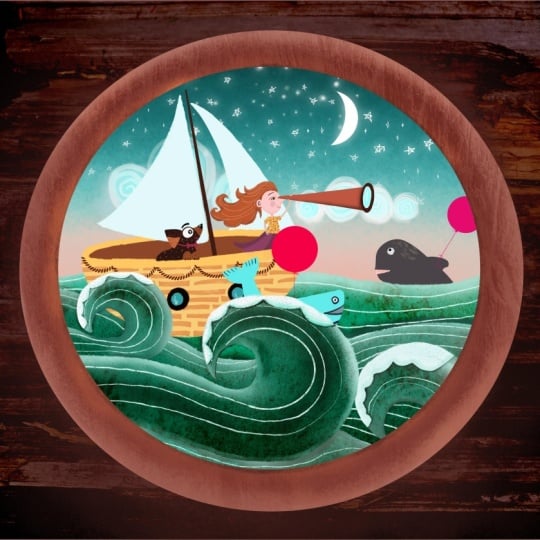
skurrile Meereslandschaft zu kreieren Ich kann dir auch zeigen, wie
man einen schönen Himmel,
einige Wolken, einige Stürme malt , um diese Meeresszene
zu kreieren zu Und Sie werden die
künstlerische Freiheit haben alles
darin aufzunehmen, ein Boot oder eine Insel,
es liegt an Ihnen. Ich werde
Ihnen auch zeigen, wie man eine kreisförmige Komposition kreiert
und wie man Holz bemalt, meine Art, sodass es
aussieht, als
würden wir auf
meine Art, sodass es
aussieht, als
würden wir von
einem Boot aus aus einem Fenster schauen. Diese Kleidung ist perfekt
für Anfänger. Ich werde dir alles
Schritt für Schritt in den Ressourcen zeigen. Du findest meinen Sketch, die Textur, die
wir eigentlich zusammen erstellen werden, aber wenn du nicht willst, kannst
du einfach die Ressourcen verwenden Du wirst eine
Farbpalette und einige Pinsel haben. Was du irgendwann brauchst, ist
dein iPad, und ich werde dir den Spaß bringen Ich passe nicht dazu, dich im
Unterricht zu sehen und zu sehen, was du kreierst. Ich fange einfach an.
2. Über den Kurs: Willkommen in der Klasse. Ich freue mich
so, dass du hier bist. In diesem Video werde ich mit Ihnen über
die Klassenstruktur, die Dinge, die Sie im Unterricht
benötigen,
das Klassenprojekt und die Ressourcen sprechen. Zuallererst
ist der Kurs also auf
sehr einfache Weise strukturiert. Wir werden Schritt für Schritt vorgehen. Ich werde dir erklären, wie
man die Skizze erstellt. Daran werden wir gemeinsam
arbeiten. Wenn es für Sie nicht funktioniert, haben
Sie meine Skizze
in den Ressourcen, sodass Sie sie
in den nächsten Schritten verwenden können. Wir werden die Wellen malen. Ich werde Ihnen die
Illustrationstechnik zeigen , von der ich gesprochen
habe. Und dann werden wir
den Himmel malen. Ich werde dir zeigen, wie man
diese skurrilen Wolken malt. Wir werden einige
Sterne hinzufügen, den Mond. Es wird
wirklich an Ihnen liegen, was Sie
in den Hintergrund aufnehmen. Dann zeige ich Ihnen,
wie Sie mit
diesem Bild arbeiten , das wir
in einer kreisförmigen Komposition erstellen. Als ob wir aus dem Fenster
schauen würden, gefällt
mir diese
Art von Komposition sehr gut, deshalb wollte ich
sie in diese Klausel aufnehmen. Das müssen Sie nicht tun. Du wirst auch die
künstlerische Freiheit haben alles
in diese Szene
einzubauen, also kannst du ein Boot hinzufügen, du kannst „Ich
weiß nicht“ -Vögel oder
eine Insel oder was auch immer
dir einfällt hinzufügen . Oder Sie können
die Meereslandschaft einfach so lassen, wie sie ist. Es wird immer noch wunderschön sein. Das ist also eigentlich
dein Klassenprojekt, und ich möchte dich
einladen,
dein Klassenprojekt in die
Projektgalerie aufzunehmen und
dir auch anzusehen , was andere getan haben,
damit wir
ein wenig Feedback und
Diskussionen über das Projekt der anderen haben können ein wenig Feedback und
Diskussionen über das Projekt der anderen Wir werden eine
Wasserfarben-Textur wie diese erstellen. Ich werde das auch in
die Ressourcen aufnehmen, damit du es nicht malen musst Aber wenn du es auch wirklich machen willst
. Es macht wirklich Spaß,
also empfehle ich es. Sie benötigen Aquarellpapier, Wasser, Pinsel und etwas Farbe Und du wirst dein iPad brauchen. Du bekommst meinen
Signaturpinsel, den du benutzen kannst. Wir werden alle Pinsel
von dort verwenden. Ich habe auch eine
Farbpalette für Sie erstellt, aber Sie können auch hier
Ihre eigenen Farben verwenden, wie Sie möchten. Und ja, ich denke, das ist
alles für dieses Video. Als Erstes müssen Sie sich Ihr iPad schnappen, Procreate
öffnen und
wir sehen uns im nächsten Video
3. Die Skizze: Okay. Also in diesem Kurs werde
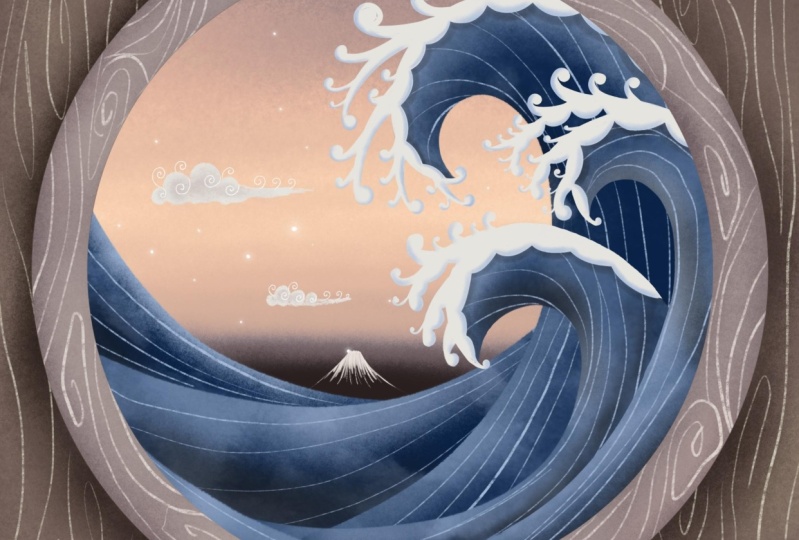
ich dir beibringen, wie man diese Art von Wellen
erzeugt.
Sie sehen wunderschön aus, richtig. Ihre Basis ist eine vertikale Textur , die wir später gemeinsam
erstellen werden. Aber jetzt werden
wir in diesem Video zunächst eine Skizze für sie erstellen. Nun kann die Zusammensetzung dieser
Arbeit so kreisförmig sein. Ich liebe es wirklich, mit
dieser kreisförmigen Komposition zu arbeiten. Aber lassen Sie mich Ihnen einfach
ein anderes Kunstwerk zeigen, in dem ich diese Wellen und diese
Illustrationstechnik verwende. Das ist eine quadratische Leinwand. Das wird
im Grunde unsere Komposition sein. Wir werden die Wellen
im unteren Drittel
des Kunstwerks haben . Wir werden den
Himmel gestalten und einige Wolken zeichnen, vielleicht ein paar Sterne,
und Sie werden
die künstlerische Freiheit haben , dem Meer alles Mögliche
hinzuzufügen. So kannst du dein eigenes Boot bauen, du kannst eine Insel hinzufügen oder irgendetwas anderes, was dir
einfällt. Es liegt ganz bei dir. Damit werden wir uns in
diesem Kurs nicht befassen. Wir werden nur eine Szene
erstellen, und ich werde Ihnen diese
Illustrationstechnik zeigen. Also werde ich in
dieser quadratischen
Leinwandkomposition arbeiten . Aber ich werde
dir auch zeigen, wie man
eine kreisförmige Komposition erstellt , die
ich wirklich cool finde. Lass uns einfach in die Galerie gehen und eine quadratische Leinwand
erstellen. Wählen Sie zunächst den
Zeichenstift
von der Pinselseite, der der Klasse
beiliegt, wählen Sie Schwarz und
notieren Sie sich ungefähr das untere Drittel
der Leinwand Das wird nur eine Linie
sein, über die
wir ziehen werden , also
mach dir darüber keine Gedanken Ich werde eine weitere Ebene erstellen. Und jetzt, wo wir mit Wasser
arbeiten, werden
wir
zunächst einfache Wellen zeichnen, okay? Also vielleicht
dort anfangen, wo diese Linie ist. Ich werde eine Welle haben. Und es wird eine weitere
Welle geben, vielleicht eine Überquerung. Oder nein. Lass uns so
und vielleicht das versuchen. Versuche, diese Wellen zu erzeugen, die durch das Bild
gehen. Jetzt werden wir diese Wellen
durchbrechen. Ich werde diesen
Guide ausschalten und ich werde diese Welle
unterbrechen und
diese Rückwärtsbewegung in sie hineinversetzen Okay. Ich habe meine erste
Welle. Sieht cool aus. Ich lösche einfach diese
Kreuzungslinie, damit ich weiß, wo meine Welle ist, weil
ich es dir einfach zeigen werde. Diese Wellen überlappen sich. Das ist es, was es
so gut aussehen lässt, dass eine,
eine Welle dahinter ist usw. Also musst du einfach diese sich kreuzenden Linien
löschen,
um zu wissen, wo du bist Okay. Ich werde
noch einen zeichnen. Vielleicht hier. Das tut es. Also, versuche es herauszufinden, und du kannst es einfach
aus diesen Zeilen löschen. Das ist nur, um dir bei
der Komposition zu helfen , die Wellen zu
lenken. Wir brauchen auch diese Wellen im Inneren, damit es
wirklich wie Wasser aussieht. Man muss sie nicht unbedingt
haben. Lass es mich dir noch einmal zeigen. Hier habe ich nur diese Wellen. Aber dadurch sieht es
währenddessen aggressiver aus. Hier ist das Wasser
etwas ruhiger. Wenn du ein
bisschen ruhigeres Wasser haben willst, musst
du die Wellen
weniger durchbrechen. Samy hebt die Kreuzungslinien an. Stimmt. Ich werde diese Form
fortsetzen, sie so aussehen lassen. Ich will ein drittes und vielleicht
wird es ein kleineres hier
oben sein . Hinter diesem. Ops. Ich möchte, dass es
etwas dicker wird. Ich vermisse Wave hier. Ich werde diese Welle ein bisschen kämmen,
mit der hier vorne. Okay, wir haben ungefähr die
Skizze. sehen uns also im nächsten Video, in
dem wir die Formen
ausfüllen werden.
4. Ausfüllen der Formen: Ordnung. In diesem Video werden
wir also die Formen
ausfüllen, und wir müssen
sie einzeln ausfüllen. Sie haben hier also eine
Farbpalette. Ich möchte, dass du
dieses Hellgrün wählst. Sie können natürlich die
Meeresfarbe wählen, die Sie möchten, aber ich bevorzuge diese. Ich wähle einen sauberen Shaper
und erstelle
eine neue Ebene unter
der Skizze, und erstelle
eine neue Ebene unter um die
Deckkraft der Skizze zu verringern Und jetzt gehe
ich jede
dieser Wellen durch und lege
sie auf eine neue Ebene Also werde ich vorne anfangen. Okay. Das wird eine Welle sein. Wenn du von
der Form zurückkommen musst , um sie sauberer zu machen, wähle
einfach einen Radiergummi und
denselben Zweig als Radiergummi, also den sauberen Shaper und
um saubere Formen zu kreieren Erstellen Sie nun eine weitere
Ebene unter dieser Form. Sie können sie sogar ausschalten, sodass
Sie die Form, an der Sie gerade arbeiten
, wirklich sehen können. Und wie Sie sehen können,
schließe ich die Form auf diese Weise. Im Grunde kann ich es also
verschieben, wenn ich denke, dass ich das
für meine Komposition brauche. Und wenn du das später
in
Fortpflanzungsträumen animieren willst, wirst
du in der Lage sein, diese einzelnen Elemente zu
bewegen und ein bewegtes s zu erzeugen. Das ist
also wirklich gut, um
diese Wellen auf verschiedenen Ebenen zu erzeugen diese Wellen auf verschiedenen Erstelle also eine weitere Ebene
dahinter und finde einfach heraus. Okay. Also welcher fehlt? Okay, dieser hintere. Also werde ich eine weitere Ebene erstellen, sie dahinter
legen und sie
einfach ausfüllen. Okay. Jetzt haben wir also eine, zwei, drei, vier, fünf,
sechs verschiedene Formen. Und jetzt werden
wir zuerst die Aquarell-Textur erstellen Sie müssen keine eigenen
erstellen. Sie werden etwas
in den Ressourcen bekommen. Aber lassen Sie uns einfach sehen,
wie es gemacht wird. Sehen Sie im nächsten Video.
5. Die Aquarell-Textur: Ordnung. In diesem Video werden
wir also
eine Aquarell-Textur erstellen Was Sie dafür benötigen,
ist etwas Aquarellpapier,
einen Pinsel, Aquarellfarbe Diese Farbe ist eine
professionelle Anin-Farbe,
aber welche Wasserfarbe auch immer, sie
macht es Ich werde einfach die auswählen, von denen ich weiß, dass sie zusammen ziemlich
gut aussehen, und das ist dieses
Blau und dieses Grün Wir werden
Aquarellblüten kreieren. Also werde ich ein wenig Wasser
über das
Aquarellpapier legen Wasser
über das
Aquarellpapier Jetzt füge ich die Farben hinzu. Und wie Sie sehen können, verteilt sich das
Pigment einfach über diesen wässrigen Teil und Sie
können Wasser darauf tropfen lassen Und kannst du hier einfach wieder
das Wasser sehen. Du kannst es mit einer Farbe machen. Ich werde auch ein
bisschen Grün hinzufügen. Ich liebe es, wie das aussieht, wie sich die beiden Farben
einfach vermischen. Und manchmal
einfach Wasser fallen lassen. Es ist wirklich gut
, wenn es Kontrast hat. Deshalb
ist es gut, eine hellere und
eine
etwas dunklere Farbe zu haben , sie wird in der
Textur durchscheinen und einfach fallen. Also Wasser ohne Pigment. Es drückt also das Pigment heraus und es entstehen diese wirklich
schönen Aquarellblüten Wenn du zu viel überschüssiges
Wasser hast, wie ich es hier habe, nimm ein Papiertuch
und nimm es einfach Und du kannst einfach wieder
etwas Farbe hinzufügen. Wenn Sie möchten, können Sie es trocknen lassen, es bringt einige
Aquarellblüten zum Vorschein, aber Sie können auch sofort nur ein Bild
mit Ihrem iPad
erstellen Das werde ich
tun. Ich nehme einfach mein iPad und mache ein Foto. Jetzt haben wir das Bild
unserer Textur auf unserem iPad. Wir sehen uns im nächsten
Video und ich zeige
Ihnen , wie Sie
es auf Ihre Wellen auftragen können.
6. Anwenden der Textur: Also lasst uns diese
Textur einfach auf unsere Wellen legen. Ich werde das Bild importieren. Hier ist es. Ich werde es hier
oben
platzieren. Ich werde
diese Sättigung verringern. Erhitzen Sie die Einstelltaste, erhöhen die Helligkeit der
Farbtonsättigung und verringern Sie diese Sättigung. Es ist schwarz-weiß. diesem Grund habe ich gesagt, dass wir bei der
Erstellung dieser Textur einen
gewissen Kontrast benötigen , damit sie in der
TB oder in der Textur angezeigt wird. Was ich jetzt
tun werde, ist eine Welle auszuwählen. Jetzt werden wir mit
einer Welle arbeiten und es
diese große Welle an der Vorderseite sein lassen. Ich werde alle
anderen ausschalten, damit Sie sehen können was ich mache. Es ist
dieser. Ja. Ich werde diese
Textur darüber legen. Ich werde diese Textur tatsächlich
duplizieren. Kannst du das sehen? Jetzt
haben wir die Wellenschicht. Wir haben die Texturebene drüber, ich werde darauf klicken und
daraus eine Schnittmaske machen Schaltet den oberen aus. Nochmals, es war hier. Ich habe auf die Schnittmaske gedrückt und sie hat die
Form der Welle angenommen Ich muss es nur
hier hinstellen. Ich werde es ein bisschen größer machen. Jetzt habe ich all diese
Aquarellblüten darin. Jetzt haben wir keine Farbe. Ich werde eine weitere Ebene erstellen
und sie mit Farbe füllen. Und mach es auch zu
einer Schnittmaske. Jetzt werde ich den
Mischmodus dieser Ebene ändern. Ich werde mich verdunkeln. Kannst du das sehen? Wie
schön ist das? Machen wir es mit all
den anderen Wellen. Was ich getan habe, ich werde
diese Textur mehrmals duplizieren. Wir haben sechs Wellen, eine, zwei, drei, vier, noch eine. Ich werde eine
über jeder Ebene platzieren. Jede Welle. Schau dir diesen an. Ich habe eine Textur
über jeder Welle. Ich werde
diese Schichten einfach einschalten. Lass uns jetzt daran arbeiten. Ich werde zuschlagen, es als
Schnittmaske verwenden und wieder einen Teil in der
Textur
finden, der dorthin passt Sie können diese
Textur vergrößern oder verkleinern
, um mehr Details zu Ich werde wieder
eine weitere Ebene erstellen, mit dieser Farbe
füllen, daraus eine Schnittmaske machen und den
Mischmodus auf Abdunkeln ändern Lassen Sie uns das jetzt noch einmal machen. Ich schalte diese Welle ein. Schalte die Textur ein und
mache daraus eine Schnittmaske. Platzieren Sie es erneut
überall, um eine Textur zu erhalten, erstellen Sie eine weitere Ebene,
füllen Sie sie mit Farbe und machen Sie sie erneut zu einer
Schnittmaske. Ändern Sie sie so, dass sie dunkler wird Ich hoffe, du verstehst,
was wir hier machen. Ordnung. Jetzt. Lass es uns nochmal machen. Ich nehme
meine Badeschicht, ich mache sie an. Das ist hier. Ich werde die Textur einschalten, ich lege die Schnittmaske drüber Wähle das aus und platziere es,
um eine Textur zu haben. Erstellen Sie eine weitere Ebene darüber, füllen Sie sie mit Farbe und ändern Sie den
Mischmodus auf Abdunkeln Ja, und mach eine
Schnittmaske draus. Ja, der letzte Das haben wir, bitte
winken Sie dazwischen. Ich habe meine Textur hier. Ich mache daraus eine Schnittmaske. Wählen Sie erneut den Teil
der Textur aus, der mir gefällt dorthin passt, zum
Beispiel so Erstellen Sie eine neue Ebene,
füllen Sie sie mit Farbe, machen Sie daraus wieder eine
Schnittmaske und platzieren Sie sie ebenfalls Verdunkelt. Haben wir die Vorderseite Nein. Lass uns auch die Vorderseite machen. Ich habe diese Ebene aktiviert. Ich habe eine Textur drüber. Ich werde es zuerst einschalten. Mach daraus eine Schnittmaske. Ich werde es platzieren, ich werde es
größer machen , damit es hierher passt. Wähle den Teil der
Textur, der dir gefällt. Erstellen Sie eine weitere Ebene,
füllen Sie sie mit Farbe, machen Sie daraus eine Schnittmaske und ändern Sie die
Mischform Jetzt haben wir diese
wunderschönen Wellen allen
möglichen Texturen Was wir tun müssen, ist,
Schatten und Licht hinzuzufügen, damit es besser aussieht, weil das jetzt schon ineinander
übergeht sehen uns im nächsten Video, wo wir genau das
machen werden
7. Schatten und Licht: Ordnung, also
fügen wir den Wellen einfach Licht und Schatten
hinzu. Wir werden mit einer
weiteren Schnittmaske
über jeder einzelnen Welle arbeiten über jeder einzelnen Welle Fangen wir also
mit der vorderen an , die ich hier habe.
Kannst du das sehen? Ich habe also eine
Schnittmaske für die Textur, eine Schnittmaske für die Farbe, und ich werde eine weitere erstellen,
eine neue Ebene, die eine
Schnittmaske für Licht Jetzt habe ich
diese hellgrüne Farbe ausgewählt , die ich einfach
zu dieser Farbpalette hinzufügen werde Wählen Sie das und wählen Sie den Shader aus dem Pinsel
, der mit der Klasse geliefert wird Ich mache für diesen Pinsel
etwa 30% Deckkraft, 37 40, und ihn um 5% groß, ich übertreibe es einfach Ich werde ihn ein bisschen größer machen. Über der Spitze der Welle. Kannst du sagen, dass es es sofort
beleuchtet, erhellt. Und ich werde
eine dunklere Farbe wählen. Diese dunkle Farbe. Ich werde einfach
unten auf der Unterseite
dieser Welle einen Schatten hinzufügen . Das werde
ich mit jeder Welle machen. Lass uns mit der nächsten weitermachen. Suchen Sie erneut die Wellenschicht. Sie haben die
Schnittmaske der Textur,
der Farbe, erstellen
eine weitere Ebene darüber Machen Sie es wieder zu einer Schnittmaske. Wählen Sie nun die Lichtfarbe. Welche Welle ist es?
Ja, das ist es. Ich werde Licht hinzufügen. Auf der Spitze dieser Welle. Vielleicht
genauso hinten wie oben. Ich werde eine dunklere
Farbe wählen und sie dort abdunkeln , wo
sie auf
diese Frontwelle trifft Das ist jetzt ziemlich kontrastreich. Dies kann auch
mit einer weniger kontrastreichen Textur etwas heller gemacht werden . Das kam kontrastreich heraus,
aber ich liebe es. Ich liebe es wirklich Ordnung. Machen wir es mit einer
weiteren Welle. Hier sind wir. Ja, das haben wir schon. Also diese Welle hier. Lass es mich dir einfach zeigen. Du bist hier. Wir
haben also die Textur, die Farbe, erstellen eine Ebene und machen daraus eine Schnittmaske Wählen Sie nun eine hellere Farbe, nehmen Sie den Shader und
legen Sie Licht darauf Sie können diesen Pinsel
etwas kleiner machen, um kontrastreicheres oder
weniger aufhellendes Licht zu erzeugen ,
und dann die
dunklere Version wählen Verdunkeln
Sie es auch unten,
damit es dort , wo sich diese Wellen treffen, wirklich kontrastreich ist. Ich liebe es. Wie
sieht es aus? Es ist unglaublich, oder?
Ich liebe es so sehr. Gehen wir also zur nächsten Welle über. Also ist es Schicht sechs. Jetzt. Das ist es. Wir haben also die Textur, die Farbe und ich werde eine weitere Ebene
erstellen. Machen Sie daraus eine Schnittmaske, wählen Sie die Lichtfarbe, Shader und ich werde das
Licht auf der So wie das. Und wähle die dunklere Version , um hier unten Schatten hinzuzufügen. Cool. Ich denke, ich muss hier
etwas Dunkelheit hinzufügen, aber ich gehe einfach
zur nächsten Welle über. Die nächste Welle ist also da. Auch hier werde ich einfach
eine weitere Ebene erstellen, daraus einen Clip machen, die Lichtfarbe
wählen
und Helligkeit hinzufügen Dunkelheit auch. Dadurch schaffst du so viel Kontrast und hier,
wo sich diese beiden treffen. Du kannst auch ein bisschen
Dunkelheit hinzufügen , damit es
wirklich kontrastreich ist. Wie sehen sie hier aus? Lass uns ins Finale gehen. Jetzt haben wir noch zwei. Okay. Was nein ist, wir haben
die letzte Welle. Ja. Ich werde eine weitere Ebene erstellen, daraus eine Schnittmaske machen, hellere Farbe, und ich werde hier
wunderschöne Leichtigkeit hinzufügen Sie können die
Textur weicher machen, wenn
Sie nur ein bisschen durch
die Welle gehen, und Sie können Zum Beispiel werde ich hier auch Dunkelheit
hinzufügen, sodass diese Frontwelle sichtbar
ist Diese Dunkelheit hier ein bisschen. Das sieht absolut fantastisch aus. Kannst du das sehen? Es ist eine
so einfache Technik, aber sie sieht super toll aus. Jetzt zeige ich dir im nächsten Video, wie
man den Schaum
auf die Oberseite legt und einige Details
, damit er noch besser aussieht. Ich werde dir zeigen,
wie es aussieht. Wir werden diesen Schaum und
einige coole Texturen oder
Linien über Details
hinzufügen einige coole Texturen oder , um
das Ganze
anschaulicher zu machen . Wir
sehen uns im nächsten Video.
8. Details hinzufügen: Okay. Also in diesem Video werden
wir den
Schaum zu diesen oberen Wellen hinzufügen. Also werden wir
kostenlos haben. Also nochmal, arbeite mit der Schnittmaske Ich werde den Sketch jetzt ausschalten, damit wir wirklich sehen können,
was wir hier erstellt haben Lass mich dir den
Schaum einfach aus der Nähe zeigen. Es ist also im Grunde diese Buchtform auf der Oberseite , die auf der Unterseite etwas
schattiert ist Das wird zu Diebstahl führen, da es sich um eine dreidimensionale Sache Finden Sie also die Wellen, die
diese Rückwärtsbewegung haben .
Das ist der erste Also werde ich eine weitere
Schnittmaske drüber erstellen. Ich werde mich tatsächlich für
Vollweiß entscheiden und mich für
den Clean Shaper entscheiden Wir wählen diese Welle. Das ist der
erste. In Ordnung. Also mache ich das und noch eine Form
wie diese oben drauf. Das macht es ein bisschen schöner. Ich werde es etwas kleiner machen. Ich meine den Pinsel und ich füge einfach
diese Form hinzu. Ich werde einfach
die Hintergrundfarbe
auf ein bisschen grau ändern , damit wir wirklich sehen
können,
was wir tun. Wir haben diesen Schaum oben drauf. Sieht gut aus, ich kann sehen, dass die
Grundform nicht perfekt ist. Ich werde es einfach löschen, um es schöner zu
machen, so wie hier. Ich werde zu dieser Form zurückkehren
und sie ebenfalls anpassen. Ich werde vielleicht dieses
Hellgrün und den Shader wählen, ich werde ihn sehr klein machen Ich werde hier nur ein bisschen
Schattierung hinzufügen , die diesen Formen
folgt . Mach es nett. Und um mehr Kontrast zu haben, zeige
ich dir einfach meinen
Schlagschattenpinsel , der super cool ist. Ich werde eine Ebene
unter dieser Form erstellen, ich werde Schwarz und
den Schlagschattenpinsel wählen und einfach Schlagschatten darunter
zeichnen. Es ist sofort
wie transparent und fügt sich gut ein. Ich habe diesen Pinsel entworfen, damit es wirklich toll ist, damit zu arbeiten. Obwohl wir unseren ersten
Schaum haben, sieht er toll aus, richtig. Wenn du denkst, dass es vielleicht zu groß
ist. Du kannst es einfach auswählen
und ein
bisschen kleiner machen , so wie hier. Ja. super cool. Gehen wir jetzt
zur zweiten Welle über. Das war es. Das. Was ich getan habe. Noch eine Schnittmaske. Hos White, der saubere Shaper. Auch hier habe ich gerade
diese Schaumform hinzugefügt. Vielleicht wählst du diesen Shader
mit diesem Hellgrün und fügst
einfach ein bisschen von dieser Schattierung
unter diesem Hellgrün C. Erstelle eine Ebene darunter. Wählen Sie den Schlagschattenpinsel und Schwarz und fügen Sie einen Schlagschatten hinzu. Du kannst diesen
Schlagschatten überlagern, wenn du es etwas dunkler haben möchtest. Okay. Und der letzte ist hier. Auch hier erstelle ich eine weitere Ebene, mache daraus eine
Schnittmaske, wähle Weiß und den Clean Shaper und füge die Mir gefällt die
Form nicht. Versuchen wir es. Ich versuche, es
wie kleinere Wellen zu machen und es sind
größere wie diese. Es hat
auch diesen Fortschritt und seine Form. Es macht es dynamischer. Es sieht cool aus. Ich werde dieses Grün,
den Shader und diese
kleine Schattierung unten
wählen den Shader und diese
kleine Schattierung Okay. Erstelle eine weitere
Ebene darunter. Nur der Schlagschatten, Pinsel. Schwarz und füge einfach
den Schlagschatten hinzu. Okay. Das sieht super cool aus. Was sagst du?
Ich liebe es einfach. Absolut. Okay. Was wir tun können. Was ich am liebsten mache, ist die
Fantasie beim Skizzieren. Nur dieses Hellgrün. Um dem Wasser ein paar Details
hinzuzufügen. Sie können einfach zur Ebene mit
dieser Schattierung und diesem Licht wechseln oder
eine weitere Schnittmaske erstellen Und ich liebe es, einfach
ein paar Linien wie diese
mit dem Zeichenstift
und dem Hellgrün hinzuzufügen mit dem Zeichenstift
und dem So lustig. Ich
wähle einfach all diese aus, schaue mir an, in welchem ich bin, und ich werde einfach weitermachen. Ich meine hellgrün. Sie können auch mit der
Druckempfindlichkeit spielen. Okay. Noch einer. Ich weiß nicht immer, auf
welcher Welle ich bin. Dieser auffallende Stift eignet sich wirklich
gut für diese Details. Er hat auch Textur. Einfach. Kannst du
etwas Zeit damit verbringen? Hab Spaß. Okay? Cool. Noch einer. Und einer bei der letzten Welle. Okay. Das sieht super toll aus. Schau es dir einfach an. Noch ein Tipp. In meinem ausgedehnten Sitz
befindet sich dieser
Pinsel mit Kritzeleffekt, den ich total liebe Lassen Sie mich
Ihnen nur zeigen, dass er etwas bewirken wird. Ein anderer Effekt, wie dieser. Ich verwende das in einer anderen Zeichnung und es ist eher
der Scribble-Effekt Es sieht so gut aus, aber es reicht gerade aus, diese Linien zu verwenden Lass mich dir
den Unterschied zeigen. Hier verwende ich diesen Pinsel mit
Quibble-Effekt. Ich habe nicht einmal
die Linien gemacht und hier habe ich nur die Linien gemacht
und es sieht super cool In Ordnung, ich hoffe,
du magst es sehen. Im nächsten Video fügen wir
einfach etwas Himmel hinzu.
9. Der Himmel: Ordnung, also lasst uns einfach einen
schönen Himmel
hinter dem Meer kreieren . Ich werde eine neue
Ebene unter allem erstellen. Und jetzt ist der Himmel, den ich liebe,
wenn die Sonne schon untergegangen ist ,
wenn die Sonne schon untergegangen und du diese kleine
rosafarbene Farbe am Horizont hast, und dann wird es
dunkler, dunkler, dunkler, dunkler, bis blau, und es sind
schon einige Sterne
zu Du hast wieder die künstlerische
Freiheit, jeden farbigen Himmel zu kreieren, den du liebst Ich zeige dir einfach meinen und ich habe Farben
dafür in der Farbpalette ausgewählt. Also werde ich einfach diese
mittelrosa Farbe wählen. Wähle den Shader-Pinsel aus dem Pinsel,
der. Mach es groß Eigentlich werde ich diese
Ebene zuerst mit
diesem Blau füllen. Ich habe es mit Blau gefüllt und jetzt gehe ich mit dem Rosa rein. Ich habe dieses mittlere
Rosa, den Shader-Pinsel, ich mache daraus ein Schwein und füge hier
einfach ein bisschen davon Okay. Jetzt
wähle ich dieses Dunkelgrün, und ich gehe von oben aus und mische
einfach die beiden Farben. Ich gehe also von diesem
Grün oder Grünblau über
und nehme auch
dieses mittlere Blau
zur Mitte auf, und nehme auch
dieses mittlere Blau
zur Mitte auf um den Übergang
zwischen den Farben
etwas sanfter zu gestalten Übergang
zwischen den Farben
etwas sanfter Und spiele einfach
ein bisschen herum, um
diesen sanften Übergang von diesem Hellblau zu
diesem dunkleren zu Sie können
den Pinsel sogar vergrößern. Das mache ich einfach. Mach diesen Teil etwas leichter. Einfach so,
und ich werde
mit diesem kleinen Rosa hier zurückkehren . Vielleicht dieses
etwas hellere hier. Es hat auch diese
sanfte Abstufung. Ich finde das
so wunderschön. Schau dir einfach den Himmel an. Auch hier habe ich es mit Blau
gefüllt, habe Rosa genommen und versucht, einen
sanften Übergang vom Dunkelgrün oder Blau zum helleren zu erzielen
und einfach die Farben zu mischen Ich habe das ungefähr 100 Mal
gemacht, ich habe nicht lange gebraucht,
um diesen Effekt zu erzielen Es könnte für Sie
etwas schwieriger sein,
diese sanfte Abstufung zu erzielen Im nächsten Video werde ich
dir zeigen, wie ich meine Kleidung zeichne, und dann kannst du
alles in diese Szene einfügen, um deine Illustration zu
erstellen Wir sehen uns im nächsten Video.
10. Wolken und Sterne: In Ordnung, lassen Sie uns einige Details
hinzufügen. Ich werde eine weitere
Ebene darüber erstellen. Ich werde vielleicht
Weiß wählen , ich werde
den Texture Shaper wählen Jetzt erzeugt der Texture Shaper keine
perfekten Formen, aber er hat eine gewisse Kannst du das sehen?
Ich mache meine Wolken so, dass ich Kreise
verbinde. Das sind freie Kreise. Ich werde zum
Beispiel hier noch einen hinzufügen. Kreis, noch ein Kreis, noch ein
Kreis, noch ein Kreis. Das sind zwei Wolken. Ich werde sie ein bisschen oben drauf legen. Ja. Ich werde es alpacken und ich werde Textur hinzufügen Also habe ich diesen Texturierer hier. Vielleicht können wir es mit
diesem Blau
in der Mitte noch dunkler machen diesem Blau
in Du hast die Textur, und ich werde eine neue Ebene darüber erstellen, ein Weiß und
den Zeichenstift
wählen und ein paar Spiralen hinzufügen Okay. Du kannst diese
Formen verlassen. Dadurch wird es lustiger. Hier ist eine Spirale.
Hier ist eine Spirale. Hier ist eine Spirale.
Und hier ist einer. Und Walla, ich habe ein paar wirklich
coole illustrierte Wolken. Jetzt fügen wir ein paar Sterne hinzu. Gehen Sie zu den Leuchtpinseln, die Lieferumfang von Procreate enthalten sind,
wählen Sie die Lichtpfanne und fügen Sie einfach ein paar TL
Sterne hinzu, ungefähr hier. Du kannst es auch ein bisschen zum
Rosa hinzufügen. Du kannst es übertreiben.
Normalerweise übertreibe ich es, weil ich liebe, wie
es aussieht. In Ordnung. Und manchmal
füge ich auch einfach den Mond hinzu. So wie das hier. Oder manchmal mache
ich es anders. Ich werde es dir einfach schnell zeigen. Ich werde mir den Clean Shaper schnappen. Ich werde eine weitere
Ebene für den Mond erstellen. Ich habe einen sauberen Shaper. Ich werde einfach gedrückt halten, bis diese
Form perfekt ist. Ich werde es umgehen.
Ich werde es platzieren. Ich werde es zum Leuchten bringen. Vielleicht ist es hier
kein guter Ort. Ich werde es zum Leuchten bringen, indem es
dupliziere,
den niedrigeren Wert auswähle, bei den Anpassungen auf Gatan-Unschärfe
gehe,
wieder Anpassungen vornehmen,
aktivieren und es einfach Jetzt habe ich einen leuchtenden Mond.
Das sieht aus Okay, das ist unsere Szene. Im nächsten Video zeige ich
Ihnen, wie Sie
es in einer kreisförmigen
Komposition verwenden können . Wir sehen uns dort.
11. Das Holzfenster: Okay. Also ich liebe es wirklich, diese Szene in einem Kreis zu verwenden, weil es
wie ein
Spiegelbild von einer Brille ist, oder du weißt schon, dieses Ding. Dieses Ding, als ob
du es von diesem oder einem Fenster eines Bootes
aus
betrachten möchtest. Also gehe ich einfach zurück. Und erstelle eine neue Ebene darüber. Drücken Sie das Auswahlwerkzeug
und klicken Sie auf die Ellipse. Wähle eine Ellipse und tippe mit
deinem Finger, sodass
es sich um einen Kreis handelt Großartig. Füllen Sie es jetzt mit einer Farbe. Unglaublich. Erstellen Sie eine weitere
Ebene unter dieser Auswahl. Eigentlich werde ich
die Farben hinzufügen , die ich
gerne für Holz verwende. Lass mich die einfach hier hinstellen. Ich fülle das Feld einfach aus. Ich werde diesen Kreis auch
mit Braun füllen. Ich werde diesen Kreis duplizieren und ihn jetzt
mit dieser helleren Farbe füllen. Ja, und mach es ein bisschen kleiner. Lass mich das einfach ausschalten
, damit wir einen Kreis im Kreis
haben. Wie Sie sehen können, habe ich das
Einrasten aktiviert sodass es dort einrastet. Ich wähle dann
diesen mittleren Kreis aus, wähle die Ebene darunter
aus, wische mit dem Finger und drücke auf „Ausschneiden“,
und mache das noch einmal
mit der Wählen Sie diesen Kreis aus. Klicken Sie auf dieses Rechteck. Eigentlich kannst du es einschalten. Freie Fingerbewegung
und schon wieder Schnitte. Jetzt mach das aus. Und jetzt haben Sie hier eine
kreisförmige Komposition. Jetzt werde ich diese beiden Schichten alphabetisch formatieren. Behalte diese hellbraune
Farbe und wähle den Shader. Und tatsächlich werde
ich ein bisschen Schatten spenden. Durch dieses dunkle Braun. Ich hoffe, du kannst sehen
, was ich mache. Ja. Dadurch entsteht sofort eine Textur
, die ich so liebe. Für Holz. Jetzt werde ich auch diesem
oberen Kreis etwas hinzufügen. Nur ein bisschen. Jetzt wähle ich
wieder
dieses Dunkelbraun und den Shader-Pinsel und gehe zurück zu diesem hinteren Kreis und füge vielleicht noch dunkleres Braun Ja, füge dem
Kreis, den wir hier haben,
einen kleinen Schatten Okay. Das ist also die Mischung aus
Textur und Schattierung. Ich werde es
einfach ein bisschen glätten. Sieht cool aus. Glätte
es ein bisschen mehr Ich werde bei jedem Ding mit diesem
Hellbraun zurückkehren. Es ist ein bisschen heller
und hinten, um es etwas
glatter und schöner zu machen Und jetzt kommt der Trick. Wir werden es so
aussehen lassen, als ob es Holz hätte. Also werde ich
über beiden eine Ebene erstellen. Wähle den Fangbleistift. Ich kreiere Holz so
, dass ich dieses Holz und Textur hauptsächlich mit Linien
kreiere. Ich zeichne Wellen
und kreiere dann ein bisschen wie eine Spirale
und dann Wellen. Eigentlich ist das
ziemlich meditativ. Ich werde einfach das Ganze
durchgehen und mit diesen zufälligen
Linien und Spiralen werden
Sie feststellen, dass es
tatsächlich wie Holz aussehen wird und es so viel Spaß macht Ich liebe diese
Illustrationstechnik. Sie können
viel Zeit damit verbringen. Ich habe es ein
bisschen durchgemacht. Aber ja, kannst du das sehen? Super toll. Jetzt haben wir uns im
Kreis bewegt und für den Rücken können
wir diese Ebene tatsächlich
beibehalten und es
einfach vertikal machen. Ich werde einfach so zeichnen. Du kannst es wirklich leichtfertig machen. Okay. Jetzt sieht es einfach so aus, als ob
Sie in einem Boot sitzen und aus dem Fenster
schauen und Sie haben diese
wunderschöne Szene. Wie toll ist das? Ich hoffe, Ihnen gefallen diese
Illustrationstechniken und ich kann es kaum erwarten zu sehen was Sie
in diesem Kurs kreieren werden. Lassen Sie uns im nächsten Abschnitt einfach zusammenfassen,
was wir in
dieser Hinsicht getan haben . Wir sehen uns dort.
12. Schlussgedanken: Okay, Wow. Herzlichen Glückwunsch.
Du hast den Kurs beendet. Ich bin so froh, dass du bis zum Ende
bei mir bleibst. Ich bin mir sicher, dass du stolz auf deine Arbeit
sein kannst. Geben Sie an, gehen Sie also
zur Projektgalerie und
fügen Sie Ihr Klassenprojekt hinzu. Und wenn ihr vorhabt, es in sozialen Netzwerken zu
teilen, stellt sicher,
dass ihr mich taggt, damit ich es teilen kann Ich bin normalerweise so
stolz auf euch, also profi. Es war mir eine Freude
, Sie hier zu haben. Ich freue mich sehr darauf
zu sehen, was du kreierst und dich auch in meinen
anderen Kursen zu sehen. Glücklicher Schöpfer.
 The Artmother, Professional Art Teacher and Artist