Transkripte
1. C4:Hallo: Hi, ich bin Kirsty von
PRC-Saltillo Designs. Ich bin heute hier, um Ihnen
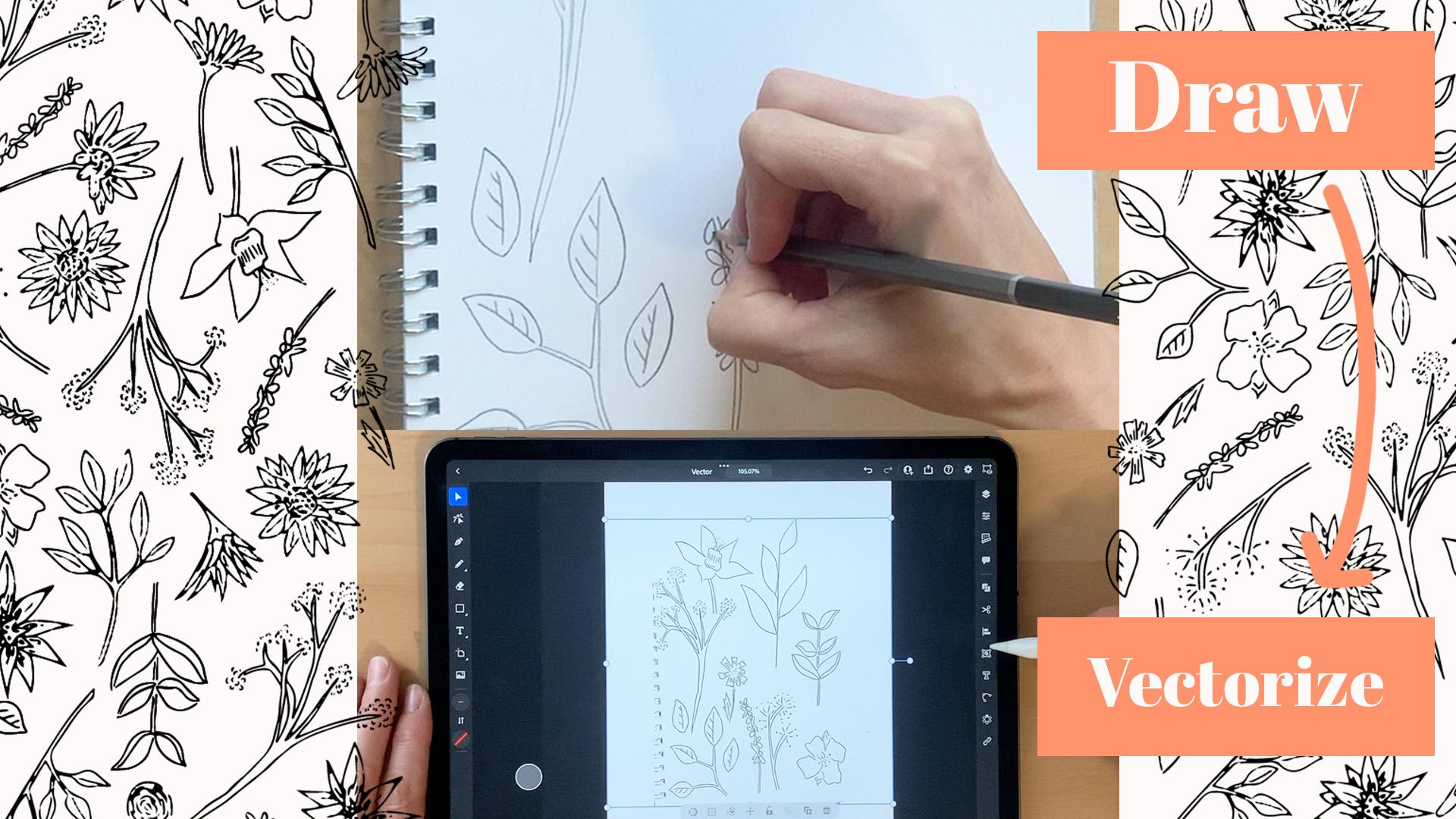
beizubringen, wie Sie Ihre Kunst mit Ihrem iPad
vektorisieren können. Nichts zu ausgefallenes,
nichts zu blitz. Nur ein einfaches iPad Pro mit einem Apple Pencil mit Adobe Capture und
Adobe Illustrator. Während meines gesamten Unterrichts werde
ich von
Anfang bis Ende durchlaufen , wie
ich das erreiche. meine Elemente von Hand zeichnest um ein Foto
über Adobe Capture zu machen, es
dann in
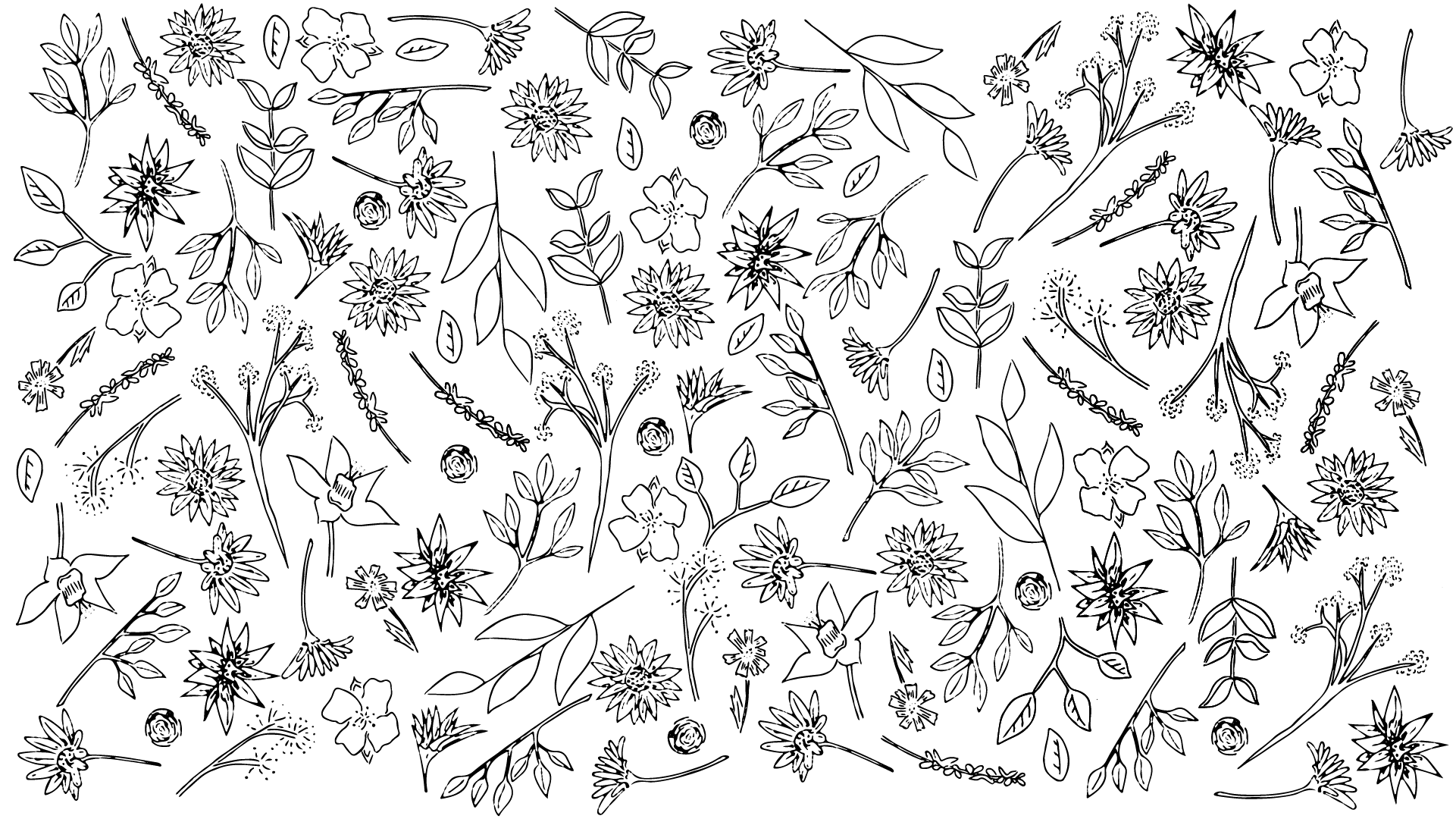
Adobe Illustrator zu importieren und schließlich den lustigen Teil zu vektorisieren
und meine Arbeit zu vektorisieren. Wenn Sie
Fragen oder Fragen haben, gerne eine kleine
Frage in die Diskussionen stellen. Am Ende dieses Kurses
würde ich gerne
die neuen Fähigkeiten sehen können, die Sie während der Teilnahme
an meinem Unterricht übernommen haben, bitte laden Sie sie in
den Projektabschnitt hoch. Es wäre großartig zu
sehen, was Sie erstellt haben und wie meine Kurse Ihnen
während Ihrer
Reise und beim Erstellen helfen
können . Also lasst uns fortfahren und das erste Modul
starten.
2. C:4 Werkzeuge: Um in meiner Klasse zu beginnen, brauchen
wir nur einige Zeichnungsmotive, die wir scannen und dann vektorisieren
können. Um diesen Kurs abzuschließen, habe ich ein paar
Tools eingerichtet, die
Ihnen nur zeigen sollen,
was ich
während dieser Klasse verwenden werde . Ich werde sie auch im
Beschreibungsbereich notieren. Sie können sich also auf sich
selbst beziehen, wenn Sie diese Artikel
für die Teilnahme an der Klasse
kaufen möchten , oder wenn Sie nur als Referenz und den Track benötigen, den Sie sie erhalten
möchten. Wie eine Beschreibung sagt, verwende
ich mein iPad
Pro mit Apple Pencil. Hier drauf. Ich habe meine Adobe
Illustrator-Software bereits installiert, zusammen mit Adobe Capture, die wir verwenden
werden, um das Kunstwerk in
unser iPad zu scannen , damit wir es
dann einsetzen können Adobe Illustrator. Für meinen Unterricht verwende
ich nur ein Standard-A4-Notebook. Nichts zu ausgefallenes. Es ist ungefähr 110 GSM. Nicht ideal für Aquarell
oder ähnliches. Aber für meine Skizzenarbeit ist
es perfekt und ein Notizbuch, um es heute verwenden zu
wollen. In diesem
Zeichnungsabschnitt meiner Klasse habe ich zum Zeichnen von Elementen
, die ich verwenden werde. Einer ist nur in einer
Standard-Akademie, die HB-Bleistift skizziert. Nichts zu ausgefallenes oder
blitztes darüber. Nur, es ist hauptsächlich für mich, das gesamte Design,
mit
dem ich gehe,
eine echte Grundlinie zu bekommen gesamte Design,
mit
dem ich gehe,
eine echte Grundlinie , denn dann werde ich den
Truck löschen und dann
mit einem der Stifte eine Hälfte rübergehen. Jetzt habe ich für die Stifte
drei verschiedene Versionen. Jetzt habe ich die 0,8, die du abhängst
, was ich wirklich liebe. Ich hatte nie ein schlechtes
Problem damit. Und sie zeichnen einfach
sehr ehrlich, wenn es darum geht, eine
meiner Skizzen zu arbeiten meine Motive von Hand zu
kreieren. Ich habe zwei hier, die ich innerhalb dieser Klasse
verwenden werde. Eins ist 8,81 ist ein 0,3. Der Grund, warum ich diese wirklich
mag, ist die Federn sehr
schön abgerundet sind. Finden Sie den Segelflugzeug also
schön auf dem Papier. Ich habe mich für 0.8.3 entschieden, weil ich dann einen guten
Unterschied
zwischen den beiden
bekomme , wenn ich
tatsächlich mit ihnen skizziere.
Ich verwende dazu, eine
kleinere Feder zu verwenden, wenn
ich sehr feine Details verwende. Und dann zeigen Sie EGD auf offensichtlich die größeren
Dinge wie Stängel, Umrisse von Blättern,
so etwas. Eine Sache, die Sie beachten sollten,
wenn Sie
die Stifte verwenden , ist, dass
Sie wirklich
sicherstellen müssen , dass
genügend Elemente des
Ausstehenden auf Ihrem Papier vorhanden sind,
damit Sie vektorisieren, insbesondere beim Scannen und dann würdest du es dort in
Illustrator stecken. Es gibt genug, damit
der Computer abholen kann, was ich innerhalb
des Zeichnungsabschnitts meiner Klasse durchgehe . guter Letzt alle meine Stifte. Ich habe einen Tombow. Es ist auf Wasserbasis, also verwende ich es mit keinem meiner Aquarelle, aber das liebe ich wirklich. Es hat zwei verschiedene Seiten. Wir haben einen Pinselstrich. Andererseits ist
es nur ein einfaches abgerundetes Ende, das wirklich nur
eine größere Version des Quantenzustands ist. Einfach wirklich schön, Gleiter zu sehen und es ist nur ein
Feder-Gefallen von mir. Dann ist das einzige andere, was
ich hier habe, mein Radiergummi. Früher habe ich einen weißen Radiergummi benutzt, nur eine Standardsache, die
offensichtlich in der Schule gelehrt hat. Und ich dachte, ich probiere eine
dieser Schwarzen aus und schaute
nie zurück. Die eine Sache mit den
Weißen
mag ich wirklich , weil du sie gut
reinigen
musst , bevor du auf
dein Papier gehst. Während diese dieses Problem
nie hatten. Ich habe nicht zurückgeschaut. Das ist eine
Auswahl an Werkzeugen, die ich heute
für das Zeichnen
in meiner Klasse verwenden werde. Alle dieser Artikel, die Sie für sich selbst erhalten
möchten, schauen
Sie sich bitte den
Beschreibungsbereich an. Und selbst in den
Projektressourcen werden
eine Liste der Elemente haben , die ich meine Klasse
nutzen werde.
3. C:4 Zeichnung: Um in meiner Klasse zu beginnen, brauchen
wir nur einige Zeichnungsmotive, die wir scannen und dann vektorisieren
können. Bevor ich jetzt anfange,
meine handgezeichneten Motive zu zeichnen ,
stelle ich sicher,
dass ich
beim Skizzieren wirklich
sicherstellen möchte, dass ich nicht zu Tegea auf das Papier
drücke. Der Grund
dafür ist, dass
ich mit einem meiner Stifte skizzieren werde. Aber ich werde versuchen
, alle Umrisse zu löschen , die ich möglicherweise nicht
genau mit dem Stift durchgehe. Also
verwenden wir den Bleistift wirklich
als Leitfaden dafür, wenn wir mit dem Stift
fertig sind, werden dann mit dem Stift nachverfolgen. Und am Ende alle vom
Bleistift verbliebenen Markierungen so angelegt, dass es Ihren Scan
nicht verwirrt oder wirklich durcheinander bringt oder
was Adobe Illustrator wirklich findet oder zu lesen versucht,
wenn er versucht zu vektorisieren, es stellt sicher, dass
Sie gerade leicht genug sind, dass Sie
sehen konnten, dass Sie es verfolgen können. Aber am Ende
werden wir sie auslöschen. Also geh nicht zu schwer. Ich gehe einfach weiter und
fange an zu skizzieren und kann
einfach kopieren, während ich gehe, oder mache einfach deine
Motive, während du folgst. Jetzt habe ich gerade eine
Reihe verschiedener Motive erstellt, indem ich verschiedene Stile und
verschiedene Texturen ausgewählt habe. Was ich
jetzt machen werde , ist,
dass ich nur
mein gesamtes Design durchgehe mein gesamtes Design und die drei verschiedenen
Stifte verwende. Habe ich schon. Hauptsächlich werde ich planen
, dass ich für die Stämme, die ich dominanter sein wollte
, diesen
dickeren 0,8 oder den Tombow verwenden werde. Dann werde
ich für die feineren
Details wie die Punkte, Spots, so etwas den 0.3 benutzen. Jetzt werde ich versuchen, über all meine Bleistiftarbeiten im Vordergrund zu stehen. Aber alle Teile, die ich
vermissen werde oder von Excellent, vermisse
ich versehentlich. Ich werde sie
auslöschen , damit
es, wenn
wir zum Scannen kommen, nicht genug Bleistiftarbeit
aufnehmen wird. Also werde ich einfach
weitermachen und das jetzt machen. Jetzt habe ich
meine Zeitmotive skizziert. Ich werde
keine Bleistiftmarkierungen löschen , die ich
derzeit in meinem Papier sehen kann . Damit alles klar
sein sollte,
gibt es Mod Pan skizzierte Motive. Löschen Sie nun alle Minderheiten und sind bereit, gescannt zu werden.
4. C:4 Überarbeitet: Um mit uns fortzufahren die Elemente von
meinem Notebook auf mein iPad
aufzunehmen. Das erste, was ich tun werde
, ist, dass ich das Licht in mein Studio
ausschalte, hauptsächlich um
Reflexionen von
meinem Licht über meinem Kopf zu verhindern , die hier auf dem Bildschirm
reflektieren. Das mache ich jetzt einfach. Das erste, was wir tun müssen,
ist, in Adobe Capture zu gehen. Dies ist das Logo hier. Dies ist meine Bibliothek mit Dingen, die
ich in
der Vergangenheit angefasst und an
denen ich gearbeitet habe. Deiner wird
ganz anders aussehen, also mach dir hier keine Sorgen. Das nächste, was ich möchte , ist, zur Kamera zu gehen, die sich unten
links hier auf Ihrem iPad befindet. Klicken Sie einfach auf die
Kamera. Sofort. Wenn ich meine öffne, bringe ich zu Formen, denn das ist
die wichtigste, die ich verwende. Wenn Sie Capture zum ersten Mal verwendet haben, können
Sie feststellen,
dass es
Sie geöffnet und Materialien oder Typ oder eines dieser
anderen auf der rechten Seite geöffnet werden. Aber betonen Sie sich nicht,
achten Sie einfach darauf, auf Shapes zu klicken. Jetzt verschiebe ich
mein Notebook
einfach in den
linken oberen Bereich des Bildschirms. Hauptsächlich, weil sich meine
iPad-Kamera oben links befindet. Ich
muss nur sicherstellen, dass es direkt darunter ist. Wenn Sie diese
Klasse so machen, wie ich es mache, stellen Sie
einfach sicher, dass Sie
alle Ihre Elemente haben, wenn Sie dies
tun, da sich alle
Ihre Elemente
innerhalb des Bildschirms
innerhalb der Kamera befinden . Sie können dies tun und
Ihr iPad so drehen. Aber nur weil ich tatsächlich für diesen Kurs
aufnehme, lasse ich es einfach so
um diese Landschaftsansicht. Nun, das nächste, was ich mache, was eigentlich in gewisser Weise ist, schnell zu tun. Für mich ist es für die Art und Weise, wie es meine Elemente
einfängt, eine erstaunliche Möglichkeit, dies zu tun. Also bleibe ich
bei dem, was ich weiß. Auf der linken Seite
haben Sie diese verschiedenen Werkzeuge, das kleine Zauberstab-Werkzeug. Gerade wenn Sie darauf drücken, friert das
buchstäblich die Seite ein und sammelt die
Informationen, die sich dort befinden. Jetzt brauche ich für mich
nichts auf der linken Seite. Ich brauche nur diese Elemente. Ich bin ziemlich froh, was
es gesammelt hat. Was ich also tun werde, ist, dass
ich einfach
den Zauberstab auswähle. Schalten Sie es einfach
wieder ein, nur um zu sehen,
was es sammelt. Ist neben dem Hintergrund nicht wirklich ein großer Unterschied bei
meinen Elementen. Also lasse ich es weg. Dieser Balken ermöglicht es Ihnen, das überschüssige Schwarz,
die dunklen Schattierungen zu sammeln . Ich werde es einfach etwas
reduzieren. Abgesehen davon bin ich damit
ziemlich zufrieden. Also
klicke ich einfach mit dem Tick Button. Jetzt. Was ich jetzt machen werde, ist dass
ich einfach
mein Notebook ausziehen
werde , weil ich das
nicht mehr brauche. Ich lasse einfach das iPad runter. Das nächste, was ich tun
werde, ist, dass ich einfach meinen Bildschirm
neu ändern werde. Ich kann dich näher bringen. Du verpasst nichts. Ich schalte nur
mein Licht wieder ein
, damit du auf dem Bildschirm sehen
kannst. Schnapp dir meinen Bleistift. Jetzt. Ich werde nur die verschiedenen
Dinge durchlaufen, die verfeinern, zuschneiden und glatt mit Verfeinern tun, die Möglichkeit
hatten, etwas zu löschen. Also Arrays, ich mache nur ein Beispiel. Ich kann hier
alles loswerden, was eigentlich wirklich gut ist. Klicken Sie hier auf Fertig. Sie haben auch die Möglichkeit
zu zeichnen. Und dann machen Sie hier offensichtlich rückgängig. Ich habe das alles nicht gelöscht , weil ich zur Ernte gehe. Und wie Sie hier sehen können, erlaubt mir
Crop, ihr einfach alles zu
beschneiden, was ich nicht
will , was
so ziemlich viel von dem Überschuss eingebracht wird. Ich werde einfach ziemlich glücklich zuschlagen. Dann klicke ich
als Nächstes so glatt an. Ich schalte es einfach ein und
schaue, was es macht. Leider
gibt es bei glatt keine
Möglichkeit, es irgendwie zu korrigieren. So könnten Sie 50%
glatt oder 20% glatt haben. Das ist entweder ein oder aus. Für mich neige ich dazu, keine Glättung zu machen, hauptsächlich weil
mir das Aussehen gefällt. Als wäre es handgezeichnet worden
und das ist die Art von Lukas, ich gehe mit meinen Elementen. Ziemlich glücklich dort.
Ich klicke hier auf Speichern. Dann gehe ich einfach her und nenne es. Victor. Don, und Save könnte in meine
Notizbuchskizzen kommen, wo ich es gespeichert habe. Siehst du, das sind die Elemente. Jetzt für uns hier, damit wir das in
Adobe Illustrator bringen können. Nun, die nächste Methode hier, damit wir
diese Datei in
Adobe Illustrator bringen können , müssen
wir tatsächlich ein paar Dinge
tun. Man geht oben rechts zum
Freigabesymbol, klickt dort und klickt auf Exportieren,
um es als Bild zu exportieren. Dann gehe ich für mich
dazu, in Dateien zu speichern. Dann
habe ich auf meinem iPad einen Ordner, der Illustrator
heißt. Ich speichere es in der Regel dort
und klicke dann auf Speichern.
5. C:4 Vektorisierung überarbeitet: Jetzt ist der nächste Status
für uns zu wissen, da wir
unsere Elemente erfasst und in
Adobe Illustrator eingefügt haben. Und dann besteht der nächste Teil
darin, sie in
Illustrator zu bringen , damit
wir sie vektorisieren können. Um dies zu tun, zeige
ich Ihnen nur, wie das Symbol
für Adobe Illustrator aussieht. Genau hier. Ich klicke einfach
darauf und es wird sich dem
öffnen , woran ich gerade
gearbeitet habe. Damit wir nun
die Datei öffnen können, die wir haben, gibt es zwei Möglichkeiten, dies zu tun. Wir könnten importieren und öffnen. Was ich gerne mache, ist, dass ich gerne direkt in ein Kunstbrett
eintauche. Also klicke ich einfach
und eine der Standardeinstellungen. Also klicke ich einfach auf A4. Das
wirft mich automatisch in ein Kunstbrett mit A4-Größe. Dann komme ich hier und auf der linken Seite und die Werkzeuge, die du siehst dieses
kleine Bildsymbol. Ich klicke einfach
darauf und gehe zur Akte, tut mir leid. Sehen Sie sich hier eine Auswahl
verschiedener Elemente an, in denen ich in diesem Ordner, Illustrator,
gearbeitet habe. Mal sehen, wo ich es gespeichert habe. Es gibt den, den
ich hinter Vector her bin. Ich klicke einfach sofort
darauf. Es wird sich öffnen. Wenn ich jetzt
mit Adobe Illustrator darauf klicke, vergewissern Sie sich, dass Sie sich
hier
im Auswahlwerkzeug befinden , um es auszuwählen. Mit Adobe Illustrator
haben
wir diese Symbolleiste, die unten drauf
ist,
jede Art von Objekt, für das Sie
einen Adobe Illustrator haben , für den Sie ausgewählt sind. Wir haben diese Symbolleiste. Auf der linken Seite hier dieses kleine Symbol
es vektorisieren. Sie können hier auch
zu diesem kleinen Icon kommen und sammeln, aber Sie können hier tatsächlich Vektorisieren
auswählen. Für mich wähle ich es einfach dort aus. Das ist nett und einfach. Was in diesem Prozess
gerade passiert, ist, dass Illustratoren lesen, was sie in diesem Bild
sammeln können. Und das spuckt es aus. Das genau hier. So sagt es
mir im Grunde genommen was es in dem
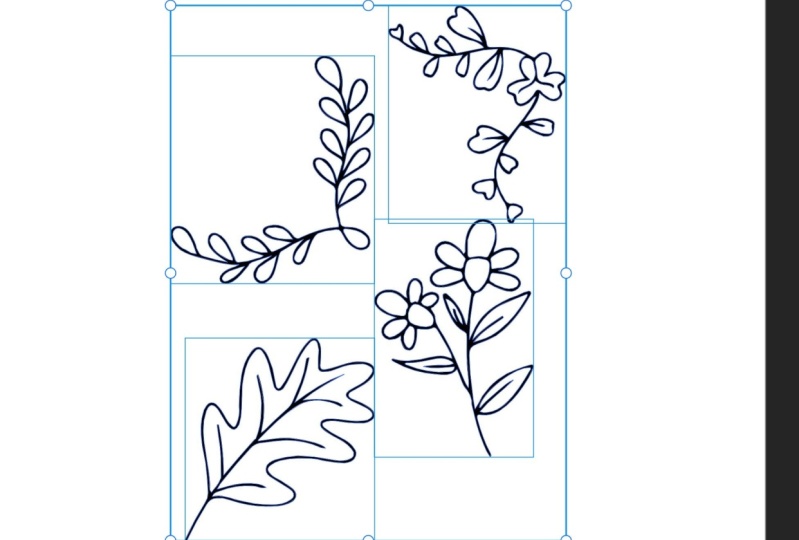
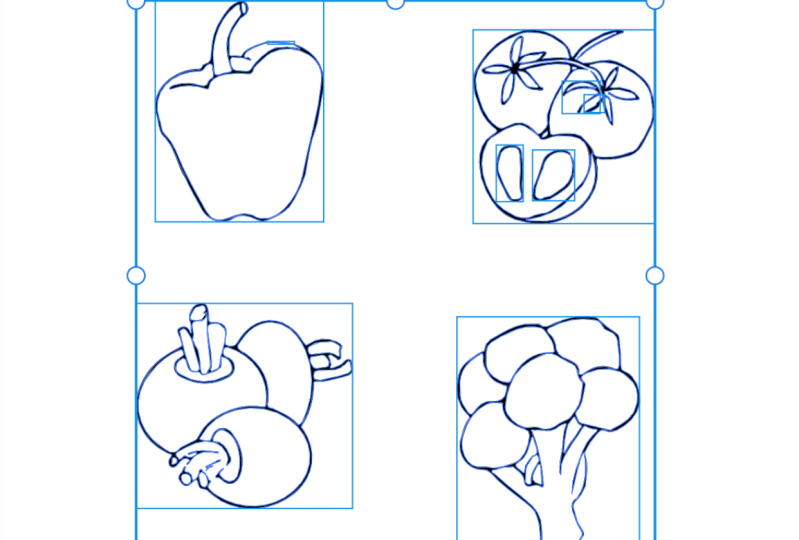
Bild hält, das ich geliefert habe. Denkt, es ist eine Strichkunst, ein Schwarz-Weiß,
was richtig ist. Es ist keine Farbe drin. Das bedeutet, dass es Striche geben wird. Und wir haben hier
ein paar zusätzliche Kontrollen, mit denen wir uns anlegen können. Ich
werde uns sofort sagen,
dass es sich tatsächlich um eine Skizze handelt. Siehst du, es ändert es dort. Ich
behalte es auch als Füllung. Dann kann ich hier
den Schwellenwert einstellen , wie viel
er durchzieht. Je größer Sie eine größere Wertzahl haben, die
Sie im Schwellenwert haben, desto größer
wird Ihre Datei. Wenn Sie sehr
komplizierte Elemente haben,
versuchen Sie zu vektorisieren, und aus
irgendeinem Grund stürzt Ihr
iPad immer wieder ab. Es liegt wahrscheinlich daran, dass Ihre Schwellenwertzahl wirklich hoch
ist. Wenn ich den Schwellenwert nach unten lasse, werden
Sie sehen, dass
es viele Details entfernt , die er gelesen hat. Ich lasse
das nur ein bisschen runterlassen. Ich schaue nur hier zu. Und hier
fehlen die Elemente. Und es ist nur ein sehr
feiner Grat zwischen wie viel Sie
Ihre Schwelle haben wie wenig Sie
Ihre Schwelle haben. Ich werde das nur für eine
Sekunde belassen, denn was ich
tun werde , ist auch das Brennen von Drop Noise. Mal sehen, was
dort passiert. Jetzt mit Lärm. Was Lärm macht, sind Geräusche, was er
denkt, dass es nur Dreck ist. Etwas, das nicht da sein
sollte. Ja. Die meiste Zeit
hilft es, den Lärm zu erhöhen. Aber wie Sie sehen können,
verlieren viele Details, viele der Blätter
Schattierung, die ich hier hatte. Also stelle ich sicher, dass mein
Rauschen auf ein Pixel reduziert ist. Sie können hier sehen, dass ich
eine Menge dieser Informationen bekomme, Beck, die nächste
habe ich seinen Weg in Ecken. Nun, Pfade ist
Illustrator arbeitet in Zahlenwerten und
berechnet im Grunde auch in bestimmten
Zeilenmarkierungen durch Hinzufügen eines Pfades. Jetzt ist Illustrator eine
fantastische Software, aber wenn Sie
versuchen zu vektorisieren, kann
es sich wirklich mit der Art und Weise, wie Sie stylen,
durcheinander bringen. Wie Sie hier sehen können. Wenn ich weitergebe, sieht
man, dass es hier viele Details zu
reduzieren schien, besonders hier auf
diesen Blättern hier. Aber bring das wieder hoch. Sie können sehen, dass es eher
eine handgezeichnete Arbeit vor sich hat. Aber wenn ich es
wieder runterlasse, kannst
du sehen, dass es
mehr gezackt ist und der Grund
dafür ist, dass es weniger Wege hat. Je niedriger der Prozentsatz, desto niedriger die Anzahl der
Pässe innerhalb Ihrer Arbeit. Wenn ich es tatsächlich
vergrößere, kann
man sehen, dass es viel glatter ist,
viel näher an der eigentlichen
Notizbuchskizze,
die ich gemacht habe, was ich wirklich will. also noch einmal
daran, mit der Vergangenheit,
je mehr Vergangenheit es gibt, es ist die gleiche Schwelle. Je mehr Pfade sind, desto größer wird Ihre Datei sein. Also behalte das einfach im Hinterkopf. Dann wieder mit Ecken, wenn unsere Ecken nach unten sind, glättet
es wirklich die Kanten in der Arbeit sehr. Ich habe es auf nicht sehr viel zurückgeführt, nicht auf große Fakten, aber es könnte die andere Seite
vergrößern. Räumt einfach einen
Großteil der Arbeit auf. Nun, wenn ich das
durchschaue, habe ich mich hier entschieden,
Weiß zu ignorieren, was richtig ist. Ich will nicht, dass
Weiß und Weiß irgendetwas ist, was nicht schwarz ist, wenn das Sinn ergibt. Also diese Box, Illustratoren, die das als Quadrat
lesen und
versuchen, das
Detail zu lesen, das hier drin ist. Aber wenn ich
dieses ignorierende Weiß vektorisieren würde, würde
es einfach das schwarze Detail
durchziehen. Welche Illustratoren
lesen das? Wenn ich ausklicken würde,
Ignoriere Weiß, was hier passieren würde, ist, dass
es diese Box
hier als weiße Schachtel ziehen würde und alles
im Grunde wie Bleistifte herausschneiden würde. Wenn ich
diese Elemente mit
einer Schere herumschneiden würde, würde
ich diese weiße Box
mit diesen Elementen fehlen, was nicht heißt, ich
hätte es nicht benötigt. also Weiß ignoriere,
möchte ich nur die schwarzen Elemente,
die darin enthalten sind
, aus
dieser Faktorisierung herausziehen schwarzen Elemente,
die darin enthalten sind
, aus
dieser Faktorisierung . Die andere Methode, die wir
hier haben, ist die
Möglichkeit , diese
Abschnitte in der Mitte beizubehalten. Was ich jetzt damit meine,
ist, wenn ich auf Weiß ignorieren klicke
und darauf klicke. Wenn ich hier auf diese Methode klicke. Was Illustratoren lesen,
ist, dass alles, was
einen geschlossenen Weg hat , solide sein soll. Ändere das vorbei. Was ich damit meine, wie sich diese
Linie hier anschließt, stand
diese Notenlücke gegenüber. Was liest im Grunde knöcherne, wenn man dies
auswählt, ist sofort. Ich fordere im Grunde darum,
dass
dieser ganze Abschnitt ein solides Element ist, was ich nicht alles wollte ich selbst tun
möchte, füllen Sie diese Abschnitte aus. Wenn ich
dieses Element einfärben möchte. Beachten Sie nur, dass es ein
ziemlich raffiniertes Werkzeug ist, aber je nachdem,
was Sie tun, ziemlich 95% der Zeit dieses ausgewählt, habe ich
ziemlich 95% der Zeit dieses ausgewählt, indem
ich Weiß
ignoriert. Wenn Sie
mit der Auswahl
hier zufrieden sind , so wie ich damit bin, klicke
ich einfach
hier und erweitern Sie den Sieg. Aber erweitern Sie die Vektorisierung, tut mir leid. Dann komme ich her. Das einzige, was bei der Aufnahme
nicht getan hat, der Grund, warum ich es
nicht getan habe, ist,
dass es in Illustrator so viel schneller ist, jeglichen Überschuss zu entfernen ist, jeglichen Überschuss zu entfernen, der
bei der Erfassung durchgezogen wurde. Was ich damit meine,
wird die Gruppierung
aufheben indem Sie einfach diese
gestrichelte Linie entfernen, indem Sie darauf klicken. Das bedeutet, dass diese Gruppierung
freigegeben wird. Jetzt kann ich einfach
diesen Abschnitt auswählen und so weiter. Eine gute Sache, und es ist eine gute Möglichkeit,
Ihre Arbeit zu organisieren , ist, wenn
Sie ihre Augen fixiert haben, bestimmte Elemente wie diese darin sie einfach einzeln
zu gruppieren. Was ich damit meine,
ist,
diese Elemente
ganz auszuwählen und sie dann wieder zu
gruppieren
, damit sie alle zusammenhängen, wenn Sie
sie bewegen . Wenn du das nicht tust, wirst
du feststellen, dass du am
Ende das Motiv bewegst
und Teile verlierst. Nur ein bisschen
Housekeeping, nur um zu bedenken, was ein Treffen über das
Aufräumen ist diese ganze Menge Informationen hier, die die Erfassung
durchgezogen
hat und ich nicht gelöscht habe und erfassen. Der Grund dafür ist, dass
ich dazu neige, sobald ich
meine vektorisierte Arbeit in
Illustrator bekomme meine vektorisierte Arbeit in und die Vektorisierung
abgeschlossen habe. Ich mache das eher nur,
weil es sehr
schnell und einfach ist. Das Letzte, was
ich mache, ist, dass ich einfach
herumgehe und die
einzelnen Elemente gruppiere. Hauptsächlich, weil ich
nur sicherstellen möchte , dass ich vollständig organisiert bin, hauptsächlich um sicherzustellen, dass ich
keine Elemente verliere. Wenn ich sie bewege. Ich kann einfach in
die Akte kommen und ich kann einfach alles
schnappen. Ich brauche. Wisse das ganz und
es fehlen keine Teile. Ich mach das einfach jetzt. Sie haben es. So vektorisieren Sie Ihre
Elemente in Illustrator.
6. C:4 Danke für deine Bewertung: Vielen Dank, dass Sie heute
an diesem Kurs teilgenommen haben. Ich hoffe, Sie konnten einige neue Fähigkeiten erwerben , die Sie auf
Ihrer kreativen Reise nutzen können. Wenn es Ihnen gelungen ist,
dass mein Klassiker ein neues Stück Arbeit
kreiert, ein neues Stück Arbeit
kreiert, können
Sie es gerne
im Projektbereich teilen, ich würde gerne die aktuellen Studenten und die Zukunft sehen und mit ihnen
teilen können schülern
die Arbeit, die Sie während
dieses Unterrichts erschaffen haben. Du hast auch meinen Unterricht genossen und sie haben sich
einen meiner anderen angesehen. Bitte folgen Sie mir auf meinem Instagram und
Karski unterstreicht Salter-Designs, damit Sie mit jeder meiner
neuen Arbeiten Schritt halten
können, die herauskommt. Ein EDI veröffentlicht, wenn überhaupt neue
Klassen. Willkommen. Nochmals vielen
Dank und Foto von
meinem Herzen, dass Sie sich die Zeit genommen haben
und heute meinen Unterricht genommen haben. Wenn Sie Fragen haben, diese
gerne in die Diskussionsrunde bringen und Ihnen
gerne helfen und beantworten können. Ich treffe gerne neue Schöpfer. Bitte scheuen Sie
sich nicht, die Frage einzupumpen. Wieder einmal. Ich danke dir vielmals. Bleib in Sicherheit.
 Kirsty Salter, Illustrator & Surface Pattern Designer