Transkripte
1. Einführung: Hallo, ich bin Kristi und ich bin eine Zirkus-Peg-Designerin
und Lehrerin Ich kreiere
seit fünf Jahren, entwerfe und unterrichte in
der Kreativbranche Mein Ziel ist es, weiter zu
lernen und
das Gelernte zu teilen. Ich liebe eine Community, die miteinander
teilt und in der wir als Schöpfer
keine Angst davor haben, uns gegenseitig unser
verwundbares Selbst zu zeigen. Wir alle wollen wachsen. Sonst
wären du und ich nicht hier. Ich hoffe, dir gefällt dieser
Kurs. Nimm es als Spaß. Und wenn Sie nach mehr suchen, schauen Sie sich meine anderen Kurse unter den Links in diesem Kurs an. Danke, dass du heute zu mir gekommen bist
und ich wünsche dir viel Spaß.
2. Was und warum: In diesem Kurs werde
ich Ihnen die
verschiedenen Möglichkeiten zeigen, wie Sie Ihr Werk
erstellen können , um es am Ende für
die digitale Nutzung zu verwenden. In diesem Kurs werden
die verschiedenen
Techniken vorgestellt, mit denen ich Elemente für
meine eigenen Designs
erstelle. Wenn Sie neu in der Welt der Gestaltung
von Arbeiten die das Endziel verfolgen, sie
digital zu verwenden, haben Sie keine Angst. Du bist nicht der Einzige.
Es gibt da draußen eine Community,
die dieselben Unbekannten teilt Ich gebe etwas Selbstvertrauen und
Spaß weiter , während wir einfache Schritte beim
Erstellen von Skizzen
durchgehen , von der
freien Hand über die Verwendung von
Transparentpapier bis hin zur
Verwendung eines Okay, es gibt bestimmte Tipps
, die ich Ihnen empfehlen kann, wenn es darum geht, eine der beiden
Methoden zu verwenden, die ich heute gezeigt habe Stellen Sie sicher, dass Ihre Linien
dick genug sind, um sichtbar zu sein. Die Stifte, auf die ich
in diesem Kurs verwiesen habe, haben für die
Effekte
sehr gut bewährt, aber ich suche sie. Möglicherweise stellen Sie jedoch fest,
dass
Sie für Ihren Stil etwas anderes verwenden müssten. Wir sind alle einzigartig,
arbeiten, testen und versuchen. Wenn Sie Ihre
Arbeit mit einer der beiden Methoden skalieren, stellen Sie
sicher, dass sie groß genug sind stellen Sie
sicher, dass sie groß genug Ihre feineren Details auf
Ihrem Scanner erfasst werden können Wenn sie zu klein sind, neigen
sie dazu,
beim Scannen verloren zu gehen, und all die schöne Arbeit
kann verloren gehen, wenn Sie sie digitalisieren Wenn Sie keine Vorstellung davon haben
, was zusammen mit diesem Kurs erstellen
sollen, schauen
Sie sich den Link in
der Käuferliste an um Sie
zusammen mit einigen zusätzlichen Bildern zu inspirieren Dieser ganze Kurs ist darauf ausgelegt
, Spaß zu machen und
die Schritte zu unternehmen, bei denen Sie sich
vielleicht nicht zu 100% sicher sind, und sie zu verfeinern Und vielleicht lernen Sie sogar
etwas Neues. Also lasst uns anfangen und
das bis zum nächsten Modul. Okay.
3. Werkzeuge: Der heutige Kurs, ich werde
die Tools verwenden , die ich heute hier
aufgelistet habe. Diese Tools, die ich verwende
, sind meine Favoriten. Sie können alle Werkzeuge verwenden, die Sie wählen, von Farbe bis Kohle Denken Sie nur daran, dass Ihr
Werk so gut sichtbar sein
muss , dass Sie es scannen können, um es zu digitalisieren Nun, hier ist eine Liste der wichtigsten Tools,
die ich verwende. Jetzt verwende ich D-Bleistifte, die von mir am liebsten sind Ich neige dazu, den HBO B zu verwenden. Die andere Sache, die ich gerne
verwende, ist ein Ich finde, dass es wirklich
effektiv ist, wenn es darum geht,
alle Markierungen zu entfernen , die ich tatsächlich darauf lege
und die ich nicht entfernen möchte Ich war ein absoluter Skeptiker, aber ich habe mich verändert
und eine ausprobiert, und
seitdem habe ich mir zurückgeschrieben, um sie zu geben Der andere Stift, den ich
benutze, ist ein unipen-Schild. Ich verwende 0,1 und 0,5. Was die Bilder angeht,
ich liebe den
Windsor Newton A Four wirklich Jahrelang habe ich mich an
dieselbe Marke gehalten, und ich habe jetzt Dutzende davon Also einfach mal probieren. Nur Sandy Transparentpapier, A Four, Masking Tape,
falls du es hast Und alle Bilder, die Sie in
einer Zeitschrift finden oder einfach von Ihrem Drucker
ausgedruckt Ich meine, das ist eine große
Sache, zu der ich neige. Ich neige dazu,
Fotos zu machen, wenn ich durch die örtlichen Gärten
schlendere oder sogar, wenn ich quasi
in zehn gehe, da ist ein wunderschöner Rosengarten, dem ich ein Dutzend
Fotos abnehme und dann auf
meinem Drucker ausdrucke und dann entweder mit freier Hand zeichne oder ich nachzeichne,
je nachdem, welchen Effekt
ich wirklich anstrebe. Was die technische Seite angeht, werde
ich heute mein Apple
Macbook Air und 15 Zoll,
16 Gigabyte verwenden, falls jemand
interessiert ist. Mein Apple iPad 11 Zoll
mit Apple Pencil. Ich werde das Procreate-Programm verwenden,
das 1999 kostet, und australische Dollar für Australier da
draußen Ein von Adobe bereitgestellter Illustrator, der standardmäßig von Adobe bereitgestellt wird und 32
$99.000.000.000.000 pro Monat kostet Es ist nicht so schlimm. Und wenn Sie dieses
Programm regelmäßig verwenden, ist es ein großer Gewinn. Mein Druckerscanner
ist nichts Besonderes. Es ist nicht groß und
es ist nicht teuer. Ich glaube, ich habe es für ungefähr
300 australische Dollar gekauft. Es ist eine Kanone, TS 9.560. Das Wichtigste für
mich war, dass es
gute Einstellungen hatte ,
wenn man zum Scannen geht, man kann die DPI
und diese Art von Seite ändern Es ist also nicht schick, und Sie
müssen nicht Dollar
und Dollar für einen
wirklich guten Scanner ausgeben , um die gewünschten Effekte zu erzielen.
4. Bleistift zu Papier: Nun, ich liebe es, traditionell
zu sein. Zum ersten Mal in der Schule liebe
ich es zu zeichnen und zu malen. Bis zur High School waren
Kunst und Design
meine Lieblingsklasse. Bis heute liebe ich es,
im
Freien an der frischen Luft zu sitzen und zu skizzieren , um mir
alle Elemente zu schnappen , die mich zum Skizzieren
motivieren. Meine Lieblingstools verwende ich
seit Jahren und bin seit meiner Landung
hier in Australien im Jahr 2012 nicht wirklich vom rechten
Weg abgekommen Nun, das sind alles
Elemente, die ich mit derselben Technik
erstellt habe mit derselben Technik
erstellt , die ich heute zeigen werde Diese wurden alle mit Bleistift
angefangen. Und dann habe ich es mit meinem feinen Linienstift
übertrieben und dann die
Bleistiftmarkierungen herausgehoben. In diesem Kurs werde
ich Ihnen heute die
letzten Schritte zeigen, die ich verwende. Nun, das sind zwei Rosen
, die ich kreiert habe. Ich habe einfach aus einem Bild
von einer Rose gezaubert, das ich gemacht habe Ich mache das wirklich gerne,
vor allem, wenn ich
einen Moment für mich habe.
Ich kann mich einfach auf
das Bild konzentrieren, das ich
habe, und gestalten, wie ich es sehe Jetzt können Sie auf diesem Bild sehen, dass ich ein paar Linien
ausradiert habe, aber ich habe sie nicht richtig
ausgerieben weil ich noch nicht in
der Endphase bin Ich neige dazu,
das meiste zu radieren oder
auszureiben , nachdem ich den Stift aufgesetzt habe Die beiden Stifte, die ich hier für
diesen Abschnitt verwenden
werde , sind die
UnipenFin-Linie, das ist 0,5,
und dieselbe Marke,
derselbe Stil, derselbe Stil Der 0.1 ist wunderbar. Es ist sehr gut. Ich liebe das
für viele Details. Ich benutze das wirklich, lass mich sehen
, ob ich es für dich finden kann. Ich verwende die 0.1 für meine Eule, die
Teil einer Sammlung ist , die
ich demnächst herausbringen werde Wie Sie sehen können, nimmt
es wirklich ein bisschen Details
auf und
ist nicht zu dick Wenn ich irgendwelche Abschnitte dicker
machen muss, kann
ich sie einfach mit der 0.1
noch einmal durchgehen 0,5 ist etwas größer. Ich finde es sehr gut mit der 0,1, weil sie eine
ziemlich feine Feder ist Man muss sehr vorsichtig sein, wenn man der
Linie folgt Du darfst nicht zu fest drücken. Wo es viel
mehr gibt, gib mit der 0,5. Ich mache einfach
weiter und mache einfach
das, was ich normalerweise mache.
Es gibt keinen Unterschied zu jedem
anderen Tag, an dem ich das wirklich mache. Nun, das
Wichtigste ist, dass ich
mich immer daran erinnere , dass es
egal ist, ob ich vielleicht nicht
genau auf die Linie komme. Wenn Sie anfangen,
Illustrator zu lernen und auf der digitalen Seite
technischer werden, können
Sie diese leicht ändern Aber wenn du nicht so bist,
der Savvy, der es schon ist, mach dir keine Sorgen Es ist der ganze Lernprozess. Wir müssen alle irgendwo
anfangen. Nun, das sind so viele Details wie ich für diesen hinzufügen
möchte. Jetzt zeige ich Ihnen nur den nächsten Schritt,
den ich verwende. Nun, das ist das
berüchtigte schwarze Rasiermesser
oder Gummi, je nachdem,
wo Sie sich auf der Welt befinden Ich bin absolut
verliebt in diesen. Ich benutze
es seit vier Jahren. Ich habe ein kleines Video
von jemandem geteilt , der ein schwarzes
Rasiermesser benutzt, und ich habe gefragt, ob es sicherlich Spuren auf
deinem Papier hinterlässt, aber das tut es nicht Es ist großartig. Ich werde
nur diese Skizze durchgehen. Ich werde einfach
alle Bleistiftmarkierungen entfernen. Okay. Wie Sie sehen können, nachdem ich
alle Bleistiftmarkierungen entfernt habe, können
Sie sehen, wie
schön und detailliert es ist. Die feinen Linien des
0.1 sind wirklich sehr gut
herausgekommen und es ist
einfach sehr schön und sauber. Wenn es also darum geht,
tatsächlich einzuscannen, sollte
es kein
Problem geben, diese Informationen zu erhalten. Ich kann hier dasselbe auch
damit machen, aber ich werde die
0.1 für das Ganze verwenden. Ich werde das
Gleiche noch einmal machen. Ich werde einfach
alle Bleistiftmarkierungen entfernen. Okay. Und da hast du's. Da sind meine zwei
Rosen, sollte ich sagen. Mit dieser Technik geschaffen.
5. iPad-Skizzieren auf Procreate: Es gab eine Sache, die
ich immer bei mir habe, und das ist das iPad P. Es war eine
Rettung für
Zeiten , in denen ich auf einen Termin
warten musste oder im Sommer Zeit
übrig Das Apple iPad Pro
war
für mich in kreativer Hinsicht
ein Lebensretter ,
weil ich mir Notizen machen , E-Mails
checken und
meine Elemente für meine Designs erstellen konnte ,
während ich unterwegs Ich bin Mutter von zwei wunderschönen Jungen,
also setze ich alles, was ich kann, in meine kreative Arbeit ein,
wenn ich Zeit habe Eine der wichtigsten Anwendungen, die
ich verwende, ist Procreate. Designen Sie hier im
schönen Tasmanien. macht so viel Spaß, diese App mit
so vielen Pinseln und
einer großartigen Auswahl zu verwenden so vielen Pinseln und
einer großartigen Auswahl Die andere Anwendung, die ich
auf meinem iPad verwende , ist Adobe Illustrator Es funktioniert offensichtlich mit Vektoren, denen ich quasi
in meinem kleinen Nischen sitze , wenn
ich meine Muster erstelle Zwischen diesen beiden
tollen Anwendungen
habe ich sie in meiner
Handtasche, wenn ich sie behalte In diesem Teil des Kurses werde
ich
Ihnen zeigen, wie ich
Procreate verwende, um meine Elemente erstellen
zu können Von hier aus
werde ich ein Bild
suchen, das ich
aufgenommen habe und das ich skizzieren möchte Also werde ich einfach
zu dem kleinen Teil hier oben gehen. Ich werde tatsächlich
eine gute Kurve machen. Meine Helligkeit ein bisschen, macht es für die Kamera einfacher. Und dann gehe ich einfach zu
dem kleinen Schraubenschlüssel hier und klicke dann auf Hinzufügen Dann
klicke ich auf Foto einfügen. Nun, dieser Automat
verlinkt zu meinen Fotos. Also habe ich
hier ein Album, das ich benutze. Und hier sage ich im Grunde
alle Bilder von Dingen, von denen ich Fotos gemacht habe. Wie Sie sehen können, gibt es
einige Bilder von Blumen, von denen
ich Rosen gemacht habe. Das ist tatsächlich das Haus meines
Nachbarn von
nebenan,
der
vor dem Haus eine wunderschöne Rosensammlung hat nebenan,
der
vor dem Haus eine wunderschöne . Das sind also Fotos aus unseren
örtlichen botanischen Gärten, und ich glaube, ich werde sie
tatsächlich pflücken. Zu welchem sollte ich gehen?
Lass uns gehen. Dieser. Jetzt hat es
das Foto importiert. Es hat eine gute Größe. Was du tun kannst, wenn
du es größer haben willst, du kannst dir diese
kleinen blauen Ecken schnappen und sie einfach ausstrecken. Und um es dann abzuwählen
, um diese Linien zu entfernen und sich keine Gedanken darüber machen zu müssen, klicken Sie auf
das kleine Häkchen Nun, so wie Procreate funktioniert, funktioniert es in Ebenen, sehr ähnlich wie Illustrator Und das bedeutet, dass sich ein Bild auf
dieser einen Palettenebene befindet Wenn ich also
etwas auf dieses Bild legen will, muss
es sich über
dieser Ebene befinden Und ich gebe
dir nur ein Beispiel. Wenn ich darauf klicke und dann, sagen wir, ich wähle,
gehe ich zu einigen meiner Resets und wähle dann eine Farbe Nehmen wir an, ich nehme
ein leuchtendes Gelb und gehe einfach auf
diese Seite,
und diese Seite hier entspricht im Grunde der unterschiedlichen
Größe Ihres Strichs Sie können hier
also sehen, dass 100% so groß
wie möglich sind. Und das ist die Opazität. Wenn ich also möchte, dass diese Farbe
nur halb so stark ist, dann kann ich das hier anpassen Aber um dir zu zeigen, was Schichten
sind, ist diese Linie da. Sie befindet sich auf einer eigenen Ebene. Aber wenn ich das nehmen
und darunter fallen lassen würde, kannst
du es nicht mehr sehen,
weil es sich unter dieser Ebene befindet. Also behalte das einfach im Hinterkopf. Also, ich werde das
einfach hier auftauchen lassen. Ich werde diese Ebene eigentlich nur löschen. Nun, der einzige Zweck hier
ist für mich, wenn ich etwas erschaffe. Vor allem, wenn ich Werke
schaffen möchte, die ich digital verkaufen oder bewerben möchte. Das möchte ich skizzieren. Ich neige dazu, zu gehen. Wie ich schon sagte,
wir sind alle unterschiedlich, vielleicht
magst du Sirup, nur ein Standard für
die
Fortpflanzung ist Aber ich skizziere
gerne und springe einfach
zu den Ich weiß nicht, warum mir einfach der Effekt
gefällt, der
dadurch entsteht Oder meine andere ist Da, wenn ich zu den Favoriten gehe, kann
ich sie dort finden. Wenn ich hier zu den Favoriten gehe, gefällt
mir auch sehr, wie
dieser hier herauskommt. Es heißt Jasinki Inc. Ich gehe hier hin
und dann klicke ich einfach rüber zu den Farben Was mich betrifft, werde ich
im Bereich Disc auswählen. Wenn ich das hier runterbringe, mag
ich es wirklich, wenn meine
Skizze ziemlich
hell ist , denn wenn
ich sie exportiere und sie dann
digital verwende, zum Beispiel
zur Vektorisierung
in Illustrator, möchte
ich, dass die Farbe scharf Wie ich zu
Beginn dieses Kurses sagte, müssen
unsere Scans
stark, lebendig und
kontrastreich sein stark, lebendig und Das nächste, was ich
tun muss, ist dieses Bild hier. Das muss nicht so stark
sein. Ich meine, ich könnte buchstäblich
weitermachen und darüber skizzieren. Aber um mir das Leben einfacher zu machen, klicke
ich
auf dieses Bild und dann
auf dieses kleine N. Und das Ende ergibt all diese verschiedenen Farbsets. Aber was ich tun werde, ist, mich mehr für die Opazität zu interessieren Ich möchte die Deckkraft
verringern, nicht um ein großes Maß,
sondern gerade so weit, dass ich,
wenn ich auf
meine Zeichenebene gehe,
wenn ich hier anfange So kommt es zur Geltung. Sie können sehen, dass noch viele
Details
übrig sind , die ich skizzieren
kann. Und wie ich bereits gesagt habe, ist
das iPad großartig uns Entwicklern
ermöglicht, immer noch Arbeit aufzuschreiben
und Elemente
zu erstellen, die
wir an diesem Tag entdeckt haben. Wenn Sie immer noch Vollzeit
arbeiten, können Sie sich
die Mittagspause gönnen und ein neues Element erstellen , das für eine neue Postkarte
oder eine neue Grußkarte verwendet werden könnte. Neue Stoffkollektion, an der
du gerade arbeitest. Die weltweite kreative
Auswahl ist riesig. Und niemand hält dich davon
ab, Kunstwerke zu schaffen. Also die einzige Person, die dir im Weg stehen
kann, ist, wie ich immer zu meinem Mann sage, ich bin die Einzige, die mir
in die Quere kommen kann , was ich tun will. Nein, ich
nehme einfach an, hier draußen. Und damit bin ich ziemlich zufrieden
. Das ist ganz nett. Ich meine,
dieses Element mit
leuchtend rotem Umriss werde ich
wahrscheinlich nicht haben . Aber für mich ist
das nur so, wenn ich es digitalisiere und wenn ich
weitermache und meine Vektorisierung
und Bildverfolgung
mit Illustrator durchführe und Bildverfolgung Es nimmt diese Linien auf, und dann kann
ich sie einfärben und ihr Schatten
hinzufügen, so Schatten
hinzufügen Nein, nein, bring das zu Ende. ich gehe einfach hier rauf
und will mir
ansehen, wie das tatsächlich
aussieht, weißt du? Bin ich damit zufrieden?
Muss ich etwas entfernen? zu tun, klicke ich hier
einfach auf
das Häkchen, um es
tatsächlich zu entfernen. Und das gibt mir einen besseren Überblick wie die Elemente herauskommen. Damit bin ich eigentlich sehr
zufrieden. Es gibt viel mehr
Farbe, die ich hinzufügen
kann sobald ich sie digitalisiert habe, aber in Bezug auf den gewünschten
Effekt. Das gefällt mir wirklich Nun zum
Export, sodass Sie es
in einer Endlosschleife für beliebige digitale Produkte
oder ähnliches verwenden
können . Der Weg, das zu tun, ist, zu diesem kleinen Schraubenschlüssel
zurückzukehren. Also werde ich
auf diesen Share klicken. Und dann für mich, weil
ich vorhabe, es sowohl
in JPG als auch als PNG zu exportieren. Der Grund dafür ist, wenn ich es als
PNG exportiere und es zu gut ist. Manchmal
können einige
der kleinen Elemente ein bisschen verloren gehen, es ist hauptsächlich ein Zeitschwert für mich Deshalb möchte ich
sowohl das JPEG PNG speichern, damit ich darauf zurückkommen
kann Und wenn man das
Bild nicht gut nachzeichnen kann, dann kann ich zumindest
das JPEG oder das PNG abrufen , je nachdem,
welchen Weg ich einschlagen werde. Also, wenn wir nur das JP nehmen und dann
werde ich einfach das Bild speichern. Und wenn ich meine
Fotos einfach hier und da hinstelle, sind sie da. Nett und einfach. Gehen wir also zu
Adobe Illustrator über. Okay.
6. iPad-Skizzieren mit Adobe Illustrator: Schauen wir uns nun
Dob Illustrator an. Nun, dieses Programm ist ein Gefallen,
da es sich bei meinen Designs um Vektorgrafiken handelt, und ich finde, dass es einen
großartigen Ausgangspunkt bietet, besonders wenn ich
meine eigenen Fotos
für meine Das nächste, was wir uns
ansehen werden, ist Adobe Illustrator Wenn Sie es noch nicht auf Ihrem iPad
haben, können
Sie in den Apple Store gehen Dies ist ein Symbol, und Sie
können es von dort herunterladen. Dafür benötigen Sie ein
Abonnement. Wenn
Sie also monatlich zahlen,
sind es normalerweise ungefähr 40$, oder Sie können einen
jährlichen Vertrag abschließen
, der meiner Meinung nach etwa 32 99$ und australische Dollar kostet Ich mache so ziemlich meine gesamte
Arbeit in Adobe Illustrator
und für Ich finde, es ist eine großartige
Plattform für das, was ich mache, wenn es darum geht, Muster zu erstellen, meine Elemente zu
kreieren Und ja, es ist im Moment so, als würde
ich nach Hause gehen. Also, jetzt habe ich es einfach angeklickt. Ich bin gerade in das Programm gegangen
und so
sieht es aus, wenn es zum ersten Mal geöffnet wird. Mach dir keine Sorgen. Du siehst nicht all das. Das ist in gewisser Weise mein Arbeitsplatz. Das sind frühere Dateien
, die ich geöffnet habe. Und ja, das ist
im Grunde genommen meine Geschichte. Also werde ich einfach hier
runterkommen und wir werden eine
neue Datei erstellen. Also werde ich einfach auf Neu erstellen
klicken. Jetzt
skizzieren wir einfach oder zeichnen gewissermaßen ein Bild Ich brauche also nicht, dass mein Schrank eine bestimmte
Größe hat. Also klicke ich einfach auf A
Four und dann auf Datei erstellen. Das Erste,
was ich tun möchte, ist, dass wir das Foto mitbringen
. Also gehe ich zu
dem kleinen Fotosymbol. Klicken Sie auf Fotos. Ich
wähle einfach wieder die Rose aus. Ich werde
es für mich jetzt nur ein bisschen größer machen. Und dann werde ich es
mir auch einfach ansehen. Ja, ich bin ziemlich
glücklich, wo das ist. Und genauso ist es mit Procreate,
da es ein Illustrator ist Ich möchte wirklich
die Deckkraft dieses Bildes anpassen. Um das zu tun, haben wir hier ein paar Tools zum
Umschalten Und damit kann ich die
Opazität wieder verringern. Also werde ich das
einfach fallen lassen. Ich glaube, damit bin ich ziemlich
zufrieden. Und dann gehe ich zum Bleistiftwerkzeug, das gleich hier drüben
ist. Jetzt möchte ich sichergehen, dass
meine Farben stimmen. Ich möchte sichergehen, dass ich das nicht tue. Ich werde
natürlich eine Form von Farbe haben. Aber ich will keinen Film haben. Und du siehst, ich habe
gerade hier geklickt. Und das ist die Füllung. Und ich will jetzt keine Füllung haben. Ich will nur ein schönes Grau
haben, damit es
auch wirklich passt. Ich mache dasselbe wie Procera. Ich habe ein schönes kräftiges Rot, aber ich musste der Strich sein Und dafür nur ein
kleiner flackiger Knopf. Und was ich mit dem
Füllstrich meine, ist, wenn ich einen Kreis mache Sie sehen, Illustrator
füllt aus, mit der Farbe. Wohingegen, wenn ich das umstelle. Es macht die Linie, die Farbe, die ziemlich dünn ist, also werden wir das nur ein bisschen
dicker machen Wahrscheinlich, aber es ist nett. Dann kannst du das sehen. Aber wenn
ich das zum Ausfüllen drüberwische, füllt
es das als Kreis Nun, das funktioniert wirklich gut je nachdem, was
Sie
erreichen möchten . Und ich zeige es dir einfach. Also werde ich das
Gleiche tun wie zuvor. Gehen Sie zum Vergrößern, aber
ich werde tatsächlich die Farbe
ändern, die
ich haben werde. Also werde ich tatsächlich verwenden. Lass uns dort mit der
Schaltfläche Vielleicht weitermachen. Vielleicht komme ich ein
bisschen heißer. Das scheint ein bisschen nett zu sein, um
sicherzugehen , dass ich auf dem Bleistiftwerkzeug bin Und dann werde ich einfach genau das
tun, was ich in Procreate gemacht habe Also werde ich einfach skizzieren. Ich kreiere meine Linien.
Und ich mache mir keine Sorgen. Sie können sie nicht zu oft sehen, Ihre Zeilen, weil
wir das bearbeiten können. Illustrator Illustratoren sind
viel flexibler, als wenn Sie etwas
zeichnen und es
sehr dünn oder sehr dick ist Das kannst du ändern. Wohingegen bei Procreate,
wenn du eine Linie ziehst und sie nicht dick genug ist Dann musst du es noch
einmal durchgehen. Diese Flexibilität hat es nicht. Es bringt dich buchstäblich zurück zum Handzeichnen. Ich denke, das ist der wirklich
große Reiz von Procreate. Es bringt Sie mehr zu den natürlichen Elementen des
Skizzierens , Zeichnens
und Malens Das Abgebildete verbindet Sie nicht
wirklich mit. Aber ich werde
hier einfach mitmachen. Und was ich hier mit
dieser Blume erreichen
will , ist, dass
sie nicht zu detailliert ist. Ich versuche nicht, jede
einzelne Kurve dieser Blume zu kopieren. Ich möchte nur einige der Elemente nehmen, weil es
das gesamte Element an sich ist, nicht die einzelnen
Abschnitte, an denen ich wirklich arbeiten möchte. Lass uns reden. Was ich hier machen werde.
Wenn Sie zu meinen Ebenen blättern, können
Sie sehen, dass in unserem
Ebenen-Panel hier viel, viel los ist hier viel, viel los Und was ich hier tun werde, ist, einfach zur Auswahl
zu gehen Und was ich
tun werde, ist einfach
zu Oops zu gehen . Entschuldigen Sie mich. Tut mir leid. Ich werde es einfach sein. Ich habe gerade meine Rose bewegt. Eine Sache habe ich
vergessen zu erwähnen, und es ist mein Fehler und entschuldige mich dafür, dass ich das
Bild nicht mehr herumlaufen lasse Wenn Sie auf das Bild klicken, sehen
Sie in dieser
Werkzeugleiste auf Ihrem iPad ein kleines Vorhängeschloss Sperren Sie es einfach ab. Wir
können es später freischalten, aber es bedeutet nur, was ich gerade tun werde Ich werde
es mir nicht schnappen, wenn das Sinn macht. Also werde ich mir einfach
all die Zeilen schnappen, die ich gemacht habe. All diese Vektorlinien, ich sollte sagen, etwas
technischer sein , und dann auf Verbinden klicken. Eine Gruppe, das ist
diese kleine Kiste hier. Und was das bewirkt,
ist, dass es
im Grunde all diese kleinen
Elemente zusammenfasst Also, ich möchte auf
eins klicken, es klickt auf. Und Sie können hier sehen,
dass es uns auch eine Gruppe zeigt. Wenn wir die
Sperre auf diesem Bild entfernen möchten, kannst
du einfach zu
deinem Lyris-Panel gehen und einfach das kleine Vorhängeschloss entfernen Du klickst einfach darauf und entsperrst es. Der nächste Schritt, den
ich machen werde,
weil das schon digitalisiert ist Also, das ist nicht, ich
muss das nicht einscannen.
Das ist digitalisiert Ich kann weitermachen und
das zehnmal größer
oder zehnmal kleiner skalieren das zehnmal größer
oder zehnmal kleiner Das ist das
Tolle an Adobe Illustrator. Aber ich möchte einfach
zeigen, dass du nicht nur Linien zeichnen
und dein Element skizzieren musst Aber was ich tun werde, ist, ich werde das einfach abwählen und ich werde einfach meinen Stift verwenden Jetzt möchte ich wirklich etwas
von der Farbe
von hier übernehmen, also klicke ich hier auf den
kleinen Farbkopierer Ich sage nur
, dass das die Farbe ist,
aber ich möchte wirklich, dass aber ich möchte wirklich Mama eine ähnliche Farbe will,
aber eine weichere Oh, was bist du? Ich werde hierher gehen. Und was ich
tun möchte, ist, dem im Grunde Farbe zu verleihen. Also, wie ich das machen werde, ist. Ich werde es einfach umgehen. Im Moment gibt es keine
Farbfüllung. Und der Grund dafür ist, dass ich es wirklich gerne von
Strich zu Füllung ändere ,
nachdem ich das gemacht habe. Der Grund dafür
ist, dass
es beim Zeichnen quasi zur Hälfte ausgefüllt wird,
und
es kann sogar einen Großteil des Bildes abdecken
,
was es dann natürlich
etwas knifflig macht, wenn man versucht, eine wenn man versucht fertigzustellen oder sich an eine bestimmte Linie zu
halten Also werde ich da
einfach loslassen. Und dann werde ich das hier einfach
umdrehen. Nun, das ist
übertrieben erschienen, aber das ist okay, weil wir zum Ebenen-Panel gehen
werden. Und dann
werden wir das fallen lassen. Runter. Und du kannst sehen, dass
meine Zeilen reingekommen sind. Nun, wenn wir
zu dem zurückkehren, was ich gesagt habe, dass
Ihre Zeilen
klein oder, tut mir leid, dünn sind. Wenn du sie vergrößern willst, wenn du zu diesem kleinen
Einstellungstool hier gehst, kannst
du hier
zu deinem Strich kommen. Und dann kannst du das
einfach anpassen. Zu einem Schlaganfall, mit dem
du zufrieden bist. Und eine andere Sache, die
ich gerne mache, ist ich meine Kanten
abrunde, und ich mag es
, wenn sie etwas weicher sind Luke. Und was ich dann
auch tun werde, ist das Bild zu deaktivieren, und ich werde es auch entfernen
.
Und da hast du's Das ist meine digitalisierte Rose. Nur anhand eines Fotos, es ist lustig , dass wir das schnell machen
können. Ich meine, das war es. Ich meine, wenn ich nicht
versuchen würde, das beizubringen, würde ich wahrscheinlich
etwa eine Minute brauchen , um zu diesem Teil zu
kommen. Aber es dauert überhaupt nicht lange, und das ist digitalisierte Arbeit Also, ja, das funktioniert
mit Adobe Illustrator.
7. Nachzeichnen: Bevor ich Sie zu meinem Lieblingsfenster
in meinem kleinen Studio führe, wollte
ich Ihnen im Grunde nur
die Bilder
zeigen , die
ich heute
verwenden werde, um Ihnen zu
zeigen, wie ich nachgehe Nun, ich habe
hier zwei Bilder ausgedruckt , die ich während einer
meiner Arbeiten bei einem
meiner Spaziergänge durch den botanischen
Garten hier in Tasmanien
aufgenommen meiner Arbeiten bei einem
meiner Spaziergänge durch den botanischen
Garten hier in Tasmanien Und ich werde einfach versuchen,
im Grunde so viele
Blumen wie möglich einzufangen im Grunde so viele
Blumen wie möglich Die Bilder sind nicht fantastisch. Mein Drucker hat keine tolle Zeit und die
Anleitungen zum Thema Farbe. Zum Glück drucke ich nichts von
meinen üblichen Druckereien in
Hubs. Also habe ich nach ausgedruckt Ich wähle, wenn ich zum Fenster gehe, um im Grunde zu entscheiden, welches ich skizzieren
werde. Und dieser hier ist nur
, um Ihnen ein Beispiel zu zeigen. Also, das ist das
Transparentpapier, das ich verwende. Aber es geht hauptsächlich darum, dir
zu zeigen, was du davon hast. Es ermöglicht mir, die Zeilen wirklich zu
verfolgen. Nun,
das hat offensichtlich nichts mit
diesem Bild zu tun , weil ich sie
noch nie nachgezeichnet habe,
aber ich bin auch sehr gespannt,
denn gerade
bei diesen aber ich bin auch sehr gespannt, Blumen
gibt es eine Menge
Design und Elemente, gibt es eine Menge
Design und Elemente sodass ich meinen Stil wirklich
verfeinern kann Aber das ist wirklich
das Endergebnis, nach dem Sie suchen. Und bei den meisten Scannern sollten
sie eine weiße
Rückseite haben, aber
wenn nicht, denken Sie beim Scannen
daran, dass Sie beim Scannen möglicherweise
ein weißes Stück Papier auf der
Rückseite benötigen . Wenn wir zu Ashley gehen, leg
es ins Fenster. Das ist nur ein normales
Transparentpapier. Und am Ende platzieren wir es direkt über dem Bild und
platzieren
es auf einem Fenster, sodass
das natürliche Licht auf dem Papier
durchscheint, sodass
ich es auf dem Fenster nachzeichnen kann Schauen wir uns also an,
wie das aussieht. Das ist eigentlich nur mein Garten, also ist es mein Lieblingsfenster
zum Anschauen und auch zum
Hinausschauen . Also natürliches Licht ist das,
wonach wir hier suchen. Wir wollen im Grunde, dass
die Stärke des natürlichen Lichts von draußen auf
das Bild durchscheint , das wir heute am Fenster
platzieren werden. Also werde
ich einfach meine Kamera überarbeiten damit Sie den
besten Look bekommen, während ich sie tatsächlich am Fenster befestige und dann
mit meinen Elementen beginne, indem ich auf das Transparentpapier
zeichne Also werde ich einfach mein Bild
anhängen. Also bin ich gegangen und habe
diese schönen Blumen gepflückt. Und was ich getan habe,
ist,
die Oberseite mit
etwas Klebeband zu Jetzt können Sie
jedes beliebige Klebeband verwenden. Mein Mann ist Bootsbauer, also lag das hier herum Also, wir haben noch eine Menge von diesen
Rollen übrig, wahrscheinlich noch etwa ein oder
zwei Meter auf den Rollen, die er nicht benutzen kann, also
landen sie bei mir zu Hause. Also werde ich sie einfach hochstecken. Das muss nicht genau horizontal
sein. Am Ende des Tages wird
es die Arbeit als solche nicht beeinflussen. Also das ist es da. Jetzt können Sie Klebeband
an den unteren Ecken anbringen. Aber der Grund, warum ich es
noch nicht gemacht habe,
ist, dass ich
hierher kommen werde und es direkt
darauf legen werde. Mein Transparentpapier hier. Und dann haben die unteren Ecken auch
ein bisschen
Klebeband. Also okay. Und da haben wir's. Das
Transparentpapier da drüben kann man nicht
wirklich erkennen Aber das ist der springende Punkt
, weil wir im Grunde versuchen, hier so viele Details wie möglich zu vermitteln. Jetzt lasse ich mich einfach treiben
und
so, wie ich das im Grunde skizzieren
würde. Jeder ist einzigartig,
jeder ist anders. Wenn Sie das befolgen, können Sie gerne die gleichen Techniken anwenden, die ich verwende. Aber ich denke, wir sind alle einzigartige
und einzigartige Charaktere. Ich werde einfach weitermachen
und das tun, was ich normalerweise mache. Jetzt viel von meinem Stil. Ich versuche,
Elementen nicht zu folgen. Um genau zu sein. Ich füge gerne
meine eigene Vision hinzu, wenn ich es so
ausdrücken könnte , wie sie aussehen. Das D. Da hast du
also
drei Elemente. Nun, wenn ich nur
das Klebeband abnehme,
könnte ich es von meinem Fenster entfernen das Klebeband abnehme,
könnte ich es von meinem Fenster Wenn ich die entferne, mach das glatt. Und das. Das kannst du hier sehen. Ich habe meine kleinen Skizzen. Jetzt kann ich mehr
Details hinzufügen,
oder ich kann sie einfach unverändert lassen. Ich bin eigentlich ziemlich zufrieden
damit , wie sie herausgekommen sind. Ich wollte eine, die etwas detaillierter ist, und dann wollte ich, dass sie
durchgefiltert wird. Also dieser hatte ein
bisschen mehr Details und dann dieser, nicht so sehr. Also ja. Also, so neige ich dazu, den Prozess zu durchlaufen , wenn ich meine Arbeit nachverfolgen will. Ich finde, dass dieser ein bisschen
mehr ist . Meine Elemente sind etwas rauer, aber ich mag das für einige meiner Elemente,
besonders wenn ich solche
habe, die
ziemlich detailliert sind und
die Weine sehr,
sehr beschreibend sind , wenn ich das so ausdrücken
könnte Und ich würde
diese Art von Elementen
gerne irgendwie damit zusammenführen diese Art von Elementen
gerne irgendwie damit Also ja, ziemlich glücklich.
8. Scannen: Nun, das Scannen und
welches Gerät Sie benötigen war eine große Frage
, die mir gestellt wurde. Ehrlich gesagt ist mein
Scanner nicht teuer. Er ist Teil meines Druckers und passen
nur vier
Blatt Papier hinein. Das Wichtigste, woran Sie denken sollten ist, dass es um die
Einstellungen geht, die Sie auswählen, wenn Sie
es mit Ihrem Computer scannen. Lassen Sie uns technisch werden. DPI steht für Punkte pro Zoll definiert
die Anzahl der Punkte innerhalb jedes Zolls
eines gedruckten Dokuments, auch bekannt als DPI-Auflösung. Wenn Sie mit DPI vertraut sind, immer höhere Werte anstreben um eine bessere Druckqualität zu gewährleisten. Im Grunde genommen erfassen
Sie mehr Details von dem, was Sie scannen Sie zunächst sicher, dass die
Auflösung, an der Sie scannen, auf
mindestens 400 DPI oder höher eingestellt ist Ich neige immer dazu, 600 zu wählen. Je mehr Details ich herausfinden
kann, kann nur ein Bonus sein. Wenn Ihr Scanner
es Ihnen ermöglicht, die Helligkeit
und den Kontrast des Scans
manuell zu
ändern, wird empfohlen, die Farben lebendig und den Kontrast so stark wie
möglich zu gestalten. Mein Drucker lässt das nicht
zu, also bearbeite ich meine Arbeit ein wenig , bevor ich sie
scanne. Wenn du es bis hierher schaffst, würde
es mir und
der nachfolgenden
Community
viel bedeuten , zu sehen, was du kreierst und wie weit du in diesem Kurs
gekommen bist. Wenn es dir gefällt, deine Arbeit
zu zeigen, lade
bitte dein fertiges
Design in die Kursprojekte hoch. Schauen wir uns nun an, wie das Scannen auf Ihrem Computer
aussieht. Okay. Jetzt teile ich einfach meinen Bildschirm und gebe Ihnen eine Vorstellung
davon, wie ich
meine
skizzierten Elemente scanne Jetzt habe ich hier eine
Skizze, die ich fertiggestellt habe, und sie wird genauso
erstellt wie
zuvor, indem ich mit Bleistift
skizziert habe zuvor, indem ich mit Bleistift
skizziert dann
mit einem feinen Linienstift darüber gegangen Ich glaube, ich habe 0,1 für diesen verwendet
und dann alle Bleistiftmarkierungen erhöht, um es für
das Scannen freizumachen Jetzt, hier auf der rechten Seite, hat
es ein paar Einstellungen. Wie ich schon sagte, mein Drucker ist schick und mein Scanner auch
. Es ist nur ein ganzes Gerät. Es gibt nicht
einmal ein modernes, also ist es nichts Besonderes und die Einstellungen sind
eigentlich ziemlich einfach. Denn hier ist der Scanmodus Flachbett und das ist im Grunde der flache
Bereich Ihres Scanners Da meiner an einen Drucker
angeschlossen ist, können
Sie
ihn im Grunde so einstellen, dass Sie ein Blatt Papier auf
die Seite des Geräts legen, es zieht es durch das Gerät ein
und scannt es auf diese Weise Um ehrlich zu sein, habe ich nie einen großartigen Effekt erzielt, wenn ich diese
Methode angewendet habe, und ich mag es wirklich,
meine Skizzenbücher zusammenzuhalten. Ich ziehe
die Seiten nicht gern heraus. Ich benutze die ganze Zeit das Flachbett. Nun, wenn Sie
Wasserfarben oder
andere Farben verwenden , neige
ich normalerweise dazu, Farbe zu verwenden
, neige
ich normalerweise dazu, Farbe zu verwenden denn wenn Sie,
insbesondere bei
Aquarellbildern, die tatsächlichen Texturen und Effekte, die Sie beim Digitalisieren erhalten, einbringen
möchten , die tatsächlichen Texturen
und Effekte, die Sie beim Digitalisieren erhalten Digitalisieren Aber in diesem Fall werde
ich natürlich schwarz-weiß wählen Nun, diese Auflösung hier, darüber habe ich
im letzten Abschnitt meines Kurses gesprochen . Das ist wirklich wichtig.
Wenn wir es mit 75 scannen würden, wäre
das tatsächliche JP sehr klein, und wenn
wir es vergrößern
würden, würden wir einen Großteil
der Auflösung verlieren, viele wichtige Details
in unserer Grafik. Bei meinem Prozess gehe
ich automatisch
direkt auf 600 Dadurch wird die
Datei groß genug, um
beim Scannen möglichst viele Informationen zu speichern. Okay. Die Abschnitte hier, die Größen und so, ich
fasse sie überhaupt nicht an. Ich habe nicht das Bedürfnis dazu. Wenn ich meinen Scan rotieren möchte, kann
ich das, aber ich
sehe einfach keine Notwendigkeit dafür. Ich kann das alles
mit einem Illustrator machen. Automatische Auswahl ist, wenn ich
das beim Schließen des Felds aktiviere
. Dadurch wird im Grunde genommen das Element
erfasst, das es in dem
Scan finden kann Ich neige dazu, über diesen kleinen Kreisen zu
schweben Sobald es für mich rot wird, kann ich sie anpassen. Ich neige dazu, sie einfach reinzuziehen, damit ich nicht zu viel scanne und Teile
bekomme, die ich nicht
wirklich nutzen werde. Und schau einfach oben und unten nach, damit bin ich
ziemlich zufrieden. Es ändert sich hier, um die umschließende Box zu
erkennen. überprüfe
es einfach, vielleicht ziehe ich es
einfach
von der Kante weg Ja. Damit bin ich zufrieden. Nun, Scan 2 ist Ort, an dem diese Datei landen
wird, wo Ihre tatsächlich gescannte Datei landen wird, wo zwei gespeichert werden. Ich habe
das hier bereits ausgewählt, und dann können Sie
ihm einen eindeutigen Namen geben. Ich kann einfach das F-Format scannen, ich mache immer ein JPEG. Ich sehe nicht die Notwendigkeit
, es in meinen Optionen wirklich auf
etwas anderes zu ändern , T PNG oder JPEG 2000 oder ein PDF. PDF sind viel größer und vor allem, wenn Sie mit Online-Speicher
arbeiten, möchten
Sie wirklich keine
zu großen Dateien haben, denn bevor Sie es wissen, zahlen Sie Tausende für Online-Speicher. Und das ist es wirklich. Meine Bildkorrektur
funktioniert auf
meinem Drucker oder Scanner nicht meinem Drucker oder Scanner sobald ich
versuche, das zu öffnen, es stürzt meine Scanner-Software ab. Aber das funktioniert nicht einmal. Ich habe wirklich keine
Optionen auf meinem Scanner. Wie ich schon gesagt habe,
es ist wirklich einfach. Für mich. Das ist
der Arbeitsaufwand, da ich in Adobe
Illustrator viel umfärbe Das ist wirklich der Weg, den ich gehe. Wenn ich etwas Aquarell mache, dann mache ich all diese
Einstellungen genau auf die gleiche Weise Abgesehen davon liegt es an der
Farbe, und das war's. Okay. Also so habe ich meinen Scanner
eingerichtet. Nun, wie ich bereits sagte, wird
Ihr Scanner wahrscheinlich ganz anders eingerichtet
sein. Lesen Sie also einfach Ihr
Betriebshandbuch und arbeiten Sie
es auf dieser Seite durch. Und wenn Sie Fragen haben, schreiben sie
bitte einfach
in die Kursnotizen. Ich helfe Ihnen
gerne weiter, wenn Sie Probleme
mit Ihrem Scanner haben. Ich habe immer davon
geträumt, einfach reisen zu können und einen tragbaren Scanner zu haben, ohne wirklich einen großen, sperrigen Drucker zu
benötigen Aber bis jetzt bin ich
immer noch in
Tasmanien ansässig und ich kann
mir nicht vorstellen, irgendwohin zu ziehen Und ich mag die
Lage meines Studios sehr, also ist alles ziemlich glücklich Wenn Sie zu diesem
Teil des Kurses kommen, laden
Sie bitte hoch,
was Sie gescannt haben. Ich würde gerne die
Ergebnisse von einem von Ihnen erstellten
R und von zwei das tatsächliche
Endprodukt Ihrer gescannten Arbeit sehen .
9. Vielen Dank: Sobald Sie
Ihre Elemente gescannt haben, ist
es aufregend, Ihre Kreationen zu
digitalisieren
und zu bereinigen Wenn du daran interessiert bist, deine Arbeit zu
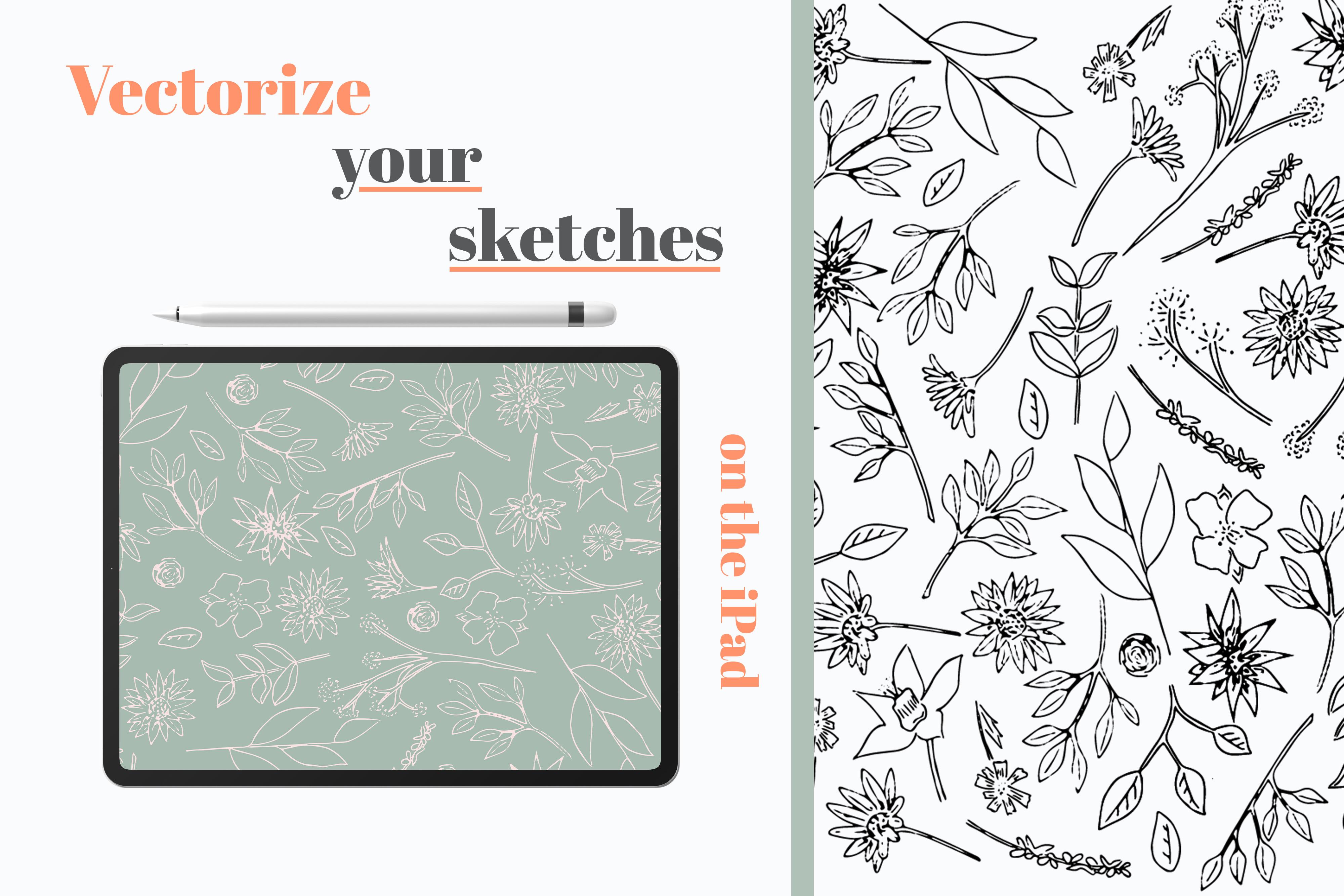
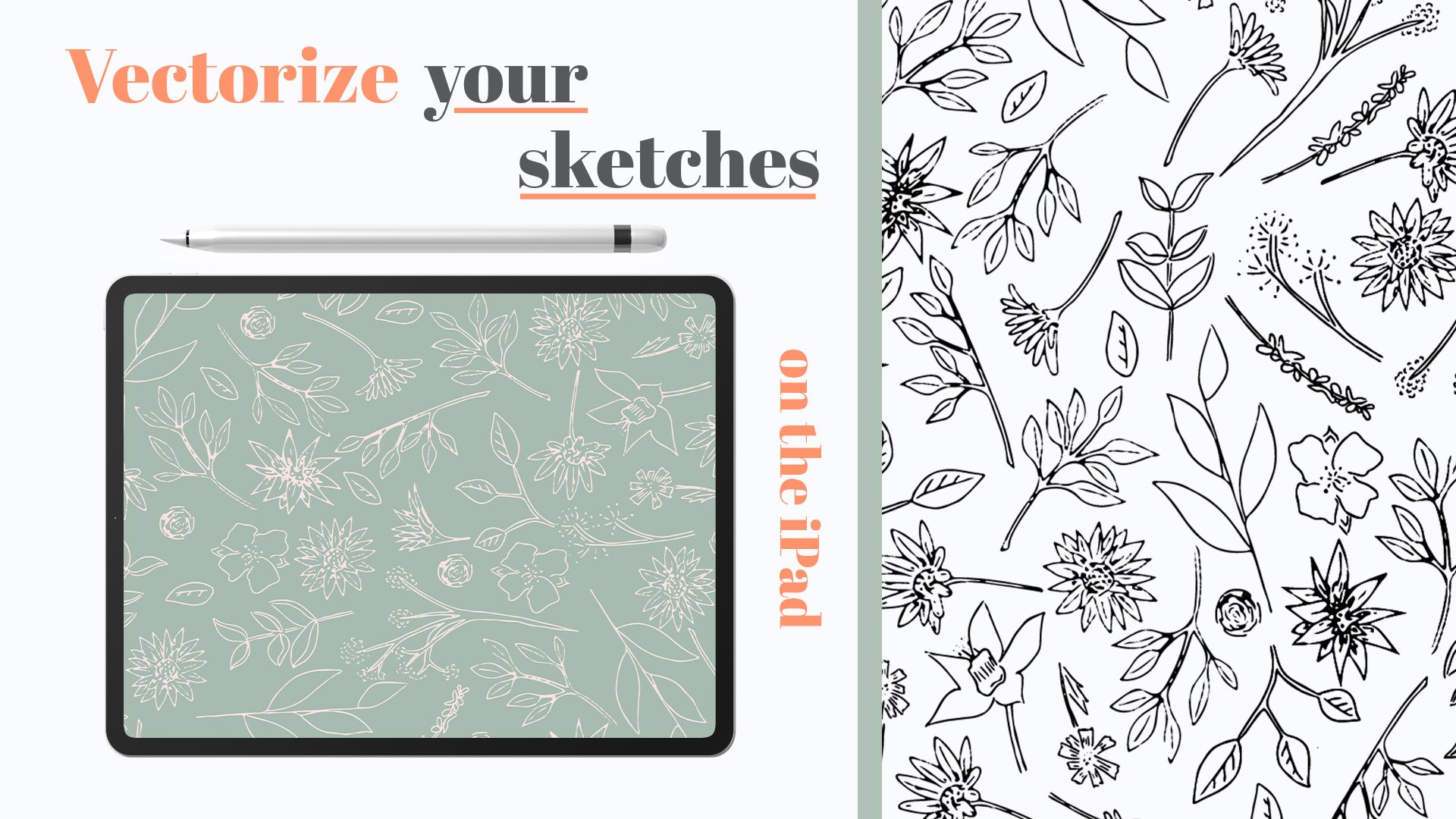
vektorisieren, schau dir meinen anderen Kurs an, Vektorisieren Sie Ihre Skizzen mit Ihrem iPad Die Links in der
Biografie, schau es dir an. Ich möchte mich nur ganz herzlich dafür bedanken, dass Sie heute
zu mir gekommen sind und meinen
Kurs besucht haben. Es bedeutet mir sehr viel und ich würde mich freuen, deine Abschlussprojekte
zu sehen Wenn du
sie hochladen und auch nur ein bisschen Feedback
geben könntest ,
wäre das fantastisch. Ich freue mich darauf zu sehen,
was Sie sich
einfallen lassen und danke Ihnen noch einmal, dass Sie heute
zu mir gekommen sind.
 Kirsty Salter, Illustrator & Surface Pattern Designer