Transkripte
1. Hallo Hallo und willkommen in diesem Kurs!: Hallo und willkommen
, in
30 Minuten von der Farber Academy zu skizzieren . Sketchup ist ein
3D-CAD-Zeichnungsprogramm
, mit dem Sie Produkte,
Möbel
und ganze Innenräume einfach modellieren und gestalten können. Das Tolle daran ist, dass
es eine leistungsstarke kostenlose und
webbasierte Version , die in Ihrem Browser ausgeführt wird. In diesem kurzen Kurs lernen
wir die
Grundlagen der Funktionsweise von SketchUp kennen. Wir melden
uns zunächst bei SketchUp
an und zeichnen direkt unser
erstes Möbelstück. Es wird nicht viel Theorie geben. Alles
lernt damit,
man wird immer ermutigt,
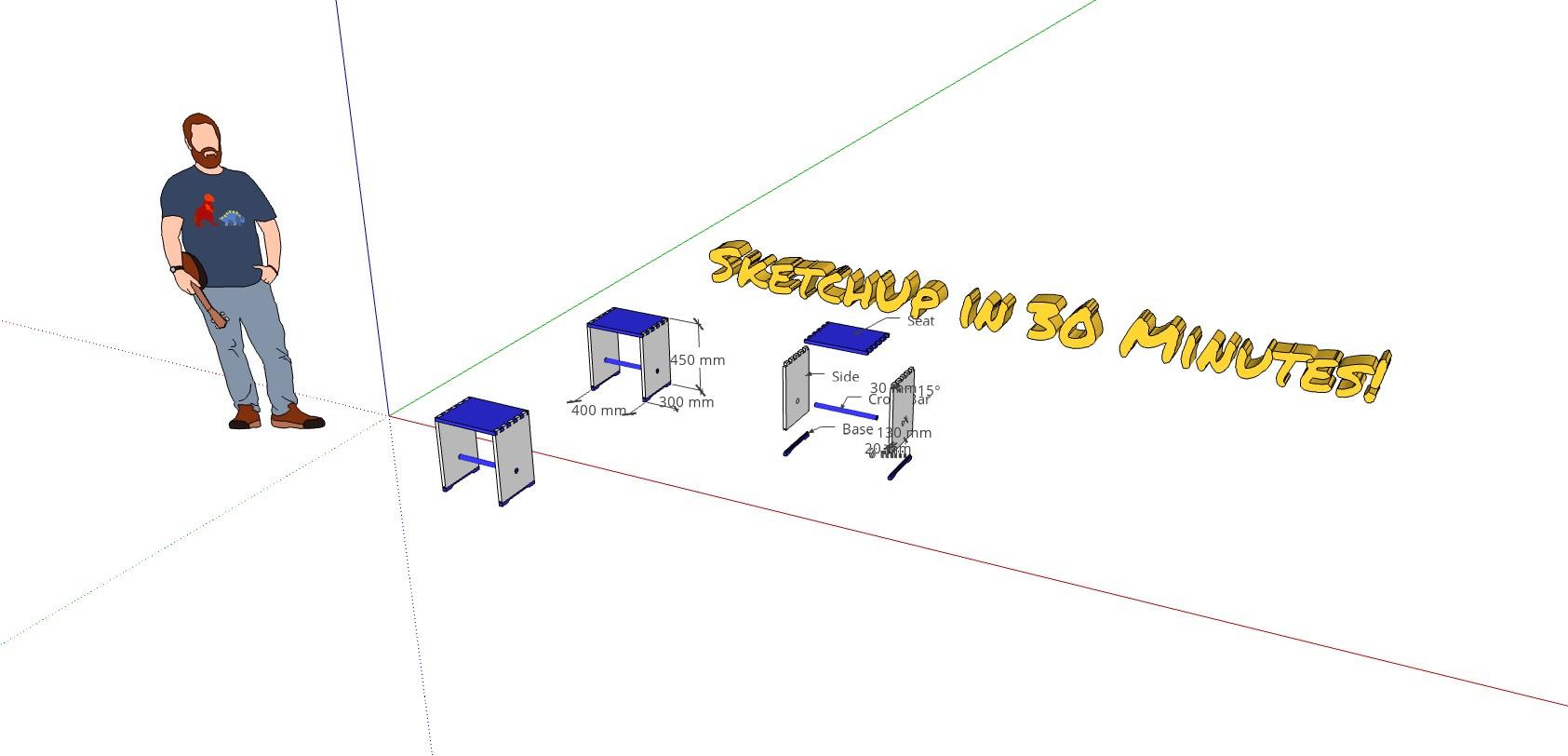
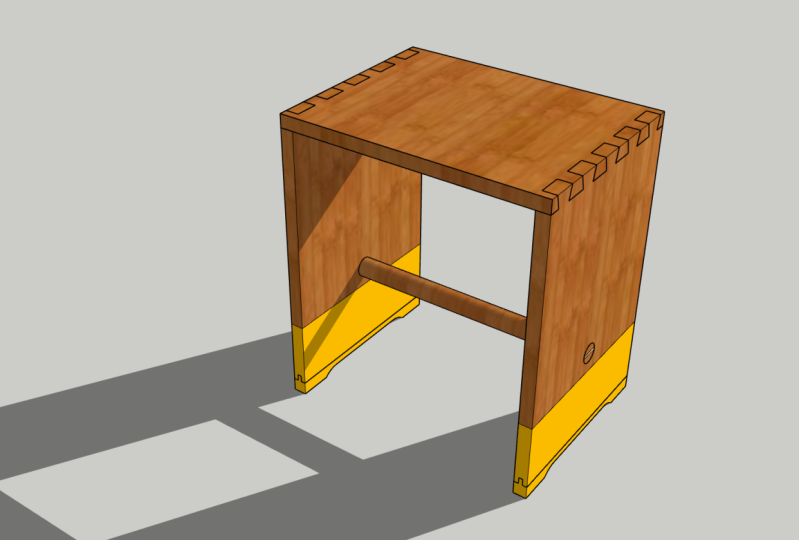
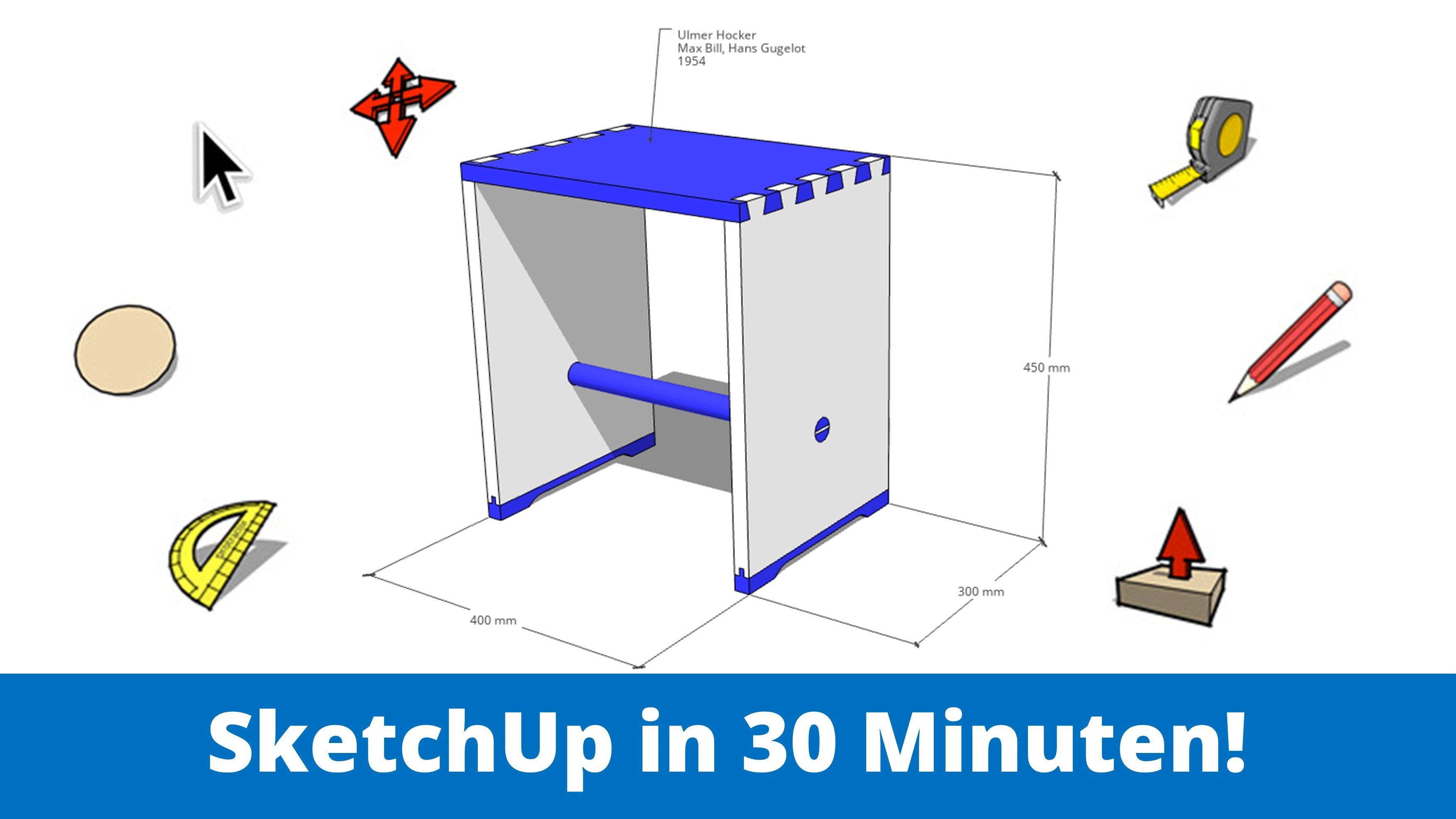
mitzuziehen. In nur 30 Minuten erstellen
wir diese ikonische, die nicht der deutschen
Bauhaus-Bewegung
teilhaben würde. Und Schritt für Schritt lernen Sie die Grundfunktionen von SketchUp kennen. Wenn Sie ein kreativer
Geist sind, der nach
einer einfachen, aber leistungsstarken
Möglichkeit sucht ,
Ihre eigenen Ideen und
Projekte direkt in 3D zu modellieren . Dann ist dieser Kurs der
perfekte Start für dich. Ich hoffe du hast Spaß beim
Skizzieren und los geht's.
2. So wirst du in der kostenlosen Website: Okay, also lasst uns damit beginnen
, Zugang zu SketchUp zu erhalten. Dafür werden
wir also up.com skizzieren. Sie sehen, dass wir auf dieser
Website von Trimble landen
, der Anbieter von SketchUp ist, und dann akzeptieren wir Cookies. Sie können sich die Seiten ansehen, damit Sie sich ansehen können,
was SketchUp tun kann, wofür es verwendet wird, in welchen
Bereichen als hilfreich skizziert werden, wie zum Beispiel Architekturpläne
hier. Aber wir wollen jetzt Zugriff auf
die kostenlose Version haben. So können Sie hier zu Pflanzen und Preisen gehen und
persönlich nutzen. Sie sehen hier haben Sie
SketchUp für verschiedene Benutzer, für persönliche, berufliche,
Hochschulbildung und so weiter. Und was für uns interessant ist als diese webbasierte kostenlose
Version hier von SketchUp, Sie werden sehen, dass es auch andere Versionen
für den persönlichen Gebrauch gibt , die scharfe Version
und die Pro-Version, aber Sie haben einen Preis, aber diese Version von SketchUp ist
hier kostenlos und wir melden
uns weiterhin für das Programm an. Sie sehen, dass Sie hier auf diese
Seite gelangen, wo Sie sich
entweder bei
Trimble anmelden können sich
entweder bei
Trimble anmelden , wenn Sie bereits ein Konto
haben oder eine neue Trimble ID erstellen. Wenn Sie also hier keinen
Klick haben, Sie die
Erstellung eines neuen
Kontos bei Trimble durch . Und dann bringt es dich
zum Startbildschirm SketchUp und wir
fahren von dort aus fort.
3. Eine Datei importieren: Okay, also hier sind wir. Das ist unser Startbildschirm. Das sehen Sie, wenn
Sie mit SketchUp beginnen. Wahrscheinlich ist mein
Startbildschirm
etwas überladener
als Ihrer, weil ich bereits aktuelle Dateien habe oder meine letzten Dateien hier angezeigt
werden und alle meine anderen Dateien hier
in diesem Ordner angezeigt
werden auf der linken
Seite zittern verbinden. Dann sehen Sie, wo sich zehn
Gigabyte Cloud-Speicher befinden. Hier können Sie
alle Ihre Dateien speichern und Ordner erstellen, und Sie können hier Modelle importieren. Aber gehen wir zurück
zum Startbildschirm. Und was wir jetzt
hier tun können , ist, dass wir
eine neue Vorlage erstellen können. Wir könnten zum Beispiel hierher zu diesem
Dropdown-Menü
gehen und den Maßstab
auswählen, den
wir zeichnen möchten. Oder wir öffnen etwas
von unserem Gerät aus. Und das werden
wir tun weil ich hoffe, dass Sie es herunterladen, die Datei aus den Materialien. Wir werden die Datei jetzt
öffnen. Und wir haben diese Datei
SketchUp in 30 Minuten geöffnet. Jetzt sehen Sie, dass unsere
Datei importiert wurde. Darum
werden wir arbeiten. Und ich mache immer
zuerst, wenn ich in
den Vollbildmodus gehe , damit ich
keine Ablenkungen habe. Also klicke ich hier weil ich dieses
Symbol habe und Firefox hier ist deine Presse F11 und dann gehst du in den
Vollbildmodus. Und wenn Sie in einer anderen Sprache zeichnen
möchten, können
Sie hier unten zu diesem kleinen
Globus gehen
und dann
eine Sprache wählen, und dann
eine Sprache wählen in der
Sie sein möchten. Das erste, was
wir tun werden, speichern
wir die Datei,
weil hier steht, dass Sie eine temporäre Datei
anzeigen, weil
wir sie noch nicht gespeichert haben, also speichern wir sie
im Cloud-Speicher. Gehen wir hier in diesen Ordner. Und ich gehe in diesen Ordner
und gebe ihm einen Namen. Ich hebe es auf. Und noch eine
Sache für diesen Kurs, was auch immer ich
auf meiner Tastatur tippe, siehst du hier in der linken Ecke. Also klicke ich nach links
und es heißt „links“. Ich klicke auf „Schreiben“, während
ich 120 tippe und du siehst die Zahlen hier unten, falls ich zu schnell mit meinen
Tastaturbefehlen bin.
4. Ein schneller Blick auf die Benutzeroberfläche: Bevor wir mit dem Modellieren beginnen, wir einen kurzen
Blick auf die Benutzeroberfläche. Also zuerst haben wir oben
den Dateinamen, wir haben Rückgängig machen, wir haben eine Funktion für ein Speichern, wir haben eine Funktion für ein Speichern, aber dann
speichert SketchUp auch alle fünf
Minuten, weil wir
diese automatische Speicherfunktion haben und wir haben unsere Speisekarte hier. So können Sie immer
wieder zum Startbildschirm zurückkehren. Sie können neue Dateien erstellen, Dateien öffnen, speichern, importieren,
exportieren, herunterladen, was auch immer. Sie haben auch App-Einstellungen hier. Wenn Sie das sichere Intervall des
Autors ändern könnten. Jetzt haben wir fünf Minuten. Wir können die Sprache ändern und wir können die Vorlage ändern. Wir zeichnen also
in Millimetern, aber wir könnten
dies ändern, indem wir hier klicken. Aber lasst uns nochmal zurückgehen. Auf der linken Seite sehen Sie
, dass wir eine Toolbox haben und hinter jedem Werkzeug
mit diesem kleinen Pfeil gibt es mehr Tools. Das heißt also, dass
wir hier vier Werkzeuge haben, was eine Art ironisch macht. Hier haben wir noch ein paar Werkzeuge für die Rechteckfunktion und von den runden Formen und so weiter. Das sind also die
wichtigsten Tools. Sie sind mehr Tools, aber in diesem Kurs werden diese
Tools ausreichen. Dann haben wir auf der rechten
Seite diese Paneele und wir können
zum Beispiel das
Aussehen unseres Modells ändern . Das erste, was ich tun werde
, ist, dass ich
den Stil ändern werde , weil mir dieser graue
Hintergrund nicht so sehr
gefällt. Ich habe lieber den Stil
mit Texturen schattiert hier. Sie werden dies also mit
den Standardstilen finden. Ich mag den Stil besser,
er ist viel sauberer. Ich bleibe in diesem Stil. Und dann auch hier unten wissen
Sie das vielleicht von anderen Programmen,
was ein Tool tun kann. Du hast immer eine kleine
Beschreibung hier unten. Und dann auf der rechten Seite
sehen Sie , dass die Messungen zum Beispiel
sind, wenn ich jetzt eine Linie erstelle, sehen
Sie die Länge
der Linie hier in
dieser unteren Ecke.
5. So nagivate in SketchUp: Eines der
wichtigsten Dinge, mit denen wir beginnen
sollten,
ist die Navigation. Zuallererst hoffe ich, dass
du eine Maus hast. Falls Sie keine Maus haben, können
Sie beispielsweise Ihr Trackpad
Ihres Laptops verwenden. Und um die
Navigation zu erleichtern. Hier unten haben Sie dieses
Maussymbol und Sie können
zwischen Maus oder Trackpad
wählen zwischen Maus oder Trackpad falls Sie das Trackpad
verwenden. Wechseln Sie
einfach für den Fall, dass
Sie die Maus haben, lassen Sie es
einfach so wie es ist. Dann
haben Sie wahrscheinlich inzwischen
herausgefunden , ob Sie
Ihr Mausrad benutzen, können, vergrößern, verkleinern
und immer
dorthin zoomen, wo sich die Maus befindet. Wenn ich also mit einem coolen
Dinosaurier-T-Shirt zu
diesem Kerl gehen wollte , zoome
ich mit der Maus hinein und verkleinern. Wenn wir jetzt mit dem Mausrad klicken, sehen
Sie, dass wir
dieses Drehwerkzeug erhalten, dem wir um
ein bestimmtes Zentrum umkreisen und einfach unsere Position
ändern können . Es gibt noch ein
Navigationstool. Wenn wir die Umschalttaste gedrückt halten
und das Mausrad drücken, bekommen
wir diese weiße Hand hier. Das ist also das Stiftwerkzeug. Und jetzt
können Sie mit dem Stiftwerkzeug grundsätzlich
in eine Richtung gehen. Jetzt könnte ich zum Beispiel
die rote Achse entlang gehen. Dies sind die drei
wichtigen Werkzeuge für die Navigation in SketchUp. Ich hoffe also, dass Sie
Ihre linke Hand immer auf der linken
Seite Ihrer Tastatur haben. So können Sie Ihren
kleinen Finger auf
der Umschalttaste haben , damit Sie mit
dem Mausrad vergrößern können. Sie können mit dem Mausrad klicken und die Umschalttaste gedrückt halten, Sie drücken die Maustaste
und Sie erhalten die Hand zum Schwenken des Stiftwerkzeugs. Und das sind die drei
Navigationsfunktionen. Und ich ermutige Sie, es
einfach auszuprobieren wie die Navigation funktioniert und
sich damit ein wenig
vertraut zu machen. Versuchen Sie also, sich hierher zu bewegen, dieses
Stück zu diesem Seitenteil unseres Objekts hier. Und benutze das Stiftwerkzeug, um sich an der Seite zu
bewegen. Oder drehen Sie mit dem
Mausrad in eine andere Perspektive und wieder zum Anfang
zurück, damit Sie sich mit der Navigation
vertraut machen. Okay, aber jetzt
fangen wir an zu bauen.
6. Aufbau der Seiten: Alles klar, also
bauen wir das Stück irgendwo
vor dem Original, damit wir die Maße
und unser Originalstück sehen können. Und wir bauen zunächst
eine dieser Seiten hier. Abgesehen davon ist im Grunde
nur ein Rechteck auf dem Boden, das wir
nach oben ziehen , damit wir ein 3D-Objekt
erhalten. Und das werden
wir tun. Fangen wir also mit einem Rechteck an. Sie finden das Rechteckwerkzeug hier in
der Mitte der Toolbox. Und dann klicken wir einfach hier auf den Boden und
öffnen ein Rechteck. Halten Sie die Maustaste nicht gedrückt, klicken Sie
einfach einmal, um das Rechteck zu
öffnen. Und jetzt müssen wir natürlich
Messungen eingeben. Und wir brauchen die
Materialdicke, die 20 ist. Geben Sie also 20 ein und dann Komma 300, trennen Sie zwei Dimensionen mit einem Komma 20 Ester
Materialdicke 300 ist die Breite dieser Seite. Drücken Sie also die Eingabetaste und Sie sehen, dass sich unser erstes
Rechteck auf dem Boden befindet und es eine
zweidimensionale Form hat. Aber was wir jetzt brauchen, ist, dass wir es nach oben ziehen
müssen. Gehen Sie also auf die linke Seite, hier finden
Sie das
Push and Pull Tool. Und das ist wirklich das, was die
Skizze besonders macht , denn jetzt können wir
sofort zu
diesem Rechteck gehen , hier können
wir auf eins klicken, nicht die Maustaste gedrückt halten. Wir haben das Ding nach oben gezogen. Bei anderen Programmen ist
das schwieriger, aber in SketchUp
sind wir direkt in 3D und wir können r Objekte
aus dem Boden ziehen. Und wie weit gehen wir? Nun, hier heißt es
450 Millimeter, also gib vier oder 50 ein. Hit Enter, und da sind wir. Um nun
zum Auswahlwerkzeug zurückzukehren, können
Sie entweder zu dieser Maus gehen oder einfach die Leertaste
drücken. Sie haben eine Hand auf der
Tastatur und drücken die Leertaste und dort
befinden Sie sich wieder im Auswahlwerkzeug. Das nächste, was wir tun
werden, ist, dass wir dreifach auf unsere Seite klicken ,
damit die ganze
Seite ausgewählt wird. Jedes Stück hier, jede
Kante und jedes Gesicht wird ausgewählt. Und dann klicken wir mit der rechten Maustaste
darauf, um es zu einer Komponente zu machen. Weil dies die
Komponentenseite ist. Sie können ihm die Namensseite oder einen anderen Namen geben, den Sie mögen. Und das ist jetzt eine
Art geschlossenes Objekt. Wenn wir also
etwas auf der Website ändern wollten, mussten
wir in
den Bearbeitungsmodus wechseln , indem wir
darauf doppelklicken, aber wir wollen
nichts ändern, jetzt ist es in Ordnung. Wir wollen nur eine andere Seite
haben. Wählen wir also die
Site aus, indem wir
darauf klicken und dann
das Verschieben-Tool abrufen. Dieses Kreuz hier auf der linken
Seite, das ist das Verschieben-Werkzeug. Und dann gehen wir einfach zu einem Endpunkt
und klicken darauf. Und jetzt siehst du, dass wir die Seite bewegen
können, aber das
hilft uns nicht sehr. Wir brauchen ein Duplikat der Website, wir brauchen eine zweite Seite. Also klicke auf „Control“. Dann sehen Sie, dass Ihr ursprüngliches
P dort bleibt, wo es ist, aber Sie können sich jetzt mit einem
Duplikat von diesem Ding bewegen. Du könntest es in jede
Richtung bewegen, die du magst. Sie können zum Beispiel parallel
zum grünen Überschuss weitergehen , aber unsere Seite sollte
parallel zu den roten Xs sein. Also dieses rote Überjahr,
während SketchUp schnappt. Und dann lasst uns dieses
Stück nach rechts bewegen. Wie weit müssen wir gehen? Nun, im Original heißt
es 400, aber das ist die Gesamtbreite
zwischen den beiden Seiten. Also müssen wir tatsächlich
die Materialdicke der
Baustelle subtrahieren , die 20 ist. Also fahren wir 380 Millimeter
auf die rechte Seite. Geben Sie also 380 ein, drücken Sie Enter, und da sind wir. Jetzt können Sie
das Verschieben-Werkzeug verlassen ,
indem Sie die Leertaste drücken. Und hier sind wir wieder
im Auswahl-Tool. Jetzt können wir mit
dem Schwalbenschwanzgelenk fortfahren.
7. Das Dovetail: Okay, für die
Schwalbenschwanzverbindung bin
ich zunächst immer noch im Verschiebe-Tool und um zum
Auswahlwerkzeug zurückzukehren, drücke ich die Leertaste. Da bin ich also wieder
mit der Maus. Und jetzt haben wir zwei Komponenten. Aber die Sache ist, was auch immer
ich mit einer Komponente mache, mache
ich auch mit der anderen. Was auch immer ich hier ändere, es ändert auch die andere
Komponente. Und ich kann das Seitenteil
hier bearbeiten , indem ich darauf doppelklicke. Und jetzt kann ich
diese Komponente hier bearbeiten. Und gleichzeitig
wird auch
die andere Komponente bearbeitet. Und lass uns hierher gehen. Jetzt hole ich mir das
Maßband
, das du unter
dem Move-Tool findest. Und eigentlich sieht es aus
wie Maßbänder, also kann es Richtlinien erstellen
und Entfernungen messen, aber wir brauchen jetzt eine Richtlinie die von
dieser obersten Zeile hier ausgeht. Gehen Sie also zur obersten
Zeile und klicken Sie einmal. Und dann siehst du, dass du eine Richtlinie
öffnen kannst. Und wir benötigen einen Richtwert von
20 mm von oben
, der uns angibt, wo das Ende
des Samenstücks sein wird. Das ist also im Grunde
die Materialstärke des Sitzteils. Und dann brauchen wir auch
noch eine Linie in der Mitte. Also lass uns
noch einmal hier klicken und 10 mm nach unten gehen. Wir brauchen eine weitere Linie
von dieser Seite, 15 mm in Richtung, und jetzt eine Linie, die 45 mm in
Worten vom Rand entfernt ist. Und was wir jetzt brauchen, ist
auf einen Winkel ausgerichtet. Wir benötigen keine geraden Linien, sondern die in einem Winkel ausgerichtet sind, und wir können dafür
das Winkelmesser verwenden. Also geh noch einmal zum
Maßband. Wenn Sie es sehen, öffnen sich weitere Werkzeuge und hier
finden Sie den Winkelmesser. Dieses Tool ist also das, was wir brauchen. Und mit diesem Tool gehen
wir zu diesem
Schnittpunkt hier in der Mitte und klicken einmal. Und dann sehen Sie, wir können
eine Referenzlinie öffnen und wir gehen, wir gehen mit
unseren Referenzlinien nach oben. Wir sind also parallel
zu den blauen Xs. Gehen Sie also nach oben und klicken Sie
dann einmal. Jetzt haben Sie eine
Referenz erstellt und dann
öffnen wir diese eckige
Linie nach links
und legen einen Winkel
von 15 Grad fest, 15 Grad und geben die Eingabetaste ein. Und das tun wir hier auch. Gehen wir also zum anderen
Schnittpunkt in der Mitte. Klicken Sie auf eins, gehen Sie
nach oben, um
eine Referenzlinie zu erstellen , und öffnen Sie
dann den Winkel. Und Sie sehen, SketchUp ist schlau. Es erinnert sich, dass wir für die erste Linie 15
Grad verwendet haben, also rastet es hier schon
in den 15-Grad-Winkeln ein. Also kann ich das benutzen. Ich klicke hier
nur einmal bei 15 Grad und schon sind wir da. Wir haben also den Umriss unserer Schwalbenschwanzverbindung
des ersten Teils davon. Und jetzt nehme ich hier
das Linienwerkzeug. Also dieser Stift auf der linken Seite, und ich verbinde diesen
Schnittpunkt am Rand mit diesem Schnittpunkt
der eckigen Linie und
diesem Punkt oben. Und dann gehe ich auch von
diesem Schnittpunkt zu diesem Schnittpunkt und
wieder zurück mit der
Leertaste zum Auswahlwerkzeug. Und jetzt
machen all diese Richtlinien unser Zeichnen ein
bisschen chaotisch. Also möchte ich sie löschen. Und ich gehe hier
zum Display. Auf der rechten Seite gibt es diese Brille hier. Und das ist das
Display. Wenn du darauf klickst. Und du siehst hier,
lösche alle Anleitungen. Da ist ein Knopf. Lassen Sie uns alle Anleitungen löschen. Klicken Sie einfach dort und Sie sehen, dass
alle Anleitungen weg sind. Wir können dieses Panel
wieder ausblenden, indem wir oben auf den Pfeil
zum Schließen des Panels klicken. Jetzt siehst du, ich habe erneut
die Leertaste gedrückt. Ich bin wieder im
Auswahlwerkzeug, weil ich diese Linie und diese Linie auswählen möchte, aber ich möchte
beide gleichzeitig auswählen. Wie kann ich das machen? Nun, das können wir tun,
indem wir die Umschalttaste gedrückt halten. Sie sehen also, wenn ich die Umschalttaste
gedrückt halte, erhält
das Auswahlwerkzeug dieses Plus- und
Minuszeichen an der Seite. Das heißt, ich kann der Auswahl jetzt eine weitere Zeile
hinzufügen, und jetzt sind beide Zeilen ausgewählt. Und ich kann sie bewegen. Nun, ich kann sie verschieben oder ich
kann Duplikate von ihnen verschieben. Ich möchte Duplikate verschieben. Gehen wir hier noch einmal zum
Verschiebe-Tool und gehen wir hier zu diesem Mittelpunkt. Das ist also der Punkt in der
Mitte der linken Linie. Und lass uns hier klicken. Und jetzt siehst du, dass du die Originale
verschieben kannst. Aber noch einmal, wenn
Sie die Strg-Taste drücken, sehen Sie, dass Sie ein Duplikat
verschieben können , und
das brauchen wir. Und wir wollen entlang
der grünen Achse gehen, 60 mm nach rechts. Geben wir also 60 ein. Treten Sie ein. Jetzt können wir die
Multiplikationsfunktionen verwenden. Drücken Sie also die Multiplikationstaste. Sie sehen es in der unteren
Ecke, wo Entfernung steht. Es hat jetzt dieses kleine
Multiplikationszeichen diesen Stern. Und jetzt multiplizieren wir
das mit vier. Geben Sie also vier ein und dann Enter. Und Sie sehen jetzt,
SketchUp hat
diese Auswahl vervielfacht und sie hier auf
der rechten Seite
viermal platziert. Das ist also im Grunde unsere
Schwalbenschwanzverbindung. Es braucht hier ein paar zusätzliche Zeilen. Also erstellen wir sie manuell. Gehen wir zum Linienwerkzeug. Und verbinden wir
diesen Endpunkt mit diesem Endpunkt und dann diesen Endpunkt mit diesem und so weiter. Du verstehst die Übung. Also ziehen wir hier unsere Schwalbenschwanzverbindung auf
der Seite dieser Seite. Und jetzt ist das natürlich
nur ein Überblick und wir
müssen all das
Material, das wir nicht benötigen, wegschieben. Holen wir uns also das
Push & Pull-Tool, das Sie hier auf
der linken Seite finden. Lass es uns holen und dann lass uns
all die Dinge wegschieben , die wir nicht brauchen. Also klicken Sie hier auf dieses Gesicht, klicken Sie vielleicht auf eines, um zu sehen,
was wir besser machen, lassen Sie uns ein bisschen höher gehen. Und wir sehen auch die
andere Komponente. Und jetzt siehst du,
natürlich kann ich
diese Seite mit dem
Push & Pull-Tool manipulieren . Und du siehst hier, was ich mit dieser Komponente mache
, ich mache auch mit der
anderen. Wir wollen jetzt
dieses Feld löschen, das nicht Teil unserer
Schwalbenschwanzverbindung auf den Teilen hier ist. Wir können das also tun, indem wir es
wirklich zurückdrängen. Und dann siehst du
diese Grauzone hier, du siehst, dass sie
ein bisschen seltsam aussieht. Und es steht auf Phase, und wenn du jetzt klickst, ist es weg. Also machen wir dasselbe mit den anderen leeren Bereichen. Klicken Sie also auf das Gesicht, gehen Sie rückwärts, bis Sie eine
Phase sehen und bis es bläulich-grau
wird. Und dann einmal klicken
und es ist weg. Also einmal klicken und
ganz nach hinten schieben. Und das machen wir auch mit
den anderen Stücken. Und da ist unsere
Schwalbenschwanzverbindung, nicht nur auf einer Seite, sondern auf beiden Seiten, da es sich um
Komponenten handelt und Komponenten immer miteinander verbunden
sind.
8. Der Sitz: Okay, also lasst uns anfangen,
das Saatstück oben zu bauen, das hier natürlich auch die
schwierige Verbindung hat. Wir beginnen einfach damit,
uns selbst zu navigieren , damit wir hier
die Spitze unserer Stücke sehen. Und dann bekommen wir das
Rechteckwerkzeug und öffnen hier
einfach ein Rechteck
, von diesem Punkt an der Ecke bis zum anderen Punkt
auf der anderen Seite. Und das ist die
Basis für unser Saatgut. Und wir werden, was machen wir? Natürlich schieben wir es oder
wir ziehen es mit einem Stoß-und ziehen Werkzeug
20 Millimeter nach oben. Sie können entweder
20 eingeben oder einfach
zu einem Bezugspunkt
gehen und klicken, da dies die 20 Millimeter
sind. Jetzt haben wir
das Oberteil erstellt, aber wir haben immer noch nicht
die verzahnte Verbindung hergestellt. Du siehst also, wenn ich dieses Stück
wegschiebe, wir haben nur ein leeres Stück hier, aber wir haben
keine Verbindung. Und wir können
jetzt einfach das, was
wir hier an der
Seite gebaut haben, auf dieses Topstück übertragen . Dafür eröffnen
wir ein Rechteck. Also bin ich wieder
im Auswahlwerkzeug, also drücke ich die Leertaste,
damit ich meine Teile auswählen kann. Was ich tun möchte, ist, dass ich einen Rahmen erstellen
möchte, indem die Maustaste
gedrückt halte und dieses
Rechteck hier öffne. Also ein Select-Frame. Und dann lese ich, ich lasse
es los, damit alle meine Stücke, alle meine neuen Stücke jetzt ausgewählt
werden. Und ich klicke mit der rechten Maustaste darauf. Und wir haben hier
Schnittphasen. Wir kreuzen uns mit
Modell, und los geht's. Sie sehen also noch
keine Änderungen, aber wenn ich dieses Stück wegschiebe, sollten Sie das tun,
um das Verschieben-Werkzeug zu erhalten. Wenn wir dies wegbewegen, sehen
Sie, dass wir nun
den Umriss unserer
Schwalbenschwanz-Verbindung
an die Seite des Oberteils übertragen den Umriss unserer
Schwalbenschwanz-Verbindung haben. Und wir machen das Gleiche hier. Gehen wir also zurück zum
Auswahl-Werkzeug des Space, wählen Sie die Site aus und holen Sie uns dann
das Verschieben-Werkzeug und bewegen Sie
die Site einfach aus dem
Weg, damit wir
jetzt hier an diesem Teil arbeiten können . Was wir jetzt tun, ist, dass wir nur das Push and Pull
Tool bekommen und alle Seiten oder das Material drücken, das
wir nicht mehr brauchen. Wir schieben es ganz nach innen zurück zu dieser Linie, und wir machen es natürlich auf
der anderen Seite genauso. Also schieb das Material ein
, dass wir keinen Weg brauchen. Und da ist unser nächstes
Stück, Naja der Samen. Also gehe ich zum
Auswahl-Tool und klicke dreifach. Und ich klicke dreifach
auf dieses Top-Piece, damit ab und zu
alles ausgewählt ist. Ich
klicke mit der rechten Maustaste darauf
und sage „Gruppe erstellen“. Und jetzt haben wir keine Komponente
erstellt, aber wir haben nur
eine Gruppe gemacht, weil wir hier
nur ein Top-Piece haben. Wir müssen also keine Komponente
erstellen, aber einer Gruppe wird es gut gehen. Okay, lasst uns die
Teile wieder zusammenbauen. Also wähle ich die Seite aus
und gehe dann
zum Move Tool und
bewege die Seite bis dahin, wo
sie hier hingehört. Und ich verbinde die
Teile noch einmal, das andere Stück
natürlich auch, rückwärts mit dem
Auswahlwerkzeug und dann mit dem Verschiebewerkzeug, um diese Seite
nach oben
zu bewegen, wo
sie hingehört, und diese zu verbinden punkte.
9. Die Basis: Okay, wir haben die
Seiten, wir haben die Spitze, aber wir brauchen diese
Basisteile hier und du siehst, dass sie
unabhängige Teile sind. Gehen wir zu einer
dieser Seiten. Gehen wir in den Bearbeitungsmodus indem wir auf die Seite doppelklicken. Und dann beginnen wir noch einmal mit den
Richtlinien. Also hol das Maßband hier. Und lassen Sie uns eine Richtlinie erstellen die
20 Millimeter von unten und weitere 110 Millimeter
über der ersten Richtlinie liegt. Und dann gehe zur
Kante auf der linken Seite und erstelle eine Richtlinie von
sieben Millimetern nach innen. Und von dieser neuen Linie eine weitere Linie sechs
Millimeter nach innen. Jetzt nehmen wir das Linienwerkzeug und verbinden
einfach die
Schnittpunkte hier. Dies ist der Teil, den wir
nicht mehr haben wollen. Also holen wir das Push and Pull Tool und schieben diesen Teil
ganz nach hinten, bis wir
die Referenz hier
hinten treffen und
einmal klicken und es ist weg. Nun, was wir auch keine anderen Richtlinien
mehr brauchen. Gehe also zum Display-Panel hier, zur Brille, und lösche dann unsere Guides. Und jetzt ist es viel sauberer. Und noch einmal drücke ich
die Leertaste, um das Auswahl-Tool zu
erhalten und ich klicke hier, um den Bearbeitungsmodus zu
verlassen. Jetzt erstellen wir
auch noch einmal
mit dem Linienwerkzeug einen neuen Umriss . Und wir verbinden
diesen Endpunkt nur mit diesem Endpunkt,
mit diesem Endpunkt. Also
zeichnen wir nur hier
entlang des Layouts mit und dann
gehen wir 20 Millimeter nach unten. Geh nach links. Vergewissern Sie sich, dass Sie hier
die roten Xs benutzen. Du gehst entlang der
roten Achse und du siehst hier, dass du hier einen weiteren
Bezugspunkt bekommst. Also diese Skizze rastet hier an diesem Punkt ein. Sie können jetzt entweder eine 20 eingeben oder einfach den
Bezugspunkt verwenden. Ich verwende den
Bezugspunkt und klicke einmal. Und dann verbinde ich
die beiden Punkte hier. Und dann habe ich ein neues Layout. Und ich nehme noch einmal
das Auswahlwerkzeug mit Leerzeichen. Und ich wähle dieses neue
Layout mit einem Dreifachklick aus. Und ich mache dies zu einer Komponente, einer Komponente, weil wir
zwei Basen brauchen und ich
nenne das die Basis. Und jetzt nehme ich diese Basis und ein Duplikum, damit ich
sie unter die andere Seite legen kann. Also ist es jetzt
mit dem Auswahlwerkzeug markiert. Ich gehe zum Verschiebewerkzeug
hier auf der linken Seite und schnappe es mir zum Beispiel an
diesem Punkt. Und ich verschiebe das Original nicht, aber ich verschiebe Duplikate, also drücke ich Steuerelement. Das Original bleibt am
selben Ort und ich gehe
hierher und ich lege dieses Layout hier hin, und ich gehe zurück zum
Auswahl-Tool, ich doppelklicke. Ich befinde mich im
Komponentenbearbeitungsmodus. Und aus diesem 2D-Layout erstelle
ich
jetzt ein 3D-Objekt mit dem
Push and Pull Tool. Ich schiebe das
ganz nach hinten und verwende diesen
Bezugspunkt hier in der Zeile. In C. Wir müssen uns jetzt
Teilen stellen. Und noch einmal treffe
ich auf den Weltraum und klicke
dann irgendwo
hier im freien Bereich. Sie sehen, dass die Basisteile noch nicht fertig
sind weil im Original hier die Öffnung
hat. Lasst uns also diese Öffnungen erstellen und wir lernen auch ein neues Tool
kennen. Navigieren wir
zunächst vor dieser Seite hier vor dieser Seite und doppelklicken auf unsere neue Komponente
, damit wir sie bearbeiten können. Wir nehmen das Maßband
erneut, um einen Leitfaden zu erstellen. Zuallererst einer, der zehn Millimeter nach oben
entlang der blauen X liegt und dann eine Führung, die
50 Millimeter
von der linken Seite nach innen liegt . Und wir werden gehen, und wir
schaffen noch einen, ebenfalls 50 Millimeter
von der ersten Zeile entfernt. Und wir machen das
Gleiche auf dieser Seite hier. Also 50 und von dieser Linie
auch 50 Millimeter. Und jetzt brauchen wir
das Arc-Werkzeug, weil wir hier einen runden
Bogen erzeugen wollen, um den Bogen zu runden. Hier
finden Sie also das Arc-Werkzeug. Unter dem Linien-Tool finden
Sie also Aurochs. Und was brauchen wir hier
ist der Zwei-Punkte-Bogen, sehr einfache Zwei-Punkt-Bögen, oder dieses Werkzeug hier
auf der linken Seite. Jetzt verbinden wir diesen
Schnittpunkt mit diesem Schnittpunkt. Und du siehst jetzt
können wir einen Bogen eröffnen und wir gehen bis zu
der Linie, die wir geschaffen haben. Also klick hier und wir machen
das Gleiche auf der anderen Seite. Also von diesem
Schnittpunkt zu diesem Schnittpunkt und
dann nach oben zur Linie. Und jetzt lasst uns eine weitere Zeile machen. Holen Sie sich also das Linienwerkzeug und
verbinden wir die oberen Punkte hier, die Endpunkte der Bögen, den höchsten Punkt des Bogens. Verbinden wir sie
mit einer einfachen Linie. nun das
Auswahl-Werkzeug auf Space drücken, Lassen Sie uns nun das
Auswahl-Werkzeug auf Space drücken,
und wählen wir dann den Teil der Kunst aus, den wir
nicht mehr benötigen. Also dieser Teil links, dieser Teil auf der rechten Seite. Wählen wir hier diesen
Teil aus, den wir
jetzt mit dem
Push and Pull Tool wegschieben können . Also klicke darauf und schiebe es
dann ganz nach hinten,
bis es grau und
bläulich grau wird , und klicke
dann hier. Und jetzt haben wir
diese Eröffnung hier erstellt. Und noch einmal
brauchen wir die Richtlinien nicht oder gehen Sie hier zur Brille, um alle Anleitungen löschen
anzuzeigen. erneut auf das Auswahlwerkzeug mit Klicken Sie erneut auf das Auswahlwerkzeug mit
Leerzeichen irgendwo
im freien Bereich. Und hier sind wir.
10. Die Crossbar: Alles klar. Sie sehen, dass
noch ein Stück fehlt, nämlich diese Querlatte hier, die uns eine andere
neue Form gibt, einen Kreis. Also lasst uns noch
einmal hierher navigieren. Gehen wir in den
Bearbeitungsmodus dieser Komponenten. Doppelklicken Sie also auf die Seite und dann beginnen wir wieder
mit den Richtlinien. Also das Maßband, wir beginnen mit einer Richtlinie von links,
die von rechts in die Mitte geht. Da diese Seite hier insgesamt
300 Millimeter beträgt, könnte
ich entweder 150 eingeben,
um in die Mitte zu kommen. Oder du siehst hier, dass SketchUp mir hier
immer diese
blauen Rundpunkte gibt. Das ist also der Mittelpunkt
als Referenz, und ich könnte einfach
hier auf den Mittelpunkt klicken. Dann ist die Linie genau in
der Mitte von unten. Also nicht von
unten an der Seite, sondern vom Ende
unseres Basisjahres. Ich beginne auch eine Linie , die 150
Millimeter nach oben geht. Und jetzt muss ich 150 betreten. Ich habe hier einen
Schnittpunkt, der
das
Zentrum unseres Kreises sein wird. Wir haben also ein Kreiswerkzeug , das Sie hier auch finden, wo sich
das Rechteck befindet. Es ist also nicht dort, wo der Bogen ist, aber hier ist der Kreis
hinter diesem Rechteckwerkzeug. Das ist also der Kreis
in der Mitte. Und jetzt gehen wir hier zum
Kreuzungspunkt. Und du klickst einmal und dann kannst
du einen Kreis öffnen. Und es sollte einen
Radius von 15 Millimetern haben. Also 15 Treten Sie ein, und
da ist unser Kreis. Zuallererst erstellen wir
eine Öffnung in der Seite. Das bedeutet, dass wir das Push
and Pull Tool benutzen diesen Kreis nach
hinten schieben, bis es in
Phase schnell steht. Und du siehst, wir haben eine
Öffnung in jeder der Seiten. Jetzt lösche ich
die Richtlinien nicht. Ich lasse sie hier
, weil ich sie
als Zentrum für unsere Querlatte brauche . Aber ich wollte
diesen
Komponentenbearbeitungsmodus verlassen , weil
wir jetzt
ein neues Stück erstellen, das hier nicht Teil dieser
Komponente
ist. Also gehe ich zurück mit
Leerzeichen zum Auswahl-Tool. Ich klicke hier. Jetzt bin ich nicht
mehr im Bearbeitungsmodus dieser Site-Komponente und
erstelle einen neuen Kreis. Also lasst uns das
Kreiswerkzeug nochmal holen. Gehen wir hier zum
Kreuzungspunkt. Und jetzt fangen wir den
Kreis noch einmal in der Mitte an und
öffnen den Kreis. Ich könnte 15 Millimeter eingeben, aber ich könnte auch
hierher zum Endpunkt
gehen und einfach
den Kreis mit den
Referenzpunkten erstellen . Was ich jetzt tun kann, ist, dass ich
diesen Kreis ganz
auf die andere Seite schiebe . Also nehme ich das Push and Pull Tool und klicke hier einmal und
jetzt kann ich es herausziehen, aber es kann es auch
in die andere Richtung ziehen. Und ich gehe hier auf den Endpunkt hinein und
da ist unsere Querlatte. Jetzt kann ich
die Richtlinien auch löschen. Also gehe ich hier anzeigen,
lösche alle Anleitungen. Und ich schließe dieses Panel. Und ich gehe zurück
zum Auswahlwerkzeug , dass unsere
Querstange
noch keine Gruppe oder
Komponente ist , da wir dieses Stück nur
einmal in unserer Zeichnung
haben. Klicken
wir dreifach darauf, um alles auszuwählen, und klicken Sie dann mit der rechten Maustaste
darauf, um es zu einer Gruppe zu machen. Und jetzt siehst du, dass es ein einziges Stück ist, das wir zum Beispiel wegziehen
könnten. Jetzt fehlt immer noch ein
winziges Stück. Wenn wir uns das Original ansehen, werden
Sie sehen, dass wir hier eine Art
Keil
haben, der die Querstreben
ausbreitet. Wir haben also eine enge Verbindung zwischen der Stange und den Seiten. Also bauen wir den Keil nicht, wir malen hier nur das Layout des Keils auf der Seite. Doppelklicken Sie also auf diese
Gruppe hier an der Querlatte. Und dann holen wir uns einfach das Linienwerkzeug und
malen es einfach dort drauf. Also bin ich nur, ich
verbinde hier wirklich nur zwei Punkte. Ich gebe nur den Anschein des Keils auch
auf der anderen Seite. Also verbinde ich diesen
Punkt mit diesem Punkt, diesem Punkt mit diesem Punkt. Jetzt sieht es so aus, als
hätten wir einen Keil hier drin, aber er ist einfach von
außen gemalt. Zurück zum Werkzeugbereich Select. Jetzt ist dieser Hocker fertig. Grundsätzlich haben wir alle Stücke
geschaffen. Das einzige, was
jetzt fehlt, ist die Farbe drauf.
11. Farbe auftragen: Okay, also lasst uns etwas
Farbe in dieses Modell bringen. Also sind wir auf die rechte Seite gekommen und auf der rechten
Seite in der Mitte gibt es diesen Würfel hier. Wenn Sie auf den Würfel klicken, das Materialbedienfeld angezeigt. Zuallererst haben
Sie
hier dieses kleine Haus, das besagt, dass alle Farben und
Materialien sind, die jetzt bereits im Modell
verwendet werden. Und diese Farben stammen hauptsächlich von diesem Kerl mit
dem Dinosaurier-T-Shirt. Sie werden hier im
Modell dieser Person verwendet. Und was brauchen wir jetzt, sind alle Farben hier, damit Sie alle
Materialien und Farben durchsuchen können. Und jetzt siehst du, dass
wir
hier viele Kategorien mit Texturen
und Materialien haben. Aber lass uns hier zu den Farben gehen. Und du wählst eine
Farbe aus, die dir gefällt. Ich nehme noch einmal
diese blaue Farbe hier. Ich glaube, es war dieser
und ich wende es an. Du siehst, dass ich automatisch, wenn ich auf die Farbe klicke,
diesen Farbeimer bekomme. Und ich kann hier direkt
eine Farbe auf die Querstange auftragen, auf den Samen auf der Basis. Nun, dieses Stück hier
muss breit bleiben. Der Keil hat eine andere Farbe, also doppelklicke ich
auf die Gruppe. Und dann kann ich es, dann kann ich dem
Keil eine weiße Farbe geben. Ich gehe
aus dem Bearbeitungsmodus in den
Auswahlmodus . Und wir sind fertig mit dem Bau dieses ersten
Möbelstücks. Also herzlichen Glückwunsch. Ich kann Sie ermutigen, es auszuprobieren noch etwas zu
skizzieren. Sie haben also die Werkzeuge
auf der linken Seite, Sie haben diese Panels mit mehr Funktionen
auf der rechten Seite. Also mach einfach weiter
und sieh es dir an. Wenn du mehr wissen willst, schau dir meinen anderen
Sketch-up-Kurs an. Ich hoffe, Sie
nutzen dieses Programm weiterhin. Ich hoffe, dass Sie Ihre Ideen in SketchUp und dann in die Realität umsetzen. Und danke, dass Sie an diesem Kurs
teilgenommen haben.
 WerkStrich, Zeichnen fürs Handwerk