Transkripte
1. SketchUp Free – Vom Grundriss zum 3D-Modell: Willkommen zum Kurs
SketchUp Free vom Grundriss zum 3D-Modell
der Farber Academy. In den nächsten 90 Minuten zeichnen
wir in SketchUp einen einfachen
2D-Grundriss und entwickeln ihn Schritt für Schritt zu einem fertigen 3D-Modell
einer Wohnung, einschließlich Einrichtungsgegenständen,
Möbeln und Dekoration. Wir beginnen mit
den kurzen Grundlagen, wie Sie zur kostenlosen und
webbasierten Version von SketchUp gelangen, wie das Programm strukturiert ist und wie Sie die
grundlegenden Funktionen verwenden. Statt viel
Theorie werden
wir aber gleich in die Praxis einsteigen und einen vorhandenen
Grundriss als Vorlage
importieren. Darüber hinaus
werden wir unseren 2D-Plan
mit beschrifteten
Möbelmaßen erstellen beschrifteten
Möbelmaßen und mit
verschiedenen konstruktiven
Ebenen, den Tags, arbeiten . Dann fangen wir an,
unser 3D-Modell zu bauen. Hier werden
wir hauptsächlich geübt, schnell in SketchUp zu
arbeiten, wie wir Walzer
und Spielpläne und Minuten erstellen können. So können Sie sich
mit
den vorgefertigten Modellen und
Live-Komponenten aus
dem 3D-Warehouse viel Arbeit sparen den vorgefertigten Modellen und
Live-Komponenten aus
dem . guter Letzt werden
wir das
Modell gut aussehen lassen. Sie lernen, wie Sie Farben und
Texturen und verschiedene
Möglichkeiten verwenden , um
Ihr Modell und den richtigen Stil zu präsentieren Ihr Modell und den richtigen Stil und es dann zu drucken oder zu exportieren. Dieser Kurs ist also
für Sie, wenn Sie
wenig oder keine Kenntnisse über
SketchUp haben und eine sehr
praktische Übung
in den Bereichen Grundriss und Modellierung machen
möchten . Sie lernen
wichtige Tools, Tipps
und Techniken kennen, um mit
Ihren eigenen Projekten zu beginnen . Wenn
du interessiert bist. Nun, lass uns gehen.
2. Einführung – So kommst du zu SketchUp: In Ordnung, ich bin also in
meinem Firefox-Browser. Ich benutze Firefox. Sie können jeden
Browser verwenden, den Sie haben, Safari oder Chrome oder Edge
oder Opera oder was auch immer. Und dann gehen wir zu SketchUp, um ein kostenloses Konto
für SketchUp für
die webbasierte Version zu erstellen . Wenn Sie das schon haben, können
Sie weitermachen. Sie können sich alle
Funktionen ansehen, die SketchUp bietet oder die verschiedenen Produkte,
die sie anbieten, Trimble, der Anbieter
von SketchUp, anbietet, wie SketchUp Free,
GoPro oder Studio. Sie können
alle Funktionen vergleichen. Unter Tarife und Preise können
Sie die verschiedenen angebotenen
Versionen vergleichen. Wir werden hier mit der
kostenlosen webbasierten Version arbeiten, was ein sehr guter Anfang ist. Und ich denke auch, dass
es ein ziemlich mächtiges Tool um eigene
nichtkommerzielle Projekte zu erstellen. Wenn Sie vorhaben, SketchUp
kommerziell zu verwenden, können
Sie sich diese Versionen ansehen
, Go Pro und Studio sind wirklich
die
fortgeschrittenen Versionen von SketchUp mit mehr
Funktionen, wie Sie hier sehen, aber wir verwenden SketchUp kostenlos. Und falls Sie es noch nicht
getan haben, melden Sie sich an und
eröffnen Sie ein
kostenloses Konto bei Trimble. Ich melde mich jetzt mit meinem Benutzerkonto an und
sehe dich auf der anderen Seite.
3. Einführung – SketchUp einrichten: Okay, also hier sind wir sozusagen auf der
Titelseite, auf der Homepage von
SketchUp siehst du auf der linken Seite, hier hast du Zuhause und du hast
Trimble verbunden. Auf der Homepage sehen Sie alle Ihre letzten Dateien,
falls Sie welche haben, und Sie können eine neue Datei erstellen. Und dann haben Sie hier Trimble
Connect,
das Ihnen zehn Gigabyte Cloud-Speicher
für Ihre Projekte zur Verfügung stellt. Und dort können Sie Ordner
erstellen. Und hier können Sie
alle Ihre Projekte verwalten oder Modelle von Ihrer
Festplatte
importieren, z. B. auch. Aber gehen wir zur Homepage. Wir möchten eine neue Datei erstellen, also werden wir eine
neue erstellen, wie Sie hier sehen. Und
für uns ist es sehr wichtig,
das richtige System zu wählen , das
wir verwenden. Ich verwende
das Dezimalsystem in Millimetern. Also kreuzen Sie dieses Kästchen an, wenn Sie in Millimetern
und dem metrischen System zeichnen. Und dann erstellen
wir eine neue Datei. Und jetzt sind wir hier
in unserer Benutzeroberfläche von SketchUp in unserer
Zeichenlandschaft. Und jetzt mache
ich als Erstes den Vollbildmodus. Ich habe diesen Button hier. Sie können auch F 11 drücken, um in Firefox
zum Vollbildmodus zu wechseln. In anderen Browsern
kann es anders sein. Aber im Vollbildmodus gibt es keine
Ablenkungen und wir können uns auf das Zeichnen in SketchUp
konzentrieren. Jetzt habe ich auch
meine Tastatureingracker aktiviert , sodass Sie jeden Klick links
oder rechts sehen können, den ich mache, oder den mittleren Klick
mit der Maus. Und Sie können sehen, wann immer ich
herauszoome, und Sie können
die Zahlen sehen , die ich
in die Maße eintippe, z. B. manchmal arbeite ich
mit den Abkürzungen. Du kannst hier immer auf die
linke, untere Seite schauen. Und immer wenn ich drücke, drücke
ich L, z. B. nehme ich das Linienwerkzeug. Okay, als Nächstes wollen
wir unser
Dokument hier benennen, unsere Datei. Sie klicken also hier, wo
Unbenannt steht, und Sie können es
in einem bestimmten Ordner speichern. Ich speichere es hier und
nenne es Grundriss eins. Und jetzt, nachdem Sie Ihr Dokument
benannt haben, wird das Dokument
bereits automatisch gespeichert. Das ist es also, was
SketchUp für Sie tut. Sie haben hier ein kleines
Menü, das Sie öffnen
können, und Sie
haben App-Einstellungen. Und in diesen Einstellungen können Sie
auch das Intervall anpassen. Das sind gute SketchUp-Benutzer
zum Speichern Ihrer Dateien. Ich nehme es um 2 Minuten. Ich denke, der Standard
wäre fünf Minuten. Ich nehme 2 Minuten, damit ich nicht wirklich darüber
nachdenken muss, mein Modell zu speichern. Und falls Sie
in einer anderen Sprache zeichnen möchten, haben
Sie hier ein Menü, ein Drop-down-Menü, in
dem Sie
Ihre Sprache für das Programm auswählen Ihre Sprache für das Programm und hier auch die Einstellungen für
Barrierefreiheit und
Navigation ändern können . In Ordnung,
schauen wir uns jetzt einige Grundlagen an.
4. Einführung – Erste Schritte in SketchUp: Nun einige Grundlagen zur Navigation, Verwendung von Tools und
zur Verwendung von SketchUp. Nun, wenn Sie bereits mit dem Programm
vertraut sind, können Sie diese Lektion
meiner Meinung nach
überspringen, aber wenn nicht,
schauen wir uns zuerst an, wie wir
navigieren und SketchUp. Ihr seht also schon, dass ich
den mittleren Klick hier verwende. Und das werde ich, ich
rate Ihnen dringend,
die Maus zu benutzen , da das Zeichnen in SketchUp so viel
schneller wird. Und mit der Maus hast du natürlich
das Mausrad und du kannst das
Mausrad anklicken und du kannst dich hier um dein Flugzeug
drehen. Dann kannst du natürlich hineinzoomen, rauszoomen zu dem Typen mit dem Dinosaurier-Shirt
hier und der Ukulele. Ein weiteres sehr
wichtiges Navigationswerkzeug besteht darin, das Mausrad zu benutzen, darauf zu
klicken und dann die Umschalttaste zu
drücken. Damit du herumschwenken kannst. Sie können sich parallel zu der
Achse bewegen, die Sie hier haben. Und das ist alles, was wir brauchen um uns in unseren Modellen
zurechtzufinden. Jetzt haben Sie auf der linken Seite Ihre Werkzeugleiste mit allen Tools. Ich werde hier nicht ins Detail gehen, aber es ist wichtig zu wissen, dass Sie alle
Tools hier haben und hinter diesen Tools manchmal andere Tools versteckt sind. Du kannst also z.B. auf die Arche klicken und du hast hier verschiedene Arten von RX, die du wählen kannst, oder du hast das
Rechteck-Werkzeug und dann hast du verschiedene Arten von Rechtecken oder Kreisen oder den 3D-Text z.B. und das ist wichtig zu wissen. Also, wie ich bereits erwähnt
habe, arbeite ich viel mit den Shortcuts, wann immer ich zum Auswahl-Tool zurückkehren
möchte, zu diesem Tool hier, ich drücke, ich drücke die Leertaste. Sie sehen, ich bin wieder hier mit
dem Auswahlwerkzeug, jetzt
kann ich mein Modell auswählen, z. B. und Sie sehen, dass es
Sie auf die Abkürzung verweist. Es heißt Auswählen und dann
in Klammern ein Leerzeichen. Das gleiche Ziel für die
Linie zur Linie ist l. Deshalb verwende ich diese Tastenkombinationen sehr oft für das
Rechteck zu A für den Bogen, C, für den Kreis, F
für das Offset-Werkzeug,
T
für das Maßband, m um etwas zu bewegen, Cue zum Drehen und
Leerzeichen, wenn ich wieder zu diesem normalen
Auswahlwerkzeug zurückkehren möchte . Und noch etwas, das bei den
Tools sehr wichtig ist, also gehen
wir z.B. zum
Rechteckwerkzeug mit R. Und dann siehst du unten hier, hier
klicken, um zuerst zu setzen. Ecke. Steuern heißt umschalten,
mittlere Pfeiltasten auswählen , Sperren
ein-/ausschalten. Sie haben also eine Erklärung
, was das Tool kann und
welche speziellen Funktionen ein Tool ausführen kann. Also z. B. habe ich jetzt nichts
aktiviert. Dies ist das normale
Rechteckwerkzeug. Ich öffne hier ein Rechteck. Ich klicke nur einmal. Ich halte die linke Maustaste nicht gedrückt, sondern klicke nur einmal
und dann klicke ich ein zweites Mal, um
dieses Rechteck hier fertigzustellen. Und jetzt siehst du dass sozusagen
ein Rechteck auf
dem Boden liegt. Und jetzt, wenn ich hier unten nachschaue, heißt
es Control,
Toggle Select Centers. Es gibt also eine weitere Funktion des Tools, die ich aktivieren kann indem ich einfach Control Ones drücke. Und wenn ich jetzt
das Rechteck öffne, siehst
du, dass es
sich anders verhält. Ich habe also einen
Startpunkt in der Mitte. Und jetzt kann ich mein Rechteck
um diesen Mittelpunkt ziehen, was anders ist, als
wenn ich die Steuerung abwähle, weil ich dann
das Rechteck an einer Ecke habe und es öffne, was die Standardfunktion ist. Nur um es dich wissen zu lassen. Ich möchte Sie nur darauf aufmerksam machen
, dass Sie hier unten Erklärungen finden, wie Sie Ihr Tool
auf verschiedene Arten verwenden
können. Und manchmal
ist das sehr hilfreich , weil wir
verschiedene Funktionen benötigen. Und fast alle Tools
haben mehr als eine Funktion. Und dann ganz
wichtig ist natürlich
dieses Feld hier, in dem Sie
die Maße haben. Also wenn ich z.B. mit L zum Linientool gehe, steht
da jetzt Länge und das bedeutet, dass ich
eine bestimmte Länge definieren kann. Ich kann einmal klicken, um einen Startpunkt zu
haben. Und dann gehe ich parallel
zu diesem roten Xs, z. B. hier
rastet SketchUp automatisch ein, was gut ist, weil wir gerade Linien
haben wollen gerade Linien
haben die nicht
überall verlaufen. Und du siehst, wie sich die Länge ändert. Und wenn ich
eine Linie von genau 1 m haben möchte, wären
es 1.000 mm. Also gebe ich 1.000 ein und drücke die Enter-Taste
und da ist meine Zeile. Und jetzt kann
ich von dieser Linie aus weiter zeichnen. Ich kann mit dem Zeichnen
einer weiteren Linie weitermachen, z. B. mit 2 m. Ich drücke Enter und so weiter. Und wenn ich zu einem anderen gehen möchte, wenn ich von
diesem Punkt aus beginnen möchte, noch einmal, vom ursprünglichen
Ausgangspunkt aus, wie komme ich dorthin? Nun, ich kann entweder die Leertaste
drücken und dann wieder das Linienwerkzeug mit
L
holen und hier beginnen. Oder ich kann so etwas machen. Jetzt haben wir die gleiche Situation. Ich kann einfach Escape drücken und
dann habe ich immer noch das Tool, ich habe immer noch das Line-Tool und ich kann hier weitermachen. Ich kann einen neuen Startpunkt setzen. Es gibt also einen Unterschied Esc-Taste drücken und
das Werkzeug behalten , das Sie haben, oder ob Sie mit
der Leertaste zum Auswahlwerkzeug zurückkehren. Und das bedeutet auch, wie
mit Abkürzungen und
mit Leerzeichen und Flucht zu arbeiten . Ich habe immer meine linke
Hand auf der Tastatur. Halten Sie auf
der linken Seite der Tastatur
meinen Daumen auf die Leertaste, damit ich
jederzeit
zum Auswahlwerkzeug zurückkehren kann . Und dann habe ich meine Finger ganz nah an den Tastenkombinationen
auf der Tastatur. In Ordnung? Auf der rechten
Seite haben Sie nun verschiedene Panels
, die Sie auswählen können. Sie können z. B. den
Stil Ihrer Zeichnung ändern. Wenn du hierher gehst,
hast du die Stile. Und jetzt heißt es hier die Styles in Model und Browse Style. Wenn Sie also
alle Stile sehen möchten , die
SketchUp kostenlos anbietet, gehen
Sie zum Durchsuchen und dann haben Sie verschiedene Stile, Farbsets usw. Unser Standardstil ist dieser. Dies ist der Standardstil
, in dem wir uns gerade befinden. Ich verwende dieses gerne
mit Texturen schattierte , weil
dann alles weiß ist. Es sieht ein
bisschen sauberer aus. Und ich persönlich finde, dass es mit dem
weißen Hintergrund besser
aussieht, aber Sie können einen
Stil wählen, der Ihnen gefällt. Es gibt auch verschiedene
Stile, die vielleicht besser für
Präsentationen eignen, z.
B. handgezeichnete Linien.
Sie eignen sich möglicherweise nicht so
gut, um wirklich zu zeichnen und sie beim
Zeichnen zu
verwenden. Aber wenn Sie etwas
präsentieren möchten, sind das großartige Styles. Aber ich kehre
zu meinem Standardstil zurück, diesem breiten architektonischen
Stil mit Texturen. Wir werden im Kurs verschiedene
Strafen anwenden. Wenn Sie
das geöffnete Panel jedoch nicht sehen möchten , weil Sie den Zeichenraum
benötigen, können
Sie
das Panel hier schließen. Okay? Jetzt sind unsere Linien und
Rechtecke nutzlos. Wir brauchen sie nicht mehr. Und ich wähle sie
alle aus, indem ich dieses Feld öffne, indem ich die
linke Maustaste gedrückt halte und
dann alle Werkzeuge auswähle.
Ich kann entweder
die
Rücktaste dann alle Werkzeuge auswähle.
Ich kann entweder
die oder die Löschtaste drücken. Jetzt fangen wir mit dem
Grundriss an und bauen das Haus.
5. 2D-Grundriss – Grundriss importieren und skalieren: Okay, wir beginnen mit dem Import eines Grundrisses
mit Abmessungen. Jetzt können Sie Ihren eigenen
Grundriss verwenden, falls Sie
einen haben , und Ihre eigene
Wohnung oder Ihr eigenes Zimmer
oder Ihre Küche oder was auch immer zeichnen . Du findest. Der
Grundriss, den ich in den Materialien und den
Ressourcen zum Herunterladen verwende. Und Sie können es herunterladen
und importieren. Und so importieren wir
ein Grundrissbild
, indem wir zum Importieren in das Menü
und dann zu meinem Gerät gehen . Und dann klicke hier auf
mein Gerät. Ich habe es auf meiner Festplatte. Ich habe mit einem Doppelklick importiert. Und dann fragt SketchUp Sie, wie möchten Sie
die Datei als Bild
oder als Material importieren ? Als Material wäre es wie
eine Textur, die man
auf eine Oberfläche aufträgt, wie eine Farbe, wie ein Klebeband, dieser Baum, das ist nicht das,
was wir tun wollen. Wir wollen das Bild wirklich einfach so
importieren, wie es ist. Dann sehen Sie, dass Sie das
Bild auf dem Auswahlwerkzeug haben. Ich werde dieses Bild
hier auf den Ursprung legen, und dann können Sie es öffnen und
skalieren. Aber natürlich weißt du nicht,
was die richtige Skala ist, also klicken wir einfach ein zweites Mal. Und nun, mein In-Teil
ist in SketchUp wahrscheinlich viel größer als
in der Realität. Also dieser kleine Kerl
hier
gibt dir eine Art Waage. Und Sie sehen auch die Maße, die hier angegeben
sind. Diese Linie wäre 8.000 mm, also 8 m. Und das können
wir mit t,
mit einem Maßband, messen. Und es ist wahrscheinlich
viel länger als das. Also werde ich das von
diesem Punkt bis zum Endpunkt hier
messen . Nun, es ist 20 m lang, also 2.000,20 Tausend mm. Das ist viel zu
lang und wir müssen es auf den richtigen Maßstab skalieren. Weil wir das verwenden wollen, verwende es als Vorlage zum Zeichnen und es hilft
wirklich, wenn das mehr oder weniger
im richtigen Maßstab ist. Sketchup hat dafür eine
Funktion, die wirklich einfach ist. Es ist auch
im Maßband versteckt. Sie können es erneut verwenden
, um zum Maßband zu gelangen. Und dann würde ich vorschlagen, dass Sie
das längste Maß verwenden , das Sie in Ihrer Zeichnung
und Ihrem Grundriss haben. In diesem Fall haben wir hier
die 8.000 mm. Je länger die Messung dauert, desto genauer wird Ihr
Skalierungsprozess sein. Und wir beginnen damit,
hier wirklich
zum Startpunkt zu gehen und zu versuchen,
genau zu definieren , wo diese Linie
beginnt, klicken einmal und gehen dann zum Endpunkt. Und versuche das Ende
so genau wie möglich zu finden und klicke dann zweimal. Und jetzt, bevor Sie etwas anderes
tun, bevor Sie etwas anderes tun, geben Sie die Messung ein
, die Sie haben möchten. In diesem Fall heißt
es also hier unten,
Länge 20.554. Wir wollen 8.000 eintragen. 8.008 m ist die Länge, die
diese Leitung haben sollte. Und dann fragt SketchUp
Sie, möchten Sie die
Größe des Modells ändern? Ja. Das wollen wir tun. Und jetzt muss ich ein bisschen
rauszoomen. Aber dann sehe ich, da
ist mein, mein Bild. Es hat eine bessere Größe, eine realistischere Größe. Und ich kann, wieder einmal, dem Maßband
messen, wie genau wir sind. Und ich fange hier an, und es geht wahrscheinlich nicht
um den letzten Millimeter, aber das sind 8.000. 8.000, naja, nah
genug für uns. Jetzt ist der Grundriss in
unserer Zeichenfläche hier
so groß wie in der Realität. Und jetzt hilft
uns das wirklich dabei, diesen Grundriss hier weiter zu zeichnen. Okay, und als Nächstes werde ich
diesem Grundriss hier ein Etikett anhängen. Also gehe ich zur rechten Seite
zu diesem Panel hier mit den Tags. Und dann
erstelle ich ein neues Tag. Und ich nenne das das
Grundrissbild , weil dies
das Bild ist, das wir importiert haben. Und jetzt siehst du, ich habe diese
Technik hier, Grundrissbild. Und was ich jetzt tun kann, ist, dass
ich dieses auswählen kann, also das ist, es ist blau hier. Und dann kann ich das,
dieses Preisschild, dieses Etikett
auf das, auf das Bild anbringen . Sie können das Tag ausblenden, Sie können das Tag hier einblenden. Und Sie können mit diesen
Texten arbeiten, um Ihr Modell wirklich besser zu strukturieren. Also zum Beispiel alle
Wände, die wir haben, sie werden auf
dem Wandschild sein, all die Möbel, die wir haben. Es wird ein
Möbeletikett sein und so weiter. Und das hilft uns,
Klarheit in unser Modell zu bringen. Und es hilft dir auch, dich
auf bestimmte Bereiche zu konzentrieren und manchmal brauchst
du nicht alles. Mit
dem Text ist es also wirklich einfach,
bestimmte Komponenten ein- und auszublenden. Okay, ich werde
dieses Panel schließen. Noch einmal. Ich gehe zurück
zum Auswahl-Tool.
6. 2D-Grundriss – Den Grundriss zeichnen: Okay, jetzt haben wir das Image
dieser Diskette und importieren es. Wir haben es in der richtigen Skala. Und jetzt über diesem Bild hier wollen
wir unseren echten
Grundriss mit Linien und
Rechtecken zeichnen und später ein
3D-Modell daraus machen. Zuallererst können
Sie immer
verschiedene Methoden verwenden, um
ein bestimmtes Ergebnis zu erzielen , und SketchUp, ich werde Ihnen nur einen Weg
zeigen. Es gibt auch andere Möglichkeiten. Aber was ich jetzt hier mache, eine
Kombination aus Linien, Rechtecken und den Richtlinien. Die Richtlinien, die wir
mit Maßband hier haben, mit Zähnen, um
diesen Grundriss zu erstellen. Und ich fange einfach damit an, ein großes Rechteck zu
öffnen. Ich habe
hier die größten Maße, 8.000 mal 5.200. Und ich gehe zu R für
das Rechteckwerkzeug. Und ich fange in dieser Ecke an, wo auch die
Messungen beginnen. Das ist also sozusagen die 0,0. Und ich öffne dieses
Rechteck, 8.000, 5.200 Enter. Und du siehst jetzt, ich habe
dieses Rechteck hier. Das Rechteck
besteht aus fünf Teilen, sodass Sie vier Linien haben, aber Sie müssen
auch nach innen schauen. Sie können alles
außer oben auswählen , indem Sie darauf doppelklicken. Oder Sie können nur einen Teil auswählen indem Sie einmal auf den Teil klicken, und ich klicke
einmal auf das Gesicht. Und ich lösche es , weil wir
das Gesicht nicht mehr brauchen. Aber was ich immer noch habe, sind
die vier umgebenden Linien. Man sieht es, wenn ich
das Grundrissschild verberge, dass
ich das Rechteck immer noch da habe. Und ich mache jetzt
mit den Richtlinien weiter , weil ich die Richtlinien
sehr hilfreich
finde. Es gibt unendlich viele
und sie erzeugen Schnittpunkte, die ich einfach mit einer Linie verbinden
kann. Ich beginne damit,
hier
die Außenwände zu zeichnen ,
gehe zum Rand, gehe zu dieser Linie hier und klicke einmal. Und ich öffne diese Zeile. Und natürlich müssen
es 200 mm sein denn hier oben haben wir
unser Maß angegeben. 200 mm ist die
Dicke der Wand. Und einfach so zeichne
ich
auch hier die gesamte Außenhülle , 200 mm nach außen. Und hier unten ist es ein
bisschen anders. Aber was ich hier tun kann, ich kann einfach auf
die Zeile doppelklicken, die wir hier haben. Und obendrein habe ich jetzt eine
unendliche Richtlinie. Und so habe ich alle vier
Ecken der Außenhülle. Und dann kann ich z.B.
mit der Türöffnung hier weitermachen , die 1.000 mm
von der Innenwand entfernt ist. Und dann ist die Eröffnung
selbst 800. Die Öffnung an der
anderen Tür ist ebenfalls 800. Und ich mache hier mit dieser
inneren Zelle weiter, 1.200 mm. Diese Wände sind 2.000 mm von den Außenwänden entfernt und haben eine
Dicke von 100 mm. Und dann ist da noch einmal diese Öffnung von 2.200,100 Millimeter
Dicke, und hier unten habe ich
diese Linie schon hier, aber was ich brauche ist, dass ich
eine parallele Linie brauche und
die innere Linie hier esse, die ebenfalls 100
mm dick ist. Okay? Okay, also mache ich hier
weiter, ich habe dieses Fenster und sehe, dass es 30
mm dick ist, also gehe ich 30 mm nach innen. Und ich habe auch diese
Fensterelemente hier, aber diese
Konstruktionselemente hier. Aber ich werde
sie vorerst verlassen, weil es
sonst zu kompliziert
werden könnte. Ich kann jetzt anfangen, die
Kreuzungspunkte zu verbinden. Also kann ich damit beginnen, den Grundriss zu
verstecken. Jetzt habe ich nur noch
die Richtlinien und meine eigenen Grenzen, die ich gezogen habe. Und ich nehme das
Linienwerkzeug mit L und zeichne oder
male
einfach nach Zahlen. Ich gehe von hier aus, zwei hier und zwei hier. Und dann habe ich schon
diese Zeile. Und ich gehe fliehen. Ich mache hier weiter. Und ich brauche
diese Kreuzung nicht, aber ich brauche den
Eckpunkt hier. Dann gehe ich hierher und so weiter. Ich denke, du verstehst das,
du verstehst die Grundidee. Ich wollte dir nur
die Kombination aus
Rechteck und Richtlinien
und den Linien zeigen . Und das Gute an den
Richtlinien ist, dass Sie das können, Sie haben hier die
Anzeigeoptionen. Wo die Brille drauf ist,
sind das Display-Optionen und dann kannst du
alle Richtlinien ausblenden , wenn
du sie nicht mehr brauchst, wenn du sie nicht mehr
sehen willst. Und du kannst sie einblenden, aber dann kannst du auch alle Guides auf einmal
löschen,
was hilfreich ist, denn sobald ich all diese
echten Linien hier gezeichnet habe, brauche
ich die Guides nicht mehr und dann
lösche ich alle Guides, aber ich mache jetzt hier weiter,
indem ich diese Linien verbinde. Jetzt muss ich
den Grundriss noch einmal einblenden ,
weil ich denke ja, ich habe die Maße
für die Fenster. Der erste ist also
tausend Millimeter. Dann habe ich einen mit 3.000 mm. Und noch einer mit
3.000 bis zum Rand. Hier. Hier fehlt eine Zeile, weil das eine Eröffnung sein
muss. Okay. Ich brauche diese Zeile hier nicht. Ich habe gelöscht und ich denke, ich kann jetzt alle
Richtlinien löschen. Also klicke ich mit
der rechten Maustaste auf dieses Gesicht und
verstecke es manuell. Und jetzt erstelle ich
hier ein Rechteck mit
diesen Maßen, Gruppen von
120 x 400 mm. Siehst du, es spielt keine Rolle
, welche Zahl du zuerst eingibst. Also 400 mal 120 mm. Und ich wähle
dieses Rechteck aus. Und jetzt mit dem
Verschieben-Werkzeug mit m wähle
ich hier
den Mittelpunkt aus. Das ist also der Mittelpunkt
dieser horizontalen Linie. Und jetzt kann ich dieses
Ding bewegen und ich verschiebe es genau hier zum
Endpunkt des Fensters. Und ich brauche das
Gleiche hier drüben. Und da ich dieses Rechteck bereits
habe, kann
ich eine Kopie
der Rechtecke verwenden. Also gehe ich noch einmal zum
Endpunkt, zum, zu diesem Mittelpunkt. Ich klicke noch einmal hier
und jetzt kann ich es verschieben. Aber Sie sehen, hier unten
haben Sie die Erklärung, Sie haben, Sie haben zusätzliche
Funktionen der beiden. Kontrolle heißt Kopieren. Wenn ich also die Strg-Taste drücke, siehst
du, dass auf dem Rechteck ein kleines
Pluszeichen steht, und das bedeutet, dass ich
eine weitere Kopie dieses Rechtecks verschieben kann. Ich kann es hierher bewegen
und es
erkennt automatisch den Endpunkt, den wir hier
haben, vom Fenster aus
, der genau 3.000 mm entfernt ist, Sie sehen den Abstand
hier unten und sehen genau Jetzt es, es rastet an diesem Punkt ein
und ich könnte klicken, ich muss nicht 3.000 eingeben. Und da haben wir unser
Fensterelement, okay? Und ich denke, was fehlt ist zu zeigen, dass es sich um
separate Fensterelemente handelt. Und ich nehme das Linienwerkzeug, ich glaube, ich muss
hier einfach diese kleine Linie ziehen und das
Gleiche gilt für die andere
Seite, damit du eine andere
Fensterscheibe
siehst. Okay. Jetzt verstecke ich meinen Grundriss
und nun, da sind wir. Okay. Eine Kleinigkeit, die noch
fehlt, andere Türen. Wir haben
die Tür nicht symbolisiert, oder? Wir haben die Türen nicht geschlossen. Und ich werde
das mit einem Bogen machen,
nicht mit der normalen
Zwei-Punkt-Grafik, die wir hier haben. Aber in diesem steht nur ein Bogen. Und jetzt hast du dieses Werkzeug und gehst zu dem Punkt,
an dem die Tür befestigt ist. In diesem Fall
wäre es also dieser Punkt hier. Klicken Sie einmal, und dann gehen Sie zu dem anderen Punkt, an dem die Tür
endet, und
Sie klicken zweimal, Sie klicken ein zweites Mal, und dann können Sie die Tür öffnen, Sie können die Tür symbolisieren. Und jetzt mit L, mit der Leitung, werden
wir hier
eine Verbindung herstellen. Und jetzt haben wir
das Öffnen der Tür symbolisiert. Ich wähle
diese beiden Linien mit dem
Auswahlwerkzeug und der Umschalttaste aus. Weil du mit
Shift siehst, bekommst du das Plus - und Minussymbol
neben der Maus und du kannst
deiner Auswahl eine Linie hinzufügen oder
Linien abwählen. Sie sehen hier also, Sie können alles
auswählen, was Sie wollen, aber nicht nur Linien,
sondern auch Gesichter. Und wenn ich jetzt klicke,
kann ich sie abwählen und das brauche ich nicht. Ich brauche nur diese
beiden Zeilen hier. Und jetzt möchte ich eine Kopie von ihnen auf
diese Seite
verschieben , weil wir hier auch eine Tür
haben. Und ich werde nicht dasselbe
zeichnen. Ich werde es bewegen und kopieren. Also gehe ich mit m zum Verschiebe-Tool und
dann zu diesem Punkt hier und drücke die Strg-Taste. Sie sehen also, wir bekommen
dieses Plussymbol und jetzt kann ich eine Kopie
des Ladensymbols verschieben und
ich werde es hier
an diesen Punkt anhängen. Und jetzt haben wir die
Türöffnungen symbolisiert. Nun, da wir
mit diesem grundlegenden Grundriss fertig sind und wir hier so viele verschiedene
Linien und Gesichter haben. Wir wollen sie gruppieren,
also wählen wir alles aus und klicken dann mit
der rechten Maustaste darauf und gruppieren. Das ist jetzt also ein großes Objekt. Sie sehen, ich kann hier keine
einzige Zeile auswählen, aber jetzt ist alles ausgewählt. Ich kann in den
Gruppenbearbeitungsmodus wechseln,
indem ich auf die Gruppe doppelklicke. Und Sie sehen jetzt,
dass Sie diese gepunkteten Linien
rund um den Grundriss haben . Und jetzt kann ich eine einzelne
Zeile auswählen und der Gruppe z.B.
eine Zeile hinzufügen . Und dann, indem du hier klickst, indem du irgendwo
außerhalb der Gruppe klickst. Sobald ich den
Gruppenbearbeitungsmodus verlasse. Und jetzt siehst du auch diese Linie Teil der
Gruppe ist, aber eigentlich brauche
ich diese
blöde Leitung dort nicht, sondern um
alles an Ort und Stelle zu verriegeln, mache
ich eine Gruppe. Und wann immer wir jetzt
etwas anderes über dieses Ding zeichnen , wird
es nicht
Teil der Gruppe sein. Wenn ich jetzt eine Linie ziehe, siehst
du, dass diese Linie hier nicht Teil dieser Gruppe
ist. Und das ist es, was wir haben
wollen, denn
jetzt zeichnen wir unsere Möbel und unser
Interieur hier und es sollte nicht mit
diesem Grundriss verbunden sein , der auf dem Boden
liegt. Das ist unser erstes Level hier. Also lösche ich diese Zeile. Und dann
wollen wir auch noch
ein Etikett anbringen, weil wir immer noch das
Grundriss-Etikett haben, was in Ordnung ist. Aber wir haben noch kein
Tag für unser neues Objekt erstellt. Und ich nenne es einfach
Grundriss. Denn das ist der Grundriss , mit dem wir arbeiten werden. Und jetzt muss ich
einmal klicken und durch einmaliges Klicken die gesamte
Gruppe auswählen. Und jetzt dieses Ding, es ist ein einziger Tag. Okay? Lass uns jetzt weitermachen.
7. 2D-Grundriss – So importierst du Symbole: Wir könnten natürlich alles von Hand
zeichnen, alles von Hand
zeichnen, jedes einzelne Möbelstück könnten
wir von Hand zeichnen. Aber ich denke, das würde viel Zeit in
Anspruch nehmen. Und manchmal müssen Sie
nicht
alles zeichnen, was Sie importieren können zu den Symbolen aus dem 3D-Warehouse, das Sie hier auf der rechten Seite
haben. Dies ist eine riesige Objektbibliothek
, und Sie haben
auch 2D-Objekte, nicht nur dreidimensionale
Objekte, sondern auch 2D-Symbole
für Grundrisse. Und das
werden wir importieren. Und wir werden auch einen
Teil dieser Wohnung zeichnen, wie die Küche
hier oder den Schrank, sodass wir eine Übung
darin haben, Dinge zu zeichnen, aber dann auch einige Dinge. Sie müssen
bestimmte Maße haben, wie die Küche hier, die
er so eingebaut hätte, dass genau in diese
Wohnung
passt, oder den Schrank hier. Aber für vieles braucht
man nur Symbole, die die Möbel
symbolisieren. Und das macht die
Visualisierung Ihrer Ideen so viel schneller, wenn Sie mit dem 3D-Warehouse
arbeiten. Gehen wir also zunächst
zu diesem 3D-Lagerhaus. Und Sie sehen, Sie haben hier alle
Arten von 3D-Modellen. Aber jetzt ist das für uns nicht
wirklich wichtig. Wir werden später im Kurs
auf
die 3D-Modelle zurückkommen . Aber jetzt
suchen wir nach 2D-Symbolen. Und dann haben Sie vier
Ergebniskategorien. Produkte, Modelle,
Kollektionen und Kataloge. Produkte sind reale
Produkte von echten Unternehmen, aber natürlich verkauft kein Unternehmen
2D-Symbole und digitalisiert sie
hier in SketchUp. Aber wir haben viele
Modelle, in denen wir Sammlungen
von Grundrissen und
Symbolen haben , und ich
werde einfach zu diesem gehen. Das sieht aus wie eine
ziemlich große
Möbelsammlung und es ist kein sehr großes Modell, nach dem man
immer suchen sollte. Das Modell ist nur 3 MB groß, das ist in Ordnung für mich. Und wenn ich zum Herunterladen gehe, kann
ich dieses Modell
in meine, in meine Zeichnung importieren. Und jetzt habe ich diese
Sammlung hier platziert. Sie sehen, dass es sich um eine Gruppe handelt. Ich kann also nicht einfach
ein Bett nehmen und es
dort hinstellen , weil hier alles gruppiert
ist. Und um die Gruppierung aufzuheben, muss ich mit der
rechten Maustaste auf die Gruppe
klicken, mit der rechten Maustaste auf die
Gruppe klicken und dann ausnutzen. Jetzt siehst du, ich kann
mir ein Bett
aussuchen und jetzt richten wir unsere Wohnung ein. Sie können importieren,
was Sie möchten. Ich gehe z. B. mit diesem Bett, mit M mit Bewegung nehme ich das Bett und ich verschiebe es
dorthin, wo das Bett sein sollte. Und was sonst? Ich brauche einen kleinen Arbeitsbereich,
vielleicht wie diesen, ein Symbol für einen Arbeitsplatz. Und ich nehme es noch einmal mit M. Und jetzt denke ich,
ich lege es hier hin. Und ich werde in dieser Ecke hier eine
Pflanze hinzufügen, aber diese Pflanze ist ein
bisschen zu groß für meinen Geschmack. Also, mit S, mit dem Skalierungstool, kann
ich dieses Ding skalieren. Jetzt kann ich es
größer oder kleiner machen. Ich könnte auch hier sehen, hier
unten steht Skala und
es gibt dir eine bestimmte
Zahl, ein Verhältnis. Es gibt dir eine bestimmte Zahl. Jetzt wäre das Original 1,0, ich könnte sagen, mach es 0,0, 0,7. Und dann sind es nur 70
Prozent des Originals. Und ich denke, das
sieht viel besser aus. Und dann haben wir hier
ein Badezimmer. Also möchte ich Symbole
für das Badezimmer haben. Ich möchte nicht alles zeichnen. Ich werde nach einer Duschkabine
suchen, was dieses Symbol wäre. Und ich nehme die
Duschkabine und stelle sie hier hin. Ich suche eine Toilette. Und du siehst die Toilette, sie sollte an dieser Wand hier sein. Ich muss es drehen. Und du wirst sehen, dass
du diese roten Kreuze auf dem Objekt hast. Und mit den roten Kreuzen kannst
du die Dinge umkehren. Und jetzt werde
ich es hierher verschieben. Schließlich brauche ich ein Waschbecken. Ich nehme
das und lege es hier ab. Okay, so viel dazu. Dies war nur eine kurze
Übung, wie es den Symbolen
aus dem 3D-Warehouse
vermitteln kann . Ich beende das gerade. Ich brauche
die restlichen Objekte nicht mehr. Also wähle ich sie aus
und lösche sie mit Löschen. Aber die Sache ist, dass
sie nicht wirklich weg sind. Hier. Auf der rechten Seite sehen
Sie Komponenten. Sie sehen
hier ein Panel mit Komponenten , in dem sich das Haussymbol befindet. Es zeigt Ihnen alle
Komponenten, die
derzeit verwendet werden , das Modell. Und du siehst immer noch diese große Sammlung von
2D-Symbolen, die ich gerade gelöscht habe, aber sie ist hier immer noch
im Hintergrund. Und um
die Komponenten loszuwerden , die
nicht mehr verwendet werden, obwohl Sie sie gelöscht
haben. Sie haben dieses Recyclingsymbol hier, reinigen Sie ungenutzte Komponenten. Und das ist hilfreich. Ich werde
das jetzt tun, denn je weniger Dinge Sie in
Ihrem Modell, in Ihrer Zeichnung haben, desto schneller werden
wir skizzieren, weil ein überfüllter Arbeitsbereich Ihre Erfahrung
mit SketchUp
verlangsamt . Stellen Sie also sicher, dass Sie ab und zu zum
Komponentenfenster gehen und ungenutzte Komponenten löschen. Und jetzt noch einmal, da wir eine
klare Struktur in unserem Modell haben wollen, werden
wir ein weiteres Tag
erstellen. Sie werden sehen, dass ich mit
den Tags hier ein Tag
habe,
das Möbel
heißt . Das ist nicht etwas,
das wir erstellt haben, sondern das wir
über das Modell importiert haben. Das Modell, das wir mit den Symbolen
importiert haben,
enthielt also ein Etikett. Und ich werde es mit
den drei Punkten hier löschen ,
dem Überlaufmenü. Du kannst Dinge löschen. Sie können die Teile
einem anderen Tag zuweisen oder
sie unmarkiert machen. Ich deaktiviere sie jetzt. Ich werde ein neues
Tag erstellen, das to
d für Möbel heißt . Und ich werde diese
Dinge auf dieses Etikett setzen. Und jetzt siehst du, ich kann meine Möbel hier
schnell ein- oder ausblenden. Okay. Jetzt machen wir mit
dem Rest der Wohnung weiter.
8. 2D-Grundriss – So erstellst du den 3D-Text: Okay, lass uns weitermachen. Da wir in unserer
Wohnung
verschiedene Bereiche mit unterschiedlichen Funktionen haben, nennen wir sie. Und wir haben hier ein Werkzeug
mit dem Rechteckwerkzeug, das als 3D-Text bezeichnet wird. Und wir werden
jetzt die 3D-Texte
verwenden , um die Bereiche zu benennen,
die wir hier haben, ich werde z. B.
das Schlafzimmer verwenden . Der Text sollte nicht gefüllt und
nicht extrudiert werden. Es sollte einfach
flach auf dem Boden liegen. Und jetzt kann ich
dieses Objekt hier platzieren. Und ich werde
dasselbe mit der Küche machen. Weil die Küche hier
wäre. Das Gleiche. Der Weg. Okay, du könntest natürlich mehr davon machen, aber ich
denke, das ist in Ordnung. Und für mich
sind die Symbole ein bisschen zu groß. Ich werde sie skalieren. Ich habe sie alle auf einmal ausgewählt wie Sie mit der Umschalttaste
und dem Auswahlwerkzeug sehen. Und jetzt drücke ich die
S-Taste und kann sie ein wenig verkleinern ,
damit sie nicht
zu viel Platz beanspruchen. Und ich werde das hier
an die richtige Position bringen.
9. 2D-Grundriss – Möbel zeichnen: Ordnung, und jetzt als kurze
Übung und zum Zeichnen, lasst uns die Küche und den
Kleiderschrank erstellen , den
wir haben, den Schrank. Und dafür
fange ich mit den Guides an. Also mit dem Maßband gehe
ich zu dieser Wand hier
und erstelle eine Anleitung. Und die Linie sollte 600 mm
von der Wand entfernt sein. Dann erstellen wir eine weitere Linie, 600 mm von dieser Wand und
ebenfalls 600 mm von dieser Wand entfernt. Und jetzt brauche ich
eine weitere Linie, die diese Wand hier
fortsetzt. Ich kann also einfach
auf diese Linie der Wand doppelklicken und Sie sehen, ich habe eine weitere unendliche
Richtlinie und dieselbe. Lassen Sie uns hier dasselbe tun und eine weitere Richtlinie
erstellen. Und jetzt nehme ich das
Rechteckwerkzeug. Ich gehe zu diesem Punkt,
um den Krieg zu beginnen, um
dieses Kabinett hier zu gründen. Und ich gehe
hier zum
Kreuzungspunkt und zur Küche. Ich werde hier die
Küche öffnen und vom
Kreuzungspunkt zu
diesem Punkt gehen und dann bis zu diesem Punkt. Okay. Und das ist die Gliederung für
die Küche und den Kleiderschrank. Ich brauche die Guides nicht mehr. Also ich gehe hier zu den Anzeigeoptionen und
sage Löschen oder Anleitungen. Ich brauche sie hier nicht mehr. Jetzt füge ich ein manuelles
Hinzufügen bestimmter Zeilen hinzu. Das wird also der Kühlschrank sein, z.B. wird
es hier noch ein
Schrankbrett geben. Und dann haben
wir hier über
dieser Küchentheke die Wandschrankbretter. Ich mache
eine Linie mit 350 mm Abstand von der Wand und
ziehe dann hier eine Linie. Und die Richtlinie, ich kann die Richtlinie auch
löschen. Und dann
wird alles 600 mm sein, was
zumindest in Europa ein Standardsystem ist . Und ich werde diese symbolisieren. Ich denke, du verstehst, du musst nicht
alles kopieren, was ich mache. Wenn Sie eine andere Vorstellung davon haben wie dieser Grundriss aussehen soll, dann fahren Sie bitte fort. Ich werde auch eine Kopie
dieser Linie um 600 mm nach oben verschieben . Also haben wir hier noch ein
Abteil. Wenn wir
dann von oben schauen, symbolisieren
wir natürlich, dass wir diese
Möbelstücke von oben
betrachten Möbelstücke von oben indem wir diese
diagonalen Linien hier ziehen. Okay, so viel dazu. Ich denke, du verstehst die Idee. Ich werde diese Wohnung weiter einrichten
und sie fertigstellen. Und dann
schauen wir uns an, wie wir
diesen Grundriss auf
nette Weise präsentieren und exportieren können .
10. 2D-Grundriss – Text und Abmessungen hinzufügen: Okay, ich habe
diese Wohnung jetzt fertiggestellt, zumindest im 2D-Stil. Und ich habe noch einen
Text und einen weiteren Tag erstellt
, der Texte heißt. Also habe ich den Text auf einem Etikett und dann habe ich
die anderen Teile zum
2D-Möbel-Tag hier hinzugefügt , damit ich ein bisschen mehr
Struktur im, im Modell
habe. Und jetzt möchtest
du manchmal mehr Dinge
erklären
oder du möchtest etwas an einem Knoten
hinzufügen und
du kannst es nicht wirklich zeichnen, aber du willst
das mit Text tun. Sie kennen
diese Art von Texten bereits, die Sie
hier finden, den 3D-Text. Aber diesen 3D-Text kann
man hinterher nicht wirklich
manipulieren. Also z. B. könnte das Wort hier nicht ändern, aber ich kann, ich kann, ich kann den Text verschieben, aber das ist wie ein Objekt. Es gibt keinen Unterschied zwischen diesem Textobjekt
und dem Bett, z.B. aber wir haben eine andere
normale Textoption die hier versteckt ist, ob wir auch
Maßband nehmen müssen. Es heißt einfach Text. Mit diesem Text
kannst du Knoten hinzufügen, z.B. kannst
du sagen, okay,
dieses Bett hier, es sollte schlecht stehen,
200, 200 mal 160, z.B. oder du könntest einen Knoten hinzufügen für das,
was der Boden sein soll. Hartholzboden. Ok, z.B. diesen Text kannst du
immer mit
einem Doppelklick manipulieren und dann ändern,
was du geschrieben hast z.B. aber so viel zu dem sehr
wichtigen, unseren Messungen. Sie finden auch die Maße dort, wo Sie die normalen Texte finden. Sie haben also das
Dimensionstool hier. Und Sie könnten jetzt mit
diesem Tool
von Punkt zu Punkt gehen und die
wichtigsten Messungen hervorheben. Nur als Beispiel: Sie müssen nur
von Punkt zu Punkt klicken. Und auch das ist den 2D-Texten sehr
ähnlich. Sie könnten also auch, Sie könnten hier auch Notizen hinzufügen. Du könntest zum Beispiel das Material,
die Oberfläche, z.B. oder was auch immer hinzufügen . Und Sie haben
hier auf der rechten Seite ein Panel , in dem Modellinformationen stehen. Und Sie könnten z. B. die Einheiten
ändern, in denen
Sie zeichnen, aber
das wollen wir nicht ändern, sondern z. B. den Text. Sie könnten den Stil
, den Sie verwenden, die Schriftart, ändern. Sie könnten den Text in der
verkleinern oder vergrößern Bezüglich der Abmessungen
könnten Sie unterschiedliche Endpunkte haben. Sie können die Position
der Maße wählen und dann alle Abmessungen
aktualisieren
und Sie werden sehen, dass Sie jetzt einen anderen Stil
haben. Aber ich werde das rückgängig machen. Und dann erstelle ich auch gerne
einen anderen Tag, Dimensionen. Und diese 2D-Texte sollten Teil
des Text-Tags sein, okay.
11. 2D – Grundriss – Plan exportieren: Okay, nehmen wir an, der
Grundriss ist fertig. Sie möchten es exportieren. Und dafür haben Sie
eine Option im Menü. Sie sehen, dass Sie hier die
Download-Funktionen haben. Sie können
es entweder als SketchUp-Datei,
als STL-Datei oder als PNG herunterladen . Dies ist ein Bild von
dem, was wir hier sehen. Und Sie haben dieses Vorschaufenster , in dem Sie Ihr Modell anpassen können. Nun, was ich nicht
gerne sehe, sind die X's hier. Ich bin kein großer Fan von
grünen und roten Linien hier drin. Also breche ich
diesen Vorgang ab und
gehe dann zu den
Anzeigeoptionen hier. Ich kann die Xs ein- oder ausblenden. Jetzt werde ich sie verstecken. Okay, und jetzt noch einmal, lade P und G
nicht und jetzt können wir z.B. so. Und jetzt können wir dieses Bild
als PNG
exportieren und
auf unserer Festplatte speichern. Soviel zur 2D-Version
des Grundrisses. Und lassen Sie uns daraus
ein 3D-Modell bauen.
12. 3D-Modell – Einführung in 3D: In Ordnung, jetzt erstellen
wir ein 3D-Modell. Zuallererst
fehlen mir hier immer noch die X's. Ich werde das Überflüssige sichtbar machen,
indem ich sie ausstelle und dann verstecke, sie
zeige, okay. Jetzt kann ich sie
noch einmal mit
dem Mausrad bewegen und drehen. Und wir befinden uns immer noch im
Parallelprojektionsmodus. Also gehe ich hier zu den Szenen und
gehe zurück zur
Perspektive, weil
das realistischer aussieht und das hilft uns, jetzt in 3D zu zeichnen. Okay, als Nächstes
möchte ich eine Kopie haben, ich wähle hier
alles aus. Und dann werde
ich eine Kopie verschieben. Also m, und dann die Kontrolle. Jetzt verschiebe ich eine Kopie
irgendwo in dieser Richtung hierher, nur um eine Sicherungskopie
meines 2D-Grundrisses zu haben. Was wir also nicht
mehr brauchen, ist 2D-Text. Ich werde dazu führen,
den 2D-Text sowie
die Messungen hier zu löschen . Sie sind jetzt nicht wichtig. Und was wir dann
auch nicht brauchen, ist der 3D-Text, den wir hier haben. Okay, jetzt
wollen wir mit
den Wänden weitermachen und nur mit den
Wänden, also nichts weiter. Und dafür sind
die Tags da. Lassen Sie uns jetzt die
2D-Möbel verstecken ,
damit wir uns auf die Wände
konzentrieren können. Okay.
13. 3D-Modell – Erstellen der Wände: Okay, jetzt lass uns endlich von 2D zu 3D
gehen. Und das magische Werkzeug
dafür ist das Push
& Pull-Tool hier
auf der linken Seite. Sie können
dies also auch auswählen, indem Sie P drücken. Und dann haben Sie dieses Tool, aber Sie sehen, dass Sie mit diesem
Tool derzeit
nichts anfangen können mit diesem
Tool derzeit
nichts weil wir diese
Linien und Flächen gruppiert haben. Zunächst
müssen wir also zum Auswahlwerkzeug zurückkehren und auf die Gruppe
doppelklicken, damit wir uns jetzt im
Gruppenbearbeitungsmodus befinden und Sie
nun sehen,
dass Sie bestimmte Phasen und Linien
auswählen können . Und mit dem Schieb- und Ziehwerkzeug können
Sie Phasen extrudieren. Du kannst sie hochziehen oder
herunterdrücken oder was auch immer. In diesem Fall würde das hier keinen Sinn
machen. Aber wir wollen
mit dem Walzer beginnen und die Wände mit
dem Schieben und Ziehen zwei hochziehen. Gehen wir also zu S. Und wir wollen auch
eine neue Startphase schaffen. Ihr seht hier also
die Erklärung für die beiden Steuermittel Umschalten Neue Startphase
erstellen. Also wenn ich einfach dieses Gesicht hier
hochziehen würde, dann würde ich das
ursprüngliche Gesicht nach oben bewegen. Das ist nicht das, was ich tun möchte. Ich möchte immer noch
das Originalgesicht auf
der Unterseite haben , also
drücke ich die Strg-Taste. Und jetzt siehst du, dass das Original unten
bleibt, wo es ist. Und ich verschiebe
sozusagen eine Kopie der
neuen Phase. Und unsere Wand ist 2.500 mm höher. Geben Sie also 2.500 ein, drücken
Sie die Eingabetaste und los geht's. Da ist die erste Mauer und das Gleiche gilt natürlich für die
anderen Welten. Also ich nehme diese Wand, du könntest noch einmal
2.500 eingeben, aber du kannst auch einfach einen
Referenzpunkt wie diesen verwenden, wie den Endpunkt hier, oder einfach zum Rand oder
zum Mittelpunkt gehen, was auch immer. Aber ich denke, es geht schneller, wenn man nur einen Referenzpunkt nimmt, Klickpunkte geben in der Regel
die Länge von 2.500 mm ein. Also machen wir den gleichen Weg auch
mit den anderen Wänden weiter. Und wir haben dieses
Fensterelement hier. Wir ziehen auch diese beiden Elemente hoch und wir haben die Fensterscheiben. Also zoome ich ein
bisschen hinein, um es besser zu sehen. Und dann gehe ich
zum Endpunkt und ziehe alles nach oben. Bouquet jetzt bin ich immer noch
im Gruppenbearbeitungsmodus. Wir haben unsere Wände und wir
wollen die Fenster
transparent machen , damit wir
direkt sehen können , was
auf der anderen Seite vor sich geht. Und es sieht wirklich aus
wie Windows. Und dafür müssen wir
ein transparentes Material auftragen. Gehen Sie also hier auf die rechte Seite
zur Materialtafel. Und jetzt sehen Sie, dass Sie
verschiedene Materialien haben , die Ihnen
SketchUp kostenlos zur Verfügung stellt. Hier, mit diesem Haussymbol, haben
Sie alle Materialien
, die derzeit verwendet werden. Es sind also hauptsächlich Farben, die von dem Typen hier
kommen, von seinem Hemd oder
von der Ukulele oder von seinen Klamotten oder was auch immer. Das sind Farben
, die verwendet werden. Aber wenn Sie hier stöbern, haben
Sie alle möglichen Materialien
und was wir
suchen , sind
Glas und Spiegel. Und diese Materialien hier mit einer diagonalen Linie
sind transparent. Also nehme ich hier das
durchscheinende Glasblau. Und ich werde das
auf die Vorderseite des Fensters auftragen, aber auch auf die Rückseite
der Fensterscheiben. Und jetzt siehst du, wir können durch die Fenster
sehen. Und eine letzte Sache, die wir tun
werden, um es
ein bisschen realistischer aussehen zu lassen ,
ist eine Grundplatte zu erstellen. Nehmen Sie also das Rechteckwerkzeug, gehen Sie von Ecke zu Ecke, zu
den äußersten Ecken. Und jetzt hast du hier
ein Rechteck. Und mit dem Schieb- und
Ziehwerkzeug mit p können
wir diese 200 mm
in der gleichen Dicke
wie die Außenwände extrudieren . Und jetzt haben wir diese
Grundplatte hier. Und natürlich ist es immer
besser, dies
als Gruppe zu haben , damit dieses Element nicht einfach
manipuliert werden kann. also dreimal auf
diese Grundplatte
und klicken Sie dann mit
der rechten Maustaste darauf und bilden Sie eine Gruppe. Und ich denke, wir können
dafür auch ein Etikett erstellen. Also geh zurück zu den Texten und
sag, das ist die Grundplatte. Und ich wähle dieses Tag hier aus. Siehst du, es ist blau und jetzt kann
ich es ein- und ausblenden. Okay. Eine weitere Sache, da wir mit den Tags
arbeiten, denke
ich, dass das
Grundriss-Tag jetzt aktualisiert
werden muss , da wir hier nicht
den Grundriss haben, das 3D-Modell. Also erstellen wir ein neues Tag und
ich nenne es die 3D-Wände. Und jetzt wähle ich auch
die neue Technologie aus und wende sie auf die Wilds an. Und jetzt siehst du,
dass es auf diesem Etikett steht. Es steht nicht mehr in der
Grundrisstechnik. Das Grundrissschild
ist immer noch da. Okay.
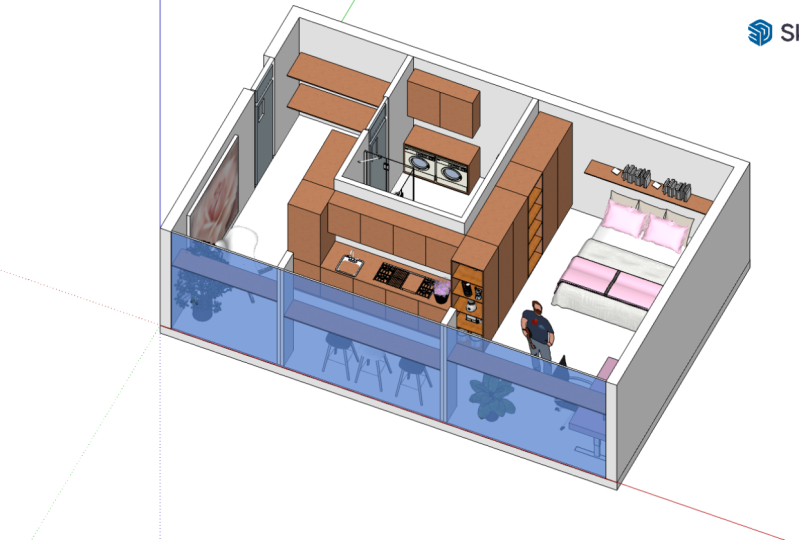
14. 3D-Modell – Aufbau der Küche: Okay, jetzt haben wir, unsere 3D-Wände sind 3D-Wohnungen, aber sie sind immer noch leer
und lassen Sie uns sie einrichten. Und natürlich haben wir eine ungefähre Vorstellung davon, wie
das aussehen wird. Weil wir
den
2D-Möbelgrundriss bereits erstellt haben den
2D-Möbelgrundriss bereits und diesen werden
wir jetzt in 3D nachbauen. Und da es in diesem Kurs darum geht , Ihre Ideen
schnell zu visualisieren , werden
wir nicht alles bis
ins letzte Detail
aufbauen und
eine Mischung aus dem Import von Modellen aus
der 3D-Bibliothek und Gebäuden verwenden eine Mischung aus dem Import von Modellen aus ,
bestimmte Dinge selbst. Wir werden zum Beispiel keine Zimmerpflanze in 3D bauen oder
eine Dusche, Kevin, sind
Dinge, die du aus dem
3D-Warehouse
importieren kannst und du kannst sie sogar
nach deinen eigenen Vorstellungen anpassen. Und das erste, was
wir bauen werden ist dieser
Küchen-Schlafbereich hier, diese Schränke, dieser
Arbeitsbereich hier und die Schlafzimmerschränke. Und um diese Elemente zu zeichnen, werde
ich
den 3D-Walzer jetzt ausblenden damit ich mich auf
den 2D-Grundriss konzentrieren kann. Und was wir jetzt
tun werden, ist, diese
Rechtecke hier schnell
neu zu erstellen. Nehmen Sie also das
Rechteckwerkzeug und öffnen
wir dann einige Rechtecke
von Ecke zu Ecke. Und hier mache ich ein großes Rechteck,
weil wir zuerst den
Arbeitsbereich für die Küche
hochziehen. Und danach werden wir die Hängeschränke
herstellen. Und dieser Schrank hier, dieser Schlafzimmerschrank hier. Okay, jetzt können wir
diese Rechtecke auf eine
Höhe von 2.200 mm hochziehen . Also lass uns das machen. Dieses Element wird natürlich
nicht ganz nach oben gehen, aber es wird 860 mm sein. Und dann erstellen wir
neue Elemente. Drücken Sie also die Strg-Taste,
während Sie ein neues Element aufrufen. Und das werden 40 mm sein. Also haben wir unsere Arbeitsplatte hier. Und dann werde ich
dieses Element aufrufen. Natürlich hört es
hier auf , weil es hier auf
diese Linie trifft. Es möchte eine
Verbindung zu dieser Zeile herstellen, aber ich ziehe es hier
nach oben zu dieser Referenz. Ich verwende
keine Messungen. Und dann mache ich, ich mache hier mit
diesen Elementen
weiter. Und normalerweise hat man hier unten eine
Bassstimme, die nach hinten versetzt ist. Dafür. Ich
erstelle mit T eine Linie, das ist eine Anleitung. Also mit einem Maßband oder
einer 100 mm hohen Richtlinie. Und jetzt verbinde ich
die Kreuzungspunkte. Ich schiebe diesen
Bereich 50 mm nach innen. Und ich mache das. Ich mache das dort über die
ganze Länge. Die Richtlinie
brauche ich nicht mehr. Jetzt erstelle ich hier eine Linie von
diesem Punkt bis zum Rand. Und ich schiebe auch diese
Teile nach innen, 50 mm. Und nicht zuletzt auch für
diesen Teil. Eine Linie. Dann schieb es nach innen. Okay. Dann verwende ich nur eine Linie um zu zeigen, dass es hier
eine Tür gibt. Also verbinde ich nur den
Mittelpunkt und den Mittelpunkt. Wenn das eine echte Tür
wäre,
wenn das ein echter Schrank wäre, müsstest
du normalerweise wenn das ein echter Schrank wäre, jedes Stück
zeichnen, aber diese Linie ist nur eine
Markierung, damit du siehst, okay, es gibt hier zwei
separate Teile, und diese Teile müssen Türen sein. Und hier haben wir unseren Kühlschrank. Ich werde hier nur
eine Linie ziehen, damit Sie sehen, dass dies
zwei separate Punkte sind. Und hier nehmen wir das Maßband
und erstellen Linien mit einem Abstand von 600 mm
von der ersten Linie. Und das sind Türen. Und jetzt verbinde ich die
Kreuzungspunkte hier , um die Türen zu zeigen. Und ich kann die Guides auswählen. Ich brauche sie nicht
mehr und lösche sie. Dieser Quader hier soll offen
sein und die Öffnung zeigen. Nun, ich könnte auch
mit dem Maßband arbeiten und dann die
Dicke des Materials markieren. Also 20 mm nach innen und 20 mm
von dieser Seite nach innen. Und dann kann ich das
rundum machen und die
Kreuzungspunkte verbinden. Aber lassen Sie uns mit einem neuen
Tool arbeiten, mit dem Offset-Tool. Das Offset-Tool. Sie finden das
Offset-Tool, wo Sie auch das Drücken- und
Ziehwerkzeug
haben. Es ist hier unten,
das ist das Versatzwerkzeug und Sie sehen, dass die Abkürzung
F ist. Nehmen wir also das Versatzwerkzeug und
dann sehen Sie, dass es automatisch
an der Kante einrastet. Und wenn Sie jetzt klicken, sehen
Sie, dass Sie
ein Rechteck öffnen können, das entweder
größer als Ihr ursprüngliches
Rechteck oder kleiner ist . In diesem Fall
gehen wir hinein, weil wir es kleiner
als das Original haben wollen. Und es sollte 20 mm
vom äußeren Rand entfernt sein. Und jetzt haben wir hier
die Materialstärke und diese Phase, nun, wir können sie nach innen schieben. Sagen wir, sagen wir 580 mm nach innen. Und ich sehe, ich habe ein paar
zusätzliche Zeilen. Ich brauche diese Zeilen hier nicht. Und dann zeigen wir, dass es hier
noch eine Tür gibt ,
eine weitere Tür hier. Und das Teil auch hier mit
dem Offsetwerkzeug öffnen, 20 mm. Und dann drücken Sie diese Fläche nach innen, 580 mm und so weiter. Okay, so viel dazu, ich denke, du verstehst die Idee. So können Sie Möbel
in der Sketch App schnell visualisieren. Ich werde dich
nicht damit langweilen, dieses Ding zu beenden. Ich werde das jetzt schnell beenden
. Du kannst das für
dich selbst tun, wenn du willst. Und dann schauen wir
uns an, wie wir Modelle aus der
3D-Bibliothek
importieren und anpassen können , insbesondere Live-Komponenten, die wirklich einfach anzupassen
sind.
15. 3D-Modell – Möbel und mehr mit dem 3D-Warehouse: Okay. Wie Sie sehen, habe ich hier mit
diesem Küchen-Schlafzimmerblock weitergemacht hier mit
diesem Küchen-Schlafzimmerblock und einige
Büromöbel in die Wohnung gestellt. Ich habe diese Möbel
so gruppiert , dass sie nicht einfach
manipuliert werden können. Außerdem habe ich alle
neuen Elemente auf ein neues Etikett geklebt, das 3D-Möbel heißt. So kann ich einfach zwischen dem Ein- und
Ausblenden dieser Teile wechseln . Und jetzt ist die Wohnung noch
nicht fertig. Siehst du, wir
haben keine Farbe. Wir haben immer noch Möbel,
die fehlen, wie das Bett, der Arbeitsbereich,
die Badezimmerelemente. Da dies jedoch
ein Schnellkurs ist, werden
wir sie nicht von Hand
zeichnen. sind Elemente, die eher Standard
sind und wir können sie aus
dem 3D-Warehouse importieren. Und genau das werden
wir tun. Gehen wir also in das 3D-Lagerhaus und
suchen nach einem Bett, z.B. hier
habt ihr wieder die vier Kategorien. Du hast Produkte von
echten Unternehmen hier kannst
du dir jede schlechte aussuchen, die
du magst. Oder Sie gehen zu den Modellen und wählen Modelle aus, die
Benutzer erstellt haben. Eine Sache, die
bei den 3D-Modellen wichtig ist, zumindest mache ich das. Ich möchte keine riesigen Modelle
, also werde ich die Dateigröße
reduzieren. Ich werde das Model T filtern. Ich will nichts
, das größer ist als, sagen
wir, fünf Megabyte. Denn je größer die
Objekte sind, die Sie importieren, desto langsamer wird Ihr
SketchUp-Modell. Also, mach weiter,
wähle einen schlechten aus, den du
magst und den du importierst. Ich glaube, ich entscheide mich
für ein sehr einfaches. Ich werde dieses
Modell auf 110 Kilobyte herunterladen. Das ist wirklich ein winziges Modell. Und nun, siehst du, ich kann es nicht wirklich dort platzieren,
wo es sein muss, aber ich platziere es irgendwo
in meinem Arbeitsbereich. Und ich sehe, dass dies
eine Gruppe mit einigen Elementen ist , die ich nicht benötige. Ich klicke mit der rechten Maustaste
auf die Gruppe und explodierte. Also haben wir jetzt dieses Element, das wir selbst auswählen
können. Und ich werde dieses Element
löschen. Das Gleiche gilt für diese Linie. Ich weiß nicht, warum es eine Linie gibt und hier gibt es eine weitere Zeile. Und mit dem Verschiebewerkzeug mit m werde
ich
dieses Bett so platzieren, werde
ich
dieses Bett so platzieren dass es gut sein
muss, zuerst hier und dann gehe ich zu diesem kleinen roten Kreuz auf dem
Modell, das auf dem Bauteil steht. Und dann
drehe ich es um 90 Grad. Und ich werde
es auch direkt an die Wand stellen. Okay? Okay. Und jetzt sehen Sie, dass
dies eine Standardkomponente ist. Wir können es bewegen. Wir können auch per Doppelklick in
diese Gruppe gehen und dann könnten wir z.B. eine andere Farbe
für die Bettwäsche
wählen. Z.B. Ich kann diese Farbe wählen. Ich könnte es hier hinstellen. Und das ist eine Sache, die
du immer tun kannst. Sie können
Ihre importierten Modelle jederzeit
nach Ihrem Geschmack anpassen . Aber dann gibt
es auch Modelle, die von selbst
einstellbar sind ,
sodass sie lebendig sind Sie werden Live-Komponenten genannt und sie sind ein
bisschen anders. Also lasst uns das Badezimmer
hier mit Komponenten des Lebens ausstatten. Gehen Sie also noch einmal
zum 3D-Lagerhaus. Das sind kuratierte
Sammlungen und sie enthalten diese
Live-Komponenten. Ich glaube, es
gibt zum Beispiel ein Jahr, in dem es eine Küchen- und Badkollektion
für eine Live-Komponente gibt. Also ich denke, das ist genau das
, was wir brauchen. Also lass uns zum Beispiel mit dieser Toilette
hier gehen, weil wir die
Toilette nicht ganz alleine bauen werden, sondern wir werden ein Bauteil
importieren. Und Sie sehen, dass es sich um eine
Live-Komponente handelt, weil sie hier
diesen blauen Blitz hat . Und schauen wir uns
diese Komponente an. Es ist auch nicht zu groß. Es ist 308 kb, das ist
völlig in Ordnung. Lass es uns herunterladen und konfigurieren. Also werde
ich es zuerst irgendwo
hier platzieren und ich werde
es umdrehen. Aber sobald ich es platziere, sehen
Sie, dass sich dieses
Konfigurationsfenster öffnet. Und das ist das
Besondere an Lebenskomponenten. Sie können
mit diesem Fenster hier konfiguriert werden. So
könnte ich z.B. die
Abrundung der Zisterne anpassen. Ich kann die Höhe anpassen. Ich könnte den Toilettendeckel öffnen
und ich kann das Saatgut öffnen, z. B. und das ist das
Tolle an lebenden Komponenten. Sie können sie mit diesem
Konfigurationsfenster hier jederzeit ganz
einfach anpassen . Und wenn ich zurück
zur 3D-Bibliothek gehe und Sie hier alle
Arten von Lebenskomponenten haben. Ich denke,
man könnte im Grunde
ein ganzes Haus aus
den aktiven Komponenten bauen . Also mach weiter, sieh
sie dir an und benutze sie.
16. 3D-Modell – Farben und Texturen hinzufügen: Okay, ich hoffe, Sie
haben wie ich im
3D-Warehouse eingekauft. Siehst du, ich habe ein paar
Möbel von dort. Und selbst die Türen, die Türen sind lebendige Bauteile. Wenn ich also auf sie doppelklicke, kann
ich sie konfigurieren. Ich kann die Breite,
die Höhe oder
sogar das Material anpassen . Außerdem habe ich Dinge
wie eine Kaffeemaschine oder,
oder einige Zimmerpflanzen,
ein Fahrrad importiert , nur
um diese Wohnung ein bisschen
realistischer
aussehen zu lassen. Jede Deklaration befindet sich auf einer eigenen Ebene
und ich werde sie vorerst
ausblenden, weil
ich sie vorerst nicht benötige. Aber zu guter Letzt
werden
wir Materialien und Texturen anwenden. Sie haben also dieses Panel hier auf der rechten Seite,
das Materialpanel. Und hier sehen Sie alle Materialien, die bereits verwendet
werden. Und hier können Sie alle Materialien
durchsuchen, die Sie in Ihrer
Sketup-Materialbibliothek haben. Also ich weiß z.B., dass ich hier eine Farbe auf
die Küche haben
möchte und
ich entscheide mich für ein Grau. Und ich wende
das hier auf die gesamte Gruppe an, indem ich
nur einmal darauf klicke. Aber dann
sind einige Teile anders. Einige Teile bestehen aus Holz oder einfach aus einem
anderen Material. Also gehe ich in den
Gruppenbearbeitungsmodus, indem ich doppelklicke,
indem ich auf die Gruppe doppelklicke. Und jetzt wollen wir sehen,
welche Materialien wir haben. Nun, ich verwende hier
dieses Holzmaterial und trage es so nur auf die Oberseite auf. Sonst nichts, nur
um es realistisch aussehen zu lassen. Das Gleiche hier. Aber Sie sehen, dass
das Korn nicht in die richtige Richtung
geht. Also müssen wir es eigentlich drehen. Wie können wir das machen? Wir können mit der rechten Maustaste auf
die Textur klicken und dann
sehen Sie , dass es ein Texturmenü gibt und Sie die Position anpassen können. Jetzt haben wir
hier eine große Textur , die sich im Hintergrund befindet. Und wenn Sie mit der rechten Maustaste darauf klicken, können
Sie es um 90 Grad drehen. Und das ist eine Dezimalzahl. Wir haben es mit all den
Holztexturen zu tun, die es hier gibt. Und falls Sie verschiedene
Texturen benötigen, weil SketchUp nicht zu viele
Holztexturen anbietet, können
Sie z. B. jederzeit ins
3D-Warehouse gehen und nach
Texturen suchen , da die
Leute
realistische Texturen für
praktisch jedes Material hochgeladen haben . Sie können z. B. nach
Holztexturen suchen und diese dann importieren und Ihre Bibliothek
erweitern. Nun, sobald Sie
sie aus dem 3D-Warehouse importiert haben, finden
Sie sie hier,
wo im Modell steht. Denn hier zeigt es Ihnen
alle Materialien und Texturen, die derzeit
in Ihrem Modell verwendet werden. Sie haben die importierte
Komponente und gehen zu B. Also haben Sie
hier den Bucket, das Materialwerkzeug. Und mit dem Eimer, siehst
du, da steht hier unten
unser Probenmaterial. Du könntest
eine Materialprobe nehmen , wenn du die Alt-Taste
gedrückt hältst und ich z.B. hier klicke, weil ich diese
Holzstruktur hier haben möchte. Jetzt siehst du, das Material
sagt, OK Nummer zwei. Und jetzt konnte ich diese
Textur auf die Küche auftragen. Und jetzt hat die ganze Küche hier
diese schöne OK-Textur. Aber ich möchte es in Grau haben.
17. 3D-Modell – Erstellen einer technischen Zeichnung: Okay, diese Wohnung
ist also eingerichtet, sie ist dekoriert und ich denke,
sie ist vorerst fertig. Schauen wir uns also an, wie
wir das, was wir
bauen, auf ansprechende Weise präsentieren können . Und SketchUp hat dafür bestimmte
Tools oder Methoden. also zunächst Lassen Sie uns also zunächst eine technische Zeichnung für diese Küchenfront anfertigen,
damit jemand anderes, der vielleicht
Küchenbauer oder
Handwerker ist , dies benötigen würde. Und dafür gehen wir hier
zum Szenenfenster, weil wir zur Parallelprojektion
zurückkehren, dem Anzeigemodus, den wir bereits im
2D-Grundriss hatten. Schauen wir uns jetzt
die Vorderseite an, weil wir die Küchenfront
ohne Ablenkungen sehen
wollen, ohne Linien, die irgendwo zu einem
Fluchtpunkt führen. Deshalb haben wir hier den
Parallelprojektionsmodus. Und dann
wollen wir auch die Fenster oder
die Wandelemente nicht sehen und keine Deklaration, weil
das ablenkt. Deshalb haben wir die Tags. also zunächst Lassen Sie uns also zunächst die gesamte Dekoration
und dann auch die 3D-Wände verstecken. Ich glaube nicht, dass wir sie mehr
brauchen. Und diese Elemente sind
nicht Teil des, eines Tags. Aber jetzt
werde ich sie vorerst auf
die 3D-Wandtechnik legen , damit sie auch versteckt
sind. Diese beiden Elemente hier, ich werde sie einfach ausblenden,
indem ich mit der rechten Maustaste darauf klicke und verstecke sie,
weil ich hier
in der Küche
keine Ablenkung haben möchte . Ich denke, das Model hier zu haben, diesen Typen mit Dinosaurier-Shirt. Es ist immer gut, dort
eine menschliche Referenz zu haben. Und was ich jetzt nicht
gerne sehe, sind die Xs. Ich denke, sie lenken ab. Also gehe ich in den Anzeigemodus und deaktiviere
dieses Kästchen hier. Sie können
die Xs auch ein- und ausblenden. nun als Beispiel Lassen Sie uns nun als Beispiel einige
Messungen dort eingeben. Dies ist eine Wiederholung, aber Sie wissen, wo Sie das Dimensionstool
hier auf der linken Seite
finden . Und füge einfach einige Dimensionen , wir haben nur ein Beispiel. Weil dies
im zentralen Teil
einer technischen Zeichnung sein wird . Okay? Und jetzt zu unserer
technischen Zeichnung, ich denke, es gibt zu
viel Textur und Farbe. Deshalb gehen wir zu den Stilen hier auf
der rechten Seite. Und bis jetzt haben wir das
eingezeichnet, oder ich habe diese Diät
eingezeichnet, weil ich den
weißen Hintergrund mag. Es heißt Shaded
with Textures. Es gibt z. B. den Standardstil , in dem Sie die
farbigen Hintergründe haben. Und was wir jetzt brauchen,
ist ein Stil, der uns nur den Umriss
dessen
zeigt, was wir bauen. Die versteckte Linie
wäre also ein guter Stil. Du hast also einfach alles. Das ist nur weiß und es gibt keine Ablenkungen in Farbe
oder Textur. Und für eine technische Zeichnung verwende
ich jetzt
diesen Stil. Und ich sehe, dass das, was
im Stil enthalten ist, das Übermaß ist. Also noch einmal, ich
muss jetzt hierher gehen und die Xs
verstecken, weil ich die Xs
nicht gerne sehe. Und das wäre z.B. ein Bild , das wir herunterladen könnten. Okay, so viel zu den
technischen Zeichnungen. Natürlich können Sie in den
Szenen einfach zwischen z.B.
der Vorderansicht, der Seitenansicht
oder der Ansicht von oben
wechseln der Vorderansicht, der Seitenansicht . Ich benutze das Mausrad
erneut , um zur 3D-Ansicht zurückzukehren. Und ich werde hier
zu meinem normalen Stil zurückkehren. Ich kehre zur
normalen Perspektive zurück. Ich lösche die Messungen hier. Und lassen Sie uns etwas
Dekoration und die 3D-Wände zeigen.
18. 3D-Modell – Arbeiten mit der Schnittebene: Okay, so viel
zur Frontansicht, es gibt noch ein
interessantes Tool und eine Skizze hier oben
auf der linken Seite, sie heißt
Schnittebene, diese hier. Und du kannst deine
Objekte gut durchschneiden, und dafür ist es
meiner Meinung nach besser, noch einmal mit
dem
Mausrad in den 3D-Modus zu wechseln. Und Sie sehen, Sie haben
hier dieses Tool , das zwischen
verschiedenen Ausrichtungen wechselt ,
je nachdem, an welchem Punkt es angebracht ist. Aber nehmen wir an, wir wollen
eine vertikale Schale wie diese erstellen,
also parallel zur grünen Achse Du kannst
dein Flugzeug entsperren und sperren, indem du einfach die Pfeiltasten
drückst. Also z.B. durch Drücken
der linken Pfeiltaste ist das Flugzeug
jetzt gesperrt. Sie sehen, es ändert nicht mehr
die Farben
und die Ausrichtungen. Wenn ich zur rechten
Taste gehe, ist sie rot. Und wenn ich hochgehe
, entsteht
ein horizontaler Schnitt. Aber nehmen wir an, wir
wollen einen vertikalen Schnitt machen. Ich gehe zur linken Pfeiltaste und
klicke jetzt nur einmal hier. Und du siehst, dass es jetzt deine Objekte
durchschneidet. Ich kann in dieser leeren
Schale dieses Schranks sehen. Und Sie sehen, dass dies
eine ziemlich große Ebene ist , die ich aktivieren oder
deaktivieren kann , indem ich zuerst
auf das Tool oder auf das Flugzeug klicke. Und dann kann ich doppelklicken,
um es zu deaktivieren.
Sie werden sehen, dass meine Objekte nicht mehr geschnitten
werden. Oder ich doppelklicke darauf und sehe, dass es
in meine Möbel einschneidet. Und auch dieses Flugzeug
verhält sich wie ein Objekt, also kann ich es mit M bewegen, z. B. Ich könnte hierher gehen und dieses Ding
bewegen. Also z.B. ich könnte hier das Innere
dieser Lebenskomponente sehen. Weil alle Möbel
, die wir entworfen haben,
nur leere Regale sind , weil
wir wollen, dass es schnell geht. Aber diese Möbel hier, du siehst, dass sie
Schubladen drinnen haben, z.B. und du könntest zurück
zu den Szenen und zur
Frontansicht gehen und wirklich vielleicht auch
alles drum herum ausschließen. Und dann könnten
Sie mit dem
Bemaßungswerkzeug einige
Messungen vornehmen und so weiter. Aber nur um
Sie wissen zu lassen, dass es
dieses Tool gibt ,
mit dem Sie in
jedes Objekt schneiden können. Es
heißt Schnittebene und Sie finden es hier. Okay? Wenn Sie es nicht mehr benötigen, einfach mit der rechten Maustaste
darauf und löschen Sie es. Es ist ein Objekt wie
alles andere.
19. 3D-Modell – Stil, Präsentation und Export: Okay, so viel zur
technischen Zeichnung. Mal sehen, wie wir
dieses Modell auf
interessante Weise visualisieren können . Zuallererst benötige ich keine
Messungen mehr. Löschen wir die
Messungen hier. Und lasst uns, lasst uns all die anderen,
all die anderen Tags
einblenden . Und ich kehre auch
zum normalen Perspektivmodus zurück. Und ich ändere den Stil wieder in
meinen Stil „Schattiert mit Textur“
, den Sie in
den Standardstilen finden. Okay, und hier sind wir zurück
mit Farben und Texturen. Und schauen wir uns noch einmal die
Anzeigeoptionen an, hatten wir hier? Weil du auch
die Option für Schatten hast, was ich
toll finde, wenn du etwas präsentieren
möchtest ,
weil wir
simulieren können , wo die Sonne zu einem bestimmten Zeitpunkt des Tages steht
. Und ich denke, mit den
Schatten,
die Sie hier sehen, sind die Farben
etwas heller. Und Sie können sehen, Sie können den Sonnenstand
mit dem Datum des Jahres
oder der Tageszeit
ändern . Und du kannst
damit herumspielen und damit experimentieren. Und du hast hier auch Nebel. Wenn Sie also
bestimmte Dinge verstecken möchten , müssen Sie einige Dinge
hervorheben. Sie können hier den Abstand
des Nebels einstellen. Und auch dieser Herbst kann eine Hintergrundfarbe
haben. Du kannst also sagen, nun, ich werde hier etwas blauen Nebel verwenden. Und jetzt hat mein Modell einen
sehr blauen Hintergrund. Spiel einfach
damit herum und experimentiere
damit und finde heraus, welche Art
von Stil du magst. Und natürlich kannst
du jederzeit
ins Menü gehen und
eine PNG-Datei davon herunterladen. Und nicht zuletzt bieten Ihnen
die Styles hier auf der
rechten Seite eine großartige Möglichkeit, das
Aussehen Ihrer Modelle zu ändern. Bisher haben wir also
mit den Standardstilen gearbeitet, aber es gibt auch andere Stile. Also z.B. verschiedene Stile. Sie können wie eine
Handzeichnung aussehen, z. B. siehst
du, dass du einen
anderen Hintergrund hast. Du hast keine geraden Linien, aber du hast hier
handgezeichnete Linien. Und wenn Sie nicht
gut zeichnen können, aber mit SketchUp gut
bauen können. Simulieren Sie einfach die Zeichnung,
indem Sie einen bestimmten Stil wählen. Die gleichen Ziele für die Dioden hier aus dem
Stylebuilder-Wettbewerb. Sie haben diese handgezeichneten
Schwarz-Weiß-Stile ,
die leise sind, was sehr ansprechend sein kann. Und du wählst einfach eine bestimmte
Position aus oder du kannst z.B. wirklich in dein
Modell gehen, als ob du
in der Wohnung stehen würdest und eine bestimmte Ansicht
zeigen, z.B. und dann könntest du sie exportieren indem du ein Bild davon herunterlädst. Okay, schauen Sie sich diese
verschiedenen Stile hier an und sehen welche Art von Stil Sie mögen oder
wie Ihre Präsentation aussehen
sollte. Ich gehe zurück zum Standard, zum Standardstil
, der in meinem Fall
dieser hier ist. Okay, so viel dazu. Ich hoffe, dieser Kurs hat Ihnen
ein besseres Verständnis dafür
gegeben , wie SketchUp funktioniert. Wie Sie schnell
2D-Grundrisse erstellen und dann von
2D- zu 3D-Modellen wechseln und Ihre eigenen Ideen
visualisieren können. Ich hoffe, Sie arbeiten
weiterhin mit SketchUp und alles Gute für
Ihre zukünftigen Projekte.
 WerkStrich, Zeichnen fürs Handwerk