Transkripte
1. Hallo Hallo und willkommen in diesem Kurs!: Hallo und willkommen zum Kurs SketchUp kostenlos von Farber Academy. Sketchup ist ein
3D-CAD-Zeichnungsprogramm, mit dem
Sie Produkte,
Möbel und ganze Innenräume einfach und intuitiv
modellieren und gestalten können. Das Tolle daran ist, dass
es eine leistungsstarke kostenlose und
webbasierte Version , die in Ihrem Browser ausgeführt wird. Dieser Kurs ist auch für Anfänger
geeignet und wir zeigen Ihnen in
mehr als vier Stunden die wichtigsten Tools und Techniken, mit denen Sie Ihre eigenen Projekte
starten können. Zunächst schließen wir uns
zusammen, um zu skizzieren, wir haben uns angeschaut, wie das
Programm strukturiert ist. Und wir beginnen
spielerisch ohne zu viel Theorie, damit Sie ein Gefühl
für das Programm
entwickeln. Alles in diesem Kurs
lernt damit, Sie werden immer ermutigt,
mitzuziehen, während wir Schritt für Schritt
die verschiedenen Projekte durchlaufen. Wir beginnen von
der einfachen
Verbindung zu unserem ersten
Möbelstück zu einem aufwendigeren Schreibtisch mit
Gruppen und Komponenten
und auch einer ganzen
Treppensituation. Sketchup hat einige
Spezialwerkzeuge und Hex, die
die Modellierung erleichtern. Wir bauen verschiedene
geometrische Formen , die Sie hier und da benötigen. Und wir werden
den
Shortcut-Schulungskurs durchlaufen , damit Sie lernen, wie Sie die
Tastatur wie ein Profi benutzen. Wir lernen das
Followme-Tool kennen, mit dem Sie kompliziertere
Formen
zeichnen können , und Sie lernen wie Sie die
3D-Modellbibliothek verwenden, in der Sie unzählige Objekte
finden, die Sie für Ihre Projekte verwenden können. guter Letzt werden
wir lernen, unsere Möbel
ansprechend zu präsentieren. Das bedeutet genaue
technische Zeichnungen sowie schöne
perspektivische Ansichten , die Schatten
- und Nebeleffekte verwenden. Schließlich lernen Sie, wie
Sie Ihre Möbel
schnell in eine realistische
Raumsituation integrieren können. Dieser Kurs ist für
Sie, wenn Sie
ein Profi oder Hobbyist sind ein Profi oder Hobbyist oder einfach nur ein kreativer
Verstand, der Möbel,
Innenräume oder im Grunde
jede Art von Objekt
planen und visualisieren möchte Möbel,
Innenräume oder im Grunde
jede Art von Objekt
planen und visualisieren . Dieser Kurs gibt Ihnen alles, was Sie wissen müssen, damit Sie Ihre eigenen
Projekte in SketchUp realisieren
können. Alles klar, dann
hoffe ich, du hast Spaß beim Zeichnen mit SketchUp
und los geht's.
2. Einführung Intro: So kommst du auf SketchUp: Okay, lass uns anfangen. Ich benutze den Firefox-Browser. Sie können jeden
Browser verwenden, den Sie möchten. Es spielt keine Rolle,
denn die Skizze in der webbasierten Version läuft grundsätzlich auf
allen von ihnen auf Chrome,
auf Opera, im
Windows-Browser gleich . Was auch immer. Das erste, was wir
brauchen, ist Zugang zum Skizzieren. Also werden wir
up.com skizzieren und sehen, wo auf
der Website von Trimble, dem Anbieter von Sketch Up. Und was
für uns jetzt interessant ist die Kategorie
Pläne und Preise. Und wir werden den
persönlichen Gebrauch
machen, weil wir hier
die webbasierte kostenlose
Version von SketchUp finden . Also diese Version hier auf
der linken Seite, außer Cookies. Diese Version hier
auf der linken Seite ist
diejenige ,
mit der wir in diesem Kurs arbeiten. Es hat nicht
alle Funktionen , die die professionellen
Versionen haben. Und das ist es nicht, es
kommt nicht in einer Desktop-Version. Aber ich denke, um mit
SketchUp loszulegen und
eigene Projekte zu machen, kann
diese Version wirklich viel bewirken. Es ist ein mächtiges Werkzeug. Und das Beste,
natürlich ist es kostenlos. Wenn Sie also Sketch
off für den persönlichen Gebrauch, für Ihr eigenes Produkt,
für Ihre eigene Umgestaltung,
für Ihre eigene Küche, Ihr
Gebäude, Ihr Schlafzimmer oder was auch immer verwenden. Sie können diese
Version kostenlos verwenden, Sie erhalten zehn Gigabyte
Cloud-Speicher. Sie können also auch zwischen
Computern oder zwischen
Betriebssystemen wechseln , da Sie über dieses webbasierte Konto verfügen das Sie
von wo immer Sie möchten zugreifen können. Als Nächstes müssen Sie einfach auf „Registrieren“ klicken
und
Sie zu einer Website weiterleiten,
auf der Sie sich bei Trimble oder bei Trimble registrieren . Und ich bin registriert Natürlich habe ich bereits mein Konto. Wenn Sie Ihr
Konto haben, fahren Sie einfach fort. Wenn Sie Ihr Konto nicht haben, müssen
Sie eines erstellen. Folgen Sie jetzt einfach den
Anweisungen und wir
sehen uns auf der
Titelseite von SketchUp.
3. Intro: Der Home-Bildschirm: Okay, also los geht's. Dies ist unser
Startbildschirm und SketchUp. Nun, das ist mein Startbildschirm. Meiner ist vielleicht ein bisschen
überladener als deine weil ich bereits
einige Projekte habe und wenn
du neu anfängst, wird
es hier keine
neuen Brände geben. Wenn Sie jedoch Dateien
erstellt und gespeichert haben,
sehen Sie Ihre letzten Dateien hier. Und wenn Sie alle
sehen möchten, gehen Sie zu Trimble
connect, da dies Ihr zehn Gigabyte
Cloud-Speicher
ist. Es hat diesen Ordner
und skizziert. Sie können
hier Ordner erstellen
und Ihre Dateien speichern und Modelle hinzufügen,
wichtige Momente, was auch immer. Aber gehen wir zurück
zum Startbildschirm. Und wenn Sie
neu anfangen,
können Sie entweder etwas öffnen, das Sie bereits von Ihrem Gerät haben können,
oder Sie können etwas Neues erstellen, was wir tun
werden. Sobald Sie also etwas Neues
erstellt haben, stellen Sie sicher, dass Sie
mit
dem
Dropdown-Menü hier im richtigen Maßstab zeichnen mit
dem
Dropdown-Menü hier im richtigen Maßstab Sie können den Maßstab auswählen
, in dem Sie sich befinden möchten. Während dieses Kurses werden
wir das Dezimalsystem
in Millimetern zeichnen . Und wenn wir also hier klicken, erhalten
wir automatisch
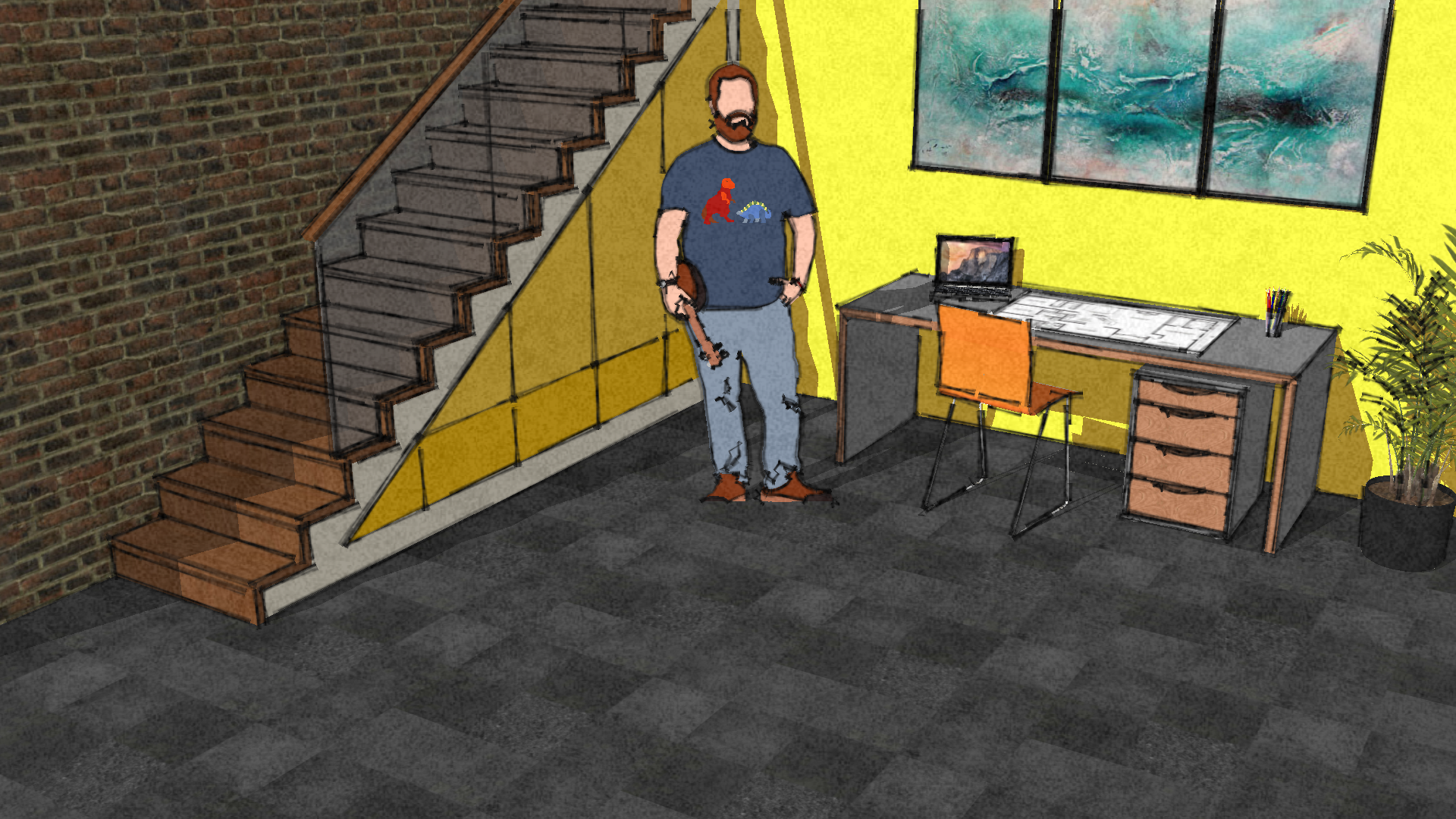
eine neue Skizzen-Up-Datei. Und hier sind wir. Dies ist sozusagen unsere Skizze nach oben
. Wir haben Horizont, wir
haben hier den Boden. Wir haben diese kleine
Figur, die immer mit seinem Look nachfolgt
. Dieser Typ spielt
Ukulele und trägt ein sehr cooles Dinosaurier-T-Shirt. Wir könnten diese Zahl löschen, aber lassen wir ihn
immer für eine Skala hier lassen. Sie sehen dies also als die Größe
einer Person und Sie können diese Referenzhöhe immer
haben. Lassen Sie uns zuerst diese Datei
benennen. Du siehst hier es hat
einen Namen ohne Titel. Also lasst uns hier klicken. Und dann kannst du zu deinem
SketchUp-Ordner gehen und speichern. Ich nenne es und
navigiere und überschreibe meine Datei. Jetzt sehen Sie, dass es gerade gespeichert wird, und jetzt ist es gespeichert. So haben Sie Ihre
Auto-Save-Funktion immer aktiviert. Sie können es hier
in den App-Einstellungen sehen. Das ist also dein Menü. Sie gehen zu Ihren App-Einstellungen
und sehen automatisches Speichern, Autosave wie immer
aktiviert und sollten immer auf Minuten zwischen den Speichern sein. Normalerweise sind es fünf. Ich habe es immer in
zwei Minuten, weil in fünf Minuten
viel verloren gehen kann. Also schließen wir dieses Menü hier.
4. Die Grundlagen: So nagivate in SketchUp: Okay, zurück zu der Navigation, die
Sie bereits gesehen haben können
Sie Ihr Mausrad zum
Scrollen und
Scrollen und Zoomen verwenden , sozusagen, hineinzoomen und wo immer die Maus
ist, wird er zoomen. Wenn ich also am meisten hier
habe, gehe ich zum Horizont. Wenn ich zurückgehe und die Maus hier
auf den Kerl mit
der Ukulele
und dem Dinosaurier-Shirt setze, zoomen
wir in den Dinosaurier. Und dann kann das
Mausrad auch klicken. Sie können auf das
Mausrad klicken und sehen, dass Sie dieses Drehwerkzeug erhalten, dem Sie
um ein bestimmtes Zentrum umkreisen können. Das ist sehr hilfreich. Also immer, wenn Sie schwerer drehen
möchten, auf das Mausrad
und klicken Sie auf das Mausrad. Und wenn Sie sich nur
in eine Richtung bewegen möchten, und zum Beispiel parallel
zu diesem grünen X ist hier. Nun, klicke mit dem Mausrad,
um das Orbit-Werkzeug zu holen und halte dann
die Umschalttaste gedrückt , um diese breite Hand hierher zu bekommen. diesem Stiftwerkzeug können Sie sich in eine Richtung
um Ihr Objekt bewegen. Und im Grunde
geht es um die Navigation
und SketchUp. Sie können also noch einmal mit dem Mausrad hineinzoomen
. Zoomen Sie mit dem Mausrad heraus. Sie können
mit dem Mausrad klicken und
sich um Ihren Dinosaurier drehen . Oder Sie halten
das Mausrad gedrückt und halten Sie die Umschalttaste gedrückt und bewegen Sie sich dann
in eine Richtung. In deiner SketchUp-Welt. Das war's schon. Versuchen Sie, sich mit
diesen drei Arten des Navigierens vertraut zu machen. Und ich werde das sagen, ich werde das oft und
natürlich immer schwerere
linke Hand auf deiner Tastatur sagen . Und ich persönlich habe den
Schlag auf die Leertaste denn die Leertaste
gibt dir immer die Maus hier
im Auswahl-Tool. Wenn ich zum Beispiel jetzt das Zeilentool habe und die Leertaste
drücke,
siehst du, dass ich zum meisten Werkzeug
zurückkehre und meinen kleinen Finger auf
der Umschalttaste habe , damit ich
immer diese Hand bekommen kann hier zum Schwenken. Und auch die anderen
Tastenkombinationen sind sehr einfach
zugänglich , wenn Sie die linke Hand
auf der linken Seite
Ihrer Tastatur haben . Das ist also alles für die
Navigation in SketchUp.
5. Die Grundlagen Die Grundlagen: Versuchen Sie es: Bevor wir auf
die kleinsten Details
eingehen , was SketchUp kann. Probieren wir es einfach aus. Lassen Sie uns einfach ein Gefühl für
das Programm bekommen und damit
herumspielen,
damit wir jetzt sehr,
sehr schnell
etwas bauen können . Wir verwenden das Rechteckwerkzeug
auf der linken Seite. Das ist die, das ist Ihre Toolbox und wir
bekommen das Rechteck. Und dann klicken wir einmal, um das Rechteck zu
öffnen,
und wir klicken zweimal. Dafür, dass du es schließt. Du hältst es nie fest. Du klickst immer einmal und klickst ein zweites
Mal, um es zu schließen. Jetzt haben wir dieses 2D-Objekt, das genau wie ein
sehr großes Blatt Papier ist. Aber Sie können sehr
schnell etwas
in die dritte Dimension bringen ,
indem Sie dieses Tool hier verwenden, die Push and Pull Tools. Also nimmst du es und
du wirst sehen, wenn du den Mauszeiger über das Flugzeug bewegst, ist
es mit
diesen blauen Punkten markiert. Und du klickst einmal darauf. Und dann kannst du dein
Gesicht ziehen und
du kannst es auch unter den Boden drücken, aber wir bauen sozusagen so
etwas wie dieses
Erdgeschoss. Jetzt können wir mehr Rechtecke nehmen
und sie dort anziehen. Auf ihrem Gesicht hier. Das werden wir tun. Wir werden
diese Art von Frames
hier erstellen , nur um zu sehen wie schnell wir mit SketchUp
etwas in 3D erstellen können. Jetzt wieder zurück zum
Push and Pull Tool. Und gerade als Übung ziehen
wir diese
Rechtecke vom Boden, ziehen
wir diese
Rechtecke vom Boden wo ich sie
etwas weiter nach unten schiebe weil sie für meinen Geschmack
etwas zu hoch sind. Ich baue
so etwas wie eine Treppe. Aber um das Gefühl zu bekommen, klickst du einmal und
drückst sie nach unten. Jetzt können wir auch zu
jeder anderen Phase gehen, die wir so
ziehen
wollen, und wir ziehen sie heraus. Wir haben die anderen
hereingedrängt , um sie auf
das gleiche Level zu bringen. Jetzt sehen Sie, dass SketchUp immer zu Referenzpunkten geht, also
erkennt es bereits unser Herz. Okay, ich habe diesen Vorteil hier, also gehe ich genau unter die Kante
und du klickst dort. Und dann ist alles
in einer geraden Linie. Wir haben diese Art
von Treppe hier gebaut. Wir können das
Rechteck noch einmal nehmen und wir können auch
etwas durch den Boden schieben. Ich nehme noch einmal das
Push-and-Pull-Werkzeug und gehe über das neue Rechteck und du wirst sehen , dass ich etwas wegschieben kann. Jetzt kann ich es ganz
nach unten drücken und
das mache ich. Ich schaffe diese Art
von Keller hier. Lass uns gehen, lass uns das
Rechteckwerkzeug noch einmal holen. Und jetzt gehen wir hier
auf den Rand und zeichnen dieses
Rechteck ins Gesicht. Und noch einmal mit
einem Push-Pull-Werkzeug. Wir extrudieren es. Jetzt haben wir
eine Art Schwimmbad mit
Sprungbrett. Und lasst uns
mit dieser Idee fortfahren und dies sehr, sehr schnell visualisieren. Also lasst uns ein paar
Farben drauf legen. Auf der rechten Seite befindet sich hier
ein Panel mit Materialien. Also gehen wir zu den Materialien, wir haben alle Farben
, die jetzt verwendet werden. Das sind die Farben, die
hier auf der Figur stehen. Aber wenn Sie alle
Farben und alle Materialien sehen möchten , stöbern
Sie. Und dann wählen wir
hier ein paar Farben aus dem Farbfeld aus. Wählen Sie nun aus, was Sie wollen. Ich wähle diese
gelben Farben hier aus. Dies ist nur eine sehr
schnelle Übung, um ein Gefühl dafür zu
bekommen, wie man
Farben und Materialien verwendet , und vielleicht etwas Grün für das Gras dort. Wenn das jetzt ein Schwimmbad ist, muss
das natürlich Wasser sein. Mal sehen, ob wir etwas Wasser
haben. Ja, es gibt eine Wasserplatte und wir haben dieses
transparente Wasser. Und jetzt trage ich es hier
auf diese Oberfläche an. Und transparentes Wasser bedeutet, dass wir
jetzt in diesen Pool schauen können, wir können alles dort
unten sehen. Und so können Sie mit SketchUp
schnell
etwas visualisieren. Jetzt
ist das Coole auch, dass Sie möglicherweise nicht die Rendering-Optionen
haben,
wie andere Programme Ihnen bieten, aber Sie haben diese
Stile hier auf der rechten Seite auch
in diesem Panel. Sie können einen Stil wählen
, der wirklich zu Ihnen passt. Lasst uns also, lasst
uns einen
dieser verschiedenen Stile verwenden, uns einen
dieser verschiedenen Stile verwenden um ihn so aussehen zu
lassen, er von Hand gezeichnet. Und jetzt ist das ein
sehr grober Stil. Ich persönlich mag
diesen Stil sehr. Also jetzt steht es in der Mesa-Nacht „
Kritzeln“. Das sieht also aus wie
etwas, das auf einer natürlichen Oberfläche
handgezeichnet wurde . Und es hat diese sehr schönen
handgezeichneten Linien hier. Jetzt können Sie
etwas tatsächlich so aussehen lassen, als hätten
Sie es von Hand gezeichnet. Man kann sich etwas
sehr, sehr schnell visualisieren. Dies ist der große
Vorteil von SketchUp. Zunächst einmal ist es ein
sehr intuitives Programm. Alles ist direkt in 3D, was bedeutet, dass Sie nicht
alles
von 2D und 3D überdenken und in Ihrem Kopf
übersetzt oder einen anderen Schritt haben müssen, um es von 2D nach 3D zu
bringen. Aber alles befindet sich direkt
in der dritten Dimension. Ich hoffe, du bekommst
jetzt einen kleinen Vorgeschmack darauf, was SketchUp kann. Es kann sehr, sehr schnell gehen. Es kann sein, man kann etwas
ohne Messungen machen. Du kannst einfach Sachen ausprobieren. Du kannst Sachen
sehr, sehr schnell visualisieren. Man kann aber auch
etwas sehr genaues machen. Sie können natürlich etwas tun, genau darauf, wie Sie es sich vorstellen
oder wie ein Kunde es möchte. Und das alles mit äußerer
komplizierter Benutzeroberfläche. Das ist also alles, was
du in SketchUp hast. Es ist sehr, sehr
einfach und intuitiv zu lernen und lasst uns jetzt auf die Grundlagen
eingehen.
6. Die Grundlagen Die Grundlagen: Ein Blick auf die Benutzeroberfläche: Okay, nur einen kurzen Blick auf unsere Benutzeroberfläche
, die wir hier haben. Es ist sehr sauber,
es ist sehr einfach und sehr minimalistisch
und skizziert. Wir haben also nur unsere Symbolleiste hier auf der linken Seite
und Sie sehen einige Tools. Sie haben diese kleinen
Pfeile neben sich, was bedeutet, dass
es mehr Werkzeuge
hinter denen gibt , die ähnlich sind. So haben wir zum Beispiel nicht nur die gerade Linie, sondern Sie haben diese sehr
wilde, verrückte Freihandlinie. Dies ist auch bei
anderen Tools der Fall. Diese Toolbox ist also
ziemlich mächtig, aber Sie haben alle Tools hinter anderen Tools
versteckt. Auf der rechten Seite
haben Sie hier ein weiteres Panel, dem Sie
in die 3D-Bibliothek gehen können, zum Beispiel das 3D-Lager. Oder du hast einen Mentor oder Instruktor, bei dem du Hilfe bekommen
kannst. Sie sehen, wie Sie ein Tool verwenden
sollten, zum Beispiel in einem anderen
Maßbandwerkzeug Sie können
hier immer in
das Instructor-Panel schauen , um zusätzliche
Informationen zu den Tools oder
zum Erstellen zu erhalten etwas
in SketchUp und vieles mehr, das wir während
des Kurses entdecken werden. Und unten hier
hast du eine sehr wichtige Linie. Nun, zuerst
haben Sie ein anderes Hilfe-Menü
hier, in
dem Sie zum Hilfe-Center gehen können. Sie haben das Menü, um Ihre Sprache
sehr schnell zu
ändern. Und dann hast du dieses Panel hier, wo du
zwischen Maus
und Trackpad schwitzen kannst . Falls Sie
irgendwo sind , an dem Sie
Ihre Meilen nicht mit riesigen Meilen haben, haben
Sie nur Ihr Trackpad. Nun, wenn Sie hier
klicken, ist Ihre Navigation für das Trackpad
optimiert. Und du solltest das benutzen,
falls du nicht das meiste hast, aber lass uns am meisten zurückkehren. Diese Zeile hier ist sehr wichtig , da sie Ihnen sagt,
was das Tool tun kann. Also, wenn ich zum Beispiel zur Zeile gehe und es heißt, klicke,
um
den ersten Endpunkt zu setzen, und wir klicken und dann heißt
es klicken, um den
zweiten Endpunkt zu setzen ,
und wir klicken und jetzt haben wir ausgerichtet. Und es sagt auch etwas über die zusätzlichen
Funktionen der Tools aus. Wenn Sie also zum ersten Mal ein
Tool auswählen, sollten
Sie sich diese Zeile ansehen und sehen, was Ihnen
diese Zeile sagt. Schließlich haben wir diesen
Messindikator hier. Wenn Sie also etwas
zeichnen, sehen Sie jetzt, dass es beispielsweise die Länge
der Linie hier verschoben hat. Oder wenn Sie
ein Rechteck und
Charles auf die zwei Dimensionen
des Rechtecks erstellen . Und Sie könnten etwas eingeben, Sie klicken nicht auf das
Feld, wenn Sie es möchten, möchten eine Dimension eingeben, aber Sie sagen nur fünftausend,
fünftausend Millimeter. Jetzt haben wir
dieses Quadrat hier erstellt, aber lasst es uns noch einmal auswählen und
löschen.
7. Die Grundlagen Die Linie, Gesicht und Objekt: Okay, also lasst uns anfangen. Nun, das erste, was ich ändere
, ist der Stil, weil ich diesen Stil nicht
wirklich mag. Ich gehe hier durch dieses Panel auf die rechte
Seite. Und ich verwende den Stil schattiert mit Texturen,
weil er sehr, sehr sauber ist. Es hat nur das Weiß
als Hintergrund. Es gibt keinen Horizont und
wir brauchen ihn hier nicht. Aber ich möchte mich nicht
zu sehr ablenken lassen. Also verwende ich
diesen Stil immer zum Zeichnen. Schauen wir uns das erste Werkzeug an, das ist dieser Stift hier, zumindest sieht es aus wie ein Bleistift. Es ist das Linienwerkzeug. Natürlich können Sie mit diesem Ding
ausgerichtet sein
und Sie sehen, dass SketchUp sich
immer parallel
zu den Achsen orientiert , die Sie hier sehen. Wenn Ihre Linie grün ist, bedeutet
dies, dass Sie
parallel zur grünen Achse sind. Wenn Sie nach
oben gehen und es blau ist, sehen
Sie, dass es hier parallel
zur blauen Achse ist
und Rot parallel
zur roten Achse ist. Jetzt werden Sie sehen, dass diese Skizze
immer zu diesen
Bezugspunkten springt. Sie werden sehen, dass hier
auf Punkt oder Punkt steht,
was bedeutet, dass SketchUp
automatisch ein ha sieht. Wenn wir genau diesen
Abstand auf der grünen Achse
zurücklegen, können wir
eine perfekt senkrechte
rechteckige Form erzeugen. Und wenn wir klicken, können
wir dies anwenden und wir
können das Rechteck schließen. Und Sie werden sehen, dass vier Zeilen
im gleichen Vorsprung auf den vier Zeilen auf
derselben Ebene
immer in der Nähe von SketchUp sind . Also haben wir dieses Gesicht
hier in der Mitte. Das Gleiche gilt für
dreieckige Formen. Wenn sie sich auf dem
gleichen Niveau befinden, ist das gleiche Niveau. Und Sie können natürlich dasselbe Werkzeug
verwenden, um
etwas mit den
richtigen Dimensionen zu erstellen , was wir tun werden. Gehen wir nun zurück zum Anfang und
Sie werden sehen, dass ich immer mit
der Maustaste
navigiere. Ich habe meinen Zeigefinger entweder mit der linken
Maustaste oder am Rad. Also klicke ich jetzt auf das Rad und
sehe, dass ich umkreisen kann. Und wenn ich
die Umschalttaste gedrückt halte, kann
ich schwenken, damit ich genau
dorthin gehe, wo ich sein wollte. Fangen wir also hier an. Wirklich ganz unten
auf den Füßen dieses Kerls. Zeichnen wir einen Quadratmeter. Was brauchen wir
für einen Quadratmeter? Wir brauchen im Grunde vier Linien
, die alle
einhundertzehnhundert Millimeter lang sind . Beginnen wir mit einem Klick. Klicken Sie niemals auf die Taste und halten Sie sie gedrückt. Klicken Sie immer einmal und
klicken Sie dann zweimal, um es zu beenden. Bevor Sie jedoch zweimal klicken, stellen Sie zuerst sicher, dass Sie parallel zu einem Überschuss
sind, entweder parallel zu den roten
Xs oder zu den grünen Xs. Ich fahre jetzt
die rote Achse entlang. Ich tippe einhundert, zehnhundert ein und drücke die Eingabetaste. Jetzt haben wir eine Linie von 1000 Millimetern und du
siehst sie unten rechts. Es sagt Länge 1 Tausend. Ich gehe jetzt in die
grüne Richtung, auch
einhundertzehnhundert Enter. Ich gehe jetzt
wieder in die
rote Richtung , jetzt könnte ich einhundert,
zehnhundert eingeben, oder ich könnte mich auf die Intelligenz von
SketchUp verlassen und von diesem
Endpunkt nach hier gehen. Und es heißt ab dem Punkt, dass ich jetzt
klicken kann und du siehst auch, dass die
Länge als 1000 angezeigt wird. Es ist also der richtige Punkt
, nach dem wir suchen. Und ich schließe dieses
Ding und jetzt
haben wir einen 1000 mal einhundert, zehnhundert Millimeter
ist Quadratmeter. Okay, also ist es im Grunde das,
was dieses Linienwerkzeug tun kann. Und Sie sehen, dass die Tools hier auf der linken Seite manchmal einen Pfeil
gibt Wenn Sie also auf dieses Tool
klicken, sehen
Sie ein anderes
Werkzeug, das dahinter steckt. Wenn wir also das
Linienwerkzeug hier haben, haben
wir auch das Freihandwerkzeug, dem Sie
sehr, sehr wilde Formen erstellen können. Und im Grunde
brauchst du das nicht ordentlich. Es ist sehr oft, es sei denn, du bist eine Art Künstler
und du brauchst ihn vielleicht. Aber lasst uns
das noch einmal löschen. Wir können alles löschen,
indem wir den Radiergummi so verwenden. Also bekommen wir diesen Radiergummi hier und klicken auf die Dinge, die wir nicht mehr sehen wollen. Aber manchmal wird man sehen, dass dies ziemlich viel Arbeit sein
kann. Sie können auch die
linke Maustaste gedrückt halten, damit Sie Mauszeiger über
alles bewegen, was Sie löschen
möchten, und
loslassen, und dann ist es weg. Aber meine bevorzugte Art,
Dinge zu löschen, ist, dass ich
mit Leerzeichen zum
Mauswerkzeug zurückgehe , um
das Werkzeug auszuwählen, mit dem ich alles auswählen kann
, was ich löschen möchte. Wenn ich zum Beispiel
dieses große Rechteck hier auswähle , wird
alles ausgewählt. Ich drücke Entf und es ist weg. Das Löschen oder die Rücktaste löscht das Objekt. Aber ich zeige dir noch
einen kleinen Trick
mit diesem Ding. In
anderen CAD-Programmen ist es das Gleiche. Es ist ein Unterschied, wenn
Sie von
der linken oberen Ecke aus gehen und diesen Rahmen erstellen, oder wenn Sie von
der rechten unteren Ecke aus gehen und diesen Rahmen erstellen, sehen
Sie, dass dieser gepunktet ist. Und der andere ist geschlossen. Während der Unterschied besteht
der Unterschied
darin, dass alles, wenn Sie dieses Ding mit
dem geschlossenen Rahmen
löschen möchten ,
der von oben links nach
unten rechts geht , dann alles muss
genau in diesem Rahmen sein. Jetzt ist alles ausgewählt. Es würde nicht funktionieren, wenn
du es so hättest, denn jetzt ist nichts
wirklich voll im Rahmen. Jede Zeile, die wir haben, ist
nur teilweise im Rahmen. Hier wird nichts ausgewählt. Dies ist ein Unterschied
zum gepunkteten Linienrahmen. Wenn ich es nur bin, wenn ich hier
nur
die Kanten zerkratze wie diese
des Rechtecks, das
ich auswählen möchte. Wenn ich im Grunde
zwei Linien und eine Fläche auswähle, lasse
ich es los und du siehst 12 Zeilen ausgewählt und
eine Phase ausgewählt. Sie wurden nur mehr oder weniger
zerkratzt. Sie waren nicht vollständig
im Rahmen. Jetzt möchte ich
diese ganze Sache löschen. Ich habe den Rahmen geöffnet, alles ist im Rahmen. Ich habe mit delete gelöscht
und alles ist weg. Gut. Lasst uns nun
mit dem Quadratmeter fortfahren. Gehen wir von einem
Quadratmeter auf einen Kubikmeter.
Wie machen wir das? Wir gehen natürlich nach oben, wählen
wir das
Linienwerkzeug erneut aus. Jetzt gehe ich hier zu dieser wilden, verrückten Hinweislinie frei. Und dann gehe ich
zum normalen Line-Tool. Und jetzt kann SketchUp natürlich diese Endpunkte
erkennen
, wo wir anfangen wollen. Klicken wir auf einen
Endpunkt und gehen nach oben. Es muss also blau sein, weil wir parallel
zur blauen Linie sein
wollen. Es sollte ein
perfekter Kubikmeter sein, alles senkrecht. Und jetzt, wie weit gehen wir? Natürlich einhundert,
zehnhundert Millimeter, zehnhundert Millimeter, 1 Tausend Geben Sie ein.
Und da sind wir. Jetzt. Wir gehen nach
links und du siehst, ich könnte einmal gegen
Ketchups Intelligenz gebrauchen. Und es heißt ab dem Punkt, Sie auch
1000 eingeben können, wenn Sie möchten. Und wir können dieses Rechteck bauen. Wenn ich jetzt hier klicke, wird
dieses Ding geschlossen. Und du siehst, wir haben
einen perfekten Würfel. Dieser Würfel ist jetzt außen
grau. Dies ist nur
eine
Skizzenaufstellung, während etwas
drinnen
ist oder etwas draußen ist, es ist genau
umgekehrt , wie wir es
gerne hätten. Also ist alles, was normalerweise
außen ist,
weiß und nicht grau. Jetzt ist es wegen der Art und Weise, wie wir
mit einer Zeichnung angefangen haben, rückgängig gemacht . Aber das ist nicht das ist
kein Problem. Sie können alles auswählen und mit der rechten Maustaste auf Ihre Auswahl klicken
und dann Phasen umkehren. Und du wirst jetzt sehen, dass
alles drin großartig ist, alles draußen weiß ist. Schließen wir dieses
Ding noch einmal, ich wähle das
Linienwerkzeug erneut und gehe von
Endpunkt zu Endpunkt. Und jetzt sind zwei Phasen
in der Nähe dieser einen Zeile. Wenn ich klicke und du siehst, haben
wir diesen weißen Würfel von einem Meter mal einem
Meter mal einen Meter. Okay, jetzt
ändern wir das Ding.
8. Die Grundlagen Die Grundlagen: Das Auswahlwerkzeug: Okay, also nur eine kleine
Zusammenfassung dessen, was wir hier gemacht haben. Nun, das Linienwerkzeug
lässt uns eine Linie zeichnen. Also haben wir dieses
eindimensionale Ding. Zeichnen wir
zum Beispiel ein Quadrat, oder nun, dies ist ein Rechteck, also haben wir ein
zweidimensionales Objekt oder wir haben dieses
dreidimensionale Objekt. Im Grunde ist
das alles, was SketchUp tut. Alles andere ist
nur eine Modifikation dieser drei Dinge. Sie wechseln von Linie zu
Angesicht zwei Objekte. Dies wird auch
darin dargestellt, wie Sie
Dinge mit dem
Auswahlwerkzeug auswählen können , indem Sie auf klicken. Sie können nur einmal
auf die Fläche oder
die Linie klicken und Sie
sehen, dass sie jetzt ausgewählt ist oder die ausgewählten Flächen ausgewählt sind. Wenn Sie zweimal klicken, sehen
Sie, dass nicht nur
die Fläche ausgewählt ist, sondern auch die umgebenden
Linien, aus denen die Fläche besteht. Hier. Sie klicken dreimal
und
wählen mit einem Dreifachklick das gesamte Objekt aus. Nun, das ist auch sehr wichtig, wenn Sie Dinge löschen
möchten.
Es ist ein Unterschied, wenn
Sie nur
eine Phase löschen möchten oder wenn Sie das gesamte Objekt
löschen möchten. Zur Erinnerung kann
das Auswahlwerkzeug diese Frames hier
erstellen, den gepunkteten Rahmen
oder den Vollbild. Und es kann auch
Dinge für Sie auswählen , indem Sie klicken
und es gibt einen Unterschied. Du klickst einmal, du klickst zweimal. Jetzt sehen Sie, dass auch die
benachbarten Flächen
verbunden sind oder Sie
mit einem Dreifachklick klicken. Du siehst, dass alles ausgewählt ist. Okay, so sehr für die Linie, die Phase und den dreidimensionalen
Körper, den wir geschaffen haben.
9. Die Grundlagen: Der Rechteck und die Push und Ziehen: Okay, lass uns
mit diesem Kubikmeter fortfahren. Mir wurde klar, dass ich dieses Ding nicht
gerettet habe. So können wir entweder
hier klicken oder auf Speichern klicken. Es spielt keine Rolle. Und es fordert Sie auf, an einem sicheren Ort
zu sparen ,
an einem sicheren Ort für echte Projekte. Ich hebe es hier auf und ich sage, nun, das ist Kubikmeter. Es hat den Namen
Kubikmeter hier. Und es wird im
Autosave-Intervall gespeichert. Ich glaube, es ist alle zwei Minuten. Prüfen wir das
noch einmal. App-Einstellungen. Minuten zwischendurch
sparen zwei Minuten. Das ist vollkommen in Ordnung für mich. Jetzt. Wir brauchen das nicht mehr. Ich wähle es aus und
drücke Entf, und es ist weg. Nun, was wir hier
mit dem Kubikmeter gemacht haben ,
war etwas kompliziert, weil wir
jede Linie dieses Dings gezogen haben, jede dieser 12 Linien, wir müssen das nicht tun wenn wir wollen um
etwas in SketchUp zu bauen, Es ist viel einfacher, weil wir das Rechteckwerkzeug
haben. Sie verwenden das Rechteck-Werkzeug
hier auf der linken Seite. Sie klicken, Sie erhalten es
und klicken dann einmal, um das Rechteck
zu öffnen. Und dann siehst du unten hier, es gibt dir die Dimensionen. Welche Dimensionen wollen
wir haben? Wir wollen dies zu
einem perfekten Quadrat machen. Also 1000000 Komma, so trennt
man
die Zwei-Dimensionen. Komma
einhundertzehnhundert Enter. Und jetzt hast du das
perfekte Quadrat hier. Bitte. Wann immer Sie
ein Rechteck oder ein Quadrat erstellen möchten, zeichnen Sie es
niemals von Hand, sondern verwenden Sie das
Rechteck-Werkzeug, das Sie haben. Und du siehst diese
diagonalen Linien hier. Du siehst eine Zeile für
den Goldenen Abschnitt. Wenn ich also hier klicke, heißt
es „Golden Section“. Das bedeutet, dass wir
etwas haben für das Auge,
für das menschliche Auge ästhetisch sehr
angenehm
ist ,
weil wir
diese Beziehung von dieser
Seite zur längeren Seite sehen . Es gibt etwas, das sehr
erfreuliche Beziehungen hat. Wenn das in
Wirklichkeit ein Meter wäre, wäre dies 1,68 oder etwas Meter. Und diese Beziehung die alten Griechen
bereits entdeckt,
dass dies
etwas ist, das die
Dinge sehr erfreulich aussehen lässt . Dann gibt es eine andere Zeile
und du wirst es sehen. Es steht „Quadrat“. Wann immer Sie diese Zeile sehen, wissen
Sie, dass Sie
bereits
ein perfektes Quadrat machen , wenn Sie sich daran sperren
möchten, weil es immer verloren geht,
wenn Sie sie ausziehen. Wenn Sie dies sperren möchten,
versuchen Sie
erneut, die quadratische Diagonale zu finden , und drücken Sie die Umschalttaste. Und du wirst sehen, dass die blauen
Linien viel schwerer sind. Und du wirst sehen, dass ich hier nichts falsch
machen kann. Ich kann das
Quadrat nur größer oder kleiner machen, aber es hat nie verloren, aber es
verliert nie, was ich erwähnt habe. Und ich kann es
perfekt quadratisch machen. Nun, diese zwei
zusätzlichen Führungslinien Sie mit dem
Rechteckwerkzeug haben, müssen
Sie zum goldenen Abschnitt. Sie können dies auch mit
dem Umschalt-Werkzeug sperren und
Sie haben dieses Quadrat. Jetzt möchte ich
diese Dinge noch einmal löschen. Lasst uns alles auswählen. Ups. Gehen wir zurück zu unserem
Platz, das ist 2D. Nun, wie können wir von hier aus
weitermachen? Wenn Sie zum
Kubikmeter kommen möchten, können wir das Ausrichtwerkzeug natürlich noch einmal
verwenden, aber bitte tun Sie das nicht. Sei schlau und benutze das
Push & Pull Tool. Das ist also die Sache, die Skizze als
Programm wirklich hervorhebt weil man
alles in 3D
sehr schnell mit dem
Push and Pull Tool erledigen kann . Wenn Sie mit diesem
Druck-and-Pull-Werkzeug über das Gesicht bewegen, sehen
Sie, dass all diese
blauen Punkte erscheinen. Wenn du klickst, kannst du dieses Gesicht drücken oder ziehen und
lass uns das tun. Lasst uns einmal klicken. Und dann siehst du, dass wir es nach oben ziehen
können, wir können es nach unten ziehen. Und wie hoch wollen wir gehen? Nun, wir wollen diese Referenz
verwenden. Du kannst auch tippen,
lass uns das machen. Wir können einhundert,
zehnhundert eingeben , weil
es sich um einen Kubikmeter handelt, oder wir hätten hier einen
Bezugspunkt verwenden können. Diese beiden Objekte sind
völlig identisch. Aber es war
viel einfacher und schneller, diesen zu bauen , den richtigen. Wann immer du etwas
baust. Geh nicht zurück zum
Linienwerkzeug und zeichne es von Hand. Verwenden Sie jedoch das Rechteckwerkzeug und trennen Sie die
Bemaßungen für das Komma. Verwenden Sie das Push-and-Pull-Werkzeug
und drücken Sie P Now,
um mit der Verknüpfung
schneller zum Werkzeug zu gelangen. Und du musst nicht einmal die Höhe eingeben. Wenn Sie etwas
als Bezugspunkt haben, können
Sie hier an dieser Kante gehen, klicken und dann haben
Sie den Cube gebaut. In Ordnung? Und natürlich hört
es nicht mit einem Stoß auf
und zieht es an. Dieses Ding macht eine wirklich lustige
Sache, denn Sie können alles
in Ihrer Skizze leicht manipulieren damit Sie etwas bauen können. Sie können alle
Phasen manipulieren, die Sie haben. Du kannst sie schieben und nach Belieben
ziehen. Und wenn Sie die Strg drücken, sehen
Sie, dass neben den beiden ein
kleines Pluszeichen angezeigt wird, was bedeutet, dass
Sie jetzt
ein neues Objekt von der Fläche aus starten können , die Sie auswählen. Wenn wir also noch einmal klicken
und klicken, haben
wir ein neues Objekt erstellt. Nun, das passiert mit diesem kleinen Pluszeichen
, das wir hier haben. Sie können also entweder dasselbe Objekt
fortsetzen
und schieben oder ziehen. Oder wenn Sie Strg drücken, können
Sie ein neues Objekt erstellen. So viel zum
Push and Pull Tool. Ich lösche jetzt
alles. Ich wähle noch
einmal alles mit dem Frame aus und drücke Löschen.
10. Die Grundlagen: Hilfreiche Leitfaden und Offset: Okay, Sie haben also die
grundlegenden Zeichentools,
das Linienwerkzeug, das
Rechteckwerkzeug,
das Push- und Pull-Werkzeug gesehen das Linienwerkzeug, das
Rechteckwerkzeug, . Und wir werden diesen Würfel
modifizieren, um unser erstes Objekt zu
erhalten. Und so lernen wir unterwegs
andere Tools kennen. Ich denke, es ist besser,
etwas zu lernen, indem Sie diese Tools
direkt ausführen
und anwenden ,
anstatt sie theoretisch
zu sehr zu durchgehen . Ein wichtiges Werkzeug, das wir hier jetzt
verwenden, ist
das Maßband. Also findest du dieses
Maßband hier. Es sieht aus wie ein Maßband. Und was macht es? Nun, es misst
Abmessungen und Längen. Sie können zum Beispiel
von diesem Punkt bis zu diesem
Punkt gehen und Sie werden
natürlich 1000 Millimeter sehen . Oder du gehst diagonal
und du siehst 1414. Und wenn du siehst, wenn du
diese kleine Welle
vor der Zahl siehst , heißt
es, dass es ungefähr 1414 ist. Und das ist eine Sache, die
Sie mit dem Tool machen können. Wenn ich auf Escape klicke , gehe ich aus
dem Messmodus. Wir können dieses Tool auch verwenden
, um uns Richtlinien zu geben. Hier. Sie werden sehen, dass es jetzt eine vollkommen
gerade Linie
ergibt, die dort am Horizont verschwindet. Es ist also eine unendliche
Linie, die Sie haben, aber diese sind wirklich großartig, weil sie
uns helfen, Dinge zu konstruieren. Wenn wir das zum Beispiel in zwei Hälften teilen wollen
, können
wir hier nach
diesem blauen Punkt suchen, genau
die Hälfte
der Oberfläche ist, die
wir haben wollen. Jetzt wollen wir das noch einmal
teilen. Dann müssen wir
250 Millimeter gehen. Wir müssen die
250 eingeben und die Eingabetaste drücken. Und jetzt haben wir diese
perfekte Linie hier. Wir können dies
noch einmal tun, indem wir von dieser Linie zur
nächsten Linie, 250 Milliliter, gehen. Jetzt haben wir vier gleiche Teile
des Kubikmeters hier. Und diese Linien sind wirklich
großartig, denn jetzt haben Sie Schnittpunkte, die Sie mit Ihrem Linienwerkzeug verbinden
können. Ich war ziemlich schnell, jetzt
habe ich den Knopf gedrückt weil ich es gewohnt bin, die
Verknüpfungen zu verwenden, aber natürlich finden
Sie es
hier, das Linienwerkzeug, und dann verbinden Sie diese Schnittschaltflächen,
diese Schnittpunkte. Und jetzt können Sie zum Beispiel das Push
and Pull Tool verwenden. Und du könntest
dieses Ding so ändern , dass es
eine Live-Treppe ist oder was auch immer. Bitte, wann immer Sie etwas
auf das Objekt
skizzieren möchten ,
stellen Sie sich vor, dies ist
Ihr Bleistift-Marker. Wenn Sie
etwas in Ihrer Werkstatt bauen, verwenden
Sie die
Bleistiftmarkierung, um
einen bestimmten Bereich zu markieren oder eine bestimmte Linie zu
zeichnen. Und genau das ist
dieses Maßband dafür. Sie können dies verwenden, um diese Zeilen zu
erstellen. Diese Leitungen kosten nichts. Sie schneiden den Block nicht ab,
wie eine Linie das tun würde. Denn wenn Sie
dasselbe mit der Linie machen, müssten
Sie von hier
nach dort eine Linie
ziehen und dann wieder nach hier. Aber das bedeutet, dass Sie hier eine zusätzliche Zeile
erstellt haben. Sie möchten nicht viele zusätzliche Leitungen haben
. Du willst nur die Zeilen
haben, die du brauchst und sonst nichts. Wenn Sie sehen, ob
Sie
dies löschen möchten , haben Sie Probleme. Denn jetzt haben wir uns verzögert, das ganze Gesicht hier
gelöscht. Das wollen wir nicht machen. Ich mache das noch einmal rückgängig. Lassen Sie uns nun das
Maßband verwenden, um genau vier Viertel
dieser Oberfläche zu erstellen , die wir hier haben. Wir teilen es in vier Teile auf. Ich fahre hier genau
in die Mitte
dieser Linie.
Und ich klicke einmal. Ich gehe hier auch von dieser
Kante in die Mitte dieser Linie
und ich klicke und jetzt haben wir vier gleiche Teile. Jetzt nehmen wir das Linienwerkzeug und verbinden die Mitte mit der
anderen Mitte der Linie. Und noch einmal vom
Endpunkt zu Endpunkt. Und wir haben
dieses Viertel des
Quadratmeters hier geschaffen . Und im Grunde
wollen wir das behalten, dies ist der Rest
, den wir löschen möchten. Also benutzen wir das Push
and Pull Tool. Denn mit dem
Push and Pull Tool können
wir auch Sachen löschen. Wenn du das also
ganz nach
unten schiebst , wo es
angefangen hat und du
siehst, lass uns kommen, es wird hier ein bisschen
seltsame Färbung. Und du klickst einmal
und es heißt auf Gesicht, wenn du jetzt klickst, verschwindet
alles. So können
Sie also auch löschen. Wir könnten dies jetzt löschen,
indem wir ganz
nach unten gehen und auf Gesicht klicken
und dann ist alles weg. Dies ist auch eine Möglichkeit
, Dinge zu löschen. Manchmal sehr hilfreich, wenn Sie im Push
and Pull Tool sind. Jetzt zurück zum Auswahl-Tool. Ich habe meinen Schlag auf
die Leertaste, also drücke ich die
Leertaste als Abkürzung. Ich wähle diese Richtlinie aus, ich wähle diesen Leitfaden aus
und lösche sie. Okay, jetzt wollen
wir dieses Ding
auf eine Höhe von 250 Millimetern reduzieren. Und wie werden wir das machen? Nun, ich könnte entweder
ein Maßband benutzen und sagen, okay, ich mache hier eine Linie,
also schau, wohin ich
mit dem Push and Pull
Tool gehe , weil es
den Referenzteil verwendet. Lass es uns so machen.
Verwenden wir das Push and Pull Tool und etwas
Subtraktionsmathematik. Also lasst uns hier klicken. Wenn das einen Meter Höhe ist, wollen
wir auf 250 kommen. Wie viel sollen wir subtrahieren? Nun,
natürlich 750 Millimeter. Und da gehst du. Dies ist die äußere Form der
Box, die wir bauen. Jetzt. Wenn diese Box oben geöffnet
sein sollte, haben wir ein
sehr hilfreiches Werkzeug, nämlich das Offset-Werkzeug. Und Sie finden
es dort, wo Sie
auch das Push and Pull Tool finden , aber Sie müssen
darauf klicken, also den Pfeil, wo sich der Pfeil befindet, und Sie werden sehen, dass es hier dieses
Offset-Werkzeug gibt. Oder Sie drücken F4 aus Set und dann erhalten Sie
dieses Tool und Sie werden sehen dass es immer mit einem roten Punkt an die
Kante springt. Und wenn Sie einmal klicken, können
Sie jetzt
eine kleinere oder größere Version
dieser Abfrage zeichnen eine kleinere oder größere Version , die wir hier haben. Was wir jetzt tun wollen, ist dass
wir eine
kleinere Version erstellen möchten. Es heißt auf der rechten Seite hier und unten steht die Distanz. Und das ist die Entfernung vom Rand,
den wir hier haben. Der Abstand sollte also 20
Millimeter betragen,
da dies eine
Holzkiste ist und
eine Dicke von 20 Millimetern hat . Also 20 und geh ein. Wenn diese Box oben geöffnet
sein soll, nehmen
wir das Schub- und Ziehwerkzeug. Wir drücken oben nach unten. Und wir wollen auch
den Boden mit einer Dicke
von 20 Millimetern herstellen . Wenn diese Box jetzt
250 Millimeter groß ist, müssen wir 230 eingeben, damit wir dort 20 Millimeter
für den Boden lassen. Und das ist unsere
erste kleine Kiste. Mal sehen, wie wir Linien
erstellen können , die nicht gerade
sind.
11. Das erste Objekt: Eine einfache Making erstellen: Okay, da haben wir unsere Box. Wir müssen es
noch ein bisschen mehr senken. Also gehen wir zum Push
und ziehen ihn auch. Dies ist jetzt nur eine Übung, aber Sie lernen, wie
der Push and Pull funktioniert. Wir klicken
hier auf diese Oberseite, auf diese Oberseite. Und wir senken das Feld ab, 100 Millimeter mehr, 100
Enter. Und da sind wir los. Was wir hier im Grunde
haben, ist eine Schublade für Möbelstücke. Und wir wollen hier
eine
Schwalbenschwanz-Holzbearbeitungsverbindung anwenden . Wir werden es nur
an eine Ecke stellen und
nicht alle von ihnen, sondern damit wir neue Tools
kennenlernen. Okay, also fangen wir noch einmal mit
der Richtlinie an. Verwenden wir das Maßband. Erstellen Sie dann eine Linie, die
20 Millimeter von der Kante
und dann auch zur anderen Seite führt 20 Millimeter von der Kante . Da wir hier
die Materialdicke anzeigen, werden
Sie sehen, dass 20 Millimeter genau
das sind , was wir
hier in Bezug auf die Dicke
der Wände dieser Box haben . Und dies ist der Bereich , in dem sich unser
Schwalbenschwanzverbinder befinden sollte. Ich spreche von nur einem. Normalerweise würde man dort mehr
anziehen, aber das ist nur eine Übung. Wir fahren mit dem
Maßband und den Richtlinien fort. Und wir gehen
hier weiter an den Rand und gehen 25 Millimeter, 25 in die Box. Von oben auch 25
Millimeter in die Box. Das Gute an
SketchUp ist, dass du es hier siehst. Es erkennt es bereits. Oder es deutet darauf hin, dass
ich wieder
25 als meine Länge verwende , weil
es das gesehen hat, okay, das sind 25 Millimeter, also wird das wahrscheinlich
auch 25 Millimeter betragen. Also kann ich einfach klicken, ich muss keine Zahlen
eingeben. Ich klicke einfach. Wir haben diese
Kreuzungspunkte hier. Nun, für die Schwalbenschwanzverbindung möchten
wir von
diesen Schnittpunkten ausgehen, aber wir brauchen eine Linie,
die nicht gerade ist, sondern eine Linie mit
einem bestimmten Winkel. Wie können wir das machen? Nun, es sind noch zwei hier. Es versteckt sich auch hinter dem
Maßband. Und du siehst es hier. Es ist der Winkelmesser
, den wir jetzt benutzen. Und dann siehst du, dass du dieses Kreiswerkzeug
hier
bekommst und zum
Schnittpunkt
gehst, du klickst einmal, und dann
gehst du zum Überschuss, das sollte deine Referenz sein. Jetzt verwende ich die horizontale
Linie als Referenz. Ich klicke einmal und
dann kann ich öffnen, am Winkel
ausrichten. Dies ist auch eine Richtlinie. Du wirst sehen, dass es auch gepunktet ist. Welchen Blickwinkel wollen wir haben? Nun, lass uns mit dem
Winkel von 25 Grad gehen. Und wir machen das
Gleiche hier. Klicken Sie also auf den
Schnittpunkt gehen Sie in die Richtung
, die eine horizontale Referenzlinie
sein soll . Klicken Sie in diesem Fall
einmal und öffnen Sie nun den Winkel und auch hier
fünfundzwanzig Grad. Geben Sie also 25 ein. Jetzt haben wir alle
Linien, die wir brauchen. Und wir können sie
jetzt mit dem Linienwerkzeug verbinden. Nehmen wir also das
Linienwerkzeug und gehen von dieser Kreuzung zu dieser Kreuzung zu
dieser Kreuzung. Und von dieser Kreuzung bis zu dieser Kreuzung
und nach oben. Jetzt können wir die meisten
Richtlinien löschen , da
wir sie nicht mehr verwenden. Wir können die
Winkelrichtlinien
und auch diese
horizontalen Richtlinien löschen . Ich brauche sie nicht mehr und wir bleiben mit diesem Ding übrig, jetzt ist
der Rest im Grunde nur durch
Malen nach Zahlen. Wir können die Linie 200 benutzen. Noch einmal. Wir benutzen den Endpunkt, um hier in diese Zeile zu
gehen. Und dann fahren wir den
ganzen Weg
hierher , denn das ist sozusagen 11
Stück Holz. Und ich zoome hinein, weil
ich an
diesem Endpunkt rasten möchte und
keine Messungen eingeben möchte. Ich möchte nur zu diesem
Endpunkt kommen und es heißt online, okay, das machen wir. Und ich verbinde diese
beiden Endpunkte. Und jetzt
ist unsere Schwalbenschwanz-Verbindung im Grunde fast fertig. Ich lösche die Richtlinien jetzt. Ich benutze sie nicht mehr. Okay. Es braucht eine weitere, die oben ausgerichtet
ist, es braucht Trennlinie und jetzt
sieht es aus wie eine
Schwalbenschwanz-Verbindung. Und ich sage, es sieht so aus
, weil es nicht wirklich eins ist. Wir haben nicht wirklich
Teile konstruiert , die
genau die Form haben. Wir haben nur Linien auf
die Oberflächen gezeichnet , so dass es
wie eine Adopterverbindung aussieht. Aber das ist vollkommen in Ordnung. Dies ist eine Art, in SketchUp zu
bauen. Es gibt auch andere Möglichkeiten und wir werden später darauf
kommen. Aber im Moment können
wir noch
einmal mit dem
Material experimentieren und Farben verwenden. Also klicke ich hier auf das Material und gehe
zur Lupe hier
zur Suchoption. Und ich wähle noch einmal
Farben aus. Und lass uns das mit einigen machen, mit den Farben, die dir gefallen. Ich mache nur klar, dass es
hier zwei separate Teile gibt, okay. Alles klar.
12. Das erste Objekt: Addition und Subtraktion: Wir haben diese Box hier gebaut, aber wie immer im Leben
gibt es verschiedene
Möglichkeiten, um Sie zu Ihrem gewünschten Ergebnis zu bringen . Und mit SketchUp ist
es das Gleiche. Sie können also
verschiedene
Baumethoden verwenden . Was wir hier gemacht haben. Wir hatten eine große Kiste und
wir haben die Kiste manipuliert, um diese kleinere Box zu bekommen
, die wir hier hatten. Jetzt haben wir das, was ich
Addition- und Subtraktionsmethoden
nenne Addition- und Subtraktionsmethoden aufzubauen und zu skizzieren. Wenn Sie die Additions-Methode verwenden, bedeutet
dies, dass Sie bei
Null anfangen und
jeden Teil dieser Box erstellen. Ich fange bei Null
an und beginne mit dem Quadrat von
500 Komma 500 Millimetern. Dann habe ich das
Push and Pull Tool benutzt , um die Bodendicke
von 20 Millimetern zu erhalten. Dann verwende ich das Offset-Werkzeug für die Wandstärke
von 20 Millimetern. Ich habe das
Push-Pull-Werkzeug noch einmal benutzt und ich gehe auf 130 Millimeter hoch. Damit
ich das am Ende unserer Box noch einmal messen
werde. Er hat eine Höhe von
genau 150 Millimetern wie dies hier der Fall ist. Also haben wir jetzt bei Null
angefangen. Wir haben mit einem Teil angefangen und wir haben die anderen Teile hinzugefügt. Dies ist also die
Additionsmethode. Wenn wir die
Subtraktionsmethode verwenden, erzeugen
wir zuerst die äußere Form, den äußeren Körper
dieses Dings. Also auch 500 Komma, 500 schieben und ziehen
auf 150 Millimeter. Und jetzt
haben wir im Grunde das Ding, das die Schachtel
enthält. Wir haben diesen Körper und
in diesem Körper ist eine Kiste, ist, da ist sozusagen die versteckte
Kiste im Inneren. Also müssen wir hier
alles, was
nicht Teil der Box ist,
von diesem Ding abziehen . Wieder einmal, auch mit
dem Offset-Werkzeug, 20 Millimeter
als Wandstärke. Dann
schiebe ich das um 130 Millimeter nach unten. Und da ist die Kiste. Also weiß ich nicht, was jetzt schneller
war. Aber in diesem Fall glaube ich nicht wirklich, dass es wirklich einen Unterschied
macht. Aber für viele Dinge macht es
wirklich einen Unterschied. Ich möchte also, dass Sie sich bewusst sind, dass es
verschiedene Methoden gibt. Sie können entweder damit beginnen,
die äußere Form
wie hier zu erstellen und dann alles
subtrahieren
, was Sie nicht benötigen. Manchmal ist das sehr hilfreich. Manchmal ist der andere
Weg besser, wenn Sie alle Teile
hinzufügen, die
Sie für Ihre Box, für Ihre Möbel oder für Ihr Haus oder was auch immer
Sie tun. Aber seien Sie sich bewusst, dass es verschiedene Methoden
gibt. Dann nimm alles weg. Das ist nicht Teil der Statue
, die sie bauen. Aber wenn das natürlich wäre, würden
Sie es mit
der Zusatzmethode tun weil er keinen der Wälder verschwenden
möchte. Und das ist normalerweise
das, was Sie in der Realität verwenden, aber in SketchUp die Materialkosten
im Grunde 0 und sie sind 0. Ihr Material
kostet nichts. Und manchmal ist es schneller, die
Subtraktionsmethode zu verwenden. Ich wollte
Sie nur darauf aufmerksam machen
, damit Sie entscheiden können, wie
Sie Ihre Modelle bauen. Lasst uns jetzt zur
nächsten Übung gehen.
13. Reine Formen: Der Tisch: Also hier sind wir wieder da. Und da wir
keine runden Formen gemacht haben, ist
dies unsere nächste Übung. Jetzt schauen wir uns eine Tabelle an,
ein Bild, das ich
in SketchUp importiert habe, weil Sie PNGs und JPEGs
in Ihr Modell
importieren können . Wir betrachten
die Seitenansicht
dieses Stehtisches, der rund um
die Spitze hat, um die Umfrage hier und
um Metallbasis. Wir haben alle
Messungen, die wir brauchen. Und wir werden anfangen, dieses Ding
zu zeichnen. Jetzt. Wie können wir runde Formen kreieren? Nun, dafür gibt es ein Werkzeug. Wir haben ein Werkzeug für Schaltkreise, aber es ist nicht hier. Aus irgendeinem Grund. Es ist
hier unten, wo das Rechteck ist. Also klicke auf das
Rechteck und du siehst, okay, wir haben
diesen Kreis hier. Das brauchen wir jetzt, Kreisabkürzung C. Jetzt beginnen
wir den Kreis. Erstens ist die Basis. Und du siehst, es hat einen
Radius von 250 Millimetern. Sie klicken also einmal und dann können
Sie den Radius 250 eingeben. Geben Sie ein. Und da ist unsere
Basis für den Tisch. Jetzt hat dieses Ding eine
Höhe von 20 Millimetern. Also benutzen wir das Push and Pull
Tool und sagen 20 Millimeter. Dann sehen wir, dass die Umfrage
einen Radius von 225 Millimetern hat 990 Millimeter hoch
ist. Jetzt sollten wir natürlich in der Mitte
anfangen. Wie finden wir die Mitte? Ich gehe immer mit
dem Leerzeichen zur Maus zurück. Ich klicke auf das Gesicht. Ich nehme mein Kreiswerkzeug und
dann automatisch, wenn ich zum Rand gehe, wird es immer auf die Mitte
zeigen. Das Zentrum ist dieser blaue
Punkt in der Mitte. Und du siehst es, es
will immer im Mittelpunkt stehen. Und ich kann genau
mit meinem Pool in der Mitte anfangen. Und jetzt haben wir einen Radius von 25, wieder 25 Millimetern. 25 geben Sie ein. Ich nehme das
Stoß-and-Pull-Werkzeug. Ich ziehe diese Umfrage um
990 Millimeter hoch. Da sind wir. Und jetzt brauchen wir
diesen Plattenradius von 400 Millimetern, 40
Millimeter stark. Fangen wir also nochmal
in der Mitte dieses Pols an und nehmen
das Kreiswerkzeug. Sie sehen, dass es schwierig ist, das Zentrum hier zu
finden, aber sobald Sie an den
Rand des Kreises gehen, zeigt
es Ihnen das Zentrum. Es zeigt also immer diese Linie in Richtung
Mitte und dann
geht man in Richtung Mitte
und es sperrt die Mitte. Wir haben einen Radius und ich habe vergessen, welchen Radius ich mir noch einmal ansehen
muss. Der Radius dieses Dings
beträgt 400 Millimeter. Also 400, was bedeutet, dass der
Durchmesser 800 Millimeter beträgt. Jetzt nehmen wir noch einmal
das Push and Pull Tool. Wir ziehen das 40 Millimeter hoch. Jetzt haben wir dieses
Ding in der Mitte. Ich wähle diesen Kreis aus und ich habe
gerade gelöscht und er ist weg. Eine andere Sache, wenn ich das Ding hochziehe und hier zu
diesem Bezugspunkt gehe, kann
ich natürlich auch
das Offset-Werkzeug verwenden , das
wir früher benutzt haben. Und ich nehme das
Offset-Werkzeug kann eine Art Röhre
erzeugen. Zum Beispiel kann ich machen, dass ein Rohr jetzt komplett
hohl ist, weil das Push and Pull Tool es
Ihnen ermöglicht, Dinge zu löschen und wir haben
jetzt den Boden gelöscht und ich habe eine Tube. Aber lasst uns dieses
Ding noch einmal löschen. Und lassen Sie uns mit einer
Tabelle fortfahren, weil die Farben noch
fehlen und Sie
diese kleine Zahl hier
sehen, siehe O6 und M O6. Dies ist die Farbe
, die wir hier anwenden. Gehen wir nun
zum Materialpanel hier, zum Materialpanel hier wir sehen, dass die
Farben Zahlen haben, also ist das Farbe B oder fünf. Wir wollen O6 sehen, Sie werden sehen, dass das System
der Farben immer
acht Farbstufen hat. Also fängt es hier an
und es endet dort. Und B beginnt hier
mit der Nummer B1 und endet hier mit B8. Wir benutzen jetzt C6. Das ist also C1 23456. Wir nehmen es, wir nehmen den
Eimer und wir tragen ihn hier
und auch auf den Boden auf die Oberfläche auf. Und der Rest ist die Farbe MOC, das ist dieser
Grauton hier unten, die Stange und am
Fuß dieses Dings. Und das ist unser Tisch perfekt.
14. Reine Formen: Arbeiten mit Referenzpunkten: Eine weitere Sache
, die
Sie
beim Zeichnen und
SketchUp beachten möchten Sie
beim Zeichnen und
SketchUp beachten , damit
Ihre Zeichnung genauer
und wahrscheinlich einfacher
wird . Außerdem haben wir
Referenzpunkte und skizzieren genau wie in jedem
anderen CAD-Programm. Also habe ich diese Übersicht
als Dokument für Sie erstellt falls Sie
sie vielleicht als Spickzettel drucken
oder einfach nur einen Blick darauf werfen möchten . Du findest es in den Materialien und dann siehst du deren
Namen und was sie tun können. Schauen wir uns sie also
genauer an. Wenn ich jetzt das
Zeilenwerkzeug nehme und du
siehst , dass ich hier
im Leerzeichen bin. Ich meine, es gibt
einen weißen Bereich und an der
Spitze des Linienwerkzeugs ist nichts angebracht. Aber wenn ich den Mauszeiger über ein Objekt bewege,
siehst du, dass ich verschiedene Punkte
an der Spitze des Stiftes angebracht habe. Und Sie sehen auch, es gibt eine
kleine Beschreibung für Endpunkt, Mittelpunkt im Gesicht. Und wir sollten sie benutzen
, um genau zu zeichnen. Wenn Sie zum Beispiel
dieses Endergebnis
hier in der Box fortsetzen möchten Endergebnis
hier in der Box fortsetzen , sollten Sie
natürlich den Endpunkt verwenden. Sie sehen, dass dieses Tool bereits Endpunkt einrasten
möchte. Das bedeutet, dass Sie zu 100% genau
sein werden. Sobald Sie hier auf
diesen Endpunkt klicken, können
Sie sicher sein, dass Sie sich
definitiv auf diesem Endpunkt befinden und
keine Lücke zwischen der neuen Linie
und der Linie haben keine Lücke zwischen der neuen Linie
und der Linie , die
Sie hier fortsetzen. Sie sehen auch, dass
es jetzt
eine gepunktete Linie gibt ,
die von Punkt aus steht, was bedeutet, dass
Sie sich ausrichten, weil sie diesen
Endpunkt hier sieht und denkt,
vielleicht möchten Sie es vielleicht möchten Sie fahren Sie von diesem
Punkt aus weiter nach unten. Und wenn Sie hier klicken, befindet sich
dieser Punkt, den Sie jetzt
erstellt haben, genau unter diesem Eckpunkt
dieses Feldes, den wir hier haben. Das Gleiche gilt auch für
andere Punkte. Wenn Sie zum Beispiel etwas von
der Oberfläche dieser Box
hier fortsetzen der Oberfläche dieser Box möchten und zu einem beliebigen
Punkt auf diesem Gesicht gehen, heißt
es im Gesicht, dass es
eine blaue Diamantform bekommt. Und sobald Sie von dort aus
eine Linie erstellt
haben, können Sie sicher sein, dass Ihr Ausgangspunkt hier auf dem Gesicht
liegt. Und ein weiterer sehr hilfreicher
Punkt ist der Mittelpunkt. Wann immer Sie also die Mitte
erstellen
möchten oder die Mitte von
etwas finden möchten , wo Sie es natürlich
messen
können , wenn Sie hier die Mitte finden
möchten, sehen
wir, dass die Länge
150 Millimeter beträgt. also wären 75 die Mitte. Und du wirst sehen, dass es hier automatisch mit seiner
hellblauen Runde
schnappt. 0,75 ist der Mittelpunkt
dieser Linie. Und du siehst, wenn ich meine Linie
hier in der Mitte
fortsetzen wollte , könnte
ich einfach hier zum
Mittelpunkt klicken und dann zum Beispiel
dorthin gehen. Auch bei runden Formen haben
wir unsere Bezugspunkte. Wenn ich also hier an
die Oberfläche gehe , siehst du
ins Gesicht und ich könnte im Gesicht
anfangen. Aber dann haben wir auch Endpunkte, weil der Kreis kein perfekter Kreis
ist. Es hat 24 Segmente. Also rastet es hier auf eines
dieser Segmente ein. Aber es zeigt
dir auch das Zentrum. Und wenn ich jetzt nach innen gehe, kann
es auch in der Mitte schnappen und ich könnte hier in der Mitte anfangen
. Okay, so sehr für diese
Bezugspunkte, machen Sie sich
mit diesen Punkten vertraut denn
so können Sie in SketchUp sehr
genau zeichnen ,
weil Sie
an einem vorhandenen Punkt einrasten und setze deine
Zeichnung von dort aus fort.
15. Die Bench: So importiert man eine Datei: Für die nächste Übung importieren
wir ein Modell. Das Modell ist in den Materialien für
Sie vorgesehen. Sie speichern es auf Ihrem
Computer und
können es dann vom Gerät aus öffnen. Also sind wir auf dem Startbildschirm jetzt kannst du vom Gerät aus öffnen, du kannst das
Feuer finden und öffnen. Und so importieren Sie
ein Modell in SketchUp. Es heißt also, dass Sie hier eine temporäre Datei
anzeigen. Das liegt daran, dass es jetzt nicht zum ersten Mal
gerettet wurde . Sie können also hier klicken und ihm einen Namen geben und
ihn dann bis zu Ihren Projekten speichern. Und ich habe es schon als Bank, also nenne ich es Bank, um es zu speichern. Jetzt können wir anfangen zu arbeiten.
16. Die Bench: Aufbau der Box: Okay, also was sehen wir hier ist das nächste, was
wir bauen werden, das nächste Möbelstück, es ist diese Bank hier
mit den drei Kisten unter drei verschiedenen
Farbklassen , die wir haben hier. Und diese Bank hat die runden
Kanten und glatt und Kanten. Das ist etwas, das
wir lernen werden. Wir werden hier
einige neue Funktionen und
einige neue Tools lernen . Und wir fangen einfach damit an, diese Box zu
bauen. Sie werden sehen, dass diese Box hier
die Messungen von 500,
500 mal 500 Millimeter
und sehr einfache Messungen hat die Messungen von 500, . Und dann
haben wir keinen Kreis. Wir haben diesen Bogen hier und ein neues
Tool, das wir benutzen werden. Und wir werden jetzt
anfangen zu bauen. Nun könnten wir dies natürlich tun, indem wir mit den
Linien fünfhundert,
fünfhundert und so weiter zeichnen . Aber natürlich werden wir das
nicht tun. Wir haben gelernt, dass es dieses Rechteckwerkzeug gibt und
damit beginnen wir. Also öffnen wir das Rechteck
auf dem Boden, 500 Komma 500, Enter. Und da sind wir los. Jetzt kriegen wir das Push
and Pull Tool. Wir ziehen dieses Ding 500s Millimeter
hoch. Und jetzt verwenden wir die
Substruktur-Methode. Im Grunde
ist also alles, was Box ist, jetzt schon da wir das
Material sozusagen herausschneiden müssen. Und dazu nehmen wir es, wir nehmen das
Offset-Werkzeug noch einmal, Sie finden hier
das Schieb- und Ziehwerkzeug, das Offset-Werkzeug oder
drücken Sie F4 aus. Und dann haben wir eine
Materialdicke, der Versatz von 15 Millimetern, 15 tritt ein und da ist die Wand. Jetzt wollen wir
dieses Top ganz
nach unten schieben . Wir nehmen das Stoß-and-Pull-Werkzeug. Wieder einmal drücken wir es nach unten. Und wenn ich jetzt
den ganzen Weg hier runter gehe, 500 Millimeter,
wäre das eine Kiste ohne Boden. Das ist nicht gut für eine Kiste. Ich mache das wieder rückgängig und ich möchte
die gleiche Dicke haben. Ich möchte 15 Millimeter haben, die gleiche Materialdicke. Also schiebe ich es 500
minus 15 Millimeter nach unten. Also drücke ich es 585
Millimeter runter. Und da ist unsere Kiste. Jetzt wollen wir diesen Bogen machen. Hier. Es hat eine Breite von 100 Millimetern und es ist genau in
der Mitte der anderen Box dort. Wie kommen wir dorthin? Wir müssen
es mit Guides konstruieren. Lassen Sie uns also das Maßband besorgen da das Maßband
nicht nur messen kann, sondern uns Leitlinien geben kann. Wenn du
hier zum Rand gehst, siehst du das rote Quadrat. Du klickst einmal. Und jetzt. Du könntest
in deinem Kopf berechnen Was ist der
halbe Abstand zwischen
0500 Millimetern, es sind 250. Aber du könntest auch diesen
blauen Punkt hier verwenden, der
dir zeigt, dass dieser
blaue hellblaue Punkt immer die Mitte einer Linie
ist. Also lasst uns direkt hierher gehen, 250 Millimeter, und
klicken Sie da sind wir. Wenn wir hier genau
um diesen Mittelpunkt
eine Öffnung von
100 Millimetern erstellen wollen , müssen
wir
eine weitere Richtlinie erstellen, 50 Millimeter nach rechts, und dann eine weitere Richtlinien, 50 Millimeter nach links. Und da sind wir. Um diesen Bogen zu erstellen, können
wir kein Kreiswerkzeug verwenden. Wir brauchen unser Arc-Werkzeug und
Sie sehen das Arc-Werkzeug hier. Man bekommt verschiedene
Arten von Aurochen. Aber der, den wir brauchen, ist der
klassische Zwei-Punkte-Bogen. Da wir hier zwei
Schnittpunkte haben, klicken
wir einmal auf die
linke Kreuzung und zweimal auf die rechte
Kreuzung und dann gehen wir runter. Sie können den
Pfeil nach unten drücken. Und du siehst jetzt
kann ich nur untergehen. Wie weit wollen wir nach unten gehen? Es stehen 50 Millimeter
dort auf der anderen Box. Wir sinken also 50
Millimeter und da ist unser Bogen. Da ich meinen Schlag
auf die Leertaste habe, drücke ich
immer die Base. Jetzt bin ich im Auswahlwerkzeug. Noch einmal wähle ich die
Guides aus und wir können sie löschen. Und unser Herz ist noch nicht geöffnet. Wie öffnen wir das? Wir benutzen
auch den Push und Pull zwei. Wir löschen es nicht, indem es
manuell löschen, Dinge
manuell löschen, aber wir nehmen den Push
and Pull und drücken diesen Bereich nach innen,
bis er auf dem Gesicht steht. Und es hat diese seltsame
blau-weiße Färbung. Und du klickst
dort und da, du hast es gelöscht. Jetzt haben wir unsere Eröffnung hier. Das nächste, was
wir tun möchten, ist,
diese Box zu färben und die gleiche Farbe wie die andere, die die
Originalbox hat. Und wie können wir das machen? Nun, Sie könnten zum Menü
Materialien gehen und sehen welche Farben das haben und versuchen, es manuell oder so zu
tun. Aber
so solltest du es nicht tun. Du solltest
hier zum Bucket gehen und auf den Bucket klicken. Und da haben Sie
diese kleine Pipette, was bedeutet, dass Sie Material probieren
können. Also lasst uns diese Farbe hier probieren. Und jetzt siehst du, dass wir es
hier in unserem Materialfenster haben. Wir haben genau die
Farbe, die wir brauchen, und wir haben
jetzt auch den Eimer, um Dinge zu färben. Jetzt färben wir die Vorderseite mit einem
Klick und los geht's. Das war sehr einfach, wenn
Sie etwas Farbe haben möchten, suchen Sie
nicht nach den Farben, aber bitte nehmen Sie
die Pipette hier, das Mustermaterial
, jetzt könnte ich die andere gelbe Farbe
auswählen, Ich könnte es da drauf legen. So erhalten Sie die Farben, die
bereits in Ihrem Modell enthalten sind. Wir haben diese Schachtel farbig. Jetzt. Was sind diese Zeilen hier? Diese Linien sind
die Messungen. Und lassen Sie mich Ihnen
sehr schnell zeigen, wie Sie Ihrem Modell
auch die Dimensionen
geben können . Sie haben also das
Maßband hier. Hinter dem Maßband
steckt viel mehr Sachen. Es gibt also auch dieses kleine Werkzeug hier, es heißt Dimensionen. Sie erhalten diese weiße
Maus und sie möchte entweder
an einem Punkt, an einem Endpunkt oder
an zwei
Märkten rasten , um eine Linie auszuwählen. Wenn wir sie nun hier zu diesem
Endergebnis
erwähnen möchten , klicken
Sie einmal auf
den ersten Endpunkt, klicken
Sie zweimal für den zweiten Endpunkt und
dann können Sie sich öffnen. Hier gibt es eine
Messung von 500 Millimetern. Und wir machen das Gleiche hier. Um alles ein
bisschen weniger chaotisch zu machen. Ich nehme immer, dass ich sie immer überlappend
lege ,
damit sie hier die gleichen
Schnittpunkte haben. Es sieht ein bisschen sauberer aus. Und was Sie auch
tun könnten, wenn Sie eine Zeile haben, müssen
Sie nicht ein
- und zweimal auf die Endpunkte klicken, aber Sie können auf die
Linie klicken, solange sie blau ist. Manchmal geht es darum,
wo Sie sich positionieren
, damit es einfacher ist, in die Richtung zu gehen, in die
Sie gehen möchten. Ich fahre diese
Richtung nach oben 500. Und so können Sie Ihren Modellen
Dimensionen verleihen. Etwas sehr, sehr
Wichtiges, denn wenn Sie Ihr Modell verwenden, um etwas zu
kommunizieren, muss
jemand anderes wissen,
welche Messungen Sie haben. Wenn Sie jetzt
mit den Messungen betrügen möchten, können
Sie auf die
Zeile doppelklicken und nein sagen, es sind nicht 500, aber es sind zum Beispiel 499
Millimeter. Du kannst da drin schreiben, was
du willst. Aber wir liegen nicht hier. Das sind 500 Millimeter, also lasst es uns so belassen. Okay, also ist unsere Box fertig. Jetzt bauen wir
drei weitere davon, aber auf sehr, sehr schnelle Weise
mit einem sehr hilfreichen Tool.
17. Die Bench: Verschieben und Kopieren: Alles klar. Wir haben eine Schachtel. Wir wollen drei weitere Boxen haben , um hier auf diese Bank zu kommen. Wie machen wir das? Nun, wir
kopieren, was wir bereits haben. Wir zeichnen nichts Neues. Um also zu kopieren, was wir haben, wählen
wir diese ganze Sache aus. Jetzt könnte ich das mit
den Frames machen, aber wir haben
hier andere Objekte , die dann auch
ausgewählt werden könnten. Ich will das nicht haben. Klicken wir also einfach dreimal auf das Objekt und dann ist
alles ausgewählt. Triple-Click ist manchmal
sehr, sehr hilfreich. Dann brauchen wir dieses Verschiebungstool weil wir die Box dorthin
verschieben möchten, wo wir es duplizieren möchten,
indem wir es M für move verschieben. Und dann gehst du hier
zum Endpunkt, geh zum Endpunkt in
der linken unteren Ecke. Klicken Sie einmal und Sie sehen
jetzt, dass Sie das Feld verschieben können. Das hilft
uns nicht wirklich und duplizieren. Wenn Sie jedoch die Strg drücken, werden
Sie feststellen, dass Sie jetzt
ein Duplikat des
Originals erhalten und loslegen können, wo immer Sie möchten. Bleiben wir hier auf dem roten Xs. Gehen wir entlang der roten Achse in Richtung dieser Bank und klicken Sie
jetzt noch einmal, um die Box hier zu platzieren. Jetzt haben wir ein
perfektes Duplikat. Wir müssen mehr davon machen. Jetzt ist dieses Ding
bereits ausgewählt. Also gehe ich wieder zum Endpunkt und
verschiebe das ursprüngliche Wissen, ich drücke Control und
verschiebe jetzt ein Duplikat. Wie weit
wollen wir jetzt hier gehen? Nun, in dieser Bank haben wir einen kleinen Abstand von fünf
Millimetern zwischen den Boxen. Also lasst uns das Gleiche hier machen. Wenn ich also genau 500
Millimeter fahren würde, würde
ich hier
an die erste Box geklebt werden. Gehen wir also 505 Millimeter auf dem roten Xs und drücken Sie die Eingabetaste. Hier sind wir perfekt mit der mittleren Box
platziert. Und jetzt lasst uns
das noch einmal machen. Gehen Sie durch den Endpunkt links drücken Sie
die
Strg und gehen Sie entlang der roten Achse und 505 Millimeter in
Entfernung nach rechts. Hier sind wir. Okay. Perfekt. Wann immer wir
etwas duplizieren und seine Kopierpaste
skizzieren wollen , und es kann
mit Control C gemacht werden, steuern Sie V. Jetzt habe ich eine neue Box und ich könnte es dort
platzieren, wo wir wollen, aber es hat
keine Referenz. Wenn Sie nun das erste Feld
genau 505 Millimeter
vom Original
entfernen möchten , verwenden Sie M für Verschieben, gehen
Sie zu einem Endpunkt und
drücken Sie die Strg, damit Sie immer ein Duplikat
als Referenz platzieren
können bis zum
Ausgangspunkt. Alles klar.
18. Die Bench: Probieren von Farben: Alles klar, also haben wir die drei Boxen jetzt
perfekt ausgerichtet. Und nun, was fehlt, ist die richtige Farbe auf
den beiden anderen Boxen. Also werden wir noch einmal die Materialien
probieren oder gehen
hier auf der linken Seite zum Eimer, nehmen das
Probenmaterialwerkzeug und lassen Sie uns die mittlere Box hier vom
Original
probieren und
diese anwenden färben Sie hier. Jetzt bin ich im Bucket-Tool. Ich könnte zurück zur
Probenmaterial-Sache gehen. Oder wenn Sie es sind, wenn Sie den Eimer haben, drücken Sie
einfach Alt. Und dann sehen Sie, wenn
Sie Alt gedrückt halten, erhalten
Sie dies, Sie erhalten das
Mustermaterialwerkzeug. Probieren wir also die
dunklere gelbe Farbe und legen sie dort an. Und da sind wir los.
19. Die Bench: Aufbau der Bench und Glätten: Lasst uns die Bank bauen. Wir konstruieren nicht
aus heiterem Himmel, aber wir benutzen wieder die
Führungslöwen, die Führungen mit einem Maßband. Und wir gehen hier auf die Seite
dieser Boxen und
verwenden sie als Referenz. Von dieser Kante aus gehen
wir fünf Millimeter in
Richtung des roten Xs. Weil wir
der Bank etwas Platz geben wollen. Alle Lücken, die Sie hier sehen, alle fünf
Millimeter zwischen
den Boxen und zwischen
Box und Bank. Also haben wir jetzt eine
Fünf-Millimeter-Linie hier. Wir werden
noch eine mit
der Materialdicke
des linken Fußes machen , die 50 Millimeter beträgt. Gehen Sie also 50 Millimeter mit
der anderen Richtlinie. Jetzt brauchen wir ein paar Marker
hier auf der Seite. Und dafür
gehe ich hier auf den Rand und klicke
einfach zweimal auf den Rand, um
diese unendliche Linie zu erhalten, die die erweiterte
Linie dieser Boxen hier ist. Und ich mache das Gleiche
auf der Vorderseite. Was wir jetzt haben, ist die
Form des linken Fußes. Wir haben diese
Kreuzungspunkte hier. Und was wir tun können, ist natürlich, das Rechteckwerkzeug zu
holen und nur die
Schnittpunkte zu verbinden. Und dort haben wir die Grundform, die
wir mit
dem Stoß nach oben ziehen und
zu diesem Bezugspunkt
der ersten Box nach oben ziehen. Also lasst uns hier klicken. Jetzt, da dieser Fuß
etwas höher ist als die Box, kann
sich die Box bewegen. Wir ziehen es
noch einmal und wir sagen, mach diese fünf
Millimeter höher, also fünf und dann Enter. Und jetzt haben wir
den ersten Fuß hier. Wie kriegen wir den zweiten Fuß? Nun, wir duplizieren einfach den
, den wir bereits haben. Klicken Sie dreimal auf
diese Option, um
alles auszuwählen und
das Verschiebe-Tool zu erhalten. Gehe zu einem
Endpunkt, an dem du einen hast. Wie weit gehen wir? Nun, zuerst drücken Sie die Kontrolle, weil wir
eine Kopie von diesem Ding verschieben wollen. Wie weit gehen wir jetzt
in Richtung? Nun, ich könnte 50 plus
fünf plus 500 plus fünf plus 500 plus
in 500 plus berechnen und so weiter. Aber wenn ich zu diesem
Endpunkt der Box gehe, sehe
ich meine Entfernung dort unten
mit den Messungen. Es heißt 1565. Dies wäre also die Entfernung ohne den Abstand von fünf Millimetern. Jetzt füge ich fünf Millimeter hinzu, und natürlich sind das jetzt 1570 Millimeter,
1570 und Enter. Und jetzt haben wir
den zweiten Fuß auf die Position
, wo es sein sollte. Alles, was wir jetzt tun müssen,
ist das Top zu erstellen. Gehen wir zurück zum
Auswahlwerkzeug drücken Sie die Leertaste. Und lasst uns die Oberseite
dieses Fußes hier auswählen und
das Push and Pull Tool holen. Weil wir jetzt
das Oberteil vom Fuß extrudieren. Und wenn ich es so machen würde, hätte
ich kein neues Stück. Drücken wir die Steuerung
und Sie werden sehen dass wir
jetzt mit einer neuen Phase beginnen
. Wir haben die
Trennlinie dazwischen. Dies ist auch 50
Millimeter hoch. Also Andrew 50. Was wir jetzt tun können, ist
wieder zurück zum Auswahl-Tool. Wählen Sie diese Fläche aus, holen Sie sich das
Push and
Pull-Werkzeug und ziehen Sie es hier
bis zu diesem Endpunkt. Und da haben wir unsere Bank. Was jetzt fehlt, sind die
runden Kanten, die wir hier sehen. Wie können wir das machen?
Nun, wir haben das Arc-Tool bereits benutzt und im Grunde brauchen wir jetzt nur noch
einen Bogen auf der Website. Holen wir uns also
noch einmal das Arc-Werkzeug und gehen Sie hier in die Mitte, den Mittelpunkt und gehen
Sie dann zur Oberkante. Und du sagtest, du siehst,
dass Tangente zu Kante steht. Und Sie sehen hier
gibt es diese rosa Linie, was im Grunde bedeutet
, dass wir jetzt
eine perfekt symmetrische
Form des Bogens haben . Lasst uns hier klicken. Jetzt wollen wir diesen Teil löschen. Gehen wir also zurück zu
Select, wählen Sie diesen Teil aus, holen Sie sich das Push
- und Pull-Werkzeug und schieben Sie es ganz
nach hinten, zum Endpunkt und
dann ist es weg. Siehst du, wir haben
diesen Vorteil hier. Und jetzt wollen wir natürlich die andere Kante
schaffen, das
Kunstwerkzeug holen oder ein für AHRQ drücken. Gehe zum Mittelpunkt, geh
hier zum Rand, bis du siehst Tangente zum Ätzen in
der Linie rosa ist. Sie müssen immer zweimal klicken
, um die Bogenfunktion anzuwenden. Und noch einmal
gehen wir mit dem Weltraum zurück. Drücken Sie die Leertaste, wählen Sie diese Form hier und ziehen wir sie ganz zurück, damit es weg ist. Es ist weg. Okay? Jetzt sehen Sie, dass diese Bank sehr,
sehr glatte Kanten hat. Tust du nicht, du
siehst keine Zeilen. Hier. Wir sehen die Linien, aber Sie können jede Kante glätten. Sie können
die Kanten im Grunde verstecken , damit Sie sie
nicht mehr sehen. Und du kannst das
mit dem Radiergummi machen. Wenn du nur den Radiergummi benutzt
, würdest du
natürlich die Linie töten. Du würdest die Leitung löschen. Das wollen wir nicht tun. Aber genau wie viele andere Tools hat
es die zusätzliche
Funktion, die Sie hier sehen werden. Nun, halten Sie die Kontrolle gedrückt, um
umzuschalten oder weich und glatt. Und lasst uns was machen wir? Sie sehen, dass wir diese
kleine glatte Kante haben, die
angezeigt wird, wenn Sie die Steuerungstaste
gedrückt halten. Und jetzt können wir, wir können alle Kanten weicher machen
, die wir nicht mehr sehen
wollen. Und das machen wir auch
auf der anderen Seite hier. Auch mit dem Chlorid an
vorderster Front gibt es die Bank. Jetzt wollen
wir natürlich diese Farbe haben. Wie bekommen wir diese Farbe? Nun, wir haben die Materialien probiert, also geh zum Eimer, geh zum Probenmaterial. Jetzt haben wir diese kleine Pipette. Und lasst uns diese
Farbe hier probieren und überall auf der
Außenseite dieser Bank auftragen . Und auch auf der Rückseite hier. Wir haben jetzt die
Bank, die wir hatten, perfekt dupliziert. Jetzt wollen wir diese Richtlinien hier
loswerden. Wir könnten
zum Auswahlwerkzeug zurückkehren, sie
auswählen und löschen. Aber wenn Sie viele davon haben, können
Sie hier zu diesem Panel gehen. Es heißt „Display“. Was du tun kannst. Sie haben diesen Button
hier, löschen Sie alle Anleitungen. Also lasst uns unsere Guides löschen
und du siehst, dass sie weg sind. Verstecken wir dieses
Panel noch einmal. Wir haben
die Kisten und die Bank fertig gebaut. Eines der wichtigsten
Dinge, an die Sie sich erinnern sollten, bauen Sie
keine Dinge von Grund auf neu, die Sie bereits in Ihrem Modell
haben. Kopieren Sie sie, indem Sie sie auswählen
, klicken Sie dreimal, verschieben Sie sie
und drücken Sie die Steuerelement. Und dann kannst du eine Kopie verschieben.
20. Zusammenfasse: Was wir bisher gelernt.: Okay, lasst uns schnell
eine kleine Zusammenfassung dessen durchgehen ,
was wir bisher gemacht haben. Wir haben damit angefangen, einfach
auszuprobieren, was SketchUp kann. Und wir haben diese Art von
Schwimmbad hier mit
dem Sprungbrett gebaut und wir haben
einige Farben aufgetragen und auch hier
gibt es Wasserstruktur. Das ging sehr schnell, es war ohne Dimensionen. Aber denken Sie daran, dass SketchUp auch dafür gut
ist. Oder wenn Sie einfach nur etwas ausprobieren
möchten, wenn Sie einfach nur schnell sein wollen, erstellen Sie eine kurze Skizze
von etwas. Sketchup ermöglicht es Ihnen, dies
sehr, sehr schnell zu tun. Und Sie können direkt in 3D
zeichnen. Und das ist einer der großen
Vorteile von SketchUp. Dann sind wir auf die Details eingegangen. Wir haben die ersten Werkzeuge,
das Linienwerkzeug, das
Rechteckwerkzeug
und das Push- und Pull-Werkzeug gelernt das Linienwerkzeug, das
Rechteckwerkzeug . Und im Grunde ist das
alles, was SketchUp macht, vielleicht 1000 Varianten davon. Aber im Grunde
besteht jedes Modell
, das Sie jemals erstellen werden , aus Linien, die Rechtecke oder andere Formen
bilden, und dann aus dreidimensionalen
Objekten. Und denken Sie daran, dass Sie
Abkürzungen für alles haben. Also lege ich die Abkürzungen hier, L für die Linien
aus dem Rechteck, P für den Push und ziehe zwei. Und dann haben wir gesehen, dass wir
verschiedene Baumethoden haben . Wir können diese Box entweder
mit der Subtraktionsmethode erstellen. Wir bauen zunächst eine große Kiste. Dann nehmen wir alles heraus
, was nicht Teil der Box ist. Oder Sie können bei Null
anfangen und mit dem Boden beginnen
und sich nach oben arbeiten. Und das ist der
Unterschied zwischen der Subtraktionsmethode
und der Additionsmethode. Und jetzt, wenn man diese Box baut, macht
es wirklich keinen großen Unterschied. Aber sobald Sie
kompliziertere Modelle erstellen, kann das einen Unterschied machen. Welche Methode du verwendest. Sie haben gesehen, dass ich jetzt
die F-Taste verwende, den Offset. Wir haben gelernt, hier einen Rahmen für
diese Box und den inneren
Rahmen für den äußeren Rahmen zu
versetzen . Und dann haben wir auch hier die Richtlinien
verwendet. Das ist also das, ist das Maßband. Und mit einem Maßband können
Sie Richtlinien erstellen, wenn Sie an
einem Punkt am Rand
einer Linie beginnen einem Punkt am Rand oder wenn Sie
von einem Endpunkt aus beginnen, können
Sie hier
Führungspunkte erstellen. Und dann verwenden
wir
für diese Winkellinie natürlich für diese Winkellinie natürlich das Winkelmesser. Also findest du es wieder hier. Das ist der Winkelmesser. Und mit dem Winkelmesser
richten Sie zuerst eine
Referenzlinie ein. Dann kannst du deinen Blickwinkel öffnen. Also eine Richtlinie mit
einem bestimmten Winkel. Und wenn wir Dinge löschen
wollen, haben
wir natürlich immer den
Radiergummi auf dem Schlüssel. Und wir könnten
unsere Zeilen hier löschen. Oder du gehst mit
der Leertaste zurück zum Auswahlwerkzeug und wählst deine Zeile
aus und
löschst die Zeile. Okay? Dann haben wir uns runde Formen
angeschaut. Also haben wir uns das Kreiswerkzeug angeschaut. Der Kreis ist auf dem
Schlüssel C. Mit dem Kreis haben wir diese Tabelle hier erstellt. Und dann können Sie auch
Dateien in Ihr Modell importieren. So können Sie
JPEG- oder PNG-Dateien importieren. Das habe ich
hier mit meinem Tisch gemacht. Und manchmal
kann dies hilfreich sein, wie in diesem Fall oder wenn
Sie einen Grundriss haben, importieren
Sie den Grundriss
und dann können Sie
alle Wände und alle
Objekte in Ihrem Grundriss zeichnen . Eine weitere Sache
, die sehr hilfreich ist, um
in SketchUp genau zu zeichnen, sind die Bezugspunkte
oder die Punkte, an denen Ihre Werkzeuge
automatisch einrasten. Dies
ist zum Beispiel ein Endpunkt. Wir können diesen Endpunkt verwenden, um die Box
fortzusetzen
, die wir hier haben. Dann
verwendet auch Sketch Up die Referenzx's. Wenn ich also hier weitermache, wird
es immer parallel zur
roten Achse sein , die wir hier haben. Wenn ich nach oben gehe, ist
es parallel
zur blauen Achse und wir
haben mehr Punkte. Wir haben Punkte am Rand, wir haben Punkte im Gesicht. Wir haben Mittelpunkte und
der Mittelpunkt dieser Linie
von hier nach hier ist der
blaue Punkt in der Mitte. Ich messe niemals deine
Mittelpunkte oder so. Finde sie immer durch die Mittelpunkte, die
SketchUp dir zeigt. Okay, dann haben wir
diese Bank hier mit
den drei Boxen gebaut , die
drei verschiedene Farbqualitäten haben. Und wir haben damit begonnen, diese Box zu
bauen. Es gab nichts Neues. Aber dann haben wir gelernt, wie man die Messungen hier
anwendet. Und die
Messungen findest du hier. Dies sind die Werkzeugabmessungen. Und dann können Sie zum Beispiel von Endpunkt zu Endpunkt
wechseln. Oder Sie können nur
einmal auf die Zeile klicken , die
Sie messen möchten. Dann besteht eine wichtige Lektion
darin, niemals etwas zu , das Sie bereits
in Ihrem Modell haben, wenn Sie eine
zweite Version davon erhalten möchten, verwenden Sie
immer die Kopierfunktion. Also die Funktion „Kopieren und Einfügen“, die Sie im Verschieben-Tool finden. Klicken Sie also dreimal auf das Objekt, um Ihr Objekt auszuwählen, und wechseln Sie
dann zum Verschieben-Werkzeug. Und Sie sehen mit dem Verschiebewerkzeug dass Sie Ihr Objekt jetzt verschieben können. Wenn Sie jedoch Strg drücken, werden
Sie feststellen, dass Sie jetzt
ein Duplikat Ihres
ursprünglichen Objekts verschieben können und einfach kopieren und
einfügen können, was Sie bereits haben. Ein weiteres hilfreiches Tool, es ist das Arc-Werkzeug. Du findest es unter Buchstabe A und dann bekommst du
diesen Bleistift hier. Und dann lassen Sie uns einen Zwei-Punkte-Bogen
erstellen. Und du könntest zum Beispiel auch einen Mittelpunkt als
Referenz
verwenden, wenn er die halbe
Höhe der Box sein
sollte, du könntest diese
sehr seltsame Öffnung
hier in deiner Box erstellen , damit alles fällt
aus der Box. Großartig. Dann haben Sie auch
die Möglichkeit,
alles mit
Texturen oder Farben zu malen . Und du findest den Eimer, den Farbeimer
auf dem Buchstaben B. Mit diesem Eimer kannst du alles nach
Belieben einfärben. Wenn Sie die Alt-Taste drücken, sehen
Sie, dass Sie dieses
Mustermaterialwerkzeug hier erhalten. Wenn ich jetzt
diese leuchtend gelbe Farbe haben wollte, klicke
ich einmal und jetzt
habe ich sie automatisch
im Eimer und ich könnte
alles in dieser Farbe malen. Okay, dann haben wir
diese Bank hier gebaut. Wir verwenden Richtlinien
, um die Bank zu bauen. Und dann haben wir auch ein neues benutzt. Dann verwenden wir auch das Arc-Werkzeug, um
hier an der Seite eine runde Kante zu erstellen. Und wir glätten auch die Kanten. Wie haben wir das gemacht? Nun, wir benutzen den Radiergummi
und der Radiergummi
hat eine zusätzliche Funktion. Ich gehe hier rüber, um das zu
demonstrieren. Es hat diese zusätzliche Funktion wenn Sie die Strg-Taste drücken, dieses kleine Zeichen erscheint neben dem Radiergummi und Sie werden sehen
, dass Sie diese Zeile ausblenden
und verwenden, wenn
Sie auf die Zeile klicken Glätte. Zu
guter Letzt
haben wir gelernt, den Stil in
SketchUp zu ändern, damit wir das
Aussehen unseres Modells
schnell ändern können ändern, damit wir das
Aussehen unseres Modells
schnell ändern wenn wir
es anders präsentieren wollten. Zum Beispiel
befinden wir uns normalerweise irgendwo in
den Standardstilen, aber Sie können
all die verschiedenen Stile überprüfen , die Sie hier haben. Wir haben die Gewinner des
Style-Builder-Wettbewerbs, die hier manchmal wirklich nette Styles manchmal wirklich nette Styles
mit unterschiedlichen Hintergründen sind. Und Sie wählen
jeden Stil,
der so passt , wie Sie Ihr Modell
präsentieren möchten. Okay, das war eine kurze
Zusammenfassung von allem, was wir bisher hatten. Lassen Sie uns nun
mit einigen neuen Tools fortfahren.
21. Shortcut Die Einführung: Alles klar, hier sind wir
im SketchUp Shortcut
Training Park wer sind, also sehen wir das hier. Wir werden
diese Dinge aber sehr
schnell erstellen , weil wir
die Verknüpfungen in SketchUp verwenden, empfehle
ich Ihnen, diesen PR-Coup
herunterzuladen. Du wirst es in den Materialien finden. Sie können
es dann auf Ihr Gerät herunterladen. Sie können es hier mit
der Importfunktion von Ihrem Gerät importieren. Und dann können wir anfangen. Am Anfang haben
Sie die Skizze 12 wesentliche
Verknüpfungsdokumente hier. Sie können dies auch in
den Materialien finden und für
Sie
ausdrucken, damit Sie
für alle Verknüpfungen
einen kleinen Spickzettel haben . Du siehst die Tools hier. Auf der linken Seite
sehen Sie die Verknüpfungen, die Sie für sie
haben, und dann sehen
Sie, was sie tun können. Und ich habe auch die
zusätzlichen Funktionen hinzugefügt, die Sie hier
immer
in der folgenden Zeile überprüfen können. Wenn Sie ein Tool auswählen,
denken Sie daran, dass es
zusätzliche Funktionen hat. Alles klar, also werden wir jetzt in diese Abkürzung
Park2
eintauchen. Ich hoffe, du bist
bereit und lass uns gehen.
22. Shortcut Teil 1: Okay, also alles
hinter der roten Linie, hinter den roten Xs sind die Dinge, die
wir bauen werden. Die erste Anweisung
, die wir hier haben, hat den
Stil verändert, in dem Sie sehen, dass wir uns auf dem grauen
Stil mit dem Horizont befinden. Sie können den
Stil wählen, den Sie bevorzugen. Ich würde empfehlen, einen
der Standardstile zu verwenden , da sie
sehr sauber sind und gerade Linien
haben. Und ich benutze den, bei dem ich nicht so
viele Ablenkungen habe. Alles ist weiß. Im
weißen Hintergrund
sieht alles auch besser aus, also okay, wir haben das täglich geändert. Nächste Anweisung bei den
ersten Verknüpfungszeilen. Also müssen wir
diese Linie ziehen, die 1750 Millimeter lang
ist. Gehe jetzt nicht zur Symbolleiste, sondern benutze die Verknüpfungen. Also L auf der Tastatur
für unsere Leitung. Lassen Sie uns parallel
zum Überjahr gehen 1750
Millimeter eintreten. Und es gibt unsere Linie. Wenn wir
dieses Tool jetzt beenden möchten, drücken Sie die
Leertaste und dort
sind wir wieder im
Auswahlwerkzeug und wir machen weiter. Also müssen wir jetzt noch einmal eine
Linie bauen, dieselbe Linie, 1750 Millimeter
und dann Richtlinien. Mit einem Maßband müssen
wir also ein
bis 150 Millimeter
von unserer ersten Linie und dann
weitere 1500 Millimeter bauen . Mal sehen, ob wir das schaffen können. L für das Linienwerkzeug. Wieder einmal muss es parallel zu
den Achsen, 1750 Millimeter, gelesen
werden . Dort haben wir unseren Linienraum. Und jetzt gehen wir zu T, der Abkürzung für
das Maßband. Und du gehst hier an den Rand, es ist wichtig, dass du das rote Quadrat
siehst. Du bist am Rande
und gehst in diese Richtung, in der der
Überschuss der grüne ist. Und jetzt müssen wir 250
Millimeter in diese Richtung fahren. Und wieder
machen wir das Gleiche, aber mit 500 Millimetern Enter. Und hier sind wir. Jetzt werden Sie auch sehen, dass es
diese nicht unendlichen Linien gibt, diese Linien, die hier
den Endpunkt haben. Einer auf der linken Seite,
einer rechts. Und wie können wir das machen? Nun, wenn wir von der Kante ausgehen, wird
es immer
eine unendliche Linie sein. Aber wenn wir am Endpunkt beginnen, werden wir immer die kurzen Linien
bekommen. Also genau 500 Millimeter. Wir erzeugen diesen
Schnittpunkt und erstellen einen
anderen, der sich
auch mit dieser Linie schneidet. Und du siehst, du hast am neunten ein
kleines Kreuz. Also haben wir unsere Zeilen und das war die Abkürzung T
für das Maßband. Drücken Sie nun noch einmal die Leertaste, um aus diesem Tool
herauszukommen. Löschen. Also lasst uns E zum Löschen
aufräumen. Du holst den Radiergummi und
lass uns das aufräumen. Sie werden sehen, ob ich versucht habe zu klicken, ist
es manchmal schwierig,
wirklich auf die Zeile zu klicken. Einfacher ist
es
, mit einer geklickten Maustaste den Mauszeiger darüber zu bewegen. Und dann können Sie diese Zeilen
löschen. Wir brauchen sie nicht mehr. Gehen wir zum nächsten Werkzeug,
dem Winkelmesser. Also haben wir
diese schon einmal für die
Schwalbenschwanz-Verbindung verwendet , die wir gebaut haben. Und du siehst hier, wir müssen diesen
Winkel von 35 Grad machen. Hier rückt das
Winkelmesser in den Fokus. Wir haben zuerst noch einmal eine
Linie gebaut, also L für die Linie. Lassen wir uns dort
ein bisschen Platz. Und baute diese 1750
Millimeter-Linie. Da sind wir los. Ich gehe mit der Leertaste aus
dem Werkzeug und
möchte jetzt den Winkelmesser benutzen. Wo finde ich es?
Ich hab es nicht gefunden. Ich finde es wo das
Maßband ist. Und Sie sehen hier, dass dies
das Winkelmesserwerkzeug ist und jetzt
wollen wir diesen Winkel
von 35 Grad machen. Gehen wir also zum Endpunkt,
dem grünen Endpunkt. Klicken Sie einmal und richten Sie nun Referenzlinien
ein. Also geh entlang der roten Achse. Weil wir jetzt
den 35-Grad-Winkel öffnen können und du
siehst ihn mit einem Winkelmesser. Es schnappt bei 45 Grad, es schnappt bei 90 Grad
und fügt 135 Grad hinzu. Aber wir wollen nur
35 Grad haben und wir
müssen dies manuell eingeben,
35, drücken Sie die Eingabetaste. Da gehst du. Und um dieses Dreieck zu vervollständigen, nehmen
wir jetzt noch einmal das
Linienwerkzeug, L. Und wir gehen von diesem Endpunkt zum
Schnittpunkt hier online. Und wir fahren weiter
zum anderen Endpunkt. Und da haben wir unser
Dreieck perfekt. Gehen wir nun zur
nächsten Übung, Rechteck. Wir haben das
schon ausgiebig genutzt. Drücken wir also R
für das Rechteck. Und dieser hat
einen goldenen Abschnitt und
dieses ist ein Quadrat, also sind es keine Messungen,
aber ich hoffe, du erinnerst dich daran,
wie das läuft. So öffnen Sie das Rechteck
mit einem Klick. Du versuchst den
Goldenen Abschnitt zu finden. Da ist es. Du
siehst einen goldenen Abschnitt. Genau das wollen
wir haben. Und wenn Sie dies
sperren möchten, drücken
Sie die Umschalttaste und halten
Sie die Umschalttaste gedrückt. Und jetzt können wir nur
das Rechteck öffnen , das
den goldenen Abschnitt hat. Sie sehen Constraint
online goldenen Abschnitt und lassen Sie uns jetzt Staubbeutel. Okay, das ist unser Rechteck
mit dem goldenen Abschnitt. Jetzt machen wir ein perfektes Quadrat mit
demselben Werkzeug und Sie werden sehen, dass Sie
die andere diagonale
Linie haben , die quadratische Linie. Drücken wir noch einmal die
Umschalttaste. Und wir sind Beschränkung auf dem
Linienquadrat in Bezug auf diese
Größe. Das ist in Ordnung. Jetzt haben wir
das Rechteck für
ein Rechteck mit goldenem Schnitt
und einem perfekten Quadrat verwendet . Schieben Sie ziehen. Eines der wesentlichen Werkzeuge und Skizzen, das
dieses Programm so besonders macht. Und wir werden diesen
Block hier bauen, den du siehst. Also werden wir zuerst das Rechteck
verwenden und
ein Rechteck von 1500 Millimetern mal 3.500
Millimetern erstellen . Okay, sind 3.500
Komma einhundert, zehnhundert, fünfhundert. Da gehst du. Dann p für das Push
- und Pull-Werkzeug. Und wir ziehen das hoch. Und natürlich könntest du jetzt
zweitausend Millimeter betreten. Oder da wir einen
Bezugspunkt haben, gehen Sie
einfach zur Referenz da dies auch
zweitausend Millimeter sind. In Ordnung? Jetzt bewegen wir den
Block, den wir gerade gebaut ,
und zuerst
müssen wir ihn auswählen. Also würde ich vorschlagen, dass Sie den Triple-Click
verwenden und
dreifach auf das Objekt klicken. Jetzt können wir es bewegen. M ist für den Umzug. Und hier heißt es, dass es von
diesem Punkt bis zu diesem Zeitpunkt
7.916 Millimeter betragen muss. Also lasst uns genau
diesen Endpunkt hier verwenden. Also bewegen wir uns hier entlang
der roten Xs. Und geben wir die
7.916 Millimeter ein. Und dort haben wir den Block
perfekt platziert und jetzt
müssen wir ein Dach bauen. Wie können wir das machen? Wir können auch das
Verschieben-Werkzeug verwenden, aber zuerst erstellen
wir eine Linie und verwenden
Referenzpunkte für Sketch-Apps. Wieder einmal
messen wir nichts, aber wir verwenden diesen
Punkt, den Mittelpunkt, den blauen runden Mittelpunkt
, den wir hier sehen. Und wir gehen von
Mitte zu Mittelpunkt. Wenn Sie jetzt das Verschiebewerkzeug nehmen, können
Sie die Linie auswählen und diese Linie hierher verschieben,
und alles andere bewegt
sich damit, da es magische Weise an diese Linie
geklebt ist. Und wir wollen die blauen X's
mitmachen. Und es heißt 1750 Millimeter. Stellen Sie also sicher, dass
Sie entlang
des blauen X-Typs
in 175 O Enter nach oben gehen. Und da haben wir diese
Dachkonstruktion jetzt geschaffen, okay? Bewegen Sie nun eine, sehr,
sehr wichtige Funktionen kopieren ,
damit Sie keine Dinge von Grund
auf neu vögeln müssen , sondern fügen Sie sie ein. Wie können wir Einfügen kopieren? Wir wählen unser Objekt aus
, das wir kopieren möchten. Wir drücken M zum Bewegen, wir gehen zu einem Endpunkt
oder gehen wir
zum anderen Endpunkt und wir
müssen hier genau sein. Es muss 8.102 Millimeter betragen, unsere Kopie vom
Originalobjekt. Gehen wir also zu diesem
Endpunkt und bewegen wir ihn, aber drücken Sie die
Strg-Taste, die Strg-Taste. Und Sie sehen jetzt, dass wir
das doppelte Objekt verschieben
und es uns um
8.102 Millimeter bewegen. Und jetzt haben wir das Objekt verschoben und ich bin immer noch
im Bewegungstool. Nehmen wir den Endpunkt hier
und lassen Sie uns das Ding bewegen. Es sagt 7.566 Millimeter. Bewegen Sie es nun, aber stellen
Sie sicher, dass Sie die Strg-Taste drücken, stellen Sie sicher, dass Sie sich
entlang der roten Achse bewegen und
7.566 Millimeter
in diese Richtung fahren . Lassen Sie es uns ein bisschen
weiter nach außen bewegen , weil wir das
andere Objekt dort hineinsehen wollen .
23. Shortcut Teil 2: Jetzt sehen wir, dass wir noch
etwas tun müssen. Wir müssen dieses
Gebäude hier dehnen,
weil dieses hier 2300 Millimeter sagt. Und wir haben hier, man kann immer auch mit einem Maßband messen.
Was haben wir hier? Wir haben einhundert, zehnhundert,
fünfhundert Millimeter. Also müssen wir dieses Ding noch 800 Millimeter
zurückziehen. Gehen Sie also zu P für den
Pooltyp in 800. Und lasst uns dieses
Ding noch einmal messen, gehen
wir zu T für
das Maßband. Messen wir die Entfernung. Die Entfernung von hier nach
hier, 2300, das ist perfekt. Okay. Das nächste Werkzeug, die nächste
Verknüpfung, würde versetzt. Und Sie sehen
hier den Versatz von 200 Millimetern, das ist die Wandstärke. F ist also für Offset. Gehe hier zum Gesicht, klicke einmal und du kannst dich öffnen, wir können dieses winzige Haus hier
mit einem Versatz von
200 Millimetern öffnen mit einem Versatz von
200 Millimetern und diese Fläche
mit dem p mit einem Druckwerkzeug nach innen schieben. Wenn wir den ganzen Weg
zurückgehen wollen, würden
wir auf 1300 Millimeter gehen, aber wir wollen diese Ob-Maus nicht. Wir gehen nur 2100 zurück , da die Wandstärke
im Beutel ebenfalls 200 Millimeter beträgt. Nun schauen wir uns
das nächste an, drehen und kreisen. Also müssen wir unser Haus noch
einmal eine Kopie umziehen , damit
Sie sich die Abkürzungen merken. Lasst uns das Ding noch einmal
bewegen. Platzieren wir es einfach vorbei,
indem wir uns hier fühlen. Und lass uns das Ding drehen. Drehe als q. Wenn ich hierher gehe, würde
es sich sehr,
sehr merkwürdig drehen. Und das wollen wir nicht haben. Lasst uns
hier eine ebene Fläche haben, die eben ist. Und lasst uns
ins Haus gehen und
dieses Ding um 90 Grad
bei Schnappschüssen bei 90 Grad drehen , die Häuser in der
richtigen Position. Das nächste, was
wir tun, ist,
dieses kreisförmige Fenster hier zu erstellen dieses kreisförmige Fenster hier sind keine Messungen gegeben, aber nehmen wir an, dass es genau in der
Mitte dieser Wand liegt. Wie kommen wir in die
Mitte dieser Wand? Nun, wir benutzen
das Maßband. Wieder einmal das T
für Maßband. Wir gehen hier in
die Mitte
und hier von unten
in die Mitte. Und jetzt haben wir das
Zentrum dieser Mauer. Die Abkürzung für einen
Kreis ist c. Jetzt gibt es hier keine
Messung, sodass wir einfach einen Kreis
ohne Messungen erstellen können. Lass es uns so machen und dann zu P
gehen, um das einzuschieben. Und siehst du, wir
wollen ein Fenster machen, also wollen wir all
diese Materialien wegschieben. Wir gehen den ganzen Weg zurück,
bis wir sehen, wir klicken einmal und jetzt können
wir
im Haus sehen , dass wir
diese Richtlinien nicht mehr brauchen, also wählen wir sie aus
und löschen. Okay, das Nächste ist das Bogenwerkzeug zum Erstellen
dieses Fensters mit dem Bogen. Also müssen wir
unser Haus wieder umziehen. Klicken wir dreimal hier und
bewegen das Haus und alle angegebenen
Messungen, aber drücken Sie die Steuerungstaste,
um ein Duplikat davon zu verschieben. Und jetzt siehst du, dass wir dieses Ding noch einmal
drehen müssen. Also q zum Drehen, gehe ins Haus
und drehe es um 180 Grad, so dass die
Öffnung in die andere Richtung zeigt. Okay, das nächste ist, dieses Fenster
in dieser Wand zu erstellen. Schauen wir uns die
Originalfenster an, oder es ist 600 von der linken Seite, 600 Millimeter von
der rechten Seite, 600 von unten. Und es hat eine Höhe
von 800 Millimetern. Und dann kommt dieser Bogen. Verwenden wir also die T-Abkürzung
für das Maßband für die Richtlinien, um
die erste Richtlinie zu erstellen, jetzt 600 Millimeter
von dieser Seite, 600 Millimeter von
der anderen Seite, 600 von unten. 800 Millimeter in der Höhe. Und jetzt können wir
das Rechteck benutzen, die Schnittpunkte
verbinden
und das ganz hineinschieben, bis wir das auf dem Gesicht sehen. Und wir klicken einmal jetzt haben
wir das Fenster, was wir jetzt als Arktis brauchen. Die Arktis hat eine Höhe von 350
Millimetern. Wir brauchen diese Zwei-Punkte-Argumente erneut,
weil wir hier
die beiden Punkte haben , diesen Endpunkt, diesen Endpunkt, und jetzt gehen wir
entlang des blauen Exons nach oben ,
350 Millimeter. Drücken Sie Enter, und wir können
dieses Material noch einmal
wegschieben , bis wir die Phasenversatzgrenze
auf 200 Millimeter sehen . Das ist in Ordnung. Und da haben wir unser Fenster. Drücken Sie die Leertaste und
wählen Sie die Richtlinien aus. Wir brauchen sie nicht mehr. Da ist unser Haus. Okay. Eine letzte Abkürzung
, die wir haben Farbe. Nun, es hat nicht den Buchstaben P, weil es
diesen Push and Pull gibt, aber es ist B für den Eimer. Dies ist das Tool, das
wir verwenden werden, aber zuerst müssen wir das letzte Objekt noch
einmal
duplizieren und
es entlang des roten Xs verschieben. Und jetzt können wir die Farbe probieren. Wie probieren wir die Farbe zu der
wir gehen, vor dem Eimer? Sie sehen, dass das Farbfeld
automatisch geöffnet wird. Jetzt haben wir den Eimer, aber was wir eigentlich wollen, ist die Pipette und Sie bekommen die Pipette für uns,
um Material zu probieren. Indem du die Alt-Taste gedrückt hältst. Drücken Sie raus, Sie holen
diese Pipette hier. Sie können einmal klicken, um das Rot auf dem Dach zu
probieren. Und wenn wir das jetzt anwenden, würde es auf alles
angewendet werden. Also gab es meinen Fehler. Alles wurde
hier für dieses Objekt ausgewählt. Also bin ich, ich mache
das noch einmal rückgängig und stelle sicher, dass hier nur sichergestellt wird, dass hier nichts ausgewählt
wird. Also lass uns das noch einmal machen, lass uns nach B gehen, um den Eimer zu holen. Halten Sie die Alt-Taste gedrückt,
probieren Sie die Farbe und wenden Sie dann die
Farbe auf das Dach an. Machen wir das auch mit
dem Boden. Also lasst uns die blaue
Bodenfarbe hier holen. Und das Gleiche für die
gelben Farben im Inneren. Nur ein schnelles Malen und Übung für unser
kleines kleines Haus. Eine letzte Sache ist, dass Sie
all diese Messungen sehen. Wir möchten dies noch einmal wiederholen
, damit Sie sich das merken können. Es gibt keine Abkürzung dafür, obwohl Sie dort
eine Abkürzung setzen könnten, aber Sie finden dies hier. Sie finden dies mit einem
Maßband, dem Dimensions-Werkzeug. Und lassen Sie uns hier einfach ein paar
grundlegende Dimensionen setzen, gehen Sie von Endpunkt zu
Endpunkt und ziehen Sie dies heraus. Und mach das noch einmal
an der Front hier. Und vielleicht vielleicht mit einer
Gesamthöhe des Hauses. Also lass uns nach hinten gehen. Gehen wir bis
zum Mittelpunkt. Und lasst uns die
allgemeine Höhe hierher legen. Und jetzt ist unser kleines
Haus fertig und auch unsere Skizze
per Coors ist fertig. Ich hoffe, Sie merken sich
diese Abkürzungen. Sie haben den Spickzettel hier ,
um ihn auszudrucken und sich alle Buchstaben auf
der Tastatur
wirklich zu merken , um in SketchUp
viel schneller zu arbeiten.
24. Shortcut Zuordnung und Änderung von Shortcuts: Eine weitere hilfreiche
Sache, wenn Sie Ihre
Tastenkombinationen
anpassen möchten , können
Sie dies tun, indem Sie hier
zur Suchfunktion gehen. Und du könntest nach etwas
suchen. Nein, ich habe nach einer Zeile gesucht,
du siehst, L ist der
benutzerdefinierte Schlüssel für eine Zeile. Ich habe immer das
Rückgängigmachen beim Wischen. So gefällt es mir besser. Und Sie können jedes
Tool finden, das Ihnen gefällt und die Tasten anpassen. Und Sie könnten, wenn es
ein Tool gibt , das Sie sehr oft
verwenden, aber es gibt noch keinen
benutzerdefinierten Befehl. Sie könnten diesem Befehl eine
Verknüpfung zuweisen. Alles klar.
25. Gruppen: Okay, jetzt schauen wir uns zwei grundlegend
verschiedene Möglichkeiten an, wie Sie Ihre
Modelle in SketchUp erstellen
können. Wir haben also diesen linken Weg, den
wir bisher benutzt haben. Ich nenne es die Gesetzesvorlage, um so zu
schauen, weil du Dinge nur so
baust , dass
sie auf eine bestimmte Weise aussehen. Du baust nicht wirklich
jedes einzelne Stück. Wir haben nicht vier Teile
hierher gelegt, aus denen die Schachtel besteht. Und dann dieser innere, innere Frieden, der Boden hier. Wir hatten gerade eine große Box und wir haben sie so manipuliert, dass
es wie eine Kiste aussieht. Und auch dieses Zeug
Tech-Verbindung ist nicht wirklich eine
Schwalbenschwanz-Verbindung. Wir haben gerade die Linien auf der Außenseite
des Tellerrandes gezeichnet , so dass es wie eine aussieht. Und du siehst, dass ich immer noch jedes
Gesicht und jede Linie bewegen kann. Ich kann es bewegen und
alles ist zusammengeklebt. Also konnte ich dir das Stück
hier in der Box nicht
zeigen hier in der Box weil es einfach
an alles andere geklebt ist. Dann nenne
ich es auf andere Weise den Build
zum Build Wave. Weil wir hier Dinge
bauen wie wir
sie in die Realität umsetzen würden, wie wir sie zum Beispiel in unsere
Holzwerkstatt stellen würden. Wir haben hier vier Holzstücke mit einer Schwalbenschwanz-Verbindung und dann auch den inneren
Boden der Box. Und du siehst jetzt, dass wir hier wirklich die Stücke haben, wie
sie es in Wirklichkeit wären. Und es bedeutet auch, dass ich sie bewegen
kann , weil sie entweder
eine Gruppe oder eine Komponente sind. Und das ist eine sehr kritische
Unterscheidung in SketchUp. Hier sehen
Sie also wieder, dass dies
nur ein großes Stück ist. Wenn ein Dreifachklick darauf geklickt wird, wird
das ganze Stück ausgewählt. Wenn ich hier auf einen PCA klicke, sehen
Sie, dass das ganze Stück jetzt nicht nur dieses Gesicht ausgewählt ist, eine Komponente
für sich. Ich könnte dieses Stück bewegen. Nun, wie erstellen wir
Gruppen und Komponenten? Angenommen, dies ist unser Objekt
und dann klicken Sie dreifach auf alles, was
eine Komponente sein soll, oder Sie
wählen alles aus, klicken
Sie mit der rechten Maustaste darauf
und dann haben Sie entweder ME-Komponente
hören oder Gruppe erstellen. Während der Unterschied besteht
der Unterschied darin, dass eine Gruppe immer für
sich selbst steht und ein einzelnes
Stück und eine Komponente ist. Ich mache das wieder
mit einer Komponente. Klicken Sie mit der rechten Maustaste darauf
und erstellen Sie Komponente. Jetzt können wir es nennen, ich nenne es einfach Block. Jetzt sehen Sie keinen Unterschied zwischen dieser Gruppe
und dieser Komponente. Aber wenn ich
diese Komponente dupliziere und diese Gruppe
dupliziere,
siehst du, dass es jetzt einen
Unterschied gibt, denn wenn ich jetzt auf meine Gruppe
doppelklicke und ich mich im
Gruppenbearbeitungsmodus befinde. Ich kann meine Gruppe hier ändern, aber die ursprüngliche Gruppe, also
bleibt der Block hier genau gleich. Lassen Sie uns
bei Komponenten nicht der Fall sein. Wenn ich also
hier doppelklicke, um in den Komponentenbearbeitungsmodus zu wechseln, wird auch
das Original geändert, wenn ich hier etwas ändere. Das ist der große Unterschied. Eine Gruppe ist also immer
wie ein einziges Stück. Dieses Stück hat
nichts mit
diesem Stück zu tun , sondern mit Komponenten. Diese Komponente steht in direktem
Zusammenhang mit dieser Komponente. Und in der Regel wann eine
Komponente oder eine Gruppe
verwendet werden soll . Denken Sie daran, dass Sie, wenn Sie
mehrere Teile haben, die gleich
aussehen und im Grunde dieselbe Funktion
haben, sie zu einer Komponente wie
diesen beiden Teilen machen sollten ,
sind hier dieselben Teile. Sie sind Komponenten. Auch dieses Stück und
dieses Stück ist das Gleiche. Und sie sind Komponenten. Sie sehen es, wenn ich hier
doppelklicke und etwas
an dieser Komponente ändere, sehen
Sie, dass
es auch bei
der anderen Komponente gleichzeitig geändert wird. Hier. Dies ist nur eine Gruppe, dieses untere Stück
ist nur eine Gruppe, oder wir werden es nur tun, es ist eine Gruppe. Ich hätte dies auch zu
einer Komponente machen können, aber es besteht keine
Notwendigkeit, eine Komponente herzustellen. Wir haben dieses
untere Stück nur einmal und es muss mit nichts anderem
verbunden sein. Das ist also eine Gruppe. Dies sind zwei verschiedene Arten
des Aufbaus und Skizzierens. Entweder baut man
etwas, um auf eine bestimmte Art auszusehen. Das ist auch sehr in Ordnung. Die Sache ist nur, dass alles mit allem anderen
verbunden ist. Aber diese Art des
Bauens ist sehr schnell. Wenn Sie also wirklich
nur etwas skizzieren und so gut dafür
skizzieren möchten, wenn Sie nur visualisieren möchten, kenne
ich Ihre
Küchentheke nicht sehr schnell und lege eine
neue Textur darauf. Oder vielleicht addieren, dann
ist diese Art des Bauens vollkommen in Ordnung. Aber wenn du wirklich professionell
bauen willst und jedes Stück
so gebaut werden sollte, wie es in Wirklichkeit gebaut würde. Dann müssen Sie mit der rechten Maustaste
auf das Ding klicken, das Sie erstellen, und Sie machen es
entweder zu einer Komponente oder einer Gruppe. Nichts klebt zusammen. Es ist wirklich ein einziges
Stück für sich.
26. Gruppen: Okay, jetzt wenden wir dieses neue Wissen an und
alles andere, wir bisher gelernt haben, indem wir
diesen Schreibtisch
bauen, den wir hier haben, wir haben einen sehr
minimalistischen Schreibtisch. Es besteht aus vier Teilen, also sehen Sie zwei Fuß, die Komponenten sind, weil
sie im Grunde gleich sind. Und dann haben wir die Tischplatte, die eine Gruppe ist. Und wir haben diesen
Querbalken hier, diese Traverse. Es ist auch ein Einzelteil, also ist dies auch eine Gruppe. Dann haben wir diesen Schrank
hier mit den vollen Schubladen. Drei von ihnen sind gleich. Und das hier ist
für ein Papier oder für Kleinigkeiten, ein
bisschen kleiner. Und wir werden dieses Ding sehr
schnell mit Gruppen
und Komponenten
bauen schnell mit Gruppen
und Komponenten und dann auch vor
und Farben darauf schützen und sehen wie wir sehr schnell etwas für
jemand anderen präsentieren können . Mit SketchUp
schlage ich vor, dass Sie
das Modell herunterladen und
das Modell öffnen, damit wir im selben Modell arbeiten. Und wann immer ich zu schnell bin, können
Sie die Messungen
hier nachschlagen, die angegeben werden. Okay, also lasst uns anfangen
und diese Tabelle bauen.
27. Gruppen: Okay, wir zeichnen
hier vor dem ursprünglichen
Schreibtisch, den wir haben. Ich gehe hier rüber, damit wir die Messungen
ein bisschen besser
sehen können . Und wir
bauen zunächst den linken Fuß. Die Unterseite des linken Fußes
beträgt 800 mal 40 Millimeter. Erstellen wir also ein
Rechteck, das jetzt auch mit den
Verknüpfungen
funktioniert. Also R für Rechteck, 800 Komma 40, und
da ist unsere Basis. Jetzt haben wir das 750 Millimeter
nach oben gezogen. Und jetzt haben wir die Grundform. Und was wir jetzt brauchen Ich kann
dieses Ding hochziehen , ist dieses
Gehrungsgelenk, das Sie hier sehen, einen 45-Grad-Winkel.
Wie können wir das machen? Nun, wir haben es schon eine Weile nicht mehr
benutzt, aber das ist das
Winkelmesser, das Sie finden, wo Sie auch
das Maßband finden. Gehe zum Winkelmesser und gehe dann zum
Endpunkt hier. Stellen Sie sicher, dass Sie an
dem Endpunkt einrasten, dieses rote Xs
im Winkelmesser symbolisiert hat,
damit er rot ist. Und dann stelle
eine Referenzlinie fest. Klicken Sie einmal. Und jetzt kannst du den
Winkel öffnen, er ist 45 Grad. Und da sind wir los. Jetzt können wir
mit dem Auswahlwerkzeug zurückkehren oder Sie können direkt zu l zur
Linie gehen , da
wir
diesen Schnittpunkt jetzt
mit dem Endpunkt hier verbinden . Und dann haben wir dieses
Dreieck, das wir mit P
gegen Ende hin zum Endpunkt
wegschieben werden, und da ist unser Gehrungsgelenk. Jetzt können wir diese
Zeile auswählen und löschen. Großartig, also das ist der
erste Teil des Tisches. Machen wir das jetzt zu einer Komponente. also dreifach darauf, klicken Sie mit der rechten Maustaste darauf
und erstellen Sie eine Komponente. Jetzt können wir es nennen. Ich sage, es ist der Fuß und du
könntest eine Beschreibung hinzufügen. Wir brauchen das jetzt nicht
und gehen wir einfach zu, Okay, und es gibt
unsere erste Komponente. Jetzt wollen wir
den zweiten Fuß haben, und natürlich
duplizieren wir die ersten
Komponenten oder gehen zu ihnen,
gehen zu einem Eckpunkt
und bewegen dann ein Duplikat, und bewegen dann ein Duplikat indem wir einmal die
Strg-Taste drücken . Und Sie sehen, dass dieser
Tisch eine Länge
von zwei Metern von
zweitausend Millimetern hat . Also lasst uns die grünen X's mitmachen. 2 Tausend Millimeter
Enter und diese Seite, die rechte Seite, ist noch nicht
in der richtigen Position, so dass das Gehrungsgelenk in die falsche
Richtung zeigt. Also drehen wir das Ding um. Zum Drehen. Wir haben q zum Drehen benutzt. Sie sehen, das ist Q, dies ist das Werkzeug zum Drehen. Aber wenn Sie immer noch
im Verschiebewerkzeug und M sind, sehen
Sie, dass Sie
auch Dinge drehen können, indem zu diesen
kleinen roten Kreuzen
gehen , die Sie hier
auf dem Objekt haben. Wähle den richtigen aus. Du musst an die
Spitze deines Fußes gehen. Sie können den Mauszeiger über dieses rote
Kreuz bewegen, das
Sie hier haben, wenn Sie im
Bewegungswerkzeug sind, und dann
drehen Sie es um 180 Grad, ich
muss nicht wirklich 180 eingeben. Ich sehe nur, dass es hier jetzt auf
die rote Achse rastet und
das ist vollkommen in Ordnung. Drehen wir es also um. Okay? Jetzt möchte ich sehen, dass
diese Entfernung hier
wirklich zwei Meter beträgt. Also lasst uns das
Maßband mit T holen und vom Endpunkt
zu Endpunkt und einem C messen. Nun, ich habe vergessen, dass es
diese Materialdicke
von 40 Millimetern gibt . Ich bin 40 Millimeter zu weit
in die richtige Richtung. Gehen wir zu M und bewegen
dieses Ding zurück entlang der 4040
Millimeter des grünen X Enter, und jetzt sind wir positioniert. Okay, das nächste
, was wir
bauen werden, ist diese Traverse, die
wir hier auf dem Tisch haben. Lasst uns also schnell sehen, welche
Messungen es hat. 120 Millimeter hoch und dann fahren wir 26
Millimeter in Ward, und das Material selbst
beträgt 28 Millimeter. Merken Sie sich diese Dimensionen und wir beginnen mit den Richtlinien. Wir werden
eine erste Führung einstellen, 26 Millimeter von hinten und dann weitere
128 Millimeter. Und dann eine von
Anfang dieses Gehrungsgelenks von
120 Millimetern. Und jetzt haben wir den Umriss
unseres Stücks und wir verbinden diese
Schnittpunkte. Wir können dieses Rechteck
hier herausziehen und auch hier rüber
gehen, im
Gesicht in Lebensmitteln. Vielleicht ein seltsamer Name
auf Gesicht und Fuß. Aber jetzt haben wir unser Stück und Sie werden sehen, dass es noch kein verbundenes Stück ist, es sind nur Linien und Gesichter, aber wir möchten dies zu einer Gruppe machen ,
damit Sie es dreifach anklicken können Klicken Sie mit der rechten Maustaste darauf
und erstellen Sie dann eine Gruppe da wir nur eine
davon in der gesamten Zeichnung haben. Und wir können die Richtlinien noch einmal
löschen. Wir brauchen sie nicht mehr. Okay, jetzt fangen wir an die Tischplatte zu
öffnen und das
machen wir auf einfache Weise. Also verbinden wir diese
Endpunkte hier nur diagonal. Nehmen Sie also R für das
Rechteckwerkzeug, gehen Sie hier zum Endpunkt gehen Sie zum anderen Endpunkt. Jetzt haben wir die Grundform für unsere Tischplatte und
wir ziehen dieses Ding nach oben und es sind
auch 40 Millimeter. Und da ist unsere Tischplatte. Was fehlt? Sind das Gelenke hier? Jetzt könnten wir das wieder
mit dem Winkelmesser machen, aber lasst es uns
anders machen, nur um es zu üben. Nehmen Sie das Maßband mit T und gehen Sie dann hierher an diese Kante und verwenden Sie den Fuß als Bezugslinie, die Sie 40 Millimeter nach innen
gehen. Dann nimm l für das Linienwerkzeug und verbinde dich,
Schnittpunkt und Endpunkt. Nimm P, um all das voranzutreiben. Wir brauchen keinen Weg
zum Endpunkt. Lassen Sie uns den Leitfaden löschen. Und hier sind wir. Wir machen das Gleiche
auf der anderen Seite. Also T 40 Millimeter für das Linienwerkzeug, um die Form zu
erstellen. Und dann wählen wir
das Dreieck aus und schieben es ganz nach hinten
, damit es weg ist. Löschen Sie die Richtlinie, und
es gibt unsere Tischplatte. Sie werden sehen, dass es noch
kein verbundenes Objekt ist. Es ist keine Gruppe oder Komponenten. wir also dreifach auf
diese Tischplatte und klicken Sie mit der rechten Maustaste
darauf, um sie zu einer Gruppe zu machen. Und hier sind wir. Jetzt. Es ist immer noch ein
bisschen zu hoch. Wir müssen
es positionieren und bewegen, wobei m sich von
Endpunkt zu Endpunkt bewegt. Und der Tisch ist fertig.
28. Gruppen: Okay, jetzt lasst uns zu
diesem kleinen Kabinett gehen , das wir hier haben. Sie werden sehen, dass alle
Messungen, die wir benötigen, vier gegeben werden, um es einfacher zu machen, alle Lücken zwischen diesen
Schubladen betragen fünf Millimeter, und Sie werden sehen, dass wir
dreimal dieselbe Schublade haben. Das sind also Komponenten. Dann haben wir diese kleine
Schublade oben für kleineres Zeug oder
Bleistifte und Papier. Und Sie sehen, dass
wir,
obwohl
es sich um Elektro handelt , um
Gruppen und Komponenten wirklich zu üben, nicht
jedes einzelne Stück gebaut haben. Wir bauen
es nicht so, wie es wäre. Aber in Wirklichkeit ist dies
tatsächlich eine Mischung
aus diesem Build, um zu bauen und zu booten, um
in SketchUp zu konstruieren. Denn wenn wir wirklich
jedes einzelne Stück hier kreieren würden, würde
dies diese
Vorlesung in die Unendlichkeit oder gut dehnen, um es nur ein
bisschen zu lang zu machen. Wir bauen nicht
jedes einzelne Stück und das Gleiche gilt
für den Schrank. Wir setzen nicht wirklich
vier verschiedene Stücke ein. Und dann das Backpiece, wir bauen das
aus einem großen Stück, aber wir verwenden
Gruppen und Komponenten um diese
Art des Bauens zu üben. Beginnen wir jetzt mit dem
Bau des Schrankes. Und Sie sehen, dass es auf der
Basis eine Messung von 575 bis 450 Millimetern hat. Gehen wir also
zum Rechteckwerkzeug R und öffnen Sie das Rechteck mit
575 Komma 450. Und das ist die Basis
für unser Kabinett. Und jetzt ziehen wir
dieses Ding nach oben. Es sagt 640
Millimeter in der Höhe. Erstellen wir
hier vorne einen Offset mit F. Und lasst uns hier an die Kante gehen
und einen Offset von 20 machen. Und schieben Sie diese
Öffnung nicht
ganz nach hinten, denn dann
würden wir durch das Kabinett schauen. Wenn wir den ganzen Weg gegangen sind, sind
es 575 Millimeter, aber auch im Backtest 20
Millimeter des Materials. Gehen wir 555 Millimeter
rückwärts oder nach innen. Und da ist unser Kabinett. Und lassen Sie uns dreifach darauf klicken
, denn da ist es fertig. Und lass es uns zu einer Gruppe machen. Und lasst uns fortfahren, indem wir
diese vier Füße darauf setzen. Sie sehen also, dass
diese 50 Millimeter von den Rändern und dann
20 Millimeter hoch werden. Lassen Sie uns diese
kreisförmigen Formen hier erstellen. Bewegen Sie sich also, damit Sie hier unten sehen
können, wir helfen uns
mit Richtlinien. Also T für das Maßband
und 50 Millimeter von jeder Kante, dass wir die Schnittpunkte
bekommen. Dann schauen Sie nach dem Kreiswerkzeug, gehen
wir zu den Schnittpunkten
und erstellen einen Kreis. Das sind 25
Millimeter im Radius. Lassen Sie uns einfach einen erstellen und diesen
20 Millimeter
herausziehen. Und jetzt, da wir
vier von ihnen haben , die
im Grunde gleich sind
, klicken Sie dreimal darauf, klicken Sie rechten Maustaste darauf und machen Sie sie
dann zu einer Komponente. Und ich nenne diesen Fuß, während ich bereits eine
Komponente mit dem Namen Essen habe und es Essen zu einem
sehr kreativen Namen
nenne. Und jetzt werde
ich die Schränke verstecken oder
mit der rechten Maustaste darauf klicken und sie
ausblenden, damit wir uns
hier wirklich auf diesen Feed konzentrieren
können . Und jetzt können wir
dieses Ding hier von
der Mitte zum Schnittpunkt bewegen . Also m für das Verschieben-Werkzeug, gehe zur Mitte und mit der
Steuerung erstellst du ein Duplikat. Lasst uns eine Stufe setzen. Wir machen die gleichen wieder von der Mitte des Originals aus. Wir bewegen uns mit M und steuern ein Duplikat zum
anderen Schnittpunkt. Und wir machen das
Gleiche
hier wieder und da sind unsere
Füße perfekt platziert. Lasst uns nun die Richtlinien anschauen. Und hier, hier drüben, haben
wir das Display und was wir
jetzt sehen wollen, ist das Kabinett. Also geh zum Einblenden. Und verstecke dich. Das letzte, was wir
versteckt haben, da ist unser Kabinett. Stellen Sie nun sicher, dass
das Kabinett und die Füße
miteinander verbunden sind , weil sie es
jetzt nicht sind. Lassen Sie uns auch
diese ganze Sache auswählen. Und du siehst jetzt auch, dass die Füße ausgewählt
sind. Also öffne ich diesen
Auswahlrahmen hier mit dem Auswahl-Werkzeug. Und jetzt
ist alles ausgewählt und
wir erstellen eine Gruppe. Und du siehst jetzt, dass die
Gruppe auch erweitert ist, sie beinhaltet den Feed. Und wenn ich etwas
bewegen wollte, bewegt sich jetzt
alles, weil es verbunden ist. Okay, so
können Sie beispielsweise Gruppen und
Komponenten und
Lebensmittelgruppen in Komponenten oder Gruppen, in Gruppen oder
Komponenten
in Gruppen
verbinden Lebensmittelgruppen in Komponenten oder Gruppen, in Gruppen oder
Komponenten , was auch immer.
29. Gruppen: Okay, jetzt bauen wir unsere
Kisten sind Schubladen hier, und fangen wir mit
der unteren Schublade und Sie sehen die
Maße 550 mal 400. Also lasst uns zu unserem Öffnen
des Rechtecks gehen, 550 Komma 400. Es gibt unsere Basis. Ziehen wir diese Box mit einer Höhe von
160 Millimetern nach oben und 160. Und jetzt erstellen wir
einen Offset mit f. Und hier zeigt es
15 Millimeter ist das Material der Boxen
From the Edge 15 Millimeter. Und jetzt können wir
den Boden nach innen schieben. 160 Millimeter ist
die Gesamthöhe. Und wenn Sie
15 Millimeter für
den unteren Teil lassen möchten , gehen
wir 145
Millimeter nach unten, 145. Und da ist unsere Kiste. Jetzt müssen wir
diese Öffnung hier erstellen Sie sehen 100 Millimeter
von der linken Seite, 100 Millimeter von
der rechten Seite, die 200 in der Mitte und 25 Millimeter tief ist. Wie können wir das ganz einfach machen? Nun, nicht für das Maßband messen die Richtlinien und lass uns 100 von links
gehen, 100 von rechts. Nun, das ist im Grunde
alles was wir brauchen. Jetzt. Sie können zum A,
dem Bogenwerkzeug wechseln und von
Kreuzung zu Kreuzung wechseln. Und jetzt erstellen wir diese Öffnung, wenn Sie sicherstellen
möchten, dass Sie wirklich entlang der blauen Achse fahren
und
nirgendwo anders hingehen. Halten Sie die Umschalttaste gedrückt damit Sie
auf die blaue Achse sperren. Du siehst also, dass ich nur nach unten
oder nach oben gehen kann, aber ich kann nirgendwo anders hingehen. Und jetzt gebe ich
25 Millimeter ein. Es gibt unseren Bogen. Wir können das Material schieben, wir brauchen keinen Weg. Und da ist die Eröffnung. Lassen Sie uns also auch
die Richtlinien löschen. Und das ist die erste Box. Und da wir mehrere Kästen haben, nun, drei von ihnen, die genau gleich sind,
lassen Sie uns dreifach klicken, klicken Sie mit der rechten Maustaste
und erstellen Sie eine Komponente. Ich nenne es eine Schublade. Jetzt können wir es
im Schrank platzieren, also wählen Sie es aus und
holen Sie sich dann m für das Verschiebewerkzeug. Und du sagtest, du siehst eine
Ecke der Schublade. Jetzt gibt es uns immer
den Namen der Komponente. Wann immer wir zur
Komponente gehen und in
die Ecke gehen und hier
die Ecke auf den Endpunkt
in der Gruppe setzen . Und du siehst, dass es nicht
genau die richtige Position ist. Wir haben zehn Millimeter
der Lücke, aber wir wollen fünf. Und auch hier unten
wollen wir fünf Millimeter. Platzieren wir diese
fünf Millimeter höher und auch fünf
Millimeter nach rechts. Da ist es. Erstellen wir nun ein
Duplikat davon. Komponenten sind auch em, gehen Sie zum Endpunkt, der Ecke der Schublade. Und mit Kontrolle
erstellst du ein Duplikat. Jetzt könntest du
hier 160 Millimeter gehen, aber wir brauchen auch fünf
Millimeter Abstand zwischen den Boxen. Also 165, da ist
die zweite Schublade. Und lasst uns das noch einmal
mit der dritten Schublade machen. Gehen wir 165 Millimeter
entlang des blauen Xs. Und hier haben wir
unsere drei Schubladen. Jetzt brauchen wir das letzte, dieses kleinere Stück
mit 95 Millimetern. Wie machen wir das, wo wir keinen von Grund auf neu erstellen
, aber wir verwenden diesen hier. Lasst uns also ein Duplikat
nach außen bewegen und kontrollieren. Und lassen Sie uns das
hierher verschieben, damit wir
ein bisschen mehr
Platz haben , um daran zu arbeiten. Und was müssen wir tun? Wo wir
im Grunde nur senken müssen, senken Sie all die Phasen
, die wir hier haben. Dass wir am Ende 95
Millimeter haben. Und ich erstelle jetzt eine
Richtlinie, um uns
einen Hinweis darauf zu geben , wohin wir 95 Millimeter
von unten
gehen müssen . Hier muss sich die Oberseite
der Schublade befinden. Da es sich um eine Komponente handelt, wird
es alle
anderen ändern,
wenn ich
hier etwas an dieser Komponente ändern würde. Sie sehen, dass hier alles
verbunden ist , weil
es eine Komponente ist. Aber was können wir tun? Wir können mit der rechten Maustaste
darauf klicken und es einzigartig machen. Damit dies eine
einzigartige Komponente
ist, die nicht mehr mit den
anderen verbunden ist. Sie sehen das also, wenn ich
doppelklicke, um in
den Bearbeitungsmodus zu wechseln, und
ich ändere jetzt etwas , das sich nur
an dieser Komponente geändert hat. Es ist im Grunde
dasselbe wie eine Gruppe. Jetzt gehen wir hier in den
Bearbeitungsmodus. Doppelklicken Sie also auf
diese Komponente. Dann können Sie
die Flächen auswählen , die Sie manipulieren
möchten. Also haben wir dieses Gesicht oben und dann auch das runde Gesicht
, das wir hier haben. Und wie können wir jetzt beide
auswählen? Wenn ich hier klicke, ist
dies ausgewählt. Wenn ich hier klicke, wird
dies gewählt, aber ich wollte beides haben. Hier sehen Sie für Ihr Auswahl-Tool die
zusätzlichen Funktionen. Verschieben bedeutet also Addieren oder Subtrahieren,
und das ist es, was wir brauchen. Halten Sie also die Umschalttaste gedrückt
und Sie sehen, dass Sie dieses kleine Plus- und Minuszeichen auf Ihrem Mausauswahlwerkzeug erhalten. Und dann kannst du auf
die Gesichter klicken, die dir gefallen. Und beide werden ausgewählt, wenn Sie eine davon aufheben
möchten. Oder sagen wir jetzt, ich habe
die Front ausgewählt und
möchte die Front nicht auswählen lassen. Also klicke ich noch einmal
und habe die Auswahl wieder abgewählt. Mit Shift. Wenn Sie die Umschalttaste
gedrückt halten, können
Sie
zusätzliche Teile auswählen oder deaktivieren. Lassen Sie uns nun alles verschieben , was wir
M für das Verschiebenwerkzeug ausgewählt haben. Lasst uns alles auf
diese Basislinie bringen , die wir als
95-Millimeter-Linie
etabliert haben . Klicken Sie einmal. Und jetzt haben wir alles
gesenkt. Und lasst uns irgendwo klicken. Gehen wir zum
Auswahlwerkzeug mit Leerzeichen. Und klicken Sie irgendwo hier in dem Bereich, der keine Komponente ist, und wir verlassen den Bearbeitungsmodus. Und jetzt können wir
diese Richtlinie auch hier löschen. Und es gibt die letzte
Schublade, die wir jetzt haben und wir können sie
in den Schrank verschieben. Zuerst. Ich verschiebe es
auf die andere Schublade und jetzt gebe ich ihm
fünf Millimeter Platz entlang der fünf Millimeter des blauen
X. Und da sind wir. Okay, das ist also das Karbonat. Nun, wir haben
jetzt noch im Grunde fünf verschiedene Teile im Grunde fünf verschiedene Teile, denn dies ist ein Teil, der Schrank selbst und
dann die vier Schubladen. Aber lassen Sie uns
diese eine große Gruppe auch machen. Wählen Sie alles aus
und machen Sie eine Gruppe. Das ist jetzt ein
einziges Stück und wir können, wir können es unter den Tisch bewegen. Ich lege das genau hier auf den Fuß und dann bewege ich es. Jetzt brauchen wir keine
wirkliche Messung. Ich lege es nur hierher ,
damit es ein
bisschen mehr Distanz gibt. Ich denke, das sieht besser aus. Okay, jetzt lasst uns ein paar
Farben und Texturen drauf legen.
30. Gruppen: Nun, bevor wir Farben
und Texturen darauf legen, noch eine Sache in Bezug auf
Gruppen und Komponenten. Also haben wir jetzt Komponenten und Gruppen in dieser Gruppe
zusammengemischt.
Wenn Sie dies gut rückgängig machen möchten, klicken Sie mit der rechten Maustaste darauf
und explodieren Sie dann. Dann siehst du, dass du deine
einzelnen Komponenten wieder hast. Und wenn Sie dies rückgängig machen möchten, können
Sie erneut mit der rechten Maustaste auf die
Komponente klicken und explodieren. Und dann siehst du, dass du
wieder mit den einzelnen Gesichtern bist, mit den einzelnen Zeilen, die
du alle manipulieren
oder bearbeiten kannst, wie du willst. Aber ich mache das wieder rückgängig. Also hier haben wir wieder die
volle Komponente. Lassen Sie uns dort ein paar
Texturen anbringen und wir verwenden
dieselben, die wir hier haben. Also verwenden wir diese welche
Textur für jeden What-Teil. Und dann ist dieses Laminat hier. Es gibt eine großartige Oberfläche
für jeden anderen Bereich. Und wir gehen zu den Materialien
mit den Abkürzungen, die wir anrufen, könnten direkt nach B gehen, zum Farbeimer. Und dann sehen wir jetzt die Materialien, die bereits
in der Zeichnung verwendet werden. So siehst du hier im
Modell, wenn du in
dieses kleine Haus gehst. Aber wir möchten hierher gehen, um die Materialien zu durchsuchen,
weil wir
die gesamte Palette an Materialien haben möchten die gesamte Palette an Materialien und Sie
diese überprüfen können, wenn Sie möchten. Es gibt also alle möglichen Sachen. Sie haben also sogar
3D-Drucktexturen. Wenn ja, dann haben Sie
Asphalt und Beton. Und hier
sind natürlich alle Farben. Sie haben
zum Beispiel eine transparente Brille, das
ist manchmal nett. Wenn Sie hierher zu diesen
Texturen mit der
diagonalen Form gehen , dann können Sie
die Dinge durchsichtig machen. Siehst du, jetzt wäre
das wie eine Glastischplatte und du hast im Grunde
alles, was du brauchst. Hier. Wir haben die
Holzoberflächen und gut, um ehrlich zu sein,
sind diese nicht die besten, ist es. Ich zeige Ihnen später
im Kurs, wie Sie wirklich
hochwertige Texturen
erhalten können . Aber jetzt verwenden wir
diese Textur hier, diese eher wilde Holzstruktur, und lassen Sie uns zuerst
die Schubladen anwenden. Wenn ich das jetzt in die Schublade
legen wollte,
siehst du, dass alles eine große Gruppe
ist. Also muss ich wirklich die Stücke auswählen ,
die ich einfärben möchte. Ich mache das schon wieder rückgängig. Und jetzt wähle ich zuerst aus, ich gehe in den Bearbeitungsmodus indem ich
auf das Kabinett doppelklicke. Und jetzt kann ich die
Farbe auswählen und wirklich
nur die Schubladen auswählen , da alles andere nicht die gleiche Textur
hat. Ich mache das Gleiche hier mit
der Tischplatte und ich gebe, ich trage dieses Material
nur an den Rändern an. Die Front. Gehen wir durch
diesen ganzen Tisch und legen dieses Material
an die Ränder. Und dann auch hier unten. Sie sehen jetzt, dass die Füße Komponenten
sind, die
nur den linken gefärbt haben, aber automatisch auch
der andere gefärbt ist. Jetzt müssen wir diese graue,
dunkelgraue, dunkelgraue Farbe
hier auf alles andere anwenden . Gehen wir also zu den Farben oder
wählen Sie eine beliebige Farbe aus. Ich entscheide mich für dieses Grau hier. Und zur Erinnerung sehen
Sie noch einmal den Namen des Materials, sehen
Sie noch einmal den Namen des Materials wenn Sie Farbe M O5 ganz
nach oben scrollen. Ich gehe in den
Bearbeitungsmodus und wende die Farbe an. Auch für die Tischplatte. Der Boden und dieser andere
Strahl, den wir hier haben, der ganze Strahl ist farbig und dann
natürlich auch der Schrank. Also ist alles farbig. Jetzt hoffe ich auch auf der Rückseite, hier ist alles seine Farbe. Sehen wir uns nun an, wie wir unser Modell
sehr schnell ansprechend
präsentieren und auch
Dateien erhalten können unser Modell
sehr schnell ansprechend
präsentieren , die wir exportieren können.
31. Gruppen: Okay, also wollen wir
dieses Modell auf eine nette Art präsentieren. Vielleicht für einen Kunden oder
vielleicht nur für sich selbst. Und lasst uns alles aus dem Weg schaffen, was wir
nicht mehr brauchen. Also könnten wir das entweder löschen, aber lassen Sie uns das einfach ausblenden, indem Sie
mit der rechten Maustaste darauf klicken. Verstecken Sie sich, und jetzt ist es versteckt. Und wenn Sie es später sehen
möchten, gehen Sie zur Anzeige und blenden Sie dann
entweder alle oder den letzten ein. Jetzt ist es das letzte
, das wir versteckt haben. Also könntest du
das noch einmal einblenden. Jetzt haben wir nur noch unseren Tisch hier. Das erste, was immer sehr hilfreich
ist. Das erste, was
ich tun werde, ist einige grundlegende Messungen
zu geben. Also hier gehen wir
zum Dimensions-Werkzeug und ich
gebe nur die grundlegenden Messungen an. Nimm es einfach für dich selbst. Zur Erinnerung sind die grundlegenden
Messungen sehr hilfreich. Jetzt könnten wir es
natürlich in diesem Stil präsentieren , aber lassen Sie es uns ein
bisschen attraktiver indem wir einen anderen Stil anwenden. Gehe also zum Style-Panel. Genau wie bei den
Materialien, die Sie können, können
Sie einfach
mit den verdauten experimentieren. Sie sehen hier normalerweise, dass wir uns im Standardstil
befinden, sich hervorragend zum
Zeichnen eignet, da er auch alles sehr schnell
rendert. Aber wenn Sie
etwas präsentieren möchten, manchmal, zum Beispiel, als wäre
es handgezeichnet, können
Sie
hier zum Beispiel zu
einem Stilwettbewerb gehen einem Stilwettbewerb und Sie haben einen
sehr skizzenhaften Stil. Dieser Stil ist vielleicht ein
bisschen zu skizzenhaft für mich. Aber dann haben Sie alle Arten von verschiedenen Stilen, aus denen Sie mit
unterschiedlichen Hintergründen
auswählen können , und Sie wählen jeden
Stil aus, den Sie möchten. Ich mochte diesen
sortierten Stil
hier immer und ich wähle
diesen vorerst. Und was wir
jetzt auch tun können , haben wir diese
Maße hier, aber vielleicht sind sie ein bisschen
zu klein oder du nicht. Du willst
eine andere Schrift haben. Sie können hier zu diesem
Info-Panel gehen, Modellinformationen, gehen Sie hier zu diesem Kapital T und Sie sehen die
Optionen für den Text. So können Sie beispielsweise von Open Sans
zu Permanentmarker
wechseln. Vielleicht passt es ein bisschen
besser zum Stil. Wir können die Messungen vergrößern, damit wir sie besser sehen
können. Und Sie können sogar
die Endpunkte wahrnehmen wie diese Messungen aussehen
sollten. Und dann aktualisieren Sie alle Dimensionen und Sie werden sehen dass wir
jetzt eine andere Schriftart haben, vielleicht etwas mehr
zu dem von uns gewählten Standard passt . Und jetzt könnten wir hier einen
Screenshot exportieren, in dem Sie Ihren Screenshot
immer mit
Windows oder mit einem
Mag-Tool für Windows machen können, es ist die Umschalttaste Windows und S Wenn Sie
diese zusammen drücken, Sie erhalten dieses Menü
hier und Sie können hier
immer einen kurzen
Screenshot machen. Und dann würden
Sie es hier auf der rechten Seite in
diesem Windows-Panel finden. Aber der professionelle Weg, den die Skizze für Sie
hat, gehen Sie zum Menü und laden Sie herunter, was Sie als PNG-Bilddatei
sehen. Gehe also zu PNG. Und jetzt befinden wir uns hier in diesem
Dialogfenster und Sie können
die Ansicht jetzt nach Ihren Wünschen anpassen. Sie können dies also
manuell tun , indem Sie in
dieses Fenster gehen und drehen. Oder Sie können hierher gehen
und eine Ansicht auswählen, damit Sie diese
Standardansichten von SketchUp haben können. Sie könnten die
Bildgröße anpassen, die Sie hier sehen, Sie sehen das Pixel, das Sie anpassen
können, aber lassen Sie es uns verlassen. Dies ist ein qualitativ hochwertiges
Bild und dann können Sie als PNG
exportieren und
es auf Ihrem Computer speichern. diese Weise
können Sie schnell
etwas in SketchUp präsentieren und
dann auch exportieren. Jetzt gehe ich zurück zum
normalen Standardstil. Dieser hier ist mit Texturen
beschattet. Und wir fahren mit
der nächsten Vorlesung fort.
32. Geometrie: So multiplizierst und teilt: Okay, lasst uns eine grundlegende
Geometrie in SketchUp machen, aber keine Sorge, es
wird nicht zwei mathematische sein, wir bauen einige
kompliziertere Formen die in
SketchUp sehr hilfreich sein können , als
wir lernen, wie um Formen zu bauen, die wir
bereits bauen können, aber schneller. Und wir verwenden eine neue Art, Text in SketchUp
anzuwenden. Beginnen wir also damit, ein Raster zu erstellen. Wie können wir ein Raster
mit den Richtlinien erstellen? Nun, zuerst gehen Sie zum Maßband nach
T und gehen von den dreitausend
Millimetern des grünen X nach rechts. Und wie können wir hier nach rechts zehn
weitere Zeilen erstellen? Nun, wir könnten es manuell machen, aber wir können es auch schneller machen,
indem wir diese Zeile auswählen und dann
das Verschieben-Werkzeug holen und
ein Duplikat verschieben ,
indem wir die Steuerung drücken. Und jetzt fahren wir 3 Tausend Millimeter
nach rechts. Und bevor Sie etwas anderes tun, Sie die Multipliziertaste, diesen kleinen Stern
, den Sie jetzt in
der Box sehen , wo rechts
Abstand steht. Und dann gib zehn ein , weil wir
zehn weitere Allianz haben wollen. Und Sie sehen, dass Sie
die Anwendungsobjekte in SketchUp
sehr, sehr schnell verschieben können die Anwendungsobjekte in SketchUp
sehr, . Dies ist sehr hilfreich, wenn Sie beispielsweise eine Treppe
bauen
und zehn Schritte haben möchten, und zehn Schritte haben möchten die alle den gleichen Abstand haben, verwenden Sie die Multiplikationsfunktion. Also noch einmal, wenn Sie zum Beispiel
eine Zeile
haben und
diese Zeile zehnmal
mit dem gleichen Abstand
nach hinten duplizieren möchten diese Zeile zehnmal . Bewegen Sie es einmal und bevor
Sie etwas anderes tun, drücken Sie die Multipliziertaste und duplizieren Sie es
jetzt noch 20
Mal, und los geht's. N1. Eine sehr interessante Funktion
mit der Zeile
ist übrigens auch, dass Sie mit der rechten Maustaste
darauf klicken und teilen können. Wenn du 20 Teile
dieser Linie haben willst, gehe zu dividieren. Und jetzt siehst du
unten hier Segmente
und dann heißt es auch
Segmentlänge hier. Und du kannst das
jetzt mit der Maus machen. Wenn Sie nach links gehen, erstellen
Sie weniger Segmente. Wenn Sie erstellen, wenn Sie nach rechts gehen, erstellen
Sie weitere Segmente. Sie könnten auch
die Anzahl der Segmente eingeben. Jetzt machen wir 12 Segmente. Klicken Sie einmal und dann sehen Sie, jetzt können Sie
die einzelnen Segmente auswählen und löschen oder mit ihnen tun, was
Sie wollen. Aber lasst uns
mit diesem Raster fortfahren. Wir brauchen hier eine weitere Richtlinie. Gehe also noch
einmal zum Maßband und gehe dreitausend Millimeter
vom roten Xs entfernt. Und nun, vielleicht noch eine Zeile. Eine weitere Linie hier, 3 Tausend Millimeter von der
ersten Richtlinie entfernt. Okay.
33. Geometrie: Verwendung des 3D-Textes: Okay, schauen wir uns eine andere Art an,
Text in SketchUp zu verwenden. Sie finden es dort, wo sich
das Rechteck befindet, und Sie finden, dass der
Buchstabe die 3D-Texte sind. Wenn du das also öffnest, erscheint
dieses Fenster. Sie können Ihren Text hier eingeben. Und das erste, was wir als Pyramide
schreiben werden, weil wir eine Pyramide bauen werden. Sie können die
Schriftart und die Höhe wählen, und wir werden sie jetzt extrudieren
lassen,
152 Millimeter und okay, und dann sehen Sie, dass Sie
diese extrudierte Schrift hier erhalten. Es gibt extrudierte Texte. Und wir werden das noch einmal
machen. Und wir werden jetzt Prisma
schreiben. Und du kannst
mit den Schriften experimentieren. Ich wähle
jetzt
die Open Sans Schriftart aus und lege mein Prisma hierher. Und noch einmal schreibe
ich Prisma, Prisma mit fünf Seiten. Und jetzt verlasse ich
die Extrusion, aber der Text
wird immer noch gefüllt. Ich wähle diese
Oswald-Schriftart hier. Und Sie werden jetzt sehen
, dass es sich um eine flache Schrift handelt, also ist es ein 2D-Objekt
und es ist immer noch gefüllt. Sie sehen die grauen Bereiche, also ist die Schrift gefüllt. Wieder einmal ist
eine andere Objekt-ID, die wir erstellen werden
, die Kugel. Nein. Angst. Wähle eine andere Schrift und
setze meine Sphäre hierher. Und nicht
zuletzt noch einmal
3D-Text, um ein Segment zu erstellen. Ich nenne es einfach Segment. Und das haben wir
diese Handschriftenschrift hier und nicht extrudiert
und nicht gefüllt. Und lass es uns
hierher stellen und du siehst jetzt, dass der Text nicht
ausgefüllt wird. Und dieser Text ist sehr
interessant. Es sieht cool aus. Sie haben also ein Objekt, Sie können
darauf doppelklicken und das Objekt
bearbeiten,
da es sich um eine Gruppe handelt. So könnte ich zum Beispiel jetzt einen
Buchstaben in die Unendlichkeit
extrudieren. Sie können es
wie jedes andere Objekt bewegen. Sie können also darauf klicken
und es bewegen oder drehen,
drehen, strecken, was auch immer. Wir erinnern uns. Wir haben auch den 2D-Text hier, in dem Sie
das Maßband finden. Sie haben die 2D-Texte. Und der Unterschied zwischen diesen verschiedenen
Texten besteht darin, dass Sie die 2D-Texte immer bearbeiten
können. Zum Beispiel könnte ich jetzt 2D-Text hier
rein und klicke, aber ich kann ihn trotzdem bearbeiten. Und das wäre mit dem 3D-Text nicht
möglich. Und auch der 2D-Text ist immer lesbar, egal
wie Sie sich positionieren, Sie können
die beiden Erkennungen immer lesen. Aber manchmal ist der
3D-Text cool , weil er
wie ein echtes Objekt aussieht.
34. Geometrie: Besondere Objekte: Okay, jetzt fangen wir an, diese Objekte hier zu
bauen. Fangen wir mit der Pyramide an. Wir nehmen das Rechteck
und
suchen hier nach der quadratischen Hilfelinie, der diagonalen Linie. Und wir sperren diese Zeile, indem wir die Umschalttaste gedrückt halten
. Und wir erstellen eine quadratische
Normmessung, die benötigt wird. Und dann erstellen wir zwei Richtlinien, die uns
den Mittelpunkt dieses Platzes geben. Dann nehmen wir das Linienwerkzeug mit L und erstellen hier die Spitze
der Pyramide. Und dieses Oberteil ist natürlich mit den Ecken verbunden
. Und jetzt, wenn ich im Linienwerkzeug
bleiben wollte, aber ich möchte einen neuen Punkt beginnen. Drücken Sie einfach die Escape-Taste. Sie haben also immer noch
den Bleistift hier, Sie haben immer noch das Line-Werkzeug. Sie können zu einem
neuen Endpunkt wechseln und Endpunkt mit dem
Endpunkt
verbinden und auch hier. Und wir löschen diese
innere Linie noch einmal mit l zurück zum Linienwerkzeug und
schließe diese Pyramide. Jetzt lösche ich auch
diese beiden Richtlinien. Und Sie sehen, je höher
die Pyramide grau ist, aber sie sollte weiß sein weil die äußeren
Phasen weiß sein sollten. Klicken wir also dreimal auf das
Objekt, um alles auszuwählen. Rechtsklicken Sie darauf
und kehren Sie Flächen um Jetzt ist alles außen
weiß
und das ist unsere Pyramide. Gehen wir nun zum
Prisma und wir haben eine Tour, um die Basis des
Prismas zu bauen und zu
überraschen, zu überraschen. Es ist das Kreiswerkzeug. Wir haben hier ein Kreiswerkzeug, aber dann haben wir dieses
Polygonwerkzeug hier. Es gibt nur einen Unterschied. Und ich kann Ihnen zeigen, wenn ich das Kreiswerkzeug
auswähle, werden
Sie sehen, dass Seiten 24 stehen, was bedeutet, dass wenn
ich einen Kreis erstelle, es aus 24 Segmenten besteht, 24 Websites, die Sie hier sehen. Du siehst also, dass es
kein perfekter Kreis ist. Es hat 24 Standorte. Und wenn ich das Polygonwerkzeug nehme, wirst
du sehen, dass es Seiten sechs
sagt, okay, und jetzt haben wir dieses
Polygon mit sechs Seiten. Aber es macht wirklich keinen
Unterschied. Sie können immer nach dem Kreiswerkzeug
suchen. Und dann können
Sie die Anzahl
der Websites eingeben, die Sie benötigen. Wenn du wirklich einen sehr,
sehr runden Kreis
machen willst, wähle oder gib 99 ein. Und dann haben Sie 99 Sites, was die höchste Zahl ist , die Sie in SketchUp eingeben können. Und dann hat man einen sehr, sehr runden Kreis mit
99 Segmenten oder Seiten. Sie können aber auch zum
Kreiswerkzeug gehen und drei eingeben. Und dann hast du ein Polygon
mit nur drei Seiten. Es gibt unsere Basis des Prismas, also lasst uns
dieses Ding hier extrudieren. Keine Messungen nötig machen
auch ein schönes Prisma. Und jetzt das Prisma
mit fünf Seiten, naja, du hast es wahrscheinlich
schon erraten. Wir können das Kreiswerkzeug nehmen und wir befinden uns immer noch im
dreiseitigen Modus, aber geben wir fünf ein. Sie sehen hier also
fünf jetzt und Enter, und jetzt haben wir fünf Seiten. Wir können diese
Fünfeckform machen und auch extrudieren. Wir haben also ein Prisma
mit fünf Seiten. Ich nehme an, das andere
Prisma hat eine Referenz. Lasst uns zu dieser Angst übergehen. Und diese Angst ist ein
bisschen komplizierter, aber wir werden es schaffen. Also verwenden wir das
Kreiswerkzeug noch einmal, und Sie werden sehen, dass ich
diese Polygonform immer noch
mit den fünf Standorten habe . Also gebe ich 24 ein, um
einen besseren Kreis zu bekommen. Aber um eine wirklich,
wirklich schöne Kugel zu bekommen ,
die rund ist, was wirklich
da ist, müssen wir mit wirklich
guten Sphären
beginnen. Drücken Sie erneut die C-Taste
und geben Sie dann 99 ein, weil wir wissen wollen, dass wir jetzt einen
Kreis mit 99 Standorten haben wollen. Und lasst uns hier in
der Mitte
einen Kreis öffnen und dann in die Mitte
gehen. Jetzt wollen wir
einen Kreis haben, der
senkrecht zum ersten steht . Wir drücken die Pfeiltaste
nach links und Sie
sehen , dass unser
Kreiswerkzeug jetzt grün ist. Und wir klicken auf
das Zentrum und wir eröffnen hier einen weiteren Kreis. Wir brauchen keine Messungen. Öffne einfach einen Kreis. Okay, wie können wir
jetzt aus diesen beiden sich
schneidenden Kreisen eine Kugel schaffen ? Nun, wir haben dafür ein Tool, welches auch das Follow Me ist. Sie finden es also hier, wo Sie Push-and-Pull-Werkzeug
finden. Und das Follow-Me-Tool braucht
immer ein Gesicht. Jetzt haben wir das Gesicht
des ersten Kreises hier. Und es braucht einen Weg, dem
dieses Gesicht folgen kann. Unser Weg sollte jetzt
dieser andere Kreis hier sein. Probieren wir es mal aus. Zuerst.
Ich gehe zurück zum Auswahl-Tool und wähle meinen Pfad
aus, dem ich folgen soll. Also klicke ich auf den
ersten Kreis hier auf diese äußere Linie
des ersten Kreises. Und dann kann ich mir auch folgen. Und ich klicke einmal auf das Gesicht. Und du siehst jetzt
hat es eine Kugel geschaffen. Dann noch eine letzte Sache, wie können wir
ein Segment erstellen , das
wie ein Stück Kuchen aussieht? Nun, wir haben auch
hier die Arc Tools, und dann haben wir dieses PIE-Tool. Wir können einen Startpunkt
und dann noch einmal
eine Referenzlinie definieren . Und jetzt können wir dieses Stück
Kuchen
öffnen und in einen Winkel eintreten. Machen wir es zum Beispiel zu
einem 45-Grad-Stück Kuchen. Und wir können das extrudieren. Und dann haben wir dieses gewisse Segment hier
geschaffen . Dies war eine sehr grundlegende
Geometrie und SketchUp. Denken Sie daran, dass Sie 3D-Text und
2D-Text
haben und manchmal
3D-Text gekauft wird, manchmal ist 2D-Text besser. Und Sie haben das Kreiswerkzeug, dem Sie
Polygone mit einer Reihe
von Standorten zwischen 399 erstellen können . Und du hast das Follow
Me-Tool, mit dem du Sphären
perfekter Kugel erstellen kannst. Und es gibt noch viel mehr in
der Toolbox, zum Beispiel haben
Sie auch dieses PIE-Werkzeug , mit dem Sie
diese Formen hier erstellen können. Eine letzte Sache ist, dass wir die Richtlinien nicht mehr
brauchen. Anstatt
sie manuell auszuwählen und zu löschen, gehen
wir zur Anzeige und
hier dieser Button
Alle Richtlinien löschen und jetzt
sieht alles wieder sehr sauber aus.
35. Staircase: Schnelle Boden: Bauen wir eine Treppe
, die zwei Stockwerke verbindet. Sehr einfache Treppe. Und in dieser Vorlesung geht es weniger um
die Theorie, wie man Treppen baut, mehr um hilfreiche Werkzeuge und Tricks von SketchUp, die wir auf dem Weg aufgreifen
können. Beginnen wir also mit einem Boden hier am Boden
und keine Messungen erforderlich. Öffnen wir einfach ein
Rechteck und zeichnen einen Boden mit einer Höhe
von 200 Millimetern. Und dann erstelle hier eine
Wand mit T, mit einem Maßband
ebenfalls 200 Millimetern. Und wir zeichnen eine Linie ziehen diese Wand
auf eine Höhe von 2500
Millimetern bis 50 Meter hoch. Und dann
lassen Sie uns auch hier den zweiten
Stock mit 200 Millimetern erstellen. Und lasst uns das Stockwerk rausziehen. Alles klar, also das
sind die beiden Etagen. Stattdessen werden wir
uns sehr schnell mit
einer Treppe verbinden . Okay, lasst uns
die Richtlinien löschen und dreifach auf das
Objekt klicken, um es zu einer Gruppe zu machen. Jetzt können wir
mit dieser Treppe anfangen.
36. Treppe: Aufbau der Schritte: Okay, also lasst uns
diese Treppe bauen. Nun, normalerweise
müsste man in die Theorie der
Treppen gehen und berechnen, wie
viele Schritte du brauchst? Wie viel Abstand besteht zwischen den Stufen und all dem? Aber ich habe das gemacht und du kannst mir
einfach folgen und wir werden eine sehr, sehr
einfache Treppe
bauen. Und wir beginnen damit, eine Richtlinie
3.600 Millimeter von
der Ecke entfernt zu
setzen . Und hier sollte unsere
Treppen beginnen. Also zeichnen wir zunächst
den ersten Schritt. Nehmen Sie also das Rechteckwerkzeug, gehen Sie zum Schnittpunkt und öffnen Sie den ersten Schritt mit den Abmessungen von 290
Komma 800 Millimetern. Also ziemlich Standarddimension
für einen normalen Schritt. Und dann ziehen wir das 40 Millimeter
nach oben. Dies ist der erste Schritt. Und jetzt, da wir
mehrere von ihnen haben, machen
wir dies zu einer Komponente. Und ich nenne das Schritte, weil
wir mehrere von ihnen haben. Jetzt
würde die Treppe hier natürlich nicht anfangen so auf dem Boden
liegen. Lassen Sie uns diesen Schritt 40
Millimeter nach unten legen
, damit er wirklich im
Boden liegt. Wie Sie hier sehen können. Dies ist eigentlich
nicht der erste Schritt, aber es ist derjenige, der uns
hilft, alle
anderen Schritte zu erstellen. Und jetzt haben wir eine Komponente und wir
wollen 15 weitere erstellen. Gehen wir also mit dem
Verschieben-Werkzeug mit em zum Rand dieser Gruppe, drücken Sie die Steuerungstaste, also verschieben Sie ein Duplikat
von diesem Ding. Und dann lasst uns das hier an den Endpunkt
der Gruppe bringen. Hier
bleibe ich Kathodenende. Lasst uns das hier stellen. Klicken Sie einmal und jetzt, bevor
Sie etwas anderes tun, möchten
wir jetzt skizzieren
, um
den Abstand zwischen dem
ersten und dem letzten Schritt zu teilen . Also drücken wir tatsächlich
die Divid-Taste, die die
Backslash-Taste auf meiner Tastatur ist, sie ist auf den Sieben, also umgekehrter Schrägstrich und dann 15 weil wir dort 15
Schritte haben und dann eingeben wollen. Und dann sieht man, dass SketchUp hier 15 Teile
teilen und legen kann, 15 Komponenten mit 15 Komponenten mit genau
dem gleichen Abstand
zwischen ihnen. Es baut uns also unsere Treppe. Und das ist sehr hilfreich. Ich mache das noch einmal. Und Sie wissen bereits, dass wir mit SketchUp multiplizieren
können. Wir haben also ein Stück oder
eine Linie oder eine Komponente. Und ich gehe hierher und
verschiebe jetzt ein Duplikat von diesem Ding
mit M und Kontrolle. Und wenn ich jetzt hierher gehe und es hier
platziere und ich sage, multipliziere so mal zehn,
zum Beispiel, du
siehst, dass SketchUp diese Stairway to
Heaven hier
geschaffen hat , dieses Ding. Aber das ist nur eine Erinnerung. Sie können n teilen, Sie können mit SketchUp multiplizieren, etwas, das
sehr, sehr hilfreich ist, besonders wenn Sie Treppen
bauen und Dinge bauen, müssen
Objekte den gleichen
Abstand zwischen jedem haben andere. Also lasst uns das noch einmal machen, ich bewege den ersten Schritt. Ich verschiebe es hierher
zum Endpunkt. Ich sage Backslash 15 , weil wir 15
Stück haben wollen und da sind wir. Okay, wir brauchen
diese Richtlinie nicht mehr. Lasst uns die Richtlinien töten. Und auch wir brauchen
den ersten Schritt sowieso nicht, mehr war es nur um zu helfen. Und auch dieser letzte Schritt. Normalerweise
hättest du hier nicht wirklich den letzten Schritt
, weil er im ersten Stock
enden würde . Löschen wir also auch diesen
Schritt und wählen Sie
dann alle diese Schritte aus
und verschieben sie an die Wand. Gehen wir hier in die Ecke
des letzten Schrittes und setzen
ihn in der Gruppe an diesen Rand. Und jetzt ist unsere Treppe
in der richtigen Position.
37. Staircase: Stringer erstellen: Okay, wir haben diese Schritte, aber wir brauchen diese Stringer links
und rechts. Und wir konstruieren diese Trinker mit
den Richtlinien. Die Richtlinien aus
dem Maßband, aber ab und zu
brauchen wir vom Winkelmesser den alten Winkelmesser. Und fangen wir hier am
Endpunkt des oberen Schrittes an. Erstellen Sie eine Referenzlinie und gehen Sie dann zu
einem anderen Endpunkt. Damit unsere Richtlinie
jetzt wirklich alle
diese Endpunkte trifft. Und das
Gleiche machen wir noch einmal mit dem Winkelmesser für
die obere Ecke hier. Gehe also zum Endpunkt, erstelle eine Referenzlinie und gehe dann zu einer Ecke
einer anderen Treppe. Und das ist also der Umriss für unseren Stringer oder die
erste Zeichenfolge, String. Und da wollten wir
ein bisschen Material an
der Saite S haben , um die Treppe zu
platzieren. Wir bewegen diese Linie mit
dem Move Tool M
vom Endpunkt hier bewegen wir sie
50 Millimeter nach unten. Und diese, die
anderen Richtlinien, bewegen
wir uns noch einmal 50 Millimeter nach oben, um
sicherzustellen , dass Sie sich entlang
der blauen X bewegen, die Pfeiltaste nach oben
drücken
und dann sehen Sie, dass Sie
so dick werden blaue Linie. Und jetzt lasst uns 50
Millimeter nach oben gehen. Und da sind wir los. Im Grunde ist das alles, was
wir brauchen, jetzt können wir anfangen, die Punkte zu verbinden. Nehmen wir das Linienwerkzeug. Fangen wir hier an. Endpunkt in Gruppe. Gehen wir hier zu diesem
Kreuzungspunkt. Den ganzen Weg nach unten. Nächster Schnittpunkt,
nächster Schnittpunkt. Und lass uns nochmal nach oben gehen. Und hier
haben wir nicht wirklich einen Kreuzungspunkt. Wir haben
Informationen skizziert, die uns zeigen, dass Sie, wenn Sie den
letzten Punkt hier platzieren, direkt über
diese anderen Punkte hinweg sind. Lassen Sie uns also die Intelligenz von Sketch
Apps verwenden , um online zu diesem Punkt zu gelangen. Und lass uns gehen, lass uns
hier zum Endpunkt gehen. Und jetzt werden Sie sehen
, dass wir
die Gliederung erstellt haben und die Richtlinien
löschen können. Wir brauchen sie nicht mehr. Dieses Stück ist nicht so nett. Wir haben dieses sehr
scharfe Stück hier. Schneiden wir das also einfach
mit dem Linienwerkzeug mit L. Und wir wählen diese Zeile und
diese Zeile aus und löschen sie. Und dann auch hier unten, wo das etwas
wäre, über das die Leute stolpern können. Lasst uns das Ding auch hier schneiden. Lassen Sie uns eine
Richtlinie erstellen, die
von der Mitte und dem
ersten Schritt aus geht , los geht's. Wie weit gehen wir? Nun, es geht auch
50 Millimeter mit der Richtlinie nach außen und verbinden diesen
Schnittpunkt mit diesem. Und lassen Sie uns diese Richtlinie
hier und auch diese
Zeile auf dem Boden löschen . Und jetzt ist der Umriss fertig. Machen wir das also zu einem 3D-Objekt. Also lasst uns diesen Stringer rausziehen. Und wie weit gehen wir? Lasst uns das machen. 50 Millimeter Es gibt den Stringer. Wir brauchen die
Richtlinie nicht mehr und wir können die Komponente aus
der Stringer Mai-Komponente herstellen. Nennen wir es „Stringer“. Jetzt können wir natürlich
den ersten Stringer duplizieren und
ihn mit M und Control
850 Millimetern
entlang der grünen X's bewegen ihn mit M und Control , 800 plus 50 Millimeter
des Materials selbst. Dort haben wir unsere Treppe.
38. Staircase: So schneidet du Objekte: Okay, wenn Sie
diese Treppe in Wirklichkeit bauen wollten , müssten
Sie einen Weg finden, die Stufen
an den Stringern
zu befestigen. Und wenn das
eine Holztreppe wäre, hätten
Sie normalerweise Mieter hier. Und lass mich dir
das sehr schnell zeigen. Ich verstecke die Stringer
und gehe dann zu einer Komponente in
den Bearbeitungsmodus. Und ich bin schnell, ich mache hier schnell
ein paar Richtlinien, acht Millimeter und 13
Millimeter auf dieser Seite. Von dieser Seite ein
Rechteck und jetzt ein Bogen, ein Bogen von zehn Millimetern. Und wir löschen diese Zeilen. Ich kann die Richtlinien löschen. Natürlich möchte ich diese Form auch auf
der gegenüberliegenden Seite
des Schrittes
haben . Ich wähle einmal
diesen Bereich hier aus, dieses Gesicht hier, und dann bekomme
ich das Move-Tool. Und jetzt bringe ich
es hier nicht irgendwo hin. Ich schnapp es mir hier am
Endpunkt der Ecke. Weil ich jetzt ein Duplikat
verschiebe. Siehst du, ich drücke den Control Button und jetzt ziehe
ich ihn hier an. Was ich mache ist, dass ich das 30
Millimeter
herausziehe , weil die
Dicke des Stringers, das Material 50
Millimeter beträgt und ich mache das Gleiche hier, 30 Millimeter. Und jetzt haben wir
diese Mieter dort. Und ich verstecke meine
Stringer noch einmal ein. Wenn wir das jetzt in Wirklichkeit
aufbauen wollten, müssten
wir wissen, wo genau die Stufen
auf dem Stringer positioniert sind , denn jetzt sieht
man, dass nichts
auf dem Stringer ist. Wir wissen nicht, wo wir
unsere Öffnungen für die Sehnen schneiden sollen, aber wir können das
mit der Kreuzung machen. zunächst Lassen Sie uns diesen
Stringer zunächst ein bisschen
mehr nach links bewegen , damit wir uns nur
mit dem Mieter schneiden. Gehen wir 20 Millimeter
in diese Richtung. Und Sie sehen hier, jetzt, der einzige Mieter
schneidet sich mit diesem Teil
des Stringers und wir müssen in den Bearbeitungsmodus
wechseln, auf den
Stringer
doppelklicken und
das Gesicht so auswählen , dass dieses Gesicht
Sie schneiden möchten, ist
die Mandantenbreite
ausgewählt und blau. Und dann klicken Sie mit der rechten Maustaste auf das Gesicht und Sie sehen, dass
sich Phasen
schneiden , die sich mit dem Modell schneiden. Lassen Sie uns nun den
Bearbeitungsmodus für
den Stringer verlassen und mal sehen,
was wir hier haben, ist C. Jetzt haben wir genau
die Positionen an denen unsere Öffnungen erstellt werden
sollen. Jetzt siehst du, da diese Stringer dieselbe Komponente
sind, haben
wir diese Markierungen auch auf den anderen Stringer
Kumpels auf der falschen Seite, du siehst sie auf der Außenseite. Wir brauchen das von innen. Es gibt ein Tool zum
Umdrehen unserer Komponenten. Klicken Sie also mit der rechten Maustaste auf die Komponente und dann müssen Sie mitdrehen. Und jetzt musst du
herausfinden, welche Xs wir brauchen, brauchen wir für das Flipping? Also drehen wir die grünen X's entlang. Lasst uns das machen. Und du siehst, wir haben jetzt die Markierungen an der
richtigen Position hier. Okay, lasst uns
die Treppe noch einmal zusammenbauen und die Komponenten
wieder dorthin bringen, wo sie waren. Lasst uns auch
die ganze Treppe
etwas weiter nach innen bewegen . Also lasst uns hierher gehen.
39. Folge Mir: Die Grundlagen: Okay, schauen wir uns das
Follow-Me-Tool im Detail an. Wir haben es bereits benutzt, als
wir die Kugeln erschaffen haben. Aber dieses Tool kann
mehr als nur Kugeln leisten. Aber es ist ein
bisschen kompliziert. Mal sehen, wie das
Ding wirklich funktioniert. Zuallererst brauchen
wir, wie ich Ihnen
bereits sagte, einen Weg. Erstellen Sie eine Linie, keine
Messungen erforderlich. Geh einfach die grünen X's
hier entlang und erstelle eine Linie. Dies ist unser Weg
und dann brauchen wir ein Gesicht, damit das Gesicht dem Weg folgen
kann. Wir fangen mit einem Kreis an. Lasst uns einen Kreis machen. Und bevor wir den
Kreis hier am Endpunkt platzieren, drücken
wir die
Pfeiltaste für links. Dass unser Gesicht senkrecht
zum Pfad steht, weil dies eine der
Bedingungen ist, die Sie erfüllen
müssen, wenn Sie
das folgende Me-Werkzeug verwenden, muss
Ihr Gesicht senkrecht zu dem
Pfad stehen, dem es folgt. Wenden wir nun das
folgende Ich-Tool an. Wählen wir zuerst den Pfad aus, gehen Sie
dann zum Werkzeug und
klicken Sie auf die Gesichtspunkte. Sie sehen jetzt diese Phase, der Kreis wird den ganzen Weg entlang
des Pfades extrudiert. So funktioniert das
Followme-Tool. Es funktioniert auch, wenn Sie irgendeine Art von Weg
haben. Lassen Sie uns zum Beispiel
etwas wirklich Wildes schaffen, verrückte Form hier. Klicken Sie einfach irgendwo und
erstellen Sie einen wilden Pfad. Jetzt machen wir das mit einem
Rechteck, gehen Sie zum Punkt. Bevor Sie jedoch zum Punkt gehen, drücken
Sie
die linke Pfeiltaste. Und lasst uns ein Rechteck erstellen. Aber nur zum Spaß drücken wir
auch die Steuertaste. Wir öffnen
dieses Rechteck hier wirklich um die Mitte herum. Und jetzt wählen wir
diesen ganzen Pfad hier aus. Lassen Sie uns alle verrückten Linien auswählen , die wir als unseren Weg gezeichnet
haben. Dann gehen wir zum
Follow me Tool und klicken auf das
Gesicht, klicken einmal. Und da sind wir los. Jetzt haben wir
dieses Artwork hier. Sie sehen, dass all diese
Kreuzungen auf vollkommen geometrische
Weise ausgeführt werden . Wenn du dies ohne
das Pfad-Tool
neu erstellen wolltest , nun, viel Glück. Das wäre eine Menge Arbeit. Eine weitere Sache, wenn
Sie dieses Tool benutzen, mache
ich das jetzt rückgängig. Erneut könnten Sie auch
zuerst das Werkzeug auswählen und dann auf das Gesicht klicken
und dann dem Pfad folgen. Aber meiner Erfahrung nach ist
dies keine gute Möglichkeit, dies zu tun , da es hier Fehler
machen kann. Wenn Sie zuerst Ihren Pfad auswählen, können
Sie niemals einen Fehler machen. Sie wählen jede
Zeile im Pfad aus. Du gehst zum Tool, klickst einmal auf
das Gesicht und es ist mit nur zwei Klicks
fertig. Und natürlich, abgesehen
davon,
diese Kunstwerke hier, hat es eine sehr praktische Anwendung
und das sehen wir jetzt.
40. Folge Mir: Der Kegel: Erstellen wir nun einen Doppelpunkt
mit dem folgenden Me-Tool. Und die Basis eines
Kegels ist ein Kreis. Lasst uns einen Kreis machen. Und der Kreis wird unser
Weg sein, dem wir folgen. Und dann brauchen wir ein Gesicht. Und das Gesicht wird
ein Dreieck sein beginnend von der Mitte
nach oben und zum Weg. Und dann dreht sich dieses
Dreieck hier
um diesen Weg
und wir werden einen Doppelpunkt erstellen. Wir beginnen
jetzt in der Mitte mit dem Dreieckigen, aber wie finden wir das Zentrum? Nun, wieder einmal, du
weißt, dass du hier
auf dem Kreis von
zu einem Endpunkt gehst , dann zeigt es
dir schon das Zentrum hier und
du kannst in die Mitte gehen, oder du kannst auch
den Kreis auswählen und klicken Sie mit
der rechten Maustaste darauf und finden Sie hier die Mitte. Und dann siehst du, dass du diesen kleinen Punkt in
der Mitte
hast und das ist dein Zentrum, auf das
du einrasten kannst. Lassen Sie uns also das Linienwerkzeug verwenden auch bekannte
Messungen nach oben zu
gehen. Gehe dann zu einem Endpunkt im Kreis und zurück
in die Mitte. Und hier haben wir das Dreieck. Jetzt
ist es ziemlich einfach, einen Kegel zu bauen. Wir müssen unseren Weg wählen. Klicken Sie also auf den Kreis, gehen Sie zum Follow-Me-Tool klicken Sie in das Dreieck. Da ist unser Kegel.
41. Folge mir: Eine Tabletop erweichen: Nehmen wir an, wir wollten
eine runde Kante auf einer Tischplatte schaffen . Erstellen wir zunächst eine Tischplatte, öffnen Sie
einfach ein Rechteck
und auch hier sind keine Messungen erforderlich und ziehen Sie diese so hoch, dass es wie eine Tischplatte
aussieht. Jetzt haben wir eine schwere Tischplatte und sagen wir, wir
wollten diesem Ding
ein leichteres Aussehen verleihen ,
indem wir dies unterbieten, was
jetzt in Tischplatten ein ziemlicher Trend ist. Und wir tun dies, indem wir
eine Linie von einem Punkt hier ziehen, von jedem Punkt im
oberen Drittel dieser Kante hier bis, sagen wir hier. Dann wenden wir das
Followme-Tool an. Wir wählen einen Pfad aus. Und das machen
wir noch einmal, indem auf das Gesicht
doppelklicken. Wir müssen nicht
alle vier Kanten auswählen. Dann gehe ich zum Follow
me Tool und klicke auf das Dreieck, das
wir hier erstellt haben. Jetzt haben wir das getan,
wir haben diesen Tisch
hier untergraben , damit er
viel leichter erscheint. Und jetzt wollen wir auch eine runde Kante
schaffen denn das wäre sehr unangenehm, wenn Sie sich hier in die Hände
legen. Also lasst uns einen Bogen machen. Gehen wir zu diesem Punkt an der anderen Kante, wo
das IOC rosa wird. Das bedeutet, dass wir jetzt symmetrisch
sind und doppelklicken, um
den Bogen festzulegen , und dann
wählen wir unseren Pfad aus,
indem wir auf diese Fläche doppelklicken. Hier sehen Sie, dass alle vier
Kanten ausgewählt sind. Wir bekommen das folgende
Me-Tool und klicken hier auf diesen Bereich. Und wir haben hier
die Kanten abgerundet. Jetzt. Vielleicht sind diese Zeilen hier ein bisschen nervig, weil man
sie in Wirklichkeit nicht so sehr sehen
würde,
wie man sie hier sieht. So könnten wir zum Beispiel mit der rechten Maustaste darauf klicken
und sie weicher machen. Alles. Wir verwenden das Werkzeug zum Erweichen, das Teil
des Radiergummi-Werkzeugs ist. Drücken Sie also E für das Radiergummi-Werkzeug
und halten Sie dann die Kontrolle gedrückt. Und jetzt können Sie
alle Kanten weicher machen , die
Sie weicher machen möchten. Das sieht ein
bisschen glatter aus. Denken Sie daran, dass das
folgende Me-Tool sehr
hilfreich ist , wenn Sie gerade Linien
und harte Kanten
haben und sie weicher machen
möchten.
Dann können Sie
den Streit verwenden, um
das folgende Me-Tool zu verwenden
und das Kanten, nicht manuell von, indem Sie
dieses Follow-Me-Tool verwenden.
42. Folge mir: Ein einfacher Bilderrahmen: Lasst uns einen Bilderrahmen bauen. Beginnen wir mit einem Pfad
, der ein Rechteck ist. Und ich entscheide mich für diesen
goldenen Abschnitt hier. Jetzt. Das ist unser Weg. Dann erstellen wir
ein weiteres Rechteck. Stellen Sie sicher, dass Sie
die linke Pfeiltaste drücken um sie senkrecht
zum ersten zu stellen. Gehe hier in den Mittelpunkt, oder du kannst einen beliebigen
Punkt auf der Linie wählen, aber ich gehe in den Mittelpunkt wo er in
den Mittelpunkt rastet, und dann mache ich dieses
kleine Rechteck hier. Jetzt können wir
einen Querschnitt erstellen , den wir auf dem Bilderrahmen sehen möchten
. Also versuche ich, das wie
einen klassischen Bilderrahmen aussehen zu
lassen . Ich nehme das Bogenwerkzeug mit einem und ich gehe
irgendwo hier
am Rand und
erstelle hier einen Bogen , zum
Beispiel diesen. Noch eins hier unten, noch eins hier, damit
du das fortsetzen kannst, aber lass es uns so lassen. Und lasst uns die beiden Zeilen löschen , die wir nicht mehr brauchen. Dies ist jetzt unser branchenübergreifender, dann müssen wir unseren Weg wählen. Aber da diese vier
Linien hier, aus denen unser Weg
diese geschlossene Fläche ausmacht, können
wir einfach
in die Oberfläche klicken. Und das bedeutet, dass unser Weg
bereits ausgewählt ist. Und das siehst du, wenn wir
zum folgenden Me-Tool gehen und ich jetzt auf
den Querschnitt klicke , der diesen perfekten
Bilderrahmen hier
macht . Jetzt klicke ich dreifach auf diese ganze Sache und
mache es zu einer Gruppe. Und lasst uns einfach
nur zum Spaß ein Bild importieren. Also gehe ich hier zum Menü zum Importieren und importiere
es von meinem Gerät, importiere die Datei mein Gerät. Und ich importiere dieses
klassische Gemälde hier und skizziere nach oben fragt mich Möchten Sie es
als Bilddatei oder als Material importieren ? Wenn wir
dies also als Material importieren, können
Sie dies auf
jede Oberfläche anwenden, wie Sie Farben
und andere Texturen anwenden
können. Aber lasst uns das
als Bild importieren und jetzt lege
ich es in
den Bilderrahmen. Nun, du siehst, dass die Dimensionen
nicht wirklich übereinstimmen. Also mache ich das, was wir
normalerweise nicht tun sollten. Ich dehne das
Vanguard-Bild hier so, dass es
in den Bilderrahmen passt. Niemand merkt das in irgendeiner
Weise mit der modernen Kunst. Und da sind wir los. Wir haben einen Bilderrahmen. Ich
trage auch schnell eine Farbe an, um
dies hier zu einem goldenen
Bilderrahmen zu machen . Und nun, dieser Innenteil wäre in Wirklichkeit nicht golden, das wäre weiß. Also lasst uns das weiß machen. Und da ist unser Bilderrahmen.
43. Folge mir: So machst du "Wood: Jetzt machen wir ein anderes
besonderes Objekt, das
aussieht, als
würde ein Holzwender es herstellen. Wir beginnen also mit einem Kreis als Basis, denn
dies wird unser Weg sein. Dann gehen wir von der
Mitte nach oben. Und auch ich
zeichne das nur durch, indem ich mehr oder weniger so
keine Messungen fühle , die
ich hier verwende, aber ich mache es so. Und dann gehe ich hier hin. Ich gebe das hier, diesen Tisch
wie eine Winkellinie. Und dann kreiere ich hier nur zur
Dekoration Bögen. Ich erstelle hier einen kleinen Bogen. Dies ist hier nur ein
dekoratives Element. Dann verschiebe oder
dupliziere ich diesen Bogen. Ich dupliziere jetzt
diese beiden Bögen. Vielleicht auch ein Bogen hier unten. Und ich lösche die
Teile, die ich nicht brauche. Bewegen Sie diese
Linie auch ein bisschen höher. Vielleicht so. Ihnen zu zeigen welche Möglichkeiten wir haben
, mir auch zu folgen, lege
ich das gleiche Tischbein hier
in dieses Rechteck und in die Mitte
des Rechtecks. Ich platziere
hier ein Duplikat, lösche die Anleitung, und dann siehst du, was wir auch mit dem Follow Me
machen können. Jetzt wähle ich den Pfad , dem wir folgen möchten, und gehe
dann zum Tool. Ich gehe mir ins Gesicht. Und dann siehst du, dass du dieses antik aussehende Stück hier hast. Und du kannst die gleiche Breite, die Rechteckform, machen
und dann
zum Follow me Tool gehen
und auf das Gesicht gehen. Und dann sieht man, dass das wie antik
aussieht, ein klassisches Stück eines Tisches. Und dann können wir
unsere Guides hier löschen. Sie brauchen
das vielleicht nicht sehr oft, aber denken Sie daran
, dass Sie dieses Follow-Me-Tool hier
haben, dem Sie
ganz besondere Formen erstellen können.
44. 3D-Lagerung: Eine Einführung: Schauen wir uns nun
eine Funktionalität in
SketchUp an , die
Ihnen eine Menge Arbeit ersparen kann. Und ich spreche von dem 3D-Lager, das wir hier nebenbei
sehen. Wenn wir das öffnen, es kein Panel wie
bei den anderen Symbolen, aber es öffnet hier dieses Fenster, das im Grunde ein Browser ist. Wie bei jedem anderen Browser können
Sie rückwärts
und vorwärts gehen. Wir haben hier eine Suchleiste. Und jetzt haben Sie Zugriff auf alle Modelle in
diesem Lager. Woher kommen sie? Nun, dieses 3D Warehouse verbindet Sie mit allen
anderen Erstellern , die Modelle erstellt haben und diese dann hochladen, und Sie
können sie herunterladen, in Ihr eigenes
Modell
importieren und mit ihnen arbeiten. Du könntest auch als Ersteller hier deine eigenen Modelle
hochladen. Dieses Lagerhaus ist unglaublich,
weil es hier aus
allen Lebensbereichen so viel gibt. So können Sie die Kategorien sehen
, die Sie hier haben. Ich schlage vor, dass Sie sich nur
ein paar Minuten Zeit nehmen und diese Kategorien
durchstöbern weil es
im Grunde nichts gibt
, was hier
in dieser wirklich Bibliothek nicht existiert. Du hast sogar Lebensmittelgegenstände
hier, wenn du willst. Wenn Sie
zum Beispiel
Ihr Restaurant oder Ihre Küche dekorieren möchten , haben
Sie
Veranstaltungsphasen, falls Sie zum Beispiel ein Modell
der Rolling Stones
bauen möchten ein Modell
der Rolling Stones
bauen ,
die in Ihrem Hinterhof
spielen , lasst uns einfach nachsehen, ob sie überhaupt die
Rolling Stones haben. Nun, wir haben tatsächlich ein Modell des Rolling Stone, das
gesagt wurde, dass du importieren könntest. Aber im Ernst, diese
Bibliothek ist
sehr, sehr hilfreich und Sie müssen
nicht
alles von Grund auf neu erstellen. Versuchen wir einfach, ein
Modell zu importieren und zu sehen, wie das funktioniert. Lassen Sie uns nur nach
einem einfachen Stuhl suchen. Und Sie sehen, dass wir die Suchergebnisse hier
in vier verschiedenen Registerkarten haben. Sie sehen, dass es mit
der Produktkategorie beginnt. Und es heißt hier Modelle von realen Produkten von
verifizierten Unternehmen. Diese Stühle existieren wirklich und sehr oft lädt
der Stuhlhersteller dieses Produkt hoch
und Sie können sie herunterladen. Dann haben wir hier andere
Modelle, die nicht von verifizierten Unternehmen
stammen, sondern von anderen Machern stammen, die ihre eigenen Designs
hochladen. Und wir haben Sammlungen. So siehst du
hier zum Beispiel die Nummer zwei, du siehst hier die
Zahl zehn, Nummer 12. Das heißt, wenn wir darauf klicken, gibt es 12 Stühle
in dieser Kollektion. Jemand hat eine
Sammlung gemacht und 12 verschiedene Anteile
in diese Sammlung
gelegt .
Lasst uns zurückgehen. Und dann haben wir
auch die Kataloge. Und hier haben Sie zum Beispiel
Unternehmen, die
den gesamten Katalog hochladen. So
ist der gesamte Katalog
der Launchstühle, zum Beispiel hier, jetzt vertreten. Und so
können Sie realistisch und schnell Ihre eigene Wohnung
oder Ihr Haus mit
den vorhandenen Modellen
gestalten und
einfach das Zeug importieren, das Ihnen gefällt und dass es passt
egal welchen Stil du magst. Aber gehen wir hier
zur Registerkarte Modell zurück und sehen,
wie das Importieren funktioniert. Das sind also alle
unsere Suchergebnisse. Wir können sie hier sortieren, jetzt ist
es nach Relevanz sortiert. Sehr oft ist es interessant
, nach Beliebtheit zu sortieren, da sehr schöne Modelle
sehr oft heruntergeladen werden oder manchmal haben wir diese Designklassiker hier. Zum Beispiel,
so, Barcelona-Stuhl, sehr erkennbares Designobjekt. Und Sie sehen
hier eine Vorschau und dann sehen Sie
die Modellinformationen. Du wirst sehen, wer es gebaut hat. Also hat Adam dieses Modell gebaut. Sie haben die Modell-Info hier. Eines der
wichtigsten Dinge, die man sich ansehen sollte, ist die Dateigröße. Weil wir unser Modell nicht mit
drei Gigabyte
importierter Objekte
überladen wollen . Dieser hier ist also sehr schlank, er mit nur 100 Kilobyte. Und das bedeutet, dass wir es sehr
schnell herunterladen
können und unsere Modelle nicht
überladen. Also lasst es uns einfach hier platzieren. Und du siehst, wenn ich darauf klicke, ist
es immer eine Komponente. Sie sind immer Komponenten
, wenn Sie sie importieren. Und Sie können entweder in den Komponentenbearbeitungsmodus wechseln,
wenn Sie hier
etwas bearbeiten möchten oder explodiert sind. Und zum Beispiel trage ich
eine andere Farbe an. Jetzt. Ich habe das
Aussehen dieses Objekts geändert.
45. 3D-Lagerung: So wirst du besser Texturen: Schauen wir uns an, wie das
3D-Lager
uns andere Enden bieten kann bessere
Texturen für unser Modell. Wir haben also die Materialbibliothek hier und wir haben
diese Kategorien, aber manchmal
haben wir eine begrenzte Auswahl. So
gibt es zum Beispiel in
der Holzkategorie viele senkende
Texturen, die wir hier haben. Wir haben einige Texturen mit niedriger
Auflösung und einige sehr verdrahtete
Texturen. Wir haben also nicht die besten
materiellen Entscheidungen hier. Aber wenn wir
ins 3D-Lager gehen, finden
wir alle Arten von
verschiedenen Texturen. Und jetzt können wir
nach Holzmaserung, Holzstruktur,
Holzfurnier oder einfach nur suchen. Probieren wir es mit Holz aus. Sie sehen, dass Sie jetzt ein Modell mit
einer bestimmten Textur
importieren und
diese Textur aus dem Modell verwenden können, eine Textur, die Ihnen gefällt oder auch hier in den Modellen
vorhanden ist. Es gibt eine Menge
Materialkollektionen, in der Menschen beispielsweise verschiedene
Holztexturen zusammengestellt
haben. Und du könntest eine
Auswahl importieren, die dir gefällt. Jetzt versuche ich das
mit dieser Karte. Und jetzt können wir
das Modell irgendwo platzieren. Und da dies eine
Komponente ist, explodieren wir sie. Dann können wir zum Beispiel den Farbeimer und
Alt
verwenden, den Farbeimer und
Alt
verwenden um das
Material hier zu extrahieren. Und dann könnte ich es hier anziehen. Und du siehst jetzt,
dass das nicht die richtige Richtung hat, aber diese Sammlung
ist sehr nett. Es hat das Korn in die andere Richtung auf der
Rückseite dieses Panels. Und dann siehst du, dass wir jetzt eine sehr schöne Textur
haben. Und was wir stattdessen auch sehen, wenn man hier zum Modeln geht. Dann sehen Sie alle Materialien
, die Sie derzeit in
Ihrem Modell haben , und Sie sehen, dass es
sich jetzt um diese neuen Materialien handelt. Sie sind in keiner
dieser Kategorien hier. In zum Beispiel in
der Holzkategorie, aber Sie haben sie hier. Sie können also eine
dieser Texturen auswählen und auf Ihr Modell
anwenden.
46. 3D-Lagerung: Wir löschen den Workspace: Und je mehr Sie
aus dem 3D-Lager importieren, desto mehr hochwertige Texturen haben
Sie in Ihrem Modell, desto überladener ist
Ihr Modell und desto langsamer wird sich Ihr
Modell verhalten, insbesondere die webbasierte
Version von SketchUp. Nehmen wir an,
wir wollen
jetzt nur noch
eine Textur haben und wir wählen diese Textur aus
und legen sie hierher. Das ist alles was wir brauchen. Wir
brauchen das alles nicht mehr, also wählen wir es aus,
lasst es uns löschen. Aber obwohl es gelöscht wird, haben
wir immer noch die Texturen
im Modell und es ist immer noch
als Komponente im Hintergrund, Sie sehen hier die
Komponenten im Modell. Wenn Sie zu Ihrem
Komponentenfenster wechseln, die Komponenten angezeigt
, die Sie haben. Jetzt haben wir den Kerl von
SketchUp gebunden und dann würden
sie hier abbilden. Und wir haben auch
alle Materialien oder Texturen, die
wir nicht mehr verwenden. Und wir haben einen Knopf,
um das aufzuräumen. Also da ist das Ding hier, nicht verwendete Komponenten
löschen. Also lasst uns, lasst uns aufräumen. Und auch wir machen das
Gleiche mit den Materialien. Bereinigen Sie unbenutzte Materialien, und
Sie werden sehen, dass es viel sauberer ist. Jetzt haben wir nur noch die
Materialien und Komponenten, die
wir tatsächlich verwenden, und
skizzieren läuft jetzt schneller.
47. 3D-Lagerung: Texturen aus anderen Quellen: Es gibt eine andere Möglichkeit
, gute Texturen zu bekommen. Sie können sie importieren. Sie haben also die
Importfunktion hier und Sie können eine Datei
entweder als JPEG- oder
PNG-Datei von Ihrem Gerät importieren entweder als JPEG- oder
PNG-Datei von Ihrem Gerät oder wenn Sie sie von dort in
Ihrem Trimble
Connect-Ordner gespeichert haben . Und wo findet man sie? Wo können Sie entweder
Ihre eigenen Bilder hochladen oder dafür zu
spezialisierten Websites gehen. Eine dieser Seiten
, die ich
Ihnen zeigen möchte, ist Pulley haven.com. finden Sie alle Arten von Hier finden Sie alle Arten von
hochauflösenden Bildern, Texturen. Lassen Sie uns die
Textur-Kategorie durchsuchen. Es sind alles kreative Kommentare, daher sind sie kostenlos lizenziert. Du kannst diese Seite
mit Patreon unterstützen, wenn du es magst. Und dann siehst du
auf der linken Seite all diese verschiedenen Kategorien, Gehen wir zur Holzkategorie. Es gibt viele
weitere
Unterkategorien , damit Sie
diese durchsuchen können. Sie können sehen, dass sie das Vorjahr haben ,
und Sie können
beispielsweise auf Sperrholz klicken . Sie sehen, wie Sperrholz hier
aussieht, und Sie können
die Datei hier herunterladen, Sie können Ihre Qualität jetzt wählen denn k wäre viel zu groß. Lasst uns haben, lasst
es uns in einer kleineren Qualität haben. Du lädst es herunter, speichere es. Und dann importieren wir
die Datei noch einmal vom Gerät. Als Material. Siehst du, ich kann
es nicht in den leeren Raum legen. Ich muss den Mauszeiger hier über
mein Quadrat bewegen. Und dann könnte
ich es zum Beispiel
hier an diesem
Eckpunkt platzieren und ich
öffnete es, hier an diesem
Eckpunkt platzieren und ich
öffnete es um diesen Bereich hier zu füllen.
48. 3D-Lagerung: Arbeiten mit Warehouse:: Nehmen wir an, Sie
möchten ein Fenster bauen. Du hast diese Wand hier, du hast diese Öffnung und du willst hier ein Fenster
haben. Wenn Sie nur
ein Fenster simulieren möchten , in dem Sie es so machen
können, erstellen
Sie hier ein Rechteck, Sie erstellen einen Versatz,
damit Sie beispielsweise den
Rahmen simulieren. Dann könntest du den Rahmen
herausziehen und sehr schnell
ein Fenster simulieren. Tragen Sie das transparente
Material hier auf. Vielleicht dann auch für den
Rahmen, das Holzmaterial. Aber ehrlich gesagt
ist das kein Fenster, dies ist nur die
Simulation eines Fensters. Aber da wir das
3D-Lager hier haben, gehen
wir zum Schaufenstereinkaufen. Zuallererst
lösche ich das noch einmal. Und mal sehen, was
wir auf Lager haben. Also lasst uns einfach nach Fenster suchen. Ich nehme diesen hier,
indem ich direkt hier auf diesen Download-Button klicke, du kannst dein Modell direkt
herunterladen. Und das ist ein sehr winziges Modell. Es ist einfach ganz einfach. Und Sie sehen, natürlich passt es
nicht in unsere Öffnungen, also müssen wir dies ändern. Verwenden wir das Skalierungswerkzeug. Also S für das Maßstabswerkzeug. Und dann könnten wir
das in die Eröffnung skalieren. Da sind wir los. Aber dann siehst du, das ist auch nicht die
perfekte Lösung. Da wir
das Maßstabswerkzeug jetzt benutzt haben , ist der
Rahmen ziemlich verzerrt. Sie werden also sehen, dass dieser
Rahmen sehr weiß ist. In diesem Rahmen ist hier sehr dünn, aber sie sollten
die gleichen Größen haben. Nun, wenn Sie nur eine schnelle Fenstersimulation
haben wollten , wäre
das in Ordnung. Niemand bemerkt hier
die Unterschiede und niemand kümmert sich wirklich darum, ob das Fenster nicht das
Objekt ist, das Sie zeigen möchten. Aber wenn Sie wirklich die nächste Ebene
des Fensterbaus
haben wollten , schauen
wir uns noch einmal in
das 3D-Lager denn wir haben Live-Komponenten
und Sie sehen sie hier. Im Moment werden sie hier in
den oben kuratierten Kollektionen gezeigt . Und entweder siehst du sie von SketchUp oder du siehst
die Skizzenauf-Labore. Und du hast diese
verschiedenen Kollektionen. Schauen wir uns also die Fenstersammlung aus
Fensterlebenskomponenten an. Und Sie sehen hier haben verschiedene Arten von
Fenstern oder sogar eine Fassade. Gehen wir mit dem modernen
Fenster hier sehen Sie hier diesen blauen Pfeil oder diese
Thunderbolt-Live-Komponente. Mal sehen, wie dieses
moderne Fenster aussieht. Und lasst es uns herunterladen. Jetzt können wir es in
die Öffnung legen und du siehst natürlich auch diese
passt nicht. Aber sobald wir
unser Fenster hier positioniert
haben, bekommen wir dieses Panel
auf der rechten Seite. Das ist es, was
Life-Komponenten zu etwas ganz Besonderem macht und SketchUp, weil Sie sie mit diesem Panel
ändern können. Das bedeuten
Live-Komponenten. Wir könnten jetzt sagen, dass das
Fenster sein
sollte, sollte so breit sein, es sollte diese Höhe haben, es sollte diese Anzahl
von Öffnungen haben und so weiter. Ich werde dieses Fenster hier einfach schnell und schnell anpassen. Zuerst
drehe ich es um, weil das Äußere jetzt innen
ist, also drehen wir es
um, damit
die Wälder nach
innen gerichtet sind. Das sind die Dimensionen
der Öffnung. Also könnte ich jetzt hierher gehen. Breite des Fensters,
naja, 2200 Millimeter. Und du siehst, dass das Fenster
jetzt so gestreckt ist, dass es
genau in die Öffnung
passt. Die Höhe sollte 1370 betragen. Und was ist, wenn mir
diese Art von Fenster hier nicht gefällt? Sie werden also sehen, dass dies ein Fenster
ist,
das Sie öffnen und dies
sogar simulieren können. Du könntest hierher gehen, um die Öffnung zu senken und dann
das Fenster zu öffnen. Ich möchte eine andere
Art von Fenstern haben. Ich gehe hier tippen. Und dann lasst uns
Flügelfenster haben. Und lasst uns, wir könnten
auch das Fenster öffnen, aber lassen wir es so wie es ist. Wir können zum Beispiel
das Material hier anpassen und wir sagen nein, es sollte keine Kirsche sein, es sollte
zum Beispiel Walnuss sein, wir bekommen
diese Art von Fenster. Natürlich haben wir
nicht nur Fenster, sondern wir haben viel mehr
in den Live-Komponenten. Also habe ich nur
eine schnelle Sammlung
dieser Komponenten zusammengestellt , die Sie sehen. Was ist mit ihnen möglich. Sie können grundsätzlich Ihr ganzes Haus
mit diesen vorgefertigten
Komponenten
bauen . Zum Beispiel haben Sie hier Bodenfliesen, Sie haben Fluor, also können wir die
Größe der Fliesen,
die Farbe des
Materials und all das anpassen . Dann haben Sie Innenausstattung, Sie haben
Bürointerieur wie Schreibtisch und Stuhl und sogar die Bildschirme. Du hast die Regale,
du könntest zum Beispiel sogar eine grüne Wand
aufhängen. Oder Sie haben Türen wenn Windows natürlich
auch Türen haben. Sie haben diese
Fassadenelemente sind genauso wie
Holz, Holzelemente hier,
Außenmöbel, Dachelemente. Und das Coole an
dieser Live-Komponente ist, dass du sie immer noch bearbeiten kannst. Wenn Sie also mit der rechten Maustaste
darauf klicken und hierher
gehen, konfigurieren Sie die
Live-Komponente. Was du siehst, ist dieses Panel hier. Mit den Dachbindern könnten
wir zum Beispiel die Spannweite der
Dachbinder oder die
Höhe in diesem Fall
einstellen Dachbinder oder die
Höhe in diesem Fall oder wie sie gebaut werden
oder wie dick sie sind und all das. Da es sich nicht
nur um Live-Komponenten, sondern dann auch noch
Komponenten handelt, können Sie beispielsweise auf eine
und losgelöste Definition klicken. Und was hast du jetzt, ist
nur eine normale Komponente. Sie könnten also
Komponente bearbeiten gehen und dann sehen Sie, dass
Sie diese Komponente
wie jede andere Komponente bearbeiten können . Und Sie befinden sich nicht mehr
im Live-Komponentenmenü, aber Sie sehen, dass die
anderen Komponenten
verbunden sind , damit sie
die gleichen Änderungen erhalten. Wenn Sie dies nicht möchten,
machen Sie die Komponente eindeutig und ändern Sie
nur eine. Aber so viel zu den
Live-Komponenten, damit sie dir das Leben wirklich
erleichtern können , wenn du weißt,
wie man sie benutzt. Aber besonders wenn Sie Fenster und Türen
haben, ist
dies sehr, sehr hilfreich.
49. Das Scale Einführung: Okay, schauen wir uns jetzt
ein Tool an , das wir bisher nicht benutzt
haben, aber das sehr
hilfreich ist, das Skalierungswerkzeug. Und dafür bauen wir hier
nur ein Rechteck auf dem Boden und bauen einfach ein 3D-Objekt oder
Messungen erforderlich. Aber lasst uns dieses Ding ein paar
Dimensionen setzen. Nur ein grundlegendes Maß, die Höhe, die Breite und die Länge davon. Damit wir sehen können, wie
sie sich ändern, wenn wir
das Skalierungswerkzeug verwenden und dieses Objekt
skalieren. Das Skalierungswerkzeug befindet sich also hier, wo Sie
auch das Verschiebenwerkzeug finden. Und es ist S für die Waage. Die S-Taste ist also eine Abkürzung. Und dann bekommst du diese
Maus, mit der du Gesichter
auswählen kannst oder das ganze Objekt
auswählen kannst, aber lass uns mit einem
Gesicht beginnen und einmal auf
das Gesicht klicken und du siehst, dass du diese grünen Würfel hier
bekommst. Und Sie können darauf klicken
und dann können Sie
Ihr Objekt in einer
bestimmten Dimension dehnen Ihr Objekt in einer
bestimmten Dimension damit Sie sich entweder
dehnen oder diagonal dehnen können, oder Sie könnten dies mit
diesen Punkten tun und es längs
strecken, oder du streckst es waagerecht. Dafür sind diese
Punkte bestimmt. Sie sehen auch, dass sich die
Messungen
hier an der Seite automatisch ändern , da sie
an Ihrem Objekt befestigt sind. Und wenn ich mit der Leertaste zum
Auswahl-Tool zurückkehre und alles auswähle
und dann mit SUSE auf
das Skalierungswerkzeug klicke . Jetzt ist das gesamte
Objekt skalierbar. Sie können etwas skalieren und sehen, dass Sie
einen Skalierungsfaktor haben. Wenn man sich
das Messfeld
in der rechten Ecke anschaut , heißt
es Skalierung und
jetzt heißt es 1.5. Dies ist also 1,5-mal größer
als das ursprüngliche Objekt. Sie könnten zum Beispiel
zwei eingeben und dann haben Sie
Ihr ursprüngliches Objekt verdoppelt. Natürlich kannst du
das auch mit nur 1 machen. Also gehst du, du gehst hier zum Beispiel
in der Mitte, du
klickst auf einen und du siehst dass
du nur
eine Dimension änderst. Und es heißt auf der grünen Skala zum Beispiel jetzt 0,5. Wir reduzieren
diese Dimension also um die Hälfte
um den Faktor 0,5. Und das ist im Grunde
das, was das Scale-Tool leisten kann. Dieses Tool hat auch
zusätzliche Funktionen. Du siehst es hier. Steuern Sie den umgeschalteten
Maßstab über Zentren. Lassen Sie uns
zum Beispiel zu diesem Punkt hier gehen . Klicken Sie einmal, um dieses Ding zu
strecken. Und wenn ich jetzt die Strg-Taste drücke, werden
Sie sehen, dass es dieses Ding automatisch in beide Richtungen
dehnt. Und wechseln Sie auch, um einheitliche Skalierung
umzuschalten. Drücken wir also die Umschalttaste
und halten die Umschalttaste gedrückt. Und jetzt sehen Sie, dass Sie
hier alle Dimensionen
dehnen , indem Sie die
Umschalttaste drücken. Es gibt noch eine andere Sache, die
wir tun können, außer einen Faktor für die Skalierung zu
verwenden. Wir können exakte Messungen verwenden. Sie sehen, dass diese Seite hier
16 Tausend Millimeter beträgt. Nehmen wir an, wir wollen
diese Seite drei Meter lang machen. Ich kann 3 Tausend eingeben, aber ich muss MM eingeben, vier Millimeter,
damit es kein Faktor ist, aber es ist eine Länge von 3
Tausend Millimetern. Dann Enter und Sie sehen
jetzt, dass es
die Länge dieses
Objekts oder die Breite
dieses Objekts genau auf 3 Tausend
Millimeter angepasst hat die Länge dieses
Objekts oder die Breite . Dies ist sehr hilfreich, wenn Sie etwas skalieren
möchten, nicht mit einem Faktor, sondern mit
einer konkreten Messung.
50. Das Scale Skalieren eines Modells: Das Skalierwerkzeug ist sehr hilfreich, wenn Sie kein Modell
vorhanden haben,
jemand, der sich an
eine neue Situation angepasst hat oder Sie ein Modell hier aus
dem 3D-Lager
herunterladen und es auf andere
skalieren möchten abmessung Nun, ich mache das zum Beispiel mit
einem Tisch hier. Für meinen Geschmack ist dieser
Tisch zu hoch, also wähle ich
beide Feeds aus. Ich klicke die
S-Taste, um es zu skalieren. Dann fahre ich bis zu
diesem Punkt her, weil ich diese Füße einfach runterbringen
will. Und jetzt könnte ich den
Effektor eingeben oder eine Länge eingeben. Und jetzt
sollte das ein Couchtisch sein. Also sage ich, naja, es sind 400
m, m 400 Millimeter. Ich habe das betreten und du
siehst, dass die Tischbeine jetzt
kleiner sind und ich
bewege diesen Teller auch nach unten. Ich skaliere es nicht, ich
verschiebe es einfach im Feed. diese Weise können Sie Ihr Skalierwerkzeug
verwenden. Es ist sehr hilfreich und
denken Sie daran, dass Sie entweder mit
einem Faktor mit Messungen skalieren
können , aber für die Messungen müssen
Sie Millimeter
eingeben, damit SketchUp so erkennt, wie jetzt
Sie es sind unter Verwendung einer Dimension.
51. Das Scale Skalieren eines Floor direkt: Es gibt eine andere Möglichkeit,
abgesehen von der Verwendung des Skalierungswerkzeugs zu skalieren, wir können auch
das Maßband verwenden, aber diese Skalierungsfunktion
ist ein bisschen anders. Sie werden also sehen, dass ich hier
nur als Beispiel
einen Grundriss importiert habe . Aber hier ist
diese Maßband-Skalierungsfunktion sehr praktisch. Sie haben
diesen Grundriss also importiert, aber natürlich ist er nicht
im richtigen Maßstab, also sind diese nicht
wirklich 16 Meter. Mal sehen, was es
eigentlich hier ist. Es ist also 42
Meter, es ist viel zu groß, also müssen wir das
in die richtigen Dimensionen skalieren. Und das kann
mit dem Maßband geschehen. Wenn Sie also an einem Grundriss
arbeiten möchten, ist
dies sehr hilfreich. Sie nehmen also das Maßband,
nachdem Sie
Ihren Grundriss importiert haben ,
und gehen dann zur größten Dimension
, die Sie finden können. Hier wären es also
diese 16 Meter. Dann gehen wir zu dieser Zeile, die uns die Länge
anzeigt,
und wir klicken einmal. Wir klicken zweimal, versuchen so genau wie möglich zu
sein. Bevor Sie hier
etwas anderes machen, sehen Sie in der Ecke, in der rechten Ecke wird Länge
42.443 Millimeter
angezeigt. Und das sollte jetzt
16 Tausend Millimeter betragen
, denn es sind 16 Meter. Geben wir also 16
Tausend ein und geben Sie ein. Dann fragt SketchUp
Sie, möchten Sie die
Größe des Modells ändern? Es gibt einen großen Unterschied zwischen
dem Maßstabswerkzeug und der Verwendung des
Maßbandes für die Skalierung. Denn wenn wir auf Okay klicken, haben wir
jetzt skaliert, unser gesamtes Modell ist nicht nur der Grundriss,
sondern alles andere. Also siehst du hier diesen Block, ich habe das gerade als Beispiel
hier geschrieben. Dieser Block wurde ebenfalls
skaliert. Ich mache jetzt den letzten Schritt rückgängig, also setze ich ihn wieder
auf die ursprüngliche Größe. Und du siehst
hier, diese Seite hier
wäre etwa fünf Meter. Und wenn ich, wenn ich in die richtige Skala
für den Grundriss
gehe , sind diese Seite
wieder
1900 Millimeter. So wird alles in diesem
Modell skaliert, nicht nur der Grundriss, sondern auch alles andere, weil Sie den
gesamten Maßstab Ihrer Zeichnung ändern. Aber lasst uns prüfen, welche
Messungen
wir hier haben , es sollte 16 Tausend sein, und ja, wir haben hier 16
Tausend Millimeter. Jetzt könnte ich
zum Beispiel damit beginnen, die Wände zu zeichnen. Ich könnte mit dem
Rechteckwerkzeug hierher gehen und diesen Grundriss
hier in der ausgenommenen Skala
erstellen oder neu erstellen. Und ich könnte ausgehend
vom Grundriss
ein Modell bauen .
52. Staircase 2.0: Einführung: Okay, also haben wir eine Treppe
mit zwei Stringern und 14 Stufen gebaut . Und was wäre, wenn wir eine andere
Art von Treppe
haben wollten ? Wir wollen also keine neue Treppe
komplett von Grund auf neu bauen . Aber da wir hier
Komponenten haben, können
wir sie so modifizieren, dass wir eine andere Art von Treppe
bekommen. Mit einem anderen Typ
meine ich eine Treppe, die keine Stringer hat, aber
an einer Wand befestigt ist,
eine Mauer , die wir
genau hier bauen werden, wo sich der linke Stringer befindet. Und dann auch die Lücken schließen, der Raum hier zwischen den
Stufen und auch dieses Zimmer hier. Wir wollen es
für Stauraum verwenden. Und wir werden hier ein Kabinett
in diesem Raum
bauen . In dieser Übung
lernen
wir, unser Objekt zu modifizieren, Dinge hinzuzufügen und dann auch
eine realistische Raumsituation zu schaffen ,
die später in einer anderen Vorlesung wir werden uns auf realistische
Weise präsentieren.
53. Treppchen 2.0: Modifikationen von Komponenten: Lassen Sie uns zunächst nicht in diesem Modell
arbeiten, aber machen wir ein Duplikat davon und arbeiten Sie im Duplikat. Da wir also Komponenten verwendet haben, sind diese Komponenten natürlich immer noch mit
diesen Komponenten verbunden. Das heißt, wenn ich in den
Komponentenbearbeitungsmodus hier in den
Komponentenbearbeitungsmodus gehe und zum Beispiel die
Treppe so wechsle. Was passiert ist, dass auch das
Originalmodell geändert wird. Was können wir also tun? Nun, wir wählen alles im neuen Modell aus und machen es
dann einzigartig. sie erneut Wenn Sie
Ihre Komponenten von den
anderen Komponenten
unabhängig machen möchten, machen Sie einzigartig,
indem
Sie mit der rechten Maustaste darauf klicken und dann in den Bearbeitungsmodus wechseln. Und jetzt kann ich hier
alles an der Treppe ändern, aber am ursprünglichen Objekt hat
sich nichts geändert. Ich sagte Ihnen, wir würden
eine enge Treppe bauen , die an einer Wand befestigt
ist, was wiederum bedeutet, dass wir die Saite
nicht
mehr brauchen , die das
Gewicht der Stufen hält, aber wir können sie löschen. Und dann sehen Sie natürlich, wenn wir keine Stringer haben, brauchen
wir diese
Mieter nicht mehr. Gehen wir also in den
Komponentenbearbeitungsmodus und schieben sie wieder hinein und Sie sehen stattdessen
die Magie,
mit Komponenten zu arbeiten, was auch immer Sie mit einer Komponente tun
, Sie tun mit all der
anderen auch Komponenten. Und auf dieser Seite machen
wir das Gleiche. Also schieb die Zehn und
lösche die Zeilen hier. Da sind wir los. Also haben wir jetzt ein paar
frei schwimmende Treppen, aber sie brauchen eine
Wand auf dieser Seite. Jetzt können wir eine
Wand bauen, indem wir in den Bearbeitungsmodus des Bodens gehen. Doppelklicken Sie also auf die Etagen. Was wir normalerweise
gemacht haben, da wir das Maßband mit T
verwenden und
dann die Dicke der Wand auf
den Boden ziehen würden das Maßband mit T
verwenden und . So holen zum Beispiel 200 Millimeter dann das Linienwerkzeug und gehen vom Schnittpunkt zum Schnittpunkt und ziehen
dann die Wand hoch. Aber lassen Sie mich Ihnen
etwas zeigen , was Sie
immer tun können, ist, dass Sie
immer die
Zeile auswählen können , die Sie bereits haben, und die
Zeile einfach als Duplikat verschieben können. Du bewegst es also
mit M und kontrollierst. Und dann gehst du hier die grünen X's
entlang, 200 Millimeter von
der ursprünglichen Linie entfernt. Vielleicht
ist diese Bauweise ein bisschen schnell, schneller als das Bauen
mit dem Maßband. Es gibt die Mauer. Verlassen wir den
Bearbeitungsmodus noch einmal und
schauen wir uns an, wie die Treppen platziert werden. Nun, du siehst, dass es immer noch die Lücke zwischen der
Treppe und der Wand gibt. Wählen wir alle
Schritte aus, die wir haben. Ich mache das, indem ich hier von
der linken Ecke in
die rechte Ecke gehe der linken Ecke und diese geschlossenen
Rahmen für alles öffne , was komplett
im Rahmen ist , wird
alles markiert , was nicht ist
vollständig im Rahmen, wie die Böden, wird jetzt nicht ausgewählt und Sie sehen, dass nur
die Treppen ausgewählt sind. Das ist es, was ich haben möchte. Und dann nehme ich sie mit dem Move Tool. Und ich gehe
zum Beispiel hier in die Mitte. Und ich gehe entlang der grünen X's zur Wand und klicke einmal. Und jetzt sind die Schritte
perfekt platziert. Okay, das nächste, was
wir tun wollen, ist, dass wir den Raum hier
zwischen den Schritten
schließen wollen . Das ist also ziemlich einfach. Wir gehen in den
Bearbeitungsmodus einer Komponente. Ich benutze hier immer den
ersten Schritt. Dann bewege ich diese Linie, bewege ein Duplikat dieser Zeile und verschiebe es 40
Millimeter in den Schritt. Und jetzt haben wir diesen Bereich hier
, den wir nach oben ziehen können. Und jetzt würde ich vorschlagen,
dass
Sie die Steuerung drücken, damit Sie sehen, dass Sie diese Zeile erhalten , die diese beiden Phasen teilt. Ich mache das
noch einmal rückgängig, indem ich die
Kontrolle drücke , eins ist mehr, damit du
sehen wirst , dass dies jetzt ein Stück sein würde. Aber wenn ich Control Ones drücke, haben
wir zwei Teile. Und in Wirklichkeit wären zwei Teile, die man
zusammensetzt. Wenn dies eine Holztreppe wäre, hätten
Sie dieses
horizontale Stück und dann das vertikale Stück und
Sie würden sie verbinden. Wir verwenden diese Zeile hier,
die wir erhalten, indem wir
Control drücken , um zu simulieren, dass es jetzt, wo wir erstellt haben
, ein neues Stück gibt. Was ich jetzt nicht
mag, ist, dass wir
diese Überlänge hier haben , also ist dieser Schritt
etwas zu lang. Gehen wir also in den
Bearbeitungsmodus des zweiten Schrittes. Denn dort haben wir hier
eine Referenz und schieben dies ein wenig nach innen zum
Bezugspunkt hier. Und dann
sind diese Schritte perfekt ausgerichtet. Jetzt ist diese Treppe in der Nähe, aber sie ist noch nicht wirklich fertig. Sie sehen also, dass der erste Schritt hier immer noch in
der Luft
liegt und der letzte Schritt hier
oben dieser seltsame Teil ist. Kümmern wir uns darum. Und wenn ich das nach innen schieben
wollte, was passiert? Nun, ich schiebe alle
anderen Teile auch nach innen. Und das bedeutet, dass
wir zuerst an diesem Stück hier
einzigartige Komponenten
herstellen müssen. also auch mit der rechten Maustaste auf die
Komponente, machen Sie eindeutig. Jetzt lass uns hierher gehen und du entscheidest, ob
du den ganzen Weg oben gehst oder mit diesem Ding den ganzen Weg
nach unten gehst. Ich gehe den ganzen Weg hoch
und lege es einfach hier hin. Dann lasst uns
zum ersten Schritt hinuntergehen. Und natürlich machen Sie es auch
einzigartig, weil wir einige Änderungen vornehmen, die für dieses Stück sehr einzigartig
sind , und wir
wollen sie nicht auf den anderen Schritten haben. Klicken Sie also mit der rechten Maustaste
darauf und machen Sie einzigartig. Jetzt werden Sie sehen, dass die Navigation vielleicht etwas schwierig ist, aber diese Ansicht
funktioniert einwandfrei. Wechseln Sie in den
Bearbeitungsmodus und
bewegen Sie diese Linie dann ebenfalls 40
Millimeter nach innen. Und jetzt ziehen wir diesen Bereich auf den
Boden und auch hier, da wir
ein neues Stück erstellen, drücken
wir die Strg-Taste
und gehen dann hier auf die Vorderseite der Bodenkomponente. Jetzt ist die Treppe geschlossen,
aber noch nicht fertig da wir diesen Raum hier
nutzen wollen. Und dann brauchen wir auch jahrzehntelang
ein Geländer.
54. Staircase 2.0: Erstellen des Lagers: Okay, lass uns weitermachen. Nun, persönlich habe ich es ein
bisschen satt, nur breite Flächen und
auf die breite Treppe zu betrachten . Lassen Sie uns hier etwas Farbe
in unser Modell bringen, nur um die Treppe ein bisschen besser vom Rest zu
unterscheiden. Zuallererst
sehen Sie, dass wir immer noch
einzelne Schritte haben , und das
ist nicht das, was wir wollen. Was wir wollen, ist eine einzige
verbundene Treppengruppe. Wählen Sie also alle Treppen aus, klicken Sie mit der rechten Maustaste darauf
und machen Sie sie zu einer Gruppe. Und wir sehen, dass wir eine
große Gruppe von Treppen haben. Und das erleichtert auch die Färbung
oder die Texturierung. Also geh zu den Materialien, wähle das
Material oder die Farbe, von der du denkst, dass es am besten zur
Treppe passt. Ich denke, es sollte
eine Holztreppe sein oder ich benutze hier das Holzfurnier. Diese dunkle Holzstruktur. Es ist nicht die beste Textur, es ist keine wirklich
hochwertige Textur und auch die Kornrichtung passt
nicht wirklich, aber es wird die Arbeit erledigen. Und ich habe wenigstens etwas
Farbe auf der Treppe. Und jetzt
werden wir hier unten einen
Lagerraum bauen. Und so wie wir das tun
, ist, dass wir nicht
jedes einzelne
Stück dieses Schranks bauen jedes einzelne
Stück dieses Schranks , das
mit der Treppe hierher kommt. Wir haben wirklich
jedes einzelne Stück
so gebaut , wie wir es in Wirklichkeit bauen würden, aber jetzt zeichnen wir
den Umriss nur so, dass es wie ein Lagerraum
erscheint. Und dann haben wir
eine kurze Skizze wie diese Situation in
Wirklichkeit aussehen könnte. Beginnen wir nun
mit einem Rechteck , das
vom tiefsten
Punkt der Treppe aus reicht . Wo die Treppe im Boden
verankert ist, bis zum höchsten Punkt
der Treppe, bis zu diesem oberen Ende hier. Wir erstellen einfach ein Rechteck. Was wir jetzt brauchen,
ist dieser Teil hier, der untere Teil,
der ein Dreieck ist. Grundsätzlich. Wie kriegen wir das? Sie könnten zum Beispiel das Linienwerkzeug
verwenden
und mit
dem Linienwerkzeug wirklich entlang der
Treppe schneiden und ganz nach oben gehen. Aber so machen wir das nicht
wirklich. Dafür haben wir einen schnelleren Weg, der mit dem Kreuzungswerkzeug funktioniert. Wählen wir zunächst
das Rechteck aus, indem wir
darauf doppelklicken. Und dann lassen Sie uns
auch die Umschalttaste drücken. Sie sehen also, dass Sie dieses
Plus- und Minuszeichen
neben dem Auswahlwerkzeug erhalten , was bedeutet, dass wir jetzt
auch die Gruppe auswählen können. Jetzt wird die
Treppengruppe ausgewählt oder auch das
Rechteck hier. Und dann klicken wir mit der rechten Maustaste darauf und schneiden Flächen mit Modell. Was jetzt passiert
, ist, dass unsere Treppe unser
Rechteck
grundsätzlich in Hälften geschnitten hat . Und wir brauchen die
obere Hälfte nicht mehr. Also wähle ich die Zeile , die das obere Dreieck I macht, und ich lösche sie. Und jetzt haben wir dieses Gesicht hier. Und wenn wir das nehmen und woanders hinstellen
wollen , werden
Sie sehen, dass es immer noch
mit der Treppe verbunden ist. Um dies ein
bisschen einfacher zu machen, doppelklicken
wir, wir
machen es zu einer Gruppe. So wird jetzt jede einzelne Zeile hier, sowie die Oberfläche
ist, in einer Gruppe
in einer einzigen Gruppe angeordnet. Und jetzt können wir
dieses Layout hierher verschieben. Wenn wir uns jetzt die Etappen ansehen, haben wir
entweder noch die
Reste dieser Kreuzung. Dieses graue Rechteck hier, das übrig
des ersten Rechtecks ist. Und lasst uns sie auswählen
und löschen. Also lasst uns hierher gehen und diesen geschlossenen Rahmen
von oben links nach
unten rechts öffnen von oben links nach , damit
wir einen geschlossenen Rahmen haben. Und jetzt erinnern Sie sich, dass
nur die Teile ausgewählt werden, die sich
vollständig in diesem
Rahmen befinden. Die einzigen Teile, die jetzt ausgewählt
werden, sind
die Reste hier,
du wirst sehen, dass
sie alle blau sind und ich lösche sie, indem ich an die Spitze
gehe. Okay, lasst uns mit
diesem Layout fortfahren und ein paar Türen
zeichnen und
einige greifen hier auf. Also schlage ich vor, dass wir
den unteren Teil,
vier Schubladen und dann
den oberen Teil hier für
einige vertikale Türen verwenden vier Schubladen und dann
den oberen Teil hier für , die darauf hinweisen, dass sich
etwas Stauraum Stauraum hinter ihnen befindet. Wir beginnen damit, in
den Gruppenbearbeitungsmodus zu wechseln. Doppelklicken Sie also auf die Gruppe und nehmen Sie dann das
Maßbandwerkzeug. Und dann verbinden wir
zwei dieser Endpunkte. Es spielt keine Rolle, welchen
dieser Eckpunkte Sie verwenden, denn jetzt sind sie
alle hier verbunden. Und wir bewegen diese Linie ein
wenig nach rechts. Gehen Sie also hier die
rote Achse entlang und gehen Sie 150 Millimeter nach rechts. Und jetzt erstellen wir von
unten auch 150
Millimeter nach oben
eine Richtlinie . Wenn Sie sehen, dass
SketchUp jetzt
die 150 Millimeter erkennt ,
weil wir sie kurz zuvor auch
mit einem Maßbandwerkzeug
verwendet haben , und jetzt rastet es auf
diesen 150 Millimetern ein, was sehr hilfreich ist. Also lasst uns 150 von dort gehen, dann auch 150 Millimeter
von der rechten Seite entfernt. Und du siehst auch
hier
muss ich keine Messungen eingeben. Ich lasse das
Maßband einfach auf den 150 einrasten da SketchUp intelligent ist und sich an die vorherigen Befehle erinnert. Und was wir jetzt tun können, ist, dass wir
das Linienwerkzeug bekommen und dieses Dreieck hier
verbinden. Und jetzt haben wir
diese Jalousien hier die überall um dieses
Dreieck
laufen, auf wir nicht wirklich benutzen würden, wir nutzen nur den
Raum innerhalb des Dreiecks. Und dies ist auch eine Möglichkeit,
dies ästhetisch ein
bisschen angenehmer zu machen . Wir gehen nicht bis zu
den Rändern und entlasten hier ein
wenig Platz. Für unsere Ziehungen, die Reise B hier unten, erstellen
wir eine weitere Richtlinie. Und wir gehen von der
ersten Linie aus, die wir gerade mit 150
Millimetern von unten erstellt
haben, erstellen wir eine weitere Linie, 300 Millimeter von
der ersten Linie entfernt. Das wird also die Trennung
zwischen Schubladen und Doris sein. Und dann verbinden wir die
Schnittpunkte. Und jetzt müssen wir
diesen Raum hier in
Schubladen und Türen unterteilen , die die gleiche Breite
haben. Verwenden wir dafür das Werkzeug „
Teilen von Sketch Apps“. Also wählen wir diese Zeile hier und klicken mit der rechten Maustaste
darauf und teilen sie. Und jetzt siehst du, du gehst nach links, du machst weniger Segmente, du gehst nach rechts, du
erstellst mehr Segmente. Und ich würde sagen, Sie erstellen hier
Segmente dieser Länge, 589 Millimeter. Das liegt im Grunde ziemlich nahe an einer Standard-Türform
in einem Haushalt. Das heißt, wir haben 1234
Segmente von 589 Millimetern. Klicken wir hier
und dann sehen Sie, Sie können
diese Segmente jetzt auswählen. Und wir nehmen das Linienwerkzeug, wir verbinden den
Endpunkt mit dem Punkt oben, und wir gehen runter. Also kreieren wir die
Türen und Schubladen. Und auch hier. In Wirklichkeit wäre dieser
Raum wahrscheinlich ein bisschen zu klein, um daraus eine
Schublade zu machen. Und dieses Dreieck wäre
zu klein, um eine Tür zu machen, also wären sie
wahrscheinlich geschlossen. Wir hätten also vier
Schubladen und drei Türen. Und und wir könnten
diesen Lagerraum hier nutzen. Nun, dieses Ding ist ganz
flach. Du siehst es hier. Es hat noch keine
dritte Dimension. Wir haben nur die Umrisse
unseres Lagerraums gezeichnet. Und was wir jetzt tun werden, ist ,
nun, zunächst
löschen wir die Richtlinien. Wir brauchen sie nicht mehr. Auch diese diagonale Richtlinie,
diese vertikale Richtlinie. Und was wir jetzt tun können, ist, dass
wir die Türen herausziehen können, sagen
wir 20 Millimeter, eine
Standarddicke für eine Tür. Und lasst uns all diese
Phasen 20 Millimeter nach außen ziehen. Geben Sie keine Messungen ein. Nehmen Sie jedoch die
Referenzpunkte , die Sie erstellt haben. Jetzt haben wir diese
Türen angegeben und ich sage angegeben weil man normalerweise die Lücken
zwischen Schubladen und Türen
hätte. Aber wirklich wollen wir nur
den Anschein haben , wie wir dieses Ding aufstellen
würden. Jetzt könnten wir es einrichten
, damit wir diese
Gruppe auswählen und verschieben
können, diesen Punkt hier zum
Eckpunkt zu
bewegen. Und lassen Sie uns dieses Ding
ein bisschen weiter
nach innen bewegen , denn das sieht meiner Meinung nach
besser aus. Sie haben also die Ränder
der Treppe auf der gleichen Ebene wie Sie Ihre Türen hätten. Du siehst also hier, sie sind auf dem gleichen Niveau. So geben wir
den Lagerraum an. Und noch einmal, sage ich, weil wir es wirklich nicht gebaut
haben, haben
wir gerade eine Fassade geschaffen. Aber das ist vollkommen in Ordnung. Wir wollen nur sehen, wie etwas aussieht und
vielleicht jemand anderem präsentiert wird. Wir brauchen nicht alle Details. Wir müssen nicht Stück für Stück erstellen
. Okay, und auch hier Lasst uns etwas Farbe drauf
setzen. Und dazu müssen wir in
den Gruppenbearbeitungsmodus gehen und
dann zu den Materialien gehen. einmal wählst du
jede Farbe aus, die du magst. Ich gehe mit
diesen gelben Farben hier und um es ein wenig
aufzupeppen, verwende
ich einen dunkleren Ton für die, für die Fahrer hier. Aber du wählst,
was du willst. Und da ist die Treppe. Kümmern wir uns jetzt um das Geländer.
55. Treppchen 2.0: Aufbau der Geländer: Okay, also lasst uns
mit dem Geländer fortfahren. Und da es sich
um eine ziemlich
modern aussehende Treppe und der minimalistische
Lagerraum handelt, und der minimalistische
Lagerraum handelt, werden
wir auch ein ziemlich
einfaches Geländer bauen , das aus Glas bestehen
wird. Und es wird nicht
ganz nach unten gehen , denn ich glaube nicht, dass wir
hier in den ersten beiden Schritten ein Geländer brauchen , also beginnt
es mit dem dritten Schritt. Und fangen wir damit an, zu verstecken,
was wir nicht brauchen. Wir verstecken diesen Kevin Add hier. Und dann können wir uns auf die
Treppe und die Messwerte konzentrieren. Wir werden also damit beginnen
, dieselbe Operation zu verwenden , die wir für den Lagerraum
verwendet haben. Wir öffnen ein Rechteck
und wie gesagt, wir werden hier nicht ganz
unten anfangen, aber fangen wir hier mit dem dritten Schritt
an. Das ist hoch genug. Und dann gehen wir bis zum höchsten Punkt
der Treppe hinauf und
öffnen dieses Rechteck. Dann wollen wir
den Schnittpunkt
dieser beiden Teile haben . Wählen Sie also das Rechteck und halten Sie dann die Umschalttaste gedrückt, um auch die Treppe
auszuwählen. Klicken Sie
mit der rechten Maustaste auf das Rechteck und schneiden Sie Flächen mit dem Modell. Und was wir jetzt tun können, können
wir hier auch ein Duplikat
dieses oberen Teils bekommen. Lasst es uns einfach
den ganzen Weg hierher bewegen. Vielleicht bis zu diesem Endpunkt. Dies wird jetzt unsere Basis
für den Bau des Geländers sein. Und wir können
dieses Rechteck hier löschen. Wir brauchen es nicht mehr. Da sind wir los. Zeichnen wir also hier
den Umriss unseres Geländers
auf dieses Stück. Wie hoch wird
das Geländer zunächst sein, wenn Sie Ihre Hand darauf legen möchten? Nehmen wir an, es sind
850 Millimeter. Erstellen wir also eine
Richtlinie von der Basis
des ersten Schrittes, in dem die Bewertung nach oben
beginnt, 850 Millimeter. Und wir werden
das Gleiche auf
dem höchsten Schritt tun , 850 nach oben. Und jetzt haben wir
hier einen Schnittpunkt, der hilfreich ist, aber wir brauchen
hier einen weiteren
Schnittpunkt , damit wir sie verbinden
können. Und ich mache das, indem ich einfach hier in die Mitte
gehe. Und was passiert, wenn Sie auf einen Mittelpunkt
doppelklicken. Es gibt Ihnen eine Richtlinie die Richtung, in
die sich die Linie befand. Also bekomme ich diese
vertikale Richtlinie und das gibt mir diesen
Schnittpunkt hier. Und dann kann ich auch
eine Zeile erstellen, die hier unten geht. Was wir hier sehen, ist der
Umriss unseres Geländers. Wir brauchen diese
vertikale Linie nicht mehr. Wir brauchen diese
horizontale Linie und diese
horizontale Linie
nicht mehr. Und wir brauchen
die Richtlinien auch nicht mehr. Nun, ich lösche
sie nicht manuell, aber ich gehe hier
zum Anzeigefeld und dann sage
ich, lösche unsere Anleitungen. Da sind wir. Okay, also
lassen Sie uns im nächsten Schritt diesem Stück
eine Materialdicke geben. Wie dick sind diese
Glasbewertungen? Nun, sagen wir zwischen
1620 Millimetern. Lasst uns das auch vorantreiben. Ich schiebe das
auf 18 Millimeter. In Wirklichkeit gäbe es
wahrscheinlich kein großes Stück Glas. Das wären drei Teile. Und jetzt, da wir 12 Schritte hier
haben, teilen wir dieses Ding
in drei Teile auf. Also lasst uns mit
jedem vierten Schritt fortfahren. Wir zeichnen diese Linie
, die nur darauf hinweist , dass es drei
Glasscheiben gibt. Und
machen wir das auch zu einer Gruppe. Sie also dreimal darauf, klicken Sie mit der rechten Maustaste darauf und
machen Sie die Zoogruppe. Jetzt denke ich, dass wir das Material auch
anwenden können und welches
wir uns bewerben werden. Es ist ziemlich klar, im besten Sinne des Wortes wird
es Klasse sein, damit wir
diese ganze Sache durchschauen können. Wenn dir das blaue Glas hier gefällt, bleib beim blauen Gas und
es gibt auch dieses graue Glas. Einige andere Varianten davon. Nun, sie sehen aus, sie
sehen ziemlich funky aus. Das ist ein Sicherheitsglas hier. Sie sehen also, dass
die Drähte, die sich in
der Sicherheit befinden, existieren. Ich gehe mit dem grauen Glas, das eher neutral
aber immer noch transparent ist. Und dann können wir dieses
Objekt dahin platzieren, wo es hingehört. Lasst uns also zum dritten Schritt gehen. Platzieren Sie es hier und sehen wir es uns an. Es wäre am
Rand auf der Treppe, aber ich denke, in Wirklichkeit hättest
du eine Nut auf der Stufe und dann
wäre es in der Nut. Lassen Sie uns
dies also einfach angeben,
indem wir 30 Millimeter
nach links gehen. Wir haben also ein
bisschen Abstand hier. Und es ist nicht direkt
am Rande dieses Jahrzehnts. Jetzt lassen Sie uns auch eine
schnelle Hand erstellen, die selten ist, damit Sie Ihre Hand auf
einen Holzgriff legen
können und
nicht auf das Glas selbst. Dass es ein
bisschen komfortabler ist. Und starten Sie einfach neu,
indem Sie einen
Umriss der Handläufe oder einen
Querschnitt des Handlaufs zeichnen. Ich fange hier an. Ich fahre 20 Millimeter
nach rechts. 40 Millimeter nach oben Dann fahre ich vom
Ausgangspunkt wieder hier
unten fort . Und ich werde die
Schiene abdecken, die Materialdicke, 18 Millimeter und dann 20
Millimeter auf der linken Seite und wieder 40
Millimeter nach oben. Dann schließe ich dieses
Rechteck hier. Wenn dies nun ein Querschnitt wäre, wäre das an den Händen etwas
unangenehm. Also lasst uns hier ein paar
abgerundete Kanten anbringen. Wir tun dies zuerst,
indem wir Richtlinien erstellen. Gehen wir nach innen, sagen wir acht Millimeter
von jeder Kante nach innen. Sie sehen, dass SketchUp sich
die acht Millimeter merkt, sodass es automatisch
auf acht Millimetern
in der Entfernung einrastet . Und jetzt lassen Sie uns das Arc-Werkzeug diese
Schnittpunkte verbinden. Und was wir tun können, ist, dass wir auf die
Schnittpunkte
doppelklicken können . Dann siehst du, dass SketchUp
automatisch
alles abschneidet , was wir
nicht mehr brauchen. Also kriegen wir diese runden Kanten. Wir brauchen die
Richtlinien auch nicht. Gehen wir also
hier zur Schaltfläche „Löschen“ oder „Hilfslinien“ und schließen das Panel. Und wieder einmal haben
wir den Umriss
für den Hinweis selten. Und wir müssen
es bis zum höchsten Punkt
dieser Glasscheiben hier bringen.
Wie können wir das machen? Nun, wir können es nicht mit
dem Push and Pull
Tool tun, da wir nur horizontal gehen
können. Sie haben also wahrscheinlich schon
vermutet, wir mir noch
einmal folgen müssen, um, äh , wir haben
im Grunde genommen einen Weg hierher
, der selten ist. Da dieser Weg jedoch Teil einer Gruppe
ist, Teil dieser gesamten
Geländergruppe ist, können
wir diesen Weg nicht benutzen. Und dafür erstellen wir sozusagen eine
Hilfelinie. Wir erstellen also nur
eine Linie mit L, die einen Pfad
vom Endpunkt
zum Endpunkt
festlegt hier einen Pfad
vom Endpunkt
zum Endpunkt
festlegt. Und das wird unser Weg sein. Wählen wir also den Pfad aus, wählen Sie
dann das Werkzeug, das Followme-Tool und klicken Sie auf unser Gesicht. Und da sind wir los. Es gibt unseren Handlauf. Vielleicht ist dieses Ende
hier nicht so nett. Und jetzt können wir das Push
and Pull Tool benutzen und es ziehen, sagen
wir 30 Millimeter nach unten. Und lasst uns das Gleiche
im oberen Teil machen. Und ziehe das
30 Millimeter nach oben ,
damit es ein
bisschen besser aussieht. Und da ist unser Handlauf. Nun, es ist immer noch weiß. In meinem Fall wollte
ich natürlich das gleiche
Material wie die haben, wie die Treppe. Also gehe ich mit
demselben Scheitelpunkt auf ein Jahr. Nun, zuerst
mache ich das zu einer Gruppe, damit es in eine
Gruppe eingeschlossen ist. Jetzt verwende ich natürlich die gleiche Holzstruktur hier. Es ist unsere Hand rot
und jetzt können wir unseren Lagerraum auch einblenden, indem zum Display
gehen und alles einblenden und los geht's. Ein letzter Schritt, da
dieser Handlauf
mit den Glasscheiben verbunden ist , wähle
ich beides aus
und dann mache
ich diese eine große Gruppe.
56. Präsentation: Einführung: Okay, also werden wir uns in diesem
Vortrag
anschauen , wie wir
etwas in SketchUp präsentieren können. Wir hatten bereits eine kurze
Präsentationsvorlesung, aber dieses Mal
werden wir näher
eingehen und hier auch einige weitere Funktionen
auf der rechten Seite
sehen , mit
denen wir etwas entweder in einem
eher technischer Weg, also wie eine technische Zeichnung
oder etwas, das
optisch ansprechender mit Szenen und verschiedenen Stilen und
Komponenten und all dem ist. Was wir brauchen, ist die Treppe, die
wir gebaut haben. Also hoffe ich, dass du es immer noch hast. Wenn nicht, können Sie es
aus den Materialien herunterladen und importieren. Außerdem brauchen wir den
Schreibtisch, den wir gebaut haben. Und das erste ist
, dass wir
es importieren werden und auch den Schreibtisch, den Sie im Material finden
können. Entweder
haben Sie noch den Schreibtisch auf Ihrem Computer so importiert
oder wenn Sie ihn nicht haben, gehen Sie zu den heruntergeladenen Materialien
und importieren Sie es hier, ich werde dieses Ding schnell hier
importieren. Ich habe nicht auf
Trimble Connect. Dort ist es wichtig
als Bestandteil. Ich lege es einfach
hier auf den Boden. Okay, was
brauchen wir nicht mehr? Ist die erste Treppe, damit wir sie auswählen und löschen
können. Schauen wir uns hier die Komponenten und die Komponenten an , die im Modell enthalten
sind. Sie werden sehen, dass wir haben, naja, ich habe und
Sie wahrscheinlich auch, wir haben noch einige
Komponenten, die
unbenutzt sind , die zu
der Treppe gehörten , die
wir gerade gelöscht haben. Sketch Up hat also eine
Möglichkeit,
die Komponenten immer noch im Modell
von zu behalten die Komponenten immer noch im Modell , obwohl Sie sie gelöscht haben. Und ich habe Ihnen bereits gezeigt, dass Sie unbenutzte Komponenten
kaufen können , indem Sie hier zu diesem Button
gehen. Dann siehst du jetzt
haben wir weniger Komponenten. Die ganze Zeichnung
ist weniger überladen. Und wir haben die Reste der
ersten Jahrzehnte gelöscht und das
Gleiche gilt für Materialien. Nun, jetzt gab es kein
Material auf der ersten Treppe, also konnten wir hier
nichts löschen. Falls Sie jedoch Komponenten
löschen,
stellen Sie sicher, dass Sie
sie auch hier
im Komponentenfenster löschen , wenn
Sie sie nicht mehr verwenden. Und das Gleiche gilt für Materialien. Ihre gesamte Zeichnung
wird also weniger überladen
und geordneter sein. Okay, fangen wir mit dem Schreibtisch an.
57. Präsentation: Technische Zeichnen und Perspektiven: Schauen wir uns den Schreibtisch an und
sagen wir, wir wollten dieses Ding in unserer
Werkstatt in Wirklichkeit
bauen, oder wir wollten, dass jemand
anderes es baut. Was wir zuerst tun müssen,
ist, dass wir
alle Details mitteilen müssen , aus denen
dieser Schreibtisch besteht , damit wir
gute technische Zeichnungen benötigen. Und SketchUp ist ein 3D-Programm, aber es kann Ihnen auch
2D-Zeichnungen Ihrer Objekte geben. Und mal sehen, wie das läuft. Zunächst einmal haben
wir
hier die grundlegenden Maße der Tabelle,
die in Ordnung sind,
aber Sie werden sich daran erinnern, dass wir
die Schriftart hier für
die Messungen geändert haben . Aber lassen Sie uns sie
noch einmal ändern, weil sie, oder nicht wirklich eine technische Schriftart, eher einer
handgeschriebenen Schrift ähneln. Also gehen wir hier zu diesem Info-Button und du
siehst das große Kapital T hier. Wir haben das schon gemacht,
aber wieder einmal sollte
die Schriftart Open Sans
sein, und das liegt nicht daran, dass sie von einem anderen Modell
stammt. Wir haben das importiert. Jetzt haben wir hier die
Standardoptionen für den Stil der Dimensionen und der Endpunkte und all das. Wir können einfach
alle Dimensionen aktualisieren und Sie sehen, dass sie jetzt viel technischer sind,
jetzt viel sauberer Nehmen wir an, wir wollten jetzt einfach die
Perspektive hier auf
die Front geben , damit wir nur
die Vorderkanten und Gesichter. Du siehst, dass
wir jetzt die Front sehen, aber wir sehen hier auch alles
, was hinter der Front liegt. Wir sehen hier die Linien, die zu einem bestimmten Fluchtpunkt führen. Da es
jetzt so ist und unsere Bücher skizzieren, haben
wir einen Fluchtpunkt und all diese Linien gehen zu
diesem Fluchtpunkt. Vielleicht erinnern Sie sich daran aus Zeichnungen, dass Sie, wenn Sie
einen Fluchtpunkt haben, hier jene Linien haben, die
zu einem Fluchtpunkt führen. Sie können mehrere Punkte in
Architekturzeichnungen haben ,
zum Beispiel haben
Sie manchmal drei
Fluchtpunkte, haben
Sie manchmal drei an denen Ihre Linien liegen. Und das ist gut,
denn auf diese Weise nehmen
wir die Realität
auch als Menschen wahr, wir haben
Fluchtpunkte und so macht das Display
realistischer. Aber wenn wir eine technische
Zeichnung haben, wollen wir das nicht. Also gehen wir hier zu den Szenen und
werden später mehr
über die Szenen erfahren. Wichtig ist jedoch, dass Sie
zwischen perspektivischer und
paralleler Projektion wechseln können . Und wenn wir zur
Parallelprojektion gehen, sehen
Sie, dass wir
uns genau vor
Enable positionieren können und wir
haben nicht
die Linien , die
bis zum Back-End führen. Jetzt kann ich das manuell machen, aber das ist sehr schwer. Ich würde
Ihnen nicht empfehlen, dies zu tun, aber ich kann das auch hier mit den
Symbolen machen, die wir haben. Es gibt ein Haus
und das Haus hat sich aus verschiedenen
Perspektiven
gezeigt. Und Sie können jetzt wählen
, welche Perspektive Sie haben möchten. Wir können hierher gehen und alles
von oben ansehen und Sie sehen, dass dies
eine perfekte Aussicht von oben ist und keine anderen Linien da sind. Es gibt nur unser Rechteck. Dies ist der Schreibtisch von oben. Dann können wir auf die Seite gehen und dies ist die Ansicht, die
wir haben möchten. Dies ist eine vollkommen saubere
Ansicht, in der wir nur
alle Kanten haben ,
die
uns als Betrachter zugewandt sind. Und das Gleiche gilt hier
mit der Treppe. Du siehst, wir
sehen nur die Treppe. Und so können wir zu
unseren technischen Zeichnungen kommen weil wir nicht
all diese Linien wollen , die
an einen Fluchtpunkt führen. Hier können Sie zurück
zur Perspektive wechseln und zur
Parallelprojektion wechseln.
58. Präsentation: Erstellen eines Sektors: Was wäre, wenn wir das Innere
des Containers hier zeigen
und zeigen wollen , wie gebaut
ist oder wie das
Innere des Schreibtisches ist, müssten
wir einen Schnitt durch
den Schreibtisch
machen und wir haben
ein Werkzeug dafür. Es gibt das Abschnitts-Tool, das Sie hier finden, wo sich
das Maßband befindet. Und es ist hier genau in der mittleren
Schnittebene heißt es. Und du siehst hier
bekommen wir dieses rote Quadrat. Und jetzt benutze ich das
Orbit-Tool wieder, damit
ich ein bisschen mehr
3D-Perspektive auf dieses Ding habe. Und du siehst, dass wir uns hier immer noch
im Modus befinden, im Parallelprojektionsmodus. Alles sieht also ein
bisschen anders aus als wir es gewohnt sind weil wir diesen
Fluchtpunkt nicht mehr haben. Aber das Wichtigste ist, dass
ich jetzt irgendwo ein Flugzeug erstellen kann, einen Schnitt durch
ein Flugzeug, und du siehst, dass es
von Rot zu Grün nach Blau springt. Und das bedeutet, dass wir es
auch noch einmal mit
den Pfeiltasten für eine bestimmte Ansicht
sperren können. Und jetzt sperre ich es
mit der linken
Pfeiltaste zur grünen Achse weil dies der
Abschnitt ist, den ich zeigen möchte. Also gehe ich zum Beispiel hierher, bis
zu diesem Punkt auf den
Schreibtisch und du siehst, dass es ein ziemlich
riesiges Rechteck
öffnet,
das jetzt hier den Schreibtisch durchschneidet. Und dieses Rechteck ist
im Grunde auch ein Objekt. Also kann ich zurück zum
Auswahl-Tool gehen. Ich kann das Flugzeug auswählen und dann kann ich
das Flugzeug mit M bewegen und ich könnte sagen, okay, schneide genau
diesen Container hier durch. Ich sehe das Innere
dieses Containers. Und ich kann das Gleiche
mit der Treppe hier machen. Ich konnte den Abschnitt
des Treppenhauses sehen. Aber was wollen wir jetzt zeigen, ist das Innere
dieses Containers hier. Und ich kann auch meine Ansichten
wechseln oder ich könnte mit der rechten Maustaste auf dieses
Flugzeug klicken und rückwärts sagen. Die Aussicht ist also umgekehrt und
man sieht, dass alles, was hinter dem Flugzeug liegt, nicht
angezeigt wird, es ist versteckt. Man sieht immer die Richtung , weil man die
Pfeile hier im Flugzeug hat, also geht es so. Und jetzt sehen wir die andere Seite, die es wieder
rückgängig macht. Sie können diese
Flugzeuge in Ihrer Zeichnung belassen. Wenn Sie
die Erkenntnisse nicht mehr sehen möchten, können
Sie sie einfach
nicht mehr aktiv machen. Also ist der Schnitt aktiviert. Wenn ich jetzt hierher gehe, ist
es nicht aktiviert,
es ist deaktiviert. Du siehst immer noch das Flugzeug, aber du kannst dein
ganzes Objekt hier sehen. Und jetzt zum technischen
Zeichnen gefällt mir das nicht. Ich habe die Treppe
im Hintergrund. Also gehe ich wirklich, wirklich wieder
zum Flugzeug und sage rückwärts, weil ich die andere Seite sehen will
. Das ist also eine viel sauberere Sicht. Und was ich jetzt brauche, sind diese Symbole hier, weil
ich
mich so positionieren möchte , dass ich
hier nur die Kanten des Objekts
sehe und nicht die Linien, die
ich nicht sehen möchte. Also gehe ich nein,
das war nicht richtig. Ich gehe manchmal hin ich
muss ich hier gehen. Jetzt siehst du, dass diese
Zeilen blau sind. Das liegt daran, dass der
Abschnitt ausgewählt ist. Also klicke ich hier und
alles ist schwarz. Wir haben diese schwarzen Linien hier. Und wenn das eine
technische Zeichnung wäre, würden wir die Farben und
Texturen hier nicht wirklich
brauchen ,
damit sie etwas
weniger ablenkend ist. Ich werde
den Stil ändern und suche nach einem Stil , der keine
Farben und Texturen hat, etwa
so oder so. Und in diesem Fall ist die
Drahtgitterlinie wirklich schön , weil wir nur die
Umrisse unseres Objekts erhalten. Und ich sehe auch die rote
Linie hier und den Boden, die rote Achse ist. Und in diesem Fall verstecke
ich die X's. Sie sehen hier haben wir
das Display-Panel. Und du könntest auch das
Flugzeug auswählen, das wir erstellt haben. Was ich
jetzt verstecken möchte, sind die X's. Du siehst, dass die rote Linie weg ist. Und jetzt brauchen
wir für das technische Zeichnen natürlich
Messungen. Lassen Sie uns also hier rüber gehen und einige der
wichtigen Messungen hier vornehmen. Dies ist jetzt eine sehr
saubere technische Zeichnung in der Sie
alle Informationen eingeben können , die Sie benötigen, um dieses
Ding zu bauen oder dass jemand anderes benötigt, um
dieses Ding zu bauen und so weiter. Dann könntest du es natürlich
zum Beispiel als PNG
herunterladen und ausdrucken.
59. Präsentation: Arbeiten mit Tags: Aber lasst uns diese
Ansicht noch einmal verlassen. Ich drehe mich
mit dem Orbit-Tool um und gehe
dann zurück zur Perspektive, damit es ein bisschen mehr
wie die reale Welt
aussieht. Und ich gehe zurück
zu einem anderen Stil, dem normalen Stil
, den ich hier verwende. Und ich gehe zum Display, um die Schnittebene
zu zeigen. Und da dies ein Objekt ist, können
Sie es zum Beispiel noch drehen,
um
eine verrückte Sicht auf
Ihr Objekt zu
erhalten . Wenn du das haben wolltest. Sie können mit
diesem Ding tun, was Sie wollen, weil
es ein Objekt ist. Und du kannst es auch so
löschen. Dort sind wir wieder
in unserem normalen Modus. Und noch eine Sache
, die Sie wahrscheinlich auf der rechten
Seite hier
bemerkt haben , ist dieses Ding, die Tags, sie können auch
hilfreich sein , wenn Sie Dinge präsentieren
möchten. Manchmal möchte man sich also nur auf eine Sache
konzentrieren. Sie können hier Tags erstellen, die
Layern ähneln , die Sie
in anderen Programmen haben. Lassen Sie uns zuerst einen erstellen. Und sagen wir, das ist
das Etikett für eine Treppe. Alle Dinge, die zur
Treppe gehören,
sollten also auf diesem Tag stehen. Wir haben also drei Objekte, wir haben das Geländer, wir
haben diese Jahrzehnte selbst, wir haben den Lagerraum. Und jetzt kann ich diesen Dingen ein
Tag zuweisen, diesen drei Objekten. Ich kann hier klicken
und das aktivieren, oder ich gehe hierher und dann
habe ich ein paar zusätzliche Optionen. Weisen Sie zum Beispiel ein Tag zu, aber im Grunde ist dies das gleiche wie ein einmaliges Klicken auf das Tag. Und Sie sehen, ich bekomme dieses
Tech-Tool hier, also klicke ich hier, sollte in
den Texten Jahrzehnte sein, das sollte in den
Texten sein, die Jahrzehnte und Jahrzehnte in
den Texten Jahrzehnte sein würden. Jetzt haben wir immer noch
drei verschiedene Gruppen, du siehst es, aber sie sind
alle Teil dieses Tags. Und jetzt kann ich
sie ausblenden , indem ich hier klicke oder sie
ansehe und sie ansehe. Und das ist sehr hilfreich, besonders wenn Sie größere
Modelle haben und
sich auf einen bestimmten
Teil des Modells konzentrieren
möchten , können Sie auch
mehr mit den Texten machen. Sie können Farben zuweisen. Wenn Sie beispielsweise zu den Optionen
gehen, können
Sie die Farbe bearbeiten, die
das Tag hat, und dann auch. Aber Sie werden hier sehen, dass Sie Linientypen
haben, die Sie aus technischen Zeichnungen
kennen
, die Sie hier zuweisen können. Probieren wir es einfach aus. Wählen wir einfach diese Zeile aus
und sie hat diese Farbe hier. Und dann gehen wir zu Okay, und du siehst, dass es automatisch diesen neuen Zeilentyp
hat. Es hat nicht die Farbe. Warum hat es deine
Farbe nicht dort, wo du zuerst hierher gehen
musst und die Farben
aktivieren musst. Jetzt
hat alles, was Teil
dieser Tag-Treppe ist , diese orangefarbene Farbe. Und du siehst auch, dass jetzt alles andere
im Modell weiß ist. Also hier
ist ein SketchUp-Typ weiß oder der Schreibtisch ist breit. Es werden keine
Texturen oder Farben angezeigt außer der Farbe
auf unserem Tag hier. Und natürlich kannst du das Tag
noch einmal
löschen und
alles wird wieder normal. Und dann
fordert SketchUp Sie auf,
ein anderes Tag zu signieren oder die Entitäten zu
löschen. Wir möchten die Entitäten also nicht
löschen. Wir möchten einfach
das nicht getaggte Tag zuweisen. Und dann
müssen wir auch hier klicken
, damit wir unsere Texturen
und Farben wieder rückwärts bekommen. Aber wenn Sie viele
Objekte in Ihrem Modell haben, bauen wir mal ein Haus. Versuche alles
mit Texten zu gruppieren
, damit du dich wirklich auf bestimmte Dinge
konzentrieren kannst. Wenn Sie Ihr Modell
präsentieren möchten, können
Sie sogar einen Ordner erstellen. Und der Ordner wäre zum Beispiel im Erdgeschoss. Und dann haben Sie bestimmte Dinge , die Teil
des Erdgeschosses sind, wie zum Beispiel jedes
Möbelstück. Viel zu den Tags, Sie haben auch dieses Tech-Tool hier, wo sich
das Maßband befindet. Dieses Ding hier ist ein Tech-Tool, also könntest du hier klicken und
dann ein Tag anwenden können. Und jetzt
haben wir keinen Angriff erstellt, also kann es grundsätzlich ein Tag anwenden. Sobald Sie jedoch ein Tag erstellt haben, können
Sie zum
Tag-Tool wechseln und es anwenden.
60. Präsentation: Dinge in Kontext setzen: Ordnung, jetzt haben wir uns
angesehen,
diese Tabelle auf
technische Weise zu präsentieren In Ordnung, jetzt haben wir uns
angesehen,
diese Tabelle auf
technische Weise zu präsentieren, indem einen Querschnitt durch
den Tisch gelegt haben und uns
nur auf Messungen und
keine ablenkenden Texturen
und Farben und all das konzentrieren nur auf Messungen und . Das ist großartig für eine technische
Zeichnung, die Sie benötigen wirklich ein
Möbelstück in Ihrer Werkstatt
zu bauen Möbelstück in Ihrer Werkstatt die
technischen Details
dieses Möbelstücks jemand anderem mitzuteilen und
die
technischen Details
dieses Möbelstücks jemand anderem mitzuteilen. Aber wenn Sie dies in
Ihrer Präsentation wirklich
optisch ansprechend gestalten
möchten , müssen Sie die Dinge immer in einen Kontext
stellen und nicht nur Dinge
in einem solchen Vakuum präsentieren. Ein realistischer Kontext für diese Möbel wäre es, sie in ein Haus
zu stellen. Und deshalb haben wir
das Jahrzehntelmodell hier, und das
werden wir jetzt tun. Zunächst
werden wir
alles in Richtung
Ursprung oder gut bewegen ,
nicht nur in Richtung, sondern
genau auf den Ursprung, das ist das Zentrum der
gesamten SketchUp-Welt. Also lasst es uns da hinstellen.
Und dann nehmen wir diesen Kerl auch von SketchUp
und bringen ihn hierher. Es ist also immer schön
, eine Art
Identifikationsfigur für den Betrachter zu haben . Und dann gehen wir auch hier
zum Modell und strecken wir es ein bisschen weiter,
damit wir
ein bisschen mehr
Platz für den Schreibtisch haben . Ich werde
das einhundert,
zehnhundert, fünfhundert
Millimeter mehr herausziehen . Und dann nehme ich Schreibtisch und stelle
ihn hier an die Ecke. Was wir von
diesen Messungen hier nicht mehr
brauchen , denn jetzt dreht sich alles um die Grafik. Es geht
hier bei dieser Präsentation nicht so sehr um
die technischen Details . Und der Schreibtisch
wäre nicht hier an der Ecke, wäre wahrscheinlich irgendwo
hier. Sie sehen, dass das schon
ein bisschen besser ist weil wir eine Situation haben,
die näher am wirklichen Leben
ist, aber dennoch gibt es die Wand, warum der Boden breit ist. Also lasst uns einfach schnell
etwas Textur drauf legen. Ich gehe zum Materialpanel. Und jetzt können Sie ein Material
wählen , das Ihnen für den Bodenbelag gefällt. Ich geh zu den Kacheln. Nehmen wir diese Titel hier. Die schwarzen Fliesen für diese Wand. Nun, ich wähle die Steine aus. Nun für diese Wand nehmen wir hier
vielleicht einen
gelben Farbton , den wir bereits an
den Eingangstüren des Lagers haben. Also lege ich hier eine
gelbe Farbe ein. In dieser Situation sieht es besser aus, aber der Schreibtisch ist immer noch ein
bisschen nackt und ein
bisschen leer. Also lasst uns das ändern, denn
jetzt ist der Schreibtisch immer leer, es ist immer etwas drauf. Wir können nach einigen
realistischen Komponenten suchen. Und übrigens haben wir
dieses Komponenten-Panel hier und es zeigt uns alle Komponenten
, die im Modell enthalten sind. Aber dann haben wir auch
diese Suchleiste hier auf der rechten Seite, mit der wir
direkt etwas
im 3D-Lager suchen können . Lass uns nach einem
Laptop suchen, den wir
auf unseren Schreibtisch stellen können . Und ich gehe hier zu den Modellen, um
diesen Laptop auszuwählen Ich lade ihn direkt herunter
und lege ihn auf den Schreibtisch. Sie sehen, dass dieses Modell aus
irgendeinem Grund immer noch eine Richtlinie hat . Und ich werde
die Richtlinien los. Und dann drehe ich
diesen Laptop auch so um. Vielleicht skaliere ich es ein bisschen größer, weil
es jetzt ein winziger Laptop ist. Natürlich können wir jetzt
noch mehr Dinge auf unseren Tisch legen. Ich glaube, du weißt, wie es funktioniert. Wählen Sie etwas aus
dem 3D-Lager aus. Ich werde das jetzt schnell
durchmachen. Jetzt haben wir viel
realistischere Kontexte. So
könnte
diese ganze Situation im wirklichen Leben aussehen. Und denken Sie daran, dass Sie
die 3D-Bibliothek haben , in der Sie Tausende von
Modellen finden
können , die Sie importieren und Ihre gesamte Situation ein
bisschen lebensechter ein bisschen realistischer gestalten können. Und Sie können auch immer noch
alles anpassen, wenn Ihnen
die Farbe dieses
Stuhls nicht gefällt , während Sie sich anpassen können,
natürlich, weil dies
eine Gruppe ist und Sie dort eine andere Farbe
anbringen könnten. Lassen Sie uns nun
weiter sehen, was wir sonst noch tun
können, um unsere Modelle zu präsentieren.
61. Präsentation: Schatten und Nebel: Okay, mal sehen, was wir
sonst noch tun können, um
eine schöne Präsentation
unseres Modells zu erstellen . Wir haben das Display-Panel
, das Sie bereits kennen. Hier können Sie zum Beispiel
entscheiden, was Sie zeigen möchten. Ich zeige die
X's immer gerne nicht , weil ich sie ein
bisschen ablenkend finde. Und dann
haben wir auch hier den Schattenmodus, der sehr interessant ist. Vor allem, wenn Sie
ganze Architekturmodelle bauen, können
Sie sozusagen die
Lichter einschalten
und sehen, wo
die Schatten fallen. Und Sie haben zwei Schieberegler, um Ihre Lichtquelle zu
positionieren, die die Sonne
im Grunde zu einer bestimmten Tageszeit
zu einem bestimmten Datum
simuliert im Grunde zu einer bestimmten Tageszeit . Und du kannst jetzt die Schatten
positionieren. Und besonders für
Architekturmodelle ist
dies nett und hilfsbereit. Sie haben also Windows oder Sie
haben einen Balkon und simulieren, wo
die Sonne zu einer bestimmten Jahreszeit
sein wird. Dies ist
jetzt in unserem Modell hilfreich. Ich habe immer gerne eine
Art Schatten. Jetzt können
wir in unserem Modell den Schatten hier simulieren. Und es gibt unseren Objekten
ein bisschen mehr Tiefe. Aber dann sieht es auch ein
bisschen unrealistisch aus,
weil wir
zum Beispiel einen Schatten vom Geländer haben oder
von der Treppe hören. Und das würdest du nicht in einem richtigen Haus finden
. Jetzt haben wir kein Dach,
was bedeutet, dass die Sonne natürlich direkt auf das Geländer
kommt. In diesem Fall würde
ich also nicht die Schatten haben, aber lass mich dir zeigen,
wann ich sie haben würde. Wenn ich zum Beispiel das
Ganze irgendwo hierher verschiebe, wollte
ich nur den Tisch zeigen. Und Sie sehen,
dass der Tisch jetzt irgendwie schwebt weil wir
ihn geschaffen haben oder wir ihn in unser
Erdgeschoss gestellt haben, das bereits Meter des 20.
Jahrhunderts oder 200
Millimeter höher ist als der
Boden des SketchUp-Modell. Was ich jetzt mache, ist, dass ich alles
auswähle und alles auf
100 Millimeter tiefer verschiebe. Damit unser Boden auch wirklich
der Grund des
SketchUp-Modells ist . Und wir sehen hier, dass die Schatten dort
sind, wo sie sein sollten. Wenn wir nun nur den Schreibtisch zeigen
wollten, denke
ich, dass dies eine
schöne realistische Präsentation wäre ,
und Sie könnten sie zum Beispiel
als PNG-Datei herunterladen. Ich schalte die
Schatten wieder aus. Und es gibt noch eine
Sache, die wir hier haben. Wir haben Nebel. Wenn ich den Nebel aktiviere,
siehst du, dass er alle 40 bekommt. Mit diesen beiden Schiebereglern hier können
Sie sehr starken
Nebel oder einen sehr leichten Nebel machen. Der Herbst kann Ihnen auch helfen, einige Dinge in
der Ferne
zu verwischen , die Sie
nicht zeigen möchten, und einfach Dinge
im Vordergrund zu zeigen. Du könntest hier auch eine
Hintergrundfarbe verwenden. Jetzt ist die
Hintergrundfarbe weiß, aber wenn Sie hierher gehen,
können Sie zum Beispiel
einen völlig roten Hintergrund oder
blauen Hintergrund erstellen, einen völlig roten Hintergrund oder
blauen Hintergrund erstellen falls der weiße Hintergrund für
Sie und Sie zu langweilig
ist möchte
es ein bisschen aufpeppen. Sie haben die
Hintergrundfarben hier.
62. Präsentation: Arbeiten mit Szenen: Okay, es gibt eine weitere Funktion in SketchUp, die
ziemlich cool ist, um etwas zu visualisieren, das dynamischer sein
sollte, mehr als nur eine
Momentaufnahme Ihres Modells. Wir haben das Szenen-Panel hier. Wir haben es bereits benutzt
, um zwischen
der Perspektive und der
Parallelprojektion zu wechseln . Bevor wir zu den Szenen kommen. Nun, im Perspektivmodus haben
Sie auch dieses
Dropdown-Menü hier unter allen Symbolen. Und Sie können zum Beispiel zu einer
2-Perspektive gehen. Und Sie sehen, je weiter Sie von Ihrem Modell
ausgehen, Sie zoomen aus Ihrem Modell heraus, desto verzerrter werden
diese Linien. Dies ist manchmal gut in sehr
großen architektonischen Objekten, man kann eine
realistischere Perspektive schaffen. Und ich fahre zurück. Und dann
haben wir auch diesen Sichtfeld-Button und den Schieberegler hier. Sie können also den ganzen
Weg nach unten gehen und
etwas erstellen , das im Grunde
wie die parallele Projektion aussieht . Es gibt also keinen großen
Unterschied hier. Aber dann können Sie
auch den ganzen Weg in Ihr Modell einsteigen und
auch die Linie verzerren. Das sieht also
etwas dynamischer aus,
da Sie Zeilen haben, die
nicht sehr statisch,
aber sehr dynamisch erscheinen . Und Sie können
damit herumspielen, wenn Sie etwas
brauchen, um dynamischer zu
wirken, wenn Sie zum Beispiel einen
Sportwagen modellieren und bis zur
Vorderseite des Sportwagens und
alles andere fahren wird hier
etwas verzerrt, dann wäre das für unser Modell in
Ordnung. Das ist nicht wirklich in Ordnung. Du siehst, wie verzerrt
das jetzt aussieht, ich gehe zurück auf den Wert von, ich denke mit 30 ist es immer. Okay, aber das
Wichtigste, was ich dir
zeigen wollte , ist diese Bar hier. Es heißt also, dass es hier
keine Szenen in diesem Modell gibt. Wenn wir jedoch
auf dieses Pluszeichen klicken, fügen
wir eine Szene hinzu. Und ich füge hier
eine Szene hinzu. Sagen wir, das
sollte eine Szene sein. Dann füge ich die Szene hinzu. Und du hast gesehen, dass wir die Szene eins
bekommen. Wir können
ihm auch einen anderen Namen geben, so
etwas wie
start oder was auch immer. Und wo auch immer wir sind, wo auch immer wir uns bewegen
und auf die Szene klicken, gehen
wir zurück zum Anfang, zurück zu Szene Nummer eins. Jetzt mit mehreren Szenen können
wir hier grundsätzlich unseren
eigenen kleinen Film drehen. Zum Beispiel. Ich füge
eine weitere Szene hinzu. Und dann füge ich eine dritte Szene
hinzu. Dann haben wir diese
Sequenz von Szenen. Und jetzt bin ich nur, ich
nenne diese Mitte, ich nenne das das Ende. Was wir jetzt
tun können, ist, dass wir
den Film ansehen können , indem wir hier
zum Play-Button gehen. Nun, es ist kein Film,
es ist eine Animation, aber du siehst, dass
es jetzt an den Anfang geht, er geht in die Mitte und es geht bis zum Ende. Mit den Einstellungen hier können
wir auch sagen, dass die Übergangszeit kürzer sein
sollte, sie sollte
zwischen den Szenen länger sein. Die Verzögerungszeit sollte länger sein. Sie können
den Szenenübergang auch deaktivieren, sodass er einfach von
einer Szene zur nächsten springt. Also siehst du hier,
springe, springe, springe. Ich mochte diese
sanften Übergänge hier immer. Dann sagen wir auch, du
wolltest nur
den Schreibtisch und die Dinge
auf dem Schreibtisch hervorheben den Schreibtisch und die Dinge , aber sonst
nichts hier. Du könntest das auch machen. Lassen Sie uns zum Beispiel den Schreibtisch
und alles auswählen , was
wir hervorheben möchten. Und dann klicken Sie mit der rechten Maustaste darauf und gehen Sie zu Auswahl, Auswahl
invertieren. Sehen Sie jetzt alles außer dem
Tisch und den Objekten auf dem Tisch sind ausgewählt und
jetzt verstecke ich sie. Ich mag auch die X's hier nicht, aber ich denke, sie
lenken ab. Also gehe ich hier runter zum
Anzeigebereich und sage, zeige die X's
nicht an. Und jetzt können wir uns voll und ganz auf
das Objekt konzentrieren und es als Szene hinzufügen
. Und Sketch up sagt mir, nun, Sie haben einige Änderungen am ursprünglichen Stil vorgenommen, weil der ursprüngliche Stil die X's
enthält und
ich habe, ich habe die X's jetzt versteckt, also werde ich
ihn als neuen Stil speichern. Und du wirst sehen, dass wir das haben, wir haben Nummer vier gesehen. Und ich nenne diese Fokus-Tabelle. Und was ich
auch tun könnte, ist, dass ich die Szenen hier
wechseln könnte , aber lass es uns dort lassen,
wo es ist und dann mal sehen, wie die
Animation aussieht. Geht von der gesamten
Raumsituation dazu, uns den Fokus auf
den Tisch und wieder zurück zu geben. Im Grunde
können Sie mit diesen Szenen ein Video von
Ihrem Modell und den Stücken erstellen , die
Sie hervorheben möchten. Zum Beispiel. Sie
können auch hier entscheiden, ob Sie zum
Beispiel zu einer Szene gehen, auf die rechte Seite, Sie
haben noch einige Optionen. Zum Beispiel könnten Sie eine Szene
beschreiben, wie Sie
eine Filmszene beschreiben würden. Sie können sagen, dass Sie bitte in die Animation
eingeschlossen sind. Wenn Sie dieses Kontrollkästchen deaktivieren, wird es nicht
in die Animation aufgenommen. Und vieles mehr Dinge, die
Sie auswählen und deaktivieren können. Aber lassen wir es uns
vorerst so wie es ist. Und dann
kannst du natürlich auch Szenen löschen, indem du hierher zum Mülleimer gehst. Und noch etwas:
Sie können
die Szenen natürlich immer verwenden , um
Bilder zu exportieren, und das ist sehr hilfreich, denn wenn Sie zum Beispiel hier klicken, gehen
Sie immer zu der
Szene, in der es sich befindet nichts anderes als der Tisch und Dinge, die auf dem Tisch
liegen. Und Sie könnten jetzt zum Beispiel
exportieren, um es als
PNG-Datei herunterzuladen und Sie
können es hier positionieren. Wir haben das schon gemacht, aber lasst es uns
noch einmal machen und dann exportieren. Und Sie sehen hier, dass
Sie auch direkt
zu anderen Szenen gehen und diese exportieren können. Zum Beispiel. Wir könnten dieses Ding hier
exportieren und als PNG exportieren. Dann speichere es auf unserer Festplatte. Dann sehen Sie auf der rechten
Seite, dass
der letzte Bild-Export
hier automatisch als neue Szene bearbeitet wird . Und noch etwas
möchte ich Ihnen zeigen, wenn Sie ein Modell wie dieses
haben und Sie nur das Modell
exportieren möchten und nichts und keinen Hintergrund. Gehen Sie dann zum Download und legen Sie es so ab, wie
Sie es präsentieren möchten. Dann können wir zum
transparenten Hintergrund gehen und ihn als PNG
exportieren. Den Unterschied zwischen
diesen beiden Bildern siehst du hier. Dieser hat den weißen Hintergrund und dieser ist ohne
Hintergrund. Wenn Sie
dieses Objekt beispielsweise ohne
lästigen Hintergrund hier auf
Ihre Website
importieren möchten dieses Objekt beispielsweise ohne
lästigen Hintergrund hier auf , könnten
Sie es so machen. Denken Sie daran, dass Sie das
Feld für transparenten Hintergrund ankreuzen können und
das Bild ohne
Hintergrund erhalten .
 WerkStrich, Zeichnen fürs Handwerk