Transkripte
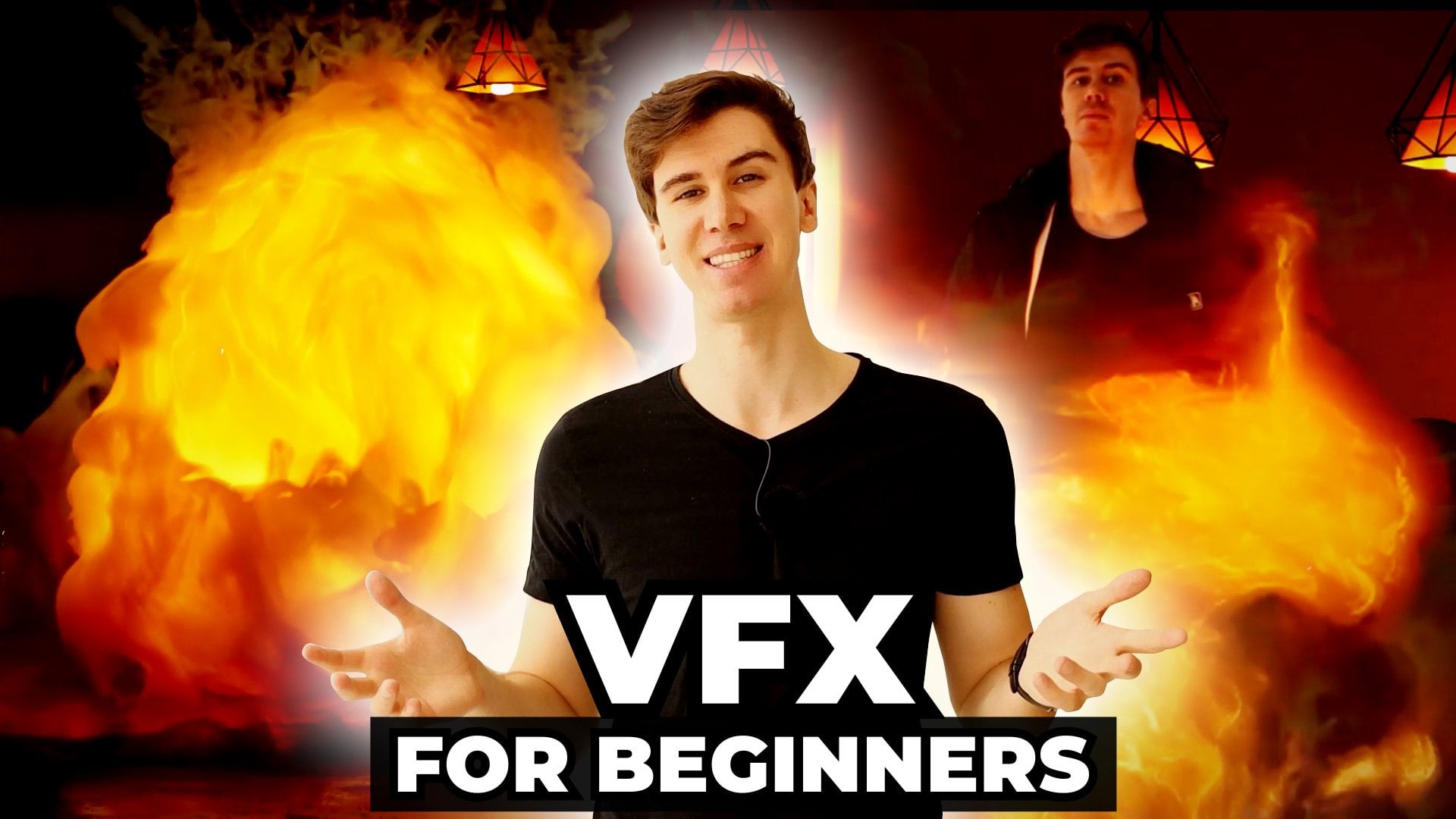
1. Einführung: Hi, ich bin Jake. Und
in diesem Kurs zeige ich Ihnen, wie Sie
diese coole Rauch
- und Feuersimulation mit
allen integrierten Tools
von Adobe After Effects erstellen - und Feuersimulation mit . Sie benötigen
keine kostenpflichtigen Plug-ins diese Vorlage
zu erstellen Alles, was Sie benötigen,
ist eine beliebige Version der kostenlosen
Testversion von Adobe After Effects Dieser Kurs ist ideal für
Anfänger, da ich
mir Zeit nehme , um
jeden einzelnen Schritt zu erklären, den ich mache. Ich zeige Ihnen,
wie Sie
mit diesem Effekt Texte
und Logo-Enthüllungen erstellen können . Und als Bonus erkläre ich auch
die Möglichkeiten,
eiskalten
Flüssigstickstoff zu bekommen . Dieser Kurs eignet sich auch hervorragend für erfahrene Anwender von Adobe After
Effects, da ich Ihnen
coole Techniken beibringen werde ,
die nicht die übliche
Zutat Motion Design sind Sie können einfach eine
kostenlose Testversion von
Adobe After Effects herunterladen , falls Sie die Software noch
nicht haben. Und wir werden mit
den Grundlagen beginnen und uns
allmählich
komplexeren Dingen zuwenden. Ich denke, das ist der beste Weg
, diesen Operator zu lernen. Nun, Gradient
interessiert sich für Effects oder PFK-1. Und um diesen Kurs abzuschließen, ist es
unser Ziel, diesen
coolen Rauch- und Feuereffekt zu erzeugen. Ich freue mich,
es in meiner Klasse zu sehen, ebenso wie Ihr Ergebnis, nachdem Sie alle Schritte
befolgt haben. Also lass uns anfangen.
2. Hand-Rotoscoping: Ich verwende also Adobe
After Effects 2021, aber Sie können so ziemlich jede
Version von Adobe After Effects verwenden . Es wird gut funktionieren. Lassen Sie uns zunächst auf das Standardlayout
umstellen. Ihre Panels
sollten also meinen ähnlich sein. Falls Sie einige der Panels,
die Sie auf meinem Bildschirm sehen,
nicht sehen
können, können
Sie sie von hier
aus aktivieren , zum Beispiel
Charakter, Charakter. Zuallererst müssen wir
eine neue Komposition erstellen. Wir können einfach hier oder
auf dieses kleine Symbol hier klicken. Also lass uns darauf klicken
und es smoke eingeben. Denn in dieser
Komposition werden wir Power-Simulation
of the Smoke
erstellen, die quasi Rauch aus
jedem Filmmaterial
erzeugt , das du zeichnest. Also im Grunde aus Text, Logo oder sogar einem Video. Lassen Sie uns die Dauer auf vielleicht 10 s setzen. Aber Sie können
eine Iteration einstellen , die 30 Bilder pro Sekunde haben
soll, weil ich
mein Video 1920 um
zehn beendet habe und
es dann mit 30 Bildern pro Sekunde veröffentlicht wurde Und klicken Sie auf Okay. Wir können auch unser Video importieren, das Sie vom
Ressourcen-Tab in diesen Kurs herunterladen können. Um ein Video zu importieren, können
Sie zu Datei, Datei
importieren gehen oder einfach
ganz links im Projektfenster auf diesen
Link doppelklicken im Projektfenster auf diesen
Link Diese Videos
können auf Registerkarte Ressourcen für diesen Kurs
heruntergeladen werden. Sie können
sie einfach auswählen und importieren. In unserem Fall
möchten wir dieses VG-Video verwenden und mit der linken Maustaste klicken und
es in diese kleine Komposition ablegen . Okay, schauen wir uns an, was
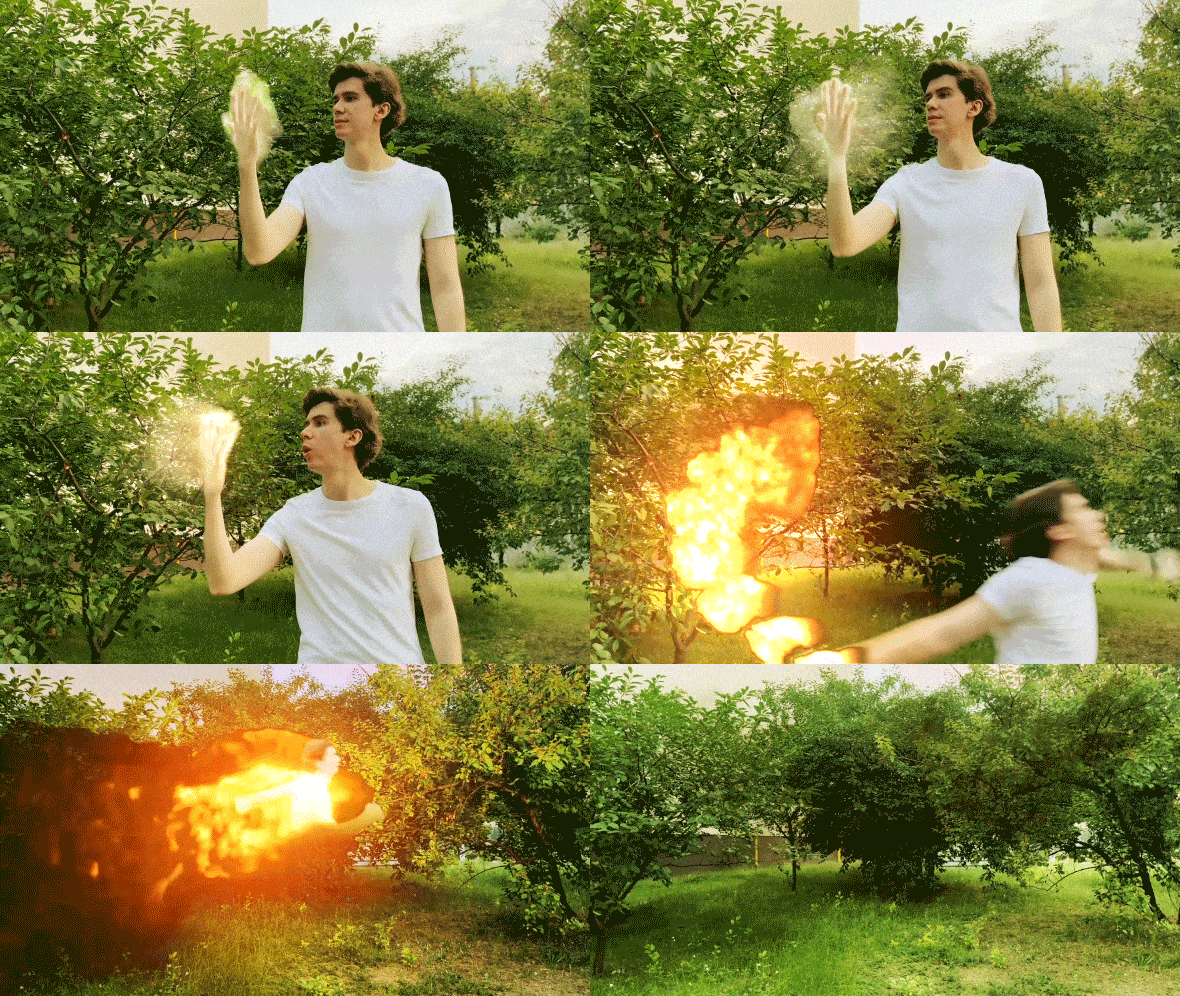
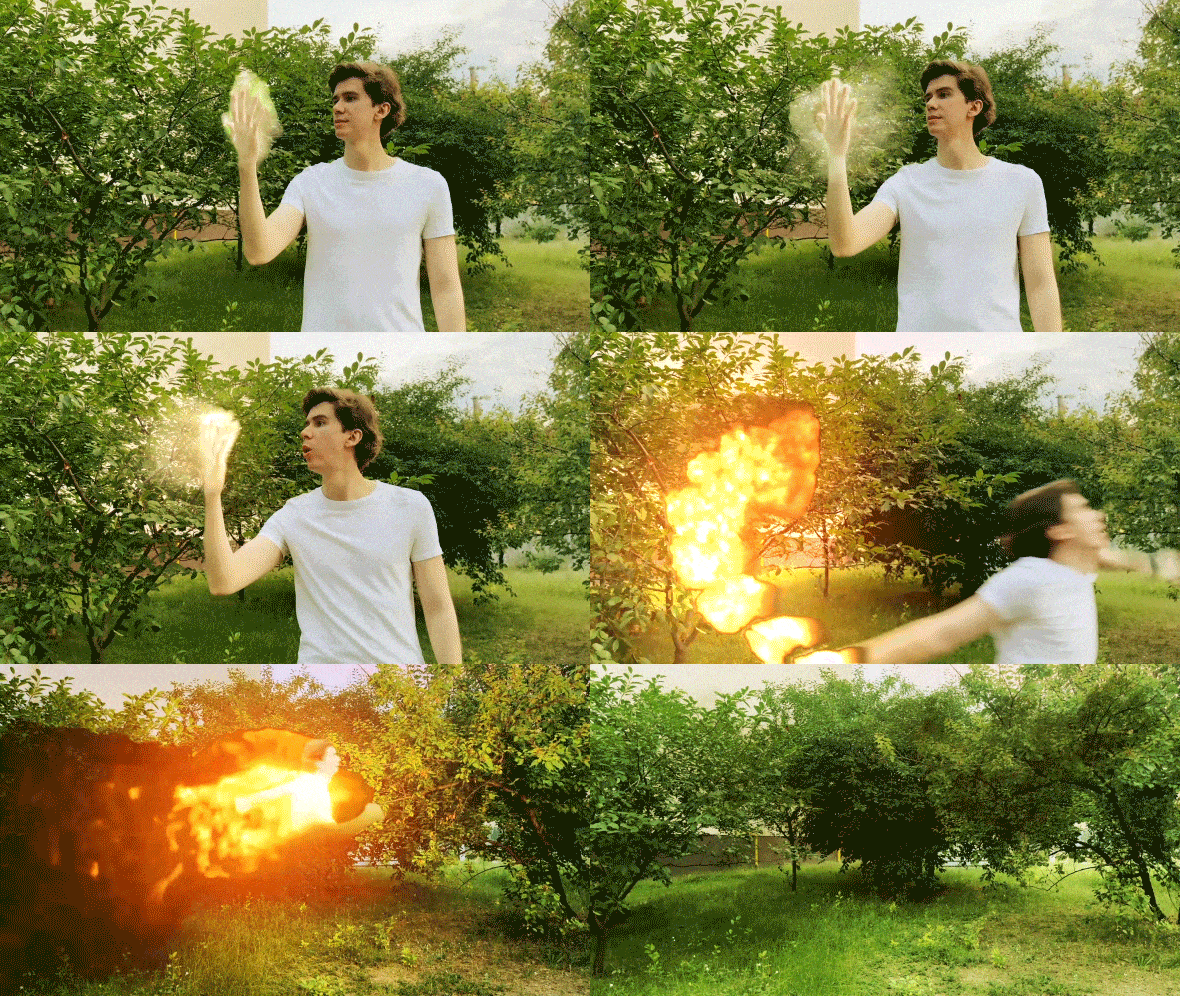
ich für diesen Kurs gedreht habe. Grundsätzlich kann man
diese Art von Leistung wiederholen. Wenn man
das Leistung nennen kann. Im Grunde genommen habe ich einfach
meine Hand gezogen und
so getan , als wäre sie
irgendwie klein bedeckt Dann puste ich drauf und
es ist Charles ins Feuer. Also reagiere ich und lasse dieselbe
Art von Video laufen, das wir schließen können. Für diesen Effekt. Es wäre besser, bei
grünem Bildschirm oder blauem Himmel auszuschalten , weil es
viel einfacher ist, die Hand
auszustrecken, bevor der eigentliche Rauch
erzeugt wird Hand
auszustrecken, bevor der eigentliche Rauch
erzeugt Wir wollen der Software zeigen aus welchem Teil
des Bildes wir Rauch
erzeugen wollen . Du
kannst es aus dem vorherigen
Kurs lösen Ich habe Rauch aus
meiner Hand erzeugt und im Grunde ist
es ziemlich einfach, einfach
rotoskopieren der Hand Wenn Sie also bereits wissen, wie man Scalp Anything
in Adobe After Effects ausführt, können
Sie mit dem nächsten Video fortfahren. Und jetzt lassen Sie uns unsere
Hand rotoskopieren. Wir hätten also etwas, aus
dem wir Rauch erzeugen könnten. Zuallererst müssen
wir
dieses Filmmaterial auswählen und mit der linken
Maustaste darauf doppelklicken. Und hier können wir
dieses Walzenbürstenwerkzeug auswählen. Lassen Sie den meisten Liganden es also
mit der Maus scrollen. Sie können Ihr Bild vergrößern und
verkleinern. Stellen Sie einfach sicher, dass
Sie den Ebenenmodus beenden. Gehen Sie in den Ebenenmodus. Sie müssen
Ihr Video auswählen und linken Maustaste darauf doppelklicken. Es öffnet einen Ebenenmodus. Ebenfalls unter der Escape-Taste kannst
du die Taste drücken, was ungefähr so aussieht Es ermöglicht uns,
jedes Fenster, auf dem wir den Cursor
haben, im Vollbildmodus zu öffnen . Also lassen Sie uns das im Grunde im Vollbildmodus öffnen
. Und ich suche mir einen Rahmen
aus, auf dem ich meine Hand
deutlich sehen kann. Klicken Sie ganz links und
halten Sie die Maustaste, um den Bereich auszuwählen
, den Sie verwenden möchten Also lass uns John Tab aus unseren Händen machen. Sie können nicht sehr
genau sein, da wir diese Auswahl später
anpassen können . Sie können sogar einige
Teile Ihrer Hand nehmen. Ebenfalls. Sie können anhand
dieses Banners hier sehen, Sie den
Vollbildmodus verlassen und
sicherstellen müssen , dass
Sie bei der Komposition Ihre
Auflösung auf volle Auflösung einstellen hier in der Komposition die
Einstellung Herbst und kehren Sie zur Ebene Vg zurück. Und lassen Sie uns das auch öffnen
und den Stream abrufen. Also bis zum Schlüssel, um ganze drei zu
öffnen. Und wir können
mit unserem Tracking fortfahren. Es ist übrigens nicht so
wichtig, einen Vollbildmodus zu öffnen Stellen Sie einfach sicher, dass Sie sehen, was
Sie mit Rotoscoping machen möchten. Wenn Sie Ihre
Größe verkleinern oder vergrößern müssen, können
Sie die Strg-Taste gedrückt halten. Der Schlüssel zum Schlüsselwort ist, dass Sie
sehen können, dass ich die Kontrolle gedrückt halte. Und ganz links klicken und nach rechts oder links
ziehen, um es
zu
vergrößern oder zu verkleinern Sie können auch die
Alt-Taste auf der Tastatur gedrückt halten. Du kannst sehen, dass ich Alt gedrückt halte. Halten Sie die Alt-Taste gedrückt, und Sie
müssen die Bereiche, in denen Sie
keinen Skalp schreiben möchten, länger halten und zeichnen Meine Schlüssel. Ich will nur diesen Teil der Hand
haben. Also im Grunde
wollten wir einfach unsere Hand dort anhalten, wo wir so tun, als würde unsere Hand
Feuer fangen Diese Bereiche,
die uns nicht gefallen, werden hinzugefügt, indem wir mit der linken Maustaste
klicken und die Alt-Taste gedrückt halten, um diese Teile zu lesen und wir können diese Teile einfach abwählen Wir können auch vergrößern und unerwünschte Teile
entfernen. In meinem Fall möchte ich also
nicht
besonders präzise sein, weil ich
einen grünen Hintergrund habe und ich mit dem
Tastenlichteffekt
im Grunde sogar ein bisschen heraustasten kann . Aber in diesem Teil möchten
Sie
mehr Zeit verbringen , wenn Sie
Ihr eigenes Filmmaterial haben. Aber wir wollen nicht zu
viel Zeit dieses Kurses verschwenden. Also lass uns hier im Panel sein. Springe zum nächsten Bildschirm,
indem du auf Schaltfläche für
das nächste Bild klickst. Und achte darauf, dass es die ganze Zeit
an deiner Hose bleibt. Also im Grunde kannst du einfach springen, so
springen und sicherstellen,
dass es so bleibt, wie es aufgeht. Wir müssen also mehr
Rotoscoping wie
dieses anwenden , genau wie Und stellen Sie sicher, dass
Ihr Cursor grün ist. Was bedeutet, dass wir einige Bereiche
hinzufügen. Und stellen wir sicher, dass alle
unsere Finger ausgewählt sind. Und klicken Sie einfach auf das nächste Bild, um das nächste Bild zu
sehen. Sie können auch diese Tastenkombination verwenden,
nämlich Strg
und Rechtspfeil. Es springt auch zum
nächsten Bild in C, Strg, Rechtspfeil hier. So kannst du also
im Grunde schneller zu
den nächsten Frames springen und
einfach sicherstellen, dass du noch alles
in deiner Aufnahme hast. Ich werde diesen Prozess
beschleunigen. Sie werden also das Endergebnis sehen. Achte nur darauf, dass du
diesen Teil des Bildes nimmst, aber auch, weil das in den nächsten Videos wichtig sein
wird. Stellen Sie also sicher, dass Sie ein bisschen
den unteren Teil Ihrer Hand nehmen. Wie du an diesen Stellen sehen kannst, wo sich meine Hand zu schnell
bewegt, musst
du besonders
vorsichtig sein ,
um sicherzustellen , dass du alle
Teile deiner Hände hinzufügst. Und je genauer Sie dieses Rotoscoping erzielen, desto sauberere Effekte erhalten
Sie als Wir haben das Rotoscoping
zu
dem Teil gebracht, wo es links von unserem Bildschirm ist Und jetzt gehen wir zurück zu dem
Punkt, an dem wir angefangen haben, und kontrollieren wir
auch die linke Maustaste. Wir werden also zum
vorherigen Rahmen zurückkehren und
sicherstellen , dass er an Ihrer Hose
bleibt In diesem Teil weiß ich, dass ich keinen Rauch
erzeugen möchte. Im Grunde können wir diesen Arbeitsbereich
einfach auf diesen Moment reduzieren und
auf den
Moment in dem
er das Gehirn verlassen hat. Okay, jetzt haben wir dieses
ziemlich gute Tracking und wir können es speichern. Sie also zu diesem Zeitpunkt Wenn Sie also zu diesem Zeitpunkt Ihr Projekt speichern, verlieren
Sie immer noch das
gesamte Rotoscoping diesem Grund ist es
wichtig, auf
diese Schaltfläche zum Einfrieren zu klicken , wenn Sie Ihr gesamtes Tracking
erhalten haben. Also lass uns auf
diesen Plus-Button klicken. Und wie Sie
sehen können, durchläuft es jetzt den Prozess, bei dem Ihr
gesamtes Tracking erhöht wird. Gefriervorgang ist also abgeschlossen, wie Sie sehen können, dieses Banner,
was bedeutet, dass es eingefroren ist. Und jetzt können wir einfach zu diesem Zustand
übergehen. Rauch und C werden bei gehalten. Und im Grunde
wollen wir diesen Schalter einfach schließen. Und
stellen wir außerdem sicher, dass wir
im ersten Frame sind, wo Rauch erzeugt
wird. Und dann kommen wir
zu diesem Moment. Also im Grunde wollen
wir ab
diesem Zeitpunkt Rauch erzeugen und er wird ungefähr hier
vom Bildschirm verschwinden. Lassen Sie uns auch hier ausschneiden, indem Sie
auf den Rand der Ebene klicken, ganz links klicken und die Ebene gedrückt halten
und sie nach links ziehen Dann können wir einfach
sicherstellen,
dass es von vorne beginnt. Und wir werden
diese Art von Hand haben. Außerdem wollen wir unser
Rotoscoping ein wenig optimieren Meiner Erfahrung nach
hat es mit
kleinen Federn besser funktioniert, wenn wir große Federn
haben, etwa
so, damit die
Kanten nicht so scharf sind Achte also darauf, dass deine Hose
, mit der du lieber anfängst, Nüsse zu scharfe Kanten
haben wird. Also so etwas
sollte gut funktionieren. Außerdem können wir
den Kontrast etwa auf
62 reduzieren, um die
Kante noch stärker zu betonen, und wenn wir den Rand verschieben, können
wir ihn einfach erhöhen. Aber falls Sie
einen grünen Hintergrund haben, in
diesem Fall, oder einen blauen Hintergrund, Liquid Sky. Denn in diesem Fall können Sie einfach Effekte
und Presets,
Panel Key Light Preset, eingeben Panel Key Light Preset Wir können einfach diesen
wichtigen Lichteffekt verwenden. Also lass uns darauf klicken und unser Video
per Drag & Drop anklicken. Und es funktioniert nur, wenn Sie diesen
grünlichen Hintergrund
haben, blauer Himmel funktioniert gut Außerdem kannst du dich mit
diesem wichtigen Lichteffekt sehen. Wir können uns einfach selbst rotoskopieren. Und es ist eine gute Idee
, Ihr Projekt mit diesem Effekt zu speichern,
da
wir bei diesem Effekt viele
komplizierte Berechnungen durchführen müssen und Ihre Adobe
After Effects-Software zum Absturz bringen
kann. Von Zeit zu Zeit. Wenn Sie Ihr Projekt speichern, verlieren
Sie keinen Fortschritt. Also lass es uns speichern. Sie können
es so ziemlich speichern, wo immer Sie wollen. Und hier und die Bildschirmbande, ich will es auf dem Bildschirm, der Matte, nur auf
200 erhöhen. Wir können einfach die Einstellungen anpassen. In meinem Fall muss ich nur den Weißwert
dieses Clips auf
Threonin senken Weißwert
dieses Clips auf , um
mehr aus meiner Hand herauszuholen Das will ich, ist total super drauf, um
mehr unerwünschte Stellen herauszuholen
und die Weichheit des Bildschirms kann
ich auf 8,4 erhöhen Ich werde also immer noch diese Art
von Randeinfassung haben. Falls Sie
Ihr Video jedoch nicht auf Green
Bay rund oder im Stil geschlossen haben, wählen
wir einfach diesen
wichtigen Lichteffekt aus. Nur in diesem Fall möchten
Sie nur Ihren Edge versenden. Und in anderer Richtung
dies und es stellt sicher, dass Sie
weniger von Ihrem Hintergrund bekommen Also
so etwas würde gut funktionieren. Nochmals, wenn Sie einen perfekten Effekt erzielen möchten, sollten
Sie nur
sicherstellen, dass Sie nichts von Ihrem Hintergrund
bekommen. Spielen Sie also vielleicht mit
diesem Shift-Edge-Wert herum , um
so viel von Ihrer Hose und so
wenig von Ihrem Hintergrund zu bekommen . Also so etwas
sollte gut funktionieren. Außerdem wollen wir
dieses Ausblassen hier haben also im Grunde wollen wir nur dieses Ellipsenwerkzeug
auswählen Und um es auszuwählen, willst du es
nur meistens lassen und gedrückt halten und
dieses Ellipsenwerkzeug auswählen Es wird dieses Drop-down-Menü angezeigt,
wie wenn Sie mit der Maus
auf das Ellipse-Werkzeug klicken Und im Grunde
möchten Sie nur sicherstellen, dass Sie keine der Ebenen
ausgewählt haben
, die Sie hier haben. Also Leute wie hier, um
es abzuwählen und dann das meiste
in der Mitte deiner Handfläche austreten zu lassen Halten Sie die Strg-Taste gedrückt, um von der
Mitte aus
einen Kreis zu erstellen , und halten Sie die Umschalttaste gedrückt. Dadurch entsteht dieser
lila Kreis
, den wir verwenden können. Die Farbe spielt keine
Rolle, da wir es einfach schließen
und auswählen und die Eingabetaste
auf der Tastatur drücken
können , um es Met zu nennen, da wir dies
als Maske für unsere Hand verwenden werden. Im Grunde kannst du einfach auf diesen Augapfel
klicken
, um ihn unsichtbar zu machen Und hier können wir einfach auf Alpha Matte
setzen. Wenn wir das
Auswahlwerkzeug ausschalten und diesen Kreis verschieben, schneiden
wir den gewünschten
Teil aus verschiedenen Teilen aus Lassen Sie uns das hier regeln. Und fügen wir Gaussian Blur hinzu. Übrigens,
wenn Sie
dieses Effekte- und Presets-Bedienfeld nicht sehen können, können
Sie einfach zu Fenster gehen und es von hier aus
aktivieren,
Effekte und Voreinstellungen Hier, Effekte und Presets, können
wir Gaussian Blur eingeben So ziemlich jede Unschärfe
bewirkt diesen Effekt. Setzen wir also auf Matt und
erhöhen ihn auf etwa 115. Wir werden also diese Art
von Verblassen unserer Hand erleben. Und jetzt machen wir das grundlegende
Tracking mit diesem Kreis. Denn wie Sie sich erinnern, bewegt sich
unsere Hand, aber unser Kreis nicht. An dieser Stelle können wir also
einfach unsere Matte auswählen, P auf der Tastatur
drücken
und einen Keyframe erstellen Was ist Key-Frame? Key-Frame ist im Grunde
der Zeitpunkt , an dem der
Wert einer festen In unserem Fall dieser Keyframe. Denken Sie daran, der
Zeitpunkt wünscht sich eine Sekunde. Im Grunde ist es für eine Sekunde. Es wurde gesehen. Wenn Sie unseren
Zeitparser auf dieses EEPROM setzen und er sich diese Werte
der Eigenschaftsposition merkt Im Grunde bedeuten diese Werte also die X-Dimension und Y-Dimension Wenn ich mich also
in dieser Dimension bewege, können
Sie das sehen, indem Sie sich in
X bewegen und ich
diesen ersten Wert ändere. Und das ist der Grund, warum sie es erwähnt haben. Das ist wichtig
, weil wir
deine Frames hier einfach überspringen und sie so
verschieben können . Wie Sie sehen können, ändert
es im Grunde diese Werte. Und es erstellt auch
diesen neuen Keyframe. In
diesem Moment erinnert
es sich also im Grunde an diese Position. In diesem Moment erinnerte
es sich an diese Position. Und im Grunde versucht dieses Obermaterial ,
diese Punkte zu verbinden. Und im Grunde hat man
gesehen, wie Animationen in
Adobe After Effects
funktionieren. Stellen wir also sicher, dass es
immer noch Tracking are Hand ist. Halte deine Bilder
einfach am Anfang und bewege deinen
Kreis einfach so. Wie Sie sehen können, verwende ich dieses Handwerkzeug auch
, um uns um unser Bild zu bewegen
und nicht um den Kreis zu bewegen. Mit diesem Handwerkzeug können
Sie einfach zu
Ihrem Bild wechseln. Mit, wir werden auf der Maus können
Sie hineinzoomen, herauszoomen. Und wir haben ein Auswahltool. Du kannst kreisförmige Gegner auswählen und
darauf achten, dass es sich um Fans handelt. Hier bleibt unser Kopf
so ziemlich an Ort und Stelle. Und etwas später wollen
wir es hierher verschieben. Und es stellt sicher, dass
seine Tracks Fans sind. Sie können jederzeit zu einigen
Keyframes zurückkehren. So wie dieser hier, können Sie sehen, dass er blau
leuchtet, wenn Sie
sich über jedem Keyframe befinden Und wenn Sie sich nicht
über dem Keyframe befinden und diese Position ändern, wird ein weiterer erstellt Achten Sie also darauf, nicht zu viele Keyframes
zu lesen. Und platzieren Sie einfach Ihren Cursor auf einen der
Keyframes und passen Sie die Position an, um das
schöne Tracking wie dieses zu erhalten Also im Grunde
wollen wir nur diesen unteren Teil abschneiden. Für
diesen Effekt wird es später wichtig sein , sicherzustellen, dass wir
dieses Tracking immer noch so oft haben wie diese Ebene unseres Videos
und diese Form perfektionieren. Und wir können
diese matte Schicht einfach abschneiden. Also unsere Ebene, du
kannst die Umschalttaste gedrückt halten und sie rastet an unserem Zeitzeiger ein. Okay, jetzt, wie Sie sehen können, haben
wir unsere Hand ausgestreckt. Außerdem haben wir diesen Kreis
hinzugefügt, der hier unten
noch mehr herausgeschnitten wird. Wir werden dieses
Verblassen unter unserer Hand bekommen. Und später werden unsere
Effekte dadurch noch besser aussehen. Im nächsten Video werden wir
etwas Kleines aus unserer Hand generieren. Nehmen wir also an, dass diese beiden
Ebenen zur
Ebenenvorkomposition wechseln, indem Sie bei gedrückter
Strg-Umschalttaste C klicken Nennen
wir es Tabulatortaste
und klicken Sie erneut Wir sehen uns im nächsten Video.
3. Rauchsimulation: Wir haben also unsere ausgeschnittene
Hand und lassen Sie uns nun die
Smoke-Generation selbst
erstellen Also lasst uns unser Projekt retten. Und es ist eine gute Idee, es vor Zeiten
zu retten, Zeit wie du, um echten Rauch zu
erzeugen. Wir wollen nur unsere Hand verstecken. Und lassen Sie uns es aus
einfachem Text erstellen. Also lass uns tippen. Im
Grunde können Sie dieses
Textwerkzeug mit „Gefällt mir “ markieren und ein Feld erstellen , Text
eingeben, die gewünschte
Schriftart auswählen und ändern. In meinem Fall werde
ich Montserrat verwenden, aber wir werden diesen Text verwenden Nur zum Beispiel. Im Grunde werden wir
sowieso
unsere Rauchbombenhand erzeugen , großartig Und es ist Text
als Referenz. In die Ressourcenstatusklasse, die
ich aufgenommen habe,
ist dies also im Grunde eine Voreinstellung, um
diese Smoke-Generation zu erstellen. Also im Grunde genommen, sobald
Sie
dieses CC Time Blend-Plugin heruntergeladen haben , möchten
Sie es nur noch öffnen. Und im Grunde müssen Sie diese Dateien nur auswählen und in Ihre Adobe-Software kopieren Ihre Adobe-Software damit Sie sie
auf Ihrer lokalen Festplatte finden können. Program Files, Adobe,
Adobe After Effects,
je nachdem, welche Version Sie verwenden, unterstützen Dateien und Voreinstellungen Dies ist die Route
, auf der Sie dieses Preset
für After Effects
installieren möchten , das uns hilft, Rauch zu sein. Also im Grunde einfach per Drag &
Drop in diesen voreingestellten Ordner ziehen. Einfach so. Ihr könnt sehen, dass ich schon Gewohnheiten habe und einfach
in diesen Ordner kopiert habe. Wenn Sie diese
Presets also einfach in Ihre Software hochladen, können
Sie einfach
zu Effekten und Voreinstellungen wechseln Klicken Sie mit der rechten Maustaste auf dieses
Effekte- und Presets-Bedienfeld und klicken Sie auf Liste aktualisieren Im Grunde
können wir jetzt einfach C,
C mal Blend Effects eingeben . Und wenn Sie dieses Preset
, das wir gerade
in unseren Ordner hochgeladen haben, nicht
sehen , das wir gerade
in unseren Ordner hochgeladen haben, müssen
Sie nur Ihr Projekt
speichern, schließen und erneut öffnen. Und hier auf Effekte und Voreinstellungen finden
Sie diese
Animations-Presets Übrigens, wenn Sie
Fragen zu einem meiner Kurse haben , können
Sie
diese einfach im
Kommentarbereich zu dieser Klasse
oder zu einer meiner Klassen hinterlassen . Und ich werde versuchen, Ihnen bei allen
Problemen zu helfen, falls Sie welche haben. Okay, jetzt
haben wir diesen Effekt. Jetzt müssen wir zur
Ebene gehen und eine
neue Einstellungsebene erstellen. Wählen Sie also unsere Smoke-Präposition aus und gehen Sie zu Ebene, Neue
Einstellungsebene Diese Ebene, ich
möchte sie nur
Kopie nennen , weil wir diese
Voreinstellung verwenden werden. Wählen Sie also Ihre Einstellungsebene und drücken Sie die Eingabetaste, um sie Kopieren zu nennen. Und klicken Sie einfach mit der linken Maustaste und ziehen Sie sie per Drag & Drop auf diese
Einstellungsebene. Hier sehen wir, dass wir eine
Instanz haben und wir müssen auswählen, dass die Kopie der
Name unserer Ebene ist. Als Nächstes möchten
wir
diese ausgewählte Ebene duplizieren und Strg D drücken,
um sie zu duplizieren. Und lassen Sie uns die Eingabetaste und Tastatur drücken und
es als Ebenenbasis bezeichnen. Hier in diesem kurzen Set wollen
wir es nur ändern, um es unten
einzufügen, einfach so. Angesichts dieses Effekts auf
dieser Einfügeebene müssen
wir sicherstellen, dass wir die Akkumulation der aktuellen
Frame-Optionen verwenden . Wir können es auf 100
Prozent setzen , weil
das genau das ist, was wir wollen. Und lassen Sie uns die Mischung
auf Composite Over einstellen. Später. Ich werde Ihnen zeigen, was
der Unterschied
zwischen diesen Modi ist . Im Grunde
sind sie alle gleich, die meisten Cold Effects bekommst du nur mit diesen drei Optionen. Für unsere Effekte wollen wir
dieses Kompositmaterial verwenden, da wir dann unsere Hand und auch
den Rauch darauf
sehen werden . Deshalb wollen
wir Verbundwerkstoff verwenden. Später. Ich werde ihm zeigen
, welche anderen Optionen wir haben. Im nächsten Schritt erstellen wir
eine weitere Einstellungsebene. Und diesen, ich
möchte ihn VFX nennen. Drücken Sie also die Eingabetaste auf der
Tastatur und geben Sie VFX ein. Hier auf der VFX-Ebene wollen
wir tatsächlich einige Effekte
anwenden Also lassen Sie uns im Grunde Turbulenz
eingeben, diese Effekte
verschieben und auf diese VFX-Ebene
legen Und ändern wir es
auf Twist-Betrag. Wir werden uns auf drei festlegen. Und wir wollen
einige Animationen für
unsere Entwicklung erstellen ,
einige Animationen integrieren. Wir wollen die
Alt-Taste auf der Tastatur gedrückt halten. Sie können also sehen, dass ich die
Alt-Taste ganz links gedrückt halte und
auf diese Entwicklung klicke Und lassen Sie uns hier und in
diesem Ausdrucksmenü tauchen , indem Sie
einfach mal 250 multiplizieren. Also im Grunde werden wir
diese Art von Animation bekommen. Sie können an dieser Stelle sehen, wir werden bereits sehen,
dass
wir mit dieser Basisebene den
Originaltext sehen und etwas , das darauf
erstellt wurde. Und es ist offensichtlich, dass wir hier eine
Art Böswilligkeit haben. Darüber musst du dir
keine Sorgen machen. Sie können
Ihre Auflösung einfach auf R0 ändern. Entschuldigung, Ihr Computer wird
mit diesem Effekt einfacher umgehen. Und wenn Sie den Nummernblock Null drücken, können
Sie sich eine Vorschau
des Effekts selbst Und wie Sie sehen, haben
wir bereits einige Auswirkungen. Im Grunde vervielfacht es
einige Teile
unseres Textes und erzeugt diese
Art von Wackelanimation, die wir mit diesen
Turbulenzen darstellen werden Aber wir können noch mehr
coole Sachen hinzufügen. Im Grunde können wir
diese Komplexität einfach so einstellen, dass sie sich dreht. seht, haben wir schon
mehr interessante Effekte Wie ihr seht, haben wir hier
ein paar merkwürdige Pannen. Und um bei der
Vorschau Ihrer Effekte keine bösartigen Effekte zu sehen, müssen
Sie nur
Ihren Zeitverlauf auf
den Anfang setzen und zu Bearbeiten gehen, und auf den gesamten
Speicher und den Festplattencache klicken Es wird unser gesamtes Gedächtnis löschen. Und wenn Sie dann den Null-Ziffernblock
drücken, können
Sie sehen, dass wir keine bösartigen
Programme haben Jedes Mal, wenn du etwas
Leckeres siehst und du
einige Änderungen vorgenommen
hast, musst du deine Zeit
näher an den Anfang setzen. Gehen Sie zu Bearbeiten und laden Sie den gesamten
Speicher in diesem Cache ein. Im Grunde wird es jedes
Mal unsere Effekte simulieren. Und keine Sorge,
nach dem Rendern wird
es keine Störungen Stellen Sie einfach sicher, dass Sie
dies auf den Anfang setzen. Bearbeiten, leeren oder Speicher
und diesen Schnitt,
in diesem Fall erhalten Sie das
sauberste Ergebnis, das möglich Okay, wir haben einen
ziemlich coolen Effekt, aber wir müssen
mehr Änderungen vornehmen. Das wird also
viel mehr nach Rauch aussehen. Also im Grunde wollen wir
diese Offset-Turbulenz
hier zu Beginn animieren diese Offset-Turbulenz
hier zu Beginn Lassen Sie uns einen Keyframe erstellen. Wir können auch
U auf der Tastatur drücken, um diesen Keyframe hier zu sehen Und lassen Sie uns zum
zweiten See springen und diesen
ersten Wert auf 2.400 ändern Wir können unsere Temperatur auch
auf den Anfang setzen, Bearbeiten, den gesamten Speicher in dieser Kasse leeren und dann Null drücken Wie Sie jetzt sehen können, erzeugt
es diese
Art von Welligkeit, die uns
hilft, unseren Rauch nach
rechts oder links
oder an andere Stellen zu bewegen rechts oder links
oder an andere Stellen zu Jetzt erstellen wir also
irgendeine Art von Animation, aber wir wollen
viel mehr Rauch
erzeugen, der aus Texten entsteht, die wir mit den
Effekten
erstellen können , die Minimax genannt Wählen wir also diese
Minimax-Effekte und legen sie auf die VFX-Ebene Hier wollen wir auf Maximum setzen. Setzen wir es auf zwei. Es sollte ausreichen
, nur sicherzustellen , dass Sie
zu Alpha und Farbe wechseln. Denn auf diese Weise wird
es
viel mehr Exemplare
unseres Rauches erzeugen , nicht nur aus Farbe, sondern auch aus dem Alphakanal. Es funktioniert mit jeder Art von Filmmaterial, das Sie
in diese Komposition aufnehmen. Im Grunde
lesen wir also eine Vorlage, in der wir alles
unter diese Voreinstellungen setzen können, und es wird
ein kleines Versprechen enthalten Als Nächstes sollten wir transformierte Effekte
hinzufügen. Also lass uns hier
auf die Gesichtsspange tippen, transformieren und
unterverzerren transformieren und es auch hier ablegen Und mit diesem Effekt werden
wir zeigen, dass die Software wohin wir diesen Smoke haben
wollen. Wenn ich zum Beispiel diesen Positionswert
ändere, zuerst von 960, 965, wird unser
Rauch nach rechts gedrückt Wenn ich hier den
Zeitparser einstelle, gehe zu Bearbeiten, lösche gesamten Speicher und dieser
Cache von K Emperor ist Null Sie können sehen, dass wir unseren Rauch
antreiben, um diesen Transformationseffekt zu schreiben In unserer Simulation können
wir einfach den
Wind kontrollieren. Wenn ich also
von 960, wie es war, auf 955 setze, dann
im Grunde auf einen Wert, der darunter liegt Es wird den
kleinen nach links bewegen. Setzen wir es also auf diesen Wert und loben auch den Null-Ziffernblock Sie können sehen, dass wir
unseren Rauch auf der linken Seite erzeugen. Und je höher der Wert, desto mehr Wind
bekommst du in deiner Simulation. Aber übertreibe nicht mehr als genug, um
eher 1-10 zu verwenden Also im Grunde genommen, wenn es so
wäre,
dass mein Blatt 60 ist , dann nicht 990, das
wäre zu viel. Drücken wir also die Null, der Nummernblock ist, Sie können sehen, dass es ein bisschen zu viel Das Gleiche können Sie
mit diesem zweiten Wert tun. Wenn Sie
diesen Wert also auf etwa 30 setzen, wird
das unseren Rauch in die Höhe treiben. Lassen Sie uns diesen
Zeitparser also auf den Anfang setzen. Gehe zu Bearbeiten, Speicher leeren,
dieses Geld, um eine neue
Simulation zu erstellen und drücke Null, um zu sehen, dass wir unseren Rauch
hochtreiben Und auch wenn wir mehr
als 540 setzen, wie es bei 550 war, wird der kleine Wert nach unten gedrückt. So können Sie also im Grunde die Richtung
des Rauchs
kontrollieren. In unserem Fall wollen wir
den Rauch nirgendwohin schieben. Und erst wenn ich auf meine Hand
puste, wollen
wir sie
nach links schieben und wir werden diese
Positionseigenschaft animieren Aber an dieser Stelle
wollen wir nichts ändern. Denken Sie nur daran, dass Sie
hier auf der VFX-Ebene, hier bei der Transformation, die
Richtung Ihres Rauchs ändern
können die
Richtung Ihres Rauchs ändern
können Stellen wir also unseren Zeitprozessor Anfang oder um
Porch oder Marriott zu bearbeiten, dieses Geld und klicken Sie auf, Okay, und speichern Sie auch Ihr Projekt Falls es also Gretsch wird, wirst
du keinen Fortschritt verwenden Schließlich sieht es ziemlich cool aus, aber wir haben keine
Textur auf unserem Smoke. Im nächsten Video
zeige ich Ihnen, wie Sie unseren Rauch
früher texturieren können unseren Rauch
früher texturieren Nächstes Video
4. Rauchbeschaffenheit: Um unserem Rauch etwas
Textur zu verleihen, möchten
wir eine neue Ebene erstellen Gehen Sie zu Ebene, Neuer Festkörper. Nennen wir es Rauschen,
weil wir hier fraktales Rauschen
verwenden und Effekte und Presets hier fraktales Rauschen eingeben und es auf diese nette Ebene legen Hier müssen wir
einige Eigenschaften wie Transformation ändern , um die besten Ergebnisse zu erzielen. Sie müssen die
Skaleneigenschaft auf etwa 50 ändern. Denn als Eltern von Tänzer Smoke wirst
du hier haben, desto glaubwürdiger wirst
du aussehen Außerdem wollen wir
einige Evolutionsanimationen erstellen. Auch hier
müssen Sie die Alt-Taste für das
Schlüsselwort gedrückt halten und ganz links auf
diese Stoppuhr für Evolution klicken diese Stoppuhr Und lassen Sie uns auch diesen
Ausdruck eingeben, Zeit, und multiplizieren Sie 250. Und an diesem Punkt können
wir diese Ebene einfach ausblenden, weil wir sie
nicht wirklich sehen müssen. Wir müssen nur zur VFX-Ebene gehen und diesen Effekt mit den
Paltz-Berechnungen anwenden und ihn auf unsere VFX-Ebene legen Und hier müssen wir nur
die zweite Schicht in die Geräuschschicht ändern . Und wir müssen diese
Eigenschaft auf Effekte und Masken setzen,
was im Grunde bedeutet, dass es zuschaut
und von
dieser Geräuschebene Effekte übernimmt ,
die wir angewendet haben und
die im Grunde fraktales Rauschen
sind Achte also darauf, hier unter Berechnungen
zu Effekten und Masken zu wechseln. Es werden also
unsere Effekte angezeigt , die wir auf die Noise-Ebene
angewendet haben. Und lassen Sie uns den
Nummernblock Null drücken, um zu sehen, was wir haben. Wir haben keinen Rauch,
aber dadurch wird
diese Opazität auf 20% erhöht Sie werden sehen, dass wir bereits diese schöne Textur
auf unserer kleinen haben. Gehen wir also noch einmal zu Bearbeiten, Löschen, Speicher und Festplattencache Und lassen Sie uns ein paar kleine generieren. Ihr seht schon,
wir werden
diese wirklich nette Animation haben . Und um es noch besser zu machen, müssen
wir diese Option deaktivieren, Transparenz
und
Mischmodus
beibehalten und Silhouette Luma einstellen Wenn Sie diese
Mischmodi unterscheiden und
die Option „
Transparenz bewahren“ deaktivieren , wird dieses wirklich schöne Ergebnis erzielt, indem unser
Rauch verblasst Hab einfach keine Angst davor
, irgendwelche Werte zu ändern. Sie können jederzeit
Strg-Z drücken, um
alle Schritte rückgängig zu machen und
den Cache zu leeren und zu sehen, welche
Ergebnisse Sie erhalten. Du kannst zum Beispiel
immer zu einem mit
den 50 Prozent wechseln , um
mehr von deiner Textur zu sehen. Sie können auch
mit diesem fraktalen Geräusch experimentieren. Und lassen Sie uns zum Beispiel
versuchen, es auf
15 zu setzen, um eine
noch schönere Textur zu erhalten , und
drücken Sie den Null-Ziffernblock Also noch einmal, wenn Ihnen keine Ergebnisse gefallen, die
wir erzielen sollten, können
Sie einfach Strg Z
drücken, um
unsere
50-Prozent-Skala abzurufen unsere
50-Prozent-Skala und zu sehen, ob Ihnen dieses Ergebnis besser
gefallen hat. Und wie Sie
anhand dieser Berechnungen erraten können, wird
der Literalwert
hier festgelegt , je mehr von dem
kleinen Wert Sie sehen Und es wird nicht zu schnell verblassen. Stellen Sie einfach sicher, dass Sie mit
diesen Werten
herumspielen und
sehen Sie, was Ihnen am besten gefällt. Meine Effekte, ich habe eine Skala von 50
verwendet und hier bei VFX-Berechnungen
habe ich gesagt, auf 20 Prozent Wenn Sie
genau das gleiche Ergebnis erzielen möchten, das Sie auf meinem Bildschirm sehen können. Jetzt haben wir unser
Preset für den Rauch erstellt. An dieser Stelle können Sie dieses Projekt
einfach speichern und Sie haben Ihre Vorlagen
zur Smoke-Generierung jederzeit zur Verfügung. Sie können jede Art von
Logo oder Text oder sogar Video löschen. Und es wird einige kleine erzeugen. Also im Grunde
kannst du dir das ansehen. Wir können diese
Textebene einfach deaktivieren und unsere Hand aktivieren. Und jetzt, wenn ich meinen Parser
auf den Anfang setze ,
zu Bearbeiten,
Löschen oder Speichern gehe, diese Barzahlung,
okay, und dann atme
Null Sie können sehen, dass wir jetzt diesen kühlen
Rauch aus unserer Hand
bauen. Im nächsten Video zeige
ich
dir die Art von Maulwürfen. Wir haben diese Art von
Setup und was wir mit dieser Art
von Opex noch mehr
machen können . Cnn nächstes Video
5. Logotextanimation: Jetzt haben wir also diesen
wirklich coolen Effekt
, der schon schlimmer ist. Und jetzt möchte ich
dir zeigen, was wir
mit dieser Basisschicht machen können. Im Grunde können wir
diesen Verbundwerkstoff also auf Blend umstellen. Was bedeutet Mischung also? der Option Blend können wir
grundsätzlich nur
vom ersten Frame
an einen Smoke erzeugen. Wenn
ich also
meine Hand-Ebene verberge und die Nullzahl
drücke
, erzeugt sie Rauch aus der Pferdequelle
und verschwindet dann, was sehr praktisch ist,
weil man auf
dieser Basisebene eine Maske
erstellen kann . Lassen Sie uns hier am Anfang eine Maske wie diese
lesen. Wählen Sie dann das
Auswahlwerkzeug aus und sehen Sie, was wir mit dieser Art von
Effekt machen können, indem wir diese Maske erstellen. Es wird nicht anfangen, Rauch zu
erzeugen. Aber wenn wir
einen Keyframe für den
Maskenpfad erstellen und einfach
unsere Masse auswählen und sie nach
unten verschieben. Einfach so Sie können sehen, dass wir
anfangen können , Rauch
von oben nach unten zu erzeugen, was wirklich cool ist. Oder du kannst einfach deinen
Zeitverlauf von zwei, beginnend mit
diesem ersten Keyframe, festlegen und
ihn auf diese Weise in deiner Maske nach
unten verschieben diese Weise in deiner Maske nach
unten Und es wird diese Art
von Rauch von unten erzeugen. Auch von rechts. Wenn du willst. Von links, wie Sie sich vorstellen können, stellen
wir es oben ein. Wenn Sie aufpassen, können Sie
sehen, dass es hier am
Anfang wackelt und es
nicht gerade das ist, was wir wollen Und um dieses Problem zu beheben, können
Sie einfach die gewählte Maske kopieren und Strg C
drücken, um sie zu
kopieren und zu dieser VFX-Ebene zu wechseln und Strg V zum Einfügen drücken
, M auf der Tastatur
drücken, um diese Maske
zu sehen Lassen Sie uns diesen Keyframe löschen. Und was wir tun können, ist
dieses große Web auszuwählen und eine Verbindung
zu diesem Maskenpfad Im Grunde wird es der Smiths-Pfad
sein
, den wir
auf dieser Maske mit einem Gradienten Außerdem können wir diese Maske öffnen
und diese Maskenfeder mit dieser Maskenfeder verbinden Hier bei dieser Masse besser, wir wollen diese Spitzpeitsche auswählen und sie auf diese
Maske ziehen. Du kannst sehen, dass unsere Texte nicht
wackeln,
was genau so aussieht, wie wir Auf diese Weise können wir einfach
jede Animation lesen, in der unser
Text verschwindet Oder Sie können hier ein beliebiges Logo
einfügen und
Ihre Rauchsimulation
über jedem Ihrer Bilder erstellen Ihre Rauchsimulation
über jedem Ihrer Bilder Was Sie auch
tun können, ist,
diese Maskenfeder zu ändern und sie auf etwa 50 zu
setzen. Und es hat sich gezeigt, dass Sie
diesen Übergang viel
sauberer bekommen werden . Setzen wir es also auf Null. Sie können diese rauen Kanten erkennen und wenn Sie
auf 50 setzen, erhalten
Sie diesen wirklich
schönen Übergang. Auch hier gilt: Wenn Sie diese Gerichte
sehen, müssen
Sie Ihre
Zeit nur näher an den Anfang setzen. Gehen Sie zu Bearbeiten, Veranda oder
Speicher und Festplatten-Cache. Enterprise Zero Numbered
, um das Ergebnis zu sehen. So einfach können Sie beliebige übergeordnete
Smoke-Animationen
erstellen. Und das Beste daran: Sie können die meisten einfach links lassen,
hier doppelklicken und das
Projektfenster aufrufen und ein beliebiges
Logo, das Sie hier haben, ablegen. Und diese Komposition,
diese Textebene, rückte dieses Mal näher
an den Anfang. Gehen Sie zu Bearbeiten, leeren Sie den gesamten Speicher
und klicken Sie auf Okay Drücken Sie dann einfach die
Nullzahl und Sie haben nicht gesehen, dass Sie diese Art
von Animation mit Ihrem Logo verteilt Das ist ein wirklich netter
Effekt, den Sie mit dieser Vorlage
, die wir gerade erstellt haben,
erzeugen können mit dieser Vorlage
, die wir gerade erstellt haben,
erzeugen Aber in unserem Fall
wollen wir diesen Maskentrick nicht verwenden. In meinem Fall möchte
ich
diese Maske einfach löschen oder wir können sie
einfach auf Keine setzen, wodurch sie im Grunde überhaupt
nicht verwendet wird. Und auch diese Maske
können wir auf keine setzen. In diesem Fall
haben Sie also diese Art von Voreinstellung, aber sie wird erst funktionieren, wenn
Sie sie nicht auf Hinzufügen einstellen. In unserem Fall brauchen wir für unseren Effekt
, den wir
in dieser Klasse entwickeln werden, diesen Maskeneffekt nicht. Sie können ihn also einfach
löschen oder einfach auf
jetzt setzen , wenn Sie ihn in Zukunft
verwenden möchten. Okay, also werde
ich dieses Logo löschen. Und lassen Sie uns auch
diesen Text löschen, weil wir bereits
unseren Effekt dieser Klasse erzeugen wollen. Also aktiviere ich diesen Bereich, setze ihn diesmal auf einen Zweiertakt und
gehe dann zum Bearbeiten
des gesamten Speichers
und des Festplatten-Caches. Und denken Sie daran,
ständig Rauch zu erzeugen Wir müssen zu dieser
Basisschicht gehen und
diese Übertragung von Blend zu
Composite über Composite oder
Composite Other ändern diese Übertragung von Blend zu . Denn wenn wir es
nicht ändern wollen, können
Sie Null oder NOPAT drücken
und sehen, dass wir es gerade gelesen haben, diese Art von Animation
von First Brain Und wenn ich
es auf Composite Over umstelle, werden
Sie feststellen, dass unser Video Rauch
erzeugt, was genau
das ist, was
wir für diesen Kurs wollen Und außerdem, wie Sie sich vorstellen können, wenn ich
es auf Composite Under umstelle, entsteht unser Rauch
auf unseren Händen. Aber in unserem Fall
möchte ich dieses Composite einfach über verwenden. Auf diese Weise können wir
unsere Hand die ganze Zeit sehen, aber es liegt an Ihnen, welchen
Modus Sie verwenden möchten. Wenn du also deinen
Smoke auf deiner Hand haben möchtest, wähle
einfach diesen anderen
Komposit-Effekt. Nimm deinen Ziffernblock
und wie wir sehen, haben
wir oder Smoke oben drauf In meinem Fall werde ich Composite
vorziehen weil mir
diese Version besser gefällt Und im nächsten Video
werde ich Ihnen zeigen, wie Sie diese Hand über dem
eigentlichen Video
zusammensetzen können. Und auch, wie du
die Farben deines Rauchs ändern kannst. Es würde also eher wie
flüssiger Stickstoff oder
dunkler Rauch oder sogar Feuer aussehen . CNN S Video
6. Windanimation: Jetzt haben wir
diese Art von Effekt geschaffen. Wir können eine neue Komposition erstellen. Nennen wir es Final
Effect oder Final VFX Shot. Und auf die Taste klicken. In dieser Komposition möchte
ich nur
mein Video ablegen , das ist dieses. Das ist ein Originalvideo
, das ich gedreht habe. Und jetzt können wir einfach diesen Smoke and Position
reinwerfen. Wir müssen es nur gut timen, denn unser Rauch erzeugt so
etwas wie diesen
Teil des Videos. Im Grunde
müssen Sie also nur sicherstellen, dass es genau
auf unserer Hand bleibt. Und lassen Sie es uns auch auf Gesundheit einstellen. Unser Computer wird das viel schneller
erledigen. Oder Sie können eine beliebige
Auflösung einstellen , die auf Ihrem Computer
einfacher ist. Und vergiss nicht, beim ersten
Bild
deines Videos
auf Bearbeiten, Speicher leeren zu setzen Bild
deines Videos
auf Bearbeiten, Speicher , du wirst nicht religiös werden Drücken wir die Nullzahl
, um zu sehen, dass es so ist, kann ich sehen. Wir haben
unsere Bewegung so ziemlich perfekt abgestimmt. Wenn du also feststellst, dass deine Hand
nicht perfekt erwähnt wird, bewege deine Ebene
einfach nach
links oder rechts, um zu sehen, wie sie sich
gut vermischt, einfach so. Der nächste Teil wird also diese Art
von Animation
zu erstellen, bei der ich auf meine Hand
puste und dieser
Rauch interagiert. Es wird also noch
realistischer aussehen. Hier können wir also sehen, dass ich gerade angefangen habe, diese Aktion auszuführen. Öffnen wir also genau in
diesem Moment
die Smoke-Komposition,
genau wie die meisten, doppelklicken Sie darauf und gehen Sie zur VFX-Ebene, wählen Sie
diese VFX-Ebene aus und gehen Sie zu
Effekten und Also Null. Denken Sie daran, dass wir durch
diesen Transformationseffekt diese
Positionseigenschaft animieren können, die im Grunde der
Wind unseres kleinen Windes ist Sie können sogar die
Eingabetaste drücken und es Wind nennen. Lassen Sie uns nun einen
Keyframe für die Position erstellen. Und hier, ein paar Bilder später, können
wir diesen 955 einstellen, wodurch
dieser Wind quasi nach links weht Und ein paar Bilder später können
wir den ursprünglichen Wert auf diesen Wert
setzen, hundert 60. Gehen wir auch zu „
Speicher in diesem Cache-Cookie löschen“ bearbeiten. Schauen wir uns nun an, wie es aussieht. Es ist besser, hier
in der endgültigen Komposition nachzuschauen. Also noch einmal, verriegeln Sie den
gesamten Speicher und klicken Sie auf „
Okay“ und drücken Sie die
Lampenschirme auf Null, um die Vorschau zu sehen Jetzt müssen wir
sicherstellen, dass unser Wind unseren Rauch
beeinflusst, wenn
ich auf meine Hand wehe. Wie Sie sehen, reicht
das nicht aus. Gehen wir zur Smoke-Komposition. Hier. Wir müssen diesen
Wert der Windposition auf einen viel höheren Wert ändern. Also werde ich auf 945 setzen. Wir können es sogar ein wenig
nach links bewegen und auswählen, obwohl diese
Keyframes F9 drücken, wodurch diese Animation zu
Beginn langsamer wird Dann haben wir hier
aggressiven Wind nach links, und hier wird es
wieder normal. Vielleicht sogar später. In meinem Fall
möchte ich hier nur etwa 4 s einstellen. Dieser heftige Wind. Ich stelle auf 3 s ein,
wie du hier sehen kannst. Diesen Keyframe
lasse ich hier stehen. Okay, gehen wir zur
endgültigen VFX-Komposition über. Stellen Sie den Beginn unserer Art oder
Subvention ein, gehen Sie zu Bearbeiten, Verge oder
Memory this Cash, Liquid K und drücken Sie die Nullzahl um zu sehen, wie es aussieht Sake,
wie Sie jetzt sehen können, sieht
es viel besser aus,
weil wir
sehen können , wie unser Wind unseren Rauch
beeinflusst Es sieht viel besser aus. Stellen Sie nur sicher, dass, wenn Sie
Ihren Zeitzeiger auf
den Anfang setzen und
in einen Barsch oder Speicher wie diesen gehen in einen Barsch oder Speicher wie diesen Klicken Sie nicht einfach hier. Sie sehen die Animation
von diesem Moment an denn wenn Sie nicht von Anfang an
rechnen, funktioniert
sie nicht richtig. Wie du siehst. Sie
müssen ein wenig Geduld haben, um diese Software die Simulation
des Rauches
berechnen zu lassen . Lassen Sie uns noch einmal
den gesamten Speicher leeren und Null drücken. Es wird also
diese Rauchsimulation berechnen. Was ist cool daran? Wenn du
zu dieser Simulation kommst, kannst
du alle möglichen
Effekte anwenden , wie zum Beispiel das Färben
des Rauches. Und du wirst dich verrückt immer wieder
assimilieren müssen. Also im Grunde genommen, wenn
wir mit
unserer Simulation und unserem Verhalten zufrieden sind unserer Simulation und unserem Verhalten zufrieden sind oder der Rauch genau wie hier war Jetzt können wir es einfach
werfen, werfen und es funktioniert perfekt. Und im nächsten Video
werde ich dir zeigen, wie du die Sichtbarkeit
des Smoke live verbessern kannst und wie wir auch die Farben
des Rauches
ändern können . Wir sehen uns beim nächsten Video.
7. Eiskalte Hand: Jetzt haben wir also diese Art von
wirklich cooler Rauchsimulation. Aber was ist, wenn wir
diesen Rauch noch besser sehen wollen? Dafür wird es uns helfen,
den Effekt dieses Mädchens hinzuzufügen. Geben Sie hier in Effekte und Presets Kurven ein und legen Sie sie
auf diese Rauchebene Hier können wir zum
Alphakanal wechseln und ihn so
etwas heller machen. So wie die meisten auf
dieser Kurve leben und sie nach oben ziehen. Du kannst
sogar solche
Teile unseres Smoke is anpassen , du
kannst sie als Änderung hier sehen. Du kannst einen großen
deutlich sehen, diesen kleinen. Wenn du die Konturen sehen kannst, kannst
du diesen Teil
der Kurve einfach weglassen, wenn du ihn
besser mit deinem Filmmaterial kombinieren möchtest. Aber in meinem Fall
würde ich gerne einen Teil
dieser Gliederung sehen , also werde
ich es belassen. Aber wenn es dir nicht gefallen hat, ziehe es
einfach so nach unten. Also
belasse ich es so,
ziehe es nach oben, um mehr von den
kleinen Bildern davor und danach zu sehen . Im Grunde genommen können
Sie mit
dieser Alpha-Kurve den Rauch so aussehen lassen
, wie Sie möchten. Und auch in der RGB-Kurve können
Sie etwas Helligkeit hinzufügen. So passt es besser zu
unserer Hand. Wenn Ihre Software es ist, fangen
wir sehr langsam an zu arbeiten. Das bedeutet, dass Sie den Cursor
auf den Anfang setzen müssen . erneut auf Bearbeiten, leeren Sie den gesamten Speicher und den Cache und klicken Sie auf OK, speichern Sie Ihr Projekt Gehe zu Datei Speichern. Ampere ist nullnummeriert. Es wird also berechnet. Noch einmal. Wie Sie sehen können,
haben wir diesen Rauch
viel breiter als zuvor, was viel
interessanter aussieht als zuvor. Jetzt ist es eine gute Idee, unseren Rauch an unserer Hand zu
verfolgen. Denn wie du siehst, wenn ich mir in die Hose puste, verlässt unser Rauch sozusagen unsere Finger. Also hier müssen wir
ein bisschen Tracking machen. Wählen Sie also Ihre Rauchschicht aus und
drücken Sie P, um die Position zu sehen. Einfach so. Erstellen Sie einen Keyframe, an dem
er sich noch auf unseren Finger befindet. Mehr deiner Rahmen wie dieser. Und bewegen Sie es nach rechts, damit es immer noch auf
unseren Finger liegt. Verschieben Sie es bei Bedarf einfach ein wenig,
indem Sie diese Werte ändern
und stellen Sie sicher, dass es immer noch die
Oberhand über unserem Fett behält. Setzen wir es hier auf den ursprünglichen
Wert, der 960 ist. Okay, jetzt, wo es
perfekt auf unserer Hose bleibt, können
wir mit der
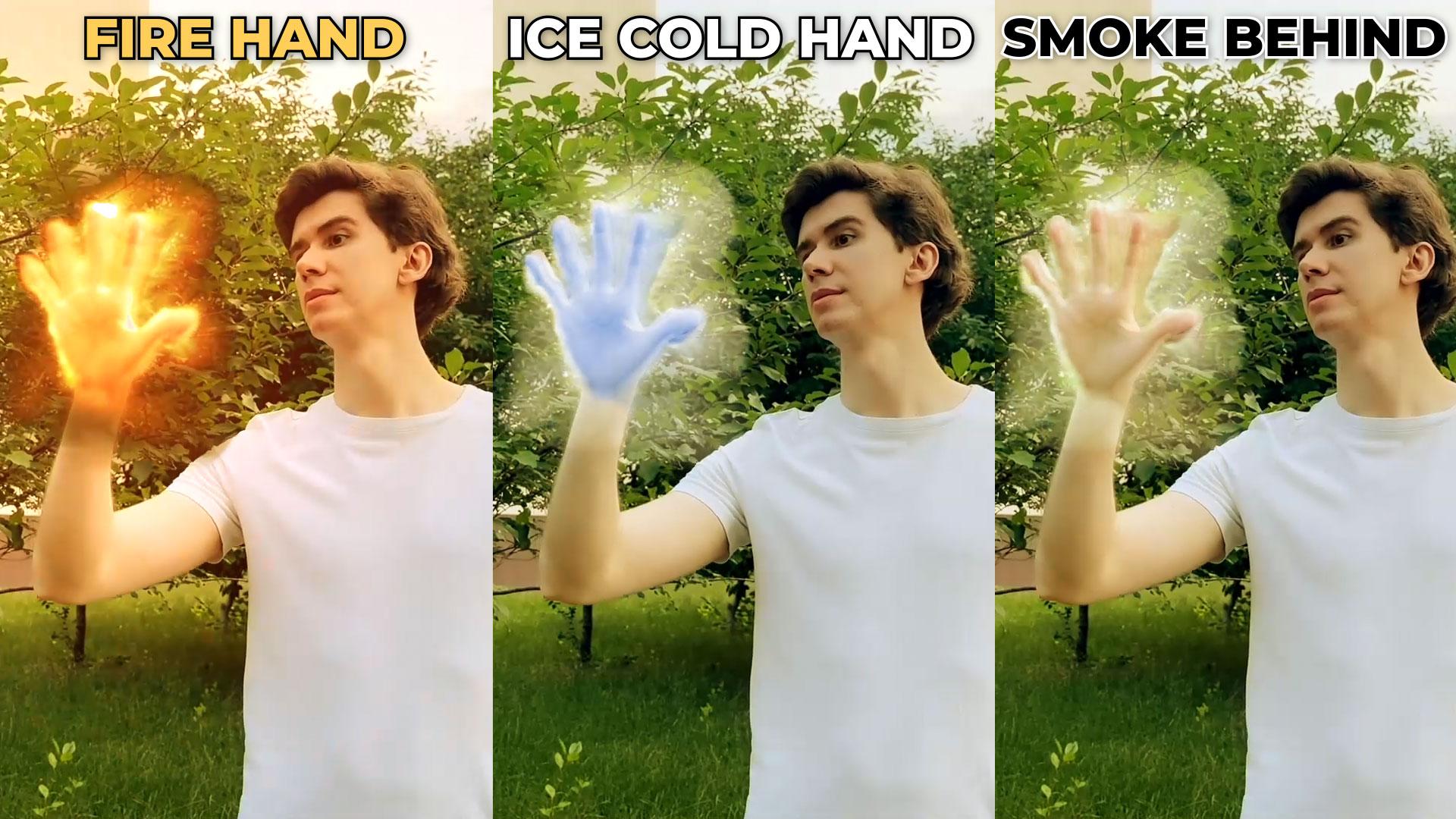
Färbung unseres Rauches weitermachen. Es ist wirklich einfach zu erstellen. Der Rauch ist, als ob unsere Hand mit flüssigem Stickstoff bedeckt
ist. Im Grunde müssen wir nur Effekte
anwenden, die Plato genannt werden. Lass es auf die Kleine fallen und ändere diesen Mittelton in
etwa so bläulich wie Das ist im Grunde jetzt, es
sieht so aus, als wäre es wirklich eiskalt. Also können wir
diese Art der Färbung einfach deaktivieren. Denn wenn ich
hier eine Art Loop auf Fire setze, sieht
es immer noch nicht so aus, als ob Feuer. Im nächsten Video zeige ich
Ihnen, wie Sie das Feuer aus
dieser Simulation
erzeugen können , die wir bereits auf einem SVR gesehen
haben
8. Feuerhand: Wir haben also bereits diese Art
von Flüssigstickstoffeffekten. Aber lassen Sie uns den
Fire-Look lesen
, der noch
interessanter aussieht. Dafür. Wir wollen nur
diesen Tritone-Effekt deaktivieren und einfach die
gerade Rauchanimation
duplizieren gewählte Rauchanimation
duplizieren und
Strg D drücken. Also ich möchte hier
etwas Feuer sehen, wo ich darauf puste Also vielleicht bei 3 s und 20. Gehirn, ich möchte diese
Ebene einfach auf diesen Moment schneiden und T
drücken und auf diese Opazität klicken Lassen Sie uns diesen
Keyframe weiter verschieben. Und hier werden wir diese
Ebene deaktivieren und auf Null setzen. Also im Grunde wird es etwas später
auf unserem Bildschirm erscheinen, vielleicht bei 4 s. Und Frames hier, sorry, diese beiden Keyframes drücken F9 Es wird also nach und nach auf unserem Bildschirm
erscheinen . Um die Farbe
unseres Rauches zu ändern, verwenden Sie Kurven. Lassen Sie uns also Kurven tauchen, Effekte erzeugen und hier ablegen. Wir können diesen
Tritonus abwählen und löschen. Und geh einfach zu Rachel, trage mehr roten grünen Kanal auf. Lassen Sie uns ein bisschen mehr bearbeiten, um
diesen orangefarbenen Look zu erhalten. Und blauer Kanal, stell ihn niedriger ein. Und wenn wir diese Ebene solo verwenden, können
wir sogar daran arbeiten. Schau mehr. Wir müssen
diese Alpha-Kurve
in etwa so ändern . Also isolieren wir
nur den Teil , den wir
in den Farben des Scheiterhauses herstellen wollen Wir können auf Reset klicken
und im Grunde zum
Alpha-Anime gehen , um nur diesen Teil zu
isolieren Und noch einmal,
hier können wir
diese Farben anpassen , um dem
Feuer jede Art von Loop Und um dieses
Gefühl des Feuers zu vermitteln, wollen
wir etwas Glühen hinzufügen. Also lass uns hierher gehen und low eingeben. Und tragen Sie unter Stylize
dieses stilisierte Tief auf. Bei diesem Beispiel des Globus möchte
ich unseren
Schwellenwert höher setzen, etwa 80,
um endlich diese Art
von Farben zu erhalten endlich diese Art
von Farben Wir wollen den Radius
auf vielleicht 660 erweitern. Wir werden also ein allgemeines Leuchten bekommen und vielleicht die
Intensität erhöhen, um es besser sehen zu können. Und es ist eine gute Idee, den
Preis für Ihr Panel festzulegen und
sicherzustellen , dass Sie
32 Bit pro Kanal verwenden. Denn auf diese Weise holen Sie das Maximum aus der schlechten Qualität heraus. Wenn Sie also auf acht setzen, fügen
Sie hinzu, dass Sie
diese Art von Leuchten sehen. Halten Sie also die Alt-Taste auf der Tastatur gedrückt
und schauen Sie ganz links hier im Projektfenster nach und gehen Sie
zu 32 Bit pro Kanal Wie du siehst, wirst du eine Menge rassistischer Glow
abbekommen. Kehren wir also zu den
Effekten und Steuerungen zurück. Und lassen Sie uns
dieses Tief noch einmal duplizieren. Wie ihr sehen könnt,
haben wir jetzt ein richtig heftiges Leuchten, was ziemlich interessant aussieht, aber wir wollen es ein bisschen anpassen, damit es viel
ansehnlicher aussieht Ungefähr hier. Ich möchte diese zweite Keule setzen, also vielleicht auf Null und Dichte
ebenfalls auf Null, vielleicht 0,1 Wir haben in diesem
Moment ein heftiges Tief und schaffen einen Schlüsselrahmen für Schwellenwert
und Intensität Wenige Bilder später, wie hier, wo es zu hell wird. Ich möchte diese
niedrige Intensität auf Null setzen. In unserer Aufnahme wird es also nicht so
hell sein. Und niedriger Schwellenwert. Lass es uns auf 100 me setzen. Lassen Sie uns diesen
Keyframe weiter verschieben. Und hier sagen wir,
niedriger Schwellenwert von 100. Wir werden also mehr
Farben aus unseren Videos herausholen. Wie Sie sehen,
sieht es jetzt viel mehr nach einem Käufer aus. Lassen Sie uns das Solo dieser Ebene aufheben
und sehen, wie sie hier aussieht. Okay, es sieht ziemlich gut aus, aber wir können diesen Smoke auch
ändern um ihn hinzuzufügen oder zu filtern,
wenn ADH zu hoch ist. Und im Grunde genommen ist es eine wirklich gute Idee,
die Gesamtfarbe
in Ihrer Szene zu
ändern, um
diesen endgültigen
Look zu vermitteln eine wirklich gute Idee,
die Gesamtfarbe
in Ihrer Szene zu
ändern, um
diesen endgültigen
Look eine wirklich gute Idee,
die Gesamtfarbe
in Ihrer Szene zu
ändern, um . Es ist also eine gute Idee, zu Ebene, Neue Einstellungsebene,
zu wechseln . Und Edgars Effects hat
Discourse Effects auf die
Einstellungsebene gesetzt Discourse Effects auf die
Einstellungsebene Und mit den Effekten dieses Mädchens wollen
wir
das allgemeine Gefühl
dieser Szene ändern , denn wenn wir hier
etwas richtig Heißes haben , ist
es wirklich gut,
alle auch wärmer gesehen zu haben. Also hier in den Kanälen, gehen
wir zum roten Kanal
und erhöhen ihn ein wenig. Dann gehen wir zum blauen
Kanal und stufen das ein bisschen ab. Und lassen Sie uns auch
zum BG-Video selbst gehen. Und lassen Sie uns auch einen perversen Effekt anwenden und sicherstellen, dass es ein bisschen falsche
Töne und Affen bekommt Ich möchte
mit dieser Kurve einfach etwas mehr Kontrast hinzufügen mit dieser Kurve und sie ein bisschen dunkler machen Unser Feuer wird also auffallen. Drücken wir also die Null bei oben, um zu sehen, wie es in diesem Moment aussieht. Sobald du siehst,
haben wir ein richtig schönes Feuerwerk, schau dir diese Schicht an
und nenne es Feuer. Und nimm hier einige Änderungen vor. Willst du
mehr rötliche Farben bekommen oder vielleicht deine Hand
etwas sichtbarer machen Sie können diese Teile jederzeit
optimieren. Es würde also noch besser aussehen. Aber die letzte Sache, die
wirklich hilft,
diesen Fire zu verkaufen , ist,
einen wirklich dunklen Smoke hinzuzufügen. Ich werde sehen, dass du hier schon wirklich schöne Farben
hast. Ich mag diese Farben sehr. Wir haben also einen
wirklich schönen Effekt geschaffen. Und fügen wir etwas Rauch
und Grad Rauch hinzu. Wir können
dieses Feuer auch auswählen und Control
D drücken, um es zu duplizieren. Nennen wir es Dark
Smoke, um es umzubenennen, wählen Sie
einfach
eine Tastatur aus und drücken Sie die Eingabetaste und nennen Sie
es Dark Smoke Verschieben wir es nach unten. Und wir wollen das so einstellen, dass es sich vervielfacht, weil es viel dunkler sein
wird. Wenn ich also ein
deaktiviertes Feuer und einen deaktivierten Rauch habe, werden
wir den dunklen Rauch sehen
, den wir züchten werden. Um diesen dunklen Rauch zu sehen. Zunächst möchten wir all diese Effekte
löschen, auswählen und löschen. Und fügen wir ein neues hinzu. Also wollen wir auch
dekorativ sein. Aber ein Alpha-Kanal, wir wollen ihn viel dunkler machen. Ich möchte auch
einfach so optimieren. Wir wollen einen
Tönungseffekt anwenden, weil er uns
hilft, uns
selbst viel besser zu sehen Und diese zweite,
Farbe, wollen wir etwas
auswählen, unsere scheint die dunkelste grüne
Farbe in unserer Szene wie dieser So
können wir also im Grunde schon unseren Rauch sehen. Es ist eine wirklich gute Idee, die Farbe aus unserer Szene
auszuwählen. Denn wenn wir auf Schwarz setzen, wird
es mit
der grünlichen Farbe gesendet Es wird besser zu
unserem Filmmaterial passen. Mit
dieser Alpha-Kurve können
wir also noch einmal kontrollieren, wie
viel von dieser Geschichte vom schwarzen Rauch Sie auf Ihrem Bildschirm
sehen können. Passen Sie diese Farbe also nach Ihren Wünschen an, um
die Ergebnisse zu erzielen Sie funktioniert
am besten auf Ihrem Auch hier können wir den Minimax-Effekt
anwenden, was uns
sehr helfen wird, weil wir dadurch diesen Feuereffekt aktivieren werden Sie können sehen, dass wir
diese Art von Gliederung haben. Und wenn wir
das auf Minimum setzen, setzen wir es auf zwei und ändern das Alpha und die Farbe. Sie können sehen, dass wir etwas Kleines
herausschneiden können. Eine solche Gliederung werden wir hier nicht haben. Setzen wir es also auf zwei. Jetzt ist es einfach mit einem wirklich
schönen Rauch und Feuer. Und wir können auch
einen weiteren Kurveneffekt hinzufügen und ihn hier auf Dark Smoke
ablegen. Alphakanal. Wir können es so
stark erhöhen, wie wir wollen. Wir können es richtig
ankurbeln, einfach so. Drücken Sie T auf der Tastatur. Und mit dieser Opazität können
wir kontrollieren, wie viel Rauch wir tatsächlich sehen
wollen Also lasst uns
diese
Opazitätsanimation deaktivieren und sie
auf vielleicht 75 setzen Es wird also nach und nach mit
unserem Filmmaterial verschmelzen. Und jetzt brauchen wir nur noch
diese Art von
Animation, wo sie erscheint, weil
das nicht unsere Smoke-Werke sind. Und wenn wir
wie bei der Opazität animieren, es immer noch nicht echt aus Lassen Sie uns also diese
Opazitätsanimation deaktivieren. Stellen wir es auf ungefähr 75 ein. Und lassen Sie uns diese
Animation mithilfe von Kurven erstellen. Also lasst uns anfangen, also vielleicht in diesem Moment im Video,
wo es hell sein sollte, einen Keyframe für die Mädchen
erstellen Und hier am Anfang können
wir diese Kurve so auf einen
wirklich niedrigen Wert ziehen. Im Grunde können wir diese Operation
der Kleinen also einfach lesen. Drücken wir U auf der Tastatur, um den Keyframe dieses Mädchens zu
sehen. Und hier am Anfang, achte darauf, dass du keinen Rauch auf deinem Pad
siehst. Wir bekommen diese Art von Animation, die
in der Phase I ist, viel besser. Sie können auch sicherstellen, dass Ihr kleines Gerät ordnungsgemäß generiert wird, indem Sie
einfach auf dieses Symbol
klicken. Entferne einfach einige Punkte, wenn du sie nicht sehen
möchtest. Wie Sie an
diesen Kurvenpunkten sehen können, können
wir diese Art von
Operation mit dunklem Rauch hinzufügen. Lassen Sie uns abschließend auch
diesen Smoke unten aktivieren und
sehen, wie er aussieht. Sie können sehen, dass es ziemlich gut
aussieht, aber wir können auch T auf der
Tastatur drücken und mit
der Opazität animieren Es wird also einen
viel saubereren Kreislauf bekommen. Und jetzt drücken wir Null oder nicht, aber DC, dieses Endergebnis. Schließlich können wir
hier einfach die Helligkeit etwas
anpassen , wenn Sie
etwas weniger dunklen Rauch sehen möchten Setzen wir es also auf
einen etwas niedrigeren Wert. So
können Sie also im Grunde ein solches Ergebnis erzielen. Und im nächsten Video
zeige ich Ihnen, wie Sie diesen zweiten
Teil dieses Effekts
erstellen. Wir sehen uns beim nächsten Video.
9. Feuerkörper: Und jetzt zeige ich
Ihnen hier, wie Sie
diese letzte Aufnahme erstellen können .
Im Projektfenster. Du kannst hier ganz links
doppelklicken, um dieses Filmmaterial
mit dem Körper zu importieren. Vec2, das auch auf der Registerkarte
Ressourcen für diesen Kurs verfügbar
ist, ist ebenfalls ein Originalvideo ist, ist ebenfalls ein Also im Grunde haben wir dieses
Video, in dem ich renne. Sie können ein Video von
sich selbst aufnehmen, wie Sie im Gras laufen. Und wie Sie sich vorstellen können, würde
ich Rotoscoping verwenden um mich
aus dem Hintergrund herauszuschneiden Also das wiederhole diesen
Schritt in dieser Klasse. Sie können sich einfach das erste
Video dieses Kurses ansehen. Wenn du eine Erinnerung brauchst, wie du
dir selbst einen Skalp aus dem Gehirn schreibst, dann können wir diesen finalen VFX-Shut einfach
duplizieren Drücken wir also
hier im Projektfenster Strg D Und wir werden eine Komposition aus
zweiter Aufnahme lesen. Benennen wir es in Open-End um. Also hier können wir
einfach
diesen Hintergrund löschen und unseren neuen Hintergrund, den ich bereitgestellt habe
, einfach per Drag & Drop ziehen. Hier finden wir also
den Moment, in dem ich
fotografiert habe , als würde Licht
hinüberlaufen. Ich werde diese Ebene solo verwenden. Und wie Sie sehen können, läuft
diese Rutsche über uns, als würde Feuer
durch den Raum reisen. Wir können auch
einen Kurveneffekt anwenden und
ihn auf diesen Hintergrund legen. Und vielleicht lassen Sie uns
kontrastreichere Aufnahmen machen. Wir würden dieses
Licht also noch besser sehen. Dann können wir diese kleine
Komposition als Vorlage verwenden. Und dieses Mal können wir unseren Körper
einfach fallen lassen. Und behindert sind Hand. Und noch einmal, sagen wir,
es ist an der Zeit, dass die Porosität beginnt. Gehen Sie zu Bearbeiten,
Speicher in diesem Cache-Schlüssel leeren. Wählen wir auch
diesen Arbeitsbereich aus. Es würde also auf diesem Teil gerendert und
Null drücken,
das tut der Nummernblock Sie können sehen, dass wir
diese Art von Animation bereits haben. Und wir wollen einen Übergang
haben, bei dem ich langsam vom
unteren Bildschirmrand verschwinde. Also im Grunde können wir
diese Ebene einfach solo machen und zu
Effekten und Presets gehen Und Sie können das hier unter
Transition
Linear Wipe einfach linear wipe eingeben und es auf unseren Körper
auftragen. Wenn der Übergang abgeschlossen ist, können
wir einen beliebigen Wert angeben, um ihn zu sehen. Und dann
drehen wir uns einfach auf Null Grad. Auf diese Weise können
wir nach Abschluss dieses
Übergangs diese Art von
Animation des Ausblendens erstellen Wie Sie sich vorstellen können, können wir es
einfach auf eins drehen, wenn Sie möchten, dass dieser Übergang
von oben nach unten erfolgt. Und in meinem Fall habe ich es auf Null
gesetzt. Und hier am Anfang können
wir uns voll und ganz von uns selbst überzeugen. Also setze ich hier auf Null. Und später etwa hier. Kannst du
diesen Übergang einfach abschließen? Wenn Sie auf der Tastatur U
drücken, können
Sie sehen, dass wir
unsere Keyframes erstellt haben , indem Sie auf
diese Stoppuhr-Zutat geklickt haben, einen Keyframe hier bei Jetzt können wir einfach federn. Wir hätten eine glattere Kante. Ich setze meins auf 150. Mal sehen, wie es aussieht.
Es sieht ziemlich gut aus. Wir können diesen
Keyframe auch auswählen und F9 drücken. Dieser Übergang wird etwas später
beginnen. Also so etwas
sollte gut funktionieren. Wenn wir nun das Solo dieser
Ebene rückgängig machen und sie hier schließen, erneut der Zeitverlauf des Anfangs festgelegt,
der gesamte Speicher, die Kaiserin, der
Nummernblock auf Null gesetzt, Nummernblock auf Null gesetzt Sie können sehen, dass wir
diesen Übergang des Verschwindens bereits hinter uns haben , was genau das ist, was wir wollen Jetzt können wir zu Final
VFX, Second Shot, übergehen. Lassen Sie uns das Solo dieser beiden Ebenen rückgängig machen. Wir würden also alle Ebenen sehen. Dieses Mal brauchen wir diese
einfache, farblose Version nicht. Wir brauchen nur dieses
Feuer und dunklen Rauch. Also lasst uns diesen Rauch löschen. Wählen wir auch diese
beiden Ebenen aus. Erweitert. Tastatur von Empress Young. Lassen Sie uns die
Animation aus Gründen der Opazität entfernen. Ich setze hier
auf 100% und hier auch. Wir würden es also
von Anfang an sehen. Und wie Sie sehen, müssen
wir
einige Änderungen vornehmen, weil es
jetzt zu hell ist. Jetzt können wir einfach unser Feuer
auswählen und einen
Effekt nach dem anderen deaktivieren. So konnten wir kontrollieren, wie
viel Feuer wir bekommen wollen. Lassen Sie uns diesen Alpha senken. Weil wir einfach
nur Feuer in unserem Körper haben wollen. Der Rest wird Rauch sein. Jetzt können wir einfach den Diskurseffekt
anwenden, der unser Filmmaterial färbt. Dann bei einem Tief
und einem weiteren Leuchten. Und lassen Sie uns diese Werte anpassen. An dieser Stelle können wir also einfach alle diese Keyframes
auswählen Um diese Keyframes zu sehen, können
Sie einfach
diese beiden Ebenen auswählen Wohingegen die junge Tastatur
sie auswählt und hierher verschiebt. Zunächst wollen wir
nur
diese Position und
Disposition löschen und die ursprünglichen Werte festlegen, die 962 mal 40 sind Deine auch, weil wir
keine Animation benötigen. Und den Effekt dieses Mädchens wollen
wir auch ändern. Entfernen wir also diese Animation indem wir auf diese Stoppuhr klicken Wir würden also die ganze Zeit diesen dunklen
Rauch sehen. Wir können dieses Feuer auch anpassen um hier einen saubereren
Übergang zu haben und wir können einfach diese
Key-Frames auswählen Klicken Sie mit der rechten Maustaste auf
einen von ihnen und gehen Sie zum Keyframe-Assistenten und
wenden Sie Time Reverse Keyframes an, was im Grunde bedeutet, dass es nicht so hell beginnt und
dann bis zum Ende heller wird dann bis zum Ende heller Wir können diese
Keyframes ein wenig verteilen. Hier. Wir können einfach diese Werte wie auch
hier im ersten Tief sein. Sie können einfach
mit diesen Werten herumspielen, um die gewünschte Helligkeit
zu erhalten. also
mit diesen beiden Effekten spielen, können
Sie im Grunde die Feuerschleife manipulieren Hier drin, Video. Hier möchte ich nur ein paar Farben
hinzufügen. Also lass uns öffnen. Die Effekte dieses
Mädchens werden sich zeigen, lassen wir es etwas ruhiger angehen. Es wäre also viel wärmer
und würde vielleicht ein bisschen Grün hinzufügen. Hier am Rand. Sie können sehen, dass wir ein kleines Problem haben. Und um das zu beheben,
können wir einfach unseren Körper
und unser Video hier ins Feuer werfen . Und dann wähle diese Ebenen indem du dieses
Feuer wählst, dann
Strg und Tastatur gedrückt hältst und
diesen dunklen Rauch auswählst und ihn
mit dieser Peitsche auswählst, lass uns eine Verbindung zu
diesem Körpervideo Und im Grunde können wir es jetzt einfach
auswählen und S drücken, um es ein bisschen größer zu machen, etwa 105 Prozent. Und wir können einfach
umhergehen, wenn du diesen kleinen Teil einfach abschneiden
willst. Nun, vielleicht lassen Sie uns für heute
auf 100 setzen. Ihr könnt in
diesem Bodyvideo sehen, wir haben ein bisschen
mehr Highlight angebracht, aber wir müssen auch
Cartier den Übergang machen Gehen wir zu dieser
Smoke-Komposition und hier zu Effekten
und Presets. Wählen Sie diesen linearen Wischeffekt und
drücken Sie die Taste C, um zu packen. Und lassen Sie uns auch U drücken, um zu sehen
, wo wir es platzieren müssen. Wir müssen
es auf Pips Brain aufbauen. Gehen wir also zurück zu Vinyl. Zweiter Schuss. Vergewissere dich, dass du auf einem fünften Bild bist und
drücke Strg V, umarme dich, um es zu sehen. Also im Grunde genommen, wenn Sie hier
die Taste V drücken, wird
es ab
diesem Zeitpunkt gröber eingefügt Stellen Sie also sicher, dass
es genauso ist wie hier in Smoke. Einige werden
Strg V drücken, und jetzt wird es
genauso verschwinden. Und wie Sie in diesem Video
sehen können, wir einige Pilotprojekte hinzu und ein bisschen Sichtbarkeit
von uns selbst. Wenn du etwas
Definition im Rauch haben willst, können
wir
diesen dunklen Rauch einfach duplizieren. Und wir können einfach in den
normalen Mischmodus wechseln. Wenn du diese Maulwürfe nicht sehen
kannst, klickst du einfach hier
auf Kippschalter und Modi, um sie sehen
zu können und stellst
diesen dunklen Rauch auf normal Wir können es sogar
einfach Rauch nennen. Dieser Rauch. Wir können es einfach in eine
eher bräunliche Farbe ändern. Und klicken Sie auf Okay, jetzt
lassen Sie uns das oben zurücksetzen. Lassen Sie uns den Alphakanal ändern
und ihn vielleicht senken. Ihr seht also,
mit dieser Schicht fügen
wir unserem Rauch diese zusätzlichen
Details hinzu. Wir können diese
Animation oder Minimax auch deaktivieren, und ich setze auf zehn Also werden wir ein bisschen von
unserem Rauch abschneiden und diesen
besseren Übergang haben. Sie können also einfach mit
diesem Wert herumspielen , wenn Sie ein bisschen mehr rausholen
müssen. Und schließlich können wir auch
einfach zu
unserer BG-Ebene gehen und diesen Teil
animieren Wir können einfach hier
auf Stoppuhr klicken, auf Kurven. Sobald wir uns auf
dem Bildschirm befinden, wollen
wir nur noch unseren Hintergrund
absenken. Dieses Feuer wird also viel heller
aussehen. Und dann später hier können
wir einfach U auf der
Tastatur drücken und teilweise diesen ersten Keyframe hier
einfügen Lassen Sie uns abschließend
ungehindert Null drücken, um eine Vorschau anzuzeigen. Sobald wir
unsere Smoke-Vorlage erstellt haben, ist
es viel einfacher, sie
auf jedes andere Filmmaterial anzuwenden und alle
gewünschten Ergebnisse zu
erzielen und auf Ihr Video anzuwenden. Folgt mir gerne
hier auf Skillshare. Ich habe viele Kurse zu VFX. Es wurde auch
festgestellt, dass es Logo-Animationen, Textanimationen,
Animationsgrundlagen und komplexere Dinge enthält. Wie auch DaVinci Resolve-Klassen. Ich empfehle dir, dir
dieses wirklich kurze Video anzusehen, das nur 12 Minuten dauert und du
bekommst ein wirklich cooles Video
als Ergebnis. Zögere auch
nicht, eine Bewertung zu meiner Brille
zu hinterlassen , zu kommentieren und
deine Vorschläge zu hinterlassen , welche Art von Effekten oder Animationen du in After Effects lernen
möchtest. Sie können auch ein
Projekt erstellen und es wurde gesehen, ich überprüfe sie alle
und gebe Feedback. Sie können hier jederzeit einige
Fragen in den Diskussionen hinterlassen. Ich versuche immer, sie alle zu
beantworten. Folgt mir gerne
hier auf Skillshare. Ich poste jede Woche Kurse. Danke fürs Zuschauen
 M Jake, Lets Create VFX & Cool Stuff Together