Transkripte
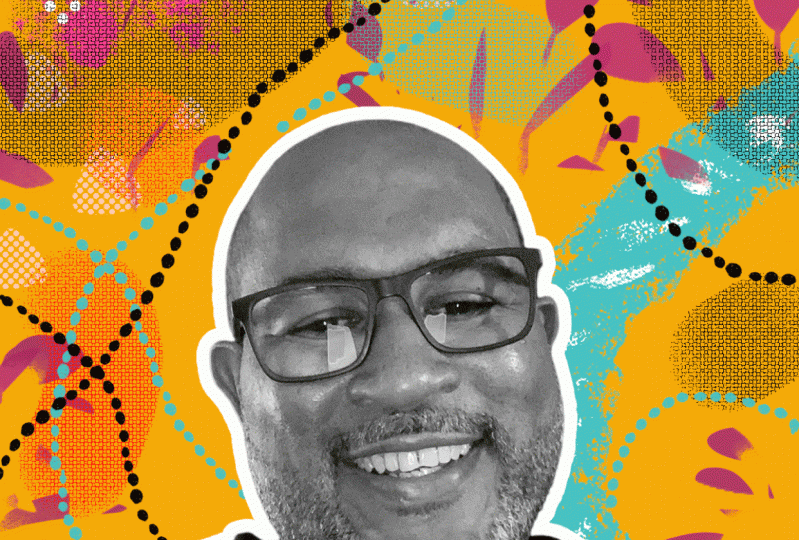
1. Animieren Sie Ihr Profilbild!: Seien Sie ehrlich, wann
haben Sie Ihre Profilauswahl das letzte Mal aktualisiert Wenn es eine oder mehrere heiße
Minuten waren, ist es vielleicht Zeit für einen Sonnenaufguss. Aber vergiss steife
Headshots und langweilige Betriebssysteme. Was wäre, wenn sich dein Profilbild tatsächlich
bewegen könnte? Ich spreche von lustigen, skurrilen,
auffälligen Animationen, bei
denen die Leute
aufhören zu scrollen und
anfangen In diesem Kurs werde ich Ihnen zeigen, wie
Sie
Ihre eigene
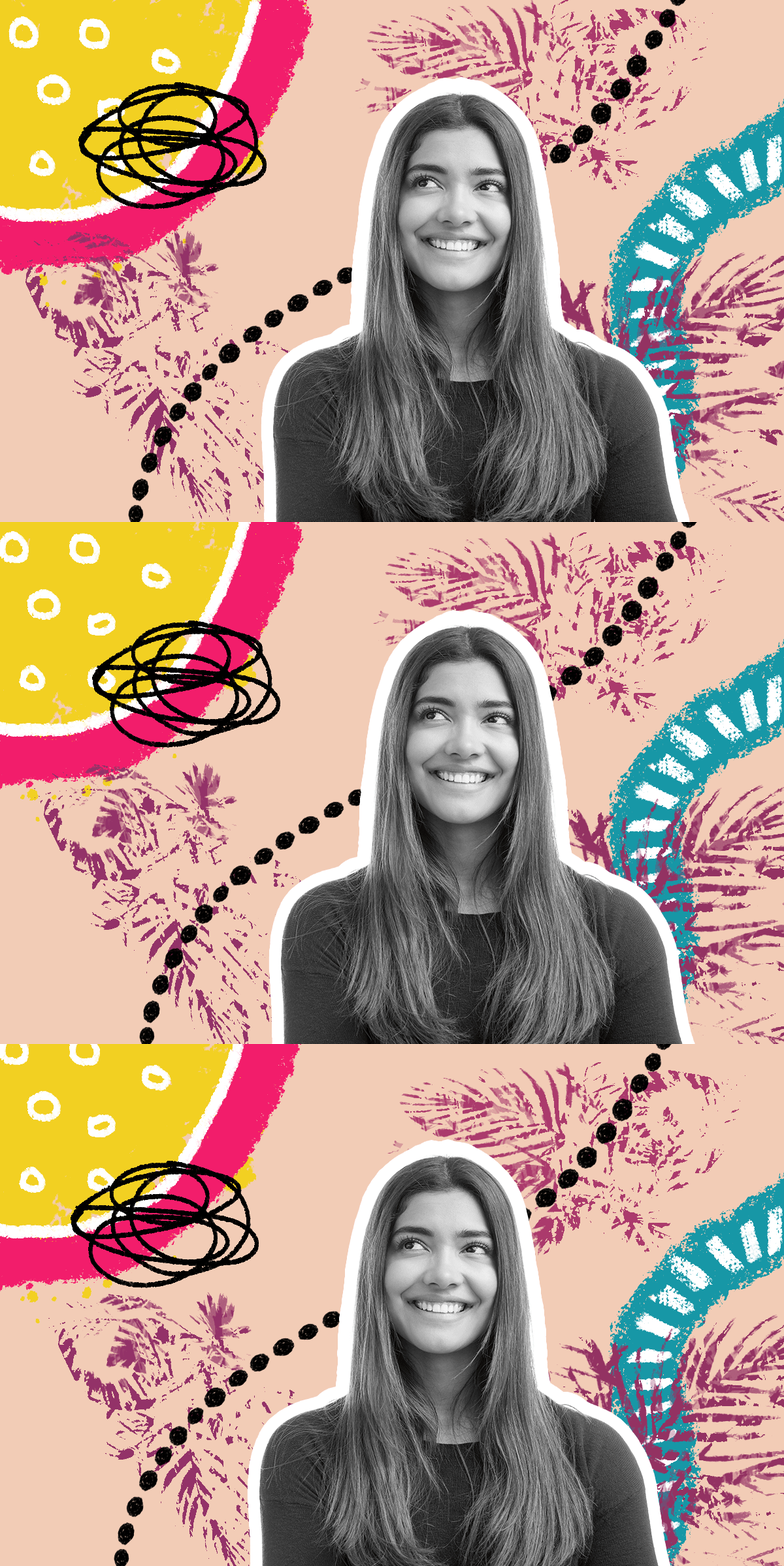
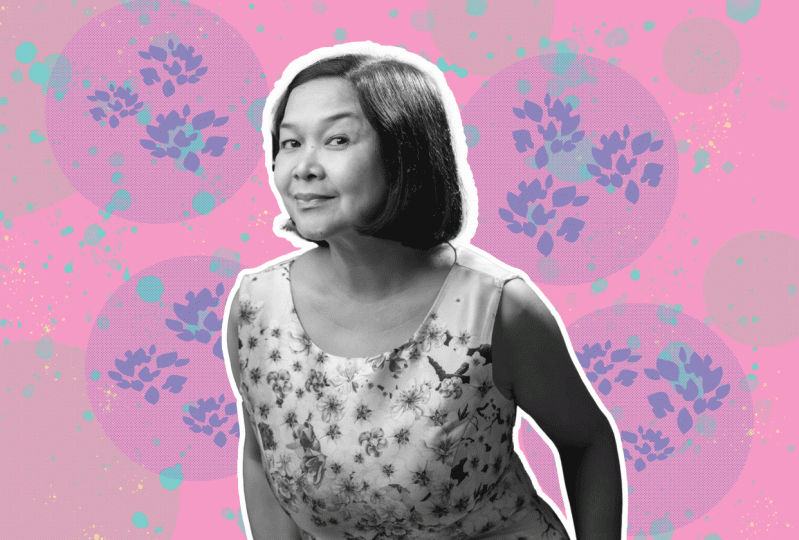
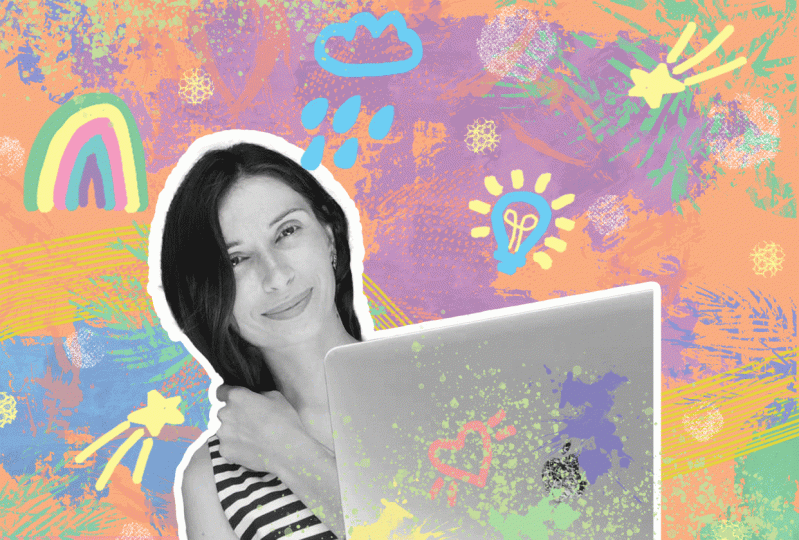
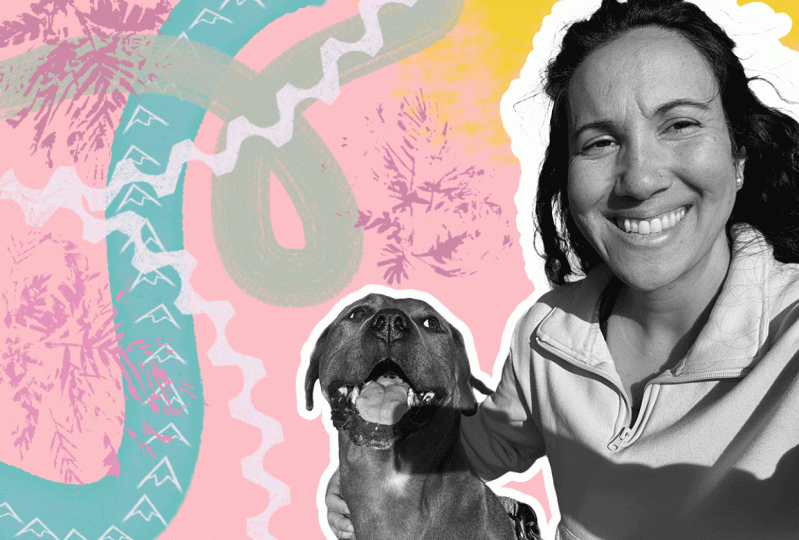
animierte Profilauswahl im Doodle-Stil erstellen Ihre eigene
animierte Profilauswahl im Doodle-Stil Es ist perfekt für Ihre
Website, Ihre sozialen Netzwerke, Ihre E-Mail-Signatur oder überall dort, wo Sie einen
Hauch von Persönlichkeit hinzufügen möchten ob du ein
Künstler, Freelancer, Ersteller von
Inhalten oder einfach nur
jemand mit einem Gesicht bist, dieser Kurs ist genau das Richtige für Wir halten den Kurs leicht, unterhaltsam und absolut anfängerfreundlich. Ich zeige dir genau, wie du auf ein Foto
kritzeln, dein Kunstwerk
in Photoshop
animieren und es für das Internet exportieren Es sind keine ausgefallenen Plugins oder
komplizierter Code erforderlich. Ich bin Cara Pltnich, deine kreative Mitarbeiterin und
digitale Ich unterrichte seit über 20 Jahren
Design, Illustration
und alles, was mit Adobe
zu tun Schnappen Sie sich also Ihr Lieblings-Selfie und lassen Sie uns etwas
wirklich Schönes machen. Wir sehen uns im nächsten Video.
2. Sammle deine Materialien: Wir beginnen also
mit dem Bild, das Sie für Ihr
Profilbild verwenden
möchten. In diesem Fall verwende ich nur
ein Archivfoto. Sie finden es verlinkt
in den Projektdateien. Es ist kostenlos von Adobe Stock erhältlich. Wenn Sie also
mit demselben Bild üben möchten, können Sie es gerne herunterladen. Sie können natürlich auch beliebige
Farben verwenden.
Wenn Sie einige von mir vorbereitete
Farben verwenden möchten, können
Sie die von
mir erstellten Farbfelder aus dem Bereich
Projektdateien herunterladen Farbfelder aus dem Bereich
Projektdateien Wenn Sie zum Menü Fenster gehen
und Farbfelder auswählen. Hier werden Ihre
Farbfelder angezeigt, und Sie können zum
Bedienfeldmenü gehen und einfach Farbfelder
importieren wählen und dann zur
doodlefun-Punkt-ASE-Datei navigieren doodlefun-Punkt-ASE-Datei werden sie in Ihr Farbfeldbedienfeld geladen Sie haben das Bild
und die Farbfelder, die andere Sache,
die Sie tun
möchten, ist, sich ein paar Photoshop-Pinsel zu besorgen . Es stehen unzählige
Pinsel zur Auswahl. Sie sind für Creative
Cloud-Abonnenten kostenlos. Wenn Sie zu Ihrem
Pinselwerkzeug gehen und hier oben zur Optionsleiste
oder zum Bedienfeld und auf dieses
kleine Drop-down-Menü klicken Hier siehst du ein Zahnrad. Wenn Sie darauf klicken und Weitere Pinsel abrufen
wählen, gelangen Sie
zu dieser Seite auf der
Adobe-Website, auf der Sie,
wenn Sie nach unten scrollen, all
diese Pinselpakete finden Es gibt also Kunstmarker, Konzeptpinsel und Pinsel für
trockene Medien. Ich meine, was auch immer, und alles, was Sie tun müssen, um eines davon
herunterzuladen,
ist auf Herunterladen zu klicken. wird die ABR-Datei
auf Ihrer Festplatte und dann wieder in Photoshop Wenn Sie zu
demselben Pinselfenster
und demselben Zahnrad zurückkehren
und dann Pinsel importieren wählen, können Sie zu dem Ort navigieren, an dem
Sie die Datei gespeichert haben, und wenn Sie auf
Öffnen klicken, sehen Sie eine Ladung genau hier
unten in Ihrem Pinselfenster. Jetzt, wo Sie Ihr Bild,
Ihre Farbfelder
und Ihre Pinsel
haben , machen Sie mit mir im nächsten
Video, und wir bereiten
die Datei für lustige
Doodle-Animationen vor.
3. Richten Sie Ihre Datei ein: Um unsere Datei für
eine sich wiederholende Geschenkanimation vorzubereiten, möchten wir
zunächst ihre Größe ändern Dieses Bild ist über
6.000 Pixel breit, und das Nehmen wir also eine Anpassung vor,
indem wir Bildgröße wählen. Und hier wollen wir sicherstellen
, dass Resample aktiviert ist. Und ich werde das
auf 1.200 Pixel reduzieren. Sie können hier jede beliebige
Größe eingeben, aber die Idee ist, dass es im Internet sein
wird und wir wollen wirklich nicht, dass es zu groß ist. Dann klicken
wir auf Okay. Um es wieder auf dem Bildschirm einzufügen,
drücken Sie die Befehlstaste oder die Strg-Taste
und dann die Zahl Null. Als Nächstes
wählen wir das Motiv und kopieren es in eine
eigene Ebene. Wenn die kontextbezogene Taskleiste auf Ihrem Bildschirm sichtbar ist, können
Sie einfach auf Betreff auswählen klicken Wenn Sie die kontextbezogene Taskleiste nicht sehen, wählen Sie
einfach Fenster
Kontextuelle Taskleiste einfach Sie können auch einfach W drücken um eines der
assistentenähnlichen Auswahlwerkzeuge zu öffnen.
Dadurch haben Sie
die Möglichkeit, das Thema direkt hier oben
im Bedienfeld auszuwählen Thema direkt hier oben
im Bedienfeld In diesem
Drop-down-Menü stelle ich einfach
sicher, dass ich die
bestmögliche Auswahl erhalte indem ich Photoshop mitteile
, dass es
die
Auswahl in der Cloud verarbeiten soll , und dann klicke ich auf
„Thema auswählen“. Und ich möchte sie in
ihre eigene Ebene springen lassen, indem ich die
Befehlstaste oder die
Strg-Taste drücke. Jetzt, wo sie sich in ihrer eigenen Ebene befindet, möchte
ich sie
schwarz-weiß machen. Sie können das also mit
einer Einstellungsebene machen, aber das ist einfach nicht
wirklich notwendig. Ich verwende einfach eine
Tastenkombination, um die Ebene schnell zu
entsättigen,
und das ist die Befehlstaste oder die
Umschalttaste und der Buchstabe U. Im nächsten Schritt werde ich
einfach
die Hintergrundebene ausblenden, damit wir sehen
können, was passiert Um Ihnen oder
Ihrem Motiv wirklich zu helfen , sich
vom Hintergrund abzuheben, halte
ich es für sehr hilfreich einen weißen Strich um sie herum
hinzuzufügen Also werde ich
diese Hintergrundebene ausblenden ,
damit ich den Strich sehen kann. Und wenn das Motiv ausgewählt ist, gehe
ich zum unteren Rand
der Ebenenebene, klicke auf das Effektsymbol
und wähle Kontur Hier möchte ich sicherstellen, dass die Position auf „außen“ eingestellt ist, und dann können wir mit
der Größeneinstellung herumspielen, bis wir eine Dicke haben, die unserer
Meinung nach gut aussieht Ich denke,
so etwas wie 18 Pixel funktionieren. Wenn Sie die
Farbe ändern möchten, können Sie
hier unten klicken und etwas anderes
auswählen. Aber ich finde, dass Weiß wirklich
gut funktioniert, dann klicken wir. Okay. Schließlich werde ich diese Hintergrundebene wieder einschalten und klicken, um sie zu aktivieren. Als Nächstes füge ich dem Hintergrund eine
Schnellfüllfarbe hinzu, um unser Thema zu vertuschen und
uns den Einstieg zu erleichtern. Also wähle
ich im Farbfelder-Panel, glaube
ich, diese hellrosa Farbe Und wenn diese Option ausgewählt ist, drücke
ich die Wahltaste
Löschen oder die Alt-Taste zum Löschen Und das füllt
den Hintergrund mit unserer aktuell
aktiven Farbe. Okay, jetzt, wo wir eine Hintergrundfarbe
haben, ist
unser Motiv
vom Hintergrund getrennt und hat einen schönen kleinen
weißen Strich um es herum Im nächsten Video sind wir
bereit, mit dem Kritzeln zu beginnen.
4. Kritzle!: Jetzt, wo unsere Dateien vorbereitet sind, können
wir mit dem Kritzeln beginnen Und während wir diese Doodles
erstellen, möchten
wir darüber nachdenken, die einzelnen Elemente
auf separaten Ebenen zu halten die einzelnen Elemente
auf separaten Ebenen Vielleicht nicht jedes einzelne Stück, aber auf jeden Fall bestimmte Dinge Deshalb möchten wir sicherstellen
, dass wir für
jedes einzelne Stück,
das wir hinzufügen möchten,
eine neue leere Ebene erstellen für
jedes einzelne Stück,
das wir hinzufügen möchten,
eine neue leere Ebene . Zum Beispiel wähle ich hier in
meinem Farbfelder-Panel
eine blaue Farbe aus
und gehe zum
Pinselwerkzeug, indem ich B drücke. Dann klicke ich hier
oben und wähle Mal sehen Los geht's. Es war ein Pinsel
namens Letterers Hunk Das ist eine Menge Versuch und Irrtum, weil
ich nicht weiß , wie
das
aussehen wird, aber denken Sie daran, wir können unseren Pinsel
vergrößern oder verkleinern, indem Sie die linken und rechten Klammertasten neben dem Buchstaben
P auf Ihrer Und ich werde einfach
runterkommen und so ein bisschen
kringeln Und wenn es mir nicht gefällt, kann ich
es rückgängig machen. Und eine Sache, die sehr hilfreich sein
kann ,
besonders wenn Sie
kein Tablet haben. Und in diesem Fall
zeichne ich mit dem Finger
auf meinem Trackpad. Es ist wirklich hilfreich, diesen Glättungsregler
genau hier
hochzudrehen , damit Sie einen schönen
Pinselstrich erzielen können Und ich glaube, ich möchte einen, der etwas
chaotischer ist, wie vielleicht diesen Und wir werden das ziemlich groß machen. Und dann mache ich einfach so einen Schnörkel. Ziemlich einfach, oder?
Also, ich denke, dieses Stück ist an sich schon gut, aber ich möchte noch ein paar
Markierungen hinzufügen. Und ich denke, ich möchte, dass
diese Teile tatsächlich Teil davon sind, also werde ich sie
auf derselben Ebene belassen. Aber ich werde
zu einer weißen Farbe wechseln und, ich weiß nicht, einen anderen Pinsel nehmen und meinen Pinsel sehr klein
machen. Und ich werde es einfach schaffen. Verstecken wir sie für eine Minute. Und ich werde einfach kleine Streifen wie
diesen entlang meiner Markierung zeichnen. Und wieder mache ich das. Ich weiß nicht, warum ich mein Trackpad
benutze. Ich habe hier ein Stifttablett. Aber ehrlich gesagt, ich weiß es nicht. Ich mache mir nur für solche Sachen nicht einmal die Mühe, es herauszuholen und einzuschalten. Ordnung. Also, ich finde
, das Stück ist gut, und ich werde jetzt eine neue Ebene
erstellen Lassen Sie uns
hier etwas Gutes mit einer gelben Farbe platzieren, und auch hier variieren
Ihre Pinsel, je nachdem, was Sie heruntergeladen haben Vielleicht mache ich einfach, was auch immer
das ist,
diesen Asteroidengürtelpinsel und kritzele einfach
etwas Großes und Unordentliches hinein und hole mir
einen anderen Pinsel, vielleicht
etwas mit einer Textur Das scheint lustig zu sein und vielleicht nehme
ich eine pinke Farbe. Das. Und wieder, mit dem
Glätten, kurbeln Sie es an Hmm. Das ist viel zu sauber Also, wie ich schon sagte, dieser
Teil ist ein Versuch und Irrtum. Also werde ich ein bisschen
herumspielen
und du machst weiter und
spielst und experimentierst . Ich mag diesen Pinsel. Das
ist Golden Age Ink. Dies sind alles nur verschiedene
kostenlose Pinsel von Adobe. So wie das. Und wieder werde ich zu White
wechseln. Ich drücke D für
meine Standardfarben und X, um sie umzudrehen. Und dann werde ich hier
reinkommen und einfach nach Oh, Buttery Ink
suchen Oh, Buttery Ink
suchen Vielleicht ist das gut.
Zeichne ein paar Kreise. Nee. Lass uns einen Marker holen Vergessen Sie also nicht, dass Sie auch nach China Marker
suchen können. Ich mag diesen Pinsel. Also werde ich einfach ein paar Kreise
zeichnen. Und ich lege das auf dieselbe Ebene, aber das musst
du nicht. Aber ich möchte, dass das ganze
Teil zusammenpasst. Also das ist es, was ich mache. Aber wenn du
diese Punkte getrennt
von allem anderen animieren möchtest, könntest du
sie einfach auf eine eigene Ebene legen Okay. Ich halte
die Dinge hier einfach, aber ich finde, das ist
gut für diese Schicht. Lassen Sie mich noch eine gute
Texturebene hinzufügen. Und ich glaube,
in einem dieser Pakete, dem
Update-Pack für
den Sommer 2020 namens Jungle Jam, steckt ein Pinsel Update-Pack für
den Sommer 2020 namens Jungle Jam Und dieser Pinsel ist cool. Es gibt dir eine schöne Textur. Also arbeite ich an
einer weiteren leeren Ebene, und ich werde einfach paar dieser Binsen hier
reinstempeln Vielleicht so. Ich finde, das sieht
gut aus. Und jetzt möchte ich
nur ein paar
kleine Markierungen hinzufügen nur ein paar
kleine Markierungen Also gehe ich zurück
zu diesem China-Marker. Und ich werde Schwarz verwenden und die Glättung wieder
kurbeln, und ich möchte eine andere
leere Ebene, und ich werde hier einfach
einen verrückten Kringel zeichnen, ein wirres Und was ich daran mag, ist
, dass es keine Kanten hat, keine hervorstehenden Baumeln . Das ist eine Sache,
und dann mache
ich noch eine leere Ebene und gehe zu einem
der Schriftpinsel Da sind wir. Es gibt eine
Letterer-Kollektion, und eine davon hat diese
Punkte, die einfach Dotty genannt werden Und auf einer weiteren leeren Ebene zoome
ich heraus, damit ich nicht
so weit mit meiner Hand reisen muss Vielleicht noch weiter herauszoomen
und so etwas machen. Ordnung. Jetzt wollen wir unsere Arbeit als PSD
speichern Nehmen Sie sich also etwas Zeit, um verschiedene Pinsel,
verschiedene Farben,
Texturen und all das zu
erkunden . Stellen Sie sicher, Stellen Sie sicher dass Sie
verschiedene Elemente, die Sie verschieben
möchten,
separat auf einer separaten
Ebene platzieren, sodass sie getrennt
von allem anderen verschoben werden separat auf einer separaten
Ebene platzieren, sodass sie können. Eine weitere Sache, die Sie
bei der Erstellung Ihrer
Animationen beachten sollten , ist, dass eigenständige
Doodles wie dieses in Ihrer Animation in jede Richtung
bewegt
werden können , wohingegen so
etwas nicht nach
unten oder vom
Rand weg bewegt werden kann unten oder vom
Rand weg , ohne dass
dieses abgeschnittene Teil angezeigt wird. Wenn Sie das also nicht stört, können Sie es
wohl beliebig verschieben Aber wenn du das vermeiden willst,
dann solltest du vielleicht
ein riesiges Doodle zeichnen und es
so bewegen , dass es
Platz zum Wackeln hat Gleiche gilt für dieses Stück hier drüben Wenn ich
damit hier unten anfange,
kann ich es
vielleicht hin und her bewegen, oder? Diese Punkte sind ein weiteres Beispiel. Nur etwas, worüber Sie
nachdenken sollten, wenn Sie Ihr Kunstwerk erstellen. Begleite mich im nächsten
Video, in dem wir diesen Doodle-Move machen
5. Animieren: Ordnung, los geht's. Wir sind
bereit, das zu animieren Es ist überraschend einfach. Wir gehen
zum Fenstermenü und
wählen Timeline. Und hier unten könnte auf dieser
Schaltfläche „ Frame-Animation
erstellen“ oder Video-Timeline erstellen“ stehen. Also wollen wir auf
dieses Drop-down-Menü klicken und sicherstellen, dass dort Frame-Animation
erstellen steht, und dann klicken wir auf Jetzt müssen wir die Dinge nur noch so anordnen, wie wir sie für jeden Frame haben
möchten Standardmäßig
erstellt Photoshop unseren ersten Frame, und er sieht genauso aus. Wir werden also auf
die Schaltfläche „Neuer Rahmen“ klicken , um einen zweiten Frame zu
erstellen. Und für diesen Frame müssen wir nur das Verschiebe-Tool verwenden. Und arbeiten Sie sich durch die verschiedenen Ebenen
und verschieben Sie sie einfach. Und wir wollen
sie wirklich nicht oft verschieben. Also wirklich nur ein bisschen. Photoshop
erkennt keine Transformationen, Sie
von Bild zu Bild auf eine Ebene anwenden Sie möchten also Ebenen verschieben, aber Sie möchten sie nicht frei transformieren,
skalieren oder drehen. Aber wir können
Anpassungen an der Position vornehmen. Wenn ich also
diese Linie
hier nehmen und sie ein
bisschen so verschieben möchte, verschiebe ich diese
Linie
vielleicht so nach unten. Und den Palmenhintergrund hier, vielleicht schiebe ich ihn runter. Nun, ich
möchte hier nicht wirklich den Rand zeigen, also verschiebe ich ihn vielleicht so. Und wir bringen den Kerl nach oben. Und unser Schnörkeltyp runter. Und jetzt merkt sich Photoshop die Position
all dieser Ebenen für diesen
Frame im Vergleich zu diesem Frame Wenn wir also zurück
zum ersten Bild klicken, können
wir sehen, wie sich
alles bewegt hat. Also das sieht soweit gut aus. Jetzt wollen wir nur noch einen weiteren Frame
erstellen. Klicken Sie erneut auf die
neue Rahmenschaltfläche. Und wieder werden wir
die Dinge verschieben. Der knifflige Teil ist also
, dass wir
sie so verschieben wollen , dass sie den
ersten beiden Frames
unterscheiden. Bei diesem dritten Bild, bei sicherstelle, dass das dritte
Bild aktiv ist, werde ich sie
vielleicht auf diese Weise
verschieben. Und stellen wir sicher
, dass sich
das vom ersten Bild und
dem zweiten Bild unterscheidet . Okay. Und lass uns sehen. Die
schwarzen Punkte haben hier angefangen. Sie bewegten
sich leicht nach rechts. Und so verschiebe ich sie bei Bild drei vielleicht ein wenig nach links. Und anscheinend ein bisschen
mehr. Da haben wir's. Der Typ wird
vielleicht hierher ziehen. Das ist nicht so wichtig. Es ist einfach wichtig, dass. Sie bewegen sich. Perfekt. Letztlich möchten
Sie also in der Lage sein, zwischen
allen drei Frames
zu wechseln und zu sehen
, dass sich alles bewegt Und wenn Ihnen nicht gefällt, wo sich etwas in einem
bestimmten Frame befindet, wählen Sie
einfach diesen Frame aus
und verschieben Sie dann die Ebene Sie möchten nur
sicherstellen, dass Sie wissen, in welchem Frame Sie sich befinden, denn es ist wirklich leicht zu
glauben, dass Sie sich auf Bild drei befinden, und jetzt haben Sie Bild zwei
durcheinander gebracht Denken Sie also daran
, dass Sie sie jederzeit
rückgängig machen können , indem Sie die
Befehlstaste oder die Strg-Taste drücken, und dass Sie bei
Bedarf jederzeit Frames
löschen und neue erstellen können ,
wenn das irgendwie einfacher ist Oder wenn du irgendwie
richtig durcheinander kommst,
was wirklich einfach ist, wenn
du vergisst, darauf zu
achten, auf welchem Frame du dich gerade während du Ebenen
anpasst Aber wenn Sie wirklich irgendwie durcheinander
geraten und
einfach sagen,
ich möchte, dass alle meine Bilder
mein Motiv hier an
genau derselben Stelle platzieren , können
Sie einfach einen
Rahmen auswählen, Ihre Ebene positionieren und dann bei gedrückter Umschalttaste alle Rahmen
auswählen Und wenn du dann
zum Menü des Zeitleistenfensters kommst, kannst
du „
Ebene für alle Frames anpassen“ auswählen Sie können wählen, welche Attribute Sie zuordnen möchten.
Klicken Sie dann auf Okay. Und jetzt werden Sie sehen, dass
diese Ebene
für all diese Attribute
in all diesen Frames geeignet ist . Also würde ich sie wieder
hierher und in eine
ähnliche Position bringen wollen . Also, es hilft auch sicherzustellen, dass du Dinge in
verschiedene Richtungen bewegst. Zum Beispiel möchten Sie wahrscheinlich nicht jedes Element im selben Frame nach unten und links
verschieben im selben Frame nach unten und links weil es dann so
aussieht, als würde sich alles zusammen bewegen. also, dass sich
einige Dinge von einem Bild zum nächsten Ich möchte also, dass sich
einige Dinge von einem Bild zum nächsten nach oben bewegen, andere nach unten,
manche nach links , manche nach rechts usw. So erhalten Sie mehr von dem
Wackeleffekt , nach dem Sie wahrscheinlich suchen Sehen Sie sich an, wie sich das entwickelt, klicken
wir auf dieses
kleine Drop-down-Menü und
stellen Sie sicher, dass es für immer wiederholt wird Und dann wollen wir
auf einen der Frames klicken und bei
gedrückter Shift-Taste auf den letzten Frame klicken ,
sodass alle drei ausgewählt sind. Und wir werden
das Timing hier unten von
einer Verzögerung von null Sekunden ändern einer Verzögerung von null Sekunden , sodass wir eine beliebige
Anzahl dieser Voreinstellungen wählen können Ich verwende gerne andere
und gebe gerne 0,3 ein. Und wenn wir auf Okay
und dann auf Play klicken, sehen
wir
unsere Animation. Wenn Sie also möchten, dass die Animation schneller abläuft, können
Sie die
Verzögerung für jedes Bild verringern. Und wenn Sie möchten,
dass sie langsamer wird, erhöhen
Sie die Verzögerung. Nehmen Sie also alle Anpassungen vor
, die Sie vornehmen möchten. Speichere eine aktualisierte Version
deiner Arbeitsdatei und begleite mich im nächsten Video Wir machen daraus
ein animiertes Geschenk.
6. Exportieren: Um dies nun zu exportieren, damit Sie es auf Ihrer Website
veröffentlichen und mit der Welt
teilen können. Sie gehen zu Datei,
Exportieren, Für Web speichern. Hier möchten Sie
sicherstellen, dass GIF ausgewählt ist. Es gibt viele Einstellungen, die
Sie hier anpassen können,
um die Dateigröße zu minimieren Sie können sehen, wie groß die Datei sein
wird, indem Sie hier nachschauen. Wir können im
Moment sehen ,
dass sie bei der
aktuellen Größe und Konfiguration 900 K wiegen wird . Je nachdem,
wie Sie sie verwenden, Sie versuchen
, diese Zahl zu verringern. Sie könnten also die Größe reduzieren. Sie könnten versuchen, mit
weniger Farben davonzukommen und schauen ,
ob das einen Unterschied
macht. In diesem Fall habe ich es
auf 128 gesenkt, und ich denke, es sieht immer noch gut aus. Aber weißt du, das liegt an dir. Sie werden überrascht sein, womit
Sie hier durchkommen können. Und manchmal macht es Spaß
, ein Geschenk zu kreieren, das wirklich wie
ein Rückfall in die 90er aussieht Wann immer Sie das nach Ihren Wünschen
einrichten und die gewünschte Größe bestätigen
, möchten Sie sicherstellen,
dass es für immer wiederholt
wird, und dann klicken Sie auf Speichern Geben Sie ihm einen Namen, und
wenn wir einen Blick darauf werfen, ist
da unser animiertes Geschenk. Nun, es könnte
möglich sein, dass Sie aus
irgendeinem Grund auch einen MP Four
wollen. Wenn Sie also einen MP Four
benötigen, gehen Sie
einfach zu Datei, Exportieren und Video rendern Hier werde ich sicherstellen, dass
ich hier die Dokumentgröße einstelle. Stellen Sie sicher, dass alle Frames ausgewählt
sind, und klicken Sie
dann auf Rendern,
und los geht's. Jetzt wird es in
dieser Vorschau nicht
automatisch wiederholt, da
es sich um einen Vier-MP-Wert handelt. Behalte das also im Hinterkopf. ,
wie Sie es verwenden möchten, müssen Sie wissen, in welches
Format Je nachdem,
wie Sie es verwenden möchten, müssen Sie wissen, in welches
Format Sie
exportieren möchten.
7. Nächste Schritte: Und das ist abgeschlossen. Ihr animiertes
Profilbild im Doodle-Stil ist offiziell lebendig und bereit,
das Internet zu verzaubern . Und
wir wollen sehen Stellen Sie also sicher, dass
Sie Ihr fertiges Projekt im
Projektbereich unten posten , egal ob es albern, süß
oder direkt, seltsam Wir wollen es sehen
und dich anfeuern. Wenn dir dieser Kurs gefallen hat, hinterlasse
bitte
eine Bewertung und sieh dir meine anderen Kurse
hier auf Skillshare um noch mehr kreativen Spaß und Magie Du findest mich auch
auf carapltnch.com für mehr Vielen Dank fürs Zuschauen und
bis zum nächsten Mal, viel Spaß beim Gestalten. Oh,
 Khara Plicanic, Photographer, Designer, Adobe Educator