Transkripte
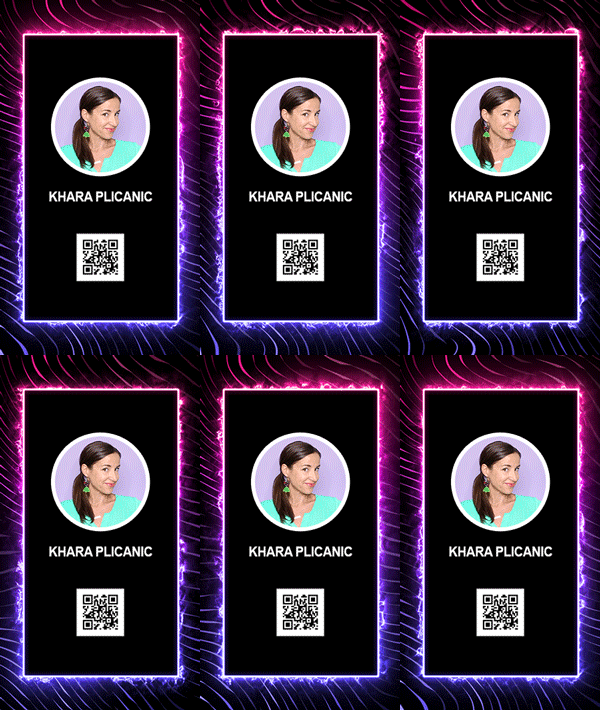
1. Willkommen!: Was hast du gemacht, als dich das letzte Mal jemand nach
deiner Visitenkarte gefragt
hat, hast du verlegen gelächelt und dir
geschworen, dass du
tatsächlich welche
ausdrucken und sie
für das nächste Mal
griffbereit haben würdest tatsächlich welche
ausdrucken und sie
für das nächste Mal
griffbereit haben für das nächste Mal
griffbereit Jemand fragt, ich habe das
zu oft gemacht, um es zu zählen. Die Realität ist jedoch, dass niemand Ihre Website in
sein Telefon eingeben oder
Ihre Visitenkarte aus
dem Boden seiner Handtasche ziehen möchte sein Telefon eingeben oder
Ihre Visitenkarte aus
dem Boden seiner Handtasche ziehen Lassen
Sie uns stattdessen das Spiel verbessern und es für alle einfacher
machen,
mit einer absolut eleganten, endlos bearbeitbaren und immer
griffbereiten virtuellen Visitenkarte Ich werde Ihnen Schritt
für Schritt nicht einen, nicht zwei,
sondern drei verschiedene
Ansätze vorstellen, um Ihre eigene schicke digitale Visitenkarte von
Schmancy zu
erstellen Und ob Sie es glauben oder nicht,
wir erstellen sogar eine animierte Visitenkarte, die definitiv zu cool für die
Schule
ist und mit Sicherheit
beeindruckt, egal ob Sie lieber in
Adobe InDesign,
Photoshop oder Illustrator arbeiten Photoshop oder Illustrator Ich habe alles im Griff. Sie
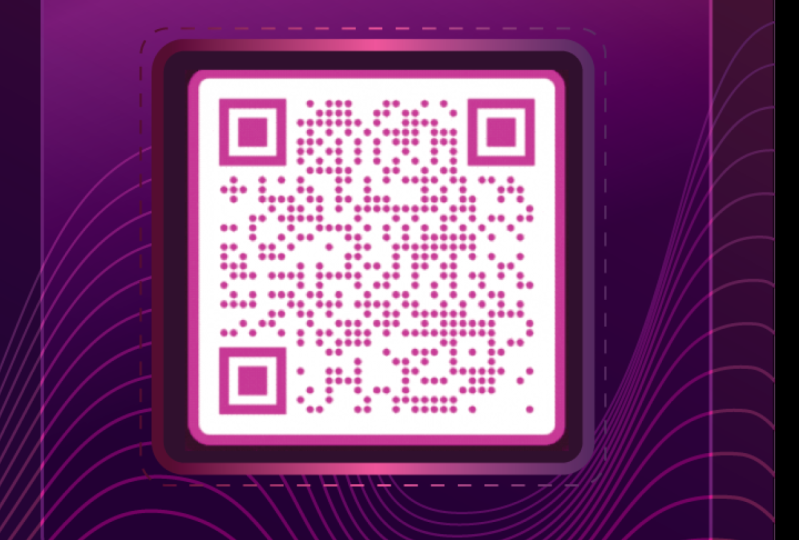
lernen drei Möglichkeiten kennen, QR-Codes zu generieren, mit denen Sie Personen
auf Ihre Website, Ihr
Portfolio, Ihre sozialen Konten
und so ziemlich
alles andere, was Ihnen einfällt, weiterleiten Portfolio, Ihre sozialen Konten
und so ziemlich
alles andere, können. Mein Name ist Kara
Plicanic und ich
beschäftige mich seit
über 20 Jahren mit InDesign Und ich unterrichte
schon fast
genauso lange mit Kursen zu allem,
von Fotografie
über Photoshop
und InDesign bis hin zu Illustrator Ich liebe es, neue
Verwendungsmöglichkeiten für alte Dinge zu entdecken. Und obwohl es QR-Codes
schon lange gibt, erleben
sie definitiv eine Renaissance. Also, wenn Sie bereit sind, den Moment zu
nutzen und sich nicht mehr dafür zu
entschuldigen, dass Sie nicht immer gedruckte Karten
bei sich
haben Sie nicht immer gedruckte Karten
bei Begleite mich im nächsten Video
und wir legen los.
2. Bevor du anfängst: Das Erstellen einer virtuellen Visitenkarte ist eigentlich sehr einfach. Sie müssen nur ein
paar Dinge sammeln, um loszulegen. Zunächst möchten wir darüber
nachdenken,
wohin Sie die Leute
mit Ihrem QR-Code schicken werden? Sie könnten sie
an Ihre Website senden. Sie können sie an ein
bestimmtes Social-Media-Konto senden. Sie können sie direkt
an Ihr Portfolio senden. Es gibt viele
verschiedene Optionen. Die andere Sache, die wir
hinzufügen möchten, ist
ein Profilbild oder was auch immer dein Avatar ist, das
es ihnen leicht macht, dich zu erkennen, sobald
sie deinem Link folgen. In meinem Fall werde ich dasselbe Bild
verwenden, das ich auf all meinen
Social-Media-Konten verwende, damit
jeder, der meinen
QR-Code verwendet, sofort
erkennen kann , dass er
am richtigen Ort ist. In diesem Fall
werde ich auf
mein Link-Tree-Konto verlinken und
mich einfach hier anmelden. Hier sehen Sie also eine Vorschau
dessen, wie es aussieht. Und was großartig ist, ist,
dass es sich im Grunde genommen um eine super optimierte, mobilfreundliche So können Sie die Leute zu Links
leiten, an die Sie sie senden
möchten, egal ob es sich dabei um Ihr
Geschäft oder Ihr Portfolio oder Ihre Social-Media-Konten Es ist wirklich einfach
, hier Links hinzuzufügen. Mein geiles Augenzwinkern. Und du würdest auf Hinzufügen klicken und es wird einfach in deiner Liste hier angezeigt. Das ist also die URL, die ich in
meinen QR-Code aufnehmen werde. Wenn es um Grafiken geht, die Sie auf Ihrer virtuellen
Visitenkarte verwenden können, gibt es viele
großartige Quellen für kostenlose und legale Bilder
, die Sie verwenden können. Eine solche Seite ist unsplash.com. Und wenn du
hierher kommst und nach etwas wie
abstraktem Hintergrund suchst, kannst du sogar eine Farbe eingeben. Also vielleicht sage ich Purple. Und ich werde viele coole
Sachen wie dieses sehen. Und wenn ich entscheide, dass
mir dieses Bild wirklich gefallen hat und
ich es verwenden möchte, klicke
ich einfach hier,
um das Bild herunterzuladen. Wisse nur, dass
Unsplash
einige Bilder hat , bei denen es sich um kostenpflichtige Upgrades
handelt Der Rest ist kostenlos. Wenn Sie erfahren möchten, wie Sie
eine animierte virtuelle
Visitenkarte erstellen , dies ganz einfach auf der
Adobe Stock-Website unter
stock.adobe.com tun Adobe Stock-Website unter
stock.adobe.com Und hier in der
kostenlosen Sammlung wähle Kostenlos und
wir geben Animation ein. Jetzt bekommen wir eine ganze
Mischung aus einer Reihe von Dingen einschließlich Bildern, die für uns nicht funktionieren
werden. Also müssen wir auf Videos klicken. Und lass uns runterkommen
und Looping wählen. Also Dinge, die Sie sich hier ansehen sollten, sind natürlich Farben und Dinge, die
Sie interessieren könnten. Du solltest etwas vermeiden
, das extrem schädlich ist und deinen
Zuschauern Kopfschmerzen bereitet Das ist also cool, aber vielleicht nicht das Beste für eine
virtuelle Visitenkarte. Daher würde ich empfehlen,
die Animation subtil zu halten. Die andere Sache, die
Sie beachten sollten, ist die Orientierung. Das ist also offensichtlich für Widescreen
gedacht, aber wir können es drehen, um es
vertikal zu machen, ohne
das Design
durcheinander zu Also
werden nicht alle auf diese Weise funktionieren. Zum Beispiel dieses
mit diesen Herzen, wenn wir das drehen, werden
die Herzen seitwärts schweben Vielleicht ist es das, was du willst. Vielleicht keine Option. Wenn Sie ein Video wie
dieses finden , das Sie
wirklich verwenden möchten, und ich zeige Ihnen, wie das geht, schneiden
Sie es in
Photoshop zu , damit Sie es
immer noch nutzbar machen können. Wenn Sie also eine Datei finden,
die Sie verwenden möchten, müssen Sie nur
hierher kommen und auf Lizenz klicken. Und solange Sie mit Ihrer Adobe ID
angemeldet sind, wird
das Video
zu Ihrer standardmäßigen
Creative Cloud-Bibliothek hinzugefügt . Außerdem habe ich es hier auf mein System
heruntergeladen. Andere Dinge, die Sie
beachten sollten, sind die Länge. All diese laufen also anscheinend
in einer Schleife, weil
wir danach gefiltert haben Aber es kann eine
wirklich lange Schleife sein. Das sind also 15 s, das wird eine
riesige GIF-Datei sein. Wenn
wir damit fertig sind, werden
wir es letztendlich als
animiertes Geschenk exportieren, damit es direkt in unseren
Fotos auf unserem Handy
abgespielt werden kann . Da wir also nicht versuchen, es online zu posten oder so, müssen
wir uns nicht
allzu viele Gedanken über die Dateigröße machen, aber wir benötigen trotzdem Photoshop,
um es verarbeiten zu können. Wenn Sie den Clip also unverändert
verwenden möchten, achten Sie auf eine sehr
geringe Dauer, wahrscheinlich höchstens fünf bis 10 s. Ich zeige Ihnen auch, wie wir all diese verwenden und unsere eigene kürzere Schleife
erstellen
können , um eine Menge Dateigröße zu sparen. Wenn du mitmachen und genau dieselben Dateien wie ich verwenden
möchtest , dir den Tab Projekte
und Ressourcen direkt unter diesem Video Links zu genau diesen
Dateien, die du kostenlos
lizenzieren und zum Mitverfolgen
verwenden kannst , finde
heraus, wohin
dein QR-Code Leute führen soll, sammle alle
Hintergrundbilder oder Videos und Profilbilder
, die du möchtest benutze und triff mich
im nächsten Video, und ich zeige dir, wie man
eine supereinfache virtuelle
Visitenkarte erstellt , oder? In Adobe InDesign
3. Design in InDesign: Hier in InDesign erstellen wir also als Erstes ein neues Dokument Ich wähle Datei Neues Dokument. Und Sie können hier alle gewünschten
Abmessungen verwenden. Aber ich werde in HD arbeiten,
nicht in Full-HD , sondern in HD. Also wähle
ich als Einheit Pixel, und wir geben eine Breite von
720 und eine Höhe von 12 bei ein. Wir brauchen keine gegenüberliegenden Seiten, wir brauchen nur eine. Ich werde
den primären Textrahmen deaktivieren, sodass wir ihn auch nicht benötigen Und nichts von diesen anderen
Margenkram ist wirklich wichtig. Wenn es dir wichtig ist, kannst
du hier eintragen, was
du möchtest. Aber lassen Sie uns weitermachen
und auf Erstellen klicken. Jetzt sind wir bereit,
unser Hintergrundbild hinzuzufügen. Lassen Sie uns das tun,
indem wir Datei, Platzieren oder die Tastenkombination
Command oder Control wählen. D. Navigieren Sie zu dem Ort, an dem Sie das Bild
gespeichert haben , das Sie für Ihren Hintergrund verwenden möchten
. In diesem Fall habe ich
dieses Bild hier, das ich von Unsplash heruntergeladen habe Sie finden es verlinkt
im Tab Projekte und Ressourcen unter dem Video, falls Sie es auch verwenden
möchten. Also wähle ich es aus. Ich werde keine Importoptionen
anzeigen. Und dann klicken wir auf Öffnen. Jetzt können wir sehen, dass unser
Cursor geladen ist. Alles, was wir tun müssen, um
dieses Bild zu platzieren , ist unseren
Cursor in der oberen linken Ecke zu positionieren Und wir klicken und ziehen nach unten in
die untere Ecke. Und Sie können sehen,
dass es nicht die gleichen
Proportionen wie unser Dokument hat, was in Ordnung ist. Um es proportional anzupassen, ich
die Umschalttaste gedrückt Jetzt kann ich es genau
auf die Größe der Seite einstellen. Und wenn wir loslassen, platziert InDesign das Bild
proportional,
um den Rahmen auszufüllen und wir erhalten dieses schöne Ergebnis In Ordnung, als Nächstes fügen wir
unser Profilbild hinzu. Als wir dieses Bild
platziert haben, haben wir den Befehl Datei platzieren verwendet
und dann den Rahmen gezeichnet. Aber dieses Mal
zeichnen wir zuerst den Rahmen. Kommen wir hier
zur Werkzeugleiste. Und dieses spezielle
Tool hier, ist das Werkzeug für rechteckige
Rahmen Tastenkombination ist
der Buchstabe F für Rahmen Wenn wir darauf klicken und die Maustaste gedrückt halten, sehen
wir, dass es auch
ein Ellipsenrahmenwerkzeug Wenn wir also den Mauszeiger
darauf bewegen und loslassen, erhalten wir das Ellipsenwerkzeug Und wir können beim Zeichnen,
Klicken und Ziehen die
Umschalttaste gedrückt halten, um eine Ellipse
zu zeichnen Und es sieht so aus. Um es jetzt neu zu positionieren, wollen
wir dieses
Top-Tool genau hier verwenden, das Auswahlwerkzeug, es ist
wie InDesign, das Verschiebewerkzeug Die Tastenkombination
ist V für move a viva. Wenn wir das
neu positionieren wollten, können
wir den
Smart Guide genau dort nutzen Das können wir machen. In Ordnung, jetzt haben wir unseren
Rahmen und er ist ausgewählt, wir sind bereit, unser
Profilbild darin zu platzieren Rufen wir den Befehl „
Datei platzieren“
erneut auf, indem Sie die Befehlstaste oder die Strg-Taste drücken . Navigieren Sie zu Sie
die zu verwendende
Datei gespeichert haben,
wählen Sie sie aus und klicken Sie auf Öffnen. Nun, wenn wir dem Ganzen
einen Strich hinzufügen wollen , damit es sich etwas besser vom Hintergrund abhebt. Wir können hier
im Kontrollpanel hochkommen. Wenn Sie dies jetzt oben
auf Ihrem Bildschirm nicht sehen, gehen Sie
einfach zur Fenstersteuerung. Und hier haben wir unsere
Füllfarbe und unsere Strichfarbe, die beide für mich sowieso
gerade sind, sie sind auf Null gesetzt. Es ist okay, wenn dir gehört, wie du
da ausmalst. Das ist in Ordnung. Wenn du ein Bild eingibst, es keine Rolle. Aber ändern wir den Strich ,
sodass er hier der unterste ist. Wenn wir auf die Karotte klicken, können
wir Papier auswählen,
was weiß bedeutet. Und wir werden wahrscheinlich nicht
viel sehen, weil das Gewicht derzeit
nur bei einem Punkt liegt. Um das
ein bisschen zu verdicken, drücken
wir einfach
den Aufwärtspfeil, bis wir vielleicht 1012 erreichen ,
was auch immer Sie Und wir können sehen
, dass es
am Rand des Rahmens zentriert ist . Wenn wir
die Striche so verschieben wollen , dass sie außen Wir können auf unser Strich-Panel zugreifen indem wir Fenster, Strich wählen. Und hier unten
sehen wir , dass es
auf die Mitte ausgerichtet ist. Aber wir könnten auch das Innere
wählen oder ich wähle das Äußere. Auf diese Weise deckt es
nichts vom Bild ab. Als Nächstes fügen wir Text hinzu,
sodass wir unseren Namen hier eintragen. Nehmen wir das Textwerkzeug und
klicken und ziehen, um ein Textfeld zu
erstellen Und ich tippe einfach meinen Namen
in Großbuchstaben. Und setze das auf etwas
wie Helvetica, fett. Wir können die Größe
hier oben in unserem Control Panel ändern. Wenn Sie die Umschalttaste gedrückt
halten, erhöht sich
der Wert in Zehnerschritten und Sie sparen ein
wenig Zeit. In Ordnung, also habe ich das hier. Ich habe die Schrift,
ich habe die Größe, ich möchte die
Ausrichtung und die Farbe ändern. Also wähle ich den Text aus. Und hier oben und auf
dem Bedienfeld wenn wir das kleine T sehen, unser Indikator dafür
ist, dass wir diesen Typ formatieren werden
. Nicht das Feld über
dem Rahmen selbst, sondern der Text darin.
Also lass uns darauf klicken Und ich möchte, dass
der Text weiß ist. Und hier oben kann ich mich auch
dafür entscheiden, es zu zentrieren, es trotzdem horizontal
auszurichten. Das sieht also ziemlich gut aus. Aber um
es wirklich noch besser lesbar zu machen, möchte
ich dahinter eine schwarze
Füllung hinzufügen und den Text dann vertikal an der Mitte des
Textrahmens ausrichten Mitte des
Textrahmens Also, wie werden wir das machen? Nun, zum einen
möchte ich meinen Cursor aus
diesem aktiven Textfeld holen , indem ich die
Escape-Taste drücke Sie können also sehen, dass der Rahmen immer noch ausgewählt
ist, der Cursor
jedoch nicht
mehr aktiv ist. Wenn wir jetzt
zum Bedienfeld zurückkehren, sehen
wir, dass das T weg ist. Und wenn wir auf
die kleine Karotte klicken, können
wir InDesign mitteilen,
ob wir
den Rahmen oder das Feld selbst formatieren den Rahmen oder das Feld selbst möchten
oder ob wir
den darin enthaltenen Text formatieren Wir können also sehen, dass der
Text,
wenn dies aktiv ist weiß ist. Wenn wir jedoch auf
das Feld oder den Rahmen klicken, sehen
wir, dass es keine Füllung hat. Also lass uns weitermachen und eine schwarze Füllung
hinzufügen. Und jetzt reden wir, jetzt können wir das hier wirklich
lesen, aber es ist ganz oben auf der Box. Und das sieht einfach
albern aus, oder? Machen wir es also
besser, indem unsere Textfeld-Optionen oder
Textrahmenoptionen aufrufen ,
indem wir die Befehlstaste
oder Strg-B drücken , um das zu verbessern. Sie können übrigens auch rechten Maustaste klicken und
Textrahmenoptionen wählen Ordnung, also hier werde ich
das ein bisschen aus dem
Weg Schalten wir die Vorschau ein, damit
wir in den
allgemeinen Einstellungen sehen können, was wir hier
tun. Vertikale Ausrichtung, eine Linie. Lass es uns in die Mitte ändern. Und wenn es nicht ganz zentriert
aussieht, vielleicht ist es ein
bisschen über der Mitte oder darunter. Dann sollten Sie hier zu den
Basisoptionen
gehen und
sicherstellen , dass der
Offset auf etwas anderes eingestellt ist Wenn der Aufstieg für Sie also nicht
funktioniert, können
Sie es mit x-height versuchen Sie können die Kappenhöhe ausprobieren. All diese Dinge werden InDesign
im Grunde
genau sagen , wie Sie
die Buchstaben zentral und
zentriert haben möchten , welche Grundlinie
Sie zentrieren möchten In Ordnung, also ich nehme die
Kappenhöhe und klicke. Okay. Das sieht also ziemlich gut aus. Ich ziehe
es einfach hierher und stelle
sicher , dass es auch zentriert ist. Könnte das ein bisschen nach oben verschieben. Da haben wir's. In Ordnung, wenn Sie also nicht sehen, dass
diese Hilfslinien angezeigt werden,
sind das Ihre intelligenten Hilfslinien
. Sie können sie finden, indem Sie zu Raster und Hilfslinien anzeigen
gehen. Stellen Sie dann sicher,
dass Sie
intelligente Hilfslinien aktivieren und
auch an Hilfslinien ausrichten sind das Ihre intelligenten Hilfslinien
. Sie können sie finden, indem Sie zu Raster und Hilfslinien anzeigen
gehen. Stellen Sie dann sicher, dass Sie
intelligente Hilfslinien aktivieren . In Ordnung, das
sieht gut aus, jetzt brauchen wir nur noch unseren QR-Code, oder? Lassen Sie uns also unseren
QR-Code generieren, indem wir ein Objekt auswählen. Generieren von QR-Code könnte hier
nicht einfacher sein.
Wir können wählen, für welchen
Objekttyp der
QR-Code 0,2 haben soll. Wir haben hier viele Möglichkeiten. Sie werden feststellen, dass eine
davon eine Visitenkarte ist, und das ermöglicht es uns, einige Daten
einzugeben. Und das erzeugt quasi einen legitimen virtuellen Karteneintrag im Adressbuch des Empfängers Wenn Sie also direkt einen Eintrag in
ihrem Adressbuch
erstellen möchten , wählen Sie auf jeden Fall Visitenkarte und geben
Sie Ihre Informationen ein. In diesem Fall möchte ich
sie
tatsächlich auf eine Webseite schicken, auf der sie meinen
Newsletter abonnieren oder
mir in den sozialen Medien folgen oder mir
eine E-Mail senden oder eine
Reihe anderer Dinge. Also
wähle ich einen Web-Hyperlink, und dann
komme ich hierher und füge die URL ein, auf
die ich verlinken möchte Wenn wir nun die Farbe
unseres QR-Codes
ändern wollen ,
könnten wir das hier tun. Aber lass es uns
edel und scharf halten. Ich lasse es auf
Schwarz stehen und klicke. Okay, hier ist unser QR-Code. Wenn wir jetzt klicken und ziehen, um das Quadrat mit
der Grafik darin zu erstellen, werden
Sie sehen, dass es sich auf einem
transparenten Hintergrund befindet. Kein Problem mit dem ausgewählten
Rahmen. Gehen Sie zum Bedienfeld
und stellen Sie die Füllung auf Papier ein. Wenn Sie
diesen QR-Code später bearbeiten müssen, Sie einfach mit der rechten Maustaste
darauf und wählen Sie QR-Code bearbeiten. Und Sie werden direkt zu
demselben Dialog zurückkehren. Und Sie können Ihre
Änderungen vornehmen und auf OK klicken. Und für alle, die sich das fragen:
Der QR-Code, den InDesign
generiert, ist ein Vektor Sie können es also
in jeder Größe platzieren,
ohne sich Gedanken
über die Auflösung machen zu müssen. Das ist ein netter kleiner Bonus. Wenn wir überprüfen möchten, ob alles ausgerichtet ist
, können
wir bei gedrückter Umschalttaste
auf alle drei Dinge klicken Und wenn unser
Top-Auswahltool hier ausgewählt ist, können wir, wenn wir hier im
Bedienfeld nach oben schauen, klicken, um
horizontale Mittelpunkte auszurichten Mithilfe unserer intelligenten Hilfslinien können
wir
jedoch sehen, dass das Objekt bereits zentriert
war. Wenn wir eine Vorschau ohne
all
die Orientierungszeichen und
Ränder und all das sehen wollten . Wir können W für den
wunderbaren Modus und
Command oder Control
Minus drücken , um die Ansicht zu verkleinern. Das ist eine edel aussehende
virtuelle Visitenkarte. Speichern wir nun unsere
Arbeit, indem wir Datei wählen. Speichern als navigieren wir zu
dem Ort, an dem wir es speichern wollten. Und ich werde es
virtuelle Visitenkarte InDesign nennen. Und wir wählen für das Format
die aktuelle Version von
InDesign und klicken auf Speichern Okay, jetzt um
das in etwas zu exportieren, das Sie tatsächlich auf Ihrem Telefon speichern
können, in Ihren Fotodateien Wählt Datei, Exportieren. Und für das Format wählen Sie JPEG und klicken Sie auf Speichern. Hier wollen wir sicherstellen, dass wir alle Seiten
exportieren, von
denen es nur eine gibt. Als Seite ist es also nicht wirklich wichtig, nicht
als Doppelseite. Und was die Qualität angeht, sagen
wir hoch und die Auflösung 72 ist in Ordnung. Farbraum, RGB, perfekt. Wir klicken auf Exportieren
und das war's. Jetzt haben wir ein JPEG, das wir auf unser
Handy laden und es
jedem zeigen
können , wenn wir es ihnen
leicht machen
wollen , uns online zu finden, unser Portfolio
anzusehen, unseren Newsletter
zu abonnieren
oder sich einfach in den sozialen Medien zu verbinden. Das ist ein Blick darauf, wie
Sie das in InDesign machen, wo Sie
Ihre eigenen QR-Codes generieren können, aber was ist mit Photoshop
oder Illustrator, wo es nicht
nativ in die App integriert Begleite mich im nächsten Video
und ich zeige dir wie
4. Design in Photoshop (oder Illustrator): Hier in Photoshop
werden wir ein ähnliches Design machen, aber wenn es darum geht, den QR-Code zu
erstellen, müssen
wir uns außerhalb von Photoshop
umschauen. Also werde ich in einer Minute mehr
darüber sprechen. Lassen Sie uns zunächst unser
Dokument erstellen, indem Sie Datei Neu wählen. Stellen wir die Breite auf 720 ein. Die Schritte, zwei Pixel, sind
die Höhe bis 12 bei. Wir wollen sicherstellen, dass
wir in RGB-Farbe sind. Und der Rest ist wirklich nicht
besonders wichtig. Klicken wir auf Erstellen. Also hier ist unsere leere Leinwand. Jetzt könnten wir dasselbe
Bild hinzufügen, das wir zuvor gemacht haben. Aber lassen Sie uns etwas
anderes ausprobieren ,
um zu lernen. Und lassen Sie uns
mithilfe einer Einstellungsebene einen Farbverlauf erstellen. Unten
im Ebenenfenster möchten
wir auf dieses
kleine Symbol klicken und oberen Bereich der Liste den Farbverlauf
auswählen. Also keine Gradientenkarte,
sondern nur Gradient. Lassen Sie uns den Verlauf auswählen, mit dem
wir arbeiten möchten indem Sie hier auf die
Karotte klicken.
Sie müssen vorsichtig sein, wenn
Sie auf den Balken selbst klicken, Sie erhalten den Verlaufseditor
, der eine ganz
andere Sache ist. Also klicken Sie auf die Karotte,
das Drop-down-Menü hier. Und Sie werden eine Reihe von
voreingestellten Farbverläufen sehen , die
nach Hugh angeordnet Ich suche mir
etwas von den Purpurtönen aus. Also drehe ich das auf. Und ich denke, ich
wähle einfach diesen hier aus. Und wenn ich wegklicke, kann
ich das Drop-down-Menü schließen. Vielleicht möchte ich es umkehren,
sodass das Rosa oben ist. Sie können hier alle anderen gewünschten
Änderungen vornehmen. Und wenn Sie dann damit
zufrieden sind, klicken Sie auf Okay. Jetzt sind wir bereit,
unser Profilbild hinzuzufügen. Und obwohl wir das mit dem Frame-Tool machen
könnten, bringt
es einige Bugs mit
sich, die ich lieber vermeiden würde. Also machen wir es
mit einer Clipping-Gruppe. Wählen wir also unser Formwerkzeug aus. Also ganz unten, die
Tastenkombination ist der Buchstabe U. Und wenn wir klicken und gedrückt halten, welches Werkzeug auch immer hier ausgewählt ist, wahrscheinlich das
Rechteckwerkzeug, klicken und Und dann können wir mit der Maus nach unten
zum Ellipsenwerkzeug fahren und loslassen. Jetzt hier oben
wollen wir in
unserem Control Panel sicherstellen , dass diese
Option auf Shape eingestellt ist. Es spielt keine Rolle, was
die Füllfarbe ist, aber nur damit wir sie uns nicht ansehen
müssen, sei rot. Ich klicke und stelle das auf etwas weniger Wildlife Black ein. Wir lassen den Schlag blinken. Wenn dies nicht der Fall ist, können Sie hier
klicken und dann Keine“
auswählen, um sicherzustellen
, dass es keinen Strich gibt. Und dann lass uns
rüberkommen und klicken. Sie beim Ziehen die Umschalttaste
gedrückt, um das was sonst ein Oval
wäre , zu einem
perfekten Kreis zusammenzufassen Also, wenn wir
damit zufrieden sind, können wir loslassen. Wir sehen, dass es hier passt. Und wenn wir
die Größe an dieser Stelle ändern müssen, können
wir das tun, indem wir ziehen Abhängig von Ihren Einstellungen müssen
Sie möglicherweise die Umschalttaste gedrückt halten, um die
Proportionen beizubehalten , wenn Sie die Größe ändern. In Ordnung, positionieren Sie
es neu Sie möchten zum Verschieben-Tool wechseln
. Und du kannst es so lange ziehen
, bis du siehst, dass es mit
deinen intelligenten Hilfslinien
einrastet, sodass du weißt, dass
es horizontal zentriert ist. Wenn Ihre intelligenten Hilfslinien
nicht angezeigt werden, gehen Sie
einfach zu Ansicht, Intelligente Hilfslinien
anzeigen
und stellen Sie sicher, dass
diese Option aktiviert ist. In Ordnung, wir haben also
einen Kreis, aber wir haben
kein Profilbild Also holen wir es uns, indem wir Datei Öffnen
wählen. Schnapp dir unser Bild. Mach es auf. Jetzt
wählen wir alles aus, indem Command oder Control a
drücken. Wir sollten
also
herummarschierende Ameisen um
das Ganze herummarschieren sehen , um
es mit Command oder Control C zu kopieren. Und
um jetzt zu unserem anderen Dokument zurückzukehren, wollen
wir
hier auf diesen Tab klicken Wir haben gerade zwei Dokumente
geöffnet. Wir können zwischen ihnen wechseln,
indem wir auf die Tabs klicken. Wir sind also wieder hier
in diesem Dokument und können jetzt
Command oder Control V einfügen Dieses Bild ist
also viel zu
groß. Das ist eine gute Sache. Wir reparieren es in einer Minute. Aber zuerst machen wir es so, dass dieses Bild
innerhalb der Form erscheint. Das machen wir, indem
wir
eine sogenannte Clipping-Gruppe erstellen Also
drehen wir dieses Bild in
den Kreis um , sodass
es so aussieht, als ob sich das Bild im Kreis
befindet. Dazu müssen diese
beiden Ebenen nebeneinander und
die Ebenen in einem
Panel oder übereinander liegen Dann bewegen wir den
Cursor in den
Zwischenraum und
halten Alt oder Wahltaste gedrückt Das ist alles. Und wenn wir dieses lustige kleine Ding
sehen, nenne
ich es einen Gonzo-Cursor Denn sieht es nicht
irgendwie aus wie Gonzo von den Muppets,
wie in der wie Wenn du Gonzo siehst, weißt du, dass du an der
richtigen Stelle bist und du kannst klicken um diese Ebene abzuschneiden Sehen Sie sich hier den kleinen Cursor an, das kleine Symbol für die Form Jetzt können wir es einfach transformieren indem wir Freie
Transformation aufrufen und
Befehlstaste oder Strg T drücken . Und
wir ziehen aus einer Ecke nach innen, je nach Ihren Einstellungen
müssen
Sie möglicherweise die Umschalttaste
gedrückt halten, müssen
Sie möglicherweise die Umschalttaste
gedrückt halten um die Proportionen beizubehalten. Ordnung, also platzieren wir das dort, wo Sie damit
zufrieden sind Und um weiterzumachen, musst
du deine
Transformation durchführen, also kannst
du entweder
Return oder Enter
drücken oder das Häkchen da
oben drücken. Wenn wir nun auch einen
Umriss hinzufügen möchten, können wir auf die
Ellipsenform klicken und unten
im Ebenenfenster auf
Effekte klicken und Strich wählen Hier können wir die Größe verwenden, um das Gewicht oder die
Dicke des Strichs
anzupassen. Neben der Position. Ich lasse
es draußen aufstellen. Und wenn wir die Farbe
ändern wollen, können
wir hier klicken und eine neue Farbe auswählen oder nach Nummer
wählen, wenn Sie
wissen, was Sie verwenden möchten, aber ich
bleibe bei Weiß. Ich kann also entweder einen Wert
von 255 für jeden der roten,
grünen und blauen Kanäle eingeben . Oder ich kann herkommen
und den Buchstaben F drücken, wie bei Frank, sechsmal. Oder ich kann meinen Cursor in
dieses riesige Feld hier setzen und ihn einfach bis zur
oberen linken Ecke
ziehen Und das wird, das reicht. Ich denke, wir werden
das auf ein kleines Strichgewicht von 14
Pixeln reduzieren . Okay, wenn
wir damit zufrieden sind, klicken
wir auf Okay. Wenn wir das später ändern
wollen, müssen wir nur hierher kommen und auf den Effekt doppelklicken, den Stricheffekt, den wir gerade
hinzugefügt haben, und wir können
unsere Änderungen vornehmen. Das wird also hier auf der Ellipsenebene
im Ebenenbedienfeld gespeichert Als Nächstes fügen wir Text hinzu, sodass wir T drücken, um
das Textwerkzeug aufzurufen. Und anstatt zu klicken und zu
ziehen, um ein Feld zu zeichnen, setze
ich einfach
meinen Cursor genau hier in die Mitte und klicke Und ich werde
meinen Namen in Großbuchstaben eingeben. Und ich bin froh, dass ich diesen Fehler gemacht habe. Sie können also sehen, hier ist,
was passiert. Die Buchstaben sind da, aber wir sehen sie nicht,
weil wir den Text
zusammen mit dem Bild auf die Ellipse zugeschnitten Und das bedeutet, dass der Text nur
sichtbar ist , wenn er sich
über dem Kreis befindet. Und in diesem Fall wäre
es niemals
sichtbar, weil wir das Bild über
den Texten
haben. Lassen Sie uns also weitermachen
und unseren Text bestätigen. Also komm hier im
Control Panel hoch und bestätige es. Um diese Situation zu beheben, müssen
wir es nur
über das Profilbild ziehen und es dann freigeben. Und dann müssen wir es abschneiden. Und das machen wir genauso wir es
ursprünglich ausgeschnitten haben,
indem wir Alt
oder Wahltaste gedrückt hielten und den Mauszeiger
dazwischen bewegten , um das
Gonzo-Icon zu sehen Jetzt können wir diesen Typ sehen
und ich werde zu
meinem Verschiebewerkzeug wechseln, indem ich
V drücke, um ihn zu bewegen. So kann ich diesen Text positionieren , der etwas
größer ist, als ich möchte. Also könnte ich meinen Cursor
hineinlegen und ihn ändern. Oder es könnte einfach
Command oder Control T drücken und es auf diese Weise
herunterskalieren. Also werde ich
das genau dort positionieren. Ich führe meine Transformation
durch, drücke die Eingabetaste und
lass uns die Farbe ändern. Also drücke ich T
für das Textwerkzeug. Und hier oben im
Control Panel ändern wir hier
die Farbe der Texte. Wenn wir das ändern, hat das keine
Auswirkungen auf den Text. Wenn also das Textwerkzeug aktiv ist
und die Textebene aktiv ist, können
wir hierher kommen
und klicken, und ich werde das auch weiß
machen. Okay, das sieht jetzt
ziemlich gut aus, wir sind gerade bereit
für unseren QR-Code. Wie
machen wir das in Photoshop? In Ordnung, wir haben also
ein paar Optionen. Es gibt keine Möglichkeit, QR-Codes
zu generieren, die nativ in Photoshop
integriert Wenn Sie jedoch
Ihre Creative Cloud
Management-Anwendung
starten , können Sie hierher kommen und Stock und Marketplace
auswählen. Und ab der nächsten Ebene können
Sie Plugins auswählen. Und hier drüben
durchsuche alle Plugins. Wir können hier reinkommen und den
QR-Code eingeben und die Eingabetaste drücken. Und wir werden sehen, dass
wir eine Reihe
von Plugins erhalten , die verfügbar sind. Einige sind kostenlos, andere
sind kostenpflichtig und wir könnten sie zu unseren
Adobe-Anwendungen
hinzufügen. Wir können nach Preisen filtern, ob wir uns kostenlose
, kostenpflichtige oder alle Angebote ansehen
möchten. Und wir können wählen, mit welchen Apps das Plug-in funktionieren soll. Also im Moment habe
ich es
auf Illustrator und Photoshop eingestellt auf Illustrator und Photoshop Jedes davon würde also
mit beiden funktionieren. Wenn wir mehr darüber erfahren wollen. Dieser ist zum Beispiel kostenlos. Wenn wir darauf
klicken, können wir darüber lesen. Wir können lernen, wie es
funktioniert, wer es gemacht hat, was die Bewertungen sagen usw. Und wenn uns das gefällt,
können wir weitermachen und auf Get klicken. Und es wird automatisch
heruntergeladen und
in Photoshop installiert , um
herauszufinden , wie es funktioniert
und wie man es benutzt Sie müssen nur die
Entwicklerdokumentation hier
lesen und
schon kann es losgehen. Aber aus welchem Grund auch immer, wenn wir das nicht wollen, ist eine
andere Möglichkeit, ein kostenloses Web-Tool zu
verwenden, und genau das werde ich tun. Also gehe ich zu QR Stuff.com. Und direkt hier auf
ihrer Homepage müssen
Sie nicht einmal
ein Konto erstellen oder sich anmelden oder so. Hier
wähle ich eine Website-URL aus. Das ist die Art von Daten, die ich in meinem QR-Code haben
möchte.
Also wähle ich das aus. Ich füge dieselbe Linkbaum-URL ein. Ich drücke Return. Wenn ich jetzt ein kostenpflichtiges Konto hatte, kann
ich die Form
des QR-Codes selbst
sowie die Farbe ändern . Ich könnte ein Logo hinzufügen, aber das ist nur für bezahlte Abonnenten verfügbar
. Und ich habe diesen Leuten nicht einmal
meine E-Mail-Adresse oder
meinen Namen oder so
gegeben . Also entscheide ich mich
einfach für Classic. Und jetzt werde ich
das
als JPEG herunterladen oder du könntest pingen. Das ist alles. Also klicke ich auf JPEG
und bumm. So einfach, oder? Also jetzt wieder hier in Photoshop, öffne
ich einfach den Download. Also wähle ich Datei Öffnen,
hole es mir hier aus meinen Downloads, klicke auf Öffnen und hier ist es. Also, genau wie wir es zuvor getan haben, werde
ich alles
mit Command or Control,
a, Command oder Control C auswählen , um es zu kopieren. Ich klicke zurück zu dem
Tab, an dem wir hier gearbeitet haben , und füge es mit
Command oder Control V ein. Ich wechsle zu meinem Verschiebewerkzeug,
indem ich V drücke, um
die Viva zu bewegen , und sie an die
gewünschte Position ziehe Und einfach so haben
wir eine einfache
virtuelle Visitenkarte, haben
wir eine einfache
virtuelle Visitenkarte hier in Photoshop erstellt
wurde. Also würden wir unsere Arbeit speichern wollen. Wir würden also Datei > Speichern unter
wählen zu dem Ort navigieren, an dem
wir sie speichern möchten. Und ich werde das
virtuelle Visitenkarten-Dash
Photoshop nennen . Und für das Format wähle
Photoshop und klicke auf Speichern. Das ist jetzt unsere Arbeitsdatei. Aber natürlich, um
das zu exportieren, um es
einfach auf
unser Handy laden oder teilen zu können . Wir wollen es jedoch, wir wollen das als
etwas wie ein JPEG speichern. Gehen wir also zurück
zum Menü Datei und wählen Speichern. Eine Kopie. Kann den gleichen Namen haben, aber diesmal als
Format, wähle ich. Jpeg, wird auf Speichern klicken. Und hier können wir
den Kompressionsgrad wählen , der zu unserem JPEG passt. Für JPEG mit der höchsten Qualität würden
Sie die
Qualitätseinstellung also auf 12 belassen. Wenn Sie sich aus
irgendeinem Grund
Sorgen um die Optimierung machen,
ziehen Sie das vielleicht auf zehn herunter. Dann könntest du
weitermachen und klicken. Okay, und das war's. Dieser Vorgang, der in Illustrator natürlich derselbe
wäre,
wenn Sie die Illustrator-Tools verwenden
, können
Sie den QR-Code dann entweder
mit einem Plug-in, das in Illustrator
funktioniert, oder mit der Website für kostenlose
QR-Inhalte
generieren das in Illustrator
funktioniert, oder mit der Website für kostenlose
QR-Inhalte Im nächsten Video
zeige ich Ihnen, wie Sie Dinge ein wenig und
direkt hier in Photoshop eine animierte
virtuelle Visitenkarte erstellen direkt hier in Photoshop
5. Animiertes Design Teil 1: Wenn Sie den Wow-Faktor Ihrer virtuellen
Visitenkarte
steigern möchten , gehen Sie zur Kasse. Was Sie
hier in Photoshop tun können, um eine animierte
virtuelle Visitenkarte zu erstellen. Zu Beginn des Einrichtungsvideos
habe ich darüber gesprochen, wie Sie die
kostenlose Sammlung von Adobe-Aktien
nutzen können, um
animierte Videos zu finden , die wir im Hintergrund
verwenden können. Jetzt sind wir also bereit
, diese zu öffnen. Gehen wir also zum Öffnen der Datei. Und Sie können sehen, dass ich einige
davon
heruntergeladen habe , um Ihnen eine
Vorstellung von den Optionen zu geben .
Ich werde
dieses Video hier auswählen, und Sie finden den Link,
um diese kostenlose Datei
für sich selbst zu lizenzieren , auf der Registerkarte Projekt und Ressourcen direkt
unter diesem Video. Also wähle ich
das aus und klicke auf Öffnen. Und ja, wir haben gerade eine
Videodatei in Photoshop geöffnet. Kannst du es glauben? So sieht es aus,
wenn wir eine Videodatei öffnen Photoshop öffnet das
Zeitleistenfenster. Und hier können wir sehen,
dass wir dieses lange, schmuddelige Ding
haben, mit dem wir uns in diesem Fall
durch das Video oder die
Animation schrubben können in diesem Fall
durch das Video oder die
Animation Das zeigt uns auch, dass
diese Animation etwa
25, fast Sekunden lang ist 25, fast Das ist viel zu lang. Also werden wir uns in einer Minute darum kümmern
. Die andere Sache, mit der wir uns befassen
müssen, ist, dass dieses Video
horizontal und in Full-HD ist. Und wir möchten uns das
mit einer kleineren Dateigröße so
einfach wie möglich machen . Beginnen wir also damit, dieses Video zu
drehen, damit wir mit Videos
genauso arbeiten können , wie
wir mit Bildern arbeiten. Wir können einfach direkt
zu Image kommen. Wir wählen Bildrotation. Und ich wähle 90
Grad gegen den Uhrzeigersinn. Photoshops werden sagen, hey,
du musst das zu einer intelligenten
Objektebene machen und wir sagen,
ja, ja, das stimmt Okay, klicken Sie auf Konvertieren und fertig. Ich werde die Ansicht
verkleinern, indem ich die
Befehlstaste oder die
Strg-Taste ein wenig drücke, sodass wir unser Dokument hier
sehen können. Jetzt müssen wir die Größe ändern. Wir haben also ein paar Optionen. Wir können das Bild und die
Bildgröße bestimmen. Wenn wir diesen Weg gehen, wollen wir sicherstellen, dass wir mit Pixeln
arbeiten. Wir möchten sicherstellen, dass Breite
und Höhe miteinander verknüpft sind und dass
neben Resampling ein Häkchen steht Re-Samples sollten also aktiviert sein. Dann würden wir nur den Breitenwert auf 720
ändern wollen. Das macht die Höhe 12, 80. Und wir können auf Okay klicken. Und wir wären fertig. Das ist völlig in Ordnung. Ich möchte hier jedoch so viel
Grenzraum
loswerden , also möchte ich im Grunde genommen
näher herangehen. Also werde ich es ein
bisschen anders machen. Ich werde das rückgängig machen, indem ich Command oder Control Z
drücke und dann C drücke, um das
Zuschneidewerkzeug zu öffnen. Und hier oben im
Bedienfeld wähle
ich Breite, Höhe und Auflösung,
sodass ich hier tippen kann. Ich möchte also, dass
die Breite 720 Pixel beträgt. Also gebe ich px ein, drücke die Tabulatortaste
und ich möchte, dass die Höhe 12 ist. Bei Px, der Auflösung, können
wir das Feld einfach leer lassen. Und jetzt werde ich
Alt oder Option gedrückt halten. Und dann kann ich
nach innen ziehen , bis ich
etwas Ähnlicheres bekomme wir Alt oder die Wahltaste gedrückt halten,
können wir von
allen Ecken gleichzeitig
in Richtung Mitte ziehen von
allen Ecken gleichzeitig
in Richtung Mitte Das erspart uns also das
Herumziehen und nachträglich versuchen zu
müssen ,
es zu zentrieren. Also ich mag dieses Layout
und ich werde weitermachen und es bestätigen, indem ich auf das Häkchen hier oben
in der Systemsteuerung klicke. Bum. Jetzt ist unser
Dokument 720 mal 12 80 groß und wir haben es
ein wenig beschnitten , damit wir diesen Bereich
maximieren können Aber wir haben immer noch dieses
Video, das viel zu lang ist. Also mach mit im nächsten
Video und ich werde dir
zeigen, wie du es
kürzen und in eine Schleife umwandeln kannst
6. Animiertes Design Teil 2: In Ordnung, also hier
sind wir mit unserem Dokument. Es sieht ziemlich gut aus, aber wie wir
im letzten Video besprochen haben, ist
dieser Clip viel zu lang. Also lass uns das runterhacken. Ich nehme den
Abspielkopf und ziehe ihn auf etwa die Ach-Sekunden-Marke Dann kommen wir her. Und wenn wir den Mauszeiger über das Ende bewegen, erhalten
wir dieses kleine
Scrubber-Symbol und wir können es einfach hier
anklicken und ziehen, um es zu kürzen Und das wird direkt
zum Abspielkopf springen. Jetzt haben wir also 8
s eines Videoclips. Aber jetzt ist das Problem, dass
das nicht dasselbe ist
wie hier, oder? Wenn wir zwischen diesen Szenen hin und
her springen, sehen
wir, dass es zwei
sehr unterschiedliche Szenen gibt. Wenn wir das
also immer und immer wieder spielen, wird
es kein nahtloser Loop
sein. Damit wir zuschauen können, ich drücke hier drüben auf Play, also schauen
wir es uns jetzt an. Schau zu, wie es am Ende gesprungen ist. Du siehst, wie es springt, oder? Ich meine, das ist akzeptabel, denke
ich, aber komm schon, wir setzen hier auf Exzellenz. Also werden wir das hacken,
damit es tatsächlich in einer Schleife läuft. Das ist ein ziemlich cleverer Trick. Also ziehen wir unseren Play-Clip in die Mitte. Ich denke, das ist wahrscheinlich
eher so hier, oder? Ziehen Sie es in
die Mitte Ihres Clips. Und jetzt, wo wir es auf 8 s eingestellt
haben, wird
das ungefähr die
Vier-Sekunden-Marke sein, oder? Jetzt schneiden wir es aus, indem wir hier auf das kleine
Scherensymbol klicken. Wir sehen, dass wir
es in zwei Teile aufgeteilt haben. Und im Ebenenbedienfeld Photoshop die Teile tatsächlich teilt
Photoshop die Teile tatsächlich
in separate Ebenen auf. Also lassen Sie uns die erste Ebene hier umbenennen. Doppelklicken wir und
geben Sie einfach a ein und drücken Sie die Eingabetaste. Und in diesem Fall, doppelklicken wir, geben Sie B ein
und drücken Sie die Eingabetaste. Hier in unserer Timeline-Ansicht sehen
wir also, dass wir die
erste Hälfte des Clips haben, also a, und dann haben wir die
zweite Hälfte der Clips. Es ist also nichts passiert. Bisher haben wir nur den 22. langen Clip
genommen, ihn auf 8 s
gekürzt
und in zwei Hälften geschnitten. Das ist großartig. Lassen Sie uns das durchdenken,
diesen Teil hier, von Clip A zu Clip B, das ist nahtlos, oder? Weil wir es einfach geschnitten haben. Es gibt
hier also keinen Sprung, es ist nahtlos. Der Sprung findet zwischen
diesem Ende und diesem Ende statt. zu beheben, werden
wir diese Flip-Flops Also schnappe ich mir Clip A und ziehe ihn einfach
nach rechts und lege ihn ab. Also jetzt ist Clip A hier
und Clip B ist hier. Der nahtlose Teil
ist also hier und hier. Der Sprung ist jetzt in der Mitte. Und weil es sich
hier in der Mitte befindet, können
wir es mit einem
Cross-Dissolve-Übergang glätten. Ist das nicht schlau? Also
kommen wir hierher und klicken auf diesen kleinen
Button hier, um die Übergänge
zu sehen die Übergänge
zu Und wir nehmen
Crossfade und ziehen es. Genau hier. Sie können sehen, wie
wir es an den
beiden Enden anwenden werden. Und dann werden wir sehen, dass unser
Clip tatsächlich etwas
kürzer wird , weil
sie sich jetzt überschneiden Sie können also hier Clip a sehen. Und wenn wir hier drüben klicken, Clip entfernen, können Sie diesen mittleren Teil
sehen Sie überschneiden sich. Und wenn wir jetzt auf Abspielen klicken, schauen, was passiert,
wenn wir hier zuschauen? Es ist nur, du kannst es nicht sehen. Es sieht also unendlich aus,
auch wenn es nicht so ist. Okay. Also hören wir auf. Das ist also unser kleiner
Hack, um
ein langes Video aufzunehmen , das vielleicht
viel zu lang ist
,
wenn es 25 Sekunden lang ist Also haben wir es gekürzt und den Jump Cut
getarnt. Okay, das ist also gut. Lassen Sie uns nun unseren
Videogruppen-Ordner schließen. Ich klicke hier oben,
ich werde es zusammenklappen, also ist das alles versteckt. Und jetzt müssen wir nur noch tun, wir können gleich herkommen. Wir haben die ganze
Arbeit bereits in einem bisschen auszoomen gemacht. Alles, was wir hier tun müssen,
ist diese Ebenen auszuwählen. Wir haben den QR-Code ausgewählt, und ich komme einfach hierher und
klicke bei
gedrückter Umschalttaste auf die Ellipsenebene Also haben wir
all diese ausgewählt. Und dann klicke
ich mit dem Verschieben-Werkzeug einfach
auf das Bild und ziehe es. Wenn du das tust, sieh dir das Zeug
nicht an. Achte auf deinen Cursor. Halten Sie also die Maus gedrückt. Das Zeug wird verschwinden, aber halten Sie die Maus gedrückt
und kommen Sie hierher und Mauszeiger über diesen Tab,
um den Fokus zu wechseln Und dann halte ich
Shift gedrückt und lasse es einfach fallen und es wird direkt an Ort und Stelle
landen. Schau dir diese Aktion an, okay, jetzt, du kannst sie hier
sehen oder auch nicht, oder? Wenn Sie das zum Beispiel getan hätten, wenn dieser Ordner noch aktiv war,
als Sie ihn abgelegt
haben, sehen Sie möglicherweise nichts. Also gerate nicht in Panik. Schau hier drüben. Stellen Sie sicher, dass Sie die Ebenen
haben, die
Sie gerade hineingezogen Sie sehen sie möglicherweise nicht
, weil Photoshop
dazu neigt , sie aus dem Blickfeld zu rücken. Wenn ich also hierher ziehe, sehe
ich nichts, aber wenn ich weitermache, werden
sie erscheinen. Die Zeitleiste hier
in Photoshop besteht im Grunde nur
aus dem Ebenenfenster plus Zeit. Dinge sind also nur sichtbar wenn sie unter
dem Abspielkopf existieren. Hier. Der Playhead nimmt diese nicht
auf, aber wir können das beheben, indem wir einfach alle
auswählen Also klicke und halte die Umschalttaste gedrückt, um sie alle
auszuwählen. Dann
ziehe ich sie einfach hierher. Also fangen sie an. Wenn das Video beginnt. Ärgerlicherweise können wir sie nicht alle
gleichzeitig
verlängern Also müssen wir die Enden manuell
herausziehen. Vielleicht musst du einfach Sachen
bewegen. Die Idee ist also
, dass wir wollen, dass all diese Ebenen gleichzeitig beginnen und
enden. Das ist alles. Lassen Sie uns das jetzt näher
betrachten und ich denke,
ich möchte
das auf jeden Fall ein wenig verkleinern . Also drücke
ich im Ebenenfenster während
all das noch ausgewählt ist, , während
all das noch ausgewählt ist, einfach
Command oder Control T. Und ich werde Alt oder Wahltaste
gedrückt halten und es einfach so skalieren. Ich finde das ziemlich gut. Und dann werde ich es begehen. Das gefällt mir. In Ordnung, sollten wir es in Aktion
sehen? Ziehen wir dieses Theaterstück mit dem
Kopf an den Anfang. Und gleich hier drüben klicken
wir auf Abspielen, wow, heißes Zeug, richtig. Jetzt können Sie sehen, dass mein Computer
ein wenig Schwierigkeiten hat, es zu rendern, weil mein
Computer nicht der beste ist. Aber während sie durch diesen verläuft, können
Sie sehen, wie sich hier diese kleine
blaue Linie bildet. Und so wissen wir,
wann es vollständig gerendert ist. Wenn Sie also fühlen,
fühlen Sie, wie es sich ein wenig verfängt
oder an einigen Stellen hängen bleibt Deshalb muss es
einfach zu Ende gehen. Rendern. Ich kann sehen, dass hier
noch ein paar Lücken übrig sind. Wenn mein Computer das kann, sollte es
euch allen gut gehen. Fast. Es ist fast perfekt. Jetzt noch ein kleiner Haken. Da haben wir's. Jetzt läuft es also mit der
vollständigen gerenderten Vorschau. Das, oh mein Gott,
das sieht so cool aus. In Ordnung, damit wir das beenden können. Also, wenn du diese
Farben nicht magst, denkst du vielleicht,
Oh, Rosa und Lila und
was auch immer. Das ist nicht mein Ding. Nun, hey, weißt du was? Sie können hier auf
die Videogruppe klicken und
eine weitere Ebene hinzufügen, sagen
wir, einen Farbverlauf oder sogar eine
Einstellungsebene für die Farbtonsättigung Und Sie könnten diese Farbtöne ziehen und nach
Belieben anpassen Also als ob das immer noch
Photoshop rechtes Bein ist. Du kannst all diese coolen Sachen machen. In meinem Fall
werde ich das löschen. Ich nehme tatsächlich diesen Farbverlauf, den
wir hier gemacht haben. Und ich werde einfach
den
gleichen Vorgang mit meinem Verschiebewerkzeug wiederholen, gleichen Vorgang mit meinem Verschiebewerkzeug wiederholen, klicken und ziehen und ablegen, dann können wir hierher kommen
und mit den Mischmodi spielen. Wenn wir also einfach mit der Maus
durch diese Modi fahren, können
Sie die
verschiedenen Arten sehen, die Mischmodi
einen großen Unterschied machen können . Der
schwierige Teil besteht darin, einfach können
Sie die
verschiedenen Arten sehen, wie
die Mischmodi
einen großen Unterschied machen können. Der
schwierige Teil besteht darin, einfach
auszuwählen, welchen
Sie verwenden möchten Lass mich mit dir gehen. Jetzt müssen wir natürlich
sicherstellen, dass diese Ebene, jede neue Ebene
im Ebenenfenster,
ihre eigene Ebene hier
im Zeitleistenfenster erhält . Und wir wollen sicherstellen
, dass das zur gleichen Zeit wie
alles andere passiert. Also werde ich es ziehen, damit es gleichzeitig beginnt und endet. Jetzt haben wir diesen coolen Effekt. In Ordnung, das ist also krass. Speichern wir diese Datei,
Speichern unter, um
unsere Photoshop-Version zu speichern. Also fügen wir hinzu, mal sehen, ich tippe animiert
für diese Version. Wir möchten
Photoshop wählen und auf Speichern klicken. Dies ist unsere Arbeitsdatei, auf die
wir zurückgreifen können, wenn wir jederzeit
etwas ändern
müssen. Begleite mich im nächsten Video
und ich zeige dir, wie
du das als
animiertes GIF exportieren
7. Animiertes Design Teil 3: Jetzt haben wir unsere
animierte virtuelle Visitenkarte entworfen und
als Photoshop-Dokument gespeichert. Wir sind jetzt bereit,
dies in ein animiertes Format zu exportieren , das wir
direkt in der
Foto-App auf unseren Handys sehen und genießen können . Also gehen wir zu File. Wir wählen Export, Save for Web, Legacy. Jetzt müssen Sie nicht in Panik geraten, wenn
Ihr Computer ewig braucht , bis er geladen ist. Die nächste Schnittstelle. Ich beschleunige es hier,
weil niemand einfach zusehen
will , wie sich mein Computer dreht Aber das kann eine Weile dauern. Deshalb war es so wichtig, dass wir unseren Clip kurz
halten und die tatsächliche physische
Größe unseres Designs klein halten. Ordnung, also hier
sind wir im Dialog Für
Web speichern , der endlich geladen wurde Es ist also riesig, genau
in unserer Vorschau hier. Um die Ansicht zu verkleinern und besser zu sehen, klicken
wir auf die Minus-Schaltfläche damit wir sehen können, womit
wir gerade arbeiten. Und das sieht gut aus. Aber das würde jetzt als JPEG gespeichert
werden. Und das sind wir nicht gegangen. Aus dieser Drop-down-Liste. Wir werden auf GIF klicken. Nun, ich weiß nicht, wie Ihre Standardeinstellungen hier sein
werden, aber dies ist ein Preset,
das ich für
mich selbst erstellt habe und das diese Einstellungen verwendet. Sobald Sie also GIF haben, wollen
wir sicherstellen, dass die Farben auf 256 eingestellt sind. Das wird keine
winzige Dateigröße sein, oder? einer GIF-Animation haben wir für jeden
Teil des Bildes
unterschiedliche Frames. Genau hier sehen wir uns
209 Frames an. Das summiert sich also
zu einer ziemlich großen Summe. Wir können die
Dateigröße hier sehen, dass dies ein 39-Mix wäre. Ich mache mir darüber keine Sorgen
, weil wir das einfach auf
unser Handy schreiben
werden, oder? 39 Megs sind wie
eine Handvoll Fotos. Es ist keine große Sache. Aber wenn Sie versuchen würden, dies oder so
etwas online zu posten, müssten
Sie das wirklich noch viel weiter
optimieren. In diesem Fall werde ich mir darüber keine Gedanken machen. Ich komme mit dieser Dateigröße zurecht. Wenn Sie die Lautstärke verringern müssen, können
Sie versuchen, die Farben zu reduzieren. Sie könnten das
Bild so skalieren, dass es nicht so groß ist. Sie könnten eine
kürzere animierte Schleife verwenden ,
damit die gesamte Animation
insgesamt kürzer ist. Das würde dir
die Frames hier unten ersparen. Das sind alles
verschiedene Möglichkeiten
, dies zu optimieren. Aber das sind die Einstellungen
, die ich verwenden werde. Sobald Ihre Einstellungen
mit denen übereinstimmen, die ich hier habe, können
Sie sie speichern, wenn Sie möchten, indem Sie auf
dieses kleine Symbol klicken. Und dann würden Sie Einstellungen speichern
wählen. Und du kannst ihm einen Namen geben. Ich habe meins schon gerettet. Diese Option ist also
ausgegraut. Unten. Sie möchten sicherstellen, dass die
Loop-Optionen auf forever eingestellt sind. Und wenn Sie eine Vorschau ansehen möchten, können
Sie direkt dort auf die
Play-Schaltfläche klicken. Das sieht ziemlich toll aus. Denken Sie nur daran, dass Geschenke
ein ewiger Kompromiss
und ein Balanceakt
zwischen Qualität und Dateigröße sind ein ewiger Kompromiss
und ein Balanceakt . Wenn wir wirklich reingehen
und das Bild unter die Lupe nehmen, können
wir sehen, dass es
natürlich nicht
so gut aussieht wie ein JPEG Es kann nur 256 Farben
haben. Dinge, die du ausprobieren kannst, wenn dein Foto nicht so gut
herauskommt,
ist, stattdessen etwas wie ein
Symbol oder eine Liniengrafik zu verwenden. Aber ich bin damit einverstanden. Also werde ich
weitermachen und auf Speichern klicken, den Namen
ändern, wenn ich
möchte, und Speichern wählen. Und Photoshop wird
die Datei generieren. Denken Sie nur daran, dass
es
je nach Computer bei einigen dieser Einstellungen ein wenig
ersticken kann Je mehr Sie also
in diesem Dialogfeld „Für Web speichern“ herumspielen , desto länger werden Sie warten müssen,
bis
Ihr Computer das, worum Sie ihn gebeten haben, erneut verarbeitet Sie ihn gebeten haben Wenn wir sehen wollen,
wie das in der animierten
fertigen Datei aussieht . Ich werde es hier im
Finder aufrufen und mir dieses animierte
GIF holen und die Leertaste drücken Das ist nicht schlecht für
nur 256 Farben. Bevor ich es vergesse,
lässt Photoshop Ihr Zeitleistenfenster für alle Ewigkeit geöffnet,
sobald Sie darin ein Video öffnen. Lassen Sie mich Ihnen zeigen, wie Sie es
schließen können, wenn Sie wie
ich sind und es Sie zu
kleinen Bunkern macht Sie können
hier auf das
Timeline-Menü klicken und einfach Schließen wählen Jetzt haben wir diese wunderschöne
virtuelle Visitenkarte , die vielleicht sogar animiert ist. Begleite mich im nächsten Video, um zu lernen, wie du
es mit der Welt teilen
8. Ausgabe: Um all unsere schönen virtuellen
Visitenkarten auf unser Handy zu bekommen, haben
wir viele
verschiedene Möglichkeiten. Natürlich könnten Sie
die Dateien per E-Mail an sich selbst senden. Sie könnten sie auf
etwas wie Dropbox hochladen. Also kopiere ich einfach all und füge es in meine Dropbox ein. So kann ich es mir selbst besorgen. Wenn Sie einen Mac verwenden, können
Sie AirDrop verwenden Und in diesem Fall müssen
Sie Finderfenster öffnen. Und ich kann mir einfach
diese drei Dateien schnappen. Und wenn ich sie mir selbst
schicken möchte, kann
ich sie einfach hierher ziehen
und auf mein Handy legen. Sie könnten Google Drive verwenden. Es gibt 1 Million
verschiedene Möglichkeiten. Das Wichtigste ist, dass
sie, sobald Sie es auf Ihr Gerät heruntergeladen haben, Sie es auf Ihr Gerät heruntergeladen haben, direkt
in Ihrer Foto-App angezeigt werden. Also hier haben wir den, den
wir in InDesign erstellt haben. Hier ist der, den wir in
Photoshop mit dem
Farbverlaufshintergrund erstellt haben, und hier ist der animierte. Und das Coole an dem animierten GIF ist,
dass es, wenn Sie es in Ihrer Foto-App verwenden, die Animation tatsächlich abspielt und es einfach endlos wiederholt wird Deshalb ist es perfekt, um eine wirklich coole
virtuelle Visitenkarte zu
erstellen. Um dies zu teilen, müssen
Sie
der anderen Person lediglich Ihr Telefon
zeigen. Tatsächlich können Sie es jetzt
ausprobieren, indem
Sie Ihr Telefon herausnehmen, Ihre Kamera
öffnen und die Kamera direkt auf den QR-Code auf meinem Handy
auf dem Bildschirm richten. Und es sollte dich
direkt zu meiner Linkbaumseite führen. Ziemlich schlau.
9. Teile deine Arbeit: Hallo, gut gemacht. Ich hoffe, du hattest Fund und hast
deine eigene schicke virtuelle
Visitenkarte gemacht . Ich würde gerne sehen,
wie es ausgegangen ist. Nehmen Sie sich also eine Minute Zeit und posten Sie Ihre fertigen
Projekte unten. Und es wäre wirklich hilfreich,
wenn Sie diesem Kurs
eine Bewertung und eine Rezension geben könnten ,
damit andere ihn entdecken können. Wenn du auf der Suche
nach mehr kreativem SPASS bist, sieh dir
unbedingt
meine anderen Kurse hier auf Skillshare Du findest mich online
auf khara plicanic.com. Vielen Dank, dass Sie
zu mir gekommen sind, und ich hoffe, wir sehen uns bald in einem anderen
Kurs.
 Khara Plicanic, Photographer, Designer, Adobe Educator