Transkripte
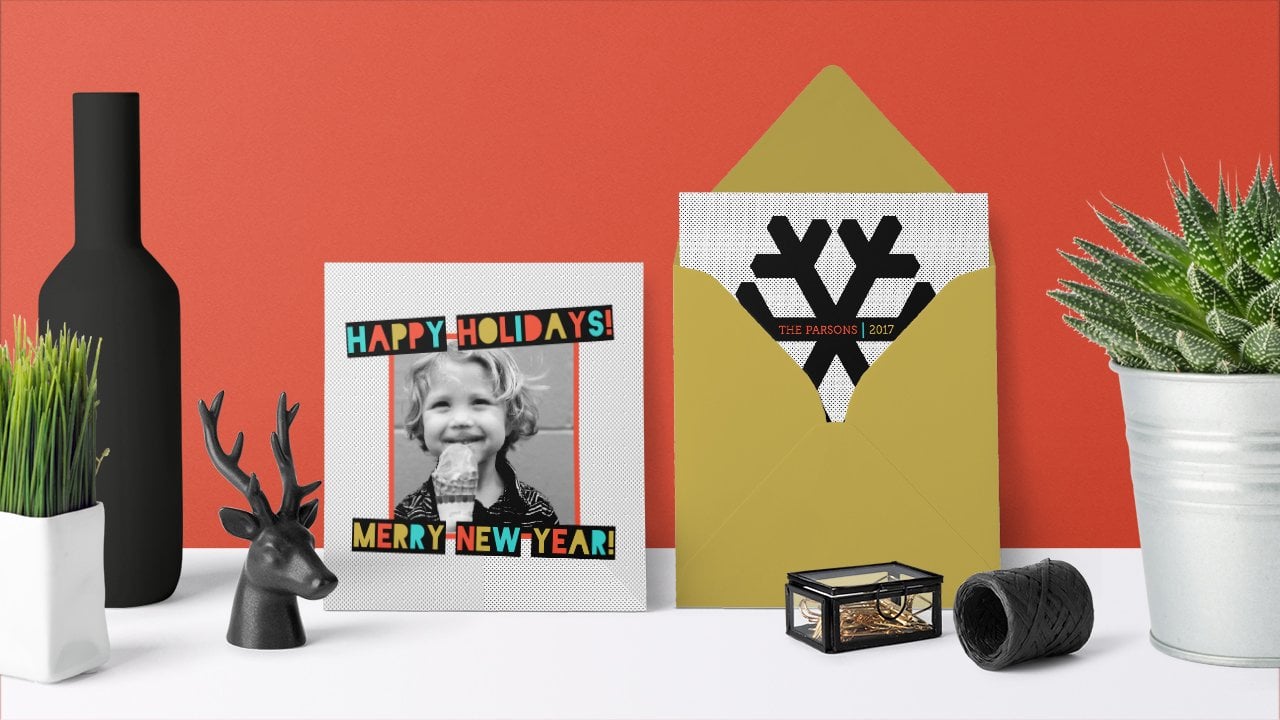
1. Willkommen!: He, da. Die Feiertage sind gleich um die Ecke, und in diesem Jahr habe ich eine weitere lustige Urlaubskarte, um Ihnen zu helfen, und alles, was Sie brauchen, ist enthalten, ob das Links zu kostenlosen Geldern oder benutzerdefinierten Mustern , die ich speziell für diese natürlich. Als Bonus füge ich auch eine Probenahme aus meinem Make it Snow Toolkit ein. Um ein wenig magische Note mit einigen Feiertags-Flurries hinzuzufügen, erfahren
Sie mehr über die Arbeit mit Typ der Klippen Paneele, stilistische alternative Formen und Muster. Wenn Sie fertig sind, haben
Sie ein ziemlich fertiges Design, das Sie dem Drucker Ihrer Wahl zustimmen. haben keinen bevorzugten Drucker. Ich werde meine Lieblingsempfehlung teilen, und ich werde Sie sogar durch den Prozess begleiten, Ihr Design
hochladen und es in Ihren Warenkorb legen. Jeder weiß, dass die Feiertage eine geschäftige Zeit sind. Kreuzen Sie einen anderen Artikel von Ihrer To-do-Liste. Schnapp dir eine Tasse heiße Schokolade und lass uns loslegen
2. Vorbereiten der Schriftarten: bevor wir mit dem Entwurfsprozess beginnen, sollten Sie zuerst alle unsere Konstruktionsressourcen einrichten. Also, jetzt fangen wir mit nur den Mitteln an. Der Fonds, den ich in dieser Klasse verwenden möchte, heißt Memoriam Pro. Wenn Sie ein Creative Cloud-Abonnent sind, können
Sie diese Schriftart kostenlos lizenzieren und verwenden. Wenn du es nicht
tust, keine Panik. Ich muss Alternativen für dich freigeben, die ich dir in einer Minute zeige. Werfen wir einen Blick und den Grund, warum es ein Abschnitt ist. Sie werden einen Link finden, der direkt zur Memoriam-Front geht, und Sie können sehen, dass es in vier verschiedenen Varianten kommt, um die Schriftart zu verwenden. Es ist wirklich einfach. Es gibt nichts zu downloaden, nichts zu installieren und nichts mehr zu kaufen. Wenn Sie Creative Cloud Abonnent
sind, müssen Sie nur die Schalter über die Aktivierung schieben, und Sie können jede einzelne Version der Schriftart aktivieren. Oder Sie können hierher kommen und einfach alle Versionen auf einmal aktivieren, und dann warten Sie nur darauf, zu sein, und wenn Sie wieder in den Fotoshop springen, werden
Sie diesen Fonds zusammen mit all den anderen finden, die
darauf warten, eingesetzt zu werden. Wenn Sie keine kreative Cloud sind, Abonnent, Ich habe Ihren Rücken, natürlich, und Sie haben tatsächlich zwei verschiedene Optionen. Die erste, wenn Sie auf die Ressource gehen,
ist Abschnitt, in dem Sie die fröhliche und helle Wort-Art-Overlay herunterladen können. Also, wenn Sie es öffnen, werden
Sie hier einen Hintergrund Lear finden, der es einfach macht, eine oben zu sehen. Sie finden eine Vektorversion dieser Buchstaben, die Sie nach Bedarf skalieren und anpassen können. Um das zu verwenden, könnten
Sie es einfach in Ihr Projekt ziehen und von dort aus folgen. So können Sie die Wörter nicht bearbeiten, aber
Sie können die Farbe ändern. Wenn Sie kein Creative Cloud-Abonnent sind oder einfach nur denken, dass Sie einen
anderen Fonds ausprobieren möchten . Ich habe wirklich tolle kostenlose Alternative, die ich denke, sieht schön aus. Also im Ressourcenbereich finden Sie einen Link zu dieser Schrift namens Hello Santini oder sagen Tiny. Ich bin mir nicht sicher, wie Sie es sagen, aber es ist kostenlos und es ist schön, und es kann für den persönlichen Gebrauch heruntergeladen werden, so dass Sie es nicht für Business-Logo oder so
etwas verwenden können , aber Sie könnten es für Ihre Urlaubskarten verwenden, und ich habe es bereits eine Probefahrt gegeben, und es sieht in diesem Projekt gut aus. Wenn Sie Hilfe bei der Installation Ihres Spaßes benötigen, schauen Sie sich den Link in der Ressource ist Guide an. Das bringt Sie zu diesem Beitrag von kreativen Markt, und es wird Ihnen zeigen, wie Sie Ihre feine in nur wenigen einfachen Schritten installieren, ob Sie auf einem Mac oder einem PC sind, so dass es für den Fonds tut. Begleiten Sie mich in der nächsten Lektion, und wir sprechen über die Formen und Muster, die in diesem Projekt verwendet werden.
3. Vorbereiten der Formen + Muster: ein paar andere Dinge werden mit ist eine Form wird mit einem Kiefernbaum Form
sowie eine Sternform sein. Die Sternform ist in jeder Version des Fotoshops erhältlich, aber der Baum ist in neueren Versionen erhältlich. Wenn Sie also den Baum nicht haben, können
Sie zum Ressourcenabschnitt gehen und Sie werden feststellen, dass ich eine Datei namens Baumform habe . Und es ist nur eine Vektorform einer Kiefer, also können Sie das einfach in das Projekt ziehen und verwenden, wenn Ihre Version von Photoshopped es nicht hat, die anderen Dinge werden unsere paar verschiedenen Musterdateien in Ihrem -Ressourcenabschnitt. Sie finden eine Datei namens Glitter und Kiefer Punkt p 80. Der einfachste Weg, dies in den Fotoshop zu laden, ist einfach ein Doppelklick darauf, und Photoshopped wird es in Ihre Voreinstellung laden. Und wenn Sie in Photoshopped 2020 sind, finden Sie sie hier in Ihrem Pattern-Panel. Es gibt nur ein weiteres Asset, das wir für dieses Projekt benötigen, und es ist nirgendwo in Photoshopped enthalten. Es ist etwas, das ich erstellt habe, und ich mache es dir kostenlos zur Verfügung, also schließe mich im nächsten Video an und ich erzähle dir alles darüber.
4. Vorbereiten der Snow: das letzte Stück zu diesem Projekt ist der Schnee übermäßig? Das kommt also nicht mit Fotoshop. Es ist etwas, das ich erstellt habe, um einem Bild Schnee hinzuzufügen. Es ist also nur eine einfache Datei, die Sie in Ihr Design fallen lassen, und es sieht so aus, als ob das Foto aufgenommen wurde, während es schneit. Also die Dateien namens Snow Overlay, es ist ein J-PEG. Sie finden es im Ressourcenbereich, und Sie können es einfach herunterladen. Und dann zeige ich Ihnen, wie Sie es in unser Design fallen, wenn wir fertig sind, und es wird
aussehen , als wäre es schneit. Das Schnee-Overlay ist ein kostenloser Bonus, aber ich wollte mit diesem Kurs, wenn Sie den vollen kostenlosen Bonus wollen und Sie können meine make it Snow Building Toolkit kostenlos
herunterladen. Es kommt mit allen verschiedenen Ebenen und intelligenten Filtern, und es macht es einfach, nicht nur Schnee zu einer Szene hinzuzufügen, sondern auch vollständig anzupassen. Sie haben sich für den Newsletter beschränkt und erhalten das komplette Kit kostenlos. Ansonsten packte den kostenlosen Download aus dem Ressourcenbereich und machen Sie uns bereit,
unser Dokumenteinzurichten unser Dokument
5. Erstelle die Dokumente: das Auto, das bauen wird, ist eine flache, doppelseitige fünf mal sieben Karte. Wenn es eine andere Größe gibt, die Sie bauen möchten, können
Sie das absolut tun. Aber zuerst schlage ich vor, dass Sie folgen, damit Sie die Seile lernen und dann anpassen wie Sie möchten. So oder so, wenn Sie es Design erstellen, ist
es immer gut, die Spezifikationen für Ihren endgültigen Druck zu kennen, bevor Sie beginnen. Also in diesem Fall habe
ich dieses Projekt entworfen, um von m picks dot com gedruckt zu werden. Sie können jeden Drucker verwenden, den Sie wollen, aber die Spezifikationen für die EM-Auswahl sind, was in diesem Kurs verwendet werden. Also, um loszulegen, werden
wir zum Datei-Menü kommen und Neu wählen. Und hier drüben werden wir sicherstellen, dass dies auf Pixel gesetzt ist und wir werden A
mit 2175 Ah,
Höhe von 15 75 und einer Auflösung von 300 für den Hintergrundinhalt eingeben mit 2175 Ah, . Lassen Sie uns voran und wählen Sie benutzerdefinierte, und Sie können hier wirklich jede Farbe wählen. Aber nur damit wir alle auf der gleichen Seite sind, werde
ich einen bestimmten Farbton verwenden, um diesen Grauton zu finden. Es wird RGB-Werte von 108 108 und 108 sein und dann klicken Sie einfach. OK, gehen Sie zum unteren Rand des Fensters und klicken Sie auf Erstellen. Nun, da wir das Dokument selbst erstellt haben, lassen Sie uns fortfahren und speichern Sie es als Vordergrund. Und dann duplizieren wir es und speichern einen Rücken, damit wir keine Verwirrung haben, während wir arbeiten. Um dies zu tun, wird auf das Dateimenü kommen und wählen Sie Speichern als kann zu navigieren, wo immer es ist dass Sie dies speichern möchten und ich werde es fünf mal sieben Front nennen und wir wollen
sicherstellen , dass das Format sagt Foto-Shop und wir werden sicher klicken. Jetzt sind wir bereit, es zu duplizieren und die Rückseite zu speichern, damit wir zu Bildduplikaten kommen und wir werden diesen einen fünf mal sieben Strich zurückrufen. Wir werden auf OK klicken, und das erstellt das Dokument, aber es hat es noch nicht gespeichert,
Also, um es zu speichern, müssen
wir immer noch auf die Datei kommen und wählen Speichern, und dies wird uns aufgefordert, die PSD tatsächlich zu erstellen. Es sollte den Dateinamen haben, den wir ihm gerade gegeben haben, also stellen Sie sicher, dass es sich an der Stelle befindet. Sie möchten es speichern, und klicken Sie dann auf Sicher. Und weil wir zuerst mit der Vorderseite beginnen werden. Hier in einem Fotoshop haben
wir zwei Dokumente geöffnet. Lassen Sie uns einfach auf die vordere klicken, um das zu aktivieren, und im nächsten Video gehen
wir voran und beginnen mit dem Frontdesign.
6. Front: Den Kiefernbaum hinzufügen: Das erste, was wir an der Vorderseite unseres Designs dio werden, ist, die Kiefernbaumform zu kreieren. Also in Fotoshop, aber Sie können diese geformten Werkzeug hier greifen, das benutzerdefinierte geformte Werkzeug auf Ihrem halten auf Ihrer Symbolleiste. Wenn Sie es nicht finden können, können
Sie einfach den Buchstaben Sie drücken. Das ist die Tastenkombination wird. Und wenn Sie darauf klicken und halten, werden
Sie sehen, dass es eine Reihe von Werkzeugen gibt. Das, nach dem wir suchen, ist das benutzerdefinierte Formwerkzeug. dann das benutzerdefinierte Formwerkzeug ausgewählt
haben, können Sie hier in der Optionsleiste auf dieses kleine Dropdown-Menü klicken, und Sie können durch eine Reihe von Formen blättern. Photoshopped CC-Abonnenten finden hier einige zusätzliche Dinge, darunter einen Ordner mit Blattbäumen. Und wenn Sie klicken, um diesen Ordner zu erweitern, finden
Sie hier die Option für das, was man den Toten Kiefer Baum nennt. Und wenn Sie doppelklicken, die diese Form auswählen wird, dann würden wir hier in der Optionsleiste kommen und wählen Sie die Füllfarbe, die wir wollen. Also vielleicht ein schönes Grün und hier drüben klicken und wir brauchen keinen Schlaganfall. Dann können Sie klicken und ziehen,
und wenn Sie die Umschalttaste gedrückt halten, wird
es proportional bleiben. Und wenn du loslässt, wirst
du eine Form haben. Wenn Sie kein kreativer Cloud-Abonnent sind, dann werden Sie diese Baum-Shape-PSD-Datei verwenden möchten, die ich für Sie erstellt habe, damit Sie
das öffnen können und Sie sehen einen Baum, den exakt gleichen Baum, und es ist ein Vektor Umrissvektor Shape hier, so dass Sie es skalieren können, wenn Sie es benötigen. Wir müssen es tun, ist Drag & Drop in unser Design. Also werde ich das Verschiebungswerkzeug von oben in der Symbolleiste greifen, und ich werde auf den Baum klicken und meine Maus gedrückt halten und meine Maus ziehen. Halten Sie die Taste gedrückt und alle pausieren Sie mit der Taste unten hier oben auf der Titelseite Bild Tab und Sie werden sehen, dass unser Bildschirm zu unserem Frontdesign wechselt. Ich halte immer noch, ragt wieder nach unten und dann die ganze Maus über das Dokument selbst nach unten. Und dann halte ich immer gerne die Schicht und dann fallenlassen. also die Maus loslassen, Wenn Siealso die Maus loslassen,werden
Sie sehen, dass der Baum genau in der Mitte Ihres Bildes landet. Und genau wie Creative Cloud-Abonnenten hätten Sie
hier eine Vektorformebene . Und wenn Sie es skalieren müssen, komprimieren
Sie Commander Control TV auf, dann verschieben Sie ziehen oder einfach nur regelmäßige Ziehen, abhängig von Ihren Einstellungen von einem der Ankerpunkte hier, und Sie können die Skala anpassen. Und wenn Sie die Farbe ändern möchten, sollten
Sie in der Lage sein, Sie auf Ihrer Tastatur zu drücken, um Ihr benutzerdefiniertes Formwerkzeug zu greifen. Selbst wenn Sie diese benutzerdefinierte Baumform nicht haben und dann hier oben in der Systemsteuerung, können
Sie die Farbe wie alle anderen ändern. Sobald Sie Ihren Baum haben, möchten
Sie das Verschiebungswerkzeug verwenden und sicherstellen, dass Sie es an einem Ort positionieren, an dem Sie es mögen. Also werde ich hier etwas suchen. Ich möchte oben Platz für einen Stern lassen, und ich mag es, die weißsten Teile des Baumes hier unten in Richtung unten zu haben . Wenn Sie zu irgendeinem Zeitpunkt die Größe Ihrer Baumform ändern möchten, stellen Sie
einfach sicher, dass sie in Ihrem Ebenenfenster aktiv ist und Sie den Befehl oder das Steuerelement T komprimieren um die freie Transformation zu öffnen, und dann können Sie klicken und ziehen Sie aus der anderen Ecke Punkte. Polling Shift oder nicht halten Shift, je nach Ihren Vorlieben, und Sie werden in der Lage sein, die Größe des Baumes so oft Sie möchten zu ändern. Das ist also unsere Baumform, und beim nächsten Hören werden
wir das Kiefernmuster hinzufügen.
7. Front: Füge das Pine hinzu: Jetzt, da wir unsere Baumform haben, sind
wir bereit, unser Kiefernmuster hinzuzufügen. Also mit sind toten Kiefern-Layer aktiv, wir werden nach unten in unserem Ebenenbedienfeld kommen und auf das Effektsymbol klicken, um einen
Ebenenstil hinzuzufügen . Dann wollen wir hier durchblättern und Musterüberlagerung finden. Wenn dieses Fenster angezeigt wird, können
Sie hier klicken, um das Muster auszuwählen. Creative Cloud Abonnenten finden hier oben einen Ordner namens Bäume, und Sie können klicken, um einige dieser Muster anzuwenden, wenn Sie möchten,
oder in dem Download, der in dieser Klasse enthalten ist, die Glitzer- und Kiefernmuster, die Sie hier nach unten scrollen können und weil wir es bereits geladen haben, finden
Sie einen Glitzer- und Kiefernordner, und wenn wir klicken, um das zu erweitern, werden
Sie sehen, dass es ein Glitzermuster könnte Ihren Baum glitzern, aber wir werden speichern, dass für den Anfang, Uh, oder wir könnten hier klicken, um dieses Kiefernmuster hinzuzufügen. dann Wenn ichdannwegklicke, kannst
du mit Dingen wie dem Mischmodus spielen, so dass du hier
oben verschiedene Mischmodus-Einstellungen ausprobieren kannst ,
eine, die ich irgendwie mag, ist vielleicht hartes Licht, und dann mag ich die Opazität ein wenig, so dass die Schatten nicht ganz so dunkel . Und das ist, wo ein Teil der ursprünglichen Baumfarbe aus Ihrer Form wird durch zeigen. Wenn Sie also Ihre Formfarbe ändern möchten, können
Sie das immer noch tun. Ähm, und das würde ändern, wie das schwellend aussieht. Also werde ich mit dem harten Lichtmischmodus in einem Durchgang von irgendwo zwischen 60 und 70% gehen. Sie können auch innerhalb des Bildes klicken, um das Muster innerhalb des Baums zu ziehen, und Sie können mit der Skala spielen, um etwas zu erhalten, das Ihrer Meinung nach gut aussieht. Wenn du damit zufrieden bist. Du gehst weiter und klickst. Okay, wenn Sie diesen Mustereffekt jederzeit bearbeiten möchten, doppelklicken Sie
einfach auf den Musterüberlagerungstext direkt dort im Ebenenbedienfeld und dann wird
das Ebenenstilfenster wieder geöffnet, und Sie können Ihre Änderungen vornehmen genau da. Jetzt haben wir eine Baumform und ein Muster, und im nächsten Video fügen
wir unseren Stern
8. Front: Die Sternform hinzufügen: Jetzt, wo wir unseren Baum haben, vervollständigen
wir ihn mit einem Stern. Lassen Sie uns eine neue leere Ebene erstellen, um unseren Stern zu halten. Also, am unteren Rand des Ebenenbedienfelds, werde
ich auf das kleine Symbol neben dem Papierkorb klicken, um eine neue leere Ebene zu erstellen. Dann gehen wir zurück zu unseren Zoll-förmigen Werkzeugen und mit
aktivem Werkzeug für benutzerdefinierte Formen kommen
wir hier in der Systemsteuerung und klicken auf das kleine Dropdown-Menü hier, um
eine Form auszuwählen. kommen
wir hier in der Systemsteuerung und klicken auf das kleine Dropdown-Menü hier, um
eine Form auszuwählen , Was Sie in Ihrem Panel sehen,sieht möglicherweise anders aus als meins, hängt davon ab, wie Sie es eingerichtet haben und welche Version des Fotoshops Sie verwenden. Um dies zu ändern, Sie bei Bedarf können
Sie bei Bedarfauf das kleine Zahnradsymbol klicken, und Sie können Miniaturansichten anzeigen, klein oder groß oder nur Text, oder nur eine Liste. Und in anderen Versionen von Fotoshop, können Sie hier Kategorien sehen, wie, denke
ich, es heißt, wie Tiere oder Formen oder was auch immer. Also eine der Optionen ist auch, wenn Sie in der Lage sein wollen, alle Formen anzuzeigen, gehen Sie voran und wählen Sie das, und dann denke ich, es fragt Wenn Sie sie aufrüsten oder ersetzen wollen, können
Sie einfach sagen ersetzen oder was auch immer. Bringen Sie ihn einfach alles da. Und dann sollten Sie eine Liste sehen, die so aussieht und Sie können nach unten scrollen und Sie wollen diesen Fünfpunktstern genau hier
finden. Also werde ich zweimal klicken, also ein Doppelklick, um es auszuwählen und das Panel zu schließen. Dann kommen wir hier rüber im Bedienfeld, und es spielt keine Rolle, für welche Farbe wir uns entscheiden. Die Fields wollten sowieso dieses Glitzer-Muster hinzufügen. Aber ich gehe voran und wähle Gelb. Wir können den Strich auf „Keine“ setzen lassen. Das ist also die weiße Box hier mit dem Mietschrägstrich, und dann sind wir bereit, einfach zu klicken, und ich halte die Umschalttaste gedrückt, um sie proportional zu halten. Abhängig von Ihren Einstellungen benötigen
Sie möglicherweise nicht die Umschalttaste an, wenn ich zu einer Größe komme, die ich loslassen möchte und das wird es ausfüllen. Dann komprimiere ich V, um mein Bewegungstool zu greifen, und ich kann es bewegen, wenn ich muss. Wenn ich es nach der Tatsache ändern muss, komprimiere ich den Befehl oder die Steuerung T, um freie
Transformation auf zu bringen . Dann könnte ich es wieder größer oder kleiner skalieren. Halten Sie, verschieben oder nicht halten Sie Shift, abhängig von Ihren Einstellungen. Aber Sie möchten sicherstellen, dass Sie es jetzt proportional halten, da dies ein Formobjekt der
Vektorform ist . Wir müssen uns keine Sorgen um Pixel oder Skalierung machen. Schwächung. Skalieren Sie es so oft wie wir wollen, egal wie größer, klein wir wählen, und es wird immer scharf aussehen. Alles klar, jetzt haben wir unseren Star, und im nächsten Video werden
wir es funkeln lassen.
9. Front: Hinzufügen des Glitter Muster: wir sind bereit, den letzten Schliff der Verschönerung unseres Baumes hinzuzufügen. Wir werden unserem Stern das Glitzermuster hinzufügen. Mit der Sternform wird die aktive
Ebene zurück zum unteren Rand des Ebenenbedienfelds, klicken Sie erneut auf das Effektsymbol und wählen Sie erneut Musterüberlagerung. Und dieses Mal, aus dem Drop-down-Menü, gehen
wir zurück zu diesem Ordner Glitter und Kiefer und klicken Glitter. Jetzt möchte ich die Einstellungen vom letzten Mal ändern. So hartes Licht funktioniert in diesem speziellen Fall nicht für mich. Also werde ich das ändern. Ich denke zurück zu normal und hier werde ich die Deckkraft wieder auf 100% ziehen. Und hier kommen wir wieder. Spielen Sie mit Skala, damit wir den Glitzer groß oder ziemlich winzig machen können. Sie können wirklich spielen und sehen, was für Sie funktioniert. Sie können sich auch daran erinnern, wenn Sie die Maus in das Bild selbst bewegen, können
Sie tatsächlich klicken und ziehen und bewegen Sie das Muster innerhalb des Sterns. Vielleicht gibt es also einen Abschnitt des Glitzers, den Sie besser mögen als ein anderer, und Sie können ihn so positionieren, wie Sie wollen. Wenn Sie damit zufrieden sind, klicken
Sie auf. OK, und wenn Sie zu irgendeinem Zeitpunkt in der Lage sein möchten, diese Mustereinstellungen zu bearbeiten, müssen Sie nur doppelt auf die Musterüberlagerungseinstellung im Ebenenfenster klicken Dadurch wird das Ebenenstilfenster wieder nach oben gebracht und Sie können es aus
dort. Unser Baum sieht ziemlich gut aus. Begleiten Sie mich im nächsten Video und wir werden anfangen, mit Typ zu arbeiten.
10. Front: Grundlegende Typ erstellen: hier sind wir, unsere Bäume komplett, und wir sind bereit, unseren Typ hinzuzufügen. Denken Sie daran, dass Creative Cloud-Abonnenten freien Zugang zu memoriam Pro Headline für alle anderen haben. Hier sind
zwei Optionen das Wort Kunst übermäßig in der Ressource enthalten ist oder die zusätzliche freie Schriftart für den persönlichen Gebrauch? Hallo, San Tiny. Der Text, den wir hinzufügen werden, sagt, mögen deine Tage sein und dann im Drehbuchfonds steht
es fröhlich und hell. Und dann unten unterschreiben wir uns mit dem Namen, von wem es stammt. Also, weil wir unsere Aufmerksamkeit auf die Drehbuchfront lenken wollen, die wir für fröhlich und
hell verwenden , werden
wir diesen Teil zum größten machen. Außerdem werden
wir jedes dieser Elemente in einer eigenen Ebene platzieren, so dass wir
sie positionieren und individuell skalieren können , um genau das richtige Aussehen zu erhalten. Also fangen wir damit an, das Typ-Tool zu greifen, so dass ich entweder hier klicken oder drücken Sie T für Typ und hier oben in der Systemsteuerung, ich werde Memoriam Pro Headline regelmäßig verwenden. Ich bin kein CC-Abonnent, oder ich möchte diesen Fonds nicht nutzen. Sie können die Hallo gleichen winzigen Funt verwenden. Offensichtlich können Sie jede Schriftart verwenden, die Sie wollen, aber es gibt einige besondere Dinge an dieser bestimmten Schrift sowie die Hallo gleiche winzige, die ich Ihnen zeigen möchte, weil sie etwas Besonderes sind. Also, wenn diese Schriftart ausgewählt, Ich werde hierher kommen und klicken, um Weiß für die Farbe klicken zu wählen. OK, und dann positioniere ich meinen Cursor an der Stelle, an der ich möchte. Und ich werde Mary einfach mit der Hauptstadt M E R Y austippen und dann werde ich Kommando oder Kontrolleingabe drücken. Das wird also den Typ festlegen. Grundsätzlich ist
dieser Typ Player jetzt gesetzt und der Cursor, der Eingabecursor ist nicht mehr aktiv. Also kann ich das Verschiebungswerkzeug greifen, indem ich V drücke, und ich kann das in Position bewegen und es ist ziemlich groß. Also werde ich Commander kontrollierte T drücken, und ich werde es proportional in meinem Fall skalieren, Shift für ein wenig gedrückt
halten. Nur für den Augenblick. Wir können das später immer anpassen, also haben wir das Wort Mary. Also lassen Sie uns das duplizieren, indem Sie Ault oder Option gedrückt halten, und Sie werden sehen, dass unser Cursor in diesen Doppelpfeil verwandelt. Also, während wir halten, ändern Sie eine Option. Wir können einfach klicken und ziehen, um eine Kopie dieser Ebene zu erstellen. Nun, um dies von dem Wort verheiratet mit dem Wort hell zu ändern, drücke
ich T, um meine Bewegung zu bekommen, Werkzeug zurück und alle positionieren meinen Cursor irgendwo dort drin und klicken, um es hervorzuheben. Dann geben wir das Wort hell mit einem Großbuchstaben B R I G H T und wieder werde ich diesen Typ begehen. Sie können entweder Commander Control drücken. Geben Sie ein oder Sie können hier in der Systemsteuerung kommen und klicken Sie auf das Häkchen. Schließlich werde
ich zum Verschiebungswerkzeug wechseln, indem ich V drücke und alles positioniere das irgendwo so. Jetzt brauchen wir noch das kaufmännische Und-Zeichen da oben, also haben wir gesehen, wie man einen Typ-Player oder eine beliebige Ebene dupliziert. Aber lassen Sie uns einfach eine weitere neue Ebene hinzufügen, indem Sie T für das Type-Werkzeug drücken und sicherstellen, dass Sie, bevor Sie klicken, um Ihren Cursor einzufügen, sicherstellen möchten, dass Sie das sehen möchten, was ich den offenen Buch- oder Schmetterlings-Cursor nenne. Sie möchten diejenige sehen, die die kleine Box um sie herum hat, weil dies bedeutet, dass, wenn Sie direkt dort klicken, Sie einen neuen Typ Player erstellen werden, wo, als ob Sie sich zu nah an einem vorhandenen Typ Versteck bewegen, Sie sehen, dass die Flügel weggehen. Und wenn Sie dort klicken, setzen
Sie einfach Ihren Cursor in den vorhandenen Typ-Player. Also komprimiere ich die Flucht, um das abzubrechen. Also werde ich meinen Cursor hier setzen, wo er Flügel hat, und ich werde einfach klicken und dann ein
kaufmännisches Und-Zeichen eingeben und ich werde auf das Häkchen in der Systemsteuerung klicken. Ich werde das Verschiebungswerkzeug verwenden, um dies so zu positionieren, und das sieht ziemlich gut aus. Was passiert also, wenn Sie kein Creative Cloud-Abonnent sind und keinen Zugriff auf
memoriam haben ? Dann kannst du das Wort Kunst verwenden, das ich erschaffen habe. Lassen Sie mich Ihnen zeigen, wie wir das tun würden. Ich werde nur den Typ verstecken, den wir hier bereits gesetzt haben, und ich werde rüber zur Brücke springen, wo ich diese Datei habe, also öffnen wir das und dann werde
ich nur sicherstellen, dass ich auf der fröhlichen und hellen Ebene
bin und mit meinem Bewegungstool klicken und ziehen, und ich beobachte nur meinen Cursor und werde auf der Registerkarte rechts hier pausieren. Ich halte meine Maus immer noch gedrückt und dann ziehe ich meine Maus hierher halte
immer noch die Taste gedrückt. Und dann halte ich die Umschalttaste gedrückt, während ich sie fallenlasse, und dann müssen wir vielleicht skalieren. Es ist alles Pressekommandeur Control T und ich kann so verschieben und ziehen. Also, das ist das Wort Kunstform, das in der Ressource ist, ist einfach Drag & Drop in und Sie werden gut zu gehen, wenn Sie das Design mit der anderen freien Schriftart testen möchten, die ich mit dem
Namen Hallo verknüpft habe , dasselbe winzige, dann ist es könnte in etwa so aussehen. Wir können hier im Ebenenbedienfeld sehen. Ich habe das Gleiche gemacht, also habe ich eine Schicht aus dem Wort Mary. Ich habe eine weitere Ebene für das kaufmännische Und-Zeichen und eine weitere Ebene hier für das Wort hell. Hallo, Sand. Tiny ist eher eine handgezeichnete Schrift, und ich denke, es sieht wirklich toll für dieses Projekt aus. Außerdem,
jetzt, wo wir unseren Basistyp festgelegt haben, kommen Sie mit mir in das nächste Video, wo wir die Dinge aufwerfen werden, nicht mit stilistischen Alternativen
11. Front: Stilistische Alternates: Wenn Sie das Glitz-Panel noch nie benutzt haben oder mit so genannten stilistischen
Alternativen herumgespielt haben, sind Sie auf einen Leckerbissen. Also hier habe ich meine Ebenen mit der Memoriam Pro Überschrift und ich habe mein Type-Tool aktiv. Also werde ich anfangen, indem ich das M hier auswähle. Also werde ich einfach mit meinem Mund klicken und ziehen, genau wie Sie es in jedem Programm tun, um den Typ hervorzuheben. Also habe ich dieses M ausgewählt, und Sie werden feststellen, dass diese lustige kleine Fliege auftaucht und es hat ein paar verschiedene EMS drin. Dies sind die alternativen EMS, die in dieser Front verfügbar sind. Das bedeutet, dass, wenn ich meinen Cursor hier drüben bewege und ich sehen möchte, wie dieses M
aussieht , ich einfach klicken kann und Sie können sehen, dass der Buchstabe zu einem neuen alternativen Stil des
Buchstabens Mwechselt Buchstabens M Mal sehen, ob irgendetwas sonst hat Alternativen, so dass wir durch diese Buchstaben bewegen und sie
hervorheben können. Und wir sehen hier, dass der Kleinbuchstaben e diese Option haben, aber Sie werden feststellen, wenn ich darauf klicke. Es funktioniert hier nicht wirklich. Mit dem Wort. Dies wäre besser, wenn das e am Ende des Wortes erscheint, also klicke ich einfach auf das erste T-Stück, um es zurückzugeben. Unseren. Wir können das Warum einfach verlassen. Außerdem denke
ich, es ist in Ordnung, wie es isst. Also, jetzt werde ich nur das Ende ändern. Lassen Sie uns zu dem Wort hell gehen und wiederholen Sie den gleichen Prozess,
also werde ich mein Typwerkzeug greifen und das B hervorheben.
Es stellt sich heraus, dass also werde ich mein Typwerkzeug greifen und das B hervorheben. es einige Bienen hier gibt, aber sie alle sehen ziemlich gleich aus. Da ist auch dieses kleine Dreieck hier, diese kleine Karotte. Wenn wir darauf klicken, öffnet
sich das, was unser Glitz-Panel genannt wird. Sie finden das Glitz-Panel auch jederzeit, wenn Sie es benötigen, aus dem Fenstermenü hier. Das Glitz-Panel zeigt uns im Grunde das Gleiche, was wir in diesem kleinen Ausflug gesehen haben. Aber manchmal gibt es mehr Alternative als das, was in diesem kleinen Fliege aus angezeigt werden kann, so können Sie immer auf diese Karotte klicken, um hier zu springen und zu sehen. Vielleicht gibt es etwa 10 andere Bienen, aus denen wir vielleicht wählen wollen, aber in diesem Fall gibt es kurz davor, also wird uns das nicht viel Gutes tun. Mal sehen, was passiert, wenn wir das G. hervorheben. Sie können sehen, dass wir die Optionen hier sowie im Glitz-Panel sehen, und es ist irgendwie schwer, sie hier zu sehen, weil sie im Glitzer-Panel abgeschnitten werden. Wir können den Schieberegler direkt hier verwenden, um sie zu skalieren, und wir können vielleicht einen besseren Blick bekommen. Es sieht so aus, als hätten einige von ihnen diesen großen, überwältigenden Schwanz, und dann haben sie verschiedene Stile dieser kleinen Kugeln auf der Oberseite. Also denke ich, ich werde einfach mit diesem G gehen, das einen großen Schlag Detail hat, aber nicht den Ball. Also werde ich einfach doppelklicken, um es einzufügen, und es erscheint direkt dort. Vielleicht mag ich den Ball. Ich werde meine Meinung ändern. Sie LassenSieuns doch nicht so aussehen. Ah, aber jetzt sehen, was jetzt passiert. Der kleine Ball hier läuft zum H. Ich mag das nicht, also gehe ich zurück zu diesem Kerl. Apropos Buchstabenalter, lassen Sie uns das hervorheben und sehen, was wir jetzt bekommen. Hier ist eine Reihe von Optionen für die acht, und einer von ihnen hat einen Ball am Ende. Also lassen Sie uns doppelklicken und sehen, wie das aussieht. Das ist irgendwie nett. Und wir können sehen, dass wir hier verschiedene Möglichkeiten haben. Ich mag irgendwie, wie sich das h hier bis in die Schleife erstreckt. Also werde ich das hier wählen, und es ist jetzt, dass es in das kaufmännische Und-Zeichen läuft, aber alle adressieren das in einer Minute. Ich werde auch diesen Tee hervorheben, und es sieht so aus, als ob es mehrere verschiedene Tees gibt, aus denen wir wählen können, und einige von ihnen haben große
, überwältigende Dinge. Aber ich fühle mich irgendwie wie wir haben genug Sweeping passiert, also werde ich nur hervorheben, dass und gehen Sie mit diesem noch Phantasie, aber nicht so langweilig Tee hier. Und das sieht ziemlich gut aus. Wenn ich damit zufrieden bin, werde
ich entweder Commander Control drücken, eingeben oder es kann in die Optionsleiste kommen, oder entschuldigen Sie mich, Bedienfeld und klicken Sie auf den Scheck direkt dort. Also müssen wir etwas anpassen, denn jetzt,
wenn wir schauen, wenn wir schauen, läuft
dieses schicke Swoopy M in das B und die Zeitalter, die in das kaufmännische Und-Zeichen laufen,
und wir müssen die Dinge bewegen. Also werde ich das Wort hell bewegen. Also habe ich die helle Ebene ausgewählt, und ich werde V drücken, um das Verschiebungswerkzeug zu greifen. Und ich werde nur sehen, wo ich das positionieren kann, wo es nicht im Weg steht. Also, wenn ich das hier reinstecke, wird
das Alter in den Wein geraten und kann das Warum nicht wirklich bewegen. Also lassen Sie mich es hier rüber bewegen, und ich kann das sein zwischen dem Schlag der AM und dem Sweep des y stecken . Bringen Sie es runter. Nur ah berühren. Es könnte hilfreich sein zu wissen, dass Sie auch die Pfeiltasten auf Ihrer Tastatur verwenden können,
um die Position Ihrer Ebenen zu verfeinern. Jetzt müssen wir etwas gegen dieses kaufmännische Und-Zeichen unternehmen. Also lasst uns diese Ebene anvisieren. Und ich werde zu meinem Typwerkzeug wechseln, indem ich Tee drücke und es hervorhebt, weil es vielleicht verschiedene Arten von kaufmännischem Und-Zeichen
gibt. Und ich mag diese hier, weil ich mag, dass es den dickeren Schlag auf diesem Teil
sowie diese Geschichte genau hier hat . Also werde ich klicken, um das anzuwenden, aber ich muss es kleiner machen, damit alle diese Änderung wieder begehen können. Das ist Commander Control. Geben Sie ein oder Sie können zum Bedienfeld gehen und ich möchte im Grunde nur das
kaufmännische Und-Zeichen nach unten skalieren , weil es nicht so groß sein muss. Und es funktioniert nicht in diesem Raum in dieser Größe. Also, wenn eine Skala es durch Drücken von Kommandant gesteuert t, die freie Transformation in
Abhängigkeit von Ihren Optionen bringt , müssen
Sie möglicherweise nicht zu halten Verschiebung, um es proportional zu halten. Aber ich werde Shift in Drag von einer Ecke halten und das wird es nach unten skalieren und ich kann
es bewegen . Ich denke darüber nach, hier wäre gut und über diese Größe. Also wollte ich klein sein, und es wird nur irgendwie in den Raum zwischen dem Warum und dem H stecken und es passt irgendwie richtig richtig genau dort. Das sieht also ziemlich gut aus. Ich werde in das Ebenenfenster klicken, um Mary auszuwählen, und dann werde ich mit gedrückter Umschalttaste klicken, um
Merry
and Hell auszuwählen , und dann kann ich mein Verschiebungswerkzeug verwenden und sie einfach neu positionieren, wenn ich möchte. Also, das ist ein Blick darauf, wie man mit Memoriam Phantasie wird. Wenn Sie die Hallo verwenden wollen, Sand winzig. Es gibt auch einige coole Optionen für dich, also werde ich voran gehen und das verstecken und wir gehen zurück, um unser Hallo winzig zu machen. Und gehen wir zurück zum Glitz-Panel. So können Sie sich erinnern, dass Sie zum Fenstermenü kommen und Glitzern wählen, um es aufzurufen . Der Grund, warum wir es so machen müssen, ist, wenn ich das Typwerkzeug greife und ich
zum Beispiel das M hervorheble . Hallo. Tiny zu sehen ist auf verschiedene Arten anders. Eins. Es hat keine stilistischen Alternativen wie Memoriam. Aber die andere Sache, die anders ist, ist, dass selbst wenn es getan hat, es möglicherweise nicht so beschichtet werden, dass die kleine Fliege nach oben das kleine
Pop-up-Fenster erscheinen lässt , wenn wir die Buchstaben markieren, also nur weil Sie eine Schrift haben, wo Sie markieren Sie die Buchstaben und nichts erscheint, es bedeutet nicht, dass es nicht einige große Dinge in diesem Fonds begraben. Es könnte nur bedeuten, dass es nicht im Weg ist, um die Fliege erscheinen zu lassen, und stattdessen müssen Sie in der Glitz-Panel graben, so dass ich das nicht isoliert und gehen wir zu den Klippen Panel. Und hier oben tippen wir den Namen der Schrift ein, nach der wir suchen wollen. Also, weil ich diese hervorgehoben es bereits sprang Zehe Hallo scheinen winzig. Sie können aber auch klicken und scrollen und auswählen. Sie kennen jede andere Schrift, die Sie brauchen, und dann hier unten steht es alterniert für Auswahl und hallo. Tiny zu sehen, hat keine Alternativen, also wird das dort nichts zeigen. Ich empfehle immer, einfach auf dieses Dropdown-Menü zu klicken und die gesamte Front auszuwählen, weil einige
Typdesigner dort nicht wirklich gut codieren und man weiß nie, wie die Dinge beschriftet werden . Also im Moment habe ich dieses Set riesig. Also ziehe ich den Zoom hier runter. Wenn ich jetzt herumscrolle, können
wir sehen, dass wir Großbuchstaben und Kleinbuchstaben haben, und das war's. Also haben wir keine anderen stilistischen Alternativen für diese verschiedenen Buchstaben, aber wir haben einige coole Dingbats, und wenn wir nach unten scrollen, ist
es wirklich schwer zu sehen, weil genau so, wie sie hier drin sind. Aber diese Schrift hat einige coole Swooshes wie kleine Unterstreichungen und Art von Eichhörnchen. Also werde ich das Type-Werkzeug verwenden und wieder hierher kommen, um nach dem Cursor mit dem Kästchen
um ihn herum zu suchen , oder die offenen Flügel, die auf klicken, um meinen Cursor einzufügen. Und jetzt, wenn ich auf einen dieser doppelklicke, können
Sie sehen, dass es eine Reihe von coolen Unterstreichungen gibt, die wir hier setzen möchten, damit Sie einen Favoriten von Ihnen auswählen
können. Ich schaue mir das an und denke, ich werde mit dieser letzten Option fortfahren. Also wird diese hervorheben und löschen und alle meinen Typ hier oben festschreiben. Und dann schließen wir das Glitz-Panel und ich komprimiere Commander kontrollierte t, um freie
Transformation zu bringen . Und ich gehe Teoh proportional skalieren und in Position bringen, und ich werde es einfach hier fallen lassen und die Eingabetaste drücken. Das ist also ein wirklich cooler Bonus der gleichen winzigen Option. Also, selbst wenn Sie keinen Zugang zu Memoriam haben oder vielleicht sogar wenn Sie es tun, könnte
Ihnen dieser Spaß auch wirklich gefallen. Es lohnt sich immer, einen Blick auf Ihr Glitz-Panel zu werfen, um zu sehen, ob es irgendwelche Überraschungen gibt, die sich in Ihrem Spaß verstecken
könnten
12. Front: Sans Serif: Jetzt, da wir unseren Haupttyp nicht nur gesetzt, sondern auch gestylt
haben, sind wir bereit, den einfacheren Text hinzuzufügen, um dieses ganze Stück zu beenden. Also für diesen Typ werde
ich nur eine serifenfreie Schrift verwenden. Eine San Serif Schriftart ist nur eine wirklich einfache, saubere Schrift, die nicht die kleinen Füße an den Oberseiten und Unterseiten einiger der Buchstaben hat. Wenn man
zum Beispiel an mal neue Roman denkt , hat
es kleine Füße, die man ernst nennt. So hat eine serifenfreie Schrift diese Dinge nicht. Also werde ich mein Type-Werkzeug greifen und wieder nach einem Cursor mit offenen Flügeln suchen und ich werde klicken, um einen beliebigen Typ Spieler zu erstellen. Und gerade jetzt, mein Fluch dort ist riesig. Also werde ich zum Bedienfeld kommen und etwas Kleineres auswählen, und hier oben klicke
ich, und ich werde nur eine serifenartige Schrift benutzen, damit Sie jede San Serifenschrift verwenden können. Die, die ich benutzen werde, heißt Montserrat. Und du kannst das benutzen. Es gibt einen Link dazu im Ressourcenabschnitt. Es ist kostenlos. Laden Sie es einfach herunter und installieren Sie es oder Sie können einfach jede San Serifen Schriftart oder wirklich jede Schriftart verwenden, die Sie möchten, die bereits auf Ihrem System ist. Also werde ich Montserrat wählen, und ich werde die Lichtversion wählen, und ich werde meine Feststelltaste einschalten, damit ich
einfach alle Caps eingeben kann und ich werde May Ihre Tage sein und dann Commander Control, zurückkehren oder eintreten. Und ich werde Commander Control T drücken und proportional werde ich das nach unten skalieren, es rüber
ziehen. Also werde ich es hier drinnen positionieren. Vielleicht passt es einfach direkt über den Rest des Wortes Mary, und ich werde es einfach runternehmen. Mögen Ihre Tage fröhlich und hell sein, und dann werde ich zum Verschiebungswerkzeug wechseln, indem Sie den Buchstaben V drücken und ich halte
Ault gedrückt oder Option, um diesen Doppelpfeil wieder zu bekommen. Und ich kann klicken und ziehen, um diese Ebene zu duplizieren. Bringen
Sie es hier runter, wo wir es ändern werden, um
die Smiths zu sagen , oder wer auch immer Sie sind, was auch immer Sie wollen, um ihre oder Ihre Klienten zu nennen. Vielleicht, so werde ich zurück zu meinem Typwerkzeug wechseln und dann werde ich klicken und Kommandant Kontrollhilfe, um alles
hervorzuheben. Und ich schreibe einfach die Smiths und dann mache ich gerne eine Rede und dann eine kleine Pfeife. Das ist also die Verschiebung und die Taste, die heißt, rechts
neben den Klammertasten auf Ihrer Tastatur und dann ein weiteres Leerzeichen. Und dann legen wir das Jahr fest, dass wir das festlegen und ich werde das verschieben. Ich wollte hier, aber jetzt müssen wir die ganze Wort-Kunst-Situation nehmen, und ich muss sie nach links verschieben. Also in der Ebenen-Panel, Ich gehe Teoh,
sehen, dass ich diese Ebene ausgewählt habe. Also werde ich Shift halten und dann auf den unteren Typ Player klicken, so dass sie alle
ausgewählt sind und ich das Verschiebungswerkzeug verwenden kann, dann um es über so zu bewegen, wenn Sie die hallo san timey Schriftart verwenden, dann Sie muss vielleicht nur Ihren San Serifentyp nehmen und ihn vielleicht nur ein wenig nach unten skalieren. Also, Commander Control T und Sie können das
für beide Ebenen nach unten skalieren Commander Control T und Sie können das
für beide Ebenen nach unten skalieren,
und dann müssen Sie sie vielleichtein wenig
bewegen,um sie dorthin zu bringen, wo Sie , und dann müssen Sie sie vielleicht , wie sie. Also solltest du es haben, wenn du fertig bist. Etwas, das so aussieht. Jetzt, da wir unseren Typ haben, sind
wir bereit, etwas Magie mit ein wenig Urlaub Schnee hinzuzufügen.
13. Front: Snow: , um ein wenig Magie hinzuzufügen. Wir werden dieses Schnee-Overlay verwenden, das Sie zuvor aus dem Ressourcenbereich heruntergeladen haben . Dies ist also eine Sampler-Version des gesamten kostenlosen Werkzeugs für die Beschneiung, das ich erstellt habe, das Sie unter Link im Ressourcenbereich herunterladen können und das Ganze ist kostenlos. Aber im Moment haben wir diese Art von verkleinerter Version, die nur ein einfaches Overlay ist. Also, das werde ich Ihnen hier zeigen. Es ist nur ein einfacher J-Pegel auf schwarzem Hintergrund mit einigen Flurries. Also werde ich Commander Control Aid drücken, eine Auswahl um sie
legen, Commander Control, um diese Auswahl zu kopieren. Und dann werde ich hier klicken, um zu unserem Design zurückzukehren und alle drücken Commander Control V, um es einzufügen. Nun, hier im Ebenenfenster, könnte
es an einem anderen Ort landen, je nachdem, welche Ebene Sie beim Einfügen aktiv waren. Möglicherweise müssen Sie es herumziehen. Es spielt keine Rolle, wohin es geht. Solange es über dem Stern und der Kiefer ist. Der Rest wird den gleichen Effekt haben. Also nur um es zu zeigen. Sie alle ziehen es hier oben oben auf den Typ Spieler. Also habe ich die Hello Sünde winzige Version hier, die ich versteckt habe. Aber das ist genau da. Also lassen Sie uns diese Ebene hier Schnee umbenennen. Also werde ich doppelklicken, wo Schicht eins steht, und ich werde Schnee nehmen und die Eingabetaste drücken. Jetzt natürlich das Problem, haben
wir
natürlich das Problem,dass es unser ganzes Design verdeckt. Also, um das zu beheben, gehen
wir in Richtung oben auf dem Ebenenfeld, wo es normal steht. Dies sind die Mischmodi und wir werden auf klicken, dann wählen Sie Bildschirm. Und wir kriegen das. Wir können die Deckkraft abwählen, wenn wir wollen. Vielleicht nur ein bisschen verblasst. Und da hast du es. Das Hinzufügen von magischen Schneemöschern ist so einfach wie Kopieren, Pacing und Ändern des Mischmodus. Es erstaunt mich jedes Mal. Trotzdem ist die Vorderseite unseres Designs fertig. Begleiten Sie mich im nächsten Video, in dem ich Ihnen zeigen werde, wie Sie es speichern und es für den
Druckvorbereiten Druck
14. Front: Speichern und Drucken von Vorbereitungen: , um diese Datei zu speichern, damit wir darauf zurückkommen können. Vielleicht möchten Sie es für ein anderes Projekt remixen. Wir möchten es zuerst als PSD-Datei speichern. Also, das ist schon früher getan worden. Also wollen wir nur dann Datei auswählen und speichern, um unsere gespeicherte Version zu aktualisieren. So wird alles sicher mit allen Schichten auf dem Typ und allem zu halten. So, wie es jetzt ist. Aber wir wollen die PSD nicht zum Drucken schicken, denn das wird nicht funktionieren. Also für den Druck, werden
wir wählen Datei und wählen, speichern unter und navigieren, wo immer Sie das wollen. Und ich werde es immer noch fünf mal sieben Front nennen. Aber anstelle von Photoshopped für das Format, ich meine einen Klick und ich werde Jay Pek auswählen. Jetzt werden wir diese kleine Warnung hier neben der Ebenenoption sehen. Das lässt uns nur wissen, dass J-Pegs keine Schichten haben können. Also, was es zu dio wird, ist zerschmettert alle Schichten, die wir derzeit haben, und es wird nur das Ganze als J. abflachen ,
also das ist, was wir wollen. Also ist es in Ordnung, dass wir das dort sehen, was zu erwarten ist. Es wird es als Kopie speichern, also klicken wir,
speichern, speichern, und Sie werden hier sehen, dass wir jetzt den J Peg betrachten. Es ist also alles in eine Hintergrundebene abgeflacht, und jetzt können wir die Komprimierungsoptionen für den J.
Peg auswählen . Da wir also wollen, dass dies gedruckt wird, wollen
wir, dass es so gut wie möglich aussieht. Wir wollen die geringste Komprimierung, was bedeutet, dass die höchste Qualität der Datei möglich ist. Also überlassen wir dies zu einem Urlaub Qualität Einrichtung 12. Dies ist maximal und die Schieberegler den ganzen Weg nach rechts und wir klicken, OK, und dann wird das auf unserem System gespeichert. Und jetzt schauen wir uns unsere PSD an. Also haben wir unsere Schichten hier in unserer PSD-Datei, und der J-Peg ist sicher,
flach, wo immer wir ihn gespeichert haben. Und es wartet auf den Druck, damit wir diese Datei jetzt schließen und mich
im nächsten Video anschließen können, wo wir auf der Rückseite arbeiten
15. Rückseite: Foto + BW Conversion: Alles klar, wir sind bereit, an der Rückseite unseres Dokuments zu arbeiten. Also hier drüben im Fotoshop habe
ich meine Fünf-mal Sieben-Akte aktiv, und ich werde dieses Bild hier hochziehen. Das ist also ein Bild, das ich auf der Rückseite des Designs hinzufügen werde. Also, was auch immer Sie haben, das Sie hinzufügen möchten, jetzt ist die Zeit, es zu bekommen und es zu öffnen. Und um es da reinzubringen, drücke
ich Kommandant Kontrolle A, um alles zu wählen, Commander Control. Siehe, um es zu kopieren, und dann klicke ich zurück auf diese Registerkarte und befehle oder Steuerelement V, um
es einzufügen . Es ist riesig. Das ist wahrscheinlich, was passieren wird, ist, dass Ihre Datei so riesig , dass
Sie nur wie ein Stück davon sehen. Also, bevor Sie Panik drücken Kommandant gesteuert T freie Transformation geben und dann drücken Befehl oder Kontrolle und die Zahl Null und das wird fotoshopped heraus, so dass Sie
tatsächlich sehen können , die Begrenzungsrahmen um Ihr Foto, und dann Sie kann tatsächlich sehen, wie es in Ihren Dokumenten angezeigt wird. Also werde ich das proportional skalieren, so dass es in das Dokument passt und dann alle drücken Return oder Enter und Commander Control Plus, um wieder hinein zu zoomen. So können wir hier in unserem Ebenen-Panel sehen. Wir haben einen Hintergrund und wir haben Schicht eins, das ist unser Foto, und wir können es einfach so lassen und zum nächsten gehen. Aber ich denke, dass es eine Art von fügt eine nette Note, wenn dieses Foto ist schwarz und weiß. Also, wenn du dein Foto auch schwarz-weiß machen willst, dann zeige ich dir, wie das geht. Unten am unteren Rand des Ebenenfelds befindet sich dieser kleine schwarz-weiße Kreis. Dies sind die Einstellungsebenen und Sie werden feststellen, wenn Sie darauf klicken, gibt es eine namens schwarz und weiß. Und was cool daran ist, Schwarz und Weiß auf diese Weise zu machen, im Gegensatz zu der Anzahl anderer Möglichkeiten, wie Sie es tun können,
ist, dass Sie wirklich finden können, tune dieses Schwarz-Weiß, so dass Sie Photoshopped sagen können wie Sie wollen, dass die Rotte konvertieren die Gelbe, die Grüns, alles, jedes Individuum. Hugh, du kannst es tatsächlich sagen, wie man sich umwandelt. Also dieses Bild hat eine Menge Grüns darin, so dass ich diesen grünen Schieberegler nehmen kann und ich
diese Grüns oder dunkel in diesen Grüns aufhellen kann . Und dann werden ihre Hauttöne,
Ah,
größtenteils gelb sein Ah, . Schwächen Sie dunkel in ihnen und Sie können sehen, dass es auch das Gelb beeinflusst,
das in den Grüns und den Bäumen im Hintergrund erscheint . So können Sie Ihre Schwarz-Weiß wirklich fein abstimmen. Und wenn Sie damit zufrieden sind, können
Sie einfach klicken, um das Bedienfeld zu schließen, und Sie können im Ebenenbedienfeld sehen, dass wir eine Schwarz-Weiß-Einstellungsebene hinzugefügt haben. Wenn Sie zu irgendeinem Zeitpunkt die Schwarz-Weiß-Konvertierung remixen möchten, können
Sie einfach doppelklicken Sie hier auf diese Miniaturansicht, und das öffnet das Eigenschaftenfenster, in dem Sie diese Anpassungen vornehmen können. Es gibt auch Voreinstellungen hier oben, aus denen Sie wählen können, also werde ich hier klicken, um es zu schließen, und das sieht ziemlich gut aus. Begleiten Sie mich in das nächste Video, und wir werden es
auch auf der Rückseite unserer Karte schneit .
16. Rückseite: Schnee Überlagerung: Also, wenn es auf der Vorderseite unserer Karte schneit, dass wir wahrscheinlich wollen, dass es Schnee auf der Rückseite. Also gehen wir zurück zu der Schnee-Overlay-Datei Commander Kontrolle A, um eine Auswahl zu setzen . Commander Control,
siehe, um es zu kopieren. Und jetzt klicke ich zurück auf die Registerkarte für die Rückseite unseres Designs und Commander Control V zum Einfügen. Und wieder. Die Schnee-Overlay vertuschen alles, aber wir werden das reparieren. Lassen Sie uns es in unserem Ebenen-Panel umbenennen und war ein Doppelklick direkt hier, und wir werden Schnee nehmen. Drücken Sie die Eingabetaste, dann wird hier zu den Mischmodi kommen und wieder werden wir Bildschirm wählen. Und wenn wir die Deckkraft ein wenig senken wollen, können
wir das auch tun. Begleiten Sie mich im nächsten Video, um die Rückseite unseres Designs zu speichern und es zum Drucken bereit zu machen
17. Zurück: Speichern und Drucken von Vorbereitungen: genau wie bei der Vorderseite unseres Designs. Wir wollen den Rücken als PSD speichern. Wir haben die Datei bereits erstellt, daher möchten wir sie nur speichern, um sie zu aktualisieren. Also werde ich kommen erscheinen zu Datei und wählen Schlacht speichern, aktualisieren Sie
einfach die Datei, die wir bereits gespeichert haben. Und jetzt wieder, wir wollen die PSD nicht zum Drucken schicken. Also werden wir Datei wählen und speichern unter. Und dieses Mal, statt Fotoshop, werden
wir J.
Peg wählen . Und wir wissen, dass wir diese Warnung bekommen werden, weil J-Pegs keine Schichten haben können, sondern
Fotogeschäfte ihn zerschlagen, und es wird diese als Kopie speichern. Also werden wir schlagen. Sparen Sie hier. Wir können sehen, dass es sie abgeflacht hat. Das ist also RJ-Stift, und wir wollen die höchste Qualität, am wenigsten komprimierte Datei, die wir können. So werden wir dies mit 12 und maximal sehr große Datei Click einstellen. Okay, und das war's. Also jetzt haben wir zwei PSD ist eine für die vordere für die Rückseite und zu J Pegs für den Druck eines für die Vorderseite und die zweite für die Rückseite und das nächste Video. Ich werde Ihnen zeigen, wie Sie diese schönen Karten drucken
18. Wir drucken.: jetzt, da wir fertig entwerfen, waren das
Speichern unserer Dateien bereit, sie gedruckt zu bekommen, damit Sie diese senden können, wo immer Sie gedruckt
werden möchten . Aber wenn Sie auf der Suche nach einem Ort, Ich empfehle em. Picks dot com m p i x dot com Sie müssen sich anmelden oder erstellen Zählung, wenn Sie nicht
bereits eine und dünn. Sobald Sie ein Konto erstellt haben, melden Sie sich an. Sie möchten sich für die Karten-Option umsehen und innerhalb der Kartenoption werden Sie D.
I.
Y Karten
sehen I. . Sobald wir darauf klicken, können
Sie sehen, dass es alle Arten von verschiedenen Formen und Größen gibt. Wir suchen eine horizontale flache Karte, also werde ich darauf klicken, und hier wollen wir auswählen, dass es fünf mal sieben ist. Dann können Sie hier unten sehen, dass es einen Platz für das vordere und hintere Design gibt, also werden wir auf die Zehe klicken , unsere Fotos
hinzufügen, und ich werde aus meinem Gerät von meinem Computer wählen, und ich habe sie auf meinem -Desktop. Also möchte ich sicherstellen, dass ich nur die J-Pegs reinbringe. Also haben wir die fünf mal sieben vorne und fünf mal sieben zurück. Verwenden Sie diese und ich klicke auf Hochladen, damit wir hier unten sehen können, dass dies die Vorderseite der Karte ist . Also werde ich dieses Bild nehmen und es ziehen und nach vorne legen. Das sieht gut aus. Ich klicke auf den Pfeil, um nach hinten zu drehen, und ich ziehe dieses Foto und legen Sie es für die Rückseite auf. Dann bin ich bereit, es in meinen Warenkorb zu legen. Es bittet mich, sicherzustellen, dass alles richtig aussieht, und es tut, also gehen wir weiter und sagen Ja, zu meinem Warenkorb
hinzugefügt. Sobald ich es in meinem Warenkorb
habe, kann ich die Art von Papier wählen, die ich möchte. Sie können entscheiden, ob Sie es glänzend wollen. Wenn Sie abgerundete Ecken haben wollten, möchten Sie Umschläge? Welche Art von Umschlag? Wenn Sie also gegen eine zusätzliche Gebühr möchten, können
Sie auch Adressetiketten bestellen. Sobald Sie alles fertig sind, dann sind Sie bereit, einfach zu überprüfen, und das war's. So hoffentlich können Sie sehen, dass der Prozess ziemlich einfach ist, also gehen Sie einfach zu m Picks dot com, erstellen Sie ein kostenloses Konto und Sie werden in der Lage sein, es von dort zu nehmen
19. Du hast es geschafft!: Herzlichen Glückwunsch. Sie haben Ihr Design fertig gestellt und bestellt. Also hoffe ich, dass Sie etwas Neues vor dem Stopp auf dem Weg gelernt haben. Und noch wichtiger,
ich hoffe, du hattest eine gute Zeit. Das war's. Du hast es geschafft. Herzlichen Glückwunsch. Sie haben nicht nur eine Karte entworfen, aber Sie haben sogar den Prozess, es gedruckt als auch gegangen. Ich hoffe, Sie haben auf dem Weg ein paar neue Dinge und Fotoshop gelernt. Und noch wichtiger,
ich hoffe, du hattest Spaß. Schauen Sie sich alle meine anderen Klassen an und sagen Sie hallo auf Instagram. Und wenn Sie in Kontakt bleiben und bekommen alle Arten von zusätzlichen Spaß Leckereien und Freebies abonnieren Sie meinen Newsletter von KERA Pledge image dot com. Nochmals vielen Dank fürs Anschauen Wir sehen uns nächstes Mal.
 Khara Plicanic, Photographer, Designer, Adobe Educator