Transkripte
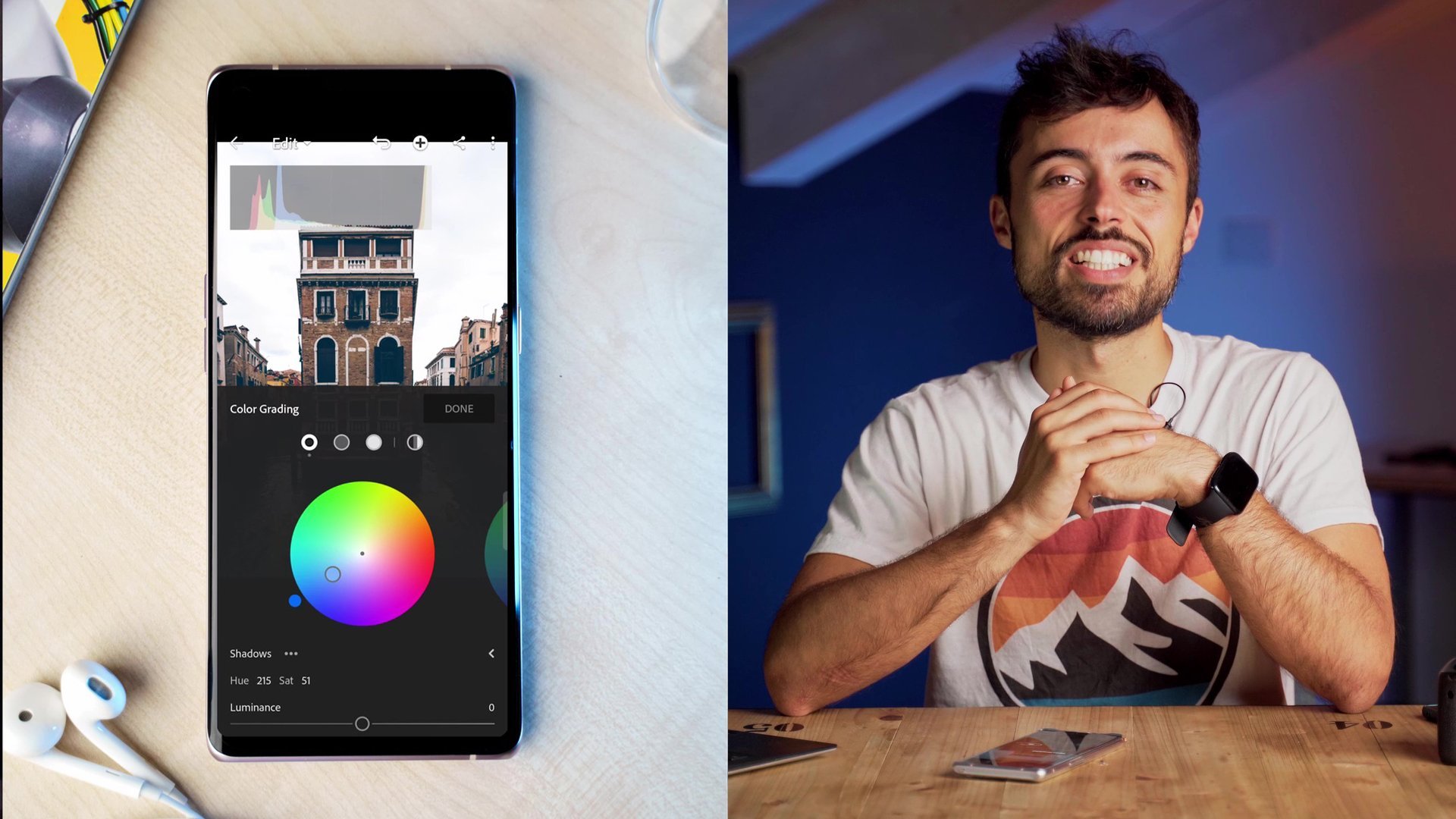
1. 1.1-Einführung: Hallo und willkommen zu meinem brandneuen Maskierungskurs
in Adobe Lightroom CC. Mein Name ist Mark stirbt und
ich unterrichte seit über 12 Jahren über eine Vielzahl von Adobe-Programmen
. In dieser fokussierten und
auf die Punktklasse werde
ich Ihnen alles über
die neuen und verbesserten
Maskierungswerkzeuge in
Adobe Lightroom CC aus
dem altbekannten
linearen Verlauf beibringen die neuen und verbesserten
Maskierungswerkzeuge in Adobe Lightroom CC aus dem altbekannten
linearen Verlauf um das Thema auszuwählen
und Luminanzbereich. Ich zeige Ihnen
alle Ins und Outs
der neuen Maskierungssteuerelemente
und wie
Sie diese Tools am besten in
einer Vielzahl von Workflows anwenden können. Und nicht nur was
alle Tasten machen, sondern auch wann sie angewendet werden sollen und in welchen Situationen
sie am besten funktionieren. Begleiten Sie mich also, während wir in Adobe Lightroom 2022
Maskierung eintauchen .
2. 1.2-Select Subject auswählen: Das erste
Maskierungswerkzeug, das wir uns
ansehen werden , ist Betreff auswählen. Und wählen Sie Subjekt analysiert
im Grunde unser Bild und bestimmt,
was sein Thema ist, und erstellt dann eine Maske
um dieses Thema. Und diese Funktion
wurde erstmals
in Photoshop CC 2018 eingeführt . Damals funktionierte es noch
nicht so wie angekündigt,
wie es die meisten Funktionen, neue Funktionen in Photoshop
und Lightroom tun. Aber es ist seit der Integration in Lightroom und Lightroom Classic und
Lightroom Mobile, es ist eigentlich
sehr, sehr genau, was ich
mit diesem Bild meines
Sohnes demonstrieren werde in Lightroom und
Lightroom Classic und
Lightroom Mobile,
es ist eigentlich
sehr, sehr genau,
was ich
mit diesem Bild meines
Sohnes demonstrieren werde Die Ostsee
in Kroatien hier. Also drücke ich einfach die MG
,
um die Maskierungswerkzeuge hier auf der rechten Seite zu aktivieren. Offensichtlich können Sie auch hier auf
diese kleine Maskenschaltfläche klicken , und hier oben
steht „Betreff auswählen“. Also
klicke ich einfach auf Betreff auswählen. Photoshop wird den Subject
Photoshop Lightroom
erkennen. Und jetzt habe ich hier eine Maske
um meine Summe. Und wenn ich zum Beispiel
hier auf seinen Poncho zoome, indem ich
einfach auf das Bild klicke, wirst
du sehen, dass es hier
einige Ungenauigkeiten gibt. Wie der Raum auf dem Wasser zwischen den Strängen
seines Ponchos wurde in der Maske
nicht sehr genau
isoliert. Aber wenn ich hier zum Beispiel an den
Kopf gehe, wirst
du sehen, dass
die ausströmenden Haare hier sehr
genau ausgewählt sind. Und wenn ich den Umriss der Auswahl
hier nachverfolge, werden
Sie feststellen, dass sie
tatsächlich äußerst genau ist. Und jetzt, da ich diese Maske habe, wird
sie hier
im Maskenbedienfeld angezeigt. Und wir haben eine Maske die
derzeit
eine Themenauswahl enthält. Jetzt können wir
diese Auswahlen umbenennen , indem wir einfach auf den Namen
doppelklicken. Und ich kann den Namen meines
Sohnes hier bei MOM eingeben. Und das kannst du auch
für die gesamte Maske machen. Also kann ich hier einen Namen eingeben. Sie können auch
einzelne Segmentsegmente
einer Maske ausblenden , indem Sie hier auf
dieses kleine Symbol klicken. Oder Sie können die
Maske in ihrer Gesamtheit ausblenden. Eine Maske kann also
mehrere
Maskierungsmethoden enthalten , die hier
im Maskenbedienfeld
einzeln angezeigt werden . Jetzt ist dieser kleine
Button hier Show Overlay derzeit aktiviert. Das Overlay ist
dieses rote Highlight , das wir über unser Thema sehen. Und wenn ich das deaktiviere, passiert
nichts. Es verschwindet nur für eine Sekunde. Dies
funktioniert also derzeit nicht so, wie es in
der aktuellen Ausgabe sein sollte. Wenn Sie sich diesen Kurs tatsächlich
ansehen, könnte
es sein, dass dies in einem Update behoben
wurde, aber im Moment verbirgt es das Overlay nicht
wirklich. Wenn Sie die
Überlagerung vorübergehend ausblenden möchten, können
Sie einfach die
Maustaste auf
das Symbol der Maske
oder des Maskensegments gedrückt halten . Und das wird
die Maske
vorübergehend verstecken , während Sie die Maus
gedrückt halten. Sobald ich also die Maus Kia loslasse, ist
das Overlay
wieder sichtbar. Jetzt, da diese Maske aktiv ist, haben
wir diese
Bearbeitungssteuerelemente hier auf der rechten Seite. Und Sie haben nicht
genau alle von ihnen , die Sie im
richtigen Bearbeitungsmodul haben, aber sie sind ziemlich umfangreich. Wir werden uns nicht
alle einzeln ansehen . Aber sagen wir, ich möchte, dass mein Sohn in diesem Bild etwas
mehr
hervorsticht, dann kann ich die Belichtung
dieser Maske einfach individuell
ändern , um ihn ein bisschen mehr
hervorzuheben. Und ich werde
die Belichtung tatsächlich ein wenig senken , um einige Kontraste zwischen
ihm und diesem Hintergrund zu erzeugen. Jetzt, in einem der nächsten Videos, zeige
ich Ihnen, wie
Sie eine Maske wie
diese tatsächlich hinzufügen können, indem Sie beispielsweise auch die Säule
innerhalb derselben Maske hervorheben,
aber das ist im Wesentlichen
so Select Subject funktioniert. Wenn Sie eine Maske löschen möchten, können
Sie immer mit der rechten Maustaste auf ein Maskensegment oder
die Maske selbst und dann Löschen wählen, und es wird unabhängig vom Namen
der Maske angezeigt. Und dann können
Sie erneut
mit Select Subject
oder einem der anderen
Maskierungswerkzeuge von Grund erneut
mit Select Subject auf neu beginnen.
3. 1.3-Select Himmel auswählen: Select sky
funktioniert im Grunde
genauso wie Betreff auswählen nur
für den Himmel eines Bildes. Photoshop wird
also das Bild analysieren und
dann maskieren, was der Himmel des
Bildes sein soll. Hier in diesem Bild kann
ich die
Maskierungssteuerelemente hier öffnen, indem M
drücke und dann
kann ich auf Sky auswählen klicken. Und es wird das Bild
analysieren. Und es wird eine Maske darüber
legen was Lightroom denkt, dass
dieser Typ tatsächlich ist, die dann
hier in Maske eins angezeigt wird. Und Sie können sehen, dass dies
eine Himmelsauswahl ist ,
weil hier steht, Sky One jetzt
zum Beispiel
die Temperatur
des Himmels ändern kann , um etwas
orangefarbener zu sein und sie ein bisschen mehr
aussehen zu lassen Sonnenuntergang. Und das ist im Grunde
alles, was Sie in
einem Bild tun müssen , in dem der Himmel klar definiert
ist. Jetzt zeige ich Ihnen
ein Beispiel, bei dem der Himmel zumindest
nach Light Room
weniger klar definiert ist . Also öffne ich hier das Bild der vorherigen Lektion. Und ich klicke erneut auf Sky
auswählen. Und es wird das Bild
analysieren und verdecken, was der Himmel für sich
hält. Aber wir fehlen hier einige Teile
des Himmels, weil
Lightroom den Ozean
hier oder das Meer nicht
vom tatsächlichen Himmel
unterscheiden kann den Ozean
hier oder das Meer nicht
vom tatsächlichen Himmel
unterscheiden , an dem sich
die Horizontlinie befindet. Sagen wir also, ich möchte
diesen Teil des Himmels zu meiner Maske hinzufügen . Ich klicke einfach
auf Maske 1 und
klicke dann auf das Segment
der Maske, die ich
gerade bearbeite. Und dann klicke ich hier
auf Hinzufügen. Und dann entscheide ich
mich für Pinsel. Jetzt werden
wir uns den Pinsel in einem späteren Video
einzeln anschauen . Aber im Grunde gibt mir das den kreisförmigen Mauszeiger
, mit dem ich klicken und über das Bild
ziehen kann , um Teile zu meiner Maske hinzuzufügen. Und Sie werden sehen, dass
der Himmel eins und der neue Pinsel oder einzelne
Gegenstände hier getrennt werden, damit Sie diese
individuell beeinflussen
können. Pinsel haben also eine Größe und eine Härte oder eine
Feder in Lightroom, und Sie können die
Scrollmaus verwenden, damit Ihr Mausrad die Größe des Pinsels vergrößert oder verringert. Sie können
die Härte des Pinsels auch
erhöhen oder verringern , indem Sie die Umschalttaste auf
Ihrer Tastatur gedrückt
halten und dann die Scroll-Maus
verwenden. Scrollen erhöht also die Feder der
Maske, des Pinsels. Und das Scrollen nach unten verringert
die Feder der Maske. Also werde ich einfach
einen Pinsel für dieses große machen. Und dann kann ich einfach
klicken und über
die Horizontlinie ziehen , um
die Abschnitte des
Bildes zu meiner Maske hinzuzufügen . Es kommt also oft vor
, dass nur ein Werkzeug aus Ihrer Maskierungs-Toolbox nicht ausreicht, um
die gewünschte Maske zu erstellen. Dann können Sie einfach Werkzeuge wie
das Pinselwerkzeug
verwenden , um die aktuelle Maske hinzuzufügen oder von ihr zu
subtrahieren. Und wie Sie sehen werden, ist der gesamte Himmel betroffen, sobald ich anfange,
die Belichtung zu ändern sobald ich anfange,
die Belichtung zu ändern. Aber auch nur ein
bisschen vom C hier. Also kann ich einfach wählen, subtrahieren und dann Pinsel wählen. Und dann kann ich erneut
auf
diesen Abschnitt der
Maske klicken und ziehen , um ihn zu entfernen. Und dieser Abschnitt wird von der Maske nicht mehr betroffen
sein. Select Sky kann also
äußerst nützlich sein, besonders in Fällen wie diesen, denen der Himmel sehr
deutlich
voneinander getrennt vom
Rest des Bildes ist . Wenn dies nicht der Fall ist, können
Sie immer
die anderen Maskierungswerkzeuge verwenden , um Ihre Maske zu verbessern.
4. 1.4-Pinsel-Maskierung: In dieser Lektion
werden wir uns mit dem Pinselwerkzeug
maskieren. Und dafür habe ich
hier dieses Drohnenbild. Ich habe hier
in den Niederlanden von einer Brücke geschossen. Und ich habe die
Maskierungssteuerelemente geöffnet und klicke einfach auf
das Pinselmaskierungswerkzeug. Jetzt haben Bürsten
hier
vier Eigenschaften , die wir beeinflussen können. Wir können die Pinselgröße ändern, die ich hier auf
die Standardeinstellung zurücksetzen kann, wir haben eine Pinselfeder, die den Pinsel an seinen Rändern
hin
weicher macht, die ich auch auf die Standardeinstellung
zurücksetzen kann, wir haben eine flow oder wie viel Maskierung auf den Bereich
angewendet wird auf den Bereich
angewendet , auf den Sie klicken
und über den Sie ziehen. Und wir haben die Dichte
, die die Maske
mit
einer niedrigeren Einstellung transparenter machen kann , die ich hier einfach bei
der aktuellen Einstellung lassen kann. Größe, Feder und Strömung sind
derzeit auf den Standardeinstellungen. Und die aktuellen
Einstellungen werden auch in meinem
Mauszeiger
angezeigt. Ich habe auch
einen ziemlich großen Pinsel mit einer
ziemlich großen Feder. Und jetzt werde ich Ihnen ein paar Möglichkeiten
beibringen diese Einstellungen
mit Verknüpfungen
zu beeinflussen, um die
Größe des Pinsels zu beeinflussen. Wenn Sie eine Maus benutzt haben, was ich auf jeden Fall empfehle mit Lightroom zu arbeiten. Sie können einfach
das Scrollrad oder
die Scroll-Funktion
Ihrer Magic Mouse verwenden die Scroll-Funktion
Ihrer Magic Mouse um
die Größe Ihres Pinsels zu vergrößern oder zu verringern, wie ich in einer
vorherigen Lektion gezeigt habe. Wenn Sie die
Feder des Pinsels ändern möchten, können
Sie auch
die Umschalttaste gedrückt halten und das Mausrad
verwenden. Und wie Sie sehen können, ändere ich jetzt das
Federn der Maus. Das sind also zwei
sehr praktische Abkürzungen , die ich ständig verwende. Sie können auch einige
Tastenkombinationen verwenden. Sie können die Tasten der
eckigen Klammer verwenden die sich
normalerweise rechts neben dem Peaky Ihrer Tastatur befinden, um
die Pinselgröße zu erhöhen oder zu verringern. Oder Sie können die Umschalttaste
gedrückt halten und
die gleichen eckigen
Klammertasten verwenden , um die Härte oder die
Feder Ihres Pinsels zu ändern. Und diese Verknüpfungen werden übrigens auch in
Adobe Photoshop übersetzt, wo sie auch
äußerst nützlich sind. Mit einem Pinselwerkzeug
kann ich einfach
über Teile eines Bildes klicken und ziehen ,
um eine Maske anzuwenden, was ich jetzt tun werde. Und wie Sie sehen können, wird
die Maske nicht
einheitlich angewendet. Zum Beispiel wenn ich einfach über einen Bereich gehe sobald die Maske leicht
aufgetragen wurde. Und wenn ich
mehrmals über einen Bereich gehe , während ich noch die Maus
gedrückt halte, die Maske gestärkt,
also ist es, es wird
ausgeprägter. Und das liegt an
den Strömungseinstellungen hier und
den Federeinstellungen. Was ich Ihnen zeigen werde, ist, dass ich diese Maske einfach löschen werde indem ich im Maskenfenster mit
der rechten Maustaste darauf klicke und einfach Maske 1 löschen
wähle. Dann
wende ich eine Pinselmaske erneut an,
indem ich hier
im Pinselbedienfeld klicke. Ich werde die
Größe etwas größer machen. Sagen wir ungefähr 35. Ich
setze die Feder auf 0 und
setze den Flow auf 100. Und wie Sie hier sehen können, ich,
wenn ich klicke, bekomme ich,
wenn ich klicke,
einen perfekt
kreisförmigen maskierten Bereich. Dies ist also eine Möglichkeit, Masken wie diese
anzuwenden, aber ich mache
dies nur, um tatsächlich zu visualisieren, wie diese
Einstellungen funktionieren. Wenn ich also Z steuere, dann
drücke Rückgängig, werde
ich die Pinselmaske erneut auftragen und dann
setze ich die Feder auf 100, wobei der Fluss
immer noch auf 100 eingestellt ist. Und jetzt, wenn ich klicke, werden
Sie sehen, dass nur
die eigentliche Mitte des Pinsels Mast zu
100 Prozent ist und die
Umgebung dann
Federn ist , so dass es einen
weicheren Farbverlauf hat, lassen Sie sagen wir, was auch in der
Masken-Miniaturansicht sehr
sichtbar ist, haben wir ein weißes Zentrum und das Absolventen zu seinen Rändern
zu grau machen. sind also im Grunde die Pinseleinstellungen, die Sie beachten
müssen. Auch hier benutze ich Control
Z, um einen Schritt zurückzugehen. Und was ich jetzt tun werde,
ist hier den Himmel zu verdecken. Und dafür benutze ich einfach
das Mausrad. Ich
verkleinere die Größe
meines Pinsels und dann
verkleinere ich die Feder und vergrößere
dann die
Größe wieder etwas. Und ich klicke und ziehe einfach darüber, wo der Himmel ist. Und ich gehe einfach ein bisschen zu weit. Ich wähle hier auch einen Teil
der Landfläche aus. Jetzt habe ich diese Maske
und ich kann
die rohen Einstellungen hier
einzeln vom
Rest des Bildes beeinflussen die rohen Einstellungen hier . Aber sagen wir, ich möchte
diese Maske korrigieren und
die Landabschnitte herausnehmen. Dann bin ich nur, wenn du
hier in den Pinseleinstellungen schaust, wir haben das Pinselwerkzeug
und wir haben einen Radiergummi. Jetzt kannst du zwischen
diesen wechseln, indem du einfach hier klickst. Und sobald der Radiergummi aktiv ist, werden
Sie sehen, dass sich
das Plus-Symbol in unserem Cursor in ein Minus ändert. Aber normalerweise lasse ich es auf
Bürsten eingestellt und halte einfach Alt oder Option auf dem Mac gedrückt, um vorübergehend zum Radiergummi zu
wechseln. also Alt halte, kann ich einfach klicken und darüber ziehen, wo
die Horizontlinie meiner Meinung nach ist, und diese Abschnitte
der Maske
entfernen. Nun, etwas, was uns die
anderen Maskierungswerkzeuge nicht
erlaubten , ist, den maskierten Bereich einfach zu
verschieben. Nehmen wir an, ich möchte das einfach
anklicken und ziehen. Auf der Maske wird
dieses Pinselsymbol angezeigt. Und wenn Sie den Cursor darauf platzieren
, können
Sie diesen Bereich einfach anklicken und
ziehen. So können Sie verschiedene
Teile des Bildes maskieren. Und etwas, das ich auch hervorheben
wollte, was ich
in einem der zukünftigen Videos noch einmal besprechen werde, ist die Overlay-Farbe hier, sie ist derzeit auf Rot eingestellt. Wenn Sie hier auf dieses kleine
Overlay-Farbsymbol klicken, diesen Kreis mit Rot, können
Sie
die Overlay-Farbe tatsächlich in das ändern ,
was Sie möchten. Und nehmen wir an, Sie
möchten etwas aus
einem roten Bereich maskieren , offensichtlich
nicht sehr gut auftauchen wird. Sie können also einfach darauf klicken und
ziehen, um
eine andere Farbe für
Ihren maskierten Bereich auszuwählen . Und schließlich, wenn Sie eine Maske löschen
möchten, die ich zuvor gezeigt habe, können
Sie einfach mit der rechten Maustaste
auf die Maske und das Maskenfenster klicken und
dann
Alle Masken löschen oder Maske löschen auswählen Alle Masken löschen oder Maske löschen was dann
auf die Maske angewendet wird, welche Maske Sie mit der
rechten Maustaste geklickt haben.
5. 1.5-automatische Maske: Wenn Sie mit der
Pinselmaskierung in Lightroom arbeiten, gibt es ein kleines Kontrollkästchen
, das Ihnen
je nach Situation die Dinge
erschweren kann . Und das möchte
ich dir in dieser Lektion zeigen. Hier in diesem Bild trage
ich eine Pinselmaske auf. Und neben den Einstellungen, die
wir uns bereits angesehen haben, also Größe, Feder,
Strömung und Dichte. Es gibt auch dieses kleine
Kontrollkästchen namens Auto Mask, und das die Maske,
die Sie anwenden, basierend auf
der Luminanz der Pixel,
über
die Sie
klicken und ziehen, und ihrer Farbe korrigiert der Luminanz der Pixel,
über
die Sie . Sagen wir also, ich möchte diesen riesigen Tennisball hier
ausmaskieren . Die Force-Perspektive könnte es wie
ein normaler Tennisball aussehen lassen, aber das ist eigentlich
ungefähr so groß wie mein Kopf. Was ich hier machen werde,
ist meine Pinselgröße Feder von 0
ungefähr so
groß wie der Ball mit einer Feder von 0
ungefähr so
groß wie der Ball zu machen, weil
ich sie nur schnappen will, den Tennisball auf einmal. Das Kontrollkästchen für
Auto Mask ist jedoch aktiviert. Wenn ich jetzt hier klicke, wird nur
die Maske angewendet. Und das war eigentlich ein
kleiner Bug in Lightroom. Diese Funktionen wurden bisher noch nicht
vollständig optimiert. Im Grunde
hielt das Programm die Maus für mich gedrückt, was
Sie nicht wollen. Also drücke ich einfach Control Z, trage die Pinselmaske erneut auf
und klicke dann einfach hier
auf den Ball. Und wie Sie sehen können, wird
es nicht gleichmäßig dort
angewendet, wo ich auf meine Maus
geklickt habe.
Es stellte fest, dass
dieser Abschnitt das war was ich tatsächlich innerhalb der Maske
auswählen wollte, was offensichtlich nicht der Fall ist. Wenn Sie also einen ungleichmäßig
beleuchteten oder farbigen Bereich haben, möchten
Sie dieses Kontrollkästchen immer
deaktivieren damit Sie
die Maske gleichmäßig anwenden können , wo Sie
tatsächlich klicken. Jetzt, da das Kontrollkästchen
für die automatische Maske deaktiviert ist, kann
ich einfach auf den
Tennisball klicken und es wird die Maske über den gesamten Bereich
anwenden, auf
den ich
geklickt habe, ohne dass der helle
Raum irgendwelche Entscheidungen trifft kann
ich einfach auf den
Tennisball klicken und es wird die Maske über den gesamten Bereich
anwenden, auf
den ich
geklickt habe, ohne dass der helle
Raum irgendwelche Entscheidungen trifft
was ich mache und
will nicht in der Maske.
6. 1.6-linearer Farbverlauf: Das Anwenden einer linearen
Verlaufsmaske war bereits in früheren
Editionen von Lightroom CC
möglich, aber wir werden es uns in dieser Lektion immer noch
ansehen. Also hier habe ich dieses Bild wieder
aus der vorherigen Lektion und klicke einfach hier in den Maskierungssteuerelementen auf
den
linearen Verlauf. Und das
gibt mir einen Zielcursor, der
es mir ermöglicht, über
das Bild zu klicken
und zu ziehen , um einen Farbverlauf anzuwenden. Was ich also
tun werde, ist hier oben
anzufangen und hier
ungefähr zum Anfang
der Brücke zu klicken und zu
ziehen . Ich möchte also, dass der tatsächliche
mittlere Gradient oben auf
der Brücke oder
am anderen Ende der Brücke liegt. Und das wird auch
hier im Maskenbedienfeld visualisiert. Oben haben wir also perfektes Weiß, wo die
Maske vollständig
sichtbar ist und dann
in
Transparenz in die
Mitte des Bildes fällt . Jetzt kann ich
zum Beispiel die
Belichtung des Bildes ändern . Und das wird diese Belichtungskorrektur nur
auf die Oberseite des Bildes anwenden Belichtungskorrektur nur
auf die Oberseite des Bildes wobei ein sehr starker Abfall zum anderen
Rand des Gradienten liegt. Jetzt können Sie Verläufe wie
diese sehr einfach
bearbeiten , indem Sie einfach klicken und
ziehen, um sie zu bewegen, was auch die Position
der Maske ändert und wo
sie endet, sagen wir. Oder Sie können eine der Kanten greifen und einfach darauf klicken und
ziehen, um den
Falloff-Bereich des Farbverlaufs zu vergrößern. Jetzt
ist der Gradient etwas
länglicher und die
Belichtungskorrektur, die ich
gerade mache , wird auch bis zu diesem Punkt
angewendet bevor sie dann in Transparenz
fällt. Sie können
Masken auch drehen, indem
Sie den Cursor einfach direkt außerhalb
dieses kleinen Ziels platzieren und dann einfach klicken
und ziehen, um den Verlauf schräg
anzuwenden. Sie können dies auch tun,
während Sie auf den ursprünglichen Farbverlauf klicken und ziehen. Übrigens
benutze ich nur Control Z, um das rückgängig zu machen. Und wir werden
die Maske
ein wenig einschränken , indem wir
sie zurückziehen , so dass die Zeile hier, das Endergebnis,
ungefähr in der
Mitte des Bildes liegt . Jetzt
zeige ich Ihnen einen Trick viele Fotografen
oft verwenden,
und der darin besteht, einen
hervorgehobenen Bereich an einem Teil
des Bildes und dann einen dunkleren Bereich
in einem anderen Bildabschnitt zu erstellen des Bildes und dann einen dunkleren Bereich . Was ich hier tun werde,
ist mit der rechten Maustaste auf Maske 1 zu klicken, und dann
dupliziere ich diese Maske. Und das wird einfach dieselbe Maske mit
den gleichen Einstellungen oben auf
der vorherigen
platzieren . Und es ändert nicht wirklich die Einstellungen des Bildlichts. Es wendet die Bearbeitung nicht erneut an. Aber was ich jetzt tun kann,
ist die Maske eins umzukehren, damit sie alles beeinflusst
, was nicht in der Maske eins ist. Also klicke ich mit der rechten Maustaste hier auf die Maske und wähle Farbverlauf
invertieren. Sie können auf dem Mac auch die
Strg- oder Befehlstaste I drücken. Und wenn die Maske hervorgehoben
ist, befindet sich hier auch diese
kleine Schaltfläche oben in den
Bearbeitungseinstellungen für invertieren. Also
invertiere ich den Gradienten. Und jetzt kann ich
die Belichtung am
unteren Rand des Bildes senken die Belichtung am
unteren Rand des Bildes und mir ein viel
dramatischeres Bild geben. Wenn ich also vorerst
beide Masken verstecke, kann
ich
die Belichtung dieser linearen
Verläufe tatsächlich ein wenig ändern . So etwas. Wenn Sie also
beide Seiten eines Bildes mit
unterschiedlichen Einstellungen beeinflussen möchten , um einen Kontrast
hinzuzufügen, können
Sie einfach
die Verlaufsmaske duplizieren und sie dann invertieren
, um
alles zu maskieren, was befindet sich nicht in der ersten
Masse, die Sie angewendet haben.
7. 1.7-Radiale Farbverlauf: Der radiale Farbverlauf funktioniert sehr ähnlich wie der
lineare Farbverlauf, außer dass wir mit
einer elliptischen Maske
anstelle einer rechteckigen Maske arbeiten . Der Falloff ist also tatsächlich
radial statt linear. Wenn ich mir das Maskierungsfeld
anschaue, möchte ich nur darauf
hinweisen, dass der Pinsel, lineare Verlauf und der radiale
Farbverlauf alle Verknüpfungen haben. Tastenkombinationen, wenn ich
die B-Taste bei geöffneten
Maskierungssteuerelementen drücke, wende
ich eine Pinselmaske an. Wenn ich die L-Taste drücke, ergibt
dies einen
linearen Gradienten und die R-Taste gibt
mir einen radialen Gradienten. Also drücke ich einfach
R für einen radialen Farbverlauf, der dann
im Maskenbedienfeld erstellt wird. Und jetzt kann ich einfach
klicken und über
mein Bild ziehen , um eine Maske anzuwenden. Diese Maske
ist anfangs elliptisch, also kann ich
ihre Proportionen tatsächlich verzerren, während ich weiß, dass dieser Tennisball hier tatsächlich
ein perfekter Kreis ist. Wenn ich also
die Proportionen
des radialen Gradienten einschränken möchte , kann
ich einfach
die Umschalttaste gedrückt halten und das macht ihn zu
einem perfekten Kreis. Sie werden auch feststellen
, dass die Ellipse aus der Mitte
Ihres ursprünglichen Mausklicks
gezogen wird . Das ist also das
Standardverhalten dieses Tools, das tatsächlich die Umkehrung
der Funktionsweise in Photoshop ist , wo Sie Alt oder
Option auf der Maske
gedrückt halten müssen , um dieses Verhalten zu
erhalten. Jetzt hier in Lightroom, wenn
ich klicke und ziehe, kann
ich immer
die Alt-Taste greifen und das kehrt dieses Verhalten tatsächlich um. Also kann ich aus der Ecke
klicken und
ziehen , wo ich ursprünglich angefangen habe. Es gibt keine Möglichkeit,
die Maske zu verschieben , während Sie sie
gerade zeichnen, aber das können wir
danach immer tun. Und eine weitere Verknüpfung zu diesen Maskierungswerkzeugen
, die ich
durchgehen möchte , ist die Möglichkeit die Maske während
des Zeichnens umzukehren. Hier unter Windows kann ich die Kontrolle
gedrückt halten. Und das wird die Maske tatsächlich
umkehren. Also wird
die Maske überall außerhalb des Kreises
anstelle von innen angewendet. Und das wird offensichtlich Command
auf dem Mac sein. Was ich also tun werde,
ist
einen Kreis zu klicken und zu ziehen , der die
Umschalttaste gedrückt hält, um ihn in
der ungefähren Größe
des Tennisballs
perfekt kreisförmig zu machen in
der ungefähren Größe
des Tennisballs
perfekt kreisförmig . Nun, das ist es, was
mir gibt, wenn ich tatsächlich loslasse, lass die Maus los, es gibt
mir diese kreisförmige Maske. Und ich kann
die Position hier einfach ändern indem ich
über die Mitte klicke und ziehe. Und Sie können diese
Transformationssteuerelemente auch nutzen, um die Proportionen
der Maske tatsächlich zu ändern damit ich sie elliptisch machen kann. Und wenn ich es einheitlich
skalieren möchte, möchte ich sagen, dass ich
es einfach auf allen Seiten vergrößern möchte. Ich kann immer
die Umschalttaste gedrückt halten und dann auf einen
dieser transformierten Punkte klicken und ziehen. Und das wird
es völlig einheitlich skalieren. Wenn Sie nun diese
Steuerelemente ziehen , wie zum Beispiel
dieses hier rechts, werden
Sie feststellen, dass das Steuerelement auf
der linken Seite ebenfalls
proportional skaliert ist. Das ist etwas, das nützlich sein
kann, um es von seiner Mitte aus zu vergrößern. Wenn Sie jedoch nur
eine Seite des Farbverlaufs beeinflussen
möchten , können
Sie auch
die Alt-Taste oder Wahltaste
auf dem Mac gedrückt halten , um nur
einen dieser Punkte zu transformieren. Sie können also die Umschalttaste verwenden, um die Maske gleichmäßig zu
skalieren, und Sie können alle verwenden, um
diese Punkte
einzeln zu transformieren. Jetzt hat die Masse derzeit
eine ziemlich starke Feder, die auf 50 eingestellt ist. Derzeit. Die Feder wird hier in
diesem Interface-Element
durch den inneren Kreis angezeigt . Nehmen wir an, ich
möchte meinen Schnitt
einheitlicher auf
diesen Tennisball anwenden , dann kann ich einfach
diesen kleinen Transformationspunkt
im Mittelkreis greifen . Und ich kann auf dieses Klicken klicken
und das in Richtung
Rand ziehen, um die Feder zu verringern. Und sobald Sie die Maus loslassen, werden
Sie feststellen, dass die Einstellung auch hier
auf die
Feder angewendet wird . Sie können sich also einfach hier ändern, aber ich mache es lieber
auf dem Bild selbst. So können Sie tatsächlich visualisieren, was Lightroom bei der Bearbeitung tun
wird. Jetzt kann ich die Belichtung ein
wenig erhöhen und du wirst
sehen, dass nur der Ball hier hervorgehoben ist und der gesamte Ball
etwas mehr Belichtung bekommt. Derzeit gibt es nur eine leichte Feder
zu den Rändern. So arbeiten wir also
mit radialen Gradienten. Übrigens, eine andere
praktische Abkürzungen , um Masken einfach loszuwerden. Wenn Sie in der
Maske und den Steuerelementen sind, können
Sie einfach auf die Maske,
auf das Bild selbst oder
hier im Maskenbedienfeld klicken . Und dann können Sie
einfach die Rücktaste drücken um diesen Teil der Maske zu löschen. Oder Sie können hier im Maskenbedienfeld auf
die
gesamte Maske klicken und Rücktaste
drücken, um sie vollständig zu
löschen.
8. 1.8-Farbbereich: Eine der
wichtigsten Aktualisierungen Maskierung und Lightroom ist die Möglichkeit, Masken
basierend auf einem Farbbereich zu erstellen. Also schaue ich mir
dieses Bild von diesen fallenden Rosenblättern
vor meiner Tochter an. Und was ich
tun möchte, ist eine Maske zu erstellen nur auf den Rosenblättern
basiert. Also möchte ich nur die Rosenblüten
auswählen. Jetzt könnte ich das
mit dem Pinselwerkzeug machen. Ich könnte das Tool
„Betreff auswählen“ ausprobieren, aber das wird
mir nicht genau das geben, was ich will. Und das Pinselwerkzeug ist tatsächlich
viel manueller intensiver, daher muss ich viel mehr
arbeiten, um diese Auswahl zu erhalten. Aber jetzt haben
wir in dieser Version
von Lightroom CC das
Farbbereichs-Maskierungswerkzeug. Und das ist etwas
, das seit geraumer Zeit im Lightroom-Klassiker
ist. Und das ist tatsächlich einer
der einzigen Gründe viele meiner
Fotofreunde sich weigerten, von
klassisch zur SCC-Edition zu wechseln klassisch zur SCC-Edition weil
dieses Tool speziell fehlte. Und auch das
Luminanz-Regen-Werkzeug, das wir uns in der nächsten Lektion
ansehen werden. Also klicke ich hier in
den Maskierungswerkzeugen auf Color Range. Und das
gibt mir einen Zielcursor, dem ich klicken
oder klicken und über
die Farben ziehen kann , auf
die die Maske wirken soll. Also klicke ich einfach auf dieses Rosenblatt
hier in der Mitte. Und das wird
eine Maske erstellen, die auf dieser Farbe basiert. Jetzt sind die Rosenblüten die einzigen gelesenen Dinge in diesem Bild. Die Maske ist also anfangs
schon ziemlich genau. Sie werden sehen, dass, sobald ich
anfange, die Exposition zu ändern, nur die Rosenblüten betroffen
sind. Was wir aber auch sehen, ist, dass nicht alles von den
Rosenblättern tatsächlich betroffen ist. Dieser dunklere Bereich liegt
außerhalb des Farbbereichs
, auf den ich geklickt habe
, der derzeit standardmäßig auf
50 Prozent eingestellt ist. Sie können also beeinflussen, wie
groß die
Farbpalette ist, die durch eine Änderung
dieser Verfeinerung
beeinflusst wird . Wenn ich es also klicke und nach rechts
ziehe, werden
Sie sehen, dass ein weiterer
Farbbereich ausgewählt ist. Und die Blätter hier und
der Schlamm auf dem Boden und der Hautton meiner Tochter
beginnen ebenfalls zu wirken. Der Trick besteht also darin, einen Punkt
in diesem Schieberegler „Verfeinern“ zu finden an dem die Teile des Bildes
, die Sie beeinflussen möchten,
tatsächlich betroffen sind und die Teile, Sie nicht beeinflussen möchten, nicht betroffen
sind. Also und auch wenn ich die Verfeinerung
reduziere, wirst
du sehen, dass weniger
des roten Spektrums hier betroffen
ist. wird also weniger der rote
Farbbereich betroffen. Eine einfachere Möglichkeit, diesen Bereich
in den gewünschten Bereich
zu bringen in den gewünschten Bereich ist die Verwendung
des Pinselwerkzeugs. Ich komme
mit den Verfeinerungen nicht wirklich dorthin, da diese dunkleren Töne auch an verschiedenen
Teilen des Bildes
vorhanden sind . Zum Beispiel sind die
Baumzweige hier oben. Was ich hier tun kann,
ist, im
Maskenbedienfeld auf
Farbbereich zu klicken und dann Hinzufügen zu wählen und dann zu dem
Pinsel zu wechseln, der eine sekundäre Masse
innerhalb der Maske
hinzufügen wird . Und dann kann ich
das Mausrad benutzen , um meine
Pinselgröße ein wenig zu verringern. Und dann kann ich einfach über
diesen Bereich
klicken und ziehen , den ich auch mit meiner Maske bewirken
möchte. Und jetzt ist es auch
im Farbbereich enthalten. Jetzt wird es also genauso heller wie die anderen
Pixel in der Maske. Ohne diese Anpassung wäre
dieser dunkle Bereich überhaupt
nicht betroffen. Und jetzt, da ich es mit einer Maske
hinzugefügt habe, bekommt
es den gleichen Stoß in der Belichtung, wenn ich anfange, es hier
anzuheben. Und Sie können dies auch in
der Masken-Miniaturansicht selbst sehen . Es ist eigentlich ziemlich klein, aber man sieht, dass diese
Maske im Grunde nur die Form der Rosenblätter , die derzeit in der Maske
ausgewählt sind. Also lass mich
diese Maske einfach hier deaktivieren, um dir das Vorher und Nachher zu zeigen. Das ist also das Vorher
und das ist das Nachher. Und ich kann
die gesamte Bearbeitung immer
vorübergehend ausblenden , indem ich einfach
die Maus hier unten auf
diesem Symbol oben
rechts im Bedienfeld halte die Maus hier unten auf . Das ist also vorher und das ist danach,
einschließlich des Overlays. Wenn ich also das Overlay nicht zeigen
möchte, kann
ich das einfach deaktivieren. Und ich kann
die Belichtung tatsächlich ein wenig verringern. Ich kann die
Sättigung des Editierens erhöhen, wodurch sich die
Rosenblätter noch
stärker von diesem
entsättigten Hintergrund abheben . Dies ist also eine Möglichkeit, eine Maske in Lightroom zu
erstellen, was äußerst
nützlich ist, wenn Sie
nur die Teile des Bildes bearbeiten möchten , die eine bestimmte Farbe haben.
9. 1.9-Leuchtligkeitsbereich: Neben der Möglichkeit,
eine Maske basierend auf einem Farbbereich zu erstellen , können
wir auch eine Maske erstellen, die
auf dem Illuminanz-Regenbereich basiert auf dem Illuminanz-Regenbereich oder wie hell oder dunkel die Pixel sind, die
wir auswählen möchten. Also hier habe ich
dieses Bild von einer Lichtshow in Amsterdam
im nächsten Museum, mein Kumpel, dein Er steht hier
im Bild. Und sagen wir, ich
möchte eine Maske
nur aus diesem leichtesten
Bereich des Bildes erstellen . Jetzt könnte ich versuchen,
einen radialen Gradienten zu wählen und dann Teile der Maske
mit dem Pinselwerkzeug zu
löschen. Oder ich wähle einfach alle gelösten hellsten Teile des Bildes aus und trage
dann meine Maske auf. Also wähle ich hier den
Luminanzbereich. Und ich
klicke einfach irgendwo in diesem hervorgehobenen Bereich, um eine Luminanzmaske zu
erstellen. Jetzt wird die Maske gerade angezeigt und Sie
können sehen, dass sie auf die helleren
Teile des Bildes
angewendet wird . Aber die Reichweite ist
momentan immer noch zu groß, weil ich nicht möchte, dass
der Boden betroffen ist. Ich möchte nicht, dass diese
Lichtsträhnen betroffen sind
oder sich irgendeinen Teil meines Kumpels sehnt. Ich möchte nur diesen
leichtesten Kreis in der Mitte beeinflussen. Was ich hier also
tatsächlich tun kann, ist bestimmen, welcher Bereich ausgewählt
wird. So kann ich den
Bereich erweitern und das fügt Maske
mehr
Luminanzwerte hinzu. Oder ich kann es verkürzen die
Luminanzwerte
einschränken, die von der Maske
angewendet werden .
Dafür ja. Eigentlich sei ein bisschen
genauer als ich es war. Also kann ich
diese Schieberegler einfach anklicken und ziehen ,
bis ich
nur den Kreis selbst oder
tatsächlich den Mittelpunkt
des Kreises selbst beeinflusst nur den Kreis selbst oder . Jetzt werden alle meine Bearbeitungen nur auf diesen bestimmten Bereich angewendet. Jetzt kann ich zum Beispiel die
Belichtung ändern, um
die Pixel wirklich auszublasen und
noch mehr Kontrast zum
Modell hier im Vordergrund zu geben . Wie bei jeder
anderen Auswahlmethode können
wir die Maske immer subtrahieren
oder addieren um verschiedene
Bereiche des Bildes zu beeinflussen. Sagen wir zum Beispiel, ich möchte diesen kleinen
Teil zwischen deinen Beinen löschen. Ich kann einfach hier im Maskenbedienfeld „
Subtrahieren “ wählen und
dann „Pinsel“ wählen. Und ich kann
diesen Bereich einfach übermalen, um ihn
von der Maske zu entfernen , damit er
nicht mehr betroffen ist. Dies ist also ein unglaublich
nützliches Werkzeug, mit dem wir bestimmte Teile
des Bildes
nur aufgrund
ihrer Luminanz beeinflussen können bestimmte Teile
des Bildes
nur aufgrund
ihrer Luminanz beeinflussen .
10. 1.10-Kombination-Tools kombinieren: Obwohl wir uns in
früheren Lektionen
bereits mit der Bearbeitung von
Masken befasst haben , die wir angewendet haben. Ich möchte in
dieser Lektion etwas
zusätzliche Zeit damit verbringen, um seine Fähigkeiten wirklich
hervorzuheben. Also hier habe ich das erste Bild, das
wir in dieser Klasse verwendet haben. Und ich
verwende einfach Select Subject , um hier eine Maske meines Sohnes zu erstellen. Jetzt wird die Maske erstellt. Es erkennt das Subjekt. Und jetzt haben wir unsere Maske. Sagen wir nun, ich möchte
die Säule, auf der mein Sohn
steht, zu dieser Maske hinzufügen . Lasst uns das machen. Ich klicke einfach auf das Bild, um es zu vergrößern. Und ich gehe in das Maskenbedienfeld und wähle „
Hinzufügen“ und wähle dann „Pinsel“. Und jetzt kann ich einfach das
Pinsel-Werkzeug benutzen, um meine Maske hinzuzufügen. Also werde ich
seine Größe ein wenig vergrößern. Ich werde sicherstellen, dass
die Feder auf 0 eingestellt ist weil ich ein paar wirklich
gut definierte Linien haben möchte. Und dann kann ich einfach
klicken und über
die Säule ziehen , um sie meiner Maske hinzuzufügen. Übrigens ist es eine
gute Idee,
die Maus oft loszulassen ,
da Sie dadurch einen Wiederherstellungspunkt erhalten
. Und dann können Sie Control Z
verwenden, um zu
dem vorherigen Schritt
zurückzukehren. Also lasse ich die Maus ziemlich oft los, um sicherzustellen, dass
ich nicht zu weit gehe. Und dass ich immer
zur vorherigen Aktion zurückkehren kann, indem Control Z oder
Command Z auf dem Mac
verwende,
da die meisten
Adobe-Software-Steuerung Z Ihr bester Freund ist. Weil du es immer benutzen kannst, um alles
rückgängig zu machen, was du gerade getan hast. Und da ich viele,
viele Fehler bei meinen Bearbeitungen mache , und zwar nicht nur in Lightroom, sondern auch in Photoshop und
anderen Adobe-Programmen. Controls ist mein bester Freund. Jetzt bin ich gerade
vergrößert und möchte verkleinern , während das
Pinselwerkzeug noch aktiv ist. Also halte ich tatsächlich die Leertaste
gedrückt und damit kann ich einfach
klicken und dann verkleinern. Die Leertaste wechselt also zwischen
dem Pinselwerkzeug und
dem Zoom-Werkzeug. Jetzt habe ich die Säule zu
meiner Maske hinzugefügt und kann einfach anwenden,
was ich will. Und Sie können immer wieder hineinzoomen und dann
die Pinselgröße ändern, um und dann
die Pinselgröße ändern, um
wirklich auf das Wesentliche zu kommen und alle
gewünschten Details zu erhalten. Und wenn Sie versehentlich einen Fehler
machen, können
Sie natürlich
Control Z verwenden oder vorübergehend die Alt-Taste
oder die Wahltaste auf dem Mac
gedrückt halten oder die Wahltaste auf dem Mac und dann einfach
mit dem Minus-Pinsel klicken und ziehen der Radiergummi, um
die Maske noch einmal zu wechseln.
11. 1.11-Kop-kopieren und fügen Masken: In dieser Lektion zeige
ich Ihnen, wie Sie Masken zwischen
verschiedenen Bildern
kopieren. Also hier habe ich wieder das
Bild meines Sohnes, und in dieser Maske habe ich zwei Submasken. Eigentlich habe ich die Pinselmasse, die ich in
der vorherigen Lektion angewendet habe, und ich habe die Themenauswahl die ich in
der ersten Lektion angewendet habe. Beginnen wir jetzt mit
diesem Pinselstrich hier. Was ich mache, ist das zu
kopieren und es dann in ein anderes Bild
einzufügen. Also kann ich einfach mit der rechten Maustaste klicken
oder Control C drücken, wenn es hier
im Maskenbedienfeld hervorgehoben ist. Aber im Moment klicke ich einfach mit der rechten Maustaste und wähle Kopieren. Dann gehe ich zu diesem anderen Bild
derselben Einstellung, aber aus einem
etwas anderen Winkel und einer etwas
anderen Entfernung. Und offensichtlich
ist mein Sohn hier umgedreht. Und dann drücke ich
einfach Control V oder Command V auf dem Mac,
um diese Maske einzufügen. Und wenn ich jetzt im Maskenbedienfeld
darauf klicke, habe ich hier brush1 Kopie. Nun, weil das Bild, wurde
die Maske tatsächlich an Ort und Stelle
kopiert. Also muss ich es hier im
Maskenbedienfeld
auswählen und es
dann an
die richtige Stelle verschieben , um die Bearbeitung dort tatsächlich
anzuwenden. Nun, weil die Entfernung auch unterschiedlich
war und dies auf einem
14-Millimeter-Objektiv aufgenommen wurde. Ich muss auch vergrößern
und
die Maske immer noch manuell
mit dem Pinselwerkzeug anpassen . Da die Pinselmaske bereits hervorgehoben
ist, muss
ich eigentlich keine
Werkzeuge wechseln und kann einfach
den Radiergummi verwenden , um
diese zusätzlichen Bereiche loszuwerden, sagen wir mal. Und ich kann das Pinsel-Werkzeug verwenden
, um die Auswahl hinzuzufügen. In Ordnung, ich werde das nicht
allzu detailliert durchgehen , weil wir es
bereits in
ein paar früheren Videos durchgegangen sind. Ich möchte
Ihnen nur zeigen, was passiert, wenn Sie versuchen, dies für eines
der automatisierten Auswahlwerkzeuge
wie zum Beispiel Thema auswählen zu tun. Also
lösche ich die Maske vorerst einfach. Ich klicke im Maskenbedienfeld mit
der rechten Maustaste darauf und
wähle Alle Masken löschen und gehe dann zu
diesem vorherigen Bild zurück, das zwei
Masken in Maske eins enthält. Also haben wir hier den
Pinsel und das Thema. Was ich
jetzt mache, ist einfach
die gesamte Maske zu kopieren , damit alles darin
kopiert wird. Also die Pinselauswahl und
die Themenauswahl, ich klicke einfach
mit der rechten Maustaste auf die Maske und wähle dann Kopieren. Und dann gehe ich zurück zu diesem anderen Bild und
drücke dann einfach die Steuerung V wie zuvor. Jetzt sehen wir hier die Pinselmaske, die wir gerade durchgegangen sind. Aber wir sehen auch
die Subjektmasse, aber sie ist
auf dem Bild selbst nicht sichtbar. Und das liegt daran, dass Select
Subject neu berechnet werden muss. Wenn Sie also tatsächlich auf die Maske
klicken, erhalten Sie diese Nachricht
auf dem Bild selbst, und es zeigt dieses
Ausrufezeichen das
besagt, dass das ausgewählte Thema derzeit nicht funktioniert,
weil es nicht der Fall ist wurde für
dieses spezifische Bild berechnet. Wenn ich also auf Aktualisieren klicke, wird
es tatsächlich
neu berechnen, was das Thema
der Bilder ist und dann die Maske hier
anwenden. Denken Sie nun daran, dass Sie dies
auf eine ganze Reihe
von Bildern anwenden,
wenn Sie einen Stapel durchführen möchten , und Sie haben ein
ausgewähltes
Thema verwendet , das alle neu berechnet werden müssen. Und Sie können
eine Select Subject Maske nicht einfach in
eine andere Art von Maske konvertieren . ist also etwas, das Sie beachten sollten, wenn Sie
diese automatisierten
Auswahlwerkzeuge verwenden , die sie basierend auf dem Bild
, in das Sie einfügen,
neu berechnet werden müssen. Und Sie können nicht einfach
von einem zum anderen wechseln ohne diesen
kleinen zusätzlichen Schritt auszuführen.
 Martijn Van Weeghel