Transkripte
1. Kurseinführung: [Keine Rede]
2. So erstellt man ein sich wiederholendes Muster mit dekorativen Raster: Ich werde mit der
Erstellung einer neuen Leinwand beginnen. Klicken Sie auf dieses Pluszeichen und erstellen Sie
dann eine neue Leinwand. Ich werde 4.000 mal 3.000
Pixel machen und mit einer DPI
von 300 erstellen. Als Erstes
werde ich die Zeichenanleitung
einschalten. Dadurch habe ich ein Rastersystem dem ich meine Referenz im Hinterkopf behalten kann, und Sie können die
Deckkraft, Dicke,
Rastergröße
sowie die Rasterfarben ändern Rastergröße
sowie die Rasterfarben Vielleicht nehme ich dieses
Mal das und mache
es dann etwas dicker Und von hier aus
können wir mit dem Zeichnen beginnen. Von hier aus wähle ich die
hellblaue Farbe und dann einen schönen Liner
aus einem meiner Pinselpakete. Wahrscheinlich dieser Typ. Ich zeige
dir, wie es aussieht. Es ist ziemlich agaty und
ich mag die Textur. Also zeichnen wir
einfach ein Raster. Ich denke nicht einmal über
etwas Seltsames nach. Ich weiß, das sind 4.000
mal 3.000 Pixel. Aber wenn sich mein Raster als etwas seltsam
herausstellt, ist
das okay, denn das ist
Teil des Musters. Also zeichne ich nur
etwas Grobes. Wenn du alles
perfekt gerade halten willst, solltest du es halten, und dann wird Fortpflanzung
es in eine gerade Linie Wenn Sie möchten, dass es waagerecht ist, halten
Sie einen weiteren
Finger auf dem Bildschirm und drehen es dann in
den vordefinierten Schritten Aber ich mag das organische
Login-Gefühl dafür, also werde ich einfach
weiter zeichnen Dieser ist ein bisschen zu viel. Ich möchte, dass Anfang und Ende ungefähr in derselben Zeile enden. Vielleicht gibt es eine kleine
Verschiebung in der Mitte. Ich denke, ich werde
diese
drei auswählen und ihnen dann mehr Platz
geben. Und dann nur um es ein bisschen
nach rechts zu verschieben. Nicht zu viel. Da haben wir's. Ich möchte eine weitere Ebene
für die horizontalen Linien erstellen. Das ist keine exakte Wissenschaft, also hast du viel Freiheit. Im nächsten Schritt werde
ich diese beiden Ebenen zusammenführen. Nun, weil ich ein Motiv
habe, das die Kanten berührt, brauche
ich keine Führungsebene, die ich zuvor verwendet habe. Für dieses Bild erstelle ich
einfach ein Duplikat und stelle dann
sicher , dass ich sowohl das Einrasten als auch die Magnetik
aktiviert habe als auch die Magnetik
aktiviert Ich werde es einfach nach links
verschieben. Es muss nicht genau zur Hälfte
einrasten. Solange sich die beiden Kanten am Ende
berühren, sollte es
dir gut gehen Jetzt können Sie sehen, wie sich die
beiden Kanten
hier berühren , weil es bis
auf die erste ziemlich seltsam aussieht. Jetzt werde ich es gerade
so weit löschen, dass ich
diese beiden Leitungen wieder
organisch verbinden kann diese beiden Leitungen wieder
organisch verbinden Ich werde einfach das und
diesen Typen machen. Vielleicht will ich. Wenn
Sie den Pinsel ausgewählt haben und lange auf das Radiergummi-Symbol drücken
, wird die Form des Radiergummis exakt der Form Ihres Pinsels
angepasst Dies wird Ihnen helfen, die visuelle Konsistenz
zu bewahren. Jetzt wissen wir, dass links und
rechts perfekt zusammenpassen, und wir werden
dieselbe Aufgabe für
oben und unten ausführen . Wählen Sie eines der Duplikate aus, bewegen Sie es nach unten und wählen Sie das andere aus, um es nach oben zu verschieben,
bis Sie den Schnapper spüren. Und dann werde ich diese beiden Ebenen
zusammenführen, nach unten
zusammenführen und mich dann mit
allem befassen, was nicht funktioniert hat. Ich vergrößere
meinen Radiergummi. Oh, das sieht wirklich
magisch gut aus. Also vielleicht muss ich
wohl nur mit zwei arbeiten. Geh. In Ordnung. Dieser sieht ein
bisschen kritisch aus. Lass mich es einfach
nachbessern und
diesen Kerl vielleicht ein bisschen großziehen Jetzt haben wir also ein Muster, das perfekt von links nach
rechts und von oben nach unten verbindet. Ich fange an, das Gitter
einzufärben. Und dieser. Sie wissen, dass dieser hier durch die horizontale Linie
abgeschnitten ist . Die andere Hälfte ist das andere
Viertel ist hier oben. Die Verbindung willst
du herstellen. Und
diesen werde ich auch machen. Dieser ist auch
durch die vertikale Linie abgeschnitten ,
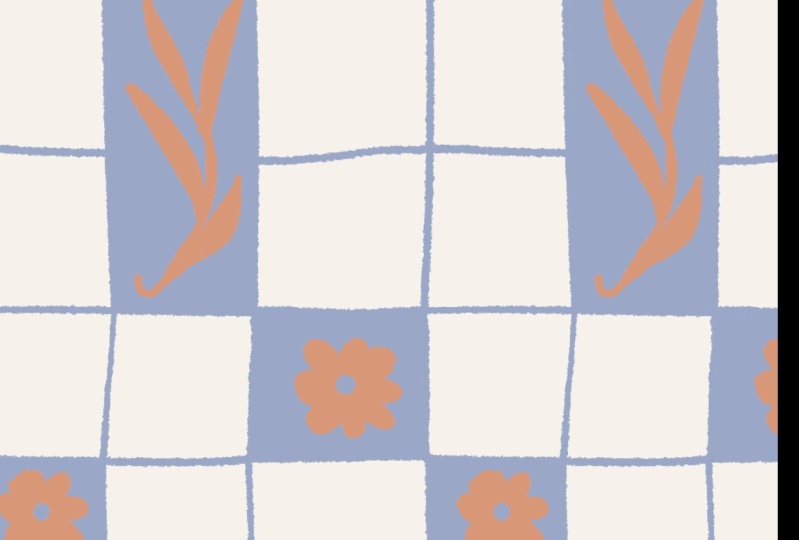
also werde ich das machen. Dieses ganze Muster ist nicht genau das
Schachbrettmuster Ich bin also damit einverstanden, dass es sich nicht ganz
perfekt Für den nächsten Schritt werde ich die weiße Farbe
oder vielleicht eine andere
verwenden. Lass uns dieses Gelb ausprobieren. Ich werde
hier einfach eine
supereinfache Blume zeichnen . Super ein Schlüssel. Und vielleicht mach ich hier noch einen. Und dann lass die Farbe fallen. Aber jetzt
wollen wir das in einer
Gruppe gruppieren und ein Duplikat erstellen. Für den Fall, dass wir
die Farbe ändern oder
neu anordnen oder
die Blumen separat drehen möchten neu anordnen oder
die Blumen separat drehen .
Später können wir Aber vorerst werde ich diese Ebene
glätten, weil ich
gleich hier in der Ecke ein weiteres Motiv hinzufügen möchte Ich möchte
den gleichen Trick verwenden, um das Muster zu bewegen und
dann das Muster
so zu verschieben , dass
der gesamte Bereich freigelegt
wird,
anstatt zerschnitten zu werden Ich werde
es einfach nach links und rechts bewegen.
Zuerst spürst du den Knall
und hörst auf. Und wir wollen zusammenschließen. Und dann wollen wir es nach oben verschieben,
bis die Grenze sichtbar ist, und dann wollen
wir es nach unten verschieben. Das abgeschnittene Gitter
ist hier sichtbar. Wir können zusammenführen und eine
neue Ebene erstellen, um unser Motiv zu zeichnen. Vielleicht zeichne ich ein paar Blätter. Ich benutze hier einen Pinsel. Etwas, das
nicht zu kompliziert ist. Da hast du's. Und
dann werde
ich das
Gelb tatsächlich gegen etwas anderes ändern. Vielleicht etwas
cremefarbenes
Rosa-Weiß für den Hintergrund Und vielleicht möchte ich die Blumen in der gleichen
Farbe wie den Hintergrund Ich suche einfach alle Vorkommen
auf der Leinwand und
färbe sie, weil Sie sicher sind, dass sich
diese kleine Kachel bereits von links nach
rechts und von oben nach unten wiederholt, sodass wir
keine zusätzliche Arbeit machen müssen Das selbst ist ein sich
wiederholendes Muster. Und wenn wir es auf
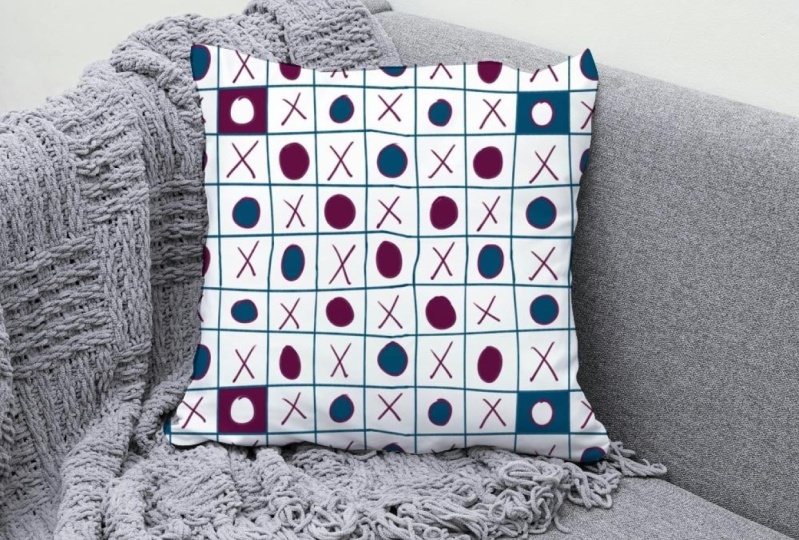
Produkte auftragen, sieht es so aus. In Ordnung, danke, dass du das mit mir
kreiert hast. Das macht Spaß. Wir
sehen uns in der nächsten Lektion.
3. Teste deine Muster: In diesem Video möchte ich Ihnen
zeigen, wie Sie
Ihre Musterkacheln schnell testen und die Vorschau
direkt auf Ihrem iPad
speichern können. Zuerst möchten Sie
einen Screenshot davon und dann zu Ihrer Foto-App gehen Drücken Sie
entweder Lum auf die URL
oder Lum auf diesen QR-Code, wodurch Sie
zum Standardbrowser gelangen Wenn Sie das erstellte P geöffnet haben, möchten
Sie es direkt
neben Ihrem Browser platzieren Ich habe alle meine Motive zu einer Ebene
komprimiert, und ich
ziehe sie einfach hier, direkt im Browser, und Sie
können den Maßstab hier anpassen. Wenn dir gefällt, was du siehst, kannst
du deine
Vorschau auch direkt auf dein iPad herunterladen. Tippen Sie einfach auf diese Schaltfläche
und Sie sollten in der Lage sein, sie entweder herunterzuladen
oder zu drucken, indem Sie auf
die Schaltfläche „Teilen“ klicken. Vergessen Sie nicht, diese Seite mit einem
Lesezeichen zu versehen, damit Sie
jederzeit darauf zurückgreifen können , wenn Sie bereit sind, ein neues Muster
zu testen
 Esther Nariyoshi, Teaching Illustrator based in the US