Transkripte
1. Kurseinführung: [Keine Rede]
2. Zeichenmotive für geworfene Drucke: Beginne mit einer neuen Leinwand. Klicken Sie auf das Pluszeichen
und dann auf den neuen Canvas. Ich mache 4.000 mal 3.000
Pixel mit einem DPI-Wert von 300 und drücke auf Erstellen. Das sollte uns
eine brandneue Leinwand geben. Ich werde auf dieses Run-Symbol klicken und dann
die Zeichenanleitung einschalten. Sie können ihm auch Ihre Farbe,
Opazität, Dicke und
Rastergröße hinzufügen , wenn Sie möchten Ich lasse es so wie
es ist und klicke dann auf Fertig. Beginnen wir also damit, einige der Motive zu
zeichnen. Eigentlich werde ich die Hintergrundfarbe
ändern, damit es nicht
einsam und traurig aussieht. Ich werde
es in etwas Warmes ändern. Vielleicht dieses cremefarbene,
pfirsichgelbe. Da hast du's. Jetzt sind
wir bereit zu zeichnen. Ich habe diese rosa Farbe mit
einem Pinsel ausgewählt , der
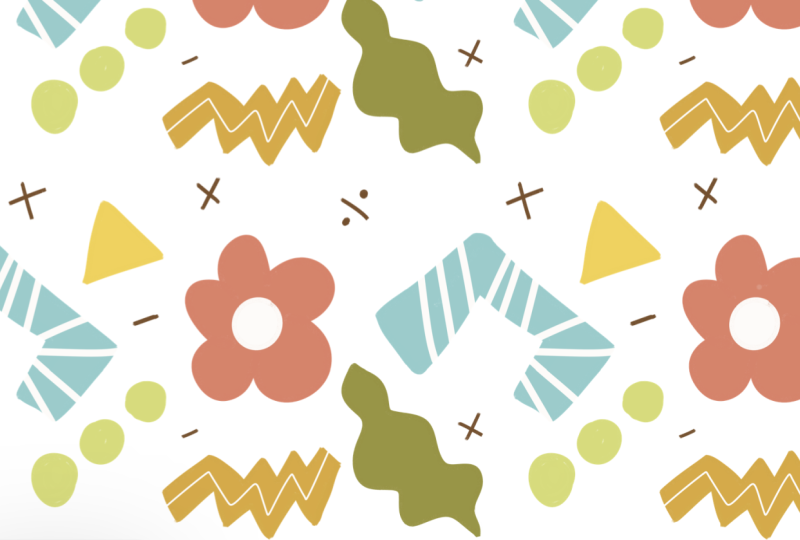
leicht texturiert ist. Ich werde einfach eine Blume
wie diese und den Drachentropfen zeichnen . Wenn Sie viele
Lücken zwischen Ihrer
Kontur und der Füllfarbe sehen , können Sie dies gerne tun. Heben Sie
Ihren Stift jedoch nicht an, sondern schieben Sie ihn nach rechts
, um die Lücke zu füllen. Dies ist besonders
hilfreich, wenn Sie mit einem
Stift mit sehr
texturierter Textur erstellen Dann mache ich vielleicht weiter und zeichne eine andere
geometrische Form Eigentlich werde ich die Farbe
wechseln. Da hast du's. Und vielleicht nimm das Grün, um ein paar Wellen zu zeichnen. Beachten Sie, dass alle meine Motive innerhalb der Grenzen
bleiben. Keines davon berührt die
Kanten unserer Fliesen. Beachten Sie, dass all diese
Motive innerhalb der Grenzen bleiben. Keines davon berührt die Kanten, was ich später erläutern werde Vielleicht füge hier etwas Gelbes hinzu. Okay. Sache ist im Zickzack. Da hast du's Vielleicht möchte ich einen weißen
Kreis in der Mitte. Auf diesem Teil der Leinwand sieht es nicht zu schwer aus. Wählen Sie die Farbe aus, zeichnen Sie einen Kreis und lassen Sie ihn einfach einfärben. Der Schwellenwert ist
etwas zu groß, also
schiebe ich ihn einfach nach links bis er den
optimalen Schwellenwert erreicht.
3. So erstellt man ein geworfenes Wiederholungsmuster: Wenn Sie sich ein sich
wiederholendes Kachelmuster ansehen, die linke Kante
genau mit der rechten Kante überein, und die obere Kante stimmt
genau mit der unteren Kante überein Wenn das erreicht ist, kann sich
eine Kachel unendlich wiederholen, und Sie werden nicht mehr erkennen
können, wo sie beginnt Das ist unsere Aufgabe in diesem Abschnitt. Um das tun zu können,
werde ich zuerst eine
Führungsebene erstellen. Ich würde einfach eine
leere Ebene erstellen und dann
die Farbe fallen lassen und diese
Deckkraft auf vielleicht die Hälfte erhöhen Dann möchte ich
diese halbtransparente Ebene
sowie unsere Motivebene duplizieren , und ich möchte eine
der Motivebenen zwischen die beiden halbtransparenten Ebenen legen Jetzt bestehen unsere Schichten aus zwei Paaren. Wir haben eine feste
Motivschicht, eine weitere feste und ein weiteres Motiv. Ich wische für
die oberen beiden Ebenen nach rechts und
tippe dann mit dem Auswahlwerkzeug Und dann verschiebe ich
meine Kachel einfach mit
einem Finger nach links Beachten Sie, dass ich unten links
das
Einrasten aktiviert habe, ebenso wie die Magnetik Das hilft mir, Dinge
horizontal und vertikal zu bewegen. Und dann möchte ich mir
das zweite Paar schnappen und es nach rechts
verschieben. Es wird einrasten, bis
sich die beiden Kanten treffen. Dann möchte ich aufhören. Die Leitschichten haben ihre Arbeit
getan. Ich werde sie einfach löschen. Die Aktion, die wir gerade
durchgeführt haben, hilft uns,
das Muster gerade so weit
horizontal zu verschieben das Muster gerade so weit
horizontal , dass wir
an den Lücken arbeiten können, die wir haben. Gleichzeitig haben
wir durch die Verschiebung des genauen
Abstands unserer Leinwand, der Breite unserer Leinwand, Verschiebung des genauen
Abstands unserer Leinwand,
der Breite unserer Leinwand, unsere linke Kante an die
rechte Kante angepasst. Jetzt haben wir die
Möglichkeit, in der Mitte zu arbeiten. Ich werde einfach
auf derselben Ebene zeichnen weil diese Motive ziemlich einfach
sind. Ich werde
eine Form zeichnen, die
offensichtlich am unteren Rand abgeschnitten
ist . Von hier aus werde ich
meine Motive nach oben und unten verschieben , damit
wir an den Lücken arbeiten können. Ich werde
eine feste Ebene erstellen und die Transparenz verringern, diese
halbtransparente Ebene
sowie unser aktuelles Motiv
duplizieren . Schnappen Sie sich die oberen beiden Ebenen und klicken Sie auf Auswahl. Bewege es nach unten. Es muss nicht genau
in der Mitte einrasten . Das
kannst du, wenn du willst. Aber mein Ziel ist es,
die Lücke aufzudecken ,
an der ich vorher nicht
gearbeitet habe Ich werde
meine Führungsebene löschen und dann diese beiden Abschnitte
zusammenführen. Scheint, als hätte ich nicht genug Platz, wie ich es mir
vorgestellt hatte. Was ich tun werde, ist,
das Bandsymbol zu verwenden und
einfach mit dem Freihandwerkzeug um
es herum zu zeichnen mit dem Freihandwerkzeug um
es und
es dann einfach ein wenig zu neigen. Ich lasse es auf diese Weise
statt vertikal wachsen. Ich fange einfach an zu zeichnen
, um diese Form fertig zu stellen. Wenn Sie möchten,
können Sie auch
das Alpha-C einschalten und dann Formen innerhalb von
Formen hinzufügen. Zum Beispiel, wenn ich dieser
kleinen Form hier
etwas Textur hinzufügen möchte . Weil unsere Motive
oben und unten und
links und rechts berühren . Das ist ein Zeichen dafür , dass Sie
die Führungsebene nicht mehr verwenden müssen. Ich werde
nur ein Duplikat
unseres Motivs erstellen , um es zu verschieben. Um zu sehen, ob ich Lücken habe
, an denen ich arbeiten möchte. Ich werde
hier unten einfach zusammenführen und dann
eine andere Farbe wählen, vielleicht dieses dunklere Grün, und einfach ein
bisschen Akzent hinzufügen. Jetzt haben wir eine sich wiederholende
Musterkachel, die
sich nahtlos von links nach
rechts und von oben nach unten verbindet .
4. Teste deine Muster: In diesem Video möchte ich Ihnen
zeigen, wie Sie
Ihre Musterkacheln schnell testen und die Vorschau
direkt auf Ihrem iPad
speichern können. Zuerst möchten Sie
einen Screenshot davon und dann zu Ihrer Foto-App gehen Drücken Sie
entweder Lum auf die URL
oder Lum auf diesen QR-Code, wodurch Sie
zum Standardbrowser gelangen Wenn Sie das erstellte P geöffnet haben, möchten
Sie es direkt
neben Ihrem Browser platzieren Ich habe alle meine Motive zu einer Ebene
komprimiert, und ich
ziehe sie einfach hier, direkt im Browser, und Sie
können den Maßstab hier anpassen. Wenn dir gefällt, was du siehst, kannst
du deine
Vorschau auch direkt auf dein iPad herunterladen. Tippen Sie einfach auf diese Schaltfläche
und Sie sollten in der Lage sein, sie entweder herunterzuladen
oder zu drucken, indem Sie auf
die Schaltfläche „Teilen“ klicken. Vergessen Sie nicht, diese Seite mit einem
Lesezeichen zu versehen, damit Sie
jederzeit darauf zurückgreifen können , wenn Sie bereit sind, ein neues Muster
zu testen
 Esther Nariyoshi, Teaching Illustrator based in the US