Transkripte
1. Kurseinführung: Also
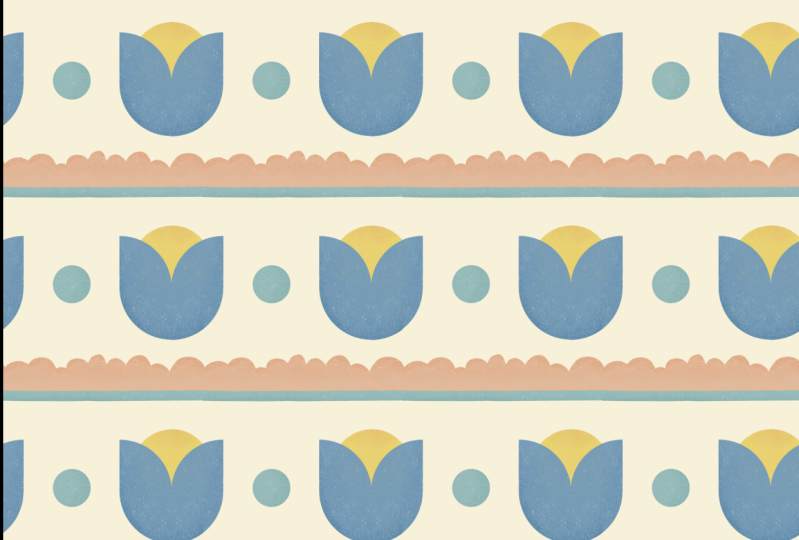
2. Kreativer Prozess | Eine wiederholte Kachel erstellen: Lassen Sie uns zuerst eine neue Leinwand erstellen. Also tippe ich auf das
Pluszeichen und dann auf New Canvas. Ich nehme 4.000 mal 3.000
Pixel , damit du weißt, dass es
kein Quadrat sein muss. Erstellen Sie, und ich werde meine
Zeichenhilfe einschalten,
indem ich sie Dann können Sie Ihre
Zeichenanleitung
bearbeiten , um Farbe,
Deckkraft, Dicke und
all diese lustigen Dinge zu ändern Deckkraft, Dicke und
all diese lustigen Und wenn Sie zufrieden sind, klicken Sie auf Fertig. Also werde ich einfach weitermachen
und ungefähr einen Kreis zeichnen. Aber ohne meinen Stift anzuheben und auch einen zweiten
Finger auf dem Bildschirm hinzuzufügen, teilen Sie
Procreate auf diese Weise mit, dass Sie einen perfekten Kreis
erstellen möchten Also lasse ich einfach
die Farbe fallen. Also so. Für den nächsten Schritt werde
ich mir
die Grenze der Leinwand ausleihen ,
um mir beim Schneiden dieser Form zu helfen Also tippe ich
auf das Pfeilsymbol und vergewissere mich, dass ich meine Schnappschüsse
und Magnetik ausgeschaltet habe Also werde ich den Kerl vorsichtig zuerst nach links
bewegen, und du spürst das Knacken, wenn der Kreis halbiert wird Und ich werde dasselbe tun, indem es nach unten
verschiebe. So wie das. Wenn Sie jetzt auf Canvas
oder auf das Pfeilsymbol tippen, wissen
Sie, dass wir hier ein
perfektes Quartal haben. Jetzt werde ich
dieses Quartal verwenden, um
zusammengesetzte Formen zu erstellen. Ich werde es
zuerst
etwas kleiner machen und dann eine Kopie machen. Nach links wischen und duplizieren. Wenn ich dann auf
das Pfeilzeichen tippe, kann
ich dieses
horizontal drehen Und dann werde ich es einfach
bewegen, bis sich die Kanten berühren. Das ist also unser erster Teil. Und dann mache ich ein weiteres Duplikat und
drehe es dann in die andere Richtung um. Ich weiß, dass sich dieser direkt unter dem ersten
stapeln wird . Und genauso können Sie
weitermachen und
ein weiteres Duplikat erstellen und es
dann einfach horizontal drehen und dann genau dort einrasten. Manchmal kann es
sehr kleine Lücken dazwischen geben. Wenn das der Fall ist, können Sie
einfach die unteren beiden auswählen, wie ich es hier gemacht habe, und dann auf das
Pfeilsymbol tippen, um es nach oben zu verschieben. Es ist schwierig, sich schrittweise zu bewegen. Der Trick besteht darin, mit
dem Finger vorsichtig zu klopfen. Und es bewegt sich ein
Pixel nach dem anderen. Jetzt ist die Lücke geschlossen. Jetzt sind wir bereit,
diese vier Ebenen zu einer zusammenzuführen. Da hast du's. Das ist der
erste Teil unserer Form. Und für den nächsten Teil werde
ich einfach einen Kreis
bilden, der genau oben
sitzt. Also werde ich einfach
einen Kreis zeichnen und meine Stecknadel nicht stehen lassen und dann einen weiteren
Finger auf dem Bildschirm hinzufügen. Und dann Farbe drauflegen. Und ich werde
die Reihenfolge auch neu ordnen. Dieser kleine Kreis sitzt also
darunter statt oben. Okay. Das ist gut. Ich werde meine Leinwand
umdrehen und dann auch mein
Motiv umdrehen. Also werde ich meine
Form drehen, bis sie aufrecht sitzt. Mir ist gerade aufgefallen, dass
das Motiv, das ich
geschaffen habe, viel
kleiner ist als eine Leinwand Anstatt dieses Motiv zu vergrößern, werde
ich
meine Leinwand zuschneiden , weil ich
keine Pixelierung möchte Also vielleicht so etwas, weil wir ein anderes
Motiv direkt darunter haben, also drücke ich einfach auf Fertig Und jetzt haben wir eine
viel kleinere Leinwand. Beachten Sie jedoch, dass es nicht quadratisch ist, weil es nicht quadratisch sein
muss. Solange deine Leinwand,
deine sich wiederholende Kachel,
rechteckig ist, ist alles in Ordnung. Also werde ich das zu einem
Motiv gruppieren und es dann einfach genau
in der Mitte
positionieren und es dann vielleicht ein wenig nach oben
bewegen, um Platz für eine andere
Form zu schaffen . Ich werde zeichnen. Da hast du's. Und ich werde eine neue Ebene erstellen und dann diese auswählen. Du kannst alles zeichnen
, was darunter passt. Ich werde es mit
etwas versuchen, das super
einfach zu zeichnen ist und nicht viel Präzision
erfordert. Für den nächsten Schritt werde
ich etwas dazwischen hinzufügen. Da es sich um eine
sich wiederholende Kachel handelt, möchten
wir
sicherstellen, dass der linke Rand perfekt mit dem rechten
übereinstimmt. Wir werden das tun,
indem wir unsere Motive
horizontal verschieben , um die gesamte Lücke
freizulegen , sodass wir
darauf basierend zeichnen können Ich werde all diese
Ebenen zusammenfügen, indem ich
sie zusammendrücke und mir
eine feste Ebene gebe, aber nur mit
der Hälfte der Also kann ich diese durchgehende
Ebene als Leitfaden verwenden. Ich werde sowohl den
Festkörper als auch das Motiv duplizieren. Jetzt habe ich also zwei Paare. Ich werde eines der
Motive zwischen den Festkörpern verschieben. Ich möchte also den
Festkörper und das erste Motiv auswählen und dann das Einrasten und
die Magnetik einschalten ,
um es nach links zu verschieben Es muss nicht
genau in der Mitte aufhören. Eigentlich werde
ich es wirklich
deutlich machen , damit du weißt, dass es nicht in der Mitte aufhören
muss. Und ich werde
das zweite Paar auswählen und es nach rechts
verschieben. Solange die Kanten brechen, solltest
du die Kante sehen können
. Und dann werde ich meine Führungsebene
löschen. Was wir gerade getan haben, ermöglicht es
uns, die Lücke dazwischen zu erkennen. Also werde ich einfach
die beiden Ebenen zusammenführen und dann etwas dazwischen
zeichnen. Ich werde
heute einfach bleiben , nur um einen
kleinen Kreis zu zeichnen. Zeichne also einen Kreis und hebe dann
nicht deine Stecknadel, tippe mit einem anderen Finger und lass das Halsband fallen. Und jetzt lasse ich
einfach freie Hand, wähle den winzigen Kreis in
der Mitte aus und bewege ihn dann
einfach nach oben. Jetzt wissen wir also, dass unser linker
Rand perfekt mit unserem rechten
übereinstimmt, und vielleicht möchte ich diese beiden auch
verbinden. Also werde ich
diese einfach verbinden und sicherstellen, dass
es nahtlos aussieht. Säubere den Rand
, wenn du musst. Zu diesem Zeitpunkt wissen wir, dass die linke Kante perfekt
mit der rechten übereinstimmt. Wenn Sie
etwas nach oben und unten bewegen möchten, stellen Sie sicher, dass Sie
sowohl den linken als auch
den rechten Rand auswählen , wenn Sie
es nach oben bewegen, etwa so. Im nächsten Schritt werde ich Ihnen schnell zeigen
, wie
Sie die obere Kante mit der unteren
Kante abgleichen können. Ich werde einfach eine
neue Ebene erstellen und sie mit Farbe löschen, sie halbtransparent
machen und dann beide Ebenen duplizieren. Gründen der Übersichtlichkeit werde ich
die Reihenfolge ändern , sodass Sie
wissen, dass sie paarweise funktionieren. Aktiviere die Schnappfunktion
und verschiebe die Sekunde nach unten. Achte darauf, dass es
genau in der Mitte einrastet. Und von dort aus können Sie
Ihre Führungsebenen löschen und die beiden
dann zusammenführen Okay. Also hier ist unsere Jakobsmuschel Ich werde ein
bisschen schummeln, indem ich ein Duplikat erstelle. Also habe ich
die Freihandauswahl verwendet und sie kopiert
und eingefügt Von dort aus können Sie sehen, dass wir
eine separate Ebene haben , die aus der Auswahl
eingefügt wurde, und ich werde sie
anders einfärben, damit wir
erkennen können , dass sie nicht identisch sind Da hast du's. Und dann kann ich diese
Ebene einfach auf und ab bewegen. Das Schummeln ist, dass ich weiß diesem Teil die linke
Kante bereits mit der rechten
zusammentrifft, sodass ich nicht
die ganze Arbeit machen muss, um ihn erneut zu verschieben Und von da an bleibe
ich vielleicht einfach hier. Also hat unsere rosafarbene Jakobsmuschel unten
einen Rand, und dann werde
ich diese beiden zusammenfügen Technisch gesehen kann man kneifen, aber es ist immer richtig rutschig Offensichtlich hat es diesmal funktioniert, aber du kannst auch tippen und
dann auf Zusammenführen drücken In Ordnung, wir haben
uns die Wiederholung der Kachel besorgt.
3. So testest du deine Muster: In diesem Video möchte ich Ihnen
zeigen, wie Sie
Ihre Musterkacheln schnell testen und die Vorschau
direkt auf Ihrem iPad
speichern können. Zuerst möchten Sie einen
Screenshot
davon machen und dann zu
Ihrer Fotos-App gehen Drücken Sie
entweder Lom auf die URL
oder ähm auf diesen QR-Code, wodurch Sie
zum Standardbrowser gelangen. Wenn Sie den Procreator geöffnet haben, möchten
Sie ihn direkt
neben Ihrem Browser platzieren Ich habe alle meine Motive auf eine Ebene
komprimiert und
ziehe sie einfach hierher,
direkt im Browser, und Sie
können den Maßstab hier anpassen Wenn dir gefällt, was du siehst, kannst
du deine
Vorschau auch direkt auf dein iPad herunterladen. Tippen Sie einfach auf diese Schaltfläche
und Sie sollten in der Lage sein, sie entweder herunterzuladen
oder zu drucken, indem Sie auf
die Schaltfläche „Teilen“ klicken. Vergessen Sie nicht, diese Seite mit einem
Lesezeichen zu versehen, damit Sie
jederzeit darauf zurückgreifen können , wenn Sie bereit sind, ein neues Muster
zu testen
 Esther Nariyoshi, Teaching Illustrator based in the US