Transkripte
1. Hallo zusammen! : Hallo Frau und willkommen. Wenn Sie nach einem
kreativen Projekt gesucht haben, das Spaß macht, entspannend und leicht zu verfolgen ist, ist dies
der richtige Kurs für Sie. Ich bin Ashuni, eine Künstlerin und
Illustratorin mit Sitz in Großbritannien. Online bin ich
als Print Ms Kaa bekannt. Wenn Sie meine Arbeiten schon einmal gesehen haben, wissen Sie
wahrscheinlich schon wie sehr ich Adobe Fresco liebe Ich habe mehrere
Skinshare-Kurse für
dieses tolle Tool erstellt , weil
ich es wirklich liebe
und ich möchte, dass sich mehr Menschen
bei der Verwendung dieses Tools wohl
und
sicher fühlen Verwendung dieses Tools wohl
und
sicher In den nächsten fünf Tagen werden
wir mit diesem tollen Tool
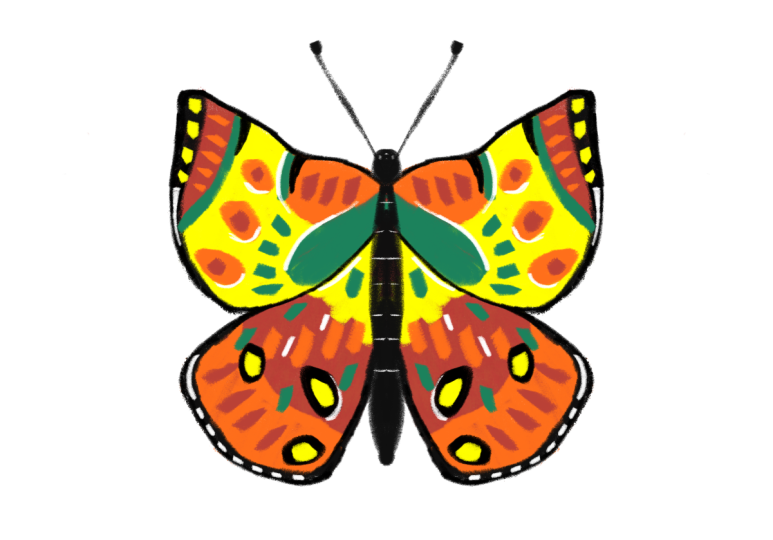
fünf wunderschöne Schmetterlinge
kreieren diesem tollen Tool Und das Ziel hier
ist nicht Perfektion. Es geht wirklich darum,
eine spielerische, kreative Angewohnheit , mit der Sie entwickeln
, mit der Sie selbst dann kreativ werden, wenn das
Leben ein wenig geschäftig ist. Jeden Tag werden wir mit Adobe Fresco
einen anderen Schmetterling
mit unterschiedlichen Farben,
Pinseln und
Techniken erkunden einen anderen Schmetterling
mit unterschiedlichen Farben, Adobe Fresco
einen anderen Schmetterling
mit unterschiedlichen Farben,
Pinseln und
Techniken Ich stelle
Ihnen Skizzen,
Farbpaletten,
Referenzbilder und alles, Referenzbilder und alles was Sie zur Herstellung dieser Schmetterlinge benötigen
, zur Unterwegs üben Sie, einfache
Schmetterlingsformen zu
skizzieren, mit
Farbpaletten
zu experimentieren, das Symmetriewerkzeug zu
verwenden, Referenzbilder zu verwenden und Muster zu erstellen Referenzbilder Am Ende der fünf Tage wirst
du eine Sammlung
von Schmetterlingskunstwerken haben,
aber was noch wichtiger ist, du wirst Manchmal ist das
der schwierigste Teil. Einfach
weiter Dinge machen. Schnappen Sie sich Ihr iPad,
öffnen Sie Adobe Fresco und lassen Sie uns ein paar
wunderschöne Schmetterlinge zeichnen Wir sehen uns im Glas.
2. Einrichten und Betrachten der neuen Benutzeroberfläche: In diesem Video geht es also darum Ihren
Arbeitsbereich
einzurichten und
einen Blick auf die neue
Fresco-Benutzeroberfläche oder die Benutzeroberfläche So sieht Ihre
Seite also aus. Wenn du auf Home klickst, sieht es
so aus, und die Dinge haben
sich hier ein bisschen geändert, aber weißt du, sie sind
im Grunde dieselben. Alles andere
sieht genauso aus. Wenn Sie auf Ihre Dateien klicken
, werden auch alle Ihre Dateien
und Ordner angezeigt. Wenn Sie also in dieser Klasse
einen Ordner erstellen, müssen
Sie in Ihre
Dateien gehen und einen Ordner erstellen. Wir werden
all unsere Kunstwerke in
einem speziellen Ordner
namens Butterfly speichern , den
Sie erstellen werden. Um das zu erstellen, klicken Sie auf Ihre Dateien und
dann auf diese Schaltfläche hier namens Neuer Ordner und geben Sie einen
beliebigen Namen ein. Und dann klicken Sie auf Speichern. Und wenn Sie das getan haben, müssen
Sie
auf diesen Ordner klicken. Und du wirst all
deine Schmetterlinge hier hineinzeichnen. Du kannst diesen
Pfeil benutzen, um rauszugehen. Wenn Sie etwas
außerhalb dieses Ordners erstellen und
es dorthin verschieben möchten, können
Sie dies auch tun und verschieben. Wenn Sie jedoch mehrere Benutzer
haben, können Sie es jederzeit auswählen und zu diesem Ordner wechseln, und dann können Sie es in einen
beliebigen Ordner verschieben. Schauen wir uns jetzt die Benutzeroberfläche an. Klicken Sie auf Neue digitale
und aktuelle Bildschirmgröße erstellen. Dies ist die Grundgröße , die wir
für all unsere Kunstwerke verwenden werden. Im Grunde sind alle Ihre Werkzeuge jetzt in die obere Leiste verschoben worden. Frustrierend, ich weiß, aber
du wirst damit arbeiten. Also hier sind im Grunde
all deine Pinsel, und das werden wir natürlich
benutzen Dies ist eines der wichtigsten Dinge
, die wir verwenden werden. Die drei Pinseltypen Pixel Live und Vector wurden hier jetzt
alle zusammengeführt, also ja, du musst
darauf klicken, um darauf zuzugreifen. Aber das ist in Ordnung. Dies ist
der Bereich mit der Farbpalette. Harzen werden in dieser Datei alle
Farben angezeigt, die Sie derzeit auf dieser
Zeichenfläche verwenden Sobald du ausziehst, verlierst
du diese Farben. Das heißt, wenn
Sie eine neue Datei öffnen, werden
Sie diese
Farben dort nicht sehen. Sie können nur sicherstellen
, dass Sie die Farben auf
eine neue Zeichenfläche übertragen , indem Sie sicherstellen
, dass sie sich in Ihrer Farbbibliothek befinden Und ich habe hier eine ganze
Reihe von Bibliotheken, und ich werde Ihnen
in der nächsten Lektion zeigen, wie Sie Farben
von Adobe Color hierher bekommen Dies ist eine Pinseleinstellung, also zum Vergrößern
und Verkleinern der Größe. Normalerweise, wenn ich vergesse, die Pinselgröße zu
erwähnen, zoomen Sie
einfach heran und sehen Sie, was ich habe, und Sie werden die Größe sehen. Du kannst klicken und gedrückt halten,
um die Größe zu ändern Ich verwende dafür auch diese Auf- und
Ab-Taste. Das ist die Größe.
Das ist der Flow. Das heißt, es sagt
dir, wie undurchsichtig oder wie transparent
dein Pinsel ist Das kannst du also verwenden.
Das ist das Glätten Es ist im Grunde so,
wie einfach es ist, zu fließen. Wenn es zu hoch ist, fließt
es so gut, aber ich würde nicht
empfehlen, es
zu hoch zu halten , da es
eine erhebliche Verzögerung geben wird. Du wirst diese Dinge nicht
benutzen, und das ist die Einstellung. Wenn sich Ihr Pinsel nicht so
verhält, wie Sie es
möchten oder wie sich mein
Pinsel verhält, klicken Sie
einfach auf diese
Reset-Taste hier und Sie werden zur
ursprünglichen Einstellung zurückgebracht, sodass
Sie, Sie wissen schon, bei
Null anfangen Hier
fügst du deine Bilder hinzu. Sie können es auch aus Fotos
oder aus Dateien hinzufügen. Was auch immer Sie herunterladen,
hängt davon ab, wo es sich befindet Verwenden
Sie eine
dieser Optionen. Und alles andere
behandle ich auch im Tutorial, sodass Sie sich darüber keine Gedanken machen
müssen. Das ist für Schichten. Auch das dient der Symmetrie. Wenn du es hier drüben
hast, machst du es an. Sie haben Optionen für Symmetrie. Wir sehen uns also in
der nächsten Lektion. Ich werde dir sagen, wie man die Farben
reinbekommt.
3. Grafiken exportieren: Jetzt zeige ich dir, wie
du deine Grafik exportierst. Wenn Sie
Ihr Kunstwerk fertig haben, können
Sie auf die
Schaltfläche „Teilen“ klicken, um es zu veröffentlichen und zu exportieren. Wenn Sie
ein PNG oder JPEG exportieren möchten, klicken Sie auf Exportieren als Dann können Sie hier einfach einen Namen
angeben
und ein PNG- oder
JPEG-Format verwenden und exportieren. Wenn Sie es
ohne Hintergrund exportieren möchten, stellen Sie
sicher, dass Sie hier zu dieser
untersten Ebene gehen und sie ausblenden. Und wenn Sie es jetzt exportieren, verwenden Sie ein PNG, um sicherzustellen, dass Sie einen transparenten Hintergrund
erhalten. Wenn du dir
die Time Labs ansehen möchtest, kannst
du auf
Preview Time Labs klicken Dann werden dir all
die Dinge angezeigt, die du während, du
weißt schon, der Grafik
gemacht hast . Das sind also die
Möglichkeiten, wie Sie Ihr Kunstwerk exportieren
können.
4. Farbbibliothek: In dieser Lektion werde ich Ihnen
zeigen, wie Sie die Farben in Ihre Farbbibliothek
unter A aufnehmen können. Und die Farbbibliothek
, die ich verwenden
werde , heißt Schmetterlinge, und sie enthält alle
Farben. Wie komme ich also an das? Ich möchte, dass du einen Browser öffnest und ich möchte, dass du
zu Adobe Color wechselst. So sieht
color.adobe.com aus,
und dann möchte ich, dass Sie sich mit Ihrer Adobe ID
anmelden Und das ist wirklich
wichtig, weil Ihr Fresco und die Adobe-ID mit dem
Farbpunkt genau identisch sein
sollten Andernfalls wird das, was Sie zu
Ihren Bibliotheken hinzufügen , nicht
hinzugefügt Es gibt einen Link im Bereich
Ressourcen. Fahren Sie fort und klicken Sie auf den Link Sie werden dann
zu einer Seite weitergeleitet, auf der Sie
alle Farbpaletten sehen können Und wenn Sie dort sind, klicken Sie
auf diese blaue Anzeigenschaltfläche und sie wird zu Ihrer Bibliothek hinzugefügt Und danach gib ihm manchmal
ein paar Minuten. Und wenn Sie Fresco öffnen, gehen Sie nach Hause und stellen Sie sicher, dass
dies so ist, es
manchmal aktualisiert wird
und Sie einen
Kreis sehen, der sich fortbewegt Und wenn du dann
hier reinklickst und zu deinen
Farben und dann zu A gehst, solltest
du deinen Ordner
oder eine Bibliothek namens Butterflies sehen , und all deine Farben
werden hier drin sein Und das ist alles.
So einfach ist es, die Farben in
Ihre Adobe-Bibliothek
zu übernehmen. Sie können color.adobe.com verwenden, um nach weiteren
Designs und Farben zu suchen, und Sie müssen
es nur zu Ihren Bibliotheken hinzufügen Auf diese Weise ist es, ja, unglaublich.
5. Kursprojekt: Es ist Zeit für das Klassenprojekt. Ihr Klassenprojekt besteht also
darin, anhand
der Übungen aus jeder Lektion eine Sammlung von
fünf
Schmetterlingsillustrationen zu erstellen anhand
der Übungen aus jeder Lektion eine Sammlung von
fünf
Schmetterlingsillustrationen . Sie können jederzeit
mit verschiedenen Pinseln,
Texturen, Farbpaletten
und Stilen experimentieren . Wenn du fertig bist, lade dein Lieblings-Schmetterlings-Kunstwerk
als Titelbild für dein Projekt Vielleicht eine Collage oder eine Galerie mit allen fünf Schmetterlingen Und wenn du Lust dazu hast, vielleicht ein paar Sätze über deinen kreativen Prozess oder deine Lieblingsübungen
aus dem Glas Aber am wichtigsten ist, dass
Sie Spaß
haben und den Prozess des
konsistenten Schaffens über fünf Tage genießen. Oh, eine Randnotiz. Wenn Sie nicht weiterkommen oder weitere Hilfe
benötigen, wenden Sie sich bitte an mich. Ich helfe Ihnen
gerne weiter. In Ordnung, ich wünsche dir viel Spaß.
6. Tag 1: Zeichnen aus einer Skizze: Fangen wir also mit
unserem ersten Schmetterling an. Also gehe ich in den
Ordner, den wir gerade erstellt haben, und ich werde
alle meine Dateien hier erstellen. Klicken Sie also auf Neu erstellen. Und lassen Sie uns in die digitale Welt übergehen, und Sie können die quadratische oder
auch die aktuelle Bildschirmgröße angeben. Hängt davon ab, was du magst. Ich nehme die aktuelle Bildschirmgröße , weil es dann auf
dem Bildschirm
etwas besser aussieht . Da hast du's. Gehen wir hier zu unserem
Symmetrie-Tool. Gehen Sie zur Symmetrie und schalten Sie das ein. Jetzt verwenden wir die
reflektive Symmetrie. Das ist der erste
und klicken Sie diesen zurück. Die Symmetrielinie ist also fertig, und jetzt können Sie mit dem Skizzieren
fortfahren Wenn Sie keine
Lust zum Skizzieren haben, stelle ich Ihnen die erste
Skizze für diesen Schmetterling zur Verfügung, also machen Sie weiter und bringen Sie ihn mit rein kannst du tun, indem du
hier auf diese Plus-Schaltfläche klickst, um Bilder zu sehen Gehen Sie zu den Fotos und wählen Sie diesen bestimmten Schmetterling Er wird sofort
direkt in der Mitte geladen. Aber es könnte
zu klein sein, wenn ja, benutze nur die Eckkanten. Und wenn du das tust,
achte darauf, dass du
diesen Knopf gedrückt hältst und ihn nach
oben ziehst , sodass er von der Mitte aus
größer wird. Da hast du's. Und
dann klicken Sie auf Fertig. Wenn Sie
diese Touch-Taste nicht sehen, können
Sie zu Serix wechseln
und die Tastenkombination Vergewissern Sie sich, dass es eingeschaltet ist. Nun, die Skizze ist schon da, und wenn Sie die Skizze haben, müssen
Sie
hier in die Ebenen gehen und
daraus eine Multiplikation machen. Und Sie können die
Deckkraft nach Belieben reduzieren. Jetzt habe ich diese Skizze schon
bekommen, aber wenn du diese Skizze nicht machen
willst, kannst
du auch jederzeit anfangen,
mit der Symmetrie zu zeichnen Verwenden wir einfach die
Skizze für diese und vielleicht können wir die
nächsten Schmetterlinge selbst zeichnen Ordnung. Also ich möchte, dass
du dich mit Farben beschäftigst. Und wenn Sie auf A klicken, sollten
Sie einen Ordner mit dem Namen
Butterflies
sehen können . Wenn du jetzt
darauf klickst, kann
ich
hier nur ein Thema sehen, kann
ich
hier nur ein Thema sehen weil ich
die anderen Schmetterlinge noch nicht gezeichnet habe. Aber wenn der ganze
Kurs fertig ist und du Zugang
zu dieser Bibliothek
namens Schmetterlinge bekommst , wirst
du hier viel mehr
Farbthemen sehen. Also werden wir jetzt
dieses Ding verwenden, das blaue und gelbe, sodass Sie von hier aus
Farben auswählen können. Und wir können mit Blau beginnen. Ich werde
hier dieses Blau wählen, nicht das Dunkelblau. Sie können einen der
beiden Blautöne wählen. Ich musste nur fünf Farben angeben, also habe ich beschlossen,
einfach eine weitere hinzuzufügen. Pinsel, geh zu deinen Pinseln. Und hier werden
wir uns mit Pixelpinseln befassen. Und für diese spezielle Zeichnung werde
ich mich für trockene
Medien und dann für hartes Pastell entscheiden. Sobald Sie diesen
Pinsel sehen, klicken Sie hier auf diesen Stern-Button,
damit er zu Ihren Favoriten hinzugefügt wird. Und wenn es etwas als Favorit
markiert, können Sie
später einfach darauf zugreifen, wenn Sie möchten. Also werden wir das harte Pastell
auswählen. Sobald Sie also Ihren
Pinsel für die Größe ausgewählt haben, ist es 91. Sie können klicken und gedrückt halten und eine beliebige Größe
eingeben,
oder Sie können auch diesen Schieberegler verwenden. Ich werde
es vielleicht in den 60ern schaffen. Wenn ich 60 sage, obwohl es 62 sind, heißt das nicht, dass du es bei 62 belassen
musst Ich kann es irgendwo in der
Nähe dieser Zahl behalten. Und wir werden
keine
anderen Einstellungen für
diesen Pinsel ändern , weil ich denke, er funktioniert
perfekt mit dem Rest, plus für eine neue Ebene, und wir werden einfach
anfangen zu färben. Und du siehst, wenn ich anfange, auf einer Seite zu
färben, deckt
es automatisch auch
die andere Seite ab. Und ja, das ist unglaublich. Also werden wir das
so einfärben. Eine Sache, die Sie über
diesen speziellen Pinsel wissen sollten , ist
, wenn Sie ihn vergrößern Wenn
ich also die Kanten sichtbar mache,
sind es rauere Kanten. Also, wenn du Lust hast wie
dein Schmetterling, du hättest ihn gerne mit
solchen Kanten, dann mach weiter und vergrößere
die Größe ein bisschen, ähm, du weißt schon,
damit er schöner aussieht Aber wenn du saubere Kanten willst, dann halte es etwas
niedriger, damit, ähm, ja, es so
schön aussieht Jetzt klicke ich auf Plus und wir
wählen das Gelbe. Und lassen Sie uns das hier schnell hinzufügen. Übrigens,
wenn Sie zu diesem Zeitpunkt das Gefühl haben, dass Sie das noch nicht sehen
können, also nicht wissen,
wo Sie zeichnen, klicken und halten Sie es gedrückt und bringen Sie
es ganz nach oben. Und jetzt können Sie
deutlich sehen , wo Sie es zeichnen
werden. Gehen Sie also zurück zu dieser Ebene, vergessen Sie das nicht und fügen Sie
die Farbe so ein. Da hast du's. Ich glaube, ich
möchte diesen Teil auch einfärben. Also plus, und ich werde
das auch machen. Sie fragen sich vielleicht, warum
ich alles in einer anderen Ebene coloriere
, wo ich das auch
leicht
in derselben Ebene hätte machen können. Die ganze Idee hinter Erstellung Ihres Kunstwerks in
verschiedenen Ebenen besteht
darin , sicherzustellen, dass Sie die
größtmögliche Kontrolle
über Ihr Kunstwerk haben . Das heißt,
wenn Sie später Farben ändern oder Anpassungen vornehmen möchten, müssen
Sie sich keine
Sorgen machen, dass Sie die
gesamte Zeichnung durcheinander bringen, wie zum Beispiel später das Gefühl
habe, dass ich dieses Gelb hier nicht
haben wollte Ich wollte, dass es pink ist. Sie können also nur
diese Ebene ausblenden und
eine neue Ebene erstellen und Ihre rosafarbene Ebene zeichnen
oder manchmal
können Sie diese
bestimmte Ebene auch neu einfärben Also ja, das funktioniert auch
ziemlich gut. Deshalb ist es besser, alles in neuen Ebenen zu haben
, damit Sie mit Fresco so viele Ebenen
haben können , wie Sie möchten Nutzen Sie also diese Funktion und versuchen Sie, alles
auf einer separaten Ebene zu zeichnen Ich mache das immer, und ich denke, das
sollte jeder auch tun. Ordnung, also mache ich
weiter und wähle eine
andere Ebene und ich möchte
das Blau wieder hinzufügen Aber dieses Mal
möchte ich es hier hinzufügen. Ups. Das war versteckt, also kann ich das machen und es wieder einblenden Oder du kannst mit zwei
Finger tippen, um etwas rückgängig zu machen. Es ist so, dass
alles rückgängig gemacht wird und das Tippen mit drei
Finger, um etwas zu wiederholen Das ist eine Schaltfläche zum Wiederherstellen. Das könntest
du also auch tun Also mache ich
das einfach rückgängig und füge eine neue Ebene hinzu, und wir haben das Blau ausgewählt, also sollte das
perfekt funktionieren. Nächstes Plus. Und wir werden jetzt das Schwarze
hinzufügen. Deshalb möchte ich für das Schwarz
den Pinsel „Heart
Past“ verwenden . Es gibt noch einen Pinsel, wenn du wieder Pixelpinsel
verwendest, und dann gehst du zu Kohle, es gibt einen Pinsel
namens Kohlestift, was ich unglaublich finde. Ich liebe es, ihn ständig zu benutzen, also solltest du ihn auch ausprobieren. Sobald Sie das haben, werden
wir hier einige Details hinzufügen. Ups, tut mir leid. Mach das rückgängig
und geh zurück zu Schwarz Sie können hier
oder dieses Schwarz wählen. Schwarz ist
wohl ein bisschen anders als das. Also ja. Also ist der Pinsel auf 58 eingestellt. Ich habe
keine andere Einstellung geändert. Wenn einer deiner
Pinsel nicht genau so funktioniert wie meiner und du nicht weißt,
was du falsch machst, kannst
du jederzeit hierher gehen und auf diese Schaltfläche hier
klicken, wodurch der Pinsel zurückgesetzt wird Wenn du das tust, wird es einfach zur
Standardeinstellung zurückkehren, sogar die Größe ändert sich
auf die Standardeinstellung Du könntest
das machen, und du weißt schon, du bekommst genau den Pinsel
, den ich habe, ganz einfach. Also ja, ich verwende Kohlestift, und ich werde
es etwas erhöhen, weil ich wirklich schnell eine größere
Fläche ausmalen
möchte. Und ja, der beste Weg, das zu tun , ist, die Größe zu erhöhen. Also werde ich
weitermachen und das
einfärben und mir keine Gedanken
darüber machen, dass es dieser Ebene
kommt gerade
zu dieser Ebene
kommt, weil wir das auf unsere eigene Weise reparieren werden,
und ich werde dir auch genau zeigen,
wie das geht . Wir färben das einfach aus. Und
du siehst hier den Boden. Es ist okay, hier, es ist nicht
gerade rundlich, oder? Und das ist mit Absicht, weil
die Pinsel so sind, also wird es dem eine schöne
, ähm ja,
ähm, Form geben ähm, Form geben Das heißt, es ist so. Das zeigt, wie abgewinkelt es ist. Das ist also sehr nett. Und sobald du das hast, klicken
wir und halten es, und ich bringe es hinter die gelbe Ebene, sodass
das Gelb herauskommt Jetzt werde ich
die Skizze für eine Weile verstecken.
Benutze deine Augentaste
, um sie auszublenden Der Grund, warum ich das mache, ist , dass
ich sehen will, wie
alles aussieht. Und es ist immer gut, anzuhalten und Ihr Kunstwerk zu überprüfen, um
sicherzugehen, dass alles so
aussieht, wie Sie es sich wünschen anstatt es
am Ende
zu tun und
frustriert Also werde ich das aufdecken. Jetzt mache ich mich an diese gelbe
Schicht, diese gelbe Schicht. Wenn Sie nicht wissen,
welche Ebene sich wo befindet, klicken
Sie einfach auf diese Ebene
und verwenden die Augentaste Wenn Sie
sie dann wieder aufrufen, können
Sie sehen, mit welcher Ebene
Sie arbeiten. Also plus, und wir
werden das hier machen. Du könntest immer noch
den heißen Pastellpinsel benutzen. Daran ist eigentlich nichts falsch
. Aber ich dachte, es wäre schöner , ab und zu einen
anderen Pinsel zu haben, weißt
du, experimentiere jetzt und ich gebe dir den
Körper des Schmetterlings Nun, wenn Sie den Körper
des Schmetterlings
zeichnen, achten Sie darauf, dass Sie auf einer Seite zeichnen, weil Sie nicht wirklich auf der anderen Seite zeichnen müssen Ich werde
das auf etwa 30 Sekunden reduzieren , weil es einfacher zu kontrollieren Und ich denke, ich werde
es auf einer anderen Ebene zeichnen, also zwei Fingertipps, um es rückgängig zu machen, und ich werde es ganz nach
oben bringen Das musst du nicht
tun. Du gehst einfach hier hoch und klickst hier auf N. Und lass uns das einfach ausmalen. Und wir werden
hier hingehen und diesen hinzufügen. Jetzt fügen wir diese Teile hier hinzu. Außerdem haben wir zwei schwarze Kleckse. Und dann haben wir zwei
blaue Kleckse hier drüben. Wir können das auf
derselben Ebene machen. Ich denke, es sollte
okay sein. Okay, da hast du's. Das Gelbe, ich bin nicht glücklich
damit, wie es hier ist. Also werde ich
in meinen Radiergummi gehen. Und Radiergummi, Sie haben die
Möglichkeit ,
verschiedene Arten von Pinseln auszuwählen Also wenn es eine heiße Paste gäbe oder, vielleicht hätte ich sie gewählt, aber die habe ich nicht, also werde ich es einfach damit
versuchen und sehen, wie es
aussieht. Das sieht gut aus. Also habe ich mich für Gritty Circle entschieden. Und die Größe ist 28, und ich habe
nichts anderes geändert Also werde ich einfach
weitermachen und löschen, ich meine, einige Dinge auslöschen. Aber du siehst, wie die Kanten beibehalten
werden, du weißt schon, die seltsame Form. Es ist also gut, das zu haben,
denn die Schmetterlinge, du weißt schon, sie sind nicht sauber geschnitten und sehen auch nicht so aus. Ja. Also sie sind
ja, bitteschön. Und vielleicht möchte
ich beim Gelb noch mehr Gelb hinzufügen. Hier drüben möchte ich, dass
das Gelb etwas länger wird. Eine Möglichkeit besteht darin,
die gelbe Ebene oben zu haben, aber sie ist zu
hoch oben, und ich
möchte sie nicht mit dem Radiergummi
löschen. Oder sollten wir? Warum
nicht? Lass uns das machen. Wir könnten den Radiergummi benutzen
, um Sachen zu löschen. Weil wir einen
dieser netteren Radiergummis haben, nicht wahr? Und du kannst ihm so
rostig aussehen lassen. Und du siehst ein paar weiße
Bereiche durchschauen. Also
gehen wir zurück zu unserem Pinsel und,
ähm, oh, tut mir leid, wir sind
im falschen Wir müssen zu Hot Pastell wechseln. Also werde ich auf die Neuesten eingehen. Hier können Sie die neuesten Pinsel
sehen. Ich nehme Hart Pastell und
färbe das so ein. Jetzt gehe ich in meine Skizze und
verstecke sie, weil du jetzt
sehen kannst , wie dein Schmetterling
tatsächlich aussieht, und es ist an der Zeit,
weitere Details hinzuzufügen. Lass uns das machen. Ich habe
das Gefühl, dass ich möchte, dass das Schwarz an bestimmten
Stellen etwas nach oben
kommt , also könnte ich zurückgehen, den Radiergummi
benutzen und versuchen, das ein bisschen
zu machen Aber wenn du das
Gefühl hast, dass dir
das Aussehen nicht gefällt , tu das nicht Benutze deinen Pinsel. Stimmt, also okay, und jetzt werden
wir überall ein paar
zusätzliche Bits hinzufügen. Ich möchte mit Gelb beginnen. Wir werden den ganzen Weg bis ganz nach oben gehen. Für winzige Kleinigkeiten
hier drüben habe ich Gelb, und ich werde
auch Hartpaste verwenden. Aber lassen Sie mich die Größe
auf etwa 49 reduzieren. Lass uns sehen. Ja, das sollte funktionieren.
Ja, 49, also ungefähr 50, also werde ich weitermachen und diesem Antrag etwas
hinzufügen, und dann vielleicht einen hier. Perfekt.
Nehmen wir nun etwas Schwarz, schätze
ich, und fügen hier ein
paar davon hinzu. Und jetzt muss ich das Eis
hier drüben hinzufügen. Außerdem ist es kein Eis. Weißt du, manche
Schmetterlinge haben Dinge anderen Tieren Angst Also das ist
so etwas in der Art. Also, außerdem werden
wir jetzt Weiß verwenden. Lass uns weitermachen und Weiß
verwenden. Und lassen Sie uns das machen. Und du könntest auch
hier
den Kohlestift verwenden , um ihn
klein zu machen , wenn du das
Gefühl hast, dass es zu viel ist. Und okay. Und wenn du etwas
ohne Druck willst, schätze
ich, kannst du das geben, oder wenn du
es nicht tun willst, musst du es nicht tun. Ich bin immer noch nicht zufrieden mit
diesem Teil hier drüben, also nehme ich
wieder mein gelbes Plus und wähle Blau. Und dann werde
ich ein bisschen wie
das hinzufügen . Okay, los geht's. Und wenn du das Gefühl
hast, dass es dir nicht gefällt, kannst
du es immer so machen. Und jetzt ist dein Schmetterling bereit. Wenn Sie es
als einzelnes Element exportieren möchten, schauen Sie sich
unbedingt an,
wie Sie Bildmaterial exportieren. Und wenn du ein Muster
daraus machen willst,
warte, bis wir
alle anderen Schmetterlinge fertig haben. Wir sehen uns im nächsten.
7. Tag 2: Zeichnen von Grund auf: Also, bist du jetzt bereit, den zweiten Schmetterling zu
zeichnen? Lass uns beginnen. Ich gehe
zurück in meinen Ordner. Also
klicke ich hier auf Neu erstellen und gehe zur digitalen
und aktuellen Bildschirmgröße über. Ich gehe zu meiner Symmetrie und aktiviere sie und stelle
sicher, dass sie reflektierend ist Dieser Schmetterling ist ziemlich einfach. Also ich habe eine
Skizze für euch, aber ich werde euch auch zeigen,
wie ich zeichne, sodass ihr entscheiden
könnt, ob ihr die Skizze mitbringen
oder sie selbst
zeichnen wollt. Zum Skizzieren
verwende ich immer gerne meinen Kohlestift, also
wieder unter Kohle und Kohlestift Du kannst auch auf
deine Favoriten klicken und es werden dir all deine
Lieblingspinsel angezeigt Also klicke ich auf Charcoal Pencil. Es ist um die 36. Es ist beim Skizzieren eigentlich
egal Also werde ich
einen Kopf und einen Körper machen. Du denkst, es ist zu groß, vielleicht
machst du einen dünnen, schlanken Körper. Okay. Und ich werde
auf einer Seite so zeichnen, und ich möchte, dass das
so etwas ist. Natürlich. Da hast du's. Die
Schmetterlingsform ist fertig. Du kannst
das eigentlich immer reparieren, also mach es vielleicht ein bisschen niedriger oder
lass eine größere Lücke. Es liegt ganz bei dir. Ich gehe in die Levels ein
und reduziere einfach die Deckkraft, damit ich
sehen kann , was
mit der Skizze passiert Ich gehe in die Ebene darunter
und klicke auf Plus. Die Farbpalette
dafür befindet sich also unter Schmetterlingen, und Sie können die
rötlichen, rosafarbenen,
orangen Farben sehen , die
wir dafür verwenden werden Wir fangen mit Schwarz an. Und auch hier können Sie alle
Pinsel verwenden, die Sie möchten. Es liegt ganz bei dir. Für diesen verwende ich
Heißpflaster
und dann verwende ich etwas namens Contacron, beide
unter trockenen Medien Also fangen wir
mit der heißen Vergangenheit an. Also behalte die Größe, die du willst, und du willst nur die
Form
des Schmetterlings einfärben . Sie sehen, dass es sich leicht einfärbt. Wenn Sie zu den
Leuten gehören, die sich fragen, warum zeichne ich nicht einfach den
Umriss und verwende das Füllwerkzeug? Dafür gibt es mehrere Gründe. Zuallererst
verwende ich einen Pixelpinsel. Wenn ich also einen Pixelpinsel verwende, wenn ich
so etwas habe und ich Pixel und
Pinsel für das
Filmwerkzeug verwende und es
ausfülle , entsteht eine Lücke Du kannst das erhöhen,
um die Lücke zu schließen, aber es funktioniert immer noch nicht
so gut Und der zweite Grund ist, wenn ich das Füllwerkzeug verwende und es fülle, füllt
es nur auf einer Seite, die andere Seite
funktioniert nicht mit dem Symmetriewerkzeug In Bezug auf Symmetrie funktioniert das
Füllwerkzeug also nicht auf beiden oder wie vielen anderen Seiten Ihr Symmetriewerkzeug hat, weil
Sie hier mehrere Versionen haben Sie müssen also reingehen
und jeden von ihnen ausfüllen. Das heißt, wenn die Elemente ziemlich getrennt
sind. Aber wenn die Elemente
so sind und du
zum Füllwerkzeug gehst und
sie füllst, wird sie gefüllt. Auch hier verwende ich einen Pixelpinsel, und normalerweise verwende
ich bei Pixelpinseln selten das Füllwerkzeug. Sofern es sich nicht um eine große Sache handelt, verwende
ich ein Füllwerkzeug
und versuche, den Rand hier
so zu vergrößern , dass es das Ding
irgendwie zurückbringt. Und dann verwende ich meinen Pinsel, um nur den
Umriss
einzufärben, sodass er sich füllt. Okay, das war eine kleine Ablenkung
von unserem Schmetterling Also mache ich jetzt einfach
weiter und zeichne meinen Basisschmetterling
und Alcalicon Und jetzt möchte ich die dunkelrote
Farbe überprüfen , die ich Und jetzt möchte ich
Striche machen, die so aussehen. Und du siehst, dass es nach draußen geht.
Mach dir darüber keine Sorgen. Und wir werden auch
solche Schläge machen , die nach draußen gehen. Üben Sie nicht zu viel Druck aus
, denn ich möchte, dass an einigen Stellen ein bisschen Textur
durchkommt. Und ja, wir werden
etwas Schwarz an den Rändern behalten, also lassen Sie es so. Und jetzt siehst du, dass das Rot diese Grenzen
überschritten hat , und das ist nicht das, was wir wollten. Also werden
wir hier auf diese
winzige Schaltfläche klicken, die Schnittmaske genannt wird Was das bewirkt, ist, dass alles, was
wir auf dieser Ebene
zeichnen, jetzt nur dort angezeigt wird , wo
sich
etwas darunter befindet Das heißt, wo immer Sie diesen schwarzen Bereich
haben, werden
Sie diese Farbe sehen. Wenn es außerhalb
dieser schwarzen Region liegt, wird
es auftauchen. Das ist es also, worum es bei Clipping
Mask geht. Und mit der Schnittmaske können Sie so viele Ebenen
erstellen, wie Sie möchten Also wenn ich jetzt
noch eine mache, noch eine. Also, was auch immer ich
auf diese Ebene zeichne, es wird wieder diese Ebene
als Basisebene nehmen und nicht diese. Beide Ebenen
basieren auf dieser Ebene. Wenn ich also, sagen wir, diese Farbe hier habe und eine Linie ziehe,
dann wird sie
auf Rot und Schwarz erscheinen,
aber hauptsächlich, weil sie dem Schwarz
folgt. Also, wenn ich das entferne, nein. Wenn ich das entferne, kannst du sehen, wie
die Linien herauskommen, oder? Wenn ich also eine Schnittmaske mache, wird
sie nur auf diesen
Bereich zugeschnitten, was auch immer das ist Also lass mich das einfach klären. Sie können jederzeit auf die Ebene klicken
und sie löschen. Jetzt wähle ich genau
hier
dieses leuchtende Orange und wir
werden einige davon hinzufügen. Auch hier gilt: Wenn es herauskommt, mach
dir nicht zu viele Gedanken darüber. Und übe nicht zu viel Druck aus. Wenn Sie Druck hinzufügen,
erhalten Sie dieses schöne undurchsichtige Ding. Wenn du keinen Druck ausübst, kommt
es einfach so, und genau das wollen wir
für diesen Schmetterling, oder? Und das sollte gut aussehen. Und ja, das
in kreisenden Bewegungen. Klicken wir nun auf
PAs und fügen einen Körper hinzu. Und dafür wähle ich
den Kohlestift
und die schwarze Farbe. Und wir werden das mit
dem Kohlestift zeichnen ,
weil das eine bessere Kontrolle hat. Die Kanten sind viel
knuspriger als die Hartpaste. Und das werden wir zeichnen. Und das Okay, da hast du's. Und wenn ich schon dabei bin, klicke
ich auf Plus und füge meinem Schmetterling
nur dort
einen kleinen Umriss hinzu , wo der farbige Teil ist,
hauptsächlich, weil dadurch die Farben hervorstechen und
er viel besser aussieht. So wie das. Repariere das mit ihr. Lass mich einfach weitermachen
und die Skizze abhaken und so sieht dein
Schmetterling jetzt Lass uns
weitermachen und die anderen Teile machen. Warte eine Minute. Ich werde das
hinzufügen und es ein bisschen machen. So wie das. Okay. Lassen Sie uns jetzt
hier weitermachen und auf Plus klicken. Und wir werden
das hellste Orange wählen , das wir haben. Und ich möchte, dass du trockene
Medien verwendest und Farbstift kontaktierst. Und dieser ist auf 1:41 eingestellt. Alles andere sind
Standardeinstellungen. Ich habe nichts geändert. Also werde ich weitermachen und ein paar Striche wie diesen
hinzufügen. Und hier
werde ich weitermachen und Striche auf diese Weise hinzufügen. Und ich und hier oben, es wird in diese Richtung gehen. Das heißt, es folgt der
Form des Schmetterlings. Wissen Sie, was ich
meine? Da hast du's. Du willst längere und
kürzere Striche ,
sodass du auf jeder Seite zeichnen kannst, mit der
du dich nicht wohlfühlst. Wenn Sie sich
beim Zeichnen auf der rechten Seite wohler fühlen, fahren Sie fort und zeichnen Sie
auf der rechten Seite. Sie sollten also
sicherstellen, dass Sie die Seite
zeichnen,
mit der Sie sich,
Sie wissen schon , wohler fühlen. In Ordnung. Ich nehme wieder
dieses dunklere Rot
und wir fügen
hier noch etwas mehr hinzu, und wir fügen
hier noch etwas mehr hinzu weil das
eine sehr schöne Farbe ist. Ich mag das irgendwie.
Es ist zu dunkel, also werden wir das hinzufügen. Und vielleicht ein Warten. Lass uns sehen. Wir werden eine neue Ebene hinzufügen, und wir werden sie hier hinzufügen. Hmm. Sollen wir eins daraus machen? Machen wir eins draus. Das
war nicht der ursprüngliche Plan, aber ich habe einfach entschieden, dass es viel besser
aussieht. Und die dunkle Farbe plus. Und dazu werden wir
hier
auch noch welche hinzufügen , denn warum nicht? Da hast du's. Und ich kann weitermachen und noch
etwas davon hinzufügen. Oder denkst du, Schwarz
würde gut aussehen? Warte eine Minute. Ich mache das rückgängig. Ich werde eine andere Ebene verwenden und oh,
so sieht es aus. Findest du es gut? Glaubst du, es ist
besser so? Ich werde diesen Körper ein
bisschen knusprig machen , weil du siehst, er ist nicht so knusprig
wie der andere, und jetzt gibt er ein
bisschen knusprig, ähm,
was auch immer, du kannst das auch für hier machen,
weil ich finde,
das sieht besser weil Außerdem, ja, es lässt
ihn viel dunkler aussehen, und ich glaube, das gefällt mir. Wenn du etwas hinzufügen möchtest, kannst
du Weiß hinzufügen.
Mal sehen, wie es aussieht. Äh oh. Hier und da, nicht zu viel. Und ja. Ja, du kannst das
Weiße hinzufügen, wenn du willst. Andernfalls können Sie es so
lassen, wie es ist. Und, ähm, unser zweiter
Schmetterling ist
auch bereit .
Machen wir unseren nächsten.
8. Tag 3: Machen Sie es bunt: Jetzt ist es an der Zeit,
unseren dritten Schmetterling zu erstellen, also gehe ich zurück in den Ordner, erstelle eine neue digitale und
aktuelle Bildschirmgröße. Machen wir eine Symmetrie
und wir sind bereit. Ich werde dafür eine Skizze mitbringen
, nur weil ich keine
Lust zum Skizzieren Also lass uns weitermachen
und es einbringen. Und ich will es vergrößern, also halt deine Werbung und mach es
dann größer Und wenn es rauskommt,
bring es runter. Klicken Sie auf Fertig. Ich mache weiter und multipliziere
das und
reduziere die Deckkraft Gut. Du bist
bereit. Lass uns anfangen. Die Farbpalette
dafür
wird sich also unter Schmetterlingen und die oberste unter
der grünen Farbe befinden. Also ja, wir werden
etwas Grün in unserem Schmetterling haben und hoffentlich sieht er gut aus. Also werde ich unter
diese Skizzenebene gehen diese Skizzenebene ,
damit ich die
Skizze sehen kann, weißt du. Und wir werden mit dem Grün
beginnen. Oder sollten wir
mit der Hauptfarbe beginnen? Vielleicht nehmen wir die
Hauptfarbe, also diese Farbe, und wir verwenden trockene Medien, und ich werde ein
quadratisches Muster verwenden, weil warum nicht? Und wir werden
weitermachen und zeichnen. Wir werden einfach weitermachen
und das ein bisschen ausmalen. Ich möchte hier diese
schöne Form machen. Ich meine, die Farbe ist fertig. Und mach dir keine Gedanken über die Kanten,
wir werden dafür
einen Rand setzen , weil ich finde, dass das
so viel besser aussieht. Und jetzt klicke ich auf Plus und möchte eine Form zeichnen. Also werde ich zu Kohle
und Kohlestift übergehen und Schwarz wählen. Und ich werde die
Bereiche markieren, in denen ich mein Design haben möchte, nur damit es beim
Ausmalen
viel einfacher ist und
nicht verwirrt wird. Also möchte ich das
als grünen Teil verwenden. Und wenn du willst, nehme
ich das in die Skizze auf, weißt
du, und vielleicht habe ich hier so einen
Bereich. Vielleicht größer. Ich
weiß nicht, so etwas. Und dieser hier vielleicht. Und das könnte auch eine
andere Farbe haben. Und dann hier so, füge hier
vielleicht zusätzliche schwarze
Dinge hinzu und dann habe ich hier eine
andere Farbe und
das hier weil ich diese Elemente
irgendwie gerne hinzufüge. Vielleicht können wir das
Grün etwas größer machen. Vielleicht ist das so
und es gibt ein oder zwei, glaube
ich, so etwas. Und ich denke, ja, das
sollte perfekt funktionieren. Also werde ich
weitermachen und
die Opazität reduzieren und
daraus einfach eine Folie machen Und ich werde
es in dieses Paket aufnehmen
, damit Sie
sich darüber überhaupt keine Gedanken machen müssen Gehen wir jetzt zurück und plus, und wir
fügen das grüne Bit hinzu, gehen wir und wählen Grün aus. Ich werde den guten alten
Trusty-Kohlestift verwenden , um das zu erledigen Ich werde
es so ausmalen. Und mir ist klar, dass
ich gerne
den Körper des
Schmetterlings habe , bevor ich
etwas zeichne , weil
ich dadurch eine Vorstellung davon habe, wie der
Schmetterling tatsächlich aussieht. Zum Beispiel scheint es jetzt, als
würde alles ineinander übergehen, und es nervt mich so sehr Also werde ich rausgehen und
ein Schwarz benutzen und einen Körper machen Ich brauche nicht, du weißt schon, die
endgültige Version des Körpers zu sein , aber ich weiß es einfach nicht. Ich hätte gern
etwas da oben. Jetzt plus, und wir werden
uns für dieses Hellorange entscheiden. Und ich werde hier im Grunde diese
Orange hinzufügen. Und ich füge diesen Aspekt hinzu. Siehst du den Winkel
und wie ich kritzele? Der Grund, warum ich
das mache, ist, dass ich diesen Zack in Bewegung
bekomme
und Sie sehen, dass die
Zick-Bewegung Sie können das also rückgängig machen und den Wert auf 70
erhöhen. Sie sehen immer noch eine Zick-Zack-Bewegung, aber sie ist etwas größer, oder? Das sieht netter aus, denke ich. Und dann füge ich
das hier hinzu. Und mach dir keine Sorgen.
Ich gehe nach draußen. Ich weiß, aber wir werden
eine Schnittmaske benutzen. Ich werde den ganzen Weg runter gehen
und es auf der Basis verstecken. Jetzt plus, und wir können die anderen Farben
angeben. Ich möchte das Gelbe machen, also nehmen wir das Gelbe und setzen
das Gelbe hier rein. Wenn du noch einmal willst,
kannst du es so zuschneiden, dass wir
es ausschneiden können , sodass du dir keine Sorgen machen
musst ,
die Linien zu überschreiten. Das ist sehr nützlich. Und pass nur auf, dass du hier nicht auf diesen Flügel
kommst. Ansonsten solltest du
brav sein. Da hast du's. Und wir haben hier etwas, also klicke ich auf Plus und ich
habe das Gefühl , dass ich es ein bisschen
so machen möchte. Das kannst du auch ausschneiden. Das macht keinen
großen Unterschied, um ehrlich zu sein, also ist es okay. Als Nächstes geben wir Plus
und wählen Schwarz, weil
wir diesen Teil hier hinzufügen können wo wir ganz
nach unten gehen müssen. Und wieder möchte ich es zu einer Schnittmasse
machen, also werde ich es
bis hierher bringen Einfach so an diesen Rand
klammern. Und wir
wollen auf jeden Fall welche hier haben. Und wie machen wir das? Wir können es so machen, ich schätze, die Orange ist da drüben, also kommt
sie wahrscheinlich an die Spitze. Ja, bitteschön. Und wir
brauchen hier etwas dicker. Und verjüngen Sie es so. Ups, ging zum
anderen gelben Teil. Seien Sie vorsichtig damit. Da hast du's. Und lassen Sie uns dem jetzt zusätzliche Kleinigkeiten
und dekorative
Teile hinzufügen . Gehen wir also ganz nach
oben über diese grüne Ebene weil wir jetzt noch ein paar
Dekoartikel hinzufügen müssen. Also lass uns
weitermachen und dieses Orange rausnehmen und,
äh, lass uns es
in allen dreien einfärben. Und wir werden auch welche machen. Oh, lassen Sie uns eine neue
Ebene daraus machen, weil wir nie mit den vorhandenen
Ebenen
herumspielen. So wie das. Wenn du das Gefühl hast, dass
das nicht so toll aussieht, kannst
du es
immer wieder in Ordnung bringen
, weil ich das Gefühl habe, dass es
wahrscheinlich keine gute Idee ist, es so
zu belassen Und dann wählen wir eine
dunklere Farbe als hier. Und wo bin ich? Hier, also nein. Geh hier hoch. Und wir werden ein bisschen
wie das hinzufügen , nur damit
es ein bisschen wackelig aussieht Und dann vielleicht drei
wie diese hier. Also so dort. Und vielleicht sollten wir hier
auch welche geben, schätze ich. Gehen wir zu Grün,
wieder eine andere Ebene. Lass mich das auf
etwa 50 reduzieren, schätze ich. Nochmals, ich werde
das so markieren. Also vielleicht so. Ich denke, es ist okay.
Ich bin mir nicht sicher. Und ich werde hier draußen
etwas hinzufügen. Und dann fügen wir diese Orange hinzu und
außerdem
machen wir so etwas. Lass uns Schwarz wählen
, weil ich hier
und hier Schwarz geben wollte . Es ist ein merkwürdiger Ort, nicht
wahr? Und vielleicht hier. Und dann lass es
gelb färben. Und nimm
auch etwas Gelb hier. Das sieht gut aus. Jetzt gehe ich
unter Gelb und Plus, unter Gelb und Plus weil ich dort
den schwarzen Umriss hinzufügen werde, also gehe zu Schwarz und füge ihn hier oben hinzu. Sie können die
Größe reduzieren, sodass Sie hier schöne,
knusprigere Kanten
erhalten Und da es sich direkt
unter der gelben Schicht befindet, kommt
es auch gut heraus Und wir werden diesen Umriss
hier
hinzufügen , sodass er sich
mit dem Körper verbindet. Sie müssen nicht jedem Schmetterling einen
Umriss geben, aber ich habe das Gefühl, dass
manche Schmetterlinge manchmal viel besser aussehen
, wenn sie einen schönen
Umriss wie diesen haben. Okay. Und
natürlich oben. Möglicherweise müssen Sie etwas
Druck ausüben, um
diese dicken Linien zu erhalten. Wenn es nicht so gut funktioniert, können
Sie es vergrößern oder noch weiter
verkleinern, und dann werden
Sie vielleicht viel besser. Jetzt werde ich die Skizze ausblenden, nur um zu
sehen, ob ich etwas verpasst habe oder
ob etwas bearbeitet werden muss. Und ich denke, alles
sieht gut aus. Ich werde zu Weiß wechseln. Du kannst auch Gelb machen, und das sieht vielleicht auch
besser aus, weil Gelb in diesem
Kunstwerk bereits vorhanden ist. Aber ich habe das Gefühl, dass ich
etwas Weiß brauche, weil, ähm, ich werde weitermachen und
ein bisschen
von dem hier hinzufügen . Siehst du, das Grün ist etwas ausgefallen, also wenn du willst,
kannst du das Ding reparieren. Ich werde das nicht tun
, weil ich faul bin. Und dann hier kannst du
diesen Teil etwas dicker machen. Damit Sie diese
weißen Kleckse einfach hinzufügen können. Und ich werde hier
und auch hier oben ein
paar weiße Teile hinzufügen und auch hier oben Und hier oben. Und dann werden wir auch hier ein bisschen
hinzufügen. Geh und direkt unter
diese schwarze Linie, nicht auf die schwarze Linie,
direkt unter die schwarze Linie. Und hier oben. Und ich möchte eine
neue schwarze Schicht nehmen. Ich möchte hier etwas hinzufügen
und so beißen. Wir nehmen etwas Weißes. Wir werden uns um die Leiche kümmern
und dann versuchen, solche
hinzuzufügen. Wenn du willst, kannst du
ein I hinzufügen. Es liegt an dir. Und da hast du's. Unser dritter Schmetterling ist fertig.
9. Tag 4: Formular für Referenz erstellen: Okay, beim nächsten Schmetterling werden
wir ein
Bild als Referenz verwenden, und ich werde
dir zeigen, wie das geht. Klicken Sie erneut auf Neu erstellen. Es ist gut für die digitale und
aktuelle Bildschirmgröße. Ich habe ein Bild für euch. Mach weiter und lade es
vom Link Willow herunter. Klicken Sie hier auf diese Schaltfläche. Gehen Sie zu Fotos, wenn Sie
Ihr Bild in Fotos gespeichert haben. Andernfalls werden Dinge
beim Herunterladen manchmal in Dateien gespeichert, sodass Sie sie
auch
dort abholen können .
Meins ist auf Fotos. Ich mache weiter
und bringe es rein. Also hier ist mein Bild, und ich werde sicherstellen, dass ich es ein bisschen vergrößere, vielleicht ein bisschen mehr. Vielleicht so groß, ja. Und dann drehe ich
es langsam , um sicherzugehen, dass
es einigermaßen, du weißt schon, zu
den aktuellen Bildschirmen passt, und ich klicke auf Fertig. Als Nächstes werde ich hier auf diese Sache
eingehen. Lassen Sie mich einfach all
diese Optionen deaktivieren und
die Symmetrie einschalten und sicherstellen, dass Ihre Schmetterlings- oder
Spiegelsymmetrien Jetzt gehe ich zurück zum Bild. Und wenn Sie das Gefühl haben, dass
es nicht wirklich ausgerichtet ist, gehen Sie
hier zu Ihrem Transformationswerkzeug und Sie können
es ein wenig verschieben. Und wenn Sie das Gefühl haben, dass
es nicht in
dem Sinne ausgerichtet ist, dass
sie nicht einheitlich sind, können
Sie es auch verschieben. Aber wir
belassen es dabei weil wir
nur auf einer Seite zeichnen werden, sodass die andere Seite
automatisch ,
du weißt schon, symmetrisch Also ja, klicken Sie auf Fertig. Ich gehe zu den Ebenen und werde die Deckkraft der
Ebene ein wenig reduzieren Gehen wir zu den Pinseln und ich
habe meinen Kohlestift
wieder in den Favoriten Ich hole das einfach ab. Du
kannst es mitnehmen und es unter deine
Pixelpinsel und Kohlebürsten legen. Die Größe liegt bei 20, und
das sollte großartig sein. Der Durchfluss, achte
darauf , dass er sehr hoch ist, denn
wenn
du ihn zu niedrig hältst,
musst du richtig drücken und du kannst ihn kaum sehen. Wenn du ihn also hoch
hältst, bekommst du schöne dunkle Linien, und genau das
brauchen wir. Also halte es hoch. Sie können hier auch klicken und
gedrückt halten und etwas eingeben. Jetzt werden wir einfach
weitermachen und das nachverfolgen. Jep. Ja, das ist es Und du kannst die
beiden Finger drehen, um es rückgängig zu machen. Sie können die Zeichenfläche drehen, wie
Sie möchten. Hier, ich werde es so
machen. Und natürlich haben wir das hier, und ich möchte, dass du einfach die wichtigsten Farben
markierst, Farbveränderungen, die du
siehst. Da hast du's. Gehen wir nun zur
Bildebene über und deaktivieren sie, damit wir sie
nicht mehr benötigen Und wir kehren
zu unserer Ebene zurück und reduzieren die Opazität. Plus. Okay, die Farbpalette
dafür ist, du kannst hier
reingehen und du wirst
diese rosa und hellblaue,
gelbe, blaue Farbpalette sehen . Also werden wir das dafür
verwenden. Auch hier können Sie jeden
Pinsel verwenden, den Sie möchten, und es wird auch Spaß machen , neue Arten
von Pinseln auszuprobieren. Also mach weiter und experimentiere. Es gibt einen
sogenannten alten Zaun, der dem Ganzen eine wirklich
schöne Textur verleiht Das finden Sie unter, also werde
ich mich mit Tinte befassen, und ich denke darüber nach, etwas wie
Tintenroller zu
nehmen und ein bisschen
damit zu experimentieren Also machen wir weiter und wählen
dieses rosa, nette kleine Rosa. Und wohlgemerkt, wir wählen diese Farben, weil ich
versuche, ein bisschen
Einheitlichkeit mit
anderen Schmetterlingen beizubehalten Einheitlichkeit mit
anderen Schmetterlingen weil ich am Ende ein Muster
daraus machen möchte Aber das musst du nicht tun. Sie können Ihre Schmetterlinge mit verschiedenen Farben
bunt gestalten , oder Sie können die
Farben auf diesem Foto
selbst nachahmen und diese verwenden Lassen Sie mich
Ihnen einfach sagen, was ich meine die Farben auf
dem Foto verwende Wenn ihr also ein Bild einbringt, erstellt
es automatisch eine
Farbpalette für euch. Wenn ihr also hier reingeht
und zu Resens geht, werdet ihr diese
Farbpalette sehen, die es erzeugt Sie können also diese
Farbpalette verwenden, um Ihren Schmetterling genauso
aussehen zu lassen wie auf dem Foto Und wenn das nicht angezeigt wird, gehst
du zu deinen Einstellungen,
gehst zu den App-Einstellungen. Und hier haben Sie eine
Farbpalette namens Auto Create. Das solltest du übrigens
generell sein. Und es sollte
eingeschaltet sein. Wenn es aktiviert ist, Sie, sobald Sie ein Bild erstellt
es automatisch
eine Farbpalette für Sie, sobald Sie ein Bild aufgenommen haben. Okay, ich habe mein Rosa aufgetragen. Ich mache weiter
und mache etwas Gelb rein. Ich gehe wieder hierher zurück. Und ihr solltet inzwischen
ein Experte sein inzwischen
ein Experte , dass alles auf einer anderen Ebene
sein sollte. Also werde ich
weitermachen und das hinzufügen. S, ich füge ein paar
leichte Striche hinzu. Mir gefällt die Textur
, die durchkommt, und ich werde versuchen, sie ein wenig
beizubehalten. Da hast du's. Außerdem werde ich den zentralen Teil
hinzufügen,
das ist schwarz. Sie können es braun machen,
wie auf dem Bild auch, und ich gehe
zu Ich werde auf diesen Stern für
die Incrolla klicken, damit er unter einem Favoriten
verfügbar ist ,
also machen wir das Mal sehen, wie es aussieht. Und dann noch, und ich
gehe zurück zu meiner Tintenwalze, weil
ich sie sehr mag. Und dann lass uns hier etwas
Weiß wählen, sollen wir? Wähle Weiß. Du wirst das so
machen. Moment, ich finde, das ist nicht so toll
rausgekommen. Okay. Und natürlich brauchen wir
hier. Das sollte gut aussehen. Und, ähm, vielleicht ein bisschen hier.
Und das sollte in Ordnung sein. Ein bisschen hier, aber ich will es unter dem gelben Wert haben, also schauen wir mal, wie es funktioniert. Okay, ich finde das gut. So wie das. Lass mich einfach
nachschauen, ob es gut aussieht. Nicht schlecht. Ich könnte damit arbeiten. Jetzt plus, und wir
werden etwas Schwarz hinzufügen. Und du könntest Ikraller benutzen, aber lass uns die Größe reduzieren Oh, übrigens, es war in den 90ern. Wie ich schon sagte, die
Pinseleinstellungen hier sind für die meisten Dinge nicht
so wichtig für die meisten Dinge nicht
so weil es wirklich davon abhängt wie gut
Sie sich damit auskennen. Ich werde
hier und vielleicht hier einige hinzufügen. Wenn Sie das
Bild als Referenz verwenden möchten, hätte
ich
das früher sagen sollen. Ich denke, blenden Sie es ein, machen Sie es vollständig hoch und verwenden Sie
das Transformationswerkzeug Und wir werden es reduzieren, und wir werden es
hier oben in
d belassen . Jetzt haben Sie also eine
Vorstellung davon, wie das aussieht, und dann können Sie es kopieren oder genau so
machen Siehst du, ich versuche es nachzuahmen. Ich habe das Weiße und
versuche, ein paar schwarze
Teile hinzuzufügen und so. Aber es ist nicht genau dasselbe, aber ich versuche es zumindest ein bisschen
so aussehen zu
lassen. Also da drüben ist ein riesiger
schwarzer Fleck
, der meiner Meinung nach auf dem Schmetterling
gut aussehen wird. Und das auch. Und jetzt fügen wir hier ein paar
Kleinigkeiten hinzu. Ich mache weiter und
wähle Blauhellblau. Und mal sehen, ob
das gut aussieht. Nein, es ist zu hell, also werde
ich hier das Dunkelblau verwenden. Und das hat nichts, aber ich dachte, es wäre nett
, deine eigenen Sachen zu machen. Und ich füge
diese Punkte gerne überall hinzu. Weil ich es nicht weiß. , es lässt die Dinge einfach nett aussehen Ich glaube, es lässt die Dinge einfach nett aussehen. Das ist ein bisschen zu viel. Aber ich füge es hier direkt
neben dem schwarzen, Lego und einem blauen Auge hinzu. Vielleicht ein bisschen da.
So etwas, denke
ich, lassen Sie uns hier auch
ein bisschen hinzufügen. Und vielleicht hier. Da hast du's. Da mache ich wieder
Kohlestift. Ich werde hier ein bisschen hinzufügen. Aber Sie sehen, dass die
Kohlestiftstriche kleiner sind, also ist es perfekt, das so zu
zeichnen. Ich werde
das Häkchen bei der Skizze entfernen, weil ich das Gefühl habe, dass sie mir nicht viel
hilft Ich deaktiviere auch das Bild , weil ich es nicht mehr benötige Also geh hier hin und plus, und ich will sofort das
hellblaue, und ich bin übrigens immer noch am
Kohlestift Und ich werde vielleicht, weißt
du, ich gehe
zurück zur Incrolla Ich will ein paar von den
Ikrolla hier haben, und ich werde ein
bisschen davon hier hinzufügen Nein, lass
es uns nicht da drüben schaffen. Ein bisschen so.
So etwas wie das hier. Und ich will einen weißen
, weil ich zu den anderen Schmetterlingen
Weiß hinzugefügt habe . Also ich denke, es wäre vielleicht schöner, wenn ich auch
etwas hier habe Und füge hier ein bisschen hinzu. Nein, weil
es gemischt werden wird. Und dann werde ich nur ein bisschen davon
reparieren, und das sollte okay sein. Nun zum letzten Teil, ich möchte die
Kanten etwas sauberer machen,
hauptsächlich weil sie zu
den anderen Schmetterlingen passen Also werde ich weitermachen
und es ein wenig anpassen. Bin ich auf einer
Knieschicht? Ja, okay. Ja, ich habe das im Moment im Griff, aber mein Plan ist, diese
Ebene nach unten zu legen
, damit sie sich nicht irgendwie
auf das auswirkt, weißt du, zum Beispiel hier, es sieht sehr komisch aus,
weil es oben ist. Um sicherzugehen, dass solche
Dinge nicht passieren, werde
ich es am Ende auf
die unterste Ebene
übertragen, also werde
ich es am Ende auf
die unterste Ebene
übertragen , ich mit
dem
Zeichnen fertig bin, weil es
viel einfacher ist , wenn die Ebenen
oben sind und man sehen kann. Okay, das sieht gut aus, also werde ich klicken und gedrückt halten und es
ganz nach unten bewegen. Wenn deine Ebenen
zu viele sind und du nicht schaffst und es
nicht runter geht, kannst
du das einfach mit
deinem anderen Finger machen und dann,
du weißt schon, einen Takt drücken. Lass uns etwas Weiß wählen und ich bin immer noch auf
Oh, was ist passiert? Wo sind diese Linien hingegangen? Oh, die Weißtöne waren
auf dieser Ebene, also wurde alles umgewandelt Okay, also wahrscheinlich
muss ich das leider rückgängig machen,
weil ich
die Weißtöne und die anderen Dinge
auf dieselbe Ebene gelegt hatte die Weißtöne und die anderen Dinge .
Das ist keine gute Sache Oder ich könnte zu meinem Lasso-Tool
gehen. Ich wähle ein Lasso und stelle
sicher, dass
du dich auf der Ebene befindest, auf der
du diese,
du weißt schon, die Elemente nicht haben wolltest du weißt schon, die Elemente Und ich werde schnell zeichnen, was
ich meiner Meinung nach aus diesem Bereich herausschneiden
sollte Und stell sicher, dass du
mitmachst. Da hast du's. anklicken und ausschneiden, Auswahl anklicken und einfügen. Jetzt ist es also auf einer
anderen Ebene. Wenn du das Häkchen deaktivierst, kannst
du sehen, dass sie sich
auf einer anderen Ebene befinden drüben hat es ein bisschen Da drüben hat es ein bisschen Blau gekostet,
aber das ist okay Jetzt kann ich hier klicken und
ganz nach unten gehen. Was war da? Ich habe einige Elemente
übersehen,
aber das ist okay. Wir legen es einfach
zurück. Wir wollen es nicht komplizierter
machen,
als es sein sollte. Und ich werde
zu einer anderen Ebene zurückkehren. Und ich habe Weiß hier, und ich werde einfach
ein paar höhere, weißt du, noch mehr Dinge hinzufügen, weil ich denke diese Dinge hier
tatsächlich ein
bisschen mehr Elemente aufnehmen könnten . Und ich möchte
auch etwas Hellblau, weil es wirklich ziemlich leer
aussieht, nicht wahr? Also füge ein bisschen hinzu. Ich weiß nicht, ob ich das hinzufügen
muss. Ich mag es nicht, also werde ich es einfach
dabei belassen. Und da hast du's. Ich will Rosa hier drüben haben. Wie habe ich das verpasst?
Lass uns etwas Rosa nehmen. Ich glaube, es war auf
einer anderen Ebene. Wie dem auch sei, wir haben etwas davon verloren, also werde ich hier etwas hinzufügen
, damit es farbenfroh aussieht. Und ich denke, ich bin
damit ziemlich zufrieden. Ich weiß also nicht, ob ich
einen schwarzen, du weißt schon, Umriss hinzufügen möchte . Ich werde es wahrscheinlich
jetzt hinzufügen und ich werde es überprüfen. Ich benutze den Kohlestift. Und ich werde es hinzufügen. Ich finde, ohne das ist es wahrscheinlich viel schöner, aber okay, aber ich wollte sichergehen
, dass das so reingeht Okay. Da hast du's. Und noch ein Schmetterling ist fertig. Also lass uns jetzt den nächsten zeichnen.
10. Tag 5 - Erstellen Sie Ihre eigene Version: Okay, also lass uns den nächsten machen. Und in diesem werde
ich
Ihnen zeigen, wie Sie ein
Referenzbild verwenden, aber Sie können einen
ganz anderen Schmetterling erstellen. Stellen Sie sicher, dass Sie sich in Ihrem Schmetterlingsordner befinden, und
klicken Sie auf Neu erstellen. Gehen wir zur digitalen und
aktuellen Bildschirmgröße über. Schauen wir uns zunächst
unser Referenzbild an. Klicken Sie auf Fotos. Das ist also das Referenzbild, und wie ich dir gesagt habe,
kannst du es vergrößern. Und drehe es um
und klicke auf Fertig. Klicken Sie auf Symmetrie, schalten Sie sie ein. Kehren Sie jetzt dazu zurück, verwenden Sie
Ihr Transformationswerkzeug, bewegen Sie es in die
Mitte und richten Sie es aus Es ist also ein bisschen in der Mitte. Es spielt keine Rolle
, weil
die Fotos manchmal nicht symmetrisch sind, also ist es okay. Klicken Sie auf Fertig. Sie werden die Opazität
reduzieren. Verwenden Sie eines der
Skizzierwerkzeuge wie einen Kohlestift, halten Sie es bei der gewünschten
Sonne, und wir Das ist also der Körper, und Sie möchten so
viele Details wie möglich beibehalten Keine Sorge, ich werde auch
die Skizze dafür teilen. Wenn Sie also mit der Art und Weise,
wie Sie es skizzieren, nicht zufrieden sind, können
Sie
sich jederzeit auf meine Skizze beziehen Das ist also ein Bereich. Da ist ein winziger Bereich und dann sind da noch diese Blobs, und dann kannst du das einfach mögen Ich werde
hier ein bisschen,
du weißt schon, ein bisschen mehr hinzufügen hier ein bisschen,
du weißt schon, ein bisschen mehr Lassen Sie mich das schnell fertig
skizzieren. Okay, ich bin
mit dem Skizzieren fertig. Ich habe sogar meine Skizze, die
ich hatte, mitgebracht , weil es so war, als ob ich nicht
alles so machen wollte Also wie dem auch sei, wir werden die Bildebene
ausblenden und nur die Skizze haben. So wie Sie den Schmetterling gesehen
haben, können Sie auch
genau das erstellen. Das ist also der Schmetterling, den ich mit dem
Referenzbild
erstellt habe, und ich versuche, ihn
fast exakt so zu machen, und ich habe deine
Herz-Paste-Werkzeugpinsel verwendet, die dir diese
Art von Textur verleihen. Du kannst also weitermachen und versuchen, genau so zu malen. Aber für mich, wie gesagt, möchte
ich, dass die Farbpaletten
heller sind. Also habe ich meine eigenen Farben ausgewählt und es so aussehen lassen Also das werden
wir
heute anstelle des
ursprünglichen Schmetterlings malen . Also werde ich die Skizze
reduzieren, die Deckkraft der
Skizze, damit es viel einfacher und besser ist, und wir können
jeden beliebigen Pinsel wählen Ich könnte dieselben Pinsel wählen, aber ich möchte der Sache ein
anderes Aussehen geben, schätze ich Ich werde mich für Comics entscheiden und etwas
namens Vintage-Tinten
wählen. Das ist ein sehr schöner Pinsel. Und, ähm, ja, das werden wir benutzen. Also die Farbpalette
, die wir verwenden
werden, ist diese. Das ist Dunkelgrün, Hellgrün und einige dieser Farben.
Ich glaube nicht, dass wir dieses Dunkelgrün
verwenden werden. Vielleicht. Ich
weiß es nicht. Aber wie dem auch sei, wir werden diese Farben auf jeden Fall verwenden Also lass uns anfangen. Und ich werde diese
Farbe hier verwenden und sie
zumindest den schönen
kleinen Kanten hier geben . Und wir werden
so einstellen und Sie können die Größe erhöhen. Sie können versuchen,
das Füllwerkzeug zu verwenden, und es scheint fast zu funktionieren. Also werde ich das erhöhen, und Sie sehen, es wird immer weiter
geschlossen. Sollen wir mehr versuchen? Okay.
Das hat funktioniert, also ist das gut. Und ich werde hier dasselbe
tun, damit es auch füllt. Perfekt. Jetzt plus. Und lassen Sie uns die grüne
hellgrüne Farbe
und dann eine separate Ebene wählen . Und wieder werde
ich denselben Pinsel verwenden
und ich möchte, dass er
hier ist. Also gehen wir zu Ups,
das ist zu groß, also reduziere es Also gehen wir zu Das ist
zu klein, erhöhen. Wow. Ich denke, der
Druck ist wichtig, ja. Es ist eine druckempfindliche Bürste. Also werde ich
weitermachen und das machen. Das ist wohl ein bisschen zu viel. Und das machen wir einfach. Also diese Sache ist abgedeckt. Und natürlich
werden wir das abdecken und
ausmalen. Sie können das
Feldwerkzeug wieder verwenden. Überhaupt kein Problem, aber
ich möchte das kolorieren. Ich male sehr gerne, also lass uns das einfach machen. Okay. Und jetzt werde ich wählen und dann
werden wir das hier so
zusammenzählen. Wir wollen es
so machen, dass es abdeckt. Sie müssen diesen Teil übrigens nicht
behandeln , aber es ist okay. Also lass uns das einfach machen. Und außerdem, lass uns das Gelb, dieses Gelb und
wir machen hier
ein heißes Ding, schätze
ich, und wir werden
es ausmalen. Es ist okay, wenn es hier über den Rand
hinausgeht. Also färben wir diesen Teil mit Grün, weil wir Grün vergessen haben Du kannst zur
grünen Ebene selbst gehen und sie dann einfärben. Jetzt möchte ich weitermachen
und alles zu einer Schnittmaske wie dieser machen, damit alles
auf die rote Ebene zugeschnitten wird Und wir werden weitermachen und
den Körper für den Schmetterling hinzufügen. Was uns jetzt also bleibt ist, dass wir
das verstecken und überprüfen können. Perfekt. Und ich werde
weitermachen und Plus hinzufügen, und ich werde
diese Dinge hier hinzufügen. Also das war gelb
und du willst, dass dein
Pinsel kleiner ist. Und wir werden
das hier hinzufügen und
es unter die grüne Ebene verschieben ,
also mach dir darüber keine Gedanken. Da hast du's. Dann klicken und halten
wir es und bewegen es unter die grüne
Ebene. Und da ist es. Und jetzt lass uns das auswählen. Ich möchte, dass du tatsächlich
solche Striche in diesem
Winkel hinzufügst . Also übst du
keinen Druck aus und dann übst du so viel
Druck aus. Da hast du's. Das ist gut. Ich werde hier über
diese Ebene gehen und noch mehr,
und ich werde hier ein paar
Punkte oder Tupfen hinzufügen. Und ich habe das Gefühl
, dass ich
diesem grünen Teil einen gewissen Rahmen geben muss . Also
lass uns nach oben gehen. Lass uns diese Farbe wählen
und die Größe reduzieren. Wir wollen es sehr klein haben. Ich denke, das ist zu klein. Lass uns das versuchen. Ja,
16 scheint zu funktionieren. Oh, vielleicht fangen wir
von unten an. Dann achte darauf, dass du
den Umriss entlang des Grüns
zeigst . Und ich finde, das sollte gut sein. Lassen Sie uns die Skizze abhaken. Das ist perfekt. Und wie bei allen anderen
Dingen, die wir gezeichnet haben, muss
ich dem einen schwarzen
Umriss geben. Also mache ich weiter
und wähle Schwarz. Ich habe überhaupt kein
Dunkelgrün verwendet. Wenn Sie
also das Gefühl haben, dass Sie das Dunkelgrün
für diesen Schmetterling
wollen , machen Sie
weiter und tun Sie das. Ich werde weitermachen. Ups.
Es ist manchmal wirklich schwer, keine zittrigen Hände zu haben Wenn du also mit
glatten Linien zu kämpfen hast , wie
ich es gerade mache, kannst
du hier die
Glätte erhöhen Oh, es ist schon voll. Okay. Okay, das war kein
guter Vorschlag, aber ich dachte nur, das würde funktionieren. Da hast du's. Und dieser
Schmetterling ist auch bereit. Als Nächstes zeige ich
Ihnen, wie Sie das in ein Muster umwandeln
können.
11. Lassen Sie uns ein Muster erstellen: Wir haben also fünf Schmetterlinge
gezeichnet, und jetzt ist es an der Zeit, dies
in ein nahtloses Muster
umzuwandeln oder eine Musterkachel zu erstellen. Bevor wir also damit beginnen, müssen
wir unsere
Schmetterlingsdateien vorbereiten Also werden wir eine Schmetterlingsdatei erstellen. Und dann werden wir
alle Ebenen auswählen , aus
denen dieser Schmetterling besteht. Gehen Sie also ganz nach unten, gehen Sie zurück zur untersten Ebene
und stellen Sie sicher, dass Sie nicht die Hintergrundebene und nicht
die Skizzenebene auswählen. Alles andere, was
diesen Schmetterling ausmacht , muss ausgewählt werden. Klicken Sie also auf diese drei Schaltflächen, wählen Sie mehrere aus und
wir werden alles auswählen. Und klicken Sie auf dieses Ordnersymbol.
Das ist jetzt ein Schmetterling. Um sicherzugehen, dass Sie alles
ausgewählt haben, können
Sie das Häkchen einfach
entfernen und es sehen Perfekt. Also machen wir das für alle
Schmetterlinge. Und sobald Sie das fertig haben, klicken
Sie auf Klicken und Ebenengruppe kopieren.
Jetzt gehen wir zurück. Sie befinden sich im selben Ordner, klicken Sie auf Neu erstellen
und dann auf Square. Es könnte entweder ein kleines Quadrat sein. Ich klicke
auf ein Vier-K-Quadrat, aber es muss ein Quadrat sein. Jetzt klicken Sie auf die
Ebenengruppe und fügen sie ein und klicken dann auf Fertig. Sobald es da ist,
werden wir jetzt weitermachen und alle Schmetterlinge auf
die gleiche Weise reinbringen . Gruppieren Sie sie zuerst zu einer Gruppe und
bringen Sie die Gruppe dann hierher. Warum führen wir es nicht zusammen? Wäre es nicht viel einfacher einen verschmolzenen Schmetterling
zu haben Aber das würde den Zweck
zunichte eigentlich alles
auf einer separaten Ebene zu zeichnen Also gruppieren wir es einfach,
denn
wenn Sie es einmal gruppiert haben und eine Ebene bearbeiten möchten, können
Sie einfach
doppelklicken und hineingehen Das ist also der beste Teil
der Gruppierung der Ebenen. Also ich bin jetzt beim letzten
Schmetterling. Das Öffnen
der Datei wird länger dauern , da
sie ziemlich groß ist. Und Ebenengruppe einfügen. Erledigt. Jetzt hast du also
alle Schmetterlinge, und hier kannst du
sie zu einem einzigen zusammenfügen. Klicken Sie also auf
Ebenen und fügen Sie sie in einer Gruppe zusammen. Warum haben wir es also
hier zusammengeführt, aber nicht dort? Weil das unser Backup ist. Dort befindet sich unsere
Originaldatei, und das wird
ein Spielplatz sein, oder hier experimentieren wir. Und wenn etwas schief geht, haben
wir immer etwas,
zu dem wir zurückkehren können. Also werden wir für all diese Ebenen
in einer Gruppe zusammenführen. Jetzt sind es einzelne
Schmetterlinge. Also wenn du auf etwas
klickst, kannst du es bewegen. Also werde
ich jetzt
mein Transformationswerkzeug verwenden und
alle Schmetterlinge verschieben oder sie auf
der Zeichenfläche anordnen . Lass uns
weitermachen und das machen Sie können wählen, ob sie in dieselbe Richtung zeigen sollen,
oder Sie können sie drehen
und sie in eine
andere Richtung lenken. Es liegt ganz bei dir, wie
du dein Muster haben möchtest Ich versuche immer noch zu überlegen,
wie ich mein Design haben möchte, also wahrscheinlich so. Und da deine
Schmetterlinge nicht die gleiche Größe
haben, erwarte ich wohl nicht zu viel
Einheitlichkeit Oder vielleicht ist das kleiner. Also werden wir das hier hinstellen und das arrangieren und wieder hierher
bringen. Okay, ich glaube, mir gefällt,
wie das aussieht, und das ist okay, es sieht vielleicht nicht einheitlich aus,
aber genau das will ich. Sie können die Dinge hier anpassen. Versuchen Sie jedoch nicht, die Größe zu
stark zu erhöhen
oder zu verringern , da dies
die Qualität beeinträchtigt. Sie möchten es also so lassen wie
es ist und klicken Sie auf Fertig. Es heißt, es wird zugeschnitten, aber es gibt nichts zu beschneiden, also ist es völlig okay. Also werde ich das
jetzt zusammenfassen. Klicken Sie erneut, wählen Sie mehrere aus, und wir werden das
Ganze zu einem gruppieren. Ich klicke auf die Ebenengruppe und
dupliziere sie. Also werde ich das jetzt
verstecken. Das ist wieder mein Backup. Jetzt gehe ich hierher und wähle einen beliebigen Pinsel, egal, und wähle
eine
leuchtende Farbe Rot oder was auch immer. Wir werden okay,
verschiebe das hier her. Wir werden diesen
Teil hier so markieren. Nur die Ecken. In Ordnung. Und darauf funktioniert es
nicht , weil wir nicht auf einer Schicht
waren, also gehe ich einfach rein
und lege es hier drüber. Perfekt. Okay, also klicken Sie
und duplizieren Sie die Ebenengruppe. Also haben wir jetzt zwei davon. Also werde ich einen nach
links und den
anderen nach rechts bewegen . Bevor wir das tun, möchte
ich, dass Sie beim Einrasten
sicherstellen, dass
Sie die
Ausrichtungshilfen
aktiviert haben, Sie die
Ausrichtungshilfen
aktiviert haben weil sie Ihnen wirklich
helfen, die Mitte zu sehen Klicken Sie also und bewegen Sie sich so lange,
bis Sie das Gefühl haben, dass es ein Kinderspiel ist. Da hast du's. Erledigt. Fahren Sie fort. Gehen Sie jetzt zum
anderen und
verwenden Sie erneut das Transformationswerkzeug. Und wir machen weiter
und bringen es so, dass es hier drüben hin
und her schnappt Perfekt. Klicken Sie auf
Fertig und fahren Sie fort. Das schneidet also
die Schmetterlinge ab. Deshalb haben wir ein Backup,
damit wir einen Schmetterling kopieren und
einfügen können , wenn
du ihn noch einmal willst. Also mache ich
weiter und doppelklicke und lösche die
Ebene, die die Markierung hatte. Sie können also auf die Ebene
doppelklicken, klicken und sie löschen. Also ist es erledigt. Jetzt
können Sie all diese zusammenführen, aber ich werde einfach weitermachen und alles
in demselben Ordner ablegen. Was ich getan habe, ich habe darauf geklickt und es in denselben Ordner
gelegt,
sodass es gruppiert ist Es ist genauso, als würde
man damit mehrere auswählen
und auch gruppieren Es ist also absolut dasselbe. Also werde ich hier weitermachen und ich will wieder diesen Schmetterling, ich schätze, klicken und die Ebene kopieren. Wir gehen raus, gehen hierher, klicken und die Ebene einfügen. Also habe ich gerade den Schmetterling von vorhin genommen
und ich lege ihn hier hin. Ich werde es genau
in der Mitte machen. Das ist es. Und klicken Sie auf D. Ich werde jetzt keine
weiteren Änderungen vornehmen, also mache ich
weiter und füge es so ein, dass das Ganze übernommen wird. Lassen Sie uns noch einmal weitermachen. Und lassen Sie uns außerdem noch eine davon markieren. Also der Grund, warum ich diesen Schmetterling
hergebracht habe war,
dass es eine Leerstelle gab, die nur dazu diente, die Lücke zu füllen. Ordnung. Also geh zurück. Klicken Sie jetzt auf die Ebenengruppe und
duplizieren Sie sie. Und wenn Sie
das sehr verwirrend finden, habe ich einige
Skillshare-Kurse
zum Erstellen von Mustern
mit Adobe Fresco Also mach weiter und sieh es dir an. Also, was wir jetzt tun werden
, ist nach oben und einen nach unten zu bewegen. Wählen wir jetzt das Transformationswerkzeug und verschieben
es nach oben. Bewege das nicht nach links und rechts. Du musst dich darauf
konzentrieren, dass es nach oben geht und wir werden
es nach unten verschieben. Fertig, mach weiter. Jetzt gehen wir rein und löschen die markierte Ebene aus diesen
beiden Dateien. Okay, du hast das fertig. Und wenn du moddest, kannst du hier ein paar Dinge
hinzufügen, aber ich bin mir nicht sicher. Vielleicht füge ich einen winzigen
dieser hübschen
Schmetterlinge hinzu, ich schätze, vielleicht nochmal, Ebene kopieren, zurückgehen und dann Ebene einfügen. Und ich werde das reduzieren, aber ich werde es so
halten, dass es von der Mitte aus reduziert wird. Da gehst du hin und klickst auf Fertig, und ich werde das
hier und das hier platzieren. Und ich werde das duplizieren. Ich werde das verstecken. Und hier werde
ich
Ebenen zu einer Gruppe zusammenfügen. Also, das ist
deine Musterkachel. Ich habe das Gefühl, dass es
hier und hier
ein bisschen Leerraum geben wird , aber ich denke, das ist okay. Wir hätten bei der Erstellung des Musters
darüber nachdenken sollen. Wie dem auch sei, sobald ich das habe, werde
ich es
noch einmal duplizieren, vielleicht viermal. Und wir werden das
überprüfen, um zu sehen, wie es aussieht. Wir werden das hier aufstellen, das da
hinstellen, es hier
hinstellen und das hier hinstellen. Cliconton. Das ist also im Grunde dein Muster
, das du erstellt hast Und wenn Sie
diese Muster erstellen, können
Sie normalerweise sehen, wo sich
die Leerzeichen befinden. Vielleicht hätten wir das
ganz in Ruhe lassen sollen, dann wäre es nett
gewesen. Aber so
erstellen Sie ein Muster, und wenn Sie
es einmal ohne Hintergrund exportieren möchten, verstecken
Sie dieses Muster, und dann können Sie es nach Belieben exportieren
. Wenn Sie einen Hintergrund hinzufügen möchten, Sie ihn einfach hinzu und füllen ihn mit der gewünschten
Farbe aus. Und wenn du es auf
Websites und
so wie Redbubble hochladen willst , wo sie Muster erstellen Wenn du die Patentkachel gibst, dann
ist diese eine einzige Sache deine Musterkachel Das ist
deine Musterkachel, also exportierst du sie einfach
als SWG oder PNG und lädst sie
dann hoch, und es wird automatisch ein Muster
erstellt Ich weiß, dass die
Schmetterlinge hier nicht zusammenpassten, aber ich habe ein anderes
Muster,
das ich erstellt habe und
das ich euch zeigen möchte Das ist also ein Muster
, das ich erstellt habe. Ich habe die Schmetterlinge
viel kleiner gemacht. Ich habe einige der
ähnlichen Schmetterlinge verwendet. Ich habe einiges
davon benutzt. Ich habe das benutzt. Also diese, die hat eine
andere Farbpalette, und die sieht auch ein bisschen
anders aus. Aber ich habe
diese Schmetterlinge verwendet und
damit auch Muster erstellt. Es geht also nur darum, nach
den leeren Räumen zu suchen und
zu versuchen, sie mit Sachen zu füllen. Wenn Sie nicht möchten, dass es nur mit Schmetterlingen
gefüllt ist, können
Sie jederzeit hineingehen und Blumen
in die leeren Bereiche legen . Das wird
auch hübsch aussehen. Also, ja, das ist das Ende
dieser
Schmetterlings-Zeichen-Session mit Fresco,
und ich hoffe, du hattest Spaß Ich kann es kaum erwarten zu sehen, welche
Projekte Sie erstellen. Vergiss nicht, es
im Projektbereich hochzuladen . Wir
sehen uns in der nächsten Klasse.
 Ashwini Pandeshwar, Artist, master procrastinator