Transkripte
1. Willkommen: Hallo. Ich bin Ashwini und willkommen zurück zu
einem weiteren Skillshare-Kurs Dieses Mal werden
wir
einige Orangen mit
Ölpinseln in Adobe Fresco malen einige Orangen mit
Ölpinseln In meinen vorherigen Kursen
haben wir gelernt, wie man
mit Vektorpinseln,
Pixelpinseln und sogar
Aquarellpinseln arbeitet Pixelpinseln und sogar
Aquarellpinseln Aber dieses Mal tauchen wir in
die Ölpinsel von
Fresco ein, um reichhaltige,
strukturierte und
realistische Gemälde zu schaffen strukturierte und Ich begleite Sie Schritt für
Schritt, während wir
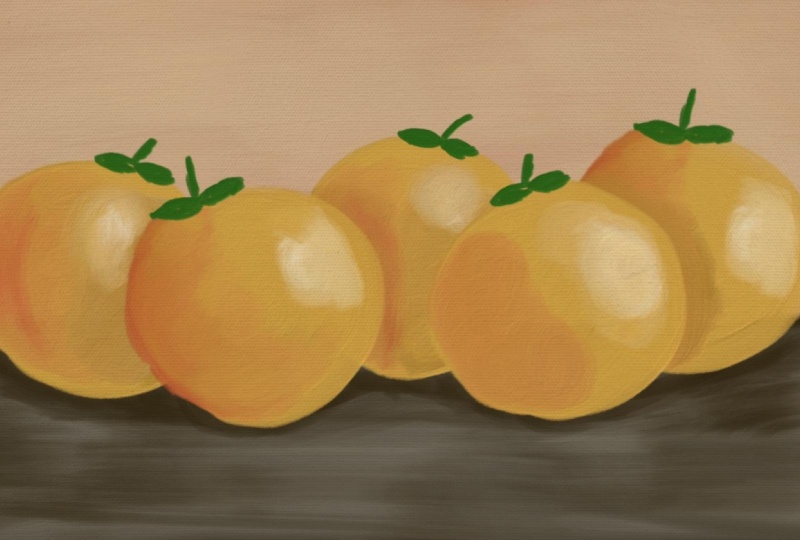
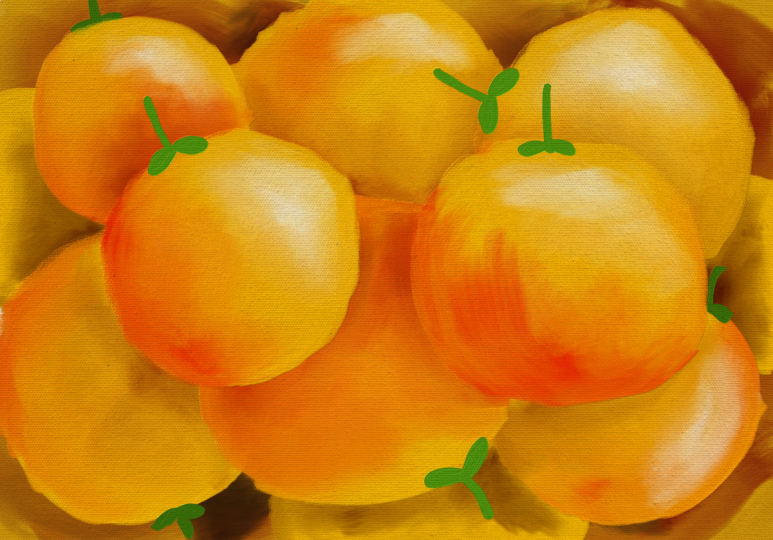
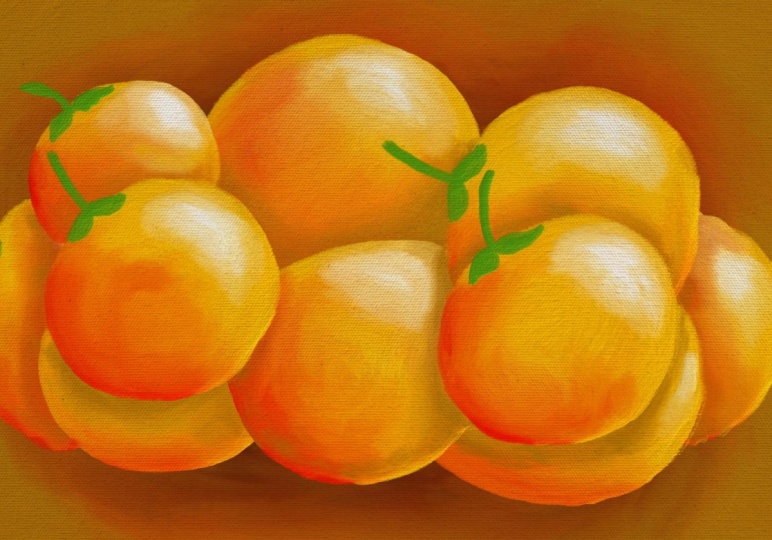
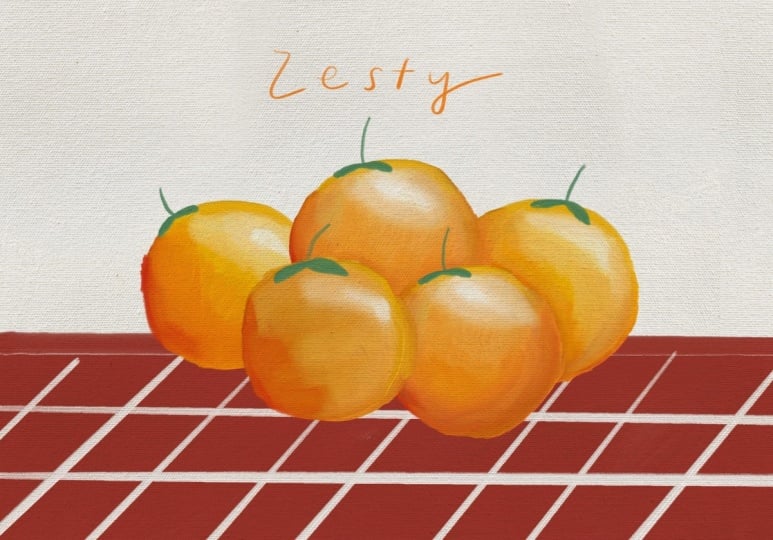
einige supersaftige Orangen malen , von der ersten Skizze bis
hin zur perfekten Du lernst, wie man Farbe mischt,
überlagert und aufbaut, genau
wie bei herkömmlichen Ölen Dieser Kurs ist absolut
anfängerfreundlich. Sie benötigen lediglich Adobe Fresco, einen Stift wie den Apple
Pencil und Ihre Kreativität Ich zeige Ihnen, wie Sie Ihre Pinsel
steuern, mit
Licht und Schatten Tiefe
erzeugen und Ihr
Bild zum
Leben erwecken Am Ende wirst du deine
eigene lebendige Orangenmalerei haben
und die Fähigkeiten haben, die Ölpinsel von
Fresco
für alles zu verwenden , was du dir vorstellst Denken Sie an Obst,
Stillleben, Portraits. Die Möglichkeiten sind endlos. Also schnappen Sie sich Ihr Tablet,
öffnen Sie Fresco
und fangen wir an, gemeinsam zu
malen Ich kann es kaum erwarten, deine tollen
Bilder in der
Projektgalerie zu sehen Bilder in der
Projektgalerie Lass uns zusammen etwas Buntes, Strukturiertes und absolut
Schönes
2. Neues UI-Update: Ab Mai 2026 hat
Fresco seine Benutzeroberfläche geändert Das bedeutet, dass es möglicherweise etwas
anders
aussieht als das, was Sie
in den nächsten Lektionen sehen Ich dachte, ich mache ein
Update-Video für meine Fresco-Kurse. Also los geht's.
Sobald du reinkommst und ich auf Home klicke, sieht
es so aus. Früher habe ich deine benutzerdefinierten
Größen und so hier gesehen, aber jetzt sieht es ungefähr
so aus, aber das ist okay. Sie können wie gewohnt auf Neu
erstellen klicken und ein neues Dokument erstellen, auf Ihre Dateien
klicken und so sieht die Homepage aus. Neues erstellen. Sie haben hier
einen zusätzlichen Teil namens Social. Sie haben
dort einige Vorlagen für soziale
Medien , die Sie verwenden können. Ich gehe einfach zur digitalen
und aktuellen Bildschirmgröße über. Das Erste, was Ihnen auffällt,
sobald wir uns hierher bewegen
, ist , dass sich die Werkzeugleiste
vollständig von
links nach oben bewegt hat . Ich weiß, dass ich nicht allzu
glücklich darüber bin, aber ja, wir werden einfach damit
arbeiten, denke ich. Auf der linken Seite
haben Sie jetzt die Pinseleinstellungen. Das ist also die Glättung,
die früher gemacht wurde, das ist die Glättung,
man geht rauf und runter Das ist im Grunde der Fluss
oder die Deckkraft des Pinsels, zum
Beispiel, wenn du einen
Kohlestift hast und dann, ja lass uns ihn schwarz machen,
und dann machst du Das ist so, als ob du
alles hoch hältst, und wenn du es dann ganz niedrig
hältst, siehst du, dass es nicht so gut
fließt Das ist der Fluss des Pinsels, und das ist im Grunde die Größe des
Pinsels, den Sie haben. Auch hier klicken und bohren und alles andere funktioniert
genauso. Die Einstellungen sind auch fast
identisch. Ich glaube nicht, dass wir uns darüber Sorgen machen müssen
. Und in der oberen Leiste haben Sie all die anderen Tools
, die Sie früher hatten. Dieser ist Pose. Es ist eine neue Sache, die
in
keinem meiner Tutorials behandelt wird, also werde ich nicht
darauf eingehen. Aber im Grunde hast du
alles hier drin, das letzte Tool,
alles ist hier oben. Die Formen sind immer noch da. Der Text ist wieder hier, und dann können Sie
Ihre Bilder oder Fotos
und solche Dinge hinzufügen . Die Pipette ist da
und die Farbpalette
ist hier und die Farbpalette
ist Möglicherweise sehen Sie, dass
die Schaltflächen zum Rückgängigmachen hierher statt hierher verschoben
wurden, aber das ist in Ordnung, da Ihre
beiden Fingertipps Eine weitere Sache ist, dass
dieses Bedienfeld verschwindet, wenn Sie auf etwas
anderes als den Pinsel
klicken dieses Bedienfeld verschwindet, wenn Sie auf etwas
anderes als den Pinsel Früher war das hier dein Animations
- oder Bewegungsfenster, das sich nach oben bewegt hat und es waren Formen wie
ein Lineal und
so, und das ist
jetzt hier oder Zeichenhilfen. Das ist es, und Sie haben alle
Zeichenhilfen hier. Dann haben Sie hier Ihre
Symmetrie und das perspektivische
Raster und die Raster Wenn du es einschaltest,
kannst du Raster haben und
das Einrasten ist da,
also nimmst du einfach alles auf, also nimmst du einfach alles Abgesehen davon ist alles
andere genau das Gleiche. Und wenn Sie nach oben gehen,
erhalten Sie einen Vollbildmodus. Der einzige Nachteil, den ich
gesehen habe , ist, dass,
wenn
man im Pinselmodus war, selbst wenn man im Vollbildmodus
war und
der Pinsel, ein schwebendes Objekt war , das man überall hin
bewegen konnte, wo man wollte, aber das haben sie deaktiviert. Das heißt, wenn Sie
in den Vollbildmodus wechseln, verschwinden
Ihre Pinseleinstellungen. Wenn du also zurückgehen
und deine
Pinselgröße anpassen willst oder so, musst
du wieder reingehen, was meiner Meinung nach nicht gut ist. Die Bewegungseinstellungen
sind immer noch da, also hat sich auch das nicht geändert. Und das Wichtigste
, was ich hinzufügen möchte,
sind die Pinsel. Anstatt drei
separate Pinsel zu haben, fügen
sie sie zu
einem einzigen Pinsel zusammen. Dies wurde vor einiger Zeit gemacht,
als Sie auf Pinsel klicken Sie müssen zu allen Pinseln gehen
und dann können Sie auswählen, welche Pinsel Sie möchten,
Pixelpinsel, und dann können Sie alle Zwischenüberschriften
oder was auch immer
sehen Alle Pinsel sind da, aber das Einzige ist, dass
alles zusammen gebündelt und das ist zumindest für mich der
nervigste Teil Ich schätze, das ist es. Das ist
die wichtigste Änderung an der Benutzeroberfläche, und da dies eine
bedeutende Änderung war, dachte
ich, ich werde
ein aktualisiertes Video hinzufügen. Ich hoffe, Sie machen weiter und
genießen die nächste Lektion.
3. Einrichtung: Okay, fangen wir also damit an, unsere Zeichenfläche
einzurichten und etwas über
die Ölpinsel zu
lernen Klicken Sie auf „Neu erstellen“. Gehe zur digitalen und
aktuellen Bildschirmgröße. Möglicherweise haben Sie bemerkt, dass sich mein iPad im Querformat befindet. Aus diesem Grund wird dies
im Querformat angezeigt. Wenn Sie in den Hochformat wechseln
möchten, klicken Sie auf diesen winzigen Pfeil
und wechseln Sie zum Hochformat. Ich klicke einfach auf
die aktuelle Bildschirmgröße. Lassen Sie uns das
Wichtigste ins Spiel bringen , nämlich die Textur. Sie finden die Textur
auf der Registerkarte Ressourcen Laden Sie sie
also herunter. Sobald Sie
es heruntergeladen haben, wird es
in Ihren Dateien oder Fotos gespeichert . Für mich ist es in meinen Dateien, also werde ich
weitermachen und es mir holen. Klicken Sie hier, klicken Sie auf Dateien. Ich werde
die Leinwandtextur verwenden. Das Laden kann einige
Zeit dauern, da die Datei ziemlich
groß ist, aber machen Sie sich keine Sorgen. Und dann benutze die Ecken hier , um das Ganze
über die Zeichenfläche hinaus zu verlängern Zeichenfläche ist nichts
anderes als der weiße
Bereich , in dem Ihre Zeichnung erscheinen
wird Erweitern Sie es und klicken Sie auf D. Es gibt hier
also eine Einstellung , die als Zeichenflächenvorschau bezeichnet wird Wenn ich sie ausschalte, kannst du
die zusätzlichen Bits sehen , die sich
außerhalb der Zeichenfläche Stellen Sie also sicher, dass Sie
es ständig einschalten ,
damit Sie wissen, wo
Ihre Zeichenfläche endet Denn wenn Sie es exportieren, nur das, was
sich auf der Zeichenfläche befindet in Ihrem Kunstwerk
oder dem endgültigen Bild
angezeigt Und dieses Ding hier ist für
Touch-Shortcuts, dieses Ding. Du kannst es ausschalten, wenn du willst. Aber ich lasse es gerne an, weil ich
manchmal
mit bestimmten Einstellungen mit
Ölpinseln experimentiere mit bestimmten Einstellungen mit
Ölpinseln Okay, also lass uns das einrichten. Also klicken Sie hier und
klicken Sie auf Multiplizieren. Also, was auch immer wir
darunter zeichnen, wird die erstaunliche Textur darauf
haben. Wenn wir
es nicht als Multiplikation wählen, wird es einfach nicht auftauchen. Also klicken Sie hier. Und Sie
können die Opazität reduzieren wenn Sie nicht möchten, dass die
Textur so offensichtlich Da hast du's. Aber
ich werde es bei 100 belassen und sehen, wohin es geht. Vielleicht ändere ich es
später. Klicken Sie hier, um zurück zu gehen. Perfekt. Lassen Sie uns jetzt weitermachen und mit unseren
Ölpinseln
experimentieren. Wie Sie vielleicht wissen,
sind dies das Schwein und die Pinsel. Das sind die lebendigen Pinsel , bei denen man
Wasserfarbe und Öl verwendet, und das sind die Vektorpinsel Aber wir gehen hier hin
und klicken auf unsere Ölpinsel, und ich werde
Ölfarbe Chunky für
diese Titoria wählen und ich werde
Ölfarbe Chunky für
diese Titoria wählen. Da hast du's Also, diesen möchte ich auf etwa 600
erhöhen. Das ist wirklich groß. Du musst es nicht
genau bei 636 belassen Klicken und halten, und Sie
können hier auch etwas eingeben. Was ich meine, 636 ist ungefähr
600, sollte okay sein. Dann ist mein Flow auf 68 eingestellt. Ich werde es bei
etwa 50 belassen und das ist die
Farbmischung, die bei 50 ist Also werde ich es bei 50 belassen. Also, das heißt, lassen Sie uns hier ein
kleines Beispiel geben. Ich werde etwas Gelb wählen, und ich werde es hier markieren
und lass uns etwas Blau wählen. Warum nicht? Und ich
werde es hier hinstellen. Jetzt habe ich Blau auf meinem Pinsel, also werde ich es mischen und es entsteht diese
schöne grüne Farbe. Jetzt ist es bei 50, oder? Also werde ich das rückgängig machen. Ich werde das komplett auf Null
ändern. B eins, sehr niedrig. Ich werde versuchen, es zu mischen,
aber Sie sehen, das Blaue ist,
dass es die Oberhand hat. Man sieht nicht so viel von Gelb, aber man sieht mehr von Blau, also passt es nicht so gut zusammen. Wenn ich Gelb hätte, dann
wäre es zu viel Gelb. Siehst du, es passt nicht gut zusammen, ich behalte es bis zum
Ende, ich werde jetzt Blau wählen. Ich versuche es zu mischen. Das
Blau wird nicht so wichtig, wie wenn es, du weißt schon,
bei Null wäre. Das bedeutet also im Grunde,
wie gut sich Ihre Farbe, die sich bereits auf der Palette befindet , mit der Farbe mischen
wird
, die Sie auf dem Pinsel haben. Idealerweise ist es also besser,
bei 50 zu sein , es sei denn, Sie
haben bestimmte Pflanzen. Also werde ich mit zwei
Finger tippen, um das rückgängig zu machen. Und es gibt noch eine weitere Einstellung
, von der Sie sicherstellen möchten, dass Sie eine haben, nämlich die Leinwandtextur. Ich behalte es gerne bei der
Leinwandtextur
, damit der Pinsel selbst
eine gewisse Textur hat. Eine andere Sache ist das Neuladen der Farbe.
Stellen Sie sicher, dass es eingeschaltet ist Also, wenn das ausgeschaltet ist
und du zeichnest Oh, tut mir leid, es ist ausgeschaltet. Okay, lass mich es einschalten.
Und ich werde Blau machen. Ich werde gelb machen. Und wenn ich es jetzt mische, ist
das die Farbe, die entsteht. Aber wenn ich meinen Pinsel hochhebe und male, wird
es gelb. Das ist die Farbe, die
du ausgewählt hast, oder? Also jetzt, wenn wir das rückgängig machen. Manto. Ich gehe zurück und
schalte das aus. Und wenn ich es jetzt mische
, hebe ich es hoch und
versuche erneut zu zeichnen. Es wird nicht diese Farbe
wählen, sondern die Farbe
, die durch Mischen entstanden ist . Wenn Sie also an einem Stück
arbeiten, bei dem Sie Ihre eigenen
Farben mischen
müssen, dann fahren Sie natürlich fort. Lass das aus und es wird
perfekt für dich funktionieren. Aber für dieses Tutorial brauche
ich es, damit ich separate Farben
habe. Okay, der nächste Schritt
ist also, wenn wir dieses Kunstwerk
zeichnen, wir
sicherstellen, dass wir
alles unter
der Texturebene zeichnen alles unter
der Texturebene Wie Sie jetzt sehen können, befindet sich
dieser Teil, diese Dinge, die ich gezeichnet habe, über
der Texturebene Diese Leinwandtextur
kommt also nicht durch, oder? Wenn ich also klicke und es gedrückt halte und es darunter bringe und
es hineinlege, siehst
du, dass es die
Leinwandtextur hat. Und das
wollen wir für unser Kunstwerk. Machen Sie also weiter und stellen Sie sicher, dass Sie alles unter
der Leinwandtextur zeichnen. wir nun einige Informationen über
die Fensterpinsel und die Einrichtung
Ihrer Zeichenfläche haben die Fensterpinsel und die Einrichtung ,
beginnen wir mit dem Zeichnen
4. Jetzt wird gemalt: Okay, jetzt, wo wir fertig sind, benutze
ich meine beiden Finger und
tippe, um Dinge rückgängig zu machen, oder du kannst auch klicken und Ebene
löschen und zu einer Ebene
unter der Texturebene wechseln. Wenn Sie
hier keine Ebene haben, kehren Sie einfach zu
dieser untersten Ebene zurück und klicken Sie auf Plus und schon haben Sie eine A-Ebene. Also machen wir weiter
und zeichnen jetzt eine Orange. Und dafür werde
ich einige Farben wählen. Sie können auf Ihre Farbpalette klicken und mich das einfach machen lassen
, damit Sie sie besser sehen können. Der äußere Ring ist
eigentlich die Farbe, und dieser gibt dir
die Farben an, weißt du Also mache ich
weiter und gehe zu
Orange und sorge dafür, dass es bis zu
dieser
Ecke reicht , denn das gibt dir die hellste
und beste Also lasse ich
es fallen, es leicht orange,
hellorange Wenn Sie
genau dieselben Farben haben möchten, klicken Sie auf diesen HSB-Schieberegler Klicken und halten, und Sie können den gewünschten Text eingeben Hoppla. Machen wir 45 draus
, so wie es war Perfekt. Und wir sind immer noch
bei Oil Pate Chunky und ich bin Also zeichnen wir ein Schaf in oranger Form Ich möchte, dass du den
oberen Teil einer Orange hineinlegst und den
unteren Teil so lässt, wie er ist. Wenn Sie sich also nicht ganz sicher
sind eine
Orange wie Braun zeichnen sollen, sich
keine Gedanken über die
Kanten. Es spielt keine Rolle. Es ist mir momentan egal, also musst du dich auch nicht
viel darum kümmern. Übrigens, wenn Sie der Meinung sind, dass
diese Pinselgröße groß ist, können
Sie sie reduzieren. Verwenden Sie die Pinselgröße, die für Sie
angenehm ist. Das ist wirklich, wirklich wichtig wenn Sie mit
solchen Pinseln zeichnen weil ich vielleicht
mit einem sehr großen Pinsel vertraut weil ich damit
geübt habe , Sie
aber vielleicht nicht. Also genau die Pinselgröße, die Größe
entspricht, mit der
Sie sich wohl fühlen. Siehst du, ich habe es
bei 3:37 belassen, weil ich das
Gefühl hatte, dass die Kanten
nicht, du weißt schon, so toll Sie können also auf derselben Ebene sein, und ich werde den Hut
ziehen und das Ganze runterholen, damit es rot wird Wie knallrot.
Ich liebe diesen. Oder vielleicht mach Okay, diesen. Das sind 400 und hundert. Und ich werde es hier hinzufügen,
und ich denke, es wäre besser wenn es ein bisschen größer wäre 472. Und wieder werde ich es hier drüben rund
machen. Und ich hebe
gerade nicht meinen Pinsel . Hast du es bemerkt? Das liegt daran, dass, wenn
ich das mache, wenn ich hebe, ein riesiger
roter Block rüberkommt. Und das will ich nicht. Ich möchte sich
diese schöne Orange mit dem Rot
vermischt. Ich kann es jetzt anheben und ein bisschen mehr Farbe
hinzufügen, heben, und jetzt
bekommst du mehr Farbe. Wenn Sie also
die Farbe hinzufügen möchten , die sich
bereits auf Ihrem Pinsel befindet, heben
Sie den Pinsel an. Andernfalls
funktioniert es einfach mit der Farbe
, die Sie erstellen, und das ist auch fantastisch. Okay, ich glaube, wir haben
einen unteren Teil der Orange gebildet . Also musst du
es nicht genau so rot machen. Verwenden Sie ein bisschen bräunliches oder vielleicht etwas dunkleres
Orange, das funktioniert auch Lassen Sie uns nun
einige Highlights nennen. Also für diesen werde ich auf eine andere Ebene gehen ,
nur um es euch zu zeigen. Ich werde mir vorstellen, dass meine
Lichtquelle hier ist. Also, offensichtlich wird der dunkle
Teil hier sein. Das ist der Schatten, das Gegenteil
von Licht, richtig? Dieser Teil, dieser ganze Teil wird der Schattenteil sein. Gehen wir zurück zu unserer Orange. Und ich werde
weitermachen und Weiß wählen. Geh zurück zu deinem Pinsel
und lass uns genau hier
deine Lichtquellen platzieren . Wir werden etwas Weißes drauflegen. Dafür übe ich
ein bisschen Druck aus,
und wenn ich mich dann bewege, werde
ich
den Druck reduzieren. Ich meine also, lass mich eine Farbe nehmen , die du in letzter Zeit
benutzt hast, blau vielleicht. Benutze eine andere Schicht, damit sie
sich nicht mit der Orange vermischt. Und dann übe
ich Druck aus, und dann
werde ich an den Rändern leichten Druck ausüben. Sie sehen also, dass es sich vermischt, weil es
hier keine andere Farbe gibt, also sieht es komisch aus Aber wenn du eine andere
Farbe im Hintergrund hast, dann
passt sie gut zusammen, ich mache das Ich gehe zurück und wähle mein Weiß. Sie können die Größe wieder reduzieren,
wenn Sie sich nicht wohl fühlen. Ich werde weitermachen
und es ein bisschen mischen. Ich werde
das rückgängig machen, weil ich hier mit Bright beginnen und es
langsam mischen möchte hier mit Bright beginnen und , sodass
es sich ein wenig einfügt. Da hast du's. Du
fühlst, nein, nein, nein. Okay. Und da hast
du's. Das ist perfekt. Das ist auch eine nette kleine
Farbe. Klicken Sie jetzt auf Plus und wir
gehen zu einem grünen Bereich über. Auch hier kannst du jedes
Grün nehmen, das du willst, bewegen und es
bewegen, es wieder nach unten bringen. Wenn Sie
genau dieselbe Farbe wollen, ist
es 92, 85, 69. Vielleicht ein bisschen dunkler. Okay. Und das, ich werde auf die
Details der Ölfarbe eingehen , weil es ein bisschen feine
Details sind, die du hinzufügen musst. Also gehen wir einfach zu einer anderen Ebene über
, weil wir sie nicht mit
dieser mischen
wollen, okay? Und du kannst das vielleicht
überall hinzufügen, wo du willst. Füge es hier hinzu, schätze ich. Dann so. Also werde ich
diese Demonstration
oder zusätzliche Dinge, die ich zur Verfügung gestellt habe, verstecken . Das sieht wunderbar aus. Also machen wir weiter
und fügen jetzt mehr Orangen hinzu, aber in verschiedenen Schichten Kommen wir also dazu.
5. Malen Sie noch mehr!: Ordnung. Jetzt, wo wir diese Orange haben, möchte ich noch mehr hinzufügen. Aber das
ist natürlich in der Mitte, und ich möchte es
etwas nach links verschieben . Also,
wie können wir das machen? Gehen Sie zurück zur
Orange, der Hauptfarbe, und klicken Sie
hier auf diese drei Punkte und dann auf Mehrere
auswählen. Und wir werden auch
die Aktie auswählen und dieses Faltsymbol
verwenden, um sie
zu gruppieren Und wenn ich jetzt auf
die Schaltfläche „Transformieren“ klicke, kann
ich es an eine beliebige Stelle verschieben Und ich werde weitermachen und es hier ein bisschen
platzieren. Wenn Sie möchten, können Sie die Größe
verringern. Und dreh es um,
mach was du willst. Klicken Sie auf Fertig. Also
machen wir weiter und zeichnen noch eine von dieser Orange hier
oder irgendwo anders. Du kannst das auch duplizieren und das ist eine tolle Sache, aber ich möchte es zeichnen. Also werde ich
weitermachen und schnell eine weitere direkt daneben
zeichnen. Ich bin okay, also habe ich sie auch
gruppiert. Wir haben also zwei Orangen fertig
und jetzt ist es an der Zeit, mit der nächsten Charge zu Also gehe
ich zurück und verschiebe den Himmel hierher. Ich gehe
ganz nach unten und klicke auf Plus, weil ich hier meine Orangen zeichnen werde Wenn Sie das Gefühl haben, dass diese
Orangen ablenken, können
Sie sie jederzeit verstecken, was sehr gut ist, wenn Sie ein absoluter Anfänger sind Aber wenn du wissen willst, wo
diese Orangen herkommen müssen,
also ja, du kannst
die Basis zeichnen und dann
weitermachen, Also werde ich wieder in
meine Orange gehen und dann den Pinsel gegen Taschentücher austauschen Und dann werde ich hier zeichnen. Nicht hier,
im Hintergrund. Und jetzt, wo ich es weiß,
werde ich die beiden verstecken, zurück
gehen und
meine Orange zeichnen ,
genauso wie zuvor. Dieses Mal werde
ich es gut mischen und ich möchte mehr Orangenstücke, also nehme ich mehr Orange und mache es hier orangefarbener. So wie das. Perfekt. Und dann können Sie Highlights hinzufügen, aber wir werden
die Highlights vorerst überspringen. Wir fügen einfach die Aktie hinzu. Außerdem werde ich jetzt diese
beiden mitnehmen , weil ich sehen möchte
, wo ich meine Aktie hinzufügen möchte. Manchmal musst du keine
Aktie hinzufügen , weil sie versteckt sind, aber manchmal willst du es. Also werde ich das hier
auf einer neuen Ebene hinzufügen .
Vergiss das nicht. Perfekt. Ich möchte hier
auch einen hinzufügen. Ich kann das einfach kopieren. Duplizieren Sie die Ebene und ich werde sie
transformieren und hier veröffentlichen und ich werde
die Größe ein wenig reduzieren. Lass uns ein kleines orangefarbenes Hobby machen. Da hast du's. Sie können
auch eines davon
kopieren und auf Fertig
klicken. Klicken Sie nun auf Gruppe „Ebene duplizieren“, und dann werden wir mit der Transformation
fortfahren. werde einen hier hochbringen und ich werde es so
machen. Sie können wählen,
es zu tun, wie Sie wollen. Machen Sie es etwas größer, weil es nicht genau so
aussieht wie dieses. Und dann fertig. Mach weiter , denn es wird nach
draußen gehen. Das ist in Ordnung. Fahren Sie fort. In Ordnung. Und dann fühle ich mich wie
dieser, die Aktie. Ich möchte, dass das
Hellorange oben ist, also gehe ich
hier zu dem,
diesem hier, klicke auf Transformieren. Ich drehe es so, dass die Lichtfarbe
hierher kommt, vielleicht verschiebe ich es. Erledigt. Fahren Sie fort. Sehen Sie, wie einfach das ist, super einfach. Und dann werden wir etwas anderes
tun,
und zwar ein paar
Schatten hinzufügen, denn siehst du , dass sich die Orangen
vermischen und du weißt
nicht, wo diese Orange
endet und wo sie anfängt Also werden wir weitermachen
und das sofort beheben. Also werde ich die
mit der Aktie zusammenfassen, diese beiden, damit wir
nicht verwirrt werden. In Ordnung, lass uns zu
dieser Orange hier gehen. War es dieser? Sie können die i-Taste verwenden, um
herauszufinden, welche. Sie können auch
sicherstellen, dass alle Elemente in dieser Ebene zusammen
sind, damit es einfacher ist. Lass uns hier reingehen.
Lass uns dazu gehen. Und jetzt machen wir weiter und klicken und
die orange Farbe verwenden, und wir werden sie etwas reduzieren, damit sie etwas
dunkler wird, nicht zu stark. 4599 und 82 sollten in Ordnung sein. Wir
werden es hier hinzufügen Ups. Ist es dieselbe
Farbe? Ja, schätze ich. Ja, meine Farbe ist etwas dunkler
und vielleicht auch so. Und wenn du
das tust, achte darauf, dass du
deinen Stift ein
wenig nach oben hebst deinen Stift ein
wenig nach oben , wenn du an
den Rändern bist, vor allem, du die Größe
reduzierst. Und dann kannst du
es einfach so ausrollen, dass es sich vermischt. Da hast du es, und du kannst
sehen, wie sich die Farbe ändert. Zwischen den beiden Orangen, richtig? Also machen wir weiter und
machen das für diesen hier, das ist dieser Also geh rein, geh da rein. Du kannst auch
eine Schnittmaske verwenden, aber ich bevorzuge es auf
diese Weise, damit sich die Farbe gut vermischt Du kannst auch Rot verwenden
und es dunkler machen. Das wirkt Wunder,
wie Sie sehen können. Es hängt wirklich davon ab, welchen
Farbschatten Sie geben möchten. Du kannst
das auch ändern, aber das ist okay. Orangen haben also eine etwas
andere Farbe, und wir wollen
sie hier auch anbieten Alles, was sich überschneidet
, muss so eingefärbt werden. Und fasst zusammen, weil ich das nicht reparieren
wollte. Okay. Da hast du's. Alles gut. Ich werde diesem Teil hier ein bisschen
Orange hinzufügen. Ich möchte, dass es etwas
heller ist. Nicht zu viel. Machen wir
dasselbe hier drüben. Also ich möchte, dass du
da hingehst, das Rötliche, das
Rot
auswählst, das du wählst Und dann füge so ein bisschen hinzu. Ordnung. Das sieht gut aus Und wir werden
jetzt im Hintergrund weitere hinzufügen. Ich möchte also, dass du unter
all das gehst und auf Plus klickst, und wir werden hier und hier
noch ein paar mehr
hinzufügen . Lass
mich das schnell machen. Wie Sie sehen können, habe ich für die meisten Teile nur
Orange verwendet. Und dann werde ich überall
ein paar rötliche
Highlights hinzufügen , damit es jetzt
nicht zu
viel Und dann füge ich hier ein bisschen hinzu. Und wir werden
weitermachen und
das Dunkelrot wählen , das wir haben,
und es noch
weiter bringen , weil
wir diesen dunklen Stellen
hier
Schatten hinzufügen werden. Siehst du das? Also müssen wir dem
Schatten hinzufügen, und wir brauchen eine
andere Art
von Schatten, also werden wir das
einfach tun. Diese Orangen sind
im Hintergrund, also werden
sie viel dunkler sein Kann die Größe erhöhen, um
Ihnen beim Mischen zu helfen, denn je größer die Größe, desto besser lässt
es sich mischen. Es sieht also viel schöner aus. Okay, das sieht gut aus. Und jetzt, am Ende,
im Hintergrund, gehe
ich zurück und mehr. Ich werde das hinzufügen.
Nein, das ist nicht nett. Das ist wirklich nicht nett. Also werde ich wahrscheinlich etwas
von dem Braun nehmen, das wir gewählt haben, und ich werde es überall
hinzufügen, und ich werde mit Rot zurückkommen ,
damit es sich gut
einfügt, okay Bitteschön, und dann
wähle ich das dunklere Rot
und füge
es einfach dort hinzu, wo all die Orangen so sind Und das sieht jetzt besser aus. Es sieht vielleicht zu orange aus, aber du kannst übrigens auch Schwarz wählen aber du kannst übrigens auch Schwarz wählen. Ja. Aber drücken Sie
nicht zu viel auf Schwarz , denn dann entsteht wirklich dunkle Ton
, den Sie nicht wollen. Okay. Lassen Sie uns jetzt
weitermachen und einige Highlights hinzufügen, weil
ich das Gefühl habe, dass es auch so ist, es
sieht nicht gerade nach Orangen In Ordnung?
6. Highlights und Schatten: Okay, es ist Zeit, Glanzlichter
hinzuzufügen, und wir werden
weitermachen und Weiß wählen. Und ich bin immer noch auf
meinem klobigen Pinsel. Ich reduziere es ein
bisschen, vielleicht 300. Und wir werden einige Highlights
hinzufügen. Dieser wird es
auf jeden Fall brauchen. Also werde ich mit dieser Schicht
weitermachen. Jetzt muss ich herausfinden,
wo das ist. Also dieser. Ja. Also werde ich dorthin gehen und hier ein
paar Highlights hinzufügen Und wahrscheinlich dieser. Oh, das ist auf einer anderen Ebene. Das ist der Grund. Also
werden wir darauf eingehen und auch hier ein bisschen hinzufügen. Leichtes Mago. Und dieser braucht es nicht. Und dieser könnte es sein. Okay. Es ist in dieser eigenen Ebene, also füge ich es einfach hier
hinzu. Wenn du das Gefühl hast, dass du hier mehr
Orangen und so brauchst, kannst
du das auch
tun Ich werde ein bisschen
Bestand zu einigen hinzufügen,
weil ich denke,
sie könnten, naja, mit der Aktie, ich
werde ins Detail gehen, aber jetzt das Grün, ich
werde es etwas
dunkler machen , wenn es
im Hintergrund sein soll, oder? Also werde ich sowas hinzufügen. Vielleicht. Das sollte nicht
drin sein, aber es ist okay. fügen wir einfach hinzu.
Okay. Ja, das ist in Ordnung. Du kannst hier ein bisschen von diesem
rötlichen Schatten hinzufügen. Also gehe ich hierher, zu
diesem, und doppelklicken. Geh da rein und
füge ein bisschen Schatten hinzu. Ich möchte, dass es etwas dunkler ist, weil ich das Gefühl habe, dass
es viel
besser aussieht , wenn es ein bisschen dunkler ist Lassen Sie mich die
Einstellung für den Detailpinsel rückgängig machen, die ich vorgenommen habe. Okay. Da hast du's. Definitiv, ich
finde, es sieht ein bisschen besser aus. Und selbst dieser bringt es ein bisschen durcheinander. Mischen, mischen, mischen.
Das sieht okay aus. Aber ich möchte mehr Sachen hinzufügen. Ich möchte ein bisschen mehr
Orangen hinzufügen. Wie wär's damit? Und Steakorange
im Hintergrund. Sollte hier sein. Ja, los geht's Und natürlich werden
wir
Farben hinzufügen . Wir wollen den dunkleren. Das ist optional. Übrigens müssen
Sie diese Dinge nicht wirklich
hinzufügen,
aber fügen Sie einige hinzu, wenn Sie möchten. Okay. Da hast du's. Dein Teller mit Orangen ist fertig. Aber in der nächsten Lektion
werde ich dir einen Trick beibringen, dem du es auf eine
bestimmte Form zuschneiden kannst, die du willst Lass uns das machen.
7. Zur Form zuschneiden: Okay, jetzt ist deine Orange
fertig und du kannst sie übrigens so exportieren,
aber ich zeige
dir noch eine andere Möglichkeit, wie exportieren,
aber ich zeige
dir du sie in jede gewünschte
Form zuschneiden
kannst Also werde ich hier
in meine Ebenen gehen und
alle Orangen gruppieren Weißt du, was ich
meine? Schließe nicht die Hintergrundebene ein,
sondern alles andere. Wählen Sie aus, klicken Sie, wählen Sie mehrere aus
und wählen Sie alles aus
, was diese
Orangen ausmacht. Nicht die Textur Klicken Sie auf Ordner. Wenn Sie es nur schnell überprüfen
möchten, verwenden Sie Ihre Augentaste, um es auszublenden. Und übrigens, wenn du die Textur
herausnimmst, kannst
du dir deine
Orange ansehen, was du
gemacht hast . Es sieht auch gut aus. Es liegt also an dir,
Textur oder keine Textur. Okay, sobald
Sie das haben, klicken Sie auf Plus und
erstellen Sie eine neue Ebene, und wir gehen zu Chunky und ich wähle einen großen Pinsel aus, vielleicht 900 oder
so Und ich werde schnell zeichnen, nicht komplett, sodass es nicht die
gesamte Zeichenfläche bedeckt, aber es deckt einen
Teil davon ab Sie können jeden anderen
Pinsel verwenden, wenn Sie möchten. Und du siehst, ich lasse
die Textur am Ende auftauchen. So wie das. Und ich kann es dunkler machen,
damit es hier besser aussieht. Aber ich werde
die Texturen am Ende behalten. Sobald ich damit fertig bin, gehe
ich zurück, klicke und halte, und
du kannst es verschieben. Benutze das Ding, weil
es eine Gruppe ist, du kannst keine Schnittmaske Das ist noch eine Sache. Also klicken wir auf diese Ebene und duplizieren sie. Und ich werde das verstecken.
Und das ist mein Backup. Wenn ich Änderungen vornehmen möchte, kann
ich zu den Gruppen zurückkehren. Es ist einfach,
wieder zu Gruppen zurückzukehren. Sie doppelklicken einfach, um
hineinzukommen . Also werde ich es behalten. Und dieser eine Klick und sage Ebenen in einer Gruppe
zusammenführen. Also jetzt ist das ein Bild. Sie können keine Änderungen vornehmen. Hier sind keine Schichten drin. Jetzt klicke ich und gehe zurück. Ich hätte die andere
nehmen sollen, es spielt keine Rolle, und auf Schnittmaske klicken Und das wird
sich bei dieser Textur zeigen. Sie können das
Gleiche auch hier machen. Du kannst das bearbeiten, zum
Beispiel deinen Radiergummi benutzen, es groß
machen und dann, du weißt schon, das
löschen, weil
wir
Textur hinzufügen werden und dann
kannst du das Muster so bringen,
wie du willst, so Siehst du, was ich mache? Und Sie haben Ihr Kunstwerk auf diesem
speziellen Blatt. Das ist es. Das werde ich löschen. Ich werde dorthin gehen.
Und du siehst hier. Nun, so wird Ihr
Kunstwerk aussehen, wenn Sie es
als etwas ohne
Hintergrund oder Textur
exportieren . Wenn Sie sowohl den
Hintergrund als auch die Textur ausblenden, erhalten Sie dieses Schachbrett,
was bedeutet, dass es
als
etwas ohne Hintergrund exportiert
wird als
etwas ohne Aber bringen wir es rein. Das ist es
, was das ist. Oh, okay. Lass uns die Textur reinbringen und
vielleicht die Textur ein
bisschen reduzieren , denn
dann ist sie schön hell. Und da hast du es. Sie haben Ihr letztes
Kunstwerk fertig. Und in der nächsten Lektion werden
wir es exportieren.
8. Exportieren und speichern: In Ordnung, also ist es
Zeit, das zu exportieren. Klicken Sie auf Sie, veröffentlichen
und exportieren, Exportieren als. Wenn Sie dies
mit dem
Hintergrund
und der Textur erkunden möchten, müssen Sie sich
keine Sorgen machen. Sie können es
auch als JPEG exportieren. Klicken Sie auf Exportieren und speichern Sie es auf dem Gerät oder
an einem beliebigen Ort. Wenn Sie dies jedoch ohne Hintergrund und
ohne
Textur
exportieren möchten , müssen
Sie es immer als PNG
auswählen und
sicherstellen, dass Sie
den Hintergrund und die Textur entfernen , bevor Sie zu dieser Phase
kommen. P es. Klicken Sie auf Sie können sich
auch die
Vorschau von T Labs ansehen, klicken Sie hier, um eine
Vorschau von Time Labs anzusehen, und es
wird Ihnen alles zeigen
, was Sie bisher getan haben, von
Anfang bis Ende. Sie können das
auch exportieren, indem Sie hier auf
diese Schaltfläche klicken. Ich werde weitermachen
und das Häkchen entfernen. Und das ist es. Damit sind wir am
Ende dieses perikulären Und ich hoffe, es hat Ihnen Spaß gemacht,
etwas mit
Ölpinseln zu kreieren , und hoffe, es gibt Ihnen etwas
Selbstvertrauen, mit diesem
absolut tollen Pinsel
mehr Kunst zu schaffen mit diesem
absolut tollen Pinsel
mehr Kunst Und ich würde gerne sehen,
was Sie sonst noch kreieren können. Sie können rausgehen und auf
die gleiche Weise mit Äpfeln,
Birnen und Blaubeeren experimentieren ,
die
übrigens zu meinen Favoriten gehören und am
einfachsten fallen zu lassen Also geh raus darauf. Wir sehen uns in der nächsten Klasse.
9. Kursprojekt: Das Klassenprojekt
wird also sehr einfach sein. Ich möchte, dass du die
Ölpinsel von
Adobe Frescos verwendest , um etwas zu zeichnen Selbst wenn du eine
einzelne Orange zeichnen willst, ist das in Ordnung. Mach das und lade es hier in den Bereich
Projekte hoch. Ansonsten zeichne
das Ganze, und das ist auch in Ordnung. Sie können auch
mit anderen Früchten experimentieren, allem, was Sie kreieren
möchten. Okay, ich bin gespannt,
was ihr dann kreiert.
 Ashwini Pandeshwar, Artist, master procrastinator