Transkripte
1. Einführung: Hallo, da. Willkommen bei der Beherrschung digitaler Aquarellfarben
mit Adobe Fresco Hallo, ich bin Ashne, eine Künstlerin die total besessen von Aquarell ist Ich liebe es, mit echten
Wasserfarben zu spielen und dann Wege
zu finden,
sie auf meine digitale Leinwand zu übertragen Ich freue mich riesig, Sie auf diese unterhaltsame Reise in die
Welt der digitalen In diesem Kurs
lernen Sie, wie Sie mit den Live-Pinseln von
Adobe Fresco fantastische realistische
Aquarelleffekte Spielen Sie mit Wasserfluss und
Pigmentstreuung wie der Realität und wie Sie
Ihre Kunst mithilfe von
Texturen und Spritzern zur Geltung bringen Ihre Kunst mithilfe von
Texturen und Spritzern zur Geltung Es spielt keine Rolle, ob du schon immer
malst oder ob
du gerade erst anfängst Wenn Sie neugierig auf
digitales Aquarell sind, ist
dieser Kurs genau das Richtige für Sie wir fertig sind, wirst du die Fähigkeiten
haben,
atemberaubende und digitale
Aquarellkunst und
ein Portfolio voller Stücke zu kreieren atemberaubende und digitale
Aquarellkunst und , auf die
du stolz sein wirst Schnappen Sie sich Ihr iPad oder ein
anderes Gerät, auf dem Fresco funktioniert
, starten Sie Ihr Adobe Fresco und lassen Sie uns gemeinsam wunderschöne,
farbenfrohe Kunstwerke schaffen Ich kann es kaum erwarten zu sehen,
was ihr kreiert.
2. Kursprojekt: Fangen wir also mit
dem Klassenprojekt an, das das sein wird. Also werden wir
eine botanische
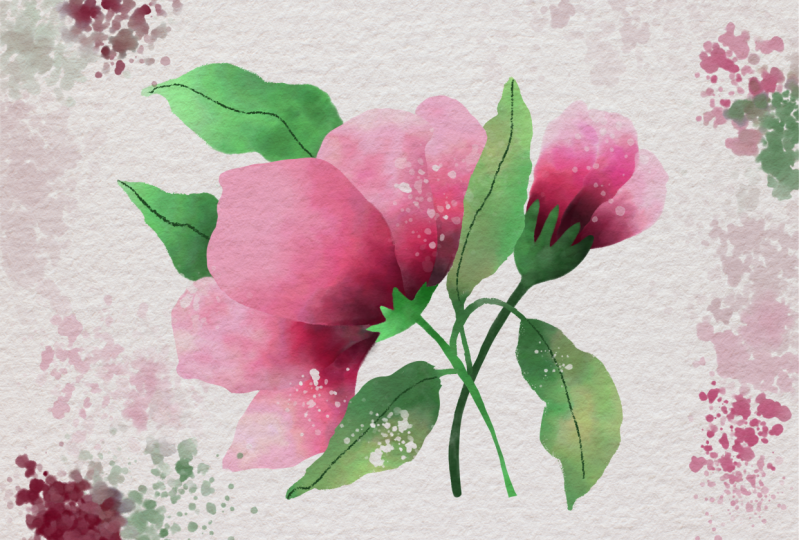
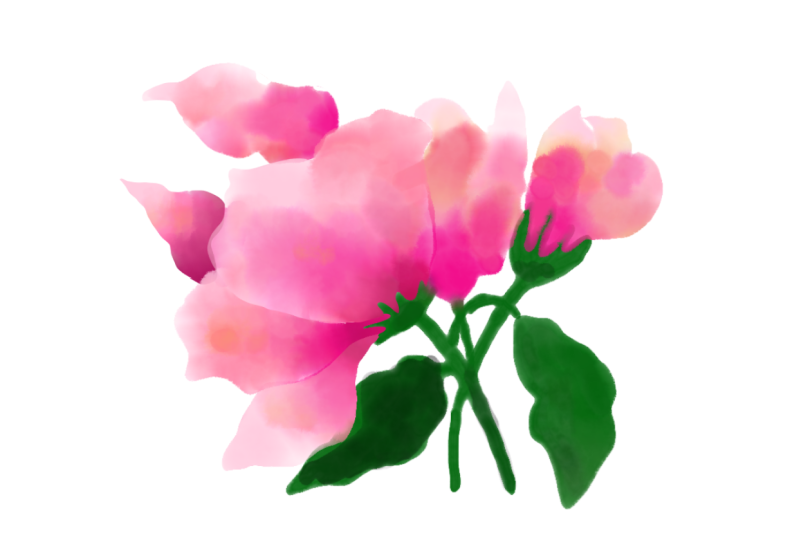
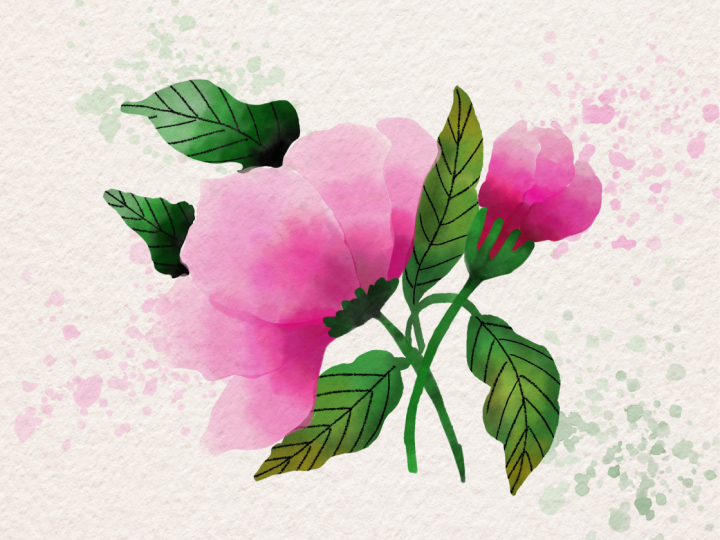
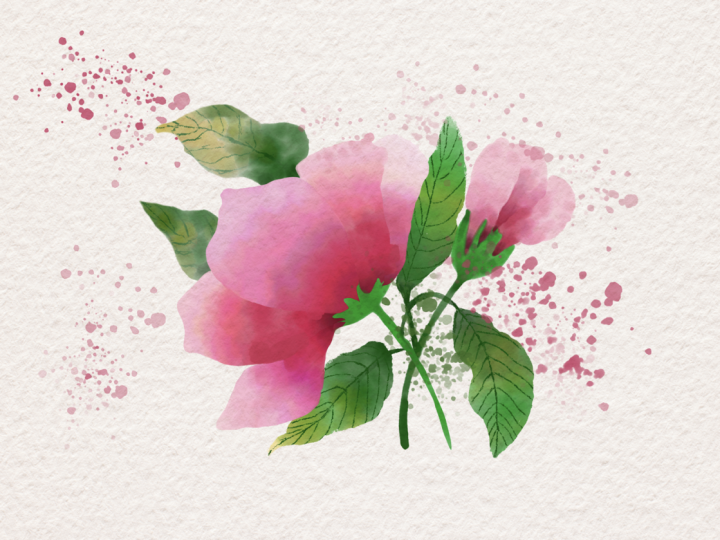
Aquarell-Illustration
mit Atop Fresco mit
oder ohne Spritzer zeichnen eine botanische
Aquarell-Illustration mit Atop Fresco mit
oder Sie können sich auch dafür entscheiden,
Ihre eigene botanische Illustration
mit Ihren eigenen
Referenzbildern und Skizzen zu zeichnen Ihre eigene botanische Illustration
mit Ihren eigenen Referenzbildern Das ist auch in Ordnung, aber vergiss
nicht,
dein Projekt im
Projektbereich zu posten dein Projekt im
Projektbereich , damit ich es mir ansehen
kann Und ja, ich liebe es, mir
anzusehen, was ihr kreiert. In Ordnung, dann
springen wir ins Glas.
3. Neues UI-Update: Ab Mai 2026 hat
Fresco seine Benutzeroberfläche geändert Das bedeutet, dass es möglicherweise etwas
anders
aussieht als das, was Sie
in den nächsten Lektionen sehen Ich dachte, ich mache ein
Update-Video für meine Fresco-Kurse. Also los geht's.
Sobald du reinkommst und ich auf Home klicke, sieht
es so aus. Früher habe ich deine benutzerdefinierten
Größen und so hier gesehen, aber jetzt sieht es ungefähr
so aus, aber das ist okay. Sie können wie gewohnt auf Neu
erstellen klicken und ein neues Dokument erstellen, auf Ihre Dateien
klicken und so sieht die Homepage aus. Neues erstellen. Sie haben hier
einen zusätzlichen Teil namens Social. Sie haben
dort einige Vorlagen für soziale
Medien , die Sie verwenden können. Ich gehe einfach zur digitalen
und aktuellen Bildschirmgröße über. Das Erste, was Ihnen auffällt,
sobald wir uns hierher bewegen
, ist , dass sich die Werkzeugleiste
vollständig von
links nach oben bewegt hat . Ich weiß, dass ich nicht allzu
glücklich darüber bin, aber ja, wir werden einfach damit
arbeiten, denke ich. Auf der linken Seite
haben Sie jetzt die Pinseleinstellungen. Das ist also die Glättung,
die früher gemacht wurde, das ist die Glättung,
man geht rauf und runter Das ist im Grunde der Fluss
oder die Deckkraft des Pinsels, zum
Beispiel, wenn du einen
Kohlestift hast und dann, ja lass uns ihn schwarz machen,
und dann machst du Das ist so, als ob du
alles hoch hältst, und wenn du es dann ganz niedrig
hältst, siehst du, dass es nicht so gut
fließt Das ist der Fluss des Pinsels, und das ist im Grunde die Größe des
Pinsels, den Sie haben. Auch hier klicken und bohren und alles andere funktioniert
genauso. Die Einstellungen sind auch fast
identisch. Ich glaube nicht, dass wir uns darüber Sorgen machen müssen
. Und in der oberen Leiste haben Sie all die anderen Tools
, die Sie früher hatten. Dieser ist Pose. Es ist eine neue Sache, die
in
keinem meiner Tutorials behandelt wird, also werde ich nicht
darauf eingehen. Aber im Grunde hast du
alles hier drin, das letzte Tool,
alles ist hier oben. Die Formen sind immer noch da. Der Text ist wieder hier, und dann können Sie
Ihre Bilder oder Fotos
und solche Dinge hinzufügen . Die Pipette ist da
und die Farbpalette
ist hier und die Farbpalette
ist Möglicherweise sehen Sie, dass
die Schaltflächen zum Rückgängigmachen hierher statt hierher verschoben
wurden, aber das ist in Ordnung, da Ihre
beiden Fingertipps Eine weitere Sache ist, dass
dieses Bedienfeld verschwindet, wenn Sie auf etwas
anderes als den Pinsel
klicken dieses Bedienfeld verschwindet, wenn Sie auf etwas
anderes als den Pinsel Früher war das hier dein Animations
- oder Bewegungsfenster, das sich nach oben bewegt hat und es waren Formen wie
ein Lineal und
so, und das ist
jetzt hier oder Zeichenhilfen. Das ist es, und Sie haben alle
Zeichenhilfen hier. Dann haben Sie hier Ihre
Symmetrie und das perspektivische
Raster und die Raster Wenn du es einschaltest,
kannst du Raster haben und
das Einrasten ist da,
also nimmst du einfach alles auf, also nimmst du einfach alles Abgesehen davon ist alles
andere genau das Gleiche. Und wenn Sie nach oben gehen,
erhalten Sie einen Vollbildmodus. Der einzige Nachteil, den ich
gesehen habe , ist, dass,
wenn
man im Pinselmodus war, selbst wenn man im Vollbildmodus
war und
der Pinsel, ein schwebendes Objekt war , das man überall hin
bewegen konnte, wo man wollte, aber das haben sie deaktiviert. Das heißt, wenn Sie
in den Vollbildmodus wechseln, verschwinden
Ihre Pinseleinstellungen. Wenn du also zurückgehen
und deine
Pinselgröße anpassen willst oder so, musst
du wieder reingehen, was meiner Meinung nach nicht gut ist. Die Bewegungseinstellungen
sind immer noch da, also hat sich auch das nicht geändert. Und das Wichtigste
, was ich hinzufügen möchte,
sind die Pinsel. Anstatt drei
separate Pinsel zu haben, fügen
sie sie zu
einem einzigen Pinsel zusammen. Dies wurde vor einiger Zeit gemacht,
als Sie auf Pinsel klicken Sie müssen zu allen Pinseln gehen
und dann können Sie auswählen, welche Pinsel Sie möchten,
Pixelpinsel, und dann können Sie alle Zwischenüberschriften
oder was auch immer
sehen Alle Pinsel sind da, aber das Einzige ist, dass
alles zusammen gebündelt und das ist zumindest für mich der
nervigste Teil Ich schätze, das ist es. Das ist
die wichtigste Änderung an der Benutzeroberfläche, und da dies eine
bedeutende Änderung war, dachte
ich, ich werde
ein aktualisiertes Video hinzufügen. Ich hoffe, Sie machen weiter und
genießen die nächste Lektion.
4. Einrichtung: Okay, jetzt, wo wir mit dem Zeichnen fertig
sind, wollen wir
mit den grundlegenden Dingen beginnen, um die Zeichenfläche
oder unseren Zeichenbereich
einzurichten Ich klicke
auf „Neu erstellen“, gehe in die digitale und klicke auf „Aktuelle
Bildschirmgröße“ Eine Sache, die Sie beachten
sollten, ist, dass sich
mein iPad im
Querformat befindet. Offensichtlich wird meine aktuelle Bildschirmgröße auch so
angezeigt. Wenn Sie es also
im Hochformat verwenden und
nur
diese Ausrichtung hier ändern möchten,
klicken Sie hier auf diesen winzigen Pfeil
, um zum Hochformat zu wechseln. Und dann klicken. Also habe ich eine Skizze und eine
Farbpalette für euch, also möchte ich sie aus dem
Ressourcenbereich
herunterladet. Und sobald ihr es habt, bringen
wir es hierher. Normalerweise wird es
in Ihrem Fotobereich gespeichert. Wenn nicht, könnte es in Dateien sein. Meins ist also in Fotos, also werde ich
auf dieses Bildsymbol klicken und zu meinen Fotos gehen und
die Skizze einfügen. Sobald es hier ist, klicken Sie auf Fertig. Dafür müssen wir eine winzige Anpassung der
Einstellungen vornehmen , also gehen wir zu den Levels über. Klicken Sie darauf und klicken Sie, um zu multiplizieren. Dies ist
der Mischmodus. Er verändert das Verhalten
der Ebene. Selbst wenn Sie jetzt unter
diese Ebene gehen und versuchen, etwas
zu zeichnen, können
Sie es immer noch sehen, obwohl
es einen weißen Hintergrund hat Ich gehe einfach zu dieser Ebene mit einer Skizze und stelle
sie auf normal um, und Sie sehen, dass Sie nicht wirklich
sehen können, was sich darunter befindet. Aber wenn Sie es auf Multiplizieren setzen, wird automatisch angezeigt,
was sich unter dieser Ebene befindet. Und genau das brauchen
wir, weil
wir manchmal alles
unter dieser Ebene zeichnen werden . Und ich hätte gerne diese Option, um Dinge sehen zu
können. Sie können die Deckkraft
der Skizze reduzieren , indem Sie
hier die Deckkraft
dieser Ebene verwenden , sodass die
Skizze nicht zu
stark ist und Ihre Grafik nicht
beeinträchtigt wird Ich werde
es etwas höher
halten , damit ihr es durch den Bildschirm
sehen könnt,
aber haltet es so niedrig, wie ihr wollt,
damit ihr schöne,
knackigere und sauberere Aquarellbilder bekommt knackigere Ich werde klicken.
Ich gehe hierher, klicke und lösche diese Ebene,
weil ich will, dass sie leer ist. Jetzt ist es an der Zeit, die Farbpalette
einzufügen. Gehen Sie wieder in Ihre
Fotos und bringen Sie sie ein. Sobald es hier ist, klicken Sie auf Fertig. Es befindet sich unter der
Skizzenebene, sodass Sie die Skizze
durchschauen
können, aber das ist richtig. Sobald Sie das eingegeben haben, sollten Sie, wenn Sie
hier Ihre Farben eingeben und in das aktuelle Sb gehen, die
Farben sehen können, die gerade herausgezogen wurden. Siehst du, da steht Bild
3419, das ist dieses Bild. Offensichtlich gibt es
viel mehr Farben als hier, aber das ist okay Wir können einfach auswählen. Das ist aus der Skizze.
Wenn Sie es also nicht möchten, klicken Sie auf die Palette und löschen Sie sie,
nur um den Cloa zu reduzieren Wenn du nicht siehst, dass das
automatisch angezeigt wird, gibt es eine Einstellung, die
du ändern musst Gehen Sie also in die Einstellungen,
gehen Sie in die App-Einstellungen. Und unter Allgemein wird
etwas angezeigt, das als
AutoCreate-Farbpalette bezeichnet wird Stellen Sie sicher, dass es
aktiviert ist, und dann
können Sie zurückgehen
und Ihr Bild erneut einfügen, und dann werden die Farben automatisch für Sie
erstellt Und wenn nichts davon bei Ihnen
immer noch funktioniert, können
Sie die
Farben selbst auswählen. Stellen Sie sicher, dass Sie sich in
einem der Pickel und Pinsel befinden. Es spielt keine
Rolle, welcher. Klicken Sie auf das Loch, um
diese Farbe auszuwählen , und
zeichnen Sie dann vorsichtig auf der Zeichenfläche Sie können einfach eine Linie kritzeln. Das ist in Ordnung. Und
sieh dir den nächsten an. Kritzeln. Es wird Dinge auf einer
anderen Ebene
erschaffen Und wenn Sie
alle benötigten Farben gekritzelt haben,
klicken Sie auf die Ebene und löschen Sie sie.
Oder du kannst es auch verstecken Ich mache weiter und
verstecke den Farbpiloten. Lass uns unsere Farben überprüfen. Die Farben, die du
ausgewählt und gezeichnet
hast, musst du auf
deiner Zeichenfläche eine Linie ziehen, damit die
Farbe hier angezeigt Sind das Farben? Eine Sache, die Sie beachten
sollten, ist, dass es
diese HSB-Schieberegler gibt, die Ihnen die genaue
Anzahl der Farben anzeigen. Wenn ich also eine
Farbe auswähle und
du genau
dieselbe Farbe haben möchtest, kannst
du diese Zahlen auch
auf deine Farbe kopieren Du klickst und hältst die Taste gedrückt
und schon hast du ein Tastenfeld, auf
dem du die Farben eingeben kannst Eine Sache, die ich erwähnen
möchte, ist, dass sich
die Farben, die
herausgezogen werden, möglicherweise stark von den
Farben unterscheiden, die Sie selbst
auswählen , weil ich keine
Ahnung habe, warum das passiert, aber es gibt einen kleinen Unterschied Das sind zum Beispiel 50, 97 und 95, und
das sind 4595 und 95. Es gibt also einen kleinen
Unterschied, aber normalerweise spielt
es keine große Rolle, also neige
ich dazu, es so zu
belassen Ich ändere höchstens die
Helligkeitsstufe. Passen Sie die Dinge an. Eines der wichtigsten Dinge, die beim digitalen
Aquarellmalen in den Sinn
kommen digitalen
Aquarellmalen ist die Textur des
Aquarellpapiers, und das können Sie erreichen,
indem Sie eine Textur hinzufügen Ich habe ein paar Texturen für euch im Bereich
Ressourcen Mach weiter und lade es herunter. Und sobald Sie es heruntergeladen haben, können
wir uns für diesen Kunstport bewerben. Es gibt zwei Methoden
, um Texturen hinzuzufügen. einen können Sie es
am Anfang hinzufügen und dann mit der
Arbeit an Ihren Blumen beginnen , oder
Sie können es am Ende hinzufügen Ich würde dir wärmstens empfehlen , es am
Anfang hinzuzufügen, besonders wenn deine
Textur getönt ist Dass es kein reines Weiß ist, aber ich weiß nicht, einen leichten Gelbstich
oder einen gräulichen Weißt du, wenn du diese Dinge
hast, möchte
ich, dass du sie am Anfang einbringst , damit du weißt, wenn du zeichnest
oder wenn du malst, weißt
du, wie deine
Farben
aussehen weißt
du, wie deine
Farben Normalerweise ist es so,
dass du
enttäuscht wirst, weil du ein wirklich helles Bild malst, und am Ende
bringst du dieses Grau oder nicht gerade Grau hinein,
aber nicht reines Weiß. Wasserfarben-Textur,
und dann sieht das ganze Bild farblich
völlig anders aus, vielleicht etwas gedämpft. Und dann wirst
du es nicht mögen Bringen Sie stattdessen zuerst
die Textur ein, und dann können Sie
anfangen, daran zu arbeiten. Laden Sie also die
Textur herunter und wir bringen sie ein. Gehe zu den Bildern. Ich habe meine Datei, also werde ich weitermachen
und sie von dort holen. Da hast du's. Und
wie Sie sehen können, ist
es etwas anders, einen tollen Farbton
als das Original Ich werde an den
Ecken ziehen, um es
über die Zeichenfläche hinaus zu vergrößern , weil ich diese weißen
Teile am Ende
nicht haben will Sie können Ihre beiden Finger benutzen, um auf diese Weise hin und her zu gehen, und dabei nur die Ecken verwenden, nicht die mittleren. Und wenn Sie alles erledigt haben
, klicken Sie auf Ton. Und jetzt machen wir
weiter und machen dasselbe, klicken und wir werden es
multiplizieren lassen. Das liegt daran, dass wir nur die Textur
wollen. Wir wollen keine anderen
Hintergrunddetails daraus haben
und wir müssen auch in der Lage sein, haben
und wir müssen auch in der Lage sein das Aquarell
zu sehen
, das wir zeichnen Und heute besteht die
Hauptidee darin, alles unter
dieser Aquarellebene zu zeichnen Alle Ebenen sollten unter dieser Aquarell-Texturebene Sie können mehr als
eine Aquarelltextur hinzufügen, und diese
überlappen sich nur, wenn Sie die
Multiplikationsfunktion verwenden Ich
bringe zum Beispiel noch eine hinzu. Okay, da hast du's. Das
ist eine andere Farbe, also mache ich
weiter und ziehe es ganz heraus
und klicke auf Fertig. Und wir können hier wieder auf Multiplizieren
klicken, und Sie sehen, dass sich dadurch
die völlig andere Farbe geändert hat . Aber es gibt auch
diese Deckkraft der Ebene, und du kannst sie umranden, um deine Farben
und alles andere zu ändern Also werde ich die Farbe ausblenden, die
rein gräulich war,
und ich glaube, ich mag
die rosafarbene Farbe besser, und Sie können sehen, wie die
Textur durchkommt Sie können
es auch erhöhen, wenn Sie
eine dunklere Textur wie diese haben möchten eine dunklere Textur wie diese Wenn du es nicht willst, reduziere
es, es liegt ganz bei dir. Es ist übrigens deine Präferenz. Okay, wir haben die
Einrichtung unserer Zeichenfläche abgeschlossen und jetzt ist es Zeit zu zeichnen Wir sehen uns in der nächsten Lektion
5. Lasso: Jetzt, wo wir
alles eingerichtet haben, ist
es an der Zeit, mit dem Zeichnen zu beginnen Idealfall wäre es
schön gewesen, eine Lektion einzubauen sich
ausschließlich all den verschiedenen Arten
von Aquarellpinseln
befasst , die wir haben, aber ich glaube an das
Lernen durch Handeln Also werden wir das
veranschaulichen und gleichzeitig etwas über all
die Aquarellpinsel lernen, wie man sie benutzt, und es gibt
verschiedene Einstellungen und gleichzeitig etwas über all
die Aquarellpinsel lernen,
wie man sie benutzt, und es gibt
verschiedene Einstellungen.
Fangen wir also an Ich werde hier auf meine
Aquarellpinsel eingehen, und dann hast du Aquarell Sie können versuchen, das
hier zu entfernen und es irgendwo anzuheften, aber ich mache
das generell nicht gern , weil ich
meine gesamte Zeichenfläche haben möchte, also werde ich hier auf Kreuz
klicken Ich werde das nur benutzen
, um zu überprüfen, was ich will. Eines der wichtigsten Dinge
bei digitalen Wasserfarben
ist also , dass man
knusprige Kanten haben muss , da
nicht alle Pinsel knusprige Kanten bieten Wenn Sie noch nie
Aquarellpinsel
mit Adobe Fresco verwendet haben, sollten
Sie wissen, dass dies
eines der coolsten Dinge ist , die Sie
finden werden , weil es sich
wie Wasserfarben verhält, als ob es wirklich fließt und verschmilzt und
so einfärbt es wirklich fließt und verschmilzt und
so Mal sehen, wie gut es sich verteilt. Das ist also das Schöne daran. Tippe mit zwei Finger, um Dinge rückgängig zu machen. Okay. Und eine der
Herausforderungen, denen wir bei diesen Aquarellpinseln gegenüberstehen, besteht darin
, knusprige Kanten zu erzielen Und in diesem Kurs werde
ich Ihnen
verschiedene Möglichkeiten
zeigen, wie Sie knusprige Kanten
erzielen Und wir werden sie alle in
den Zeichnungen
verwenden , sodass
Sie Ihren
Favoriten auswählen und sie in Ihrem
gesamten Prozess verwenden können Favoriten auswählen und sie in Ihrem
gesamten Prozess verwenden . In
Ordnung, also fangen wir an. Wir fangen
mit dem Mehl an
und ich möchte, dass du unter
die Texturdatei gehst , die
du gerade mitgebracht hast. Wie dem auch sei, es
spielt sowieso keine Rolle. Und dann klicken Sie auf
plus leere Ebene und wir
wählen einen Pinsel aus. Also werden wir
Watercolor Wash Flat verwenden. Wählen wir diesen Pinsel aus, und das ist die Pinseleinstellung Das ist die Pinselgröße. Du kannst entweder rauf und
runter gehen, während du drauf bist. Das Maximum
ist, gut zu kämpfen. Das ist die Einstellung, oder Sie können klicken und gedrückt halten und dann die Zahl
eingeben. Nun, das ist die Menge an Farbe auf Ihrem Pinsel,
das ist Fluss. Normalerweise
behalte ich es gerne um die 70er. Es ist egal, 76, 77 oder 70, aber normalerweise nicht bei 50, weil ich gerne etwas
Farbe in meinem Pinsel habe, aber auch nicht ganz voll,
weil es dann zu
dunkel wird und keinen schönen
Effekt ergibt Also werde ich es um die 70er
belassen, und das ist der Wasserfluss Das bedeutet die
Menge an Wasser, die Sie auf Ihrem Pinsel haben. Nochmals, diesen hier behalte ich
gerne wieder in den 70ern, weil ich
finde, dass das super funktioniert. Aber wenn ich ein paar
Details und so mache
, halte ich es dieses Mal lieber weit unten, damit ich mir keine Sorgen machen
muss, dass überall zu viel Wasser
reinfließt. Wenn du das tust, sind es
jetzt 70, und wenn ich den ganzen Weg runter gehe und du siehst,
dass es sich überhaupt nicht bewegt, dann
zeige ich dir einfach, wie es sich bewegt. Es bewegt sich hier nicht, aber es bewegt sich, weil da
viel Wasser drin ist. Im Grunde das Tippen mit zwei Finger, um es
rückgängig zu machen, und mit drei Finger
, um es zu wiederholen, wenn Sie möchten Sie können diese
Tasten übrigens auch verwenden. In Ordnung, also
fangen wir mit den Blütenblättern an. Und wir haben unseren Pinsel ausgewählt. Wir haben unsere Einstellung
auf maximal 512 gesetzt und ich habe Ihnen
alle Einstellungen gezeigt. Dies ist eine Funktion
namens Draw Inside, die für diesen Pinsel nicht
verwendet wird, und das ist die Einstellung. Und ich werde später
darüber sprechen. Lassen Sie uns zu den Farben
übergehen und wir werden auswählen. Oh,
da bist du ja. Ich lösche das einfach, klicke
und
lösche die Palette,
klicke und lösche. In Ordnung, wir
wählen jetzt etwas Hellrosa. Also vielleicht das und ich werde diesem
hellen Rasen 100 machen Du kannst diesen Pfeil benutzen
, um ihn so zu öffnen. Und jetzt, zu Beginn, kannst
du einfach so färben,
aber du siehst, es ist so schwer, diesen Rand
beizubehalten. Also werde ich auch auf meine Auswahl
eingehen. Stellen Sie sicher, dass Sie in Lasso sind. Wenn Sie zum Beispiel klicken und
dann erneut klicken, öffnet
sich dieses Menü,
klicken Sie auf Lasso Und wir werden weitermachen
und das sorgfältig auswählen. Sie können Ihren Finger
so hochheben und dann weitermachen. Es spielt keine Rolle, weil
es immer noch funktionieren wird. Und stellen Sie sicher, dass Sie die Kanten
verbinden. Und wenn Sie
es haben, sehen Sie vielleicht entweder so
die marschierenden Ameisen oder Sie sehen
eine Auswahlüberlagerung Das ist also besser für das Tutorial, weil Sie dann sehen können, welcher
Bereich ausgewählt ist Gehen wir nun zu unserem Pinsel
, den wir bereits ausgewählt haben. Ich muss den
Wasserfluss auf 70 Grad zurücksetzen. Und jetzt lasst uns hier zeichnen. Ich übe nicht
viel Druck aus. Wenn ich Druck ausübe, können Sie sehen was passiert. Das will ich nicht. Ich will also
leichten Druck ausüben
, so dass ein bisschen Farbe entsteht. Machen Sie jetzt weiter und wählen Sie ein
besseres Rosa, ein dunkleres Rosa. Machen wir 100 draus.
Es sind 344, 50 und 100. Ich werde es hier ein
bisschen hinzufügen. Und lass uns
noch dunkleres Rosa wählen. Vielleicht dieser. Und
du siehst so. Du kannst auch zwischendurch
wählen, ob du deine Schicht trocknen möchtest, indem auf die Ebene
klickst und nach unten
gehst und die Schicht trocknest. Und wenn du jetzt versuchst, etwas hinzuzufügen, kannst
du sehen, dass es einen
ganz
anderen Blütenblatteffekt erzeugt .
Das ist auch gut Und wir werden das Dunkelrot
verwenden, es
vielleicht dunkler machen, so. Füge übrigens etwas Schwarz in
den Boden ein. Oder du kannst
hier klicken und Schwarz auswählen. Ich werde hier ein
bisschen Schwarz hinzufügen. Da hast du's. Und wenn du mit deinem Blütenblatt
zufrieden bist, wenn du es nicht bist,
könnte das meiner Meinung nach ein bisschen besser passen Also gehe ich
zu meinem Touch-Ding , das ich habe, doppelklicken Klicken Sie, damit das
Zentrum ausgewählt ist. Und wenn du zeichnest,
gibt es reines Wasser zurück. Du siehst hier reines Wasser, also füllt es einfach reines
Wasser hinein und versucht es zu vermischen. Also dieses Wasser,
wie viel Wasser du einfüllen wirst,
hängt von der Einstellung hier ab. Achte also darauf, dass es nicht zu niedrig ist, dann kannst du gut hineinpassen. Und sehen Sie, selbst wenn
es sich herausbewegt, spielt
es keine Rolle,
denn Sie haben das Auswahlwerkzeug, das
Ihnen hilft, es an Ort und Stelle zu halten. Ich gehe zurück zu meiner Farbe, doppelklicken, um da rauszukommen. Und wenn du hier keinen Touch siehst, gehe zu deinen Einstellungen und vergewissere dich, dass die
Touch-Tastenkombination aktiviert ist. Ich werde
etwas mehr Rosa hinzufügen. Ich habe das Gefühl, dass es
etwas mehr Farbe braucht. Und dann können wir loslegen. Okay, sobald ich mit meinem Blütenblatt
zufrieden bin, also wie es
aussieht, kann
ich Conti Select töten . Und da hast du's Stellen Sie sicher, dass
Sie
Ihre Skizze deaktivieren , um zu sehen,
wie sie aussieht Es hat definitiv wirklich
schöne, knusprige Linien, was perfekt für das ist,
was ich mir vorgenommen habe Und jetzt bringe ich die
Skizze zurück, indem ich auf dieses I klicke. Gehen wir weiter zur
Ebene darunter, plus Wir werden
jetzt die restlichen
Ebenen auf diese Weise mit allen
Auswahlwerkzeugen bearbeiten, die wir verwenden können. Ich werde versuchen,
es so nah wie möglich an den
Rand zu bringen . Da hast du's. Und ich kann mehrere
Dinge auf einmal auswählen. Das ist bereits geschlossen,
also werde ich
weitermachen und dieses hier verwenden. Ich habe zwei davon ausgewählt. Kann hier oben auch mehr auswählen. Aber lassen Sie uns das tun,
weil
wir bei dieser Blume eine andere Methode verwenden werden. Ordnung. Also gehe ich
zurück zu meinem Aquarellpinsel und verwende dieselben
Farben, weil ich nicht zu viel Abwechslung haben möchte Und sehen Sie, ich werde hier
ein paar hellere Farben
hinzufügen und etwas Rosa Ich habe das hellere Rosa vergessen. Nein, fügen wir das auch hinzu. Und dann wollen wir natürlich
etwas Dunkelrot, nein, dieses. Und dann kannst du
Schwarz und Drops und so wählen. Ich füge diese
winzigen Tropfen gerne , weil ich
dadurch irgendwie nicht weiß,
ob du es sagen kannst. Das gibt irgendwie einen
sehr schönen Effekt. Und manchmal gebe ich
gerne etwas Weiß. Hauptsächlich, weil es
dadurch langweilig
aussieht, also wirklich, wirklich
hellrosa, wie Sie sehen können. Und ich mag diese Umkehrung nicht. Ich nehme die Marschameisen , weil es meinen Augen
jetzt besser geht Und wenn Sie es haben, wählen Sie es ab. Und wir gehen zu
unserer nächsten Ebene und machen das hier. Denn wenn du versuchst,
es auf dieselbe Ebene zu zeichnen, wird
es sich dort mit
dem Aquarell vermischen, und dann hast du eine
Amalgamierung Nimm eine Mischung von Farben. Aber wenn das der Look ist, den
du anstrebst, mach es. ist nichts falsch.
Es ist deine Zeichnung, deine Kunst. Du solltest es schaffen. Wie auch immer du es vorziehst. Ordnung, ich nehme
etwas Weiß an, und dann Rosa Da vermischt es sich mit Weiß. Mach es hier einfach
etwas dunkler. Ordnung. Das sieht gut aus Oh, das habe ich vergessen,
also mache ich weiter. Übrigens, du musst die Auswahl nicht
aufheben. Du kannst einfach weitermachen
und das machen. So wie das. Ich werde weitermachen
und mischen, mischen, mischen. Mach alles hübsch, füge ein bisschen mehr Farbe hinzu.
Okay, da hast du's. Wenn Sie fertig sind,
klicken Sie auf Abwählen
und Sie können sehen, dass Ihr
erstes Mehl fertig ist Und wenn es hier eine Lücke gibt, kannst
du einfach zu dieser Ebene gehen, sodass du herausfinden kannst,
welche welche ist, indem darauf klickst und schon bist du
in deiner Aquarellebene Und lege das einfach so, dass
es sich ein bisschen einfügt. Mm. Das war zu
viel. Das hast du gesehen. Also nur ein bisschen, so geht es
und fügt sich so ein. Und wir haben alles repariert. Ordnung. Also, jetzt machen
wir weiter
und fügen die Aktie hinzu Klicken Sie dazu auf Plus und wir fügen die Aktie hinzu. Holen wir uns die Skizze zurück. Lass uns jetzt die Aktie machen. Lass uns eine grüne
Farbe wählen. Wo sind wir hier? Hell- oder
Dunkelgrün spielt keine Rolle. Und dann
wollen Sie natürlich Ihr Auswahlwerkzeug , weil wir
diese Methode gerade anwenden. Und wir werden weitermachen und unsere Aktie
auswählen. Geh
zurück zu deinem Pinsel. Lass es uns einzeichnen. Ich möchte, dass
es etwas dunkler ist, und dann nehme ich Schwarz, weil ich an manchen Stellen
einen dunkelgrünen Farbton
haben möchte manchen Stellen
einen dunkelgrünen Farbton Und ich sehe, dass es ein bisschen okay ist,
kein Problem . D wähle sie aus. Unsere erste Blume ist fertig, und sobald Sie
sie haben, können Sie
sie gruppieren , um sie einfach zu bewegen. Klicken Sie
also, klicken
Sie auf „Mehrere auswählen “
und wir werden
alles auswählen, was diese Blume
ausmacht, und sie zusammenfalten. Da hast du's. Und unsere
erste Blume ist fertig. Im nächsten werde
ich Ihnen zeigen, wie Sie
die zweite Blume auf eine
ganz andere Weise zeichnen .
6. Grundlegender Aquarellpinsel: Ordnung, wir sind
mit unserem ersten Mehl fertig
und jetzt ist es Zeit, das zweite
zuzubereiten Klicken Sie auf Plus, um eine neue Ebene zu
erstellen. Und wir werden den
Pinsel Basic Watercolor verwenden. Eine Sache, die Sie bei
der einfachen Aquarellfarbe bemerken ,
ist die Pinselform Beim Flachwaschen mit
Aquarell haben
Sie gesehen, dass die Pinselform ungefähr so
war,
sodass es schwieriger ist, knusprigere, schönere Kanten zu erzielen Aber beim einfachen Aquarell ist
die Pinselform ein Und du siehst den schönen
kleinen Rand, den du hast. ist es also viel einfacher,
eine bessere Form zu bekommen Mit diesem Pinsel ist es also viel einfacher,
eine bessere Form zu bekommen. Also werden wir das verwenden. Lassen Sie mich weitermachen und die Farbe
auswählen. Das ist das
Hellrosa, das ich habe. Und meine Pinseleinstellung ist auf 76 eingestellt. Ich möchte überprüfen, ob das die richtige Größe
ist. Vielleicht ein bisschen kleiner, vielleicht um die 60, acht, 70er. Okay, das ist gut. Das sieht nett aus. Und
mein Flow ist auf 100 eingestellt. Ich reduziere diesen Wert
auf etwa 79 80 Ish und mein Wasserdurchfluss liegt bei 53. Das heißt, es ist weniger
Wasser drauf. Nicht schlecht. Vielleicht schaffe ich es um die 60er. Und ich werde es jetzt versuchen. Und ja, das sieht nett aus. Ich werde weitermachen
und geringfügige Änderungen vornehmen. Ich werde die
Deckkraft der Skizze reduzieren ,
damit ich besser sehen kann, was
ich mache Da hast du's. Ja, geh
zurück zu deiner Ebene. Und jetzt wählen wir Rosa und es passt gut zusammen, also dunkleres Rosa ein bisschen Da hast du's. Ich werde die Kante jetzt nochmal
ziehen und rückgängig machen. Und der Grund, warum wir diesen Pinsel
anstelle
des Lasso-Werkzeugs
verwenden werden diesen Pinsel
anstelle
des Lasso-Werkzeugs
verwenden , ist hauptsächlich, um diese organischen Kanten zu
erhalten, die wie
Wasserfarben aussehen Hier sieht man also diese
sehr geraden Kanten, und manchmal ist es
nicht schön, das zu sehen, und manchmal möchte man
diese organischen Und dann ist dieser Pinsel dafür eine
sehr gute Option. Und du kannst Rot
oder Schwarz wählen, was auch immer, und dann
dein Muster vorsichtig
so einzeichnen . Das ist gut. Gehen wir zur nächsten Ebene, gehen wir darunter und plus, um die nächste Ebene zu
erstellen. Und lass uns das Gleiche hier machen. Beginnen Sie mit sanften Strichen, heben
Sie den Stift an und zeichnen Sie
dann erneut. Es
spielt keine Rolle. Sie müssen nicht alles auf einmal
machen um diese Kanten hier zu
erzielen. Ich werde hier oben ein bisschen
Schwarz verwenden. Und meine Skizze ist sehr leicht und etwas schwieriger zu
erkennen, aber das ist okay. Und jetzt mache ich
es noch einmal
und erstelle eine völlig
andere Ebene. Und lass uns das
Gleiche hier machen. Und ich will ein bisschen Rot hier drin haben. Das ist ein bisschen zu rot da oben. Lass es uns hier machen
und ein bisschen pink. Wenn wir ein bisschen hinzufügen
, wird es hier ein bisschen hinzufügen. Okay, unsere Blütenblätter sind also fertig. Sie können es schnell überprüfen, indem die Skizze
ausblenden,
und das gefällt mir. Mir gefällt wirklich, wie es
geworden ist und ich sehe den Unterschied
zwischen diesen beiden. Idealerweise würdest du also
ein ganzes Gemälde mit
nur einer Technik zeichnen ein ganzes Gemälde mit ,
weil
es sonst ein bisschen inkonsistent aussehen könnte
wie dieses hier. Das sieht ganz anders aus
, wenn Sie genau hinschauen. Aber in diesem Kurs geht es nur
darum, dir Dinge beizubringen. Also ja, wir verwenden verschiedene Methoden
für verschiedene Dinge. Also, sobald du das hast, möchte ich, dass
du zum obersten Blütenblatt gehst
und auf Plus klickst, um die Skizze
zurückzubringen, natürlich Gehe zu dieser Ebene. Wir
werden das jetzt zeichnen und wir brauchen etwas Grün. Und diese Größe
wird offensichtlich nicht funktionieren. Es ist zu groß. Sie können also weitermachen und
den
Wasserfarbenpinsel für das Becken selbst verwenden , oder Sie können zu den runden
Aquarelldetails wechseln Sie können also sehen, dass dieser
Pinsel winzig ist, aber er ist sehr detailliert Es ist zum Beispiel wirklich gut, Details
einzufügen, wie es heißt. Meine Größe liegt also bei 48,
was sehr klein ist, und ich denke, es funktioniert wirklich gut, dieses Detail einmal
einzufügen, und man bekommt damit auch schärfere
Kanten Der Durchfluss ist bei 70 oder
die Farbe ist bei 70 und der Wasserdurchfluss ist bei 78. Wenn Sie
mit
den
Aquarellpinseln wie meinen nicht den exakten Effekt erzielen , möchte
ich, dass Sie hier
in die Einstellungen gehen und
hier auf
die Schaltfläche „Zurücksetzen“ klicken die Schaltfläche „Zurücksetzen“ Dadurch wird der Pinsel auf
seine ursprünglichen Einstellungen
zurückgesetzt Falls Sie also
früher beim Experimentieren etwas
geändert haben , haben
Sie möglicherweise Dinge geändert Und vielleicht
erzielen Sie deshalb nicht die gleichen Effekte wie ich Das wird dir helfen, das zurückzusetzen, und dann kannst du
weitermachen und
diese Dinge auf das ändern ,
was ich benutzt habe. Es sind zum Beispiel 100,
vielleicht schaffe ich es bei 70. Du kannst es auch bei 100 belassen. Es ist zu dunkel, aber
ich mag es nicht. Nochmal, 70er und dann bist
du bereit zu zeichnen. Ich kann die Skizze nicht sehen, also werde ich sie
ein bisschen verbessern,
und ich gehe zu meiner
Ebene und versuche, das so
einzuzeichnen und ich gehe zu meiner
Ebene und versuche das so
einzuzeichnen Und ich werde es ausfüllen. nehme
ich ein bisschen von meinem dunkleren,
schwärzlichen oder grünen Dunkelgrün Du kannst
auch dunkelgrün nehmen und hier etwas hinzufügen. Wir machen weiter
und machen das auch hier. Und ich füge hier ein
dunkles Grün hinzu. Ich nehme mein Hellgrün und füge hier auch
etwas hinzu. Sie sehen, dass es
sich gut mit Ihrem Grün vermischt, und Sie können hier auch
eine sehr schöne Note hingeben Das ist perfekt. Da hast du's. Wir verstecken die Skizze und überprüfen unsere Blume, und
da haben Sie sie. Wenn du denkst, dass das
nicht gut ist , weil du das Blütenblatt darin
sehen kannst, kannst
du einfach
hierher zurückkehren und es ausfüllen bis du denkst, dass
es viel besser aussieht,
manchmal, weil die
Aquarellschichten sehr transparent sind Das passiert also. Und
in unserer nächsten Lektion werde
ich Ihnen zeigen, wie
Sie diese Art von
Problemen beheben können, z. B. wo die unterste
Ebene durchscheint. Das ist also die dritte
Methode, die diese
Probleme für euch beantwortet oder behebt. Ordnung. Wir sehen uns dann in
der nächsten Lektion
7. Schnittmasken: Okay, wir sind fertig
mit zwei Blumen und es ist Zeit für
die dritte Methode, und diese Methode heißt
Schnittmaske verwenden Lassen Sie uns das vorher
gruppieren. Klicken Sie, wählen Sie mehrere aus.
Und gruppiere sie zusammen. Und jetzt, plus für eine neue Ebene, und wir werden ein paar Blätter
zeichnen. Lassen Sie uns also weitermachen und einen Pixelpinsel
auswählen. Sie haben also verschiedene
Arten von Pixelpinseln, und je nachdem, welche Art von Textur Sie
möchten, können Sie diese verwenden. Einige meiner Favoriten sind
trockene Medien und heißes Pastell, was wir heute verwenden
werden, oder der andere ist Inks, Belgium Comics, einer meiner
Lieblingspinsel aller Zeiten. Das kannst du also auch verwenden. Und wenn Sie eine
körnige Textur wünschen, können
Sie
Pinsel und Körner verwenden Aber nein, wir werden das heiße Pastell unter
trockenem Durchmesser verwenden. Für Farben
werden wir schlichtes
Weiß verwenden , weil wir das geben
werden, okay Und dann wählen wir die Pinselgröße, je nachdem,
wie groß oder klein wir wollen Wir müssen das zum Ausmalen verwenden,
und erst dann werden wir es wissen. Ich werde die Farbe ändern weil ich sehe, dass ich einen weißen Hintergrund
habe, also wird
sie überhaupt nicht angezeigt. Sie können also jede
Farbe wählen, die Sie möchten, aber lassen Sie uns
etwas Ähnliches wählen , weil wir es später in Weiß
ändern werden. Also vielleicht eine gräuliche
Farbe wie Null, Null, 81. Und die Pinseleinstellung ist so
niedrig wie möglich. Prüfen Sie, wie gut Sie mit
dieser Größe zeichnen können , und reduzieren Sie
sie dann so weit, wie Sie möchten. Ich behalte es bei den 60ern. Mein Flow ist bei 87. Das ist nicht so wichtig. Die Glättung erfolgt immer bei Null
oder Eins. Das ist der niedrigste Wert Jetzt mache ich
weiter und zeichne die allgemeine Form des Blattes
, das wir abdecken werden. Und wir werden es
ausfüllen. So wie das. Sie können auch
Vektorpinsel verwenden, aber andererseits erhalten Sie
dadurch nicht die schönen texturalen Kanten, wie Sie sie bei dieser
Technik erhalten Und ich werde hier noch einen
zeichnen. Es ist okay, wenn es um
das Blatt über dem Blütenblatt
geht, ich meine, weil wir es später bewegen Und dann wollen wir auch
diesen. Und natürlich ist es
hier dünner, also werden wir
es viel dünner machen und wir werden
es so reinbringen. Und ich glaube, es ist einfach so. Mach mit. Dieser gesellt sich hier, glaube
ich, zu der
Aktie. Das ist gut. Und ich möchte es hier ein bisschen reparieren , weil es nicht
so gut aussieht. In Ordnung. Und achte darauf, dass du auch
die Kanten reparierst, wie die Ecken des Blattes. Du willst sie nicht
in einer seltsamen Form haben. Ich habe alles vorbereitet. Jetzt können Sie also Weiß wählen. Also mach weiter und
fülle es mit Weiß. Und jetzt können Sie sehen, dass Sie diese
neue Ebene eingefügt
haben, oder? Klicken Sie jetzt auf Plus. Und wir werden hier die
Schnittmaske verwenden Tipp. Was das jetzt macht,
ist die Schnittmaske Was auch immer Sie auf dieser Ebene zeichnen, es wird nur
dort angezeigt, wo Sie Elemente auf dieser Ebene
haben Wenn du
hier zum Beispiel etwas zeichnest, gehe
ich zurück zu meinem
Aquarellpinsel, wähle wieder ein
Grün und zeichne hier. Sie können nichts sehen, aber
auf dieser Ebene ist Grün. Wenn ich das also entferne, kannst
du es sehen. Also werden wir jetzt so zeichnen , dass nur auf dieser
Blattebene, ich werde
dir zeigen, wie das geht. Lass uns jetzt zu einem
anderen Pinsel zurückkehren. Sie können Watercolor Wash
Soft verwenden oder ich gehe zurück
zur Wash Flat, und ich reduziere
es um etwa 300 von drei, vier, null oder 44. Okay. Und dann mein
Wasserpinsel, ich meine, der Wasserfluss und der Fluss oder die Farbe bleiben gleich. werden wir nicht
ändern. Okay. In Ordnung. Und ich will ein wirklich
hellgrünes, vielleicht dieses. Ich werde es
hier oben hinzufügen. Und du siehst, ich
füge es hier hinzu. Ein bisschen so. Und ich werde ein dunkleres Grün
wählen. G, um ein bisschen
so hinzuzufügen und vielleicht etwas
Gelb zu dieser Farbe. Und hier und da,
warum Kunst, oder? Und natürlich brauchen wir
etwas dunkleres Grün. Lass uns weitermachen und ein
dunkelgrünes 120-49-6305 auswählen. Ich füge das
hier in den Ecken hinzu
und füge es einfach hier hinzu Wir werden es auch hier
überall hinzufügen,
auch hier oben. Und du siehst, dass es überall
reinfließt. Du kannst also einfach so färben. Und es funktioniert wie
Ihr Auswahlwerkzeug. Der einzige Unterschied
besteht jedoch im Auswahlwerkzeug erhalten
Sie absolut
scharfe Kanten Aufgrund der Funktionsweise des
Auswahlwerkzeugs Aber mit dieser Methode können
Sie versuchen, die Textur auszuwählen
, die Sie
auf Ihrem Aquarell haben möchten ,
denn
wenn die unterste Schicht, die Farbe oder der Pinsel
, den Sie verwendet haben, die Farbe oder der Pinsel
, den Sie verwendet haben, wirklich stark strukturiert ist, dann
wird Ihr Aquarell wird Und ich glaube, damit komme ich gut zurecht.
Könnte okay sein. Und ich möchte eine etwas dunklere Farbe
genau in der Mitte , wo die Linien oder Adern des Blattes zum Vorschein
kommen. In Ordnung. Also das sieht gut aus.
Ich werde meine Skizze verstecken,
um zu sehen, wie sie aussieht, und Sie sehen, wie die schöne
Textur entstanden ist. Das sieht ziemlich
gut aus, nicht wahr? Das Einzige ist, dass wir
das ein wenig mischen müssen. Okay, und jetzt
fügen wir die Zeilen hinzu, die wir benötigen. Ich bringe die
Skizze zurück, nur um sie zu zeigen. Ich gehe über die Ebene,
in die wir das Aquarell gelegt haben,
und klicke auf Plus Das wird also als neue Ebene angezeigt, und Sie möchten erneut
auf Schnittmaske klicken Dies wird also nicht zu unteren Ebene einer Schnittmaske auf
der Aquarellebene,
sondern zu einer
Schnittmaske auf der In diesem Fall ist es
nicht so wichtig, ob es sich um eine Schnittmaske auf der Aquarellebene
oder der untersten Ebene handelt, sodass Sie sich darüber keine Gedanken machen müssen Das ist also wirklich
wichtig, denn wenn es sich um eine Schnittmaske auf
der Aquarellebene
handelt, kann sie heller wirken. Aber weil es sich auf
der dunkleren Ebene befindet,
weil der Pinsel, den wir verwendet haben, höhere Fließfähigkeit und eine höhere Deckkraft
hatte Aquarellschichten sind dünn
und durchsichtig, weißt du? Also ist es besser, wenn es so
auftaucht. Ich werde wahrscheinlich eine
Skizze machen. Gehe zu deinen Schichten. Und wieder können Sie
verschiedene Dinge verwenden. Ich mag
Kohle, Kohlestift. Sie können auch
den groben Stift
und Y-Medien verwenden . Grober Stift. Benutze das auch. Kein Problem. Ich bleibe bei dem
Dunkelgrün, das ich habe. Oder benutzen wir vielleicht
den groben Stift. Ich werde einen groben Stift verwenden. Es ist um 12 Uhr. Lass uns die Einstellung
überprüfen. Der Durchfluss ist bei 90, die
Glättung bei eins. Ich werde weitermachen und
das zeichnen . Lass uns das so zeichnen. Ordnung, also
machen wir weiter und machen das auch für die anderen
Blätter Okay, unsere Blätter sind fertig,
und lassen Sie uns das gruppieren, mehrere
auswählen und alles, was
die Blätter ausmacht,
gruppieren und zusammenfalten Nun, ich will das unter
der Blumenebene haben, also klicken und gedrückt halten,
dann kannst du den
ganzen Weg gehen und es hier ablegen. Und jetzt entfernen wir das Häkchen bei der
Skizze und schauen uns das an. Und da hast du's. So sieht
dein Blatt jetzt aus. Wenn du es bearbeiten möchtest, kannst
du
hier doppelklicken, um in
die Gruppe zu gelangen . Gehe hier hin
und füge hellere Teile,
weißere Teile, was auch immer du
brauchst, wieder mit deinem Pinsel Und es wird immer noch
funktionieren. Es geht nicht raus, weil es
immer noch eine Schnittmaske Das ist das Schöne daran,
denn es ist besser als das Lasso-Werkzeug oder das Auswahlwerkzeug weil Sie
es auch später bearbeiten können,
weil hier, wenn
Sie es abwählen,
die Ebenen weg sind, Sie es nicht mehr so gut weil hier, wenn
Sie es abwählen,
die Ebenen weg sind, Sie es bearbeiten
können Aber damit, ja, das ist das Puri. Du kannst es
immer noch bearbeiten,
und es wird ziemlich nett,
still und wunderbar aussehen Da hast du's. Wenn du aus der Gruppe raus
willst, klicke
einfach
hier darauf, um rauszukommen. Ich werde die Skizze zurückbringen. In der nächsten Lektion werde
ich zeigen, wie man diese beiden Labore in
unserer letzten Methode zeichnet, um unserer letzten Methode knusprige
Kanten
zu erzeugen. Lass uns das machen
8. Radiergummi: Okay, lassen Sie uns jetzt
diese beiden Blätter zeichnen und
unsere letzte und letzte Methode verwenden Und das ist auch der Radiergummi. Lassen Sie uns weitermachen und unter
diese große Blume gehen. Und wir werden
jeden Pinsel verwenden, den du willst, lass uns das Aquarell flach verwenden Sie können auch die flache Rolle verwenden. Lass uns das benutzen. Und ich
nehme meine Pinsel. Die Einstellung ist um 2:26 Uhr. Der Durchfluss ist bei 100,
vielleicht bei 89, und der Wasserdurchfluss ist
bei 60. Das ist cool. Wir wollen nicht, dass zu viel
Wasser für diese Methode fließt. Und ich werde
die leichte wählen . Ich denke, Sie wissen vielleicht schon,
was ich als Nächstes tun werde. Also werde ich
diese Schichten einfach eine nach der anderen hinzufügen und sie hier alle
schön sauber machen. Und es wird ein
bisschen ausgehen, aber das ist richtig. Und dann leg das so rein. Okay. Also, wenn du
das hast, hast du es erraten Wir gehen zum Radiergummi-Tool und hier können wir
verschiedene Arten von Radiergummis auswählen Meine Favoriten sind also Hard
Round Variabel und Pinsel Tilt Mit diesem Pinsel ist es also
etwas schwieriger, die Kanten zu
kontrollieren. Du musst hier eine sehr
schöne Pinseleinstellung verwenden. Also, dieser hier ist zum Beispiel nicht richtig rausgekommen, oder? Also werde ich das rückgängig machen. Also würde ich gerne die
Hard-Round-Variable verwenden. Das verwende ich am häufigsten, und Sie können sehen, dass Sie die Größe erhöhen
können. Die Grippe ist bei 83, Glättung bei eins, und wir werden diesen Rand
vorsichtig abwischen Das funktioniert also normalerweise, wenn man
winzige Bereiche Definitiv nicht etwas
, mit dem Sie experimentieren
möchten , wenn
Sie ein Blatt zeichnen. Aber ja, das ist eine perfekte Art euch
zu zeigen ,
wie man diese Methode benutzt.
Also dachte ich, warum nicht? Also machst du weiter und
zeichnest vorsichtig um
die Form herum , die du ausradieren willst
, und löschst
natürlich das S und zeichnest das. Also hat jeder einen Lieblingsweg. Ich habe gesehen, wie einige meiner Schüler auf mich
zugekommen sind und gesagt , dass sie diese
Radiermethode tatsächlich am besten lieben Weil anscheinend manche Leute es wirklich mögen, überschüssiges Material
zu entfernen Also ja, wähle deine Methode, welche Methode auch immer du willst Und dann hast du es. Deine Blätter sind fertig. Und jetzt, um die
zusätzlichen Details hinzuzufügen, plus eine Schnittmaske,
ich glaube, ich habe hier ein paar vergessen. Warte, lass mich einfach schnell
versuchen, es zu löschen. Hm. Okay. Also Maske abschneiden und
wir gehen zu unserem Pinsel und können wieder den
groben Stift benutzen Es ist besser,
den gleichen zu benutzen und dann in dein dunkleres
Bett zu gehen und das hier zeichnen zu lassen Sie können die Linien
hier nicht sehen, weil sie dieselbe Farbe wie
die unterste Ebene haben. In Ordnung. Da hast du's. Und jetzt entfernen wir das Häkchen bei der Skizze , weil wir sie nicht mehr
benötigen Und das ist deine letzte Zeichnung. Und du siehst, dass es
verschiedene
Arten gibt , deine Stängel aussehen deine Blätter aussehen Siehst du, das ist der mit
einer Textur, die ich liebe. Und das ist eine ohne klare
, knusprige Kanten. Und ja, es sind
verschiedene Arten. Und der letzte Teil ist, dass
wir etwas Spritzer hinzufügen werden, und das werden wir
in unserer nächsten Lektion tun
9. Spritzer hinzufügen: Fügen wir also etwas Splatter hinzu, und wir werden etwas Splatter
über unserer gesamten Zeichnung
hinzufügen und wir werden etwas Splatter
über unserer gesamten Zeichnung
hinzufügen,
aber unter der Texturebene, weil wir die Textur wollen, oder Gehen wir also zu unseren Pinseln
und wählen wir nasse Spritzer aus. Dieser Spritzpinsel
funktioniert also auf unterschiedliche Weise. Es hängt also wirklich von Ihren Einstellungen
ab. Ich werde weitermachen und vielleicht ein bisschen Rosa
wählen. Und dann gehen wir zu den Einstellungen indem wir hier auf dieses Symbol klicken. Ich möchte also, dass du
schnell auf
Reset klickst , damit du
am selben Punkt bist wie ich. Und dann habe ich hier diese
Einstellungen, bei denen ich den Abstand zwischen den Dingen ein
wenig
vergrößert habe, und ich habe auch die
Streuung zwischen diesen Punkten erhöht Es ist also 87. Sie können 36
und 85 anklicken und dann eingeben. Die Formdynamik und der
Größenjitter sind 100%. Das ist quasi
kleiner und größer. Du willst viele kleine und
große, also mach das. Angle Jitter ist wie die Art und
Weise, wie sich der Pinsel dreht. Winkelsteuerung
handelt es sich wiederum um die Neigung des Stifts. Sie neigen den Stift also in
verschiedene Richtungen
und können so steuern, wie
er funktioniert. Sind wir gegangen? Druckdynamik. Ich
habe den Durchfluss auf 100 eingestellt,
um den Druck etwas zu erhöhen. Das heißt, ich
möchte nicht, dass sich die Größe zu stark
unterscheidet, wenn ich
viel Druck ausübe. Ich möchte, dass die Bezahlung gleich
bleibt. Aber die Strömung macht
es natürlich wässriger, oder es wird dunkler,
wenn ich viel mehr Druck ausübe Und dann die
Geschwindigkeitsdynamik , ich habe nichts
geändert Ich denke, das ist die Standardeinstellung. Den Fluss habe ich auf 100 eingestellt, den Wasserfluss habe ich auf 60 eingestellt, und dann kann man
den Spritzer so sehen Wenn Sie dünne Spritzer auftragen, sehen
Sie sie dort,
aber kaum sichtbar Siehst du das?
Kaum sichtbar, oder? Und wenn Sie diesen Spritzer
auf die Blumen legen , die schon da
sind, zum Beispiel hier,
werde ich hier experimentieren Wenn ich es auftrage, spritzt es und vermischt sich mit
den Farben dort drüben Und das ist wirklich nett. Und es gibt einige
Aquarellkünstler , die diese Methode
traditionell anwenden Das ist es, was
passiert, oder? Wenn man Spritzer
auf ein Aquarellpapier legt, wie im echten Leben, vermischen sie sich mit dem Also, wenn du diesen Effekt willst, möchte
ich, dass du
weitermachst
und das wird auch einen wirklich
schönen Effekt haben Ich gehe zurück, gehe zu meiner Ebene. Ich werde ein
paar dunklere Teile wählen. Und gib hier etwas Farbe rein. Das ist wohl eine Menge Spritzer. Das ist ein bisschen winzig.
Und ich werde durchhalten. Halte es fest, um es dunkler zu machen. Und ich möchte, dass
wahrscheinlich etwas Dunkelgrün herauskommt. Sag nicht zu viel, weil ich das Gefühl habe, dass ich manchmal zu sehr
beneide Du kannst einfach hier und da ein
bisschen hinzufügen, auch
sehr leichte,
subtile, und es ist okay Und da hast du es. Ich denke, unser Kunstwerk ist fertig. Und sobald es fertig ist, ist es
Zeit, es zu exportieren. In der nächsten Lektion
lernen wir, wie man
es exportiert und wie man
unsere Zeitrunden übergewichtet
10. Kunstwerke exportieren: Jetzt, da Ihr Kunstwerk
fertig ist, klicken Sie auf Teilen. Wenn Sie sich einen Zeitraffer
ansehen möchten, klicken Sie auf Vorschau der Zeitlabore Sie können ihn dann hier ansehen oder exportieren, je nachdem,
was Sie tun möchten Das sind also meine gesamten Zeitrunden
von allem, was ich gemacht habe, und dann kannst du es dir holen und das Video auch
bearbeiten Andernfalls klicken Sie auf
Teilen und veröffentlichen Exportieren,
und Sie können auf
Exportieren als klicken und hier
einen Namen angeben , indem Sie ihn eingeben
. Sie können PNG,
JPP, PSDPE oder was auch immer Sie möchten auswählen JPP, PSDPE oder was auch immer Sie möchten und auf Exportieren klicken und es
auf Ihrem Gerät speichern oder an einen beliebigen Ort senden Das ist eine großartige
Möglichkeit, es zu exportieren.
11. Schlussgedanken: Das ist das Ende dieses Kurses,
und ich habe wirklich gehofft, dass er Ihnen gefallen hat und Sie etwas
Neues über Aquarell gelernt haben Und du kannst damit absolut
wunderschöne Kunstwerke
machen , so etwas wie dieses, Flamingos oder etwas so
Einfaches wie diesen Beerenstrauß Also, ja, ich hoffe, du experimentierst
gerne und postest dein Projekt hier unten
im Projektbereich Und das würde ich mir wirklich
gerne ansehen. In Ordnung. Wir sehen uns dann in meinem nächsten
Skillshare-Kurs. Tschüss
 Ashwini Pandeshwar, Artist, master procrastinator