Transkripte
1. Einführung: Eines der größten Probleme, die ich bei neuen Studenten der Animation sehe, sind Schlüsselbilder. Und ich könnte denken, ist Animation müssen Sie Keyframes haben, oder? Nun, ja, aber das Problem ist, dass neue Animatoren dazu neigen, zu viele Keyframes zu verwenden, um das Aussehen zu erreichen, für das sie sich entscheiden. Wenn Sie viel weniger verwenden können und immer noch den gleichen Effekt erhalten. Und der Grund, der wichtig ist, ist, dass, wenn Sie etwas später ändern müssen oder Sie etwas
neu Zeit oder etwas ändern müssen, um ein bisschen anders aussehen. Es macht es viel schwieriger. Wenn Sie 50 Keyframes haben,
dann, wenn Sie zwei oder drei haben, die das gleiche Aussehen erreicht. Aber ich werde Ihnen zeigen, wie Sie mit 0 Keyframes animieren können. Das mag seltsam erscheinen, aber es ist alles auf die Kraft der Ausdrücke und After Effects zurückzuführen. Ausdrücken können Sie Ebenen steuern und wie sie sich über
den Code bewegen und interagieren , ohne ihnen explizit mitteilen zu müssen, welche Aktionen mit Keyframes ausgeführt werden sollen. So mag es ein wenig beängstigend erscheinen, es mag ein wenig mathy erscheinen, wenn Sie mehr visuell orientiert sind. Aber ich habe mit einigen dieser kleinen einfachen Werkzeuge versprochen, dass Sie von vielen Keyframes zu 0 Keyframes wechseln können. Jetzt wird es nicht immer funktionieren. Wissen Sie, Sie können nicht Ausdrücke verwenden, um alles zu tun, aber mit ein paar einfachen Tools können
Sie wirklich einige erstaunliche Dinge erreichen, ohne eine Menge Zeit damit verbringen
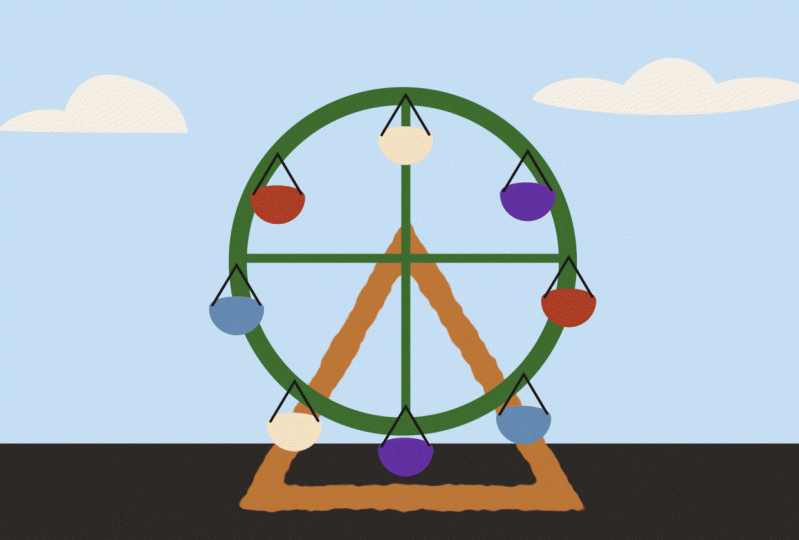
zu müssen , Dinge mit Keyframes zu animieren. Also werden wir ein Riesenradprojekt machen und ich werde Ihnen zeigen, wie Sie
dieses Ding in Bewegung bringen und eine ganze Szene bauen können, ohne überhaupt Schlüsselbilder zu verwenden. Es wird super anpassbar sein, wirklich einfach zu bearbeiten, und Sie werden eine Menge Spaß dabei haben. Hoffentlich werden Sie auf dem Weg viel lernen.
2. Formgebung: Also zuerst, ich werde hier nur eine neue Komposition erstellen. Und ich werde eigentlich einrichten, ich habe hier eine Voreinstellung namens Icon. Das ist nur 1080 mal 1080. Und wir machen es nur zehn Sekunden. Und wir nennen dieses Riesenrad. Oh, in Ordnung. Jetzt dieser erste, dieser erste Abschnitt wird im Grunde genommen ich nur die Grafiken erstellen, die wir animieren müssen. Wenn Sie also den Teil überspringen möchten, in dem ich die Grafiken tatsächlich erstelle, können
Sie fortfahren und zum nächsten Abschnitt springen. Und ich werde diese Grafiken für Sie in die Projektdatei einfügen, mit denen Sie üben können. Aber um derer willen, die sehen wollen, wie ich das mache, zeige
ich es dir jetzt. Ich werde nur das Stift-Werkzeug benutzen. Und wir werden nur ein einfaches Riesenrad schaffen. Lass uns gehen, lass uns ein paar coole, trendige Farben hier machen. Ich will nicht einen Bezier-On schreiben, das ging ich los. Stellen Sie das da in die Mitte. Und wir machen ein kleines Dreieck. Halten Sie immer die Umschalttaste gedrückt, um sicherzustellen, dass ich alles in eine Richtung mache. Und was ist eine coole, trendige Hintergrundfarbe dazu? Vielleicht wie eine Art Saugnapf für diese Palette. Also lasst uns das machen. Und dann machen wir noch einen im Hintergrund, der eher ein Himmelskoppler ist. Rufen Sie diesen Boden an, rufen Sie dieses Gesicht an, und wir nennen diesen Himmel. Okay, jetzt, ich werde das ein bisschen aufarbeiten. Rind den Schlaganfall hoch. Bringen Sie es hier runter. Und machen wir unser echtes Riesenrad. Das ist, dieses Dreieck wird hier die Basis sein. Ich werde mir einen Kreis schnappen, Hoppla, vorzeitig darauf. Wir werden die gleiche Art von Palette verwenden, aber ich werde es ein wenig grüner machen, vielleicht wird dies später ändern. Du gehst. Wir wollen nicht, dass es eine Füllung hat, also schalte ich das aus. Wahrscheinlich muss das ein bisschen höher sein und das etwas dünner machen. Vielleicht ist mein Boden ein bisschen hell, so Temperament, dass ein bisschen runter. Vielleicht machen wir diese Farben ein bisschen mehr Mohn. So helfen sie den Hintergrund ein bisschen mehr. Dasselbe wie dieser hier. Das wird funktionieren. Und nur damit wir sehen können, dass sich dieses Ding dreht, werde
ich nur ein paar einfache Linien über so erstellen. Okay, wenn wir es drehen, können
wir sehen, dass sich so dreht. Jetzt nennen wir das den Ring. Ich werde beide
färben, gelb, nur damit wir wissen, dass die beiden zusammen gehen. Und als nächstes werde ich ein paar kleine Kutschen bauen, um hier herum zu gehen. Okay, die Charaktere auf einer separaten Ebene. Also lassen Sie uns einen anderen Komp erstellen. Wir rufen diese Kutsche an. Und wir werden diese ziemlich klein machen und 300 mal 300 sagen, weil wir ziemlich winzig sein werden. Cool. Lassen Sie uns unsere kleine orangefarbene Karotte erstellen ist, wieder, diese können aussehen, wie Sie wollen. Diese sind nur für die Zwecke
unseres Projektes später. Und füllen Sie es tatsächlich mit dieser Farbe. So etwas wie das. Und ich mache das und leere, so etwas. Das werde ich wahrscheinlich tun. Ich bringe das ein bisschen runter. Nichts zu verrücktes. Okay, jetzt nimm meine Kutsche, stell das hier rein. Und ich möchte das etwas nach unten skalieren. Bevor ich
das ein paar Mal dupliziere und es um das Riesenrad gelegt habe. Ich werde in der nächsten Sitzung etwas Magie machen. Also lassen Sie uns das für sie speichern. Sehen Sie, ob wir die Farbe ändern können. Vielleicht würde das besser mit dem Gelb funktionieren und gelb sehen. Ich werde die Schlittenform auf die andere Form legen. Los geht's. Cool. Und nur um des Hintergrunds willen werde
ich ein paar schöne flauschige Wolken kreieren. So etwas wie das. Oben auf dem Himmel. Ruf diese Wolke an. Und ich werde noch ein bisschen kleiner machen. Und nennen Sie diese Cloud klein. Und vielleicht stellen wir die Sonne in den Himmel. Warum nicht? Ein bisschen gelb? Nennen Sie das Sun. Legen Sie das hinter die Wolken, aber über den Himmel. So etwas wie das. Und ich gehe, okay, ich werde das in die Projektdateien legen, damit du mitverfolgen kannst. Und gehen wir zum nächsten und kommen tatsächlich in einige Ausdrücke.
3. Takelwerk: Okay, jetzt haben wir unsere Formen und was wir tun werden, ist eine wirklich grundlegende Takelage. Und was ich mit Takelage meine, ist, dass wir diesen Wagen an unserem Rad befestigen werden. Also werden wir zuerst das Rad an unserer Basis befestigen. Also lasst uns unseren Ring schnappen, dieses Rad. Und wir werden etwas Elternschaft machen, wenn Sie nicht wissen, wie Elternschaft funktioniert. Es gibt diesen Abschnitt hier Elternteil genannt, diese kleine Attributliste hier unten. Wenn Sie es nicht sehen, dann können Sie
Ihre Toggle Switches Modi Sache hier unten drücken . Und das sollte es aufbringen. Eigentlich sollte es die ganze Zeit sichtbar sein. Manchmal aber nicht. Also, und Sie können hierher kommen und auf das Menü klicken und auswählen, was das Elternteil sein soll. In diesem Fall wollen wir, dass es die Basis ist. Das bedeutet, dass der Ring an der Basis befestigt wird. Also, wohin die Basis geht, der Ring wird auch gehen. Die andere Möglichkeit, es zu befestigen, ist, einfach diese kleine Spirale hier, die Plektre genannt wird, zu greifen. Und Sie können klicken und ziehen. Und dann bekommst du diesen kleinen Pfeil, diese kleine Linie, die du aussuchen kannst, was du willst, dass der Elternteil sein soll. Also, wenn Sie es nur visueller machen wollen, dann können Sie es auf diese Weise tun. Befestigen Sie es an die Basis, und Sie werden sehen, wie es in Basis-Layer Nummer drei geändert wird. Wir wollen das Gleiche mit der Kutsche machen. Also lasst uns den Wagen am Ring befestigen, weil er auf dem Ring sein wird. Also verwende ich die Pick Peitsche und ziehe sie an den Ring. Und wir wollen, dass der Drehpunkt des Wagens oben ist, denn er wird wirklich wollen, dass er sich hier oben rechts dreht. Wenn Sie darüber nachdenken, wie ein Riesenrad funktionieren sollte. Also lasst uns unsere Pfanne hinter oder Ankerpunkt-Werkzeug greifen, welches y? Klicken Sie darauf und ziehen Sie das einfach nach oben rechts. Cool. Also, jetzt sind wir irgendwie grob manipuliert. Alles ist so erzogen, wie es sollte. Also, wenn wir es drehen, sollten
Sie sehen, dass der Wagen befestigt ist. Sie sollten auch ein ziemlich grelles Problem sehen. Und das ist, dass der Wagen alle Attribute erbt,
alle Transformationsattribute unseres Rings. Das heißt, wenn die Wagenrechte, wenn der Ring dreht, dreht sich auch
der Wagen so viel. Nun, das wollen wir nicht wirklich. Wir wollen, dass es nur erzogen wird. Wir wollten die Position erben, wie sie sich dreht, aber wir wollen, wir wollen nicht, dass sie sich mit der gleichen Geschwindigkeit dreht. Was wir also tun können, ist ein paar einfache Ausdrücke zu verwenden. Also gehen wir zu unserer Kutsche. Drücken Sie R, um unsere Rotation zu erhöhen. Und anstatt Keyframes zu erstellen, wie Sie normalerweise gerne auf die Stoppuhr klicken, können
Sie Alt halten, wenn Sie auf einem PC sind oder glauben Befehl, wenn Sie auf einem Mac sind. Und während Sie den Befehl alter halten, klicken
Sie auf die Stoppuhr. Und jetzt wird es rot werden. wir gerade After Effects gesagt haben, dass Sie einen Ausdruck hinzufügen möchten, sehen
Sie, dass die Zahlen rot werden. Es steht Ausdruck Rotation. Und hier können wir After Effects sagen, wie herausfinden können, was die Rotation sein sollte. Anstatt ihm nur zu sagen, was die Zahl ist, können
wir ihm etwas Mathematik oder einen Ausdruck geben, um zu helfen, zu berechnen, was es eigentlich sein sollte. In diesem Fall möchten wir, dass es das Gegenteil von der Rotation dieses Rings ist. heißt, wenn es 20 Grad nach vorne dreht, wollen
wir, dass dieser Wagen das Gegenteil dreht. Wir wollten negativ 20 Grad drehen, so dass sie sich gegenseitig versetzen und es bleibt immer aufrecht. Also, was wir tun können, ist auf unseren Ring klicken, R
drücken, um eine Rotation zu bringen. Und im Moment sagt der Standard auf unserem Wagen transformieren Punktdrehung. Alles,
was bedeutet, ist, dass es nach der Nummer sucht , die Sie eingeben, ist die Nummer, die sie zurückgeben wird. Aber wir wollen, dass es das umgekehrte, das Gegenteil von der Rotation dieses Rings ist. Also lasst uns
diese Zahl greifen, indem wir unsere Pick Whip packen, genau wie wir es mit Elternschaft tun, Klicken und Ziehen zur Rotation. Und jetzt, was Sie sehen können, dass es automatisch in diesem Code für Sie hinzugefügt, diese comp dot Schicht Ring dot transform.py Patient, Sie brauchen nicht, um diesen Ausdruck als die Sara Lee zu verstehen, wir tun nur wirklich einfache Sachen After Effects versucht, es Ihnen einfach zu machen, indem Sie all das Zeug für Sie eingeben. Nun, alles, was bedeutet, ist, dass
es zurückkehren wird, was auch immer die Ringrotation ist. Also ist es eigentlich doppelt rotierend, weil es Elternteil ist. Und wir fügen diese Rotation auch vom Ring hinzu. Es fügt es zweimal hinzu. Sie können sehen, dass es das Gegenteil von dem tut, was wir wollten. Alles, was wir tun müssen, ist eine einfache Mathematik, um diese Zahl zu invertieren, um sie zum Negativ dieser Zahl zu machen. Der einfachste Weg, dies zu tun, ist, Zeiten oder Sternchen negativ zu machen. Also habe ich diese Rotation mal negativ 1 gemacht. Ich werde die Eingabetaste auf meinem Ziffernblock drücken. Nun, wenn wir versuchen, diesen Ring zu drehen, können
Sie sehen, dass er am Ring befestigt ist, und es gibt Ihnen den schönen negativen Wert der Rotation. Sie können hier sehen, der Ring hat zweimal 213,5 Grad gedreht und der Wagen hat sich negativ 2 mal negativ oder negativ zweimal 213,5 Grad
gedreht. Also macht es all diese Mathematik für Sie, weil wir
diesen wirklich schönen mathematischen Ausdruck eingerichtet haben . Nun, der coole Teil davon ist, dass wir durchgehen und so viele Zeichen hinzufügen können, wie wir wollen. Und es behält diesen Ausdruck, den wir bereits eingebaut haben. Jetzt könnten Sie die Mathematik machen und sicherstellen, dass diese gleichmäßig verteilt sind. Ich sehe es nur um der Einfachheit willen an. Aber jetzt beginnt der richtige coole Teil. Wir können einfach den Ring drehen und du
siehst , dass alle Wagen so handeln, wie sie handeln sollen. Das ist sehr cool. Ok, trotzdem haben wir keine Keyframes. Also werde ich weitermachen, wie wir diesen Ring automatisch drehen können.
4. Zeit: Okay, also haben wir alles in Ordnung gebracht. Und wir wollen diesem Ring sagen, er soll sich ohne Keyframes bewegen. Nun, was Sie tun könnten, wenn Sie nach Effekten gewohnt sind, ist unser Keyframe diese Rotation am Anfang zu
treffen. Gehen Sie vorwärts, bewegen Sie es nach vorne, wie oft Sie wollen. Und ja, es dreht sich für dich. Aber Sie haben zwei Keyframes. Und meine Rolle bei meinen Schülern ist, keine Keyframes dort verwenden, wo Sie es nicht brauchen. Normalerweise bedeutet das, dass Sie weniger Keyframes verwenden als Sie normalerweise bei einer Kurve wünschen. Verwenden Sie mehrere Keyframes entlang dieser Kurve, haben Sie
nur zwei Punkte und ändern Sie dann Ihre Griffe, um sie auf einer Kurve zu bewegen. Aber es kann auch bedeuten, wenn Sie etwas einfach automatisch bewegen, müssen
Sie es nicht sagen. Sie müssen ihm keine Keyframes geben, die Sie verwenden können. Sie können ihm einfach sagen, dass sie sich mit der Zeit bewegen soll. Und die Art und Weise, wie wir das tun, ist mit einem Ausdruck namens Zeit. Also werden wir das Gleiche tun, was wir vorher getan haben. Schnappen Sie sich unseren Ring, halten Sie Alt oder Befehl gedrückt und klicken Sie auf die Stoppuhr für die Drehung. Und geben Sie nur das Wort Zeit ein. Siehst du, es gibt dir einen kleinen Hotkey. Wenn Sie nun die neueste Version von After Effects haben, geben Sie die Eingabetaste ein. Wenn wir nun auf „Play“ klicken, können
Sie sehen, dass es sich sehr langsam bewegt. Und das liegt daran, dass es für jede Sekunde einen Grad zurückgibt. Also, welche Zeit gibt es den Wert von was auch immer Ihr Zeitschieberegler ist, dass so wie 0 Sekunden die Rotation, es wird 0 Grad bei 1 Sekunde sein, es wird um ein Grad gedreht werden, zwei Sekunden, es wird 20 sein Grad und so weiter, weshalb es sich so langsam bewegt. Die Art und Weise, wie wir das beschleunigen können, wenn Sie vielleicht ein wenig vor mir liegen,
ist, dass wir die Zeit mit dem Faktor multiplizieren können, den Sie wollen. Also, wenn es zu langsam für uns geht, können
wir mal gehen, sagen wir 15. Wir werden sehen, wie das dort aussieht. Nun, das ist eine viel bessere Geschwindigkeit. Und wieder, immer noch, wir haben keine Keyframes. Unser Riesenrad bewegt sich nur mit konstanter Geschwindigkeit. Und das ist wirklich nützlich, wenn Sie eine lange Szene haben oder viele Dinge im Hintergrund vor
sich haben und sie nicht alles von Hand animieren wollen. Weißt du nur, Hey, ich will, dass sich dieses Riesenrad
im Hintergrund bewegt , während die Szene im Vordergrund geht, du tippst einfach mal 15 und weißt du, solange der Timer gehen wird, wird
es einfach weiter drehen. Normalerweise müssen Sie möglicherweise zwei Keyframes festlegen. Und dann wird die Szene vielleicht länger. Und du, und du verlängerst die Szene aus und dann stoppt
das Riesenrad an einem bestimmten Punkt weil er in früheren Schlüssel-Frame gesagt hatte, und jetzt musst du wieder reingehen, ausstrecken, die Geschwindigkeit neu einstellen. Auf diese Weise. Weißt du, du kannst es einfach einstellen und es vergessen. Es wird sich nur weiter drehen. Das ist also sehr, sehr nützlich. Der Zeitausdruck an, um den Wert der Zeit zurückzugeben.
5. loopOut: Als nächstes werde ich ein wenig betrügen, weil ich weiß, dass ich keine Keyframes gesagt habe, aber es gibt einige Ausdrücke, die Schlüsselbilder benötigen, um zu funktionieren. Also werden wir einen Ausdruck namens loop out verwenden. Und jetzt LoopOut, alles, was es tut, ist, die gleichen Keyframes immer und immer wieder zu wiederholen. Also, was ich tun werde, ist, sagen wir einfach, wir haben hier, ich werde, ich hätte das vielleicht früher machen sollen, aber wir haben ein kleines Flugzeug, das durch den Himmel geht. Hoppla. Cool. Mach das etwas heller. Muss kein Flugzeug sein, aber du weißt schon, was auch immer du mit dem Flugzeug machen willst, stell das vor die Wolken. Und ich werde es kleiner machen, in Ordnung, also fliegen wir hier aus dem Bildschirm. Und wir werden schlagen P wird eine Position zu machen. Keyframe wird zwei Sekunden vorwärts gehen, und wir bringen die Position hierher. In zwei Sekunden geht
das Flugzeug über den Bildschirm. Nun, wenn wir wollen, dass das weiter läuft, können
wir Alt oder Command halten und wieder auf die Stoppuhr klicken. Und es wird wieder unseren Ausdruckseditor öffnen und wir können den Ausdruck namens loop out
hinzufügen. Nun, es ist sehr wichtig, dass Sie sich daran erinnern, dass diese Groß- und Kleinschreibung beachten, und es wird Ihnen hier einen kleinen Tipp geben. Sie müssen sicherstellen, dass o Kapital ist, und das könnte sein, wenn Sie Probleme haben, es zum Laufen zu bringen, könnte
das ein Problem sein. Also, wenn wir einfach loopOut mit unseren offenen und schließenden Klammern eingeben und drücken Sie die Eingabetaste. Sie können sehen, dass es einfach weitergeht. Und hoffentlich können Sie die Effizienz davon sehen, denn normalerweise müssten
Sie Keyframes einfügen, kopieren, einfügen, kopieren, einfügen, wenn Sie irgendeine Art von wiederholender Bewegung wünschen, die sehr speziell ist, dass mit Ihren Keyframes. Aber mit LoopOut wird es einfach weitermachen. Jetzt gibt es ein paar Dinge, die Sie in die Klammern setzen
können, um die Funktionsweise von LoopOut zu ändern. Wenn Sie möchten, können Sie nur eine bestimmte Anzahl von Keyframes wiederholen. Wenn Sie eine beliebige Zahl eingeben, wird nur die letzte Anzahl von
Schlüsselbildern wiederholt, anstatt alle Keyframes zu wiederholen . Ich neige nicht dazu, das viel zu verwenden, aber eine Sache, die manchmal nützlich ist, ist, dass die Effekte wie das Attribut Ping-Pong genannt werden. Sie müssen es in Anführungszeichen setzen und es wird Ihnen sogar hier
zeigen, sobald Sie den Zitat-Button drücken, das wird Ihnen Ihre Optionen geben. Also Ping-Pong, Sie können das auf Instagram als Bumerang kennen. Und die Idee ist statt Radfahren, es wird vorwärts und Hintergrund vorwärts und rückwärts gehen. Nun, offensichtlich mit unserem Flugzeug, macht
es nicht viel Sinn. Aber Sie können zumindest den Wert
sehen dies zu tun, wenn Sie etwas hin und
her gehen , das Sie hier rüber gehen und
etwas tun wollten und dann hierher zurückkommen und etwas anderes tun, ein wenig Charakter oder ein wenig Grafik. Dann wird die Schleife aus. Ping-Pong ist das, was du willst. Normalerweise ist die Art und Weise, wie ich es in meinen Projekten verwende, einfach leer, weil ich nur etwas zum Radfahren möchte. Also, das ist LoopOut.
6. Kennzahlen: Okay, also haben wir unser drehendes Riesenrad, wir haben unser verrücktes Flugzeug in der Tat während der Abfahrt von den Planeten begangen. Etwas ablenkend. Aber was wäre, wenn wir
ein wenig Zufälligkeit schaffen wollten , ohne eine Reihe von Keyframes erstellen zu müssen. Es gibt also etwas, in dem Computer ziemlich gut sind und das Set nur das Erstellen der, zumindest das Aussehen der Zufälligkeit. Und wenn Sie es von Hand mit Keyframes tun, kann
es wirklich frustrierend sein, weil es viele
Keyframes benötigt und es endet immer weniger als zufällig. Weil die Leute eigentlich nicht so gut darin sind, Zufälligkeit zu simulieren, aber Computer sind ziemlich gut darin. Was wir also tun werden, ist ein bisschen
Leben zu erschaffen , mit diesen Wolken, die einfach hin und her treiben. Jetzt könntest du sie von Hand animieren, wie ich schon sagte. Aber wir werden ein wenig Ausdruckszauber tun, um sie auf eigene Faust bewegen zu lassen. Lasst uns unsere Cloud schnappen, P. angreifen und wir wollen das aufteilen. Und ich werde erklären, warum ein wenig später. Aber wir wollen diese Position in x und y aufteilen, links und rechts und oben und unten. Sie also mit der rechten Maustaste und drücken Sie Separate Dimensionen. Jetzt können Sie sehen, dass es sie auf zwei verschiedenen Karten hier getrennt ist, die x-Position und die y-Position. Denn im Grunde wollen wir, dass diese nach dem Zufallsprinzip nach links und rechts driften, aber wir wollen, dass die y-Position grundsätzlich an der gleichen Stelle bleibt, wenn das Sinn ergibt. Also, wenn wir die Zufälligkeit hinzufügen, wenn wir es hinzufügen, wenn sie zusammen waren würde
es irgendwie überall wackeln und es würde nicht sehr wolkenartig aussehen. Wir wollen wirklich, dass diese irgendwie hin und her schwanken. Du könntest das mit Bäumen oder so etwas tun. Ich benutze das die ganze Zeit. Also lasst uns unsere Ausstellung packen. Tun Sie, was wir getan haben. Halten Sie ALT oder, oder Befehl gedrückt, und klicken Sie darauf. Stoppuhr Und wir werden Wackeln eintippen. Sie können sehen, dass es schon aufgetaucht ist. Öffnen Sie die Klammer. Und die Art und Weise, wie wackeln funktioniert, ist, dass es nach
zwei Werten fragt, zwei Zahlen in den Klammern, getrennt durch ein Komma. Die erste Zahl wird sein, wie viele Wackeln pro Sekunde? Also etwas auf der langsamen Seite wäre wie eins pro Sekunde. Sie können sogar Brüche tun, wie 0,5 wäre bei einem Wackeln alle zwei Sekunden, oder sogar 0,1 wird ein Wackeln alle zehn Sekunden sein. Wenn du 10 tust, wird
das ziemlich unberechenbar sein. Wir wollen nicht, dass sich Wolken so bewegen. Also fangen wir mit einem an. Wir wollen eine oder wackeln der Position pro Sekunde Komma. Und die zweite Zahl, die Sie eingeben werden, ist die Amplitude oder wie viel Sie wollen, dass es jede Sekunde wackelt, oder wie viel, wie viel Sie wollen, dass die Position variieren. Die erste Zahl ist die Häufigkeit, wie oft? Die zweite Zahl ist die Amplitude? Wie viel? Also werden wir sagen,
und ich glaube, es ist in Pixeln. Sagen wir also wie 50 Pixel, weil dies etwa 1000 Pixel breit ist. Wir werden Enter drücken. Und lasst uns Play drücken. Und du kannst es irgendwie sehen. Lasst uns es uns alleine machen. So können Sie es wirklich sehen. Es ist irgendwie schwer, Hotline zu sehen und diesen Hintergrund dunkel zu machen, damit wir ihn sehen können. Im Moment ist es, es ist ein bisschen schnell für mich. Also werde ich hier reinkommen und das ändern. Ändern wir es ungefähr alle drei Sekunden auf 0,31. Und machen wir es noch ein bisschen mehr. Das ist tatsächlich schlagen Sie es bis zu 100 Pixel alle drei Sekunden. Schön. Ok. Das ist also nicht schlecht. Schöne subtile Drift gerade genug, um etwas Leben in der Szene zu schaffen. Wir wollen es nicht, ich will es nicht übertreiben. Lasst uns dasselbe mit der anderen Cloud machen. Lassen Sie uns P. schlagen Wir werden mit der rechten Maustaste auf Position getrennte Dimensionen. Anstatt dies neu zu schreiben, können
wir tatsächlich mit der rechten Maustaste auf die Exposition klicken und nur Ausdruck kopieren drücken. Und jetzt können wir auf unsere andere Wolke klicken und Befehl V oder Control V zum Einfügen drücken. Und Sie können sehen, dass es sich ein wenig bewegt hat. Und jetzt sollte das
auch einen schönen Ausdruck haben . Schön. Das ist also wackeln. Sie können diesen Ausdruck erneut auf ein beliebiges Attribut setzen. Sie können es auf die Rotation des Riesenrades setzen, wenn Sie
irgendwie tränkisch totter Art von zufällig hin und her wollten . Es gibt wirklich kein Ende mit dem, was du dafür tun kannst. Ich habe das viel in meiner Unterrichtsarbeit gemacht. Dass es wie ein Symbol, das auftaucht, das irgendwie in der Mitte
des Rahmens ist, nur um ein Leben zu schaffen irgendwie schwebt und schwebt dort. Oder wenn Sie es tun, wenn Sie wie ein Auto tun, können
Sie das Rad auf dem Boden innerhalb der Karosserie
des Autos mit einer wirklich hohen Frequenz und einer niedrigen Amplitude stecken lassen, wird
es aussehen, als würde es zittern. Sie können Kamerawacklungen mit diesem alle Arten von Sachen simulieren. So wackeln, super, super nützlich.
7. Math: Alles klar, jetzt werde ich ein bisschen komplexer
zu werden , wo Sie tatsächlich Ihre eigenen bauen können,
Ihre eigenen Auswirkungen im Grunde, wenn Sie wissen, beeinflusst Ihre hier in Ihrem Effektmenü und Sie können sie Ebenen hinzufügen. Und in der Regel werden sie wie zum Beispiel, eine ganze Reihe von Zifferblättern und Zeug für Sie können sie beeinflussen, Sie können die Werte ändern, et cetera, et cetera. Sie haben Schalter und Zahlen, die Sie ein- und ausschalten können. Wir können unsere eigenen mit Ausdrücken mit relativer Menge von 0s erstellen. Also, was wir tun werden, ist, dass unsere Schläge auf unserem Ring sind. Und was wir tun werden, ist, einen Effekt hinzuzufügen. Gehen wir zu unseren Effekten und Voreinstellungen. Fügen Sie einen Effekt namens Schieberegler hinzu. Tatsächlich, wenn Sie Steuerelement eingeben, können
Sie alle diese verschiedenen Steuerelemente sehen, die Sie können, die Sie zu Ihrem Projekt hinzufügen können. Und wir möchten ein Schieberegler-Steuerelement hinzufügen. Ziehen Sie den Ring per Drag & Drop. Cool. Jetzt haben wir diesen Schieberegler und es hat nur eine Zahl. Sie können die Zahl auf das einstellen, was Sie wollen. Aber es ist momentan nicht an irgendetwas angeschlossen. Es ist nur eine Nummer. Also lassen Sie uns diese Geschwindigkeit nennen, nur damit wir wissen, wie es heißt. Klicken Sie auf den Text, drücken Sie die Eingabetaste und geben Sie dann ein, was Sie wollen. Also werden wir im Grunde sagen, diesen Ausdruck, den wir früher erstellt haben, mal 15. Wir werden es sagen,
anstatt bei 15 stecken zu bleiben, werden
wir diese Nummer an unseren Schieberegler anhängen,
was bedeutet, dass wir die Geschwindigkeit mit diesem Schieberegler steuern können, den wir gerade eingerichtet haben. Also lasst uns die 15 löschen. Und Sie könnten den komplexen Code für all das lernen. Aber der einfachste Weg ist wieder, diese Pick Peitsche zu greifen, klicken und den ganzen Weg hierher zu Ihrem Schieberegler zu ziehen. Jetzt wird es diesen kleinen Zauber Fourier machen. Und lasst uns wegklicken. Und es ist jetzt bei 0, richtig? Wenn wir die Geschwindigkeit aufdrehen, um 45 zu sagen. Nun, jetzt kochen wir ziemlich schnell. Ok, cool. Also haben wir jetzt eine kleine Kontrolle darüber, wie schnell wir das Ding wollen. Nun, um den nächsten Ausdruck zu zeigen, der Math.Random ist. Und ich werde tatsächlich eine Textebene haben müssen. Und das wird uns zeigen, wie schnell unser Riesenrad läuft. Also lasst uns unser Textwerkzeug schnappen. Wir geben einfach Geschwindigkeit ein. Und ich kopiere das, schiebe es rüber. Und ich nenne diesen Geschwindigkeitswert. Und Sie können Text auch mit Ausdrücken bearbeiten. Jetzt werde ich diesen Quelltext und die Art und Weise, wie ich herausfinden kann, was die Geschwindigkeit ist. Nun, wir wissen es schon. Gehen wir rauf zu unserem Ring. Und wir wollen in der Lage sein, diesen Wert zu ziehen. Also lasst uns den Quelltext packen und nochmals den Geschwindigkeitswert
erfassen. Cool. Jetzt wissen wir, dass die Geschwindigkeit 12 ist und wenn wir die Geschwindigkeit ändern, wird
es sich dort oben ändern. Jetzt ist das Problem mit diesem Setup, wenn Sie sich entscheiden, Schlüsselrahmen für die Geschwindigkeit, Sie können sehen, dass wir alle Arten von Dezimalwerten erhalten. Und das ist wahrscheinlich nicht etwas, was Sie wollen,
vor allem, weil sie Ihnen so viele von ihnen geben. Es gibt also eine einfache Lösung dafür. Und das ist, indem wir zu unserem Ausdruck kommen, den wir mit
all diesem Zeug erschaffen haben, über das Sie sich nicht einmal Sorgen machen müssen und ganz vorne dran gehen müssen. Und geben Sie Großbuchstaben M a th, Mathe. Jetzt ist dies wie ein Operator und es hat all diese Unterattribute, die Sie durch Schlagen Periode entsperren können. Also mathematischer Punkt und dann Kleinbuchstaben rund RUN D. Jetzt wird es die Zahl bis zum nächsten 100 runden. Jetzt wollen wir nicht, dass die Klammern vorne stehen. Wir brauchen eigentlich das Ganze in Klammern zu stehen. Also haben wir hier am Ende noch eine Klammer. - Cool. So, jetzt, wenn es beschleunigt, können
Sie sehen, dass unsere Geschwindigkeitsnummer auch steigt.
8. Wenn / andere: Alles klar, jetzt werde ich ein bisschen komplexer,
soweit die Schalter, die Sie verwenden können,
und die meisten von ihnen sind selbsterklärend, aber ich möchte nur ein wenig weiter gehen und Ihnen zeigen, wie Sie
den Schalter verwenden können -Controller und verwenden if else-Anweisungen. Das ist also ein bisschen mehr Programmierer, aber wenn Sie etwas über JavaScript wissen, wird
das wirklich vertraut sein. Und ich denke, es ist wirklich einfach für Leute zu lernen, weil es sehr intuitiv ist. Es ist einfach sagt, wenn eine Sache wahr ist, dann tun Sie etwas anderes. Und wenn etwas anderes wahr ist, dann sagst du ihm, dass er etwas anderes tun soll. Also werde ich es in einer Sekunde erklären und ich denke, Sie werden es intuitiv verstehen. Lassen Sie uns zunächst einen neuen Rechtsklick
erstellen, erstellen Sie eine neue Null. Und das wird nur unser Tag sein, Nacht-Kontrolle. Und keine Objekte, sie rendern nichts. Sie sind nur für das Halten von Daten, was es wirklich nützlich für Controller macht. Und wir werden zu unseren Effekten und unseren Controllern zurückkehren. Und wir werden ein Kontrollkästchen-Steuerelement erstellen. Ziehen Sie das da drauf. Und Sie sehen, wir haben ein kleines Häkchen. Dies gibt nur im Grunde eine 0 oder einen Wert zurück, eine 0, wenn es ausgeschaltet ist und eine, wenn es eingeschaltet ist, werden
wir diese Nacht Fragezeichen aufrufen. Also, jetzt wissen wir, ob es überprüft wird, wollen
wir, dass es Nacht ist. Wenn wir wollen, dass es tagsüber ist, können
Sie das abschalten. Also lasst uns in unseren Himmel gehen, wird tatsächlich diesen Tag Himmel umbenennen. Und ich werde es duplizieren. Und ich nenne es Nachthimmel. Und wir werden diesen Kerl ändern, um,
naja, du weißt schon, Nacht zu sein. Jetzt wollen wir dies anhängen, wir wollten einen Ausdruck an die Deckkraft anhängen, so dass diese Ebene erscheint, wenn der Schalter eingeschaltet ist und verschwindet, wenn der Schalter ausgeschaltet ist. Also lassen Sie uns T drücken, um zu bringen oder Deckkraft. Wir werden auf Deckkraft klicken und uns unsere Nachtkontrolle schnappen, damit wir sie sehen können. Und wir werden gehen, geben Sie IF offene Klammern. Und jetzt, was das sagt, ist, wenn dieses Ding wahr ist, dann geben wir einen bestimmten Parameter. Wenn also dieses Kontrollkästchen aktiviert ist, wenn das Kontrollkästchen wahr ist, drücken Sie die Eingabetaste, gehen Sie zur nächsten Zeile geben
dann einen Wert von 100% Deckkraft zurück. Und Sie müssen jede Zeile mit einem Semikolon beenden. So funktioniert die Programmierung. Und dann gehen Sie eine Schicht runter oder gehen Sie eine weitere Linie nach unten. Ich werde sicherstellen, dass Sie diese oberste Ebene nicht
mit einem Semikolon beenden, da dies alles Teil derselben Art von Ausdruck ist. Also, wenn dieses Kontrollkästchen wahr ist, geben Sie einen Wert von 100 sonst ist die nächste Anweisung. Und das sagt im Grunde, Wenn nicht wahr, wenn, wenn etwas anderes wahr ist, außer für das Häkchen. heißt, wenn es deaktiviert ist, geben
Sie dann den Wert 0 zurück. Und wir werden das auch mit einem Semikolon beenden. Betätigen wir Enter auf unserem Nummernblock und C und wir sind es nicht. Wenn gleich eins ist. Da gehen wir. Ms. Eine Sache, und das ist, Sie müssen gleich gleich 1 hinzufügen. Grundsätzlich heißt es, wenn dieses Kontrollkästchen eins ist, möchten
Sie kein Gleichheitszeichen verwenden, weil das ein ganz anderer Operator ist. Ich möchte nicht erklären, wie das funktioniert, aber Sie müssen
gleich nebeneinander tun, was überprüft, ob dieses Kontrollkästchen gleich 1 ist. Wieder einmal bedeutet einfach ein Häkchen an. Also, wenn das Häkchen auf dann eine 100-prozentige Deckkraft Mr. Himmelsebene sein. Wenn dies nicht der Fall ist, ist sonst gleich 0, was aus bedeutet. Also, jetzt haben wir diesen kleinen Schalter. Sie können es einfach ein- und ausschalten. Und wir können auch andere Sachen daran anhängen. Das ist irgendwie der coole Teil. Wir können gehen. Lassen Sie uns das Gleiche zu unserer Himmelsebene hinzufügen. Lassen Sie uns Ausdruck kopieren. Wir werden es unserer Sonne hinzufügen oder entschuldigen, unsere Cloud. Und ich werde diese Cloud 1 ein bisschen bearbeiten, so dass, wenn es Nacht ist, ich möchte, dass die Wolken sind, sagen
wir, wie 30 Prozent Deckkraft, wie kaum sichtbar. Aber im Laufe des Tages möchte ich, dass sie 100 Prozent sind. Also Nacht 30 Prozent, Datetime, 100. Mal sehen, wie das aussieht. Cool. Also ein bisschen langweiliger, weil die Sonne nicht Alice ist, also sind sie nicht ganz so hell. Und dann können wir diesen Ausdruck kopieren und ihn auch in die andere Wolke einfügen. Das ist irgendwie ordentlich und Sie können es verwenden, um Farbe zu steuern, was vielleicht ein wenig mehr Sinn macht als Deckkraft, ist ein wenig komplizierter, aber die Kapazität ist schön und einfach. Also entschied ich mich, es auch dort zu benutzen. Du könntest dasselbe mit der Sonne machen, wenn du sie mit einem Mond oder so etwas
ausschalten willst. Aber jetzt haben wir diesen coolen Tag-Nacht-Schalter, den wir tun können. Sie können es einstellen, um Lichter auf dem Riesenrad einzuschalten, alle Arten von coolen Sachen wie das. Und das ist ziemlich aufregendes Zeug. Also, wenn sonst wirklich, wirklich mächtig ist, Das ist sein tiefster wird auf die Programmierung Zeug gehen. Ich weiß, es ist ein bisschen verrückt. Wenn Sie eher ein Künstler sind, sind
Sie visuell gesinnt, es ist ein wenig schwierig, Ihr Gehirn zu wickeln, aber diese wenigen Dinge können wirklich viel Qualität zu Ihren Projekten hinzufügen.
9. posterizeTime: Okay, also das endgültige Attribut, das ich Ihnen zeigen werde, der endgültige Ausdruck heißt posterize time. Jetzt wissen Sie vielleicht, dass Posterize Time tatsächlich ein Effekt ist. Und das ist wahr. Sie können die Zeit posterize auf einem, auf einem gesamten Layer verwenden. Aber dieser Beitrag entsteht jedes einzelne Keyframe, jedes einzelne Bit Bewegung, das vor sich geht. Wenn Sie jedoch ein bestimmtes Attribut oder ein Animationsstück posterisieren möchten, können
Sie es in einem Ausdruck verwenden. Und alles, was es bedeutet, ist, dass es automatisch die Bildrate auf etwas erzwingt. Anstatt also 24 Frames pro Sekunde als Animation zu sein, wäre
typisch, Sie können es so einstellen, dass es speziell wie vier oder acht oder 12 oder so etwas ist. Und es gibt ihm dieses wirklich coole, organische Gefühl, mehr handgezeichnet Art von Gefühl. Ich würde diesen Effekt gerne viel tun, um etwas raue Papierkanten zu geben. Also zeige ich dir, wie ich das jetzt mache. Ich werde einen Effekt hinzufügen, der als raue Kanten bezeichnet wird. Klicken und ziehen Sie auf unseren Wagen. Und wir werden das dorthin kopieren, wo andere Sachen. Aber um des Streits willen, werden
wir es vorerst so machen. Und standardmäßig ist das ziemlich nett. Das gefällt mir irgendwie. Sie können mit der Grenze spielen, wenn Sie es ein bisschen mehr wegbrechen wollen. Kantenschärfe Ich mag es irgendwie, wo es ist. Und Sie können diese Evolution animieren. Aber Sie können das Problem mit der Animation der Evolution sehen,
dass es sich irgendwie wie Hautkriechen
anfühlt, als wäre es nicht das Beste. Es ist ein wenig gruselig und wir wollen, dass es ein bisschen skizzenhafter wird, wie Sie diesen Strobe-Effekt in TV-Werbespots sehr
sehen könnten . Lassen Sie uns zunächst unseren Zeittrick mit unserer Evolution verwenden. Halten Sie die Alt-Taste gedrückt und klicken Sie, und wir werden Zeit mal hinzufügen 100. Drehen wir unsere Geschwindigkeit ab, damit wir sie verlangsamen können. Ich habe das total vergessen. Nur damit wir können, gerade während wir jetzt arbeiten, gehen wir hierher, es ist unten. Es ist ein bisschen langsam. Beschleunigen Sie es. Siehst du, es ist cool, aber es ist ein bisschen beunruhigend, richtig? Es ist wie kriechende Haut, und das gefällt dir nicht. Damit wir das nachträglich machen können. Also gehen Sie zu unserem Ausdruck, bewegen Sie das eine Ebene nach unten. Und wir setzen posterize Zeit an der Spitze der posterize Zeit wieder, es wird auftauchen, stellt sicher, dass t Kapital ist. Öffne die Klammern und wir geben vier ein,
was vier Frames pro Sekunde bedeutet. Anstatt nur die vollen 24 sich ständig so verziehen, werden
wir vier Frames pro Sekunde machen. Und jetzt hat es mehr von diesem wie verspielten, skizzenhaften, kreideartigen Look. Und das ist mehr, was wir wollen. Sie können, wieder, Sie können all dieses Zeug,
zwei Ausdrücke, anhängen , wenn Sie wollen. Wenn Sie die Bildrate ändern möchten, nur zum Beispiel, werde ich das wirklich schnell tun. Erstellen Sie einen Schieberegler und wir nennen diese skizzenhafte Bildrate. Wir setzen das auf vier. Und wir werden die Zeit hinterher machen. Statt vier holen wir, peitschen es bis zu unserem Schieberegler. Also, wenn Sie es ändern wollen, wenn Sie alle von ihnen ändern wollen, können
Sie einfach hier zu unserem kleinen Kontrollkästchen kommen und das verwenden. Aber lasst uns unsere Evolution packen , den Ausdruck
kopieren und ihn auf alles einfügen. Jedenfalls nur unsere Grafik. Paste eigentlich nicht auf unserem Hintergrund AS Tag, Nachthimmel wird diejenigen verschlossen lassen und der Boden wird das verschlossen lassen. Aber alles andere, Lassen Sie es einfügen. Whoa. Was ist mit der Geschwindigkeit hier passiert? Hoppla. Ups, Hopps, Hopps, das
habe ich vermasselt. Völlig. Ich wollte es von hier aus kopieren. Da gehen wir. Wir können den gesamten Effekt kopieren, sorry, nicht die wir brauchen, um den Effekt auf alle anderen Ebenen zuerst hinzuzufügen, das war meine Schuld. Also werde ich das packen und den Effekt einfügen. Da gehen wir. Jetzt hat alles diesen Effekt. Wenn du dich entscheidest, mag
ich irgendwie nicht, ich denke, es ist etwas zu langsam. Und du kommst hierher und änderst die Bildrate auf acht. Und jetzt ist es ein bisschen, ein bisschen schneller. Und jetzt hast du die Kontrolle über all diese Ebenen, ohne dass du eins
nach dem anderen durchgehen musst und jedes einzelne Ding ändern musst. Nun, das ist auch die Geschwindigkeit ein bisschen in Gang zu bringen. Hier. Schieberegler setzen das auf 30.
10. SCHLUSSBEMERKUNG: Also, da gehst du hin. Da ist dein drehendes Riesenrad mit einer Gesamtsumme von 0 Keyframe. Also mit Ausnahme der Ebene, weil ich den LoopOut-Ausdruck zeigen wollte. Sie können es nehmen und lassen, dass, wenn Sie Punkte in, die ich verstehe dokumentieren wollen. Aber abgesehen davon, diese ganze Szene hier, 0 Keyframes, haben Sie einen skizzenhaften Blick. Du musst ständig Riesenrad bewegen. Du hast ein paar Drifting-Wolken. Sie haben sogar einen Tag-Nacht-Schalter, wenn Sie Today oder die Nacht einschalten möchten. Und es ist super, super editierbar. Wenn ein Client etwas ändern muss, haben
Sie alle Werkzeuge, die Sie brauchen, ohne zu gehen und herauszufinden, was alle Ihre Keyframes tun. Also hoffen wir, dass dies hilfreich war. Bitte haben Sie keine Angst, in Ausdrücke zu kommen. Es gibt Hunderte und Hunderte. Dies sind nur einige meiner Favoriten, einige von denen, die ich die ganze Zeit benutze. Sei also bewusst, dass,
versuchte, sie so gut wie möglich am besten zu nutzen, und sie werden dir wirklich Zeit sparen. Viel Glück.
 Justin Z, Making Animation Easy