Transkripte
1. Skillshare niagara: Hallo an alle. In dieser Klasse werden Sie lernen, die Grundlagen
des neuen Partikelsystems in Unreal Engine es Niagara System genannt. Niagara ist so leistungsfähiges Partikelsystem ermöglicht es
Ihnen , sehr komplizierte Effekte ohne Codierung zu erstellen. Wir werden die Benutzeroberfläche von Niagara erkunden, wie die Emitter arbeiten, wie
man die Timeline verwendet, die dynamischen Eingaben
verstehen, die wesentliches Werkzeug für
die Erstellung leistungsfähiger und komplizierter Effekte sind. Danach werden wir einen Feuerraketeneffekt mit Trades und Events erzeugen. Am Ende dieser Klasse werden
Sie fundierte Kenntnisse über Niagara-System haben. Dies ermöglicht es Ihnen, andere Tutorials online zu sehen und zu verstehen. Also lasst uns anfangen.
2. So erstellst du dein erstes niagara: Beginnen wir mit der Erstellung unseres ersten Niagara-Emitters. Ich gehe zum Inhalts-Browser und ich werde mit der rechten Maustaste klicken und ich gehe zu den FX. Und dann werde ich auf Niagara-System klicken. Und hier können Sie auf Weiter klicken. Und hier können Sie eine Reihe von Vorlagen sehen, die für Sie bereit sind. Also werde ich auf Fontan klicken, und ich werde auf Plus-Symbol klicken. Wie Sie sehen, haben wir den Emitter zu den Emittern hinzugefügt. Und hier können Sie es finden. Und ich werde auf Fertig stellen klicken. Jetzt wurde das Negro-System erstellt. Und ich werde darauf doppelklicken, um dort zu betreten. Hier sehen Sie die Vorschau. Sie können Ihre Partikel hier sehen. Und hier sehen Sie Ihre Systemübersicht. Hier können Sie Ihre Emitter erstellen. Sie können mehrere Emitter und ein System haben. Und hier können Sie sehen, dass wir die Auswahl haben. Wenn ich also das Partikel auswähle, kann
ich die Attribute für dieses Partikel oder den Emitter sehen. Und hier können Sie die Vorschauszenen-Einstellungen sehen. Hier können Sie sehen, dass wir die Umwelt haben. Zum Beispiel kann ich die Umgebung zeigen. Ich kann es ausschalten. Ich kann die Farbe des Hintergrunds ändern und so weiter. Wenn Sie die Einstellungen der Vorschauszene nicht sehen, können
Sie einfach zu Fenster gehen und dann auf
Szenenvorschau klicken , bis Sie die Zeitachse sehen können. Und hier haben wir die Kurven. Lassen Sie uns also ein wenig über das System reden. So funktioniert das System wie ein Container für die Emitter. Nehmen wir an, Sie haben Haufen von Emittern und jeder hat eine Farbe. Sie können die Farbe der Emitter auf einmal steuern. Im Niagara-System, anstatt zu gehen und die Farbe für jeden Emitter zu ändern. Es funktioniert also wie ein Container dafür. Und wenn du die Bar siehst, den grünen Balken, dann lass uns darüber reden. Wenn ich also den grünen Balken irgendwo hier schiebe, denken
Sie vielleicht, wenn ich den Zeitschieber dorthin schiebe, können
wir die Partikel nicht sehen, aber so funktioniert es nicht. Sie müssen diesen oder den Emitter auswählen und zur Auswahl gehen. Wählen wir die Spore,
sorry, den Emitterstatus aus. Und hier können Sie sehen, dass wir die Schleifenverzögerungseinheit haben, um es einzuschalten. Und Sie müssen den Lebenszyklus auf sich selbst umschalten und dann einschalten. Jetzt, wie Sie sehen, können wir die Partikel nicht sehen, bis der Zeitschieber über den grünen Balken gelangt. Also ist es beim ersten Mal etwas verwirrend, aber du wirst dich daran gewöhnen. Lassen Sie uns hier über die Navigation im Ansichtsfenster sprechen. Also, wenn Sie auf den Pfeil gehen, können Sie sehen, dass wir den Orbit-Modus haben. Dies funktioniert als Umlaufbahnen, so dass Sie Ihre Maus verwenden können, zum Beispiel, die linke Maustaste, wie Sie sehen, ich drehe die Kamera und die Mitte zum Banning. Die rechte Taste am meisten zum Vergrößern und Verkleinern. Kann dies in eine unechte Standardverknüpfung ändern, indem Sie diese deaktivieren. So können Sie jetzt die rechte Maustaste halten und den EQ,
w und so weiter verwenden . Und rede einfach über die Knöpfe dort. Also hier können Sie sehen, wir haben das Spiel, wir haben den nächsten Frame, und wir haben den Schlüssel. Wenn wir einen Schlüssel haben und wir bis zum Ende haben, wenn Sie darauf klicken, geht
dies zum Ende, und das ist der Arbeitsbereich. Also, wenn ich darauf klicke,
jetzt, wie Sie sehen, bekomme ich diese grüne Linie, sorry, die rote Linie am Ort des Zeitschiebereglers. Also, wenn ich jetzt auf Play klicke, wie du siehst, springt es zurück. Wir müssen die rote Linie erreichen, bis Sie das Ende ändern können. Ordnen Sie zum Beispiel 20 an. Und das ist der Arbeitsbereich. Sie Saudi die Sichtweite. Sie können das eine Zwei ändern. Sie können mehrere Emitter haben. Also lassen Sie uns eine andere erstellen. Sie können mit der rechten Maustaste klicken und auf Emitter hinzufügen klicken. Und zum ersten Mal sehen Sie diese Vorlagen möglicherweise nicht. Da. Sie müssen zu Ansichtsoptionen wechseln und Blogging-Inhalte anzeigen und Engine-Inhalte aktivieren, um sie anzuzeigen. Sie werden sie auch hier sehen. Also lasst uns gehen und Emitter hinzufügen. Und ich füge leere hinzu. Und ich werde den Brunnen vorerst ausschalten. Und lassen Sie uns unseren eigenen Emitter erstellen. Zuallererst gehe ich zum Emitter-Update. Klicken Sie darauf, und lassen Sie uns spawn eingeben. Und ich werde die Laichquote wählen. Und noch eine Sache, die
ich tun muss , werde ich Partikelaktualisierung und ich werde hinzufügen, lösen diese wichtigen Bodenkräfte und Geschwindigkeit. Und eine andere Sache, die wir hinzufügen müssen, ist die Schwerkraft. Wie Sie sehen, erhalten wir einen Fehler. Sie müssen die Schwerkraft über den Boden bewegen. Oder Sie können auf das behobene Problem klicken, wird es für Sie nach oben verschieben. Wir haben es nicht besonders. Wir müssen zur Laichquote gehen und das zum Beispiel ändern, 250. Jetzt haben wir einige Partikel und fallen runter. Sie können Ihre Partikel hier oben sehen, wenn Sie Ihren Emitter auswählen, oder Sie können sie hier im Ansichtsfenster sehen. Wenn Sie diese Informationen nicht sehen, müssen
Sie gehen, um zu zeigen und klicken Sie auf Partikelanzahl, um sie zu zeigen, Ich mag es zu aktivieren und wir können gehen, um Partikelaktualisierung und Kraft hinzufügen, jede Kraft, die Sie wollen. Lassen Sie uns Vektorrauschen Kraft hinzufügen. Und wieder, Problem behoben, um es nach oben zu verschieben. Und Sie sehen, wir haben etwas Lärm auf den Partikeln. Vergrößern wir das. Also jetzt haben wir die Partikel fallen. In den nächsten Lektionen werden wir mehr über diese Attribute sprechen. Also mach dir vorerst keine Sorgen um sie. So können Sie auf Speichern und Draghi dort klicken, und hier haben wir es.
3. Initialisieren: Lassen Sie uns weiter gehen und weitere Parameter im Emitter erkunden. Also werde ich Partikel initialisieren. Und hier können Sie sehen, dass wir den Lebensdauer-Modus haben, wir haben den direkten Satz, und die Lebensdauer ist fünf, das sind fünf Sekunden. Wenn ich das zu einem sagte, werden
die Partikel nur 1 Sekunde verlassen, bevor sie sterben. Und wir können voran gehen und das in zufällige ändern. Und das wird jedem Teilchen einen Zufallswert geben. Einige der Partikel haben 1 Sekunde Leben und einige von ihnen müssen. Sie können diesen Wert in einen beliebigen Wert ändern. Jetzt werden Sie sehen, dass wir zufälligen Tod für die Partikel haben. Wenn ich verkleinere, können Sie sehen, dass einige Partikel schneller sterben als die anderen. Also lasst uns weitermachen und das ändern, um es zu lenken, setzen und zu setzen. Sehen wir uns 22. Und im Farbmodus können Sie hier sehen, wir haben den Beginn. Also, wenn ich darauf klicke, sehen
Sie hier haben wir direkte Sets. Also, wenn ich auf direktes Set klicken, haben
Sie Farbe von weiß. Ich kann das ändern, um zu lesen oder jede Farbe, die ich besaß. Und Sie haben das Alpha 2, um die Deckkraft der Partikel zu kontrollieren. Und lasst uns weitermachen und das in zufällige Anordnen ändern. Dies wird zufällige Farbe für jedes Partikel geben. Lesen. Ok? Wie Sie sehen, haben wir etwas Rot, etwas Weiß. Es ist ziemlich offensichtlich, wie es funktioniert. Also, und der andere ist der zufällige Farbton und die Sättigung. Und das können Sie vom Namen bis zu erraten. Lassen Sie uns voran und ändern Sie das, um einen Satz und R zu lenken. Nun sagen wir, Sie wollen die Farbe der Partikel basierend auf ihrem Alter ändern. Nehmen wir an, Sie wollen, dass sie brennen Rate und dann dy grün zum Beispiel. Also müssen wir hier noch einen Trick machen. Also werde ich auf das Plus-Symbol klicken, und ich werde Farbe hinzufügen. Und jetzt sehen Sie, dass wir nur eine Farbe haben. Und das kann ich ändern. Und Sie werden feststellen, dass diese Farbe die Initialisierung eines Partikels überschreibt. Setzen wir es zum Beispiel auf rot. Wenn ich nun die initialisierte Partikelfarbe dort ändere, wird
nichts geändert, weil die Farbe hier die initialisierte Partikelfarbe überschreibt. Nehmen wir an, wir wollen sie machen, wie wir vorher gesprochen haben,
wir machen sie in roter Farbe geboren und sterben dann mit grüner Farbe. So können wir weiter zu diesem kleinen Pfeil gehen. Ich werde darauf klicken und Farbe eingeben. Ich werde Farbe aus Kurve wählen. Wenn ich also darauf klicke, wie Sie sehen, haben wir hier eine Bar. Also werde ich die Farbe ändern. Natürlich doppelklicke ich hier, um zu lesen. Und dann werde ich das in Grün umwandeln. Und Sie sehen, dass wir die grüne Farbe nicht sehen, weil das Alpha hier 0 ist. Also werde ich darauf doppelklicken. Wie Sie sehen, ist die Deckkraft 0. Also werde ich das auf eins setzen. Und ich möchte die Mitte löschen,
Stop, entfernen Sie den Anschlag. Jetzt, wie Sie sehen, haben wir rot bis grün. Aber im Ansichtsfenster sehen
wir keine Änderungen. Wie Sie sehen, ist es alles rot, und das liegt daran, dass wir unter dem bestimmten Laich stehen. So wird dieses Modul am geboren oder am ersten Frame ausgeführt, wenn die Partikel geboren werden. Also müssen wir die Farbe bewegen, die wir brauchen, um die unter dem Partikelalter zu bewegen. Wenn ich also klicke und ziehe es dorthin, jetzt sehen Sie, dass wir die Änderung sehen können, da die Partikelaktualisierung auf jedem Frame ausgeführt wird. Aber in der besonderen Laich, dies wird ausgeführt, wenn das Teilchen gerade geboren. Das ist also wichtig zu verstehen. Wenn ich es dorthin schiebe, wie Sie sehen, ist
es rot, weil die Ausführung der Farbe am ersten Frame stattfindet, nur am ersten Frame. Also lasst es uns dorthin bringen. Und gehen wir weiter und klicken Sie auf den Initialisierungsartikel. Und du siehst, wir haben den Massenmodus. Wir können das in ein Zufallsprinzip ändern. Jetzt haben die Partikel unterschiedliche Massen. Wenn ich das vergrößere, fallen
einige von ihnen schneller als andere, wie Sie im Ansichtsfenster sehen. Und hier haben wir den Sprite-Größenmodus. Wenn ich also darauf klicke und diese Uniform gesagt habe, nehmen die Partikel
jetzt die Nummer 10. Also, wenn ich das zu 20 sagte, ist es jetzt größer. Und wir können das ändern, natürlich zwei zufällige Uniformen. Hier können Sie die Größe des Sprite nach dem Zufallsprinzip ändern. Und Sie können hier sehen, dass wir ungleichmäßig sind. Sie haben also das x und das y für das Sprite, um sie länger zu machen. Und Sie haben natürlich die Rotation und den Sprite-UV-Modus. Wir werden später über sie reden. Und hier sehen Sie, wir haben das Netz. Wir haben jetzt kein Bild, weil die Sprites nur ein Material sind. Also, wenn ich auf das Material dort doppelklicke, können
Sie hier sehen wir das Material haben und das ist die Überprüfung des Materials. Wenn ich auf das Flugzeug klicke,
siehst du, dass es einfach ist. Ein Kreis.
4. Dynamische Eingangskurve: Werfen wir einen Blick auf eine der leistungsstärksten dynamischen Eingaben in Ihrem Diagramm, die den Schwimmer von Kurve ist. Du wirst in einem Moment verstehen, wovon ich rede. Also lasst uns zum Partikelupdate gehen und ich werde Sprite-Größe hinzufügen. So skalieren Sie Sprite-Größe. Also werde ich darauf klicken. Und hier sehen Sie, wir haben die x und y, können es auf x oder y skalieren aber ich werde sie verknüpfen. So kann ich das auf sehr einfache Weise tun. Listentyp, float. So sehen Sie hier haben wir Vektor zum vorderen Schwimmer. Also, wenn ich jetzt darauf klicke, ist es
jetzt ein Wert. Ich muss nicht beide ändern, wie Sie sehen, sie skalieren sowohl auf x als auch y gleichzeitig. Jetzt können wir weiter gehen und eine weitere dynamische Eingabe hinzufügen und genannt Float von Kurve. Von Kurve schweben. Nun, wie Sie sehen, haben
wir zwei Punkte. Das erste ist, wenn die Partikel geboren werden und das zweite, wenn sie sterben. Und hier werden Sie feststellen, dass die Kurve mit dem normalisierten Alter verbunden ist, denormalisiertes Alter zwischen 0 und eins ist. Und das ist der Unterschied zwischen dem Alter im normalisierten Alter. Grundsätzlich macht das normalisierte Alter es uns leichter, es in Yara zu benutzen. Also im Grunde den Wert des Alters von 0 auf eins
neu zu ordnen , anstatt H einzugeben, weil Sie das Alter von beispielsweise 0.123511 kennen. Also im Grunde bilden wir diesen Wert von 0 zu eins ab. Dies ist der Hauptunterschied zwischen ihnen. Also werde ich die erste auswählen und ich werde den Wert auf 0 setzen. Und übrigens, wenn ich auf dieses Symbol klicke, kann
ich meine Kurve hier im Kurveneditor sehen. Also musst du hier nicht arbeiten. Das ist größer. Also werde ich die zweite auswählen und ich werde den Wert ändern. Zum Beispiel, sagen wir 26. Wie Sie sehen, werden die Partikel mit einer Skala von 0 geboren und sterben auf der Skala von 6. Wir können hier ein bisschen mehr machen. So kann ich Shift und linke Maustaste dort halten. Ich kann noch einen Punkt hinzufügen. Wenn Sie glauben möchten, dass Sie einfach mit der rechten Maustaste klicken und das löschen können. Es tut uns leid, die Schaltfläche zum Löschen wird hier nicht angezeigt. Wählen Sie einfach das aus und drücken Sie auf der Tastatur Löschen. Also, jetzt werde ich den letzten Punkt auf 0 ändern. Ich möchte es wieder 0 machen. Und die zweite. Es ist drei, lass es uns auf fünf setzen. Und Sie sehen, dass die Kurve scharf ist. Wir können mit der rechten Maustaste klicken und Auto wählen oder Sie können Nummer eins auf der Tastatur drücken. Also werde ich auf Auto klicken. Jetzt ist es glatt. Ich wähle den ersten aus. erneut mit der rechten Maustaste auf Auto, oder Sie können einfach hier klicken. Nun, wie Sie sehen, beginnt
das Partikel bei 0 Skala und kommt dann auf sechs und stirbt dann bei 0. Und das ist früh so mächtig im Diagramm. So sehen Sie, dass Sie wirklich komplizierte Effekte nur mit der Kurve machen können. Also lassen Sie uns ein anderes Beispiel sehen. Also werde ich die Vektorrauschkraft auswählen. Das ist also nur eine Kraft, Geräuschkraft auf die Partikel. So können wir die Kurve auch hier anwenden. Also werde ich dort klicken und erneut eingeben und von Kurve schweben. Und jetzt können wir dort etwas ändern. Lassen Sie uns die zweite auswählen und ich werde diesen Wert erhöhen, bis ich die Effekte sehe. Klicken wir auf das Symbol, um es hier zu sehen. Ok? Nun, wie Sie sehen, haben wir zwei Punkte. Wir können die zweite entfernen, indem Sie hier auf das I-Symbol klicken. Und das hier. Oder können Sie zum Sprite gehen und darauf klicken, um es aus dem Kurven-Editor zu entfernen. Wir werden nicht nur die Lärmkraft sehen. Jetzt können wir hier einen weiteren Punkt hinzufügen. Also werde ich Shift halten und dort klicken. Und lassen Sie uns beide auswählen und klicken Sie auf Auto. Und ich werde diesen Wert nach unten ändern. Und wenn ich das nach oben ziehe, wie Sie sehen, bekommen wir mehr Lärm unten. Also werde ich es nur ein bisschen bewegen. Jetzt verstehen Sie also, wie die Kurve funktioniert. Das ist wirklich so mächtig veröffentlicht. Also im Grunde beginnt das Vektorrauschen bei 0 und kommt dann langsam auf den Wert von 300 und geht dann nach oben. So können Sie einige Effekte wie den Feuereffekt machen. Wir können es weiter bewegen. Und wir können mit der Skalenkurve spielen. Grundsätzlich ist dies nur ein Multiplikator mit der Kurve, so dass ich erhöhen kann, wie Sie sehen, erhalten
wir mehr Rauscheffekt an der unteren Klinge. Du siehst also, so mächtig. Sie können halten, wenn hier, wenn Sie Ihre Kurve f sehen wollen, Jetzt können Sie es sehen.
5. Burst: In dieser Lektion werden wir einen Blick auf den Burst-Effekt werfen. Also lassen Sie uns zuerst ein neues Absatzsystem und mt plus Finish erstellen, und dann nennen es platzen. Und lassen Sie uns darauf doppelklicken. Also lasst uns zum Emitter-Update gehen und beim Spawn sofort platzen. Das wird also Partikel am ersten Frame emittieren, nur am ersten Frame, und dann werden wir aufhören. Also werde ich das auf 50 setzen. Wie Sie sehen, bewegen sie sich nicht, weil wir keine Kraft auf sie haben, aber die Partikel sind da. Gehen wir jetzt zum Partikelspawn und wir müssen eine Geschwindigkeit
hinzufügen, nur um die Partikel von diesem Punkt zu schieben. Also werde ich AD eingeben und den Punkt Geschwindigkeit hinzufügen auswählen. Wie Sie sehen, haben wir einen Fehler, und das liegt daran, dass wir dort nicht die einzigen Kräfte haben. Also werde ich auf die Partikelaktualisierung klicken und lösen. Und ich werde Seelenkraft und Geschwindigkeit wählen, wie Sie das Jahr oder eine Waffe sehen. Wenn ich nun auf „Play“ klicke,
siehst du, dass die Partikel in den Raum geschoben werden. Lassen Sie uns ein wenig hinauszoomen, damit wir es sehen können. Und eine andere Sache, wie Sie sehen, wenn ich den Zeitschieber bewegen, wir haben immer noch diesen Punkt. Ich will nicht sehen, dass, selbst wenn Sie das nur ein wenig dorthin bewegen,
ich denke, das kommt, um das Problem zu beheben. Nein. Beheben Sie dann das Problem. Also müssen wir in den Emitter-Zustand gehen und dann Handy
drehen und dann auf Schleifenverzögerung klicken. Und ich werde das in Einsen ändern, weil ich möchte, dass der Burst nur einmal passiert, wie Sie jetzt sehen, wenn ich den Zeitschieberegler zurückschiebe, sehen
wir den Punkt im Ansichtsfenster nicht. Lass es uns ein bisschen bewegen. Also nun gehen wir voran und wählen Sie die Geschwindigkeit hinzufügen von Punkt. Und dann werde ich die Geschwindigkeitsstärke erhöhen. Wie Sie sehen, ist das Problem jetzt, dass, wenn ich auf Spiel, alle Partikel bewegen sich zur gleichen Zeit. Ich möchte einige Variationen zwischen ihnen hinzufügen. Ich kann das auf sehr einfache Art und Weise tun. Wir können Dynamische Eingabe genannt Zufallsbereich Flut hinzufügen. Also werde ich das auf 1500 setzen und die andere auf hundert, zehn hundert. Und so haben einige Partikel jetzt mehr Geschwindigkeit als andere, wie Sie sehen. Und das ist interessanter. Also lassen Sie es uns sehen. Cool. Und noch etwas, was ich tun werde, kann die Lebenszeit nicht auf zwei ändern. Oder wir können hinzufügen. Eine weitere zufällige, zufällige Anordnung Float, um einige Partikel schneller sterben zu lassen als andere. Sagte, dass die 1.2 und diese 1.20, Es liegt an Ihnen. So wird jetzt einige Politik schneller sterben als andere. Lasst uns spielen. Ich denke, ich werde den Geschwindigkeitspunkt nur ein bisschen mehr erhöhen. Also lasst uns es auf 100.700 und dieses auf 1000 bis 100 setzen. Ok? Jetzt haben wir ein Problem. Die Partikel gehen weiter in den Raum, also müssen wir sie schnell platzen und dann verlangsamen. Das ist also cool für den Explosionseffekt. So können wir das tun, indem wir eine Droge schaffen. Dies wird die Partikel im Raum verlangsamen. Lass es uns nach oben bewegen. Jetzt haben wir nur ein Problem. Das Dirac-Feld beeinflusst die Partikel, wenn sie geboren werden, bis sie sterben. Ich möchte nicht, dass das Dirac-Feld beim ersten Mal Auswirkungen auf die Partikel hat. Also kann ich das tun, indem ich die Kurve verwende. Also zuerst
mal sehen, ob ich das zu drei gesagt habe,
wie Sie sehen, nur um Ihnen zu zeigen, was das Drogenfeld tut. Wie du siehst, verlangsamt sie. Aber wir können unser nützliches Werkzeug verwenden, schweben von Kurve. Und ich möchte, dass das Dirac-Feld bei der ersten keine Wirkung hat, also werde ich das auf 0 setzen. Und nach 1 Sekunde möchte
ich etwa 2,5 von Wert F haben, um die Kurve zu rahmen. Und jetzt werden die Partikel zuerst platzen und dann verlangsamen. Lass es uns sehen. Lassen Sie uns diesen Punkt ein bisschen mehr auf vier bewegen. Lass es uns sehen. Wie du siehst, verlangsamt es sich. Wir können 1 hier hinzufügen, Shift und klicken Sie dort. Und ich werde einen auf der Tastatur treffen, um das zu glätten. Ich werde es nur ein bisschen ändern. Lass es uns nochmal sehen. Verkleinern. Und ich kann voran gehen und das hier ein bisschen mehr auf, zum Beispiel, auf acht erhöhen. Wie Sie sehen, ist es besser als zuvor. Lassen Sie uns das etwas weiter nach oben bewegen. Siehst du es? Cool. Wie Sie sehen, verlangsamt es sich sehr schnell. Und ich mag, wie es den Effekt macht. Und es verbessert es ein wenig mehr. Wie Sie sehen, dass die Partikel von 1 platzen, können
wir hier eine Kugel hinzufügen. So können wir zum Partikelspawn gehen und Ort hinzufügen. Wir haben die Sphärenlage. Nun, wie Sie sehen, werden
die Partikel von einer Kugel im Raum emittiert. Ich denke, das ist besser. Ich werde die Größe der Kugel verringern. Wie Sie sehen, sehen wir die Kugel nicht, aber wenn Sie über die Grenzen kommen, können Sie sie sehen. Also jetzt, wenn ich die Größe verkleinere, also schalten wir es aus. Es ist ein bisschen mehr abgenommen. Und lassen Sie uns spielen genannt Dirac Feld ist zu viel hier. Also werde ich das nur ein bisschen mehr verringern. Mal sehen, wie es angerufen wird. So ist dieser Effekt sehr nützlich für Explosion oder ein Splash Effekte.
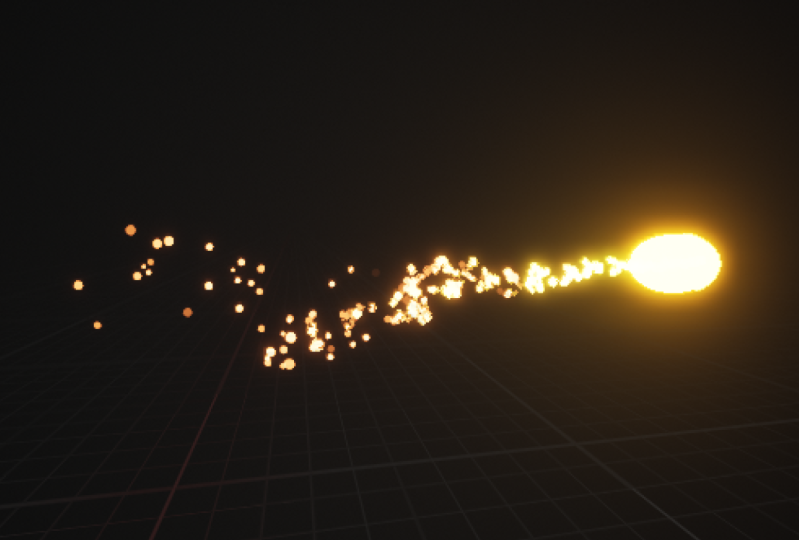
6. Mit der Erstellung des Missile: Lassen Sie uns anfangen, einen einfachen Raketen-Effekt zu erzeugen. Ich werde keine Textur oder Materialien verwenden. Alles wird in Niagara geschehen. Also lasst uns anfangen. Also gehe ich zuerst, Rechtsklick-Effekte auf das Agora System. Und lasst uns Next drücken. Und ich werde einfachen Sprite-Burst wählen. Also werde ich auf das Plusfinish klicken, und ich werde es nennen und Jaeger, unsere Systemrakete. Und lassen Sie uns darauf doppelklicken, um es zu öffnen. Es ist docket oben. Wie Sie sehen, ist es ein einfaches Teilchen. Und wenn Sie sich den Emitter ansehen, können
Sie sehen, dass wir einen Spawn-Ausbruch haben, sofort, und wir haben nur ein Teilchen, und wie Sie sehen, verblasst es. Also werde ich die Farbe entfernen. Wie Sie sehen, ist es verblasst, weil wir die Kurve auf der Skala Alpha haben. Es verblasst also basierend auf dieser Kurve. Aber ich werde die Skalenfarbe für jetzt entfernen. Und jetzt müssen wir eine Geschwindigkeit hinzufügen. Also werde ich ein Laichen ein Partikel machen oder Sie können auf die Partikelaktualisierung gehen. Also werde ich auf das Plus-Symbol klicken und ich werde eine Geschwindigkeit hinzufügen. Und ich werde die Geschwindigkeit auf y hinzufügen ,
also werde ich das
zum Beispiel auf 20 ändern , wie Sie sehen, ist es langsam. Also werde ich das auf 500 ändern. Und verkleinern wir uns ein wenig. Und lasst uns das noch ein bisschen mehr erhöhen. 700. Okay, also gehen wir jetzt zum Initialisieren eines Partikels. Und ich werde das Leben auf 0,7 ändern. Wie Sie sehen, stirbt es nach 0,7 und wir können die Geschwindigkeit ein wenig mehr Kraftstoff erhöhen, wollen es. Ok. Also, jetzt lasst uns aufhören. Und ich werde eine Farbe dafür hinzufügen. Also werde ich ein Partikelupdate sein, und ich werde auf das Plus-Symbol klicken. Ich werde eine Farbe hinzufügen. Und jetzt lasst uns die Farbe in etwas Gelb ändern. Und ich werde den V-Wert hier auf 20 erhöhen. Um ein Glühen darauf hinzuzufügen. Sie können es ein wenig mehr erhöhen, wenn Sie wollen, 50. Wie Sie sehen, haben wir ein Glühen auf dem Sprite. Und lasst uns zum Initialisieren eines Partikels gehen. Und ich werde den Sprite-Größenmodus auf ungleichmäßig ändern. So kann ich jetzt die x und y gleichzeitig steuern. Also, wenn ich das vergrößere, wie Sie sehen, sind
es 30 bis 70. Und ich werde das auf 50 erhöhen. 80 testet etwas Form. Also, jetzt lasst uns Play drücken. Wir können die Lebensdauer ein wenig mehr erhöhen, 0,8, damit sie länger leben.
7. Den Weg erstellen: Jetzt fangen wir an, den Trail zu erstellen. Lassen Sie uns zuerst den Namen in Kapsel ändern. Und in der vorherigen Lektion werden
Sie feststellen, dass ich die Farbe unter der Partikelaktualisierung hinzugefügt
habe und ich die Farbe nicht von der Initialisierung eines Partikels geändert habe, weil, wenn Sie die Farbe hier festlegen, so wird dies die Farbe hinzufügen, wenn die Partikel geboren werden und Sie können es später nicht ändern. Wenn Sie sie jedoch nach der Partikelaktualisierung hinzufügen, können
Sie die Farbe im Laufe der Zeit oder aufgrund ihres Alters ändern. Zum Beispiel, wenn Sie auf den Pfeil klicken und Sie können Farbe aus Kurve hinzufügen. Und jetzt können Sie die Farbe im Laufe einer Zeit ändern. Zum Beispiel kann ich es gelb setzen, und dann kann ich das ändern, zum Beispiel, um zu lesen. So wie Sie sehen beginnt gelb und rot für den Fall dass Sie sich fragen, warum ich die Farbe nach der Partikelaktualisierung hinzugefügt. Lasst uns das rückgängig machen. Okay, also lassen Sie uns jetzt die Spur erstellen. Zuallererst muss ich zum Partikelupdate gehen und ich werde das Location-Ereignis generieren eingeben. Wir müssen wissen, und die Lage des Teilchens im Raum. Und wie Sie es sehen, bekomme ich einen Fehler. Wenn ich zu Niagara gehe, sehen
Sie, hier wird es ein geschrieben, der vorher Partikel-ID-Parameter verwendet werden kann. Die Option erfordert persistente IDs muss in den Emitter-Eigenschaften aktiviert werden. Also, wenn ich zu den Emitter-Eigenschaften gehe, werden
Sie hier bemerken, dass wir eine persistente benötigen. Also, wenn ich darauf klicke, die IR-Waffe. Also nun lasst uns mit der rechten Maustaste klicken und gehen, um Emitter hinzuzufügen. Vergessen Sie nicht, auf die Option Ansicht zu klicken. Engine-Inhalt anzeigen. Ich zeige Blogging-Inhalte, um diese Emitter zu sehen. Also werde ich auf den leeren Niagara-Emitter klicken. Und zuallererst werde ich lösen und Kraft und Geschwindigkeit hinzufügen. Also werde ich auf Partikelaktualisierung klicken, Kräfte und Geschwindigkeit
lösen. Oder Sie können Alt auf der Tastatur halten und auf
die Seelenkräfte und Geschwindigkeit klicken und sie dort nach oben bewegen. Also haben wir dupliziert, das ist das Gleiche. Also, jetzt müssen wir auf den Add Ereignishandler klicken. Also werde ich auf das Plus klicken. Wie Sie sehen, bekommen wir hier neue Notizen. Also werde ich dort wieder auf das Plus klicken. Und ich werde eingeben empfangen, Location-Ereignis empfangen. Da wir erstellt generieren Location Ereignis, müssen
wir Location Ereignis erhalten. Wir müssen wissen, wo sich das Teilchen im Raum befindet. Und jetzt, wenn ich in die Timeline gehe, sehen
wir kein Teilchen. Wir müssen zu den Ereignishandler-Eigenschaften gehen und die Quelle ändern. Wir müssen dem Emitter mitteilen
, von welchem Emitter Sie die Partikel erstellen möchten, müssen wir. Äh, erzählen Sie es von der Kapsel und Fremde bezeichnen das Location-Event. Dies ist das Standortereignis und wir brauchen den Ausführungsmodus eingestellt, um ein Partikel zu erzeugen. Das ist wichtig. Und jetzt, wenn ich scrolle, sehen
wir immer noch kein Partikel. Wir müssen die Laichzahl erhöhen. Wie Sie jetzt sehen, bekommen wir die Partikel. Und Sie werden sehen, dass wir ein paar Partikel aus der Kapsel erzeugen. Und ich werde den Standort erhalten. Ich werde den Spawn-Account auch dort wieder vorstellen. Zum Beispiel 160. Wie Sie sehen, bekommen wir ein paar Partikel. Und ich gehe zum Initialisieren eines Partikels und ich werde die Sprite-Größe auf zufällige Uniform
ändern. Und Sie werden sehen, dass wir einige Partikel in einem Radius fünf haben und einige von ihnen im Radius 10. Und jetzt müssen wir ein Geräusch hinzufügen. Also müssen wir zur Partikelaktualisierung gehen und Vektorrauschkraft hinzufügen. Und Sie sehen, dass wir einen Fehler haben. Wir müssen es vor der Seele Kräfte und Geschwindigkeit bewegen. Und ich werde das zum
Beispiel auf 800 ändern . Wie Sie sehen, bleiben die Teilchen des Trails im Raum lange Zeit. Also werde ich ein Teilchen initialisieren und ich werde das in eins ändern, oder wir können eine zufällige Lebensdauer hinzufügen. Das ist interessanter. So werden einige von ihnen nach der Nullpunktsekunde sterben, und einige von ihnen sterben nach 0,30 Sekunden. Dies wird einen Hauch,
schöne Note auf dem Tablett hinzufügen . Es ist zusammengebrochen. Der Arbeitsbereich. Wie Sie sehen, wird
der Weg auf einer geraden Linie erzeugt. Wir können es interessanter machen, indem wir zu Partikelaktualisierung und AD-Kurvenrauschen gehen. Lass es uns nach oben bewegen. Und jetzt können Sie sehen, ob ich die Geräuschstärke steigere. Und der Schnitt ist die Geräuschfrequenz. Nun, wie Sie sehen, brechen wir die gerade Linie des Weges, wie Sie sehen. Und das wird mehr Spaß auf der Spur hinzufügen. Also, jetzt lasst uns spielen. Wie Sie sehen, ist es interessanter. Wir haben ein paar Wellen im Handel. Nun lasst uns die Farbe ändern. Also werde ich wieder zu einem Partikelupdate und Farbe hinzufügen. Und jetzt werde ich auf den Pfeil klicken. Und geben Sie Farbe aus Kurve. Ich werde die Farbe im Laufe der Zeit oder über die Partikel normalisiert Alter ändern. Der obere Punkt stellt also die Farbe dar, und die unteren Punkte stellen die Deckkraft oder das Alpha dar. Wenn ich also darauf doppelklicke und die Deckkraft verkleinere, wie Sie sehen, sind die Artikel jetzt im Ansichtsfenster ausgeblendet. Also beginnen sie bei 1 Deckkraft und wenn sie sterben, sterben bei 0 Deckkraft, wie Sie am Ende der Spur sehen, werden sie verblassen. Und das gleiche für die Farbe. Also will ich, dass sie ein Gelb beginnen. Und ich kann das Veto 30 erhöhen, zum Beispiel, um ein wenig Glühen auf den Partikeln hinzuzufügen. Und lasst uns das entfernen, weil ich das nicht brauche. Und wenn sie sterben, will
ich, dass sie in einer roten Farbe sterben. Und wir können es nach links bewegen. Wie Sie sehen, sehen wir jetzt die rote Farbe am Ende des Handels. Ich möchte keinen Glühen hinzufügen, indem ich das V für das Rot vergrößere, weil ich am Ende des Trails nicht die Aufmerksamkeit schenken möchte. Wir brauchen das Publikum oder der Spieler, sich auf die Kapsel zu konzentrieren. Deshalb möchte ich am Ende kein Glühen hinzufügen. Und jetzt gehen wir zur Laichzahl und erhöhen sie. können wir auch von hier aus erhöhen. Wir können das Vektorrauschen ein wenig mehr erhöhen. 1, 0, 0, 0, 0, 0. Jetzt haben wir schöne Spur. Wenn Sie möchten, können Sie die Sprite-Größe erhöhen. Willst du tun, ich werde es bei 10 belassen. Lasst uns Play drücken. Wir können die Lebensdauer max auf 0,6
reduzieren. Ich will, dass sie etwas früher sterben. Lassen Sie uns voran und erhöhen ein wenig mehr die Sparzahl und den Empfangsort zu Ich denke, die Galois jetzt
zu stark, weil wir die Partikelzahl erhöhen. So können Sie zur Farbe gehen und das
zum Beispiel auf 15 oder 10 ändern . Es liegt an dir. Und noch eine Sache, die ich erwähnen möchte, dass wir zu
den Emitter-Eigenschaften gehen und den lokalen Raum überprüfen müssen . Dies ist sehr wichtig, wenn wir es überprüfen. Der Emitter ist also gleich und spielt keine Rolle, wo Sie ihn im Ansichtsfenster platzieren. Also das ist wichtig, um es zu überprüfen, und lassen Sie uns dieses zu handeln nennen.
8. Füge den Glüheffekt am Anfang und Ende hinzu: Beginnen wir mit dem Glüheffekt, wenn die Partikel geboren werden und wenn sie sterben. Das können wir auf sehr einfache Art und Weise tun. Also lasst uns mit der rechten Maustaste Emitter hinzufügen, und ich werde einfachen Sprite-Burst hinzufügen. Und nennen wir es gelb. Fangen Sie an Zuallererst gehe ich zur Skala Farbe, wie Sie sehen, haben wir das Alpha. Also beginnt die Alpha bei eins und geht dann zurück zu 0. Ich möchte das rückgängig machen. Also werde ich das auf 0 setzen. Und zur Zeit 0 und der Wert der Alpha 2, 0, 2. Und ich werde Shift auf der Tastatur halten und irgendwo hier klicken, um einen weiteren Punkt hinzuzufügen. Und ich werde diesen Wert auf etwa 0,025 setzen. Ich vermute diese Werte nicht, weil ich das vorher versucht habe. Und ich werde mit der rechten Maustaste klicken und Auto wählen, um die Kurve glatter zu machen. Und das gleiche für diesen, Auto. Und jetzt werde ich F auf der Tastatur drücken, um die Kurve einzurahmen. Und für die zweite, werde
ich die Zeit auf 035 setzen. Und der Wert ist natürlich 0, weil ich das Partikel verblassen möchte. So, wie Sie jetzt sehen, verblasst es schnell. Und ich werde den Wert der Kurve ein wenig verringern. Es ist so stark. Also werden wir das später ändern. Also lassen Sie uns Sprite-Größe hinzufügen. Ich möchte die Größe des Glühens kontrollieren. Also werde ich diese beiden Werte verknüpfen, seine x und y also werde ich sie verbinden. Float-Vektor zum vorderen Schwimmer. Also, jetzt ist es ein Wert. Und jetzt werde ich eine Kurve hinzufügen. Der Grund, warum ich den Vektor zum Unterarmschwimmer gewählt
habe, weil ich gleichzeitig die x- und die y-Größe steuern möchte. Deshalb habe ich sie miteinander verbunden. Setzen wir nun den ersten Wert auf 0 und fügen Sie nun eine weitere Punktverschiebung hinzu und klicken Sie dort. Und ich werde das etwa drei sagen. Und mal sehen. Ich denke, der Wert ist gut. Wie Sie sehen, beginnt das Sprite bei einer Skala von 0 und wächst dann auf. Und dann werde ich den anderen Wert auf vier setzen. So kommt es zu drei und dann langsam zu vier. Ich denke, es ist schöner, wie Sie sehen, von drei bis vier. Und für die Zeit möchte
ich die Zeit auf etwa 0,05 ändern, weil ich sie sehr schnell wachsen möchte. Siehst du, es ist gut. Lassen Sie uns den Zeitschieberegler dorthin bewegen und klicken Sie auf Festlegen, spielen Sie int auf aktuelle. Ich denke, es ist ziemlich gut. Okay, also ändern wir jetzt die Farbe und das initialisierte Partikel. Ich kann die Farbe von hier ändern. Siehst du, ich glaube, ich sitze ein bisschen auf Orange. Lasst uns spielen. Wir haben einen schönen Glanz. Nun sagen wir, ich möchte das Glühen hinzufügen, wenn die Partikel tot sind. Also kann ich das wieder ganz einfach machen, nur, ich möchte zur Kapsel gehen, weil du dich daran erinnerst, dass wir die Kapsel haben. So möchten Sie den Glüheffekt emittieren, wenn die Kapsel Würfel. Also kann ich das tun, indem ich zur Partikelaktualisierung gehe, Todesereignis generieren. Und bevor ich darauf klicke, wie Sie sehen, habe ich hier bereits einen erzeugt. Lassen Sie uns das löschen. Lass es uns nochmal machen. Generieren Sie Todesereignis Also, wenn ich jetzt in die Hülle gehe, fange an und ich werde das duplizieren, indem ich Control
und W. halte und nennen wir es gelb int. Und jetzt ist es ein bisschen anders als das, was wir vorher gemacht haben. Im Glühstart müssen
wir auf Add Event Handler klicken. Und ich werde auf das Plus klicken. Ich werde das Todesereignis eingeben, weil wir das Todesereignis kuratiert haben. Deshalb müssen wir erhaltene Todesereignis erstellen. Und im Event-Handler müssen
wir zum Quell- und Kapsel- und Todesereignis gehen. Und jetzt mal sehen. Wir bekommen den Effekt immer noch nicht, weil wir das Teilchen erzeugen müssen. Ich werde das auf eins setzen. Und ich werde den Ausführungsmodus in erzeugte Artikel ändern. Wie Sie jetzt sehen, wenn die Kapsel stirbt, erhalten
wir den Glüheffekt. Jetzt können wir die Parameter hier ändern, zum Beispiel die Skala. Wir können die Skala auf vier setzen, und diese eins auf fünf. Sie können die Farbe ändern, wenn Sie dorthin gehen und sie ändern möchten. Ein bisschen mehr rote Farbe. Wie Sie sehen, können wir wirklich komplizierte Effekte mit Ereignissen erzeugen. Und wenn Ereignis und die Location Ereignis.
9. Hinzufügen von capsule: Lassen Sie uns den Effekt mehr verbessern, indem wir eine Explosion hinzufügen, wenn die Kapsel am Ende stirbt. Bevor ich das mache, möchte
ich ein paar Tipps erwähnen. Also, wenn ich zum Ansichtsfenster gehe und den Emitter per Drag & Drop ablegen. Und wenn ich den Emitter nach oben schiebe und nach unten scrollen und auf die vier Solo klicken, nur um die Szene zu aktualisieren, klicke
ich hier, um die Szene zu aktualisieren. So wie Sie sehen, das Leuchten geschieht am Boden und nicht folgen, wo ich den Emitter platzieren. Und deshalb habe ich dir vorher gesagt, du sollst den lokalen Raum überprüfen. Also, wenn ich das anschaue und dorthin gehe und die Szene aktualisiere, siehst du das Glühen, das dem Emitter folgt. Und es spielt keine Rolle, wo ich den Emitter platziert habe. Und das wird richtig funktionieren. Also, und noch etwas, was ich erwähnen möchte, sehen
Sie hier, dass der Spawn sofort platzt. Und im Glühenden brauchen
wir das nicht, weil wir bereits die Partikel aus dem Ereignis emittieren. Also, wenn ich das ausschalten, sehen
wir immer noch den Glüheffekt. Das ist also wichtig, weil wir die Veranstaltung haben. Deswegen brauchen wir das nicht. Als wir den Galois-Start dupliziert
haben, haben wir den Spawn-Burst nicht sofort Daher müssen Sie ihn löschen, um Probleme später zu vermeiden. Also fügen wir jetzt eine Explosion am Ende hinzu. So können wir das wieder mit der Veranstaltung machen. Also zuerst werde
ich Emitter hinzufügen. Indem ich gehe, werde ich einen leeren, leeren Meter hinzufügen. Und nennen wir es Explosion. Und ich werde Alt auf der Tastatur halten und die Salzkraft und Geschwindigkeit dorthin bewegen. Und wieder werde ich dasselbe Todesereignis verwenden. Also müssen wir das Todesereignis nicht wieder
erschaffen , weil wir das bereits in der Kapsel haben. Wir wollen die Kapsel ausschließen, wenn sie stirbt. Also haben wir bereits das Todesereignis. Also gehe ich wieder dorthin und klicke auf Ereignis
hinzufügen und erhalte Todesereignis. Und gehen wir zum Ausführungsmodus, laichen Partikel und Todereignis. Und wieder werde ich die Laichzahlen erhöhen, zum Beispiel, sagen wir zu einem 100. Und ich werde eine Kraftgeschwindigkeit,
Kraft, Vektor, Rauschkraft hinzufügen . Lass es uns nach oben bewegen. Vergrößern wir das. Wie Sie sehen, dass die Partikel in alle Richtungen geschoben werden, werde ich tun. Stellen Sie die einheitliche Sprite-Größe auf, sagen wir acht. Wir können einen Zufall wählen und zwischen 47 oder acht sitzen. Es ist gut. Und wenn ich auf Play klicke, sieh es dir an. Wie Sie sehen, passiert die Explosion. Sehen Sie? Also denke ich, die Vektorkraft ist zu viel 3000 und ich werde die Partikel zufällig töten. Nach Nullpunkt, fünf Sekunden, 0,8. Lass uns das sehen. Ich will, dass das Partikel langsamer wird, nachdem sie explodiert sind. So können wir das tun, indem wir eine Zugkraft erzeugen. Ich denke, ich werde die Kraftmenge ein wenig mehr auf 4 Tausend erhöhen. Und ich werde die Lebensdauer-Karten auf 0,60,3 reduzieren. Es sieht es wieder. Lassen Sie uns die Farbe ändern, damit wir den Effekt besser verstehen können. Also lasst uns gehen und Farbe hinzufügen. Lassen Sie uns es in etwas Orange oder Rot ändern. Wie Sie sehen, wenn die Partikel von der Mitte weggeschoben werden, bekommen
wir immer noch ein Geräusch auf sie. Sie bewegen sich also nach oben und unten, wie Sie sehen. Und das ist ein bisschen hässlich. Die einzige Möglichkeit, das zu beheben, besteht darin, zu einem Vektorrauschen zu gehen. Und dann müssen wir eine Kurve hinzufügen. Von Kurve schweben. Ich möchte die Vektorrauschkraft am Anfang hinzufügen und dann 0 machen. Also lassen Sie mich 4 Tausend wählen. Nun, wenn, und ich werde das auf 0,15 Sekunden verschieben. Und lass es uns jetzt sehen. Ok? Also, jetzt müssen wir das auf etwa 12 Tausend erhöhen. Wie ihr jetzt seht, drängen wir die Partikel, ohne dass sie hässlich sind. Und ich wünschte, es gäbe nichts ohne den Lärm. Was also die Vektorrauschkraft bewirkt, schiebt
sie die Partikel vom Zentrum weg. Aber das Problem ist, dass wir dieses Geräusch am Ende bekommen. Die einzige Möglichkeit, das Rauschen zu entfernen, besteht darin,
am ersten Frame großen Wert zu geben und dann 0 und den letzten Frame zu machen. Deshalb werden wir diesen Rausch- oder Jitter-Effekt auf die Partikel loswerden. Geh nach rechts. Schön. Sie können den gleichen Effekt am Anfang des Werkzeugs
hinzufügen. So können Sie das einfach duplizieren und den erhaltenen Tod entfernen. Und Sie müssen beim Burst kontinuierlichen Emitter hier. Also lassen Sie uns den lokalen Raum sehen. Ok, speichern Sie es. Lass uns das sehen. Okay, cool. Lassen Sie uns den Effekt ein wenig mehr verbessern, indem wir auf den Trail gehen. Was ist der Handel? Die Spur? Ich werde die Spermienpartikel verringern. Gehen wir dorthin, um Zahlenfalte zu spawnen, das. Es gibt eine andere Möglichkeit, die Explosion zu erzeugen
, ohne den Lärm- oder Jitter-Effekt auf die Partikel zu bekommen. Lassen Sie mich Ihnen das zeigen. Also gehe ich zum Vektorgeräusch. So werden wir die gleiche Vektorrauschkraft ohne die Kurve erzeugen. Also lasst uns das löschen. Ich gehe zum Partikellaich. Und denken Sie daran, wenn ich das Modul erstelle, das Modul
in
dem bestimmten Spawn ausgeführt, wirddas Modul
in
dem bestimmten Spawn ausgeführt,wenn die Partikel geboren werden. Also werde ich auf Plus klicken und dann Faktor Lärmkraft wie zuvor. Aber jetzt schaffen wir das im Teilchenlaichen. Wie Sie sehen, erhalten wir hier einen Fehler. Wenn ich also auf das Problem der Fehlerbehebung klicke, beachten Sie, was hier passieren wird. Also, wenn ich auf behobene Problem klicke, wie Sie sehen, fügte
die Niagara ein weiteres Modul für Sie namens anwenden Anfangskräfte. Also ignoriere das einfach und lass es eingeschaltet. Und jetzt, wenn ich zum Vektorrauschen gehe und das sage, sagen wir 250. Und jetzt, ohne eine Kurve zu erzeugen, wird
diese Kraft nur dann angewendet, wenn die Partikel geboren werden. So müssen Sie die Kurve nicht wie zuvor erstellen. Wenn ich jetzt auf „Play“ klicke, wirst
du sehen, dass wir die Explosion ohne den lauten Effekt auf sie bekommen. Nur, ich wollte dir diesen Trick auch zeigen. Denken Sie also daran, eine Vektorrauschkraft unter dem Partikelspawn. Dann müssen Sie erstellen, Anfangskraft zwei
anwenden. Also diese beiden Module miteinander verbunden.
 Raffi Bedross