Transkripte
1. Einführung: Kopf über eins. Mein Name ist ein Rafi auf. Ich werde dein Lehrer in dieser Klasse sein. Diese Klasse ist ein schneller Start, um Ihnen die grundlegendsten Informationen beizubringen, die Ihnen helfen, zu spielen. Sehen Sie sich andere Tutorials online an. Ich nehme an, du bist neu in Houdini und hast es nie geöffnet. Also, was ist Houdini? Houdini ist eine Drei-D-Anwendung wie Belinda oder Cinema four D, und es ist völlig kostenlos für nicht-kommerzielle Benutzer. Houdini ist perfekt für visuelle Effektkünstler auf technischen Regisseuren. Mit seinem robusten Partikelsystem auf sehr leistungsstarke Dynamikumgebung können
Sie sehr hochwertige Effekte erzeugen, die andere drei der Anwendung nicht kann. Aber Houdini ist kompliziert, und es dauert sehr lange, um zu lernen, weil es anders ist als andere drei D-Anwendungen . Das Gericht vor Houdinis Prozedural. So verbinden Sie Notizen zusammen, um den gewünschten Effekt zu erzeugen. Diese Klasse ist für diejenigen, die völlig neu in Houdini sind, hatte es nie geöffnet. Also lasst uns loslegen
2. Schnelle Tour: Wenn Sie Houdini zum ersten Mal öffnen, sollte
die Benutzeroberfläche wie meine aussehen. Hier im Video musst
du nicht alles in Houdini wissen, um es nutzen zu können. Lassen Sie uns zuerst einen Blick auf die Benutzeroberfläche werfen. Hier haben Sie also das Regal und sehen Sie, ich habe da eine Liege, damit ich darauf klicken kann. Ich würde das bewegen, wie du siehst. Also in diesem Teil habe ich statische Objekte wie das Erstellen von Kastenkugeln und so weiter. Und ich habe die Charaktere, die Sie bereits Charaktere erstellen können, und Sie haben Textur auf. Du musst regnen. Sie haben Wolke auf genäht. In diesem Teil haben Sie die Beleuchtung auf all diese Simulationen, die Sie benötigen, zum Beispiel, die Anmut. Dies ist für die Herstellung von Sandpartikeln, Region Körper, Flöten wie Ozean und Sie haben das Meeresregal. Wir haben den Geliebten und so weiter. Wir haben die Pyroeffekte, um Flammen,
Explosion und so weiter zu erzeugen . Sie haben eine Menge von Werkzeugen dort, also nennt das Werkzeuge. Das sind also schon Voreinstellungen für Sie. Stattdessen
wird das Erstellen von 10 oder 20 Notizen in der Netzwerk-Wurf, das wird für Sie schaffen. Werfen wir einen Blick auf die Sphäre. Zum Beispiel, Wenn ich eine Kugel erstellen möchte, werde
ich Zehe klicken Sie auf, dass jetzt im View Port, meine Moschee. Im Bericht kann
ich die Eingabetaste auf der Tastatur drücken, um die Kugel zu erstellen. Also, wie Sie sehen, ist
die Schattierung flach. Also, wenn ich hierher komme, kann
ich die Schattierung mehr Zehe hohe Qualität bei normaler Qualität ändern. Sie können es verschieben, indem Sie das Verschiebenwerkzeug auswählen, und ich kann verschieben, dass ich das drehen kann. Das kann ich skalieren. Lass uns weitermachen und eine andere Sache erschaffen. Lassen Sie uns eine Box erstellen. Also lasst uns auf das Feld auf meiner Maus im View-Port klicken. Ich werde die Eingabetaste auf der Tastatur drücken. Wenn ich nun die Kugel auswähle, kann
ich das nicht auswählen, da ich auf die auswählbare auf Wählen Sie die Kugel gehen muss. Also, jetzt funktioniert es. Aber wenn ich zum Verschiebungswerkzeug gehe, kann
ich das nicht auswählen. Der Grund ist, weil wir den sicheren Boden dort haben,
Also, wenn ich jetzt darauf klicke, Houdini wird es mir erlauben, jedes Objekt auszuwählen, das ich will, auch wenn ich das Verschiebungswerkzeug auswähle. Das ist also sehr wichtig. Beachten Sie, dass hier im Netzwerk-Editor, Wie Sie sehen, wir die Kugel erstellt und wir haben die Box. Das nennt sich also Container. Also, wenn Sie eintauchen, dass Sie eine andere Notiz namens Kugel haben, so dass Sie mehrere
Objekte in einem Container erstellen können . Also, wenn ich zurückgehe, kann
ich dort klicken. Jetzt bin ich außerhalb des Containers. Ich kann mit einem Doppelklick auf die Zehe zum Kastencontainer gehen. Tauchen Sie ein und ich habe eine Kiste. Und wenn ich dorthin gehe und Condi-Objekt trage, wie du siehst, bin
ich draußen und da siehst du, wir haben die Balu-Farbe. Wenn ich also darauf klicke, wie Sie sehen, ich die Sichtbarkeit aus der Kugel im Ansichtsport. Das kann ich nochmals anklicken. Jetzt zeige ich die Kugel und hier siehst du die grüne Farbe. Also, wenn ich darauf klicke, werde
ich das ausschalten. Also, jetzt, wenn ich voran und wählen Sie diese Gefühl der Ansicht Port, wie Sie sehen, Ich kann nicht so verkaufen, weil ich die grüne wählen Lage unten dort ausgeschaltet. Also, wenn ich mich jetzt wieder daran erinnern kann, wie Sie sehen, kann
ich es wieder auswählen. Und das ist Ihr Parameter-Editor. Wie Sie jedes Objekt sehen, das ich im Netz oder Editor auswähle, bekomme
ich die Parameter von diesem Objekt. Wenn ich also hineintauche und die Kugel auswähle, bekomme
ich weitere Attribute für die Kugel. Also lassen Sie uns eine Ebene nach oben gehen, indem Sie auf Objekt klicken. Werfen wir nun einen Blick, wie man im View-Port navigiert. Also, wenn Sie auf der Tastatur halten am meisten unten heben, wie Sie sehen, ich drehe die Kamera. Und wenn ich wieder Ault auf der rechten Moschee Rick und Dark halten, wie Sie sehen, bin ich, zoomen Sie hinein und zoomen Sie heraus. Und wenn Sie wieder in der Mitte der meisten Taste halten, wie Sie sagen, ich verfolge die Kamera oder ich bewege die Kamera. Nehmen wir an, ich bin weit weg von dieser Angst, also kann ich einfach die Kugel auf Halteraum und G auswählen, um die Kugel auf die Kamera einzurahmen. Ich betrachte den Kastenraum und G. Wie Sie sehen, habe ich die Box an die Kamera gerahmt. Jetzt wollen wir sehen, wie Zehe mit der Schnittstelle spielen. Also, wenn ich dort in der Mitte auf Drogen klicke, wie Sie sehen, kann
ich die Fenstergröße ändern. Ich kann erneut klicken und ziehen, um die Größe zu ändern, wenn ich einmal dort klicke, wie Sie sehen, schwenke
ich die Fenster auch hier. Wenn ich klicke, sobald ich das umgedreht habe und wenn Sie die Schnittstelle verpasst haben, können
Sie einfach Fuß dort gebaut gehen und Sie können gehen, um neu zu laden. Corin, dieser Stopp. Also wird der Arbeitsbereich für uns zurückgesetzt. Also, wenn ich darauf klicke, wie Sie sehen, ist
alles wie es Standard. So sehen wir uns beim nächsten Zuhören.
3. Objekte erstellen: Lasst uns weitermachen. Also jetzt, wenn ich will die Notizen im Netzwerk-Editor löschen, verbirge
ich wie sie auf Hit löschen auf der Tastatur, um das zu löschen, wie Sie sehen, kann
ich Steuerung und Z auf der Tastatur Zehe drücken. das rückgängig. Ich betrachte sie vom View-Port an wie sie. Löschen Sie sie auch. Also lassen Sie uns voran und öffnen Sie mit, indem Sie die Zehe-Datei auf Klicken Sie auf Neue Tante verwerfen auf neue und in der Benutzeroberfläche, können
Sie die Shell reduzieren. zum Beispiel hier klicken, Wenn Siezum Beispiel hier klicken,wie Sie sehen, dass ich das Regal verstecke, kann
ich die Werkzeuge dort verstecken. Ich kann die Arbeit verstecken und so kann ich
auch die Anzeigeoptionen dort ausblenden . Sehen wir uns jetzt an, wie wir Objekte im Netzwerk-Editor erstellen können, nicht aus dem Regal. Wenn ich also ins Netz oder den Editor meiner Moschee im Netzwerk-Editor komme, kann
ich geo toe eingeben, einen Container
erstellen. Und jetzt, wenn ich darin eintauche, wie du siehst, ist
es leer. Also, wenn ich wieder trage, bekomme
ich ein Tippmenü. Ich kann Kugel eingeben. Wie Sie sehen, habe ich eine Kugel erschaffen. Ich kann beim Typ wieder aufschlagen. Sagen wir, Box an, ich kann noch einmal tippen. Wir können Gier eingeben. Also, wie Sie sehen, sehen wir nur die Kugel im View-Port. Also, wo ist die Kiste? Oder die Gier auf der Schachtel ist nicht in der Kugel. Wenn ich also auf der Anzeigegeometrie voran gehe, dreh den weißen Rahmen. Wie du siehst, habe ich keine Box in der Kugel. Also lassen Sie uns voran und drehen Sie die Schattierung glatter schattiert und Sie sehen, wir müssen Axt füllen. Also der äußere Kreis, der blaue Kreis namens Display-Flag und der lila Kreis namens Render-Flag. Also, wenn ich hierher komme und auf diese Seite auf die Box auf dem Display klicke, wie Sie jetzt sehen, kann
ich die Box im View-Port wieder sehen. Wenn ich dort klicke, kann
ich jetzt die Gier sehen. Nehmen wir an, ich möchte sie alle im View-Port anzeigen. Also, wie kann ich das machen? Also müssen wir eine weitere Notiz namens Merch erstellen. Also, wenn ich tippen Sie auf die Tastatur auf Typ verschmelzen auf, das ist der Händler Halten auf sagte, dass es So jetzt ich führen die sind aus dieser Angst und verbinden, dass auf die Zusammenführung wieder die Box auf die entstehen auf die vereinbarte Verschmelzung. Jetzt müssen wir die Herden zur Verschmelzung bewegen. Jetzt, wie Sie sehen, kann
ich sie alle sehen. Also, wenn ich zum Drahtrahmen gehe, wie Sie sehen, sind sie
alle da. Also lassen Sie uns auf Veränderung gehen, dass Zehe glatt, schattiert. Jetzt sehen wir, wie Sie die Leitung trennen, damit Sie wie sie verkaufen können. Er hat es auf der Tastatur getan, oder Sie können mit der rechten Maustaste klicken und Trennen wählen. Oder Sie können halten, warum auf der Tastatur und links die meisten Taste auf Droge. Sie sehen diese rote Linie jetzt getrennt, also machen wir es noch einmal. Es ist rückgängig, dass halten Warum auf der Tastatur auf Aufzug, meisten unten auf Drogen auf der Linie, dass zu trennen, wie Sie sehen, oder wir können es auf andere
Weise tun . Es gibt wirklich lustige Art und Weise in Houdini, um die Notizen zu trennen, also lasst es uns sehen. Also, wenn Sie die emerge Note auf wählen, schütteln Sie es rechts und links, wie Sie sehen, Ich habe das wirklich getrennt, das ist sehr cool. Wie Sie sehen, schüttele ich das. Also lassen Sie uns jetzt alle von ihnen auswählen auf. Ich kann auf den Ausgängen beim Drag Creek und Drop sie auf dem emerge sehen, wie Sie auf Lassen Sie uns sehen, wie
man die Kugel im Ansichtsport bewegt, ohne die Verschiebung zu verwenden. Also, wenn ich dort auf Typ transformieren getippt hatte Und jetzt, wenn ich die Transformation auf der Linie oder
zwischen den Noten bewegen , wie Sie sehen Hoodie müssen verbinden, dass für Sie. Also jetzt halte ich es für die Übertragung und du siehst sie in der Übertragung Maiken Typ eine beliebige Nummer, die ich will. Zum Beispiel eine Wie Sie sehen, habe ich die Kugel um eine Einheit verschoben oder wenn Sie die mittlere Maustaste gedrückt halten, können
Sie diese Zahlen sehen. Also jetzt, wenn Sie die Maus nach rechts bewegen, wie Sie sehen, kann
ich die Werte ändern oder Zehe der linken Zehe, verringern Sie die Werte. Wenn ich die Maus nach oben bewege, kann
ich die unwirksame Zehe 1 10 Wie Sie sehen, bewegen sich sehr schnell. Ich kann das in Dezimalstellen ändern. Wie Sie sehen, ist
dies sehr cool Art und Weise in Houdini. Das kann ich
auch machen, warum . Also, wenn ich in der Mitte,
die meisten unten und jetzt direkt rechts oder links halten . Ich kann es bewegen oder ich kann die Mitte am meisten unten auf der Übersetzung drücken. Wie du siehst, kann
ich sie alle auf einmal abwechseln. Auf, wenn ich zum Transferschein gehe und wenn ich hier auf der linken Seite klicke Und jetzt, wie Sie sehen, deaktiviere ich den Transferschein. So ist nun die Übertragung oder nicht mehr aktiv, so kann ich das aktivieren, indem ich wieder hier auf dich klicke. Beachten Sie diesen Ring. Wir haben diesen Ring da, also ist das Abkürzung für Sie. Nehmen wir an, Ihre Kamera ist ein bisschen weit, also wirklich, es ist schwierig für Sie, auf die Tasten zu klicken, oder? Wenn Sie jedoch den Mauszeiger über die Notiz bewegen, erscheint Ihnen
dieser Ring. Das ist eine sehr coole Art und Weise. stattdessen, , Vergrößern Siestattdessen,
und schauen Sie, wo Sie klicken möchten. Also, wenn ich
verkleinere, Ich kann auf Das Display klicken, wie Sie sehen, ist die Display-Flag, die ich kann. Anstatt dort zu klicken, kann
ich einfach verkleinern, wenn Sie dort klicken. Wie Sie sehen, ist
es, als ob Sie hier klicken. Sie können die Noten kopieren, indem Sie sie auf Treffersteuerung auswählen und sehen Sie auf der Tastatur und Steuerung auf V. Wie Sie sehen, habe ich eine Kopie aus der Transformation gemacht. Ich kann es schütteln, um das von der Kugel zu trennen und sie zwischen der Kiste und der
Mordzettel zu bewegen . Also jetzt kann ich das dort bewegen und ich kann wieder kontrollieren und wir schütteln es auf, sagte es dort. Und ich kann ein drehen, oder ich kann es bewegen, wie Sie dort sehen. Gehen wir nun auf die Objektebene und wählen Sie das Geo an. Löschen Sie das auf Lassen Sie uns voran und klicken Sie auf die Vorderseite. Wenn ich also darauf klicke, wie Sie jetzt sehen, habe ich dieses rote Rechteck im View-Port. Wenn ich nun Enter drücke, habe ich den Text im View Port Schwächen erstellt. Löschen Sie das bei diskreten Daten aus der Einheit oder höher. Also lassen Sie uns Tab drücken, geben Sie Geo auf Tauchen innen und eine Registerkarte auf Typ gebildet, und wir haben die gleichen Ergebnisse, so dass wir das Formular von dort ändern können. Also lasst uns Houdini eingeben. Wenn ich im Interrogator auf Sommer klicke, wird es jetzt für mich aktualisiert. Ich kann extrudieren, dass ich tippen Sie auf Typ vollständig extrudieren und es ist ihnen verbunden ihre Anzeige Verschieben Sie die Flachs Zehe. Die Partei extrudiert, um das Ergebnis anzuzeigen. Wie Sie sehen, sehen wir noch keine Extrusion. Wir müssen in die Ferne gehen. Sie können dort klicken und ziehen, oder Sie können einfach die Mitte drücken. Die meisten Knopf auf Droge, die auf der Rückseite Sie bemerken, dass wir eine ganze haben. Es ist sehr einfach, das zu beheben. Wir können da runter scrollen und die Zehe austauschen. Setzen Sie zurück! Dreh dir das eigen. Jetzt haben wir den Rücken zu Ich könnte es bewegen, indem Sie Tab auf Titan. Verwandeln Sie sich! Trennen Sie das auf! Vergiss nicht, den Fluss dort auf Dykan zu bewegen. Khaliq gibt es nicht nach oben zu bewegen. Das ist also dafür. Hör dir beim nächsten Hören zu.
4. Erstes Simulation erstellen: Jetzt werden wir unsere erste Simulation in Houdini erstellen. Also lassen Sie uns auf die Datei auf Creek oder neu gehen und es ist offen, wie
Sie scheinen, lassen Sie uns eine Kugel erstellen. Sie können ein beliebiges Objekt erstellen. Dies wird der Emitter für unsere Simulation sein, also wählen wir die Kugel auf. Gehen wir Zehe Pyro FX. Hier können Sie zum Beispiel Flammenexplosion erzeugen . Sie können eine Kerze erstellen und so weiter. Also lasst uns eine Flamme erschaffen. Also, wenn ich jetzt darauf klicke, wie Sie sehen, Houdini einige Notizen im Netzwerk erstellt. A. später auf Wenn ich
später aufdie Objektebene gehe, werden
Sie feststellen, dass wir drei Notizen haben. erkläre ich dir in einem Moment. Also lasst uns zuerst voran gehen und Lady Simulation. Also, wenn ich spiele Sie sehen, wir haben das Feuer, das den View-Port beeinflusst und Sie bemerken Hier haben wir diese blaue Linie, also bedeutet das Houdini Einlösen oder Speichern der Informationen auf Ihrem Speicher. Also lassen Sie uns weitermachen und das fortsetzen. Und jetzt, wenn ich zum ersten Frame auf jetzt gehe, wenn ich das jetzt spiele, wird
es schnell spielen, weil das Geld oder die Informationen auf Speicher gespeichert, so dass wir nicht brauchen, um zu berechnen, dass, wenn wir zum ersten Frame gehen. Sodini hat diese eigene Erinnerung schon gerettet. Wie Sie sehen und Sie hier bemerken, haben wir einen sehr wichtigen Grund dort. Also, wenn ich darauf klicke, dass jetzt rot wird. Das bedeutet, dass Houdini keine Simulation mehr im View-Port berechnet. Aber wenn ich wieder auf ein Spiel gehen, dass wir immer noch das Feuer in der Ansicht Port sehen, das ist, weil wir die blaue Linie haben. So wurde die Simulation bereits im Speicher gespeichert. Also lassen Sie uns sagen, ich möchte die blaue Linie entfernen, so kann ich Zehe Auto Dock Netzwerk gehen sagte
so auf dort,
Sie werden sehen, wir haben die Reset-Simulation. Wenn ich nun darauf geklickt habe, wird
die Simulation zurückgesetzt. Aber das Problem ist, weil wir die Simulation deaktiviert haben. Jetzt können wir die blaue Linie nicht zurücksetzen, also brauchen wir toe Aktivieren, dass auf den letzten, dass auf dann gehen Sie es auf die aktivieren, dass. Wenn ich jetzt klicke und spiele, wird nichts passieren. Wie Sie sehen, haben
wir keinen Feuereffekt. Und das ist der Real-Time-Boden. Also, wenn Sie auf, dass jetzt klicken, Sie sind Zeit Schieberegler wird in Echtzeit in 24 Frames pro Sekunde zu spielen. Also lassen Sie uns voran und ermöglichen, dass hatte Jetzt, wenn ich spielen, wir können das Feuer wieder in de Vieux Port sehen. Lassen Sie mich Ihnen ein paar Notizen erklären. Siehst du, hier haben wir die Sphäre. Das ist unser Emitter. Aber wenn du
hineintauchst, siehst du einige Notizen, die Houdini erstellt hat. Und wenn ich das Auto-Dock-Netzwerk auf dem Sprung in das, ist dies Ihre Simulation auf Dhere it und dynamisch. Also alles hier ist dynamisch auf diesem ist Ihr Pyro-Import. Was also hier passiert, der Pyro-Import oder diese Geometrie oder dieser Container, der die Informationen aus dem
Simulationscontainer importiert und diese für Sie anzeigt und löscht oder entfernt unnötige Informationen. Also, wenn ich zum Auto Dock Netzwerk gehe und jetzt in das Rauchobjekt, können
Sie die Auflösung aus dem Feuer erhöhen, indem Sie diesen Wert verringern. Je mehr Sie diesen Wert verringern, desto mehr Details werden Sie auf das Feuer bekommen. Also lasst uns es, dass 0,0 ein vier war. Nun, wie Sie sehen, die blaue Linie orange Farbe. Dies zeigt Ihnen, dass Sie dort einige Werte geändert haben. Also, jetzt, wenn ich jetzt Kopf nach hinten gehen, spielen mit jeder Wieder berechnen die Simulation. Wie Sie sehen, bekommen
wir mehr Details über das Feuer. Aber diese Simulationszeit dauert länger. Nun, um den Feuereffekt zu berechnen, wie Sie sehen, trifft
das Feuer den oberen Bereich aus dem Behälter. Richtig, So können wir das vergrößern, indem wir das Rauchobjekt dort auswählen, stellen Sie sicher, dass das Griffwerkzeug ausgewählt
ist. Du solltest jetzt diese rote Box sehen. Wenn Sie also diesen roten Pfeil besitzen könnten, bewegen Sie den nach oben. Wie Sie sehen, bin
ich darauf skaliert, wir können es in alle Richtungen skalieren. Also, jetzt, wenn ich zurück und spielen, dass nein Wie Sie sehen, das Feuer geht höher jetzt und es geht weiter und klicken Sie auf Datei und neue neue Szene, Ich kann eine Kugel wieder erstellen. Ich kann einen Rauch erschaffen. Wir haben die gleichen Notizen gibt es auf Wenn ich da draußen zoomen, Ich kann klicken. Wie Sie sehen, kann
ich sehen, dass der Rauch auf dem Rauch flach ist in der Ansicht Port auf Wenn Sie dorthin gehen und klicken Sie auf die hohe Qualität, auch dass wir keinen Schatten sehen können, weil wir kein Licht haben, so können wir zu den Lichtern gehen auf. Wenn ich zum Beispiel
auf Punktlicht klicke und drücke, geben Sie auf der Tastatur als Radfahrer ein, erfreuen Sie sich an der Ansicht Port. Ich kann das bewegen. Wie Sie jetzt sehen, haben
wir einen Schatten in einem Houdini. Das ist wirklich schnell. Wie Sie sehen, ist
es fast in Echtzeit. Ich bewege die Lichter auf den Schatten, zeigt im View-Port in Echtzeit, wie Sie wirklich toll sehen, und Sie können die Intensität aus dem Licht von hier aus ändern, um auf Datei bei Neu zu klicken. Ich möchte dir da noch etwas zeigen. Lassen Sie uns eine Geometrie erstellen und drücken, geben Sie auf der Tastatur-Liste, tauchen Einblick auf große eine Kugel und erstellen Sie eine Box, und ich kann die Box nach rechts verschieben, auch ohne Interesse für Notiz. Also,
wenn ich das dorthin ziehe , dann lass uns über die Herden reden. Also, wie Sie sehen, wenn ich anklicke, sind
sie auf dem Display. Ich kann die Kugel direkt auf der Box zeigen, also sagen wir, ich möchte die Kugel im Vieux Port zeigen. Aber wenn ich zum Rendering gehe, möchte
ich die Box sehen, damit wir das tun können, indem Sie mit der rechten Maustaste auf ihre Tante in den Flaggen klicken. Ich kann Rendern wählen. Wie Sie jetzt sehen, sind
sie getrennt, die blaue Fahne und die violette Flagge. Also, wenn ich fortfahre, denken Sie daran, wir haben hier eine Kugel, richtig? Wenn ich also zur Renderansicht auf Creek Orender gehe, wie Sie sehen, kann
ich jetzt ein Feld sehen, weil die violette Flagge auf der Box ist. Und jetzt lasst uns das erreichen. Also, wenn ich mit der rechten Maustaste klicke, sind
ihre Herden in der Flagge auf. Wenn ich rechts, klicken Sie dort und wählen Sie die Anzeige-Flag, wie Sie jetzt sehen, Ich kann die Kugel im Orender sehen, und wenn ich zur gleichen Ansicht gehe, kann
ich die Box sehen. Der blaue Kreis ist also für Vieux Port auf dem Violett. Eins ist für das Rendern auf. Die Verknüpfung ist, ohne mit der rechten Maustaste zu klicken und Flachs zu wählen. Die Tastenkombination ist, wenn Sie die auf der Tastatur gedrückt halten, wenn Sie ein Rechteck oder eine Auswahl auf dem Feld ziehen. Wie Sie sehen, bewegte
ich die lila Flagge dort t auf direktem Rechteck, wie Sie sehen halten T auf ziehen, dass und wenn Sie halten, sind auf Drogen, die Sie beide von ihnen bewegen können. Wie Sie jetzt sehen, sagen
wir, ich will den Geist von der Kugel sehen. Nehmen wir an, ich arbeite an etwas. Ich möchte einen Geist aus der Kugel sehen, ohne den Flachs zu bewegen, so dass Sie auf die zweite
Schaltfläche dort klicken können und, wie Sie sehen aufgerufen Vorlage. Wenn ich also darauf klicke, wie Sie sehen, sehe
ich den Geist aus der Kugel im Ansichtsport, so dass Sie den Geist durch oder die
Vorlage entfernen können , indem Sie erneut darauf klicken. So sehen wir uns ein anderes Mal.
5. Deine erste Animation erstellen: in diesem. Hören Sie, wir werden sehen, wie wir eine sehr einfache Animation in Houdini erstellen können. Also lasst uns anfangen. Gehen wir zu einem Netzwerk-Editor auf Let's Hit Up on Type Platonic und Let's Dive Insight. Also, jetzt werde ich nur noch tippen,
dann den Zehenfußball wechseln und du merkst, dass der Fußball Laurie gehört. Also lasst uns bei einer Unterteilung Note Toe. Fügen Sie mehr Auflösung hinzu und glätten Sie das. Also lassen Sie uns hier klicken und jetzt müssen wir einen Transformator tippen auf Typ Transformation hinzufügen. Jetzt müssen wir den Ball fünf Einheiten nach oben bewegen. Also lasst uns hier fünf treffen. Jetzt das. Erstellen Sie die Animation. Also, wenn Sie alt waren auf der Tastatur und klicken Sie auf die Nummer fünf, sehen
Sie, dass dieses Feld grün wird,
das bedeutet, dass Sie eine Träne haben. Sie können den Schlüssel entfernen, indem Sie mit der rechten Maustaste hier auf die Auswahl von Schlüsselbildern klicken und einen Schlüsselrahmen entfernen . Wie Sie sehen, habe ich den Schlüssel aus dem VAE-Feld entfernt. Also wieder, halten Sie links die meisten Griechisch, um eine Taste auf Gehör Notiz die Wiedergabeleiste eingeben, so dass die Wiedergabeleiste standardmäßig 240 so müssen wir verringern, dass wir es hier verringern können. Das ist das Ende des Rahmens. Zum Beispiel. Ich kann sagen, dass 12. und jetzt haben wir die Animation von 1 bis 12 auf. Dies ist die globale Zeit. Also können wir das Zehe 12 nicht tun. Also jetzt haben wir von einem Zehe 12 oder Sie können hier rüber kommen und klicken Sie auf dieses Symbol auf Ändern die Zehe 12 auf Sie haben sich ein wenig geändert. Die Spielbar hier aus der Version 16.5. Also, bevor diese Aikens hier waren, okay? Und sie haben hier ein paar Dinge hinzugefügt, also mach dir vorerst keine Sorgen um sie. Also, jetzt lass uns gehen. Zehenrahmen sechs ad. Lass uns den Ball nach unten bewegen. Es ist übrigens wie der
Überweisungsschein . Manchmal wählen Sie die Überweisungsnotiz auf. Wenn Sie auf die Bewegungsspitze klicken, wird
nichts passieren. Wie Sie sehen, sehe ich den Manipulator nicht, also muss ich gehen und sagen, wie das Griffwerkzeug, um zu sehen, dass ich nicht weiß, warum es manchmal passiert, also lass uns das nach unten bewegen. Kaum berührte den Boden, als ich den Ball bewegte. Wie Sie sehen, habe ich einen orangefarbenen Indikator hier, also müssen wir einen Schlüssel ganz links setzen. Moskauer Tick wird jetzt grün. Das heißt, wir haben hier einen Schlüssel gesagt, und es gibt den Zehenbereich 12 auf. Bewegen wir den hinteren Zeh fünf und
wieder, nach links. Die meisten Kritik, um eine Taste zu setzen, und Sie können den Fall entfernen, indem Sie zu den Zeiten leichter hier oder die Spielleiste auf. Zum Beispiel, wenn ich diesen Schlüssel entfernen möchte, kann
ich mit der rechten Maustaste hier klicken und auswählen. Entfernen Sie den Löschschlüssel. Tut mir leid, die Schlüssel. Okay, um den Schlüssel hier zu löschen. Also habe ich den Schlüssel gelöscht, wie Sie das Grün sehen. Er ist immer noch da. Das sollte es sein. Also lasst es uns nochmal machen. Der Fall. Wie Sie sehen, haben wir den Schlüssel gelöscht. Okay, also lassen Sie uns das durch Kontrolle und Zem rückgängig machen. Und wenn Sie alle Schlüssel löschen möchten, können
Sie einfach mit der rechten Maustaste hier auf Wählen Kanäle löschen klicken. Also habe ich alles entfernt, also lassen Sie uns diese Kontrollansi nachts rückgängig machen. Wenn ich spielen, wie du siehst, haben
wir einen hüpfenden Ball an. Übrigens ist
die Echtzeitzeit hier aktiviert, also wenn Sie das beim Spielen deaktivieren, das, wie Sie sehen, ist
es sehr schnell, also müssen Sie auf Echtzeit klicken, um die Animation in Echtzeit zu sehen. Lassen Sie mich hier ein paar Dinge erklären, also wenn Sie hier auf den nächsten Frame klicken, kann
ich. Wie Sie sehen, verschiebe
ich den Zeitschieberegler Frame, wie Sie Frame für Frame sehen. Wenn Sie hier klicken, verschieben
Sie es nach links auf Wenn Sie hier klicken, verschieben
Sie es auf den letzten Frame, wie Sie 12 sehen. Und wenn ich hier klicke, verschiebe
ich das auf den ersten Frame. Wenn ich den Transfermodus auswählen, weil wir Schlüssel auf dem Transformatormesser haben, klicke
ich hier. Siehst du, ich habe die Zeiten leichter zum nächsten Schlüssel genommen, weil wir den Schlüssel auf sechs gesagt haben. Und wenn ich hier klicke, verschiebe
ich die Zeiten leichter zum nächsten Keyframe. So weiter. Lass uns ein paar anders machen. Also, wenn ich hier auf der rechten Seite komme, klicken Sie auf und wählen Kanäle auf tragen Maisisolat in Channel Ost. Mal sehen, was das Shooting erscheint dies der Animationseditor. Okay, also schließen wir das und machen es noch einmal. Kanäle auf Dad Channel Ost Wie Sie sehen Houdini öffnet den Animationseditor. Das ist wie der Graph-Editor in Maya. Also, wenn Sie nach rechts halten, die meisten klicken und ziehen, wie Sie sehen, ich zoomen in als Raum heraus. Und wenn Sie gedrückt halten und Mitte, die meisten klicken und ziehen. Siehst du, ich bewege die Kamera. Also müssen wir hier ein paar Abwechslung machen. Weißt du, der Baldwin falsch, falsch, sehr schnell. Also müssen wir hier einige Anpassungen vornehmen. Wenn ich diesen Griff bei Film wählen, wie Sie sehen, diese Hand mit dem rechten Hander verbunden. Also müssen wir sie so traurig brechen, wie der Schlüssel auf diesem Bach auf Anti-Griffe. Jetzt, als ich so sagte, kann
ich das bewegen, ohne den Rechtshänder zu bewegen. Also werde ich das so etwas ändern, um es schneller fallen zu lassen. Okay, auf offenlegen, dass in der Nacht, wenn ich spielen, wie Sie sehen, den Ball hüpfen und ein anderes Problem. Der erste Rahmen ist genau wie der 12-Rahmen. Also, wie Sie sehen, das macht einige Verzögerungen. Also müssen wir die Zehe 12 ändern. Entschuldigung. 11 auf dieser einen Zehe 11 zu Also jetzt haben wir nicht die gleichen Rahmen. Das war's also für diese Lektion. Wir sehen uns im nächsten Hören
6. Schaffenheit modellieren: in dieser Lektion. Wir werden die Kurve in Houdini verwenden, um eine Tasse zu erstellen. Also zuerst,
alles, was ich gehe, um die Perspektive zu beschleunigen, so
dass ich das tun kann, indem ich Platz auf DBI auf der Tastatur halte, um für Ansichten zu erstellen. Wie du siehst, gehe ich in die rechte Ansicht oder Vorderansicht, spielt keine Rolle. Also jetzt bin ich in der richtigen Ansicht. Ich muss den Leerraum drücken und auf der Tastatur sein. Wie Sie jetzt sehen, bin
ich in der richtigen Ansicht. Wenn ich in die Perspektive gehen will, müssen
Sie ich wieder Raum zu halten und jetzt bin ich draußen, dass, wenn Sie mit der Maus über die Perspektive bewegen, Sie dann Raum und sein, wie Sie sehen, jetzt bin ich in der Perspektive. Sie lassen es uns wieder tun Raum und wir ich gehe auf die richtige Ansicht Raum und wir Also jetzt
werde ich zum Sheriff Tool dort auf Sie sehen können, hier haben wir das Kurvenwerkzeug. Wenn ich jetzt darauf klicke, kann
ich eine Kurve erstellen und Sie sehen, dass wir einen Kurvencontainer dort im Netzwerk-Editor haben. Also, jetzt kann ich gehen und wachsen die Kurve, so kann ich khaliq irgendwo hier auf, dann eine hier, Tante 3. 1 dort auf der letzten. Da drauf. Schließlich kann
ich dort klicken, aber wie Sie sehen, haben
wir die scharfen Linien. Die Kurve ist nicht glatt, also lassen Sie uns treffen. Geben Sie auf der Tastatur auf Lassen Sie uns alles löschen Jetzt auf diesem. Tun Sie es nochmal. Lasst uns auf Kurve klicken und dieses Mal werde ich den Kurventyp Zehennerven ändern. Also, jetzt kann ich irgendwo hier drauf mitnehmen. Wie Sie jetzt sehen, ist
es glatt. Also bei einem hier beim Zoomen, sagen
wir, ich möchte den Punkt in der Mitte stechen, also ist es schwierig zu schreiben, um ihn in der Mitte zu schnappen. Aber wenn ich hierher komme, wirst
du sehen, dass wir
Gier haben . Wenn ich also jetzt darauf klicke, wenn ich meine Maus näher an die Mitte schiebe, fängt
der Punkt dort ein, also klicke ich. Einmal dort. Jetzt werde ich die Eingabetaste auf der Tastatur drücken, um das zu bestätigen. Also, wenn ich jetzt schalten wir die Gier jetzt schnappt zwei Grad. Also, wenn ich jetzt in die Kurve tauche, wie Sie sehen, haben
wir die Kurvennote dort auf Wenn ich nach draußen gehe, wie Sie sehen, sehe
ich die Punkte nicht. Und wenn ich hineingehe, kann ich den Punkt sehen. Ich kann sie immer noch auf Dykan mögen. Bewegen Sie sie dorthin, wo ich will, und ich kann sie anpassen, wie Sie sehen. Also gehen wir jetzt in die Perspektive. Sie Raum und ich weiß, ich werde Zehe erstellen eine Revolvernote. Also im Netzwerk-Editor werde ich Tab auf Typ drehen, und es ist verbinden Sie die Kurve mit dem Revolver und verschieben Sie die Flags dorthin. Also, jetzt kann ich zur Kurve gehen auf. Ich kann den Kurvenpunkt von dort aus anpassen. Wenn ich also den Flachs dort jetzt das Problem schiebe, kann ich die Drehnotiz nicht sehen, also kann ich dort auf
die Vorlage klicken . Also, wie Sie sehen, kann
ich beide von ihnen sehen. So kann ich jetzt einfach auf das Verschiebenwerkzeug klicken. Wenn ich den Punkt jetzt in Bewegung, dass ich es anpassen kann, weil keine Houdini, wie Sie sehen, ist es prozedural, so kann ich die Kurve anpassen und zurück. Ich würde jede Anpassung vornehmen. Ich will Zeh. Also, wie Sie dort sehen, also jetzt, nachdem wir fertig
sind, müssen wir die Vorlage abchecken. Lassen Sie uns nun extrudieren, um ihm eine Dicke hinzuzufügen. Also Messer oder Hit up auf Typ völlig außergewöhnlich auf Treffer geben und es ist mit der
Drehung verbunden . Ich weiß, ich habe die Extrusion, die wir brauchen, um den Abstand zu erhöhen, wie Sie sehen, um die
Dicke zu bekommen . Das Problem ist mit dem Rücken Wir haben ein ganzes dort. Also haben wir die Dicke noch nicht hinzugefügt. Also müssen wir bei der Überprüfung der Ausgabe zurück nach unten scrollen. Also jetzt habe ich eine Dicke und wieder kann ich zurück auf die Kurve auf dykan Vorlage die Politik Route wählen Sie die Kurve wieder. Wie Sie sehen, sind
meine Punkte da, so dass ich sie wieder anpassen kann. Wie Sie sehen, habe
sogar ich die Extrusion erstellt. Ich kann zurückgehen und den Becher so einstellen, wie ich will. Das ist also der Prozedural in Houdini. Sehr mächtig. Das war's also dafür. Hören
7. Link: in dieser Lektion wird einen Blick werfen. Wie? Werkzeuge für verschiedene Kanäle zusammen. Also siehst du, ich habe ein Kugelobjekt auf der Box erstellt. Okay, also möchte ich die Kugel mit der Box verknüpfen. Wenn ich also die Kugel verschiebe, möchte
ich, dass sich die Box in der gleichen Entfernung oder im gleichen Wert bewegt. Okay, also kann ich das tun, indem ich die Kugel auf dem kommenden Zeh auswähle. Übersetzen Sie weiter, richtig. Klicken Sie auf und wählen Sie den Parameter kopieren und ich werde das Feld hier in der weißen auswählen. Warum übersetzen? Da diese x y z Ich werde mit der rechten Maustaste klicken und basierend relative Referenzen wählen. OK, jetzt, wie Sie sehen, habe ich hier auf Ausdruck geschaffen, oder Houdini hat wieder Ausdruck für uns geschaffen. Also, jetzt, wenn ich die Kugel auf dem Verschieben der Kugel nach oben, wie Sie sehen, die Box bewegt sich mit der A-Kugel. Ok? Also kann ich nicht zurück auf das Zehenfeld Objekt gehen, wenn du hier gleich sein könntest. Wie Sie sehen, schalte
ich zwischen dem Ausdruck und dem Wert um. Okay, also würde ich hier klicken und ich würde knarren. Will hier, um das zu erweitern, damit auch ich den Ausdruck anpassen kann. Zum Beispiel werde ich diesen Ausdruck durch zwei teilen. Also jetzt, wenn ich die Kugel auf Warum verschieben, Zum Beispiel, wenn ich diese eine Einheit jetzt verschieben, wird
die Box den Wert haben verschieben. Okay, wenn ich mich hier abseits von natürlich verbinde, habe ich die Box ausgewählt. Und wenn ich hier klicke, wie Sie sehen, habe ich 0,5, weil 0,5 die Gesundheit aus dem einen ist. Okay, also schauen wir uns den Ausdruck an. Also werde ich es. Creek will hier, und ich würde hier klicken, um das zu erweitern, wie Sie sehen, dass dieser Ausdruck auf die Kugel verweist . Okay, das ist C H ist der Kanal, der Channel genannt wird. Okay, siehst du? Hier habe ich die Kugel. Objekt Eins. Ok. Und das ist die Sphäre. Objekt eins auf T y. Ist das hier? Okay, T y, wenn Sie die Maus hier bewegen, sehen
Sie in der zweiten Zeile Parameter die x t y t z, und das ist die X d y TZ okay. Und wenn Sie mit dem Mauszeiger auf die Drehung sehen Sie in der zweiten Linie sind X, das ist drehen X drehen. Weiß schrieb ein Z okay und so weiter. So zum Beispiel kann
ich sagen, diese eine Zehe t z zum Beispiel. Okay, wenn ich das jetzt zu Z sagte, ist
das übersetzen Z. Okay? Also, wenn ich die Kugel jetzt verschiebe, passiert
nichts, weil ich gesagt habe, dass die Zehe t z. Also jetzt, wenn ich das eigene Z bewege, wie Sie sehen, dass sich die Box nach unten bewegt. Okay, also warum bewegt sie sich nach unten und nicht auf Z? Weil wir den Ausdruck hier gesagt haben, warum Okay, auf können Sie den Ausdruck löschen, indem Sie mit der rechten Maustaste auf die Auswahl der Kanäle klicken. Ok. Und das war's. Null wie hier würde ich sagen, dass 20 k auf dieser einen Zehe Null zu Okay. Also wieder, wir können das Z durch Knarren verknüpfen, indem wir hier mit der rechten Maustaste klicken und den Parameter kopieren wählen, und ich
werde das Zehenfeld auf dem Z. Ich werde rechten Maustaste klicken und basierend relative Referenzen auswählen. Okay, also jetzt, wenn ich das auf Z schiebe, bewegt sich die Box auf Z. Okay, also werfen wir einen Blick auf ein anderes Beispiel, also werde ich in die Kugel hier eintauchen. Siehst du, ich habe den Transformator auf Kurs. Ich kann den Parameter aus dem Warum hier kopieren. Kopieren Sie Parameter von der Übertragung und ich kann wieder in die Box tauchen. Und hier habe ich es erschaffen. Transform Zeh und ich kann nicht basierend auf relativen Vorlieben hier sitzen. Okay, wie Sie jetzt sehen, habe ich die Transformation im Ausdruck. Okay, Also das bedeutet bringen Houdini würde die Werte aus der Kugel Objekt Tante aus dem
Transformationsmodus auf der Übersetzung bringen . Warum OK, von hier aus. Okay, also jetzt, wenn ich das so verschiebe, wie du siehst, bekommen
wir das gleiche Ergebnis. Okay, also lasst uns die Transformation hier holen, und ich werde die Box löschen. Dies werfen Sie einen Blick auf ein anderes Beispiel. Also werde ich in die Kugel zoomen auf Ich werde Einblick tauchen. Und hier siehst du, ich habe den Radius, oder? Also, wenn ich den Radius bewegen, zum Beispiel 21 Ok, so sagen wir, wir wollen Zeh bringen den Boden von der Kugel in der Mitte von der großen. Also, was werde ich tun? Ich wurde gesagt, dass die eine und jetzt ist es in der Mitte von der Gier rechts. Aber wenn ich den Wert aus dem Radius ändere, wie Sie jetzt sehen, ist
die Kugel nicht in der Mitte des Großen, Okay, also können wir das leichter für uns machen. , indem Sie hier einen Ausdruck machen. Also werde ich der Radius GOP sein. Andi, werde
ich hier aufbauen. Okay, also fügen Sie relative Referenzen ein. Und jetzt ist der Wert außerhalb der Mitte der gleiche wie der Wert außerhalb des Radius. Jetzt ist es also egal, wie ich den Radius verschiebe. Der Grund dieser Angst wird in der Mitte bleiben, abseits der vereinbarten. Okay, wir sehen uns beim nächsten Zuhören.
8. MATERIALIEN: in dieser Lektion werden
wir sehen, wie man Materialien in Houdini erstellt. Sie können Materialien in Houdini auf verschiedene Arten erstellen. Werfen wir einen Blick auf die 1. 1 Also, wenn Sie hier zur Materialpalette gehen, können
Sie Materialien erstellen. Wie Sie hier sehen, haben wir das erste Material, das Principled Shader auf genannt. Wenn Sie nach unten scrollen, können
Sie mehr Materialien wie ein flüssiges Aluminiumgold und so weiter sehen. Andi, auch wenn X Materialien Flammen auf Feuerball mögen. Also, wenn Sie das Material erstellen möchten, brauchen
wir Zehe Selleck, dass beim Ziehen auf, legen Sie es dort auf dieser Prinzipled Shader genannt wird. Also, wenn Sie auswählen, dass Sie in den Parameter-Editoren sehen können, haben
wir die grundlegende haben wir die Farbe Spekulator und so weiter. Lasst uns den Zeh ändern. Lesen Sie weiter. Lassen Sie uns das Fenster schließen auf jetzt Wir müssen das Material der Kugel zuweisen, so
dass wir das tun können , indem Sie ziehen und ablegen, dass es, oder wir können auf die Objektebene gehen dort auf wählen Sie die Kugel auf. Wir müssen hier zum Rendering gehen. Sie können das Material sehen, so dass ich auf dieses Symbol klicken kann? Nein, auf der Registerkarte „Material“ muss
ich das auf erweitern. Sie sehen das Material, das wir gerade erstellt haben, das prinzipielle Shader genannt hat. Nun, wenn ich traf, außer wie Sie den Pfad sehen, so der Pfad namens Materie wirklich prinzipiellen Shader . Wenn Sie also zu dem gesamten Material gehen, können
Sie das Material sehen, das wir in der Materialpalette erstellt haben. Gehen wir weiter und verkaufen so und wir können das Material dort löschen. Tun Sie es wenigstens nochmal. Und wenn ich auf die Kugel gehe, wie Sie sehen, ist
der Pfad bereits da, also können Sie ihn verlassen oder Sie können das auch löschen. Also nun gehen wir auf die Material-Registerkarte Ich hatte Nein, Wenn ich das traf, Ich kann Währung bauen auf. Dies ist das Prinzip Shader. Also lassen Sie uns da sitzen und jetzt kann ich es auf die Kugel ziehen und ablegen. Nun, wenn ich auf die Objektebene gehe, um die Kugel zu wählen, können
Sie den Pfad hier toe sehen. Also lassen Sie uns gehen und wählen Sie das Material der Haupt-Cheddar auf Angenommen, Sie wollen eine
Goldmateria oder alles, was Sie wollen,
oder Aluminium oder alles,was Sie wollen, erstellen Goldmateria oder alles, was Sie wollen,
oder Aluminium oder alles, . Es gibt also einige Presets für dich bereit, damit du zum Gear Aiken hier kommen kannst und darauf
klickst. Wie Sie hier sehen, haben
wir zum Beispiel viele hübsche Sets
für uns . Glas, das wir haben. Wir haben Aluminium auf einem viel mehr. Wir haben ein Gold. Wir haben Irland. Also lassen Sie uns ein anderes Material erstellen. Lassen Sie uns auf den Typ, aber innerhalb des eingebauten Shaders. Oder wir können glauben, dass auf die Materialpalette gehen auf. Wir können einige Materialien von hier aus wählen. Also, wenn ich auf Silber auf Drachen, lassen Sie mich dort auf Dykan Cilic, dass auf einem Drag und legen Sie es auf die Gesamtsummen. Oder Sie können die Summen auswählen und auf ein Zeichen klicken. Andi hat das Silber den Summen auf Let's Create Another One zugewiesen, die Black Rubber Drag and Drop Me dort zum Verkauf so auf Drag and Drop es auf der Gier auf Angenommen, du hast ein Feuer geschaffen. Also hier habe ich ihm Feuer für dich erschaffen. Wenn Sie also auf den Pyro-Import klicken, sehen Sie hier habe ich das Feuer in der Ansicht Port und wenn ich spielen, habe ich das Feuer. Aber jetzt, wenn ich das rendere, kann ich nichts im Rendering sehen. Nur ein grauer Rauch, wie du hier siehst. Also müssen wir auf die Materialpalette gehen. Scrollen wir nach unten, um zu sehen, wo die Flammen sind. Das sind die Flammen. Ich kann mich dorthin ziehen und ablegen. Übrigens, in Houdini, können
Sie das Material in die Renderspitze ziehen und ablegen, und dann werden Sie verstehen, dass Sie es auf dem Shader zuweisen möchten, so
dass ich sagen kann , wenn Sie es auf den Rauch ziehen und ablegen. Wie du siehst. Würde das irgendjemand dem Feuer zuweisen? Und wenn ich auf die Objektebene gehe,
wenn Sie den Pyro-Import auswählen, den Sie sehen, ist
die Materialpalette „Vergangenheit“ Matt Flames. Jetzt verstecken wir den viralen Import, weil ich dir etwas zeigen will. Nehmen wir an, ich habe zwei Objekte in einem Container. Lasst uns in die Kugel gehen. Lassen Sie uns anderen Gedanken zuweisen. Lassen Sie uns tippen Sie auf. Lassen Sie es uns ein wenig nach rechts bewegen. Ich würde es so etwas nach oben bewegen, und jetzt will ich Zeh, schaffen, entstehen naled, und es ist ein Zeichen, dass sie auf Ihre Notiz auftauchen. Wenn ich nun den View-Port sehe, befindet sich
das Material auf dem Container, oder? Jedes Objekt, das Sie in diesem Container erstellen, wird diesem Material zugewiesen. So, wie wir ein separates Material für jede Note innerhalb der Kugel zuweisen können. Das erste, was Sie tun müssen, wählen Sie die Kugel auf, löschen Sie den Pfad dafür, und jetzt müssen wir zum Inneren der Kugel auf gehen. Nun lassen Sie uns Tab auf Typ Material treffen und ich muss, sagte der Hinweis Nach der Kugel auf Kontrolle und sehen und kontrollieren und wir schütteln, dass wir von der Kugel
getrennt auf, setzen Sie es dort. Also, jetzt müssen wir zum Material gehen. Eine Registerkarte dort oder in der Materialpalette spielt keine Rolle auf Mal sehen, wo ist der Hauptchef auf diesem Waas? Die goldene, wenn du dich daran erinnerst. Also sagen wir den Namen Gold. Lassen Sie uns auf DSI steuern und im Fernsehen steuern. Geh einfach zum Gang. Mal sehen, welche wir erschaffen können. Also lassen Sie uns sagen, wir wollen es Toby Kunststoff, zum Beispiel, auf dieser Art hier Kunststoff. Also, jetzt habe ich ein Gold und ich habe einen Plastik. Also, jetzt müssen wir zu dem Objekt auf innerhalb der Kugel gehen. Jetzt für die Kugel muss
ich das Material hier auswählen. Sie werden sehen, wir haben das Feld „Material“ genannt. Also muss ich diese auswählen, kann ich oder klicken Sie auf dieses Symbol. Und jetzt muss ich dort auf die Material-Tab gehen und ich muss das Gold auswählen. So jetzt der Gold-Shader nur der Kugel zugewiesen. Jetzt müssen wir das zweite Material auf Wählen Lassen Sie uns auf Material klicken. Im Moment brauchen wir Zehe, wählen Sie den Kunststoff und akzeptieren das. So haben wir jetzt den Plastik auf die 2. 1 zugeteilt. Wenn ich auf das Rendering gehe, gibt
es dort. Wie Sie sehen, haben wir den Kunststoff dem 2. 1 zugewiesen und Sie bemerken im Ansichtsport. Der Shader wurde für die Tube nicht aktualisiert. Aber das ist OK, also gehen wir jetzt auf die Material-Registerkarte dort. Und wenn ich sagte, wie das Goldmaterial Sie hier sehen können, kann ich die Farbe ändern. Ich kann den Spekulanten wechseln. Wenn Sie nach unten scrollen, können
Sie die Reflexion,
Transparenz usw. in diesem Schritt ändern , können Sie Texturen zuweisen. Also, wenn ich auf diesen Schritt klicke, können
Sie eine Textur für die Farbe Sie sind auf für die I.
R Rauheit und so weiter zuweisen . Und Sie haben die Bombe und Normalen Verschiebung. Und Sie haben dort einige Einstellungen und Sie haben die Deckkraft Zehe, so sehen Sie sich im nächsten Hören.
9. Hausaufgaben: Okay, das ist
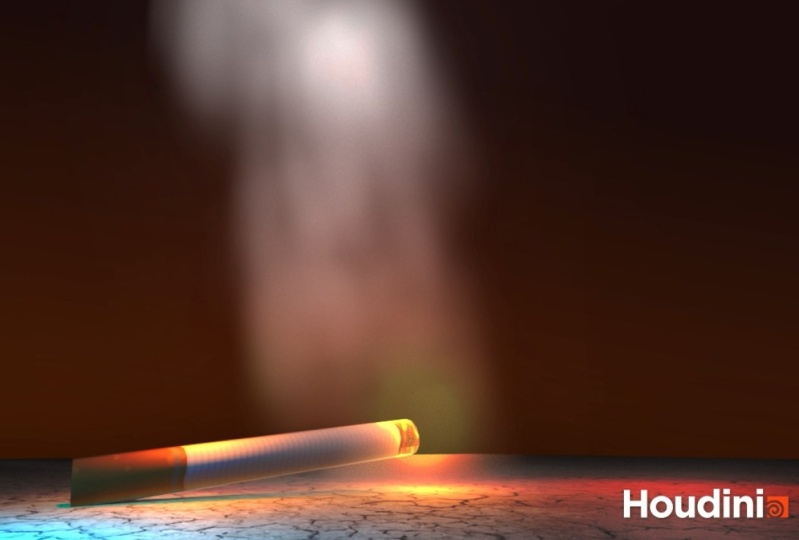
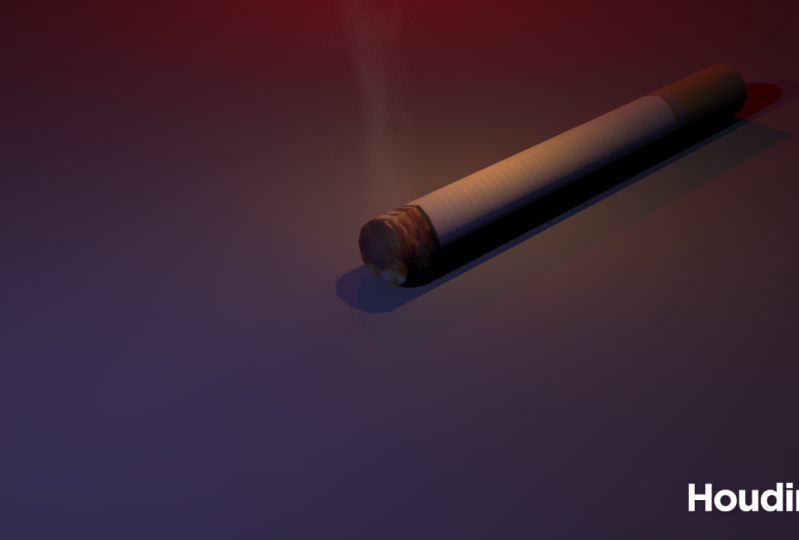
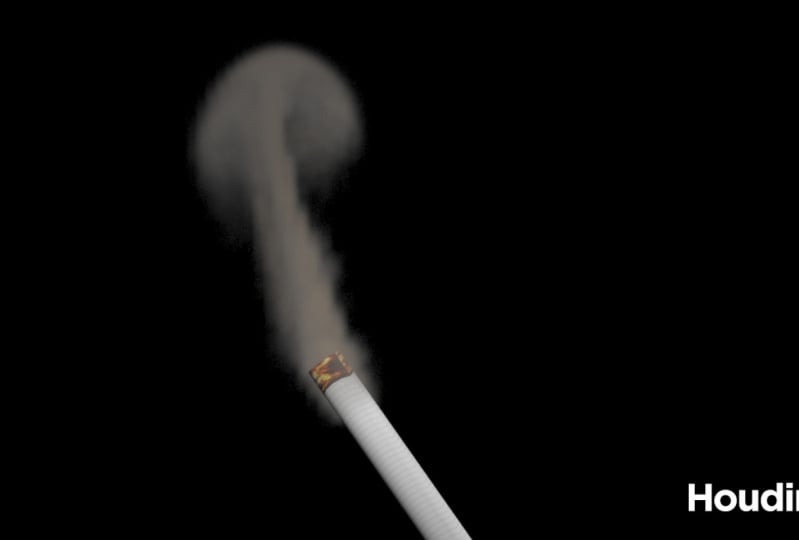
also eine Hausaufgabe für dich. Stellen Sie sicher, dass Sie die gleiche Datei zuerst herunterladen. Sehen Sie? Hab es. Ein Rauchstart. OK, also stellen Sie sicher, dass Sie das herunterladen, wenn Sie Ihr Ergebnis in der Diskussion veröffentlichen, damit wir alle sehen können, was Sie getan haben. Sie müssen nicht das gleiche Ergebnis erzielen, wie Sie hier sehen. Ich möchte, dass du nur 15 Minuten damit verbringst, diese Hausaufgaben zu machen. Die Antwort auf diese Hausaufgaben wird also im nächsten Hören sein. Also lassen Sie mich ein paar Dinge über Ihre Hausaufgaben erklären, Also werde ich das Philly Buch auf Zunächst einmal starten Stellen Sie sicher, dass Sie die Datei herunterladen und
die Szene namens Zigarettenrauch geöffnet . Fang an zu klopfen. Also, nachdem du die Szene geöffnet
hast, würdest du hier sehen, dass ich den Geo habe, der die Zigarre im Körper ist. Wenn ich drinnen tauche und hier siehst du, habe ich UV-schnellen Schatten. Stellen Sie sicher, dass Sie die Textur laden. OK, ich werde diese für Sie hochladen, auf der ich auf Objektebene gehen würde. Wie Sie sehen, habe ich das Geo, das der Körper mit der Kugel ist, erlernt. Also der Grund, warum ich das Geo mit der Kugel erlernt habe. Also, wenn Sie die Kugel verschieben möchten, zum Beispiel. Entschuldigung. Der Körper, Diese Angst bewegen sich mit dem Körper. Ok. Und deshalb habe ich diesen einen Zeh auf dieser einen Seite erlernt. Wenn ich drinnen tauche, sehen
Sie hier nur ich habe einfache Sphäre. Ok. Was Sie tun müssen, ist nur wählen Sie die Kugel auf Goto bio Wenn X tippen und Carrie Kahn, wir sprechen einen Rauch. Okay, also lasst uns darauf klicken. Und ich möchte eine andere Sache hier auf einer anderen Sache erklären, die Sie hier tun müssen, ist die
Auswahl des A-Viruslösers auf getan Sie können die Richtung nicht steuern. Zum Beispiel, wenn Sie den Rauch wollen, wenn Sie den Zehen direkt den Rauch, zum Beispiel, Zehe diese Richtung oder Zehe Z-Achse. Setz dich einfach. Einfacher Wert hier, zum Beispiel, würde
ich sagen, 0.5 jetzt wird der Rauch hier nach oben gehen, weil ich eine Zehe die oben auf 0.5 hier habe . Ok. Auf eine andere Sache. Wenn Sie das Virus noch einmal auswählen, gehen Sie in die Form und hier sehen Sie, ich habe die Turbulenzen. Ok? Wenn Sie das auf überprüfen, wenn Sie zu den Turbulenzen kommen, stechen Sie hier. Du würdest hier sehen, ich habe die Karte. Okay, wenn ich das anschaue, lass mich erklären, was das tut. Also lasst uns zum letzten Glauben gehen, Nancy, Wie ihr hier merkt, entsteht
der Rauch auf. Wir haben hier keine Turbulenzen. Gleich drauf. Nach einer bestimmten Fläche oder einer bestimmten Zeit beginnt
der Rauch die turbulenten. Okay, wie du scheinst. Also dieser steuert das Timing aus den Turbulenzen, oder wenn Sie wollen, wird
die Turbulenz passieren, also können Sie einen Punkt hier setzen, zum Beispiel. Also, wenn ich jetzt den Punkt hier sage, wird
dieser Rauch erst turbulent sein, wenn dieser Bereich okay ist, wir turbulent sein, nachdem wir hierher gekommen sind. Okay, hier ist der Einfluss der Kontrolle. Also, wenn Sie diesen einen Zehenschlag sagen, wird
das die volle Kontrolle über die Turbulenzen hier haben. Okay, das ist
also nur eine Kontrolle für deine turbulenten, okay, also bedenken Sie das. Ok? Auf eine andere Sache. Wenn du die Spielsprengung erstellst, willst du
vielleicht den Container nicht sehen, oder? So wie dieser hier. Also, wenn Sie Zehe Pyro auf,
dann gehen Sie zu Multi auf. Das sind die Bonding Bücher. Ok. So können Sie das jetzt deaktivieren. Sie sehen nicht den Container Also gehen wir zurück auf dieses Spiel und sehen Jetzt lasst uns Toe Objekt gehen. Ok. Wie Sie sehen, sehen wir den Container jetzt nicht. Okay,
weiter, nachdem du fertig bist, nur hoch. Blenden Sie das Kugelobjekt aus, um den Rauch im Ansichtsport zu sehen. Eine andere Sache hier habe ich vergessen zu erwähnen,
ist, wie man die Transparenz aus dem Rauch kontrollieren kann. Also, wenn ich den Zeh Spiro tauche scheint und hier in dieser Notiz, wenn Sie zur Visualisierung kommen, tippen Sie auf die Höhe der Zehe Multi auf. Siehst du, ich habe die Dichteskala. Je mehr Sie diesen Wert verringern, desto transparenter sind Sie ein Rauch. Das ist der Schatten. Also, zum Beispiel, wenn Sie das verringern, zum Beispiel 0,1. Jetzt siehst du, ich habe hier weniger Schatten drauf. Wenn Sie diesen Wert verringern, können
Sie die Transparenz von der damaligen Stadt nicht steuern. Okay, wenn du zum Beispiel diesen einen Zeh 50
sagst, hättest du eine dichtere Dichte. Okay, das habe ich vergessen. Zehe Erwähnung. Okay, so sehen wir uns beim nächsten Hören
 Raffi Bedross