Transkripte
1. Einführung und was Sie lernen werden: In diesem Kurs werde
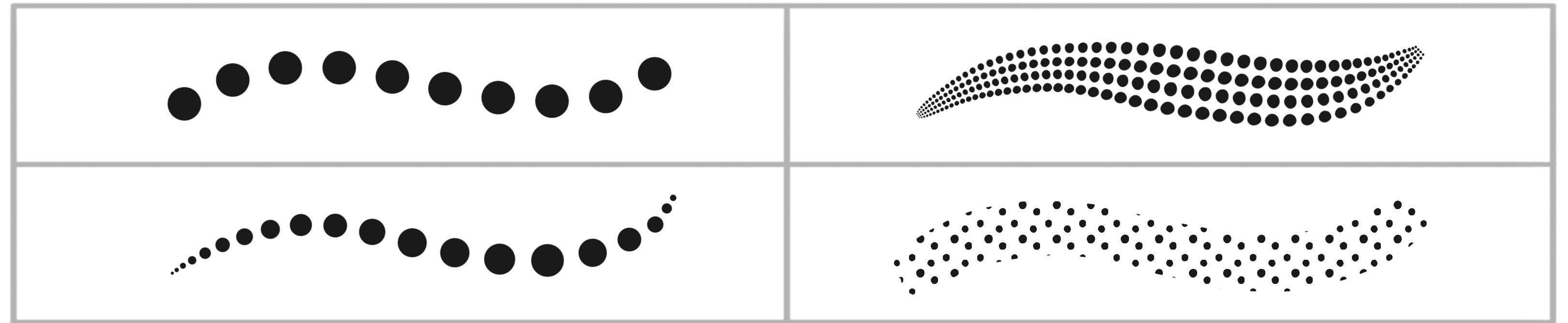
ich Ihnen zeigen, wie Sie sechs grundlegende Punktpinsel
erstellen, und mit diesen Pinseln werden
wir in
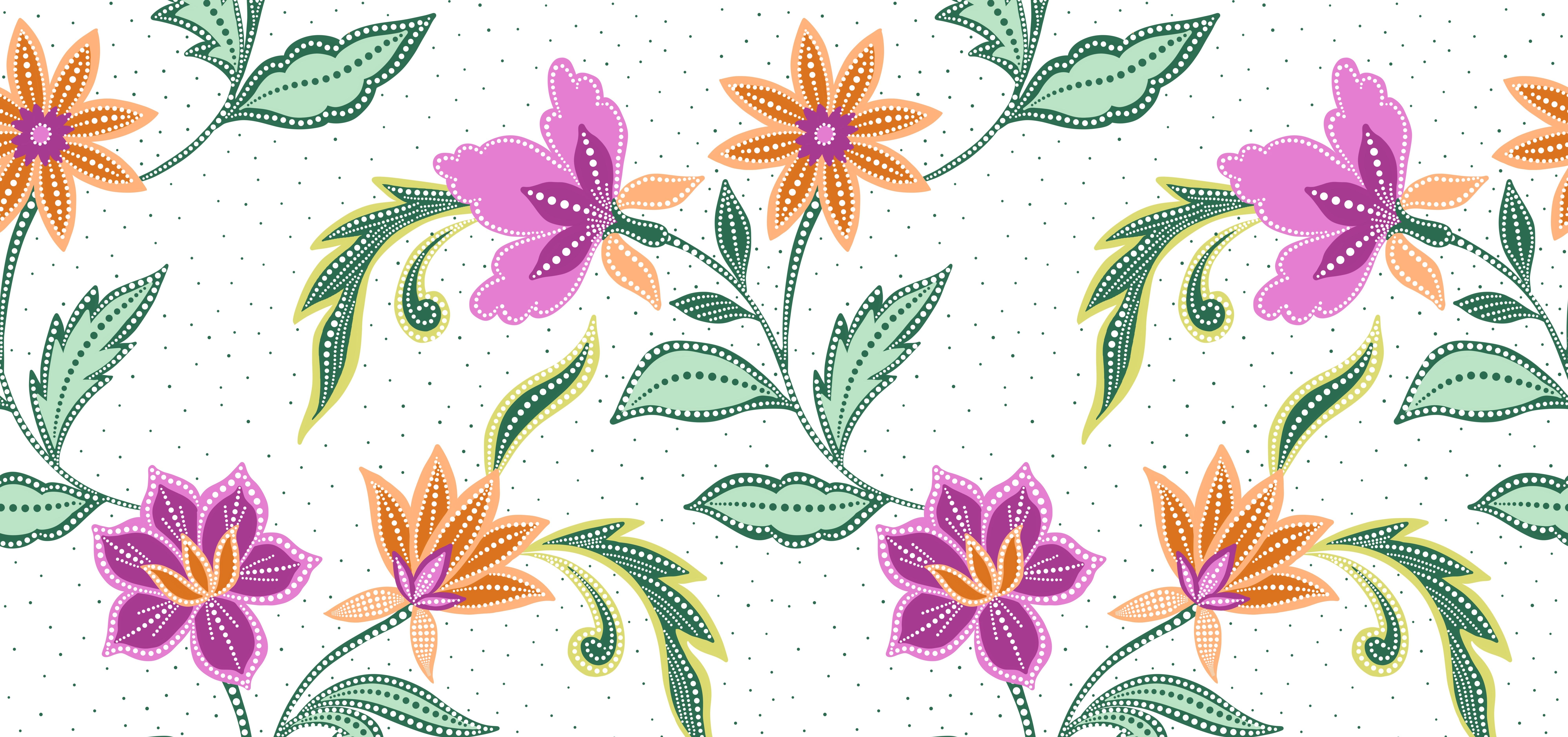
Procreate ein wunderschönes nahtloses Muster erstellen Hallo, mein Name ist Vinita eine Illustratorin und
Designerin mit Sitz Ich werde Sie Schritt für Schritt
durch die Erstellung der einzelnen Pinsel führen und die Einstellungen
erklären, damit Sie wirklich verstehen,
wie sie funktionieren Sobald Ihre Pinsel fertig sind, setzen
wir sie in die Tat indem wir ein
sich wiederholendes Muster erstellen. Ich stelle Ihnen eine gebrauchsfertige
Skizze und eine Farbpalette zur Verfügung , um den Vorgang reibungslos
und anfängerfreundlich zu gestalten. Punktpinsel mögen einfach aussehen, aber sie können Ihrer
Illustration
und Ihrem Oberflächendesign eine
unglaubliche Textur, Tiefe und Persönlichkeit verleihen. Es gibt viele
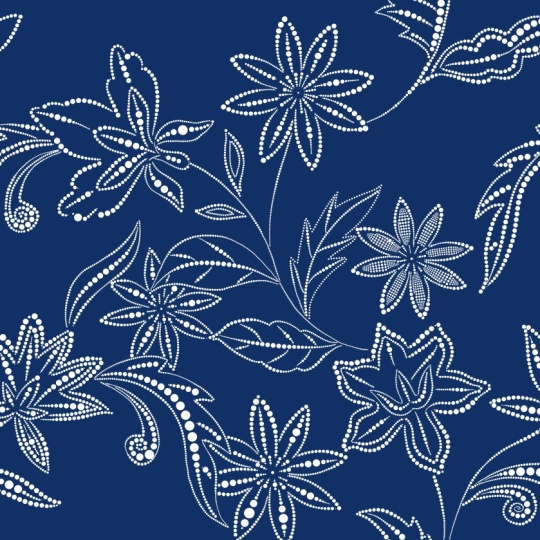
Beispiele, die Sie inspirieren und zeigen, wie Punktpinsel ein Design verändern
können. Am Ende dieses Kurses werden
Sie nicht nur
sechs benutzerdefinierte Pinsel
in Ihrem Werkzeugkasten haben ,
sondern auch das
Selbstvertrauen haben, Ihr eigenes strukturiertes,
nahtloses Muster zu erstellen Ihr eigenes strukturiertes,
nahtloses Lassen Sie uns also anfangen und
einige wunderschöne Punktpinsel
und Muster Inprocreate erstellen einige wunderschöne Punktpinsel
und Muster Wir sehen uns in der Klasse.
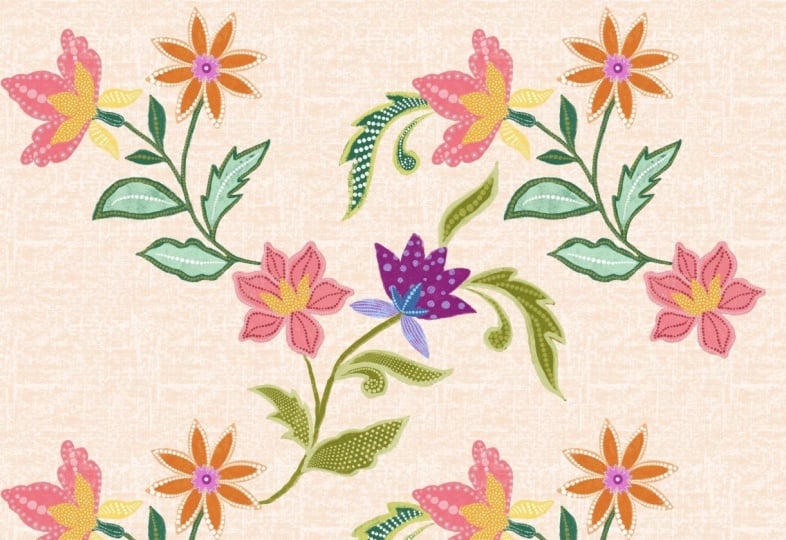
2. Projekt und Ressourcen: Für dein Klassenprojekt kannst
du mit den Punktpinseln,
die wir im Kurs gemeinsam
entworfen haben,
dein eigenes nahtloses Muster erstellen mit den Punktpinseln,
die wir im Kurs gemeinsam
entworfen haben,
dein eigenes nahtloses Muster . Um Ihnen den Einstieg zu erleichtern, habe ich eine gebrauchsfertige Vorlage für eine
Musterskizze
sowie drei
kuratierte Farbpaletten beigefügt sowie drei
kuratierte Farbpaletten Sie können dies
je nach Ihrem Stil anpassen. Um diese Ressourcen herunterzuladen, sollten
Sie sich im Bereich
Projekt und Ressourcen befinden. Sobald Sie mit dem Herunterladen fertig sind, öffnen Sie
es einfach in Procreate Sie können gerne
entweder Ihre Pinsel-Demo oder
Ihr endgültiges Seamless-Muster
im Projektbereich dieses
Kurses teilen Ihr endgültiges Seamless-Muster im Projektbereich dieses
Kurses Ich kann es kaum erwarten,
deine schönen Pinsel,
Muster und ihre
kreativen Kombinationen zu sehen .
3. Punktpinsel erstellen: Wenn ich also meine Procreate-App öffne, sieht die
Bibliothek so aus Unser erster Schritt besteht nun darin, eine neue Leinwand
zu erstellen. Dazu tippe ich
erneut
auf dieses Pluszeichen, auf dieses winzige Pluszeichen, und ich behalte meine Leinwand
bei 3.000 mal 3.000 Pixeln mit 300 DPI und tippe auf o. Lassen Sie uns auf die Pinselbibliothek tippen. In der aktualisierten
Version von Procreate können
Sie jetzt sehen, dass die Pinsel in
verschiedene Bibliotheken
unterteilt sind in
verschiedene Bibliotheken
unterteilt Wir können damit beginnen,
unsere neue Bibliothek zu erstellen. Dazu tippe ich auf dieses Pluszeichen und dann
auf Neue Bibliothek erstellen. Hier können Sie umbenennen,
was Sie bevorzugen. Ich werde meine Pinsel in
meine Pinsel umbenennen und auf Anwenden tippen. Jetzt kannst du sehen, wie eine
neue Bibliothek hier erstellt wurde. Wir tippen auf
diese neue Bibliothek und öffnen sie. Sie
finden dort eine Registerkarte, auf der Sie
ein neues Pinselset erstellen können. Ich tippe auf diesen Tab und benenne ihn um. Du kannst es in
Punktpinsel umbenennen und auf Anwenden tippen. Jetzt besteht unser nächster Schritt darin, unseren ersten Punktpinsel zu
erstellen. Wir tippen zunächst
auf dieses winzige Pluszeichen und
dann auf Neuen Pinsel erstellen Dadurch werden alle Einstellungen geöffnet, die wir zum Erstellen eines neuen Pinsels benötigen Der erste ist Stroke Path. Sie können diese Einstellungen anpassen und mit ihnen
experimentieren. Für diesen Pinsel können Sie zwischen 65 und 70%
aufbewahren. Als nächstes kommt die Stabilisierung.
Bei optimaler Anpassung kann
der Betrag bei etwa 65% und die Stabilisierung
bei etwa 35 liegen Als Nächstes wechseln wir
zum Apple Pencil. Hier wird die Opazität gleich Null sein. Dadurch behält dein Pinsel
eine feste Deckkraft bei, was dir mehr Kontrolle und
gleichbleibende Pinselstriche und Tabulatorbewegungen Und lassen Sie uns das
auf der Leinwand versuchen. So können Sie also
einen sehr einfachen Punktpinsel erstellen. Jetzt werden wir ihn als
Basispinsel verwenden und einige Variationen
erstellen. Gehen wir nun
zu unserem zweiten Pinsel über. Dafür kehren wir
zur Pinselbibliothek zurück und benennen
diesen Pinsel zuerst um. Halten Sie den Pinsel gedrückt
und tippen Sie auf Umbenennen. Ich benenne das in
Punktpinsel eins um. Und tippe auf Anwenden. Lassen Sie uns nun
unseren ersten Pinsel duplizieren, nach links wischen und auf Duplizieren tippen Jetzt haben wir auch einen Punktpinsel. Gehen wir zum zweiten
Pinsel, öffnen Sie die Einstellungen. Mal sehen, wie wir diesem Pinsel
Textur hinzufügen können. Dafür tippen wir auf Getreide. Hier können wir auf Bearbeiten,
Importieren und Quellbibliothek tippen . Sie können
hier
mit vielen Texturen experimentieren oder sogar Ihre eigenen
importieren. Ich wähle
vorerst
diese Holzkohlebürste aus und tippe auf „Okay“ Jetzt können Sie hier in
der Vorschau sehen , dass alle Ihre
Punkte texturiert sind Lass uns das auf der Leinwand versuchen. Dieser strukturierte Pinsel eignet sich
besonders zum Hinzufügen von Details zu Designs mit
Aquarell- oder Used-Look. gibt es noch einige weitere Einstellungen Hier gibt es noch einige weitere Einstellungen, mit denen Sie experimentieren können Zum Beispiel
Bewegung, Skalierung und Zoom. Sie können mit einer
anderen Richtung
und dem Maßstab dieser Textur spielen . Eine weitere Einstellung ist die
Helligkeit und der Kontrast. Ich erhöhe die Helligkeit und den Kontrast ein wenig und lass uns vergleichen und sehen, wie es sich von unserer
vorherigen Pinselserie
unterscheidet. Sie können sehen, dass die Details dunkler und schärfer sind
. Ich lösche sie einfach und füge einen Strich als Referenz
hinzu. Gehen wir nun zu unserer dritten Variante
dieses Punktpinsels über. Wir beginnen damit,
unseren ersten Pinsel zu duplizieren, nach links zu wischen und auf Sie können jetzt sehen, dass wir einen
Pinsel namens Dot Brush Three haben. Ich werde diesen Pinsel ganz oben halten und ziehen , sodass wir
alle Pinsel der Reihe nach haben. Tippe auf die Pinseleinstellung und öffne sie. Hier unter dem Apple Pencil gibt es diesen Abschnitt namens
Druck unter Druck. Wir werden die Größe erhöhen. Sie können in der Vorschau sehen,
wie sich der Pinsel verändert. Das wird also ein Pinsel mit
Druckpaste sein, bei dem der Punkt umso breiter wird, je mehr Druck du
auf
den Apple Pencil ausübst. Als Nächstes geht es unter Eigenschaften. Es gibt eine Option namens
Orient to Screen. Vergewissern Sie sich, dass diese Option
ausgeschaltet ist, und tippen Sie auf Okay. Lass es uns auf der Leinwand versuchen. Dies ist einer meiner liebsten
und am häufigsten verwendeten Pinsel, insbesondere zum
Erstellen von Mustern. Ich zeige Ihnen, wie Sie den schmalen
Teil dieses Pinsels anpassen und steuern können. Unter Apple Pencil
kannst du die Größe reduzieren, und du kannst sehen, wie sich die
schmalen Punkte ändern. Je mehr Sie vergrößern, desto schmaler wird es Als Nächstes finden Sie unter Eigenschaften. Sie können die minimale
und die maximale Größe anpassen. Experimentieren Sie auch mit
verschiedenen Konturpfaden. Nun wollen wir sehen, wie es auf der Leinwand
aussieht. Sie können sehen, dass es im Vergleich
zum vorherigen
weniger spitz ist Hier sind wir mit unserer
dritten Variante
des Punktpinsels fertig dritten Variante
des Punktpinsels Gehen wir zum vierten über. Für diesen vierten duplizieren wir zunächst
unseren Punktpinsel Wählen Sie diesen Pinsel aus, wischen Sie nach
links und tippen Sie auf Duplizieren. Für diesen Pinsel
möchte ich dir zeigen, wie
du deine
eigene Formquelle erstellen kannst Dafür müssen wir
unsere Form auf die Leinwand zeichnen. Ich werde meine erste
Ebene ausblenden und eine neue Ebene hinzufügen. Wir brauchen einen schönen undurchsichtigen
Pinsel ohne Textur. Also gehe ich zurück in meine Bibliothek. Im
Standard-Pinselset unter Freihandeingabe gibt es einen Pinsel namens
Studio Pen Brush Ich werde diesen Pinsel und den
Drag-Drop in die neue
Bibliothek duplizieren , die wir erstellt haben Wann immer wir also eine Form oder eine Quelle
erstellen müssen, können
wir diesen Pinsel verwenden. Sie können auch
andere ähnliche Pinsel
wie Monolin oder
Technical Pen Brush auswählen wie Monolin oder
Technical Pen Brush Unser nächster Schritt besteht nun darin, eine tiefschwarze Farbe
auszuwählen und
sicherzustellen, dass sie
vollständig schwarz ist Wir sind auf einer ganz neuen Ebene. Jetzt müssen wir einen Kreis zeichnen. Für diesen möchte ich nicht, dass
der Kreis perfekt ist. Mit einem unvollkommenen Kreis können
Sie einen sehr
organischen Pinselstrich erzielen Versuchen Sie, die maximale
Fläche der Leinwand abzudecken. Sie können die Form mit
Hilfe dieses Warp-Tools anpassen. Unser nächster Schritt besteht nun darin,
diesen Kreis in die Mitte zu bringen. also unter Uniform
sicher, dass beim
Einrasten Ihr Magnetrasten aktiviert ist und die Entfernung etwa
21 betragen kann Wenn Sie diesen Kreis jetzt bewegen, können
Sie
diese goldenen Linien sehen Wenn diese goldene Linie
vertikal und horizontal ist, bedeutet
das, dass sich Ihr Kreis
genau in der Mitte befindet. Als Nächstes gehen wir
hier unter Hinzufügen, Leinwand kopieren zur Aktion über. Gehen Sie zur Pinselbibliothek
und wir wählen hier unter Formen,
Bearbeiten, Importieren und Einfügen den
Punktpinsel 4 aus. Tippen Sie mit zwei Finger
auf die Leinwand
, wodurch Ihr
Bild invertiert wird, und tippen Sie auf Okay Als Nächstes
wird die Rotation bei 100% liegen. Hier müssen Sie
mit Scatter und Jitter experimentieren. Ich werde meinen Scatter
bei etwa 58% belassen. Als Nächstes unter Dynamik. Sie können mit
dieser Jitter-Größe spielen. Diese Einstellung ist optional, aber ich möchte, dass dieser Pinsel
sehr organisch und uneben aussieht Als Nächstes
reduziere ich den Pinselpfad
etwas und tippe auf Okay. Mal sehen, wie das auf der Leinwand
aussieht. Sie können auch versuchen,
den handgezeichneten Kreis
auf die anderen Pinsel zu kleben den handgezeichneten Kreis
auf die , die wir erstellt haben Sie werden feststellen, wie die Form
des Kreises
das Gesamtbild verändert Wir sind hier mit unserem
vierten Pinsel fertig. Gehen wir zum fünften über. Für diesen verwenden wir wieder denselben
handgezeichneten Kreis, wischen nach links und duplizieren Wählen Sie diesen Kreis aus
und verkleinern ihn.
Platzieren Sie ihn oben in der
Mitte mithilfe der
goldenen Richtlinie
sicher, dass sie sich
genau in der Mitte befindet. Duplizieren Sie diesen
Kreis, wählen Sie ziehen Sie ihn nach unten und
drehen Sie ihn leicht. Wiederhole das noch zweimal. Insgesamt sollten wir vier
winzige Punkte oder winzige Kreise haben. Wählen Sie nun alle vier
Kreise und die Tab-Gruppe aus. Wählen Sie nun die Gruppe aus und stellen Sie sicher, dass sich alle
vier in der Mitte befinden. Und abwählen. Gehen Sie jetzt zur Aktion, fügen Sie die Leinwand hinzu, kopieren Sie sie und gehen Sie
zur Pinselbibliothek Und für diesen Pinsel benötigen wir
den Pressure Base Brush. Das ist der Punktpinsel drei. Dupliziere diesen Pinsel. Ich ziehe ihn ganz nach oben, tippe auf die Pinseleinstellung und öffne unter Form, Bearbeiten,
Importieren, Einfügen. Tippe mit zwei Finger auf
diese Leinwand und fertig. Stellen Sie jetzt hier sicher, dass die
Drehung 100% beträgt. Als Nächstes müssen wir zu Stroke Path
gehen. Hier können Sie den Abstand anpassen. Vorerst werde ich es bei 31% belassen. Jetzt kannst
du unter dem Apple Pencil die
Druckgröße anpassen und tippen. Okay. Mal sehen, wie das auf der Leinwand
aussieht. Wenn Sie genau hinschauen, können
Sie sehen, dass es von Hand
gezeichnet ist und in
verschiedene Richtungen geht Es ergibt ein sehr organisches Aussehen. Wir sind hier mit unserem
fünften Pinsel fertig. Gehen wir zum sechsten über. diesem Pinsel wird es sich um einen Gesamtpinsel handeln, bei dem unsere Formquelle ein nahtloses Muster haben Bei diesem Pinsel wird es sich um
einen Gesamtpinsel handeln, bei dem unsere Formquelle ein nahtloses Muster haben
muss. Wir können damit beginnen,
unseren handgezeichneten Kreis zu duplizieren. Ich wähle diesen Kreis aus
und mache ihn kleiner. mithilfe der Richtlinie
sicher, dass er sich
genau in der Mitte befindet. Als Nächstes duplizieren wir
diesen Kreis viermal. Blendet drei der Ebenen
außer der ersten aus. Jetzt fügen
wir unter der ersten Ebene eine neue Ebene und füllen diese
mit einer beliebigen hellen Farbe. Ich fülle das mit
der grünen Farbe. Als Nächstes müssen wir
die Deckkraft dieser
Farbfüllebene verringern , auf diese winzige Ebene tippen und Sie
können sie auf etwa 50% reduzieren Wählen Sie nun die Punktebene mit dieser Füllebene aus
und gruppieren Sie sie. Jetzt duplizieren wir
diese Gruppe dreimal. Insgesamt benötigen wir vier Gruppen. Verstecke drei Gruppen
außer der ersten. Wählen Sie nun diese Gruppe aus. Vergewissern Sie sich, dass unter
Uniform die Option Magnetisches Einrasten aktiviert ist und dass der Abstand etwa
21 betragen kann diese
Gruppe in einer Ecke bewegen
und einrasten, wiederholen wir das
mit allen anderen drei Achten Sie
darauf, dass Sie beim
Schnappen
die goldenen Linien sehen können und dass sie sich nicht überlappen Als Nächstes können wir alle Gruppen öffnen und alle Füllebenen löschen Drücken Sie alle
anderen vier Ebenen zusammen und fügen Sie sie zusammen. Jetzt haben wir also alle
vier Ecken in einer Ebene. Als Nächstes fange ich an, alle anderen
drei Punkte, die wir haben, aufzudecken und zu
platzieren Ich mag es, die Punkte ungleichmäßig
zu halten, um ein natürlicheres Aussehen zu erzielen, aber Sie können
sie gerne an Ihren Stil anpassen Als Nächstes können wir alle
vier Ebenen auswählen und gruppieren. Als Nächstes müssen wir die Leinwand
kopieren. Dazu gehen wir zu Aktion, fügen Canvas hinzu und kopieren es. Als Nächstes duplizieren
wir unter der Pinselbibliothek unseren Punktpinsel, und ich ziehe ihn ganz
oben heraus. Tippen Sie auf die Einstellungen und öffnen Sie sie. Hier unter Korn können Sie bearbeiten,
importieren und einfügen. Tippen Sie mit zwei Finger
auf die Leinwand. Dadurch wird
Ihr Bild invertiert und Sie tippen auf Fertig Hier behalte ich den Zoom bei „Keiner“. Du kannst auch mit der
Skala und der Bewegung spielen. Als Nächstes werde
ich unter Konturpfad den Abstand
auf etwa 8 bis 10% reduzieren. Als Nächstes können
Sie unter Eigenschaften
die Pinselgröße mit dieser
Mindest- und Maximalgröße ändern . Schauen wir uns nun an, wie das auf der Leinwand
aussieht. Lassen Sie uns die
Größe des Pinsels reduzieren. In diesem Kurs gibt es viele
Beispiele , die Ihnen helfen zu verstehen, wie
Sie diese Pinsel verwenden können. Hier sind wir mit der
Erstellung all unserer Pinsel fertig. Es gibt noch eine weitere
Einstellung, die ich Ihnen zur Vorschau
zeigen möchte . Wenn ich zum Beispiel die Einstellung für
diesen Pinsel unter Vorschau
öffne , kannst
du die
Vorschau deines Pinsels ändern, wie er im Pinselset aussieht. Wenn Sie zum Beispiel einschalten, können
Sie die Stempelvorschau sehen. Sie können die
Größe des Pinsels ändern. Fahren wir nun mit unserer
nächsten Lektion fort, in der wir
mit diesen Pinseln ein nahtloses Muster
erstellen werden .
4. Punktmuster - Teil 1: Nachdem wir
unsere Pinsel fertig haben, wir mit der Erstellung eines
Musters mit diesen Pinseln fortfahren. Sie
finden diese Leinwand mit der Skizze im
Ressourcenbereich dieser Klasse. Wenn Sie es herunterladen
und öffnen und Procreate öffnen, können
Sie es in Ihrer Bibliothek
sehen Diese Skizze ist verfeinert und zu einem
nahtlosen Muster angeordnet Wenn Sie möchten, können Sie dies sogar
bearbeiten und anpassen. Als Nächstes gehen wir
zur Farbpalette über. Im
Ressourcenbereich dieser Klasse gibt es drei Farbpaletten . Sie können eine
davon für Ihr Muster auswählen. Für welche Palette Sie sich auch entscheiden, Sie können auf diese drei
Punkte tippen und sie als aktiv festlegen Das wird hier unter dem
Disc-Bereich angezeigt
, auf den Sie leicht zugreifen können Ich habe diese
Palette in drei Teile aufgeteilt. Die ersten beiden rosafarbenen und die ersten beiden orangen
sind für die Blüten, eine hell und eine dunkel Unten sind diese
Grüntöne dann für die Blätter, ein Grundweiß für die Punkte Als Nächstes müssen wir eine Basisschicht
erstellen. Dafür wählen wir dieses hellere Rosa. Tippen Sie nun auf Ebenen. Hier müssen wir die Opazität
der Skizzenebene auf etwa 50%
reduzieren der Skizzenebene auf etwa 50% Fügen Sie als Nächstes eine neue Ebene und ziehen Sie diese Ebene
unter unsere Skizzenebene Jetzt müssen wir einen Pinsel auswählen, um Basisebenen
für unser Muster zu erstellen. Dafür können wir uns für
unseren Studio-Stiftpinsel entscheiden. Wählen Sie diesen Pinsel aus und wir können mit unserer ersten Blume
beginnen. Ich fange mit dieser an. Oder ich muss
die Größe meines Pinsels reduzieren. Außerdem habe ich das Gefühl, dass ich die Stabilisierung
reduzieren muss. Ich will es zwischen 60 und 30 haben. Sie können dies
je nach Ihrem Komfort anpassen. Wenn Sie
einer anderen Farbpalette folgen, können
Sie aus der ersten Zeile eine hellere
Farbe auswählen. Ich erhalte oft die
Rückmeldung, dass sich einige meiner Lektionen
etwas schnell anfühlen. Deshalb
habe ich mich für diese spezielle Lektion entschieden, die Geschwindigkeit nicht
anzupassen. Ich behalte es in Echtzeit, sodass Sie jeden Schritt
bequem verfolgen können. Also hier werde ich
einen Umriss für die Blütenblätter erstellen. Stellen Sie sicher, dass es keine offenen Enden gibt ,
da wir
es mit derselben Farbe füllen werden. Drache lässt dieselbe
hellrosa Farbe in diese Form fallen. Als Nächstes fahren wir mit
unserer zweiten Basisschicht fort. Dafür gehen wir zu
Ebenen und fügen eine neue Ebene hinzu. Als Nächstes wählen
wir aus der Farbpalette dieses dunklere
Rosa desselben Farbtons aus. Auch hier erstelle ich einen
Umriss, der meiner Skizze folgt. Dieses Mal werden es kleinere Blütenblätter
sein. Drache lässt dieselbe
Farbe in diesen Umriss fallen. Als Nächstes füge
ich für die dritte
Basisschicht dieser Blume eine neue Ebene hinzu und wähle aus der Farbpalette das hellere Orange aus. Dieses helle Orange sollte
für die zweite Blume sein, aber ich habe auch der
ersten Blume etwas von
diesem Farbton hinzugefügt . Es trägt dazu bei, dass das Muster zusammenhängender und zusammenhängender aussieht
. Erstellen Sie einen Umriss und füllen Sie
ihn mit derselben Farbe. Gehen wir nun zur
vierten Ebene über. Dies kann auch als Teil
des Stammes
bezeichnet werden . Dafür fügen
wir eine neue Ebene hinzu, und ich füge dieses Dunkelgrün hinzu. Während ich diese Schicht hinzufüge, versuche
ich auch,
die unebenen Enden
dieser Blütenblätter zu bedecken ,
damit das Mehl sauberer und
fertiger aussieht. Uh, ich glaube, ich muss die orangefarbene Schicht
löschen. Ich gehe zurück zur Ebene, wähle mein Radierwerkzeug und radiere leicht Hier sind wir mit der
Basisschicht unserer ersten Blume fertig. Bevor wir
zur zweiten Ebene übergehen, wähle
ich alle vier
Ebenen aus, gruppiere sie und
füge nun eine neue Ebene hinzu, sodass wir mit der Basis
unserer zweiten Blume beginnen
können. Aus der Farbpalette wähle
ich unser Hellorange aus. Vergewissern Sie sich, dass Ihr
Studio-Stiftpinsel ausgewählt ist. Wenn Sie
diese Basisschichten hinzufügen, das Design
gerne zu Ihrem eigenen machen. Sie können die Form
oder die Farben an
Ihre persönliche Palette anpassen oder damit
experimentieren , wo Sie die einzelnen
Farben in der Komposition platzieren. Sie können auch zusätzliche Blätter oder
zusätzliche Elemente hinzufügen ,
wenn Sie ein vollständigeres
und detaillierteres Muster
erstellen möchten ein vollständigeres
und detaillierteres Muster
erstellen Dies ist eine großartige Phase, um verschiedene Variationen zu
erkunden. Selbst kleine Änderungen in
Form, Farbgebung oder zusätzliche Details können das
Gesamtgefühl Ihres Musters
völlig verändern. Wenn Sie
mit der Kontur fertig sind, lassen Sie dieselbe Farbe
in diese Form fallen. Fügen Sie nun für die zweite
Basisebene eine neue Ebene hinzu. Aus der Farbpalette wähle
ich den
dunkleren Orangeton aus. Nach der Skizze füge
ich nun ein weiteres Detail
für diese Blume hinzu. Wenn Sie möchten, dass
Ihre Blumen
perfekt gleichmäßig und symmetrisch aussehen , können
Sie sie auch mit dem
Symmetrie-Werkzeug erstellen. Ich habe mich entschieden,
es nicht zu verwenden, weil ich wollte , dass sich
die Blumen
natürlicher und handgezeichneter anfühlen Sie leicht unvollkommen zu halten verleiht dem Gesamtmuster
ein organischeres Aussehen Und das war das letzte Blütenblatt. Gehen wir weiter zur
Mitte dieser Blume. Dafür fügen wir eine neue Ebene hinzu. Und dafür möchte ich
eine der Farben
der ersten Blume hinzufügen . Also werde ich
das dunklere Rosa wählen. Wenn Sie mit dem
Erstellen eines Umrisses fertig sind, lassen Sie dieselbe Farbe
in diese Form fallen. Jetzt mit dem helleren Rosa, einem winzigen... in der Mitte Wir sind hier mit der Basis
unserer zweiten Blume fertig .
Lassen Sie uns sie jetzt gruppieren. Gehe zu Ebenen, wähle alle drei
Blumenebenen aus und gruppiere sie. Jetzt brauchen wir eine neue
Schicht für den Stiel. Füge eine neue Ebene hinzu und wir ziehen diese Ebene unter
unsere beiden Blütenschichten. Wir folgen der Skizze
und fügen einen Stiel hinzu. Ich gehe zu meiner Farbpalette und wähle dieses Dunkelgrün aus. Ich möchte, dass der Stiel zum Mehl hin etwas
dicker ist. Sie können die Form
und Dicke des Stiels anpassen . Dünnere Stängel verleihen Ihrem Muster
ein zarteres Gefühl
. Ich mag es, wenn meine Ecke hier zwischen
den Stielen gekrümmt ist. Füge Konturen für
alle Blätter und fülle sie mit
derselben Farbe. Es gibt eine weitere Ebene, die ich zu den Blättern hinzufügen
möchte, aber diese sind optional. Ich füge eine neue Ebene über unserer Blattebene
hinzu wähle diese zweite
hellgrüne Farbe aus der Farbpalette aus. Bevor wir mit unserem nächsten Schritt fortfahren
, möchte
ich auch eine Basisschicht
für dieses und dieses Blatt hinzufügen . Dafür
benötigen wir eine neue Ebene. Ich füge eine neue Ebene hinzu und
aus der Farbpalette wählen
wir das dritte
Grün aus, das hellere Grün. Wir können schnell einen Umriss erstellen und ihn mit derselben Farbe füllen. Wir können diese beiden
Elemente auf derselben Ebene belassen. Wie bei den anderen
Blättern möchte ich
auch bei diesem Blatt
eine weitere Basisschicht hinzufügen. Dafür füge ich
eine weitere neue Ebene hinzu. Ich wähle das dunklere
Grün, das erste. Diese zusätzlichen
Details tragen dazu bei,
Ihrem Muster ein
volleres und raffinierteres Aussehen zu verleihen Ihrem Muster ein
volleres und raffinierteres Aussehen Sie sorgen für Tiefe und
visuelles Interesse. Als Nächstes organisieren wir
sie in einer Gruppe, wählen beide Ebenen aus
und fügen sie zu einer Gruppe für Blätter und Stängel Zwei können in einer separaten Gruppe sein. Unser nächster Schritt besteht nun darin, unsere Punktpinsel zu
verwenden. Dazu gehen wir
zu unserer ersten Blume, öffnen die Gruppe und stellen sicher, dass Sie dieser Gruppe eine
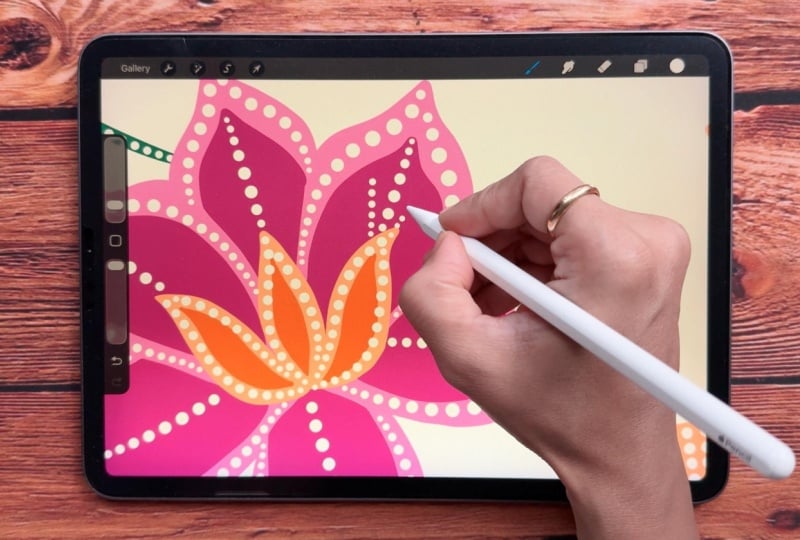
neue Ebene hinzufügen. Wählen Sie eine weiße Farbe, wählen Sie Punktpinsel drei. Dies ist ein
druckempfindlicher Pinsel, aber Sie können den
Basispinsel oder den Pinsel
mit der Textur wählen . Wenn es nun darum geht
, die Punkte hinzuzufügen, können Sie gerne experimentieren und Ihren eigenen Stil
entwickeln. Sie können entscheiden, wie und wo
Sie sie platzieren möchten. Das Wichtigste, was Sie beachten sollten ist die Konsistenz
aller Motive. den
Punktstil einheitlich halten wirkt Ihr Muster
zusammenhängender und ausgewogener Sie können sich beispielsweise darauf
beschränken,
nur ein oder zwei Arten von
Punktpinseln zu verwenden nur ein oder zwei Arten von , oder sich an
eine kleinere Farbpalette halten In diesem Fall verwende ich hauptsächlich einen Pinsel und
arbeite meistens mit Weiß. Dieses Repeton hilft dabei,
alles zusammenzubinden und verleiht dem Gesamtmuster ein sauberes und harmonisches Gefühl Wenn Sie ein Anfänger sind, kann
es einige Zeit dauern, bis Sie sich mit einer
druckempfindlichen Bürste
vertraut Sie können die
Druckeinstellungen an
Ihre Handbewegung anpassen und sich Zeit
zum Üben nehmen , bis es sich natürlich anfühlt. Neben den Beispielen, die
in der Klasse vorgestellt wurden, findest
du auf
Pinterest auch
viele Inspirationen dafür, wie und
wo du diese Punkte platzieren Also sind wir hier mit
unserer ersten Blume fertig. Lassen Sie uns diese Gruppe schließen und mit der zweiten
fortfahren. Auch für die zweite fügen
wir eine neue Ebene
innerhalb der Gruppe hinzu, und ich wähle den
Punktpinsel drei aus. Ich werde meine Skizzenebene hier verstecken. Für die Mitte möchte ich, dass
die Punkte dicker sind,
also übe ich zusätzlichen Druck während ich
diese Pinselstriche hinzufüge. Nun, für die Mitte
der Blume mit einer
kleineren Pinselgröße, füge diesen winzigen Umriss hinzu. Wir sind hier mit unserer
zweiten Blume fertig. Gehen wir zum
Stängel und den Blättern über. Ich schließe die Blumengruppe und öffne den Stiel
in der Blatt-Gruppe, füge eine neue Ebene
innerhalb der Gruppe hinzu. Ich versuche ein neues Muster
auf diesem. Oh, ich glaube, ich habe hier einen Fehler gemacht. Anstatt eine neue Schicht unter die Blätter und den Stängel zu legen, habe ich sie in der falschen Gruppe hinzugefügt. Ich lege die Ebene einfach
auf die richtige Ebene. Ich füge innerhalb
der Gruppe eine neue Ebene für die
anderen beiden Motive hinzu. Stellen Sie sicher, dass Sie sich auf
der richtigen Ebene befinden. Lassen Sie uns nun einige
Punktmuster zu diesen beiden hinzufügen. Nachdem wir den
ersten Teil des Musters fertiggestellt haben, besteht
der nächste Schritt darin, diese Leinwand zu
duplizieren. Auf diese Weise
haben wir immer eine Sicherungskopie falls wir später etwas erneut aufrufen
oder bearbeiten müssen Tippen Sie auf Galerie und gehen Sie zurück. Wischen Sie nun auf der
Leinwand nach links und tippen Sie auf Duplizieren. Tippen Sie auf eine der Leinwänden und öffnen Sie sie. Als Nächstes müssen wir alle Ebenen
bis auf die Skizze
zusammenfügen , die gesamte Gruppe zusammenfügen, und das wird zusammengeführt und
zu einer Ebene werden. Sie sollten jetzt zwei Ebenen haben, eine mit der Skizze und eine
weitere mit dem Motiv. Als Nächstes fügen wir eine neue Ebene hinzu. Ich ziehe diese Ebene unter die
beiden anderen Ebenen, und wir müssen sie mit einer
beliebigen dunklen Farbe
wie einem beliebigen Mittelton füllen . Ich wähle dieses leuchtende Orange aus
und lege es auf die Leinwand. Reduziere als Nächstes die Deckkraft
dieser Farbfüllebene auf etwa 50% Wählen Sie alle drei
Ebenen aus und gruppieren Sie sie. Als Nächstes duplizieren Sie diese
Gruppe dreimal. Insgesamt sollten Sie
vier Gruppen haben . Verstecken Sie nun alle
drei Gruppen unten wählen Sie die erste Gruppe aus. Und jetzt, bevor du dich bewegst, vergewissere dich, dass unter Uniform, Snapping dein magnetisches
Endenrasten aktiviert ist. Halte es
dann gedrückt und ziehe es in
eine Ecke, bis es Wenn es einrastet, kannst
du
goldene Linien vertikal und horizontal erkennen goldene Linien Ich werde dasselbe für
die anderen drei Gruppen wiederholen. Sie müssen sicherstellen, dass sich all diese Ebenen
nicht überlappen Wenn Sie mit allen vier Ebenen
fertig sind , öffnen Sie jede Gruppe und löschen Sie
die farbigen Ebenen Jetzt können Sie alle
Ebenen mit einem Muster auswählen und
sie dann aus der Gruppe herausziehen
. Drücken Sie sie zusammen und fügen Sie sie zusammen. Als Nächstes müssen Sie
alle anderen Ebenen zusammendrücken und zusammenfügen , auf
denen sich eine Skizze befindet. Und jetzt sollten Sie wieder zwei Ebenen auf Ihrer Leinwand
haben, eine mit der Skizze und die
andere mit dem Muster. Gehen wir nun
zum zweiten Teil dieses Musters über, in dem wir an diesem
Teil der Skizze
arbeiten werden .
5. Punktmuster - Teil 2: Fangen wir mit dem zweiten
Teil dieses Musters an. Wir beginnen mit dem
Hinzufügen einer neuen Ebene. Ziehen Sie diese Ebene unter
die Skizzenebene. Es ist dem, was
wir im ersten Teil gemacht haben, sehr ähnlich. Wir müssen
für jedes dieser Elemente Basisschichten erstellen. Dafür müssen wir
unseren Studio-Stiftpinsel auswählen. Nun, hier möchte ich, dass meine
erste Blume diese rosafarbene Kombination mit einem helleren und einem
dunkleren Rosaton hat. Wählen wir das Hellrosa aus und wir erstellen eine Basisebene
für die erste Blume. Wir erstellen
dafür einen Umriss und füllen ihn
mit derselben Farbe. Bevor wir
mit unserer zweiten Ebene beginnen, möchte
ich meine Ebenen organisieren. Ich werde unseren Teil
einer Musterschicht ganz
nach unten ziehen . Jetzt kannst du hier sehen, dass es unser Mehl
nicht überlappt. Wir werden dies als Teil
eins umbenennen, um Verwirrung zu vermeiden. Lassen Sie uns nun mit dem
Hinzufügen der Basisebene fortfahren. Wir fügen eine neue Basisschicht über unserer ersten Basisschicht hinzu. Wählen Sie das dunklere Rosa
aus der Farbpalette aus. Wie Sie sehen, verwende ich ein paar Techniken, die im gesamten Muster einheitlich
sind. Zum Beispiel füge ich jeder Blume
sowohl helle als auch dunkle
Farbschichten hinzu ,
was dazu beiträgt, alles
miteinander zu verbinden und ein
einheitlicheres Aussehen zu erzielen Das mag im Moment
verwirrend aussehen, aber sobald ich
alle Ebenen hinzugefügt habe, wird
es leichter zu verstehen sein Für die dritte Farbe benötigen
wir wieder eine neue Ebene, und ich benötige dasselbe Orange
oder dasselbe hellere Orange. Also werde ich einfach von hier
aus weitermachen oder Sie können sogar aus
der Farbpalette wählen. Während ich diese Schicht
hinzufüge, ich auch darauf, dass
ich versuche,
alle unebenen Enden zu verbergen alle unebenen Enden damit das Mehl
sauberer und fertiger aussieht. Jetzt möchte ich eine weitere
Schicht dunkleres Orange hinzufügen, sodass ich keine neue Ebene hinzufüge. Ich werde
auf derselben Ebene illustrieren. Wir sind hier mit der
ersten Blumenbasis fertig. Lassen Sie uns sie gruppieren, alle drei
Ebenen und die Tab-Gruppe
auswählen. Füge eine neue Ebene für
unsere zweite Blume hinzu. Jetzt können
wir aus der Farbpalette das hellere
Orange auswählen. Erstellen Sie eine Gliederung. Füllen Sie es mit derselben Farbe. Fügen Sie nun eine weitere neue Ebene
über dieser Ebene hinzu. Wählen Sie einen dunkleren Orangeton. Gehen wir nun zur
dritten Schicht dieser Blume über. Gehe zu Ebenen und
füge eine neue Ebene hinzu. Jetzt brauche ich eine Farbe
von der ersten Blume. Ich wähle das dunklere Rosa für dieses winzige Blütenblatt
auf der Vorderseite Als Nächstes möchte ich
eine weitere Schicht
helleres Rosa hinzufügen eine weitere Schicht
helleres Rosa Ich füge eine neue Ebene hinzu und wähle das hellere Rosa aus. Jetzt brauchen wir eine weitere Schicht für die beiden Blütenblätter
unten. Füge eine neue Ebene hinzu und stelle sicher, dass diese Ebene unter allen
anderen Blütenblättern liegt. Ich wähle
dasselbe Hellorange aus. Das kann passieren, wenn
die Gliederung eine Lücke hat Ich schließe die
Lücke und lasse sie erneut fallen. Als ich hier die Blütenblätter
hinzufügte, wurde mir klar, dass diese Skizzen zu nah an
der ersten Blume
sind Hier sind wir also mit
den Basisschichten
unserer zweiten Blume fertig den Basisschichten
unserer zweiten Blume Jetzt gruppieren wir sie und
wählen alle Ebenen aus. Ich denke, es gibt eine, zwei, drei, vier, fünf Schichten. Wir sind mit
den beiden Blumen hier fertig. Gehen wir zu den
Blättern und dem Stängel über. Wir fügen eine neue Ebene hinzu,
stellen sicher, dass sie sich unter den
beiden Blütenschichten befindet, wählen das dunklere Grün
aus der Farbpalette aus. Ich werde der Skizze folgen, und auch der Stil
wird dem ersten Teil sehr ähnlich sein. Wir können die Überlappung
des Mehls später löschen. Jetzt können
Sie mit Hilfe
des Radierwerkzeugs die Überlappung löschen Als nächstes können wir
die zweite Ebene
für die Blätter und das Blütenblatt hinzufügen für die Blätter und das Blütenblatt Ich füge eine neue Ebene hinzu und
wähle das hellere Grün aus. Ich werde es dem ersten Teil
dieses Musters sehr ähnlich gestalten. Lassen Sie uns sowohl die Blätter
als auch die Stängelschichten gruppieren. Wählen Sie beide aus und tippen Sie auf Gruppieren. Unser nächster Schritt besteht nun darin, Punktmuster für
unsere erste Blume
hinzuzufügen. Dazu fügen wir eine neue Ebene hinzu und
stellen sicher, dass sie sich
innerhalb der Gruppe befindet. Als Nächstes können wir
unseren Punktpinsel
drei aus der Farbpalette auswählen , wir können die weiße Farbe auswählen. Wir können mit
der orangefarbenen Blume beginnen. Nun zu den Blütenblättern
unten, ich möchte dir zeigen, wie du einen anderen Pinsel verwenden
kannst. Ich wähle unseren Punktpinsel fünf aus. Sie können denselben Pinsel auch
mit vielen anderen Blütenblättern ausprobieren . Ich gehe zurück zu meinem Punktpinsel drei, damit wir den
rosafarbenen Teil dieser Blume fertigstellen können. Gehen wir nun
zum zweiten Flow über. Ich öffne die Gruppe und
füge eine neue Ebene hinzu. Bevor wir beginnen, möchte ich
meine Skizzenebene ausblenden , damit wir die Blume deutlich
sehen können. Gehen wir nun zum Stiel und
den Blättern über. Ich öffne die Gruppe,
füge eine neue Ebene hinzu und füge diese
Pinselstriche
hinzu, die denen,
die wir für den
ersten Teil dieses Musters gemacht haben, sehr ähnlich sind. Für die Mitte der Blätter füge
ich dieses Dunkelgrün hinzu. Wenn ich jetzt
meine Skizzenebene einblende, kannst
du sehen, dass dieser Teil
des Motivs immer noch
nicht illustriert ist Wir müssen das
Muster also erneut teilen, um es zu vervollständigen. Aber vorher
möchte ich ganz unten eine neue Ebene
hinzufügen, weil ich nicht möchte, dass der Hintergrund
sehr leer ist. Dafür werde ich ein paar verstreute Punkte
hinzufügen. Dafür wähle ich
den gleichen Punktpinsel drei aus. Und füge diese winzigen
Punkte hinzu, die gleichmäßig
über den Hintergrund verteilt sind , um
eine weiche, ausgewogene Textur zu erzeugen. Dies könnte auch mit
unserem allgemeinen Musterpinsel gemacht werden, aber ich bevorzuge es, sie
manuell hinzuzufügen, damit sie weicher aussehen und sich
natürlicher von Hand gezeichnet anfühlen Ich werde die Geschwindigkeit
hier leicht
erhöhen , damit die Lektion nicht zu lang
wird Jetzt können wir zur Galerie zurückkehren, auf
Galerie tippen, auf dieser
Leinwand nach links
wischen und auf
Duplizieren tippen und auf die
erste doppelte Leinwand Tippen Sie nun auf Ebenen, ziehen zusammen und fügen Sie alles
außer der Skizzenebene Jetzt solltest du zwei Ebenen haben, eine mit der Skizze und die
andere mit dem Muster. Jetzt fügen wir eine neue Ebene hinzu, ziehen diese Ebene unter
die Musterebene, füllen diese Ebene
mit einer beliebigen dunklen Farbe oder einer beliebigen Mitteltonfarbe reduzieren die Deckkraft
der Ebene auf etwa 50% Als Nächstes gruppieren Sie alle drei Ebenen, wischen Sie nach links und
duplizieren Sie diese Verstecken Sie eine der Gruppen und
wählen Sie die andere aus. Halten Sie diese Gruppe gedrückt und schieben Sie sie nach oben,
bis sie einrastet und Sie diese goldenen Linien
sehen können Blenden Sie die andere Gruppe ein
und schieben Sie sie Achte darauf, dass sie sich
nicht überlappen. Öffne beide Gruppen und
lösche die farbigen Ebenen. Wählen Sie als Nächstes beide
Skizzenebenen und ziehen Sie sie aus der Gruppe heraus. Ziehen Sie beide
Musterebenen zusammen und ziehen Sie sie zusammen, und ziehen Sie beide
Skizzenebenen zusammen. Als Nächstes können wir eine neue Ebene hinzufügen. Ziehe diese Ebene nach unten. Dies ist für das letzte
Element für dieses Muster. Wir beginnen mit der
Erstellung einer Basisebene. Dafür wähle ich
unseren Studio-Stiftpinsel aus, und ich möchte, dass er diesem Element sehr
ähnlich ist. Also wähle ich diese
hellgrüne Farbe und wir erstellen eine
Farbkombination wie diese. Fügen Sie nun eine neue Ebene
für die zweite Basisebene hinzu. Wählen Sie das dunklere Grün aus. Jetzt noch eine neue Ebene
für das Punktpinselmuster. Wählen Sie die weiße Farbe. Ich wähle meinen Punktpinsel drei aus. Ich möchte, dass es diesem sehr
ähnlich ist. Und schließlich sind wir hier
mit unserem Muster fertig. Schauen wir uns die Wiederholung an. Wir gehen zur Galerie, wischen auf dieser Leinwand nach links
und tippen auf Duplizieren Bevor wir mit dem nächsten Schritt fortfahren
, möchte
ich diese
Leinwand als letzte Wiederholung umbenennen Tippen Sie auf diese Leinwand und öffnen Sie sie. Als Nächstes gehen wir zu Ebenen, löschen meine Skizzenebene, alle
anderen vier Ebenen zusammen und fügen sie zusammen. Als Nächstes duplizieren Sie diese
Ebene. Wählen Sie diese Ebene aus. Vergewissern Sie sich,
dass unter Uniform Magnetfunktion und das
Einrasten aktiviert sind Halten Sie eine Ecke
des Quadrats fest und verkleinern
Sie es, bis es einrastet Dupliziere diese Ebene, wähle sie aus und wische nach rechts, bis sie einrastet Dupliziere und wiederhole es noch
zweimal. Nun, so sieht das
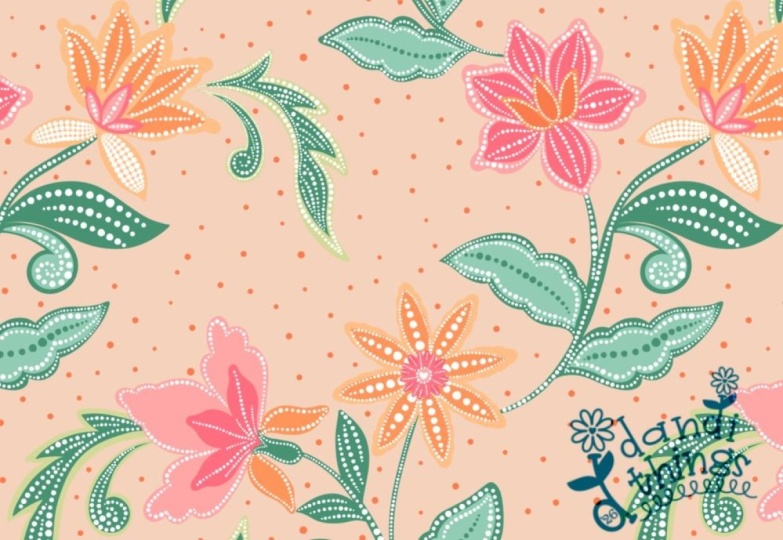
vollständige Muster aus. Stellen Sie sicher, dass Sie die Ansicht vergrößern
und prüfen Sie, ob es Überlappungen
oder Lücken Lassen Sie uns nun sehen, wie das
auf einem anderen Hintergrund aussieht. Tippen Sie auf die Hintergrundfarbe. Sehen wir uns in der nächsten Lektion einige weitere Beispiele für Muster und Motive
an.
6. Mehr Beispiele: Sehen wir uns das erste Beispiel an. Dieser Pinsel hat sehr blattähnliche Adern
und es ist ein Pinsel, der auf Druck basiert. Später werden
Sie in weiteren Beispielen
sehen können, wie ich denselben Pinsel verwendet
habe , um ein
Muster auf den Flügeln
für den Macao-Print zu erstellen Muster auf den Flügeln
für den Macao-Print Sehen wir uns nun die genaue Form an, ich diesen Pinsel erstellt habe Sie können dieselben
handgezeichneten Kreise verwenden und sie in dieser Y-Form platzieren. Dies kann
mit dem Abstand, dem
Druck und den Winkeln angepasst werden. Gehen wir nun zum
nächsten Beispiel über. Ich liebe diesen Pinsel für
Meeresalgen und Büsche. Auch dafür können Sie mit dem Abstand und
der
Tiefe der Kurve spielen Abstand und
der
Tiefe der Kurve Der Pinsel kann ein
ganz anderes Ergebnis haben je nachdem, wie Sie Ihre Kreise
platziert haben. Sehen wir uns die genaue Form an, mit der ich diesen Pinsel erstellt
habe. Ich habe
die Kreise einfach
kurvenförmig angeordnet , wobei beide
Enden einen größeren Kreis haben. Gehen wir nun zu
unserem nächsten Beispiel über. Das ist dem, was
wir in der Klasse gemacht haben, sehr ähnlich. Sehen wir uns die Form
an, mit der ich diesen Pinsel erstellt habe. Der einzige Unterschied besteht darin,
dass
ich die Kreise nicht vertikal, sondern diagonal platziere ich die Kreise nicht vertikal, sondern diagonal platziere Auch der nächste ist dem, was wir in der Klasse gemacht
haben,
sehr ähnlich Der einzige Unterschied besteht darin, dass
ich
anstelle von vier Kreisen sechs
Kreise vertikal platziert habe. Dadurch fühlt sich der Pinsel dichter und filigraner an Jetzt möchte ich Ihnen hier
einige Beispiele zeigen , wie Sie diese Pinsel verwenden
können Ich habe dieses Motiv mit
einer Wasserfarben-Textur gemacht. Ich möchte Ihnen zunächst
zeigen, wie wir die Texturpinsel
verwenden können , die
wir in der Klasse erstellt haben Also passe ich meinen Pinsel mit
Druckbasis mit einer Textur an. Als Nächstes kann ich zu Ebenen gehen, eine neue Ebene
hinzufügen, auf diese Ebene
tippen und dieser Ebene eine
Schnittmaske hinzufügen Ich habe meinen Texturpinsel
und die weiße Farbe ausgewählt. Wenn Sie jetzt
einen Texturpinsel verwenden, um ein Detail auf einer
solchen Basis zu erstellen, können
Sie sehen, wie es sich
mit der Basis vermischt Ich kann Ihnen den Unterschied
mit dem Pinsel ohne Textur zeigen. Das kann von deinem
Design oder deinem Stil abhängen. Vielleicht gefällt Ihnen auch
die saubere Oberfläche besser. Diese Pinsel sind auch sehr hilfreich, um einen von
Butti inspirierten Look zu kreieren Sie sorgen für eine wunderschöne Textur
und natürliche Variationen, die den traditionellen
Wachsbeständigkeitstechniken
ähneln, in der Butti-Kunst
verwendet werden Sehen wir uns nun eines der Beispiele für
die
Verwendung dieses Punktpinsels fünf an , das
wir in der Klasse erstellt haben Oh. Als nächstes kommt der gesamte
nahtlose Pinsel , den wir in der Klasse erstellt haben. Das ist Punktpinsel sechs. Ich werde
hier die
Mitte der Blume hinzufügen , weil sich diese Ebene auf der Schnittmaske
befindet Das Muster wird nicht
außerhalb der Form Sobald Sie das Muster
mit Hilfe des
Radiergummis
hinzugefügt haben, können
Sie alles löschen, was zu Ihrem Motiv gehört oder
aus Ihrem Motiv herauskommt Hier ist eines meiner Motive fertig. Gehen wir zum
nächsten Beispiel über. Dies ist ein weiteres Beispiel
für ein nahtloses Muster , bei dem ich alle
Details mit den Punktpinseln hinzugefügt habe. Das nächste Beispiel ist
dieses Token-Motiv. Ich wollte, dass die CDs sehr
detailliert und kompliziert sind. Sie können sehen, dass ich
den gesamten Pinsel
in verschiedenen Größen verwendet den gesamten Pinsel
in verschiedenen Größen Auf der Feder befindet sich einer
der Pinsel, die ich
zuvor in dieser Lektion gezeigt habe. Das kann viel
Geduld und Planung erfordern. Ich liebe es, Weiß
für diese Pinsel zu verwenden, aber Sie können auch mit
vielen anderen
Farbkombinationen experimentieren . Ich hoffe, diese Beispiele inspirieren Sie und geben Ihnen
viele Ideen Ihre eigenen Kunstwerke und
Muster
erstellen mit
diesen Punktpinseln Ihre eigenen Kunstwerke und
Muster
erstellen können. Zögern Sie nicht, zu experimentieren, Techniken zu
kombinieren und verschiedene Stile
zu erkunden , um zu sehen, welche einzigartigen
Ergebnisse Sie erzielen können.
7. Schlussbemerkungen: Ich hoffe, dieser Kurs war
für Sie von Vorteil und hat Ihnen
ein tieferes Verständnis dafür gegeben , wie Sie Ihre eigenen
Pinsel von Grund auf neu
erstellen können. Sie haben jetzt einige
wichtige Pinseleinstellungen gelernt, die Ihnen helfen
werden, in Zukunft selbstbewusst Ihre eigenen
Pinsel zu
erstellen Sie haben
mit diesen Pinseln auch
ein nahtloses Muster erstellt , das Ihnen geholfen hat,
zu verstehen, wie Sie diese Pinsel
praktisch verwenden können Dieses nahtlose Muster
kann auf
so viele Arten aufgetragen werden , von Stoffen Schreibwaren
bis hin zu
digitalen Produkten. Jetzt können Sie mit
der Mustervorlage, die im Kurs zur Verfügung gestellt
wird,
dem praktischen Arbeitsablauf und
vielen Ideen und Beispielen experimentieren der Mustervorlage, die im Kurs zur Verfügung gestellt
wird, . Wenn Sie Fragen oder
Zweifel zum Kurs haben, können
Sie dies im
Diskussionsbereich dieses Kurses posten. Ihre Bewertungen helfen mir, mich in Zukunft zu verbessern und bessere
Kurse zu erstellen. Wenn dir dieser Kurs gefallen hat, mir
gerne auf Skillshare folgen um benachrichtigt zu werden, wenn
ich einen neuen Kurs veröffentliche Du kannst mir auf
Instagram folgen, um mehr hinter die Kulissen und
kreative Inspirationen Danke, dass du zu mir gekommen bist, und wir sehen uns in meinem nächsten Kurs
 Vinita Upadhya, Illustrator & Pattern Designer